Sysinternals RAMMap: руководство от гика, куда расходуется физическая память и как читать её карту
Sysinternals RAMMap помогает разобраться в ситуации, когда Windows показывает высокую занятость оперативной памяти, но список приложений не объясняет всю картину. Утилита раскладывает физическую RAM по состояниям страниц, назначению, процессам и кэшированным файлам. В отличие от типичного «очистителя памяти», она прежде всего предназначена для диагностики: позволяет отделить нормальное файловое кэширование от занятости ядра, процессов и драйверов, сохранить снимок состояния и сравнить его с другим моментом работы системы.
Это настольная системная утилита Microsoft Sysinternals, а не программа для проверки исправности модулей памяти, не редактор файла подкачки и не сервис удалённого мониторинга. Обзор сосредоточен на RAMMap версии 1.63: на том, что показывают семь вкладок, как трактовать полученные значения, в чём риск операций Empty и почему уменьшение цифры «использовано» не равно устранению первопричины торможения компьютера.
Что представляет собой RAMMap и какую проблему решает
Официальное имя продукта — RAMMap; он входит в семейство Windows Sysinternals компании Microsoft. С созданием линейки Sysinternals и развитием инструментов анализа памяти связан Марк Руссинович (Mark Russinovich), указанный автором RAMMap. Программа исследует распределение физической памяти в работающей Windows: не только объём страниц, закреплённых за программами, но и файловый кэш, служебные таблицы памяти, пулы ядра, области драйверов и перечни страниц, которыми управляет диспетчер памяти ОС.
Здесь важна разница между физической RAM и виртуальным адресным пространством. Процесс способен зарезервировать большой диапазон виртуальных адресов, не занимая эквивалентный объём микросхем памяти. Часть выделенных данных физически находится в RAM, часть описывается другими механизмами управления памятью. Поэтому сумма столбца Memory в Диспетчере задач, размер выделенной виртуальной памяти и общая занятость RAM — показатели разных сущностей. RAMMap раскрывает именно сторону физических страниц, а не строит полную карту виртуальных выделений каждого приложения.
Название RAMMap легко спутать с похожими по назначению утилитами и сайтами, использующими слово rammap в адресе. Официальный продукт распространяется через каталог Microsoft Sysinternals; одноимённые сторонние страницы не являются отдельными редакциями от Microsoft. Также не следует путать RAMMap с VMMap: вторая утилита этой же команды анализирует виртуальную и физическую память одного выбранного процесса, тогда как RAMMap показывает распределение памяти в масштабе системы.
Типичная задача — выяснить, почему большая часть RAM обозначена как занятая при умеренном потреблении в списке приложений. Для этого полезно увидеть, приходится ли основной объём на Process Private, Mapped File, Metafile, Nonpaged Pool или на страницы Standby. Диагностический результат — не абстрактный рейтинг процессов, а более точное направление дальнейшей проверки: приложение, файловый кэш, драйвер, таблицы страниц или нехватка физической памяти при конкретной нагрузке.
Основные параметры и актуальный статус
| Параметр | Sysinternals RAMMap |
|---|---|
| Разработчик и семейство | Microsoft, Windows Sysinternals |
| Актуальная опубликованная версия | 1.63 от 26 марта 2026 года |
| Назначение | Анализ использования физической оперативной памяти Windows |
| Тип программы | Локальная диагностическая GUI-утилита |
| Поддерживаемые клиентские ОС | Windows Vista и новее, по официальным требованиям |
| Поддерживаемые серверные ОС | Windows Server 2008 и новее, по официальным требованиям |
| Распространение | Отдельный архив RAMMap, запуск через Sysinternals Live; также входит в Sysinternals Suite |
| Стоимость | Бесплатное использование, без платных редакций RAMMap |
| Основные представления | Use Counts, Processes, Priority Summary, Physical Pages, Physical Ranges, File Summary, File Details |
| Сохранение результатов | Снимок памяти в файле .RMP, повторное открытие сохранённого снимка |
| Доступ к системе | Для полной диагностики используется запуск с административными правами |
| Регистрация и подписка | Для отдельного локального запуска не нужны аккаунт RAMMap и подписка |
| Облачная обработка и ИИ | В функциях самостоятельной утилиты не предусмотрены |
Текущая версия находится в официальном каталоге Microsoft, поэтому RAMMap нельзя относить к заброшенным проектам только из-за возраста интерфейса. Упоминание Windows Vista и Windows Server 2008 в системных требованиях не означает, что эти устаревшие ОС продолжают получать стандартные обновления безопасности. Однако статус опубликованной версии не означает гарантированной работы каждой команды на любой сборке Windows. Для Sysinternals действует модель предоставления «как есть» без индивидуально гарантируемой технической поддержки; стабильность и эффекты системных операций проверяют применительно к конкретной машине.
Разница между самостоятельным архивом и Sysinternals Suite касается способа получения. Отдельный вариант подходит для одной задачи; пакет объединяет десятки средств диагностики, включая RAMMap, Process Explorer и VMMap. Смежный материал о наборах системных утилит помогает выбрать формат рабочего комплекта, но не заменяет документацию отдельных инструментов.
Интерфейс: семь вкладок и две координаты памяти
Окно RAMMap организовано как классическая утилита Windows: меню наверху, ряд вкладок, таблица выбранного представления и элементы обновления. На сводных экранах используются цветные сегменты, которые соответствуют категориям и состояниям страниц. Вместо графика «свободно/занято» программа показывает две координаты одновременно: для чего используется память и в каком состоянии находятся её страницы.
Английские названия вкладок и команд полезно сохранять при чтении материала: они же видны на скриншотах интерфейса. Из-за большого количества столбцов часть данных располагается за горизонтальной прокруткой; отсутствие значения на узком экране нельзя путать с нулевой статистикой. Меню Empty объединяет воздействия на рабочие наборы и списки страниц, а не обычное удаление пользовательских файлов.
Use Counts: общая карта потребления RAM
Главная сводка объединяет типы использования памяти по строкам, а состояния физических страниц — по столбцам. Здесь различаются Process Private, Mapped File, Shareable, Page Table, Paged Pool, Nonpaged Pool, System PTE, Session Private, Metafile, Driver Locked, Kernel Stack, Unused и другие категории, которые диспетчер памяти способен учитывать отдельно. Колонка Total объединяет размеры соответствующих категорий; далее видно, сколько из них приходится на Active, Standby, Modified и остальные списки.
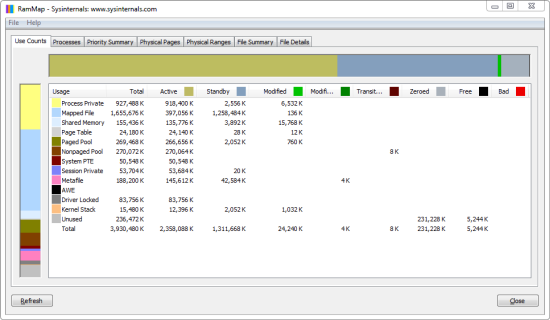
Сильная сторона представления — возможность увидеть то, что не объясняют потребление отдельного приложения и общая диаграмма Диспетчера задач. Например, рост Nonpaged Pool направляет внимание к памяти ядра и драйверов, а большой Mapped File в Standby заставляет разбираться с файловым кэшем. Но диагноз не ставят по одной строке: нормально используемая память часто выглядит «большой» именно потому, что Windows старается держать полезные данные в RAM.
Processes: распределение физических страниц между процессами
Processes показывает рабочие наборы и связанные с процессами категории памяти. Помимо имён и идентификаторов процессов, таблица позволяет сопоставить private-страницы со страницами Standby, Modified и объёмом Page Table. Это глубже привычного списка приложений: один процесс способен иметь сравнительно небольшой текущий рабочий набор, но оставлять страницы файлов и другие данные в списках, доступных повторному использованию.
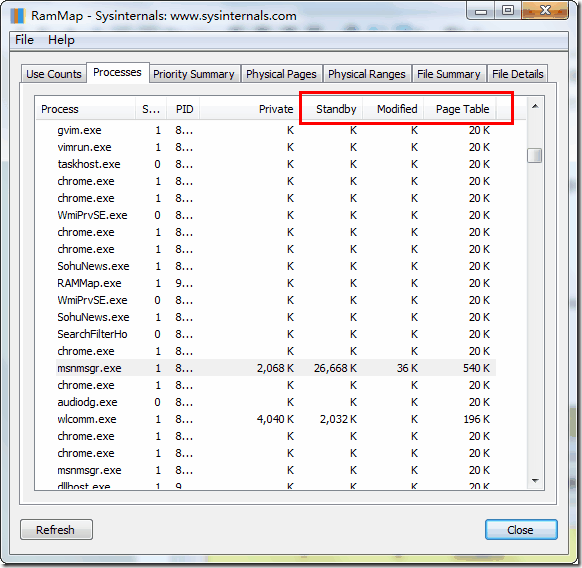
Показатели из RAMMap нельзя механически складывать с Private Bytes из другого монитора. Это разные способы описания памяти, а общие физические страницы могут учитываться в нескольких контекстах. Для разработки и поиска утечки внутри определённого процесса требуется дополнительный анализ структуры его виртуальных выделений, а не только сортировка списка Processes.
Priority Summary: приоритеты списка Standby
Windows присваивает находящимся в резервном списке страницам приоритет. Priority Summary группирует объём Standby по уровням от 0 до 7 и отражает перераспределение таких страниц. Низкий приоритет означает, что данные легче отдать под новые нужды. Высокий объём Standby сам по себе обычно означает полезный кэш, а не «безвозвратно занятую» память. При недостатке свободных страниц Windows может повторно использовать резервный список.
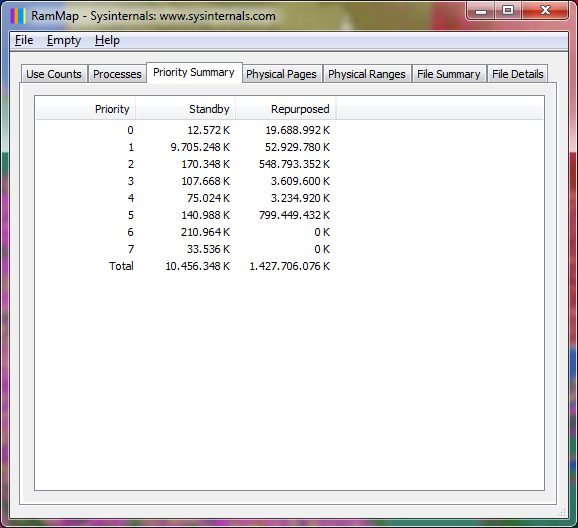
Наличие столбца Repurposed особенно полезно при анализе давления на память: он относится к активности повторного использования, а не к ещё одному параллельно занятому массиву страниц. Сравнение его изменения между двумя наблюдениями содержательнее однократного просмотра большого накопленного числа. Уровень приоритета здесь не следует путать с приоритетом процесса в планировщике CPU.
Physical Pages: сведения об отдельных физических страницах
Самый подробный уровень — Physical Pages. Таблица включает физический адрес, состояние списка, назначение, приоритет и, когда применимо, дополнительные признаки: процесс, виртуальный адрес, связанный файл, смещение или тег пула. В этом представлении можно сопоставлять адреса с тем, как они использовались в момент сбора снимка. Предусмотрена фильтрация строк по значениям определённых столбцов.
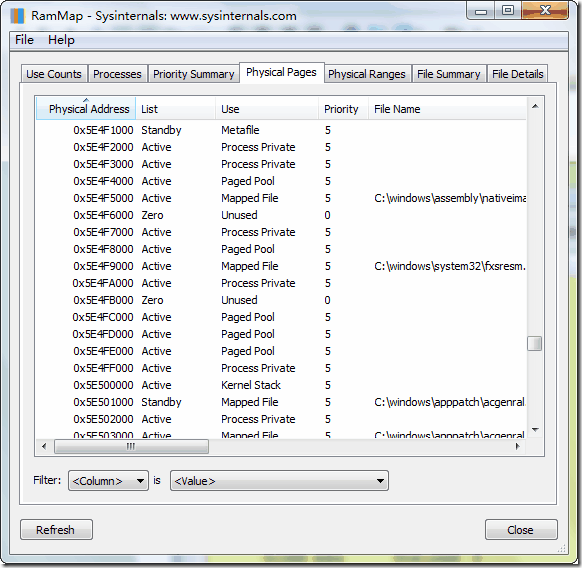
Это представление технически сложнее сводных таблиц. Путь к файлу появляется не для каждого вида выделений, а физический адрес не равен виртуальному адресу процесса. Попытка найти «виноватую программу» среди отдельных страниц без понимания типов памяти легко приводит к ошибкам. Его ценность — проверка уже сформулированной гипотезы, например о mapped file или определённом пуле, а не первичное знакомство с распределением RAM.
Physical Ranges: адресное пространство установленной памяти
Physical Ranges перечисляет диапазоны физических адресов с началом, концом и размером. Непрерывный участок адресов не обязан совпадать с привычной маркировкой модуля DIMM; между диапазонами могут находиться области, зарезервированные платформой и устройствами. Эта вкладка подходит для изучения карты адресов и проверки неоднородных диапазонов, а не для поиска тяжёлой вкладки браузера.
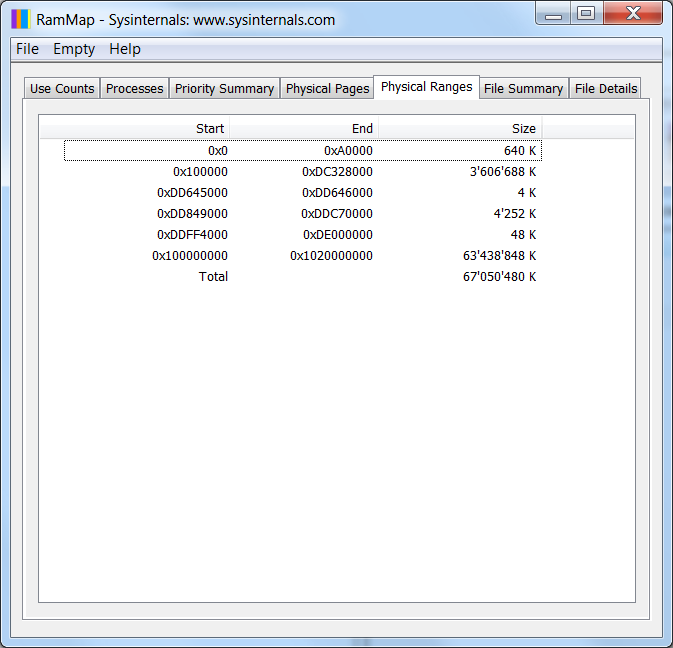
По содержимому Physical Ranges нельзя считать RAMMap полноценным тестом микросхем, декодером SPD или средством исправления ошибок модулей. Здесь нет испытания ячеек последовательностями чтения-записи с оценкой аппаратных ошибок. Если операционная система сообщает об аппаратно зарезервированной памяти, карта диапазонов дополняет сведения об устройстве, но не заменяет средства диагностики оборудования и настройки прошивки.
File Summary: какие файлы находятся в памяти
File Summary связывает кэшированные в RAM данные с файлами. В таблице указаны пути и размеры страниц, относящихся к файлу, в том числе по состояниям Active, Standby и Modified. Это объясняет ситуации, когда после работы с архивом, видеоматериалом, проектом или большим набором данных расход RAM меняется, хотя исходное приложение уже закрылось. Удержание файла в кэше не означает, что процесс непременно продолжает работать.
Файловый кэш Windows имеет практическую пользу: повторное обращение к данным может обойтись без повторного чтения накопителя. RAMMap позволяет отличить занятую процессом частную память от данных, сохранённых диспетчером памяти ради ускорения следующих обращений. Одна строка File Summary может включать страницы нескольких состояний, поэтому величина Total не равна объёму страниц, которые сейчас жёстко удерживаются приложением.
File Details: страницы внутри конкретного файла
File Details углубляет File Summary до отдельных отображённых страниц файла. Можно увидеть имя или путь, размер, физический адрес, состояние списка, тип памяти и смещение. Представление полезно, когда вопрос касается не просто большого файла в кэше, а устройства его размещения в физических страницах: какие части активны, какие переведены в Standby и с каким приоритетом они учтены.
Это не универсальный просмотрщик содержимого файлов и не шестнадцатеричный редактор. Здесь исследуются метаданные распределения страниц, а не байты документов. Отсутствие ожидаемого файла в File Details не является доказательством, что файл никогда не читали: RAMMap отражает состояние памяти в момент сбора, а Windows непрерывно перераспределяет страницы.
Как интерпретировать цифры без ложного диагноза
У RAMMap две разные задачи, которые часто путают. Первая — объяснить состав занятой физической памяти. Вторая — показать динамику изменений между двумя сопоставимыми состояниями системы. Одна высокая цифра редко достаточна для вывода об утечке. Нужен контекст: запускалась ли тяжёлая программа, выполнялся ли ввод-вывод, изменились ли рабочие наборы, появились ли системные задержки и повторяется ли рост при той же нагрузке.
Active означает страницы, включённые в активные рабочие наборы или используемые системой. Standby — преимущественно сохранённые для возможного повторного обращения данные, которые менеджер памяти способен повторно использовать. Modified — изменённые страницы, требующие соответствующей записи или иной обработки прежде, чем их можно будет освободить для другой задачи. Zeroed и Free связаны с пригодными к выдаче страницами, но различаются подготовкой содержимого. Bad — особый учёт памяти, которую система не использует как исправную. Эти состояния описывают не пять разных модулей, а списки, между которыми Windows перемещает страницы.
Размер Standby может быть большим на полностью здоровом компьютере: свободную RAM система применяет для ускорения последующих обращений к уже прочитанным данным. Чем больше установленной памяти, тем больше кэша может оказаться целесообразно держать. Поэтому утверждение «кэш забрал всю RAM» без данных о доступной памяти, фактических задержках и поведении при нагрузке вводит в заблуждение. Принудительная очистка уменьшит число в таблице, но одновременно уничтожит часть полезного кэша.
Рост Nonpaged Pool интерпретируют иначе. Эта область относится к памяти, которая должна оставаться физически резидентной, в том числе для работы компонентов ядра и драйверов. Если она непрерывно увеличивается при одинаковых условиях, внимание смещается к драйверному стеку и системным компонентам. Но RAMMap не выводит готовый вердикт о виновном драйвере: для подтверждения нужны дополнительные инструменты и воспроизводимые наблюдения. Связанный обзор средств диагностики компьютера полезен там, где анализ RAM необходимо дополнить другими измерениями.
Page Table — служебные структуры для трансляции виртуальных адресов в физические. Они связаны с организацией адресных пространств и могут быть заметны при большом количестве процессов или специфической нагрузке. Metafile относится к метаданным файловой системы в системном кэше; его рост нельзя автоматически приравнять к числу открытых файлов. Driver Locked отмечает страницы, закреплённые для работы драйверов и устройств; они не освобождаются простой перестановкой списка Standby.
Разница между «текущим размером» и «сколько раз память была повторно использована» принципиальна и для Priority Summary. Накопленный счётчик Repurposed нельзя складывать с активной памятью; это иной тип измерения. При сопоставлении снимков полезнее анализировать изменение счётчика на фиксированном промежутке, сопоставляя его с доступной памятью и задержками работы. Изменение числа без ухудшения пользовательского сценария само по себе не свидетельствует о проблеме.
RAMMap также не устраняет логическую разницу между физическим объёмом, доступным операционной системе, и адресами, зарезервированными аппаратной платформой. Ориентиром служит сочетание сведений Windows об установленной и доступной памяти и карты физических диапазонов. Программа не выдаёт универсальное объяснение для каждого разрыва адресов и не устанавливает, какой конкретно модуль установлен в слоте.
Что перестанет работать первым: зависимости и границы автономности
RAMMap читает текущее состояние диспетчера физической памяти Windows. Поэтому главная зависимость — возможность получить такие сведения в поддерживаемой системе с достаточными правами, а не связь с удалённым сервером. Если компьютер загружается в другую ОС, собственные диагностические представления RAMMap неприменимы: версий для macOS, Linux, Android или iOS у этого инструмента Microsoft нет. Кроссплатформенные средства наблюдения могут решать смежные задачи, но не воспроизводят семь вкладок RAMMap как официальную мобильную или браузерную редакцию.
Для анализа текущей машины постоянное соединение с интернетом не является технологической основой работы вкладок: программа локально получает данные Windows. Сеть требуется для первоначальной загрузки архива либо получения новой версии; вариант Sysinternals Live тоже связан с сетевым получением исполняемого файла. Уже сохранённый локальный снимок .RMP полезен вне сети, поскольку его открывают в RAMMap без повторного опроса машины, на которой он был создан. При этом отдельный снимок не превращается в удалённый агент мониторинга.
Недостаточные полномочия способны помешать получению информации о физической памяти. Для диагностики на корпоративном компьютере важны также политики запуска неподписанного или ограниченного ПО, права на выполнение и контроль целостности файла. Эти ограничения относятся к правилам Windows и организации, а не к платному тарифу RAMMap. Нельзя считать, что всякая ошибка доступа исправляется отключением антивирусной защиты или корпоративных политик.
Второй существенный ограничитель — изменения Windows и среды исполнения. Программа имеет опубликованный список поддерживаемых поколений Windows, но конкретный результат операций с рабочими наборами определяется поведением памяти текущей системы. Если Windows или драйверы ведут себя нестабильно, безопаснее ограничиться чтением таблиц и диагностикой. Особенно это важно для удалённых рабочих станций, серверов приложений и систем, на которых нельзя допускать дополнительную нагрузку или внезапную перезагрузку.
С точки зрения результатов зависимость от работающего компьютера сильнее зависимости от самой программы. Несохранённый снимок исчезнет после закрытия сеанса; сохранённый .RMP останется доступным как исторические данные, но не сможет показать, что произошло после его создания. Иначе говоря, для разового расследования важен сохранённый контекст, а для непрерывного наблюдения следует выбирать средство со сбором показателей по времени.
Форматы, импорт, экспорт и границы переносимости
В RAMMap слово «файл» обозначает две разные вещи. Файлы, перечисленные в File Summary и File Details, — объекты, чьи страницы или отображения находятся в RAM. Они не импортируются пользователем для обработки: утилита обнаруживает их через сведения работающей ОС. Напротив, .RMP — специальный файл собственного снимка, которым пользователь обменивается между сеансами диагностики.
Операции File > Save и File > Open работают с состоянием, представленным в RAMMap. Формат .RMP содержит диагностические сведения, а не копию всех байтов установленной оперативной памяти и не образ диска. В нём могут оказаться имена процессов, пути к файлам и сведения об организации памяти. Это важно для публикации результатов: отсутствие документов внутри снимка не делает его автоматически обезличенным.
Нативный .RMP ориентирован прежде всего на повторное открытие в RAMMap. Он не равнозначен CSV-таблице для электронной таблицы, текстовому отчёту PerfMon или дампу процесса. У собственного формата есть ограничение переносимости: описание Sysinternals допускает различия в представлении снимков между x86- и x64-средами. Поэтому архив диагностики лучше хранить вместе с названием версии утилиты, архитектурой системы, датой и описанием нагрузки, не полагаясь на безусловную совместимость с любой старой копией RAMMap.
Экспорт в структурированную систему мониторинга с серверными графиками не является основной функцией RAMMap. Для журналирования показателей на протяжении суток применяют Windows Performance Monitor и Data Collector Sets; для изучения виртуальных выделений отдельного процесса — VMMap, где отдельно документированы собственные форматы и сценарии командной автоматизации. Неправильно считать RAMMap редактором отчётов, где можно изменить статусы страниц и сохранить исправленную карту: снимок предназначен для просмотра, а не редактирования памяти через документ.
Матрица сохранности результата
| Действие | Что сохраняется | Что не сохраняется или меняется | Обратимость и перенос |
|---|---|---|---|
| Обычный просмотр семи вкладок | Показатели текущего снимка внутри окна | Будущие изменения в Windows не становятся частью уже показанного состояния | Данные не фиксируются на диске без отдельного сохранения |
| Refresh | Новые значения, считанные из работающей ОС | Предыдущее состояние в окне замещается | Для сравнения нужна отдельно сохранённая исходная точка |
| File > Save | Диагностический снимок .RMP с детальными представлениями | Не сохраняется полное содержимое RAM как сырые байты | Повторное открытие в RAMMap; полезно для передачи специалисту |
| File > Open | В окне отображается исторический снимок | Он не обновляется вслед за текущей Windows | Возврат к живой диагностике осуществляется новым сбором данных |
| Empty Standby List | Файлы и пользовательские документы на диске остаются на месте | Часть содержимого полезного файлового кэша перестаёт быть резидентной | Кэш наполняется при последующих обращениях; мгновенной команды Undo нет |
| Empty Working Sets | Работающие процессы не превращаются в удалённые файлы | Меняется резидентность страниц их рабочих наборов | Приложения вновь обращаются к страницам по мере необходимости; мгновенного отката нет |
| Закрытие RAMMap | Ранее созданные .RMP на диске | Несохранённый текущий экран и контекст сравнения | Отложенное изучение доступно для сохранённых снимков |
Матрица показывает ключевое различие между записью доказательств и воздействием на память. Снимок поддерживает воспроизводимое обсуждение причины, тогда как команда Empty меняет само наблюдаемое состояние. Сохранившийся документ на диске не означает, что последствия вытеснения страниц можно отменить так же, как действие текстового редактора. Поэтому очистка списков памяти не должна быть первым способом «улучшить показатели» перед расследованием.
Жизненный цикл RAMMap: что означает текущая версия
RAMMap относится к зрелой линейке Sysinternals: интерфейс с вкладками Use Counts, Processes, Priority Summary, Physical Pages, Physical Ranges, File Summary и File Details документировался уже в ранних материалах о Windows 7. Для 2022 года была опубликована версия 1.61. К 26 марта 2026 года Microsoft обновила страницу до версии 1.63; это текущий номер, указанный и в индексе утилит Sysinternals.
Такая хронология показывает сохранение продукта в официальной линейке, но не даёт оснований приписывать версии 1.63 конкретные новые алгоритмы или обещать исправление любого старого сбоя. Публичная карточка перечисляет назначения вкладок, обновление данных, сохранение и загрузку снимков, однако не превращается в детальный журнал исправлений для каждой сборки. При сравнении пользовательских советов десятилетней давности особенно важно разделять устойчивые названия представлений и особенности работы Windows, которые меняются со временем.
RAMMap поставляется отдельно и в Sysinternals Suite, а сама Suite включает и другие утилиты, не являющиеся «редакциями RAMMap». Их обновления развиваются независимо. Наличие более свежего Process Explorer в пакете не означает, что RAMMap получила тот же номер версии или новые способы экспорта. Аналогично наличие сборок Sysinternals Suite для других архитектур не служит отдельным подтверждением доступности RAMMap на каждой такой платформе.
В лицензировании нет перехода от бесплатной RAMMap Basic к условной RAMMap Pro. Ограничения определяются назначением программы и лицензионными условиями Sysinternals: использование бесплатно, но свободная передача исполняемых файлов третьими сторонами не разрешается автоматически. Microsoft также не обещает официальную индивидуальную поддержку утилит, предоставляемых «как есть». Для длительных производственных процедур это важнее гипотетического срока пробного периода, которого у RAMMap нет.
Задача → инструмент → результат → что проверить
| Задача | Представление RAMMap | Ожидаемый результат анализа | Проверка интерпретации |
|---|---|---|---|
| Понять происхождение общей занятости RAM | Use Counts | Распределение Process Private, Mapped File, пулов и других категорий | Сопоставимость по времени и текущему сценарию работы |
| Оценить память приложений | Processes | Рабочие наборы и связанные с процессами состояния страниц | Не смешаны ли физические показатели с private committed memory |
| Исследовать резервные страницы | Priority Summary | Объёмы Standby по приоритетам и счётчики повторного использования | Есть ли реальные признаки давления на память |
| Связать память с определённой страницей | Physical Pages | Физический адрес, тип, состояние и связанные атрибуты | Не перепутаны ли физический адрес и виртуальная адресация |
| Разобраться в физических диапазонах | Physical Ranges | Границы доступных адресных участков | Учитываются ли резервы оборудования и сведения Windows |
| Найти содержимое файлового кэша | File Summary | Пути и объёмы страниц, связанные с файлами | Какая часть приходится на Active, Standby или Modified |
| Разобрать конкретный кэшированный файл | File Details | Страницы файла, их физические адреса и состояния | Сопоставимы ли снимок, файл и момент диагностики |
| Передать данные для расследования | File > Save | Снимок .RMP | Открывается ли файл и не раскрывает ли чувствительные пути |
Ни одна из строк не подразумевает, что по одному показателю RAMMap автоматически определяет первопричину. Поиск утечки требует серии сопоставимых наблюдений, а оценка производительности — сопоставления с симптомами, временем отклика и иной телеметрией. Если нужен обзор близких по назначению продуктов, раздел программ для работы с оперативной памятью охватывает более широкий круг задач, чем исследование физических страниц.
Безопасность, конфиденциальность и ресурсные ограничения
RAMMap не требует загрузки исследуемых файлов в веб-форму: сведения собираются внутри запущенной Windows. Из этого не следует, что программу нужно считать средством анонимизации или защиты данных. Просмотр File Details и Processes раскрывает пути, имена исполняемых файлов и другие характеристики среды. Сохранённый .RMP способен оказаться содержательным системным артефактом, который при передаче третьим лицам нужно рассматривать как диагностические данные внутреннего пользования.
Исполняемый файл разумно получать через официальный каталог Microsoft или штатную Sysinternals Live. Сторонние одноимённые домены и случайные файловые зеркала не дают такой же уверенности в происхождении. Перед запуском с повышенными правами важны цифровая подпись, политика безопасности организации и доверие к источнику архива. Отказ от права администратора как способа «безопасно обойти» ограничение доступа делает часть системных сведений недоступной и не является равнозначным режимом диагностики.
Функция Empty наиболее чувствительна к рабочей нагрузке. Освобождение резервного файлового кэша способно вызвать повторное чтение данных с накопителя. Сокращение рабочих наборов вынуждает программы заново получать вытесненные страницы, а операции со списками изменённых страниц связаны с активностью подсистемы памяти и записи. На рабочей станции это может выглядеть как временное замедление; в серверной среде воздействие отражается на других процессах, даже если меню вызвал один пользователь.
Размер .RMP зависит от объёма и детализации описываемой памяти и может быть существенным; его нельзя приравнивать к размеру самой утилиты в сотни килобайт. Снимок следует хранить в месте, где достаточно дискового пространства, а доступ имеют только участники диагностики. Для длительного архивирования важны описание конфигурации ОС, время создания и проверка читаемости; одиночный файл без привязки к сценарию нагрузки быстро теряет часть объяснительной ценности.
RAMMap не содержит теста на битые ячейки, системы резервного копирования файлов, устранения вредоносного ПО или ремонта драйверов. При подозрении на нестабильность оборудования нужны аппаратные диагностические процедуры, а при длительном росте выделенной памяти — наблюдение процессов и драйверов. Утилита показывает распределение, но не подменяет инженерное расследование. Это принципиальное отличие от программ, обещающих ускорение Windows одной кнопкой: «свободная память» является лишь одним состоянием ресурса, а не самостоятельным показателем качества работы компьютера.
Как пользоваться программой — советы гика
Практические действия в RAMMap целесообразно разделять на чтение статистики, фиксацию снимков и изменение списков памяти. Первые две группы подходят для обычной диагностики. Третья влияет на работу самой Windows и требует особой осторожности. Ниже изложены операции для официальной настольной RAMMap, а не для одноимённых сторонних приложений или онлайн-сервисов.
Запуск RAMMap и чтение Use Counts
Цель: установить исходную структуру использования RAM до каких-либо действий по освобождению памяти. Подготовка: нужна работающая поддерживаемая Windows и разрешение запускать системную утилиту с повышенными правами. Достаточно отдельного архива RAMMap, полученного из раздела Sysinternals; устанавливать большой комплекс программ для одиночного анализа не требуется.
- Откройте архив RAMMap, распакуйте его в доступную папку и запустите исполняемый файл RAMMap, соответствующий вашей среде Windows, с правами администратора.
- При первом запуске прочитайте условия лицензии Sysinternals и подтвердите их, если они приемлемы. Дождитесь получения сведений о физической памяти.
- Перейдите на вкладку Use Counts. Сначала рассмотрите строку Total и соотношение столбцов Active, Standby, Modified, Zeroed и Free.
- Сопоставьте столбец Total у Process Private, Mapped File, Nonpaged Pool, Page Table и Metafile. Для поиска наиболее крупного значения используйте сортировку по заголовку нужного столбца.
- Зафиксируйте, какая реальная рабочая нагрузка выполняется на компьютере, и оставьте операции меню Empty на отдельный, осмысленный этап.
Проверка: сумма по назначению в общих данных должна соответствовать общей картине, а цветная шкала — отображать распределение состояний. Типичная ошибка: считать Standby неисправимой занятостью либо складывать общий итог с отдельными строками повторно. Безопасный откат: здесь нет изменения памяти; достаточно закрыть окно без сохранения либо вернуться к исходному порядку сортировки. Если значения не появляются, сначала выясняют причину доступа к системной информации, а не пытаются чистить списки вслепую.
В версиях, где присутствует меню Settings > Colors, цветовые обозначения можно адаптировать для чтения диаграммы. Такая настройка изменяет оформление, а не распределение RAM. Удобнее выполнять её после знакомства с исходной легендой, чтобы не путать пользовательский выбор цвета с состоянием страницы.
Processes: найти процессы с заметным физическим потреблением
Цель: выделить процессы, с которыми связаны крупные области используемой памяти. Подготовка: полезно знать имя исследуемого приложения и его идентификатор процесса (PID), поскольку несколько экземпляров одной программы способны присутствовать одновременно.
- Откройте вкладку Processes после формирования исходной сводки.
- Ознакомьтесь со столбцами имени процесса, PID, Private, Standby, Modified и Page Table, если они представлены в текущем наборе столбцов.
- Отсортируйте таблицу по Private для оценки непосредственно связанной с процессами частной резидентной памяти. Затем отдельно изучите Standby и Page Table — они отвечают на другие вопросы.
- Сопоставьте выбранный PID с приложением в Windows; не приравнивайте несколько одинаковых имён к одному процессу.
- Сравнивайте результаты на одной и той же нагрузке, а не между спокойным рабочим столом и моментом запуска тяжёлой задачи.
Проверка: интересующий процесс находится по имени и PID, а различия столбцов не скрыты прокруткой. Типичная ошибка: объявлять сумму Private по процессам полной физической памятью Windows или трактовать Page Table как пользовательский документ. Откат: сортировка изменяет лишь порядок строк. RAMMap не завершает процесс при выборе строки; нежелательное закрытие приложений при поиске причин следует исключить.
Priority Summary: оценить приоритеты резервной памяти
Цель: понять, как распределён список Standby и происходит ли заметное повторное использование его страниц. Подготовка: сохраните или запомните исходную нагрузку и показатели до сравнения; один снимок накопленного счётчика не показывает скорость его изменения.
- Перейдите на вкладку Priority Summary.
- Просмотрите строки приоритетов 0–7 и итоговую строку Total.
- Сравните значения в Standby; отдельно прочтите Repurposed как сведения о ранее повторно использованных страницах.
- Сопоставьте эту картину с общим объёмом Standby на Use Counts и текущими симптомами системы.
- Для оценки изменений используйте второе наблюдение после воспроизводимого периода работы, не прибегая к очистке только из-за большого значения Standby.
Проверка: распределение по приоритетам объясняет содержимое резервного списка, а не дублирует private-потребление приложений. Ошибка: принимать Repurposed за «ещё занятую» память и суммировать его со Standby. Откат: никакой очистки при чтении вкладки не происходит; при сомнениях восстановите контекст сравнения из ранее записанного снимка. Поскольку уровни обозначают приоритет страниц, менять CPU Priority процесса здесь бессмысленно.
Physical Pages: отфильтровать физические страницы
Цель: изучить конкретный тип страниц или связанный файл, а не прокручивать всю карту физической RAM. Подготовка: заранее сформулируйте, что необходимо увидеть: например, страницы Mapped File в списке Standby или страницы определённого процесса.
- Откройте Physical Pages и дождитесь заполнения детальной таблицы.
- Изучите основные поля Physical Address, List, Use и Priority; дополнительные столбцы содержат сведения, применимые не ко всем строкам.
- В нижней области Filter выберите фильтруемый столбец, например Use или List, а затем соответствующее значение, например Mapped File или Standby.
- Просмотрите оставшиеся записи, при необходимости отсортируйте их по физическому адресу либо имени файла. Для проверки другой гипотезы смените фильтр.
- Соотнесите увиденную строку с общей категорией на Use Counts, не делая вывод о целой системе на основании одной страницы.
Проверка: таблица показывает только выбранный класс записей, а поля адреса и состояния доступны для чтения. Ошибка: пустой список трактуется как отсутствие такого типа памяти в Windows, хотя причиной может быть неправильно выбранный фильтр или состояние на момент снимка. Откат: удалите или сбросьте фильтр; он меняет представление, а не физические страницы. Не переносите физический адрес напрямую в сведения о виртуальной памяти процесса — для такого сопоставления требуется явная связь полей.
Physical Ranges: исследовать границы физических адресов
Цель: увидеть адресные участки оперативной памяти и объяснить наличие промежутков между ними. Подготовка: пригодятся сведения Windows о установленной и доступной памяти, поскольку размер диапазона адресов сам по себе не отвечает на все аппаратные вопросы.
- Выберите вкладку Physical Ranges.
- Прочитайте значения Start, End и Size для перечисленных диапазонов.
- Обратите внимание на начало следующего участка относительно конца предыдущего: разрыв обозначает отсутствие непрерывности адресов в отображённой карте.
- Сравните общую структуру адресов со сведениями Windows об объёме доступной физической памяти; отдельно учитывайте аппаратно зарезервированные области.
Проверка: записи представлены в виде диапазонов, а не списка запущенных программ. Ошибка: считать промежуток между адресами доказательством неисправной планки памяти или суммировать шестнадцатеричные адреса как обычные десятичные величины. Откат: вкладка ничего не модифицирует; вернитесь к сводке и не меняйте параметры BIOS/UEFI только на основании карты RAMMap. Для фактической аппаратной проверки применяют специализированную диагностику.
File Summary: установить состав файлового кэша
Цель: определить, какие файлы связаны с большим объёмом резидентных или резервных страниц. Подготовка: полезно иметь конкретный сценарий чтения большого файла или каталог, с которым недавно работала программа, чтобы отличить ожидаемый кэш от необычного.
- Перейдите на вкладку File Summary.
- В таблице найдите поля File Name или пути, Total, Active, Standby и Modified, доступные в текущем интерфейсе.
- Отсортируйте содержимое по Total или Standby, чтобы увидеть наиболее крупные позиции для выбранного состояния.
- Сопоставьте отображённые пути с недавно использованными документами, библиотеками, компонентами Windows и файлами приложений.
- Оцените, какая доля относится к резервным страницам, а какая активна. Не удаляйте исходный файл ради уменьшения числа в таблице.
Проверка: различимы путь и состояние связанных страниц; найденные строки объясняют часть категории Mapped File из общей сводки. Ошибка: считать каждую большую строку работающим фоновым процессом или автоматически классифицировать кэш системной DLL как утечку. Откат: отмените сортировку либо перейдите в другое представление; просмотр не затрагивает файлы на диске. Если нужно выяснить именно открытые дескрипторы файла, потребуются другие средства Sysinternals.
File Details: изучить страницы одного файла
Цель: перейти от размера кэшированного файла к распределению его отдельных страниц. Подготовка: желательно уже знать точное имя или путь интересующего файла из File Summary, иначе детализация разрастается до множества технических строк.
- Откройте вкладку File Details.
- В списке файлов отыщите нужный путь; используйте доступное раскрытие записей, чтобы видеть составляющие его физические страницы.
- Для раскрытых строк изучите Physical Address, List, Type, Priority и Offset, если соответствующие столбцы имеются.
- Сравните, какие участки связаны с Active, а какие со Standby, и соотнесите их с агрегированным итогом файла.
- Зафиксируйте интересующий путь вместе с моментом снимка; адреса и расположение страниц после дальнейшей работы Windows могут измениться.
Проверка: итоговая строка файла и подробные записи относятся к одному объекту, а смещение не перепутано с физическим адресом. Ошибка: ожидать текстового содержимого файлов или считать отсутствие строки подтверждением удаления файла с диска. Откат: сверните раскрытые записи либо закройте представление; результат диагностический, исправлять исходные файлы здесь нечего.
Refresh: получить повторное состояние без очистки RAM
Цель: отделить разовое наблюдение от изменения распределения страниц при известной нагрузке. Подготовка: выберите одну задачу, например открытие большого проекта или возвращение к рабочему столу после его закрытия, и обеспечьте максимально сопоставимые условия.
- На Use Counts зафиксируйте исходные размеры Active, Standby, Modified и выбранных типов выделений.
- Используйте кнопку Refresh, чтобы обновить отображение текущих данных. В обычном интерфейсе также применяется клавиша F5.
- Дайте исследуемой задаче отработать выбранный промежуток времени без сторонних очистителей или перезапуска служб.
- Снова выполните Refresh и сравните изменения тех же категорий; при необходимости дополните анализ Processes или File Summary.
Проверка: новый снимок относится к более позднему моменту, а нагрузка между наблюдениями известна. Ошибка: обновлять таблицу несколько раз подряд и объявлять изменение значения доказательством утечки без повторяемого сценария. Откат: вернуться к предыдущему состоянию только кнопкой Refresh нельзя; поэтому исходную точку для значимого сравнения сохраняют отдельно. Очистка кэша не является безопасной заменой обновления.
Снимки .RMP: сохранить, открыть и проверить диагностический файл
Цель: зафиксировать состояние компьютера для разбора позже или передачи специалисту. Подготовка: потребуется папка с достаточным свободным пространством и понятное имя, отражающее время и характер нагрузки. Оцените конфиденциальность путей и имён процессов, которые попадут в файл.
- Когда нужная ситуация воспроизведена, откройте меню File > Save.
- Укажите папку и имя файла, сохраните результат в собственном формате RAMMap .RMP.
- Убедитесь, что созданный файл имеет ненулевой размер. Для содержательного архива рядом с ним отдельно запишите версию Windows, версию RAMMap, время и условия замера.
- Выберите File > Open, укажите сохранённый файл и проверьте, что исторические данные открываются и содержат ожидаемые вкладки.
- Если сравниваете два состояния, сохраните их под разными именами: снимок до нагрузки и снимок после неё нельзя бездумно перезаписывать одним файлом.
Проверка: .RMP открывается без сообщения о повреждении или недоступности, а данные соответствуют описанному состоянию. Ошибка: считать .RMP обычным текстовым логом, CSV-таблицей или полным дампом физических байтов. Отдельные случаи ошибки открытия снимков известны; при проблеме важна совместимость архитектуры и самой утилиты, а также целостность файла. Откат: открытие файла не меняет текущую память. Если нужен снова текущий компьютер, инициируйте новый сбор данных; оригинальный .RMP оставьте неизменным, при необходимости работайте с копией.
Для регламентированного сбора в справочнике Sysinternals описан вызов RAMMap с именем выходного .RMP из командной строки и параметром принятия условий лицензии. Это средство получения отдельных снимков, а не встроенная временная шкала. При автоматизации важно обеспечить административный контекст, протестировать синтаксис исполняемой версии и проверять, что каждый полученный файл открывается. Не стоит выдавать случайный интернет-скрипт по очистке RAM за официальную функцию планировщика RAMMap.
Empty Standby List и Empty Priority 0 Standby List: ограниченный эксперимент
Цель: оценить влияние повторного использования резервного файлового кэша на конкретный воспроизводимый симптом, а не установить новый «нормальный» объём свободной RAM. Подготовка: исследуемый компьютер должен быть пригоден для эксперимента без риска для чужой работы; полезно заранее сохранить снимок .RMP, а тяжёлые операции с диском завершить.
- Убедитесь, что в Use Counts действительно присутствует существенный объём Standby, а в Priority Summary понятно его распределение.
- При необходимости более узкого воздействия откройте меню Empty и выберите Empty Priority 0 Standby List — очистку резервных страниц минимального приоритета.
- Для отдельного диагностического опыта допускается команда Empty > Empty Standby List, влияющая на весь соответствующий резервный список. Не выполняйте оба действия подряд без необходимости: это лишает эксперимент возможности отличить эффекты.
- Обновите данные кнопкой Refresh и сопоставьте новое значение Standby с исходным снимком.
- Оцените поведение нужного приложения и возможные повторные обращения к диску; изменение чисел в RAMMap само по себе не является критерием ускорения.
Проверка: меняется состояние резервного списка, а данные на диске и пользовательские файлы остаются в прежнем месте. Ошибка: запускать очистку по расписанию из-за самого факта большого Standby: нормальный кэш после этого приходится формировать снова. Безопасный откат: команды Undo нет; Windows постепенно восстановит кэш при новых обращениях. Если после эксперимента система начала работать хуже, следует прекратить дальнейшую очистку и вернуться к обычному режиму работы без дополнительных вмешательств.
Остальные команды Empty: рабочие наборы и Modified
Цель: понимать назначение оставшихся команд и применять их только для направленного исследования подсистемы памяти. Подготовка: нужны административные права, сохранённое исходное состояние и понимание последствий. На сервере или компьютере с несохранёнными критическими задачами правильным решением будет отказаться от принудительного вмешательства.
- В меню Empty найдите Empty Working Sets. Команда сокращает резидентные рабочие наборы процессов и может вызвать последующие page fault при повторном обращении к данным.
- Отдельно рассмотрите Empty System Working Set: она касается системного рабочего набора, а не обещает удалить «лишние программы».
- Команда Empty Modified Page List воздействует на список изменённых страниц, обработка которых связана с записью данных. Её нельзя воспринимать как безусловно безнагрузочное освобождение памяти.
- Для каждой операции заранее определите один наблюдаемый показатель и используйте только одну выбранную команду в рамках отдельного эксперимента.
- После выполнения сопоставьте новое состояние с исходным и отдельно оцените отзывчивость приложений, активность накопителя и наличие ошибок Windows.
Проверка: подтверждается изменение соответствующей категории памяти, а не просто уменьшение общего числа без понимания происхождения. Ошибка: последовательно нажимать все пять пунктов Empty или применять Empty Working Sets как регулярный «ускоритель» при любом проценте занятости. Откат: автоматического возврата страниц в прежние рабочие наборы нет; система восстанавливает нужные страницы по обращениям. При признаках нестабильности не повторяйте действие и исследуйте журналы Windows и конфигурацию драйверов вместо дальнейших попыток очистки.
Сквозной сценарий: от запуска до двух сравнимых снимков
Цель: получить воспроизводимое объяснение изменения памяти после работы с большим файлом, сохранив результат для последующего анализа. Подготовка: выберите не критичный документ или набор данных, который можно открыть штатной программой; убедитесь в наличии места для двух .RMP и возможности повторить один и тот же сценарий.
- Запустите официальную RAMMap с административными правами, откройте Use Counts и зафиксируйте исходное состояние Mapped File, Active и Standby.
- Через File > Save сохраните исходный снимок как отдельный файл .RMP, обозначив его как состояние до нагрузки.
- В штатной пользовательской программе откройте выбранный большой файл, выполните обычную для него операцию чтения и завершите её. Не выполняйте очистку кэша.
- Вернитесь в RAMMap, используйте Refresh, сопоставьте сводку Use Counts с исходными цифрами.
- В File Summary найдите связанный с нагрузкой файл и оцените его Total, Active и Standby. При необходимости уточните распределение страниц через File Details.
- Сохраните второй .RMP через File > Save под новым именем. Затем повторно откройте оба снимка по очереди через File > Open, убедившись, что они содержат разные состояния и доступны для последующего изучения.
Проверка: имеются два открываемых снимка и понятное описание промежутка между ними; интерпретация различает сохранённый файловый кэш и постоянно занятую память процессов. Типичная ошибка: принять увеличение Standby после чтения файла за утечку или сравнить показания при несопоставимых фоновых задачах. Безопасный откат: никаких операций Empty в данном сценарии нет; закрытие исследуемого приложения и RAMMap не изменяет сохранённые пользовательские документы, а оба диагностических файла остаются в архиве. Для дальнейшего наблюдения снимки можно повторять по той же методике, но анализировать необходимо не один процент, а связи между типом памяти и выполняемой работой.
Плюсы
- Системная перспектива, а не только список приложений. Видны Process Private, Mapped File, Metafile, пулы ядра, служебные таблицы и другие типы использования, которые помогают объяснить разницу между потреблением процессов и общей картиной физической RAM.
- Разделение по состоянию физических страниц. Active, Standby, Modified и другие списки позволяют не объявлять файловый кэш неисправностью только потому, что он занимает значительный объём.
- Семь взаимодополняющих представлений. Диагностический путь ведёт от общей сводки через процессы или файлы к отдельным физическим страницам и адресным диапазонам без необходимости открывать несколько совершенно разных программ.
- Снимки для отложенного изучения. Собственный файл .RMP пригоден для сохранения состояния проблемы, повторного открытия и передачи другим участникам расследования с учётом приватности данных.
- Бесплатное использование. RAMMap не делится на платную и урезанную бесплатную редакции; для штатного анализа не требуется покупать подписку или оплачивать экспорт.
- Небольшая отдельная поставка. Для задачи достаточно самостоятельного архива, хотя инструмент также доступен в Sysinternals Suite. Нет необходимости устанавливать многофункциональный оптимизатор Windows только ради карты физической памяти.
Минусы
- Высокий порог интерпретации. Показатели Page Table, Modified, Nonpaged Pool и Repurposed мало говорят без знания устройства памяти Windows; неверное прочтение легко приводит к ошибочному диагнозу.
- Не анализирует полноценно виртуальную память каждого процесса. Разбор heap, резервирований и детальной структуры адресного пространства требует VMMap или другого специализированного средства.
- Нет встроенной длительной временной шкалы. Ручное обновление и отдельные снимки не заменяют постоянный журнал с графиками, оповещениями и корреляцией событий.
- Очистка кэша способна навредить отзывчивости. Операции Empty не имеют обычной команды Undo; вытесненные страницы позже приходится возвращать или перечитывать.
- Специфический формат обмена. .RMP предназначен для RAMMap, а не для прямой обработки любой электронной таблицей; переносимость между разными архитектурами и версиями необходимо учитывать.
- Зависимость от Windows и системных полномочий. Нет официального самостоятельного мобильного или облачного аналога, а ограниченный доступ к сведениям о физической памяти сужает диагностику.
- Нет гарантированной персональной поддержки. Инструменты Sysinternals предлагаются «как есть», что важно для критичных производственных окружений.
Особенно опасно использовать RAMMap в качестве универсального «ускорителя». Для сравнения подходов к освобождению RAM есть отдельная категория программ для очистки оперативной памяти; здесь же ключевое достоинство — диагностика распределения, а не эффект от максимального уменьшения Standby.
Кому подойдёт
Системному администратору и инженеру поддержки RAMMap полезна для разбора подозрительно высокой занятости памяти рабочих станций и серверов, особенно когда стандартный список процессов не объясняет расход. Возможность сопоставлять Nonpaged Pool, Metafile и Mapped File помогает определить, к какому компоненту продолжать расследование. Сохранённый снимок добавляет предметности обсуждению с коллегой, но не заменяет журналы производительности.
Разработчику или специалисту по тестированию программа помогает соотнести поведение приложения с резидентными страницами и файловым кэшем. Если задача связана с массовым чтением файлов, тестированием кэширования или сравнением системных состояний, её вклад конкретен: она показывает, что осталось активным и что ушло в резерв. Для поиска конкретной утечки в heap следует сочетать наблюдение RAMMap с процессными инструментами.
Подготовленному пользователю Windows RAMMap объясняет, почему свободной памяти может быть мало, хотя компьютер продолжает работать нормально. Это полезно при переходе от советов «очистить всё» к пониманию, чем кэш отличается от утечки. Такая работа требует готовности читать значения в контексте и проверять реальные симптомы, а не проводить очистку исключительно ради процента занятости.
Кому не подойдёт
Тем, кто ищет тест физической исправности планок RAM. RAMMap не выполняет аппаратные стресс-тесты модулей, не показывает подробные паспортные параметры SPD и не заменяет диагностику ошибок памяти. При внезапных отключениях, повреждениях данных и аппаратных сбоях потребуются другие методы.
Тем, кому нужен постоянный график с уведомлениями. Системные показатели по часам и суткам логичнее собирать в Performance Monitor или специально организованной системе телеметрии. Для оценки быстродействия Windows важна корреляция с диском, процессором и действиями пользователя; смежный материал об оптимизации Windows посвящён более широкому набору задач.
Тем, кому требуется немедленное завершение приложений или удалённое управление. RAMMap не является диспетчером процессов, менеджером служб или консолью централизованного администрирования. Её окно показывает диагностические данные, а не предоставляет единый интерфейс обслуживания целого парка компьютеров. Для таких потребностей существуют отдельные инструменты системного администрирования.
Сравнение с другими аналогами
Сравнение ниже не означает, что все продукты предназначены для одной операции. Аналоги выбраны по смежным диагностическим сценариям: оценка физической RAM, исследование процесса и наблюдение во времени. Для каждого указаны одинаковые критерии — задача, платформа, сложность освоения, результаты и форматы, автоматизация, оплата, ограничения и ситуация, когда альтернативу следует предпочесть RAMMap.
Монитор ресурсов Windows (Resource Monitor)
Задача: получить быстрое представление о занятой памяти, активности процессов и текущем состоянии ресурсов без сторонней загрузки. Платформа: встроенное средство Windows 10/11; его доступность определяется составом установленной Windows. Порог освоения: ниже, чем у RAMMap: экран памяти ориентирован на оперативную проверку рабочих процессов и общей структуры состояний. Форматы: показывает текущие показатели внутри интерфейса и не использует нативные снимки RAMMap .RMP. Автоматизация: как интерактивное представление не заменяет Data Collector Sets. Оплата: отдельной покупки нет. Ограничения: детализация физических страниц, именованных файлов кэша и адресных диапазонов существенно уже. Сценарий выбора: первый осмотр компьютера, где нужно быстро сопоставить процессы с общей занятостью без углубления в устройство памяти.
Sysinternals VMMap
Задача: исследовать выделения виртуальной памяти конкретного процесса, типы committed memory, рабочий набор, представления адресного пространства и стоимость отдельных функций приложения. Платформа: Windows 10 и новее, а для серверов Windows Server 2016 и новее. Порог освоения: высокий, особенно при анализе heap и виртуальных регионов. Форматы: есть сохранение нативных данных и несколько форм экспорта для последующего анализа; это не .RMP RAMMap. Автоматизация: предусмотрены параметры командной строки для сценариев анализа. Оплата: бесплатная Sysinternals-утилита. Ограничения: объект исследования — один выбранный процесс, а не полная карта физических страниц всей Windows. Сценарий выбора: приложение постоянно увеличивает private committed memory, нужно выяснить состав его выделений и проверить собственные утечки.
Sysinternals Process Explorer
Задача: анализ процессов, дескрипторов, загруженных DLL, отображённых файлов и связей между работающими компонентами. Платформа: актуальная версия официально ориентирована на Windows 11 и новее, а также Windows Server 2019 и новее. Порог освоения: средний для просмотра дерева процессов и более высокий при анализе дескрипторов и модулей. Форматы: сведения о процессах и загруженных объектах, но не нативная карта RAMMap .RMP. Автоматизация: прежде всего интерактивная диагностика процессов, без встроенной функции длительного построения графиков физического кэша RAMMap. Оплата: бесплатная программа Sysinternals. Ограничения: по состояниям всех физических страниц и содержимому резервного файлового кэша она уступает RAMMap. Сценарий выбора: требуется установить, какой процесс открыл объект или загрузил DLL, и изучить его окружение, а не только размер потребляемой RAM.
Windows Performance Monitor
Задача: собирать системные счётчики памяти, процессов, процессора, накопителей и других подсистем на протяжении заданного времени. Платформа: встроенные компоненты поддерживаемых Windows 10/11 и Windows Server. Порог освоения: средний для простого просмотра и высокий при подборе счётчиков, периодов сбора и трактовке журналов. Форматы: журналы счётчиков, в том числе .BLG; данные используются в отчётах и могут обрабатываться специальными средствами. Автоматизация: Data Collector Sets и logman позволяют задавать интервалы и длительные сеансы сбора. Оплата: входит в Windows. Ограничения: нет равнозначной вкладке Physical Pages общей таблицы всех физических страниц с файловыми связями. Сценарий выбора: сбой возникает через несколько часов, нужен временной ряд для привязки расхода памяти к нагрузке и событиям.
Выбор инструмента упрощается при строгом разделении вопросов. «Какие виды физических страниц сейчас занимают RAM?» — RAMMap. «Что выделяет этот процесс внутри своего виртуального адресного пространства?» — VMMap. «Какой процесс держит объект?» — Process Explorer. «Как меняется потребление на протяжении рабочей недели?» — Performance Monitor. Монитор ресурсов при этом остаётся разумной стартовой точкой для общего осмотра компьютера.
Типичные проблемы и диагностика
Ниже перечислены не гарантированно воспроизводимые дефекты RAMMap, а диагностические ситуации, связанные с её запуском, чтением данных и операциями памяти. Для каждой отделены наблюдаемый симптом, технически обоснованная причина, способ проверки, безопасное исправление и критерий результата. Предложения не предполагают отключения системной защиты, произвольной очистки или переписывания пользовательских данных.
1. Исполняемый файл блокируется защитой Windows
Симптом: распакованная RAMMap не запускается, Windows показывает предупреждение или политика организации запрещает выполнение. Причина: ограничения запуска и происхождения скачанного файла либо корпоративная политика допуска исполняемых программ. Диагностика: имеет значение точный текст сообщения, источник архива и сведения о цифровой подписи; название RAMMap у неизвестного зеркала само по себе ничего не гарантирует. Исправление: использовать официальную поставку и согласованный с администратором порядок запуска вместо отключения защитных механизмов. Проверка: утилита запускается без нарушения политики безопасности, а её происхождение подтверждается.
2. Нет доступа к полному содержимому вкладок
Симптом: отдельные представления пустые или доступ к физической памяти ограничен. Причина: недостаточные права для получения системных сведений либо запреты среды исполнения. Диагностика: различать сообщение об отказе в доступе, отсутствие прав администратора и ограничения установленной Windows. Исправление: проводить диагностику в разрешённом повышенном контексте на поддерживаемой ОС; в управляемой среде необходимы полномочия, выданные системным администратором. Проверка: Use Counts показывает содержательные ненулевые категории, а подробные вкладки становятся доступными.
3. Processes показывает нули, хотя приложения расходуют RAM
Симптом: в Processes значения равны 0 K или не совпадают с явно видимой работой приложений. Причина: неполученные данные, особенности конкретной версии или несовместимость способа считывания с конфигурацией Windows. Такие сообщения встречались на отдельных сборках Windows 11. Диагностика: сопоставление с Use Counts и Диспетчером задач помогает отделить действительное отсутствие процесса от проблемы отображения. Исправление: использовать опубликованную актуальную RAMMap, проверить разрешённый повышенный доступ; при сохраняющемся сбое применить другой инструмент просмотра процессов и зафиксировать версию ОС. Проверка: значения согласуются по смыслу со сторонними системными показателями, а не остаются нулевыми для всех активных приложений.
4. Сумма процессов не равна итогу Use Counts
Симптом: общий размер занятой памяти выше результата ручного сложения строк Processes. Причина: разные принципы учёта, разделяемые страницы, системные пулы, кэш и таблицы, которые не обязаны сводиться к частной памяти процессов. Диагностика: важно проверить, не сравнивается ли Private из Processes с общей физической RAM, включающей Mapped File, Metafile и Nonpaged Pool. Исправление: сравнивать одноимённые показатели и разделять процессную, файловую и системную составляющие. Проверка: расхождение объясняется категориально, а не скрывается ошибочным утверждением об утечке.
5. Почти вся доступная память находится в Standby
Симптом: цветная полоса Use Counts занята кэшем, хотя приложения продолжают работать. Причина: Windows использует свободный ресурс для хранения данных, пригодных для повторного чтения. Диагностика: существенны состояние доступной памяти, признаки подкачки, задержки приложений и распределение по Priority Summary, а не процент Standby сам по себе. Исправление: при отсутствии реального дефицита очистка не нужна; при воспроизводимой проблеме изучают процессы и файловый кэш. Проверка: система обслуживает новую нагрузку, а высокое значение резервного списка не сопровождается устойчивым ухудшением работы.
6. Nonpaged Pool растёт при одинаковой нагрузке
Симптом: резидентная память ядра увеличивается от снимка к снимку, а приложения не объясняют рост. Причина: Nonpaged Pool используется ядром и драйверами; устойчивое ненормальное накопление может быть связано с ошибкой компонента или драйвера. Диагностика: сравнимые по времени снимки и наблюдение после определённых действий позволяют выделить закономерность; одной строки недостаточно, чтобы назвать конкретный драйвер. Исправление: продолжать расследование с профильными средствами анализа пулов и драйверов, искать воспроизводимую связь с устройством или системным компонентом. Проверка: после устранения установленной причины рост не возобновляется в аналогичном сценарии.
7. Нужный файл отсутствует в File Summary
Симптом: файл недавно открывался, но в перечне кэшированных данных его нет. Причина: содержимое файлового кэша динамично; ранее прочитанные страницы могли быть повторно использованы, не остаться резидентными или не относиться к ожидаемой категории. Диагностика: сопоставление времени снимка с моментом обращения к файлу и разграничение File Summary и File Details. Исправление: исследовать воспроизводимую нагрузку и момент её выполнения, не рассчитывая на бессрочное присутствие всех когда-либо прочитанных файлов. Проверка: наблюдение связывает конкретный файл и изменение соответствующей категории памяти без искусственного увеличения кэша.
8. В Physical Pages слишком много строк для анализа
Симптом: детальный список трудно просматривать, поиск нужного адреса или пути занимает больше времени, чем изучение сводки. Причина: Physical Pages предназначен для сведений об отдельных страницах физической памяти; подробность естественно растёт вместе с количеством учтённых страниц. Диагностика: можно проверить, сформулирована ли конкретная задача фильтрации по List, Use или другому полю. Исправление: сузить предмет изучения через соответствующие классы памяти, а не делать вывод по случайным строкам. Проверка: остаются записи, которые действительно относятся к проверяемой гипотезе, и их атрибуты читаются однозначно.
9. Не удаётся сохранить снимок .RMP
Симптом: файл не появляется, сохранение завершается ошибкой или свободное место быстро уменьшается. Причина: недостаточное место, отсутствие разрешения записи либо большой размер детального снимка. Диагностика: сообщение операционной системы, права выбранной папки и фактический доступный объём накопителя помогают отличить разные случаи. Исправление: использовать разрешённый каталог с достаточным запасом места, не затирая исходные данные; при передаче применять архивирование копии. Проверка: .RMP существует, имеет ненулевой размер и успешно открывается самой RAMMap.
10. Сохранённый .RMP не открывается
Симптом: при импорте появляется сообщение о недоступности файла или некорректных XML-данных. Причина: повреждение или неполное сохранение файла, права доступа, а также несовместимость снимка с используемой архитектурой или поколением утилиты. Диагностика: важны происхождение .RMP, размер, архитектура Windows на момент сбора и версия RAMMap, которой файл создавался. Исправление: сохранить неповреждённый оригинал, попробовать повторное открытие совместимой версией и средой; для ещё доступной исходной машины получить новый проверяемый снимок. Проверка: открывается весь исторический набор вкладок без сообщений об ошибке импорта.
11. После Empty память вновь заполняется
Симптом: Standby или рабочие наборы уменьшились, но затем выросли, а иногда запуск приложений стал медленнее. Причина: Windows повторно подгружает востребованные страницы и восстанавливает полезный кэш. Диагностика: отделять изменение числа свободных страниц от скорости работы приложения и частоты чтения накопителя. Исправление: прекратить циклическую очистку и искать действительную нехватку памяти или источник аномальной нагрузки; значительный Standby без симптомов не требует исправления. Проверка: обычная работа системы не ухудшается из-за ненужного вытеснения страниц, а наблюдения относятся к воспроизводимому сценарию.
12. Empty Working Sets сопровождается зависанием или перезапуском
Симптом: после вмешательства в рабочие наборы компьютер зависает или перезагружается. Причина: нестабильное взаимодействие системной операции с конкретной сборкой Windows, драйверами или нагрузкой; одного факта совпадения недостаточно для установления первопричины. Диагностика: существенны время инцидента, код остановки, журналы событий и версия ОС; подобные сообщения встречаются в обсуждениях отдельных конфигураций Windows 11. Исправление: не повторять опасную команду до выяснения причины, ограничиться чтением снимков и системными средствами диагностики стабильности. Проверка: штатные нагрузки выполняются без самопроизвольного перезапуска, а RAMMap применяется в безопасном режиме наблюдения.
FAQ: дополнительные вопросы о RAMMap
Можно ли использовать RAMMap для диагностики памяти внутри виртуальной машины?
В гостевой Windows RAMMap отражает физическую память так, как её предоставляет гостевой операционной системе виртуальная среда. Она не заменяет измерение ресурсов на хосте и не позволяет считать, что показанная гостем карта адресов совпадает с расположением модулей RAM физического сервера. Для анализа перераспределения памяти между несколькими виртуальными машинами потребуются инструменты гипервизора и хоста.
Помогает ли RAMMap понять утечки видеопамяти GPU?
RAMMap предназначена для физической памяти, которой управляет Windows, а не для полной телеметрии выделений видеопамяти графического адаптера. Если неисправность проявляется в использовании выделенной VRAM, недостаточно делать выводы по Process Private или Mapped File. Нужен специализированный анализ графической подсистемы и соответствующие счётчики.
Чем отличаются механизмы AWE и Large Pages от обычных страниц памяти?
Address Windowing Extensions (AWE) — механизм Windows для выделения физических страниц с возможностью отображать их в область виртуальных адресов процесса; его применение связано с особыми требованиями к правам. Large Pages позволяют выделять память с увеличенным размером страницы вместо стандартного, что влияет на организацию адресных преобразований. Это характеристики способа выделения и отображения памяти, а не признаки её повреждения. RAMMap не заменяет анализ того, почему конкретная программа выбрала эти механизмы.
Можно ли прочитать данные файла подкачки pagefile.sys через RAMMap?
Нет. Область исследования утилиты — состояние и назначение физических страниц памяти, а не побайтовое содержимое файла подкачки. Использование виртуальной памяти Windows следует отличать от возможности просматривать данные, вытесненные из RAM на накопитель. Для исследования содержимого файла подкачки и аварийных дампов предназначены другие методы, которые не реализуются вкладками RAMMap.
Заменяет ли RAMMap журнал обращений приложений к файлам?
Нет. Строка с файлом в File Summary означает наличие связанных с ним страниц в исследуемом состоянии памяти, но не перечисляет всю историю операций открытия, чтения и записи файла. Для временной последовательности файловых, реестровых и процессных операций служит другая утилита Microsoft Sysinternals — Process Monitor. Поэтому отсутствие файла в снимке RAMMap нельзя использовать как доказательство того, что приложение никогда не обращалось к нему.
Почему одинаковый PID в двух снимках не гарантирует, что это один процесс?
Идентификаторы процессов в Windows могут повторно использоваться после завершения прежнего процесса. Один и тот же номер в разных снимках не устанавливает непрерывность существования приложения. Для расследования существенны имя исполняемого файла, интервал между наблюдениями, обстоятельства запуска и сведения о времени жизни процесса из других журналов. По одному числу PID доказать накопление памяти одним экземпляром нельзя.
Показывает ли Physical Ranges архитектуру NUMA и задержку доступа к памяти?
Physical Ranges описывает участки физического адресного пространства; такая карта не является замером задержки чтения RAM, пропускной способности каналов или полной топологии NUMA-узлов. На многопроцессорных рабочих станциях и серверах распределение диапазонов по адресам нельзя прямо трактовать как расстояние до контроллера памяти. Для исследований NUMA и производительности шин используют информацию об оборудовании, счётчики ОС и специализированные тесты.
Почему результаты RAMMap и Монитора ресурсов различаются даже при одинаковой нагрузке?
Windows перераспределяет страницы непрерывно, а разные утилиты получают показатели в разные моменты и группируют их по собственным определениям. Сопоставлять корректно только однотипные счётчики, учитывая время чтения, округление и различие между резидентными страницами и выделенной виртуальной памятью. Небольшое расхождение в постоянно меняющейся среде не следует автоматически считать ошибкой измерения.
Вывод: когда Sysinternals RAMMap оправдана
RAMMap целесообразна, когда основной вопрос звучит не «какую программу закрыть», а «из каких категорий действительно складывается занятость физической памяти Windows». Она особенно полезна для разбирательства с файловым кэшем, рабочими наборами, пулами ядра и адресными диапазонами. В этих сценариях лучший результат — обоснованное направление диагностики и сохранённый снимок, а не стремление любой ценой получить максимальную величину Free.
Для анализа внутренней структуры памяти приложения точнее VMMap; для связи процесса с дескрипторами и DLL — Process Explorer; для продолжительных измерений — Performance Monitor. RAMMap остаётся локальным бесплатным инструментом специалистов и подготовленных пользователей Windows. При проблемах с памятью сначала следует понять назначение страниц, затем проверить изменение при воспроизводимой нагрузке и только после этого решать, нужны ли какие-либо воздействия на рабочие наборы или кэш.



