VMMap от Microsoft Sysinternals: руководство от гика, возможности, карта памяти и поиск причин её роста
У процесса, занимающего гигабайты виртуального адресного пространства, далеко не обязательно столько же данных находится в оперативной памяти. И наоборот: заметное уменьшение объёма ОЗУ, отведённого приложению, не доказывает, что оно освободило ранее выделенные ресурсы. Sysinternals VMMap помогает разделить эти ситуации. Утилита показывает устройство памяти конкретного процесса Windows: исполняемые модули, отображённые файлы, системные и управляемые кучи, стеки потоков, частные выделения, зарезервированные участки и свободные диапазоны адресов. Для каждого класса доступны количественные показатели, а для отдельных областей — сведения об адресах и защите страниц.
Основной результат работы с VMMap — диагностический снимок, а не изменение исследуемой программы. С его помощью разработчик определяет направление поиска утечки, инженер поддержки фиксирует состояние приложения до перезапуска, а администратор различает расход физической памяти и увеличение обязательств системы по выделенной виртуальной памяти. Утилита особенно полезна там, где одного числа из Диспетчера задач недостаточно для постановки технической задачи. Она не исправляет ошибочный код, не увеличивает доступный объём ОЗУ и не превращает любой большой процесс в доказанный источник утечки.
Что представляет собой Sysinternals VMMap
Официальное имя продукта — VMMap. Это настольная диагностическая утилита Microsoft Sysinternals, автором которой является Марк Руссинович (Mark Russinovich). Название Sysinternals VMMap уточняет принадлежность к набору системных инструментов Microsoft. Речь идёт именно о программе для анализа адресного пространства процессов Windows, а не о картографическом сервисе, средстве управления виртуальными машинами или одноимённой консольной утилите vmmap из macOS.
VMMap входит в семейство Sysinternals наряду с Process Explorer, Process Monitor, RAMMap и ProcDump. Эти программы решают смежные, но разные задачи. VMMap исследует структуру памяти одного процесса, RAMMap рассматривает распределение физической памяти всей системы, а ProcDump создаёт дампы для последующей отладки. В комплекте Sysinternals инструменты существуют отдельно друг от друга: наличие одного из них не означает, что для его работы необходимо запускать все остальные.
На 24 ноября 2026 года актуальным опубликованным выпуском остаётся VMMap 3.4 от 18 октября 2023 года. Он присутствует в действующем каталоге Sysinternals Utilities, обновлённом 5 ноября 2026 года, и в каталоге исполняемых файлов Sysinternals Live. Давняя дата выпуска сама по себе не означает прекращения распространения. При этом условия лицензии Sysinternals не гарантируют обязательного технического сопровождения или сроков появления следующей версии.
| Параметр | Характеристика |
|---|---|
| Официальное название | VMMap |
| Автор и семейство ПО | Mark Russinovich, Microsoft Sysinternals |
| Тип | Локальная утилита анализа памяти процесса |
| Актуальный выпуск | 3.4, 18 октября 2023 года |
| Клиентская ОС | Windows 10 и новее |
| Серверная ОС | Windows Server 2016 и новее |
| Архитектуры дистрибутива | x86, x64, ARM64; отдельные исполняемые файлы |
| Распространение | ZIP-архив около 7,6 МБ, Sysinternals Suite, Sysinternals Live |
| Интерфейс | Англоязычный графический интерфейс Windows |
| Входные данные | Запущенный процесс, новый инструментируемый процесс, сохранённый файл MMP |
| Выходные данные | MMP, CSV, TXT; копирование данных в буфер обмена |
| Автоматизация | Параметры командной строки, периодические снимки при трассировке нового процесса |
| Цена | Бесплатное использование по лицензии Sysinternals, без платной редакции и пробного срока |
| Модель работы | Локальный анализ; облачная учётная запись для основных операций не требуется |
Архитектура исполняемого файла и разрядность исследуемого процесса — два разных параметра. В официальном каталоге для обычных Windows присутствуют vmmap.exe и vmmap64.exe, для ARM64 — vmmap64a.exe. Наличие ARM64-сборки подтверждает существование нативного выпуска для этой архитектуры, но не доказывает одинаковой доступности каждого режима инструментирования для всех комбинаций эмуляции и среды исполнения. Особенно это важно для разработчика, который сравнивает поведение одного приложения на компьютерах с разными процессорами.
Отдельных веб- и мобильных редакций у рассматриваемого продукта нет. Sysinternals Live — способ получить исполняемый файл из сетевого каталога, а не браузерное рабочее пространство для отправки памяти на удалённый сервер. При использовании обычной локальной копии для построения карты соединение с интернетом не требуется. Доступ к внешним ресурсам нужен, например, для получения новой версии или загрузки отладочных символов из сетевого хранилища. Анализ показателей и адресных диапазонов не зависит от генеративного ИИ.
Какие задачи решает карта памяти
От расхода ОЗУ к устройству адресного пространства
Каждый процесс получает собственное виртуальное адресное пространство. Адрес, с которым работает код приложения, не является непосредственно номером ячейки физической памяти. Windows распределяет виртуальные области, сопоставляет страницы с хранилищем данных и поддерживает их доступность. Поэтому сведения о виртуальных диапазонах и реально присутствующих в ОЗУ страницах отражают разные стороны одной системы.
Для интерпретации карты важно различать резервирование, подтверждённое выделение и резидентность. Резервирование закрепляет диапазон виртуальных адресов за будущим использованием. Подтверждённое выделение частной памяти (commit) требует обеспечения со стороны Windows. Физические страницы назначаются по мере необходимости, а часть уже использованных страниц со временем покидает рабочий набор. Файл, отображённый в адресное пространство, имеет собственное файловое обеспечение, поэтому его объём нельзя автоматически считать таким же расходом общесистемного лимита commit, как анонимную записываемую память.
Представим условный 64-разрядный процесс с большим зарезервированным буфером. Size для диапазона составляет 4 ГиБ, Committed — 256 МиБ, Total WS — 80 МиБ. Это три не противоречащие друг другу характеристики: величина адресного диапазона, его обеспеченная часть и находящиеся в физической памяти страницы. Числа в примере иллюстрируют смысл столбцов, а не результаты измерения VMMap. Дополнять их арифметически, получая 4 ГиБ плюс 256 МиБ плюс 80 МиБ, нельзя: речь идёт о пересекающихся показателях, а не о трёх независимых массивах данных.
Влияние резидентности особенно заметно в приложениях, обрабатывающих файлы. Программа способна отобразить крупный файл в своё адресное пространство, а реально обращаться лишь к его отдельным частям. Показатель Mapped File тогда отвечает за файловое отображение, а соответствующий рабочий набор — за его страницы в ОЗУ. Это принципиально отличается от ситуации, в которой частные изменяемые буферы неуклонно накапливаются в памяти в течение нескольких часов.
Локализация подозрительного вида выделений
Инженер поддержки получает жалобу, что приложение нормально работает сразу после старта, но замедляется после многократного выполнения одной операции. Снимок VMMap позволяет сформулировать более точный предмет расследования: растёт нативная куча, выделения VirtualAlloc, управляемая память .NET, количество стеков или набор файловых отображений. Разница между двумя замерами в одинаковом состоянии программы важнее абсолютной величины в одном из них.
Рост Heap направляет исследование к нативным выделениям, а рост Private Data — к частным виртуальным диапазонам, не отнесённым к специальным категориям. Managed Heap представляет области, выделяемые и управляемые средой .NET, однако объём сегментов сборщика мусора не равен сумме живых объектов. Утилита не выдаёт граф ссылок между объектами и не определяет автоматически, какой объект удерживает память от освобождения. Для этого необходимы средства исследования конкретной среды исполнения.
Один снимок отвечает на вопрос о текущем состоянии, но не о том, как оно возникло. Большая куча сразу после открытия проекта может быть нормальной, если приложение использует её для повторной обработки данных. Сигналом для проверки становится продолжающийся рост при повторении одинакового сценария после прогрева, когда логический объём работы уже не увеличивается. Даже тогда карта памяти указывает подозрительное направление, а не служит окончательным доказательством ошибки.
Исчерпание адресов и ограничения 32-разрядного ПО
Для старых программ и 32-разрядных приложений важен не только общий запас свободных адресов. Непрерывный диапазон нужен для размещения отдельного крупного выделения. Сумма нескольких маленьких свободных участков не заменяет один большой диапазон: выделение памяти может завершиться отказом при большом суммарном Free. Размер крупнейшего свободного участка помогает обнаружить такое ограничение.
Этот класс проблем отличается от общего истощения ресурсов Windows. Установка дополнительной оперативной памяти сама по себе не изменяет разрядность исполняемого файла и не устраняет фрагментацию виртуальных адресов. Переход на 64-разрядную сборку приложения может дать другой запас адресного пространства, но требует совместимости подключаемых библиотек и остальных компонентов. Для диагностики важно отделять причину отказа от рекомендации по архитектурному изменению программы.
Интерфейс и способы представления данных
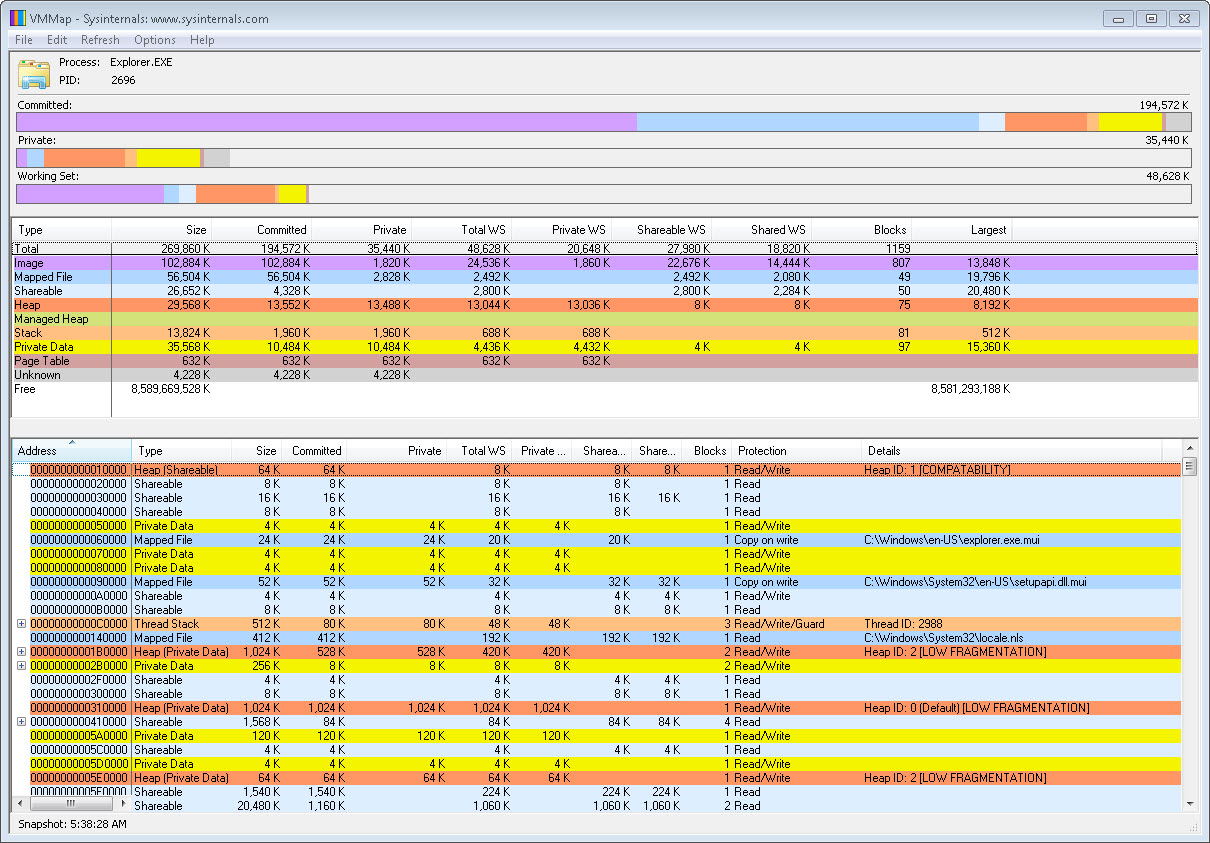
Выбор процесса и заголовок рабочей области
Начальная точка графического интерфейса — диалог Select or Launch Process. На вкладке View a running process находится перечень доступных процессов с именами, идентификаторами PID, учётными записями и показателями памяти. При наличии нескольких экземпляров одного приложения PID различает их в пределах текущего запуска. Вкладка Launch and trace a new process предназначена для запуска программы под наблюдением VMMap с более подробной регистрацией операций выделения.
Имя выбранного процесса и его PID отображаются в верхней части главного окна. Этого достаточно, чтобы не перепутать, например, отдельные рабочие процессы браузера при переходе от общего системного мониторинга к карте памяти. PID принадлежит конкретному экземпляру; после завершения процесса Windows может впоследствии использовать тот же идентификатор для другого экземпляра. Поэтому имя, идентификатор, время замера и этап сценария имеют значение для качества отчёта.
Три полосы в верхней части окна
Диаграммы Committed, Private Bytes и Working Set отображают разные срезы одной карты. Первая отражает объём обеспеченной виртуальной памяти по типам, вторая — частную память процесса, третья — его рабочий набор. Цвета связывают сегменты диаграмм со строками таблицы Summary View. Большой жёлтый сегмент, соответствующий Private Data при стандартной палитре, сразу привлекает внимание к частным диапазонам; оранжевый Heap указывает на память нативных куч.
Полосы не являются рисунком физического расположения страниц или последовательностью виртуальных адресов. Их порядок связан с порядком категорий в сводной таблице. В частности, узкая полоса Working Set относительно Committed не означает, что программа освободила все остальные выделения. Она говорит о меньшей резидентности, а не о том, какой процент объектов уничтожен приложением.
Такое визуальное представление полезно для первичного выбора категории, особенно когда несколько показателей существенно отличаются. При сравнении результатов из разных сеансов необходимо учитывать масштаб каждого графика и абсолютные значения. Одинаковые по длине сегменты на двух иллюстрациях не гарантируют равенства числа байтов: общая шкала может измениться вместе с объёмом выделений.
Summary View: сводная таблица по типам памяти
В средней части окна собраны агрегированные значения. Строка Total даёт общую статистику используемых областей, строки ниже раскрывают состав по категориям. Значения Free и Unusable описывают соответствующие диапазоны адресного пространства, а не объём расходуемых приложением физических страниц. Сводная таблица поддерживает сортировку по столбцам. Для анализа разных классов полезны разные показатели: Heap разумно оценивать по Committed и Private, файловые отображения — по Size и Total WS, свободные диапазоны — по Largest.
| Поле | Что означает | Практическая интерпретация |
|---|---|---|
| Size | Размер соответствующих виртуальных диапазонов, включая резерв | Характеризует адресное пространство, не только физическую память |
| Committed | Объём обеспеченных выделений, включая файловые отображения | Не совпадает автоматически с системным commit charge |
| Private | Частная составляющая выделений | Помогает отделять собственные данные процесса от совместно используемых страниц |
| Total WS | Размер рабочего набора для типа или региона | Характеризует страницы в физической памяти |
| Private WS | Резидентная память, не разделяемая с другими процессами | Полезна при оценке частной нагрузки на ОЗУ |
| Shareable WS | Резидентные страницы, допускающие совместное использование | Включает страницы, которые пока не обязательно разделяются |
| Shared WS | Часть Shareable WS, действительно используемая совместно | Не прибавляется повторно к Total WS |
| Locked WS | Страницы рабочего набора, закреплённые в физической памяти | Выделяет память, для которой установлены особые условия резидентности |
| Blocks | Количество областей выделения | Даёт представление о дробности распределения; не равно числу объектов приложения |
| Largest | Наибольший непрерывный блок соответствующего типа | Для Free помогает оценить возможность крупного непрерывного резервирования |
В таблицах некоторых показателей пустая ячейка вместо нуля — нормальный способ уменьшить визуальный шум. Для столбцов с количеством байтов важно понимать, что крупные значения представлены в укрупнённых единицах, а адреса — в шестнадцатеричном виде. Ни адрес, ни число блоков не следует преобразовывать по правилам, предназначенным для размера файла. При переносе в электронные таблицы адреса особенно желательно сохранять текстом, иначе ведущие нули и точное представление могут быть потеряны.
Details View: подробная карта регионов
Нижняя таблица представляет отдельные области виртуального адресного пространства. Помимо числовых характеристик, здесь находятся Address, Type, Protection и Details. Для отображённых файлов и исполняемых модулей в Details полезен путь, для куч — идентификатор кучи, а для стеков — идентификатор потока. Строки можно сортировать, а ширину столбцов — регулировать. Выделение типа памяти в Summary View ограничивает состав нижней таблицы, что избавляет от необходимости просматривать все диапазоны при узком исследовании.
Структура нижней таблицы иерархическая. Одно крупное резервирование может включать несколько областей с различными состояниями и режимами защиты. Родительская строка описывает выделение в целом, раскрытые строки — составляющие. При самостоятельном суммировании экспортированных данных необходимо исключать двойной учёт: родитель и все его дочерние строки не являются независимыми ресурсами. Сводные суммы VMMap в этом отношении надёжнее произвольного сложения всех чисел видимой таблицы.
Столбец Protection помогает отличать читаемые, записываемые и исполняемые страницы, области с защитой Guard и недоступные участки. Отметка Copy on write означает возможность создания частной копии страницы при записи, а не постоянную независимую физическую копию всего отображения. Изменение защиты страниц во время исполнения также означает, что текущий режим не обязательно совпадает с первоначальным.
Например, DLL представлена строкой Image с несколькими дочерними диапазонами. Один диапазон содержит код, другой — данные, ещё один имеет особые права. При оценке затрат модуля такое разбиение позволяет понять, какая часть образа действительно требует частной памяти. Однако одного имени файла в столбце Details недостаточно, чтобы приписать этому модулю все остальные частные выделения процесса: их происхождение связано с исполненным кодом и требует других доказательств.
Как VMMap классифицирует память
Image, Mapped File и Shareable
Категория Image включает загруженные как исполняемые образы EXE и DLL. Windows использует такое отображение для исполнения кода и доступа к другим секциям модуля. Неизменяемые страницы могут разделяться между процессами, а изменение страниц с механизмом copy-on-write приводит к созданию частной памяти. Поэтому значительный Size у Image не является достаточным основанием обвинять библиотеку в чрезмерном расходе ОЗУ.
Mapped File охватывает диапазоны, связанные с файлами на диске. Даже исполняемый файл, открытый именно как данные, относится к файловому отображению, а не к Image. VMMap показывает эти области в структуре выбранного процесса и раскрывает связанный путь при наличии соответствующей информации. Функция полезна при расследовании поведения редакторов больших документов, поисковых движков и приложений, которые открывают крупные ресурсы через отображение файлов.
Shareable представляет области, допускающие совместное использование и имеющие обеспечение RAM или файлом подкачки, например секции для взаимодействия процессов. Это не синоним Shared WS: первая характеристика определяет класс виртуального выделения, вторая — состояние резидентных страниц. Один и тот же участок с общим механизмом отображения не обязательно в текущий момент разделяется между несколькими потребителями.
Heap, Managed Heap и Private Data
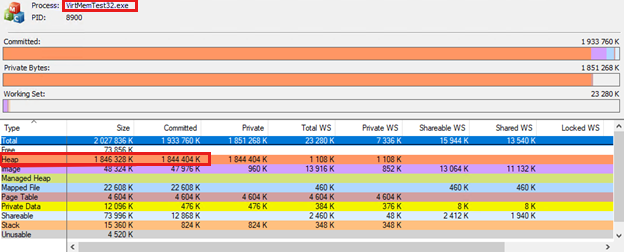
Heap — память, выделенная и управляемая пользовательским диспетчером нативных куч. Здесь находятся области, используемые традиционными механизмами распределения памяти Windows и библиотек времени исполнения. Для VMMap существенен размер самой области и её состав, а не только число действующих прикладных объектов. Освобождённый приложением блок может остаться внутри кучи для повторного использования, не уменьшая сразу весь её зарезервированный или подтверждённый объём.
Managed Heap относится к выделениям, которые утилита идентифицирует как управляемые средой .NET. В отличие от специализированного профилировщика CLR, VMMap рассматривает эту память прежде всего как виртуальные области с измеримыми параметрами. Сумма Managed Heap не позволяет установить количество удерживаемых строк, изображений или экземпляров конкретного класса. Не все виды памяти приложения на .NET обязаны находиться в этой категории: оно также загружает библиотеки, создаёт потоки и использует нативные компоненты.
Private Data представляет частные диапазоны, не классифицированные как отдельные специализированные типы. Типичный механизм получения такой памяти — VirtualAlloc. Категория включает и служебные области процесса. В результате большой объём Private Data заслуживает проверки, но сама категория ничего не говорит о корректности алгоритма приложения. Частные выделения необходимы для нормальной работы практически любого сложного ПО.
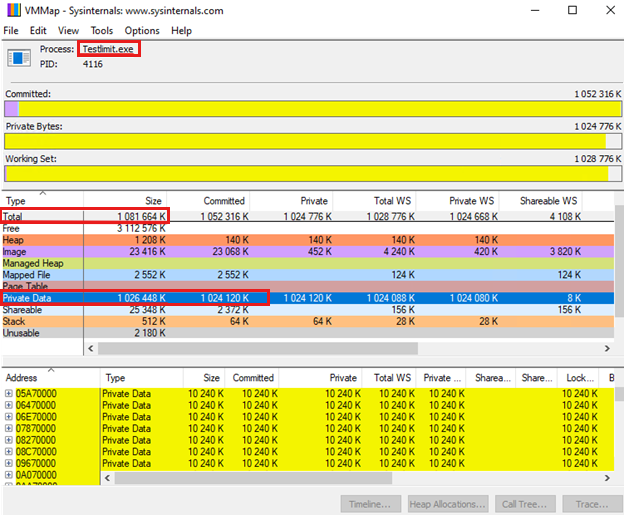
Идентичная величина Private Bytes может складываться из совершенно разных категорий. При исследовании регрессии приложения это позволяет отличить, например, новый способ обработки больших буферов от изменения поведения менеджера куч. Сравнение категорий имеет смысл только с учётом архитектуры, версии среды исполнения и условий воспроизведения: смена аллокатора сама способна перераспределить память между Heap и Private Data без эквивалентного изменения общей нагрузки.
Stack, Page Table, Free и Unusable
Stack содержит выделения для стеков потоков. При создании потока резервируется память стека, часть которой подтверждается, а дальнейшее подтверждение происходит по необходимости. Стек хранит локальные данные и сведения о вызовах функций. Увеличение числа потоков влияет на совокупный резерв стеков даже тогда, когда приложения выполняют мало вычислений. Рост Stack при неизменном количестве выполняемых задач может стать поводом проверить жизненный цикл потоков.
Page Table отражает связанные с процессом системные структуры таблиц страниц. Это не обычные пользовательские буферы, доступные для чтения как адресная область приложения. Их присутствие в сводке и отсутствие эквивалентных строк пользовательских регионов в подробной карте не являются потерей данных. Чем больше и сложнее отображения, тем важнее учитывать служебный расход на их обслуживание, а не только полезный объём содержимого.
Free — незанятые диапазоны виртуальных адресов. Unusable — пространство, которое нельзя использовать как обычную область выделения, например остатки адресных диапазонов с учётом ограничений выравнивания. Эти категории важны для анализа компоновки адресного пространства, но не описывают запас свободных физических планок памяти. Для оценки реальной нагрузки на систему необходимы общесистемные показатели.
Наблюдение за изменениями и границы трассировки
VMMap сохраняет историю получаемых снимков в ходе одного сеанса. При обычном подключении к уже запущенному процессу обновления инициируются вручную. При запуске инструментируемой программы доступно автоматическое получение снимков через заданный интервал. Временная шкала Timeline позволяет рассматривать предыдущие состояния и сопоставлять разные моменты наблюдения. Это помогает отделить затраты на начальную загрузку от накопления памяти в повторяющемся сценарии.
В режиме сравнения программа представляет изменения, а не абсолютные значения конечного состояния. Новые виртуальные диапазоны выделяются зелёным цветом, исчезнувшие — красным. Изменившийся рабочий набор уже существующей области не обязательно требует изменения её адресных границ. Наличие отрицательного числа не означает повреждения памяти; оно описывает сокращение показателя относительно исходного снимка.
Преимущество временной шкалы состоит в возможности менять точки сравнения после сбора данных. Например, первый этап включает загрузку библиотек, второй — открытие документа, третий — обработку, четвёртый — закрытие документа. Разработчика интересует разница между сопоставимыми состояниями второго и четвёртого этапов, а не обязательно между самым первым и самым последним замером. Это позволяет исключить одноразовые расходы и точнее выделить память, появившуюся при конкретном действии.
Обычный снимок существующего процесса не содержит полной истории вызовов функций распределения памяти. Для регистрации этих вызовов VMMap поддерживает запуск нового процесса с инструментированием через библиотеку Microsoft Detours. В ходе такого наблюдения инструмент перехватывает соответствующие операции виртуальной памяти и нативных куч, связывая их с путями вызовов. Сводка Trace, дерево Call Tree и окно Heap Allocations дополняют карту сведениями о том, откуда поступали выделения.
Эти режимы нельзя считать одинаковыми по влиянию на целевую программу. Подключение для получения карты — исследование существующего состояния; инструментированный запуск добавляет код наблюдения внутрь процесса. Регистрация вызовов имеет собственные накладные расходы и зависит от совместимости приложения. Наличие кнопок трассировки не означает, что они должны быть активны при просмотре любого процесса или сохранённого файла.
Форматы отчётов и сохранность результатов
Данные VMMap не требуют подготовки проекта в особом редакторе. При обычном анализе источником служит работающий процесс, а при повторном исследовании — ранее сохранённый снимок. Собственный формат MMP предназначен для повторного просмотра карты и накопленных снимков внутри VMMap. CSV представляет данные последнего снимка в табличной форме, TXT — в виде читаемого текстового отчёта. Эти форматы различаются не только расширениями: при экспорте в текст теряется возможность интерактивно работать с временной шкалой в том же объёме, что и в родном формате.
| Действие или формат | Что остаётся в распоряжении аналитика | Чего результат не заменяет | Повторное открытие и переносимость |
|---|---|---|---|
| Снимок в открытом окне | Сводка и подробная карта на момент сканирования, история текущего сеанса | Отдельный архивный файл; состояние после завершения работы VMMap без сохранения не гарантировано | Просмотр в текущем экземпляре утилиты |
| MMP | Структурированные данные карты для повторной загрузки и сравнения сохранённых снимков | Полный дамп содержимого памяти и возможность прочитать текущие строки из завершившегося процесса | Открытие в VMMap, в том числе на другом компьютере Windows; исходный процесс не нужен |
| CSV | Числовой отчёт со сводной и подробной информацией в табличном виде | Родную модель снимков и интерактивную историю; при фильтрации подробности ограничены выбранным типом | Импорт в электронную таблицу или обработка собственным скриптом |
| TXT | Читаемые текстовые показатели и сведения о диапазонах | Автоматическое восстановление сеанса VMMap; выравнивание столбцов может нарушиться при просмотре пропорциональным шрифтом | Любой текстовый редактор; пригоден для чтения без VMMap |
| Буфер обмена | Адрес отдельной области либо текст таблиц, в зависимости от команды | Самостоятельный архив и историю наблюдения | Текстовое поле, отладчик, редактор или заявка в поддержку |
Формат MMP особенно важен при передаче задачи между инженерами. Получатель может открыть карту процесса, который уже был завершён, и исследовать сохранившиеся категории, не запуская подозрительное приложение у себя. Но такой файл не представляет собой сохранённое состояние исполнения: программа не возобновит работу с той же инструкцией и не восстановит несохранённый документ. Это материал измерения, а не резервная копия процесса.
Табличный экспорт подходит для сопоставления десятков однотипных наблюдений, если заранее определён интересующий показатель. Например, для серии сборок продукта можно сравнивать суммарный Committed категории Heap после одинаковой нагрузки, сохраняя оригиналы отчётов. У адресов разная стабильность между запусками: перемещение образов, изменение последовательности выделений и рандомизация адресного пространства делают прямое сопоставление по одному лишь адресу ненадёжным. Категория, размер, принадлежность к файлу и условия эксперимента часто оказываются более подходящими основаниями для сравнения.
Неподдерживаемый формат не становится снимком от изменения расширения файла. Дамп DMP предназначен для отладчика, ETL — для анализа трассировки событий, а CSV и TXT — для просмотра или обработки экспортированных результатов. VMMap не заменяет инструменты чтения этих форматов. В диагностическом архиве у каждого файла должна быть своя роль, иначе впоследствии трудно понять, из какого источника получено число в отчёте.
Требования, производительность и безопасность
Для работы необходим компьютер или сервер под поддерживаемой версией Windows с возможностью запуска настольного исполняемого файла. Утилита не требует развёртывания базы данных, организации сервера аналитики или установки среды разработки только ради обычного просмотра процесса. Практическая совместимость определяется также политиками Windows, разрядностью целевого приложения и правом на чтение его данных. Выпуск 3.4 расширил поддержку распознавания управляемой памяти на .NET 6 и последующие версии, существовавшие на момент его выхода, включая предварительную версию .NET 8. Из этого нельзя вывести гарантированную поддержку всех будущих механизмов среды исполнения.
В режиме подключения к уже работающему процессу ограничивающим фактором является возможность открыть процесс с необходимыми правами. Данные процесса другого пользователя, службы или защищённого компонента могут быть недоступны обычной учётной записи. Повышение привилегий уместно только на компьютере, которым пользователь уполномочен управлять. Оно не отменяет всех предусмотренных Windows защитных механизмов. Защищённый процесс не становится допустимой целью исследования только потому, что утилита запущена от имени администратора.
Влияние сканирования зависит от числа выделенных регионов, сложности их состава и активности целевой программы. Процесс может менять состояние во время получения данных; поэтому диагностический снимок не следует воспринимать как непрерывную запись каждого обращения к памяти. Инструментированный запуск создаёт дополнительную нагрузку: регистрируются обращения к функциям распределения и стеки вызовов, а также периодически обновляется карта. Фиксированное значение расхода ОЗУ или процентов нагрузки CPU для любого компьютера здесь не имеет практического смысла.
При анализе тяжёлого сервиса предпочтительнее получить минимально достаточный диагностический материал, чем без необходимости собирать обширную трассировку. В рабочей системе даже дополнительное чтение данных и изменения резидентности способны повлиять на задержки. Для сравнения производительности нужны одинаковые условия наблюдения: нельзя считать замер обычного запуска и замер инструментируемого процесса полностью эквивалентными.
Для раскрытия имён функций в стеке нужны подходящие отладочные символы. Внешний сервер символов не является обязательным условием работы цветовой карты. При отсутствии сетевого подключения или собственных PDB-файлов разработчика информация о вызовах может остаться на уровне модулей, адресов и смещений. Это ограничивает локализацию исходного кода, но не обесценивает количественные показатели карты.
Лицензия Sysinternals отдельно предупреждает о чувствительности сохраняемых диагностических данных. Сведения о пути к программе и её файлам раскрывают часть структуры рабочей системы. Чтение текстовых строк из живого процесса способно обнаружить персональные данные, параметры приложения или содержимое пользовательской сессии. При использовании VMMap следует исследовать только те процессы, к которым у пользователя есть законный доступ, и рассматривать все отчёты как потенциально конфиденциальные. MMP не является полным дампом памяти, однако это не делает файл безопасным для автоматической публичной публикации.
В соответствии с условиями Sysinternals сами утилиты не собирают пользовательские данные. Это не освобождает владельца компьютера от оценки других компонентов среды: сетевых обращений за символами, корпоративного резервного копирования, отправки файлов в службу поддержки. Поскольку основная работа локальна, выбор места хранения и получателей результатов остаётся ответственностью оператора.
Стоимость и условия использования
VMMap распространяется бесплатно. У него нет разделения на урезанную Free-версию и расширенный платный тариф, лимита на число снимков в пробном режиме или обязательной подписки для открытия собственных отчётов. Условия Sysinternals разрешают установку и использование необходимого количества копий на своих устройствах. При этом бесплатное использование не равнозначно свободной лицензии на распространение программы: публикация её бинарных файлов для скачивания другими лицами ограничена лицензионным соглашением.
У пользователя, скачавшего инструмент с официальной страницы Microsoft, нет отдельной покупки для включения командной строки, фильтрации, сохранения CSV или просмотра временной шкалы. Функциональные различия возникают не из-за выбранного тарифа, а из-за режима анализа, доступных прав, разрядности и совместимости целевого приложения. Версия из состава Sysinternals Suite остаётся тем же инструментом, а не самостоятельной коммерческой редакцией.
Скрытая стоимость владения
Основная статья затрат при использовании VMMap — квалификация специалиста. Неправильно выбранная метрика способна привести к дорогостоящему расследованию ложной утечки. Например, команда разработчиков может потратить время на уменьшение виртуального резерва приложения, хотя проблема пользователей вызвана нехваткой физической памяти из-за других процессов. Наоборот, уменьшив working set, можно ошибочно закрыть инцидент, несмотря на продолжающийся рост частных подтверждённых выделений.
При регулярных расследованиях появляются расходы на подготовку воспроизводимой нагрузки, выделение тестового компьютера, сопровождение символов собственных приложений и защищённое хранение отчётов. Эти расходы не являются платежами за VMMap. Их величина определяется требованиями организации к диагностике и объёмом собираемой информации. Временные файлы других инструментов, например полные дампы или ETL-трассы, требуют отдельного планирования дискового пространства.
Ещё один фактор — доступность поддержки. Лицензионная модель Sysinternals предусматривает предоставление ПО без гарантии технического сопровождения. Для критической корпоративной системы это означает необходимость собственного регламента диагностики: доступ к утверждённым сборкам, ответственный инженер и согласованный порядок передачи результатов разработчику приложения. Бесплатность утилиты не заменяет эти организационные меры.
Как пользоваться программой — советы гика
Следующие операции рассчитаны на Windows 10/11 или совместимую серверную систему с графическим окружением. Названия кнопок и команд приведены на английском языке. Для упражнений предпочтителен собственный тестовый экземпляр обычного настольного приложения без рабочих документов и секретных данных. Изменения состояния рабочего набора и запуск с инструментированием выделены отдельно: это не обязательные действия при простом просмотре карты.
1. Получение утилиты и подключение к работающему процессу
Цель: получить первичную карту памяти нужного экземпляра программы без его перезапуска. Подготовьте локальную папку для отчётов, узнайте PID исследуемого приложения и сохраните открытые в нём документы. В Диспетчере задач Windows идентификатор находится на вкладке «Подробности».
- На Microsoft Learn откройте раздел Sysinternals Downloads, затем страницу VMMap. Воспользуйтесь Download VMMap и распакуйте ZIP-архив в отдельную папку средствами Windows.
- Выберите исполняемый файл соответствующей архитектуры: vmmap.exe для x86, vmmap64.exe для x64 или vmmap64a.exe для ARM64. Перед запуском из свойств файла проверьте цифровую подпись Microsoft, а при первом обращении к утилите ознакомьтесь с лицензионным соглашением.
- В окне Select or Launch Process оставьте вкладку View a running process. Найдите исследуемый экземпляр по имени и PID; для обновления устаревшего перечня используется Refresh.
- Выделите нужную строку и нажмите OK. Для процессов, доступных лишь с дополнительными разрешениями, существует Show All Processes. Пользуйтесь повышением прав только при наличии разрешения на диагностику данного компьютера.
Проверка: вверху главного окна отображаются ожидаемые имя и PID, а таблицы заполнены сведениями о выделениях. Перед сохранением первого снимка зафиксируйте время и фазу работы приложения. При выборе ошибочного экземпляра откройте диалог повторно сочетанием Ctrl+P и укажите правильный PID. Для прекращения пассивного наблюдения достаточно закрыть VMMap; завершать целевой процесс не требуется.
2. Фильтрация карты и разбор крупной области
Цель: перейти от общей суммы к участку, который её формирует. Подготовка — открытая карта процесса, для которого доступна хотя бы одна непустая интересующая категория.
- В Summary View щёлкните заголовок Committed. При необходимости повторный щелчок меняет направление сортировки. Для оценки размера резервирования аналогично используется Size.
- Выберите строку Private Data, Heap, Image или Mapped File в зависимости от вопроса. В Details View останутся соответствующие области.
- В нижней таблице обратите внимание на Address, Size, Committed и Details. Для просмотра составляющих группы щёлкните плюс слева от родительского диапазона. Режим Expand All в меню View раскрывает вложенные области, Collapse All сворачивает их.
- Изучите Protection и связанные пути. Для возвращения к полной подробной карте выделите Total в сводной таблице.
Проверка: для выбранного класса данные нижней таблицы относятся именно к этому классу, а детали одной области не принимаются за сумму по всему процессу. Типичная ошибка — сложить размеры родительской строки и её раскрытых подразделов. Безопасное исправление заключается в использовании агрегата Summary View и проверке дочерних строк только для локализации. Фильтрация не меняет выделения целевого приложения; для отката достаточно снять её выбором Total.
3. Получение нескольких снимков и сравнение через Timeline
Цель: выяснить, какой вид памяти меняется при повторении одной операции. Выберите действие, которое можно повторить без изменения входных данных, например открытие и закрытие одного тестового документа. Определите сопоставимые фазы, в которых приложение не выполняет фоновую обработку документа.
- После завершения первоначальной загрузки нажмите F5, чтобы создать базовый снимок. Запишите его время.
- В целевом приложении выполните один цикл работы с тестовым документом, вернитесь к исходной фазе и снова нажмите F5 в VMMap. Повторите цикл несколько раз.
- Сочетание Ctrl+D переключает отображение разницы между снимками. Для сопоставления выбранных точек воспользуйтесь кнопкой Timeline внизу главного окна.
- На графике Timeline укажите один момент для просмотра отдельного снимка или протяните выделение мышью между двумя точками для просмотра изменений. Кнопки «+» и «−» справа изменяют масштаб временной шкалы, OK закрывает диалог.
- Сопоставьте изменения по столбцам Committed и Private, затем оцените рабочий набор. Для подробного просмотра выберите категорию с наиболее интересной разницей.
Проверка: при сравнении двух состояний в таблицах присутствуют изменения, а не абсолютные итоговые величины; временные отметки должны относиться к ожидаемым этапам одного запуска. Типичная ошибка — считать два снимка от разных экземпляров приложения одной временной последовательностью либо принимать динамику первых секунд запуска за утечку. Для отката представления выберите один снимок на Timeline. При ошибочном базовом замере сохраните имеющиеся данные отдельно и начните новый диагностический сеанс с корректной контрольной точкой.
4. Оценка свободных адресов и фрагментации
Цель: проверить, хватает ли непрерывного виртуального диапазона для крупного выделения. Подготовьте 32-разрядное тестовое приложение; графическая визуализация фрагментации предназначена именно для 32-разрядных процессов. Потребуется информация о предполагаемом размере необходимого непрерывного блока, например от разработчика приложения.
- В Summary View найдите Free и сопоставьте Size и Largest. Для отображения свободных и непригодных диапазонов в подробном представлении предназначена настройка Options — Show Free and Unusable Regions.
- Откройте View — Fragmentation View. Окно Address Space Fragmentation показывает цветные участки виртуального пространства; адреса возрастают сверху вниз.
- Полоса прокрутки справа перемещает видимый диапазон, регулятор слева меняет детализацию. Выберите интересующую область графика; соответствующее выделение отобразится в подробной таблице главного окна.
- Сравните величину Largest для Free с требуемым размером непрерывного участка. Для расчётов учитывайте, что резервирование имеет требования к выравниванию и доступным диапазонам.
Проверка: крупный общий Free и небольшой Largest совместимы с гипотезой фрагментации. Однако даже достаточный Largest не доказывает, что любое выделение успешно: ограничение может находиться на уровне лимита commit или требований конкретного аллокатора. Не предпринимайте попыток вручную освобождать чужие адресные диапазоны. Для отката закройте окно фрагментации кнопкой Close; настройки показа свободных областей не меняют адресное пространство процесса.
5. Поиск сведений в карте и просмотр текстовых строк
Цель: найти знакомый загруженный модуль или понять назначение отдельной области собственного тестового процесса. Подготовьте имя файла либо известный фрагмент пути, не содержащий чувствительных сведений. Для чтения содержимого региона необходим живой процесс и соответствующие права.
- В главном окне выберите подходящий тип, например Image или Mapped File, и установите фокус на Details View.
- Нажмите Ctrl+F, введите фрагмент имени или пути и запустите поиск. F3 повторяет поиск. Скрытые в свёрнутых группах строки не участвуют в обычном поиске видимой таблицы.
- Для просмотра печатных последовательностей из выбранной области выделите её и откройте View — Strings (Ctrl+T). Функция отображает распознанные ASCII- и Unicode-строки длиной от трёх символов.
- Сопоставьте найденный текст с адресом и типом памяти. Для передачи одного адреса используйте копирование выбранного адреса из Details View, а не весь массив строк.
Проверка: результат поиска относится к нужной области, а не к другой библиотеке с похожим именем. Текст читается из живой памяти на момент вызова Strings, поэтому содержимое не обязано соответствовать более раннему снимку. Случайная печатная последовательность не является доказательством принадлежности региона конкретному объекту. При ненужном открытии данных закройте диалог, не копируйте содержимое и не включайте его в публикуемые материалы. Безопасный откат представления — выбор другой области либо Total.
6. Запуск приложения под трассировкой выделений
Цель: получить информацию о путях вызовов, отсутствующую в обычном снимке. Подготовьте отдельную тестовую копию собственного или разрешённого к диагностике настольного приложения. Не применяйте инструментирование без согласования к критическим службам, защищённым процессам и программам, чувствительным к вмешательству в исполнение.
- Через Ctrl+P откройте Select or Launch Process и перейдите на Launch and trace a new process.
- Укажите путь к EXE, необходимые аргументы командной строки и рабочую папку. Последняя особенно важна, когда приложение открывает ресурсы по относительным путям.
- Подтвердите запуск кнопкой OK. VMMap запустит новый экземпляр и начнёт собирать информацию об инструментируемых операциях.
- В Options — Trace Snapshot Interval выберите интервал создания снимков. Доступны варианты 1, 2, 5 и 10 секунд. Для короткого воспроизводимого действия более частые снимки дают больше точек наблюдения; для длительной нагрузки разумно уменьшить их частоту.
- Выполните тестовый сценарий. Ctrl+Space приостанавливает или возобновляет автоматическое получение снимков; F5 позволяет создать снимок вручную.
Проверка: в Timeline накапливаются новые точки без ручного обновления, а инструментированный режим предоставляет данные для Trace и Call Tree. Важно: пауза снимков не равнозначна отключению внедрённого инструментирования. Типичная ошибка — ожидать такой же истории после обычного подключения к ранее запущенному процессу. Безопасное прекращение эксперимента — сохранить нужные отчёты, штатно закрыть тестовое приложение и запустить его заново обычным способом. Не считайте измерение задержек инструментированного запуска полноценной заменой обычного профиля производительности.
7. Анализ источников выделения через Trace, Call Tree и Heap Allocations
Цель: связать зарегистрированные операции с путями вызовов и определить участок программы, который следует изучить подробнее. Нужен инструментированный сеанс и, для содержательных имён функций, отладочные символы точной исследуемой сборки.
- Для работы с символами откройте Options — Configure Symbols. Укажите доступное хранилище символов и каталоги PDB собственного приложения. Общедоступные символы Windows не заменяют закрытые PDB разработчика стороннего модуля.
- После воспроизведения нужной операции обновите карту F5 и откройте Trace. Изучите Function, Calls и Bytes — вид вызванной функции распределения, число зарегистрированных вызовов и связанный объём.
- Выделите интересующий Call Site и воспользуйтесь Stack для просмотра стека. Отдельный номер Call Site относится к конкретному пути вызовов в собранных данных, а не к универсальному идентификатору ошибки.
- Через Call Tree исследуйте общие ветви вызовов. Смотрите одновременно на число обращений и объём: редкая операция с большими буферами и частая операция с маленькими блоками требуют разной оценки.
- Для конкретного участка нативной кучи выберите область Heap в Details View и нажмите Heap Allocations. Для интересующей подзаписи доступен просмотр стека кнопкой Stack, когда соответствующие сведения были зарегистрированы.
Проверка: выбранный стек соответствует периоду наблюдения и типу выделения, а модуль и смещения относятся к той же сборке программы. Типичная ошибка — принять суммарное количество зарегистрированных байтов за количество всё ещё живой памяти. Одни и те же адреса используются повторно, а трасса содержит операции освобождения и изменения защиты. Состояние на момент снимка и статистика вызовов отвечают на разные вопросы. Для отката закройте окна детального анализа; неверно заданные каталоги символов можно заменить, а само приложение изменять не нужно.
8. Эксперимент с Empty Working Set
Цель: оценить физические страницы, к которым приложение обращается после сокращения рабочего набора. Это специальный диагностический эксперимент, а не способ вылечить утечку. Подготовка — отдельный тестовый процесс в контролируемой среде, сохранённые данные, базовый снимок до воздействия и отсутствие критической нагрузки.
- Зафиксируйте исходные Private, Committed и Total WS. Сохраните снимок до воздействия, чтобы обычное состояние не потерялось в последующем сравнении.
- В меню Tools выберите Empty Working Set. Операция сокращает рабочий набор процесса, вытесняя доступные для этого страницы, после чего утилита получает новый снимок.
- Выполните заранее выбранное действие в тестовом приложении, после чего обновите карту с F5.
- Сопоставьте Total WS с базовым измерением и со снимком после сокращения. Отдельно посмотрите на Private и Committed: их изменение имеет другой смысл.
Проверка: сокращение рабочего набора и последующее возвращение страниц при обращениях не следует принимать за высвобождение и повторное создание всех логических объектов. Уменьшение WS без уменьшения частного выделения — ожидаемое различие между резидентностью и обязательствами по памяти. Ошибка — выполнять Empty Working Set в цикле на рабочем сервере ради красивого графика: повторные обращения вызывают страничные промахи и способны ухудшать отзывчивость. Прямой команды восстановления прежнего состава резидентных страниц нет. Прекратите эксперимент, позвольте приложению естественно прогреть память или штатно перезапустите отдельный тестовый экземпляр.
9. Сохранение MMP, CSV, TXT и повторное открытие снимка
Цель: подготовить одновременно архив исследования и удобную для коллег таблицу. До сохранения определите, нужны ли все виды памяти или только одна категория; укажите отдельную папку с ограниченным доступом.
- Для полного экспорта выберите Total, а для целевого текстового отчёта оставьте нужную строку Summary View. Учитывайте различие форматов: CSV сохраняет данные последнего снимка, тогда как MMP позволяет вернуться к истории. Для отдельного табличного отчёта о контрольном состоянии лучше выполнить экспорт сразу после его фиксации.
- В меню File выберите Save As. В поле типа файла укажите MMP и сохраните результат с именем, содержащим фазу наблюдения, например editor-baseline.mmp.
- Для табличной обработки в том же диалоге выберите CSV и другое имя. Для читаемого текстового отчёта используйте TXT. Эти файлы не заменяют сохранённый MMP.
- Откройте отдельный экземпляр VMMap и через Ctrl+O загрузите созданный MMP. Сравните заголовок, значения сводки и доступные сохранённые снимки с исходным материалом.
- Откройте CSV в программе для работы с таблицами, сохраняя шестнадцатеричные адреса как текст. Для TXT используйте редактор с моноширинным шрифтом.
Проверка: родной файл открывается без исходного процесса, а текстовые отчёты содержат ожидаемые категории и показатели. Типичная ошибка — перед экспортом оставить фильтр одной категории, а затем считать CSV полной подробной картой. Повторный экспорт из сохранённого полного снимка позволяет получить недостающий срез; прежний файл желательно оставить до проверки нового. Не закрывайте единственный живой сеанс до подтверждения сохранности нужного материала.
10. Сбор единичных снимков из командной строки
Цель: встроить снятие карты одного процесса в сценарий диагностики без выбора строки мышью. В примерах ниже используется x64-компьютер, папка с распакованной утилитой C:\Tools\VMMap и предварительно созданный каталог C:\VMMapReports. Число 1234 — условный PID: его необходимо заменить идентификатором своего разрешённого для исследования процесса.
- Откройте командную строку Windows с правами, достаточными для чтения выбранного процесса. Перейдите в каталог с исполняемым файлом командой cd /d C:\Tools\VMMap.
- Для записи родного снимка выполните vmmap64.exe -p 1234 «C:\VMMapReports\baseline.mmp». При указанном выходном файле VMMap сканирует выбранный процесс, сохраняет данные и завершает работу.
- Для получения табличного снимка примените vmmap64.exe -p 1234 «C:\VMMapReports\baseline.csv». TXT выбирается расширением .txt. Имя без расширения сохраняется в собственном формате с добавлением .mmp.
- Для открытия снимка из командной строки выполните vmmap64.exe -o «C:\VMMapReports\baseline.mmp».
Проверка: убедитесь, что новый файл существует, имеет ненулевой размер и содержит ожидаемые имя и PID. Опция -p принимает также имя процесса, но сопоставление происходит с первым именем, начинающимся с переданного текста. PID предпочтительнее при нескольких одноимённых процессах. Дополнительный параметр -64 используется для применения 64-разрядного анализатора к 32-разрядному процессу в сценарии обычного открытия, а не для перевода самого приложения в x64.
При серии замеров внешним планировщиком каждому файлу требуется уникальное имя с датой или порядковым номером. Это автоматизация на стороне операционной системы, не облачное расписание VMMap. Между отдельными вызовами проверяйте, что целевой PID не изменился. Отдельно созданные MMP-файлы не образуют автоматически одну внутреннюю временную шкалу. Ошибочный отчёт изолируйте от остальных, а запись повторите с правильным идентификатором и новым именем. Команда сканирования не требует завершения исследуемого процесса для отмены анализа.
11. Сквозной сценарий: отчёт о памяти после повторного открытия документа
В качестве воспроизводимого упражнения подойдёт самостоятельно запущенный редактор, работающий в отдельном обычном процессе. Задача — выяснить, сохраняются ли дополнительные выделения после нескольких одинаковых циклов открытия и закрытия одного тестового файла. Нагрузка не должна содержать конфиденциальных документов. Числового эталона для всех редакторов нет, поскольку реализация, архитектура и набор модулей различаются.
- Запустите редактор, откройте небольшой тестовый документ, затем закройте его штатной командой редактора, оставив сам процесс запущенным. Этот прогрев уменьшает влияние одноразовой инициализации.
- Подключите VMMap через View a running process к PID редактора. После прекращения фоновой обработки сделайте базовый снимок. Сохраните его в MMP с пометкой baseline.
- Откройте и закройте тот же документ пять раз, после каждого закрытия фиксируя состояние F5 в сопоставимой фазе. Не меняйте размер файла и не открывайте другие проекты в этом экземпляре.
- В Timeline сопоставьте базовую точку с последней, а затем две соседние поздние точки. Определите, растут ли одни и те же категории от цикла к циклу или основное увеличение произошло лишь на первом повторении.
- Сохраните конечный MMP и CSV с полной сводкой. В отдельной заметке укажите версию редактора, PID, длительность сценария, размер входного файла и категорию с наибольшим устойчивым приростом.
- Повторно откройте MMP для контроля отчёта. Восстановите сопоставимое исходное состояние для следующего опыта штатным завершением тестового редактора и его новым запуском.
Возможны разные результаты, и ни один из них не требуется искусственно получать. Стабилизация показателей после прогрева согласуется с повторным использованием ранее выделенных областей. Увеличение рабочих наборов при стабильной частной памяти говорит об изменении резидентности. Устойчивое увеличение Heap или Private Data при одинаковых фазах указывает, куда направить более подробное расследование. Для вывода о конкретной ошибке нужны дополнительные данные о назначении выделений и их жизненном цикле. Эксперимент считается завершённым при наличии корректно открывающихся отчётов и зафиксированных условий, а не при обязательном обнаружении утечки.
12. Чек-лист перед передачей отчёта
- Название файла и заголовок карты относятся к одному ожидаемому приложению; PID и дата позволяют отличить его от других запусков.
- Для режима сравнения записаны оба момента наблюдения и смысл выполненного между ними действия. Одиночный снимок не подписан как временная серия.
- В MMP присутствует нужная информация; отдельный экземпляр VMMap открывает файл. CSV или TXT содержат именно тот объём деталей, который нужен получателю.
- При табличной обработке не суммируются одновременно родительские и дочерние строки, а адреса не подвергаются числовому округлению.
- В описании результата явно различены виртуальный размер, частные выделения и физический рабочий набор; не заявлено об утечке на основании одного числа.
- Пути, имена пользователей, строки живой памяти, сведения о модулях и другие потенциально чувствительные данные оценены до отправки. Отчёт передаётся только согласованным получателям.
- Необязательные эксперименты с Empty Working Set и инструментированием завершены; тестовый процесс возвращён к обычному запуску без внедрённого наблюдения.
Выполнение этих условий делает материал пригодным для передачи другому специалисту. При обнаружении несоответствия повторное сканирование или экспорт выполняются из надлежащего сеанса, а неподходящий файл не выдаётся за подтверждение проблемы.
Плюсы и минусы
Плюсы
- Раздельное отображение виртуального размера, частной памяти и рабочего набора. Это помогает различать проблемы резервирования адресов, системного commit и нагрузки на ОЗУ.
- Категоризация выделений вплоть до отдельных областей. Сводная таблица связана с подробной картой, а пути файлов, идентификаторы куч и потоков добавляют контекст к количественным данным.
- Ручные снимки и сравнение произвольных точек одного сеанса позволяют исследовать конкретные действия приложения вместо наблюдения только за общим графиком.
- Инструментированный запуск добавляет анализ вызовов функций распределения памяти. Для разработчика это способ перейти от подозрительной категории к исполняемому коду.
- Карта фрагментации для 32-разрядных процессов решает задачу, которую не раскрывает обычный индикатор занятой оперативной памяти.
- Повторно открываемый MMP и отдельные CSV/TXT дают варианты для инженерного анализа, архива и передачи результатов специалисту без установки дополнительных облачных сервисов.
- Параметры командной строки позволяют получать единичные отчёты о выбранном PID из собственных сценариев автоматизации.
- Нет лицензионной платы за работу с основными функциями; доступны сборки для x86, x64 и ARM64.
Минусы
- Англоязычный интерфейс и необходимость понимать управление памятью Windows создают высокий порог интерпретации. Изучение кнопок занимает меньше времени, чем приобретение навыка корректного чтения показателей.
- Обычный снимок не восстанавливает предшествующие операции распределения памяти. Для причины, возникшей до запуска диагностики, может понадобиться другое средство сбора данных.
- Инструментированный режим зависит от совместимости цели и добавляет накладные расходы. Его применение к рабочим службам требует отдельного разрешения и оценки рисков.
- Графическая карта фрагментации рассчитана на 32-разрядные процессы; на больших 64-разрядных адресных пространствах основой исследования остаются таблицы.
- Изолированный анализ одного процесса не заменяет централизованный сбор общесистемных метрик и не объясняет расход всей физической памяти компьютера.
- Экспорт в CSV и TXT не сохраняет полную интерактивность родного снимка. VMMap также не заменяет анализатор дампов или специализированный профилировщик объектов CLR.
- Ограничения доступа к некоторым процессам определяются Windows, а техническое сопровождение утилиты не гарантируется лицензией.
Кому подойдёт
Разработчику нативного приложения под Windows VMMap даёт средство для анализа затрат на память до и после изменения кода. Оно особенно уместно для программ, использующих несколько механизмов выделения: нативные кучи, отдельные виртуальные буферы и файловые отображения. Снимки позволяют отделить изменение объёма виртуальных адресов от увеличения объёма обеспеченных данных.
Разработчику .NET утилита пригодится для первичной оценки состава памяти смешанного приложения. Например, увеличение общей памяти на сотни мегабайт при неизменной управляемой куче служит аргументом в пользу исследования нативных компонентов, а не бесконечного анализа одних и тех же управляемых объектов. При этом для выявления конкретной цепочки ссылок потребуется дополнительный профилировщик CLR.
Тестировщику и инженеру по производительности VMMap полезен как источник сопоставимых отчётов о памяти на контрольных этапах тестирования. Такой подход помогает фиксировать различия в потреблении памяти между версиями приложения и формулировать критерий, который проверяется повторно. Для длительных нагрузочных испытаний с несколькими процессами карта одного приложения становится дополнением к отдельному системному мониторингу.
Системному администратору и специалисту поддержки VMMap помогает уточнять сообщения о высоком потреблении ресурсов. Для передачи инцидента разработчикам удобнее приложить корректно идентифицированную карту с выделенной проблемной категорией, чем ограничиться снимком Диспетчера задач с сортировкой по столбцу «Память». Сохранённый MMP также полезен для исследования после штатного перезапуска приложения.
Кому не подойдёт
Пользователю, который хочет лишь освободить оперативную память и ускорить компьютер, утилита не предоставляет автоматического исправления причины. Уменьшение рабочего набора не означает устранение утечки, а большие значения файлового кэша не всегда являются проблемой. Для общей оценки системы полезнее встроенные показатели Windows и RAMMap.
При работе с Linux или macOS этот выпуск VMMap не подходит как нативный инструмент анализа процессов. Запуск виртуальной Windows позволяет исследовать процессы гостевой системы, но не создаёт карты процессов основной операционной системы. Системные интерфейсы управления виртуальной памятью различаются.
Когда сбой возникает только на удалённом сервере, а доступна лишь запись событий или дамп, непосредственное подключение VMMap к процессу не заменяет предусмотренный регламент сбора данных. В такой ситуации ценность утилиты зависит от возможности собрать совместимый MMP на самом целевом компьютере до завершения процесса.
Приложениям со строгим режимом изоляции и критичным временем реакции не подходит инструментированный эксперимент без предварительной проверки допустимости. Для долгого фонового мониторинга многих процессов, сбора стеков системных событий или разбора аварийного дампа существуют более подходящие инструменты.
Сравнение с другими аналогами
В экосистеме Windows нет необходимости выбирать единственную универсальную замену VMMap. Сравнивать стоит по типу доказательств: состояние одной карты, распределение физических страниц, временной ряд счётчиков, история событий распределения или содержимое дампа. Ни один из этих результатов не является полным эквивалентом всех остальных.
| Инструмент | Основная задача | Платформа | Порог освоения | Формат результата | Автоматизация | Оплата | Ограничение и подходящий сценарий |
|---|---|---|---|---|---|---|---|
| VMMap | Карта адресного пространства и типов памяти одного процесса | Windows 10+, Windows Server 2016+ | Средний для получения карты, высокий для интерпретации | MMP, CSV, TXT | CLI для одиночного снимка, интервалы снимков при инструментировании | Бесплатно | Не заменяет системный мониторинг и дамп; локализация категории растущей памяти |
| Sysinternals RAMMap | Распределение физической памяти Windows, включая кэш и системные страницы | Windows, Windows Server | Средний: требуется понимать списки страниц и их типы | Сохранённый снимок RAMMap | Обновление и сохранение снимков; не трассировка вызовов аллокатора | Бесплатно | Нет равноценного подробного анализа карты пользовательских выделений одного процесса; поиск причин общей нагрузки на ОЗУ |
| Windows Performance Monitor (PerfMon) | Измерение системных и процессных счётчиков в динамике | Windows, Windows Server | Средний: необходимо выбрать правильные счётчики и экземпляры | Журналы счётчиков, в том числе двоичные BLG и CSV | Наборы сборщиков данных, управление через Logman | Входит в Windows | Нет подробной раскладки виртуальных регионов; длительное наблюдение за Private Bytes и Virtual Bytes |
| Sysinternals ProcDump | Создание дампа процесса по условию или по команде | Windows; отдельные реализации для Linux и macOS | Высокий при дальнейшем анализе дампов | DMP, разные типы и объёмы дампов | CLI и условия срабатывания, включая порог commit | Бесплатно | Сам дамп необходимо разбирать в отладчике; полезен при непостоянном сбое или росте памяти до определённого порога |
| Windows Performance Toolkit (WPR и WPA) | Регистрация и исследование событий производительности Windows | Windows; набор средств Windows ADK | Высокий: профили ETW, фильтрация, стеки и символы | ETL-трасса | Командный сбор WPR с профилями, анализ WPA | Средства Microsoft без отдельной платы за WPT | Требует правильного профиля и объёма данных; поиск стека операций VirtualAllocation и Heap |
RAMMap или VMMap при высоком расходе оперативной памяти
RAMMap удобнее, когда неизвестно, какой именно процесс создаёт проблему или почему большая часть ОЗУ занята кэшем, системными страницами либо памятью драйверов. Вкладки Use Counts, Processes и File Summary показывают физическую память в общесистемном контексте. Карта VMMap становится полезнее после выделения конкретного процесса, если вопрос касается его виртуальных областей, частных байтов или куч. Оба инструмента дополняют друг друга, а не дают конкурирующие оценки одного и того же показателя.
PerfMon или VMMap для длительного наблюдения
Performance Monitor лучше подходит для ночного или многодневного сбора метрик, когда необходимо зафиксировать начало роста памяти, корреляцию с нагрузкой и конкретный процесс. Он выдаёт временные ряды с выбранным интервалом, а не подробные карты каждого региона. VMMap имеет смысл использовать в момент, когда по ряду Private Bytes или Virtual Bytes обнаружено отклонение. Связь отчётов основана на совпадении процесса и времени, а не на общей шкале для всех показателей.
ProcDump или VMMap для сбоя приложения
VMMap представляет структуру памяти понятнее при первичном обследовании, но не сохраняет полноценное содержимое процесса. ProcDump рассчитан на получение дампа при заданных условиях, например при превышении порога commit или зависании приложения. Для установления состояния потоков, объектов и содержимого памяти в момент ошибки дамп обеспечивает материал иного уровня. Плата за такую детализацию — необходимость отладчика, дополнительное место на диске и повышенная чувствительность файла.
Windows Performance Toolkit или VMMap для поиска кода, выделяющего память
При устойчивом росте Private Data или Heap интерес представляет не только адресная карта, но и сами события выделения. WPR регистрирует ETW-события, а WPA предоставляет разрезы по времени и стекам. В частности, для расследований утечек применяются профили VirtualAllocation и Heap. VMMap быстрее приводит к предметному вопросу о виде накопленной памяти; WPT полезен при необходимости системной трассировки и связывания выделений с остальной активностью приложения. Трассировка Heap требует предварительной настройки целевого процесса, а имена функций зависят от символов.
Типичные проблемы: диагностика и исправление
Следующие случаи относятся как к ограничениям доступа и форматов, так и к ошибкам интерпретации диагностических результатов. Указанные причины — проверяемые механизмы Windows и режимы VMMap, а не универсальные объяснения каждого сбоя.
1. EXE не запускается после получения архива
Симптом: Windows сообщает о невозможности запуска или несовместимости приложения. Причина: неподходящая архитектура исполняемого файла, неподдерживаемая версия Windows либо корпоративное ограничение запуска. Диагностика: сверка типа системы, имени EXE, версии ОС и состояния цифровой подписи; проверка журнала блокировок по правилам организации. Исправление: использование соответствующей официальной сборки на поддерживаемой системе; согласование запуска с администратором вместо отключения защиты. Проверка: диалог выбора процессов открывается штатно, а запуск не сопровождается новым предупреждением о несовместимости.
2. Нужного процесса нет в списке или он недоступен
Симптом: программа работает, но VMMap не предоставляет её карту. Причина: недостаточные права открытия процесса, другой пользователь, более высокий уровень целостности или ограничения защищённого процесса. Диагностика: сопоставление PID, владельца и состояния процесса средствами Windows, проверка доступности собственной тестовой программы. Исправление: анализ под разрешённой учётной записью с необходимыми правами либо получение отчёта уполномоченным администратором; для защищённых целей — другой согласованный метод диагностики. Проверка: карта открывается для ожидаемого PID или ограничение доступа документировано без обхода защитных механизмов.
3. На графике Timeline не появляются новые точки
Симптом: приложение продолжает работать, но история не удлиняется. Причина: обычное подключение не включает автоматические снимки; в инструментированном режиме снимки могут быть приостановлены. Диагностика: определение режима запуска и состояния интервала снимков. Исправление: для пассивного сеанса — ручная фиксация контрольных состояний; для инструментированного — возобновление автоматической регистрации снимков. Проверка: временная шкала содержит точки с более поздними отметками времени, относящиеся к тому же экземпляру процесса.
4. Кнопки Trace и Heap Allocations недоступны
Симптом: подробная карта заполнена, но средства анализа вызовов не активны. Причина: текущий процесс открыт без инструментирования, либо для выбранной области нет соответствующей записи трассы. Диагностика: определение происхождения сеанса и проверка типа выбранного региона. Исправление: отдельный контролируемый инструментированный запуск или переход к WPR для записи нужных событий. Проверка: после разрешённого воспроизведения появляются данные о зарегистрированных операциях; при отсутствии совместимости результат обычной карты используется без обещания восстановить стек выделения.
5. В стеке видны адреса, но отсутствуют имена функций
Симптом: Call Stack показывает модули и смещения вместо ожидаемых имён исходных функций. Причина: отсутствующие либо несовместимые символы; закрытые символы стороннего приложения недоступны в публичном хранилище. Диагностика: сопоставление версии бинарного модуля с PDB и проверка доступности настроенного хранилища. Исправление: получение символов именно этой сборки у разработчика, использование разрешённых локальных каталогов и сетевых серверов. Проверка: известные функции разрешаются в имена, а для остальных зафиксированы адреса и идентификация модулей без приписывания неподтверждённых имён.
6. В экспортированном CSV мало строк
Симптом: в родной карте видны многие категории, но отчёт содержит лишь отдельный тип регионов. Причина: при создании текстового экспорта применён фильтр Summary View. Диагностика: сравнение подробной части CSV со сводкой и исходным MMP. Исправление: полный экспорт из соответствующего снимка без ограничения одной категорией. Проверка: в подробной части нового CSV присутствуют все ожидаемые типы, а старый узкий отчёт при необходимости сохранён как отдельная выборка.
7. Файл не открывается в VMMap или Strings недоступна
Симптом: экспортированная таблица не загружается как родной снимок либо в открытом MMP не получается прочитать строки памяти. Причина: CSV и TXT не являются форматом импорта VMMap, а печатные строки читаются непосредственно из живого процесса. Диагностика: определение исходного формата и проверка, открыт ли живой процесс или архив. Исправление: использование MMP для карты, текстового редактора или таблиц для экспорта; для разрешённого чтения строк — отдельное исследование живого процесса. Проверка: нужные данные отображаются в предназначенной для них программе, а архивный файл не ошибочно принимается за дамп памяти.
8. После Empty Working Set память снова увеличивается
Симптом: график Working Set уменьшается, но вскоре возвращается к прежним значениям. Причина: приложение повторно обращается к страницам, которые были вытеснены из рабочего набора, а частные подтверждённые выделения не обязательно освобождались. Диагностика: сравнение Private и Total WS до и после эксперимента, наблюдение за фазой повторных обращений. Исправление: прекращение повторных принудительных сокращений рабочего набора и исследование источника устойчивого роста выделений. Проверка: дальнейшее заключение основано на корректной метрике, а не на временном изменении резидентности.
9. Приложение не может выделить память, хотя Free велик
Симптом: особенно у 32-разрядного процесса возникает ошибка выделения при заметной общей сумме свободных адресов. Причина: отсутствие достаточно большого непрерывного участка или независимое ограничение системного commit. Диагностика: сопоставление Largest для Free с размером необходимого выделения и общесистемным состоянием commit. Исправление: исправление стратегии распределения памяти разработчиком, использование совместимой 64-разрядной редакции при адресном ограничении или устранение установленной причины истощения ресурсов Windows. Проверка: одинаковая нагрузка завершается без отказа выделения, а показатели подтверждают устранение именно исходного ограничения.
10. Скрипт сохранил отчёт не о том экземпляре
Симптом: указано ожидаемое имя программы, но значения и содержимое снимка относятся к другому рабочему процессу. Причина: параметр -p с именем выбирает первое совпадение по началу имени, а ранее известный PID может устареть после завершения процесса. Диагностика: проверка имени, PID, времени и контекста каждого полученного отчёта. Исправление: привязка внешнего сценария к актуальному идентификатору целевого экземпляра и применение уникального имени файла на замер. Проверка: новая запись содержит ожидаемый PID и не перезаписывает материал от других экземпляров.
FAQ
Поможет ли VMMap установить, исправна ли физическая планка оперативной памяти?
Нет. Карта отражает управление виртуальными областями и рабочим набором процесса, а не результаты чтения и записи тестовых шаблонов по аппаратным адресам. Для ошибок физического ОЗУ применяются специализированные средства диагностики памяти и анализ аппаратных событий.
Что означает нулевой показатель Managed Heap у программы на .NET?
Из одного значения нельзя заключить, что приложение не использует управляемые объекты. На результат влияет возможность распознать соответствующие области среды исполнения, а также стадия жизни процесса. VMMap не подменяет профилировщик CLR. Для проверки конкретной версии среды исполнения важна совместимость анализатора с этой версией.
Можно ли складывать рабочие наборы всех процессов и считать результат занятым объёмом ОЗУ?
Нет. Одна физическая страница может одновременно находиться в рабочих наборах нескольких процессов. Простая сумма повторно учтёт совместно используемые страницы. Кроме того, такой расчёт не охватывает все виды системной памяти. Это одна из причин, по которым карта процесса и общесистемный анализ RAMMap решают разные задачи.
Выявляет ли VMMap расходы видеокарты?
Утилита исследует виртуальную и физическую память процесса в модели управления памятью Windows. Она не является специализированным монитором VRAM и не предоставляет полноценную оценку распределения памяти GPU, кадрового времени и нагрузки графического движка.
Что означает адрес в экспортированном отчёте: смещение в файле или адрес в процессе?
Address обозначает виртуальный адрес в пространстве исследуемого процесса. Он не является автоматически смещением от начала файла на диске или адресом физического модуля ОЗУ. Для связи конкретной области Image с исполняемым кодом требуется учитывать базовый адрес загруженного модуля и структуру его секций. Поэтому при обмене материалом с разработчиком полезны сведения о версии соответствующего модуля.
Вывод
Для инженера, которому требуется локализовать причину роста памяти Windows-приложения, VMMap занимает промежуточное место между общим мониторингом и глубокой отладкой. Он обеспечивает полезную детализацию без необходимости сразу собирать большой дамп или строить трассу всей системы. Особенно удачен сценарий с уже определённым процессом, воспроизводимым поведением и возможностью сравнить несколько сопоставимых состояний.
Для анализа 32-разрядного приложения с отказами крупных выделений ценность VMMap состоит в различении суммарного резерва адресов и наибольшего непрерывного свободного блока. Для разработчика нативного приложения инструментированный запуск даёт направление поиска в коде, тогда как при исследовании управляемых объектов и сложных системных событий понадобится дополнительный инструментарий. В корпоративной поддержке приоритетом становится сохранение отчёта до исчезновения исследуемого состояния и безопасная передача материала.
Для бытового ускорения компьютера VMMap избыточен. Его достоинство не в обещании освободить память, а в возможности объяснить, какая именно память расходуется. Бесплатное использование и возможность повторно открывать сохранённые снимки делают утилиту оправданным дополнением к диагностическому набору Windows, но качество выводов определяется корректностью выбранной метрики и условий измерения.


