System Ninja: инструкция от гика, возможности, ограничения, настройка и безопасная очистка ПК
System Ninja — настольная утилита SingularLabs для Windows, в которой очистка временных файлов соседствует с управлением автозапуском, завершением процессов, удалением установленных приложений, поиском повторяющихся файлов и просмотром сведений об оборудовании. Её главная операция не ускоряет процессор и не исправляет любые неисправности компьютера: программа находит определённые категории ненужных данных и предоставляет пользователю возможность удалить их. Польза зависит от содержимого диска, выбранных категорий и того, насколько осмотрительно выполняется удаление.
В обзоре рассматривается именно System Ninja от SingularLabs, а не программы с похожими названиями и не сторонние приложения из магазинов смартфонов. За отправную точку взята ветка 4.0: последняя обнаруженная опубликованная версия — 4.0.1 от 15 октября 2023 года. Продукт по-прежнему представлен на официальной странице загрузки. Это означает доступность дистрибутива, но не доказывает регулярный выпуск новых версий: перед внедрением утилиты в рабочую среду стоит различать эти два обстоятельства.
Что представляет собой System Ninja
Разработчик System Ninja — SingularLabs, компания, связанная с автором Шейном Гоулендом. Приложение предназначено для локального обслуживания Windows, а не для удалённого управления парком машин через веб-панель. Основная редакция System Ninja Free распространяется бесплатно. System Ninja Pro входит в платную программу членства SingularLabs Pro Club и расширяет средства автоматизации и обслуживания. Для базового удаления временных файлов покупать Pro не требуется.
Вместо единственного режима «ускорить всё» программа разделяет задачи на независимые инструменты. Сканер диска работает с файлами и следами работы приложений; менеджер автозагрузки — с записями запуска; диспетчер процессов — с выполняемыми процессами; удаление программ — с установленными приложениями. Результат каждого инструмента нужно оценивать отдельно. Например, уменьшение числа записей автозагрузки не означает освобождения десятков гигабайт, а удаление кэша не гарантирует ускорения запуска Windows.
| Параметр | Подтверждённые сведения |
|---|---|
| Продукт | System Ninja, настольная системная утилита для Windows |
| Разработчик | SingularLabs |
| Последний опубликованный релиз | 4.0.1, 15 октября 2023 года |
| Операционные системы | Windows 7, Windows 8, Windows 10, Windows 11 |
| Зависимость | Microsoft .NET Framework 4.8 |
| Основной модуль | Junk Scanner — сканирование и удаление ненужных файлов |
| Дополнительные инструменты | Startup Manager, App Uninstaller, Process Manager, Duplicate Finder, PC Analysis |
| Редакции | Free; Pro в составе Pro Club |
| Особенности Pro | One-Click Optimization, Portable Edition, Custom Branding, Automatic Updates, командная строка, очистка неактивной Windows |
| Русский язык | Русский перевод обновлён в выпуске 4.0.1; отдельные примеры кнопок приводятся с английскими названиями |
| Способ обработки | Локальная работа с диском и данными Windows; интернет нужен для получения актуальных правил и обновлений |
| Ограничение безопасности | Удаление файлов, записей автозагрузки и завершение процессов способны иметь необратимые последствия |
Для выбора класса утилиты полезно сопоставить её с другими программами для оптимизации Windows. System Ninja сильнее ориентирована на обнаружение конкретных объектов и ручной контроль результатов, чем на комплексную диагностику аппаратных неисправностей. Даже при наличии автоматизированной Pro-редакции пользователь отвечает за выбор допустимых операций.
Совместимость, распространение и актуальный статус
Windows, .NET и права доступа
Официальная страница загрузки перечисляет Windows 7, 8, 10 и 11 и отдельно требует .NET Framework 4.8. Это заметное условие для старых компьютеров: наличие подходящей версии Windows само по себе не гарантирует запуск без установленной платформы .NET. После переустановки ОС, развёртывания чистого образа или работы на давно не обслуживавшемся ноутбуке отсутствие компонента способно проявиться раньше, чем пользователь увидит главное окно.
Для простого просмотра интерфейса и системных сведений права могут отличаться от прав, нужных для вмешательства в системные каталоги и процессы. Если сканер сообщает об отказе в доступе, решать вопрос следует для конкретной операции, а не держать программу постоянно запущенной с максимальными полномочиями. Работа от имени администратора расширяет возможности удаления и вместе с тем цену ошибочного выбора. На корпоративном устройстве необходимо учитывать политики организации и ограничения учётной записи.
Нативные версии для macOS, Linux, Android и iOS не входят в подтверждённое семейство System Ninja. Мобильный интерфейс или браузерная панель в качестве эквивалента Windows-приложения не представлены. Для пользователя Mac нужны отдельные утилиты, а установленная на Windows программа не заменяет очистку смартфона через USB-соединение. Если задача состоит в обслуживании разных ОС, универсальной единой платформой System Ninja считать нельзя.
Почему дата последнего выпуска важнее обещаний производительности
Ветка 4.0 появилась в январе 2023 года: она принесла переработанный интерфейс, поддержку Windows 11 и адаптацию для экранов высокой плотности пикселей. Выпуск 4.0.1 в октябре того же года устранял ошибки масштабирования, корректировал переводы, в том числе русский, и исправлял определение версии Windows в системной аналитике. В описании релиза нет сведений о замене приложения облачным сервисом или прекращении его распространения.
Между датой 4.0.1 и октябрём 2026 года образовался значительный интервал без обнаруженного более нового официального анонса. Для системной утилиты это не формальность: за такой срок меняются пути хранения кэшей, структура профилей браузеров и поведение Windows. Обновляемые правила CleanSync частично решают задачу пополнения известных мест очистки, но не равнозначны исправлению исполняемого файла. Для долгосрочного обслуживания следует учитывать раздельно состояние движка и состояние правил.
Заявления «очистка ускоряет компьютер» нельзя механически переводить в проценты. Удаление логов и кэшей прежде всего освобождает пространство и влияет на следы активности. Заметный эффект связан прежде всего с устранением реального дефицита свободного места или необязательных фоновых запусков; итог зависит от исходной проблемы. Когда узкое место — неисправный накопитель, нехватка оперативной памяти, перегрев или вредоносный драйвер, удаление временных файлов не устраняет корень проблемы.
Как устроен интерфейс
Интерфейс поколения 4.0 использует тёмную верхнюю панель, светлую область данных и оранжевую строку состояния. Крупные разделы расположены сверху: Junk Scanner, System Tools, PC Analysis, Options. Внутри System Tools и PC Analysis дополнительная навигация вынесена в левую колонку. Такое разделение существенно: вкладки не представляют этапы одного мастера, и переход к другому модулю не означает автоматического сохранения результата предыдущей операции.
Junk Scanner: результаты, категории и состояние поиска
Junk Scanner показывает список найденных объектов с путями, размерами и типами. Отдельные флажки управляют категориями очистки: временные файлы Windows, браузерные кэши, корзина, журналы и другие типы. Пользователь видит, какие файлы программа намерена удалить, прежде чем инициировать разрушительную операцию. Длинный путь к файлу важнее одного общего счётчика: два объекта одинакового размера могут иметь совершенно разное назначение.
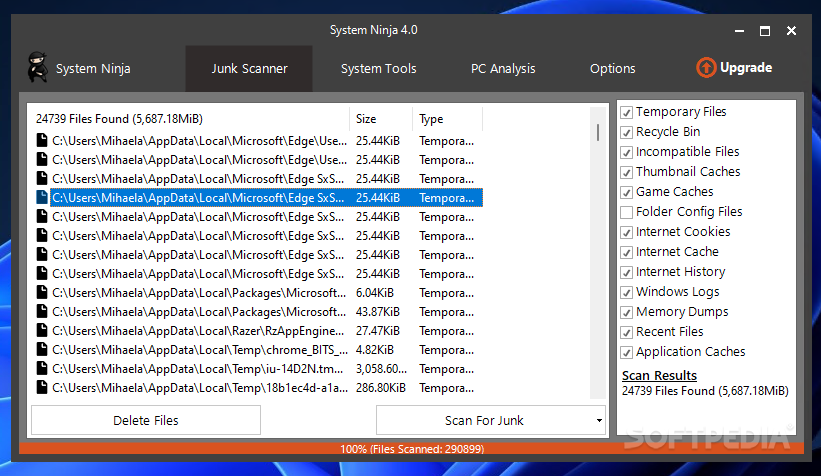
Индикатор выполнения и счётчики отражают ход сканирования, а не гарантированный выигрыш в скорости ПК. Окончание поиска не означает удаление: на этом этапе можно проверить конкретные пути, скорректировать область сканирования и отложить очистку. Полезная граница ответственности проходит именно между поиском и подтверждением удаления. Подробности о специализированных инструментах близкого класса собраны также в материале о программах для очистки диска.
System Tools: независимые сервисные модули
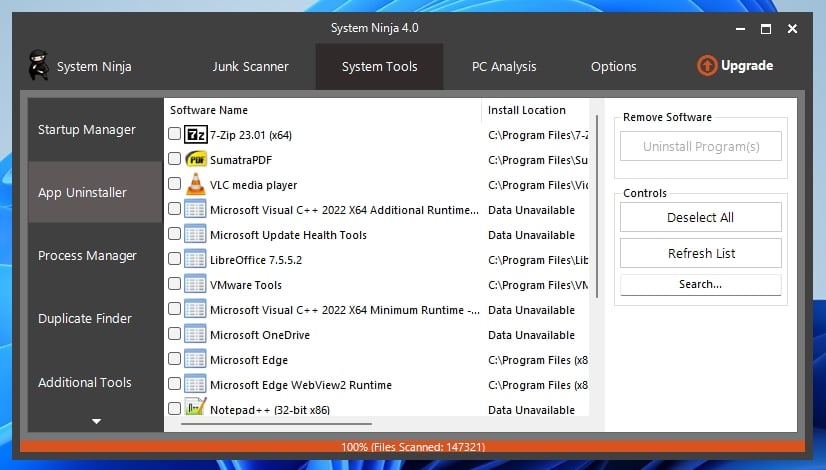
Раздел System Tools содержит Startup Manager, App Uninstaller, Process Manager, Duplicate Finder и Additional Tools. Менеджер автозагрузки работает с записями Windows, удаление приложений обращается к установленным программам, диспетчер процессов реагирует на текущую сессию, а поиск дубликатов анализирует файлы. Переключение между ними не создаёт общего «плана оптимизации»: выбранное действие применяется к объектам конкретного подраздела.
Риски распределяются неравномерно. Остановку зависшего приложения обычно можно исправить повторным запуском, хотя несохранённые изменения будут потеряны. Удаление записи запуска способно затронуть фоновое программное обеспечение. Удаление нескольких совпадающих файлов может уничтожить единственные экземпляры в важных каталогах. Наличие инструментов в одном окне не делает такие операции одинаково безопасными.
PC Analysis: сведения об операционной системе и оборудовании
PC Analysis предназначен для чтения характеристик компьютера: редакции и версии Windows, сведений о накопителях, процессоре, аппаратной конфигурации и других системных параметрах. Некоторые данные запрашиваются через Windows Management Instrumentation, сокращённо WMI. Это объясняет, почему недоступность соответствующей системной службы отражается на результате анализа, хотя файловая очистка при этом остаётся отдельной задачей.
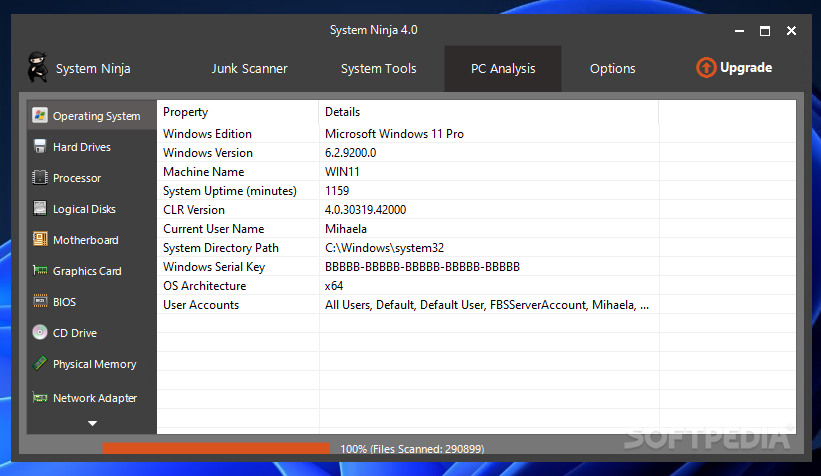
Диагностическая информация пригодна для сверки конфигурации перед установкой драйверов и для обсуждения проблемы со специалистом. При этом экран может содержать имя компьютера, имя пользователя и лицензионные сведения. Полный скриншот такой вкладки не стоит публиковать в открытой переписке без скрытия конфиденциальных полей. Сам по себе PC Analysis не измеряет скорость SSD и не выполняет нагрузочный тест процессора.
Options: настройки сканирования и интерфейса
Options включает основные настройки, Scan Exclusions и Scan Inclusions. Из доступных параметров следует выделить Drive selection mode, выбор языка, сохранение размеров окна и столбцов, проверку обновлений, обновление правил очистки и языковых файлов, а также Debug Mode. Последний нужен для сбора диагностической информации при сбоях и не является повседневным режимом оптимизации.
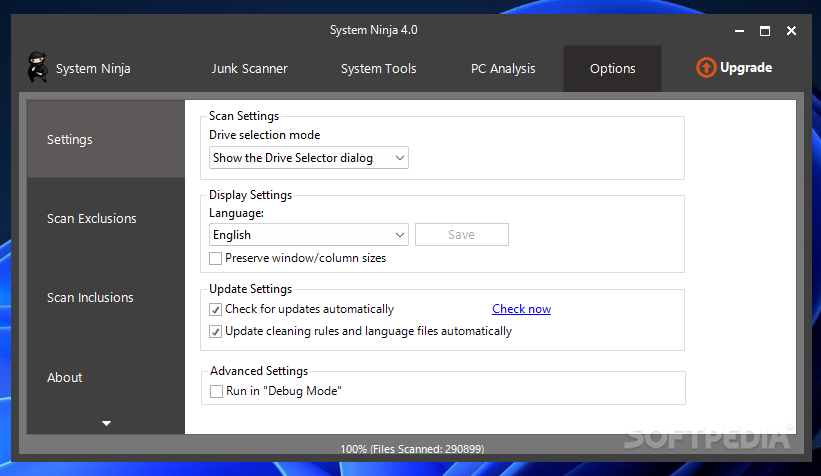
Разница между включениями и исключениями принципиальна. Исключение защищает указанный путь от действий сканера; включение добавляет выбранный объект к области поиска. Ошибка в этих настройках приводит либо к пропуску настоящего мусора, либо к попаданию рабочих файлов в результаты. Ограничение области полезно для первичной проверки и для рабочих компьютеров с проектными каталогами, где расширение .tmp ещё не говорит о ненужности содержимого.
Движок очистки: что именно ищет программа
Два способа обнаружения ненужных данных
Поиск сочетает общий проход по диску с набором известных путей очистки. В первом случае значимы признаки файла, включая расширения и расположение; во втором — правила для определённых программ и системных компонентов. Благодаря этому сканер не сводится к содержимому одной папки Temp. Но расширение поиска повышает требования к проверке списка: служебное обозначение файла не всегда равно разрешению на его удаление.
Категория Temporary Files охватывает файлы с расширением .tmp и содержимое известных временных каталогов. Thumbnail Caches включает кэши миниатюр, среди них Thumbs.db. Windows Logs относится к системным журналам, Memory Dumps — к файлам дампов .dmp, Recent Files — к сведениям о недавно открывавшихся объектах. Отдельные правила существуют для файлов, создаваемых играми, и для вспомогательных данных из других операционных систем, встречающихся на Windows-дисках.
Категория Folder Config Files относится к desktop.ini и по умолчанию отключена, поскольку удаление меняет оформление папок Windows. В поколении 4.0 категория Common Torrent Tags перестала быть отдельной: такие файлы рассматриваются в составе Temporary Files. Это важно при сравнении актуального интерфейса со старыми иллюстрациями, на которых перечень флажков выглядел иначе.
Эти категории нельзя считать одинаково безобидными. Кэш миниатюр обычно пересоздаётся при необходимости, а дамп памяти может оказаться единственным техническим следом сбоя. История недавних документов нужна не для запуска приложений, но помогает возвращаться к рабочим файлам. Содержимое корзины и временные документы, созданные вручную, также имеют очевидную цену потери. Для критичных систем общее правило одно: перечень объектов важнее максимального размера очистки.
Браузеры: свободное место и потеря состояния сессии
System Ninja поддерживает очистку данных Google Chrome, Mozilla Firefox, Microsoft Edge, Opera, Brave, Яндекс Браузера, Pale Moon и других браузеров. Типы обрабатываемых данных различаются: кэш страниц и изображений, история, cookie-файлы, следы сессий. Поэтому фраза «очистить браузер» слишком расплывчата для принятия решения. Удаление кэша и удаление cookies имеют разные последствия, хотя на экране встречаются в одной группе.
Cookie-файлы участвуют в сохранении авторизации и настроек сайтов, а история обеспечивает поиск ранее посещённых страниц. Для пользователя, который работает с несколькими кабинетами и многофакторной аутентификацией, очистка cookies означает необходимость повторного входа. При этом локальная очистка не удаляет записи о действиях, которые уже хранятся на серверах сайтов, у интернет-провайдера или в синхронизированном облачном профиле.
Приложение должно очищать закрытый браузер: вмешательство в его активные базы и кэш создаёт риск повреждения данных и неполной очистки. Это отдельное предупреждение в документации SingularLabs. Перед очисткой стоит отделять сведения о посещённых сайтах от паролей и закладок; наличие сохранённого пароля в менеджере браузера не гарантирует автоматического входа после удаления данных авторизации. Подходы к очистке следов веб-работы разбираются и в материале про историю и cookie в браузерах.
CleanSync: обновления правил не равны обновлению программы
CleanSync отвечает за загрузку новых правил обнаружения файлов. Это сетевой компонент, связанный с перечнем очищаемых мест, а не отдельная облачная система хранения пользовательских документов. Работа движка с уже известными локальными файлами не требует отправлять их в онлайн-редактор. Однако получение новых наборов правил зависит от соединения с сервером разработчика и от настроек обновлений.
Следует различать три события: сканер завершил поиск; CleanSync получил свежие определения; исполняемая программа обновилась до новой версии. Они не подменяют друг друга. Даже полностью обновлённая база путей не устраняет ошибки интерфейса устаревшего релиза. И наоборот, после установки свежей версии программы старый набор правил не гарантирует обнаружения кэшей недавно появившегося браузера.
Название CleanSync не следует трактовать как резервную синхронизацию: программа не предлагает хранить копию удалённых данных в личном облачном кабинете. Если нужный документ исчез из-за очистки, восстановление будет зависеть от резервной копии, возможностей файловой системы и того, успели ли новые данные занять освобождённое место. Сама доставка правил не даёт механизма возврата файлов.
Дополнительные функции и их пределы
Startup Manager: управление точками автоматического запуска
В менеджере отображаются записи из Run и RunOnce, задания планировщика и элементы автозагрузки пользователя. Для известных записей программа выводит описание и рекомендацию об удалении. Также имеется поиск названия через Google и команда Highlight Unnecessary Items для выделения объектов, которые внутренняя база относит к необязательным. Это не универсальный классификатор безопасности: рекомендация помогает сориентироваться, но не учитывает все задачи конкретного компьютера.
Например, клиент резервного копирования, агент корпоративной защиты и утилита синхронизации документов способны выглядеть как дополнительные процессы при запуске. Удаление соответствующей записи действительно убирает конкретный автоматический старт, но одновременно лишает систему фоновой функции. Для управления автозагрузкой Windows есть и специализированные решения с иной глубиной настройки. System Ninja ценен здесь именно как обзор записей из нескольких источников, а не как замена политик безопасности предприятия.
Особенность действия Remove — удаление записи, а не обязательное временное отключение с сохранением кнопки восстановления. Поэтому исходный тип запуска, название и расположение нужно сохранять заранее. Удалённая запись иногда появляется снова после обновления или запуска самого приложения; это означает, что причиной автозагрузки управляет установленная программа, а не то, что System Ninja не завершила своё действие.
Process Manager: завершение приложений и последствия принудительной остановки
Встроенный диспетчер процессов отличается от обычного списка вкладок приложений тем, что допускает выбор нескольких процессов и завершение проблемных экземпляров. В справке различаются штатный End Process, более жёсткий Force Quit и Kill all instances для всех одноимённых процессов. Эти операции предназначены для ситуаций, когда обычное закрытие не помогает, а не для увеличения количества свободной оперативной памяти любой ценой.
При принудительном завершении приложение может не записать изменения в документы и базы. Действие по всем экземплярам особенно опасно для браузера с несколькими профилями и для фоновых служб с общим именем процесса. Завершение процесса не равно удалению его исполняемого файла, исправлению причины зависания или защите от повторного запуска. Вредоносное ПО требует отдельной диагностики средствами безопасности.
App Uninstaller: что делает средство удаления приложений
App Uninstaller показывает установленное программное обеспечение и позволяет запустить процедуру удаления выбранного приложения. Наличие этого модуля удобно, когда непонятно, какое ПО давно занимает место, но его нельзя приравнивать к гарантированной зачистке всех остаточных файлов и записей. Итог зависит в том числе от деинсталлятора удаляемого продукта, а некоторые программы защищены политиками организации.
Имеет смысл отличать приложение от компонента, на который оно опирается. Пакеты Microsoft Visual C++ Redistributable, средства драйверов, сетевые клиенты и системные библиотеки не являются мусором только потому, что пользователь не узнаёт их названия. Отсутствие понятного издателя или размера каталога не даёт автоматического основания для удаления. При необходимости отдельного глубокого удаления полезно сравнение с классом деинсталляторов для Windows.
Duplicate Finder: дубликат — не всегда лишняя копия
Duplicate Finder позволяет искать совпадающие файлы глобально, использовать конкретный файл как образец либо сопоставлять объекты по значению MD5. Эти режимы рассчитаны на разные постановки задачи. Глобальный поиск нужен для обзорного обнаружения повторов, вариант с образцом — для выяснения, где лежат копии выбранного объекта, сопоставление по хешу — для точечного поиска в рамках доступного алгоритма.

MD5 — удобный идентификатор для предварительного сопоставления, но не криптографическое доказательство абсолютной идентичности содержимого. Кроме того, две одинаковые библиотеки в разных каталогах приложений могут быть нужны каждому приложению отдельно. Риск удаления особенно высок в служебных папках Windows, каталогах установленных программ и синхронизируемых директориях. Более глубокий набор критериев поиска и способов исключения имеет смысл искать среди специализированных программ для поиска дубликатов.
PC Analysis и дополнительная информация для диагностики
Обзор аппаратной части помогает подтвердить архитектуру ОС, основные данные о дисках и деталях компьютера без нескольких отдельных окон Windows. В списках накопителей доступен выбор устройства для просмотра соответствующей информации. Важная особенность — зависимость ряда полей от WMI: нулевое или пустое значение здесь может означать проблему получения сведений, а не отсутствие самого оборудования.
Системный отчёт как средство диагностики полезен лишь в сочетании с описанием симптома. Например, по сведениям об ОС можно исключить ошибку совместимости версии приложения; по данным о накопителе — установить, какой физический диск рассматривается. Но этот модуль не определяет причину критического состояния SMART и не проводит восстановление удалённых данных. Для таких целей нужен иной класс программ, а не дополнительная галочка в сканере мусора.
Плагины: расширение возможностей отдельно от базовой программы
Каталог плагинов включает Registry Cleaner, FileRenamer и FileAnalyzr. Первый работает с отдельными записями реестра, второй выполняет простую замену фрагментов в именах файлов, третий показывает размер и временные атрибуты файла и вычисляет контрольные суммы MD5, CRC, SHA-1 и SHA-256. Эти модули не следует включать в описание возможностей чистой установки: они распространяются отдельно и требуют размещения файлов в каталоге plugins.
Разработчик прямо относит плагины к неподдерживаемым дополнениям, в том числе потому, что часть создана независимыми авторами. Такое различие важно при переносе настроек между ПК: установленная основная программа и комплект плагинов — не одно и то же. Особая осторожность нужна с Registry Cleaner: изменение реестра влияет на конфигурацию Windows, а отсутствие записи в списке автозагрузки не гарантирует, что удаление неизвестной записи безопасно.
System Ninja не превращает Registry Cleaner в обязательную операцию обслуживания. Для ошибок подключения, неработающих приложений или проблем после обновления Windows чистка реестра не должна становиться первым способом исправления. Прежде полезнее установить конкретную причину; тематические инструменты различаются по назначению в обзоре программ для работы с реестром.
Какие данные принимает, изменяет и сохраняет System Ninja
Утилита не устроена как редактор с рабочими проектами, кнопкой Export As и поддержкой произвольных исходных документов. Основной «вход» — содержимое локальных дисков, записи автозапуска, процессы и сведения Windows. Основной «выход» в разделе очистки — удаление отобранных объектов, а не новый файл. Отсюда следует особое правило сохранности: отсутствие кнопки экспорта результатов нельзя компенсировать предположением о внутреннем архиве удалённого.
| Объект или формат | Откуда поступает | Результат и переносимость |
|---|---|---|
| Временные файлы, включая .tmp | Каталоги Windows, приложений и область сканирования | Обнаружение и удаление; редактируемый проект не создаётся |
| Кэш браузеров, cookies, история | Локальные профили поддерживаемых браузеров | Очистка выбранных данных; состояние входа и истории не экспортируется |
| Журналы и дампы .dmp | Системные и программные папки | Удаление выбранных диагностических артефактов |
| Список записей запуска | Run, RunOnce, Scheduled Tasks, User Startups | Просмотр и удаление записей; полноценный формат переносимого профиля автозагрузки не заявлен |
| Информация PC Analysis | WMI и сведения локальной Windows | Просмотр полей; отдельные значения копируются в буфер обмена |
| Контрольная сумма MD5 | Файл или введённое значение для Duplicate Finder | Сопоставление; не создаёт редактируемой копии исходника |
| ZIP-архивы плагинов | Дополнения для System Ninja | Распаковка в plugins, а не импорт проекта очистки |
| Командная строка в Pro | Параметры запуска платной редакции | Автоматизация обслуживания, а не документ в формате PDF или CSV |
В интерфейсе System Ninja 3.0 была команда Save list to text file для перечня установленных программ. Это исторически подтверждённая вспомогательная возможность, а не гарантия наличия такой же команды в каждом новом интерфейсе и не резервная копия приложений, их лицензий и пользовательских настроек. При планировании переноса компьютера такой список может служить инвентаризацией, но установочные файлы и данные программ приходится сохранять отдельно.
System Ninja не заявлена как средство клонирования разделов, архивации каталогов, конвертации документов или синхронизации рабочих проектов. Для проверки и отката результатов пользователю важнее возможности Windows и его собственной системы резервного копирования. Описывать вычищенные файлы как «сохранённый результат обработки» было бы технически неверно.
Безопасность, конфиденциальность и зависимость от интернета
Удаление, которое нельзя считать полностью обратимым
Типы данных в результатах сканирования отличаются по восстановимости. Кэш браузера пересоздаётся после посещения сайтов, но загруженные ранее файлы могут потребовать сети и времени. Список недавно открытых документов нельзя восстановить обычным обновлением страницы. Уничтоженный дамп памяти не воссоздастся для уже произошедшего сбоя. Даже очистка корзины отличается от обычного перемещения файла в неё: привычный способ восстановления через корзину больше не поможет.
System Ninja не следует применять как проверку исправности Windows. Никакой объём найденных .tmp не подтверждает наличие «системных ошибок», а пустой список не свидетельствует об отсутствии проблем. Особенно важно не включать дополнительные категории только ради роста количества обнаруженных объектов. Правильный критерий — понятная польза от удаления конкретного типа данных при приемлемой цене потери.
Для копий фотографий, рабочих проектов и резервных архивов нужен самостоятельный план хранения. Поиск дубликатов помогает найти повторения, но не определяет, какой файл является авторитетным оригиналом. Автоматическая синхронизация папки после удаления файла способна распространить удаление и на другие устройства. Действия в облачных синхронизируемых каталогах требуют осторожности даже тогда, когда сам System Ninja работает локально.
Что программа передаёт по сети
Рабочее сканирование обращается к локальным файлам и компонентам Windows. Интернет используется при проверке новых версий и загрузке правил CleanSync; для поиска неизвестного элемента автозагрузки также предусмотрен переход к веб-поиску по его названию. В политике SingularLabs отдельно описано отсутствие статистического отслеживания действий пользователей настольными приложениями и возможность отключения проверок обновлений. Это характеристика опубликованной политики поставщика, а не результат независимого сетевого аудита.
Оффлайн-доступ не равен полной независимости от серверов разработчика. С уже установленным сканером и имеющимися правилами можно работать на локальном ПК, но появление новых правил и обновление исполняемого файла зависят от связи. На компьютере с ограниченным доступом в интернет отдельного внимания заслуживает ситуация, когда интерфейс сообщает о проблеме соединения: это не доказывает, что сами временные файлы на диске невозможно найти.
Разграничение обслуживания и противовирусной защиты
Process Manager способен принудительно завершать процессы, но не заменяет антивирус, защиту от вымогателей или анализ вредоносного кода. Файл неизвестного происхождения нельзя относить к безопасным только потому, что сканер мусора не отметил его. С другой стороны, объект, помеченный как ненужный кэш, не обязательно вредоносен. Для подозрительных программ нужны отдельные средства проверки и понимание последствий вмешательства.
Критичные изменения требуют системных точек восстановления, резервных копий пользовательских данных и документирования настроек. Особенно это относится к автозагрузке и дополнительному модулю очистки реестра: удаление записи может нарушить привычный рабочий процесс. Самое простое средство снижения риска — не выполнять необратимую операцию, пока не ясно, какие объекты попали в выборку и зачем они удаляются.
Бесплатная и Pro-редакции: цена и различия
System Ninja Free распространяется бесплатно и включает основные средства очистки диска и системные инструменты. Pro доступна участникам платного Pro Club, куда входит не только System Ninja Pro, но и другие премиальные продукты SingularLabs. Бесплатная редакция не описана как краткосрочная демонстрация с истекающим сроком использования. Точную актуальную стоимость членства и региональные условия оплаты нельзя выводить из старых рекламных страниц — их необходимо уточнять непосредственно перед покупкой.
| Возможность | Free | Pro |
|---|---|---|
| Junk Scanner и основные системные модули | Да | Да |
| Ручной просмотр и очистка найденных файлов | Да | Да |
| One-Click Optimization | Нет | Да |
| Portable Edition без обычной установки | Нет в официальной таблице редакций | Да |
| Automatic Updates исполняемой программы | Нет | Да |
| Custom Branding | Нет | Да |
| Command-Line Interface для автоматизации | Не входит в описанные преимущества | Да |
| Очистка неактивных установок Windows | Не входит в описанные преимущества | Да |
| Приоритетная поддержка в клубе | Нет клубных преимуществ | Входит в подписку |
Нужно внимательно различать обновление очищающих определений и автоматическую установку новых версий приложения. CleanSync может доставлять правила в ходе работы программы, в то время как Automatic Updates, вынесенные в преимущества Pro, относятся к обновлению самой редакции. Следовательно, отсутствие платной подписки не означает, что бесплатная версия вообще не знает о дополнительных правилах очистки.
Для пользователя с одним компьютером главное экономическое решение проще, чем список функций Pro. Платить имеет смысл ради выполнения большого числа повторяющихся операций, переносного запуска у обслуживающего специалиста и работы с командной строкой, а не ради надежды, что платная кнопка отменит необходимость резервных копий. Custom Branding предназначен прежде всего для технических специалистов, обслуживающих клиентов, и мало помогает при домашней очистке SSD.
Pro также умеет находить временные расположения в неактивной Windows на другом диске или сетевом пути. Это специализированная функция для обслуживания подключённых установок, которую нельзя путать с удалённым доступом к включённому компьютеру. Возможность увидеть папки чужой системы не означает, что в них безопасно удалять данные без знания конфигурации установленного там программного обеспечения.
Что перестанет работать первым при изменении условий
У системного очистителя несколько разных зависимостей. Не стоит относить сетевую ошибку, отсутствие прав администратора и неисправность WMI к одной категории «программа не работает». Каждая из них затрагивает свой участок функциональности, поэтому объём доступной работы отличается.
- Нет подключения к интернету. Прежде всего ограничиваются получение правил CleanSync, проверка версий и веб-поиск неизвестных записей автозагрузки. Локальный перечень временных файлов и уже установленные компоненты Windows от этого не исчезают.
- Нет прав для системных каталогов. Результат сканирования может отображаться, но удаление защищённых файлов или завершение системных процессов становится недоступным. Повышение прав должно быть адресным и осознанным.
- Служба WMI не отвечает. Больше всего страдает PC Analysis: сведения об ОС и оборудовании могут оказаться неполными. Этот симптом нельзя автоматически переносить на обнаружение временных файлов.
- Изменился браузер или его структура профиля. Наиболее уязвимы правила поиска следов активности. Кэш нового расположения может не попасть в выдачу даже при работающем общем сканере.
- Прекратился доступ к Pro Club. Клиенту нужно отдельно оценить зависимость рабочего процесса от функций Pro: переносной редакции, автоматического обновления программы, командной строки и упрощённой очистки. Обычная бесплатная редакция имеет свой отдельный набор функций.
- Сторонний плагин несовместим с системой. Прежде всего недоступна соответствующая надстройка. Это не доказательство повреждения всего продукта и не основание заново удалять системные каталоги.
Такая карта зависимостей помогает трезво оценить автономность System Ninja. Её базовая задача — обслуживание локального Windows-компьютера; сетевые обновления расширяют знания сканера, а профессиональная редакция оптимизирует повторяющиеся действия. Ни одно из этих дополнений не превращает утилиту в службу гарантированного восстановления.
Скрытая стоимость владения
Денежная цена бесплатной редакции равна нулю, но фактическая стоимость эксплуатации складывается и из времени на анализ результатов. Перед очисткой пользователь проверяет пути, разбирается с браузерными профилями и учитывает программы, которые нельзя останавливать. Это особенно заметно на ПК с несколькими учётными записями: один общий проход по диску не устраняет необходимость понимать контекст файлов каждого пользователя.
В Pro оплачивается доступ к дополнительным механизмам, а не восстановление последствий ошибочного удаления. У технического специалиста дополнительные затраты связаны с регламентом обслуживания: записью исходных настроек, хранением резервных копий, документированием изменений автозагрузки и проверкой работы приложений после вмешательства. Автоматизированный запуск снижает ручной труд лишь после того, как безопасная конфигурация уже сформирована.
Дополнения Registry Cleaner, FileRenamer и FileAnalyzr не требуют превращать их в обязательный комплект. Однако каждое установленное расширение создаёт собственную зависимость от совместимости и поддержки. Надстройка, особенно созданная сторонним автором, может иметь иной жизненный цикл, чем ядро System Ninja. Цена обслуживания здесь — проверка доверенности файлов, стабильности после обновлений и возможность отказаться от функции без потери остальных инструментов.
Ещё одна неочевидная статья затрат — повторное формирование кэшей. Очистка больших браузерных кэшей возвращает свободное место, но при следующем посещении сайтов часть данных загружается снова; на медленном соединении это увеличивает сетевой трафик и время загрузки страниц. Поэтому максимальная регулярная очистка не всегда полезнее выборочной, особенно когда свободного места достаточно.
Задача, инструмент, результат и критерий проверки
Ниже различаются технический результат и наблюдение, которым его можно подтвердить. Эта карта предотвращает типичную ошибку: оценивать успех утилиты по цвету индикатора или числу найденных объектов вместо изменения именно того состояния Windows, ради которого выполнялось обслуживание.
| Задача | Средство System Ninja | Результат | Что проверять |
|---|---|---|---|
| Освободить занятое кэшем место | Junk Scanner | Удаление выбранных временных данных | Свободное место на целевом томе и работоспособность приложений |
| Стереть локальные следы работы браузера | Интернет-категории Junk Scanner | Очистка поддерживаемых видов истории и кэша | Состояние браузера после нового запуска, отсутствие нежелательной потери авторизации |
| Убрать лишнюю автоматическую загрузку | Startup Manager | Удаление конкретной записи старта | Состояние автозагрузки и нужных фоновых функций после входа в Windows |
| Закрыть зависшее приложение | Process Manager | Завершение выбранного процесса | Исчезновение процесса и возможность заново запустить программу |
| Удалить ненужное ПО | App Uninstaller | Запуск деинсталляции приложения | Отсутствие программы в перечне установленного ПО и наличие нужных зависимостей |
| Найти копии файла | Duplicate Finder | Список совпадающих объектов | Содержимое, назначение и расположение каждой копии |
| Сверить параметры компьютера | PC Analysis | Просмотр системной информации | Соответствие данных Windows и выбранному оборудованию |
| Проверить контрольную сумму | Плагин FileAnalyzr | Вычисленное значение хеша | Совпадение с отдельно известной контрольной суммой проверенного файла |
Ни поиск дубликатов, ни подсчёт очищенного объёма нельзя считать измерением FPS, отзывчивости интерфейса или ресурса SSD. Для объективного сравнения состояния до и после требуется одинаковый измерительный сценарий и подходящий диагностический инструмент; System Ninja не предоставляет универсальный бенчмарк производительности.
Плюсы и минусы
Плюсы
- Бесплатная редакция предоставляет не только файловый очиститель, но и управление автозагрузкой, просмотр процессов, деинсталлятор, поиск дубликатов и системную информацию.
- Junk Scanner показывает конкретные найденные файлы и позволяет выбирать категории вместо немедленного удаления всей обнаруженной информации.
- Предусмотрены исключения и дополнительные области сканирования, что важно при наличии рабочих каталогов и нестандартной структуры дисков.
- Программа работает как настольное средство для Windows; пользовательские файлы не требуется предварительно загружать в браузерный сервис.
- CleanSync пополняет правила очистки отдельно от установки новых версий исполняемой программы.
- Редакция Pro предлагает переносной вариант, интерфейс однократной оптимизации, командную строку и дополнительные возможности технического обслуживания.
- В интерфейсе предусмотрен выбор языка, а русский перевод вошёл в число обновлённых при выпуске 4.0.1.
Минусы
- Последний найденный официальный релиз датируется октябрём 2023 года; интервал без новой опубликованной версии значителен для утилиты, зависящей от изменений Windows и браузеров.
- Для запуска требуется .NET Framework 4.8, что добавляет условие совместимости на старых или минимально настроенных компьютерах.
- Бесплатная редакция не включает официальные Portable Edition, One-Click Optimization и Automatic Updates приложения.
- Очистка кэшей, cookies, истории, журналов и дампов может лишить пользователя нужных данных и диагностических материалов.
- Удаление элементов автозагрузки и принудительное завершение процессов требуют понимания их назначения; универсально безопасного автоматического решения здесь нет.
- Плагины распространяются отдельно и не гарантируются разработчиком как полностью поддерживаемая часть системы.
- System Ninja не служит средством создания резервных копий, восстановления файлов или комплексного исправления аппаратных и системных неисправностей.
Кому подойдёт и кому не подойдёт
Кому подойдёт
Домашнему пользователю Windows, которому нужно освободить место от кэшей и временных объектов с предварительным просмотром, достаточно Free. Особенно полезна возможность изменить категории поиска и не трогать файлы, чьё назначение неясно. Дополнительные инструменты пригодятся для разовой инвентаризации программ и поиска лишних записей автозагрузки — при условии, что эти действия не будут выполняться автоматически без анализа.
Опытному пользователю полезно объединение файловой очистки, сведений об оборудовании и проверки отдельных процессов. Такой сценарий экономит переключение между несколькими простыми утилитами, но не отменяет наличие штатных инструментов Windows. Для мастера по обслуживанию нескольких компьютеров смысл Pro определяется переносной редакцией, командной строкой, очисткой неактивных установок и возможностью адаптировать оформление для клиентов.
Кому не подойдёт
Владельцу Mac или компьютера с Linux нужен совместимый системный очиститель; System Ninja не предназначена для этих платформ. Пользователю, который ищет восстановление удалённых фотографий, клонирование системного диска или лечение повреждённых компонентов Windows, также потребуется специализированное ПО. Название и наличие категории «оптимизация» не изменяют назначения продукта.
На критичном рабочем компьютере без резервных копий и допустимого окна обслуживания агрессивная очистка опасна. При строгих корпоративных политиках безопасности, централизованном управлении обновлениями и требовании регулярно подтверждаемой поддержки лучше выбирать утверждённый организацией инструментарий. А тем, кому нужна прежде всего простая очистка штатных временных данных Windows, разумно сначала оценить возможности самой системы и Microsoft PC Manager.
Сравнение с другими аналогами
Для сопоставления выбраны три средства того же практического класса: BleachBit, Microsoft PC Manager и Wise Disk Cleaner. Ни одно не повторяет System Ninja по всем модулям. Поэтому сравнение строится по одинаковым критериям, а не по числу произвольных функций или обещанию ускорения в процентах.
| Критерий | System Ninja | BleachBit | Microsoft PC Manager | Wise Disk Cleaner |
|---|---|---|---|---|
| Основная задача | Очистка плюс системные утилиты | Очистка диска и следов активности | Обслуживание и проверка состояния Windows | Очистка диска и обслуживание накопителей |
| Платформа | Windows 7/8/10/11 | Windows и Linux | Windows 10 от 19042 и Windows 11 | Windows 7/8/10/11 |
| Порог освоения | Средний: много независимых модулей | Средний: тонкие категории удаления | Невысокий для типового обслуживания | Невысокий для базовой очистки |
| Форматы и данные | Файлы Windows, MD5, записи запуска, аппаратные сведения | Кэш, cookies, журналы, правила CleanerML и winapp2.ini | Временные данные Windows, управление хранилищем | Временные файлы, следы браузеров, данные накопителей |
| Автоматизация | CLI и one-click в Pro; CleanSync для правил | Командная строка и настраиваемые средства очистки | Интегрированные инструменты обслуживания Windows | AutoClean по расписанию и очистка одним действием |
| Модель оплаты | Бесплатная Free; платное членство для Pro | Бесплатное ПО с открытым кодом | Бесплатно | Бесплатно |
| Основное ограничение | Риск необратимых операций; Pro-функции платные | Не заменяет инструменты инвентаризации и удаления приложений | Не охватывает Windows 7/8; иной набор системных инструментов | Не объединяет все менеджеры System Ninja |
| Подходящий сценарий | Обслуживание Windows с ручной оценкой находок | Очистка и приватность в Windows/Linux | Простое обслуживание актуальной Windows | Плановая очистка диска без клубной подписки |
BleachBit: тонкий контроль следов активности
BleachBit делает акцент на удалении кэша, cookies, истории, временных данных и приватной информации. У него есть предварительный просмотр, командная строка, собственные правила CleanerML и интеграция с winapp2.ini. В отличие от System Ninja он одновременно поддерживает Windows и Linux, бесплатно предоставляет функции автоматизации и публикует исходный код. За такую гибкость пользователь платит необходимостью разбираться в последствиях выбранных категорий очистки.
BleachBit рациональнее, когда основная задача — не управление автозапуском или перечнем установленных приложений, а точечная очистка следов работы большого набора программ и возможность автоматизировать одинаковую политику. Для поиска и удаления дубликатов файлов этот вариант нельзя считать прямой заменой соответствующего модуля System Ninja. Приоритет зависит от того, какие именно объекты нужно обслуживать.
Microsoft PC Manager: менее сложный вход в обслуживание Windows
Microsoft PC Manager — бесплатная утилита для Windows 10 начиная со сборки 19042 и Windows 11. Она предлагает очистку хранилища, проверку состояния компьютера, инструменты управления ресурсами и доступ к встроенным средствам Windows. Это другой тип продукта: он ближе к единой панели повседневных операций, чем к комплекту отдельных инструментов с поиском дубликатов по MD5 и надстройками для реестра.
Для пользователя, которому не требуются переносное обслуживание, глубокая работа с процессами или плагины, такой вариант проще освоить. При этом поддержка старых Windows 7/8 — преимущество System Ninja в рамках заявленных системных требований. Отдельные особенности Microsoft PC Manager разобраны в обзоре Microsoft PC Manager.
Wise Disk Cleaner: регулярная очистка по расписанию
Wise Disk Cleaner сосредоточен на освобождении места, удалении следов браузеров и обслуживании накопителей. В его набор входит AutoClean, который запускает очистку по расписанию, при входе в систему или в простое; предусмотрена и очистка одним действием. Это конкретное отличие от бесплатной System Ninja, где основная автоматизация в публичном описании связывается с платной редакцией Pro и её командной строкой.
Если нужен прежде всего плановый контроль кэшей и временных файлов, Wise Disk Cleaner помогает решить задачу без клуба Pro. Однако при необходимости объединить просмотр процессов, записи автозагрузки, деинсталлятор и проверку характеристик оборудования System Ninja собирает больше смежных функций в одном окне. Не следует считать встроенные средства Wise Disk Cleaner по работе с накопителями эквивалентом специализированной аппаратной диагностики или резервного копирования.
Как пользоваться программой — советы гика
Практическая часть относится к System Ninja 4.0/4.0.1. Названия разделов и основных элементов приведены в оригинальном английском написании, чтобы их можно было сопоставить со снимками интерфейса. Русская локализация доступна, но текст конкретной кнопки в ней может отличаться. Все необратимые операции предполагают наличие независимой резервной копии нужных данных; System Ninja не создаёт полноценный архив удаляемого содержимого.
Выбор дисков и начальных параметров
Цель и подготовка. Ограничить область работы сканера нужным разделом. До запуска определите, где лежат документы и резервные копии; убедитесь, что используется Windows из списка поддерживаемых систем и установлен .NET Framework 4.8. Для повторяемой проверки достаточно сначала системного диска, а не всех подключённых накопителей.
- Запустите установленную System Ninja Free и перейдите на верхнюю вкладку Options.
- В левой колонке выберите Settings. В группе Scan Settings найдите параметр Drive selection mode.
- Установите Show the Drive Selector dialog, чтобы перед сканированием получать отдельное окно выбора томов.
- В группе Display Settings при необходимости выберите Language и подтвердите изменение кнопкой Save. Не связывайте смену языка с изменением правил очистки.
- Вернитесь к Junk Scanner и используйте Scan For Junk: в диалоге выбора накопителя укажите только запланированный для анализа том.
Проверка. Окно выбора диска появляется перед запуском поиска, а результаты относятся к выбранному накопителю. Ошибка. Сканирование нескольких дисков сразу усложняет аудит и добавляет к результатам архивные носители. Безопасный откат. До подтверждения удаления скан можно остановить или закрыть; затем вернуться в Options, скорректировать режим и повторить поиск без применения изменений к файлам.
Исключения и дополнительные места сканирования
Цель и подготовка. Защитить рабочие папки и в то же время включить специфический временный каталог, содержимое которого заранее классифицировано. Для примера подойдёт отдельный тестовый каталог с ненужными копиями, а не папка с активными проектами. Запишите исходные исключения, чтобы случайно не отменить существующую защиту.
- В Options откройте Scan Exclusions и просмотрите перечень путей, исключённых из сканирования.
- Добавьте рабочие каталоги, которые не должны попадать в результаты, используя средства управления списком на этой вкладке. Проверьте написание диска и пути.
- Перейдите в Scan Inclusions. Дополнительный каталог указывайте только в том случае, когда известно назначение содержащихся там файлов.
- Вернитесь в Junk Scanner и запустите Scan For Junk с теми категориями, которые соответствуют плану очистки.
Проверка. Защищённые пути не появляются в выдаче, а специально добавленная область анализируется согласно включённым правилам. Ошибка. Случайное включение папки с исходными документами увеличивает риск удаления файлов, отмеченных как временные. Безопасный откат. Не удаляйте найденные объекты; верните предыдущие записи в Scan Inclusions и Scan Exclusions и проведите новый просмотр результатов.
Junk Scanner: поиск и контролируемое удаление файлов
Цель и подготовка. Освободить место, не уничтожив рабочие документы и диагностические журналы. Закройте приложения, использующие временные файлы, и зафиксируйте доступное место на целевом диске штатными средствами Windows. На первом проходе разумно оставить за пределами очистки дампы памяти, журналы, корзину и историю недавних документов, пока их назначение не рассмотрено отдельно.
- Откройте Junk Scanner и в области категорий оставьте отмеченными только нужные виды данных, например Temporary Files и Thumbnail Caches.
- Нажмите Scan For Junk, выберите том и дождитесь окончания обхода.
- Просмотрите список путей и размеров; выделите только однозначно ненужные объекты. Не ориентируйтесь исключительно на общий объём.
- Когда список проверен, используйте Delete Files. В старых интерфейсах та же операция встречается с подписью Delete Everything; не выбирайте её, не просмотрев состав результата.
- Подтвердите удаление в появившемся окне только после повторной сверки выбранных объектов.
Проверка. Удалённые объекты перестали присутствовать в прежних папках, свободное место на диске изменилось, а нужные приложения открываются. Ошибка. Безусловная очистка всей выдачи по принципу максимального объёма способна удалить полезные данные. Безопасный откат. До последнего подтверждения отмените операцию. После фактического удаления опирайтесь на заранее подготовленную резервную копию; рассчитывать на встроенную функцию Undo нельзя.
Очистка браузерного кэша без потери нужных сессий
Цель и подготовка. Удалить локальные временные ресурсы браузера, сохранив нужные учётные записи и историю работы настолько, насколько позволяет выбранная категория. Прежде убедитесь, что пароли доступны в надёжном хранилище, а открытые формы и незавершённые документы сохранены на соответствующих сайтах.
- Полностью закройте Chrome, Edge, Firefox или другой браузер, данные которого подлежат очистке; проверьте, что его процессы завершили работу.
- Перейдите в Junk Scanner. В интернет-категориях оставьте активной очистку кэша нужного браузера и не добавляйте Cookies либо Browsing History без осознанной необходимости.
- Нажмите Scan For Junk. На этапе результатов убедитесь, что пути относятся к нужному браузерному профилю.
- Запустите Delete Files и подтвердите выбранную очистку; после завершения заново откройте браузер.
Проверка. Сайты загружаются, нужные учётные записи доступны, а пользователь понимает, какая часть локальной истории очищена. Ошибка. Запущенный браузер продолжает обращаться к собственным файлам, и вмешательство во время работы может нарушить их целостность. Безопасный откат. До удаления снимите опасные категории; при уже возникшем повреждении кэша закройте браузер и используйте его штатные средства восстановления состояния или резервную копию профиля.
Startup Manager: исключение лишнего элемента автозагрузки
Цель и подготовка. Отключить ненужный автоматический старт определённой программы. До изменения выясните, для чего существует запись: синхронизаторы, средства защиты и резервного копирования иногда должны работать в фоне. Зафиксируйте название, тип записи, путь и связанное приложение; удаление в System Ninja не следует трактовать как полностью обратимое временное переключение.
- Откройте System Tools, затем Startup Manager.
- Выберите запись из списка; изучите описание и рекомендацию, если элемент известен базе программы.
- Для неизвестного элемента используйте контекстное меню и Search Google for Item; команда Highlight Unnecessary Items позволяет выделить записи с рекомендацией на удаление.
- После независимого подтверждения назначения выделите нужную запись и примените Remove.
- При следующем входе в Windows проверьте поведение затронутого приложения и необходимых фоновых функций.
Проверка. Лишняя программа больше не запускается автоматически, а важные службы продолжают работать. Ошибка. Удаление элемента по одной лишь метке Unnecessary Items приводит к отключению необходимого агентского ПО. Безопасный откат. Если изменение ещё не подтверждено, отмените его. После удаления восстановите автозапуск штатной настройкой соответствующего приложения либо заново создайте запись по предварительно сохранённым сведениям.
Process Manager: закрытие зависшего процесса
Цель и подготовка. Остановить неотвечающую пользовательскую программу, а не «разогнать оперативную память». Сохраните всё, что ещё доступно в других окнах. Не выбирайте системные службы Windows или незнакомые фоновые процессы. Отдельно решите, действительно ли необходимо закрывать несколько процессов сразу.
- В System Tools откройте Process Manager и найдите процесс по имени и сопутствующим данным.
- При обычной ситуации начните с контекстного действия End Process, которое выполняет штатное завершение.
- Когда программа не реагирует на нормальное завершение, выберите её и примените Force Quit через меню или соответствующую кнопку.
- Для групповой операции допускается выделение нескольких строк при нажатом Ctrl и использование End Selected Process(es). Команда Kill all instances относится ко всем процессам с выбранным именем; не применяйте её к общим системным именам.
- После завершения повторно откройте нужное приложение и проверьте целостность его текущих файлов.
Проверка. Зависший процесс отсутствует в списке, приложение снова запускается, а его документы доступны. Ошибка. Force Quit или Kill all instances используются до попытки штатного завершения, поэтому теряются несохранённые изменения. Безопасный откат. До выполнения команды отмените выделение. После завершения процесса возврат несохранённого возможен только штатным автосохранением самого приложения или ранее созданной копией.
App Uninstaller: удаление установленной программы
Цель и подготовка. Удалить заведомо ненужное приложение, сохранив его важные пользовательские данные. Для программ с лицензией, профилями и расширениями предварительно установите, где хранятся настройки. Нельзя удалять системные компоненты только из-за незнакомого названия или большого размера.
- Перейдите на System Tools → App Uninstaller.
- Найдите установленное приложение в перечне и сопоставьте его название с тем, которое отображается в параметрах Windows.
- Выделите нужную строку; для запуска удаления используйте команду Uninstall Program в контекстном меню или соответствующее действие раздела.
- Пройдите штатный мастер удаления выбранной программы и прочитайте его предупреждения о пользовательских данных.
- Обновите перечень приложений и убедитесь, что удалена именно выбранная программа.
Проверка. Приложение отсутствует в системном перечне установленных программ, а связанные рабочие файлы, которые предполагалось оставить, сохранены. Ошибка. Пользователь путает компонент совместимости, драйвер или библиотеку с самостоятельной ненужной программой. Безопасный откат. До подтверждения мастера остановите удаление; после деинсталляции понадобится повторная установка исходного пакета и восстановление настроек из отдельной копии.
Duplicate Finder: обнаружение совпадений и проверка копий
Цель и подготовка. Найти копии файла без автоматического уничтожения библиотек и архивов. Для первой задачи используйте небольшую папку с подготовленными копиями собственных файлов. Файлы системных каталогов, библиотек программ и облачной синхронизации не должны быть объектом эксперимента.
- В System Tools выберите Duplicate Finder.
- Используйте Find matching files globally для широкого поиска либо Specify a file to match для поиска копий заранее известного объекта.
- Для сравнения с определённой контрольной суммой выберите Specify an MD5 hash и укажите корректное значение. Продолжите переходом Next.
- После завершения сравните пути, размеры, назначение и фактическое содержимое найденных файлов; не полагайтесь на одно совпадение MD5.
- Удаляйте только те повторения, оригинал которых отдельно подтверждён и сохранён вне этой операции.
Проверка. Требуемый оригинал доступен в выбранном основном каталоге, а лишние копии больше не мешают работе. Ошибка. Повторы одинаковых файлов в разных папках установленных программ ошибочно воспринимаются как безопасные кандидаты на удаление. Безопасный откат. До удаления остановитесь на выдаче поиска; после удаления единственным надёжным исходным источником остаётся отдельная резервная копия.
PC Analysis: просмотр характеристик компьютера
Цель и подготовка. Получить сведения о конфигурации Windows без изменения данных на диске. Этот раздел подходит для диагностического паспорта компьютера, когда специалисту нужно знать выпуск ОС, архитектуру или название накопителя. При передаче сведений третьим лицам заранее определите, какие поля раскрывают личную или лицензионную информацию.
- Откройте PC Analysis и выберите подраздел с информацией об операционной системе.
- Прочитайте Windows Edition, Windows Version, OS Architecture и другие нужные поля.
- Для сведений о накопителях перейдите к Hard Drives либо соответствующей категории и выберите устройство из раскрывающегося списка.
- При необходимости щёлкните нужное поле правой кнопкой и используйте действие копирования в буфер обмена.
- Вставьте выбранное значение в собственную локальную заметку, исключив конфиденциальные строки.
Проверка. Сведения согласуются с параметрами Windows и фактической конфигурацией компьютера. Ошибка. Пустые значения WMI трактуются как отсутствие оборудования. Безопасный откат. Модуль ничего не удаляет: закройте вкладку и устраните проблему системной службы WMI, не меняя записи конфигурации вслепую.
Additional Tools и установка поддерживаемого плагина
Цель и подготовка. Расширить приложение только нужной функцией, например расчётом хеша файла. Используйте архив дополнения, размещённый SingularLabs, и проверьте его назначение. Registry Cleaner не выбирайте в качестве учебного эксперимента: он меняет записи реестра и не нужен для расчёта контрольной суммы.
- Завершите работу System Ninja и подготовьте ZIP-архив FileAnalyzr либо другого выбранного дополнения.
- Откройте каталог установки System Ninja и найдите вложенную папку plugins.
- Распакуйте содержимое архивного пакета непосредственно в plugins. В Windows 10 и более новых версиях при блокировке загруженного архива используйте предусмотренное Windows действие разблокирования файла перед распаковкой.
- Запустите System Ninja, перейдите в System Tools → Additional Tools и откройте появившийся инструмент.
- Для FileAnalyzr выберите проверяемый файл и сопоставьте полученный MD5, CRC, SHA-1 или SHA-256 с отдельно подготовленным эталонным значением.
Проверка. Дополнение доступно в Additional Tools и корректно отображает сведения о тестовом файле. Ошибка. Установленный плагин не загружается из-за блокировки архива Windows либо оказывается несовместим с используемой версией. Безопасный откат. Закройте программу, уберите файлы добавленного плагина из plugins и вернитесь к исходному набору модулей; изменения реестра требуют отдельного резервного сохранения заранее.
System Ninja Pro: one-click и автоматизация без опасных предположений
Цель и подготовка. Использовать преимущества Pro для повторяемого обслуживания, не распространяя на него неподтверждённые команды Free. Требуется доступ к Pro Club и установленная редакция Pro. До автоматизации должен существовать ручной безопасный профиль очистки с понятными категориями и сохранёнными резервными копиями.
- Запустите System Ninja Pro и откройте предоставляемый этой редакцией упрощённый интерфейс One-Click Optimization; при необходимости вернитесь к классическому виду, чтобы проверить перечень операций.
- Сопоставьте настройки удаления с предварительно согласованной политикой обслуживания: автоматизация не должна расширять круг удаляемых файлов без проверки.
- Включайте запуск однократной оптимизации только после этой сверки. Не переносите на интерфейс Pro подписи кнопок из демонстраций Free: элементы упрощённого режима отличаются.
- Для командной строки используйте параметры, документированные именно для установленной версии Pro; публичное описание функции подтверждает наличие аргументов, но не публикует в рассматриваемой справке их полный синтаксис.
- После выполнения сверяйте состояние диска и приложений, а не ограничивайтесь сообщением об окончании операции.
Проверка. Программа отработала согласованный набор действий, важные приложения доступны и не возникло нежелательных изменений автозагрузки. Ошибка. Автоматизация применяется ко всем компьютерам с разными профилями без проверки исключений. Безопасный откат. Отмените автоматический запуск до подтверждения политики; при ошибочном удалении восстановление зависит от внешней резервной копии, а не от платного статуса Pro.
Сквозной сценарий: от запуска до сохранения результата
Цель и подготовка. Получить воспроизводимый результат на типовом Windows-ПК: освободить место от ограниченного набора временных файлов и сохранить короткую собственную запись о выполненной операции. Для сценария достаточно бесплатной редакции; тест проводится только на устройстве, где пользователь имеет право обслуживать файлы. Должна существовать отдельная копия важных документов.
- До старта откройте сведения о диске в Windows и запишите свободное пространство. Запустите System Ninja и в Options убедитесь, что диск будет выбран явно.
- В Scan Exclusions сохраните защиту рабочих директорий, затем перейдите к Junk Scanner.
- Отметьте только понятные категории временных файлов и кэшей миниатюр; не включайте очистку корзины, дампов памяти и cookie-файлов по инерции.
- Нажмите Scan For Junk, выберите нужный диск, дождитесь списка и проверьте несколько наиболее крупных путей.
- Выполните Delete Files только для согласованного набора, подтвердите действие и повторно посмотрите свободное место средствами Windows.
- Откройте PC Analysis. Скопируйте требуемое не конфиденциальное поле, например редакцию Windows, и вставьте его в локальную текстовую заметку вместе с датой обслуживания, обработанным диском, выбранными категориями и показателями свободного места до и после.
- Сохраните эту заметку средствами текстового редактора Windows и проверьте, что нужные программы, браузеры и рабочие документы открываются.
Проверка. Изменение дискового пространства зафиксировано отдельно от интерфейса утилиты; документ с итогами существует и открывается, а пользовательские файлы доступны. Ошибка. После поиска пользователь сразу запускает массовое удаление, не изучив содержимое выдачи и не сохранив исходные показатели. Безопасный откат. Пока подтверждение не дано, очистку можно отменить; после удаления используйте заранее подготовленные копии и восстановление конкретных затронутых данных, не пытаясь скрыть проблему вторым проходом сканера.
Типичные проблемы и диагностика
1. System Ninja не открывается после установки
Симптом: главное окно не появляется либо запуск заканчивается ошибкой. Причина: неподдерживаемая конфигурация Windows, отсутствие .NET Framework 4.8 или неполный набор файлов установки. Диагностика: сверьте выпуск Windows и наличие требуемого .NET, а также расположение исполняемого файла. Исправление: восстановите обязательный компонент через проверенный установщик Microsoft; при повреждении компонентов приложения переустановите официальную редакцию без очистки пользовательских папок. Проверка: открываются Options и Junk Scanner без аварийного завершения.
2. Сканер нашёл файлы, но не может их удалить
Симптом: часть объектов остаётся на месте, появляется сообщение об отказе в доступе. Причина: недостаточные полномочия или использование файла работающей программой. Диагностика: проверьте путь и принадлежность файла, состояние связанного процесса и права текущей учётной записи. Исправление: закройте приложение-владельца файла и только для обоснованной системной операции используйте запуск с правами администратора; защищённые данные Windows не удаляйте ради устранения предупреждения. Проверка: доступные для удаления объекты исчезли, системные службы сохранили работоспособность.
3. Сканирование завершается аварийно
Симптом: приложение закрывается до отображения полной выдачи. Причина: в числе описанных разработчиком причин — конфликт защитного ПО или недостаточные права. Диагностика: сопоставьте момент сбоя с конкретной областью сканирования и сообщениями средства безопасности. Исправление: сузьте область поиска, проверьте целостность установки и используйте Debug Mode для получения диагностического журнала. Не отключайте защиту компьютера без подтверждённой причины. Проверка: тот же ограниченный скан завершается, а журнал больше не содержит исходного сбоя.
4. Не удаётся корректно очистить данные браузера
Симптом: часть браузерного кэша остаётся либо очистка сообщает об использовании файлов. Причина: открытый браузер или оставшиеся в фоне процессы, обращающиеся к его профилю. Диагностика: сравните путь в результатах с активным профилем браузера и проверьте список процессов. Исправление: завершите обычным способом все окна браузера и дождитесь закрытия фоновой активности, затем повторите поиск для выбранной безопасной категории. Проверка: повторный результат не содержит прежние доступные к удалению файлы, браузер запускается нормально.
5. Сайты перестали загружаться после удаления кэша
Симптом: браузер запускается, но страницы открываются некорректно. Причина: документация System Ninja описывает повреждение хранилища браузера при очистке во время его работы либо при неполном удалении кэша. Диагностика: определите, произошло ли нарушение сразу после очистки, и затронут ли только один браузер. Исправление: завершите его процессы и используйте штатную процедуру очистки или восстановления кэша самого браузера; важные данные профиля восстанавливайте из копии. Проверка: проблемные сайты открываются повторно без потери нужных данных.
6. CleanSync не получает новые правила
Симптом: обновление определений не проходит, хотя локальное сканирование выполняется. Причина: сетевое ограничение, прокси, фильтрация соединений или недоступность сервера обновлений. Диагностика: сравните доступность других HTTPS-ресурсов, политику сетевого экрана и сообщения CleanSync.exe; не путайте обновление правил с установкой новой версии. Исправление: устраните подтверждённое сетевое ограничение либо обратитесь к администратору сети; не создавайте безусловных исключений для неизвестных исполняемых файлов. Проверка: модуль обновлений перестаёт выдавать исходную ошибку, а приложение сохраняет возможность локальной очистки.
7. В PC Analysis пустые поля оборудования
Симптом: на странице анализа нет ожидаемых сведений об ОС или диске. Причина: данные этого модуля зависят от Windows Management Instrumentation. Диагностика: выясните, возвращает ли WMI соответствующие сведения штатными диагностическими средствами Windows. Исправление: восстановите нормальную работу системной службы в рамках регламента Windows, не удаляя папки WMI через сканер мусора. Проверка: выбранные поля и устройства вновь появляются в PC Analysis и согласуются со сведениями ОС.
8. Duplicate Finder не обнаруживает ожидаемую копию
Симптом: в выдаче нет заранее известного совпадения. Причина: выбран не тот режим поиска: сопоставление с конкретным файлом или введённым MD5 имеет более узкую цель, чем глобальный поиск. Диагностика: сверьте выбранный режим, исходный файл, корректность контрольной суммы и наличие нужного тома в области анализа. Исправление: используйте подходящий режим сравнения и ограниченный тестовый набор файлов. Проверка: программа находит подготовленную контрольную копию, а оригинал не затронут.
9. Плагин не появляется в Additional Tools
Симптом: после загрузки ZIP-архива новый инструмент не виден. Причина: плагин распакован не в plugins либо Windows блокирует файлы из скачанного архива. Диагностика: сопоставьте фактическое расположение файлов с каталогом установки System Ninja и проверьте состояние блокировки архива. Исправление: устраните блокировку средствами Windows и поместите файлы дополнения в нужный каталог; неподдерживаемое расширение не используйте при системной очистке. Проверка: плагин отображается после повторного запуска программы либо его удаление полностью возвращает исходный набор инструментов.
10. Кнопки Pro и переносная редакция недоступны
Симптом: пользователь не находит One-Click Optimization, Custom Branding или Portable Edition в бесплатной установке. Причина: эти средства относятся к Pro Club, а не к System Ninja Free. Диагностика: проверьте, какая редакция установлена и какие возможности указаны в её описании. Исправление: используйте ручные операции Free для обычной очистки либо приобретайте Pro исключительно при наличии обоснованной потребности в её инструментах. Проверка: ожидаемый функционал соответствует выбранной редакции, а не сторонним старым скриншотам.
11. На дисплее высокого разрешения элементы обрезаются
Симптом: окно выбора диска или поиск дубликатов масштабируются неправильно. Причина: в исходном выпуске 4.0 существовали ошибки DPI, исправленные в 4.0.1. Диагностика: сверьте установленный выпуск с 4.0.1 и параметры масштабирования Windows. Исправление: используйте последнюю подтверждённую официальную сборку и системные настройки доступности, не прибегая к сторонним неофициальным сборкам. Проверка: диалоги читаются полностью, а кнопки не перекрываются при обычном масштабировании.
12. Пользователь не находит экспорт проекта или восстановление очистки
Симптом: после сканирования ожидается документ результата или единая кнопка возврата удалённых файлов. Причина: System Ninja — системный очиститель, а не редактор проектов или резервный архиватор; файловое удаление является итоговым действием. Диагностика: определите, какие сведения действительно нужны: список установленных приложений, поле PC Analysis или копия содержимого диска. Исправление: сохраняйте диагностические сведения доступными средствами приложения и Windows, а пользовательские файлы — отдельной системой резервного копирования до удаления. Проверка: нужный отчёт открывается вне System Ninja, а резервная копия содержит необходимые документы.
Частые вопросы о System Ninja
Может ли System Ninja определить, что SSD физически изношен?
Нет оснований использовать Junk Scanner как измеритель износа или средство оценки остаточного ресурса SSD. Программа удаляет определённые категории файлов и показывает общие сведения об оборудовании. Для оценки накопителя важны показатели состояния, предоставляемые самим устройством, и профильные инструменты диагностики. Сокращение занятого объёма не доказывает исправность памяти накопителя.
Подойдёт ли System Ninja для полной подготовки ПК к продаже?
Удаление cookies, истории и временных данных — не то же самое, что гарантированное уничтожение личной информации. На компьютере могут остаться пользовательские документы, скрытые профили, резервные копии и данные учётных записей. Для передачи устройства другому владельцу нужен отдельный процесс безопасного сброса или переустановки ОС с учётом типа накопителя и требований к защите данных.
Почему освобождённое место не равно общему объёму найденных файлов?
Счётчик находок описывает результаты поиска, а не гарантированный прирост свободного места на системном разделе. В выборку способны попадать файлы разных томов, часть объектов остаётся открытой другими приложениями, а Windows и браузеры продолжают создавать временные данные после окончания операции. Для оценки итога важно сравнивать доступное место отдельно на каждом обрабатываемом диске, а не переводить сумму списка в обещанную экономию на C:.
Стоит ли удалять журналы CBS при неисправном обновлении Windows?
CBS относится к журналам обслуживания компонентов Windows, которые могут понадобиться при разборе ошибки установки обновлений. Категория Windows Logs в System Ninja рассчитана в том числе на такие файлы, поэтому очистка до выяснения причины способна лишить специалиста диагностической хронологии. Если проблема с обновлением остаётся нерешённой, ценность журнала для анализа выше экономии места от его удаления.
Зачем в очистителе категория Folder Config Files?
Она связана с файлами desktop.ini, в которых Windows хранит часть настроек отображения папок. Удаление таких данных приводит к возврату стандартного вида соответствующих каталогов. Эта категория по умолчанию не активирована, и включать её ради незначительной экономии места на компьютере с тщательно настроенными представлениями папок нецелесообразно.
Можно ли использовать System Ninja для безопасного стирания свободного пространства?
В числе подтверждённых базовых функций System Ninja нет специализированного режима криптографической санитарной очистки свободного места. Удаление найденных временных файлов не следует приравнивать к гарантированному предотвращению восстановления. Для этой отдельной задачи требуются соответствующие средства, учитывающие особенности HDD и SSD.
Может ли FileAnalyzr подтвердить подлинность установщика?
Плагин вычисляет контрольные суммы, включая SHA-256. Совпадение рассчитанного значения с эталоном, полученным по доверенному каналу, помогает убедиться в целостности конкретного файла. Однако одна сумма без надёжного происхождения эталона не удостоверяет издателя программы и не заменяет проверку цифровой подписи. Для скачанного установщика оба вопроса — целостность и подлинность — нужно рассматривать раздельно.
Можно ли проверять внешний архивный диск отдельно от системного?
Диалог выбора томов позволяет ограничить область сканирования конкретным доступным накопителем. Для внешнего архива это не означает, что обнаруженные там файлы с временными расширениями непременно устарели: они могут быть частью дистрибутивов или сохранённых проектов. Сканирование и удаление — разные решения; на архивном диске результат поиска часто полезен только для оценки содержимого без последующей очистки.
Уменьшает ли чистка объём резервной копии компьютера?
Удаление ненужных временных файлов до создания нового архива уменьшает объём исходных данных, которые попадут в копию, при условии что программа резервного копирования включала эти пути. Однако сама System Ninja не создаёт резервную копию и не оценивает, какие данные жизненно необходимы для восстановления системы. При инкрементальном копировании эффект зависит также от правил хранения предыдущих версий.
Вывод: когда выбирать System Ninja
System Ninja целесообразна для пользователя Windows, который понимает назначение очищаемых файлов и предпочитает видеть результаты до удаления. Бесплатная редакция решает типовые задачи освобождения места и дополняет их отдельными системными инструментами. Покупка Pro оправдана не обещанием абстрактного ускорения, а конкретной потребностью в переносном запуске, командной строке, очистке неактивной Windows и многократно повторяемой процедуре обслуживания.
При главной цели «чистить кэши по расписанию» логично сравнить Wise Disk Cleaner; для открытого кода и работы с Linux — BleachBit; для повседневного обслуживания Windows 10/11 без дополнительных сложных модулей — Microsoft PC Manager. Выбирая System Ninja, нужно учитывать .NET Framework 4.8, дату последнего официального релиза и высокую цену ошибки при удалении пользовательских данных. Правильным итогом работы остаётся исправно работающая система с достаточным свободным местом, а не максимальное число удалённых файлов.





