Tailscale: гайд от гика, как объединить компьютеры, серверы и смартфоны в защищённую сеть
Домашнее сетевое хранилище, виртуальная машина у хостинг-провайдера и ноутбук в гостинице могут находиться за тремя разными маршрутизаторами. Для доступа к файлам на NAS или административному интерфейсу сервера необязательно публиковать их в интернете. Tailscale объединяет устройства через зашифрованную виртуальную сеть и даёт возможность обращаться к ним по постоянным внутренним адресам. При этом владелец сети управляет не только подключениями компьютеров, но и разрешениями пользователей.
Tailscale — продукт компании Tailscale Inc. на основе протокола WireGuard. Это сочетание устанавливаемых на устройства VPN-клиентов, облачной системы координации и веб-консоли администратора. Сервис подходит для личных сетей, домашней лаборатории, удалённой работы, связи облачных серверов и внутренней инфраструктуры организации. На 27 ноября 2026 года продукт развивается и распространяется как действующая платформа с бесплатным личным планом и коммерческими подписками. Рассмотрим именно её сетевые возможности, а не самостоятельные продукты Tailscale PAM и Aperture для управления привилегированным доступом и использованием ИИ.
Главное отличие от потребительских VPN для веб-сёрфинга — направление задачи. Пользователь подключает собственные ресурсы, а не арендует произвольный публичный адрес в нужной стране. Перенаправление интернет-трафика тоже доступно, но является отдельной функцией. Для человека, который хочет открыть только удалённую папку, это принципиально: остальные сайты и приложения продолжают пользоваться обычным интернет-соединением, а доступ к серверу проходит через частную сеть.
Основные параметры Tailscale
| Параметр | Характеристика |
|---|---|
| Разработчик | Tailscale Inc. |
| Тип продукта | Управляемая mesh VPN, программная сеть поверх существующих IP-сетей |
| Модель распространения | Клиенты с управляемым облачным сервисом; бесплатный план для личного использования, коммерческая подписка. В основе передачи данных — открытый протокол WireGuard. |
| Шифрование | WireGuard между конечными узлами Tailscale |
| Основные платформы | Windows, macOS, Linux, iOS, Android; предусмотрены сценарии для tvOS, NAS и серверной инфраструктуры |
| Управление | Локальный клиент, веб-консоль администратора, CLI, API |
| Регистрация | Вход через поддерживаемого поставщика идентификации (SSO) |
| Адресация | Виртуальные IP-адреса, имена устройств MagicDNS |
| Маршрутизация | Прямые соединения, DERP и Peer Relay; subnet routers и exit nodes |
| Разграничение доступа | Grants, ACL, группы, теги; сетевые и SSH-разрешения |
| Файлы и настройки | Taildrop для передачи файлов; HuJSON для политики сети; JSON для диагностического вывода CLI |
| Бесплатный план | Personal: $0, до 6 пользователей, без ограничения количества пользовательских устройств |
| Коммерческие планы | Standard — $8, Premium — $18 за пользователя в месяц; Enterprise — индивидуальные условия |
| Зависимость от сети | Интернет для первоначальной регистрации и облачного управления; доступность конечных устройств и сетевых путей для передачи данных |
Как устроена виртуальная сеть
Tailnet и адреса устройств
Частную сеть Tailscale называют tailnet. В неё входят авторизованные пользователи и узлы: например, настольный ПК, телефон, сервер с Linux и NAS. Каждый зарегистрированный клиент получает собственный виртуальный адрес. IPv4-адреса выглядят как 100.x.y.z и не совпадают с адресами, которые выдаёт домашний Wi-Fi-маршрутизатор. Существует также IPv6-адресация. Адрес Tailscale связан с идентичностью узла, поэтому переход ноутбука в другую физическую сеть не требует менять закладки и настройки клиентских программ.
Обычная локальная сеть при этом никуда не исчезает. Компьютер остаётся участником домашней Ethernet-сети или Wi-Fi, продолжает получать адрес от роутера и использовать его для обычных соединений. Виртуальный сетевой интерфейс предоставляет дополнительный путь. Например, на ноутбуке можно открыть веб-интерфейс домашнего сервера через его адрес Tailscale и одновременно смотреть общедоступный сайт через местный интернет. С точки зрения приложений это два сетевых назначения, а не переключение между двумя отдельными рабочими столами.
У Tailscale нет собственного универсального браузера файлов, медиаплеера и экрана удалённого рабочего стола. Сетевой диск по-прежнему обслуживает SMB-сервер, терминальную сессию — SSH-сервер, видео — установленный медиасервис. VPN предоставляет защищённый маршрут к нужному приложению. Права доступа к данным на самом NAS или в базе данных продолжают определяться их собственными настройками. Поэтому появление устройства в tailnet ещё не означает, что все его сетевые службы настроены и готовы к подключению.
Почему необязательно настраивать проброс портов
При классическом подключении извне домашний роутер часто должен принимать входящие соединения и перенаправлять их на конкретный компьютер. Сложность возрастает при CGNAT, когда провайдер разделяет публичный IPv4-адрес между абонентами. Клиент Tailscale сам участвует в согласовании соединения с другим узлом, а облачная координация позволяет сторонам узнать необходимые сетевые параметры. Для типичной установки не требуется создавать на домашнем роутере публичное правило перенаправления порта SSH, SMB или RDP.
Эта архитектура особенно полезна, когда подключаются два конечных компьютера без доступного извне статического адреса. Тем не менее автоматическое согласование не гарантирует, что между любой парой узлов образуется прямой канал. Фильтрация UDP, особенности NAT и политика корпоративной сети влияют на выбор маршрута. Возможность работы через промежуточный сервер — не дефект шифрования, а способ сохранить доступность там, где прямая связь не устанавливается.
Три вида соединений и их влияние на скорость
Программа различает три состояния сетевого пути. При direct устройства отправляют друг другу UDP-пакеты без промежуточного сервера Tailscale. При relay трафик пересылается через сервер DERP. Peer Relay использует в качестве посредника другой подходящим образом настроенный узел той же частной сети. Все три варианта сохраняют шифрование WireGuard между участниками соединения. Начальное прохождение пакетов через DERP нормально: приложение пытается перейти к более выгодному маршруту по мере согласования параметров.
Для текстового терминала важна задержка отклика, для копирования резервной копии — устойчивая пропускная способность, для видеопотока — ещё и отсутствие длительных провалов. Поэтому один показатель скорости не характеризует весь продукт. Прямой путь обычно предпочтительнее, однако даже без ретрансляции исходящий канал домашнего провайдера ограничивает скорость чтения файлов извне. Мощный ноутбук не исправит медленную отдачу домашнего интернета.
Peer Relay полезен в инфраструктуре, где два изолированных сегмента не могут напрямую обмениваться UDP-пакетами, но имеют доступ к третьему управляемому устройству. Владелец такого узла отвечает за его доступность и сетевую пропускную способность. DERP избавляет от необходимости содержать собственный посредник для обычных подключений, но не обещает одинаковую производительность во всех странах и у всех операторов связи. Статус соединения относится к определённой паре устройств, а не ко всей сети сразу: соседние серверы могут взаимодействовать напрямую, тогда как клиент из другой сети пользуется ретрансляцией.
Платформы, установка и интерфейс
Настольные и мобильные клиенты работают как фоновые сетевые приложения. На Windows и macOS часть повседневных действий доступна из меню значка Tailscale. На Linux основной инструмент управления — команда tailscale, которая взаимодействует с фоновой службой tailscaled. Для Linux также существует клиент системного трея в бета-статусе, доступный начиная с версии 1.88. На телефонах используется приложение, устанавливающее VPN-подключение средствами операционной системы. Оно не требует держать перед глазами окно консоли администратора во время каждого обращения к NAS.
Дистрибутивы для компьютеров доступны через официальный канал загрузки; у macOS есть отдельный вариант из Mac App Store. Актуальная настольная версия для Mac требует macOS Ventura 13.0 или новее. Совместимость других сборок зависит от версии и архитектуры системы: для постоянно работающего сервера и NAS важен доступный именно для его платформы пакет, а не только общее указание поддержки Linux. Разрядность, старые версии ОС и особенности среды выполнения учитываются до развертывания. Универсальный минимум объёма оперативной памяти для всех типов устройств не является полезным ориентиром: нагрузка клиентского ноутбука и шлюза нескольких подсетей существенно различается.
В Linux с графической оболочкой не обязательно пользоваться графическим приложением. CLI подходит и для машины без монитора. На Windows для постоянно работающего узла существует unattended mode, позволяющий клиенту продолжать работу после выхода пользователя из сеанса ОС. Это не механизм пробуждения выключенного компьютера: питание, сетевой интерфейс и необходимые сервисы на нём всё равно должны работать.
Локальное меню клиента
Клиент управляет участием конкретного устройства в tailnet. Здесь важны состояние подключения, активная учётная запись, адрес устройства, настройки принятия входящих соединений, DNS и маршрутов. Выбор выходного узла относится к данному клиенту: использование exit node одним ноутбуком не переводит автоматически трафик всех телефонов и компьютеров в тот же режим.
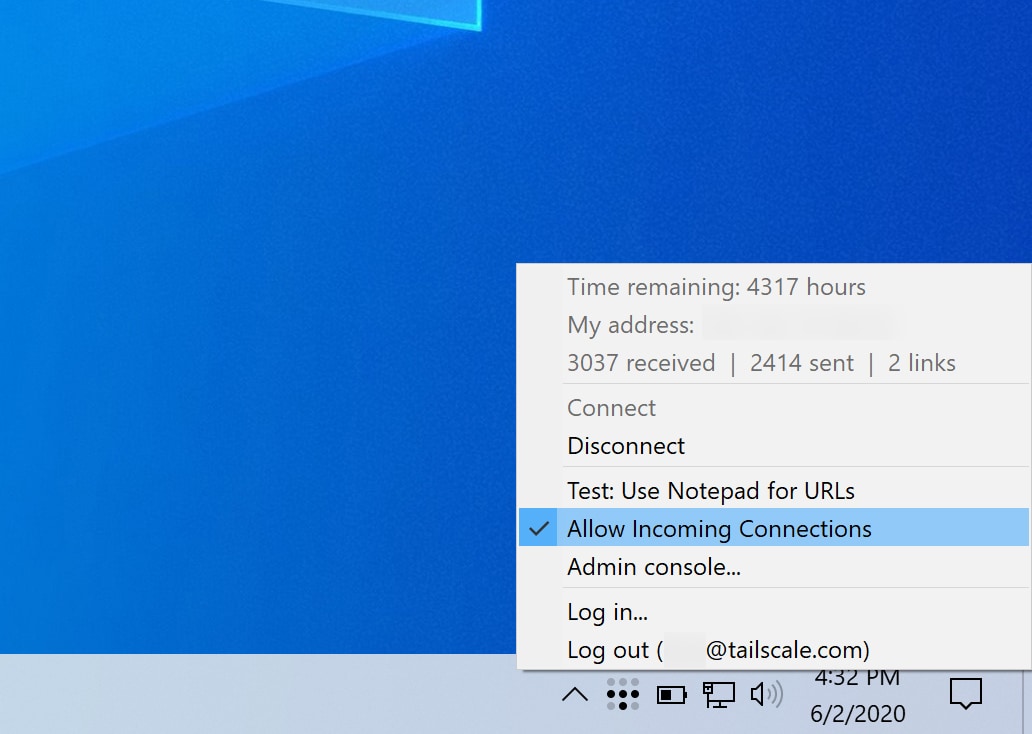
Опция Allow incoming connections определяет, принимает ли локальный клиент входящий трафик из частной сети. Даже при разрешающей сетевой политике пользователь может закрыть входящие соединения на своём ноутбуке. Это полезно для устройства, с которого лишь обращаются к рабочим ресурсам. Для сервера с общей папкой такой режим, напротив, помешает удалённым пользователям подключаться к нему.
Веб-консоль администратора
Веб-консоль отвечает за объекты, выходящие за пределы одного компьютера. Раздел Machines представляет зарегистрированные машины с их именами и адресами. Он служит инвентарём сети: по нему удобно различать серверы, рабочие станции и мобильные клиенты, искать узлы с объявленными маршрутами и выяснять, кому принадлежит устройство. В настройках конкретной машины доступны операции с маршрутизацией, зависящие от её роли и полномочий администратора.
В разделе Users отображаются участники и реализуется приглашение новых пользователей. Вкладка Access controls предназначена для политик доступа. DNS управляет именами и разрешением адресов внутри tailnet. Общие настройки содержат параметры сети, включая включение отдельных функций. Разделение этих экранов имеет практический смысл: DNS не выдаёт человеку право доступа к серверу, а добавление человека не означает, что ему необходимо использовать все подсети организации.
Текстовая политика HuJSON дополняется визуальным редактором. Это два представления одной системы правил, а не два независимых межсетевых экрана. В простом домашнем сценарии сложные структуры не нужны; для команды важны воспроизводимость изменений, проверка конкретных разрешений и понятное назначение каждой группы. Английские обозначения Machines, Users, Access controls и DNS полезно запомнить независимо от языка системного окружения: они используются в справочной документации и позволяют однозначно идентифицировать нужные области.
Командная строка как второй интерфейс
CLI удобен для обслуживания удалённого сервера и автоматизированной диагностики. Вместо ручного наблюдения за зелёным индикатором администратор получает данные о состоянии узлов и типе соединения. Команды настройки изменяют параметры конкретной машины; политика всей сети остаётся отдельным объектом. Эта граница важна при написании скриптов: локальное объявление маршрута не должно случайно превращаться в изменение прав доступа всех сотрудников.
Вывод status подходит для чтения человеком, вариант с параметром —json — для программы, которая анализирует состояние. Netcheck описывает условия физической сети: доступность UDP, свойства NAT и задержки до DERP. Состояние службы, таблица соседей и фактическое открытие нужного ресурса дают три разных вида информации. Успешный результат одного из них не исключает ошибку в остальных.
Функции, ради которых используют Tailscale
Удалённая работа с собственными приложениями
Для владельца NAS главное преимущество заключается в том, что существующие программы остаются на месте. Не требуется загружать коллекцию фотографий в новое облако только для доступа к ней с другого компьютера. Сетевой клиент файловой службы обращается к NAS через Tailscale. Аналогичным образом браузер обращается к панели мониторинга, а приложение удалённого рабочего стола — к уже настроенному серверу RDP. Tailscale не реализует сам RDP и не снимает требования Windows к редакции ОС, настройке службы, локальным пользователям и паролям.
Разработчику частная сеть помогает выделить внутренние ресурсы, которые не должны принимать подключения с общедоступных адресов. Например, база данных и панель сборок могут быть доступны из доверенного tailnet, хотя внешний веб-сайт продолжает работать отдельно. Речь не о полном устранении публичной инфраструктуры: у приложения остаётся назначение, а у VPN появляется возможность отделить административный канал от публичного.
MagicDNS: имена вместо цифровых адресов
MagicDNS создаёт DNS-имена зарегистрированных устройств автоматически. При подключении по имени внутренний DNS возвращает виртуальный адрес нужного узла. Полное имя включает имя машины и домен tailnet с окончанием ts.net. Для коротких имён в подходящей конфигурации используется поисковый домен сети. После переименования машины её DNS-имя тоже меняется; скрипты, закладки и подключения, сохранённые под старым именем, нуждаются в корректировке.
В настройках DNS можно организовать разрешение внутренних имён, не заменяя всю обычную DNS-инфраструктуру. Например, пользователь обращается по MagicDNS к самому серверу, а внутренний DNS организации отвечает за её собственный домен. В отличие от файла hosts на каждом ноутбуке, регистрация узла в tailnet позволяет поддерживать связь между его именем и адресом централизованно. Это уменьшает количество разрозненных записей в личных конфигурациях сотрудников.
Subnet router: доступ к сети устройств без клиента
Маршрутизатор подсети — узел Tailscale, которому поручено передавать трафик в определённый диапазон адресов обычной сети. Например, принтер и контроллер умного дома не обязаны поддерживать установку клиента. Достаточно маршрутизатора подсети, имеющего доступ к этим устройствам. Удалённый ноутбук отправляет пакеты по объявленному маршруту, а промежуточный узел доставляет их в локальную сеть.
Такое подключение отличается от установки Tailscale непосредственно на конечное устройство. У принтера нет самостоятельной идентичности клиента WireGuard внутри tailnet. Защищённый участок VPN заканчивается на маршрутизаторе, а дальше используются средства локальной сети и прикладного протокола. По умолчанию subnet router выполняет SNAT: устройство в подсети видит в качестве источника адрес маршрутизатора. Для сценариев, где требуется видеть реальные адреса удалённых клиентов, нужен другой подход к обратной маршрутизации.
Технически доступны объявления IPv4- и IPv6-подсетей с ограничениями платформы: Apple TV поддерживает для этой роли только IPv4-подсети. Размер объявляемого диапазона имеет значение для безопасности. Маршрут к единственному принтеру отличается от доступа к целому офисному сегменту, где одновременно работают камеры, файловые хранилища и оборудование с собственными административными интерфейсами.
Exit node: собственный шлюз для интернет-трафика
В обычной конфигурации виртуальная сеть не забирает весь интернет-трафик клиента. Exit node предназначен для изменения именно этого поведения. Другой зарегистрированный узел становится шлюзом для выхода в публичный интернет, а внешний ресурс видит публичный IP сети этого шлюза. В домашней конфигурации роль exit node выполняет постоянно включённый компьютер, сервер или совместимое устройство, а в корпоративной — контролируемый инфраструктурный узел.
Это не делает весь путь до произвольного сайта зашифрованным самим WireGuard. За пределами выходного узла действуют обычные сетевые протоколы, в том числе HTTPS при его наличии. Владельцу шлюза доверяют маршрутизацию исходящего трафика. Скорость зависит от каналов клиента и шлюза, его нагрузки и длины маршрута. При использовании ноутбука в поездке полезность режима определяется тем, насколько требуется доверенный выход, а не желанием любой ценой пропускать через домашний интернет каждый скачиваемый файл.
Пользователи, ACL и Grants
Модель доступа опирается на идентичность пользователя и назначение узла. Сеть двух личных компьютеров отличается от сети двадцати сотрудников: членство в одной виртуальной сети не должно автоматически давать право на административные службы всех машин. Политики ACL и Grants описывают разрешённые направления трафика. Разрешение отправителю A подключиться к B не означает, что B может инициировать любое новое подключение к A.
Grants — рекомендуемый синтаксис для новых политик, который наряду с сетевыми разрешениями описывает прикладные возможности для поддерживающих их приложений. ACL — более ранняя форма сетевых правил, поддержка которой сохранена; новые возможности развиваются в Grants. В правилах используются источники, назначения и параметры протокола и порта. Группы объединяют людей, а теги присваивают узлам инфраструктурную идентичность. Так можно описать право инженера подключаться к системе сборок, не делая инженера владельцем всех серверов.
У модели разрешений важная особенность: отсутствие разрешающего правила означает запрет. Но начальную политику только что созданной сети не следует считать заранее ограниченной по отдельным службам: исходная конфигурация ориентирована на простое соединение устройств. При изменении политики важно учитывать действующие широкие разрешения: более узкое правило, добавленное рядом с разрешением всего трафика, само по себе не отменяет широкого доступа. Проверка политики должна охватывать и разрешённые, и запрещённые соединения.
Файловая передача и публикация сервисов
Taildrop отправляет файлы между личными устройствами одного пользователя, подключёнными к Tailscale. В отличие от синхронизации папок, это разовая передача выбранного объекта. Получатель должен быть доступен, а сама функция на момент рассмотрения находится в публичной альфа-стадии и требует включения в настройках сети. Она не ограничивается фотографиями и не перекодирует содержимое. На устройства с тегами и на устройства другого владельца Taildrop не рассчитан. Более того, передача между собственными устройствами допускается даже при ограничениях обычной сетевой политики между ними: этот механизм следует учитывать при моделировании строгой изоляции.
Для предоставления доступа к локальному приложению внутри tailnet существует Serve. Funnel меняет аудиторию публикации: сервис становится доступен извне частной сети. Это противоположные по требованиям к безопасности режимы. Например, внутренний стенд с техническими данными подходит для Serve; для публичной демонстрации Funnel допустим только у специально подготовленного приложения с безопасным содержимым. Ни одна из этих функций не превращает Tailscale в облачный редактор файлов.
SSH и инфраструктурная автоматизация
Обычное SSH-подключение поверх Tailscale требует работающего SSH-сервера и его собственной системы аутентификации. Tailscale SSH — отдельный режим, при котором авторизация SSH-сеанса привязывается к сетевой идентичности и дополнительным правилам ssh в политике tailnet. В них определяются допустимые источники, серверы и локальные имена пользователей. Сетевое разрешение на TCP-порт 22 и разрешение войти под определённым пользователем представляют собой два разных уровня контроля.
Для серверного парка важны регистрация без ручного входа в браузере, применение тегов и подключение краткоживущих экземпляров. Средства автоматизации включают auth keys, OAuth, workload identity federation, API, CLI и интеграции, в том числе с Kubernetes. Смысл автоматизации состоит не в обработке множества документов, а в воспроизводимом подключении инфраструктуры и применении политики. Например, новый экземпляр сервиса получает ту же роль, что и его предшественник, без необходимости выдавать оператору постоянный доступ ко всем машинам.
При этом не следует приравнивать сетевое подключение вычислительных задач ИИ к встроенному генератору текста. В контексте VPN клиент, сервер модели и вспомогательные инструменты — обычные сетевые ресурсы. Контроль использования моделей и управление ИИ-агентами относятся к специализированным предложениям платформы, а не к базовой функции соединения устройств.
Карта форматов и совместимости
Результат настройки Tailscale — не проектный файл, а действующая сеть с набором идентичностей, параметров и разрешений. Поэтому импорт и экспорт здесь устроены иначе, чем в редакторе документов. Часть данных переносима как текстовая конфигурация или обычные файлы, часть привязана к зарегистрированным узлам и облачной службе.
| Объект | Представление | Переносимость и ограничения |
|---|---|---|
| Политика доступа | HuJSON, текст с полями и комментариями | Подходит для хранения истории изменений. Имена пользователей, теги и возможности конкретной сети требуют сверки при переносе. |
| Маршруты | IP-адреса и сети CIDR | Диапазоны можно перенести в документацию другой VPN, но правила объявления и подтверждения маршрутов придётся сопоставить заново. |
| Инвентарь и состояние соединений | CLI, человекочитаемый текст или JSON | Машиночитаемый отчёт пригоден для анализа, но не является полным архивом настроек или файлом импорта всей сети. |
| Файлы в Taildrop | Исходное содержимое файла, без конвертации | ZIP, PDF, JPG, документы и другие данные остаются обычными файлами, которые открываются профильными программами. |
| Внутренние ресурсы | Адрес сервера, DNS-имя, TCP/UDP и прикладной протокол | Клиентские приложения остаются прежними; при замене сети меняются адреса, маршруты и, при необходимости, имена. |
| Авторизация узла | Учётная запись, криптографические данные клиента | Снимок статуса не даёт права подключиться в качестве другого узла. Секреты нельзя переносить как открытый текст или публиковать вместе с документацией. |
Общая основа в виде WireGuard не означает взаимозаменяемость клиентских конфигураций. В обычной установке WireGuard администратор управляет перечнем peers, адресами и криптографическими параметрами самостоятельно. Tailscale добавляет собственный контур координации, учётных записей и политик. Скопировать список адресов полезно для планирования миграции, но этого недостаточно для восстановления идентичностей устройств в другой системе.
Как пользоваться программой — советы гика
Ниже приведены воспроизводимые сценарии для сети, которой читатель владеет или которую уполномочен администрировать. Для командных примеров выбран Linux, а веб-консоль одинакова по назначению для разных платформ. Команды содержат учебные имена и диапазоны: homebox, travelbook, 192.168.50.0/24, alice@example.com. Их необходимо заменить своими значениями, указанными в соответствующих настройках. Изменения маршрутов и прав доступа лучше отрабатывать на двух некритичных устройствах с сохранённым независимым способом управления.
1. Создание tailnet и подключение двух устройств
Цель и подготовка. Объединить собственный ноутбук и компьютер, который остаётся дома. На обоих устройствах нужна поддерживаемая ОС и доступ к интернету, на домашнем ПК — работающая сетевая служба для последующей проверки. Для личного использования возьмите одну учётную запись поддерживаемого поставщика идентификации.
- На сайте Tailscale выберите Get started и войдите через провайдера идентификации. На экране Welcome to Tailscale выберите Personal use для личного сценария.
- На странице Let’s add your first device укажите ОС первого компьютера. Загрузите и установите предложенный клиент. На Linux установите пакет для своего дистрибутива, затем выполните sudo tailscale up. Завершите авторизацию по предложенной ссылке; в графическом клиенте пройдите вход через браузер.
- На экране Next, add a second device выберите платформу второго компьютера и передайте ему ссылку на загрузку. Установите клиент и авторизуйте его в той же сети. Убедитесь, что при входе не была создана другая сеть.
- Когда оба устройства появились в процессе регистрации, выберите Take me home. В разделе Machines найдите соответствующие записи. Запишите имя и виртуальный адрес домашнего узла. На Linux адрес IPv4 локальной машины также выводит команда tailscale ip -4.
- На ноутбуке выполните tailscale ping homebox, подставив действительное имя или IP домашнего узла. Для прикладного испытания откройте заранее известную внутреннюю службу по её адресу Tailscale и нужному порту.
Контроль и откат. Ожидаемый результат — обе машины зарегистрированы, а нужная служба доступна через VPN. Повторите прикладное подключение при переходе ноутбука из домашней сети в другую разрешённую сеть. Успех только в домашнем Wi-Fi не доказывает удалённую доступность. При ошибочной авторизации в другой tailnet завершите неправильный вход, а не переустанавливайте систему. Команда tailscale down временно отключает участие Linux-устройства в сети; tailscale logout завершает текущую авторизацию и при следующем подключении потребует входа. Не выполняйте отключение на удалённой машине без независимого канала доступа.
2. Постоянные имена серверов через MagicDNS
Цель и подготовка. Заменить неудобные цифровые адреса понятными именами, которые используются в закладках браузера и SSH-клиенте. Понадобится доступ к DNS в веб-консоли, а на компьютере-клиенте — разрешение принимать настройки DNS tailnet.
- В Machines откройте карточку домашнего сервера. Запишите его machine name и полное доменное имя. Для новой установки предпочтительно сразу выбрать недвусмысленное имя, не конфликтующее с уже существующими именами служб.
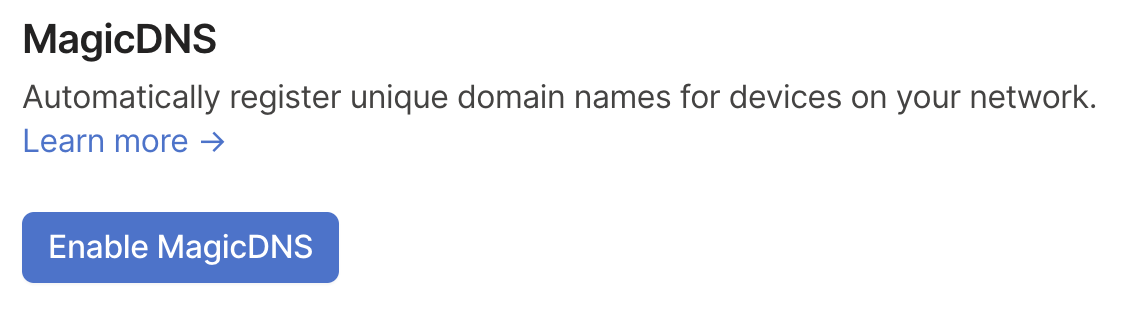
- Перейдите на страницу DNS. В новых tailnet MagicDNS включён изначально. При отключённом состоянии используйте кнопку Enable MagicDNS.
- На клиенте Linux установите sudo tailscale set —accept-dns=true. На macOS соответствующий параметр расположен в меню значка Tailscale, Preferences, Use Tailscale DNS settings. Смысл параметра — принимать настройки DNS, а не менять права доступа к машине.
- На ноутбуке проверьте разрешение полного имени средствами используемого приложения. Затем проверьте короткое имя сервера; например, введите его вместо адреса в SSH-клиенте. При диагностике DNS на актуальном CLI пригодится tailscale dns status.
Контроль и откат. Имя должно открывать именно ту службу, которая доступна по виртуальному IP. При работе с одноимённым локальным хостом используйте полное доменное имя: это снижает риск обратиться не к тому компьютеру. Для устройства, которым с вами поделились, требуется полное имя. При конфликте настроек DNS сначала верните прежнее значение —accept-dns только на проблемном клиенте; глобальное выключение MagicDNS изменит поведение других машин и не должно служить первым способом исправления локальной ошибки.
3. Ограничение входящих подключений на личном ноутбуке
Цель и подготовка. Ноутбук должен читать данные с удалённого сервера, но не предоставлять собственные сетевые службы другим клиентам. До изменения убедитесь, что на него не направлены рабочие подключения резервного копирования или дистанционного администрирования.
- На Linux выполните sudo tailscale set —shields-up. В Windows откройте меню значка Tailscale и снимите отметку Allow incoming connections, если настройка управляется локально.
- С ноутбука откройте разрешённую службу сервера. Это исходящее подключение, и запрет на новые входящие соединения не должен лишить ноутбук возможности его устанавливать.
- С сервера попытайтесь обратиться к заранее подготовленной тестовой сетевой службе ноутбука, для которой до изменения доступ был разрешён. Сравните с исходным состоянием.
Контроль и откат. Проверка должна подтвердить направление ограничений: исходящий доступ сохранён, инициируемое извне подключение не проходит. Не считайте наличие ноутбука в Machines признаком открытых входящих портов. Для возврата исходного режима выполните sudo tailscale set —shields-up=false либо верните отметку Allow incoming connections. Настройку не следует применять к шлюзу или серверу, ожидающему входящий трафик, без анализа зависимостей.
4. Политика Grants для ограниченного доступа к веб-сервису
Цель и подготовка. Разрешить конкретному участнику сети подключаться к тестовой панели на TCP-порту 8443, не предоставляя ему автоматически SSH-доступ к тому же серверу. Понадобятся права редактирования политики, действительные идентификаторы двух пользователей, адрес тестовой машины и независимый административный доступ. На сервере должны работать обе контролируемые службы, чтобы отрицательное испытание действительно отличало запрет от отсутствия приложения.
- Откройте Access controls в веб-консоли. Сохраните прежний текст политики в локальный файл с ограниченным доступом. Проверьте существующие ACL и Grants, в частности общие разрешения с источником и назначением *, которые перекрыли бы желаемое ограничение.
- В новой политике используйте секцию grants. Для отдельного правила задайте массив src с идентификатором Alice, массив dst с фактическим IP Tailscale тестового сервера, массив ip со значением tcp:8443. Это значения полей, а не команды терминала. Для администратора оставьте необходимые разрешения на управление машиной; не заменяйте действующую рабочую политику целиком минимальным учебным примером.
- В секции tests определите проверку с src, соответствующим Alice: proto — tcp, массив accept — адрес сервера с портом 8443, массив deny — тот же адрес с портом 22. Укажите конкретный адрес и порт вместо целой подсети. Удалите или сузьте прежние правила, которые давали Alice лишний доступ, сохранив необходимые разрешения другим участникам.
- Примените изменения в редакторе Access controls. При провале проверок tests сервис отвергнет обновление политики, поэтому исправляйте выявленные противоречия до публикации, а не удаляйте контрольные проверки для обхода ошибки.
- Из отдельного клиентского сеанса Alice откройте веб-панель и проверьте недоступность SSH. С административной машины проверьте сохранение положенного доступа к тестовому серверу.
Контроль и откат. Ошибка здесь — оставить параллельное широкое разрешение или взять в качестве src идентификатор администратора вместо обычного участника. Для возврата восстановите ранее сохранённую политику через тот же редактор. В рабочей сети не откатывайтесь к разрешению всего трафика только потому, что перестала открываться одна служба. Проверки политики устанавливают ожидаемые права на сетевом уровне, но не заменяют проверку авторизации внутри веб-панели.
5. Приглашение участников и распределение групп
Цель и подготовка. Предоставить члену семьи или приглашённому сотруднику собственную идентичность, не сообщая ему пароль владельца. Подготовьте ограничивающую политику доступа и убедитесь, что выбранная роль не предоставляет лишнего административного контроля.
- В веб-консоли откройте Users. Для приглашения пользователя вне своего домена используйте Invite external users.
- Выберите Invite via email для отправки приглашения на конкретный адрес либо Copy invite link для передачи ссылки выбранному человеку по доверенному каналу. Не размещайте приглашение в публичном чате.
- После прохождения получателем авторизации через поддерживаемый SSO убедитесь, что в Users появился нужный участник. Для рабочих сетей с собственным доменом учитывайте отдельный механизм присоединения коллег из того же домена.
- При наличии заранее созданной в политике группы откройте меню с многоточием рядом с нужным пользователем, выберите Edit group membership, затем Add to a group. Выберите соответствующую группу и нажмите Save. Группы, синхронизируемые из внешней системы SCIM, редактируются на стороне источника.
Контроль и откат. Проверяйте доступ из учётной записи приглашённого, а не из своего сеанса. Удалить ошибочно назначенную локальную группу можно в Edit group membership через X рядом с группой с последующим Save. Для полного прекращения участия требуется отозвать доступ самого пользователя и проверить связанные с ним устройства. Если нужно предоставить человеку только одну машину, а не членство в сети, предусмотрен отдельный механизм node sharing; объём выдаваемого доступа в таком случае следует оценивать отдельно от обычного приглашения.
6. Subnet router на Linux для доступа к локальному принтеру
Цель и подготовка. Открыть доступ к собственному устройству, на которое нельзя поставить Tailscale. В примере принтер находится по адресу 192.168.50.20, а Linux-компьютер имеет связь с подсетью 192.168.50.0/24. Проверьте доступность принтера из локальной сети. Сохраните исходные параметры IP forwarding, убедитесь, что пересылка пакетов по умолчанию ограничена межсетевым экраном, и обеспечьте независимый доступ к Linux-шлюзу.
- На шлюзе с уже установленным клиентом проверьте текущее значение sysctl net.ipv4.ip_forward. На учебной IPv4-сети временно включите пересылку командой sudo sysctl -w net.ipv4.ip_forward=1. Для постоянной эксплуатации зафиксируйте параметр net.ipv4.ip_forward = 1 в отдельном конфигурационном файле sysctl.d, не перезаписывая существующие настройки маршрутизатора. При объявлении IPv6-сетей потребуется также IPv6 forwarding.
- Объявите нужный IPv4-маршрут через sudo tailscale set —advertise-routes=192.168.50.0/24. Укажите только реально используемый диапазон. Для доступа к единственному фиксированному адресу вместо /24 допустим более узкий маршрут /32; не открывайте целую подсеть без необходимости.
- В Machines найдите шлюз с отметкой Subnets. Откройте его карточку и область Subnets, отметьте нужный маршрут для подтверждения и нажмите Save. Разрешение маршрута не означает автоматическое предоставление доступа всем пользователям.
- В Access controls предусмотрите правило для фактического адреса принтера и порта используемого протокола печати либо его веб-интерфейса. Не расширяйте существующие правила, если нужное разрешение уже задано.
- На втором Linux-компьютере выполните sudo tailscale set —accept-routes=true. Windows, macOS и мобильные клиенты обычно принимают объявленные маршруты без этого дополнительного включения.
Контроль и откат. Сначала убедитесь, что сам шлюз доступен из tailnet, затем из другой физической сети проверьте обращение к адресу принтера. При пересечении диапазонов домашней и текущей сети сравните маршруты до целевого адреса: одинаковый диапазон в двух местах осложняет выбор пути. Для отключения объявления используйте sudo tailscale set —advertise-routes=, если у шлюза не было других объявлений; иначе восстановите предыдущий список маршрутов. Уберите ставшие ненужными разрешения из политики. Параметр forwarding возвращайте в исходное состояние только после проверки, что он не нужен другим службам. При отключении IP forwarding на рабочем маршрутизаторе пострадают не только подключения Tailscale.
7. Exit node для выхода через собственное интернет-соединение
Цель и подготовка. Перевести публичный трафик ноутбука на выход через доверенный домашний узел. Понадобится постоянно доступный Linux-компьютер с настроенной пересылкой IP-пакетов и достаточной скоростью исходящего канала. Не применяйте учебную настройку на чужой сети или шлюзе, на котором нет права менять маршрутизацию.
- На домашнем узле проверьте пересылку пакетов обеих версий IP: sysctl net.ipv4.ip_forward net.ipv6.conf.all.forwarding. Для учебного запуска включите недостающие параметры через sudo sysctl -w net.ipv4.ip_forward=1 и sudo sysctl -w net.ipv6.conf.all.forwarding=1. Для постоянного шлюза сохраните оба параметра в конфигурации sysctl с учётом существующих значений. Затем выполните sudo tailscale set —advertise-exit-node.
- В веб-консоли откройте Machines, найдите машину с отметкой Exit Node. В меню с многоточием выберите Edit route settings, поставьте отметку Use as exit node и нажмите Save.
- В пользовательской политике, ограниченной по сравнению с исходной, предусмотрите Grants: src — идентификаторы доверенных участников, dst — autogroup:internet, ip — *. Правило разрешает им пользоваться выходными узлами. Право открыть SSH-порт самого шлюза не является правом пользоваться им для выхода в интернет.
- На ноутбуке Linux выполните sudo tailscale set —exit-node=homebox, заменив homebox реальным именем или IP выходного узла. До включения запишите исходный публичный IP ноутбука и известный публичный IP домашнего подключения.
- Откройте сервис определения публичного адреса. При прохождении веб-трафика через выбранный узел результат должен соответствовать адресу выхода домашней сети. Для локального принтера рядом с ноутбуком при необходимости допускается параметр sudo tailscale set —exit-node-allow-lan-access=true; не включайте его без причины в недоверенной локальной сети.
Контроль и откат. Испытайте обычный HTTPS-сайт и нужный ресурс tailnet. При потере интернет-доступа вследствие недоступности шлюза уберите его выбор на ноутбуке: sudo tailscale set —exit-node=. После проверки клиентов можно отказаться от роли на самом домашнем узле командой sudo tailscale set —advertise-exit-node=false и снять одобрение в консоли. Это отдельное изменение, затрагивающее всех пользователей этого exit node. Восстанавливайте предыдущие значения пересылки IPv4 и IPv6 только при отсутствии других зависящих от них служб. Для защищённого доступа только к NAS такой шлюз не требуется.
8. SSH с авторизацией на стороне Tailscale
Цель и подготовка. Предоставить владельцу двух Linux-компьютеров SSH-доступ к собственному серверу под существующей непривилегированной учётной записью. Перед включением сохраните независимый доступ к серверу и проверьте ограничения плана. Не начинайте опыт с удалённого производственного сервера, доступного только по SSH через tailnet.
- В Access controls проверьте сетевое разрешение от своей идентичности до TCP-порта 22 сервера. Для Tailscale SSH необходим также раздел ssh политики.
- В учебной сети для доступа участников только к собственным машинам настройте ssh-правило с action accept, src autogroup:member, dst autogroup:self и users autogroup:nonroot. В многопользовательской сети проверьте, что разрешение подходит её участникам. Для более узкого сценария используйте действительные локальные имена пользователей и соответствующую поддерживаемую комбинацию источника и назначения. Не разрешайте root ради упрощения диагностики.
- На Linux-сервере выполните sudo tailscale set —ssh=true. Эта команда включает Tailscale SSH для узла. Остальные правила доступа и обычная SSH-служба требуют самостоятельного учёта.
- С ноутбука подключитесь командой tailscale ssh operator@homebox, где operator — существующий локальный пользователь сервера. В подходящем сетевом окружении можно воспользоваться обычным SSH-клиентом. Проверьте имя машины и свою локальную идентичность внутри сеанса командами hostname и whoami.
Контроль и откат. Убедитесь, что разрешённый непривилегированный вход работает, а незапланированные входы не проходят. Для регрессионной проверки SSH используйте отдельные утверждения sshTests. При ошибке правила или неподходящей платформе не открывайте публичный порт 22 как временное решение. Через независимый канал выключите режим командой sudo tailscale set —ssh=false и восстановите предыдущую политику SSH. После этого проверьте обычную SSH-службу отдельно: отключение встроенного режима не настраивает её автоматически.
9. Taildrop: сквозная передача файла с сохранением результата
Цель и подготовка. Получить на домашнем Linux-компьютере файл с другого личного устройства и сохранить его в выбранный каталог. Сценарий начинается с запуска клиентов уже зарегистрированной пары, включает выбор исходного файла, передачу и проверку сохранённой копии. Не используйте для первой попытки единственный экземпляр важного документа. Создайте небольшой файл note.txt с произвольным текстом на ноутбуке и пустой каталог taildrop-inbox в домашнем каталоге принимающего компьютера.
- Убедитесь, что оба клиента запущены под одной идентичностью, устройства принадлежат одному пользователю и не являются tagged nodes. В общих настройках General веб-консоли включите Send Files. Taildrop требует согласия на использование альфа-функции.
- На отправляющем Linux-компьютере выполните tailscale file cp —targets, чтобы получить перечень адресатов. Затем из каталога с файлом выполните tailscale file cp note.txt homebox:. Двоеточие после имени машины является частью синтаксиса адресата.
- При отправке с Mac разрешите для Tailscale расширение Sharing в System Settings → General → Login Items & Extensions → Sharing. В Finder используйте контекстное меню Share, выберите Tailscale, затем личное устройство-получатель. Сохраняйте исходник до проверки принятого файла.
- На принимающем Linux-компьютере выполните sudo tailscale file get —conflict=rename /home/operator/taildrop-inbox, указав существующий каталог своего пользователя. Команда переносит принятые файлы из внутренней очереди клиента. Параметр rename не перезаписывает ранее сохранённый файл с тем же именем. На Mac полученные данные помещаются в Downloads.
- Откройте note.txt на принимающей стороне, сравните текст и размер. Для более важного файла сравните контрольные суммы, например с помощью sha256sum на Linux. При совпадении хешей двух файлов результат можно считать побайтово идентичным.
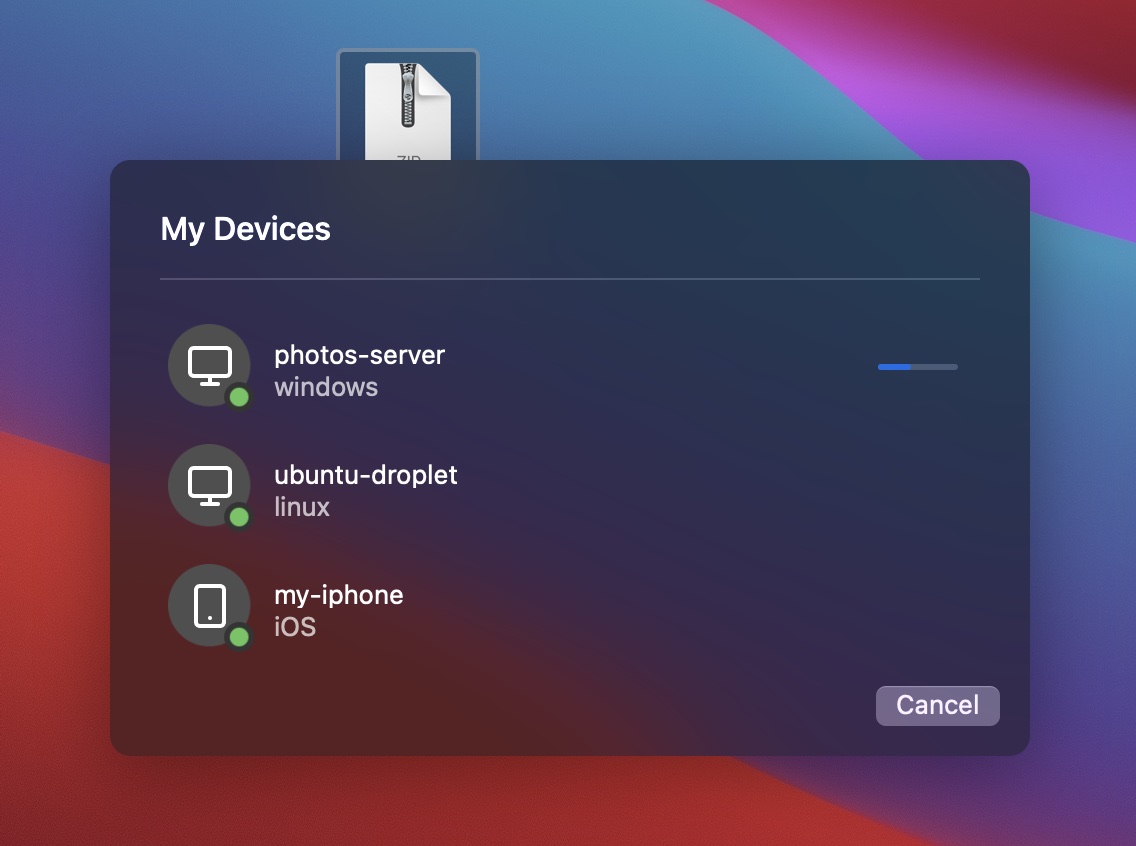
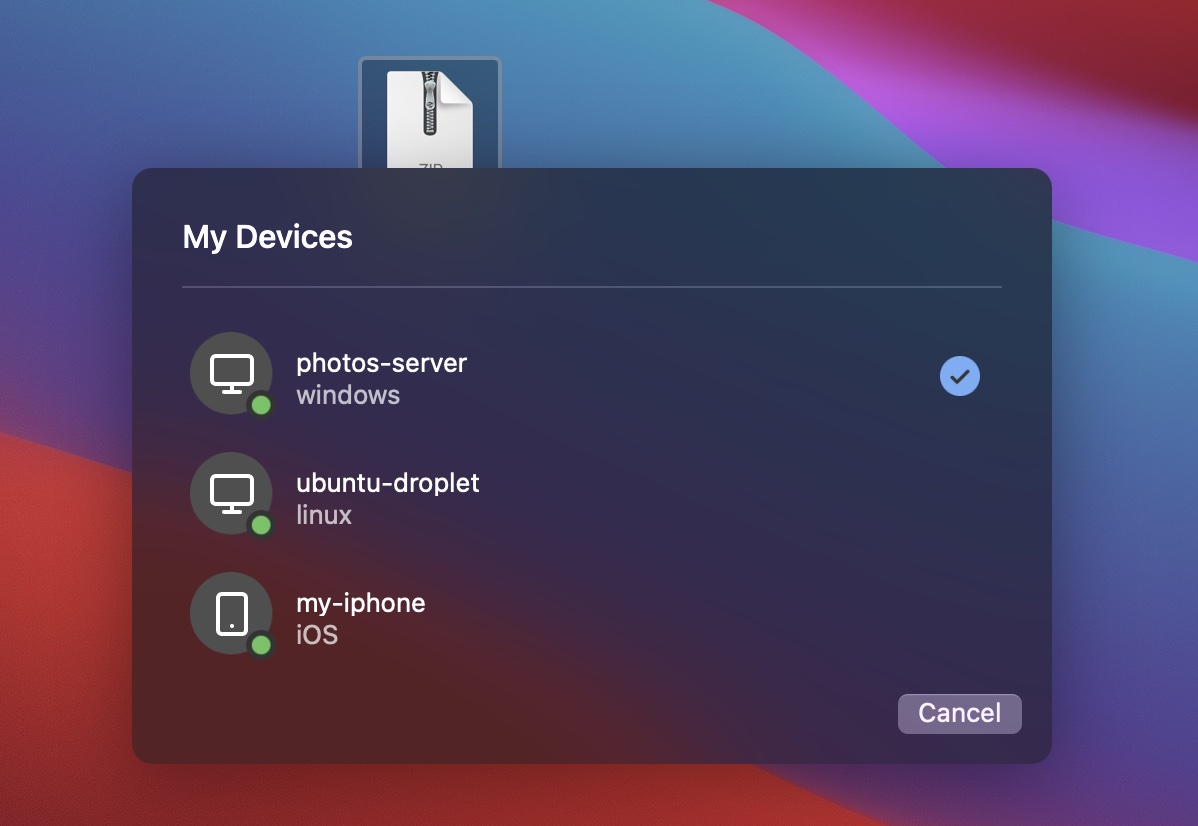
Контроль и откат. Для Taildrop результат — обычная локальная копия, не ссылка на временный облачный объект. При обрыве попытайтесь отправить тот же файл повторно: поддерживается продолжение ряда прерванных передач, но при приёме на macOS и iOS возобновление не поддерживается. Не используйте overwrite, пока не убедитесь, что совпадающий по имени файл не содержит более новую информацию. Для отката удалите только ненужную тестовую копию после её идентификации; выключение Send Files в общих настройках останавливает использование функции, но не удаляет уже принятые документы.
10. Частная и публичная публикация локального сервиса
Цель и подготовка. Сделать доступным из частной сети учебный локальный HTTP-сервис, не открывая его всему интернету. На некритичной Linux-машине подготовьте веб-приложение, которое слушает локальный TCP-порт 8080, не содержит секретов и не меняет важные данные. Проверка локального сервиса на 127.0.0.1:8080 должна завершаться успешно. Для публичной демонстрации используется другой режим, и он рассматривается только для специально предназначенного к публикации содержимого.
- Выполните tailscale serve 8080 на машине с приложением. При необходимости пройдите предложенное клиентом включение нужной возможности; не подтверждайте публичное раскрытие ресурса ради частной публикации.
- Используйте адрес, показанный Serve, с другого разрешённого устройства в tailnet. Командой tailscale serve status уточните активную конфигурацию. Проверьте, что через этот адрес открывается именно локальное приложение.
- Из устройства вне tailnet убедитесь, что частный адрес Serve не предоставляет ему доступ. Это проверка границы публикации, а не только работоспособности сайта.
- Для отдельного учебного приложения, подготовленного для общедоступного размещения, доступен tailscale funnel 8080. Запускайте его только после удаления тестовой конфигурации Serve на выделенной машине, проверки содержания и необходимых разрешений Funnel. Результирующий URL и режим сверяйте через tailscale funnel status.
Контроль и откат. В частном режиме приложение должно открываться у разрешённого участника, в публичном — с обычного внешнего подключения. Не используйте Funnel для панели управления NAS или базы данных, которую хотели оставить внутренней. Остановите тестовый процесс в терминале; на выделенном учебном узле очистите оставшуюся конфигурацию tailscale serve reset либо tailscale funnel reset соответственно. Reset сбрасывает конфигурацию публикации, поэтому не применяйте его вслепую к машине с несколькими рабочими сервисами. После завершения проверьте, что ранее опубликованный адрес перестал обслуживать тестовое приложение.
11. Автоматизированная регистрация и снимок состояния сети
Цель и подготовка. Подключить выделенный тестовый сервер без интерактивного входа в браузере и сохранить диагностический отчёт для дальнейшего сравнения. Нужна учётная запись администратора, имеющего право выпускать соответствующие регистрационные секреты. Сервер не должен использовать постоянные секреты, предназначенные для других ролей. Заранее определите, нужна ли пользовательская идентичность или тег инфраструктурного узла.
- В Access controls подготовьте разрешения для роли сервера. При использовании тега согласуйте его имя с секцией tagOwners. Назначение тегов должно быть доступно только уполномоченным субъектам.
- Откройте Settings, затем Keys в веб-консоли и создайте auth key для тестового развёртывания. Предпочтите ограниченный срок действия и однократное использование, когда создаётся один долгоживущий экземпляр. Не помещайте реальный секрет в статью, репозиторий или журнал CI.
- На установленном Linux-клиенте предусмотрена команда sudo tailscale up —auth-key=»$TS_AUTHKEY». Здесь TS_AUTHKEY — переменная, заранее заполненная средствами безопасного хранения секретов в вашей среде развёртывания. Подстановка переменной не защищает аргумент процесса от привилегированных наблюдателей на самой машине. Не вводите сам секрет в общий скрипт или интерактивную историю, не включайте трассировку команд с раскрытием переменных. Если роль предусматривает тег, укажите допустимый —advertise-tags с её именем при регистрации или настройке.
- В Machines проверьте запись узла и его соответствие ожидаемой роли. Установите связь только с заранее разрешённым тестовым сервисом. Для штатных Windows-серверов отдельно учитывается unattended mode, для краткоживущих задач — регистрация с подходящим жизненным циклом.
- Для фиксации локального состояния Linux выполните umask 077, затем tailscale status —json > tailnet-status.json. Это запись результата CLI в файл текущего каталога средствами оболочки, а не экспорт переносимого проекта. Проверьте наличие файла и успешное чтение его содержимого JSON-парсером. Структура диагностического JSON может меняться с обновлениями клиента.
Контроль и откат. Ошибочно назначенная роль видна по принадлежности машины и лишним доступным направлениям. Отключите тестовый экземпляр через tailscale logout, при необходимости удалите его запись из Machines и отзовите ставшие ненужными регистрационные секреты. Отдельно храните текст политики, перечень утверждённых маршрутов и адреса критических служб; эти сведения нужны для восстановления замысла сети, а не только для инвентаризации. Не рассылайте полный JSON-отчёт публично: он содержит сведения об узлах и пользователях.
12. Диагностика сетевого пути и настройка Peer Relay
Цель и подготовка. Выяснить, почему две разрешённые машины соединяются через DERP, и оценить пользу собственного ретранслятора. Тестируйте только свои узлы. Для второго этапа потребуется третья Linux-машина в tailnet, с доступным сетевым путём от обоих клиентов и согласованным входящим UDP-портом. На всех трёх устройствах необходим клиент не ниже 1.86; изменение общей политики доступно владельцу, администратору или сетевому администратору.
- На первом клиенте выполните tailscale ping homebox и обратите внимание, остаётся ли путь через DERP после попыток согласования. При активном обмене данными прочитайте tailscale status. Значения direct, relay и peer-relay отличают три механизма.
- На обоих конечных узлах вызовите tailscale netcheck. Сопоставьте состояние UDP, MappingVariesByDestIP и задержки до ближайших серверов DERP. Один отчёт только с ноутбука не описывает ограничения домашнего роутера.
- Когда действительно нужен собственный посредник и его размещение согласовано с администратором, на выделенном узле предусмотрен параметр sudo tailscale set —relay-server-port=7777. Здесь 7777 — пример свободного UDP-порта, выбранного для данного теста. Настройте доступность именно этого UDP-порта для участвующих устройств. В Access controls, на вкладке JSON editor, добавьте в grants правило со следующими значениями: src — список имён хостов или тегов узлов, доступ к которым затруднён строгим NAT; dst — список с адресом Tailscale выделенного ретранслятора; в поле app задайте возможность tailscale.com/cap/relay с пустым массивом параметров. Сохраните имеющееся отдельное сетевое разрешение на связь конечных узлов. Не используйте * в src для всего tailnet: это увеличивает число потенциальных пользователей посредника и усложняет прогнозирование его нагрузки.
- При повторной передаче данных с первых двух устройств сравните тип маршрута и время выполнения одной и той же прикладной операции. Успех определяется реальным изменением пути и характеристик этой операции, а не наличием третьей машины в списке.
Контроль и откат. При отсутствии подходящих условий сеть останется на доступном ретрансляторе. Не отключайте защиту маршрутизатора целиком, чтобы получить direct. Для прекращения работы выделенного Peer Relay предусмотрено sudo tailscale set —relay-server-port=»»; удалите относящиеся только к этому опыту разрешения и верните прежние сетевые настройки. В обычной домашней сети без требования к собственной ретрансляции достаточно диагностической части сценария.
Безопасность, приватность и границы доверия
Шифрование соединения защищает данные в пути между узлами Tailscale, в том числе при передаче через ретранслятор. Однако защищённый канал не решает всех задач безопасности. После доставки пакетов приложение на конечном устройстве получает их в обычном для своего протокола виде. Вредоносная программа на авторизованном ноутбуке, компрометация учётной записи или чрезмерное разрешение для группы представляют отдельные риски. VPN не заменяет обновление ОС, локальное шифрование дисков и собственные механизмы доступа к приложениям.
Поставщик идентификации становится частью доверенной инфраструктуры. С его помощью подтверждается принадлежность пользователя к сети. Защита аккаунта и восстановление доступа к нему имеют не меньшее значение, чем секреты самого VPN. В организации нежелательно связывать всю сеть с единственной учётной записью сотрудника, которую некому восстановить. Владелец частной сети также должен учитывать, что доступ к административному интерфейсу и доступ к данным на конечной машине — разные полномочия.
Управляющая часть продукта работает как облачный сервис. Даже при прямой передаче данных ей необходимы сведения о членстве, узлах, их адресации и разрешениях; сквозное шифрование прикладного трафика не означает отсутствия служебных метаданных. В отчётах клиента, инвентаре и журналировании отражаются технические сведения, которые могут быть чувствительными. На рабочих тарифах имеются расширенные функции журналирования. Например, network flow logs относятся к наблюдаемости сетевых соединений, а не к резервному копированию пользовательских документов. Для организации важны допустимые категории этих сведений, место их обработки, права чтения и согласованные условия хранения; универсального обещания полной анонимности здесь нет.
Tailnet Lock — дополнительная возможность усиления доверия к идентичностям узлов. Она представляет интерес для инфраструктуры с повышенными требованиями к контролю присоединения машин. Однако изменение самой модели доверия требует продуманной процедуры восстановления, поэтому для первой личной установки гораздо полезнее ограничить повседневные полномочия и убрать из сети неиспользуемые устройства, чем подключать все механизмы защиты одновременно.
Что перестанет работать первым
Зависимости сети удобно оценивать раздельно. Отказ домашнего ПК, недоступность системы входа и ограничения тарифа не равнозначны: у них разные последствия и разные способы продолжения работы.
| Отказ или изменение | Что затрагивается | Что остаётся независимым |
|---|---|---|
| Выключен конечный сервер | Доступ к его прикладным службам из tailnet | Соединения между другими работающими машинами; файлы на диске выключенного сервера |
| Недоступен subnet router | Доступ к адресам за этим маршрутизатором, при отсутствии альтернативного маршрута | Обмен между узлами, которые подключаются напрямую друг к другу |
| Недоступен выбранный exit node | Публичный трафик клиентов, использующих его как шлюз | Локальные данные и приложения, не требующие этого сетевого пути |
| Запрещён прямой UDP-обмен | Выбор и производительность прямого соединения | Возможность связи через доступный DERP или Peer Relay |
| Недоступна облачная координация или вход через IdP | Регистрация новых узлов, повторная авторизация и согласование изменений | Данные на конечных устройствах; часть уже известных сетевых связей не требует обработки каждого пакета управляющим сервером |
| Истёк пробный Enterprise без выбора плана | Подключение и одобрение новых участников, создание auth keys, ряд изменений конфигурации | Доступ существующих авторизованных устройств, просмотр настроек, удаление участников и меры безопасности |
Критическая система требует отдельного способа административного доступа на случай неполадок VPN. Нельзя считать сеть автономной только на том основании, что при штатной работе пакеты идут непосредственно между машинами. Текущая связь, подключение нового узла и обработка обновлённой политики предъявляют разные требования к доступности управляющей части. Поэтому отсутствие интернета или длительный сбой внешнего сервиса не стоит оценивать по одному успешному подключению уже авторизованных клиентов.
Стоимость и ограничения тарифов
На 27 ноября 2026 года тарифы различаются по количеству участников, группам, ресурсам автоматизации и возможностям администрирования. В коммерческих планах расчёт привязан к местам пользователей (seats), а не к числу их ноутбуков и телефонов и не к количеству часов, проведённых в VPN. Это отличается от прежней системы оплаты за активных пользователей и от VPN, где лимит относится прежде всего к количеству одновременно подключённых устройств.
| План | Цена | Участники и группы | Для чего подходит |
|---|---|---|---|
| Personal | $0 | До 6 пользователей, до 3 групп ACL | Некоммерческая личная сеть, домашняя лаборатория, собственные устройства и серверы |
| Standard | $8 за место в месяц | Без установленного предельного числа пользователей, до 10 групп ACL | Командный доступ, расширенные административные роли, интеграции для управления пользователями и устройствами |
| Premium | $18 за место в месяц | До 300 групп ACL | Более сложные политики, расширенные возможности SSH, доступ по необходимости, журналы сетевых потоков и их передача внешним системам |
| Enterprise | По договору | Индивидуальные объёмы и ограничения | Крупные развёртывания, дополнительные договорные условия, согласованные требования к внедрению и поддержке |
Personal не имеет срока окончания бесплатного использования, но предназначен для некоммерческих задач. Неограниченное число пользовательских устройств нельзя распространять на все типы ресурсов. Для планов с фиксированными условиями включено 50 тегированных ресурсов (tagged resources), а дополнительные долговременные ресурсы тарифицируются по $1 за единицу в месяц. На Personal и Standard предусмотрено по 1000 минут в месяц для краткоживущих ресурсов (ephemeral resources), на Premium — 10 000 минут. В Standard базовый Tailscale SSH ограничен пятью хостами; на Personal предусмотрена возможность знакомства с SSH и средствами интеграции Kubernetes. Краткоживущие инфраструктурные экземпляры и обычные пользовательские устройства относятся к разным категориям учёта. Поэтому пять сотрудников с десятком рабочих устройств и сотня автоматически создаваемых серверных экземпляров — принципиально разные случаи.
Регистрация сети с личной учётной записью общедоступного домена ведёт к Personal; использование собственного домена запускает 14-дневный пробный период Enterprise. По окончании испытательного периода без выбранного плана уже созданная сеть не уничтожается, но отдельные изменения ограничиваются. Это позволяет не обрывать существующую работу мгновенно, однако мешает расширять конфигурацию. Для возобновления штатного управления необходимо выбрать подходящую подписку в Plans. Владелец собственного домена, использующий tailnet для личных некоммерческих целей, может выбрать бесплатный план.
К оплате относится не только основная подписка. Например, использование интеграции Mullvad для выхода в интернет через её узлы предлагается как дополнение за $5 в месяц за каждые пять устройств. Это необязательная функция, которая не нужна для соединения собственного ноутбука с домашним NAS. Для организаций существуют отдельно согласуемые расширения платформы, поддержка и дополнительные объёмы ресурсов. Точная стоимость такого внедрения зависит от состава услуг и не выводится из одной базовой ставки.
Скрытая стоимость владения сетью
Даже бесплатный Personal предполагает эксплуатационные расходы. Постоянно включённый сервер потребляет электричество; выходной узел передаёт весь выбранный трафик по своему каналу; для облачной машины могут отдельно тарифицироваться вычислительные ресурсы и исходящий трафик хостинга. Tailscale не включает в личный тариф аренду произвольной виртуальной машины. При домашнем использовании имеет смысл задействовать уже работающий NAS или маломощный сервер, совместимый с нужной ролью, вместо покупки дополнительного компьютера только ради VPN.
Для небольшой фирмы бюджет определяется не только количеством мест. Переменные составляющие — число tagged resources, расход минут краткоживущих узлов, необходимость интеграции с каталогом сотрудников, требования к журналированию. Кроме того, необходимо учитывать работу администратора: согласование ролей, контроль доступа уволенных сотрудников, обработку конфликтующих маршрутов и управление изменениями. Простая первоначальная установка не отменяет этих задач, особенно когда сеть перестаёт быть личной.
Отдельная статья затрат — переносимость. Текстовая политика, реестр узлов и документированные маршруты сокращают объём работы при смене VPN, но не превращают миграцию в импорт одного файла. При сравнении вариантов следует учитывать количество приложений, где зафиксированы конкретные имена и адреса, зависимость от встроенной SSH-авторизации и наличие внешних интеграций. Чем больше специфичных для платформы функций задействовано, тем важнее иметь описание назначения каждого правила и независимый план доступа к критическим системам.
Плюсы
- Для типичного подключения двух конечных устройств не нужно выставлять их прикладные порты в публичный интернет.
- Знакомые программы — браузер, SSH, RDP и сетевые файловые клиенты — сохраняют назначение; не требуется переносить пользовательский контент в новый редактор или хранилище.
- Адреса виртуальной сети не привязаны к конкретному Wi-Fi, а MagicDNS уменьшает количество вручную поддерживаемых записей.
- Поддерживаются как непосредственный доступ к узлу, так и маршрутизация к устройствам без установленного клиента.
- Автоматическое согласование пути и резервная ретрансляция позволяют обслуживать сети, в которых прямой канал недоступен.
- HuJSON, проверки политики и машиночитаемый вывод CLI подходят для системного администрирования и контроля изменений.
- У личного плана нет обязательной платы за каждое добавленное пользовательское устройство.
Минусы
- Управляемый tailnet зависит от внешнего сервиса координации и системы входа; это не полностью автономная установка WireGuard.
- Ретрансляция и работа через exit node добавляют зависимость от промежуточных сетевых путей и их пропускной способности.
- Разрешения становятся сложнее с ростом числа групп, ролей и подсетей; успешная установка клиента не гарантирует корректной сегментации.
- Начинающий пользователь может принять наличие VPN за настройку прикладных служб, хотя RDP, SMB и обычный SSH требуют собственных серверных компонентов.
- Taildrop остаётся альфа-функцией и не предназначен для обмена файлами между разными владельцами устройств или с tagged nodes.
- Личный бесплатный режим не подходит для коммерческой эксплуатации, а возможности командного администрирования и расширенного журналирования зависят от подписки.
- Скопированный диагностический JSON не является универсальной резервной копией, которую можно импортировать в другую VPN.
Кому подойдёт
В домашней лаборатории Tailscale особенно полезен владельцам нескольких разнородных систем: например, Linux-сервера, рабочего ноутбука и телефона. Каждый из них может находиться в своей физической сети, тогда как внутренние сервисы остаются адресуемыми как части одной виртуальной инфраструктуры. Выгода заметна при регулярной работе с собственным сервером, а не при эпизодическом просмотре обычных сайтов.
Небольшим командам разработчиков решение подходит для закрытого доступа к тестовым средам, базам данных и внутренним инструментам. Выбор плана при этом зависит от числа участников и глубины администрирования. Для распределённой IT-инфраструктуры ценность представляет единообразная модель сетевой идентичности: политика может описывать доступ к ресурсам, расположенным в разных облаках и офисах, без привязки к одному физическому периметру.
Для пользователей без опыта сетевого администрирования наиболее удачны простые сценарии на двух-трёх личных устройствах. В них не нужны собственный шлюз, массовая регистрация серверов или сложная структура Grants. При этом полезно понимать разницу между доступом к компьютеру и доступом к определённому файлу на нём: эту границу задаёт и сам прикладной сервис.
Кому не подойдёт
Продукт избыточен для человека, которому нужен только разовый обмен документом с получателем, не желающим устанавливать отдельный клиент. Taildrop не является общедоступным файловым хостингом. Он также не заменяет систему постоянной синхронизации рабочих папок и резервного копирования.
Пользователям, которым нужен готовый сервис с каталогом публичных VPN-локаций, основная модель Tailscale не даёт такого результата: выход через собственное устройство и интеграция с отдельным VPN-поставщиком отличаются от типовой подписки на массовый VPN. Для изолированных сетей с категорическим запретом зависимости от внешней плоскости управления лучше рассмотреть автономную архитектуру. Сетевой мост для приложения, которому требуется именно общий широковещательный Ethernet-сегмент, также не равен маршрутизируемому доступу к IP-адресам через Tailscale.
Сравнение с другими аналогами
Сравнивать Tailscale имеет смысл с инструментами построения частных сетей, а не с любым приложением, в названии которого присутствует VPN. Три альтернативы ниже показывают разные способы реализации задачи. Порог освоения оценивается по количеству инфраструктурных компонентов и ручных решений, а не по результатам вымышленных замеров скорости настройки. Под форматами подразумеваются сетевые протоколы и представления конфигурации.
| Критерий | Tailscale | WireGuard | NetBird | ZeroTier |
|---|---|---|---|---|
| Задача | Управляемая частная mesh-сеть с идентификацией пользователей | Самостоятельные зашифрованные IP-туннели | Управляемая или самостоятельно размещённая сеть с правилами доступа | Программно определяемые виртуальные сети устройств и площадок |
| Платформы | Linux, Windows, macOS, Android, iOS, ряд других устройств | Linux, Windows, macOS, BSD, iOS, Android | Linux, Windows, macOS, мобильные устройства, Docker, маршрутизаторы | Windows, macOS, Linux, iOS, Android; серверные и сетевые устройства |
| Порог освоения | Невысокий для личной пары, выше при сегментации | Выше: ручная адресация, peers, маршруты и поддержка конфигураций | Сопоставимый в облачном режиме; выше при размещении управляющей части на собственных серверах | Средний: необходимо создать сеть, присоединить и авторизовать узлы, учесть её параметры |
| Протокол и конфигурация | WireGuard, HuJSON, JSON CLI | WireGuard, конфигурации интерфейсов и перечни peers с AllowedIPs | WireGuard, централизованные объекты сетей, групп и политик | Собственный протокол виртуальной сети ZTNVP, сетевые параметры и правила ZeroTier |
| Автоматизация | CLI, API, auth keys, интеграции | CLI и собственные скрипты конфигурации | API и централизованное управление | CLI, webhooks; API на коммерческом плане Essential |
| Оплата | Personal бесплатно; Standard и Premium за пользовательские места, дополнительные ресурсы отдельно | Свободное ПО без платы за подписку на управляющее облако; инфраструктура за свой счёт | Бесплатный старт в облаке, самостоятельное размещение открытой платформы | Personal бесплатно для некоммерческого использования; Essential от $18/мес., Scale от $179/мес., индивидуальный Enterprise |
| Ограничения | Облачная координация; лимиты по ролям, группам и ресурсам плана | Самостоятельное управление идентичностями, маршрутами и достижимостью peers | Самостоятельная установка требует обслуживания управляющих компонентов; состав коммерческих возможностей зависит от тарифа | В Personal до 10 устройств и одна сеть; коммерческие лимиты и правила отличаются |
| Подходящий сценарий | Быстрое подключение домашней инфраструктуры или удалённой команды | Небольшое число контролируемых туннелей с автономной конфигурацией | Потребность в централизованных правилах с возможностью собственного размещения | Виртуальная сеть устройств с собственной адресацией и правилами, в том числе между площадками |
WireGuard полезен, когда администратору нужен компактный сетевой механизм, а управление конфигурациями уже автоматизировано собственными средствами. Это основной протокол, на котором построена передача трафика Tailscale, но не полная замена его управляющей платформы. Для нескольких стабильных серверов цена ручного управления невелика, для большого числа меняющихся сотрудников она становится существенной.
NetBird заслуживает внимания при требовании самостоятельно размещать управление сетью. Он сочетает WireGuard с централизованными политиками, группами, DNS и интеграциями идентификации. Разница в ответственности: облачная установка снимает часть эксплуатационной нагрузки, а собственное размещение переносит её на владельца инфраструктуры, которому нужно поддерживать доступность компонентов и обновления.
ZeroTier близок по назначению, но использует собственную сетевую технологию и другую модель тарифного учёта. Для проекта с множеством клиентских устройств важно не сравнивать только стартовую цену: в ZeroTier существенна численность устройств, тогда как в Tailscale пользовательские устройства и серверные ресурсы учитываются по-разному. ZeroTier Quantum — отдельное предложение и не является характеристикой обычной версии ZeroTier, рассматриваемой в сравнении.
Типичные проблемы и способы диагностики
В таблице симптомы отделены от подтверждённых технических причин. Диагностика начинается с конкретного признака; перестройка всей сети, сброс настроек и отключение брандмауэра не являются универсальным исправлением. Команды ниже предназначены для проверки и устранения неисправностей, а не для повторного развёртывания с нуля.
| Симптом | Причина | Диагностика | Исправление | Проверка результата |
|---|---|---|---|---|
| 1. Клиент установлен, но второго компьютера нет в списке. | Авторизация в разных tailnet или ожидание допуска устройства. | Сопоставить активную идентичность на обоих клиентах и инвентарь Machines нужной сети. Отдельно проверить статус регистрации нового узла. | Использовать правильную учётную запись; при включённом одобрении получить решение уполномоченного администратора. | Оба узла присутствуют в нужной сети и отображаются как доступные для разрешённого взаимодействия. |
| 2. Команда tailscale не отвечает или не находится на Linux. | CLI не установлен, не доступен в PATH либо фоновая служба tailscaled не работает. | Сопоставить установленный пакет с архитектурой ОС; проверить наличие исполняемого файла и состояние tailscaled через системный менеджер служб. | Восстановить штатный пакет для дистрибутива или запустить исправную службу средствами ОС, не удаляя её состояние без необходимости. | Локальный CLI возвращает актуальный статус, а нужное подключение восстанавливается. |
| 3. IP открывается, а короткое имя нет. | Клиент не принимает DNS-параметры tailnet либо используется неактуальное имя. | Сравнить короткое имя и FQDN из Machines; проверить конфигурацию DNS и возможный конфликт с локальной зоной. | Восстановить принятие нужной DNS-конфигурации, исправить сохранённое имя в приложении или использовать корректный FQDN. | Прикладное соединение по имени ведёт к тому же узлу, что и проверка по виртуальному адресу. |
| 4. Узел виден, но SSH, RDP или веб-панель не открываются. | Не запущена прикладная служба, отсутствует разрешение на её порт или локальный межсетевой экран блокирует подключение. | Проверить прослушивание нужного порта на самом сервере, затем сравнить локальное подключение с удалённым. Сверить разрешение политики и shields-up. | Восстановить именно требуемую службу и её ограниченное сетевое разрешение; не открывать публичный порт взамен внутреннего. | Разрешённый клиент выполняет авторизованное прикладное действие, посторонние клиенты доступа не получают. |
| 5. Передача файлов идёт значительно медленнее ожидаемого. | DERP вместо direct, ограничения UDP/NAT, пропускная способность канала или диска. | Сопоставить вид пути из tailscale status с результатом передачи того же файла в локальной сети; проверить условия обоих интернет-подключений. | Согласовать разрешение исходящего и ответного UDP с оператором или администратором; устранить локальное узкое место. При необходимости оценить доверенный Peer Relay. | Повторная операция сравнивается по времени и типу пути, а не по одному мгновенному показанию. |
| 6. Subnet router зарегистрирован, но принтер за ним недоступен. | Объявление не одобрено, клиент Linux не принимает маршрут, нет forwarding либо нужного разрешения. | Проверить доступность принтера от самого шлюза и его виртуальный адрес от удалённого клиента; отдельно проверить утверждённый маршрут, таблицу маршрутов и сетевую политику. | Исправить отсутствующий компонент, не расширяя разрешения на всю LAN. Для конфликтующих подсетей согласовать адресацию или более точный маршрут. | С удалённого устройства открывается фактическая служба принтера, а соседние запрещённые ресурсы остаются закрыты. |
| 7. Exit node виден как машина, но выбрать его нельзя. | Не завершено утверждение роли или политика не разрешает выход в интернет. | Проверить состояние Exit Node, разрешение Use as exit node и доступ к autogroup:internet. Сопоставить идентичность клиента с политикой. | Предоставить минимально необходимое разрешение доверенному пользователю и утвердить только нужный узел. | Узел доступен для выбора; публичный адрес клиента соответствует выбранному выходу. |
| 8. После выбора шлюза пропал доступ к принтеру в текущем Wi-Fi. | Режим exit node по умолчанию ограничивает обращение к собственной LAN. | Различить ресурсы локальной сети клиента и подсеть, достижимую через tailnet. Сравнить состояние с выключенным выходным узлом. | При необходимости разрешить доступ к локальной сети для этого клиента либо отказаться от полного туннеля на время локальной задачи. | Принтер доступен в ожидаемом режиме, а публичный трафик идёт через выбранный узел, когда это требуется. |
| 9. Новое ограничение политики не действует. | Осталось другое более широкое разрешение; проверка выполнена от имени администратора, а не нужного пользователя. | Проанализировать пересечение источников, назначений и портов всех ACL/Grants. Проверить tests для конкретной идентичности и контрольного адреса. | Сузить действующее широкое правило, сохранив законные доступы других групп, и восстановить корректные контрольные утверждения. | Положительная и отрицательная проверки дают ожидаемые результаты для разных пользователей. |
| 10. Получатель отсутствует в Taildrop или файл не появляется в каталоге. | Разные владельцы, тегированный узел, выключенный Send Files или файл находится в очереди принимающего клиента. | Проверить статус функции в General, идентичность адресата и допустимость узла; на Linux проверить получение из inbox и конфликты имён. | Использовать личное устройство того же пользователя, разрешить функцию для сети, сохранить файл без перезаписи существующего. Для обмена с другим владельцем выбрать подходящую файловую службу. | Полученная копия открывается и совпадает по содержимому с оригиналом. |
| 11. После пробного периода новые устройства не становятся активными. | Не выбран тариф после 14-дневного Enterprise trial. | Проверить состояние плана и наличие уже работающих участников; отличить ограничение активации от общего сбоя сети. | Выбрать тариф, соответствующий назначению tailnet, и обработать оставшиеся на рассмотрении регистрации. | Новый допустимый узел становится активным, а прежние подключения сохраняют работоспособность. |
| 12. Сервер перестал принимать ранее работавшие соединения после длительной эксплуатации. | Истечение срока авторизации узла или отсутствие работающего клиента после выхода пользователя из сеанса. | Проверить срок действия регистрации в Machines и состояние локальной службы через резервный канал управления. | Повторно авторизовать принадлежащий вам узел и привести режим эксплуатации в соответствие с его серверной ролью. Не отключать истечение срока для всех личных устройств ради одного сервера. | После перезапуска или выхода из сеанса доступ к серверу сохраняется в рамках выбранной политики. |
Частые вопросы
Изменится ли адрес сайта, если открыть его по MagicDNS вместо IP?
Да, для веб-приложения меняется имя хоста, указанное браузером. Это имеет значение для виртуальных хостов HTTP, сертификатов TLS и правил приложения. MagicDNS обеспечивает разрешение имени, но не выпускает сертификат для произвольного внутреннего имени и не исправляет настройки веб-сервера. Доступность по IP и корректность HTTPS по имени — отдельные проверки.
Нужен ли постоянно открытый браузер с консолью администратора?
Нет. Подключениями управляют локальные клиенты и служба координации, а вкладка веб-консоли нужна для административных операций. Закрытие браузера после настройки не означает выхода из Tailscale на компьютере. Обратная ситуация тоже возможна: администратор работает в веб-консоли, но его собственный компьютер не является активным узлом сети. Доступ к консоли и подключение прикладного трафика проверяются независимо.
Будут ли автоматически обнаруживаться принтеры и телевизоры?
Не всякий механизм локального обнаружения рассчитан на маршрутизируемую сеть. Приложения, которым нужно обнаружение широковещательными или multicast-пакетами в одном Ethernet-сегменте, не обязательно обнаружат устройство автоматически. Доступ к сервису по известному IP-адресу и порту проверяется независимо от такого обнаружения.
Заменяет ли сеть выделенный публичный IP для игрового сервера?
Для закрытой игры участников, которым разрешён доступ к частной сети, отдельный публичный адрес сервера не является обязательным. Но клиенты, не участвующие в этой сети, не получат доступ только по адресу Tailscale. У конкретной игры остаются требования к сетевому протоколу, обнаружению сервера и поддержке платформы; mesh VPN не исправляет несовместимость самой игры.
Нужно ли давать всем родственникам одну учётную запись?
Нет. Отдельные идентичности позволяют контролировать принадлежность устройств и прекращать доступ одного участника, не затрагивая остальных. Для личной сети предусмотрены приглашения. Общий пароль, напротив, усложняет разграничение доступа и не даёт корректно отделить действия разных владельцев.
Зачем использовать отдельный сертификат для сервера внутри VPN?
HTTPS нужен не только для защиты участка сети: он связывает имя службы с её сертификатом и обеспечивает совместимость с приложениями, которые требуют защищённого веб-контекста. В CLI Tailscale предусмотрено получение файлов сертификата и закрытого ключа через cert. При использовании таких файлов ответственность за обновление сертификатов остаётся у владельца сервиса; сам VPN не продлевает автоматически произвольно размещённые копии.
Как отличить Tailscale от Headscale?
Tailscale — рассматриваемая управляемая платформа и её клиентское ПО. Headscale — отдельный проект сервера координации, с которым Tailscale-клиент способен взаимодействовать через указание другого login-server. Наличие такой совместимости не означает переноса всех облачных функций, интерфейсов администрирования или условий коммерческой подписки Tailscale в Headscale.
Итог
Для владельца домашней лаборатории Tailscale имеет смысл прежде всего как средство регулярного доступа к уже работающим ресурсам. Удачная конфигурация не требует превращать каждый компьютер в шлюз: достаточно обеспечить доступ к нужным службам и не предоставлять лишних разрешений. Бесплатный Personal рассчитан именно на подобное некоммерческое использование.
Для небольшой IT-команды ценность продукта возникает там, где ручное управление множеством VPN-конфигураций мешает сопровождать распределённую инфраструктуру. При выборе подписки полезнее оценить схему пользователей, тегов и контроля доступа, чем ориентироваться только на число установленных приложений. Для критичных сетевых задач сохраняется требование к независимому администрированию и контролю доступности.
Самостоятельный WireGuard или управляемая сеть с возможностью собственного размещения становятся предпочтительными при требовании автономии, тогда как Tailscale сокращает ручную работу ценой зависимости от управляемой плоскости координации. Критерий успешного применения — доступ к конкретным нужным ресурсам у тех, кому он положен, сохранение обычной работы остальных служб и возможность отменить изменение без потери контроля над инфраструктурой.


