Tasks: гайд от гика, локальный список дел, возможности, ограничения и работа с данными
Tasks — приложение сообщества KDE и разработчика Felipe Kinoshita для ведения личного списка дел. В нём можно записать поручение, изменить его формулировку, отметить выполнение, найти нужную запись и удалить завершённые пункты. Изменения автоматически сохраняются в локальном файле. Это не календарь с расписанием и не корпоративная система управления проектами: основная единица информации здесь состоит из текста задачи и отметки о выполнении.
По состоянию на 26 ноября 2026 года Tasks ещё не получил стабильного выпуска от KDE, но это не просто концепция: открытый исходный код, реализованный графический интерфейс и сборки разработки для Linux и Android существуют. Для критически важных обязательств продукт пока стоит рассматривать как экспериментальный инструмент.
Разберём именно KDE Tasks: приложение с идентификатором org.kde.tasks из репозитория toad. Одноимённые программы, включая Tasks.org, Google Tasks и клиент Tasks с идентификатором dev.edfloreshz.Tasks, к рассматриваемому продукту не относятся. Их синхронизация, тарифы, виджеты и другие возможности не должны влиять на оценку KDE Tasks.
Основные характеристики Tasks
| Параметр | Характеристика |
|---|---|
| Разработчик | KDE Community, Felipe Kinoshita |
| Тип | Персональный менеджер задач с одним плоским списком |
| Идентификатор | org.kde.tasks; репозиторий разработки — toad |
| Статус | В разработке, стабильного релиза KDE нет |
| Платформы с подтверждёнными сборками | Linux (Flatpak x86_64), Android (arm64-v8a и x86_64) |
| Распространение | KDE Nightly Flatpak, KDE Android Nightly Builds через F-Droid; исходный код |
| Лицензия и цена | GPL-3.0-or-later, бесплатное получение исходного кода и опубликованных сборок |
| Язык | Есть русская локализация основных элементов интерфейса |
| Интерфейс | Qt Quick, Kirigami; управление указателем, клавиатурой или касанием |
| Модель задачи | Название и логический признак выполнения |
| Сохранение | Локальный tasks.json, автоматическая перезапись при изменении модели |
| Поиск | По названию, без учёта регистра, на основе регулярного выражения |
| Импорт и экспорт | Отдельных команд импорта и экспорта в интерфейсе нет; собственные данные хранятся в JSON |
| Учётная запись и синхронизация | Для основных операций учётная запись не требуется; встроенного обмена задачами между устройствами нет |
Назначение, платформы и распространение
Какую работу заменяет приложение
Наиболее близкий бумажный аналог Tasks — лист с перечнем поручений, напротив каждого из которых поставлен или не поставлен флажок. Отдельная строка представляет действие, а не документ с набором связанных свойств. Например, запись «Отправить исправленный договор» содержит ровно столько информации, сколько автор вложил в название. Номер договора, адрес получателя и время отправки не образуют самостоятельных полей.
Для личных дел такая структура зачастую достаточна. При составлении списка покупок необязательно заводить дату начала, исполнителя, бюджет и отчёт об использовании каждого товара. Для подготовки небольшой встречи полезен тот же принцип: наличие отметки напротив пунктов «Проверить презентацию» и «Подготовить кабель HDMI» важнее, чем полноценный календарный график. В Tasks эти записи сосуществуют в одном перечне и остаются доступными после закрытия приложения.
Предел применимости обнаруживается при переходе от отдельных действий к проектам: Tasks не связывает завершение одной записи с состоянием другой и не рассчитывает сроки зависимых этапов. Пометки в названиях помогают человеку различать контекст, но не задают машинные правила.
Что означает отсутствие стабильного релиза
В официальной сборочной конфигурации указан номер проекта 0.1. Такой номер присутствует и у Android-пакетов разработки. Он не является объявлением о выпуске готовой версии 0.1: состояние конкретного пакета определяется также датой сборки и исходным кодом, из которого он получен. В частности, в индексе KDE Android Nightly Builds доступны пакеты Tasks от 9 октября 2026 года. Одинаковый номер версии у разных сборок не гарантирует одинакового поведения.
Обзор описывает проверенную ветку master. Установленная сборка может содержать более раннее состояние кода; интерфейс и внутренний формат данных предварительной программы не следует считать окончательным контрактом совместимости.
Само наличие ночного канала не обещает сборку каждую календарную ночь. Публикация зависит от процесса сборки и его результата; дата пакета имеет большее значение, чем слово Nightly в названии. Для обсуждения ошибок полезны идентификатор приложения, разновидность пакета, архитектура, сведения о версии и дата установки. Фраза «последние Задачи» недостаточна для сопоставления двух экземпляров.
Linux и настольные системы
Для Linux доступен репозиторий toad-nightly на инфраструктуре KDE. В нём подтверждена ветка master приложения org.kde.tasks для x86_64. Flatpak представляет собой отдельный способ доставки программы и её окружения, поэтому пользователю не требуется вручную подбирать все библиотеки Qt и KDE Frameworks для такого пакета. При этом на компьютере должен работать сам Flatpak, а используемые источники программ должны обеспечивать получение необходимых компонентов.
Графическое окружение KDE Plasma соответствует происхождению продукта, но Flatpak не означает обязательного перехода на этот рабочий стол. Приложения Qt/Kirigami запускаются и в других подходящих Linux-средах. Отличия особенно заметны в системном лотке, оформлении окна и работе глобального меню: эти элементы связаны с возможностями оболочки, а не только с исходным кодом менеджера задач.
При установке из исходного кода требования более конкретны. Сборочная конфигурация ветки master задаёт CMake от 3.16, Qt 6.6 или новее, KDE Frameworks 6.12 или новее, C++20 и Kirigami Add-ons от 1.0. Для настольной сборки используются дополнительные компоненты Qt Widgets, DBusAddons, WindowSystem и стиль QQC2DesktopStyle. Это требования к сборочной среде, а не минимальные показатели процессора или памяти компьютера.
Манифест Flatpak использует org.kde.Platform и org.kde.Sdk ветки 6.11, а также собирает Kirigami Add-ons. Номер среды исполнения относится к инфраструктуре зависимостей, а не к версии Tasks. Размер загрузки при установке зависит, в частности, от наличия подходящей среды исполнения на компьютере; отдельного универсального требования к свободному месту для всех вариантов установки нет.
Android и мобильный интерфейс
Мобильное направление поддерживается не только масштабированием настольного окна. В сборочной конфигурации предусмотрена отдельная ветвь Android, включающая упаковку APK и набор пиктограмм для основных команд. Код запуска выбирает для Android графический стиль org.kde.breeze, тогда как настольная программа использует org.kde.desktop. В результате общая логика остаётся единой, а внешний вид адаптируется к платформе.
В проверенном индексе ночных Android-сборок представлены APK для arm64-v8a и x86_64 с минимальным уровнем Android SDK 28, то есть Android 9. Это ограничение относится к конкретным доступным пакетам, а не является обещанием запуска на каждом телефоне с Android 9 и более новой системой. Важны архитектура процессора, поддержка графической среды и политика установки программ устройства. Для APK arm64-v8a от 9 октября указан размер около 34 МБ; он не равен объёму установленного приложения с его данными.
В метаданных также заявлена поддержка клавиатуры, указателя и сенсорного управления, а в поле display_length задан порог 360. Это характеристика метаданных AppStream, а не требование к разрешению физической матрицы каждого телефона. Формат списка с кнопками в строках и поиском подходит для узких экранов лучше, чем интерфейс с несколькими постоянно открытыми панелями.
Доступные сборки для Linux и Android не подтверждают наличие готовых версий для Windows, macOS или iOS. Для KDE Tasks также не предусмотрен браузерный клиент в рассматриваемом проекте.
Наличие мобильной и настольной сборок не означает общего хранилища. Установка на телефон и на компьютер создаёт независимые экземпляры. В модели нет механизма синхронизации записей, поэтому человек, которому необходимо видеть выполненное на другом устройстве, должен учитывать этот разрыв при выборе продукта. Сами по себе одинаковые название программы и номер 0.1 не связывают данные.
Интерфейс и организация рабочего пространства
Главная страница и счётчик
В центре приложения находится прокручиваемый список. В обычном режиме заголовок страницы показывает отношение числа завершённых задач к общему количеству, при непустом поисковом выражении — число совпадений. Смена показателя помогает отличить отбор записей от изменения самого списка.
В верхней области располагаются действия добавления и поиска. На мобильном устройстве поиск имеет текстовую подпись Search, а на настольной системе представлен пиктограммой; его доступное имя при этом остаётся Search. Менее частые действия вынесены в меню дополнительных команд. Такое решение оставляет на основном экране только операции, которые нужны регулярно, и уменьшает риск случайно очистить завершённые пункты.
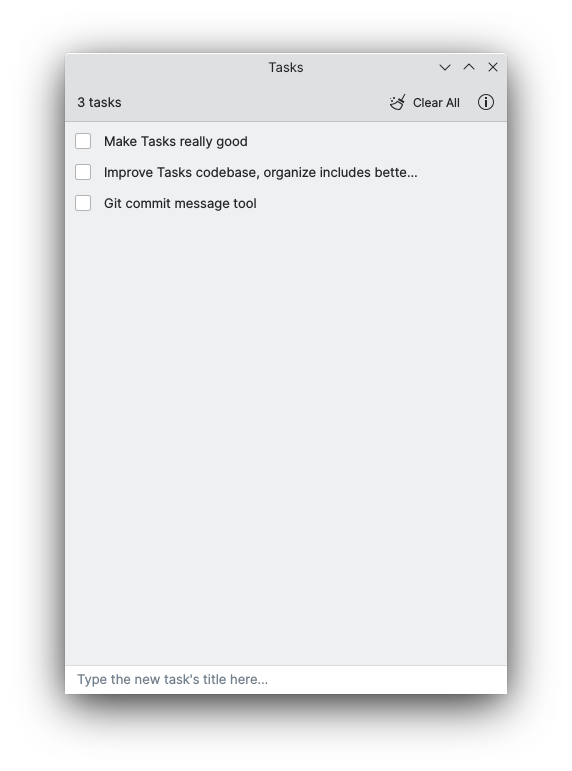
У Tasks нет отдельного дерева проектов, боковой панели с несколькими аккаунтами и постоянного инспектора свойств. Состояние главной страницы определяется содержимым единственного перечня. Это делает пространство предсказуемым: выбор строки не должен приводить к переключению на другую базу или календарь. Цена такой компоновки — отсутствие самостоятельных представлений для работы, дома и учёбы.
Строка задачи и режим редактирования
Каждая строка включает флажок, текст и кнопки действий. Незавершённая запись показывает кнопку редактирования с пиктограммой entry-edit, а кнопка удаления использует entry-delete. Названия пиктограмм относятся к теме значков KDE и полезны для понимания назначений, но не являются видимыми надписями на экране. Видимый рисунок зависит от активной темы.
Выполненный пункт становится менее контрастным и получает зачёркнутый текст. Кнопка редактирования у него скрывается, но возможность удалить запись сохраняется. Отметка не переносит строку в отдельный архив и не удаляет её из списка. Такой подход позволяет визуально сопоставлять сделанное с оставшейся работой, не теряя первоначальной последовательности.
Редактирование происходит внутри самой строки. На месте обычного названия появляется многострочное текстовое поле, а рядом — кнопка с галочкой, завершающая ввод. Во время редактирования флажок выполнения отключён; действия удаления и перехода в режим правки тоже скрыты. Это разделяет два состояния: в одном человек меняет содержание, в другом управляет готовой записью. Несохранённое содержимое текстового поля и сохранённое название не следует считать одним и тем же до завершения редактирования.
В невыбранных строках длинные названия сокращаются справа. Текущий элемент допускает многострочное отображение; для сокращённой надписи предусмотрена подсказка при наведении. Многострочный текст хранится в названии, отдельного поля «Описание» нет.
Пустой экран и поиск без совпадений
В обычном пустом состоянии появляется сообщение All tasks completed! («Все задачи завершены.»). Оно отображается при отсутствии видимых строк, когда поиск не активен. В том числе эта ситуация возникает у только что установленной программы без единой записи. Надпись описывает пустое представление, а не доказывает наличие истории успешно закрытых поручений.
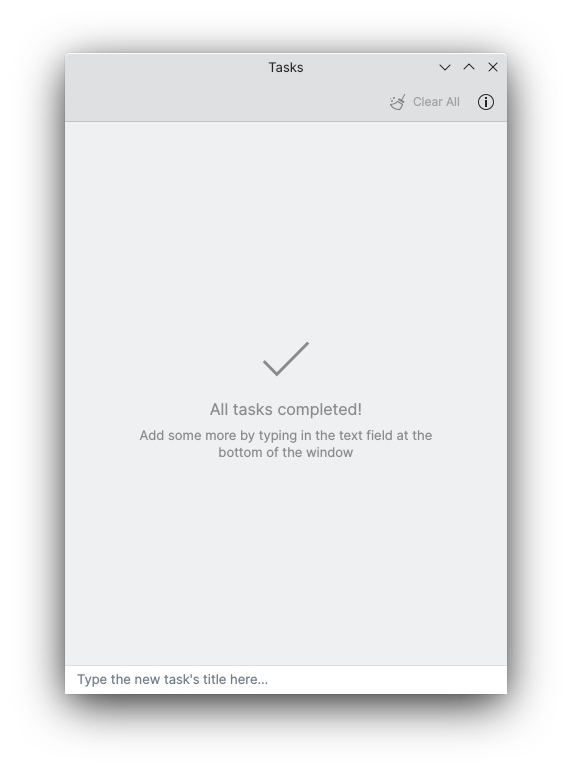
При непустом поисковом выражении другое сообщение — Nothing Found («Ничего не найдено»), дополненное пояснением Your search did not match any results. Появление этого текста говорит об отсутствии совпадений с фильтром, но ничего не говорит о сохранности записей, не соответствующих фильтру. Для диагностики неполного отображения это принципиальная разница.
Меню и язык интерфейса
Настольная ветвь определяет глобальное меню с разделами File, Edit и Help. В File находится Quit, в Edit — Clear Completed, в Help — Report Bug… и About Tasks. Набор команд короткий: меню не дублирует привычный инструментарий офисного редактора. В частности, в File нет команд открытия документа и сохранения под новым именем. Некоторые Linux-оболочки показывают глобальные меню отдельно от окна.
Те же основные возможности доступны через действия страницы: массовая очистка завершённых строк, сведения о программе и выход. Отдельный пункт Enable tray icon виден в немобильном режиме. Этот пункт переключает видимость значка в системном лотке. В меню значка есть команды Show/hide Tasks и Quit. Первая скрывает видимое окно либо показывает его и активирует, вторая завершает процесс.
Для приложения существует русская локализация, в том числе перевод основных действий «Добавить задачу», «Поиск», «Очистить завершённые», «О программе», «Показывать значок в системном лотке» и «Выход». В локализованных метаданных название программы — «Задачи». Английские строки меню системного лотка в рассматриваемой реализации заданы непосредственно, без вызова функции перевода. Полностью одинаковый язык всех элементов поэтому не является гарантированным свойством каждого экземпляра.
Возможности: от записи намерения до закрытия дела
Добавление и изменение текста
Действие Add Task создаёт новую запись с пустым названием и состоянием «не выполнено», а затем открывает её для редактирования. В модели список пополняется в конце. Это отличается от приложений, где новая карточка сначала существует в виде отдельного диалога и попадает в базу только после окончательного подтверждения. У Tasks первоначальное добавление уже изменяет данные, а текст сохраняется при окончании ввода. На уровне модели не проверяются непустое название и его уникальность: одинаковые или пустые строки остаются самостоятельными записями.
Завершение и повторное открытие
Признак выполнения имеет два состояния. Нет промежуточного статуса «На проверке» или числового процента готовности. Устанавливая отметку, пользователь сообщает программе единственный факт: данное действие закончено. Отметку можно снять, вернув задачу в активное состояние. В общем счётчике короткий звонок и двухдневная работа имеют одинаковый вес; по нему нельзя судить о доле трудозатрат или степени готовности проекта.
Отметка о выполнении не сопровождается отдельной датой завершения. Хронологию нельзя восстановить из набора сохранённых флажков: файл сообщает, какие пункты отмечены сейчас, но не содержит времени перехода в это состояние. Для отчётности о проделанной работе, где важен день закрытия, нужен инструмент с журналом событий или явно записанная пользователем дата.
Поиск и работа с большим количеством строк
Поиск отбирает строки по названию с помощью регулярного выражения без учёта регистра. Например, названия с общей текстовой пометкой «Дом:» можно находить одним выражением независимо от того, с заглавной или строчной буквы оно набрано. Для регулярных выражений специальные символы имеют дополнительный смысл: точка обозначает произвольный символ, вертикальная черта позволяет задать альтернативы. Поэтому поиск не всегда ведёт себя как буквальная подстрока. Фильтр не создаёт копию данных: действия над отобранными строками меняют исходный список.
Короткие префиксы в названиях помогают выделять группы поручений. Справочника этих префиксов нет: «Учёба:» и «Учеба:» останутся разными написаниями, несмотря на регистронезависимость поиска.
Модель сохраняет последовательность добавления. В интерфейсе рассматриваемой ветки нет самостоятельной сортировки по приоритету, сроку или названию. Поиск отвечает на вопрос «Какие строки подходят под условие?», но не рассчитывает очередность исполнения. Для небольшого списка этого достаточно, в длительном перечне с постоянно меняющимися приоритетами такая модель менее выразительна.
Удаление отдельных и завершённых записей
Удаление отдельной строки убирает её из модели, в том числе когда список отфильтрован. Код сопоставляет индекс выбранного результата с индексом в исходном списке. Это важная деталь: видимый порядковый номер в поисковой подборке не должен интерпретироваться как порядковый номер той же строки в полном перечне.
Clear Completed («Очистить завершённые») работает иначе. Команда удаляет все записи с установленным флажком в исходной модели, а не только отображаемые в текущем поиске. Она становится доступной при наличии хотя бы одной завершённой записи. Это единственная групповая операция над самими задачами в проверенной реализации, и она ориентирована на удаление, а не на групповое назначение параметров.
Обратимость двух операций различается. Отметка о выполнении меняет значение поля checked, не уничтожая название. Удаление удаляет весь объект из массива и вызывает сохранение; штатной корзины и команды Undo в текущем интерфейсе нет. Очистка завершённых подходит для одноразового списка покупок, но не для долговременного журнала, где прошлые действия требуется сохранить для сверки.
Автоматизация без отдельного планировщика
Автоматизируется прежде всего сохранение. Пользовательские изменения модели немедленно инициируют запись файла, поэтому вручную экспортировать результат в конце каждого сеанса не требуется. Однако автоматическое сохранение не следует смешивать с автоматическим созданием задач, уведомлениями по расписанию или реакцией на внешние события. В рассматриваемой модели нет времени начала и окончания, правил повторения и исполнителей, а в основных элементах интерфейса отсутствует редактор таких параметров.
Системный лоток помогает держать доступ к списку поблизости в процессе работы за компьютером, но не заменяет планировщик уведомлений. Переключение видимости окна не проверяет дедлайны и не запускает запланированные действия. Для периодических обязанностей, например оплаты счёта каждый месяц, отсутствие календарной логики существеннее, чем отсутствие расширенной системы тегов.
Встроенные функции искусственного интеллекта в рассматриваемой архитектуре не предусмотрены. Добавление и уточнение формулировок выполняет человек; поиск использует шаблон над текстовым полем, а не смысловую классификацию. Поэтому результат не зависит от доступности модели машинного обучения, но и автоматического преобразования длинного письма в несколько осмысленных поручений от Tasks ожидать не стоит.
Хранение данных, форматы и приватность
Что находится в tasks.json
Tasks записывает весь перечень в JSON-документ, лежащий в каталоге AppDataLocation, который Qt определяет для конкретного приложения и пользователя. В корневом объекте документа присутствует массив tasks. Каждый его элемент — объект с текстовым свойством title и булевым свойством checked. Значение true означает установленную отметку выполнения, false — отсутствие отметки. Порядок элементов массива соответствует порядку хранения задач.
Это простой структурированный формат, не требующий установленной программы для чтения текста. Резервную копию можно открыть в обычном текстовом редакторе или разобрать инструментом обработки JSON. При этом копия не является готовым универсальным файлом задач: другие приложения ожидают собственные структуры, а календарные клиенты работают с совершенно иными сущностями. Расширение .json само по себе не обеспечивает совместимость.
В меню Tasks нет импорта списков из CSV, iCalendar (ICS), todo.txt и файлов других менеджеров. Нет и отдельного экспорта в эти форматы. JSON в данном случае — внутреннее хранилище, а не задокументированный формат обмена. Для короткого переноса подходят обычные текстовые строки; для большого объёма нужно преобразование структуры данных вне приложения. Сохранённые вручную префиксы и даты, включённые в название, при этом не становятся отдельными свойствами автоматически.
Модель не присваивает задачам постоянные идентификаторы. Совпадение title и checked у двух объектов не доказывает, что они представляют одно поручение. Это усложняет объединение независимых списков: при слиянии нельзя надёжно отличить дубликат от новой одноимённой задачи.
Местоположение файла и надёжность записи
В обычной Linux-среде AppDataLocation строится на базе пользовательского каталога данных, а во Flatpak — на базе каталога данных изолированного приложения. Поэтому у нативной сборки и Flatpak, установленных на одной машине, файлы с одинаковым именем находятся в разных местах. На Android приложение использует собственную область хранения; обычный доступ к частным данным установленного APK ограничен платформой.
При каждом добавлении, изменении, одиночном удалении и очистке завершённых модель формирует JSON заново и записывает его через QFile. Для простого списка такая архитектура не требует отдельного сервера базы данных, но количество обрабатываемых элементов при сохранении растёт вместе с размером списка. Измерения скорости на разных устройствах не представлены; оценка производительности должна учитывать именно объём массива, длину текстовых полей и характеристики накопителя, а не произвольные цифры из описания продукта.
Файл открывается непосредственно для записи: промежуточной записи с атомарной заменой оригинала нет. При ошибке открытия модель выводит предупреждение в журнал, а результат вызова записи файла не проверяет. Полноценного диалога восстановления нет. Поэтому успешно изменившаяся строка в окне ещё не является доказательством, что запись дошла до накопителя. При неожиданном завершении процесса во время записи, нехватке места или ошибке файловой системы существует риск получить неполный файл.
Загрузка производится при создании модели. Приложение читает JSON, получает массив tasks и преобразует его элементы обратно в задачи. В реализации нет развёрнутой проверки схемы и сообщения пользователю о каждой ошибке формата. Повреждённый документ или корневой объект без нужного массива способен выглядеть в интерфейсе как пустой список. Особенно опасно сразу вносить новые изменения: они запускают новую запись и могут затереть полезный для восстановления исходный материал.
Что защищено и что не защищено
Для создания, редактирования и завершения задач приложение не обращается к облачному сервису: эти операции выполняют локальные модель и файл. Отсутствие регистрации устраняет необходимость передавать содержимое списка оператору отдельной учётной записи Tasks. Вместе с тем изолированное хранение не равно шифрованию. JSON содержит обычный текст и состояние каждого пункта; человек или процесс, получивший доступ к файлу, сможет прочитать эти сведения.
В манифесте Flatpak предусмотрено сетевое разрешение, доступ к Wayland и резервному сокету X11, устройству DRI, IPC и службе StatusNotifierWatcher. Разрешение на сеть не доказывает, что содержимое задач уходит на сервер: модель записи и загрузки этого не делает. Оно также не даёт основания называть весь пакет полностью лишённым сетевых возможностей. В частности, команда Report Bug… передаёт адрес внешней страницы системному средству открытия ссылок.
Риск определяется содержанием записей. Список покупок обычно не столь чувствителен, как перечень поручений с именами клиентов, номерами документов или внутренними обстоятельствами сделки. Чрезмерно подробные названия превращают даже простую утилиту в хранилище конфиденциальных данных. Личные файлы и резервные копии требуют соответствующей защиты средствами операционной системы, контроля доступа и, при необходимости, шифрования носителя. Ввод паролей в названия задач нецелесообразен.
Матрица сохранности результата
Таблица показывает последствия операций при успешной записи на диск. Ранее созданные внешние копии не меняются вместе с рабочим массивом.
| Операция | Что остаётся | Что утрачивается | Обратимость и перенос |
|---|---|---|---|
| Завершение задачи флажком | Название, позиция, состояние true | Отдельной записи времени завершения нет | Состояние обратимо в интерфейсе; копия JSON хранит флажок |
| Переименование | Новая формулировка и прежний флажок | Старое название | Старый текст потребуется восстановить вручную или из копии |
| Фильтрация по названию | Все элементы исходного массива | Ничего, меняется представление | Снятие фильтра возвращает видимость записей |
| Удаление строки | Остальные элементы | Текст и состояние удалённого пункта | Автоматического отката нет; помогает более ранний файл |
| Очистка завершённых | Все незавершённые записи | Все отмеченные элементы, в том числе скрытые поиском | Требуется сохранённая до операции копия для полного восстановления |
| Копирование tasks.json | Названия, состояния и порядок на момент создания копии | Настройки окна и последующие изменения в копию не попадают | JSON читается внешними средствами, восстановление выполняется заменой корректного файла |
| Ручной перенос в текстовый документ | Перенесённый текст | Состояния и последовательность, если их не перенести отдельно | Чтение доступно без Tasks; автоматического обратного импорта нет |
Как пользоваться программой — советы гика
Названия команд ниже приведены по интерфейсу ветки master и его русскому переводу. Пиктограммы описаны по их назначению; в сборках разных дат оформление и расположение могут различаться. Для знакомства используйте отдельный набор учебных записей, а не единственный экземпляр важных рабочих поручений.
Установка Flatpak и открытие нужного экземпляра
Цель: получить приложение с идентификатором org.kde.tasks из ночного канала KDE, не перепутав его с другим менеджером задач. Подготовьте Linux-компьютер x86_64 с установленным Flatpak и доступом к сети; при установке потребуется совместимая среда исполнения, которую Flatpak получает вместе с приложением при необходимости.
- Откройте официальный репозиторий KDE/toad и в README найдите раздел How to get it. Скачайте указанный там файл описания источника Nightly Flatpak — toad-nightly.flatpakrepo. Это конфигурация репозитория, а не готовый установочный пакет Tasks.
- Откройте терминал в каталоге с загруженным файлом. Для изолированной установки в пределах своей учётной записи выполните flatpak remote-add —user —if-not-exists toad-nightly toad-nightly.flatpakrepo.
- Проверьте доступность нужного приложения командой flatpak remote-info —user toad-nightly org.kde.tasks. В сведениях ищите точный идентификатор и соответствующую архитектуру. Не заменяйте этот идентификатор похожим названием из результатов общего поиска.
- Установите пакет командой flatpak install —user toad-nightly org.kde.tasks. Просмотрите предложенные зависимости и подтвердите установку. После завершения откройте Tasks через меню приложений либо выполните flatpak run org.kde.tasks.
Контроль: в списке, который выводит flatpak list —app, есть org.kde.tasks; окно программы открывается и предлагает Add Task. В диалоге сведений о приложении проверьте название и автора. Не считайте отсутствие большого набора кнопок признаком неполной установки: это действительно компактный менеджер задач.
Ошибка и откат: при отсутствии подходящего пакета не подключайте случайный источник с таким же именем и не отключайте проверку подписей. Сверьте архитектуру и доступность канала. Удаление экспериментальной установки возможно командой flatpak uninstall —user org.kde.tasks, но сначала сохраните пользовательские данные по описанной ниже процедуре. Не добавляйте параметры, удаляющие данные приложения, пока не проверена независимая копия.
Установка на Android через KDE Nightly Builds
Цель: получить мобильный экземпляр Tasks. Нужны установленный F-Droid, устройство с Android 9 или новее и подходящей архитектурой. Для теста используйте личное устройство, на котором допустима установка предварительных сборок.
- Откройте страницу KDE Android Nightly Builds и воспользуйтесь предложенным там QR-кодом либо ссылкой добавления репозитория в F-Droid.
- Подтвердите добавление источника KDE в клиенте. Дождитесь обновления его каталога и найдите приложение Tasks; название в русском окружении — «Задачи».
- Сверьте идентификатор org.kde.tasks и информацию о пакете. Выберите совместимую сборку из каталога KDE и выполните обычную установку средствами F-Droid.
- Откройте приложение. На первом экране должен появиться пустой список и действие Add Task либо сохранённые ранее пункты, если экземпляр уже использовался.
Контроль: убедитесь, что запись с нейтральным тестовым названием сохраняется после полного выхода и повторного открытия приложения. Отображение этой записи на компьютере не входит в результат проверки: мобильная установка не подключена к настольной.
Ошибка и откат: сообщения Android о несовместимости или конфликте подписи не устраняются переименованием скачанного APK. Используйте пакет для своей архитектуры и установку из того же доверенного источника. Не удаляйте прежний экземпляр ради обновления, пока его данные не перенесены: удаление приложения на Android связано с потерей его частного хранилища. Поскольку графического экспорта нет, для важных записей заранее необходима независимая копия текста.
Создание и сохранение новой задачи
Цель: занести в список одно действие с однозначно проверяемым результатом. Для примера возьмём поручение «Дом: проверить показания счётчика». Убедитесь, что поле поиска пусто: механизм добавления ориентируется на последний видимый элемент списка, и активный фильтр способен помешать выбору только что созданной пустой строки.
- Нажмите Add Task («Добавить задачу») с пиктограммой добавления списка. На настольном Linux этому действию соответствует стандартное сочетание New, обычно Ctrl+N.
- В появившейся строке введите название. Новая запись начинается в незавершённом состоянии.
- Завершите ввод кнопкой с галочкой возле текстового поля. Поддерживается также Ctrl+Return (Ctrl+Enter); его обозначение выводится в подсказке кнопки завершения ввода.
- Убедитесь, что вместо текстового поля отображается название, флажок не установлен, а число задач в заголовке увеличилось.
Параметры: единственный вводимый текст относится к названию. Префикс «Дом:» — часть этого текста, а не команда создания категории. Выбирайте формулировку, которая не требует дополнительной расшифровки на другом устройстве.
Ошибка и откат: повторное случайное добавление оставляет ненужную строку. Завершите редактирование, убедитесь, что выбран именно новый пустой пункт, и удалите его кнопкой с пиктограммой удаления. Приложение не предусматривает отдельного диалога отмены создания, поэтому корректировать случайный ввод надо до добавления большого числа других записей.
Редактирование названия существующей задачи
Цель: уточнить уже записанное действие без создания дубля. Подготовьте незавершённую строку, например «Подготовить встречу», и новую формулировку «Проверить ссылку на встречу с поставщиком».
- Найдите нужный пункт. Нажмите кнопку редактирования с пиктограммой entry-edit (обычно карандаш), расположенную возле названия.
- В активном текстовом поле прежнее название выделено. Введите новый вариант либо измените только нужную часть.
- При необходимости добавьте уточнение на новой строке. Для окончания редактирования используйте кнопку с галочкой или Ctrl+Return; обычное нажатие Enter в многострочном поле не следует путать с командой сохранения.
- Выберите изменённую строку и проверьте полный текст. Состояние флажка и общее число элементов должны остаться прежними.
Ошибка и откат: вместо правки старой записи нажатие Add Task создаст вторую. До удаления дубля проверьте, какое название необходимо оставить. При замене текста важной задачи полезно заранее скопировать старую формулировку во внешний документ. Истории редактирования в программе нет; для возврата названия потребуется повторное редактирование с исходным текстом.
Отметка выполнения и возврат задачи в работу
Цель: закрыть реально выполненное поручение, сохранив его в перечне. Для проверки используйте несколько записей с разным состоянием; поиск должен быть выключен, чтобы заголовок показывал общий счётчик.
- Убедитесь, что редактирование названия завершено. Щёлкните или коснитесь флажка слева от нужной строки.
- Убедитесь, что текст стал зачёркнутым и менее контрастным, а счётчик выполненных увеличился на единицу. Общее число строк не меняется.
- Для повторного открытия дела снимите тот же флажок. Строка вернётся к оформлению незавершённой задачи, а счётчик изменится обратно.
Ошибка и откат: выбор флажка рядом с похожим названием приводит к изменению состояния не того поручения. Исправление обратимо, пока запись существует. Снимите ошибочно установленную отметку; не используйте для этой цели кнопку удаления и не запускайте массовую очистку. Перед изменением текста уже завершённой задачи сначала снимите её отметку, поскольку кнопка редактирования в завершённом состоянии скрыта.
Поиск по части названия и условным категориям
Цель: выделить нужную группу поручений, не создавая самостоятельный проект. Подготовьте три строки: «Дом: проверить фильтр», «Работа: отправить счёт» и «Дом: купить батарейки». Используйте разные названия, чтобы наблюдать отбор без неоднозначности.
- Откройте Search («Поиск») с пиктограммой лупы. На настольной системе можно воспользоваться стандартным сочетанием Find, обычно Ctrl+F.
- Введите Дом: в поле поиска. В заголовке появится число результатов. Должны остаться два пункта, содержащие этот префикс.
- Для отбора только с начала строки укажите ^Дом:. Для двух альтернативных начальных пометок используйте ^(Дом|Работа):. Это простые регулярные выражения; отдельный режим расширенного поиска включать не нужно.
- Очистите содержимое поля либо выключите действие Search. При выключении поля программа очищает строку поиска. Полный список и общий счётчик снова доступны.
Ошибка и откат: при поиске буквального вопросительного знака, квадратных скобок или точки результат может отличаться от ожидаемого из-за синтаксиса шаблона. Например, буквальная точка задаётся как \.. Для возврата к нормальному отображению достаточно очистить поле. Сам ввод фильтра не меняет хранилище; не удаляйте видимые строки в попытке исправить неверный результат поиска.
Удаление конкретной записи
Цель: убрать пункт, который больше не нужен, а не просто отметить его выполненным. Перед операцией выпишите или скопируйте текст, если он имеет значение. Для первого опыта используйте специально созданную одноразовую запись.
- Найдите строку с точным названием. При длинном тексте выберите её для полного отображения; при необходимости снимите фильтр поиска.
- Завершите редактирование, если открыто поле ввода. Рядом с названием появится кнопка с пиктограммой entry-delete.
- Нажмите кнопку удаления один раз. В рассматриваемом коде отдельного подтверждения между нажатием и удалением нет.
- Проверьте, что исчезла выбранная запись, а соседние элементы сохранились. При обычном отображении должно уменьшиться общее число строк.
Ошибка и откат: удаление не переносит строку в корзину. Известную формулировку можно добавить заново, но она будет находиться в конце списка, а её состояние придётся восстановить отдельно. Для возврата исходной последовательности и всех свойств нужна корректная резервная копия до удаления. Не рассчитывайте на универсальное сочетание Ctrl+Z как на штатную отмену удаления.
Очистка всех завершённых задач
Цель: оставить только актуальные дела, когда история выполнения больше не нужна. Подготовьте учебный список с двумя завершёнными и двумя активными записями. Перед работой с настоящим списком сделайте копию tasks.json или сохраните важную историю в отдельном документе.
- Выключите поиск. Просмотрите весь перечень, обращая особое внимание на уже зачёркнутые названия.
- Откройте меню дополнительных действий страницы. Выберите Clear Completed («Очистить завершённые»). В настольной среде с глобальным меню то же действие находится в Edit («Правка»).
- Дождитесь обновления списка. Две активные записи останутся в прежнем относительном порядке, а завершённые будут удалены.
- Проверьте общее количество и счётчик завершённых. Команда должна стать недоступной, когда отмеченных пунктов больше нет.
Ошибка и откат: Clear Completed не ограничивается видимой подборкой. Применение при поиске «Дом:» затронет и завершённые записи с пометкой «Работа:». Вернуть удалённую группу штатной командой нельзя. Прекратите работу со списком и восстановите резервный файл либо реконструируйте конкретные утраченные строки из независимой копии.
Системный лоток и корректный выход
Цель: держать список доступным во время работы за компьютером, различая скрытое окно и завершённый процесс. Эта возможность предназначена для немобильного режима; наличие области системных значков зависит от оболочки Linux.
- В меню дополнительных действий страницы выберите Enable tray icon («Показывать значок в системном лотке»).
- Найдите значок Tasks в системном лотке. Через его меню вызовите Show/hide Tasks, чтобы скрыть окно и затем снова показать его. Переключение предусмотрено и по активации самого значка.
- После окончания работы завершите редактирование активной строки и используйте Quit («Выход») в меню приложения или Quit в меню значка.
- При следующем запуске проверьте наличие последних изменений. Это более надёжный контроль записи, чем простое скрытие и немедленное возвращение того же окна.
Ошибка и откат: отсутствие видимого значка при неподдерживаемом или скрытом системном лотке не означает, что задачи пропали. Попробуйте вызвать приложение через системное меню. Для возвращения к обычной работе без значка повторно используйте Enable tray icon, переключающий его видимость. В рассматриваемом коде видимость значка не сохраняется как отдельная пользовательская настройка между запусками.
Сквозной сценарий: подготовка комплекта документов
В этом примере результатом является не новый файл отчёта, а сохранённый список из нескольких поручений с проверенным состоянием. Используйте одну учебную копию приложения на Linux. За основу возьмите небольшой комплект документов, который требуется собрать до передачи на согласование.
- Откройте установленный KDE Tasks. В полном списке зафиксируйте начальное число строк и выполненных элементов, чтобы не перепутать учебные записи с другими.
- Добавьте четыре пункта: «Пакет: сверить номера приложений», «Пакет: проверить подписи», «Пакет: уточнить адрес получателя» и «Пакет: передать комплект на согласование». Подтвердите текст каждого.
- Уточните второй пункт, заменив его на «Пакет: проверить подписи на двух экземплярах». Отдельная запись под каждый документ в этом примере не нужна.
- Предположим, номера сверены и подписи проверены. Установите отметки напротив этих двух пунктов. Адрес получателя и отправку оставьте активными.
- Введите ^Пакет: в поле поиска. В учебном наборе появятся четыре результата, из которых две строки зачёркнуты. Снимите фильтр.
- Завершите процесс через Quit и снова запустите приложение. Сопоставьте четыре названия с исходным перечнем, а два флажка — с выбранным состоянием.
- Для независимой проверки сохранённого результата сделайте копию tasks.json по следующему подразделу. При успешном сохранении в копии среди прочих записей должны присутствовать четыре объекта с соответствующими title; значение checked у первых двух — true, у оставшихся — false.
Критерий успеха: все четыре задачи существуют после нового запуска, а флажки соответствуют двум завершённым операциям. Ошибочное название исправляется в текущей записи; неверно поставленный флажок снимается. Не удаляйте готовые строки ради уменьшения счётчика до окончания проверки. В настоящем документообороте храните сам комплект отдельно: Tasks фиксирует поручения, а не содержимое и юридический статус документов.
Как отказаться от Tasks без потери записей
Цель: сохранить локальный список в доступном для чтения виде до удаления программы, смены пакета или перехода в другой менеджер. Ниже рассматривается Linux; на Android файл находится внутри области приложения, поэтому не следует обещать его обычное копирование через общую папку Downloads.
- Завершите редактирование, снимите фильтр и зафиксируйте итоговые количества всех и завершённых строк. Выйдите из приложения через Quit, в том числе когда окно ранее было скрыто в лоток.
- Найдите tasks.json. Для Flatpak ищите внутри ~/.var/app/org.kde.tasks/data/, для обычной сборки — в пользовательском каталоге данных Qt (обычно под ~/.local/share). На Linux с изменённым XDG_DATA_HOME путь нативной сборки будет другим. Для поиска во Flatpak можно применить команду find «$HOME/.var/app/org.kde.tasks/data» -type f -name tasks.json.
- Проверьте, что найден файл именно используемого экземпляра: в нём присутствуют узнаваемые названия и ожидаемые состояния. Скопируйте файл в отдельный защищённый каталог с резервными копиями, сохранив исходник нетронутым. Имя копии дополните датой, чтобы не перезаписать прежнюю.
- Откройте копию в текстовом редакторе. Для проверки синтаксиса при наличии Python 3 используйте в терминале команду python3 -m json.tool с указанием имени копии после пробела. Убедитесь, что корневой объект содержит массив tasks, а каждый нужный элемент имеет title и checked. Успех синтаксической проверки сам по себе не подтверждает полноту списка.
- Для переноса в другой менеджер сохраните исходный JSON как архив. Сопоставьте title с полем названия целевого инструмента, checked — с признаком выполнения. Не создавайте вымышленные даты, приоритеты и идентификаторы при конвертации. Небольшой перечень можно перенести вручную с теми же отметками.
- В новом приложении проверьте количество записей, кириллицу, многострочный текст и состояния. Только после этой сверки удаляйте ненужный экземпляр Tasks. Резервный JSON храните отдельно от каталога удаляемого приложения.
Для возврата списка в Tasks сначала сохраните копию нового хранилища, полностью завершите программу и подмените рабочий tasks.json проверенной старой копией под исходным именем. После запуска сравните данные с зафиксированным состоянием. Такой перенос является ручной работой с внутренним файлом, а не официальным мастером импорта; совместимость структуры с будущими изменениями предварительного продукта не гарантируется. На случай несоответствия держите и исходный архив, и файл, который был заменён.
Ошибка и откат: копирование в каталог другой установки или подмена открытого файла не даёт надёжного восстановления. Работающая модель держит перечень в памяти и при следующем изменении может снова записать своё содержимое. Восстановление выполняется только после полного выхода. Для Android, когда доступа к частным данным нет, безопасный маршрут ограничивается доступным чтением списка и ручным переносом до удаления; не прибегайте к получению root-доступа ради одной утилиты.
Что перестанет работать первым при изменении условий
Исчезновение канала установки и повреждение рабочего файла имеют разные последствия: первое затрудняет получение приложения, второе угрожает самим записям.
| Изменение условий | Последствие для Tasks | Что сохраняет ценность |
|---|---|---|
| Нет подключения к интернету | Недоступна загрузка новых пакетов, обновлений и страницы регистрации ошибки | Локальное чтение, добавление и изменение задач не зависят от связи |
| Репозиторий разработки закрыт или временно недоступен | Нельзя получить из него новый пакет; переустановка становится сложнее | Уже установленный экземпляр и отдельная копия данных |
| Изменена версия системных библиотек | Нативная сборка зависит от совместимости окружения; Flatpak использует собственную среду исполнения | JSON не привязан к графическому оформлению программы |
| Смена телефона или формата установки | Новый экземпляр использует отдельное хранилище, прежний список не появится автоматически | Независимый архив текста и отметок, созданный до смены устройства |
| Нет доступного для записи каталога либо повреждён накопитель | Изменения могут не сохраниться, а последующая загрузка — показать неполный или пустой список | Ранее сделанная копия на другом исправном носителе |
Цена и ограничения модели распространения
Tasks распространяется как свободное программное обеспечение по лицензии GPL-3.0-or-later. Опубликованные в ночных каналах пакеты Flatpak и Android не требуют покупки лицензии для запуска. Программа не разделена на бесплатную редакцию с ограниченным количеством строк и платную версию для снятия лимита; в рассмотренной модели нет проверки подписки или активации. Пожертвования KDE не являются обязательной платой за выполнение операций над задачами.
Свободная лицензия разрешает пользоваться программой, изучать и модифицировать её исходный код, а также распространять его с соблюдением лицензионных условий. Она не даёт гарантии безошибочной работы и не устанавливает для сообщества обязательство предоставлять персональную техническую поддержку в определённый срок. Для испытаний это нормальная модель; для бизнеса, которому необходимы договорные условия сопровождения, она требует отдельной оценки.
Даже бесплатный продукт может оказаться неудобным в эксплуатации. Для Tasks возможные затраты — время на подключение ночного канала, контроль сохранности после обновлений и ручную миграцию в случае недостатка функций. Они особенно заметны у пользователя, не знакомого с Linux Flatpak. Человек, уже использующий приложения KDE и работающий с терминалом, проходит этот этап с меньшей организационной нагрузкой. При этом само отсутствие платы не компенсирует потерю времени или важных записей.
Плюсы
- Компактная модель. Для создания задачи достаточно текста; нет обязательной настройки проекта, срока, категории или учётной записи.
- Независимость основных функций от интернета. Изменения вносятся в локальную модель и сохраняются на устройстве.
- Автосохранение при изменениях. Не требуется регулярно открывать диалог выбора имени и папки для рабочего списка.
- Простое внутреннее хранилище. Названия, флажки и порядок можно извлечь из JSON без специализированной базы данных.
- Обратимая отметка выполнения. Случайно закрытый пункт легко вернуть в работу до его удаления.
- Отбор по регулярным выражениям. В одном перечне можно находить группы с текстовыми пометками без дублирования самих записей.
- Поддержка настольного и мобильного управления. Общая логика доступна с клавиатуры, указателем или касанием; на Linux предусмотрен системный лоток.
- Открытая разработка и русский перевод. Основные команды локализованы, реализацию и изменения можно изучать в репозитории.
Минусы
- Стабильный выпуск KDE отсутствует. Ночная сборка не равна завершённому релизу, а доступность конкретных пакетов зависит от канала разработки.
- Вместо нескольких самостоятельных списков, иерархии и проектов используется один плоский массив.
- Нет самостоятельных полей срока, приоритета, исполнителя, даты завершения, напоминаний и повторений. Они не могут участвовать в автоматизации.
- Мобильное и настольное приложения не синхронизируют задачи друг с другом.
- Удаление и массовая очистка необратимы средствами текущего интерфейса; отдельного подтверждения в проверенном коде нет.
- Активный фильтр не ограничивает область массовой очистки, а при добавлении задачи способен нарушить открытие новой строки для ввода.
- Нет графического импорта или экспорта и встроенного восстановления из резервной копии; на Android извлечение частного файла дополнительно ограничено платформой.
- При записи используется обычный файл без атомарной замены; обработка ошибок не обеспечивает полноценного пользовательского сообщения о неудавшемся сохранении.
- Нет шифрования содержания списка средствами приложения.
Кому подойдёт
Пользователю Linux, которому нужен небольшой перечень действий. Когда обязательства не привязаны к точному расписанию, а основной способ контроля — флажки, Tasks даёт достаточно инструментов. Особенно хорошо такой режим соответствует разовым проверкам: собрать вещи, сверить содержимое архива, выполнить набор действий перед завершением рабочего дня.
Энтузиасту KDE и участнику тестирования свободных программ. Возможность получить сборку разработки, посмотреть устройство приложения и сообщить о конкретной проблеме делает его интересным для людей, которым важно участие в создании ПО. В этом сценарии техническая незавершённость не скрывается и не противоречит цели установки.
Пользователю, избегающему облачной учётной записи. Для списка, который используется только на одном Linux-компьютере, локальная архитектура соответствует этому требованию. Наилучший результат получится у человека, готового хранить независимую резервную копию, а не полагаться исключительно на автосохранение.
Тому, кто ведёт краткосрочные чек-листы без необходимости отчётов. По окончании одноразового дела история часто больше не нужна. Удаление всех выполненных пунктов освобождает перечень для новых поручений. При таком подходе нет необходимости придавать каждому действию уникальную карточку, дату и отдельный набор метаданных.
Кому не подойдёт
Для людей, которые ведут один список на нескольких устройствах, наличие двух независимых сборок не решает главной задачи. Им потребуется клиент с общей системой хранения и поддержкой нужного протокола либо сервиса. Ручная сверка списка на телефоне и компьютере быстро превращается в дополнительное поручение, ради устранения которого и устанавливается планировщик.
Руководителю, которому важно назначать исполнителей, отслеживать состояние этапов и получать отчёт о нагрузке команды, модель Tasks недостаточна. Она не отличает ожидание ответа от активной работы, не связывает поручения с людьми и не хранит время завершения. Добавление фамилий в названия не даёт совместного редактирования, разграничения доступа и контроля исполнения.
Менеджер не стоит выбирать в качестве единственного средства для хранения юридически значимых сроков, напоминаний о медицинских процедурах, финансовых обязательствах и иных задач с серьёзными последствиями пропуска. Для подобных случаев важны уведомления, проверяемая история, надёжная синхронизация или резервирование. Предварительный статус и простая структура хранения дают недостаточные основания доверить ему такие процессы.
Сравнение с другими аналогами
Все три альтернативы относятся к экосистеме KDE, но различаются моделью данных. Порог освоения оценивается по сложности рабочего процесса, а не по замерам времени. Поддержка обмена данными в других приложениях не означает совместимость с внутренним JSON Tasks.
| Продукт | Задача и платформа | Порог освоения | Данные и форматы | Автоматизация | Оплата и ограничения | Подходящий сценарий |
|---|---|---|---|---|---|---|
| Tasks | Личный плоский список; Linux и Android, сборки разработки | Низкий после установки; подключение Nightly требует подготовки | Внутренний tasks.json; файлового импорта и экспорта нет | Автосохранение, поиск, массовая очистка завершённых | Свободное ПО; без платной активации, нет стабильного выпуска и синхронизации | Небольшой локальный чек-лист |
| KomoDo | Ведение задач на Linux | Низкий для обычных строк, умеренный для правил todo.txt | Открытие и создание файлов по спецификации todo.txt | Разбор текстовых записей, поиск и фильтрация | GPL-2.0-or-later, свободное ПО; структура ориентирована на формат todo.txt | Переносимый список, читаемый в текстовом редакторе |
| Zanshin | Организация повседневных поручений на Linux | Средний: необходимо освоить проекты, контексты и сроки | Задачи экосистемы KDE PIM с взаимодействием с KMail и KOrganizer; JSON Tasks не является штатным источником | Горячие клавиши, сбор поручений из KMail и KRunner | GPL-3.0+, свободное ПО; ориентировано на рабочий процесс KDE PIM, а не на простой файл | Систематизация множества личных обязательств |
| Merkuro Calendar | Календарь и задачи; Linux, предусмотрены настольный и мобильный интерфейсы, есть ночная сборка Windows | Средний или выше при подключении удалённых календарей | Локальные календари и удалённые источники (CalDAV, Google Calendar, Nextcloud) | Работа с источниками календарей, древовидное представление задач и фильтры | GPL-3.0-or-later, свободное ПО; удалённый источник зависит от условий соответствующего сервиса | Объединение событий, задач и календарного расписания |
KomoDo: ставка на переносимый текст
KomoDo — ближайшая альтернатива по масштабу, но с другим отношением к файлу. Здесь документ todo.txt является частью пользовательского процесса: его можно создавать, открывать и редактировать. В Tasks путь к JSON скрыт за механизмом автоматической записи. При работе с todo.txt пользователь видит, какой файл выбран, а встроенная справка поясняет правила его синтаксиса. Перенос из Tasks требует преобразования признака checked в обозначение завершения по спецификации todo.txt. У KomoDo есть опубликованные релизы.
Zanshin: от списка к организации обязательств
Zanshin полезнее для человека, который хранит не только перечень текущего дня, но и большое количество разнотипных дел. Проекты и контексты задают осмысленную группировку, а дедлайны позволяют отделять требующие внимания записи. Такие свойства отсутствуют в модели Tasks, где даже принадлежность к проекту приходится обозначать частью названия.
Связь Zanshin с другими приложениями KDE PIM расширяет способы получения задач. Поручение из письма в KMail можно отправить во входящий список, а KRunner позволяет добавлять задачи без предварительного открытия главного окна. Это даёт преимущество при большом потоке обязательств. Взамен требуется разобраться в взаимодействии приложений и их источниках данных; для нескольких домашних поручений подобная организация может быть излишней.
Merkuro Calendar: когда важны дата и контекст времени
Merkuro Calendar совмещает календарное представление событий с задачами и подзадачами. Поддержка локальных и сетевых календарей полезна при распределении дел по временной шкале и при работе с уже существующим сервером CalDAV. Представления месяца, недели и расписания дают то, чего нельзя достичь обычным поиском по названию в Tasks: сопоставление с событиями и общей доступностью времени.
При выборе Merkuro как клиента удалённого календаря важны возможности самого источника: календарь событий и хранилище задач не обязательно предоставляют одинаковые функции. Наличие подключения к определённому календарному сервису не означает автоматического импорта всех задач из его отдельного приложения. Поэтому ценность Merkuro особенно высока там, где уже выбрана подходящая календарная инфраструктура, а не только требуется простой список покупок.
Типичные проблемы и их диагностика
Эти десять ситуаций вытекают из устройства проверенной ветки Tasks, требований к упаковке и способа хранения данных. Они не являются перечнем зарегистрированных дефектов всех опубликованных сборок.
1. Flatpak не находит приложение
Симптом: поиск по Tasks не показывает нужный пакет или предлагает продукт другого автора. Причина: KDE Tasks распространяется через отдельный ночной репозиторий, а название используется несколькими проектами. Диагностика: сопоставьте список подключённых источников, архитектуру и точный идентификатор org.kde.tasks. Исправление: подключите корректный источник KDE в той же области установки, где выполняется поиск. Не устанавливайте пакеты с другим идентификатором в расчёте получить KDE Tasks. Проверка: информация о пакете относится к toad-nightly, а в перечне установленных приложений присутствует org.kde.tasks.
2. Нативная сборка останавливается на этапе конфигурации
Симптом: CMake сообщает об отсутствующей библиотеке или несовместимой версии. Причина: проект использует Qt 6 и KDE Frameworks 6 с конкретными минимальными версиями и дополнительные модули для настольной среды. Установленного рабочего стола Plasma самого по себе недостаточно для сборки. Диагностика: сопоставьте имя отсутствующего компонента в выводе CMake со сборочными требованиями, проверьте наличие именно пакетов разработки. Исправление: используйте совместимое окружение сборки или готовый Flatpak. Не понижайте ограничения CMakeLists.txt произвольно. Проверка: конфигурация завершается без ошибок зависимостей, а собранный клиент открывает главную страницу.
3. APK не устанавливается на телефон
Симптом: F-Droid не предлагает совместимую сборку или Android сообщает об ошибке установки. Причина: проверенные пакеты имеют ограничения по ABI и уровню SDK. Диагностика: выясните архитектуру устройства и версию Android, сравните их с выбранным APK. Исправление: используйте доступный совместимый вариант из официального источника; при отсутствии такого варианта установка нецелесообразна. Не подменяйте идентификатор и не отключайте системные механизмы проверки. Проверка: Android устанавливает именно org.kde.tasks, открывается основное окно и доступна запись задачи.
4. Нажатие добавления при поиске не открывает новую строку
Симптом: после Add Task новая задача не видна, открывается другая строка либо интерфейс не переходит к вводу. Причина: модель создаёт пустой элемент, а интерфейс выбирает последний видимый пункт в отфильтрованном списке. Пустое название не соответствует многим выражениям. Диагностика: сопоставьте состояние поля поиска с изменением числа всех строк. Исправление: уберите фильтр и найдите оставшийся пустой элемент; заполните его вместо повторного создания нескольких записей. Проверка: в полном списке ровно один новый пункт с требуемым текстом.
5. Текст виден не полностью
Симптом: конец длинного названия заменён многоточием. Причина: невыбранная строка ограничена одной строкой с сокращением справа. Диагностика: сравните отображение выбранного и невыбранного пункта, а на компьютере проверьте всплывающую подсказку. Исправление: используйте развёрнутое представление текущей строки; при необходимости сократите формулировку без удаления значимых данных. Проверка: в поле редактирования виден полный сохранённый текст, а в JSON он не сокращён графическим многоточием.
6. Завершённая задача не редактируется
Симптом: возле зачёркнутой записи нет привычной кнопки правки. Причина: интерфейс скрывает редактирование при значении checked=true. Диагностика: проверьте наличие отметки, а не состояние системных разрешений. Исправление: временно верните пункт в незавершённое состояние, исправьте его текст и при необходимости восстановите отметку. Проверка: изменилось название того же элемента, общее количество задач осталось прежним. Появление дубля означает, что вместо изменения была создана другая запись.
7. Поиск показывает неожиданные результаты
Симптом: обычное на вид выражение выбирает лишние строки или не даёт совпадений. Причина: фильтр интерпретирует введённый текст как регулярное выражение. Диагностика: проверьте наличие специальных символов, сопоставьте результаты с простым буквенным выражением. Исправление: упростите шаблон либо экранируйте знаки, которые должны интерпретироваться буквально. Не изменяйте названия всего списка для устранения проблемы фильтра. Проверка: результаты совпадают с ожидаемым отбором, после снятия фильтра возвращается исходный перечень.
8. После очистки исчезли задачи из других условных категорий
Симптом: в момент очистки был виден только один набор записей, но исчезли и другие завершённые пункты. Причина: Clear Completed применяется к исходной модели целиком, а не к её поисковому представлению. Диагностика: сравните количество строк и состояния с резервной копией до операции. Исправление: сохраните оставшийся текущий файл отдельно, затем восстанавливайте нужные записи из архива. При наличии новых изменений не заменяйте рабочий файл старым без сверки. Проверка: восстановлены именно требуемые элементы, а изменения, сделанные после копирования, не потеряны.
9. После перезапуска появились старые данные или пустой список
Симптом: изменения были видны в окне, но после выхода не сохранились. Причина: код сохранения использует обычную запись файла, а не защищённую транзакцию; ошибка доступа, нехватка места или повреждённый JSON нарушают процесс сохранения и загрузки. Диагностика: не вносите новые данные, проверьте размер и время изменения рабочего файла, свободное место и права пользователя, сохраните исходный файл для анализа. В журнале приложения при ошибке записи предусмотрено предупреждение Failed to write tabs to disk; слово tabs здесь относится к диагностическому сообщению, а не к функции вкладок. Исправление: устраните проблему файловой системы или доступа к каталогу приложения. Восстанавливайте сохранённую корректную копию после полного выхода, сохраняя повреждённый файл отдельно. Проверка: нейтральная тестовая запись успешно переживает полный перезапуск, а файл соответствует текущему перечню.
10. Список не появился после смены пакета или устройства
Симптом: приложение работает, но открывает пустой перечень вместо данных из другой установки. Причина: AppDataLocation зависит от окружения, а встроенной синхронизации нет. Диагностика: определите, какой экземпляр запущен и где лежат его данные; отдельно найдите прежний файл, не перезаписывая его. Исправление: для Linux перенесите проверенную копию в каталог нового экземпляра в закрытом состоянии приложения. Для разных платформ используйте доступный ручной перенос, когда прямое копирование частного файла невозможно. Проверка: перечень, кириллица и отметки соответствуют прежнему состоянию. Изменение в одной независимой установке не должно рассматриваться как тест синхронизации другой.
FAQ: вопросы перед выбором Tasks
Что такое toad и почему это имя отличается от Tasks?
Toad — имя репозитория разработки и домен переводов, тогда как Tasks — название приложения, а tasks — имя исполняемого файла. В метаданных KDE используется org.kde.tasks. Различие технических имён не говорит о наличии двух редакций или необходимости дополнительно установить программу Toad. Для поиска исходников подходит имя репозитория, а для выбора пакета в каталоге — идентификатор приложения.
Почему повторный запуск на рабочем столе открывает уже существующее окно?
В настольной реализации предусмотрен уникальный сервис KDBusService. При получении повторного вызова он активирует существующее окно, а не создаёт ещё один самостоятельный набор задач. Это полезно для быстрого обращения к уже открытому списку. Поведение относится к соответствующему настольному окружению с D-Bus; оно не служит механизмом блокировки одного файла между разными установками.
Включает ли файл со списком геометрию окна?
Нет. За сохранение состояния главного окна отвечает отдельный механизм KConfig.WindowStateSaver с группой MainWindow. В массиве tasks этих сведений нет. Перенос только файла списка сохраняет пользовательские записи, но не переносит размер окна. Благодаря такому разделению данные не зависят от геометрии конкретного дисплея.
Можно ли вести разные перечни в отдельных профилях Linux?
Да, при использовании разных учётных записей операционной системы каждая получает собственный пользовательский каталог данных. Это разделение средствами Linux, а не встроенная функция переключения проектов в Tasks. Оно подходит, например, для общего компьютера, на котором у членов семьи есть собственные системные профили. Внутри одного профиля приложение по-прежнему работает с одним списком.
Можно ли хранить снимки списка в системе контроля версий?
Технически да: сохранённая копия JSON представляет собой текстовый документ. Внешняя система контроля версий способна показывать изменения этого документа и хранить его предыдущие состояния. Однако сама Tasks не управляет репозиторием и не разрешает конфликты при объединении. Такой вариант подходит для отдельного приватного архива, но не для автоматического совместного редактирования рабочего файла. Содержимое задач нельзя без проверки помещать в публичный репозиторий.
Какие сведения полезны для отчёта об ошибке?
В обращении в трекер проекта полезнее указать дату сборки, архитектуру, язык интерфейса и воспроизводимую ситуацию с несколькими нейтральными названиями, чем прикладывать свой реальный список. Например, два одноимённых учебных пункта позволяют описать ошибку отбора без имён клиентов. Системный журнал также стоит просматривать перед публикацией, поскольку диагностическое сообщение о сохранении содержит путь к файлу.
Итог: где оправдан выбор KDE Tasks
Наиболее убедительный сценарий для Tasks — один Linux-компьютер, короткие самостоятельные поручения и возможность сохранить копию данных. Здесь простота интерфейса соответствует самой работе. Для знакомства с разработкой KDE подойдёт и мобильная сборка, но в обоих случаях следует начинать с некритичного списка.
Для долгосрочного архива важнее переносимость, для совместной очереди — синхронизация, для календарных обязательств — сроки и уведомления. Эти потребности лучше удовлетворяют инструменты с соответствующей моделью данных. Tasks имеет смысл выбирать не вместо всех планировщиков, а вместо отдельного бумажного перечня, где главным результатом служит отметка о выполнении.


