TDMS Фарватер: инструкция от гика, как устроено управление проектами, документами и BIM-данными
TDMS Фарватер предназначен не для черчения, а для организации работы проектной компании: от структуры будущего объекта и распределения заданий до проверки комплектов документации, передачи заказчику и хранения утверждённых результатов. Система объединяет карточки документов, графики работ, назначения исполнителям, замечания, публикации и среду общих данных для BIM/ТИМ. Её имеет смысл оценивать не по числу кнопок в отдельном окне, а по тому, насколько надёжно она связывает документ с проектом, ответственным сотрудником, версией, сроком и процедурой согласования.
Что такое TDMS Фарватер и чем он отличается от других TDMS
TDMS Фарватер — российская система технического и организационно-распорядительного документооборота для организаций, выпускающих проектную и рабочую документацию в строительстве. Разработчик специализированного решения — компания «Магма-Компьютер»; исторически оно создавалось на платформе TDMS компании CSoft Development. В современной линейке поставщиком и издателем продукта выступает «Нанософт». Платформа TDMS, готовая конфигурация «Фарватер» и программы семейства nanoCAD решают разные задачи: первая предоставляет инфраструктуру управления техническими данными, вторая организует процессы проектной компании, а САПР создаёт или изменяет сами чертежи и модели.
Система рассчитана на совместную работу главного инженера проекта (ГИПа), руководителей отделов, проектировщиков, нормоконтролёров, сотрудников выпуска, администрации и внешних участников согласования. В качестве объекта управления выступает не только файл, но и связанная с ним сущность: проект, стадия, часть, работа, задание, документ, замечание, публикация, входящий или исходящий материал. Это принципиальное отличие от обычной сетевой папки, в которой фактический статус определяется названием файла либо перепиской сотрудников.
На октябрь 2026 года настольная линейка продолжает развиваться: в апреле 2026 года вышел TDMS Фарватер 25.0. Рядом распространяется самостоятельный продукт TDMS Фарватер Web 26.0, обновлённый в июне 2026 года. Названия близки, но условия эксплуатации, клиентская архитектура и набор отдельных механизмов различаются. В частности, виртуальный диск nanoAgent, интеграция внешней почты и схема пояснительной записки XML 1.07 описаны для Web 26.0; переносить эти свойства на настольный Фарватер 25.0 без отдельного основания неправильно.
| Параметр | TDMS Фарватер |
|---|---|
| Тип продукта | Корпоративная система управления проектированием и техническим документооборотом |
| Разработчик специализированного решения | «Магма-Компьютер»; основа — платформа TDMS компании CSoft Development |
| Актуально подтверждённая версия | 25.0, релиз 10 апреля 2026 года |
| Основной клиент | Настольное приложение для Windows 10/11 x64; предусмотрен также веб-доступ к части операций |
| Хранение и инфраструктура | СУБД Microsoft SQL Server или PostgreSQL, серверные компоненты и управление правами доступа |
| Предметные области | Проектные и рабочие документы, организационный документооборот, планирование, задания, BIM/CDE, архив |
| Работа с файлами | Прикрепление, просмотр, редактирование с блокировкой, версии, публикация, пакетная передача |
| Подтверждённые форматы | DWG, DOC/DOCX, PDF, IFC; XML для отдельных регламентированных документов; XLSX и XML для пакетов передачи |
| Пробный период | 30 дней, без ограничения функциональности; требуется регистрация в личном кабинете |
| Лицензии | Годовая сетевая от 21 600 ₽; постоянная сетевая от 74 500 ₽ |
| Основные пользователи | Проектные организации, ГИПы, технические руководители, BIM-координаторы, служба выпуска |
Цены относятся к вариантам права использования, а не к полной стоимости развёртывания системы в компании. Рублёвые суммы имеют смысл только вместе с типом лицензии: здесь речь именно о сетевых лицензиях классической редакции. Для полноценной оценки потребуется отдельно учесть сервер, настройку прав, миграцию проектов, обучение и регламент резервного копирования.
Что входит в понятие «управление проектом»
В TDMS Фарватер проект рассматривается как совокупность взаимосвязанных результатов и процессов. Исходно-разрешительная документация влияет на работу смежных отделов; стадии и разделы задают дерево проектных документов; назначенные работы формируют плановые сроки; проверка и замечания управляют качеством; публикация фиксирует конкретную версию комплекта для передачи или экспертизы. Такой подход особенно полезен там, где даже один неверно переданный лист способен вызвать цепочку исправлений в разных разделах.
Система содержит типовые схемы для промышленных и непроизводственных объектов, а также линейного строительства. В поставке предусмотрены десять шаблонных проектов и шаблоны процессов, документов и маршрутов согласования. Это отправная структура, а не готовая модель деятельности любой компании: организация должна сопоставить стадии, роли и номенклатуру с собственным стандартом предприятия и составом реальных договоров.
Граница между настольным клиентом и веб-интерфейсом
Классическая редакция устанавливается на Windows и использует серверные компоненты. Одновременно у неё имеется браузерный интерфейс для операций вроде принятия и завершения работ, просмотра готовности, согласования, утверждения, регистрации и контроля статусов. Он не превращает всю систему в облачное приложение и не означает, что любой сотрудник может заменить настольный клиент браузером без изменения рабочего регламента.
В отдельной редакции TDMS Фарватер Web браузер — основное средство доступа. Это существенно для компании с разнородными рабочими станциями: у Web и классической версии разные требования к клиентской части и отдельные коммерческие позиции. В этом обзоре функциональность классического продукта не расширяется за счёт команд Web 26.0. Для выбора редакции принципиальны доступность нужных операций с рабочего места, серверная архитектура, интеграция с используемыми САПР и стоимость сопровождения.
Интерфейс: дерево объектов, карточки, выборки и рабочие области
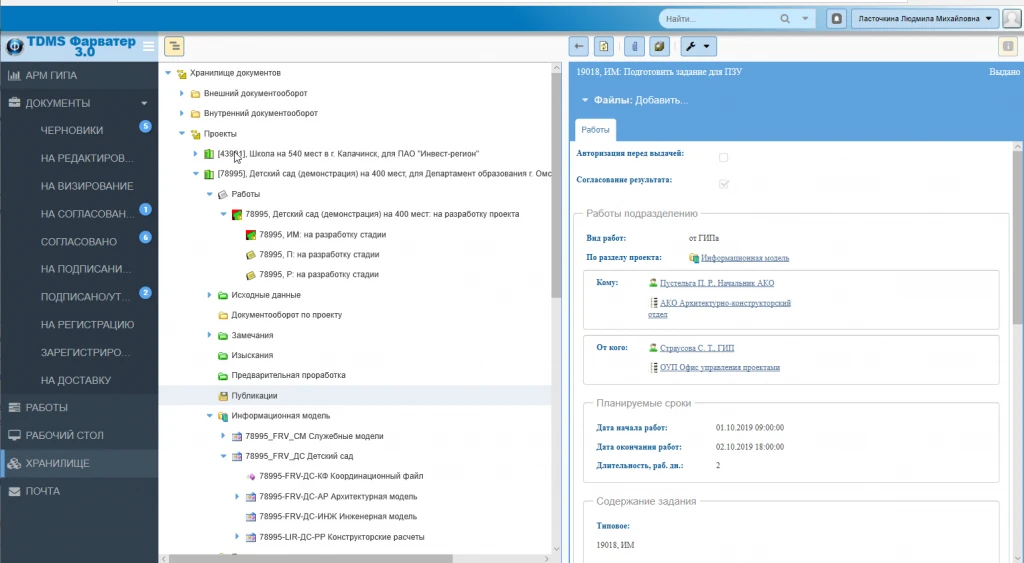
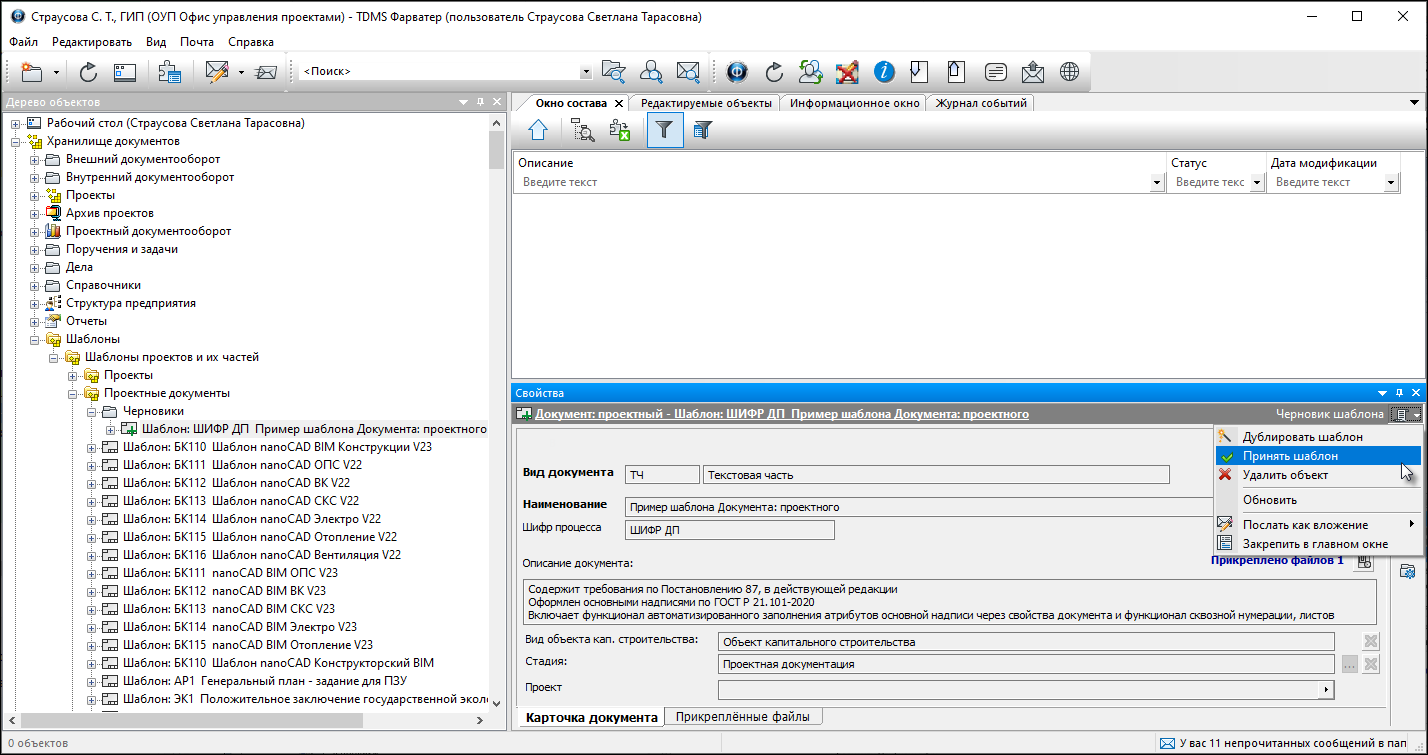
Настольный интерфейс построен по принципу файлового менеджера Windows Explorer. Слева размещается дерево объектов, которое обеспечивает переход от крупных разделов системы к конкретному проекту, стадии, работе или документу. Список объектов и выборки показывают записи, удовлетворяющие условиям отбора; карточка свойств раскрывает поля выбранного объекта и команды, доступные пользователю. Такой способ навигации не требует запоминать физические каталоги сервера: сотрудник находит документ по его роли в проекте и атрибутам.
В дереве встречаются подразделы «Проекты», «Работы», «Хранилище документов», рабочие папки конкретных стадий, узлы «Замечания», «Публикации», «Рабочие группы по проекту». Видимость пунктов и команд связана с назначенными ролями, статусом объекта и настройками организации. Поэтому отсутствие операции в контекстном меню ещё не означает ошибку установки: сначала нужно установить, разрешено ли действие данному сотруднику и объекту в текущем состоянии.
Карточка свойств как источник контекста
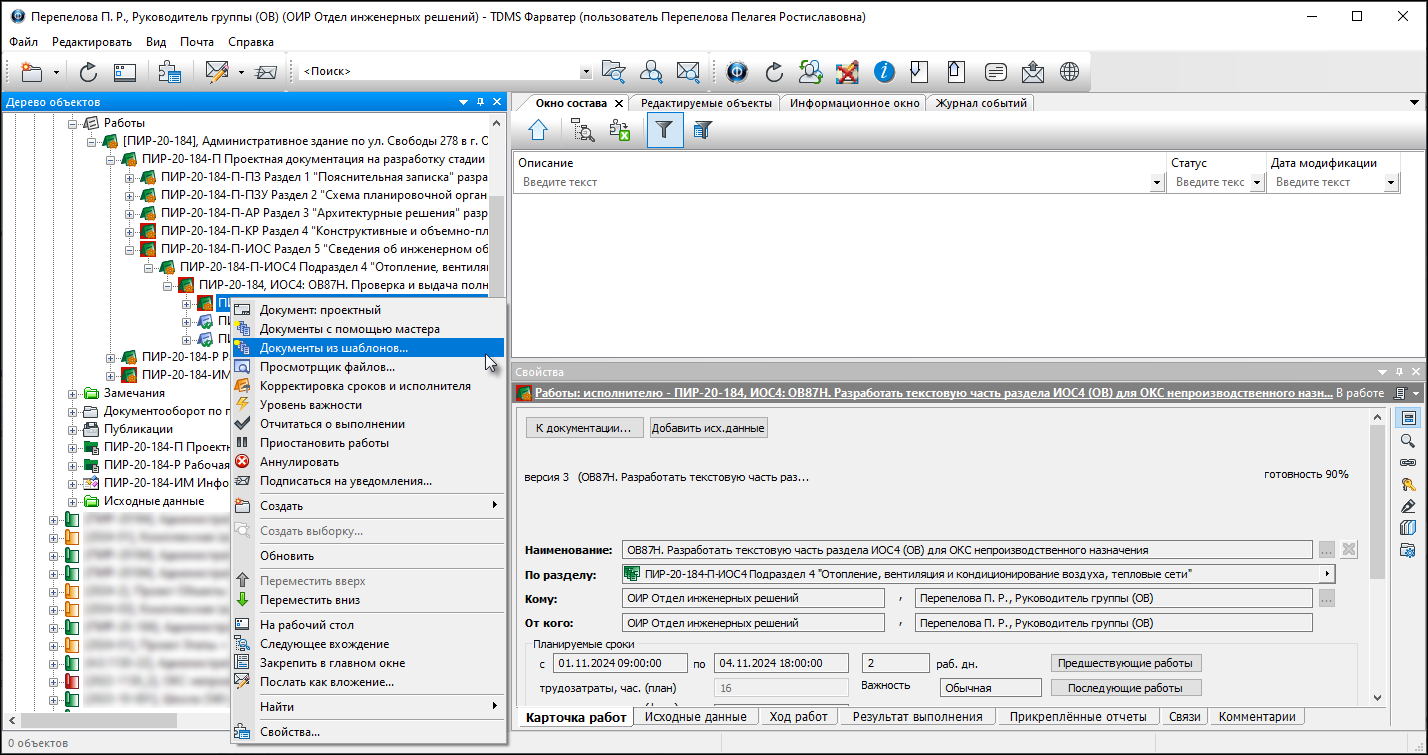
Карточка — это не просто окно с названием документа. Для проекта в ней фиксируются реквизиты, шифр, тип работ, ответственные и сроки. Для задания — исполнитель, содержание и состояние; для проектного документа — признаки принадлежности к проекту, прикреплённые файлы и маршрут проверки; для публикации — назначение, состав и дополнительные пакеты передачи. Смысл такой структуры в том, что исполнителю не приходится объяснять в сопроводительном письме, к какой части проекта относится файл и какое действие ожидается от получателя.
Большая часть действий доступна из контекстного меню дерева, выпадающего перечня команд карточки и тематических выборок рабочего стола. В классическом клиенте это три представления одной и той же операции. Важнее понимать состояние объекта и полномочия пользователя, чем искать одну универсальную кнопку: например, отправка на проверку логически относится к проектному документу, а календарное планирование — к проекту или его корневой работе.
Рабочий стол и личные выборки
Персональные выборки позволяют отделить собственные проектные документы от работ, выданных подчинённым, и заданий, поступивших на рассмотрение. В документации встречаются представления «Мои проектные документы», «Работы, поручения и задачи мне», «Поручения и задачи, выданные мною с проектом». Они отражают противоположные роли в одном процессе: исполнитель видит то, что должен подготовить; руководитель — то, что выдал; проверяющий — материалы, ожидающие решения.
Встроенные уведомления и сообщения обеспечивают перемещение информации между участниками без обязательного экспорта каждого задания в отдельный файл. Но это не замена корпоративной политики информирования: организация всё равно должна определить, какие события требуют реакции, в какие сроки принимаются задания и как фиксируются причины возврата. Без таких правил обилие статусов превращается в формальную отчётность, не улучшающую качество проектирования.
Диаграмма Ганта как отдельная рабочая поверхность
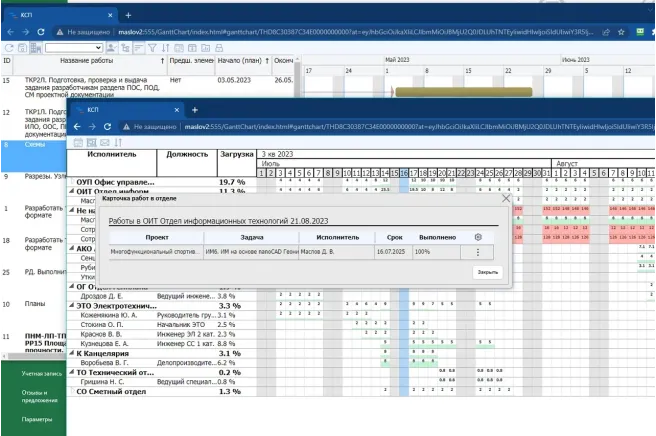
Для календарного планирования используется диаграмма Ганта, открываемая из контекста проекта. В левой её части показана иерархия работ, справа — временная шкала с длительностью и связями между работами. В состав планирования входят календарный, ресурсный, отделовой и сводный уровни. График должен работать с процессами проектирования, а не с абстрактными задачами: задержка раздела или задания может изменить последовательность зависимых работ.
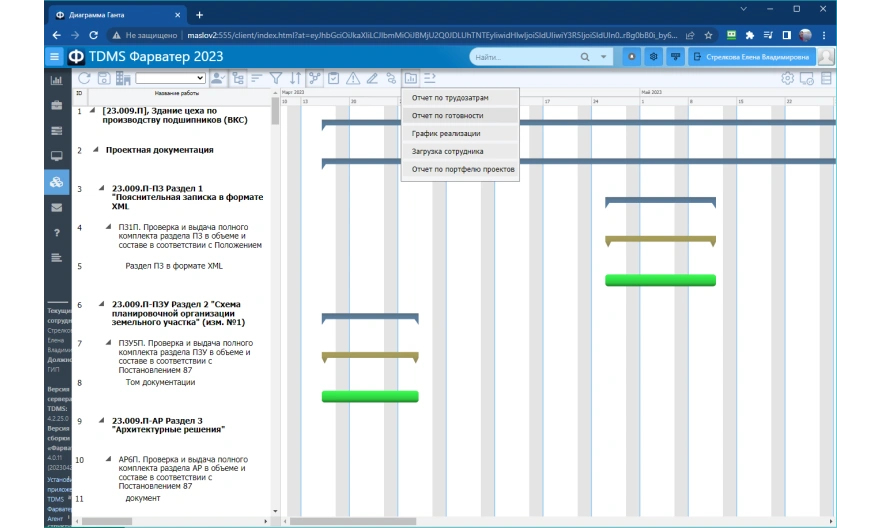
Данные о сроках не следует путать с доказательством готовности файла. Процент выполнения вводится ответственными лицами и участвует в отчётности, а принятый на проверку или опубликованный документ проходит отдельный маршрут. Поэтому два показателя — готовность работы и состояние результата — дополняют друг друга. На практике различие важно для ГИПа: полностью подготовленный чертёж ещё может содержать замечания нормоконтролёра и не входить в передаваемую публикацию.
Функции TDMS Фарватер: от распределения работы до архива
Шаблонная структура проекта и управление составом документации
Шаблоны разворачивают типовую структуру стадий, разделов, заданий и проектных документов. Для объектов производственного и непроизводственного назначения, а также линейных объектов предусмотрены разные исходные структуры. В них заложены обязательные элементы, связанные с типом объекта и процедурой выпуска. Это важно для организации, которой требуется сопоставить состав проекта с регламентированной документацией, а не придумывать перечень файлов для каждого договора заново.
Проекту назначаются ГИП или ГАП, генеральный проектировщик и сроки выполнения. Рабочие группы по проекту разделяются на ответственных, исполнителей, контролирующих и пользователей с правом просмотра. При развитии проекта такие группы наполняются в связи с фактическими действиями, в том числе выдачей работ и назначением проверяющих. Групповая модель даёт более управляемое разграничение доступа, чем одинаковые права на общую сетевую папку.
Задания, работы и прохождение контроля
Основные действия исполнителя связаны с назначениями: принять работу, подготовить файлы, отправить документ на проверку, отреагировать на замечания. Ответственному руководителю нужна другая сторона процесса — выдача работы, назначение проверяющего и отслеживание завершения. В редакции 25.0 оптимизирован мастер создания двух типов заданий в смежные подразделения; для начала подготовки задания используется команда «Приступить к выполнению».
При передаче проектного документа на проверку его состояние меняется на «На проверке», а редактирование прикреплённых файлов блокируется. Проверяющему формируется назначение. После успешного контроля документ возвращается в рабочее состояние для следующего предусмотренного действия; при несоответствии оформляется замечание. Это снижает риск ситуации, когда автор правит лист одновременно с проверяющим, а затем стороны сравнивают разные версии одного документа.
Редактирование файлов и сохранение новой версии
Вкладка «Прикрепленные файлы» объединяет загрузку исходного материала, предварительный просмотр, открытие во внешнем редакторе, локальную выгрузку, конвертацию в PDF и печать. Файл, открытый для редактирования, копируется из базы данных на рабочий компьютер, а объект блокируется до завершения операции. Команды «Сохранить», «Сохранить и закрыть» и «Отменить редактирование» по-разному работают с блокировкой и внесёнными изменениями.
Это означает, что обычное сохранение внутри CAD-редактора и завершение сеанса работы с объектом в TDMS — не одно и то же. Подтверждением результата служит возврат изменённого файла в базу, а не только появление новой локальной копии. Такая дисциплина особенно важна при взаимодействии с несколькими исполнителями: отмена редактирования возвращает объект в доступное состояние, но не сохраняет правки сеанса.
Замечания и режим «Красный карандаш для PDF»
Для проверки PDF предусмотрен режим замечаний «Красный карандаш». Замечание связано с листом и номером, фиксируется в карточке и передаётся автору вместе с результатом рассмотрения. Тем самым обсуждение не сводится к фразе «исправить второй чертёж»: у найденного несоответствия появляется адрес внутри комплекта, участник и маршрут устранения.
В классической схеме проверяющий формирует пакет замечаний по результатам контроля; автор получает уведомление и исправляет проектный документ. Полезно различать результат рассмотрения и состояние замечания: факт выдачи пакета ещё не доказывает устранения проблемы, а исправленный файл требует повторного контрольного действия по принятому в компании процессу.
BIM/ТИМ и среда общих данных
TDMS Фарватер поддерживает организацию среды общих данных (CDE) для проектирования с информационными моделями. В модели совместной работы важно различать исходные рабочие файлы, согласованные данные и опубликованные версии. Система управляет состояниями, выдачей заданий, совместным доступом и передачей составных частей модели. При этом геометрия создаётся во внешних BIM/CAD-программах: Фарватер не заменяет авторское моделирование в Revit, Renga, Archicad или продуктах nanoCAD.
Файлы IFC используются для обмена компонентами информационной модели. Поддержаны их загрузка, просмотр и включение в комплекты для передачи на экспертизу. Встроенные возможности BIM-менеджмента сосредоточены на составе модели, назначениях, взаимодействии и публикациях. Для результата существенны согласованность версий файлов, структура разделов, содержание прикреплённых материалов и выбранное назначение публикации, а не одна лишь техническая возможность открыть IFC.
Отчёты, контроль загруженности и план-факт
Система формирует отчёты по занятости сотрудника, отдела или нескольких отделов, а также по выполнению работ на уровне портфеля, проекта, его части, задания и отдельной задачи. В сочетании с календарным планированием это позволяет сопоставлять срок и фактическое состояние. Практическая ценность отчёта зависит от дисциплины ведения данных: некорректный исполнитель, неактуальная оценка готовности или несвязанные работы создают убедительно выглядящий, но бесполезный график.
Для ГИПа отчёт по отдельному проекту отвечает на вопрос об отставании конкретной стадии. Для руководителя подразделения релевантна загрузка сотрудников и конкуренция нескольких объектов за один ресурс. Для директора проектной организации полезнее сводное представление портфеля. Одного универсального отчёта, одинаково решающего все три задачи, недостаточно; система предоставляет разные уровни группировки именно по причине различий управленческих решений.
Публикации, трансмитталы и подготовка документации для экспертизы
Публикация — зафиксированный состав проектных объектов и их версий на определённый момент. У публикации имеется назначение: передача участникам проекта, подготовка к экспертизе, выпуск документации или иная установленная процедура. На этапе формирования система позволяет предварительно проанализировать состав и исключить или добавить нужные объекты. Затем публикация получает завершённое состояние и доступна для выгрузки на диск.
Пакет передачи электронных документов (ПДЭ, трансмиттал) сопровождает комплекты документации реквизитами файлов. Поддержаны представления XML для определённого типа публикации и XLSX. Отдельно предусмотрены XML-представления регламентированных документов: пояснительная записка проектной документации и ведомости объёмов работ. Это разные структуры данных с разным назначением; файл XML не становится взаимозаменяемым с другим XML только из-за совпадающего расширения.
В релизе 25.0 усовершенствован механизм формирования раздела 1 «Пояснительная записка» по схеме Минстроя 1.06 и добавлен XML-редактор ведомостей объёмов работ в формате GGE. Данные в машиночитаемом файле требуют проверки по назначенной схеме до отправки; отсутствие ошибок при создании файла само по себе не удостоверяет полноту исходных реквизитов проектной организации.
Электронная подпись и электронный архив
Для готовых томов документации предусмотрено подписание электронной подписью. При выпуске могут формироваться информационно-удостоверяющие листы (ИУЛ), если процедура предполагает их оформление. Подписание таких листов в классическом интерфейсе использует откреплённые подписи и специализированное ПО CryptoARM. Юридический и организационный смысл здесь определяется не только наличием файла SIG, но и полномочиями подписанта, содержанием опубликованной версии и соблюдением принятой процедуры проверки.
Архив хранит результаты завершённых проектов. Поддерживаются пакетная загрузка проектов прежних лет, учёт обращений к архивным материалам и делегирование прав просмотра. Архивная функция отличается от резервного копирования: она обеспечивает доступ к документам и истории их использования, но не заменяет восстановление системной базы после повреждения оборудования либо ошибочного административного действия.
Карта форматов и совместимости
Управление данными и редактирование данных — разные функции. TDMS Фарватер допускает хранение файлов различных типов в карточках и проектных объектах, но полнота их просмотра и редактирования зависит от установленных внешних приложений и средств интеграции. Для проектировщика это различие практичнее любого обещания «поддержки всех форматов»: система может хранить полученную модель, хотя править её геометрию будет специализированное BIM-приложение.
| Формат или представление | Роль в работе с TDMS Фарватер | Что сохраняется и что проверять |
|---|---|---|
| DWG | Рабочие чертежи, обмен с совместимыми САПР, передача реквизитов документа | Геометрия и данные файла; проверить доступность нужной версии САПР, связи и заполнение основных надписей |
| DOC и DOCX | Текстовые документы проектной организации и реквизиты офисных шаблонов | Редактируемый исходник; проверить оформление, поля и согласованность версии с карточкой |
| Просмотр, контроль, замечания, печать и выдача согласованного представления | Вид страниц и содержание; проверить номера листов, соответствие исходнику и отсутствие неучтённых правок | |
| IFC | Обмен компонентами информационной модели, просмотр и публикация для экспертизы | Модель в обменном представлении; проверить состав элементов, координаты и согласованность дисциплин |
| XML пояснительной записки | Машиночитаемый раздел 1 проектной документации для экспертизы | Структурированные реквизиты; проверить соответствие схеме, относящейся к выбранной редакции продукта |
| XML/GGE ведомости объёмов работ | Специализированный структурированный документ, редактор которого добавлен в версии 25.0 | Структура ВОР; проверить требования принимающей информационной системы и полноту исходных показателей |
| XML и XLSX пакета передачи | Реквизиты трансмиттала, сопровождающие набор файлов документации | Реестр состава передачи; отдельно убедиться, что сами файлы приложены и соответствуют перечню |
По этой карте видно, почему PDF, IFC и XML нельзя считать разными вариантами одного и того же экспорта. PDF нужен для фиксированного визуального представления; IFC — для обмена информацией об объектах модели; XML пояснительной записки — для формализованных данных по установленной схеме; XLSX реестра — для учёта передаваемых файлов. Доставка только реестра без файлов не равнозначна передаче документации. И наоборот, папка без реквизитов передачи затрудняет подтверждение состава выдачи.
Отдельная граница совместимости связана с конкретным офисным или САПР-приложением. В версии 25.0 появилась возможность выбора версии программы, которой следует открыть прикреплённый документ, когда на рабочей станции установлено несколько подходящих редакций. Смысл функции не в преобразовании файлов Фарватером: она помогает открыть их в выбранном авторском приложении и уменьшает риск изменения чертежа в неподходящей версии CAD.
Для организаций, сравнивающих разные инструменты создания чертежей и моделей, полезны обзоры Платформы nanoCAD и Model Studio CS. Они относятся к подготовке инженерного содержимого; TDMS Фарватер управляет передачей этого содержимого между участниками и состояниями проектного процесса.
Задача → инструмент → результат → что проверить
Выбор функции лучше начинать с вида результата. Документ, назначение, процент готовности, публикация и архивная запись отвечают на разные вопросы и не подменяют друг друга.
| Производственная задача | Инструмент | Ожидаемый результат | Контроль качества |
|---|---|---|---|
| Организовать новый объект | Шаблон проекта, карточка проекта, рабочие группы | Структура стадий и распределение ответственности | Шифр, ГИП, сроки, состав разделов |
| Раздать работу по специализациям | Назначения и задания смежникам | Работа с ответственным и состоянием исполнения | Получатель, содержание, требуемый результат |
| Увязать разделы со сроками | Диаграмма Ганта | Календарные интервалы и зависимости | Критичные связи и актуальность процентов |
| Сохранить рабочий исходник | «Прикрепленные файлы», редактирование с блокировкой | Контролируемая версия файла в базе | Возврат файла, снятие блокировки, состояние карточки |
| Проверить комплект | Назначение проверяющему и замечания | Заключение по документу либо пакет замечаний | Адресат, лист, причина возврата |
| Передать модель участникам | CDE, прикреплённые IFC и публикация | Набор согласованных компонентов модели | Версии, принадлежность проекту и полнота набора |
| Выдать документацию | Публикация, трансмиттал, выгрузка | Зафиксированный пакет с реквизитами | Назначение публикации, состав и структура выгрузки |
| Отчитаться перед руководством | Отчёты по работам, отделам и портфелю | Данные о готовности и загруженности | Своевременность исходных сведений |
Отдельный вывод из этой схемы: иногда проблему следует решать не дополнительной автоматизацией, а уточнением состава данных. У отчёта не будет управленческой ценности без своевременного статуса работы; публикация останется неполной, когда проектный документ существует в локальной папке, но не привязан к своей стадии; корректный XML не сформируется из незаполненных обязательных реквизитов. Система задаёт механизм контроля, а ответственность за содержание остаётся за проектной организацией.
Жизненный цикл TDMS Фарватер и актуальность версии
История продукта помогает понять, почему инструкции к одним и тем же операциям отличаются по скриншотам, а названия «Фарватер», «Фарватер 3.0», «Фарватер 25» и «Фарватер Web» встречаются рядом. Развитие не ограничилось косметическими обновлениями интерфейса: появлялись серверные компоненты, PostgreSQL, возможности BIM и формализованных комплектов документации.
- 2017 год, версия 1.2. В развитие системы вошли средства удалённой репликации баз данных и уточнения ролей администраторов, а также изменения процессов работы с документами и замечаниями. Эта веха характеризует раннее поколение на платформе TDMS.
- 2019 год, версия 2.0. Обновлён веб-интерфейс и добавлена работа с PostgreSQL. Поддержка второй СУБД повлияла на архитектурный выбор предприятия.
- 2019 год, версия 3.0. Система расширила BIM-направление и подготовку материалов по требованиям экспертизы. Значительная часть иллюстраций в опубликованных руководствах относится именно к этому этапу.
- 2023–2025 годы. Линейка выпускалась под обозначениями 23.1 и 24.x; среди обновлений были развитие диаграмм, контроля состояния проекта, документооборота и форматов выдачи.
- 10 апреля 2026 года, версия 25.0. Добавлены копирование договоров, редактор XML ведомостей объёмов работ, выбор версии внешнего ПО при открытии файла; обновлена работа со смежными заданиями и пояснительной запиской по схеме 1.06.
- 16 июня 2026 года, Web 26.0. Выпущен отдельный браузерно-ориентированный продукт, развивающий собственные механизмы работы с документами, трансмитталами и пояснительной запиской по схеме 1.07.
Сравнение выпусков показывает важную границу: номер Web 26.0 не является обозначением автоматического обновления настольной версии 25.0. При поиске руководства по установке и работе необходимо сопоставлять именно полное имя продукта и его редакцию. Для XML-файлов недостаточно даже совпадения общего слова «Фарватер»: приёмная система экспертизы проверяет конкретную структуру данных, а она развивается независимо от привычного рабочего процесса проектировщика.
Требования, развёртывание и безопасность
Рабочие станции и сервер
Для настольного клиента подтверждены Windows 10 и 11 в 64-разрядной архитектуре, процессор от 2 ГГц и не менее 4 ГБ оперативной памяти; рекомендуются 8 ГБ и более. Для установки указано от 3 ГБ на диске и рекомендовано около 10 ГБ с учётом кэширования файлов. Это минимальная конфигурация клиента, а не прогноз скорости загрузки большой модели. Необходимо учитывать и требования авторских CAD/BIM-приложений, в которых сотрудник непосредственно редактирует документ.
Для серверной части в базовых требованиях приведены процессор от четырёх ядер, восемь логических потоков с частотой не ниже 2 ГГц и не менее 4 ГБ оперативной памяти. Размер базы, объём дисковой подсистемы и требования к производительности серверов определяются нагрузкой: количеством сотрудников, числом объектов и суточным потоком файловых операций. Серьёзное внедрение с большими DWG, IFC и вложениями нельзя рассчитывать только по минимальной строке спецификации.
В корпоративном контуре участвуют СУБД Microsoft SQL Server либо PostgreSQL, серверные компоненты системы и при сетевом лицензировании — инфраструктура лицензий с работающим TCP/IP. Тот факт, что PostgreSQL распространяется как свободная СУБД, не делает администрирование базы бесплатным: остаются хранение данных, резервирование, обновления, мониторинг и восстановление. Рабочая станция должна иметь связь с сервером и доступ к тем объектам, на которые у пользователя назначены права.
Права, блокировки и конфиденциальность
В TDMS Фарватер разграничиваются права по ролям и группам проекта. Просмотр не равнозначен редактированию, а назначение исполнителя не даёт полномочий администратора. Блокировка редактируемых объектов исключает одновременное изменение одного файла несколькими сотрудниками; история изменения объектов помогает разбирать последовательность работы. Это полезные механизмы целостности, однако они не освобождают организацию от настройки учётных записей и периодического пересмотра прав.
Для технической документации важно заранее определить, где физически размещается база, кто управляет хранилищем и каким способом внешние контрагенты получают доступ к материалам. Условие «есть веб-интерфейс» само по себе не означает, что исходные чертежи передаются в публичное облако производителя. В классической схеме данные размещаются в инфраструктуре, которую разворачивает организация. Соответственно, защита сети, резервное копирование и журналирование операций становятся частью ответственности владельца системы.
В систему могут попадать договоры, личные данные сотрудников, переписка, материалы заказчика и сведения о строящемся объекте. Права пользователей и факт наличия подписи не заменяют проверку оснований доступа к таким данным. Для внешнего согласования следует разделять роль приглашённого рецензента, исполнителя-субподрядчика и постоянного сотрудника: потребности у них разные, и выдача одинаковых прав создаёт ненужный риск.
Интернет, автоматизация и искусственный интеллект
Классический клиент работает с сервером организации и лицензированием по сети. Поэтому ему нужна доступность соответствующей корпоративной инфраструктуры, но постоянное подключение к публичному интернету не является смысловым условием каждой операции. Веб-доступ из другой сети требует настроенного и защищённого соединения к корпоративной системе. Доступность функций браузерного клиента зависит от развёрнутых серверных компонентов и версии продукта.
Подтверждённая автоматизация связана прежде всего с формированием регламентированных документов, созданием типовых объектов по шаблонам, передачей реквизитов в CAD/офисные файлы, маршрутизацией назначений, формированием отчётов и пакетными выгрузками. Отдельный модуль генеративного ИИ для настольного TDMS Фарватер 25.0 в перечне основных функций не представлен. Поэтому оценивать систему следует как процессную СЭД, а не как помощника, самостоятельно проектирующего конструкции или анализирующего чертежи по текстовому описанию.
Что перестанет работать первым при отказе инфраструктуры
Сетевой характер TDMS Фарватер превращает надёжность зависимостей в управленческий вопрос. Самыми уязвимыми окажутся операции, которым непосредственно необходим отсутствующий компонент; сохранённая ранее печатная копия чертежа не восстановит доступ к карточке, её статусу и истории согласования.
| Недоступный компонент | Первое заметное последствие | Какой аспект работы затронут |
|---|---|---|
| Подключение к серверу данных | Пользователь не может получить актуальные карточки и файлы из базы | Просмотр текущих версий, выдача и приёмка работ |
| Сервер лицензий или сетевое лицензирование | Проблема с предоставлением права запуска | Подключение новых сеансов и доступ к продукту |
| Компонент календарного планирования | Недоступна диаграмма Ганта | Редактирование графика и проверка зависимостей |
| Внешний CAD/BIM-редактор | Не удаётся открыть исходный файл для предметного редактирования | Создание новых чертежей и моделей при сохранении карточки в TDMS |
| Веб-доступ или удалённое соединение | Удалённый участник не может открыть назначенную процедуру | Дистанционная проверка, утверждение и получение статусов |
| Дисковое хранилище | Нарушается приём или выдача файлов и работа с базой | Сохранность новых версий и публикаций |
Из таблицы следует, что локальный экспорт пригоден как передаваемая копия результата, но не замещает работу с управляемым проектом. Противоположная крайность — оставить всю критическую документацию лишь в произвольных локальных копиях без связи с актуальным проектным реестром. Для устойчивого процесса нужны оба уровня: контролируемая рабочая база и регламентированная выдача материалов, независимая от конкретного пользователя.
Стоимость лицензий и скрытая стоимость владения
На октябрь 2026 года официальная цена TDMS Фарватер составляет от 21 600 ₽ за годовую сетевую лицензию и от 74 500 ₽ за постоянную сетевую лицензию. Отдельного предложения постоянной локальной лицензии в действующей таблице цен для продукта нет. Бесплатная пробная версия на 30 дней предоставляется без функциональных ограничений после регистрации в личном кабинете; для образовательных целей существует программа учебного лицензирования.
Слово «постоянная» относится к праву использования приобретённой лицензии, а не к обещанию бессрочной поддержки, бесплатного переноса на любую будущую ОС или автоматического получения всех обновлений. Для корпоративной закупки существенны условия подписки на обновления, право использования нужных модулей интеграции, количество одновременных пользователей и серверная модель поставки. Без этих параметров сравнение лишь начальной цены с годовыми облачными сервисами вводит в заблуждение.
Скрытые статьи расходов не ограничиваются аппаратным сервером. Необходимо перенести существующую структуру папок и документы, создать справочники сотрудников и контрагентов, распределить роли и разрешения, сопоставить шаблоны с реальной документацией, обучить сотрудников различать черновик и публикацию, а также определить ответственных за системное администрирование. Возможные ошибки данных на этапе миграции способны оказаться дороже самой лицензии: неверный шифр или несогласованный состав комплекта затронет сразу несколько рабочих процессов.
Компания, уже использующая системы управления документами общего назначения, должна сравнить не стоимость хранения одного файла, а стоимость поддержания специальных строительных связей: разделов проекта, назначений смежникам, нормоконтроля, атрибутов основных надписей и регламентированной выдачи. Именно эти функции определяют добавленную ценность Фарватера и одновременно увеличивают трудоёмкость внедрения по сравнению с обычным корпоративным хранилищем.
Как пользоваться программой — советы гика
Описанные ниже команды относятся к классическому рабочему месту TDMS Фарватер и документированным процессам управления проектами. Доступность каждой операции определяется ролью сотрудника, текущим статусом объекта и настройками шаблонов в организации. В настольном клиенте действие, как правило, доступно через контекстное меню объекта или выпадающий список карточки свойств. Действия администратора и ряд публикационных процедур не следует выполнять в производственном проекте ради знакомства с интерфейсом: для обучения нужен выделенный учебный проект.
Подготовить рабочее место и подключение к системе
Цель. Получить доступ к выделенной организацией базе и убедиться, что клиент работает под нужной ролью. Подготовка. Нужны Windows 10/11 x64, установочный комплект, выданное право использования и параметры сервера от администратора. Для пробного режима потребуется зарегистрированный личный кабинет «Нанософт».
- В центре загрузки TDMS Фарватер войдите в «Личный кабинет», получите дистрибутив программы и установочную инструкцию. Для сетевой схемы используйте соответствующий дистрибутив сервера лицензий в установленной администратором инфраструктуре.
- Установите клиент согласно инструкции к вашей поставке и откройте TDMS Фарватер. Используйте подготовленные администратором данные подключения к базе и назначенную учётную запись.
- Убедитесь, что отображается рабочее место с деревом объектов и доступны требуемые разделы. В частности, участник проектной группы должен видеть собственные разрешённые проекты, а не весь массив организации.
- Проверьте, что открывается карточка доступного документа и можно посмотреть его реквизиты без редактирования. Это безопасный первый контроль сетевого доступа и полномочий.
Ошибка и безопасный откат. При отсутствии базы, лицензии или нужных разделов не изменяйте параметры корпоративного сервера самостоятельно. Закройте клиент без внесения данных, зафиксируйте текст сообщения и передайте администратору сведения о рабочем месте и назначенной роли. Проверка после исправления — повторное открытие разрешённого проекта с корректным пользователем.
Создать проект на основе шаблона
Цель. Получить структуру нового объекта со стадиями, работами и рабочими группами. Подготовка. Операция выполняется пользователем из группы «Все ГИПы» или группы планирования проектов. Заранее нужны шифр, наименование, плановые даты и сведения о ГИПе/ГАПе и генеральном проектировщике.
- В подразделе «Проекты» вызовите контекстное меню и выберите «Новый проект». Команда доступна также в контексте настроенной пользовательской папки раздела проектов.
- В окне «Создать новый Проект» выберите «Создать новый проект по шаблону», затем в диалоге «Выберите шаблон проекта» укажите вариант, соответствующий виду объекта.
- Заполните поля «Наименование проекта» и «Шифр проекта»; задайте «Вид работ» и, при необходимости, «Подвид объекта кап. строительства». Основной вид объекта, перенесённый из шаблона, не редактируется этим действием.
- Укажите даты в группе «Сроки выполнения проекта», выберите сотрудника в поле «ГИП/ГАП» и контрагента в поле генерального проектировщика. Названия обязательных полей выделяются жирным начертанием.
- В группе «Создать структуру» оставьте обязательные элементы шаблона и добавьте только необходимые необязательные папки. Завершите создание проекта.
Проверка. Новый объект появляется в разделе «Проекты» со статусом «Планируется»; у него присутствуют предусмотренные шаблоном работы и подраздел «Рабочие группы по проекту». Ответственный получает системное уведомление. Ошибка и откат. Неправильный тип шаблона после развёртывания не следует «лечить» массовым удалением обязательных элементов. До начала выдачи заданий согласуйте с администратором исправление структуры или создание нового учебного экземпляра; исходный проект не удаляйте без утверждения ответственного.
Настроить календарное планирование и проверить зависимости
Цель. Увидеть сроки проектирования и взаимосвязь работ на временной шкале. Подготовка. Проект должен содержать структуру работ, а серверный компонент TDMS Фарватер, необходимый диаграмме Ганта, должен быть доступен.
- Выберите проект в «Дереве объектов» и откройте контекстное меню «Календарное планирование». Равнозначный путь — одноимённая команда в карточке свойств проекта либо корневой работы «Работы: над WBS».
- В открывшейся вкладке браузера «Диаграмма Ганта» сопоставьте список работ слева и сроки справа. Для проекта на основе шаблона связи и продолжительности уже могут быть заполнены исходными данными.
- Проверьте ответственных, длительности, порядок зависимых работ и граничные даты проекта. При внесении разрешённых изменений в график учитывайте, какая работа зависит от завершения предыдущей.
- Для пояснения элементов интерфейса используйте «Настройки» → «Обзор приложения». Сопоставьте результат с данными проекта и планируемой загрузкой подразделений.
Проверка. Линии работ соответствуют заданным датам и отражают требуемую последовательность. Ошибка и откат. Если диаграмма не загружается, сначала выясните состояние серверного компонента; не перестраивайте проект ради устранения сетевого сбоя. Неверно изменённые плановые даты восстанавливаются по утверждённому графику, а не по памяти исполнителя.
Прикрепить проектные файлы к правильному документу
Цель. Поместить исходный файл в объект проекта вместе с его контекстом. Подготовка. Требуются права изменения выбранного документа, корректная стадия и подготовленные DWG, DOCX, PDF либо другие файлы, используемые по стандарту компании.
- Откройте карточку соответствующего объекта «Документ: проектный» и перейдите на вкладку «Прикрепленные файлы».
- Выберите «Добавить файл с диска» для одного или нескольких файлов. Для комплекта из папки предусмотрена команда «Добавить папку»; для типовой основы — «Добавить файл из списка шаблонов».
- Убедитесь, что файлы принадлежат одной согласованной версии документа. Разделяйте исходник проектирования и представление для выдачи, не переименовывая их так, чтобы утрачивалась связь с шифром документа.
- В перечне вложений выберите файл и используйте «Открыть файл в окне просмотра» либо «Открыть файлы на просмотр во внешнем редакторе», чтобы оценить содержимое до следующего действия.
Проверка. В карточке отображаются нужные вложения, открывается корректный документ и его можно соотнести с выбранной стадией. Ошибка и откат. При ошибочном прикреплении не удаляйте чужие версии или исторические публикации; исправьте собственное вложение до запуска маршрута согласования. Невозможность добавить файл при статусе «На проверке» означает ограничение процесса, а не необходимость обходить блокировку.
Изменить документ без конфликта версий
Цель. Сохранить исправленный файл в базе и снять блокировку после редактирования. Подготовка. Для выбранного вложения должно быть разрешено редактирование, а соответствующий внешний редактор установлен на рабочем компьютере.
- На вкладке «Прикрепленные файлы» выделите документ и вызовите «Открыть файлы на редактирование». Система копирует файл на рабочую станцию и блокирует объект от параллельного изменения.
- В редакторе внесите необходимые изменения и сохраните его собственный рабочий файл. В версии 25.0 при наличии нескольких подходящих редакций внешнего ПО доступен выбор редакции для открытия.
- Вернувшись в TDMS, используйте «Сохранить», когда требуется записать изменения в базу с сохранением блокировки, или «Сохранить и закрыть», когда редактирование закончено и объект должен стать доступен другим участникам.
- Откройте сохранённый результат на просмотр и сравните его с требуемым состоянием документа. Не считайте локальное сохранение в CAD подтверждением успешной записи в корпоративное хранилище.
Проверка. Вложение содержит внесённые изменения; после «Сохранить и закрыть» блокировка снята. Ошибка и откат. Для отказа от ещё не принятой правки используйте «Отменить редактирование»: она снимает блокировку и отвергает изменения текущего сеанса. После завершённого сохранения исправление выполняется по принятой в организации процедуре работы с версиями, а не заменой исторического файла в обход системы.
Принять назначение и подготовить результат работы
Цель. Обеспечить понятный статус выполнения задания. Подготовка. Руководитель должен выдать работу соответствующему сотруднику; исполнитель — иметь доступ к связанному проекту и описанию результата.
- Откройте персональную выборку «Работы, поручения и задачи мне» и найдите назначение, относящееся к нужному проекту.
- Из контекстного меню назначения используйте «Приступить к выполнению». Состояние задания переходит к выполнению; факт начала работы отражается в системе.
- В карточке задания изучите содержание, срок и связанные объекты. Готовые результаты разместите в относящихся к этому заданию проектных документах, используя их вкладки вложений.
- Когда работа действительно выполнена, используйте предусмотренную для её вида процедуру отчёта. Команда «Отчитаться о выполнении» документирована для назначений на проверку; не применяйте её механически к объектам с другим регламентом завершения.
Проверка. Ответственный видит состояние своей работы и связанные с ней результаты; руководитель получает основания оценить готовность. Ошибка и откат. Ошибка в адресате или типе назначения не исправляется изменением чужих прав. Верните вопрос сотруднику, выдавшему работу: именно он определяет корректного исполнителя и необходимость переназначения. Не помечайте работу завершённой без доступных результатов.
Отправить проектный документ на проверку
Цель. Передать документ ответственному за нормоконтроль или другую установленную проверку. Подготовка. Все требуемые вложения должны быть сохранены, а карточка документа — заполнена настолько, насколько это необходимо проверяющему.
- Выберите «Документ: проектный» в дереве либо в выборке «Мои проектные документы».
- Вызовите «Отправить на проверку» из контекстного меню или списка команд карточки.
- В окне «Назначить …» выберите категорию проверяющего и конкретного сотрудника. В документированной процедуре назначается один получатель.
- Убедитесь, что статус документа изменился на «На проверке». В это время редактирование прикреплённых файлов запрещено, а проверяющему выдаётся назначение.
Проверка. Документ находится в ожидаемом статусе, а ответственное лицо получило назначение. Ошибка и откат. Если проверяющий назначен неверно, инициатор может отменить назначение командой «Аннулировать» с указанием причины. Документ возвращается «В работу», формируется новая версия, блокировка снимается. Отмена требуется до повторной корректной отправки, а не одновременно с ней.
Оформить замечания и вернуть материал автору
Цель. Зафиксировать несоответствие таким образом, чтобы автор смог однозначно его найти. Подготовка. Проверяющий должен получить назначение, открыть связанный документ и изучить материалы на вкладке «Прикрепленные файлы».
- В собственной выборке работ найдите назначение на проверку и используйте «Приступить к выполнению».
- Откройте проверяемый проектный документ, прочитайте содержание работы и просмотрите соответствующие вложения.
- При несоответствии вызовите у проектного документа «Создать замечание», заполните карточку пакета замечаний. Для PDF-замечаний укажите конкретный лист и номер, относящийся к проблеме.
- После оформления передайте пакет автору и завершите назначение проверяющего через «Отчитаться о выполнении». Автор получает уведомление, а документ переводится в рабочее состояние для исправления.
Проверка. Пакет замечаний имеет состояние «Выдано», а у автора отражён соответствующий документ, требующий изменений. Ошибка и откат. Не удаляйте историю замечаний ради чистого списка. Ошибочные формулировки корректируются по правилам процесса с сохранением прослеживаемости; документ, возвращённый в работу, проверяется повторно после реального исправления.
Подготовить IFC в составе информационной модели
Цель. Включить обменную модель в контролируемый комплект проектных данных. Подготовка. BIM-исполнитель должен предоставить согласованный IFC, подготовленный во внешнем приложении, а в проекте — существовать соответствующий элемент модели с правом изменения.
- Откройте нужный «Элемент модели» в структуре информационной модели проекта и перейдите к его вложениям.
- Используйте команду «Добавить файл с диска» на вкладке «Прикрепленные файлы» для подготовленного IFC. При выборе нескольких компонентов соблюдайте принятую организацией разбивку информационной модели.
- Просмотрите загруженный материал доступными средствами и сопоставьте состав с заданием на моделирование. При создании публикации убедитесь, что для элементов модели найден IFC.
- Проверку геометрии, координат и междисциплинарной согласованности проводите авторскими инструментами BIM; хранение файла в TDMS не подтверждает корректность модели само по себе.
Проверка. Файл относится к нужному элементу модели и определяется при анализе состава публикации. Ошибка и откат. При обнаружении ошибочной модели не исправляйте геометрию через произвольное переименование IFC в хранилище. Подготовьте корректную версию во внешнем редакторе и замените ошибочный материал по правилам версионности до публикации.
Сформировать публикацию и выгрузить комплект с трансмитталом
Цель. Зафиксировать набор документов на определённый момент и подготовить передачу. Подготовка. Требуется согласованный состав проекта или стадии и полномочия на создание публикации.
- На объекте «Проект», «Стадия» или «Часть» вызовите «Создать публикацию». В её карточке выберите «Назначение публикации», проверьте имя и параметры отбора файлов.
- При необходимости отметьте «Сопровождается созданием ПДЭ»; для соответствующего сценария публикации создаётся реестр передачи в XML либо XLSX. Отдельно при необходимости предусмотрен флаг «Сопровождается ЛКП».
- Используйте «Предварительный анализ», просмотрите перечень объектов и добавьте или исключите позиции по согласованному составу. Для элементов моделей обратите внимание на проверку наличия IFC.
- После контроля состава выполните «Формирование завершено». Публикация получает статус «Сформирована».
- На сформированной публикации выберите «Выгрузить на диск», укажите требуемые вложения и расположение. При выборе способа выгрузки определите, нужна ли папочная структура проекта или единый список файлов.
- Для публикации с соответствующим ПДЭ используйте отдельную команду «Выгрузить ПДЭ в формате XML…» и задайте место сохранения реестра.
Проверка. В целевой папке присутствуют документы нужного состава, а при заказанном ПДЭ — файл реестра, согласованный с публикацией. Ошибка и откат. Неполный предварительный анализ нельзя исправить простым дописыванием файлов в опубликованный архивный пакет. До передачи сформируйте корректную публикацию с контролем перечня и ревизий; ранее выданный вариант не заменяйте без фиксации причины повторной выдачи.
Подготовить машиночитаемые документы и материалы для подписи
Цель. Сформировать регламентированные приложения к выдаче, не смешивая их с файлами чертежей. Подготовка. Для раздела 1 проектной документации нужны заполненные реквизиты пояснительной записки и выбранная схема данных соответствующей редакции; для подписания — подготовленная публикация, ответственные сотрудники и средства подписи.
- Для пояснительной записки используйте штатный механизм формирования XML раздела 1 в TDMS Фарватер 25.0. В этой редакции поддержана схема Минстроя версии 1.06. Отдельный редактор XML/GGE предназначен для ведомости объёмов работ, а не для ПДЭ.
- До передачи полученного XML убедитесь, что он относится к нужному проекту, а обязательные реквизиты соответствуют применяемой схеме. Проверяйте содержание и структуру средствами, принятыми у получателя документации.
- Для информационно-удостоверяющих листов на публикации используйте команду «Сформировать ИУЛы». Она создаёт назначение сотрудникам группы выпуска продукции.
- В карточке публикации откройте «Операции над ИУЛами», подготовьте листы; при использовании откреплённой квалифицированной подписи перейдите на вкладку «Открепленная КЭЦП», передайте назначение «На подпись» и используйте «Подписать ИУЛ» в установленной процедуре с CryptoARM.
- Проверьте, что соответствующим листам сопоставлены файлы подписи SIG и что они включены в комплект публикации там, где это предусмотрено.
Проверка. XML принимается по применяемой схеме, а подписи относятся к завершённым листам требуемой публикации. Ошибка и откат. Не исправляйте XML вручную после формирования без синхронизации с исходными реквизитами, иначе расходятся данные системы и выдаваемого файла. Ошибочную процедуру подписания останавливает ответственный за выпуск; готовые подписи не переносятся на изменённые документы как простые вложения.
Сквозной сценарий: от нового проекта до проверенной выдачи
Цель. Связать самостоятельные операции в один завершённый результат на учебном объекте. Подготовка. Нужны права ГИПа или согласованная учебная схема ролей, шаблон объекта, небольшой проектный документ и тестовый IFC при работе с BIM.
- На основе подходящего шаблона создайте учебный проект с шифром, ответственным и плановыми сроками. Убедитесь, что структура разделов отвечает предмету работы.
- Откройте календарное планирование и проверьте последовательность работ. Сотруднику, выполняющему документ, должна быть назначена соответствующая задача.
- Добавьте исходный файл в карточку проектного документа; внесите контролируемую правку и завершите редактирование так, чтобы блокировка была снята.
- Передайте документ на проверку. Получите результат без замечаний либо документированный пакет замечаний с последующим исправлением и повторным контролем.
- Сформируйте публикацию по нужной стадии, проверьте её состав и выгрузите файлы на диск. При необходимости приложите реестр ПДЭ.
- Откройте выгруженный документ вне TDMS, сопоставьте его с данными публикации и убедитесь, что у комплекта правильные номера, версии и файлы.
Критерий завершения. Результат содержит и управляемый документ внутри проекта, и отдельно открываемую копию выдачи; состояние проверки и состав публикации прослеживаются. Ошибка и откат. При несоответствии внешнего комплекта внутренним данным не редактируйте выгрузку как самостоятельный «главный» экземпляр. Исправление начинается с соответствующего объекта TDMS, затем повторяются контроль, фиксация новой публикации и выдача согласованного набора.
Плюсы и минусы TDMS Фарватер
Плюсы
- Предметная структура строительства. В системе предусмотрены стадии и части проекта, задания смежным подразделениям, проверка документации и выдача комплектов. Эти объекты связаны между собой, а не хранятся в виде несвязанных файлов.
- Шаблоны процессов и типового состава. Десять шаблонных проектов, маршруты и номенклатура проектных документов сокращают объём самостоятельного проектирования структуры СЭД при первоначальном внедрении.
- Управление версиями и конфликтами редактирования. Блокировка файла при работе и его возврат в базу отделяют проверенную корпоративную версию от локальной копии на компьютере сотрудника.
- Связь с CAD/BIM-инструментами. Вложения DWG и DOCX, модули интеграции, IFC и среда общих данных позволяют не отрывать документооборот от создаваемых инженерами исходников.
- Регламентированная выдача. Публикации, реестры трансмитталов, PDF-замечания, XML пояснительных записок и средства подписи относятся к реальным задачам выпуска строительной документации.
- Многоуровневая отчётность. Можно анализировать задачи отдельного исполнителя, нагрузку отдела, выполнение проекта и портфель работ без самостоятельного свода множества разрозненных таблиц.
Минусы
- Серверная зависимость. Нужны СУБД, сетевое взаимодействие, серверные компоненты и управление лицензированием; простой локальной установки как у просмотрщика документов недостаточно.
- Ограничение настольного клиента Windows. Для рабочих станций на других ОС требуется изучать веб-вариант и отдельную редакцию Web; смешивать клиентские возможности нельзя.
- Высокая цена ошибки настройки. Неверные роли, шаблоны и маршруты затрагивают множество документов и сотрудников одновременно.
- Редактирование исходников зависит от стороннего ПО. Для предметной работы с чертежами и моделями нужны соответствующие CAD/BIM-приложения, а не только Фарватер.
- Процессная сложность. Различия между рабочим файлом, статусом задания, проверкой, версией документа и публикацией требуют обучения и внутреннего регламента.
- Отдельные расходы на внедрение. Цена лицензии не включает все работы по настройке корпоративного контура, миграции архива, обучению и сопровождению.
Сильные стороны продукта связаны с формализацией тех процессов, которые в небольшой команде часто выполняются устно. Именно поэтому преимущества не универсальны: там, где нет ролей ГИПа, обязательных стадий, сложного согласования и документированных процедур выпуска, значительная часть системы останется невостребованной.
Кому подойдёт и кому не подойдёт
Кому подойдёт
Проектной организации с несколькими специализациями. Когда архитекторы, конструкторы и инженеры сетей обмениваются взаимозависимыми заданиями, важна возможность проследить, кто подготовил исходные данные, кто их проверил и какую версию получил следующий отдел. Фарватер объединяет это с составом проектной документации и сроками.
ГИПу или руководителю проектного отдела. Диаграммы Ганта, отчёты по готовности, персональные назначения и согласование документации дают предметную картину управления работами. Вместо ручного опроса каждого исполнителя руководитель работает с оформленными процессами — при условии, что сотрудники своевременно отражают своё состояние в системе.
BIM-координатору. Для совместной работы с IFC и компонентами информационных моделей ценны структура CDE, разграничение доступов, публикации и фиксация согласованных наборов. Здесь необходимо заранее договориться о названиях компонентов, порядке их обновления и составе передачи заказчику. Для выбора авторского BIM-приложения, в отличие от системы контроля документации, предназначен обзор BIM-программ для проектирования зданий.
Службе выпуска и техническому архиву. Для них важнее всего постоянная связь документа с реквизитами, версиями и публикациями. Пакетная передача с ПДЭ и ведение журнала архивных обращений дают понятную границу между находящимся в разработке материалом и результатом, который официально передан контрагенту.
Кому не подойдёт
Одиночному проектировщику с редкими выдачами. При одном исполнителе и небольшом количестве документов серверные роли, рабочие группы и сложный маршрут проверки часто создают больше административной нагрузки, чем дают управленческой пользы. Для таких задач может быть достаточна дисциплинированная папочная структура и подходящий CAD-редактор.
Команде, которой требуется только облачная ссылка на файлы. Если нет регламентированных стадий, заданий смежникам, нормоконтроля и публикаций, специализированная строительная СЭД будет сложнее универсального совместного хранилища. При этом решение следует оценивать с учётом требований заказчика к данным и правам доступа.
Организации без администратора системных данных. Корпоративная СУБД, лицензирование, учётные записи и серверные компоненты требуют ответственного владельца. Покупка лицензий сама по себе не обеспечивает восстановимость базы, корректность ролей и безопасное удалённое подключение.
Тем, кто ищет CAD для построения чертежей. Фарватер хранит и контролирует проектную информацию, но не заменяет инструмент параметрического моделирования, расчёта конструкций или черчения. Наличие в названии TDMS слова «технический» не означает наличие полноценного редактора инженерной геометрии.
Сравнение с другими аналогами
Сопоставлять Фарватер корректно с системами управления инженерными данными и средами общих данных, а не с текстовыми редакторами и файловыми менеджерами. Ниже представлены четыре близких сценария. Порог освоения — редакционная оценка масштаба настройки рабочих процессов, а не результат пользовательского теста. В таблице учитывается полная задача компании: где хранятся данные, какие форматы просматриваются, каким образом организуется работа и насколько специализировано решение для строительства.
| Решение | Основная задача | Платформа | Порог освоения | Форматы | Автоматизация | Оплата и ограничения | Когда выбирать |
|---|---|---|---|---|---|---|---|
| TDMS Фарватер Web | Браузерный документооборот и управление проектированием | Веб-клиент, серверная инфраструктура | Средний–высокий | PDF, IFC, XML, проектные вложения | Маршруты, ПДЭ, формирование XML, поручения | Годовая сетевая лицензия 21 600 ₽; нет в прайсе постоянной сетевой | Для команды, где браузер — основной интерфейс и нужен процессный строительный документооборот |
| Pilot-ICE Enterprise | Управление инженерной документацией и организацией проекта | Клиент Windows, сервер Windows/Linux | Высокий | Инженерные вложения, PDF, XPS и форматы подключаемых CAD-систем | Задачи, проектные данные, отчёты, расширения и SDK | Коммерческая лицензия; отдельные расширения и настройка | Для организации, которой нужна гибкая корпоративная система инженерных данных |
| Vitro-CAD | Среда общих данных и согласование технических материалов | Веб-инструменты, корпоративное развёртывание | Средний–высокий | PDF, DWG, IFC, RVT, NWD, LAS в средствах просмотра | Маршруты, замечания, версии, интеграция через REST API | Коммерческое решение; тестовый доступ 14 дней | Для межорганизационного обмена BIM-данными и рассмотрения документов |
| Autodesk Docs | Облачная среда проектных файлов и согласования | Облачный веб-сервис с настольными интеграциями | Средний | 2D/3D-файлы, PDF, DWG, IFC, RVT и другие поддерживаемые типы | Процедуры reviews, issues, transmittals и контроль версий | Коммерческая подписка; данные в облачной инфраструктуре Autodesk | Для команд, работающих в международном облачном AEC-контуре |
TDMS Фарватер Web: близкая функция, другая архитектура
Это наиболее близкая альтернатива по строительной предметной модели. В редакции Web 26.0 доступны работа с проектами, поручениями, трансмитталами и регламентированным XML, а клиентский доступ осуществляется через браузер. Подтверждены инструменты nanoAgent для работы с проектными файлами через виртуальный диск и интеграция внешней корпоративной почты. Эти механизмы относятся к отдельному продукту, а не к гарантированным дополнениям любой установленной версии классического Фарватера.
Сходство названий не устраняет проблему выбора: нужно сравнивать фактический набор документов, требования к серверу, используемые САПР, роли удалённых пользователей и возможные ограничения миграции. Если организация предпочитает классический Windows-клиент со сложившимся набором действий и локальными CAD-процессами, переход только ради большего номера Web не является достаточным обоснованием.
Pilot-ICE Enterprise: система инженерных данных с расширениями
Решение АСКОН ориентировано на управление инженерными документами и процессами проектной организации. Его функциональность дополняется отдельными модулями: для обмена с САПР, формирования документов, расширенных процессов и отчётности. В отличие от готовых строительных шаблонов Фарватера, при оценке Pilot-ICE Enterprise особое внимание стоит уделить требуемой конфигурации, доступным расширениям и стоимости развития корпоративной модели данных.
Важный критерий выбора — уже существующая среда CAD и документооборота. Если компания работает с продуктами, для которых у Pilot предусмотрены интеграции, стоимость перехода и обучения может быть ниже. Но технический перечень возможностей не отменяет необходимость отдельно оценить выпуск комплектов по корпоративным нормам, контроль версий и подход к работе с информационными моделями.
Vitro-CAD: акцент на среде общих данных
Vitro-CAD специализируется на совместной работе участников строительного проекта. В системе представлены веб-просмотрщики PDF, DWG и BIM-материалов, средства замечаний, маршрутов и интеграций. Среди поддерживаемых просмотрщиком BIM-форматов перечислены IFC, RVT, NWD и LAS. Это делает продукт особенно интересным там, где главная задача — согласование разных форматов между проектировщиком, техническим заказчиком и подрядчиком.
Компромисс связан с расстановкой приоритетов. Для Фарватера центральная задача — организовать работу проектной организации, включая выдачу заданий и формирование документации. Для Vitro-CAD особый интерес представляет общий контур рассмотрения данных несколькими участниками жизненного цикла строительства. Формальное совпадение функций «архив», «замечания» и «BIM» ещё не гарантирует одинакового содержания маршрутов и реестров.
Autodesk Docs: облачная среда для распределённой команды
Autodesk Docs входит в Autodesk Construction Cloud и объединяет папки проектных файлов, процедуру проверки, замечания, пакеты передачи, управление участниками и аналитику. Сервис интегрируется с продуктами Autodesk и ориентирован на совместную работу по проектам через облачную инфраструктуру. Профессиональной команде, уже использующей AutoCAD и Revit вместе с облачными процессами Autodesk, этот вариант позволяет остаться в единой среде.
Для компании с обязательным собственным размещением данных и российскими регламентированными формами выдачи сравнение будет другим. Само наличие поддержки IFC и трансмитталов не подтверждает автоматическое соответствие специфическим российским требованиям к разделу пояснительной записки или правилам делопроизводства. Перед выбором необходим предметный перечень обязательных процессов, а не только демонстрация просмотра 3D-модели.
Для ориентировки в продуктах общего назначения, которые также управляют версиями документов и доступом, можно отдельно изучить M-Files. Он не является прямой заменой строительной процессной модели Фарватера, однако полезен для понимания различий между универсальным управлением контентом и инженерной СЭД с выпуском проектных комплектов.
Типичные проблемы и безопасная диагностика
Большинство проблем в корпоративной системе следует разделять на четыре группы: рабочая станция, инфраструктура, полномочия и содержимое проектных данных. Одинаковый внешний симптом может иметь разные причины. Ниже описаны характерные ситуации, вытекающие из документированной архитектуры, условий работы команд и ограничений состояний объектов, а не результаты измеренной статистики обращений пользователей.
1. Клиент не устанавливается или не запускается на рабочей станции
Симптом: установщик завершается отказом либо приложение не удаётся запустить на выбранной ОС. Причина: несовпадение рабочей среды с требованием Windows 10/11 x64 или неполный установочный комплект. Диагностика: сверить разрядность ОС, наличие нужного дистрибутива и назначение пакета — клиент или сервер лицензий. Исправление: использовать поддерживаемую конфигурацию и поставку из центра загрузки, не заменяя библиотек случайными файлами из интернета. Проверка: установленный клиент запускается до окна подключения и не сообщает о несовместимости среды.
2. Не удаётся подключиться к корпоративной базе
Симптом: после запуска отсутствует доступ к содержимому проектов. Причина: недоступная СУБД, нарушение сетевого взаимодействия либо неверные данные подключения. Диагностика: определить, затрагивает ли сбой одного пользователя или несколько, проверить сетевую достижимость сервера и его состояние вместе с администратором. Исправление: восстановить соединение и корректные параметры подключения; не создавать новую пустую базу вместо недоступной рабочей. Проверка: открывается ранее известный объект с ожидаемыми реквизитами и вложениями.
3. Вход выполнен, но нужного проекта нет в дереве
Симптом: в «Проектах» не отображается объект, который видит коллега. Причина: разграничение прав в группах проекта или отсутствие сотрудника среди разрешённых участников. Диагностика: сопоставить учётную запись и требуемую роль: ответственный, исполнитель, проверяющий или пользователь с правом просмотра. Исправление: поручить администратору или уполномоченному участнику проекта назначить минимально необходимый доступ. Проверка: проект появился, но недоступные по роли действия не стали случайно открытыми.
4. Сетевая лицензия не предоставляется
Симптом: пользователь не получает право начать работу с программой. Причина: недоступный сервер лицензий, проблемы с TCP/IP или несовпадение типа и числа доступных лицензий с фактическими сеансами. Диагностика: отдельно установить состояние сервера и срок действия выданного права использования; для пробной версии учитывать подтверждённый период 30 дней. Исправление: восстановить лицензирование в рамках договора и серверной конфигурации. Проверка: приложение начинает новый разрешённый сеанс без повторения ошибки.
5. Диаграмма Ганта не открывается
Симптом: команда «Календарное планирование» не приводит к доступной диаграмме в браузере. Причина: неработающий компонент TDMS Фарватер Сервер, который требуется этой функции, либо сбой доступа к нему. Диагностика: установить, открывается ли график у других уполномоченных сотрудников и доступны ли серверные компоненты. Исправление: восстановить их работу и соединение вместо пересоздания проекта. Проверка: диаграмма отображает сохранённые работы, интервалы и зависимости.
6. Новый проект получил неправильный состав стадий
Симптом: в проекте отсутствуют требуемые разделы или появились неподходящие элементы. Причина: выбран неверный шаблон либо структура не сопоставлена с предметом договора; часть реквизитов фиксируется при создании из шаблона. Диагностика: сравнить применённый шаблон, вид объекта и состав документации, выявить обязательные и добавленные пользователем папки. Исправление: корректировку согласовать с ГИПом и администратором до начала массовой выдачи заданий. Проверка: структура соответствует утверждённому перечню, а существующие зависимости и роли не повреждены.
7. Файл не удаётся открыть для редактирования
Симптом: команда изменения вложения отсутствует или файл остаётся доступным только для просмотра. Причина: неподходящий статус документа, недостаточные права либо активная блокировка другим сеансом. Диагностика: проверить состояние «На проверке», назначение исполнителя и факт открытого редактирования. Исправление: дождаться завершения разрешённой операции или использовать предусмотренную процедуру отзыва и возврата в работу; принудительную подмену вложений исключить. Проверка: правомочный сотрудник открывает рабочую версию, а система сохраняет историю процесса.
8. Чертёж открывается не той редакцией САПР
Симптом: внешний редактор запускает файл в неожиданной версии либо не обеспечивает требуемого открытия. Причина: несколько установленных версий подходящей программы или некорректно настроенная внешняя ассоциация файла. Диагностика: сопоставить расширение, наличие нужного ПО и редакцию, в которой готовился исходник. Исправление: использовать выбор версии внешнего редактора, предусмотренный в TDMS Фарватер 25.0, и согласованную конфигурацию рабочего места. Проверка: исходник открывается в нужной САПР без потери доступных проектных данных.
9. Проверяющий не может внести изменения в полученный документ
Симптом: документ находится на проверке, но его вложения защищены от исправления. Причина: это штатное поведение режима «На проверке», предотвращающее изменение материала во время контроля. Диагностика: определить, требуется ли именно проверка или уже новая редакция по замечаниям. Исправление: зафиксировать замечание и возвратить документ автору предусмотренной процедурой, не нарушая блокировки. Проверка: проверяющий завершил назначение, а автор получил возможность исправить документ в рабочем состоянии.
10. IFC не входит в пакет публикации
Симптом: подготовленная публикация не содержит ожидаемого компонента информационной модели. Причина: у элемента модели отсутствует нужный IFC или элемент не включён в отбор публикации. Диагностика: сопоставить состав элементов модели и результаты «Предварительного анализа» с утверждённым перечнем. Исправление: восполнить корректный исходный компонент и пересмотреть состав перед окончательным формированием. Проверка: нужный IFC присутствует в выгруженном комплекте и соответствует заявленной версии модели.
11. Выгруженный комплект не совпадает с ожидаемым составом
Симптом: отсутствует часть файлов или итоговая папочная структура неожиданна. Причина: неверное назначение публикации, фильтр файлов, список включённых объектов либо выбор выгрузки без дерева папок. Диагностика: сравнить реквизиты публикации, результат предварительного анализа и физическое содержимое каталога. Исправление: подготовить уточнённую публикацию или повторить выгрузку с верными параметрами; не редактировать уже выданный реестр отдельно от файлов. Проверка: состав совпадает с ПДЭ и перечнем документов, передаваемых получателю.
12. Машиночитаемый XML не проходит приёмку
Симптом: принимающая система отклоняет сформированную пояснительную записку или ведомость объёмов работ. Причина: несоответствие схеме, обязательным реквизитам или смешение разных видов XML. Диагностика: определить назначение файла: ПЗ по схеме 1.06 в настольной редакции 25.0, ВОР/GGE либо ПДЭ; сверить реквизиты и требования приёмника. Исправление: устранить недостатки в исходных данных и повторно сформировать правильный тип документа. Проверка: XML проходит предусмотренную принимающей стороной проверку структуры и содержимого.
Проблемы с квалифицированной подписью требуют отдельного внимания: для подписания ИУЛ используются соответствующие полномочия, назначение ответственного сотрудника и программные средства подписи. Наличие файла SIG в папке ещё не означает, что он относится к текущей версии документа. При несоответствии подписи и выпуска безопасным исходом является остановка передачи до повторной проверки комплекта.
Частые вопросы о TDMS Фарватер
Можно ли хранить отсканированные бумажные документы?
Да. На вкладке «Прикрепленные файлы» предусмотрено добавление документа со сканера наряду с загрузкой с диска. При этом изображение бумажного документа остаётся вложением определённого объекта; его реквизиты, назначение и права доступа задаются самой карточкой, а не автоматически определяются качеством скана.
Что важнее для истории проекта: имя файла или номер ревизии?
Эти данные не заменяют друг друга. Наименование помогает человеку найти материал и распознать раздел, а ревизия в процедуре публикации фиксирует согласованную итерацию выдачи. Для разбирательства, какой комплект был передан определённому получателю, существенна связь с конкретной публикацией и её составом.
Достаточно ли перевести задание в состояние «Выполнено» для официальной выдачи?
Нет. Завершение работы подтверждает этап исполнения поручения, но не тождественно проведённому нормоконтролю, формированию публикации и передаче файлов с реестром. У этих действий разные субъекты ответственности и разные результаты.
Можно ли использовать один проект для разных юридических лиц?
В современной линейке реализовано назначение пользовательских шаблонов титульных листов для документов, создаваемых разными юридическими лицами, в том числе в группе компаний. Решение требует согласования реквизитов документов и полномочий подписантов; единая система не отменяет различия юридических участников.
Чем отличается ИУЛ от файла электронной подписи?
Информационно-удостоверяющий лист — оформляемый документ, отражающий участие ответственных лиц в выпуске. Файл SIG — результат операции формирования откреплённой электронной подписи. В классической процедуре эти сущности связаны, но не тождественны: отсутствие подписанного ИУЛ нельзя исправить простым переименованием файла подписи.
Можно ли перенести существующую базу с Microsoft SQL Server на PostgreSQL?
В TDMS Фарватер 25.0 предусмотрена миграция базы между Microsoft SQL Server и PostgreSQL средствами обновлённого механизма резервного копирования и восстановления. Это административная операция над целостной системой данных, а не импорт пары файлов через карточку документа. Её следует планировать с учётом версии программы и совместимости инфраструктуры.
Сможет ли внешний эксперт просмотреть материалы без роли проектировщика?
В классическом продукте есть веб-процессы внешнего согласования и проверки документации. Внешнему участнику необходим специально выданный доступ к соответствующим объектам и процедурам. Полномочия просмотра, выдачи замечаний и изменения исходников не должны предоставляться как одно общее разрешение.
Нужен ли отдельный набор программ для редактирования документов?
TDMS Фарватер управляет карточками, вложениями, версиями, маршрутами и публикациями. Для полноценной правки DWG, офисного документа или исходной BIM-модели требуется соответствующее приложение. Набор программ зависит от того, какие файлы создают сотрудники: просмотр уже подготовленного PDF и изменение модели в авторском BIM-пакете — принципиально разные операции.
Как оценить готовность организации к внедрению до закупки лицензий?
Полезнее всего наличие согласованного состава стадий, ответственных за них сотрудников, перечня типов документов, процедуры проверки и правил выдачи. Тридцатидневный пробный период без функциональных ограничений даёт возможность сопоставить эту схему с собственными задачами. Важен не объём созданных демонстрационных файлов, а полнота прохождения одного характерного комплекта через роли и состояния.
Вывод: когда TDMS Фарватер оправдывает внедрение
Для проектной компании с несколькими отделами, потоками заданий и формализованным выпуском документации TDMS Фарватер решает конкретную проблему: связывает технический результат с человеком, сроком, проверкой, ревизией и фактом передачи. Такой контур особенно важен при параллельной работе смежных специалистов и подготовке комплектов для экспертизы. Выгода появляется не только от хранения документов, но и от воспроизводимости процедуры, по которой получен официальный результат.
При выборе классического Фарватера 25.0 стоит отдавать приоритет организациям с рабочими станциями Windows, управляемой серверной инфраструктурой и потребностью в готовой отраслевой схеме. Для браузерного доступа как основного способа работы следует отдельно сравнить Фарватер Web; для межорганизационного BIM-согласования — оценить специализированные CDE, а для несложного одиночного черчения — обойтись без внедрения корпоративной СЭД.
Решающий критерий — способность организации поддерживать достоверность данных и ответственности. При хороших шаблонах, но неполных вложениях, ошибочных правах и неактуальных сроках система лишь формализует существующий беспорядок. При дисциплинированном процессе TDMS Фарватер позволяет управлять не набором случайных копий чертежей, а документированной историей создания, проверки и выдачи проекта.