Teachbase: гайд от гика, возможности платформы обучения сотрудников, настройка и ограничения
Teachbase — российская облачная система управления обучением (LMS), предназначенная прежде всего для компаний, которые обучают сотрудников, филиалы, партнёров и клиентов. В отличие от редактора презентаций или видеокурсов она управляет не одним учебным файлом, а всем циклом: хранит материалы, объединяет их в курсы, назначает обучение людям, принимает ответы, фиксирует попытки и предоставляет руководителю отчётность. У одного и того же курса может быть несколько потоков с разными слушателями, сроками и правилами прохождения. Это важнее количества эффектов в конструкторе: без разделения контента и назначенного обучения трудно организовать массовую аттестацию или адаптацию персонала.
Продукт существует и развивается под собственным названием Teachbase; правообладателем и компанией, указанной на официальном ресурсе, выступает ООО «Интернет Школа». Это не устанавливаемая на Windows программа с автономной базой курсов: основная работа организатора проходит в браузере, а для участников обучения предусмотрено мобильное приложение. Поэтому при оценке Teachbase нужно сравнивать не только инструменты создания уроков, но и стоимость активных учеников, зависимость от облака, управление доступом, перенос материалов, версионирование проверочных работ и пригодность выгружаемых данных.
Что представляет собой Teachbase
| Параметр | Сведения |
| Название и тип | Teachbase, облачная платформа дистанционного обучения, LMS |
| Разработчик и оператор | ООО «Интернет Школа», Россия |
| Основное назначение | Обучение сотрудников, адаптация новичков, аттестация, образовательные программы для партнёров и клиентов |
| Организаторы | Веб-кабинет менеджера с ролями, настройками, курсами, потоками и отчётами |
| Слушатели | Личный кабинет в браузере; приложение Teachbase для iOS и Android |
| Поддерживаемые мобильные ОС | iOS 15 и новее; Android 9 и новее |
| Браузеры | Актуальная либо две предыдущие версии Chrome, Firefox, Edge, Safari, Opera и Яндекс.Браузера; Internet Explorer не поддерживается |
| Контент | Документы, презентации, медиафайлы, текст, лонгриды, тесты, задания, опросы, пакеты SCORM и отдельные пакеты xAPI/TinCan |
| Импорт и экспорт | Загрузка файлов и пакетов; вопросы GIFT; экспорт пользователей в CSV, выгрузка отчётности, скачивание загруженных материалов |
| Модель распространения | Подписка организации; бесплатный 14-дневный пробный доступ до 10 активных пользователей |
| Ориентир по оплате | «Оптимальный» — от 144 670 ₽ в год при использовании от 50 пользователей; «Продвинутый» — индивидуальная стоимость от 500 активных пользователей |
| Язык | Русскоязычный интерфейс и справочная база |
| Состояние | Действующая коммерческая платформа; актуальные публичные условия рассмотрены на 20 ноября 2026 года |
Учебный курс и доступ к нему — два разных объекта. Курс хранит разделы, материалы, правила оценивания и оформление; поток описывает конкретный запуск для конкретных людей. Такая конструкция решает практическую проблему: один материал «Инструктаж по безопасности» можно использовать для новых работников разных подразделений, не создавая дубликат на каждый набор. При этом результаты разных групп остаются привязанными к своим потокам. Назначение также возможно для отдельных тестов, заданий и смешанных программ, хотя некоторые дополнительные модули требуют подключения к аккаунту.
Teachbase ориентирован на организатора обучения, которому нужны не только страницы с видео, но и ответственность за прохождение: когда человек получил доступ, какой этап завершил, какую оценку набрал и кто должен проверить открытый ответ. Для небольшой команды с одним разовым вебинаром это может оказаться избыточной системой. Для сети филиалов, где очередная инструкция должна дойти до сотен работников и оставить контролируемый след, центральная модель LMS уже имеет практический смысл.
Интерфейс: что видит менеджер и что видит ученик
Кабинет организатора и логика навигации
В кабинете менеджера основная навигация расположена в боковом меню. Кнопка «Создать» открывает выбор обучающего события: курс, вебинар, программа обучения, очное мероприятие; отдельные тесты и задания появляются в соответствующих модулях. Раздел «Обучение» собирает уже созданные сущности, причём в верхней части можно переключаться между курсами, вебинарами, программами, мероприятиями, тестами и заданиями. Карточка учебного объекта ведёт к потокам и результатам, а значок карандаша открывает редактирование самого содержимого.
Это разделение интерфейса полезно при сопровождении нескольких запусков: редактор учебного объекта не переполняется списками участников, а поток не приходится воспринимать как отдельную копию курса. И наоборот, оно создаёт дополнительный уровень навигации. Новичок нередко ищет «назначить курс» в настройках материала, хотя запуск обучения вынесен в отдельное действие «Добавить поток обучения».
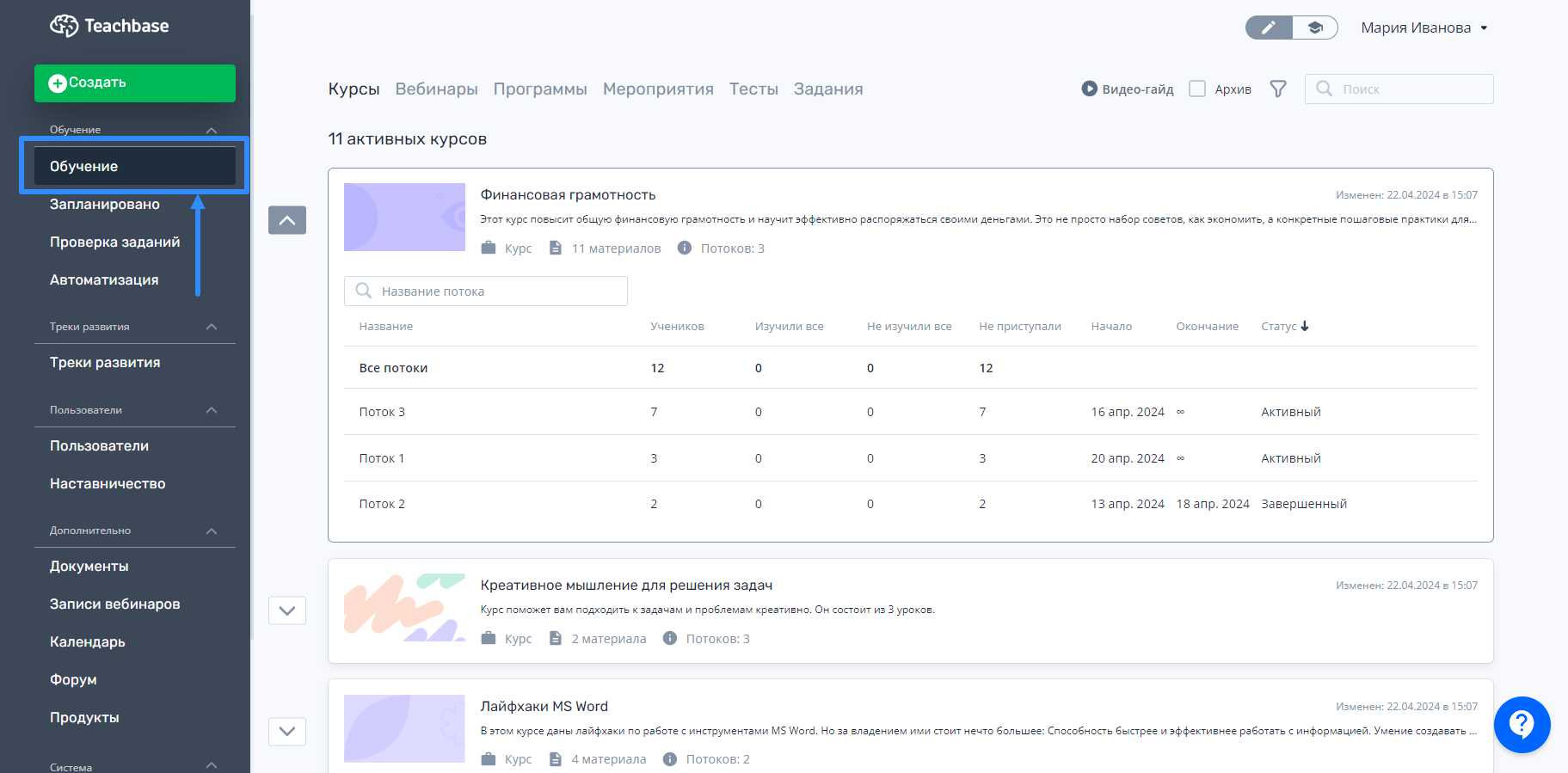
Рядом с основным обучением предусмотрены рабочие области «Запланировано» с календарём будущих событий, «Проверка заданий» с очередью ответов для кураторов и «Автоматизация» с правилами назначений. В «Пользователях» находятся учётные записи, группы, роли и подразделения. Блок «Дополнительно» включает документы, записи вебинаров, форум, новости и другие модули; в системной части расположены настройки аккаунта, отчёты и информация об оплате. Набор видимых элементов зависит от роли и подключённых возможностей, поэтому меню слушателя нельзя принимать за урезанную копию меню менеджера.
Редактор курса: содержание, оформление, настройки, редакторы
В редакторе курса четыре смысловые вкладки: «Содержание», «Внешний вид», «Настройки» и «Редакторы». Первая отвечает за иерархию разделов, учебные материалы, задания и тесты. Вторая — за обложку, фон, описание и авторов, то есть за то, как материал выглядит в каталоге и на странице курса. Третья содержит длительность, проходной балл, ограничения самостоятельной записи и некоторые дополнительные параметры. Четвёртая распределяет права на изменение конкретного курса.
Разделы можно переставлять и временно оставлять неопубликованными. Это позволяет готовить добавочный модуль без немедленной демонстрации его действующему потоку. Но свобода перестановки не абсолютна: перенос материала между разделами ограничивается при запущенном последовательном обучении, а удаление уже используемого контента затрагивает статистику. Факт автоматического сохранения не отменяет необходимость отдельно публиковать новые разделы, тесты и потоки.
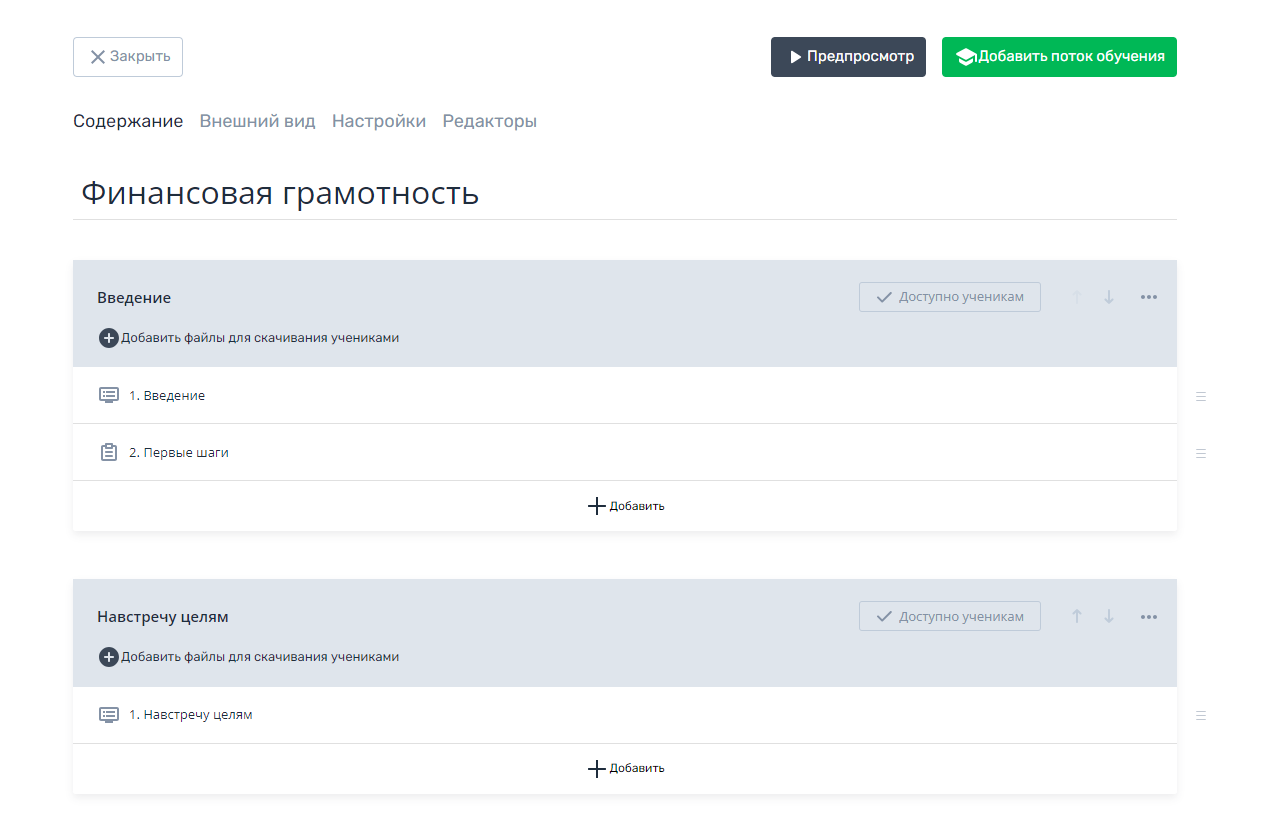
Предпросмотр курса открывает его плеер со стороны ученика, но в режиме предпросмотра ответы на тесты и задания не фиксируются. Для проверки настоящего зачёта нужно назначить обучение тестовому слушателю. Поэтому предварительный просмотр подходит для оценки структуры, навигации и видимости материалов, а не для доказательства корректности отчётной цепочки.
Личный кабинет слушателя
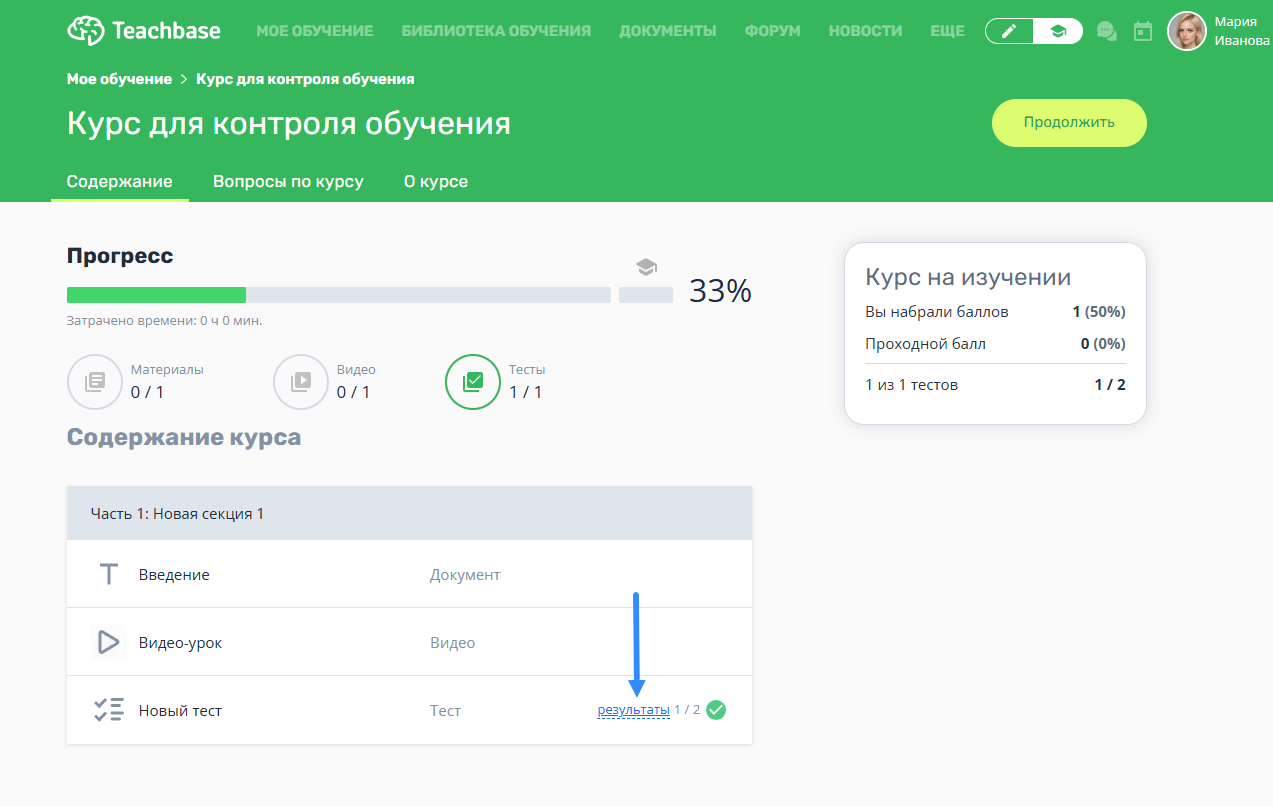
У ученика фокус смещён с редактирования на выполнение назначений. Разделы «Моё обучение» и «Библиотека обучения» показывают текущие и доступные по правилам материалы. В карточке курса отражаются статус, прогресс, количество освоенных элементов и результаты проверок. Участник видит запланированные события и доступные документы, но не получает права менять чужие учебные материалы, потоки или отчёты.
При открытии программы важно различать «не начинал», «изучает», «завершил» и «успешно завершил». Просмотр всех страниц не обязательно равен положительному результату: тест может иметь проходной балл, открытое задание — ожидать решения куратора, а следующий раздел — зависеть от окончания предыдущего. Такой интерфейс работает как маршрут ученика, а не просто как медиаплеер с кнопкой воспроизведения.
Функциональные возможности: от материала до результата
Курсы, интерактивные уроки и внешние ресурсы
Teachbase принимает документы, изображения, видеозаписи и аудиофайлы, позволяет писать текстовые материалы и лонгриды прямо в системе. В интерактивном лонгриде доступны контентные блоки — текст, изображения, видео, карточки, вкладки, аккордеон, таблицы, опросы и проверочные задания. Поэтому методист может собрать страницу с объяснением и встроенной проверкой без отдельного сайта. Для сложных сценариев предусмотрен конструктор интерактивных тренажёров, включая диалоговые сцены и сценарии по типу мессенджера.
Имеющиеся презентации и регламенты можно использовать как исходный контент: например, материал, подготовленный в Microsoft PowerPoint, поступает в LMS как презентация, а не превращается автоматически в редактируемый объект конструктора. Аналогично, урок из документа остаётся самостоятельным источником знаний; контролируемость появляется за счёт назначения потока, условий прохождения и проверочных элементов. Для автора это полезное различие между «загрузили файл» и «создали учебный процесс».
Поддерживаются пакеты SCORM 1.2 и SCORM 2004. Для xAPI/TinCan совместимость уже: принимаются пакеты, подготовленные в Course Editor и Articulate Storyline 360. Поэтому формулировку «есть xAPI» нельзя трактовать как обещание работы с любым экспортом любого редактора. Встроенные материалы из YouTube, Vimeo, Google Forms, Google Docs, LearningApps и H5P подключаются как внешние ресурсы; их доступность и авторизация остаются отдельной зависимостью от поставщика содержимого.
Тестирование и проверка практических ответов
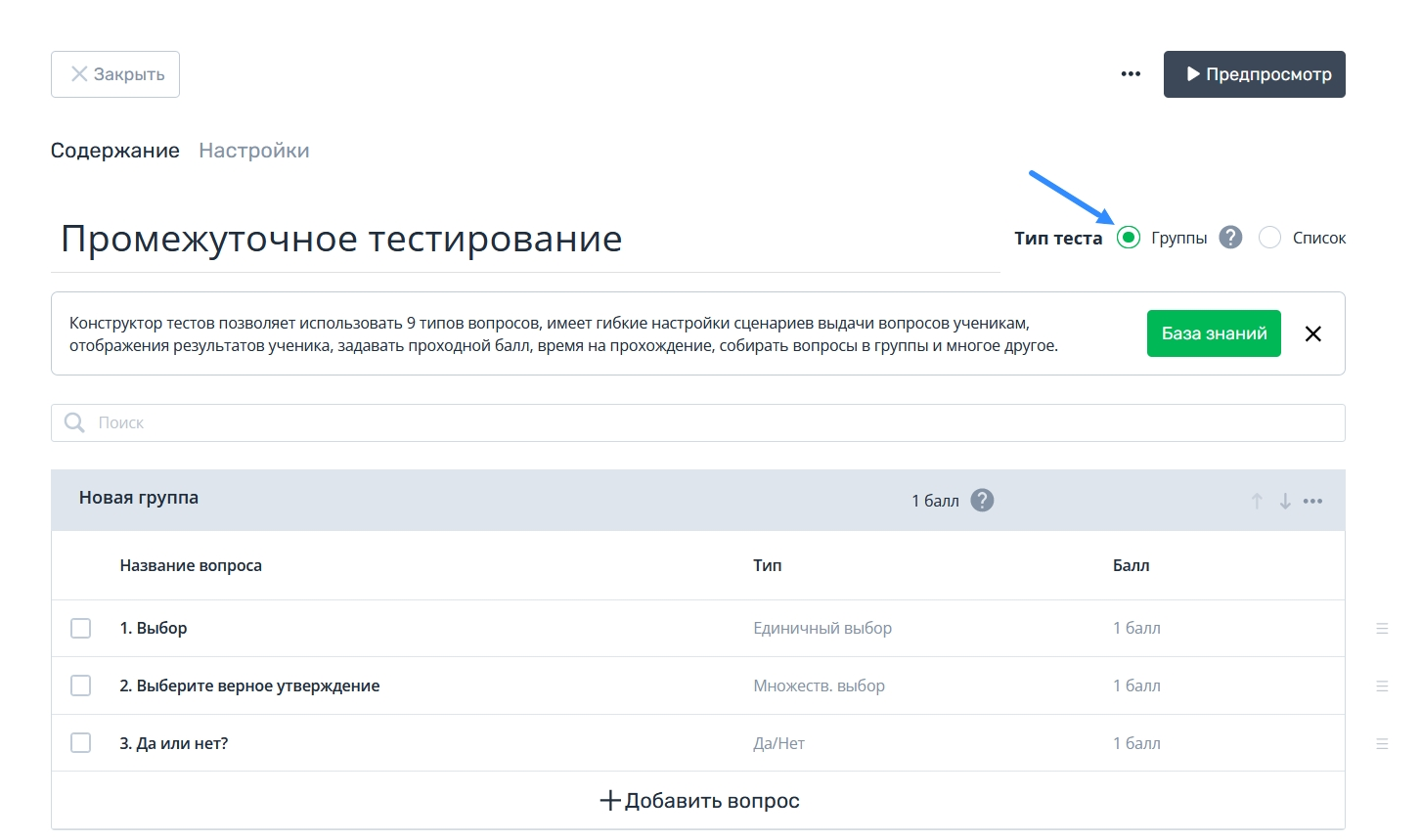
Редактор тестов поддерживает выбор одного или нескольких ответов, «Да/Нет», числовые вопросы, ранжирование, сопоставление, развёрнутый и короткий текстовый ответ. Для конкретного теста задаются проходной балл, порядок навигации, количество попыток, способ учёта лучшей либо последней попытки, варианты показа результатов и случайный порядок вопросов. Смысл этих настроек педагогический: два одинаковых набора вопросов с разными лимитами и политикой раскрытия правильных ответов дают разную строгость аттестации.
Развёрнутый ответ требует ручной проверки. Участник может приложить файл с решением, а куратор — назначить баллы и написать комментарий. В заданиях, в том числе встроенных в курсы, возможен возврат ответа на исправление. Это существенное отличие от чисто автоматического тестирования: платформа хранит не только бинарный результат «верно/неверно», но и взаимодействие между учеником и проверяющим. Самостоятельные задания как отдельный раздел относятся к подключаемым возможностям; доступность нужно уточнять для конкретного аккаунта.
Опубликованные тесты имеют версии. Новая редакция задания с другими баллами или новыми вопросами не подменяет автоматически тестирование для тех, кто уже обучается в старом потоке. Для них остаётся зафиксированная версия. Такой подход защищает сопоставимость результатов, но усложняет исправление найденной после запуска ошибки: одного редактирования вопросов недостаточно, чтобы обновить действующих учеников.
Потоки, программы и очные мероприятия
Поток позволяет назначить курс определённой группе слушателей, указать даты, сроки, режим последовательного или свободного прохождения и доступ к материалам после завершения. В описании потока и его статистике видны участники, этапы прохождения, результаты и опции для скачивания отчётов. Разные потоки одного курса могут служить обучению разных регионов, подразделений и наборов сотрудников. Это не копии файлов, а самостоятельные организованные запуски с общей основой.
Смешанная программа соединяет несколько учебных событий: онлайн-курсы, вебинары, тесты, задания и очные мероприятия. В программе можно задать порядок освоения, ограничения по срокам и условия открытия следующего события. Благодаря этому адаптацию нового сотрудника можно представить как единую программу, а не как пять независимых приглашений. При изменении состава уже запущенной программы старые потоки сохраняют прежнее содержание; обновлённая версия применяется к новым потокам.
Очные мероприятия нужны для учёта встреч, тренингов и других событий с физическим присутствием. Они не заменяют систему проведения мероприятия, но дают место для календаря, приглашений, списка участников и общей отчётности по программе. Вебинары реализуются через интеграции со сторонними площадками, включая Zoom, ClickMeeting, МТС Линк, Microsoft Teams, Контур.Толк и DION. Teachbase связывает приглашения и результаты с учебным процессом; технические возможности эфира определяются выбранным провайдером.
Пользователи, права, автоматизация и аналитика
В аккаунте можно создавать учётные записи вручную, приглашать сразу нескольких учеников, загружать списки из таблиц, распределять людей по группам и подгруппам, назначать роли и блокировать доступ. По умолчанию новые участники получают роль ученика. Для менеджера доступны собственные полномочия, а редактор конкретного курса может обладать правами на его содержимое, не получая доступа ко всем системным настройкам. Группы позволяют строить обучение по отделам, должностям и филиалам.
Автоматизация строится вокруг триггера, условия и действия: например, завершение первого курса запускает назначение второго, а включение сотрудника в определённую подгруппу — выдачу адаптационной программы. Поддерживаются и рекомендации обучения, когда ученик сам выбирает доступное предложение из библиотеки. Важное ограничение: модуль сценариев подключается через менеджеров Teachbase. Его нельзя автоматически считать частью любого пробного аккаунта или каждого платного плана.
Отчёты собирают данные по курсам, потокам, тестам, посещаемости и отдельным слушателям. В них отражаются активность, баллы, статус прохождения и другие показатели. Обратная сторона такой глубины — необходимость правильно интерпретировать данные: низкое время просмотра ещё не доказывает отсутствие знаний, а завершение курса не означает успешную проверку, если задан проходной порог. Выгрузка больших отчётов устроена отдельно от показа краткой статистики на карточке.
Мобильность, геймификация и ИИ
Мобильное приложение Teachbase предназначено прежде всего для слушателей: прохождения курсов, тестов и заданий, получения push-уведомлений, просмотра документов и сроков. Для заранее скачанных материалов предусмотрено офлайн-изучение с последующей синхронизацией прогресса. Но у этой возможности есть граница: офлайн-режим для курса включается через менеджера Teachbase, а материалы, подключённые как внешние ссылки, без сети не воспроизводятся. Наличие приложения само по себе не делает все учебные события автономными.
В экосистеме присутствуют дополнительные механики вовлечения: рейтинг, достижения и магазин наград с виртуальной валютой. Они подходят для повторяемых программ, где система поощрений помогает обозначать промежуточные достижения, но не подменяют аттестацию. Для отдела обучения важнее заранее определить, какие действия действительно заслуживают баллов, иначе метрики активности начнут конкурировать с качеством усвоения.
Teachbase развивает ИИ-инструменты для подготовки содержания и работы с данными: представлены ИИ-методист для структуры курса, ИИ-аналитик для вопросов к образовательным показателям и помощник проверки открытых ответов, причём последний обозначен как бета-функция. Их нельзя смешивать с основным конструктором и гарантировать повсеместную доступность. Для оценивания сотрудников особенно важно сохранять ответственность человека за критерии проверки, спорные ответы и решения, влияющие на допуск к работе.
Карта форматов и совместимости
Объём форматов у LMS следует оценивать по трём независимым задачам: загрузить учебное содержание, сохранить возможность редактирования и забрать результат при переезде. Teachbase хорошо покрывает первый сценарий, имеет отдельные механизмы выгрузки для некоторых сущностей и не обещает универсальный перенос всего аккаунта одним проектным файлом. Поэтому перечислять поддержку PDF, SCORM или CSV без указания направления обмена недостаточно.
| Объект | Импорт / создание | Вывод и переносимость | Что проверить |
| Документы и изображения | DOCX, ODT, RTF, PDF, PPTX, ODP, XLSX, ODS, JPG, JPEG, PNG, GIF | Загруженный документ можно скачать из редактора курса; правки исходного документа не превращаются в отдельный проект LMS | Шрифты, таблицы, порядок страниц, качество просмотра на телефоне |
| Аудио и видео | MP4, MOV, WMV, AVI, MP3, WAV, M4A; файл до 2 ГБ | Загруженный медиафайл доступен для скачивания организатору | Кодек, длительность обработки, звук, размер и сетевую нагрузку |
| SCORM | Пакеты SCORM 1.2 и 2004 | Исходный ZIP следует хранить отдельно: загрузка пакета не означает доступности его исходников для редактирования | Запуск, передачу оценок, фиксацию завершения и поведение в разных браузерах |
| xAPI / TinCan | Пакеты Course Editor и Articulate Storyline 360 | Переносимость зависит от происхождения пакета и отчётной модели | Совместимость конкретного экспорта до массового назначения |
| Вопросы тестов | GIFT в TXT либо поддерживаемом ZIP; не все типы вопросов покрыты обменом | Команда «Экспорт теста в GIFT» выдаёт ZIP-архив, внутри вопросы представлены в HTML; это не универсальный исходный TXT/GIFT | Кириллицу, экранирование, правильные ответы, баллы, категории вопросов |
| Пользователи | Приглашения, табличный импорт с шаблоном, интеграции | Экспорт списка пользователей и принадлежности к группам в CSV без паролей | Кодировку, уникальность email и телефонов, структуру групп |
| Результаты обучения | Формируются внутри назначенных потоков | Отчёты; при объёме свыше 150 тысяч строк система использует CSV | Период, часовой пояс UTC, фильтры, соответствие потоков и учеников |
| Материалы по ссылке | Встраивание внешних сервисов и веб-ресурсов | Сама внешняя страница не становится локальной копией в Teachbase | Права доступа, сетевую доступность, авторизацию и автономный режим |
Для документов указана рекомендация загружать файлы размером не более 100 МБ; это совет для скорости открытия учащимися, а не жёсткий абсолютный предел всех документов. Для медиа указан предел одного загружаемого файла 2 ГБ. Для файла, который ученик прикладывает к развёрнутому ответу теста, установлен другой предел — 32 МБ, и собственный перечень форматов. Эти три числа относятся к разным операциям, их нельзя объединять в одну строку «максимальный размер файла».
В конструкторе тестов импорт GIFT охватывает единичный и множественный выбор и короткий ответ — гораздо меньше типов вопросов, чем доступно для ручного создания. У команды «Экспорт теста в GIFT» есть важная особенность: выгружается ZIP с вопросами в HTML и прикреплёнными к ним файлами. Это не обратная выдача идентичного исходного TXT/GIFT. Поэтому сначала нужно сопоставить типы исходных заданий, а уже потом оценивать трудозатраты миграции; сложные интерактивные блоки и открытые ответы с ручной проверкой не следует считать автоматически переносимыми одним архивом.
Создание презентаций, видеороликов и иллюстраций остаётся задачей внешних редакторов. Например, Camtasia подходит для подготовки записи экрана с объяснением интерфейса, а Teachbase — для выдачи этой записи, установки контроля и анализа результатов. Для текстовых материалов может использоваться Google Docs, но зависимость от внешнего документа нужно оценивать отдельно: удалённое или закрытое содержимое перестанет показываться в курсе по ссылке.
Технические требования, интернет и защита данных
Браузер и скорость соединения
Для веб-кабинета указана минимальная скорость интернет-соединения 10 Мбит/с. Поддерживаются современный Chrome, Firefox, Edge, Safari, Opera и Яндекс.Браузер: актуальная версия либо две предыдущие. Internet Explorer 11 и более старые версии не подходят. При работе в корпоративной сети администраторам приходится учитывать HTTP/HTTPS-подключения по стандартным портам 80 и 443, а также домены Teachbase и ресурсы, встроенные в материалы.
Для мобильного клиента минимальные версии — Android 9 и iOS 15. Эти значения не означают гарантированного воспроизведения тяжёлого видео на любом старом смартфоне: реальная плавность зависит от файла, декодирования на устройстве и сети. Для модулей с внешним видеосервисом требования могут быть выше требований самой страницы LMS. Цифры производительности или время конвертации без отдельного испытания привести корректно нельзя.
Данные учеников и полномочия менеджеров
На платформе обрабатываются персональные данные пользователей, их контакты, принадлежность к группам, обучающие ответы, активность, баллы и сведения о прохождении. Это не нейтральное файловое хранилище: сведения могут использоваться организацией для оценки готовности человека к работе. Поэтому до подключения необходимо определить состав собираемых данных, полномочия менеджеров, основания обработки, срок хранения, порядок доступа руководителей и процедуру выгрузки при прекращении договора.
Административные роли и ограничение прав на уровне конкретных курсов позволяют не предоставлять всем организаторам одинаковые полномочия. Брендирование, собственный домен, дополнительные поля и интеграции расширяют рабочий контур, но одновременно повышают число точек, которые необходимо администрировать. При подключении API, SSO, CRM или внешнего вебинарного провайдера речь идёт уже не об одном приложении: ошибки в правилах доступа могут затронуть связанные системы.
В корпоративной политике стоит отдельно определить, допускается ли загрузка реальных клиентских данных в задания, выдача внешним кураторам доступа к ответам и передача файлов сторонним видеохостингам. Не следует использовать публичный демонстрационный курс для записей экрана с фамилиями, адресами, телефонными номерами или коммерческой информацией. Поддержка OAuth 2.0/OpenID Connect, SAML 2.0 и пользовательских ролей не заменяет внутреннюю проверку прав и согласование требований к персональным данным.
Автономность: что сохраняется при отсутствии интернета
Основной браузерный кабинет зависит от сервера и сети. Мобильный офлайн-режим работает с заранее загруженными материалами и требует активации через менеджера Teachbase для нужного курса; синхронизация результатов происходит после возврата подключения. Внешние ссылки, вебинары, инструменты облачной аналитики и отправка новых отчётов не становятся автономными только потому, что у ученика установлено приложение. Для длительных выездных смен разумно проектировать уроки с локально загружаемым содержимым и не включать в критический путь ссылки на внешний сайт.
Оплата и скрытая стоимость владения
Пробный период Teachbase длится 14 дней и предусматривает до 10 активных пользователей. Это временный тестовый доступ, а не постоянный бесплатный тариф для небольшого учебного центра. В публичном предложении «Оптимальный» начинается от 144 670 рублей в год при использовании от 50 пользователей, а «Продвинутый» рассчитывается индивидуально и предназначен для организаций с 500 и более активными пользователями. Указанная стоимость — нижняя граница предложения, а не обещание, что любая конфигурация и любое число активных учеников обойдутся в эту сумму.
Важная особенность расчёта — разделение добавленных и активных пользователей. Пользователь считается активным, когда занимается более пяти минут в сутки; факт наличия учётной записи без обучения сам по себе не образует оплачиваемую активность. Для бизнеса с сезонным набором учеников такая модель помогает отделить кадровую базу от фактического потребления. Но перед покупкой необходимо сопоставить её с длительностью оплачиваемого периода, условиями договора и прогнозом пиков активности, а не просто умножить списочный штат на тариф.
Стоимость владения не ограничивается подпиской. Появляются часы методиста на подготовку контрольных материалов, обработка открытых ответов кураторами, внедрение организационной структуры, перенос существующих курсов, настройка синхронизации с кадровой системой, создание обучающих видео и поддержка пользователей. Библиотека готовых курсов, разработка контента, аудит и администрирование как услуга — отдельные предложения экосистемы, которые не следует автоматически считать включёнными в минимальный тариф.
Если организация проводит вебинары через внешнего провайдера, понадобятся его учётные записи и соблюдение условий сервиса. Если в контенте применяются платные редакторы курсов, конструкторы страниц или отдельные средства прокторинга, появляются дополнительные поставщики и точки поддержки. Риск здесь не обязательно в скрытых платежах Teachbase: основная проблема — не учесть весь стек технологий, без которого заявленный учебный сценарий не работает.
При сравнении коммерческих предложений важно выяснить, какие модули доступны именно в покупаемой конфигурации: самостоятельные задания и сценарии автоматизации подключаются отдельно, мобильный офлайн для конкретного курса включается через менеджера Teachbase, а функции ИИ требуют отдельного подтверждения доступности. Проверка модулей до подписания договора надёжнее, чем попытка вывести их наличие из короткого перечня на тарифной карточке.
Задача, инструмент, результат и критерий контроля
| Задача | Инструмент Teachbase | Результат | Что проверять |
| Познакомить новичка с регламентом | Курс с разделами и документами | Единый маршрут ознакомления | Видимость всех обязательных разделов и дату прохождения |
| Проверить знание продукта | Тест с баллами и попытками | Оценка по заданному критерию | Порог успешности, правило учёта попыток, результат пробного ученика |
| Оценить реальный навык | Задание с ручной проверкой | Принятый ответ и комментарий куратора | Наличие назначенного проверяющего и завершение очереди ответов |
| Обучить отделы по разным графикам | Потоки курса | Отдельные сроки и списки участников | Отсутствие ошибочного пересечения аудиторий |
| Соединить онлайн и очный тренинг | Смешанная программа | Одна программа с несколькими видами событий | Порядок открытия событий и непротиворечивые сроки |
| Автоматизировать адаптацию | Сценарий автоматизации | Назначение курса по событию или группе | Триггер, условия, действие, публикацию и тестовое зачисление |
| Сдать отчёт руководителю | Отчёты по потокам и пользователям | Таблица статусов и результатов | Фильтры, период, часовой пояс, полноту выгрузки |
Практическая ценность платформы проявляется не в отдельном пункте меню, а в связке этих инструментов. Если компания только загрузила презентации, она ещё не получила систему обучения: нет правил доступа, критериев завершения и проверяемого результата. Если же включена автоматизация без групп и согласованных сценариев, возрастает риск назначить не тот материал. Надёжный процесс начинается с ясного учебного результата и соответствующей отчётной проверки.
Как пользоваться программой — советы гика
Ниже описаны операции менеджера обучения и слушателя в русскоязычном интерфейсе Teachbase. Учебные объекты доступны пользователям в соответствии с ролью и подключёнными модулями. Для безопасного освоения лучше использовать небольшую учебную группу и отдельные тестовые материалы: опубликованный курс и запущенный поток начинают влиять на реальные записи об обучении.
Создать пользователей, пригласить группу и проверить роли
Цель. Подготовить учётные записи, которым позднее будет назначен курс. Подготовка. Потребуются полномочия менеджера, адреса электронной почты или допустимые номера телефонов и согласованный список подразделений. Не следует заносить в учебную базу реальные персональные данные без разрешения организации.
- Откройте раздел «Пользователи» в левом меню и просмотрите существующий список. В колонке статуса различаются «Активен», «Не входил» и «Заблокирован».
- Для небольшого набора нажмите «Добавить пользователей» и «Пригласить учеников». Введите логины через запятую, нажмите «Добавить», затем проверьте отображённый список.
- При необходимости заполните имена и фамилии, затем нажмите «Пригласить». При указании email приглашение отправляется по почте; при использовании номера телефона предусмотрено SMS-приглашение.
- Для массовой загрузки откройте «Добавить пользователей» → «Импорт», скачайте шаблон и заполните строки, не меняя имён столбцов. Загрузите подготовленный файл и проверьте сообщение о результате.
- Распределите людей по группам и подгруппам; роль «Ученик» оставьте тем, кому не требуется управлять чужими данными. Для организаторов назначайте отдельные роли с необходимыми полномочиями.
Проверка результата. Участники появились в разделе «Пользователи», статусы не смешаны, а приглашённый человек может завершить активацию своего профиля. При экспорте список пользователей скачивается по ссылке, которую система отправляет менеджеру по электронной почте; файл имеет формат CSV и не содержит паролей. Типичная ошибка и откат. Если ошибочно приглашён лишний участник, заблокируйте его до назначения обучения и исправьте список; не передавайте чужой пароль и не активируйте пользователей вручную без служебной необходимости.
Собрать курс из разделов, документов и медиафайлов
Цель. Превратить регламент и обучающее видео в структурированный урок. Подготовка. Имеются название курса, программа разделов, локальный PDF или PPTX, видеозапись и критерий завершения. Пакет внешних иллюстраций можно сначала собрать в Canva, но в LMS попадут экспортированные материалы, а не исходный макет редактора.
- В боковом меню нажмите «Создать» → «Курс». В открывшемся редакторе замените название по умолчанию своим; последующие изменения основной структуры сохраняются автоматически.
- На вкладке «Содержание» выберите «Добавить новый раздел», задайте название. Минимум один раздел обязателен; разбейте обширный материал на самостоятельные темы.
- В нужном разделе нажмите «+ Добавить», выберите «Документ» и загрузите PDF, DOCX, PPTX либо другой поддерживаемый файл. Для записи лекции выберите «Медиа-файл» и добавьте видео или аудио.
- В том же меню добавьте «Лонгрид» или «Текст», если материал должен редактироваться прямо внутри платформы. При необходимости включите в раздел опрос, тест или практическое задание.
- Проверьте порядок элементов и статус разделов. Для показа подготовленного раздела нажмите «Опубликовать»; при необходимости можно сопроводить публикацию уведомлением участников.
- На вкладке «Внешний вид» задайте название, описание и обложку. На вкладке «Настройки» укажите примерную длительность и критерии завершения, затем откройте «Предпросмотр».
Проверка результата. В плеере видны нужные документы, звук слышен, видео воспроизводится, неопубликованный раздел скрыт от ученика. Помните, что предпросмотр не записывает ответы. Типичная ошибка и откат. Если файл отобразился некорректно, замените его в редакторе до запуска потока. Если курс уже назначен людям, не удаляйте оцениваемый материал: сначала оцените влияние на накопленную статистику и создайте новую версию проверочного блока там, где это требуется.
Добавить SCORM и проверить совместимость пакета
Цель. Использовать готовый интерактивный учебный модуль из стороннего авторского редактора. Подготовка. Имеется оригинальный ZIP-пакет SCORM 1.2 либо 2004 с известной настройкой отслеживания завершения. Архив проекта редактора и публикуемый SCORM-пакет следует хранить раздельно: это файлы разного назначения.
- Откройте редактор нужного курса, вкладку «Содержание» и раздел, в котором должен появиться тренажёр.
- Нажмите «+ Добавить» и выберите тип материала «SCORM». Используйте пакет, экспортированный непосредственно как SCORM, а не ZIP со случайным набором HTML-файлов.
- Загрузите пакет и дождитесь окончания обработки. Не меняйте исходную структуру ZIP вручную ради уменьшения размера: внутренние манифесты и пути ресурсов могут перестать совпадать.
- Откройте «Предпросмотр», убедитесь, что запускаются первый и последний экраны, работают переходы и не пропадают изображения или звуковые фрагменты.
- Для проверки отчётного события назначьте курс отдельному учебному пользователю через поток и завершите модуль под его учётной записью.
Проверка результата. Прогресс и баллы, предусмотренные пакетом, отражаются в результатах назначенного обучения; видеоряд и интерактивные элементы не ломаются. Типичная ошибка и откат. Если материал открывается, но завершение не фиксируется, проверьте формат экспорта и параметры отслеживания в исходном редакторе. До массового запуска верните предыдущий рабочий архив; после запуска не подменяйте пакет без контроля статистики существующих потоков. Для xAPI/TinCan сначала подтвердите совместимость редактора, поскольку перечень поддерживаемых пакетов уже, чем общий стандарт xAPI.
Настроить тест, оценивание и импортировать вопросы GIFT
Цель. Получить сравнимый результат проверки знаний. Подготовка. Подготовьте вопросы с корректными ответами, максимальный балл и правило успешности. Для массовой загрузки — TXT в синтаксисе GIFT; в поддерживаемом ZIP должен присутствовать gift.txt.
- Нажмите «Создать» → «Тест», задайте понятное название. В «Содержании» выберите «Добавить вопрос» и создайте вопросы нужных типов. Для каждого укажите баллы, варианты и корректный ответ.
- На вкладке «Настройки теста» установите проходной балл — число или процент, порядок навигации, количество попыток и правило учёта лучшей либо последней попытки.
- Определите, что ученик увидит после попытки: только итог, свои ответы, правильные варианты либо ограниченную информацию. Для контрольной аттестации преждевременный показ правильных ответов меняет смысл повторной попытки.
- Для импорта используйте меню действий с тремя точками и «Импорт теста в GIFT». Загрузите TXT или корректно сформированный ZIP; затем просмотрите созданные вопросы и баллы. Из того же меню предусмотрен «Экспорт теста в GIFT».
- Нажмите «Опубликовать тест», затем добавьте поток с небольшой группой слушателей. Отдельный тест в состоянии черновика не назначается.
Проверка результата. Тест появился в списке опубликованных, число вопросов совпадает с исходным, баллы суммируются, а пробная попытка создаёт ожидаемый статус. Типичная ошибка и откат. GIFT не переносит все доступные в интерфейсе типы вопросов; также мешают табуляции и некорректно экранированные символы. При неудачном импорте исправьте исходный TXT и повторите операцию в черновике. Для изменения баллов уже опубликованного теста создайте новую версию, опубликуйте её и используйте новый поток: прежним ученикам автоматически не подменяются вопросы.
Выдать задание с открытым ответом и организовать проверку
Цель. Оценить действие, которое нельзя надёжно проверить вариантом ответа, например разбор обращения клиента. Подготовка. Требуются текст задания, критерии зачёта, проверяющий и срок. Самостоятельный модуль «Задания» является подключаемой возможностью; встроенная в курс проверочная работа также используется как часть материала.
- В аккаунте с подключённым модулем нажмите «Создать» → «Задание». В блоке «Материал задания» сформулируйте условия и, при необходимости, используйте «Загрузить файл».
- Для разных вариантов одного упражнения предусмотрена команда «Добавить вариант задания». Содержание вариантов должно соответствовать одним критериям оценки, иначе баллы окажутся несопоставимыми.
- В настройках установите условия успешного ответа, число баллов и необходимость частичного зачёта. Не включайте «Автоматически принимать ответ на задание», когда нужен фактический просмотр куратором.
- Сохраните текст и опубликуйте задание командой «Опубликовать задание». Для использования вне курса создайте поток, добавьте учеников и назначьте ответственных.
- Откройте «Проверка заданий» для поступивших работ. Проверяющий оценивает текст и вложения, оставляет комментарий, принимает ответ либо возвращает его на исправление.
Проверка результата. У ученика есть назначенное задание, у куратора — работа в очереди, а после оценки участник видит статус и обратную связь. Типичная ошибка и откат. Если ответы принимаются автоматически вопреки учебной цели, измените критерии до запуска. При действующем потоке изменение правил оценки должно проходить через новую версию задания и новый поток; нельзя переписывать условия задним числом, сохраняя прежние баллы как сопоставимые.
Запустить поток курса, настроить сроки и назначить участников
Цель. Сделать готовый курс доступным конкретным людям с измеримым сроком. Подготовка. Курс опубликован, слушатели зарегистрированы, известны дедлайн, последовательность разделов и проверяющие. Не нужно создавать новый поток только потому, что пришёл очередной ученик: для тех же условий можно дополнять существующий.
- В редакторе курса нажмите «Добавить поток обучения» либо выберите «Обучение» → «Курсы» и действие «Добавить поток» на карточке курса.
- На первом экране задайте внутреннее название потока и «Период обучения»: без даты завершения, до определённой даты или количество дней с момента зачисления.
- В настройке «Прохождение разделов в курсе» выберите «Открыто всё», «Последовательное открытие» либо «Интервальное открытие». Укажите требуемый прогресс и доступ к содержанию после завершения.
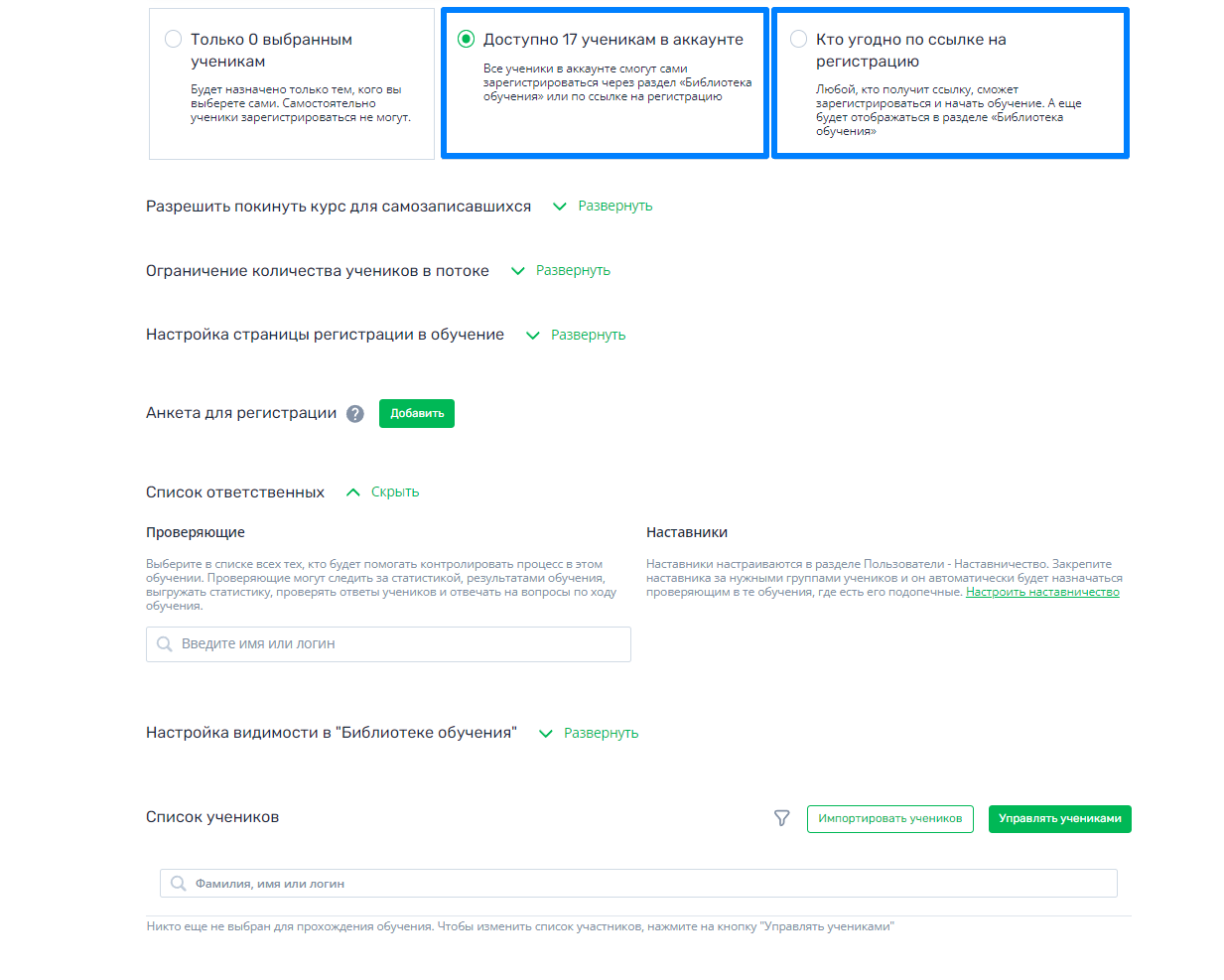
- На втором экране выберите тип доступа: только выбранным ученикам, пользователям аккаунта либо по ссылке на регистрацию. Для закрытого корпоративного инструктажа подходит первый вариант; открытая ссылка предполагает отдельную проверку правил набора.
- Откройте «Управление учениками», перенесите выбранных людей в список зачисленных и нажмите «Готово». Для большой группы доступно «Импортировать учеников» и шаблон XLSX. При необходимости добавьте ответственных в «Список ответственных».
- Проверьте итоговый состав и нажмите «Запустить обучение». Именно эта кнопка окончательно фиксирует запуск; выбор участников внутри промежуточного окна ещё не завершает операцию.
Проверка результата. Поток отображается у курса, приглашённые люди видят назначение и сроки, а менеджер может открыть страницу результатов. Типичная ошибка и откат. Если ошибочно выбран режим «Кто угодно по ссылке», ограничьте доступ в настройках потока до распространения ссылки. При ошибочном составе корректируйте участников в редактировании потока; для блокируемых системой параметров уже идущего обучения безопаснее создать новый поток и перенести слушателей штатным механизмом, сохранив историю.
Собрать смешанную программу из курсов и событий
Цель. Объединить самостоятельное изучение материалов с вебинаром и очным мероприятием. Подготовка. В аккаунте уже созданы учебные курсы; для вебинарного элемента подключена соответствующая площадка, для очного события известны место, дата и организатор.
- Нажмите «Создать» → «Программа обучения». В редакторе откройте «Содержание», задайте название и нажмите «Добавить».
- Для первого этапа выберите «Курс». В открывшемся списке отметьте существующие курсы и используйте «Добавить курсы». Так программа получает ссылки на учебные объекты, а не копии их файлов.
- Добавьте другие типы событий: «Вебинар», «Мероприятие» и поддерживаемые отдельные тесты или задания. Укажите обязательные данные шаблонов; детали проведения назначаются при запуске программы.
- Проверьте порядок элементов. В «Настройках» установите критерий успешности и оформление, а при запуске обучения выберите свободный либо последовательный режим и соответствующие сроки.
- Используйте «Запустить обучение», чтобы создать поток программы с участниками. После запуска вернитесь к статистике программы и посмотрите общие результаты по событиям.
Проверка результата. У ученика программа отображается единым маршрутом, последовательные элементы открываются по ожидаемым условиям, а организатор видит совокупный статус. Типичная ошибка и откат. Если после старта изменить состав программы, активный поток продолжит работать со старым набором событий. Для выдачи новой структуры создайте новый поток и перенесите участников только после оценки последствий для их текущих результатов. Не удаляйте старую программу ради одного неверно запланированного события.
Запланировать вебинар и учесть очное мероприятие
Цель. Добавить синхронное обучение к общему календарю и отчётности. Подготовка. Подключите поддерживаемого провайдера вебинарной комнаты — например, Zoom, МТС Линк или Контур.Толк — через доступные для организации настройки интеграции. Для очного события подготовьте дату, описание и список участников.
- Нажмите «Создать» → «Вебинар». Если доступно несколько подключённых платформ, выберите нужного провайдера.
- В карточке вебинара укажите название, описание, дату и время, продолжительность, докладчиков и участников. Выберите формат «Вебинар» либо «Встреча» там, где это предусмотрено интеграцией.
- Сохраните событие и убедитесь, что оно отображается в «Обучение» → «Вебинары» и календаре. Для обычного запланированного вебинара участникам предусмотрены уведомления о назначении и напоминания перед началом.
- Для офлайн-тренинга используйте «Создать» → «Мероприятие», задайте организационные данные и участников; это событие может входить в смешанную программу.
- После завершения проверьте регистрацию и сведения об участии. Для вебинара выгрузите доступный отчёт; запись появится в соответствующем разделе документов, когда у подключённой площадки использовалась запись.
Проверка результата. У участников отображается событие и корректное время, у менеджера — список и отчёт. Типичная ошибка и откат. Ручное редактирование вебинара непосредственно у стороннего провайдера может нарушить интеграцию. Корректируйте исходные параметры через Teachbase; при необходимости отмены уведомите участников и удаляйте только ошибочную запись события, а не связанные результаты других потоков. Для временных зон учитывайте настройки пользователя, а не только часы организатора.
Создать правило автоматической выдачи следующего курса
Цель. Исключить ручное назначение каждого следующего этапа адаптации. Подготовка. Нужны два опубликованных курса, корректно сформированные группы пользователей и доступ к модулю «Автоматизация», который подключается отдельно. Первую проверку следует проводить на тестовом сотруднике.
- В боковом меню откройте «Автоматизация», затем нажмите «Создать сценарий».
- Задайте название и описание; в «Группы учеников» ограничьте аудиторию конкретным подразделением, чтобы правило не распространялось на весь аккаунт.
- Используйте «Добавить триггер», выберите событие «Завершение курса», укажите первый курс и сохраните его.
- Через зелёный знак плюса под триггером добавьте условие, например успешное завершение, затем действие «Назначить поток курса» для следующего этапа. Для добровольного шага вместо назначения можно выбрать рекомендацию курса.
- Проверьте интервалы перед действием, настройки уведомления, структуру сценария и отсутствие конфликтующих условий. Нажмите «Сохранить» и переведите сценарий в статус «Опубликовать».
Проверка результата. Тестовый сотрудник из нужной группы завершает первый этап, после чего назначение второго появляется в соответствии с условием и интервалом. Типичная ошибка и откат. Удаление триггера, условия или действия может остановить весь сценарий; некоторые типы триггеров вообще не предполагают условия, что отражено в редакторе. Если выдано лишнее назначение, сначала выключите публикацию сценария, затем исправьте аудиторию и разберите уже выданные назначения отдельно. Отключение правила не является доказательством автоматического удаления прошлых результатов.
Посмотреть статистику, выгрузить отчёт и сверить показатели
Цель. Подготовить подтверждённую сводку об обучении отдела. Подготовка. Имеются названия курса и потока, период наблюдения, список сотрудников, критерий успешности и согласованный получатель отчёта. Не распространяйте персональные результаты шире необходимой аудитории.
- Откройте «Обучение» → «Курсы», выберите карточку нужного курса и поток, затем перейдите на страницу просмотра результатов.
- В блоке «Ученики и статистика» сопоставьте число назначенных, начавших, завершающих и завершивших. При необходимости изучите вкладки «Результаты», «Опросы» и данные отдельных пользователей.
- Для выгрузки конкретного потока нажмите «Скачать отчёты». Для общей картины перейдите в раздел «Отчёты» и выберите подходящий вид: активность пользователей, результаты курсов или сводную статистику.
- Откройте полученный файл в табличном редакторе, проверьте заголовки, кодировку, идентификаторы пользователей, периоды и статусы. Для больших наборов данных применяется CSV при количестве строк свыше 150 тысяч.
- Сверьте с контрольным учеником факт завершения и оценку. В полях со временем учтите, что в отчётных данных используется UTC±0:00.
Проверка результата. Выгрузка соответствует выбранному потоку и периоду, а её значения согласуются с карточкой ученика. Типичная ошибка и откат. Расхождение дат часто связано с пересчётом часового пояса либо неверным фильтром, а не с потерей обучения. Не редактируйте исходную экспортированную таблицу как первичный учётный источник; сохраните её отдельной неизменённой копией и создайте исправленную аналитическую версию.
Подготовить и привязать сертификат к результату курса
Цель. Выдать участнику документ по факту выполнения условий, а не после простого открытия материала. Подготовка. Имеются утверждённый дизайн сертификата формата A4, перечень обязательных полей и корректно настроенный проходной балл. Генератор использует изображение-шаблон в PNG без прозрачности либо JPEG, размером не более 10 МБ.
- В настройках курса откройте создание сертификата. Подготовьте шаблон нужной ориентации и загрузите его командой «Загрузить сертификат» в генераторе.
- Разместите блоки с данными ученика и курса, настройте их размер, выравнивание и цвет. Особенность генератора: шрифт полей менять нельзя; доступны предусмотренные настройки оформления.
- После размещения элементов используйте «Получить данные» и «Скопировать в буфер обмена». Это формирует параметры размещения полей.
- Вернитесь в настройки нужного курса. Через «Выбрать файл» загрузите тот же шаблон и вставьте скопированные параметры в отведённое текстовое поле.
- Убедитесь, что данные сохранились; для соответствующего потока проверьте срок действия сертификата и условия успешного окончания обучения: 100% прогресса, проходной балл, а при установленном периоде или дате завершения — наступление момента окончания обучения.
Проверка результата. Контрольный пользователь после выполнения всех условий видит сертификат с правильными именем, курсом и расположением полей. Если задана дата окончания потока, документ может стать доступен только по завершении установленного периода, даже при уже набранных баллах. Типичная ошибка и откат. Замена шаблона без обновления координат приводит к смещению текста. Верните исходное изображение и параметры, сохраните корректную пару файлов и повторно оцените отображение. Не следует изменять критерий успешности уже проведённой аттестации только ради автоматической выдачи документа.
Сквозной сценарий: от исходного регламента до отчёта и мобильной проверки
Цель. Зафиксировать полный учебный цикл без ручного подведения итогов в сторонней таблице. Подготовка. Используйте обезличенный PDF-инструктаж, короткий MP4, три проверочных вопроса, одного тестового пользователя и управляемый пробный аккаунт. Подготовьте отдельно исходники всех файлов, чтобы не потерять возможность их изменить.
- Откройте кабинет менеджера и подготовьте тестового ученика в «Пользователи». Убедитесь, что ему назначена роль «Ученик» и доступно приглашение.
- Через «Создать» → «Курс» сформируйте курс «Вводный инструктаж». Добавьте раздел «Регламент», документ PDF, затем раздел «Ситуации» с MP4 и небольшим текстовым пояснением.
- В содержании второго раздела добавьте тест с тремя проверенными вопросами. Установите понятный проходной балл; все разделы, предназначенные для ученика, опубликуйте.
- Откройте «Предпросмотр» для контроля читаемости PDF и видео. Не считайте его отчётной проверкой: оценки здесь не записываются.
- Нажмите «Добавить поток обучения», задайте короткий срок и последовательное открытие разделов, добавьте только тестового ученика и выполните «Запустить обучение».
- Войдите под учебной учётной записью в браузере либо мобильном приложении Teachbase. В «Моё обучение» откройте назначение, изучите документ и видео, дайте ответы в тесте, завершите доступные этапы.
- Вернитесь в кабинет организатора, откройте результаты потока и нажмите «Скачать отчёты». Сверьте итоговый статус с прохождением, при необходимости сохраните CSV или другой доступный отчётный файл вместе с исходниками курса.
Проверка результата. В кабинете слушателя отражён изученный курс, а в отчёте соответствуют друг другу пользователь, поток, итог и оценка. Для офлайн-проверки отдельного мобильного курса нужно заранее подключить режим через менеджера Teachbase и скачать материалы на устройство; веб-ссылки не считаются локально сохранёнными файлами. Типичная ошибка и откат. Если результат не зафиксирован, не удаляйте курс и не создавайте фиктивное успешное прохождение: проверьте именно назначение потока, условия завершения и необходимость ручной проверки. Исправления сначала выполните в учебной группе, сохраняя первоначальные экспортированные результаты.
Что перестанет работать первым при сбое инфраструктуры
При выборе Teachbase принципиально важно отделять учебные материалы от сервисов, которые управляют правом их просмотра. Документ PDF, подготовленный учебным отделом, остаётся полноценным документом вне платформы. Но его включение в курс, назначение определённому потоку и связь с оценкой — это данные LMS. При недоступности сервиса нельзя считать, что локальная копия PDF заменит слушателю официальный факт завершения обучения. Такая зависимость характерна именно для системы учёта обучения, а не для обычного файлового архива.
Пропало интернет-соединение у слушателя
Браузерный кабинет не продолжает полноценную работу без связи: невозможно получить новые назначения, открыть несохранённые на устройстве ресурсы и передать на сервер результаты контрольной работы. Мобильное приложение предусматривает офлайн-доступ к загруженным материалам при условии, что режим предварительно подключён для курса через менеджера Teachbase. Это не универсальный локальный режим платформы: открытие внешней веб-страницы, вебинар и любые действия, требующие серверной проверки, остаются сетевыми. Безопасная организационная мера — заранее уточнять, какие материалы включены в разрешённую автономную часть курса, а какие требуют стабильного подключения. Для обязательной аттестации следует планировать отдельное окно связи, а не полагаться на офлайн-чтение как на запись результата.
Недоступны аккаунт или сервер
Аккаунт организации определяет роли, пользователей, потоки, сроки и отчётную историю. Поэтому перебой в работе сервиса или ограничение доступа к учётной записи затрагивает сразу несколько процессов: менеджер не видит текущую успеваемость, ученик не получает новые задания, автоматические правила нельзя контролировать, а экспорт свежей отчётности откладывается. Отдельно хранящиеся исходники уроков уменьшают риск потерять методические материалы, но не восстанавливают автоматически назначения и журнал прохождения. Для ответственных программ обучения оправдана периодическая управленческая выгрузка результатов и утверждённый порядок документирования завершённых аттестаций.
Изменился доступ к внешнему провайдеру вебинаров
Вебинарная комната зависит не только от Teachbase, но и от подключённого сервиса проведения встреч. При ошибках его авторизации, изменении прав или отключении тарифного доступа организатор может сохранить в LMS запись мероприятия, но не получить работающий канал видеосвязи. Обратная ситуация тоже возможна: онлайн-встреча прошла у провайдера, а статистика участия не была сопоставлена с нужным учебным событием. Значит, для обязательного занятия необходимо различать доказательство самого проведения встречи и результат, зафиксированный в программе обучения.
Закончился оплаченный период
Публичная модель Teachbase предполагает договорный облачный доступ. Выход из подписки нельзя приравнивать к удалению одной локальной программы: важны условия прекращения услуги, сроки хранения сведений и способы получения архивных материалов. Отдельная локальная копия учебных файлов, отчётные выгрузки по потокам и список действующих сотрудников имеют разные цели. Документы позволяют перенести содержательную часть обучения, CSV — сохранить часть табличных сведений, а журнал взаимодействия и автоматические правила требуют особого плана миграции. До решения о прекращении договора организации необходимо согласовать перечень получаемых данных и ответственных за их архивирование.
Преимущества и недостатки Teachbase
Плюсы
- Разделение курса и потока. Один набор учебных материалов используется для разных групп с самостоятельными сроками, назначениями и статистикой, без обязательного копирования уроков для каждого отдела.
- Объединение асинхронного и событийного обучения. В программе можно сочетать курсы, практические задания, вебинары и мероприятия; это полезно, когда аттестация невозможна без очной или синхронной части.
- Готовые средства контроля. Проверочные вопросы, результаты, статусы и выгрузки позволяют вести учёт завершения, а не ограничиваться выдачей ссылок на видео.
- Работа со стандартными учебными пакетами. Поддержка SCORM 1.2, SCORM 2004 и описанных в документации вариантов xAPI снижает необходимость полностью переделывать курсы из совместимых средств разработки.
- Мобильное приложение с предусмотренным офлайн-доступом. Учебные материалы можно изучать на iOS и Android после подключения режима через менеджера Teachbase и предварительной загрузки.
- Ролевой подход. Разделение менеджеров, редакторов, кураторов и учеников поддерживает распределённое ведение обучения, при котором не каждому сотруднику нужен полный административный доступ.
- Автоматизация назначений. Дополнительный модуль сценариев связывает действия по обучению с условиями и событиями; это сокращает ручную выдачу очередного этапа там, где правило построено и проверено корректно.
Минусы
- Облачная зависимость. Полноценная отчётность, назначение программ и управление пользователями не заменяются локальной копией курса; для браузерной работы требуется подключение к серверу.
- Стоимость зависит от масштаба и состава договора. Публичный начальный коммерческий вариант ориентирован на организационное применение, а цена расширенных возможностей определяется отдельно; это не бесплатная LMS с неограниченным количеством слушателей.
- Версии активных потоков требуют дисциплины. Редактирование опубликованного теста или элемента программы не переписывает автоматически результаты прежних запусков; методисту нужен порядок изменения учебных материалов.
- Не все функции входят в стандартную конфигурацию. Отдельные задания, сценарии автоматизации и интеграции зависят от доступных модулей и подключений, поэтому демонстрационный стенд не должен считаться точной копией оплаченного аккаунта.
- Офлайн-режим имеет границы. Внешние ссылки, видеовстречи и сетевые действия не становятся доступными без интернета только из-за того, что приложение умеет скачивать содержимое курса.
- Отчётные выгрузки не являются полноценной переносимой копией платформы. CSV полезен для анализа и архива, однако не переносит автоматически структуру всех потоков, правила автоматизации и права доступа в другую LMS.
- Для качественной аттестации требуется настройка процесса. Правила завершения, публикация разделов, назначение проверяющего и версия теста влияют на итог; просто разместить файл и пригласить учеников недостаточно.
В этих оценках важно не смешивать функциональные ограничения продукта и организационные задачи клиента. Например, отдельная настройка программы обучения — не «ошибка интерфейса», а следствие того, что курс, состав слушателей и фактический запуск являются независимыми объектами. Для компании с несколькими учебными потоками это обеспечивает воспроизводимость; для одного короткого открытого урока такая структура, напротив, может оказаться избыточной.
Кому подойдёт Teachbase
HR-отделам и командам адаптации сотрудников. Когда ежемесячно приходят новые люди, важны повторяемые инструкции, подтверждение ознакомления с регламентом, сроки и отчёт для руководителя подразделения. Потоки позволяют менять состав группы, сохраняя структуру курса. Особое значение имеет распределение прав: методист обновляет содержимое, руководитель видит согласованные показатели, ученик — только назначенное ему обучение.
Сетевому бизнесу и компаниям с филиалами. Для территориально распределённых сотрудников практичны обучение в браузере, доступ с телефона, группы пользователей и единые критерии прохождения. Если работа происходит в местах с нестабильной связью, следует оценить именно набор материалов, доступных офлайн, а не абстрактное наличие мобильного приложения. При большом количестве филиалов также важна структура отчётности по подразделениям, а не только общий процент завершения.
Отделам качества, комплаенса и внутреннего обучения. Teachbase уместен там, где обучение связано с измеримым событием: сотрудник изучил инструкцию, дал ответы, при необходимости выполнил практическое задание, а ответственный подтвердил результат. Для подобного процесса полезны сроки, повторные попытки, сертификаты и история прохождения; именно эти элементы отличают управляемую программу от размещённых в общей папке документов.
Организаторам смешанного обучения. Курсы, дистанционные сессии и очные мероприятия можно объединить в одну программу. Это актуально для обучения продуктам, процедурам безопасности и профессиональным навыкам, где часть материала изучается индивидуально, а часть требует присутствия преподавателя или практического подтверждения. При выборе архитектуры программы необходимо отдельно определить, какой этап оценивает знание, а какой фиксирует участие.
Компаниям, использующим готовые SCORM-курсы. Совместимые пакеты позволяют сохранить инвестиции в уже разработанное содержимое и подключить учёт прохождения. При миграции ценность здесь в возможности использовать пакет как учебную единицу; перенос старых оценок и назначений — отдельный вопрос, не решаемый импортом архива SCORM.
Кому не подойдёт Teachbase
Авторам одного бесплатного курса без управления персоналом. Когда нужно просто выложить открытое видео или PDF, LMS с ролями, потоками, отчётами и коммерческим договором усложнит задачу. Платформа оправдывается, когда кто-то отвечает за назначение, проверку и подтверждение результата, а не только за публикацию файла.
Командам, которым нужен автономный сервер и полный контроль над исходным кодом. Teachbase — облачный сервис. Если организация обязана разворачивать LMS в собственном контуре, менять серверный код, хранить базу данных только на управляемой инфраструктуре и самостоятельно выбирать цикл обновлений, логичнее рассматривать самохостинговую платформу. Наличие мобильного приложения само по себе не означает возможность локального развёртывания всей системы.
Онлайн-школам, у которых основная задача — продажи. Для сложной воронки регистрации, оплаты, допродажи, интегрированных маркетинговых рассылок и CRM платформа, изначально ориентированная на коммерциализацию курсов, может соответствовать процессу лучше. У Teachbase есть отдельный раздел «Продукты» для продажи курсов, но его наличие не делает LMS равнозначной полноценной CRM и маркетинговому конструктору GetCourse. Teachbase в первую очередь ценен как управляемая среда обучения.
Организациям, которым требуется безусловный офлайн-учёт итогов. Просмотр отдельных сохранённых материалов не равен автономному хранению всей истории тестов. Если рабочий процесс предусматривает длительное отсутствие связи и непрерывную сдачу контролируемых экзаменов без серверной синхронизации, свойства мобильного офлайн-доступа необходимо проверять на соответствие именно такому требованию, а не трактовать их расширительно.
Командам без ответственного за содержание и полномочия. Любая LMS накапливает версии регламентов, списки сотрудников и результаты аттестации. Без владельца курса, срока пересмотра материалов, роли проверяющего и политики хранения отчётов эти данные быстро теряют управленческую ценность. Teachbase не отменяет потребности в методической и кадровой дисциплине.
Сравнение с другими аналогами
В сравнении важно учитывать не абстрактное число пунктов меню, а различие эксплуатационных моделей. У Teachbase центральная единица управления — назначенное обучение с результатом, сроком и ответственным. Ближайшие альтернативы различаются степенью свободы развёртывания и тем, какие соседние процессы — разработку интерактивного контента, открытые образовательные программы или продажу курсов — они берут на себя. В таблице используются одинаковые критерии: основная задача, платформа, порог освоения, форматы, автоматизация, оплата, ограничения и подходящий сценарий.
| Продукт | Задача и платформа | Освоение | Форматы и автоматизация | Модель оплаты и ограничение | Подходящий сценарий |
| Teachbase | Корпоративные курсы, аттестация и потоки; облачная LMS в браузере, мобильный клиент для слушателя. | Нужно освоить различие между курсом, потоком, программой и учётной ролью. | Документы, видео, SCORM, тесты и события; автоматические сценарии через подключаемый модуль. | Платная организационная подписка и пробный доступ с ограничением; полный процесс зависит от сервера и состава подключённых функций. | Повторяемое обучение сотрудников нескольких отделов с отчётностью по запускам. |
| iSpring LMS | Обучение персонала, курсы и траектории; облачная LMS с веб-доступом и мобильным приложением. | Средний: особенно важна логика назначения программ и различие между материалом и результатом обучения. | SCORM 1.2/2004, PDF, DOCX, XLS, PPT, MP4, MP3; маршруты обучения, отчёты, автоматическое назначение. | Коммерческая лицензия/подписка по условиям договора; собственные редакторы контента и отдельные услуги оцениваются отдельно от задачи хранения курсов. | Компания, которой важна связка LMS с инструментами разработки интерактивного учебного контента iSpring. |
| Moodle LMS | Учебные курсы, задания, оценивание, преподавательские сообщества; открытая система для самостоятельного размещения на сервере, дополнительно существует MoodleCloud. | Выше при самостоятельном развёртывании: нужны администрирование сервера, обновления, права, резервное копирование и обслуживание дополнений. | Курсы, тесты, задания, журналы оценок; поддержка пакетов SCORM и расширения через плагины, автоматизация зависит от конфигурации и модулей. | Исходный код Moodle LMS распространяется свободно; сервер, внедрение и поддержка оплачиваются организацией, MoodleCloud — отдельный платный хостинг. | Учебное заведение или техническая команда, которой нужны контроль инфраструктуры и самостоятельная настройка. |
| GetCourse | Онлайн-школа с продажами, CRM, рассылками, уроками и вебинарами; облачный веб-сервис с кабинетом ученика. | Выше при запуске коммерческого проекта: нужно согласовать обучение, оплату, CRM-сегменты, коммуникации и процессы продаж. | Уроки, видео, файлы, вебинары; автоматические процессы, рассылки, интегрированные платёжные и клиентские сценарии. | Платные тарифы в зависимости от числа пользователей и объёма хранилища, есть тестовый период; дополнительные ресурсы и коммерческие операции требуют отдельного расчёта. | Автор курса или онлайн-школа, где маркетинг, платёж и доступ к урокам — одна цепочка. |
Teachbase и iSpring LMS: сходство назначения, различие в экосистеме
Это наиболее близкая пара с точки зрения корпоративного заказчика: обе системы позволяют назначать обучение людям, отслеживать завершение и работать со SCORM. Решение определяется не тезисом «какая LMS мощнее», а тем, в каком виде компания уже хранит материалы, кто их разрабатывает, сколько подразделений и ответственных участвует в процессе и насколько важны соседние средства создания интерактивных курсов. При готовом наборе SCORM-пакетов стоит сравнивать фактическое прохождение, протокол оценок, роли, выгрузку и полную стоимость владения, а не только демонстрацию редактора.
Teachbase и Moodle LMS: облачный договор против самостоятельной платформы
Для Moodle ключевым отличием остаётся выбор способа размещения. Самохостинговая версия даёт организации управление сервером и программной конфигурацией, но вместе с ним переносит ответственность за обновления, резервные копии, безопасность хостинга и совместимость расширений. MoodleCloud снимает часть этих задач, однако является отдельным хостинговым предложением со своими условиями. Teachbase экономит необходимость владеть серверным кодом, но организация передаёт больше вопросов эксплуатации поставщику. В сравнении следует учитывать не «бесплатность» установочного пакета Moodle, а совокупные затраты на поддерживаемую рабочую систему.
Teachbase и GetCourse: обучение сотрудников против продажи учебного продукта
GetCourse объединяет обучение с CRM, платёжным контуром и коммуникациями клиентам. Для предпринимателя, продающего подписки на курсы и организующего воронки, это меняет всю архитектуру работы: событие оплаты связано с доступом ученика. В Teachbase ценнее администрирование корпоративных групп, потоков и контроля внутреннего обучения. Платформа для продажи курсов не становится автоматически лучшим инструментом аттестации сотрудников, как корпоративная LMS не становится автоматически полным коммерческим кабинетом онлайн-школы.
Дополнительный аргумент при сравнении — цена перехода. Для всех четырёх систем нужно выяснить судьбу существующих пользовательских профилей, оценок, сертификатов и назначений, а также проверить один реальный SCORM-пакет, один тест и один отчёт. Перенос архива уроков и перенос подтверждённой истории обучения — разные проекты. Это особенно существенно для отраслей, где завершение курса подтверждает исполнение формальной процедуры.
Типичные проблемы и их диагностика
Неисправности в учебной системе следует разделять на три категории: доступ пользователя, корректность публикации и назначений, а также фиксацию результата. В Teachbase похожие внешние симптомы нередко имеют разные причины. Например, «не вижу курс» может означать не ошибку файла, а отсутствие назначения в конкретный поток; «не сохранился тест» — отсутствие публикации новой версии; «отчёт не совпадает» — отличающийся фильтр или временную зону. Ниже приведены диагностические модели, а не описание вымышленных инцидентов или измерений работоспособности сервиса.
1. Ученик не получил письмо с приглашением
Симптом: человека внесли в список, но он не видит приглашения и не может начать обучение. Возможная причина: неверный адрес электронной почты, отсутствие отправленного приглашения или письмо, попавшее в фильтр входящих. Диагностика: в карточке пользователя проверяются контактные данные, статус активации и наличие приглашения; получатель смотрит папку нежелательной почты. Исправление: менеджер уточняет адрес и повторяет предусмотренное приглашение, не создавая второй профиль без необходимости. Проверка: пользователь активирует именно исходную учётную запись, а назначенные потоки доступны ему после входа.
2. Учётная запись есть, но вход в кабинет не происходит
Симптом: авторизация отклоняется либо кабинет не открывается после успешного входа. Возможная причина: неверные данные для авторизации, неактивированная или заблокированная учётная запись, устаревший браузер, проблема соединения. Диагностика: проверяются статус пользователя в аккаунте, актуальность браузера и доступность сервиса с другой разрешённой сети. Исправление: используется штатное восстановление доступа, корректируются права администратором; при сетевой проблеме работа переносится на стабильное подключение. Проверка: человек попадает в свой личный кабинет, видит именно свои назначения и не получает избыточных полномочий.
3. Созданный курс не виден назначенной группе
Симптом: методист видит курс в редакторе, а ученик — нет. Возможная причина: неопубликованные разделы, поток не запущен, пользователь не включён в список участников или срок доступа ещё не наступил. Диагностика: сопоставляются состояние публикации материалов, настройки конкретного потока, группа, дата начала и карточка слушателя. Исправление: исправляется только отсутствующий элемент — публикация, назначение либо дата — без удаления созданного курса. Проверка: контрольный ученик видит нужный материал в «Моё обучение», а другие группы не получают лишнего доступа.
4. Документ загружен, но содержимое не отображается
Симптом: редактор показывает добавленный материал, но открыть его нельзя либо встроенное представление непригодно для чтения. Возможная причина: не тот формат, повреждённый исходный файл, превышение рекомендуемого размера для документов или ограничение просмотра данного вложения. Диагностика: уточняются расширение, размер, возможность локального открытия и выбранный способ вставки. Исправление: готовится корректный исходник в поддерживаемом формате, например PDF, либо материал заменяется на подходящий тип вложения; предыдущая рабочая версия сохраняется до повторной публикации. Проверка: обычный слушатель, не имеющий прав редактора, может прочитать файл полностью.
5. Видео не воспроизводится после загрузки
Симптом: файл присутствует в уроке, но встроенное воспроизведение не начинается или прерывается. Возможная причина: неподходящий медиаконтейнер, превышение предельного размера либо неполная загрузка; проблемы канала связи отделяются от свойств файла. Диагностика: проверяются расширение и объём файла, воспроизведение локального оригинала, статус его загрузки и повторное открытие при устойчивом интернете. Исправление: используется корректный MP4 в пределах опубликованного лимита 2 ГБ либо исправленный исходный файл; удаление старого вложения откладывается до подтверждения воспроизводимости нового. Проверка: видео проходит воспроизведение в кабинете ученика до конца, без привилегий автора курса.
6. SCORM открывается, но балл или завершение не учитываются
Симптом: интерактивный урок визуально пройден, а результат отсутствует в отчёте. Возможная причина: прохождение в режиме «Предпросмотр», несоответствие способа публикации SCORM ожидаемому учёту либо попытка пройти курс вне назначенного потока. Диагностика: выясняется, был ли пользователь записан в конкретный поток; отдельно проверяются стандарт и настройки экспорта SCORM-пакета, а также данные учебной попытки. Исправление: выполняется контрольный запуск корректного пакета в настоящем учебном назначении; оригинальный ZIP и его версия сохраняются. Проверка: итоговый балл либо статус завершения виден в статистике соответствующего потока, а не только на финальном экране пакета.
7. Импорт вопросов из GIFT завершился ошибкой
Симптом: тест не получил ожидаемое число вопросов либо структура ответов нарушена. Возможная причина: синтаксическая ошибка в GIFT, неподдерживаемый для такого импорта тип вопроса или неверно подготовленный архив. Диагностика: файл сопоставляется с ограниченным перечнем типов, разрешённых при импорте из GIFT; проверяются разделители, кодировка и структура нескольких контрольных вопросов. Исправление: проблемные записи исправляются в исходном TXT, а типы, не поддерживаемые импортёром, создаются через редактор тестов. Проверка: количество, варианты ответов и правила начисления баллов совпадают с оригиналом до публикации теста для сотрудников.
8. В уже запущенном потоке осталась старая версия теста
Симптом: редактор показывает новые вопросы, но действующая группа продолжает получать прежнюю контрольную работу. Возможная причина: механизм версионирования опубликованного теста: изменения не переписывают автоматически активные ранее запущенные потоки. Диагностика: сравниваются версии теста, дата публикации и дата старта потока. Исправление: новая версия применяется к новому учебному запуску, а прежний учитывается как отдельная проверяемая итерация; результаты уже прошедших людей не подменяются. Проверка: новый контрольный поток содержит исправленные вопросы, исторический отчёт остаётся неизменённым.
9. Ученик не видит назначение после выполнения предыдущего курса
Симптом: следующий этап автоматической программы не появился. Возможная причина: сценарий автоматизации выключен, не выполнено условие завершения, выбрана другая группа или сам модуль не подключён для аккаунта. Диагностика: анализируются статус публикации сценария, его триггер, условие, действие, доступность модуля и реальный результат предыдущего курса. Исправление: корректируется правило с учётом фактического события; вручную выданные ранее назначения не стираются ради «чистого» повторного теста. Проверка: тестовый участник, выполнивший необходимые условия, получает одно ожидаемое назначение без дублей.
10. В мобильном приложении офлайн не открывается внешний материал
Симптом: часть урока читается без интернета, но встроенная ссылка или сторонняя страница не открывается. Возможная причина: внешний ресурс не является сохранённым локально содержимым курса; автономный просмотр должен быть разрешён менеджером. Диагностика: устанавливаются тип материала, разрешение на скачивание и факт предварительной загрузки в приложении. Исправление: учебный ресурс, требующий гарантированного автономного чтения, размещается в поддерживаемом локально скачиваемом формате; недоступную внешнюю часть не объявляют пройденной. Проверка: скачанный учебный материал открывается без сети, а при восстановлении соединения проверяется фактическая синхронизация учёта.
11. Числа или даты в отчёте не совпадают с внутренней таблицей
Симптом: один и тот же сотрудник имеет различные даты завершения или различается число участников. Возможная причина: разные фильтры, несколько потоков одного курса, статус активного/заблокированного пользователя либо время, записанное в UTC±0:00. Диагностика: сопоставляются идентификатор ученика, название потока, диапазон дат, определения статусов и исходная временная зона экспортируемых полей. Исправление: проводится единый пересчёт времени и согласуется методика агрегации без редактирования первичной выгрузки. Проверка: контрольные строки отчёта дают тот же результат после нормализации фильтров и часовых поясов.
12. Вебинар назначен, но ученик не может попасть в видеокомнату
Симптом: событие отображается в программе, а ссылка на встречу не работает или статистика участия не формируется. Возможная причина: недостаточные права в подключённом сервисе вебинаров, неверная учётная запись провайдера, изменённое расписание либо несоответствие комнаты и события. Диагностика: отделяются запись события в Teachbase и статус встречи у внешнего провайдера; проверяются авторизация организатора и предусмотренное время. Исправление: корректируются параметры интеграции и события ответственным организатором, при этом факты реального участия не заменяются искусственными отметками. Проверка: назначенный ученик попадает в корректную видеокомнату, а последующая учётная запись занятия соответствует проведённому мероприятию.
Частые вопросы о Teachbase
Можно ли принимать заявки на курс через анкету, а не приглашать каждого человека вручную?
Да. У потока курса предусмотрена самостоятельная регистрация по ссылке с дополнительной анкетой. Премодерация меняет смысл такой ссылки: поданная форма становится заявкой, а доступ открывается только после решения куратора. Анкеты можно просматривать и выгружать; это полезно для внешних партнёров и предварительного отбора на программу. При этом открытый набор участников требует собственного контроля собираемых персональных сведений.
Видят ли ученики разных потоков общую переписку по курсу?
Нет. У каждого потока своя ветка раздела «Вопросы по курсу», который в кабинете куратора представлен как «Обсуждения». Ученик одного потока не видит сообщения другого. Поэтому вопрос, обсуждённый в предыдущей группе, не превращается автоматически в общую справку для всех следующих слушателей; универсальное разъяснение лучше оформлять как учебный материал.
Можно ли настроить вход через корпоративную систему авторизации?
Поддерживаются OAuth 2.0/OpenID Connect и SAML 2.0, в том числе интеграционные сценарии с Active Directory Federation Services. Для SSO предусмотрено подключение домена или поддомена, параметры провайдера удостоверений и сопоставление данных пользователя. При этом настройка SSO сама по себе не означает мгновенного импорта всех людей из корпоративного каталога: способ их создания и обновления определяется конкретной интеграцией.
Есть ли управление несколькими филиальными аккаунтами из одного центра?
Для такой задачи существует мастер-аккаунт. Он объединяет подаккаунты, позволяет делегировать в них учебные курсы и собирать общую статистику. Делегированный курс управляется в исходном мастер-аккаунте, а не свободно редактируется каждым филиалом. Изменение исходного курса отражается в связанных подаккаунтах, поэтому централизованное управление помогает сохранить единые методические материалы, но требует согласования прав на изменения.
Может ли платформа учитывать компетенции, а не только завершённые курсы?
Для курсов предусмотрено связывание с компетенциями и навыками: соответствующие баллы назначаются при успешном прохождении. Управление профилями компетенций пользователей является дополнительной подключаемой возможностью. Такой профиль полезен для отображения освоенных навыков, но его нельзя автоматически отождествлять с полноценной кадровой оценкой без утверждённых правил и источников данных.
Можно ли показывать курс внутри собственного корпоративного портала?
У Teachbase есть сценарий встраивания плеера курса на внешний сайт. Для него используются SSO, получение токена пользователя, подключение кода плеера и согласование домена для встраивания. При наличии SCORM-контента в Safari предусмотрено дополнительное доменное ограничение. Это интеграционная задача, а не обычная публикация открытой ссылки на файл; необходимо отдельно продумать авторизацию и передачу учебных результатов.
Есть ли техническое ограничение для массового обмена данными через API?
Для API платформы рекомендовано не более трёх обращений в секунду. При превышении сервер возвращает HTTP 429 Too Many Requests. Это влияет на проектирование синхронизации с кадровыми системами: массовый импорт не следует превращать в бесконтрольный поток одиночных обращений. Для устойчивой интеграции нужна очередь операций, повтор после ограничения и проверка корректности обновлённых записей.
Что произойдёт при удалении отдельного опубликованного теста?
Удаление теста затрагивает не только его вопросы: вместе с тестом удаляются относящиеся к нему потоки и их статистика. Это принципиально отличается от создания новой версии или прекращения назначения теста. Для уже проведённой аттестации удаление является рискованным действием; при подготовке изменений нужно сохранить необходимые отчётные данные и понимать последствия для истории обучения.
Можно ли открыть сотрудникам библиотеку документов отдельно от уроков?
Да. Раздел «Документы» представляет самостоятельную библиотеку с папками и разграничением доступа. В её новом интерфейсе право на отдельный файл определяется через папку, в которую он помещён; разрешения можно выдавать пользователям, группам и подгруппам. Для доступных документов предусмотрены рейтинги, если эта функция включена. Такая библиотека удобна для справочных материалов, к которым обращаются вне конкретного назначенного потока.
Итог: когда Teachbase стоит рассматривать
Teachbase наиболее убедителен в сценарии, где обучение является управляемым рабочим процессом: кадровая служба или учебный отдел выпускает курс, назначает его подразделениям, задаёт требования прохождения, контролирует сроки и получает воспроизводимую отчётность. Для этого оправдана структура с отдельными курсами, потоками, программами, ролями, тестами и историей. Мобильный доступ и возможность использовать SCORM расширяют способы доставки материалов, но основная ценность остаётся в учёте результата и управлении повторяющимися запусками.
При выборе для маленькой команды нужно сопоставить коммерческие условия с трудоёмкостью ручного обучения. Если задача ограничивается публикацией одного видео или отправкой инструкции, полноценная облачная LMS создаёт лишний организационный слой. Если же нужны сертификаты, контролируемые проверки, разные группы сотрудников и история аттестаций, сравнение с простой папкой документов уже не отражает реальной задачи.
Для внедрения в крупной организации решающими будут не демонстрационные примеры, а реальные требования: поддержка существующих SCORM-пакетов, корректная фиксация результатов, права доступа руководителей, стоимость активных пользователей, нужные дополнительные модули, отчёты и возможность сохранить данные после прекращения договора. Там, где приоритет — контроль собственного сервера и кода, следует отдельно оценить Moodle; если требуется тесная связка обучения с коммерческими продажами, логичен GetCourse; при акценте на экосистеме средств разработки учебного контента стоит сравнить iSpring LMS. Для корпоративной аттестации Teachbase остаётся предметным вариантом при условии, что организация заранее определила владельцев курсов, критерии успеха и порядок подтверждения результата.


