TextAloud: инструкция от гика, возможности, настройки голосов, форматы и ограничения версии 4
TextAloud превращает текст документов, веб-страниц и заметок в речь: фрагмент можно прослушать через динамики компьютера или сохранить в аудиофайл. Это не онлайн-генератор голосовых роликов, а настольная программа NextUp Technologies для Windows. Её отличает работа со списком статей, произносительным словарём, выделением читаемых слов и пакетным преобразованием материалов. В обзоре рассматривается действующая ветка TextAloud 4, а не старый интерфейс TextAloud 2 или снятая с поддержки третья версия. Важны не только доступные команды, но и границы решения: качество звучания определяется установленным голосом, некоторые PDF не содержат извлекаемого текста, а права на распространение созданной записи зависят от лицензии голосового движка.
Что такое TextAloud и для какой работы она создана
TextAloud — программа синтеза речи из текста, или TTS (text-to-speech). Пользователь передаёт ей текст, выбирает установленный голос и получает либо звучание в реальном времени, либо готовую аудиозапись. При этом запись голоса человека, расшифровка разговоров и монтаж многодорожечного аудио не относятся к основным функциям TextAloud. Продукт решает обратную задачу: исходными данными являются буквы и знаки препинания, результатом — синтезированная речь.
У подхода есть три разных сценария. Первый — чтение длинного документа с параллельной подсветкой текста, когда слушатель не хочет постоянно смотреть на экран. Второй — вычитка собственного черновика: последовательное произнесение помогает обнаружить случайный повтор слова, неудачную пунктуацию и пропущенные окончания, хотя не заменяет литературное редактирование. Третий — подготовка аудиоверсии разрешённого к использованию материала: учебной главы, личной заметки или текста для самостоятельного прослушивания в дороге.
Разработчик — NextUp Technologies, LLC, использующий сайт NextUp.com. Рядом в его каталоге существуют NextUp Talker, ориентированный на общение людей с нарушенной речью, и отдельный TextAloud Clock. Это другие продукты с иным назначением. Аналогично надписи «Read aloud» в браузере, название голосового движка и мобильное приложение стороннего разработчика не означают, что перед нами версия TextAloud для соответствующей платформы.
| Параметр | TextAloud 4 |
|---|---|
| Разработчик | NextUp Technologies, LLC (NextUp.com) |
| Категория | Настольная программа синтеза речи из текста (TTS) |
| Основная платформа | Windows; заявлена совместимость с Vista, 7, 8, 10 и 11 |
| Текущая ветка | TextAloud 4; на основной странице загрузки представлена сборка 4.0.73 |
| Способ работы | Чтение на компьютере, выделение текста, сохранение синтезированной речи в файлы |
| Входные материалы | Набранный или вставленный текст, документы и веб-материалы; в частности TXT, Word, RTF, HTML и текстовые PDF, работа с EPUB по главам через разделитель |
| Аудиоформаты | MP3, WAV, WMA; в TextAloud 4 добавлен Ogg/Vorbis |
| Голоса | Установленные в Windows совместимые синтезаторы; дополнительные голоса приобретаются отдельно |
| Автоматизация | Горячие клавиши, наблюдение за буфером обмена, автоозвучивание статей, последовательная и пакетная обработка |
| Интерфейс | Англоязычный |
| Лицензирование | Платная постоянная лицензия на приобретённую основную версию, не подписка; пробный период обычно 20 дней |
| Базовая цена | 34,95 доллара США за лицензию пользователя; специальные голоса оплачиваются дополнительно |
Главное различие с простым браузерным чтением заключается в сохранении результата. TextAloud не ограничивается кнопкой воспроизведения: она хранит рабочие статьи, позволяет исправлять произношение и производить файлы для последующего использования. Но наличие кнопки сохранения не делает голосовую запись свободной от авторских и лицензионных ограничений. Личные тексты, чужие публикации и платные голоса требуют разного отношения к правам на результат.
Актуальная версия, распространение и системные требования
По состоянию на ноябрь 2026 года основной продукт — TextAloud 4. Официальная страница загрузки предлагает стабильную сборку 4.0.73. В отдельном блоке предварительных выпусков встречается номер 4.0.75, но он не представлен как замена стабильной сборке: там же размещено уведомление об отсутствии доступной предварительной версии. Поэтому смешивать эти два номера в утверждении об установленном релизе нельзя. Ветка TextAloud 3 больше не поддерживается, хотя для её прежних владельцев сохранена архивная загрузка.
Программа предназначена для ПК и ноутбуков с Windows. В опубликованных минимальных требованиях фигурируют процессор от 500 МГц, 256 МБ оперативной памяти, 1 ГБ места на диске и звуковая карта. Эти числа описывают нижнюю границу из документации, а не обещают комфортную работу на современном компьютере с такими ресурсами: фактическая пригодность зависит от версии Windows, объёма документа и установленного голосового движка. Windows 11 включена в список поддерживаемых систем, несмотря на возраст части аппаратных требований.
Нативных выпусков TextAloud 4 для macOS, Linux, Android или iOS в каталоге продукта нет. Синтезированное аудио можно перенести на телефон или плеер, но мобильное воспроизведение файла не следует путать с запуском самого TextAloud. Для рабочего места, где используются только планшет или Mac, это принципиальное ограничение: понадобится иное приложение либо доступ к компьютеру с Windows.
TextAloud распространяется через загружаемый установщик. Пробная версия использует доступный на компьютере голос Microsoft или другой совместимый уже установленный движок; платные премиальные голоса в демонстрационный пакет не входят. Пробный период обычно составляет 20 дней, и при его истечении нужно приобрести лицензию либо обратиться в поддержку за продлением оценки. Бесплатного бессрочного тарифа, эквивалентного купленной программе, нет.
Покупка одной лицензии TextAloud 4 стоит 34,95 доллара; разовый переход с более старой версии предлагается за 19,95 доллара по действующему предложению. Ежегодная подписка на саму программу не требуется. Минорные обновления внутри приобретённой основной версии бесплатны, тогда как следующая крупная версия может потребовать отдельной оплаты перехода. Для нескольких рабочих мест предусмотрены объёмные лицензии с отдельной ценовой шкалой.
Отдельная строка бюджета — голоса Acapela, Ivona, Cerence и другие совместимые коммерческие пакеты. Без них программа не остаётся неработоспособной, но услышанный голос Windows может отличаться от демонстрационного образца дорогого пакета по тембру, ударениям и интонации. Язык, который умеет воспроизводить движок, не равен языку интерфейса: окна TextAloud и справочные материалы остаются на английском.
Интерфейс: рабочие зоны TextAloud 4
Основное окно, панель команд и список статей
В центре интерфейса находится редактор текста выбранной статьи. Над ним расположены меню File, Edit, View, Insert Tags, Speak, Voice, Navigation, Control Center и Help. На панели инструментов видны действия Open, Speak, To File, Pause, Dictionary и Settings. В пользовательских режимах расположение и доступность отдельных элементов различаются: это настройка, а не отдельная редакция программы.
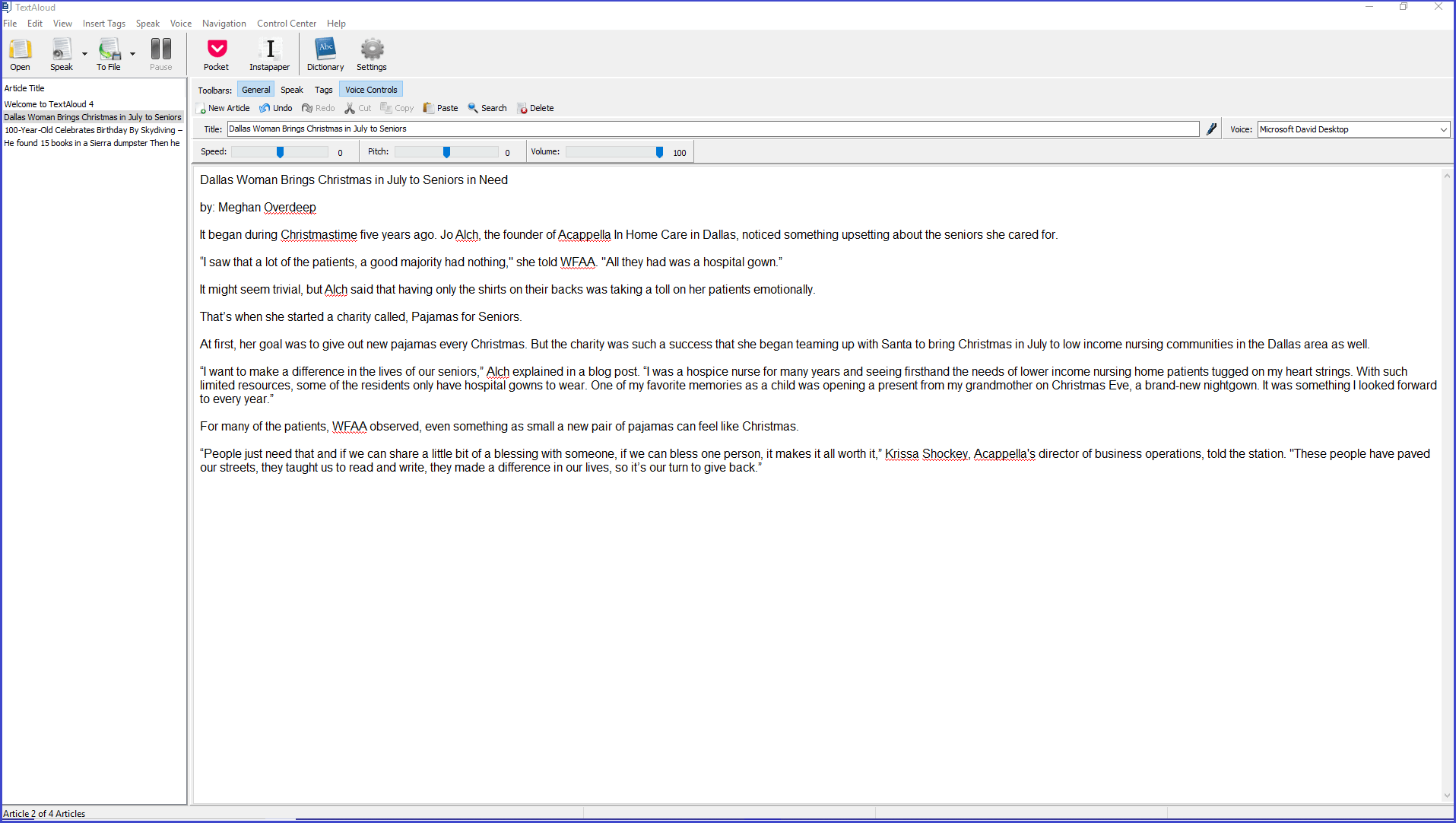
В стандартном многостатейном режиме слева показан перечень Articles, справа — содержание выделенной записи. Такой способ представления удобен для подборки глав, писем или нескольких материалов, из которых планируется собрать последовательность прослушивания. В меню View предусмотрен альтернативный вкладочный интерфейс: тем, кто привык к старому расположению, не обязательно держать список в боковой колонке. Заголовок статьи можно задавать отдельно от текста; у документов название файла может использоваться как название статьи.
Читатель взаимодействует не с абстрактной очередью аудиозадач, а с текстовыми объектами, которые допускают редактуру до озвучивания. Поэтому исправить неверное число, удалить служебную подпись страницы или добавить обозначение аббревиатуры разумнее на текстовой стадии. Синтезированный MP3 уже не является редактируемым исходным документом: изменение одного слова потребует повторного создания соответствующего участка записи.
Разные назначения кнопок Speak и To File
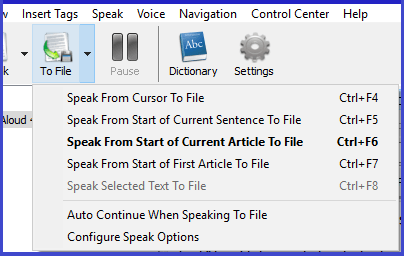
Speak отправляет текст в текущее звуковое устройство. To File создаёт аудиофайл. У каждой кнопки есть раскрывающееся меню, определяющее точку начала: курсор, начало текущего предложения, начало текущей статьи, начало первой статьи или выделенный участок. Устроено это иначе, чем в TextAloud 3, где отдельные сценарии зачастую занимали отдельные кнопки. В четвёртой версии выбор точки старта отделён от выбора назначения звука.
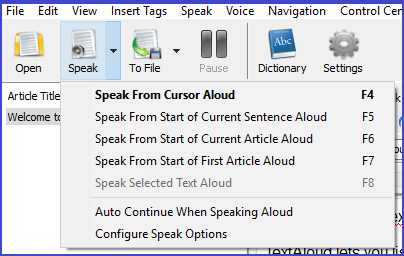
Важно различать остановку при живом чтении и остановку рендеринга. При произнесении в динамики кнопка Pause прекращает воспроизведение и превращается в Resume. При записи через To File пауза синтеза не предусмотрена: соответствующая кнопка работает как Stop. Это не косметическое переименование: если остановить запись на половине главы, готовность и полноту полученного файла нельзя считать подтверждёнными.
Панель голоса, редактор и точка контроля
Селектор Voice показывает доступные установленным синтезаторам варианты. Рядом расположены параметры Speed, Pitch и Volume (набор отображаемых ползунков зависит от выбранного голоса). В настройках голоса предусмотрен индикатор уровня. Он помогает обнаруживать цифровую перегрузку: при чрезмерном уровне SAPI5 итоговая речь может звучать искажённо, даже когда системная громкость наушников выбрана правильно.
Редактор не является полноценной цифровой звуковой рабочей станцией. В нём удобно корректировать исходные слова, расставлять паузы и управлять тем, как синтезатор произносит термины. Но редактирование волновой формы, многодорожечное сведение и удаление шума уже из готового файла выполняются в других приложениях; например, возможности Audacity для работы со звуковой дорожкой относятся именно к последующему аудиомонтажу.
Окно Settings и его назначение
Общие параметры собраны в окне TextAloud Settings. В боковой панели находятся разделы Article Options, Shortcuts and Hotkeys, Clipboard Options, Mouse Speak Options, Speak Options, Voice Options, Audio File Options, Speaking Rules, General Application Options и другие. Такая организация отличает текущую версию от инструкций для TextAloud 3, в которых настройки нередко отыскиваются под меню Tools.
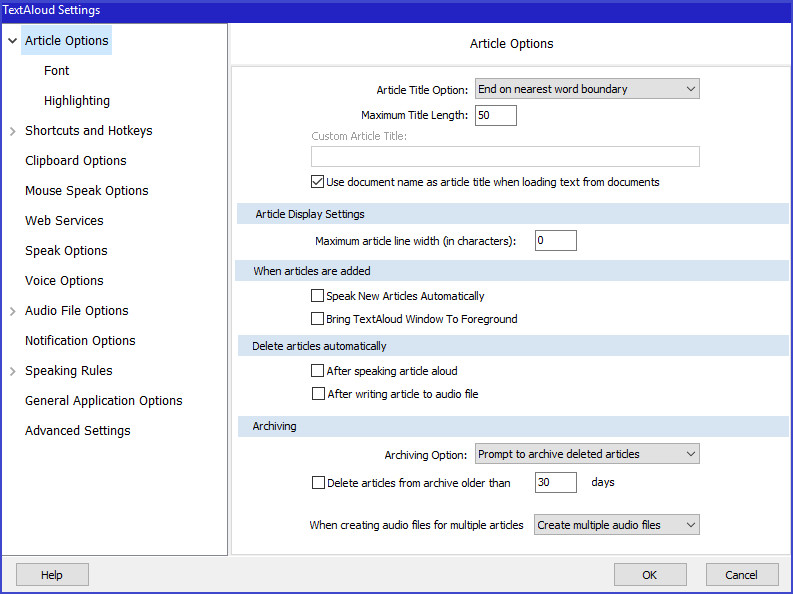
Особого внимания заслуживают Article Options. Там задаются правила формирования заголовка, поведение при добавлении материала и сохранение удалённых статей в архиве. Автоматическая речь после добавления нового текста полезна в фиксированном рабочем процессе, но мешает, когда пользователь активно копирует куски чужого документа. Аналогично автоматическое удаление после чтения экономит пространство списка, но повышает вероятность потери ещё не проверенного текста.
Что умеет программа: связка функций и реальный результат
Импорт текста, документов и веб-материалов
Входной контур TextAloud шире простого поля ввода. Доступны набор текста в редакторе, вставка через буфер обмена и File → Open. Открытие особенно полезно для текстовых PDF, документов Word, HTML-страниц и файлов RTF: не нужно вручную копировать длинный материал в несколько заходов. Программа переносит извлечённые слова в собственную статью, а не воспроизводит исходную вёрстку как документ-редактор.
Реальное качество импорта зависит от того, представляет ли исходный файл свои слова текстом. PDF с копируемым текстовым слоем обычно пригоден для чтения. Сканированный лист, внутри которого только фотография страницы, не становится распознанным документом от одной команды Open. Для такого источника требуется предварительное OCR-распознавание: статья об ABBYY FineReader раскрывает отдельную категорию программ, превращающих изображение страницы в текст.
В документах Word важна не только возможность открыть DOC или DOCX, но и качество извлечения текста. Таблицы, сноски, колонтитулы, подписи к изображениям и вложенные объекты не образуют непрерывного речевого повествования сами по себе. Даже при успешном импорте документа нужно отличать последовательность слов в редакторе TextAloud от визуального порядка элементов исходной страницы. Для вычитки полезнее линейная текстовая версия, где структура представлена явными предложениями и заголовками.
Несколько статей и продолжение воспроизведения
TextAloud работает с набором статей, а не только с одним длинным текстовым полем. Пользователь может разделить рабочую подборку на главы и произносить их одну за другой. Параметры Auto Continue When Speaking Aloud и Auto Continue When Speaking To File задаются независимо. Первый связывает живое прослушивание списка, второй — последовательную генерацию аудиофайлов. Отсутствие галочки оставляет операцию в границах выбранной статьи.
Режимы Single Article, Multi Article и Batch переключаются через Control Center → User Interface Mode. В Batch используются те же основные действия, но удобнее готовить множество статей к последовательной обработке. Четвёртая версия не содержит обязательного старого отдельного окна Batch File Conversion, знакомого по TextAloud 3. Это важно при чтении инструкций и просмотре архивных скриншотов.
Произношение, паузы и выразительность
Синтезатор читает не «смысл» документа, а его текст с помощью правил языка и выбранного голоса. Слова с необычным ударением, сокращения, буквенно-цифровые обозначения и фирменные названия могут потребовать вмешательства. Для систематических исправлений предусмотрен Pronunciation Dictionary, открываемый через Dictionary. Записи словаря можно импортировать и экспортировать, сортировать и использовать повторно в другом материале.
Для отдельных мест статьи существуют Insert Tags: команда Pause добавляет паузу, Voice Change меняет голос, а Repeat организует повтор выбранного фрагмента. Теги не предназначены для изменения фактического содержания. Их задача — управлять поведением синтеза без многократного переписывания одинаковых слов. При переключении голоса TextAloud 4 подхватывает связанные с выбранным голосом настройки скорости, высоты и уровня.
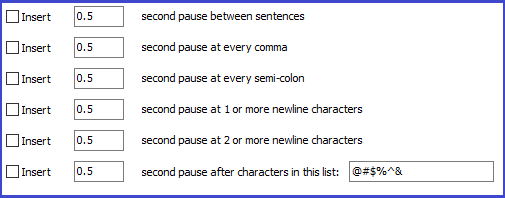
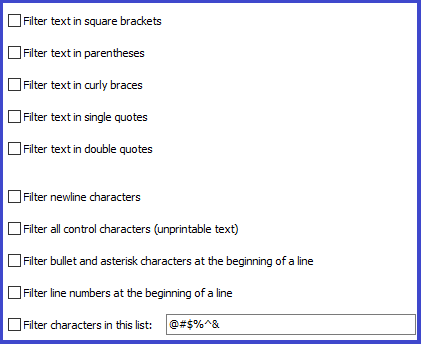
Доступна и общая нормализация текста в Speaking Rules: вставка задержек после предложений или знаков препинания, исключение отдельных символов и обработка элементов оформления. Такая автоматизация оправданна для однотипного корпуса документов. В сложной научной записи или в тексте с формулами избыточная фильтрация может удалить значимые обозначения, поэтому важнее точность исходного материала, чем максимальное количество настроек.
Подсветка слов, темы и помощь при чтении
TextAloud умеет подсвечивать текущее слово, строку или другой фрагмент во время чтения. Для выделения доступны готовые стили, подчёркивание и пользовательская настройка цветов; тема оформления может управлять исходной контрастностью. Режим затемнения текста вне текущего участка помогает сосредоточить внимание на читаемом предложении. Поэтому программа особенно полезна там, где слуховое восприятие сочетают с визуальным: при изучении языка, проверке формулировок или работе с большим экранным текстом.
Преимущество подсветки ограничено содержимым, которое TextAloud сумела получить из источника. Нельзя рассчитывать на точное повторение расположения текста в исходном PDF или на озвучивание смысловых описаний картинок. Также TextAloud не заменяет системный экранный диктор, который умеет сообщать о кнопках всех открытых приложений: её сильная сторона — последовательная работа с текстовой статьёй и собственным редактором.
Горячие клавиши, буфер обмена и интеграции
Встроенный Clipboard Prompt реагирует на копирование текста и предлагает добавить его как новую статью. Настройки позволяют ограничить или отключить постоянное наблюдение за буфером, а горячие клавиши — запускать чтение выделенного фрагмента без всплывающего окна. Floating Toolbar обращается к выделенному тексту в других программах. Это снижает число переключений между окнами, но создаёт риск случайного обращения к личным данным из буфера обмена, когда наблюдение оставлено активным.
Для работы с вебом и документами предусмотрены расширения браузеров Chrome, Firefox и Edge, а также интеграция с Microsoft Word. Они служат мостом между источником и установленной Windows-программой. Исторически TextAloud поддерживала импорт из Pocket и Instapaper. Но Pocket прекратил работу 8 июля 2025 года, поэтому встречающееся в старой документации упоминание Pocket нельзя считать работающим сейчас сервисным каналом. Instapaper остаётся отдельной внешней зависимостью и требует учётной записи и соответствующей интеграции.
Перенос текста из браузера отличается от копирования целой веб-страницы в HTML. На сайте присутствуют меню, рекламные блоки, подписи к иллюстрациям и навигация; синтезатор не умеет автоматически отличать всё второстепенное с редакционной точностью. Наиболее надёжным входом для аудиофайла остаётся чистый текст, в котором заранее сохранён правильный порядок абзацев.
Создание аудио и последующая совместимость
Функция To File сохраняет речь на диск. В настройках Audio File Options выбирают формат и выходной каталог; TextAloud также умеет добавлять созданные записи в плейлист iTunes. Форматы MP3 и WAV решают разные задачи: MP3 обычно удобнее для переносного прослушивания, WAV — для последующего монтажа и обработки без потерь от дополнительного сжатия. WMA привязан к совместимости проигрывателя, а Ogg/Vorbis предоставляет альтернативный сжатый контейнер.
Разделитель файлов позволяет организовать длинный исходник на отдельные части. В TextAloud 4 он получил работу с EPUB по главам, присваивая статьям заголовки глав. Это удобно для собственного электронного издания, но не отменяет защиты DRM, не распознаёт текст в иллюстрациях и не гарантирует, что главы сложного EPUB будут логически идеальными. Если важнее привести книжный файл к читаемой структуре до озвучивания, отдельным этапом полезен менеджер электронных книг calibre.
Синтез выполняется голосовым движком. Для обычных установленных SAPI-голосов задача решается на локальном компьютере, поэтому доступ к сети не является постоянным условием воспроизведения или сохранения текста. Онлайн-подключение требуется для загрузки программы и голосовых пакетов, отдельных интеграций и сервисов. Функций генеративного написания статьи или автоматического перевода текста непосредственно в TextAloud 4 официальное описание не предусматривает: выбор чужого голосового пакета не превращает эту программу в облачный ИИ-редактор.
Карта форматов и совместимости
Для TextAloud важно отделять три сущности: исходный документ, промежуточную статью и конечное аудио. Сохранение документа в другой формат не обязано передавать оглавление, таблицы и оформление, а экспорт речи вообще не хранит структуру текстового редактора. Поэтому совместимость следует оценивать по тому, извлекается ли содержательный текст и можно ли после преобразования найти в нём все нужные фрагменты.
| Исходник или результат | Роль в TextAloud | Что сохраняется | Что требуется контролировать |
|---|---|---|---|
| TXT | Прямой текстовый источник | Слова и доступные знаки препинания | Кодировка, абзацы, специальные символы и нумерация |
| DOC и DOCX | Импорт содержимого документа Word | Извлекаемый текст | Сноски, таблицы, колонтитулы, доступность импорта в конкретной системе |
| RTF, HTML и другие поддерживаемые текстовые документы | Перенос текста в статью | Основное читаемое содержание | Меню страницы, HTML-элементы, ссылки, форматирование |
| PDF с текстовым слоем | Источник для чтения и озвучивания | Извлекаемые символы и слова | Порядок колонок, переносы строк, копирование, защита DRM |
| Скан PDF без распознанного текста | Не готовый источник для TTS | После внешнего OCR — результат распознавания | Ошибки распознавания, порядок слов, числа и формулы |
| EPUB с главами | Разделение на части посредством File Splitter | Текст глав и заголовки полученных статей | DRM, нестандартная структура, избыточные сноски и навигация |
| MP3 | Конечная сжатая аудиозапись | Звучание синтезированного текста | Полнота записи, качество кодирования, совместимость плеера |
| WAV | Аудиозапись для дальнейшей обработки | Звуковой сигнал без типичных потерь MP3-сжатия | Размер файла и дальнейшее редактирование отдельно от статьи |
| WMA и Ogg/Vorbis | Альтернативные выходные форматы | Записанная речь | Поддержка формата конкретным проигрывателем |
Отдельное внимание заслуживает различие между файлом с текстом и файлом с дикторской дорожкой. После синтеза информация о том, какое слово было выделено в редакторе, как называлась вкладка и какие записи находились в произносительном словаре, не превращается автоматически в доступную разметку внутри MP3. Воспроизвести аудио на другом устройстве обычно легче, чем перенести на другое устройство все пользовательские настройки TextAloud.
Не стоит использовать TextAloud как инструмент восстановления исходного оформления: она не сохраняет редактируемую копию PDF с прежними страницами и шрифтами, не делает EPUB с синхронизированным аудиорядом и не исправляет текст исходного DOCX. Для вычитки и переноса материала полезно отдельно держать оригинальный документ, чистую текстовую версию и получившуюся запись. Это три самостоятельных результата с разными способами проверки.
Интернет, конфиденциальность и ограничения речевого движка
TextAloud устанавливается в Windows и может использовать локальные голоса через интерфейсы Microsoft Speech API. В такой конфигурации обычное произнесение статьи и преобразование текста в файл не требуют постоянной отправки документа на сервер TextAloud. Но этот факт не распространяется автоматически на любые сторонние голосовые движки, установленные надстройки, браузерные расширения или связанные сервисы. Для конфиденциальных материалов имеют значение правила конкретного синтезатора, разрешения расширения и факт включённого наблюдения за буфером обмена.
Мониторинг буфера особенно чувствителен в офисной среде: в буфере последовательно бывают адреса клиентов, фрагменты договоров и персональные сведения, не предназначенные для произнесения. Программа способна реагировать на копирование такого текста. Поэтому при работе с защищёнными материалами предпочтительнее целенаправленное открытие конкретного файла или выделенного отрывка без постоянного Clipboard Prompt. Параметры Clipboard Options и Mouse Speak Options позволяют исключить автоматическое вмешательство в обычные операции копирования.
Изменение конфигурации голосов не тождественно изменению громкости Windows. Встроенный уровень SAPI5, системная громкость и громкость приложения на конкретном устройстве воспроизведения — разные ступени звуковой цепи. Если запись искажена на этапе синтеза, уменьшение громкости динамиков уже не восстановит обрезанные пики. Если же слышно тихо лишь в определённых наушниках, не требуется немедленно снижать уровень в каждом голосовом профиле.
При импорте веб-страниц и документов TextAloud работает с извлекаемым текстом, а не выполняет аудит безопасности содержимого. Не следует использовать незнакомые установщики голосов из файловых архивов, отключать защиту Windows ради стороннего TTS-движка или вводить регистрационные сведения на неизвестных зеркалах. Для демонстрации синтеза сначала достаточно голоса, уже доступного в системе. Отсутствие необходимости покупать дополнительный пакет на первом этапе уменьшает риск непроверенных загрузок.
Языковая совместимость полностью зависит от того, имеется ли голос для требуемого языка. Англоязычный интерфейс не запрещает воспроизводить русский текст подходящим русскоязычным SAPI-голосом, но наличие языка в Windows само по себе не гарантирует, что его конкретный «натуральный» голос доступен TextAloud через используемый интерфейс. На Windows 11 набор системных голосов и набор голосов, видимых классическим SAPI-приложениям, могут различаться. Надёжный критерий выбора — фактический список в поле Voice и результат короткой пробы.
Наконец, TextAloud не предоставляет юридической лицензии на чужой текст. Если материал охраняется авторским правом, прослушивание лично для себя и публикация озвученного произведения на открытом канале — разные случаи. У некоторых премиальных голосов действует отдельный запрет на коммерческое использование и распространение полученных записей без специального разрешения. Планировать коммерческую озвучку только по стоимости основной программы нельзя.
Как пользоваться программой — советы гика
Ниже используются названия элементов интерфейса TextAloud 4. Все действия с конфигурацией голоса и исходным текстом лучше начинать на небольшом, не содержащем конфиденциальных сведений примере. В каждом сценарии важно не просто получить звук, а убедиться, что произносится именно выбранный участок и что неизменённая копия исходного документа остаётся доступна.
Сквозной сценарий: от текстового PDF до сохранённого MP3
Цель. Превратить несколько абзацев собственного PDF в аудиофайл для прослушивания вне компьютера. Подготовка. Нужен PDF с текстовым слоем, установленная TextAloud 4 и работающий голос Windows. Для первого прохода лучше взять короткий документ без таблиц и двухколоночной вёрстки.
- Откройте TextAloud и в меню File → Open выберите свой PDF. Если нужно проверить, содержит ли он текст, предварительно убедитесь в другом PDF-просмотрщике, что обычное выделение и копирование фразы действительно работают.
- Просмотрите текст, появившийся в статье: порядок абзацев, фамилии, цифры, символы и ненужные колонтитулы. Исправляйте только текст рабочей статьи, сохраняя исходный PDF отдельно.
- Выберите нужный голос в поле Voice. Раскройте Speak и выберите Speak From Start of Current Article Aloud, затем прослушайте начало и сложный фрагмент. Меню позволяет также воспроизводить от курсора или предложения.
- Откройте Settings → Audio File Options. Установите Audio File Format в MP3 и задайте Audio Output Directory, который легко найти в Проводнике.
- Убедитесь, что Auto Continue When Speaking To File выключен, если нужно записать только текущую статью. Используйте To File → Speak From Start of Current Article To File и дождитесь завершения.
- Откройте выходную папку в Проводнике, найдите созданную запись и воспроизведите её полностью в обычном аудиоплеере. Сверьте первый абзац, произношение сложных слов и заключительную фразу с текстом.
Параметры и проверка. Для короткого упражнения достаточно одного голоса, нормальной скорости и MP3. Сам факт наличия файла не доказывает, что синтез завершился корректно: существенна длина записи и наличие последней фразы. Типичная ошибка. В файле звучит продолжение нескольких статей, потому что остался включён Auto Continue. Безопасный откат. Удалите лишь ошибочный выходной MP3, оставьте исходный PDF нетронутым, отключите автоматический переход и повторите конвертацию.
Набрать свою статью и услышать выбранный фрагмент
Цель. Проверить написанный вручную абзац без подготовки внешнего файла. Подготовка. Короткий оригинальный текст из трёх-четырёх предложений, в котором есть запятая и вопросительный знак.
- В многостатейном режиме используйте New Article на вкладке General и задайте различимое имя в поле Title.
- Введите текст в большую область редактора. Для воспроизведения всего фрагмента раскройте Speak и выберите Speak From Start of Current Article Aloud.
- Для проверки одной строки выделите её мышью; в меню Speak доступен вариант Speak Selected Text Aloud. Сопоставьте услышанное с выделением.
Параметры и проверка. Важно, какой участок выбран и откуда начинается чтение, а не название статьи само по себе. Типичная ошибка. После эксперимента программа начинает со старого положения курсора. Откат. Отмените последние правки командой Undo, переместите курсор в начало и повторите выбор начала текущей статьи; исходный текст оставьте в отдельной заметке.
Переходить по предложениям и продолжать после паузы
Цель. Вернуться к сложной фразе без повторного прослушивания всей статьи. Подготовка. Любой загруженный текст из нескольких абзацев и начатое воспроизведение.
- Во время чтения используйте меню Navigation для переходов между предложениями и абзацами. Команды Repeat Current Sentence и Repeat Current Paragraph предназначены для повторного прослушивания соответствующего участка.
- Нажмите Pause, когда нужно прервать чтение, и Resume для его продолжения.
- Чтобы перейти точно к видимому месту, прокрутите текст или воспользуйтесь стрелками, установите курсор в желаемую позицию и нажмите Enter либо Space в пределах короткого интервала режима scroll navigation.
Параметры и проверка. При навигации подсветка временно останавливается, затем синхронизируется с новой позицией; без перехода приблизительно через три секунды чтение возвращается к прежнему месту. Типичная ошибка. Путают Pause воспроизведения с Stop во время генерации файла. Откат. Не сохраняйте частично записанный файл, вернитесь к обычному Speak и повторно задайте начало нужного предложения.
Выбрать голос, темп, высоту и уровень звучания
Цель. Получить разборчивое произношение без клиппинга и чрезмерной скорости. Подготовка. Текст со словами на целевом языке и хотя бы один совместимый голос, отображаемый в программе.
- В основном окне раскройте список Voice и выберите подходящий голос из доступных. Не ищите в списке все голоса Windows по умолчанию: приложение использует совместимые с его речевым интерфейсом движки.
- На вкладке Voice Controls или в Settings → Voice Options отрегулируйте Speed, Pitch и Volume для выбранного голоса.
- С помощью короткой пробы прослушайте текст и оцените индикатор уровня в Voice Options. При искажении уменьшите именно уровень синтезатора SAPI5, а не только громкость колонок.
Проверка. Голос произносит целевой язык, окончания не сливаются, пики не искажены. Типичная ошибка. Пользователь увеличивает системную громкость, чтобы исправить плохо разборчивый темп или неверное ударение. Откат. Верните ползунки к прежним значениям, смените голос обратно и исправляйте ударения словарём, а не экстремальным Pitch.
Настроить подсветку и контрастность текста
Цель. Совместить звуковое чтение с понятной визуальной индикацией. Подготовка. Один длинный абзац в редакторе, доступное зрению сочетание фона и текста.
- Откройте Settings → Article Options → Highlighting и включите Primary Highlighting Enabled.
- Выберите, что подсвечивается в Highlight Current, и один из готовых вариантов в Highlighting Style; для собственных цветов предназначен вариант Custom.
- При необходимости используйте Secondary Highlighting и Masking; обратите внимание на предварительный образец в нижней части диалога.
- Подтвердите изменения кнопкой OK и запустите чтение текущей статьи.
Проверка. Выделение сопровождает звучащие слова, а не закрывает их непрозрачным фоном. Типичная ошибка. Цвет выделения сливается с темой оформления либо затемнение скрывает текст вокруг слова. Откат. Выключите Secondary Highlighting и Masking, верните стандартный Highlighting Style; отмена диалога через Cancel оставляет прежние настройки без изменений.
Исправить произношение с помощью Dictionary
Цель. Настроить многократно встречающееся название, фамилию или сокращение. Подготовка. Одно слово, которое выбранный голос стабильно читает неверно, и ожидаемая форма произнесения.
- Выделите проблемное слово в статье и откройте Dictionary на панели команд. В TextAloud 4 произносительный словарь допускает работу параллельно с основным окном.
- Создайте правило замены или произнесения для нужного слова, ориентируясь на доступные параметры конкретного синтезатора; не заменяйте глобально короткие слоги, встречающиеся внутри других слов.
- Сохраните запись словаря, прослушайте предложение и оцените, затрагивает ли правило только нужный термин. Для переносимости используйте доступные команды Dictionary Import / Export.
Проверка. Термин читается ожидаемо в двух разных предложениях, соседние слова не меняются. Типичная ошибка. Слишком широкое правило искажает похожие сочетания. Откат. Отключите или удалите только новое правило, затем перечитайте контрольную фразу; резервную копию словаря сохраняйте отдельно от самих статей.
Вставить управляющие теги и задать Speaking Rules
Цель. Добавить осмысленную паузу и не редактировать вручную все запятые длинного текста. Подготовка. Статья с одним намеренным речевым акцентом и несколько коротких предложений.
- Поставьте курсор после фразы, требующей задержки. Через Insert Tags → Pause выберите длительность паузы; TextAloud вставит служебный тег в рабочую статью.
- При необходимости выделите отрывок и используйте Insert Tags → Repeat для нужного числа повторений или команду смены голоса для обозначенного участка.
- Откройте Settings → Speaking Rules и оцените правила автоматических пауз по знакам препинания и фильтрации символов. Для первого опыта измените только один параметр.
- Прослушайте два предложения до участка и два после него. Сравните результат с тем же текстом до изменения.
Проверка. Пауза появляется в нужной точке, а символы формул, скобки и числовые ссылки остаются осмысленными. Типичная ошибка. Одновременно включают фильтрацию нескольких групп знаков, из-за чего теряются значимые обозначения. Откат. Удалите новый тег из копии статьи или отмените последнее изменение, верните прежние Speaking Rules и повторите короткую пробу.
Читать текст из буфера обмена и управлять горячими клавишами
Цель. Получать небольшой отрывок из другого приложения без открытия нового документа. Подготовка. Несекретный фрагмент в редакторе или браузере; TextAloud открыта в Windows.
- В стороннем приложении выделите отрывок и нажмите Ctrl+C. При включённом наблюдении за буфером появится TextAloud Clipboard Prompt.
- В запросе выберите Add New Article и подтвердите действие кнопкой Perform, чтобы поместить скопированный текст в отдельную статью.
- Для работы без всплывающего окна откройте Settings → Clipboard Options и отключите нежелательное наблюдение. Затем в Settings → Shortcuts and Hotkeys → Hotkey Setup назначьте уникальное сочетание для команды Speak.
- Сверните TextAloud, выделите в другом окне небольшой фрагмент и выполните назначенное сочетание. Проверьте, что оно не перехватывается другой программой.
Параметры и проверка. Важны режим наблюдения, поведение Clipboard Prompt и отсутствие конфликта горячих клавиш. Типичная ошибка. Попап возникает при каждом копировании, включая пароли и служебные строки. Откат. Отключите Watch Clipboard через соответствующие настройки или меню значка TextAloud в системном трее; удалите созданную по ошибке статью и убедитесь, что повторное копирование не запускает речь.
Использовать Floating Toolbar и текст из браузера
Цель. Озвучить выделенный текст непосредственно из другого окна. Подготовка. Запущенная TextAloud 4, доступный для выделения фрагмент и отсутствие конфиденциального содержания.
- В TextAloud откройте Settings → General Application Options и найдите группу Floating Toolbar. Параметры Show Floating Toolbar when TextAloud minimized и Restore TextAloud window when Floating Toolbar closed определяют поведение малого окна.
- Сверните основное окно, выделите фразу в другом приложении и воспользуйтесь функцией озвучивания или импорта выделения через Floating Toolbar.
- Для работы с веб-страницами используется соответствующее расширение TextAloud для установленного браузера Chrome, Firefox или Edge. Расширение работает совместно с Windows-приложением, а не заменяет его; контролируйте, какой фрагмент страницы передаётся на чтение.
Проверка. Произносится только выбранный фрагмент, а при импорте в TextAloud нет чужих кнопок меню сайта. Типичная ошибка. Расширение браузера установлено, а основная программа не запущена; ожидаемого озвучивания нет. Откат. Вернитесь к прямому выделению и копированию текста в статью, отключите неработающую интеграцию и проверьте обычный Speak на локальной заметке.
Разделить EPUB на главы через File Splitter
Цель. Избежать одной слишком длинной записи и получить статьи с названиями глав. Подготовка. Свой EPUB без DRM, в котором главы действительно оформлены как отдельные логические блоки.
- Откройте инструмент File Splitter в средствах TextAloud и выберите EPUB в качестве исходного документа. Сохраняйте оригинальный файл вне каталога, где будут создаваться результаты.
- В доступных вариантах разделения выберите Split by Chapter. TextAloud 4 назначает полученным статьям имена глав.
- Проверьте список созданных статей: начало первой главы, завершение последней, расположение предисловия и разделов с примечаниями.
- Для прослушивания и последующей конвертации работайте с полученными статьями; не удаляйте исходный EPUB после первого успешного чтения.
Проверка. Список содержит отдельные части с осмысленными заголовками; текст одной главы не обрывается на половине предложения. Типичная ошибка. Сложная книжная навигация приводит к неожиданному разделению сносок и вступительных материалов. Откат. Удалите только ошибочно созданные статьи, исправьте структуру копии книги во внешнем инструменте и повторите разбиение; обход DRM не используйте как способ исправления импорта.
Запустить последовательную обработку нескольких статей
Цель. Озвучить подборку в заданной последовательности без отдельного запуска каждого элемента. Подготовка. Несколько коротких статей с разными заголовками и содержанием, расположенных в нужном порядке.
- Откройте Control Center → User Interface Mode → Batch, если требуется пакетный интерфейс. Для обычного списка подойдёт и Multi Article.
- Просмотрите порядок статей. Для непрерывного чтения включите Auto Continue When Speaking Aloud; для пакетной записи используйте Auto Continue When Speaking To File. Эти переключатели независимы.
- Выберите первую статью и используйте соответственно Speak или To File. В Settings → Article Options отдельно настраивается создание одного или нескольких аудиофайлов для нескольких статей.
- По окончании сверьте количество прочитанных статей или полученных записей с исходным списком.
Проверка. Нет пропущенной главы, а запись не продолжается неожиданно на следующем документе после нужного завершения. Типичная ошибка. Batch ошибочно воспринимается как другое приложение с отдельной лицензией или используется переключатель продолжения не для того типа операции. Откат. Верните Multi Article, отключите обе опции Auto Continue и повторите обработку одной контрольной статьи.
Подготовить аудиофайл для плеера и проверить экспорт
Цель. Подобрать тип записи под дальнейшее воспроизведение и избежать потери исходного текста. Подготовка. Уже вычитанная статья, свободное место на диске и известный аудиоплеер, которым будет пользоваться слушатель.
- Откройте Settings → Audio File Options. Для широкого круга устройств выберите MP3, для последующего аудиомонтажа — WAV; используйте WMA или Ogg/Vorbis только при подтверждённой поддержке на целевом устройстве.
- Укажите Audio Output Directory и проверьте, что папка доступна для записи, а прежняя версия файла не будет бездумно перезаписана.
- Выберите To File для требуемого участка. Во время генерации соответствующий элемент управления предлагает Stop, а не обычный Pause.
- Откройте результат во внешнем проигрывателе, проверьте длительность, начало и конец. Для личной медиатеки предусмотрен параметр Add Audio to iTunes Playlist в настройках аудиофайлов.
Проверка. Файл полностью воспроизводится именно на том плеере, ради которого он создавался. Типичная ошибка. Используется формат, который устройство не распознаёт, либо изменённый текст экспортирован до завершения вычитки. Откат. Сохраните рабочую статью и исходник, удалите только неудачный результат, верните MP3 либо другой совместимый формат и заново создайте запись. Не пытайтесь «исправить» качество исходного аудио простым переименованием расширения.
Что перестанет работать первым при изменении условий
TextAloud полезна как настольный инструмент, но непрерывность её работы зависит не только от основного исполняемого файла. При сбоях важен порядок проверки: локальный голос, разрешения операционной системы, надстройка конкретной программы и внешний сервис — разные уровни. Их нельзя считать одним целым, потому что отказ одного не обязательно лишает пользователя доступа к собственному тексту и уже экспортированным аудиофайлам.
- Смена компьютера или Windows. Придётся обеспечить совместимость установленного голосового движка и перенести нужные пользовательские словари. Готовый MP3 от прежней установки не требует той же версии TextAloud для обычного воспроизведения.
- Удаление премиального голоса. Старые записи останутся аудиофайлами, но новый синтез этим тембром невозможен, пока совместимая лицензированная голосовая система не восстановлена.
- Изменение браузера или Office. Браузерное расширение и интеграция Word перестают быть удобной точкой импорта при несовместимости, но ручная статья и File → Open остаются отдельными путями.
- Отсутствие интернета. Обычная локальная озвучка совместимым голосом не должна зависеть от постоянного соединения. Загрузка новых голосов, установка обновлений и обращение к внешним сохранённым материалам требуют подключения.
- Закрытие стороннего сервиса. Pocket уже не работает после 8 июля 2025 года; возможность упоминания его кнопки в старом интерфейсе не возвращает доступ к серверной библиотеке. Пользовательские материалы необходимо хранить отдельно от бывшей интеграции.
- Окончание пробного доступа. Пробная установка не эквивалентна бессрочной лицензии. Уже созданные аудиофайлы не становятся подписочным потоком, но дальнейшее использование самого продукта требует действующего права запуска.
Особенно важно различать сохранность текста и сохранность голоса. Два пользователя с одной и той же копией статьи, но с разными синтезаторами могут получить заметно отличающиеся интонации и ударения. Аудиофайл фиксирует конкретное произношение на момент экспорта, а статья содержит слова и настройки, необходимые для нового синтеза; подмена одного другим после смены системы не гарантирует идентичный результат.
Скрытая стоимость владения TextAloud
Одноразовая лицензия за 34,95 доллара делает расходы на саму TextAloud предсказуемее, чем помесячная оплата TTS-сервиса. Однако для проекта стоимостью является не только запуск редактора. Значимая часть итогового качества зависит от дополнительно приобретённых голосов. Если требуются голоса нескольких языков, разные тембры или отдельные коммерческие права, бюджет будет формироваться по их собственным условиям, а не по ценнику базовой программы.
Другая статья расходов — обновление основной версии. Минорные обновления приобретённого релиза бесплатны, но смена крупной ветки относится к отдельному сценарию. Предлагаемая цена перехода с предыдущей версии составляет 19,95 доллара. Для образовательной организации дополнительно важна шкала количества лицензий: стоимость одной копии уменьшается с ростом числа пользователей, однако это не означает, что купленный экземпляр автоматически превращается в неограниченную сетевую лицензию.
Есть и технологическая цена: подготовка чистого исходника. Сканированные PDF, страницы со сложной вёрсткой, табличные отчёты и книги с большим числом сносок требуют очистки до генерации речи. Время на распознавание и коррекцию чисел нельзя сократить одним повышением скорости синтеза. Если задача состоит в разовой озвучке одного абзаца, отдельная установка TextAloud и работа с голосовыми пакетами могут оказаться избыточными по сравнению со встроенным чтением браузера.
Для коммерческого использования особенно существенны разрешения. Отдельные голоса Ivona и другие премиальные пакеты NextUp поставляются с условиями личного использования созданного аудио. Поэтому стоимость лицензии на TextAloud не следует представлять как разрешение продавать озвученные книги, выпускать рекламу или передавать звуковые файлы клиентам. Границу между личным обучением и публичным использованием определяют права на исходный текст и соглашение выбранного синтезатора.
При расчёте затрат стоит учесть и выбранный формат. Если нужен один MP3 для личного плеера, дополнительный монтаж не обязателен. Если создаётся серия выверенных аудиоуроков с заставками и фоновыми дорожками, понадобятся средства обработки звука и время на контроль. TextAloud выступает здесь источником речи, но не закрывает весь производственный цикл подкаста или коммерческой аудиокниги.
Плюсы TextAloud
- Раздельные сценарии чтения и экспорта. Кнопки Speak и To File используют понятные точки начала, что удобно при вычитке фрагмента и создании полной записи из одного источника.
- Работа со списком статей. Материалы можно организовать по главам и обрабатывать последовательно, не склеивая весь текст в неуправляемое поле.
- Произносительный словарь и теги. Они позволяют исправлять повторяющиеся названия, вводить паузы и переключать голос внутри материала без изменения исходной публикации.
- Настраиваемая подсветка. Синхронное выделение слов, контрастные темы и затемнение второстепенного текста помогают совмещать чтение глазами со слушанием.
- Несколько способов передачи текста. Доступны открытие поддерживаемых документов, буфер обмена, Floating Toolbar, горячие клавиши и интеграции с браузерами и Word.
- Постоянная лицензия. Программа приобретается для использования в пределах купленной версии без ежегодного платежа за сам TextAloud.
- Разные аудиоформаты. Для личного прослушивания и последующей обработки доступны MP3, WAV, WMA и Ogg/Vorbis, а не только потоковое воспроизведение из приложения.
Минусы и существенные ограничения
- Только Windows. Нет собственного приложения TextAloud 4 для macOS, Linux, iOS или Android; на телефоне можно слушать лишь готовый файл.
- Английский интерфейс. Пользователю, не знакомому с названиями Settings, Speak Options и Pronunciation Dictionary, понадобится освоить терминологию.
- Качество не входит в лицензию автоматически. Дорогие премиальные голоса продаются отдельно; набор доступных обычных голосов зависит от установленной Windows и SAPI.
- Нет встроенной гарантии распознавания сканов. Для PDF в виде картинок необходима подготовка текста отдельным OCR-инструментом.
- Нужно следить за структурой сложных источников. Таблицы, колонки, сноски и HTML-навигация могут мешать естественному порядку чтения, даже когда файл формально открывается.
- Внешние интеграции стареют. Описание поддержки Pocket сохраняется в материалах о программе, хотя сам Pocket уже закрыт; браузерные надстройки также зависят от сторонних приложений.
- Права на готовую запись неодинаковы. Наличие функции экспорта не предоставляет лицензию на коммерческое использование сторонних голосов и чужих произведений.
Кому подойдёт TextAloud
Авторам и редакторам TextAloud подходит как отдельный канал вычитки. При прослушивании собственного текста легче обнаружить пропущенное слово, повтор фразы или неестественную длину предложения. Особенно полезно, что можно начинать с текущей фразы, а не каждый раз перемещаться к началу документа. При этом качество редакторской проверки не следует приравнивать к автоматической корректуре: синтезатор воспроизводит ошибки, но не знает, как переписать материал.
Студентам и читателям больших документов программа даёт способ чередовать зрительную и слуховую нагрузку. Подсветка слова позволяет следовать за текстом глазами, а генерация файла — продолжать прослушивание без компьютера. Для обучения языкам существенен выбор подходящего голоса: правильный темп и произношение отдельного движка важнее факта, что приложение поддерживает много языков через дополнительные пакеты.
Пользователям, которым трудно долго читать с экрана, помогут контрастные темы, параметры шрифта, выделение читаемого участка и речевое сопровождение. Но решение ориентировано на содержимое статей и документов, а не на полную доступность всей операционной системы. При необходимости системной навигации по окнам, кнопкам и приложениям потребуется специализированный экранный диктор.
Тем, кто регулярно выпускает собственные учебные материалы для личного использования, полезны пакетная обработка, File Splitter и воспроизводимые настройки голосов. Если материал разбит на главы, его удобнее контролировать по частям и хранить отдельные записи. Проверка каждого файла остаётся необходимой: автоматическое прохождение списка не означает автоматической редакторской приёмки.
Кому не подойдёт
Пользователям только Mac или смартфона не следует приобретать TextAloud в расчёте на установку в своей системе. Для мобильного чтения книг существуют отдельные приложения, например FBReader; это другой класс инструментов, который стоит оценивать по поддержке библиотек, устройствам и встроенной озвучке конкретной версии.
Разработчикам, которым нужен TTS API для сервера, TextAloud не заменит документированный облачный интерфейс, очередь заданий на десятках серверов или командный синтез в составе собственного программного продукта. Приложение рассчитано на интерактивное управление в Windows и локальную обработку материалов. Задачи автоматизированного продакшена аудио на сервере требуют другой архитектуры.
Производителям рекламных роликов и коммерческих аудиокниг требуется отдельно проверить права на распространение текста и голоса. Лицензия на настольное приложение не является договором на публичное использование всех синтезированных дорожек. Для таких задач нередко разумнее выбирать систему с явно описанной коммерческой лицензией на конкретный голос и вид публикации.
Тем, кто хочет распознавать записи совещаний, удалять шум или редактировать подкаст, нужен другой инструмент. TextAloud преобразует написанное в речь, а не речь в транскрипт, и не предоставляет полноценную монтажную шкалу. Если работа начинается с микрофонной записи, её обработка лежит вне основного назначения продукта.
Сравнение с другими аналогами
Приведённые решения решают соседние задачи, но не являются взаимозаменяемыми по всем пунктам. Критерии одинаковы: основная задача, платформа, освоение, работа с файлами, автоматизация, способ оплаты, ограничение и наиболее подходящий сценарий. TextAloud служит отправной точкой: Windows-программа с платной постоянной лицензией, редактором статей, произносительным словарём и генерацией аудио.
| Альтернатива | Задача и платформа | Освоение | Форматы и результат | Автоматизация | Оплата | Ограничение | Когда выбрать |
|---|---|---|---|---|---|---|---|
| Balabolka | Локальное чтение и конвертация на Windows | Средний порог: много параметров речи и текста | Чтение TXT, EPUB, PDF, DOCX, RTF и многих других файлов; сохранение речи в аудио | Работа с буфером, глобальные клавиши, замены произношения, отдельная командная утилита | Бесплатная программа | Качество зависит от доступных системных голосов; приложение тоже ориентировано на Windows | Нужен бесплатный локальный TTS с широким набором форматов и более техническими параметрами |
| NaturalReader | Чтение документов через веб-приложение и мобильные приложения | Ниже для базового чтения; расширенные тарифы требуют изучения лимитов | PDF, EPUB, DOC/DOCX и другие документы; платные функции включают MP3 и OCR | В платных планах есть фильтрация текста и дополнительные ИИ-функции | Базовые функции бесплатны, расширенные — подписка | Продвинутые голоса, время прослушивания и экспорт регулируются тарифом; персональная подписка не разрешает коммерческий выпуск аудио | Нужен доступ с разных устройств, OCR и современная веб-модель без установки Windows-программы |
| Microsoft Edge Read aloud | Чтение открытых веб-страниц и PDF в браузере, в том числе на мобильных устройствах | Низкий: функция встроена в браузер | Озвучивание страницы, выделения и PDF; отдельного конвейера создания коллекции MP3 как в TextAloud нет | Управление скоростью и голосом при чтении, без сложного пакетного экспорта статей | Входит в бесплатный браузер | Выбор голосов при отсутствии интернета сокращается; нет рабочего аналога произносительного словаря TextAloud | Достаточно быстро послушать статью или PDF без сохранения озвучки в файл |
Разница между TextAloud и Balabolka не сводится к «платно или бесплатно». У Balabolka широкий список входных форматов и специальные утилиты для командной строки, а TextAloud предлагает собственную логику статей, знакомые кнопки Speak и To File, встроенную подсветку и настройки автоматического продолжения. Для человека, которому важен свободный инструмент и широкий импорт, Balabolka — серьёзный кандидат. Для организации, где уже выстроены задачи вокруг TextAloud, выгода смены продукта зависит от стоимости переноса словарей и привычных операций.
NaturalReader решает другую часть проблемы: взаимодействие с документами на нескольких устройствах и доступ к дополнительным облачным функциям. Но его персональные планы имеют собственные ограничения на объём использования голосов, MP3 и разрешённые способы распространения. Ежемесячная подписка на продвинутый синтез и разовый платёж за TextAloud нельзя сравнивать только по цене первого месяца: важны требуемое качество голоса, объём текстов и правовой режим записи.
Microsoft Edge — минималистичная альтернатива без затрат на отдельную программу. Для сайта, статьи и обычного PDF встроенного Read aloud часто достаточно. Однако если цель состоит в создании серии аудиофайлов с исправлением трудных слов и разбиением на главы, возможности браузера и TextAloud расходятся. Выбор здесь определяется необходимостью сохранять конечный звук, а не исключительно тем, насколько естественно звучит демонстрационный голос.
Типичные проблемы и диагностика
Большинство неполадок разумно разделять по этапам: звук на компьютере, доступность голоса, извлечение текста, конфигурация автоматических действий и запись файла. Ниже перечислены диагностические сценарии, а не результаты собственного тестирования конкретного компьютера. В каждом случае критерий исправления связан с наблюдаемым результатом, чтобы случайная смена настройки не считалась решением без повторной проверки.
1. Speak запускается, но звука нет
Симптом: чтение стартует, а в колонках или наушниках тишина. Возможная причина: выбран неверное выходное аудиоустройство, звук отключён в Windows или уровень приложения снижен. Диагностика: сопоставить устройство в Windows со звуковым устройством в General Application Options TextAloud; проверить короткую системную запись и тот же текст другим установленным голосом. Исправление: выбрать рабочий выход, восстановить разумный уровень громкости. Проверка: стандартная статья TextAloud слышна от первого до последнего предложения.
2. Нужного голоса нет в списке Voice
Симптом: после установки языкового пакета Windows или стороннего синтезатора новый тембр не появляется. Возможная причина: голос несовместим с используемым SAPI-интерфейсом или TextAloud не была полностью перезапущена после установки. Диагностика: сравнить список совместимых движков с селектором Voice и сведения о типе установленного голоса. Исправление: использовать совместимый пакет; после установки полностью выйти через File → Exit и открыть программу вновь. Проверка: новый вариант присутствует в Voice и воспроизводит короткий текст.
3. Русский текст произносится как набор чужих звуков
Симптом: программа открывает статью, но произношение несоответствующее языку, буквы произносятся с неестественными заменами. Возможная причина: активирован голос другого языка либо выбранный синтезатор не поддерживает нужный язык. Диагностика: сравнить язык голоса с языком короткого контрольного предложения, проверить наличие подходящего варианта в Voice. Исправление: выбрать голос нужного языка. Проверка: простая фраза и фамилия читаются разборчиво; сложные ударения при необходимости решаются произносительным словарём.
4. Сканированный PDF открывается без читаемого текста
Симптом: из файла не удаётся получить содержимое для нормального произнесения. Возможная причина: страницы представлены растровыми изображениями без текстового слоя. Диагностика: попытка выделить отдельное слово в обычной программе просмотра PDF, например Adobe Acrobat Reader, показывает, доступен ли символический текст. Исправление: выполнить распознавание в OCR-приложении и использовать вычитанный результат. Проверка: слова копируются как текст, а не как изображение, и синтезатор последовательно читает контрольный абзац.
5. PDF произносится в неверном порядке
Симптом: чтение перескакивает между колонками, подписями и основными абзацами. Возможная причина: извлечение текста из сложной вёрстки даёт иной порядок элементов, чем визуальное расположение на странице. Диагностика: сравнить последовательность первых двадцати строк в статье TextAloud с оригинальным PDF. Исправление: подготовить линейный текст без колонок и лишних колонтитулов. Проверка: контрольный материал звучит в логическом порядке с сохранением номеров, примечаний и подразделов, которые действительно нужны слушателю.
6. Документ Word импортируется неполно
Симптом: основная часть текста отсутствует, таблица превращается в путаную последовательность или файл не открывается. Возможная причина: конкретный формат, структура документа или окружение Word не дают извлечь содержимое в ожидаемом виде. Диагностика: сравнить текстовый абзац с частью, полученной из того же документа в открытом Word; определить, относится ли проблема ко всему файлу или к оформлению. Исправление: сохранить отдельную текстовую копию материала в поддерживаемом формате и проверить её. Проверка: TextAloud получает полный контрольный абзац с верными числами и границами предложений.
7. Clipboard Prompt появляется после каждого копирования
Симптом: текст из любых приложений постоянно запускает окно предложений или добавляет лишние статьи. Возможная причина: включён режим наблюдения за буфером обмена с автоматическим или интерактивным действием. Диагностика: проверить Settings → Clipboard Options и состояние наблюдения в меню значка TextAloud в трее. Исправление: отключить наблюдение либо изменить поведение всплывающего окна. Проверка: обычное копирование в другом приложении не создаёт неожиданную статью и не произносит секретный текст.
8. Глобальная горячая клавиша не озвучивает выделение
Симптом: сочетание работает в одном окне, но игнорируется в другом. Возможная причина: конфликт с системной командой, комбинацией браузера или другой программой. Диагностика: сопоставить назначенное действие в Shortcuts and Hotkeys → Hotkey Setup с действием тех же клавиш в целевом приложении. Исправление: выбрать более редкую комбинацию, не занятую другой функцией. Проверка: одинаковый небольшой фрагмент корректно озвучивается из двух обычных приложений.
9. Аудиофайл отсутствует или обрывается
Симптом: после To File не удаётся найти запись, либо она заканчивается раньше статьи. Возможная причина: неверная выходная папка, отсутствие разрешения на запись или преждевременный Stop во время синтеза. Диагностика: проверить Settings → Audio File Options → Audio Output Directory, свободное место, длительность и последние слова файла. Исправление: выбрать доступный каталог и повторить конвертацию без прерывания. Проверка: новый файл открывается в плеере, его начало и заключительная фраза соответствуют статье.
10. Пакетная обработка добавляет лишние главы или пропускает нужные
Симптом: формируется не ожидаемое количество записей или чтение продолжается на следующем материале. Возможная причина: режим Batch, порядок статей и настройки Auto Continue When Speaking To File не соответствуют заданной задаче. Диагностика: сверить список статей, выбранную первую запись, параметр продолжения и режим создания одного либо нескольких файлов. Исправление: согласовать указанные параметры с желаемым результатом. Проверка: короткий контрольный набор из двух статей даёт нужное число файлов и верный порядок содержания.
11. В записи слышно искажение или перегрузку голоса
Симптом: на громких звуках слышен хрип, хотя обычные записи в тех же наушниках воспроизводятся чисто. Возможная причина: слишком высокий уровень совместимого голосового движка, а не только громкость Windows. Диагностика: сравнить два коротких экспорта с разными значениями Volume в Voice Options; наблюдать встроенный индикатор уровня. Исправление: снизить уровень SAPI5-голоса и пересоздать испорченную запись. Проверка: на одинаковом устройстве новый файл звучит чисто в проблемной фразе, сохраняя разборчивую громкость.
12. Расширение браузера не запускает TextAloud
Симптом: команда в Chrome, Firefox или Edge не даёт слышимого результата либо не переносит выделенный текст. Возможная причина: надстройка работает без запущенного настольного приложения, устарела относительно браузера или не получила нужное выделение. Диагностика: убедиться, что сама TextAloud открывается, а её обычный Speak воспроизводит локальную статью; затем проверить работу Floating Toolbar с текстом из другой программы. Исправление: восстановить совместимую интеграцию и передавать именно выделенное содержимое, а при несовместимости использовать ручной импорт. Проверка: один и тот же короткий отрывок озвучивается из основного окна и через рабочую надстройку.
FAQ: вопросы о применении TextAloud
Изменится ли уже созданный MP3 после исправления слова в статье?
Нет. Речь записана в аудиофайл в том виде, в каком синтезатор произнёс текст во время экспорта. Изменение написания, произносительного словаря или темпа в рабочей статье влияет на последующие операции синтеза, но не исправляет существующую звуковую дорожку задним числом. Это особенно важно при корректировке нескольких глав одного курса: обновлённая статья и старая запись могут относиться к разным редакциям.
Будет ли подсветка слов работать при воспроизведении MP3 на телефоне?
Обычный экспорт MP3 переносит звук, а не визуальное состояние редактора TextAloud. Слова, подсвеченные в момент чтения на компьютере, не превращаются автоматически в синхронизированные субтитры мобильного проигрывателя. Для слушателя, которому одновременно нужны изображение текста и точное положение звучащего слова, одного аудиофайла недостаточно.
Можно ли читать один документ разными языковыми голосами?
Система тегов Voice Change допускает переключение голоса внутри статьи. Это полезно для цитат и фрагментов на другом языке, если подходящие совместимые голоса установлены и разрешены к использованию. Но теги не переводят содержание: русский текст не станет английским только потому, что выбран англоязычный синтезатор. Для последовательной двуязычной озвучки требуется подготовленный текст обоих языков.
Зачем Pronunciation Dictionary, если в программе есть проверка орфографии?
Орфографический словарь помогает обнаружить необычное написание слова в тексте, тогда как Pronunciation Dictionary исправляет звучание уже выбранного написания. Название организации может быть написано совершенно правильно, но синтезатор неверно ставит ударение. Исправление произношения оставляет исходное написание пригодным для печати и поиска; это иной уровень обработки.
Чем отличаются Speed, Pitch и Volume?
Speed меняет скорость произнесения; слишком высокое значение сокращает время на восприятие. Pitch управляет высотой синтезируемого голоса, но не заменяет другой тембр и не исправляет язык произношения. Volume влияет на уровень сигнала данного голоса. При клиппинге уменьшение уровня синтеза важнее, чем поворот регулятора громкости колонок после формирования искажённого звука.
Почему числа, даты и аббревиатуры читаются не так, как ожидалось?
Текстовый синтезатор интерпретирует запись с помощью правил конкретного движка. Запись «01/02», сочетание латинских букв или название препарата могут допускать несколько вариантов произнесения. Технические тексты требуют особенно внимательной вычитки словесной формы значимых обозначений: неверно услышанное число потенциально существеннее небольшой интонационной ошибки.
Почему не все плееры воспроизводят WMA и Ogg/Vorbis?
Поддержка синтеза и поддержка воспроизведения — разные вещи. TextAloud умеет создать файл в определённом кодеке, но устройство слушателя должно самостоятельно декодировать этот формат. MP3 обычно обеспечивает более широкую совместимость; WAV полезен для обработки, но может занимать больше места. Нельзя судить о пригодности записи для конкретного телефона только по тому, что она без ошибки открывается в Windows.
Какие сведения помогут службе поддержки разобраться со сложной ошибкой?
Полезны номер установленной версии TextAloud, редакция Windows, название выбранного голоса, точный текст сообщения об ошибке и минимальный воспроизводимый пример без персональных данных. Для проблем экспорта имеет значение выбранный формат и выходная папка; для проблем интеграции — название и версия внешнего приложения. Поддержка NextUp принимает вопросы по электронной почте, но передавать полный конфиденциальный документ без необходимости не следует.
Итог: стоит ли выбирать TextAloud 4
TextAloud 4 имеет смысл выбирать для регулярной работы с текстами на Windows, когда нужны не только воспроизведение, но и управление статьями, исправление произношения, визуальное сопровождение чтения и создание аудиофайлов. Сильнее всего программа раскрывается в повторяемых сценариях: вычитка собственных документов, последовательное прослушивание учебных глав, подготовка личных аудиозаметок и озвучивание небольших подборок из нескольких файлов.
Для разового чтения страницы или PDF без дальнейшего экспорта достаточно встроенной функции браузера. Для бесплатного локального чтения большого набора форматов имеет смысл оценить Balabolka. Для работы с вебом, мобильными устройствами и платными облачными функциями NaturalReader предлагает иной компромисс между доступностью, лимитами и расходами. TextAloud остаётся настольным инструментом, ценность которого определяется регулярностью обработки текстов, нужным голосом и требованиями к сохранённой записи.
Перед покупкой целесообразно оценивать программу на типичных собственных файлах, а не только на демонстрационном абзаце. Если важны русское произношение, сложные PDF или законное распространение созданной озвучки, решающими будут совместимый голос, подготовленный текстовый источник и лицензия на использование результата. Именно эти ограничения определяют, будет ли TextAloud подходящим рабочим инструментом, несмотря на удобные средства чтения и пакетного экспорта.


