TextEdit в macOS: инструкция от гика, возможности, работа с документами и отличия от офисных редакторов
TextEdit — встроенный текстовый редактор Apple для Mac, который работает в двух принципиально разных режимах: обычный текст без оформления и форматированный документ с шрифтами, списками, таблицами и вложениями. Эта особенность определяет почти всё: в первом режиме он пригоден для заметок, конфигурационных файлов и HTML-кода, во втором — для писем, небольших инструкций и документов, которые нужно сохранить в RTF или передать в Word. Но переход между режимами не безобиден: преобразование в обычный текст удаляет оформление, а не каждый формат одинаково переносит изображения и сложную структуру. Разберём, где TextEdit заменяет отдельную программу, какие форматы действительно поддерживает, что происходит с результатом при сохранении и когда возможностей штатного инструмента недостаточно.
Что такое TextEdit и какой продукт рассматривается
Речь идёт именно о TextEdit от Apple, штатном приложении macOS. Оно находится среди программ, поставляемых с Mac, и поддерживается вместе с операционной системой. Это не одноимённое приложение для Windows или Android, не онлайн-сервис с похожим названием и не модуль редактирования текста в стороннем продукте. У TextEdit нет самостоятельной редакции Pro, отдельной платной лицензии на основной редактор или обязательного пользовательского аккаунта для работы с локальными документами.
Назначение программы шире, чем у классического блокнота, но уже, чем у офисного пакета. Она позволяет набирать и править текст, менять начертание символов, оформлять абзацы, добавлять простые таблицы, списки и вложения, искать фрагменты, работать с HTML, сохранять документы в нескольких форматах и получать PDF. Текст можно оставить на диске либо разместить в iCloud Drive, если эта функция включена на Mac. При этом редактор не превращается в отдельную многопользовательскую облачную платформу.
| Параметр | Актуальное положение |
|---|---|
| Официальное название | TextEdit |
| Разработчик | Apple |
| Тип | Локальный текстовый редактор и простой редактор форматированных документов |
| Платформа | macOS, компьютеры Mac |
| Распространение | Входит в состав macOS; отдельная покупка не нужна |
| Рабочие режимы | Plain text и Rich text |
| Основные документы | TXT, RTF, RTFD, HTML, документы Microsoft Word, OpenDocument, Web Archive |
| Вывод для чтения | Экспорт в PDF и печать средствами macOS |
| Хранение | Локальные папки; iCloud Drive при его настройке |
| Регистрация | Не требуется для локального редактирования; Apple Account нужен для iCloud |
| Стоимость | Включён в macOS без отдельной платы |
| ИИ-функции | Системные Writing Tools через Apple Intelligence на поддерживаемых Mac и при доступности функции в регионе и языке |
Статус TextEdit — действующее системное приложение, а не архивная программа. Документация Apple охватывает актуальную линейку macOS и описывает как простое редактирование, так и работу с HTML, шрифтами, вложениями и настройками кодировок. Поэтому искать установщик с чужого файлового каталога не требуется: сторонняя сборка «TextEdit для Windows» не является официальной версией этого приложения.
Важнее всего различать режим документа и формат файла. Режим plain text определяет отсутствие текстовых стилей, а расширение .txt — обычный вариант сохранения такого результата. Режим rich text разрешает оформление, таблицы и изображения, но конечный формат может быть RTF, RTFD или другим поддерживаемым типом. Эта разница объясняет, почему внешне одинаковый абзац после конвертации ведёт себя иначе при повторном открытии.
Интерфейс: рабочие зоны и логика управления
Интерфейс построен вокруг отдельного окна документа. Главное пространство занимает текст; сверху расположены заголовок файла и стандартные элементы управления окном macOS, а команды сгруппированы в системной строке меню. Для форматированного текста появляется панель с настройками шрифта, размера, начертания, выравнивания и интервалов. В обычном текстовом режиме значительная часть средств оформления не нужна и не отображается. Это не ошибка запуска: внешний вид напрямую зависит от режима открытого файла.
Заголовок окна помогает понять, с каким документом ведётся работа и имеются ли изменения. У сохранённого файла через меню в области названия доступны системные операции с документом, включая блокировку. Важен и контекст папки: документ в локальном каталоге и документ в iCloud Drive открываются в одном редакторе, но различаются способом хранения, синхронизации и доступом с других устройств.
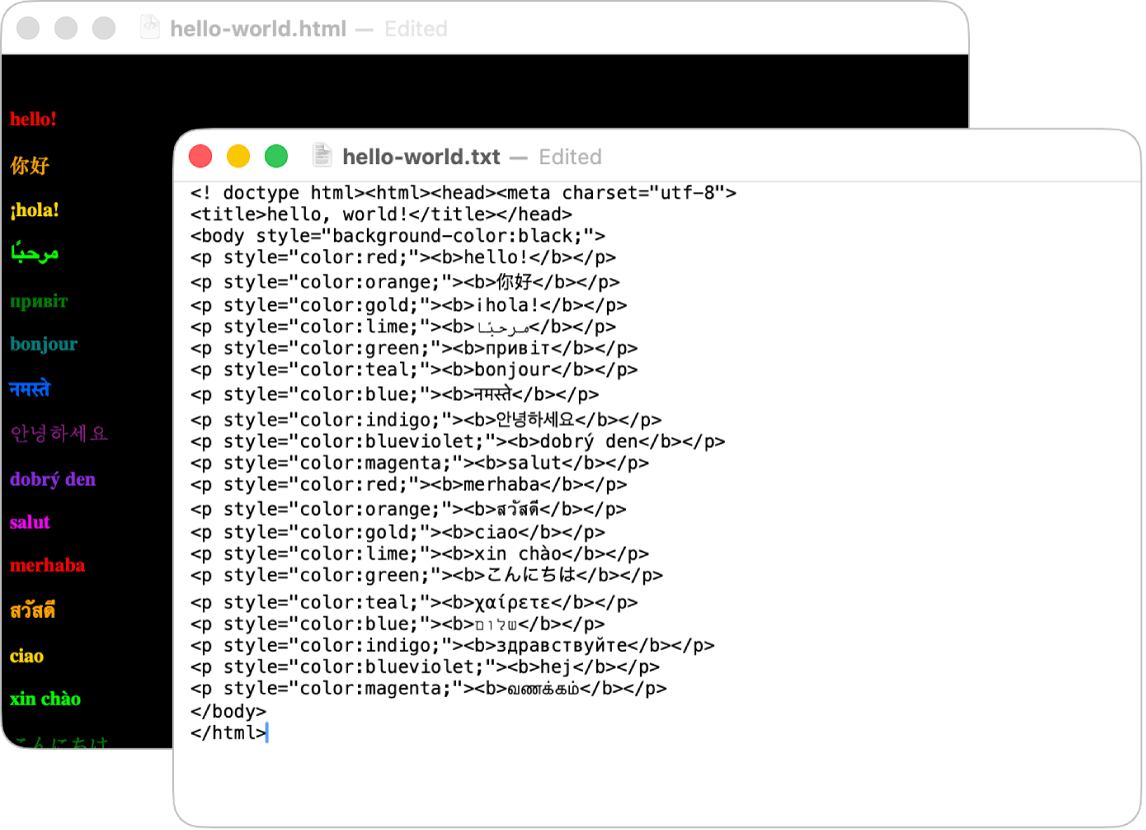
В режиме rich text панель форматирования действует на выбранные символы и абзацы. Шрифтовые атрибуты относятся к конкретному выделению, а выравнивание и межстрочный интервал — к структуре абзаца. Горизонтальная линейка задаёт отступы и позиции табуляции. Для короткого письма это быстрее освоения сложной системы макетов, однако при длинной работе над документом начинает ощущаться отсутствие развитой навигации по разделам и полноценного редакционного рецензирования.
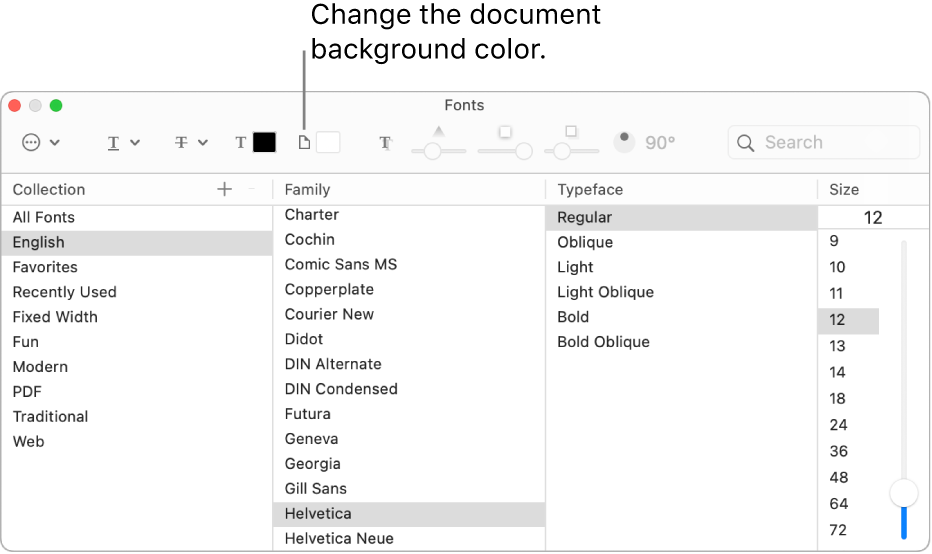
Окно Fonts дополняет компактную панель: через него доступны семейства гарнитур, начертания, цвет и некоторые типографские настройки. Возможность выбрать шрифт не гарантирует, что получатель увидит именно его: отображение зависит от набора шрифтов на другом устройстве. Для документов с критичной версткой безопаснее конечный PDF, тогда как редактируемый RTF или Word остаётся зависимым от программного окружения.
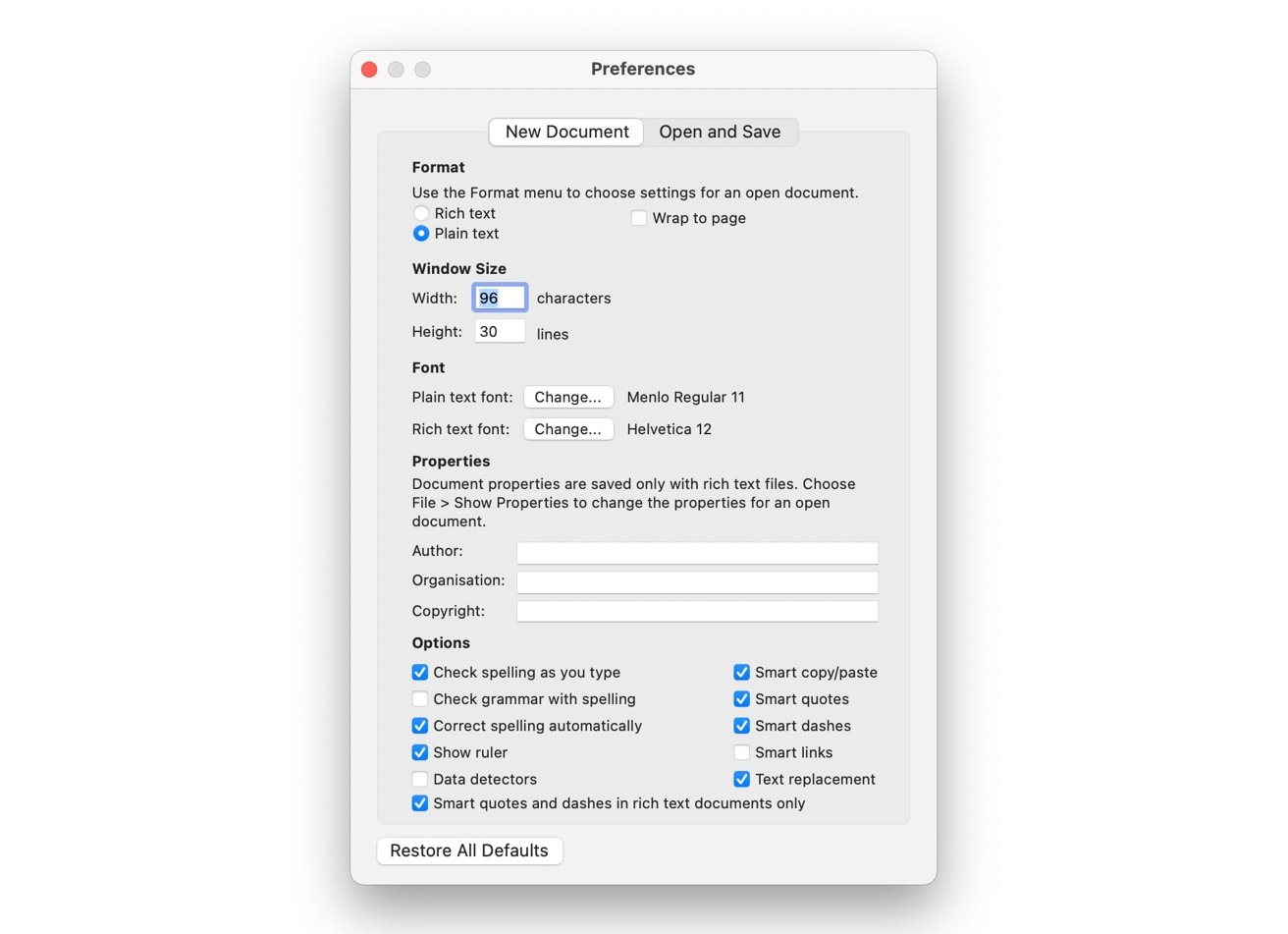
Две вкладки настроек разделяют параметры будущих файлов и параметры ввода-вывода. На вкладке New Document находятся режим по умолчанию, размер нового окна, шрифты и текстовые подстановки. На Open and Save — обращение с HTML и RTF, кодировки обычного текста и правила сохранения HTML. Это деление полезно: исправление проблемы отображения существующего файла не должно автоматически менять оформление всех новых документов.
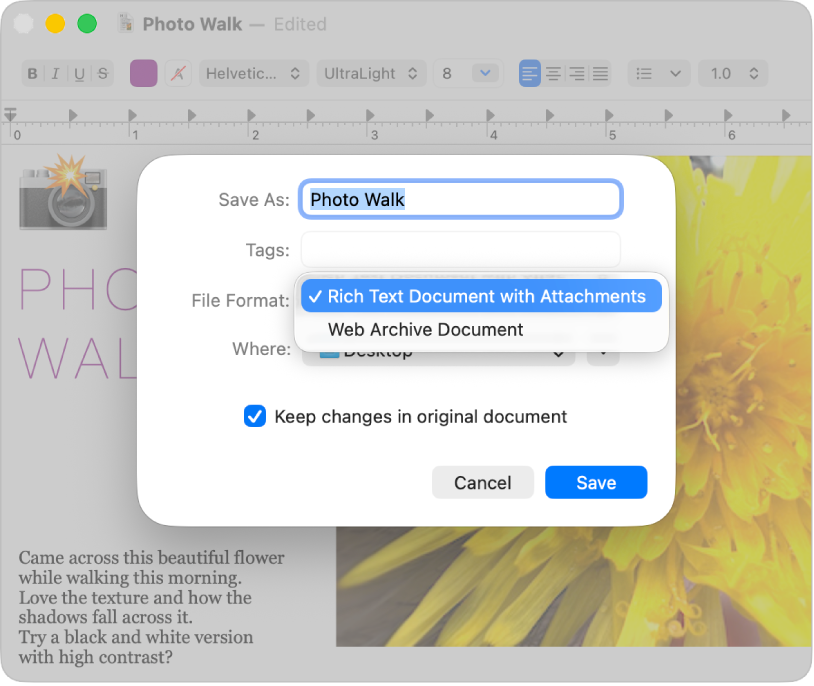
Диалог открытия файла содержит настройки, которые обычно не видны во время набора: дополнительные параметры интерпретации текстового содержимого и кодировки. Диалог сохранения, в свою очередь, объединяет имя файла, папку и формат. Именно здесь возникает больше всего ошибок совместимости: расширение файла, выбранное вручную, не всегда соответствует структуре содержимого. Назвать RTF-файл «note.txt» — не значит превратить его в простой текст.
Основные возможности и границы функций
Обычный текст: заметки, данные и служебные файлы
Plain text хранит последовательность символов и переводов строк без выделения жирным, цветовых акцентов и таблиц как объектов. Формат полезен для фрагментов кода, технических заметок, инструкций для терминала, текстовых конфигураций и переноса данных между разными системами. При пересылке такого файла обычно важнее корректные символы и кодировка, чем внешний вид. Для русского текста практическое значение имеет UTF-8: ошибка интерпретации байтов способна превратить читаемые слова в набор неправильных знаков.
Внешний вид шрифта в окне обычного текста — настройка редактора, а не свойство, автоматически записываемое внутрь TXT. Пользователь может видеть комфортный моноширинный шрифт, но получатель того же файла увидит гарнитуру, заданную в своём приложении. Это нормальное поведение текстового формата, а не неисправность TextEdit.
Форматированный текст: небольшие документы без офисного пакета
Rich text поддерживает разные гарнитуры, размеры, начертания, цвет, выделение фрагментов, выравнивание, отступы, межстрочные интервалы и стили. В этом режиме уместны короткий отчёт, памятка, сопроводительное письмо, рабочий регламент или заметка с простым перечнем. Текст остаётся редактируемым, однако набор инструментов скромнее, чем у полноценного текстового процессора, где доступны развитые шаблоны, оглавления, комментарии, совместное редактирование и сложная страничная верстка.
Изменение регистра через команду Edit → Transformations помогает привести к единому виду заголовки и фрагменты, полученные из разных источников. Сохранение избранных стилей и копирование оформления между фрагментами сокращают ручную настройку повторяющихся элементов. Но такое оформление не равно семантической структуре крупного документа: несколько одинаково выделенных заголовков ещё не становятся автоматически навигационным оглавлением.
Абзацы, линейка, списки и таблицы
TextEdit умеет организовывать материал глубже, чем простой блокнот. Для абзацев предусмотрены горизонтальное выравнивание, отступы, табуляция, межстрочные интервалы и разрывы. Маркированные или нумерованные списки подходят для требований, повестки, перечня покупок и небольшого регламента. У списков доступны варианты маркеров и некоторые параметры вложенности; у таблиц — строки, столбцы, выравнивание, цвет ячейки и объединение.
Таблица в TextEdit — средство компактно представить небольшое число параметров, а не замена электронной таблицы. В ней нет логики вычислительных листов, формул, фильтров и анализа диапазонов. При переносе многостраничных таблиц из Word важно отдельно смотреть границы ячеек, высоту строк и переносы: удобство изменения числа столбцов не означает полной совместимости с разметкой чужого документа.
Файлы-вложения, изображения и пометки
В форматированных документах можно разместить фотографию, видео или другой файл; некоторые объекты отображаются значком вложения. Это отличает RTFD от обычного RTF: пакет с вложениями может не открыться корректно в программах, которые понимают только текстовое содержимое RTF. Размер документа при включении файлов увеличивается. Для текстовой записки это несущественно, но коллекция фотографий и прикреплённых материалов перестаёт быть маленьким переносимым файлом.
Для изображений предусмотрены средства Markup: пометки, фигуры, текст, подпись, поворот и кадрирование. Доступность части инструментов связана с системными расширениями macOS, а использование iPhone или iPad для ввода изображения — с функциями Continuity. Это не мобильная версия TextEdit: телефон или планшет выступает источником снимка, скана либо разметки для документа, открытого на Mac.
Поиск, замена и автоматические исправления
Обычное редактирование дополняется поисковой панелью. TextEdit находит повторяющиеся фрагменты, учитывает или игнорирует регистр, поддерживает переход между совпадениями и массовую замену. Есть шаблоны для некоторых специальных символов и текстовых конструкций, например переносов. Это удобно при очистке набранного вручную текста, изменении терминологии или удалении повторяющихся обозначений.
Массовая замена действует по выбранным правилам сопоставления и поэтому требует осторожности: замена короткой последовательности может затронуть части более длинных слов. Редактор не предлагает полноценную систему сравнения редакций по автору и согласования правок, характерную для офисных процессов. Здесь необходимо различать быстрый поиск внутри одного документа и управление изменениями группы людей.
HTML: код и визуальное представление
В HTML TextEdit работает двумя способами: показывает исходную разметку как текст или пытается отобразить её как форматированный документ. Это полезно для небольших HTML-файлов, простых учебных примеров, редактирования фрагмента письма или проверки того, как приблизительно выглядит разметка. Но отображение в TextEdit не заменяет проверку в браузере: Apple отдельно предупреждает, что изображения в таком представлении могут не появляться.
Для исходного кода критично отсутствие типографских замен: фигурные кавычки вместо обычных и длинное тире вместо дефисов способны испортить синтаксис HTML, атрибутов и вставленных скриптов. Поэтому работа с разметкой связана с режимом plain text и настройкой открытия HTML как кода. TextEdit не следует считать полноценной IDE: функции отладки, интеграции с Git, проектной навигации и расширений для языков программирования не являются его основной задачей.
Чтение, печать и дополнительные системные инструменты
TextEdit включает проверку орфографии и грамматики по правилам macOS, автокоррекцию, текстовые подстановки, чтение документа вслух и печать. При печати доступна опция заголовка и нижнего колонтитула с датой, временем и нумерацией страниц; это печатные элементы, а не постоянно видимые объекты в рабочем окне. Получившийся PDF удобен для согласования внешнего вида без передачи редактируемого исходника.
На поддерживаемых компьютерах и в регионах, где доступен Apple Intelligence, системные Writing Tools помогают переформулировать, вычитать или кратко изложить текст. Их не следует путать со встроенным в TextEdit специальным облачным генератором или отдельным платным тарифом редактора: это функция macOS, условия которой определяются моделью Mac, настройками, языком и доступностью сервиса. Без неё основные средства набора, форматирования и сохранения никуда не исчезают.
Форматы, импорт, экспорт и совместимость
Поддержка формата означает способность открыть или записать документ соответствующего типа, а не гарантию побайтового совпадения с исходником после редактирования. У простого TXT совместимость высока по содержимому, но нет оформления. У RTF выше переносимость базовых шрифтов и абзацев, однако вложения требуют дополнительной проверки. RTFD в среде Apple удобен как контейнер, но требует осторожности при передаче пользователям Windows и веб-сервисов.
TXT подходит для текста, который в дальнейшем будет обрабатываться программами, скриптами, терминалом или редакторами на разных платформах. При его сохранении важно согласовать расширение и кодировку. Поддержка нескольких кодировок полезна для старых документов, а автоматическое определение не исключает ошибок: при неверных символах нужен осмысленный выбор исходной кодировки, а не бессистемное перекодирование поверх испорченного файла.
RTF и RTFD нужны там, где важны начертания, списки и вложения. В отличие от PDF, их содержимое предполагает дальнейшее редактирование. Между ними есть практическая граница: обычный RTF не следует выбирать единственным контейнером для материалов с приложенными изображениями и файлами. Сохранение документов с вложениями в RTFD сохраняет пакетную природу такого файла; переносимость надо проверять у получателя.
Microsoft Word и OpenDocument TextEdit способен открывать и сохранять как поддерживаемые типы документов. В обычном сценарии это возможность получить текст из чужого письма или вернуть небольшой редактируемый файл. Более сложные таблицы, стили, колонтитулы, разметка страниц и специальные объекты нуждаются в сопоставлении с оригиналом. Для сохранения макета важной корпоративной формы разумнее пользоваться исходной программой автора документа, а не считать любой совместимый редактор эквивалентным Word.
HTML пригоден для хранения разметки и простых форматированных материалов. У файла могут быть специальные параметры сохранения: тип документа, способ подключения CSS, кодировка и сохранение пробелов. Для кода и для визуально отредактированного HTML последствия отличаются: инструмент не обязан сохранить все особенности внешней веб-страницы. Web Archive относится к отдельному способу сохранения веб-содержимого; его не стоит путать с обычным исходным HTML, который должен открываться на веб-сервере.
PDF — конечный формат публикации, печати и передачи на чтение, а не стандартный редактируемый документ TextEdit. Экспорт создаёт самостоятельную копию для просмотра, но не заменяет исходник, если позже понадобятся правки. Сохранение в PDF также не гарантирует, что внешний сервис воспроизведёт исходную структуру таблицы как доступные для редактирования ячейки. Для дальнейшей работы полезно сохранять оба результата: рабочий документ и PDF для согласования.
Нельзя свести совместимость к списку расширений. Один и тот же материал часто нужно отправить редактору для изменений, коллеге для чтения и системе для автоматической обработки. Первому подходит RTF либо совместимый Word-файл, второму — PDF, третьей — TXT с согласованной кодировкой. Самый надёжный формат определяется последующим действием с текстом, а не названием кнопки в диалоге сохранения.
Интернет, безопасность, приватность и требования
TextEdit функционирует как локальное приложение macOS. Для набора и сохранения файла в обычной папке постоянное подключение к интернету не требуется. Если же документ лежит в iCloud Drive, синхронизация между устройствами зависит от Apple Account, включённого iCloud Drive и подключения к сети. Редактор не является независимым веб-сервисом и не обещает постоянный доступ к любой папке на любом устройстве без предварительной настройки.
Приватность определяется способом работы. Текст, сохранённый локально, остаётся локальным документом, пока пользователь сам не переносит его в облако или стороннее приложение. Помещение файла в iCloud Drive подразумевает его облачное хранение по правилам Apple. Передача содержимого в Writing Tools либо другие системные интеллектуальные функции подчиняется условиям соответствующих сервисов и доступности возможностей macOS; эти сценарии нельзя описывать как полностью автономные только потому, что окно редактора локальное.
Особенно чувствительны документы с паролями, личными данными, закрытыми договорами и техническими настройками. Наличие команды Prevent Editing или блокировки документа не делает файл зашифрованным: эти средства предотвращают случайные правки в пользовательском интерфейсе, но не заменяют системное шифрование диска и управление доступом к файлам. Для конфиденциальной информации важны права файловой системы, защита Mac и продуманное место хранения.
Приложение наследует системные возможности и ограничения macOS. Не существует отдельного официального выпуска TextEdit для Windows, Linux, Android или iPadOS с идентичным интерфейсом. Точные аппаратные требования определяются версией macOS, установленной на Mac; для самой программы Apple не предлагает самостоятельную таблицу процессоров и видеокарт. Производительность при работе с крупным документом зависит от его содержания, вложений и доступных ресурсов компьютера, поэтому некорректно обещать одинаковое время открытия для файла на несколько килобайт и пакета с многочисленными изображениями.
Нативность упрощает установку: не нужны отдельный дистрибутив, магазин стороннего разработчика или активационный код. Но именно зависимость от macOS ограничивает переносимость самого инструмента: файл можно открыть в другом подходящем приложении, а привычная панель TextEdit, его настройки шрифтов и системные команды останутся на Mac.
Цена и скрытая стоимость владения
Базовый TextEdit входит в состав macOS и не требует отдельной подписки. Разделение на Free, Standard и Pro применительно к самому редактору отсутствует; пробный период для набора и редактирования текста не предусмотрен. Цена компьютера Mac и системы не является тарифом TextEdit. Системные Writing Tools также не следует считать дополнительной редакцией программы: доступность Apple Intelligence определяется отдельными условиями macOS, а не покупкой «TextEdit Premium».
Реальные затраты возникают вокруг формата и процесса, а не при открытии редактора. Если результат нужно отправить в организацию с шаблонами Word, дополнительное время уйдёт на сверку полей, таблиц и оформления. Если документ хранится в iCloud Drive, его место учитывается в облачном хранилище аккаунта; параметры платных планов iCloud к самому редактору не относятся. Если файлы должны открываться на других системах, потребуется выбрать совместимый контейнер и проверить результат в принимающем приложении.
Для профессиональных сценариев существует и цена отсутствующих функций: у TextEdit нет полноценной среды совместной правки с комментариями по участникам, автоматической сборки длинных публикаций, системы проектов разработчика и инструментария больших электронных таблиц. Пытаться компенсировать это вручную не всегда рационально. Стоимость владения бесплатным инструментом измеряется количеством операций, которые приходится выполнять за его пределами.
Кому TextEdit подойдёт, а кому лучше другое решение
Кому подойдёт
- Владельцу Mac, которому нужно быстро подготовить записку, письмо, простую памятку или TXT без отдельной установки.
- Пользователю, который регулярно получает небольшие файлы RTF и Word и хочет прочитать или подправить текст без сложной верстки.
- Автору коротких HTML-фрагментов, которому достаточно ручной правки исходника и отдельной проверки в браузере.
- Человеку, которому нужны базовые списки, таблицы и печатный PDF, но не развитое управление макетом.
- Пользователю, который осознанно разделяет локальные рабочие файлы и синхронизируемые документы iCloud Drive.
Кому не подойдёт
- Команде, которой необходимы совместное редактирование с разграничением ролей и история комментариев.
- Верстальщику сложных договоров, методичек и отчётов с многоуровневыми стилями, колонтитулами и точным шаблоном.
- Разработчику, которому нужны анализ проекта, подсветка множества языков, отладка и управление Git внутри редактора.
- Пользователю Windows или Linux, ищущему официальную настольную версию TextEdit от Apple.
- Тому, кому требуется массовая обработка сотен файлов, автоматическое извлечение данных и сложные правила преобразований.
По сути, TextEdit удобен там, где документ остаётся компактным и автор контролирует выходной формат. При росте сложности исходника, команды или числа файлов преимущество отсутствия установки перестаёт компенсировать функциональные ограничения.
Матрица сохранности результата: что остаётся после преобразования
Ни одна кнопка сохранения не обязана переносить все свойства исходного файла. Ниже сравниваются не абстрактные «лучшие форматы», а последствия конкретного выбора. Обратимость означает возможность вернуться к прежнему виду при наличии исходника или копии, а не восстановление потерянных атрибутов из уже упрощённого файла.
| Действие или формат | Что остаётся | Что теряется или требует проверки | Обратимость и перенос |
|---|---|---|---|
| Rich text → TXT | Символы и базовые переносы строк | Шрифты, выделения, объекты таблиц, изображения и вложения | После перезаписи восстановление оформления возможно только из исходной копии; TXT максимально переносим |
| Rich text → RTF | Базовое форматирование и текстовая структура | Встроенные файлы и некоторые сложные объекты нуждаются в отдельном контейнере | Редактируемый обмен с другими приложениями; проверять документы с медиа |
| Документ с вложениями → RTFD | Текст, оформление и вложения как часть пакета | Совместимость вне экосистемы macOS | На Mac дальнейшее редактирование доступно; при отправке на другую платформу требуется проверка |
| Форматированный документ → PDF | Вид страниц для чтения и печати | Удобство прямого редактирования исходных абзацев в TextEdit | Исходник нужен отдельно; PDF рассчитан на просмотр |
| Word / OpenDocument → другой формат | Обычный текст и совместимые элементы оформления | Часть сложной верстки и специализированных объектов | Нужна проверка до и после переноса, особенно для чужих шаблонов |
| HTML как код → HTML | Текстовая разметка при сохранении в кодовом режиме | Автоматическая визуальная нормализация не требуется и может быть нежелательной | Редактируемый текст; соответствие страницам проверяется браузером |
| HTML как форматированный текст → иной формат | Видимая часть содержимого и поддержанное оформление | Исходные HTML-конструкции, ресурсы и поведение страницы | Вернуть исходный код надёжно можно только из отдельной копии |
Применение матрицы особенно важно при подготовке файлов для обмена. Получателю часто достаточно текста, но автору может понадобиться продолжить работу с изображениями и стилями. Поэтому понятия «файл успешно сохранён» и «всё содержимое сохранилось в пригодном для правки виде» нельзя считать равнозначными.
Что перестанет работать первым при смене условий
При отсутствии интернета локальный набор и редактирование остаются доступны. Прежде всего меняется поведение облачных документов: синхронизация с другими устройствами не завершается до восстановления связи. Если нужный файл находится только в облаке и не загружен на компьютер, его фактическая доступность зависит от состояния iCloud Drive и локальной копии.
При выходе из Apple Account или отключении iCloud Drive TextEdit не перестаёт быть редактором. Исчезает привычный маршрут к синхронизируемым материалам и их обновлениям между устройствами. Локальные файлы, размещённые в обычных папках и сохранённые на диске, не превращаются из-за этого в файлы с платной блокировкой.
При переносе документа на Windows приложение TextEdit как интерфейс не переносится. TXT и другие поддерживаемые принимающей программой форматы остаются способом обмена, но RTFD с вложениями и особые параметры оформления нуждаются в дополнительном контроле. Риск связан не с изменением цены TextEdit, а с отсутствием полного совпадения файловых возможностей разных редакторов.
При смене шрифтов и версий macOS может измениться визуальное представление: то же содержание занимает другое место на странице, переносы становятся иными, а элементы меню могут выглядеть иначе. Для PDF ожидаемый вид фиксируется лучше, чем для редактируемого текстового документа. Нельзя требовать от RTF той же предсказуемости макета, что от завершённого файла для печати.
При недоступности Apple Intelligence исчезает лишь дополнительный системный слой помощи с текстом. Проверка орфографии, обычный поиск и замена, списки, таблицы и сохранение остаются самостоятельными функциями. Это существенное отличие от сервисов, где любая обработка текста зависит от авторизации и удалённого сервера.
Как пользоваться программой — советы гика
Выбрать настройки новых документов до начала работы
Цель. Избежать случайного форматирования технических файлов и подобрать шрифт для чтения. Подготовка. TextEdit должен быть открыт на Mac; далее используются англоязычные обозначения меню, которые в локализованной macOS могут быть переведены.
- Откройте TextEdit → Settings и перейдите на вкладку New Document.
- В разделе Format задайте Plain text для обычных заметок и исходного кода либо Rich text для писем и документов с оформлением.
- В разделе Font при необходимости нажмите Change у Plain text font или Rich text font и задайте гарнитуру и размер.
- Проверьте Wrap to page, размер нового окна и настройки исправлений в Options; для распознавания адресов и дат отдельно оцените Smart links и Data detectors. Вкладка Open and Save отвечает за кодировки и правила HTML.
Проверка. Новый документ открывается в выбранном режиме, а настройки существующих файлов не изменяются задним числом. Ошибка. Ожидание, что установка Plain text в настройках удалит оформление уже открытого RTF. Безопасный откат. Верните прежние значения вручную либо используйте Restore All Defaults, учитывая, что эта команда сбрасывает не один параметр, а настройки вкладок.
Создать документ и осознанно переключить режим текста
Цель. Получить файл с теми возможностями редактирования, которые действительно нужны. Подготовка. Решите, требуется ли передавать выделения, таблицы и изображения либо только последовательность символов.
- Откройте TextEdit через стандартный список приложений Mac. Если появилось окно выбора iCloud, используйте New Document; в уже запущенной программе выберите File → New.
- Наберите короткий текст. Для перехода к обычному тексту используйте Format → Make Plain Text, а для включения оформления — Format → Make Rich Text.
- Проверьте, появился ли набор средств оформления и соответствует ли текущий режим предполагаемому итоговому файлу.
- Для первого сохранения выберите File → Save, укажите имя и папку, затем подтвердите Save.
Проверка. Откройте полученный файл повторно и сопоставьте не только текст, но и наличие оформления. Ошибка. Применение Make Plain Text к документу с изображениями или таблицей без сохранения первоначальной версии. Безопасный откат. До закрытия файла используйте отмену операции; для надёжного восстановления храните отдельный RTF/RTFD-исходник.
Открыть чужой файл и исправить кодировку без порчи исходника
Цель. Прочитать TXT, RTF, Word либо OpenDocument и избежать появления неправильных символов. Подготовка. Получите оригинал файла и оставьте его неизменным, особенно если текст создан на другой операционной системе.
- Выберите File → Open и выделите нужный файл в системном диалоге.
- Для обычного текста с неправильными символами нажмите Show Options, откройте Plain Text Encoding и укажите подходящую кодировку; при необходимости воспользуйтесь Customize Encodings List.
- Подтвердите Open и проверьте несколько мест документа: начало, абзац с русскими буквами, цифры и символы пунктуации.
- Когда содержимое распознаётся правильно, сохраняйте правки в отдельный файл или копию, не стирая оригинал при неуверенности в кодировке.
Проверка. Исчезли последовательности неверных символов, а не отдельные случайные буквы; целостность текста подтверждена повторным открытием. Ошибка. Сохранение заведомо неправильно декодированного документа поверх исходника. Безопасный откат. Закройте испорченную копию без перезаписи и повторите открытие оригинала с другой кодировкой.
Оформить шрифт, абзацы и интервалы
Цель. Сделать короткий документ читаемым без ручного выравнивания пробелами. Подготовка. Используйте Rich text и выделите фрагмент, стиль которого должен измениться.
- Измените семейство, начертание или размер на панели форматирования; для расширенного набора откройте Format → Font → Show Fonts либо нажмите Command-T.
- Для цвета используйте элементы окна шрифтов. Для оформления повторяющихся фрагментов откройте меню Paragraph Styles и выберите подходящий стиль.
- Настройте выравнивание абзаца на панели, а позиции табуляции и отступы — на линейке. Межстрочный интервал изменяется кнопкой Line and Paragraph Spacing, где при необходимости доступно Show More.
- Для принудительного разделения текста используйте соответствующий пункт Edit → Insert — Line Break, Paragraph Break или Page Break; разрыв страницы связан с режимом Wrap to Page.
- При необходимости измените регистр фрагмента через Edit → Transformations, выбрав Make Upper Case, Make Lower Case или Capitalize. Специальные символы доступны через Edit → Emoji & Symbols.
Проверка. Изменяется только нужный текст или абзац, переносы и отступы сохраняются после закрытия и повторного открытия форматированного файла. Ошибка. Имитация отступов длинными цепочками пробелов, разрушающимися при смене шрифта. Безопасный откат. Используйте Edit → Undo либо верните параметры отступов, сохранив предыдущую копию документа.
Создать маркированный список и небольшую таблицу
Цель. Представить требования или параметры без перехода к офисному пакету. Подготовка. Откройте форматированный документ, определите число пунктов и столбцов заранее.
- Вставьте курсор на место перечня, откройте кнопку List Bullets and Numbering и выберите маркированный или нумерованный стиль.
- При необходимости откройте Show More для дополнительных параметров маркеров и нумерации. Новые строки списка добавляются клавишей Return; двойное нажатие завершает список.
- Для табличных данных поставьте курсор в нужную позицию и выберите Format → Table.
- Задайте строки и столбцы, проверьте выравнивание и оформление ячеек; для объединения выделенных ячеек используйте Merge Cells, а для обратного действия — Split Cells.
Проверка. Списки остаются отдельными структурными элементами, а таблица содержит нужное число ячеек после сохранения в подходящем формате. Ошибка. Сохранение структурированного текста в TXT с ожиданием, что объекты таблицы сохранятся. Безопасный откат. Отмените преобразование, восстановите форматированную копию и передавайте редактируемую таблицу в RTFD или совместимом офисном формате.
Добавить изображение, вложение и пометку к нему
Цель. Создать заметку с фотографией, файлом или поясняющей разметкой. Подготовка. Подготовьте исходные изображения отдельно и убедитесь, что документ находится в режиме Rich text.
- Перетащите изображение или файл из Finder в документ либо выберите Edit → Attach Files, затем нужный объект и Open.
- При работе с устройствами Apple для вставки фотографии или скана используйте File → Insert from iPhone or iPad и доступное средство Continuity.
- Чтобы добавить комментарий непосредственно на изображение, вызовите меню Markup при наведении на него и выберите Markup. Примените фигуры, текст, поворот или обрезку, затем подтвердите Done.
- Сохраните рабочий документ в формате, способном удержать вложения, и отдельно проверьте их наличие после открытия.
Проверка. Изображение видно, вложенный файл открывается из документа, а внесённые пометки остаются на месте. Ошибка. Использование обычного RTF или TXT как единственной копии материала с медиа. Безопасный откат. Храните оригиналы изображений и RTFD-копию; нежелательную разметку до перезаписи уберите через отмену.
Найти и заменить текст, не затронув лишние слова
Цель. Устранить повторяющуюся ошибку, исправить название или единообразно изменить термин. Подготовка. Сохраните копию исходного документа, особенно если текст большой.
- Откройте Edit → Find → Find и введите искомую последовательность в строке поиска.
- В меню Search Options установите требуемое поведение регистра: параметр Ignore Case влияет на поиск прописных и строчных букв.
- Включите Replace рядом с Done и заполните нижнее поле заменой.
- Для единичной правки нажмите Replace; для массовой — All. При работе только с выделением используйте вариант Replace All In Selection, доступный через дополнительные действия кнопки All.
- Завершите командой Done и просмотрите соседние предложения вокруг заменённых фрагментов.
Проверка. Количество совпадений уменьшилось ожидаемым образом, терминология осталась грамматически согласованной. Ошибка. Замена части слова во всех местах документа вместо нужных самостоятельных терминов. Безопасный откат. Сразу отмените операцию через Undo либо вернитесь к сохранённой копии.
Редактировать HTML как код, а не как форматированную страницу
Цель. Исправить исходную разметку, не превратив теги в обычное оформление. Подготовка. Сделайте отдельную копию HTML, а для нового файла выберите режим обычного текста.
- Для нового документа используйте File → New и Format → Make Plain Text, затем введите исходный HTML.
- Чтобы постоянно видеть код при открытии HTML, перейдите в TextEdit → Settings → Open and Save и включите Display HTML files as HTML code instead of formatted text.
- Для однократного открытия уже существующего HTML-кода примените File → Open, раскройте Show Options и выберите Ignore rich text commands.
- Для HTML, который создаётся из форматированного документа, на той же вкладке Open and Save отдельно просмотрите HTML Saving Options: тип документа, оформление CSS, кодировку и Preserve white space.
- Сохраните файл через File → Save с расширением .html; при вопросе системы о расширении подтвердите Use .html.
- Просмотрите результат в браузере отдельно от окна TextEdit и убедитесь, что разметка работает так, как задумано.
Проверка. В редакторе видны теги и текстовые атрибуты, а не только оформленная веб-страница; расширение действительно .html. Ошибка. Работа в визуальном режиме со смарт-кавычками и последующее использование результата как исходного кода. Безопасный откат. Возврат к нетронутому HTML-оригиналу и повторное открытие с настройкой просмотра исходника.
Включить проверку текста, чтение вслух и системные Writing Tools
Цель. Вычитать небольшую публикацию и проверить, как воспринимается текст при прослушивании. Подготовка. Установите нужный язык ввода и убедитесь, что системные средства проверки для него доступны.
- Откройте TextEdit → Settings → New Document и в блоке Options установите параметры проверки орфографии и грамматики.
- Для прослушивания всего документа выберите Edit → Speech → Start Speaking; для части текста сначала выделите нужный фрагмент. Остановка — Edit → Speech → Stop Speaking.
- На Mac с доступным Apple Intelligence выделите текст, вызовите контекстное меню и откройте Writing Tools; примените подходящее средство вычитки или переформулирования и оцените смысл изменений.
- После исправлений ещё раз просмотрите имена, числа, ссылки и термины: автоматическая корректировка не заменяет смысловую проверку автором.
Проверка. Замечания к орфографии относятся к установленному языку, чтение воспроизводит выбранный фрагмент, исправления не меняют смысл без согласования. Ошибка. Принятие автоматической замены там, где термин намеренно нестандартен. Безопасный откат. Используйте Undo, не сохраняйте сомнительные переписывания поверх исходника и отключите неподходящие подстановки в настройках.
Сохранить отдельную копию, защититься от случайных правок
Цель. Удержать редактируемую версию и исключить непреднамеренное изменение согласованного текста. Подготовка. Рабочий файл уже сохранён под собственным именем.
- Для независимой версии удерживайте Option и выберите File → Save As; задайте отличающееся имя, место и сохраните копию.
- Для режима только чтения выберите Format → Prevent Editing. Если документ принадлежит вам, редактирование возвращается через Format → Allow Editing.
- Для системной блокировки используйте стрелку возле названия файла в заголовке окна и команду Lock; при необходимости собственник файла снимает её через Unlock.
- Для автора, организации и сведений об авторских правах в форматированном документе доступна команда File → Show Properties; она не заменяет шифрование и не применяется к обычному TXT как сохранённое оформление.
- Проверьте оба файла в Finder, чтобы случайно не принять исходник и копию за один документ.
Проверка. Старая версия остаётся неизменённой, а в заблокированном окне недоступно обычное редактирование. Ошибка. Рассматривать запрет правки как средство конфиденциального шифрования. Безопасный откат. Снимите блокировку собственником файла и восстанавливайте содержание из отдельной копии при нежелательном изменении.
Сохранить документ в RTF, RTFD, Word или OpenDocument
Цель. Получить редактируемую копию для человека, который использует другой текстовый процессор. Подготовка. Убедитесь, что рабочая версия сохранена отдельно; составьте короткий перечень элементов, которые надо передать: шрифты, списки, таблицы и вложения.
- Для нового документа выберите File → Save; для уже существующего, если требуется сохранить параллельный вариант, удерживайте Option и откройте File → Save As.
- В диалоге используйте меню File Format и выберите нужный поддерживаемый тип: форматированный текст, документ с вложениями, Microsoft Word либо OpenDocument.
- Задайте отдельное имя и папку, затем подтвердите Save. Если есть встроенные изображения или другие файлы, не путайте обычный Rich Text Document с Rich Text Document with Attachments.
- Откройте созданную копию отдельно и проверьте признаки совместимости, важные адресату: таблицу, переносы, символы и наличие медиа.
Проверка. Файл имеет ожидаемый тип и открывается в целевом приложении; сохранённая на Mac исходная версия доступна для дальнейшей редакции. Ошибка. Предполагать, что любая возможность выбрать Word в меню автоматически гарантирует идеальную копию сложного макета. Безопасный откат. Не перезаписывайте рабочий файл ради экспорта; исправляйте копию и повторяйте конвертацию из сохранённого исходника.
Поместить документ в iCloud Drive и сохранить локальную самостоятельность
Цель. Использовать синхронизацию между своими устройствами, не потеряв контроль над хранением. Подготовка. На Mac включён iCloud Drive и выполнен вход в Apple Account; сеть нужна для синхронизации.
- При сохранении документа откройте File → Save или окно отдельной копии через Option и File → Save As.
- В поле расположения Where выберите папку в iCloud Drive либо раздел TextEdit — iCloud, если он доступен в боковой панели сохранения.
- Задайте имя и подтвердите сохранение. Дождитесь синхронизации средствами macOS и проверьте, что документ находится именно в облачной папке, а не только в локальных Documents.
- Для независимой архивной версии сохраните ещё одну копию в обычный локальный каталог Mac.
Проверка. Документ появляется в iCloud Drive на другом устройстве с тем же аккаунтом после завершения синхронизации, а локальная копия остаётся доступной отдельно. Ошибка. Ожидать появления на других устройствах файла из произвольной локальной папки. Безопасный откат. Вернитесь к локальной архивной копии и не удаляйте её до подтверждения облачного хранения; перенос между папками не должен быть единственной резервной стратегией.
Получить PDF или бумажный экземпляр
Цель. Передать окончательный текст для чтения без зависимости от шрифтового оформления в чужом редакторе. Подготовка. Сохраните редактируемый исходник и проверьте переносы строк, изображения и разрывы страниц.
- Для PDF выберите File → Export as PDF, укажите имя и папку для выходной копии.
- Для бумажного экземпляра используйте File → Print; при необходимости в разделе TextEdit диалога печати включите Print header and footer.
- Просмотрите внешний вид страниц до отправки: особое внимание уделите последней строке таблицы, началу следующей страницы и читаемости мелкого текста.
- Сохраните PDF и рабочий документ раздельно, чтобы дальнейшее исправление не требовало восстановления текста из PDF.
Проверка. PDF открывается и отображает ожидаемые страницы, а печатная версия содержит выбранные элементы колонтитулов. Ошибка. Удаление RTF после экспорта с ожиданием, что PDF легко продолжит редактироваться в TextEdit. Безопасный откат. Вернитесь к исходнику, исправьте документ и создайте новую PDF-копию; старую не перезаписывайте до проверки.
Проверить результат перед публикацией и передачей
Цель. Выявить форматные потери до отправки файла получателю. Подготовка. Должны существовать редактируемый исходник и предполагаемая экспортная копия.
- Сопоставьте расширение и содержимое: .txt для чистого текста, RTF/RTFD для оформленного материала, .html для разметки, PDF для чтения.
- Отдельно проверьте кодировку и символы, требующие точности: кавычки, дефисы, обратные косые черты, русские буквы и неразрывные пробелы.
- Убедитесь, что вложения действительно входят в выбранный формат, а не остались только в редакторе или исходной папке.
- Повторно откройте результат в TextEdit или целевом приложении и оцените число страниц, заголовки, абзацы и таблицы.
- Сохраните исходный документ до подтверждения, что экспортная версия открывается у получателя.
Проверка. Получатель получает именно нужный тип документа, а автор сохраняет возможность внесения правок. Ошибка. Проверка только имени файла без повторного открытия. Безопасный откат. Откажитесь от неудачного экспорта, вернитесь к рабочему файлу и повторите сохранение с корректными параметрами.
Сквозной сценарий: от запуска до двух готовых файлов
Цель. Подготовить краткую памятку «Правила встречи» с заголовком, нумерованным списком, небольшой таблицей и двумя итоговыми форматами. Подготовка. Достаточно Mac с TextEdit; для сценария не нужны облако, сторонний редактор и ИИ.
- Откройте TextEdit, создайте документ через File → New и установите Format → Make Rich Text.
- Наберите заголовок «Правила встречи», ниже — вводную строку и три отдельных пункта: «Подготовить материалы», «Назначить ответственного», «Согласовать итог».
- Выделите заголовок, установите более крупный размер на панели форматирования и центрируйте его. Для трёх пунктов выберите нумерованный стиль через List Bullets and Numbering.
- Под списком откройте Format → Table, задайте два столбца и две строки, заполните их парами «Срок / пятница» и «Ответственный / редактор».
- Через File → Save сохраните редактируемый документ под именем «Правила встречи» в выбранной папке; формат сохранения должен поддерживать оформление.
- Затем выполните File → Export as PDF и создайте отдельную копию для чтения.
- Повторно откройте рабочий документ, убедитесь в сохранности списка и таблицы; отдельно откройте PDF и проверьте внешний вид страницы.
Проверка. Получены две разные сущности: файл, где можно исправить сроки и участников, и PDF для передачи читателю. Типичная ошибка. Перевод памятки в Plain text перед первым сохранением, вследствие чего исчезает таблица как объект оформления. Безопасный откат. Прервите упрощение, восстановите Rich text из несохранённой версии либо вернитесь к копии, повторите сохранение и экспорт.
Плюсы
- Уже входит в macOS: нет отдельной установки и обязательной оплаты.
- Два явно различающихся режима позволяют работать и с техническим текстом, и с небольшими форматированными документами.
- Поддерживает обмен через TXT, RTF/RTFD, Word, OpenDocument, HTML и PDF, когда формат выбран по назначению.
- Списки, таблицы, поиск с заменой, работа с кодировками и чтение вслух доступны без офисного пакета.
- Локальные документы можно обрабатывать без постоянного подключения к интернету.
- Использует системные механизмы macOS для печати, шрифтов, ввода, разметки изображений и iCloud Drive.
Минусы
- Не существует официального самостоятельного клиента TextEdit для Windows, Linux, Android и iPadOS.
- Конвертация rich text в plain text без исходной копии приводит к необратимой потере оформления и вложений.
- Не заменяет полноценный Word или Pages при точной многостраничной верстке, рецензировании и коллективной работе.
- RTFD и сложные офисные файлы требуют проверки совместимости на другой платформе.
- Для разработки нет комплексной IDE, управления проектами и встроенной системы отладки.
- Обычные локальные документы и системные возможности iCloud/Apple Intelligence имеют разные зависимости, которые легко спутать.
Сравнение с другими аналогами
Для сравнения отобраны программы с разными рабочими приоритетами: оформление текста, совместимость офисных документов и обработка исходного кода. Условия сопоставимы по одним критериям; ниже речь не о замене операционной системы, а о выборе инструмента для конкретной работы.
| Программа | Основная задача | Платформа | Освоение | Форматы | Автоматизация | Оплата и ограничения | Когда выбирать |
|---|---|---|---|---|---|---|---|
| Apple Pages | Документы с продуманным макетом и оформлением | Mac, iPhone, iPad; также веб-доступ через iCloud | Средний порог: больше панелей и элементов страницы | Собственный формат Pages, Word, PDF, EPUB, RTF, TXT | Шаблоны, совместная работа и инструменты документа | Базовое создание и редактирование бесплатно; отдельный премиальный контент и функции могут входить в Apple Creator Studio | Длинная публикация, отчёт с диаграммами, совместное редактирование |
| LibreOffice Writer | Офисные документы, таблицы и стили страниц | macOS, Windows, Linux | Выше, чем у TextEdit: комплексный интерфейс | ODT, DOCX, DOC, RTF, PDF и другие офисные типы | Шаблоны, макросы и развитое форматирование | Бесплатный пакет с открытым исходным кодом; требует отдельной установки | Работа с документами разных организаций без привязки к Mac |
| BBEdit | Текст, исходный код и веб-разработка | macOS | Средний или высокий: инструменты поиска и разработки | Обычный текст, код, HTML и множество текстовых файлов | Продвинутый поиск, обработка текстовых данных и инструменты разработки | 30 дней полного ознакомления, затем постоянный Free Mode; часть функций по лицензии или подписке | Повторяющаяся правка множества файлов и большие кодовые проекты |
Pages против TextEdit. В Pages появляются инструменты, связанные с макетом и жизненным циклом документа: шаблоны, диаграммы, комментарии и отслеживание изменений. Это расширяет круг задач, но делает интерфейс сложнее для короткого TXT. Когда документ должен выглядеть как готовая публикация или редактироваться несколькими людьми, Pages уместнее. Для десятка строк конфигурации его визуальные инструменты избыточны.
LibreOffice Writer против TextEdit. Writer особенно полезен при независимости от платформы. На компьютерах под Windows, Linux и macOS можно использовать одно семейство офисных форматов, стили, оглавления и инструменты для крупных документов. Взамен приходится устанавливать полноценный офисный пакет и учитывать различия его отображения со сложными документами Microsoft Word. Важный практический ориентир — обзор LibreOffice, когда нужен не компактный редактор, а многофункциональный документооборот.
BBEdit против TextEdit. Для разработчика важнее методы поиска по множеству файлов и управление большими объёмами исходного текста, чем наличие таблицы внутри записки. BBEdit развивает именно эту сторону: профессиональное редактирование HTML и текстовых данных при заметно большем числе инструментов. Бесплатный режим сохраняется после ознакомительного периода, но часть возможностей относится к платной редакции. Если же задача — обычное письмо с несколькими стилями, богатство функций BBEdit не даёт заметного преимущества.
При регулярной передаче документов в организации, которые используют Office, полезно также сопоставлять материал с возможностями Microsoft Word: простая поддержка формата в TextEdit не означает эквивалентной работы с рецензированием, корпоративными шаблонами и сложной структурой. Для более широкого выбора по назначению существует раздел текстовых редакторов, где можно отделить кодовые инструменты от офисных программ.
Типичные проблемы: диагностика, исправление и контроль
1. Не появляется панель жирного шрифта и выравнивания
Симптом: документ открывается, но средства форматирования недоступны. Возможная причина: открыт файл в режиме plain text, где стили отсутствуют как часть модели данных. Диагностика: наличие пункта Make Rich Text в меню Format и текущий тип файла позволяют отличить ограничение режима от сбоя интерфейса. Исправление: для документа, которому действительно нужно оформление, выбирается rich text; технический TXT лучше оставить обычным текстом. Проверка: после смены режима появляются доступные инструменты оформления, а сохранённый файл удерживает их атрибуты.
2. После сохранения исчезли цвет, жирный шрифт и таблица
Симптом: текст читается, но структура документа стала плоской. Возможная причина: преобразование rich text в plain text или сохранение в формате, не содержащем стилевых данных. Диагностика: сопоставление расширения с рабочим исходником и наличие резервной копии. Исправление: восстановление форматированного оригинала и выбор RTF/RTFD либо совместимого формата Word для следующей редакции. Проверка: после нового открытия сохраняются стили, списки и табличная структура. Из уже упрощённого TXT оформление автоматически не восстанавливается.
3. Вместо русского текста отображаются неправильные символы
Симптом: в TXT видны нечитаемые сочетания букв и знаков. Возможная причина: файл интерпретирован не в той кодировке; автоматическое определение не всегда даёт нужный результат для старых документов. Диагностика: сравнение содержимого с исходником и проверка варианта Plain Text Encoding при открытии. Исправление: повторная загрузка исходного файла с подходящей кодировкой без перезаписи повреждённой интерпретацией. Проверка: правильное отображение нескольких характерных фрагментов и повторное открытие копии.
4. HTML открылся как веб-страница, а не исходный код
Симптом: вместо тегов виден оформленный текст или приблизительная визуализация страницы. Возможная причина: настройки открытия HTML допускают его форматированный просмотр. Диагностика: состояние параметра Display HTML files as HTML code instead of formatted text и наличие режима Ignore rich text commands в диалоге. Исправление: открытие исходника как текста и назначение такого режима для HTML в настройках. Проверка: становятся видны угловые скобки разметки, а итоговый файл после сохранения открывается как веб-страница в браузере.
5. Теги HTML или конфигурация изменились из-за «умной» пунктуации
Симптом: в исходнике появились типографские кавычки или неожиданные тире. Возможная причина: включены системные текстовые подстановки либо документ редактировался как форматированный текст. Диагностика: сравнение вводимых символов с исходными ASCII-кавычками и дефисами, проверка Options в настройках. Исправление: использование режима plain text и отключение неподходящих интеллектуальных замен для технических файлов. Проверка: в файле сохраняются точные символы исходного кода; внешний вид дополнительно подтверждается браузером или целевым инструментом.
6. Вложенные картинки отсутствуют после отправки
Симптом: получатель видит текст, но не видит часть изображений и прикреплённых материалов. Возможная причина: выбран неподходящий формат, либо приложение получателя не поддерживает пакет RTFD. Диагностика: выяснение, в каком формате отправлен документ, есть ли внутри файлы и чем получатель его открывает. Исправление: перенос через RTFD в совместимую среду Apple, а для чтения — PDF или отдельная передача медиа. Проверка: повторное открытие результата у получателя подтверждает наличие нужных изображений.
7. Файл Word выглядит иначе, чем у отправителя
Симптом: смещены переносы, размеры таблиц или абзацы. Возможная причина: несовпадение доступных шрифтов и возможностей разметки текстовых редакторов; простая совместимость с типом файла не равна полному воспроизведению. Диагностика: сравнение файла в TextEdit и приложении автора документа, оценка нестандартных элементов. Исправление: работа со сложным документом в Word либо другом полноценном офисном редакторе; PDF используется для согласованного окончательного вида. Проверка: контроль макета в программе получателя и сравнение страниц с исходным образцом.
8. В документе не вставляется разрыв страницы
Симптом: команда Page Break не даёт ожидаемого разделения. Возможная причина: документ не настроен на перенос текста в пределах страницы. Диагностика: текущее состояние Wrap to Page в меню Format и поведение длинных абзацев. Исправление: применение отображения с учётом полей страницы и проверка положения разрыва. Проверка: следующая часть текста начинается на новой странице при печати и экспорте PDF.
9. Текст не синхронизируется между Mac и другими устройствами
Симптом: локальные изменения отсутствуют в другом месте. Возможная причина: файл лежит не в iCloud Drive, устройство не подключено к Apple Account либо синхронизация ещё не завершилась. Диагностика: определение фактической папки файла, состояния iCloud Drive и связи с сетью. Исправление: корректная настройка системного облачного хранения и размещение нужного файла в синхронизируемом каталоге. Проверка: совпадают название и последнее содержимое документа после завершения синхронизации; отсутствие мобильного TextEdit не следует считать ошибкой iCloud.
10. Документ доступен для чтения, но не принимает изменения
Симптом: курсор не позволяет изменить текст либо приложение показывает блокировку. Возможная причина: команда Prevent Editing, системный Lock или права доступа к файлу. Диагностика: состояние меню Format, блокировки в заголовке и права на конкретный файл в Finder. Исправление: собственник документа снимает запрет редактирования или создаёт копию, если исходник доступен только для чтения. Проверка: изменённая копия сохраняется отдельно, не нарушая исходную версию.
11. PDF экспортируется, но изменить его в TextEdit нельзя
Симптом: пользователь открывает итоговый PDF и не получает привычных средств правки исходного текста. Возможная причина: PDF представляет результат для просмотра, а не рабочий RTF/TextEdit-документ. Диагностика: проверка типа файла и наличия оригинала, из которого создан PDF. Исправление: правки вносятся в редактируемый исходник с новым экспортом; для операций с готовым PDF выбирается специализированная программа. Проверка: после экспорта исправленная PDF-копия отображает новую редакцию, а исходник по-прежнему доступен.
Частые вопросы о TextEdit
Можно ли назначить TextEdit приложением по умолчанию для TXT?
Да. Ассоциацией расширения управляет Finder и системный механизм Open With. Это влияет на программу, в которой файл открывается двойным нажатием, но не преобразует его содержимое: TXT останется обычным текстом даже после выбора более функционального редактора.
Сохраняет ли TextEdit изменения автоматически?
Автосохранение — часть его работы с документами macOS. Но оно не отменяет необходимости понимать, где расположен файл, какое у него имя и какой формат выбран для передачи другому человеку. Автосохранение текущей версии также не заменяет отдельную архивную копию перед рискованным преобразованием.
Чем мягкий перенос строк отличается от настоящего разрыва?
Мягкий перенос возникает из-за ширины окна или полей страницы и не обязательно добавляет символ новой строки в исходный текст. Разрыв строки или абзаца меняет структуру содержимого. Это различие особенно важно для TXT и исходного HTML: изменение ширины окна не должно создавать неожиданные разрывы при обработке файла программой.
Почему вместо форматированного RTF видны обратные косые черты и команды?
У TextEdit есть параметр отображения RTF как исходного кода, а не как оформленного документа. Для анализа внутренней структуры файла он полезен, но при обычной вычитке мешает. В настройках открытия и сохранения предусмотрен отдельный переключатель Display RTF files as RTF code instead of formatted text.
Какие виды табуляции поддерживаются в документе?
Для форматированных абзацев доступны табуляции с выравниванием по левому краю, центру, правому краю и десятичному разделителю. Последний тип полезен при небольшой колонке чисел, когда визуальная точность важнее сложной таблицы. Это свойство линейки и абзацного оформления, а не расчётная функция электронной таблицы.
Можно ли получить прикреплённый файл обратно из документа?
Да. Прикреплённые объекты представлены значками, а TextEdit поддерживает их открытие и извлечение из документа. Поэтому пакетный формат удобен как временная связка текста с исходными материалами. Однако перед обменом с другой платформой формат вложений и возможность извлечения надо проверить в принимающем приложении.
Почему интернет-адрес иногда становится ссылкой сам?
Так работает параметр Smart links и другие механизмы распознавания данных macOS. В форматированном документе адрес может стать кликабельным объектом, тогда как в TXT основным содержимым остаётся последовательность символов. Это не доказательство публикации файла в интернете и не механизм автоматической отправки текста.
Что умеет распознавание дат и контактных данных?
Параметр Data detectors помогает системе распознавать в тексте даты, время и контактную информацию для связанных действий. Он не превращает TextEdit в адресную книгу и не создаёт запись календаря без участия пользователя. Для приватных материалов важно помнить, что обнаружение данных в документе и их целенаправленная передача другим приложениям — разные действия.
Допускает ли TextEdit диктовку вместо набора на клавиатуре?
Да, при доступности и настройке системной диктовки macOS текст можно вводить голосом. Это один из способов ввода в поле документа, а не отдельная функция распознавания звуковых файлов, загружаемых в редактор. Качество распознавания и набор доступных языков определяются системной службой диктовки.
Можно ли вставлять математические знаки и символы других алфавитов?
Приложение использует системные средства ввода специальных символов macOS, поэтому работа не ограничена буквами текущей раскладки. Но наличие символа в тексте и его корректное отображение — разные вопросы: для редких знаков у получателя должен существовать подходящий шрифт, а текстовый файл должен использовать совместимую кодировку.
Вывод: для каких сценариев TextEdit достаточно
TextEdit оправдан как первый инструмент для локальной текстовой работы на Mac: компактная заметка, исправление TXT, простой HTML, письмо с базовым оформлением или документ, который нужно передать в PDF. Он не требует покупки и не заставляет переносить обычный файл в браузерный сервис. Главная дисциплина — заранее понимать назначение выходного формата и сохранять редактируемый оригинал перед преобразованием.
Для сложных отчётов, совместной подготовки публикаций и точной работы с офисными шаблонами целесообразнее Pages либо LibreOffice Writer; для многофайлового исходного кода — профессиональный текстовый редактор уровня BBEdit. Между этими случаями TextEdit остаётся самостоятельной программой со своей областью применения: он помогает выполнить конкретную текстовую задачу, но не обещает стать универсальным заменителем любой среды работы с документами.


