TG Pro для macOS: гайд от гика, мониторинг нагрева, настройка охлаждения и диагностика
Когда MacBook начинает шуметь при монтаже видео, iMac раскручивает вентиляторы после замены накопителя, а Mac mini неожиданно теряет отзывчивость во время длительной сборки проекта, одного ощущения горячего корпуса недостаточно для поиска причины. TG Pro показывает температуру отдельных узлов компьютера, фактическую скорость вращения вентиляторов и сведения о состоянии оборудования. Программа позволяет оставить штатное управление охлаждением или настроить дополнительную реакцию на нагрев. Измерения можно записывать в таблицу, чтобы исследовать эпизод, который не удалось застать перед экраном.
TG Pro — сокращённое название Temperature Gauge Pro, настольной утилиты компании Tunabelly Software Inc. из Канады Это не модификация Telegram, не универсальный оптимизатор Windows и не инструмент разгона процессора. Её назначение — наблюдение за тепловым состоянием Mac и управление имеющейся системой активного охлаждения. Особенность программы заключается в совмещении трёх задач: измерение, реакция на показания датчиков и сохранение истории. Каждую из них можно использовать независимо от остальных, не вмешиваясь без необходимости в работу штатной автоматики Apple.
Обзор относится к состоянию продукта на 24 ноября 2026 года. Последняя выпущенная версия — 2.105 от 8 ноября 2026 года. TG Pro продолжает развиваться; обновления добавляют поддержку новых моделей Mac и уточняют работу с их аппаратными датчиками. При выборе утилиты особенно важно учитывать поколение компьютера: список измерений и способы изменения оборотов не одинаковы даже у внешне похожих ноутбуков.
Основные параметры TG Pro
| Параметр | Характеристика |
|---|---|
| Разработчик | Tunabelly Software Inc. |
| Тип продукта | Коммерческое приложение для аппаратного мониторинга и управления охлаждением Mac |
| Актуальная версия | 2.105, 8 ноября 2026 года |
| Операционная система | macOS 10.14 Mojave — macOS 27 Golden Gate; для более ранних ОС предусмотрены архивные выпуски |
| Архитектуры | Intel и Apple Silicon; универсальное приложение с нативным кодом для обеих архитектур |
| Получение программы | Загрузка с сайта Tunabelly Software в виде DMG, также доступна установка через Homebrew |
| Рабочие зоны | Основное окно, элемент строки меню macOS, окно настроек |
| Источники данных | Аппаратные датчики поддерживаемой модели, сведения о вентиляторах, S.M.A.R.T. совместимых накопителей |
| Управление | System; Manual и Auto Boost либо Max и Auto Max в зависимости от модели и конфигурации |
| Единицы измерения | Градусы Цельсия или Фаренгейта, обороты в минуту (RPM), процент доступного диапазона оборотов |
| Сохранение измерений | CSV с временными отметками; автоматическая запись и варианты ротации журнала |
| Уведомления | Системные уведомления macOS и письма через SMTP |
| Пробный период | 14 дней; аппаратная диагностика относится к возможностям оплаченной версии |
| Стоимость на дату обзора | 10 USD по действующей акции вместо 20 USD; разовая покупка |
| Лицензирование | До трёх Mac для личного использования или один Mac для коммерческого использования на лицензию |
Совместимость: какой Mac получит все возможности
Архитектура и версия macOS
Один установочный пакет подходит для Intel и Apple Silicon. Не требуется отдельно искать сборку для M1, M2, M3, M4, M5 или M6: различия в работе определяются конкретным оборудованием, которое приложение обнаруживает при запуске. В актуальном списке поддержки присутствуют семейства MacBook, MacBook Air, MacBook Pro, MacBook Neo, Mac mini, iMac, Mac Studio и Mac Pro. При этом наличие названия семейства в перечне не гарантирует совместимость каждой его исторической модификации с последним выпуском программы.
Особенно заметна эта граница на старых Intel Mac. Компьютер, который технически оснащён термодатчиками и вентиляторами, не обязательно способен запустить TG Pro 2.105. Здесь пересекаются требования самой утилиты и возможности установленной операционной системы. Для машины на macOS High Sierra последним совместимым выпуском является 2.103; выпуски 2.104 и 2.105 требуют более новой ОС. Это важно для владельцев студийных компьютеров, на которых сохраняется старая macOS ради совместимости с аудиоинтерфейсами, плагинами или профессиональными приложениями.
| Установленная система | Последний совместимый выпуск TG Pro | Практическое следствие |
|---|---|---|
| macOS 10.14–27 | 2.105 | Доступны изменения текущей ветки |
| macOS 10.13 | 2.103 | Нет изменений, внесённых с 2.104 |
| macOS 10.12 | 2.78 | Используется более ранняя реализация интерфейса и работы с оборудованием |
| OS X 10.11 | 2.69 | Архивный выпуск для El Capitan |
| OS X 10.10 | 2.53 | Архивный выпуск для Yosemite |
| OS X 10.9 | 2.32 | Архивный выпуск для Mavericks |
Загрузки для OS X 10.7 и 10.8 прекращены из-за отсутствия необходимой для защищённого соединения поддержки TLS 1.2. Старые сборки, перечисленные в таблице, не следует воспринимать как полноценный способ получить все функции свежего выпуска. Архивные сборки могут использовать прежнее оформление и более раннюю систему лицензирования. Тепловой мониторинг на старой машине не требует модернизировать всю рабочую среду ради единственной программы.
Активное и пассивное охлаждение
Утилита различает наличие вентиляторов и наличие датчиков температуры. MacBook Air с Apple Silicon и пассивным охлаждением остаётся подходящим устройством для мониторинга, но механического вентилятора, который можно ускорить, у него нет. На таком компьютере история температуры помогает выяснить, как устройство реагирует на длительную работу, а не заставить его охладиться программной командой. Покупать TG Pro исключительно ради настройки оборотов на безвентиляторной модели бессмысленно.
На MacBook Pro с двумя вентиляторами или Mac mini с одним состав панели Fans будет разным. Даже в пределах активного охлаждения доступные обороты зависят от конструкции. Нельзя переносить число RPM из чужого скриншота на свой Mac и считать его обязательным минимумом. У настольных компьютеров и ноутбуков также различается состав сведений о питании: информация о внутренней батарее относится к моделям, где такая батарея действительно установлена.
Некоторые Mac способны останавливать вентиляторы в холодном состоянии. Когда остановку определяет само оборудование, TG Pro не получает возможности управлять выключенным вентилятором, пока аппаратная автоматика снова его не запустит. Показание 0 RPM в этом случае отражает состояние устройства, а не обязательно ошибку приложения или отсутствие питания вентилятора. Необходимо отличать временную остановку имеющегося вентилятора от полного отсутствия вентилятора в конструкции.
Интерфейс: температура, вентиляторы и диагностические сведения
Основное окно объединяет показатели, которые обычно приходится собирать из нескольких источников. В верхней части располагается Temperatures, в средней — Fans, в нижней — Diagnostics. В заголовке окна отображается модель Mac. Это особенно полезно при подготовке иллюстраций для технического специалиста: не нужно отдельно выяснять, к какому компьютеру относится набор показаний.
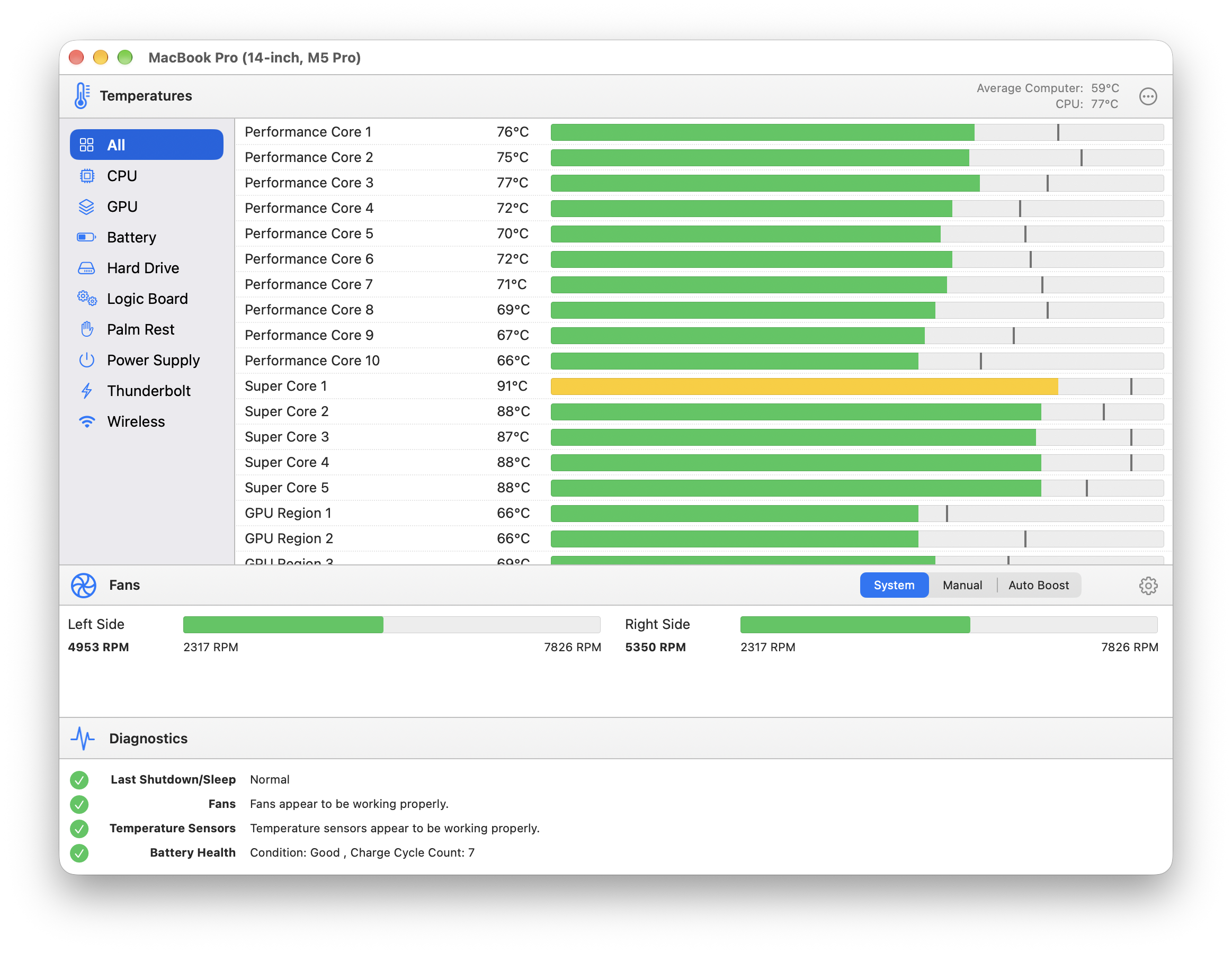
Список температур и маркеры максимума
Левый столбец Temperatures предназначен для группировки измерений. Категория All собирает показания вместе, а остальные пункты сокращают список до соответствующего узла. CPU и GPU особенно интересны при длительных вычислениях, Battery — при работе с ноутбуком, Logic Board и Power Supply — при исследовании нагрева системной платы и цепей питания. На моделях с дополнительными датчиками в списке встречаются температуры зон памяти, Wi-Fi, портов Thunderbolt и области под ладонями. Это не обещание наличия каждого датчика на любом устройстве.
Число рядом с названием — текущее доступное показание, цветная полоса помогает быстрее сопоставлять строки, а небольшая вертикальная отметка показывает ранее достигнутый максимум. Последняя полезна после краткого всплеска: пока пользователь переключался из тяжёлого приложения в окно мониторинга, текущая температура уже могла снизиться. Максимум позволяет заметить сам факт всплеска, но не даёт информации о его длительности или точном времени. Для этого требуется журнал.
Цветовое кодирование температуры использует общие интервалы интерфейса: зелёный до 89 °C, жёлтый от 90 до 99 °C и красный от 100 °C. Это визуальная шкала, а не индивидуальный допуск для каждой детали. Значение, которое укладывается в зелёную область, не обязательно приемлемо для батареи или накопителя. У процессора, аккумулятора и силовых компонентов разные условия эксплуатации.
Сводные значения удобны как первое приближение, но средняя температура компьютера не заменяет данные наиболее нагретой области. При локальной работе графического процессора средний показатель всех узлов включает множество сравнительно холодных деталей. Поэтому необычно высокая температура одного сенсора при невысоком среднем значении заслуживает отдельного рассмотрения. И наоборот, одиночный максимум CPU не доказывает перегрев всего устройства.
Панель Fans и различие между заданием и измерением
В блоке Fans для каждого вентилятора предусмотрены имя, текущая скорость и границы диапазона. Для двух вентиляторов можно увидеть, насколько различаются фактические обороты левой и правой стороны. В верхней части блока расположен переключатель режимов. В режиме ручного управления появляются ползунки; для нескольких вентиляторов есть возможность связать регулировки.
Границы диапазона показывают технически доступные обороты конкретного вентилятора, а не универсальную мощность охлаждения. Два вентилятора с одинаковым процентом настройки способны иметь разные абсолютные скорости. Более того, одинаковые RPM не гарантируют одинаковый поток воздуха: его определяют размер крыльчатки, конструкция радиатора и сопротивление воздушного тракта. TG Pro показывает скорость вращения, но не измеряет в литрах в секунду воздух, проходящий сквозь компьютер.
У цветовой шкалы вентилятора своя логика: значения до 74% диапазона отображаются зелёным, 75–89% — жёлтым, 90–100% — красным. Красная полоса вентилятора не равнозначна аварийному состоянию: на верхних оборотах исправный вентилятор выполняет свою задачу. Для оценки полезнее сопоставлять обороты с температурами и характером нагрузки. Когда высокий уровень шума возникает в простое, это один сценарий; при обработке большого видеофайла — другой.
Строка меню вместо постоянного окна
В строке меню TG Pro показывает выбранные измерения, а раскрываемый список содержит детальные показания и команды управления. Отдельное окно при этом не занимает место на рабочем столе.
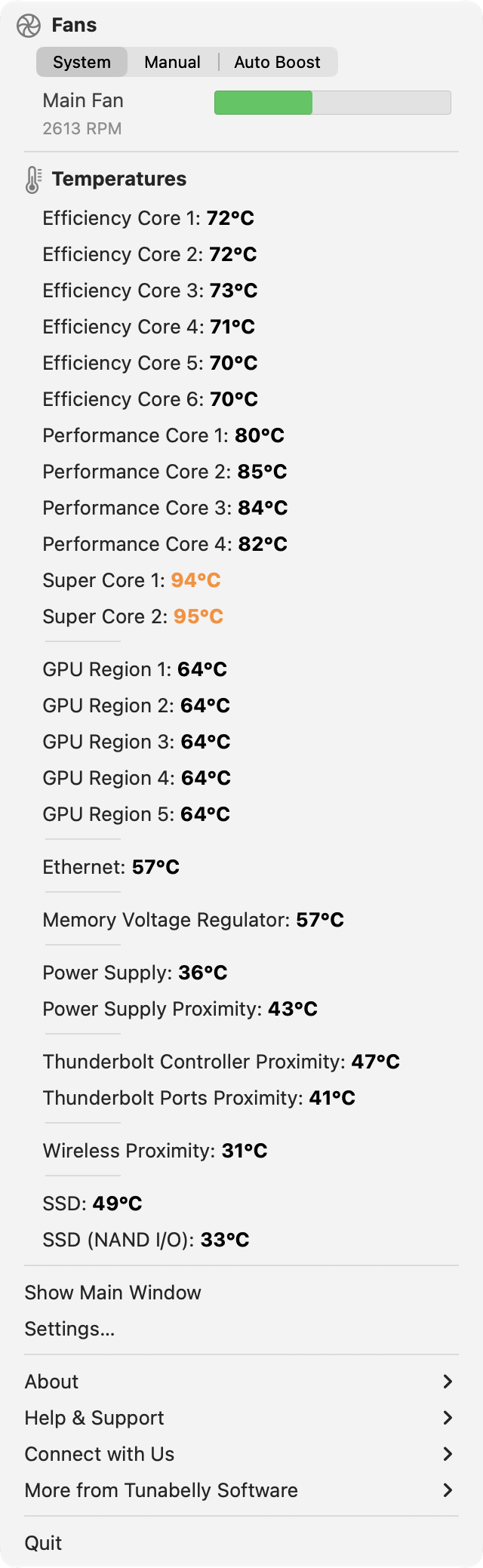
Вкладка Menu Bar отвечает за состав и представление этого индикатора. Можно менять порядок размещения текста, сокращать занимаемое им пространство, выбирать температурные данные и обороты для постоянного показа. Избыточное количество цифр в строке меню скорее мешает: при узком экране и вырезе камеры они конкурируют с элементами других приложений. Для наблюдения за конкретной задачей обычно полезнее один релевантный температурный показатель и скорость вентилятора, чем несколько плохо различимых сводок.
Фоновый режим работы TG Pro не равнозначен закрытию программы. Приложение продолжает опрашивать оборудование без привычной иконки в Dock и собственной строки меню слева. Это объясняет, почему после открытия файла приложения пользователь иногда не видит отдельного окна. Программа остаётся доступной из области системных статусных элементов справа.
Настройки и область диагностики
Настройки разделены на вкладки Application, Menu Bar, Temperatures, Notifications, Log, Fan и Update. Такое разделение соответствует независимым задачам: частота измерений не является порогом срабатывания вентилятора, а порог температурного уведомления не является правилом его ускорения. Поэтому изменение одного параметра не обязательно влияет на другой процесс. Например, можно получать оповещения, сохраняя режим System, или автоматически регулировать вентиляторы, вообще не записывая CSV.
Diagnostics в главном окне — информационный блок, а не лабораторный стенд. Он сводит четыре категории: причину предыдущего завершения работы или сна, состояние вентиляторов, состояние датчиков температуры и данные о батарее. Отображаемые предупреждения позволяют сузить поиск неполадки, но не подтверждают сами по себе физический дефект. Даже нормальный статус не исключает пыль в радиаторе, деградацию термоинтерфейса, посторонний звук подшипника или ошибки, которые аппаратная система ещё не зарегистрировала.
Что умеет TG Pro и как интерпретировать данные
Тепловая картина компьютера
Мониторинг строится на повторном чтении аппаратных показаний. В отличие от одноразовой проверки в момент открытия окна, программа остаётся активной в течение рабочего сеанса. Это позволяет наблюдать разницу между нагревом при запуске задачи, продолжительным тепловым режимом и постепенным остыванием после её окончания. Исходными данными служат измерения конкретной машины, а не загруженные пользователем документы.
Для интерпретации полезно отделять вычислительные компоненты от других областей. Температура CPU особенно информативна при компиляции, экспорте звука с большим количеством эффектов и программном кодировании видео. GPU интересен при трёхмерной визуализации и графических вычислениях. Нагрев области питания и накопителя имеет другую динамику; эти показатели полезны в задачах, где длительная нагрузка не сводится к работе одного процессора. Такой выбор точки наблюдения помогает не делать поспешных выводов по первому доступному числу.
На современных чипах названия сенсоров требуют осторожного прочтения. Физическое ядро процессора и измерительная зона не всегда соответствуют друг другу один к одному. В M3 Max часть производительных ядер при низкой нагрузке выключается, и значения для неактивной группы могут совпадать в результате применяемой TG Pro оценки. Поэтому полностью одинаковые показания нескольких строк не служат доказательством неисправности датчиков. Аналогично не следует определять число графических ядер по количеству температур GPU Region. Точная топология зависит от чипа и от того, какие данные предоставляет оборудование.
На практике различие между тепловыми зонами имеет значение и при сравнении разных программ мониторинга. Один инструмент может показывать максимальное доступное значение группы, другой — показание отдельного сенсора. Две цифры с общей подписью CPU Temperature не обязаны совпадать. Для измерений до и после изменения охлаждения наиболее воспроизводимо использовать один и тот же датчик в одной версии приложения и на одном компьютере.
Накопители и S.M.A.R.T.
Для совместимых дисков TG Pro получает температуру посредством S.M.A.R.T. (Self-Monitoring, Analysis and Reporting Technology). Это отдельный канал измерений, не совпадающий с датчиком пространства вокруг накопителя. У некоторых моделей Mac есть встроенные источники данных о температуре хранилища; на других такой показатель появляется после включения дополнительного опроса. Внешний накопитель представляет более сложный случай, поскольку доступность данных определяется ещё и интерфейсом подключения, контроллером корпуса и поддержкой со стороны macOS.
macOS предоставляет доступ к S.M.A.R.T. для поддерживаемых Thunderbolt-накопителей, а многие USB-корпуса скрывают эти данные. Отсутствие строки температуры внешнего SSD при его нормальной работе не означает, что диск перестал нагреваться или что приложение обнаружило аппаратную ошибку. Для части USB-устройств нужен отдельный совместимый драйвер. Установка такого компонента только ради одной цифры не всегда оправданна, особенно на управляемом рабочем Mac.
Функция температурного опроса не превращает TG Pro в комплекс для тестирования поверхности диска, восстановления разделов или резервного копирования. Температурная история помогает связать повышенный нагрев с длительным копированием или обработкой материалов с SSD, но оценка сохранности файлов и ошибок носителя требует специализированных инструментов. На некоторых старых HDD считывание S.M.A.R.T. также мешает операциям ввода-вывода, что нужно учитывать на Intel Mac с механическими накопителями.
Как устроены режимы управления
Штатная автоматика Apple — базовый уровень, с которым необходимо сравнивать любое изменение. TG Pro не заменяет её безусловно сразу после запуска. В исходном режиме System приложение наблюдает за работой вентиляторов. Для обычных Intel Mac ручной режим и правила Auto Boost по умолчанию увеличивают обороты, сохраняя возможность системы потребовать более интенсивного охлаждения. Полный перехват, позволяющий снижать скорость ниже требуемой системой, относится к расширенным настройкам.
Для Intel Mac с чипом безопасности T2 и для Apple Silicon используется иная логика: аппаратное управление требует полного перехвата в момент применения пользовательской скорости. По умолчанию безопасными вариантами служат Max и Auto Max. Они задают максимальное вращение вместо произвольной скорости, пока применяется ручное ускорение или температурное правило. После настройки полного перехвата интерфейс позволяет заменить эти режимы на Manual и Auto Boost. На скриншоте нового Mac, где уже видны эти названия, нельзя по одному внешнему виду сделать вывод, что режимы работают так же, как на старом Intel.
| Режим | Что меняется | Граница ответственности |
|---|---|---|
| System | Программа только измеряет фактические обороты | Охлаждением распоряжается система |
| Manual на классическом Intel | Пользователь задаёт повышение оборотов | Без полного перехвата система сохраняет право ускорить вентилятор |
| Auto Boost на классическом Intel | Скорость повышается по температурным условиям | Без перехвата применяется штатная нижняя граница |
| Max на T2 и Apple Silicon | Вентиляторы переводятся на максимум | Нет произвольного уменьшения заданной скорости |
| Auto Max на T2 и Apple Silicon | При выполнении условия используется максимальная скорость | Автоматическое ускорение без промежуточных значений правила |
| Manual или Auto Boost с полным перехватом | TG Pro определяет пользовательскую скорость | Штатная автоматика не повышает и не снижает обороты в перехваченном режиме |
Последний режим несёт принципиально больший риск. Снижение шума достигается ценой уменьшения вентиляции, а неполное правило способно оставить компоненты без достаточного обдува при резкой смене задачи. Наличие температурных ограничителей самого компьютера не оправдывает намеренное удерживание вентилятора на низкой скорости. Защитное снижение производительности и аварийное выключение — крайние меры, а не нормальная цель настройки. Для повседневного использования предпочтительнее штатный режим или дополнительное ускорение, а не полная замена алгоритма Apple.
Автоматическая реакция на нагрев
Auto Boost работает с условиями, которые связаны с определёнными источниками температуры. Можно выбрать одну строку датчика, максимальную или среднюю температуру CPU, любой сенсор либо безусловное правило. Каждая строка связывает источник температуры с конкретным вентилятором или всеми вентиляторами и уровнем ускорения. Для ноутбуков предусмотрены отдельные наборы правил для адаптера питания и батареи. Это позволяет применять разные политики в условиях разного энергетического бюджета.
Механизм нескольких условий удобен тем, что правила для одного вентилятора не складываются в сумму. Когда одновременно выполнено несколько условий, применяется наибольшее требуемое значение скорости. Например, в условной схеме для старого Intel Mac правило для CPU требует 50%, а нагрев GPU — 80%. При совпадении обоих условий будет задано 80% для соответствующего вентилятора, а не 130% и не среднее 65%. Порядок строк в окне настроек не меняет этот приоритет.
Процент в TG Pro обозначает положение внутри интервала между минимальными и максимальными оборотами. Представим вентилятор с диапазоном от 1500 до 4500 RPM. Настройка 60% соответствует расчётному значению 1500 + (4500 − 1500) × 0,6 = 3300 RPM. Ошибочно считать 60% от 4500 без учёта минимальных оборотов. Фактическое показание при этом зависит от режима управления и реакции оборудования, поэтому расчётное значение и измеренное значение необходимо различать.
Параметр Auto Boost Gradual Time определяет время изменения скорости при переходе между активными условиями. При более плавном переходе меньше заметны резкие скачки звука; слишком длительный переход хуже подходит для быстрого нагрева. В версии 2.101 верхняя граница этого параметра увеличена до 120 секунд. Это регулятор плавности, а не гарантия удержания температуры на заданном уровне. TG Pro не является термостатом, способным поддерживать точную температуру независимо от мощности нагрузки и условий охлаждения.
Показатели состояния оборудования
Информация Last Shutdown/Sleep помогает различить нормальное завершение работы и записанное системой необычное событие. Это полезно после самопроизвольной перезагрузки, но код прошлого события относится к уже случившемуся эпизоду. Он не объясняет автоматически состояние всех компонентов в текущий момент. Системные записи могут требовать уточнения, а интерпретация причин менялась с обновлениями TG Pro.
Статусы Fans и Temperature Sensors используют сведения оборудования о работе в допустимом режиме. Предупреждение о вентиляторе означает наличие признака отклонения; предупреждение о датчике может быть связано с его повреждением или отключением после ремонта. Программа не проверяет физический контакт разъёмов и не измеряет сопротивление компонентов. Такие предупреждения служат основанием для дальнейшей диагностики, а не для самостоятельного заказа детали исключительно по индикатору.
У ноутбуков Battery Health показывает состояние источника питания, зарегистрированные ошибки и число циклов зарядки. Циклы не равны числу подключений адаптера: частичные разряды накапливаются. Показатель помогает понять историю эксплуатации, но не гарантирует определённый остаточный ресурс. Батарея с малым числом циклов может пострадать от других факторов, а большая цифра сама по себе не доказывает необходимость замены именно сегодня. При тревожном состоянии батареи важны штатные сведения macOS и обращение в сервис.
Оповещения и журнал как связанная система
Уведомления снимают необходимость постоянно смотреть на статусный индикатор. События привязаны к порогам температуры и отдельным аппаратным предупреждениям. Для локального рабочего места используются уведомления macOS, а для удалённого — электронная почта. У письма есть полезный контекст: тип события, модель, имя компьютера и версия операционной системы. Несколько Mac в одной сети благодаря этому можно различать без отдельного согласования названий в каждом сообщении.
CSV дополняет уведомления измерениями до и после события. Одно письмо сообщает о пересечении установленной границы, а журнал позволяет понять, было ли это кратковременным скачком или продолжительным состоянием. Для анализа длительных задач важно также наличие скорости вентилятора в записи. Температура без оборотов оставляет открытым вопрос, работало ли охлаждение интенсивнее в момент нагрева. И напротив, RPM без температуры мало говорят о результате ускорения.
Поскольку основная логика выполняется локально, функция автоматического охлаждения не относится к генеративному ИИ. Температурные правила детерминированы: параметры задаются пользователем, а результат можно объяснить конкретным выполненным условием. Это удобно для инженерного наблюдения: правило не начинает неожиданно оптимизировать другую характеристику машины по неясным критериям. При этом программа не умеет предсказывать физическую поломку с гарантированной точностью или выбирать идеальный тепловой режим для любой нагрузки.
Как пользоваться программой — советы гика
Названия элементов ниже приведены на английском, как в документированном интерфейсе. В новых macOS окно параметров называется Settings, в старых — Preferences. На иллюстрациях из руководства сохранился прежний внешний вид некоторых вкладок; фактический набор режимов и датчиков зависит от модели Mac. Для первого знакомства достаточно собственной обычной рабочей нагрузки, а не экстремального стресс-теста. Все действия с охлаждением начинаются с режима System; при ухудшении работы именно к нему необходимо вернуться.
Установка, разрешения и запуск в фоне
Цель: получить работающий монитор с минимально необходимыми полномочиями. Подготовьте совместимый Mac, проверьте версию системы через сведения «Об этом Mac» и освободите место в папке Applications («Программы»). Для изменения оборотов потребуется разрешение администратора.
- Скачайте TG Pro с сайта разработчика по кнопке Download TG Pro. На Mac со старой macOS выберите совместимый выпуск из Release Notes, а не самый новый установочный образ.
- Откройте DMG, примите условия лицензии, перенесите TG Pro.app в Applications и запустите приложение оттуда. При использовании Homebrew эквивалентный способ получения программы — команда brew install —cask tg-pro в Terminal.
- При появлении предложения установить Fan Helper разрешите установку только при необходимости управлять вентиляторами. Для чтения датчиков откажитесь; параметр Do not show again отключает повторное появление этого предложения.
- Найдите статусный элемент TG Pro справа в строке меню macOS. Вызовите Show Main Window. На компьютере с активным охлаждением оставьте переключатель Fans в положении System.
- В Settings на вкладке Application найдите Automatically launch TG Pro, когда нужен постоянный мониторинг после входа в учётную запись. Для работы без значка в Dock выберите Background в Run Mode.
- На вкладке Update настройте Check for Updates и Frequency. Для разовой проверки используйте Check Now: при наличии новой сборки отображается информация об изменениях и предложение установки. На старой macOS предварительно убедитесь, что предлагаемая версия поддерживает эту систему.
Проверка: список температур появляется, доступные значения обновляются, а обороты в System отражают действия macOS. У безвентиляторного Mac отсутствие управления не является проблемой. При необходимости зарегистрировать покупку используйте данные из письма о лицензии; восстановление активаций доступно через License Portal с адресом покупки. Для бесплатного перехода со старого купленного Temperature Gauge оставьте его в Applications при первом запуске TG Pro: программа распознаёт квитанцию покупки. Удалять старое приложение имеет смысл после подтверждения регистрации нового.
Ошибка и откат: установка помощника от имени администратора — отдельная операция, а не необходимое условие любого измерения. Не отключайте системные защитные механизмы ради запуска неподходящей сборки. Для прекращения наблюдения достаточно Quit в меню TG Pro; для постоянной остановки автозагрузки снимите соответствующий флажок Application. При штатном выходе контроль охлаждения возвращается macOS.
Чтение текущих и максимальных температур
Цель: установить, какая группа компонентов нагревается при конкретной работе, и получить сопоставимые измерения. Подготовьте одну типичную задачу: например, проект, который обычно компилируется несколько минут, либо экспорт короткого видео. Убедитесь в нормальной вентиляции компьютера.
- Через Show Main Window откройте Temperatures и выберите All. Сопоставьте названия групп с аппаратной конфигурацией Mac.
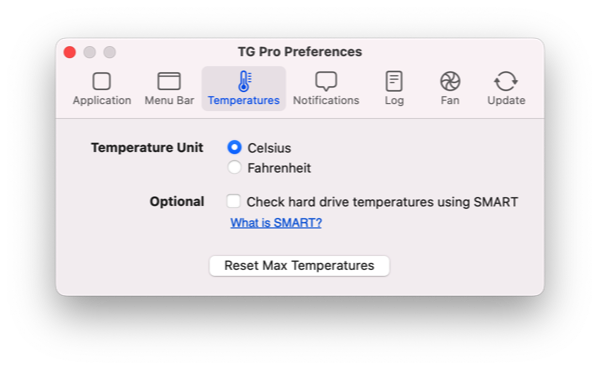
- В Settings на вкладке Temperatures выберите Celsius или Fahrenheit. Для привычных измерений в градусах Цельсия используйте Celsius.
- Нажмите Reset Max Temperatures непосредственно перед интересующим сеансом. Это удалит старые максимумы; сохраните нужные прежние значения заранее, поскольку восстановить их из маркеров нельзя.
- Начните обычную задачу и выберите в левой колонке CPU или GPU, чтобы сузить наблюдение. Сравнивайте одну и ту же строку до начала работы, при нагрузке и после её завершения.
- Наведите указатель на строку, чтобы получить числовой максимум в подсказке. При необходимости измените Update Frequency в Application: частый опрос с интервалом менее двух секунд мешает появлению подсказки в некоторых версиях macOS.
Проверка: после сброса максимальная отметка соответствует новому сеансу, а показания изменяются вместе с нагрузкой. Значения разных компонентов не нужно усреднять вручную: для сравнения лучше сохранить идентичный источник температуры. Типичная ошибка — сравнивать текущий показатель одного ядра с историческим максимумом другого. Откат заключается в возврате исходных единиц измерения и частоты опроса; удалённую историю максимумов заменяет только ранее сохранённая запись.
Настройка индикатора и частоты опроса
Цель: получать нужные сведения во время работы, не заставляя компьютер и интерфейс обновлять лишние данные. Вначале определите, какой показатель действительно нужен в строке меню. Например, для мониторинга системы охлаждения ноутбука достаточно температуры CPU и оборотов.
- Откройте Settings, затем Menu Bar. В Menu Bar Content выберите необходимые температуры и скорость вентиляторов.
- Сравните Horizontal и Vertical в Stacking Order. Горизонтальная компоновка допускает более крупное отображение; вертикальная экономит горизонтальное пространство.
- Для перегруженной строки меню воспользуйтесь параметрами Show application icon, Use smaller font (в горизонтальном варианте) и Use shorter titles. Порядок расположения команд Fans и доступа к окну также настраивается на этой вкладке.
- В Application установите Update Frequency. Начальный ориентир — штатные две секунды; доступен диапазон от одной до 60 секунд. Для короткого наблюдения нужен более частый опрос, для длительного фонового журнала разумен более редкий.
- Чтобы вызывать монитор без мыши, включите нужное назначение в HotKeys, нажмите Record shortcut и задайте свободное сочетание для открытия основного окна или выпадающего меню.
Проверка: в обычном рабочем приложении индикатор читается без открытия окна, а выбранное сочетание не конфликтует с командами редактора. Частоту можно проверить по изменению временных отметок в журнале, когда включена запись. Типичная ошибка — максимально сокращать интервал ради цифр, не учитывая энергопотребление и объём записей. Возврат к двум секундам и прежним параметрам Menu Bar не меняет настройки системы охлаждения.
Подключение показаний накопителя
Цель: получить дополнительную информацию о температуре доступного SSD или HDD, не ухудшив работу дисковой подсистемы. Подготовьте накопитель, который macOS уже распознаёт, и не начинайте эксперимент во время критически важной операции записи.
- Откройте Temperatures в главном окне и найдите группу Hard Drive или доступные строки SSD. Запишите их названия до изменения настроек.
- В Settings на вкладке Temperatures включите Check hard drive temperatures using SMART. Эта возможность по умолчанию выключена.
- Вернитесь к списку температуры. Проверьте, появились ли дополнительные строки для нужного накопителя. На внешнем диске сопоставьте результат с поддержкой S.M.A.R.T. контроллером и интерфейсом подключения.
- Наблюдайте показатель при обычной работе с файлом, не подменяя проверку температуры тестом надёжности накопителя.
Проверка: у поддерживаемого источника появляются актуальные значения, а обычные операции с диском продолжают выполняться без заметного ухудшения. Типичная ошибка — ожидать показания от любого USB-корпуса. Не принуждайте систему использовать неподходящий драйвер. При замедлении старого HDD выключите Check hard drive temperatures using SMART; встроенные аппаратные датчики, не зависящие от этого опроса, остаются доступными.
Ручное повышение оборотов без снижения штатного охлаждения
Цель: сравнить поведение системы охлаждения при обычной и повышенной скорости. Этот сценарий подходит для Mac с работающими вентиляторами и установленным Fan Helper. Не используйте понижение оборотов для проверки исправности и не проводите эксперимент на машине с признаками аппаратной аварии.
- В System на панели Fans отметьте фактические RPM при текущей задаче и диапазон каждого вентилятора.
- На классическом Intel Mac без полного перехвата выберите Manual и переместите ползунок вправо, чтобы повысить обороты относительно наблюдаемого уровня. У нескольких вентиляторов кнопка связи ползунков позволяет менять скорость согласованно.
- На T2 или Apple Silicon с исходным безопасным набором режимов вместо этого выберите Max. Здесь повышение выполняется сразу до максимума, поэтому не нужно искать отсутствующий ползунок.
- Следите за измеренными RPM и температурой одного выбранного источника, пока выполняется та же задача. Не сопоставляйте данные с результатом принципиально другой нагрузки.
- Завершите работу в Manual или Max переключением в System. Дождитесь реакции штатного контроллера.
Проверка: повышение оборотов подтверждается изменением реального показания Fans, а не только положением управляющего элемента. У некоторых Mac вентиляторы в состоянии Fans Off невозможно ускорить до их аппаратного запуска. Типичная ошибка — попытка принудительно уменьшить шум вместо повышения охлаждения. Не включайте полный перехват ради доступа к ползунку на новом Mac. При росте температуры, ухудшении отзывчивости или нетипичном поведении немедленно верните System и прекратите тяжёлую задачу.
Настройка температурных правил Auto Boost и Auto Max
Цель: получать дополнительное охлаждение автоматически при повторяющейся вычислительной нагрузке. Начните с штатной температурной истории, чтобы выбрать условие по конкретному датчику. Порог здесь обозначает момент дополнительной реакции, а не паспортную границу безопасности процессора.
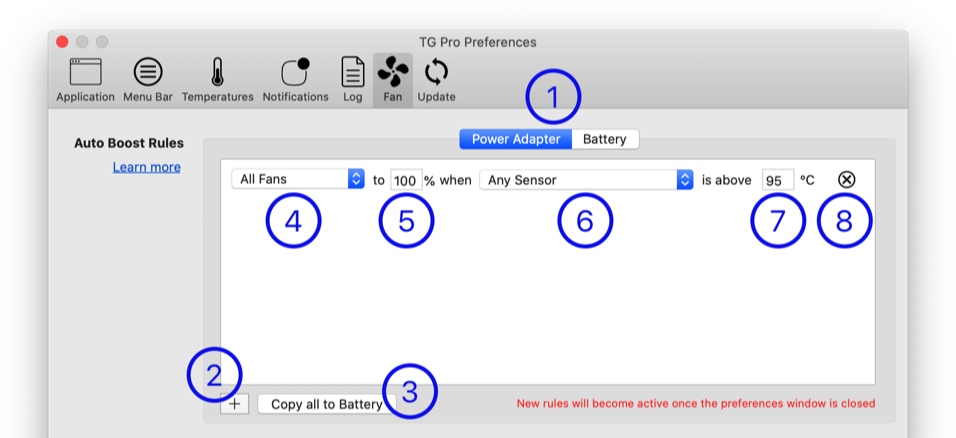
- Откройте Settings → Fan. На ноутбуке выберите Power Adapter или Battery в соответствии с источником питания, для которого требуется правило.
- В области Auto Boost Rules или Auto Max Rules нажмите кнопку со знаком плюс. Укажите All Fans либо нужный вентилятор.
- В поле условия выберите Highest CPU для реакции на наиболее нагретую доступную область CPU либо конкретный датчик, который связан с задачей. Введите температуру с учётом установленных единиц.
- На классическом Intel без полного перехвата задайте процент повышения, например 75% диапазона для уже наблюдаемой задачи с высоким нагревом. Для Auto Max оставьте предусмотренные режимом 100%. В качестве учебного примера можно взять порог, который компьютер обычно пересекает при начале тяжёлой работы; не доводите температуру искусственно до предельного значения.
- При необходимости добавьте ещё одно правило с более высокой температурой и более высокой скоростью. В Auto Max это имеет смысл для другого датчика или вентилятора, поскольку скорость уже фиксирована на максимуме.
- Не включайте дополнительные флажки полного перехвата, позволяющие снижать обороты. Проверьте Auto Boost Gradual Time и наличие отдельного набора условий Battery, если правила созданы для адаптера. Кнопка Copy all to Battery или Copy all to Power Adapter копирует весь набор в противоположный профиль питания.
- Закройте окно настроек: новые правила вступают в действие после закрытия. В Fans активируйте Auto Boost или Auto Max в зависимости от набора доступных режимов.
Проверка: при обычной задаче, которая пересекает выбранный порог, активируется дополнительное охлаждение; при прекращении действия условия обороты возвращаются к штатному режиму или к значению другого активного правила. Изменение может занять заданное время плавного перехода. Проверка отдельно на адаптере и на батарее выявляет случай, когда правило создано только в одном профиле.
Ошибка и откат: не создавайте одновременно сложную кривую, полный перехват и новое поведение при сне. В таком случае невозможно сразу установить причину неожиданной реакции. Возврат System отключает применение правил без их удаления. Ненужную строку можно удалить кнопкой с крестиком справа; порядок оставшихся строк меняется перетаскиванием и нужен исключительно для организации списка.
Расширенный перехват управления и безопасное восстановление System
Цель: понять доступ к продвинутому управлению и уметь отменить его. Полный перехват предназначен для специальных случаев; для обычного снижения температуры он не нужен. Перед изменениями зафиксируйте исходные параметры, выберите System и остановите ресурсоёмкие процессы.
- На вкладке Fan найдите Completely Override System. На классических моделях здесь находятся флажки отдельных вентиляторов. На T2 и Apple Silicon присутствуют варианты Use Manual instead of Max и Use Auto Boost instead of Auto Max.
- Первый вариант открывает ручное управление всем диапазоном, второй — правила с произвольными процентами. Оставьте System активным при изучении этих настроек. Не снижайте обороты и не включайте режим с незаполненной кривой.
- Убедитесь, что понимаете отличие полного перехвата: для автоматической работы требуется покрытие всех температурных состояний, включая отсутствие выполненных температурных условий. Для этого в Auto Boost существует Always. Конкретные пороги и скорости требуют оценки конкретного компьютера; копирование чужих низких значений небезопасно.
- На Intel доступен CPU Throttle Fix (Beta). Этот параметр связан с тепловым ограничением скорости процессора и допускает временное ускорение вентиляторов. На Apple Silicon параметр CPU Throttle Fix недоступен. Не воспринимайте даже включённую функцию как разрешение снижать охлаждение.
- Для отказа от перехвата верните System и снимите включённые флажки полного управления; на T2 и Apple Silicon восстановите исходные Max и Auto Max.
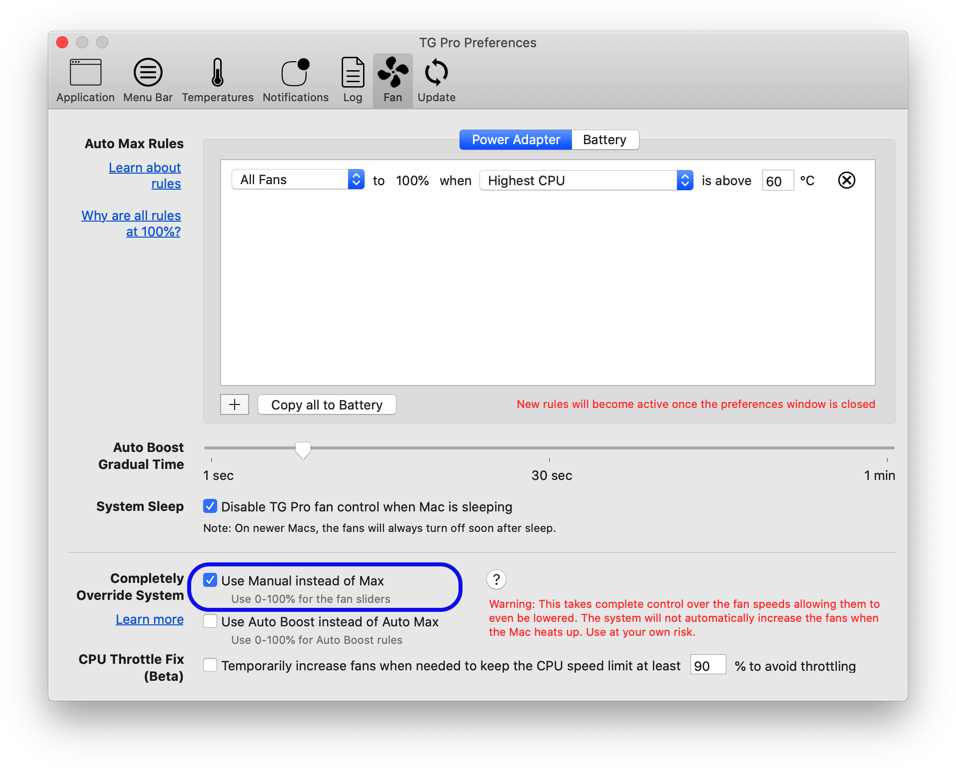
Проверка: в режиме System исчезает активное применение пользовательской скорости, а после отмены перехвата доступны исходные режимы. Не проверяйте защиту намеренным перегревом или принудительным снижением оборотов при нагрузке. Если конфигурация неизвестна и её нужно полностью очистить, в Application предусмотрена кнопка Reset app to defaults… с подтверждением. Она сбрасывает пользовательские параметры и перезапускает утилиту, не удаляя сведения о лицензии. Такой сброс уничтожает накопленные настройки, поэтому это крайний вариант, а не штатный способ переключения режима.
Просмотр аппаратных предупреждений
Цель: составить первичное описание необычного завершения работы, проблем с вентиляторами, датчиками или батареей. Нужна активированная лицензия с доступом к Diagnostics. На компьютере с реальными признаками неисправности сохраните важные документы и не запускайте дополнительную нагрузку.
- Откройте Show Main Window. В блоке Diagnostics найдите Last Shutdown/Sleep и сопоставьте описание с известным обстоятельством: завершением работы через меню Apple, потерей питания или неожиданным отключением.
- Прочитайте статусы Fans и Temperature Sensors. Для предупреждения о вентиляторе сопоставьте имя и фактическую скорость в Fans; учитывайте аппаратную остановку при низком нагреве.
- На ноутбуке проверьте Battery Health: состояние, описание доступных ошибок и Charge Cycle Count. Сопоставьте эти сведения со штатной информацией о батарее в macOS.
- Зафиксируйте описание необычного состояния, модель Mac, время события и версию TG Pro. При передаче специалисту приложите соответствующую часть CSV или снимок экрана, не включая данные лицензии.
- Если техническая поддержка Tunabelly попросила расширенные материалы, откройте в меню TG Pro пункт Help & Support → Send Support Package… (в старых выпусках раздел More). После согласования передачи диагностических данных введите свой email и нажмите Create & Upload. В версии 2.105 при неудачной отправке доступно сохранение пакета в файл. Передавайте его только предназначенному получателю.
Проверка: у каждой зафиксированной аномалии есть конкретная категория и сопутствующие показания. Типичная ошибка — принять зелёный диагностический статус за гарантию исправности или принять любое предупреждение за точный диагноз. Этот раздел программы не изменяет физические компоненты, поэтому откат измерения не нужен. При подозрении на дефект оставьте штатное охлаждение и используйте Apple Diagnostics и помощь сервиса; Apple не рекомендует диагностировать аппаратные неполадки исключительно сторонними температурными утилитами.
Локальные оповещения в macOS
Цель: узнать о выбранном событии, не наблюдая непрерывно окно программы. Подготовьте понятную границу для уведомления о ходе обычной задачи; это не должно быть требование намеренно довести устройство до высокой температуры.
- В Settings откройте Notifications и включите Notification Center.
- В Temperature is above limit for отметьте Highest CPU или Any Sensor. Введите порог в используемых единицах. Any Sensor охватывает все доступные сенсоры; для одной вычислительной задачи Highest CPU обычно даёт более осмысленный сигнал.
- При необходимости включите уведомления о срабатывании Auto Boost, необычном завершении работы и необходимости обслуживания батареи. Последняя категория относится к ноутбукам.
- Выберите звук из предусмотренного списка, когда одного баннера недостаточно. Разрешите уведомления TG Pro в системных настройках macOS и учтите действующий режим фокусирования.
- Для проверки временно задайте порог в пределах наблюдаемой нормальной рабочей температуры, чтобы он пересёкся без опасной нагрузки. Затем восстановите рабочую границу.
Проверка: сообщение соответствует выбранному событию; его значение и источник совпадают с измерениями. Типичная ошибка — воспринимать появление баннера как включение вентилятора. Это разные механизмы: уведомление сообщает о состоянии, а скорость меняется только при соответствующем режиме управления. Для отмены достаточно снять лишние флажки уведомлений, сохранив остальную конфигурацию.
Отправка предупреждений по электронной почте
Цель: получать события с рабочего Mac, находясь за другим компьютером. Для подготовки нужны разрешённый почтовый аккаунт или SMTP-реле, параметры исходящего сервера и адрес получателя. Не используйте основной пароль корпоративного аккаунта без согласования с администратором.
- В Notifications включите Email. В User Name укажите адрес отправителя для почтовой службы, требующей авторизации.
- Введите соответствующие данные доступа в Password. При двухфакторной аутентификации используется пароль приложения, когда провайдер предусматривает такой способ входа. TG Pro хранит пароль в связке Keychain.
- Сверьте автоматически подставленные значения Outgoing Mail Server, SMTP Port и SMTP Encryption Type с настройками почтового провайдера. Не заменяйте защищённое соединение незашифрованным только ради успешной отправки.
- В Send To введите разрешённый адрес получателя. Для локального реле без авторизации поддерживается соответствующий сценарий; в 2.101 добавлена возможность работы с почтовым сервером, которому не нужны имя пользователя и пароль. Allow Empty Password используется там, где пароль действительно не требуется.
- Нажмите Send Test Email и дождитесь письма у получателя. Проверьте, что оно не попало в карантин или спам. Обычные уведомления будут отправляться по настроенным условиям.
Проверка: тестовое письмо доставлено в нужный ящик, а отправитель и шифрование соответствуют политике организации. Ошибка авторизации при правильном адресе требует проверки способа аутентификации и правил сервера, а не перебора паролей. Для отмены выключите Email; пароль приложения можно отозвать в настройках почтовой службы. Локальные уведомления продолжат работать независимо от этого канала.
Сквозной сценарий: от запуска до пригодного для анализа CSV
Цель: получить историю нагрева и работы вентиляторов при воспроизводимой обычной задаче. В качестве примера возьмём экспорт одного видеофрагмента. Речь идёт не об эталонном замере скорости Mac, а о способе собрать собственные данные; числового результата заранее нет. Подготовьте исходный проект, одинаковые параметры экспорта и отдельную папку для результатов. Используйте System, чтобы фиксировать штатную реакцию охлаждения.
- Запустите TG Pro и убедитесь, что текущие показания доступны. В Application выберите разумную частоту обновления, например пять секунд для длительности обычного экспорта. Отметьте модель Mac, версию программы, источник питания и время начала в отдельной заметке.
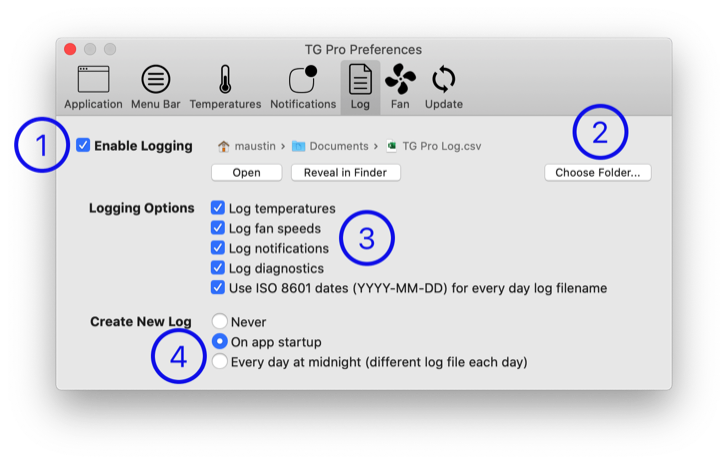
- Откройте Settings → Log и включите Enable Logging. Кнопкой Choose Folder… задайте папку, в которой будет создаваться файл. По умолчанию используется TG Pro Log.csv в Documents.
- В Logging Options отметьте Log temperatures, Log fan speeds и необходимые дополнительные сведения Log notifications и Log diagnostics, доступные в вашей лицензии. Для наблюдения за работой без диагностики достаточно первых двух групп.
- Выберите способ создания новых журналов в Create New Log. Для непрерывного сеанса без удаления предыдущих записей подходит Never. Для длительного наблюдения по дням — Every day at midnight (different log file each day) и Use ISO 8601 dates. Не используйте On app startup при наличии ценного старого файла в выбранном месте: при запуске он заменяется.
- Выполните короткий этап простоя, начните обычный экспорт из редактора и запишите точное время. После окончания отметьте момент завершения и оставьте мониторинг на несколько минут, чтобы зафиксировать остывание.
- Нажмите Open на вкладке Log, чтобы открыть журнал, или Reveal in Finder для доступа к файлу. Убедитесь, что в нём есть заголовки, дата и время, измерения и несколько последовательных строк. После окончания наблюдения отключите Enable Logging и сохраните копию файла под именем, содержащим дату и сценарий.
- Откройте копию в Numbers, Excel или другом редакторе таблиц с поддержкой CSV. При неправильном разделении данных используйте настройки импорта CSV этого редактора, а не редактирование живого журнала. Найдите столбец выбранного сенсора и сопоставьте его с оборотами в том же временном интервале. На безвентиляторном Mac сравнивайте температурную динамику.
Проверка: CSV открывается вне TG Pro, по временным отметкам различимы простой, нагрузка и завершение задачи. Отсутствие максимума между двумя измерениями не говорит о сбое: журнал содержит дискретные отсчёты, а не непрерывную осциллограмму. При интервале пять секунд за полчаса активного опроса получится порядка 360 строк, не считая пропусков и дополнительных событий. Это расчётный ориентир, а не измерение производительности приложения.
Ошибка и откат: таблица не должна оставаться единственным экземпляром данных, пока TG Pro продолжает дописывать файл. Копия после завершения сеанса защищает исходный журнал от случайного сохранения из табличного редактора. После работы верните нужную частоту обновления и не оставляйте ненужную запись включённой. В этом сценарии управление вентиляторами не изменялось.
Удалённое развёртывание для нескольких Mac
Цель: подготовить согласованную настройку на рабочих компьютерах без ручного открытия каждого установщика. Это административная возможность, не обычная кнопка пакетной обработки. Для подготовки нужны права администратора, лицензия для каждого коммерческого Mac, действующая локальная учётная запись и одобренный организацией инструмент развёртывания.
- На пилотном Mac определите конфигурацию, которая не перехватывает штатное охлаждение без необходимости. Подготовьте документированный файл настроек plist из руководства Remote Deployment, когда нужны общие параметры.
- Настройте значения соответствующих свойств plist. Например, launchOnLogin определяет автозапуск, updateIntervalSecs — период опроса в пределах 1–60 секунд. Не распространяйте температурные правила для одной модели на другие компьютеры автоматически.
- Разместите TG Pro.app непосредственно в /Applications на целевой машине и поместите подготовленный plist по доступному абсолютному пути. Для установки с типовыми параметрами plist не обязателен.
- В разрешённом административном контексте используйте синтаксис: sudo «/Applications/TG Pro.app/Contents/MacOS/TG Pro» -silentSetup -licenseKey YOUR_LICENSE -licenseEmail user@example.org -prefsUsername macuser. Значения YOUR_LICENSE, user@example.org и macuser здесь обозначают реальные данные лицензии, адрес активации и короткое имя пользователя соответственно. Для своей конфигурации добавляется параметр -prefsFilePath с полным путём к подготовленному файлу plist в кавычках.
- После выполнения проверьте запуск от имени целевого пользователя, состояние лицензии, доступ к меню и ожидаемый набор параметров. Только после успешной проверки одной машины переносите конфигурацию на остальные совместимые системы.
Ошибка и откат: передача активационных данных в командной строке требует защиты журналов системы развёртывания. Не помещайте команду с реальной лицензией в общедоступный сценарий или переписку. При ошибке пилотной установки не продолжайте массовое развёртывание; остановите приложение штатной командой Quit, сохраните CSV и проверьте установленные параметры. До возврата к нормальному режиму компьютер не должен оставаться с неподтверждённой политикой охлаждения.
Форматы данных и матрица сохранности результата
В TG Pro нет проекта в том смысле, в котором он существует в видеоредакторе или системе автоматизированного проектирования. Программа получает исходные сведения от работающего оборудования. Её результатом могут быть наблюдение в текущем сеансе, настроенная политика охлаждения, журнал на диске и сообщение об аппаратном состоянии. Для каждого результата предусмотрен свой способ хранения; считать всё содержимое программы одним переносимым документом ошибочно.
| Действие или результат | Что остаётся доступным | Что теряется или не переносится | Обратимость и чтение вне TG Pro |
|---|---|---|---|
| Наблюдение без Log | Текущие показания и зафиксированные максимумы | Нет полной истории измерений по времени | Прежние отсчёты задним числом не восстановить из текущего окна |
| Reset Max Temperatures | Новые максимумы после сброса, отдельно сохранённые журналы | Предыдущие максимальные отметки в интерфейсе | Сброс необратим для старых отметок; имеющийся CSV можно анализировать независимо |
| Локальная запись CSV | Выбранные группы измерений, дата и время, доступные сведения о событиях | Данные между отсчётами и невыбранные группы | Открывается в табличных и текстовых редакторах; не является настройкой вентиляторов |
| Ротация журнала при запуске | Измерения нового сеанса | Старый файл при отсутствии отдельной копии | Предыдущие строки не восстанавливаются средствами TG Pro |
| Правила, параметры интерфейса | Настройки приложения, представляемые в plist | Семантическая совместимость правил не гарантируется для другой модели Mac | Файл читается редактором plist; другая утилита не обязана понимать эти свойства |
| Сообщение SMTP | Отправленная копия конкретного события и сведения о машине | Полный ряд измерений вокруг события | Читается почтовой программой; доставленное письмо не отзывается выключением TG Pro |
| Пакет для техподдержки | Сведения об окружении и работе программы на момент подготовки | Это не полноценный образ диска или история всех предыдущих сеансов | В 2.105 при сбое загрузки предусмотрено сохранение пакета в файл; служебные данные не предназначены для публичного распространения |
CSV — самый независимый от программы результат. При необходимости отказаться от TG Pro сохранившиеся журналы остаются доступными в обычных табличных приложениях. При этом набор столбцов определяется включёнными категориями и оборудованием. Файл со старого iMac и файл с MacBook Pro на Apple Silicon нельзя автоматически объединять по порядковому номеру столбца: правильное сопоставление строится по названиям измерений, их единицам и времени.
В отличие от журнала, plist предназначен для представления параметров программы, а не для обмена измерениями. Для управляемого развёртывания используется набор документированных свойств. Обычная резервная копия настроек TG Pro включает файл ~/Library/Preferences/com.tunabellysoftware.tgpro.plist и каталог ~/Library/Application Support/TG Pro, где хранятся поддерживающие файлы, включая сведения лицензирования. Данные журнала находятся отдельно в выбранной пользователем папке. Один plist не заменяет всю историю измерений и не переносит автоматически право активации на другой компьютер.
При долгом наблюдении имеет значение не только общий размер файла, но и граница сеанса. При суточной ротации смена календарного дня разделяет одну продолжительную задачу на два файла, а перезапуск с режимом On app startup способен уничтожить предыдущую запись. В первом случае данные сохранены, но анализ требует двух журналов; во втором без архивной копии возникает реальная потеря. Выбор режима ротации — часть проектирования наблюдения, особенно если обработка выполняется ночью.
Производительность, автономность и безопасность
Нагрузка от самого мониторинга
TG Pro работает как фоновая утилита и регулярно получает сведения от оборудования. Интервал опроса влияет на количество обращений к аппаратным источникам и обновлений интерфейса. Слишком редкие измерения скрывают короткие температурные пики; слишком частые увеличивают количество операций и записей. Поэтому для периодического взгляда на показатели и для регистрации нескольких часов активности не всегда нужен одинаковый интервал. Фиксированных универсальных значений загрузки CPU, расхода памяти и влияния на время работы батареи для всех Mac нет.
Более интенсивное охлаждение также не обязательно означает более высокую скорость приложения. Там, где производительность уже ограничивает другой ресурс — например, пропускная способность накопителя, доступный объём памяти или алгоритм обработки, — дополнительные обороты не устраняют эту причину. Польза проявляется прежде всего тогда, когда тепловые ограничения действительно влияют на частоту или длительную производительность. Даже в таком случае сравнивать нужно время выполнения одинаковой работы, а не только температуры.
В ноутбуке вентиляторы потребляют энергию, поэтому длительное принудительное ускорение не следует считать способом гарантированно увеличить автономность. При подключении к адаптеру этот компромисс менее заметен, чем в поездке с питанием от батареи. Раздельные правила позволяют учитывать различие, но не отменяют его. Пользователь выбирает, важнее ли уменьшить нагрев или продлить работу без розетки, оставляя системной автоматике ответственность за безопасный режим.
Локальная обработка и сетевые зависимости
Температура и RPM получаются непосредственно на Mac, CSV хранится в файловой системе компьютера. Для самого чтения аппаратных датчиков не требуется отправлять измерения на сервер для вычисления. Сеть нужна для получения программы, проверки обновлений, операций лицензирования, отправки писем и добровольной передачи материалов поддержке. Это разные каналы с разным назначением: отказ почтового сервера не означает, что внутренние датчики перестали работать.
Системный сон прерывает нормальный пользовательский сеанс наблюдения. TG Pro содержит настройку прекращения своего управления при сне; на новых моделях вентиляторы в любом случае могут выключаться аппаратно вскоре после перехода в сон. Поэтому Mac, находящийся в обычном спящем состоянии, не является постоянно опрашиваемым измерительным узлом. Пропуски между отметками времени важны при оценке доступности мониторинга.
Наличие почтовых уведомлений и средства удалённого развёртывания не делает TG Pro облачной панелью управления парком устройств. Для сбора журналов нескольких машин требуется внешняя организационная схема: согласованное хранение файлов, разрешённая доставка событий и идентификация компьютеров. Программа полезна как источник телеметрии, а не как готовая централизованная система со службой круглосуточного контроля доступности.
Привилегии и приватность
Приложение проходит нотариальную проверку Apple и использует Hardened Runtime. Управление вентиляторами вынесено в отдельный сервис с проверкой происхождения команд. Системные компоненты помощника расположены в /Library/PrivilegedHelperTools/com.tunabellysoftware.TGFanHelper и /Library/LaunchDaemons/com.tunabellysoftware.TGFanHelper.plist. Это объясняет необходимость административного разрешения: операция меняет не только файлы в пользовательской папке Applications. Для простого чтения температуры помощник не требуется.
Нотаризация и подпись повышают защищённость процесса установки, но не доказывают, что любая выбранная пользователем скорость безопасна. В данном случае техническая безопасность программы и физическая безопасность настроек — самостоятельные вопросы. Неофициальная модифицированная сборка с повышенными привилегиями создаёт особенно нежелательный риск; предпочтительна загрузка оригинальной подписанной версии.
В TG Pro нет встроенного отслеживания действий пользователя и аналитики использования функций. Это не означает полного отсутствия сетевых соединений. Программа использует защищённые соединения для собственных сетевых операций, а параметры SMTP определяются почтовой конфигурацией. В ветке 2.98 изменена работа с сервисом Sentry: подключение для отчёта об аварии выполняется при наличии сбоя в предыдущем запуске. Также предусмотрена интеграция с политикой сетевого доступа Little Snitch. Политика самого сайта Tunabelly Software отдельно описывает cookies и веб-статистику; её не следует смешивать с поведением установленной программы.
Отдельного внимания заслуживает Support Package. Пакет содержит данные о конфигурации, журнал приложения, параметры, отчёты о сбоях, сведения о лицензировании, информацию о датчиках и батарее, а также снимки интерфейса TG Pro. При добровольной отправке он загружается по HTTPS в закрытое хранилище разработчика на Amazon S3. Это существенно больше, чем отдельная температура CPU. Для корпоративного Mac отправка такого комплекта требует соблюдения внутренних правил обращения с диагностическими сведениями. В обычной переписке о проблеме часто достаточно нескольких обезличенных строк журнала.
Для почтовых предупреждений разумно выделить разрешённый адрес получателя с ограниченным доступом: защита пароля в Keychain не распространяется на уже доставленные письма.
Стоимость и скрытая стоимость владения
На 24 ноября 2026 года TG Pro продаётся за 10 долларов США вместо стандартных 20 долларов. Это цена по действующей акции, а не обещание бессрочного сохранения скидки. Итоговая сумма зависит от локализации магазина и условий оплаты. Подписка для покупки TG Pro не требуется, а все обновления в пределах ветки 2.x предоставляются без дополнительной платы. Лицензионное соглашение отдельно предусматривает платный переход на будущую крупную версию, если такая версия выйдет на соответствующих условиях.
14-дневный пробный период позволяет оценить измерения, доступные режимы вентиляторов, правила, журналирование и уведомления. Аппаратная диагностика не входит в возможности бесплатного использования. Это существенная граница для покупателя, который прежде всего хочет узнать состояние вентиляторов или батареи: пробный сеанс не следует выдавать за проверку полного платного комплекта. Постоянная самостоятельная бесплатная редакция с тем же функционалом не является моделью распространения TG Pro.
Личная лицензия рассчитана максимум на три Mac, коммерческая — на один. Например, владелец трёх домашних компьютеров может покрыть их одной лицензией, а организация с тремя рабочими компьютерами должна приобрести три лицензии. Сам факт, что компьютеры используются одним сотрудником, не превращает коммерческое использование в домашнее. Для крупного развёртывания предусмотрено обращение к разработчику по поводу объёмных и образовательных условий; конкретная величина скидки здесь не фиксируется.
Temperature Gauge из Mac App Store — прежнее отдельное приложение, а не бесплатная редакция современного TG Pro. Для покупателей Temperature Gauge предусмотрено бесплатное обновление до TG Pro с распознаванием квитанции покупки внутри установленной копии исходного приложения. Развитие сосредоточено на TG Pro, поскольку ограничения магазина препятствовали обновлению Temperature Gauge с доступом к аппаратным данным. Наличие старой покупки имеет смысл учитывать до оплаты новой лицензии.
Затраты не ограничиваются покупкой лицензии. Для личного Mac с одним сценарием наблюдения дополнительных программ обычно не нужно. При систематическом анализе журналов требуется место хранения и время на их обработку; для удалённых оповещений — рабочий почтовый канал. Внешний USB-накопитель без доступа к S.M.A.R.T. иногда требует отдельного совместимого решения. Эти расходы не являются обязательной платой Tunabelly, но меняют ценность утилиты в специфических сценариях.
Для рабочих компьютеров особый риск представляет ошибочная политика охлаждения. Неудачно настроенная кривая способна замедлить вычисления и нарушить нормальный рабочий процесс. Пилотная настройка с сохранением штатного режима дешевле, чем автоматическое распространение непроверенных правил на весь парк. Для организации также важны хранение учётных данных и своевременное обновление, поскольку утилита взаимодействует с привилегированным помощником.
Развитие продукта и значение последних обновлений
| Выпуск | Значимое изменение | Почему оно важно |
|---|---|---|
| 2.93, ноябрь 2024 года | Начальная поддержка M4, M4 Pro и M4 Max | Владельцам нового поколения требовалось обновление для чтения его датчиков |
| 2.97, март 2025 года | Уточнение управления охлаждением M4; исправление контроля вентиляторов Mac Studio с M4 Max и M3 Ultra | Совместимость приложения с macOS ещё не означала одинаковую работу с каждой моделью |
| 2.98, октябрь 2025 года | Поддержка macOS 26 Tahoe, переход на собственную систему лицензирования Tunabelly | Старые советы о прежнем механизме активации нельзя автоматически применять к текущему выпуску |
| 2.101, март 2026 года | Начальная поддержка новых Mac, увеличение максимального времени плавного изменения оборотов; SMTP без авторизации | Расширены сценарии управления и использования локального почтового реле |
| 2.103, март 2026 года | Исправлена активация правил при переключении источника питания | Для ноутбуков с разными настройками Battery и Power Adapter это функционально значимое изменение |
| 2.104, сентябрь 2026 года | Поддержка macOS 27, новый минимальный порог macOS 10.14, изменение интерфейса | High Sierra остаётся на 2.103, а иллюстрации прежнего интерфейса визуально отличаются |
| 2.105, ноябрь 2026 года | Поддержка дополнительных моделей, уточнены причины выключения и ошибки питания, исправлена проблема активации trial при рассинхронизации часов | Уменьшен риск неправильной интерпретации отдельных диагностических состояний и ложных проблем при запуске |
Утилиту разумно оценивать на той версии, которая поддерживает конкретное сочетание оборудования и macOS. Ошибки чтения, устранённые в свежем выпуске, не обязательно связаны с поломкой компьютера. Однако на старой операционной системе доступен только совместимый архивный вариант, и простое требование установить самый свежий номер версии там некорректно. Этот принцип особенно важен при чтении советов для Mac Pro 2013 и старых iMac: они относятся к иной системе управления охлаждением, чем современный ноутбук.
Плюсы и минусы
Плюсы
- Один интерфейс совмещает температуры, реальные обороты и аппаратные статусы, поэтому связь между нагревом и реакцией охлаждения видна без переключения между несколькими утилитами.
- Исторический максимум на каждом датчике позволяет зафиксировать всплеск, даже когда он закончился до открытия основного окна.
- Есть независимый режим наблюдения без вмешательства в охлаждение и без необходимости устанавливать привилегированный помощник.
- Температурные правила учитывают несколько условий, отдельные вентиляторы и источник питания ноутбука; это полезнее фиксированной скорости для меняющейся нагрузки.
- CSV с временными отметками остаётся пригодным для анализа после завершения программы и не требует специального проприетарного просмотрщика.
- Локальные и почтовые уведомления пригодны для длительных задач, при которых пользователь не следит постоянно за индикатором.
- Доступны документированные настройки удалённого развёртывания, а также совместимые архивные версии для старых систем.
- Лицензия приобретается разово; домашним пользователям разрешено использование на трёх Mac.
Минусы
- Доступ к датчикам и вентиляторам неодинаков у разных моделей. На пассивно охлаждаемых Mac регулировать обороты нечего, а аппаратно отключённые вентиляторы новых моделей недоступны для управления до запуска.
- Названия Manual и Auto Boost не означают одинаковой безопасности на классических Intel, T2 и Apple Silicon. Полный перехват повышает риск недостаточного охлаждения.
- Сторонние PCIe- и внешние GPU не входят в документированный общий список измерений GPU; наличие температуры встроенного графического чипа не означает охват любой подключённой карты.
- Температура внешнего накопителя зависит от контроллера и доступа к S.M.A.R.T.; чтение некоторых старых HDD способно ухудшить отзывчивость системы.
- При записи нового CSV на каждом запуске старый журнал удаляется. Без отдельной копии такая конфигурация не подходит для накопления истории.
- Аппаратная диагностика ограничена в пробном режиме, а после покупки всё равно не заменяет полноценную проверку оборудования.
- Для коммерческого парка лицензия покупается на каждый Mac, а удалённое развёртывание не заменяет централизованный сбор и анализ телеметрии.
Кому подойдёт TG Pro
Владельцам MacBook Pro, которые регулярно выполняют продолжительные вычисления, рендеринг или обработку больших массивов данных, утилита полезна как средство наблюдения за переходом от короткого пика нагрузки к длительному тепловому режиму. Здесь выигрывает не отдельная цифра температуры, а связь между рабочей задачей, оборотами и моментом снижения производительности. При необходимости существует безопасный вариант дополнительного ускорения вентиляторов без постоянной ручной регулировки.
Владельцам старых Intel iMac и Mac Pro утилита полезна при подготовке сведений для сервисного специалиста после аппаратного обслуживания: можно сопоставить необычный шум с изменениями температуры и оборотов, не маскируя возможный дефект принудительным снижением скорости.
Администраторам небольшого парка Mac подходит комбинация почтовых предупреждений, журнала и документированного развёртывания. Эта комбинация имеет смысл, когда задача состоит в раннем обнаружении температурных аномалий на конкретных машинах. Для небольшого числа устройств интеграция в существующие процессы может быть проще, чем внедрение нового комплексного агента с серверной инфраструктурой.
Владельцу безвентиляторного MacBook Air приложение подходит при необходимости именно температурной истории. Например, чтобы сравнить два варианта размещения ноутбука на рабочем месте или различные сценарии вычислений. Оно не увеличит физические возможности пассивного радиатора; ценность покупки в этом случае нужно оценивать по измерениям и журналу, а не по списку режимов вентиляторов.
Кому не подойдёт
Для владельца обычного Windows-ПК, Linux-сервера, смартфона или планшета программа не предназначена. Специализация на аппаратных интерфейсах Mac не заменяется наличием похожих температурных датчиков на другой платформе. Также не стоит выбирать её для мониторинга температуры отдельного удалённого устройства по сети, когда на этом устройстве нельзя запустить поддерживаемое приложение.
Пользователю, которому важнее информация о загруженности процессов, памяти, сетевой активности и расходе дискового пространства, имеет смысл рассмотреть широкий системный монитор. TG Pro показывает тепловые показатели, а установление причины нагрузки относится к другим инструментам. По температуре процессора нельзя точно определить процесс, который её вызвал.
Покупка не решит задачу полной бесшумности активно охлаждаемой станции при высокой нагрузке. Уменьшение оборотов может конфликтовать с требованиями к отводу тепла. Для чувствительной к шуму записи звука предпочтительнее физическая организация рабочего пространства, соответствующая нагрузке конфигурация оборудования и надёжная штатная вентиляция, а не обязательное принудительное ограничение скорости всех вентиляторов.
Для оборудования с повторяющимися аварийными выключениями, запахом перегрева, повреждённой батареей или очевидными механическими проблемами вентиляторов приоритетом остаётся обслуживание. Использовать правила охлаждения как замену ремонту опасно: приложение работает с доступной телеметрией, а не устраняет физическую причину неисправности.
Сравнение с другими аналогами
Для сравнения подходят три утилиты, которые тоже работают с аппаратными показателями Mac, но различаются по назначению. Порог освоения в таблице — редакционная оценка количества параметров, необходимых для типичной задачи, а не результат замера времени обучения. Для альтернатив перечислены подтверждённые способы представления или сохранения данных; отсутствие указанного формата не означает, что ни одна их версия никогда не поддерживала его.
| Критерий | TG Pro | Macs Fan Control | iStat Menus | Stats |
|---|---|---|---|---|
| Основная задача | Температуры, охлаждение, диагностика | Температуры и скорость вентиляторов Apple | Комплексный монитор ресурсов Mac | Модульный системный монитор |
| Платформа | macOS 10.14–27 в текущей версии | macOS; Windows через Boot Camp на Intel Mac | macOS 13.5 и новее в версии 7.5 | Стабильные версии macOS 12 и новее |
| Порог освоения | Низкий для наблюдения, высокий для полного перехвата | Низкий для мониторинга и постоянных RPM; выше при настройке температурной зависимости | Средний из-за большого количества модулей и правил | Низкий для базовых индикаторов, средний для детальной настройки модулей |
| Данные и форматы | CSV, настройки plist, служебный пакет | Таблицы датчиков и вентиляторов, технический ZIP с журналом | Исторические графики и показания в интерфейсе | Показатели в строке меню, всплывающие панели |
| Автоматизация | Auto Boost/Auto Max, уведомления, запись по времени, тихое развёртывание | Фиксированные RPM или зависимость от выбранного датчика; пользовательские пресеты в Pro | Правила оповещений и изменение оборотов по температуре и питанию | Фоновый модульный мониторинг; опциональная передача метрик через Remote; управление вентиляторами находится в режиме legacy |
| Модель оплаты | Разовая покупка; 14-дневная пробная версия | Бесплатная базовая версия, разовая покупка Pro на компьютер | Платная лицензия или доступ в составе Setapp; 14-дневная пробная версия | Открытый исходный код под MIT, бесплатная локальная утилита |
| Существенная граница | Не управляет отсутствующими или аппаратно выключенными вентиляторами | Пользовательские пресеты относятся к Pro; Boot Camp — только для Intel | Более высокие минимальные требования к ОС; широкая, а не узкоспециализированная панель | Управление вентиляторами не поддерживается основным разработчиком; для удалённого режима нужна активная пользовательская сессия |
| Подходящий сценарий | Расследование нагрева с журналом и реакцией на условия | Простое управление скоростью на Mac, в том числе с Boot Camp | Поиск связи нагрева с потреблением других системных ресурсов | Бесплатное оперативное наблюдение за ресурсами и температурами |
Macs Fan Control от CrystalIDEA
Это наиболее близкий аналог по аппаратной задаче. Его основное окно организовано вокруг двух таблиц — вентиляторы и датчики. Пользователь задаёт постоянные обороты либо связывает регулировку с температурой конкретного сенсора. Такой подход хорошо подходит для простой политики с одним контролируемым источником. Платный вариант расширяет работу с пользовательскими пресетами, благодаря которым можно переключать подготовленные варианты охлаждения.
Преимущество перед TG Pro для владельца старого Intel Mac — отдельная поддержка Windows в Boot Camp. Но у неё нет смысла на Apple Silicon, где этот сценарий установки Windows не предусмотрен. Для того, кому важно просто видеть температуры и менять RPM, базовая бесплатная версия Macs Fan Control позволяет обойтись без покупки. Для наблюдения с несколькими условиями и дальнейшим анализом CSV логика TG Pro соответствует этой задаче точнее. Технический ZIP Macs Fan Control служит другой задаче — передаче сведений для поиска проблем.
iStat Menus от Bjango
Это альтернатива для человека, который не хочет выделять отдельное приложение под каждый тип показателей. iStat Menus включает загрузку CPU и GPU, историю использования ресурсов, сведения о памяти, дисках, сети, питании и датчиках. Поддерживается автоматическая реакция вентиляторов и широкая система уведомлений. При нагреве неизвестного происхождения преимущество такого подхода — возможность сопоставить температуру с активностью процессов и другими ресурсами.
Однако концентрация большого количества модулей в строке меню требует настройки и осмысленного выбора показателей. На старой macOS актуальная версия 7.5 не запустится, поэтому TG Pro имеет более широкий охват поддерживаемых систем в текущих версиях. iStat Menus стоит рассматривать при необходимости общего мониторинга с историческими графиками, а TG Pro — при приоритете специализированных температурных правил и переносимой табличной истории.
Stats от exelban
Stats подходит пользователю, предпочитающему открытый исходный код и бесплатный локальный мониторинг. Его модули отображают использование процессора, графики, памяти, дисков, сети и доступные аппаратные сенсоры. Такой набор удобен для проверки того, что происходит с компьютером в данный момент, без покупки отдельной коммерческой утилиты.
При этом управление вентиляторами прямо относится к неподдерживаемой устаревшей части проекта. Использовать Stats в качестве основной системы пользовательского охлаждения на новых моделях не стоит. Различие между программами особенно важно при выборе для будущих обновлений Mac: возможность регулирования в старом оборудовании не равна обещанию поддержки на следующем поколении. Для чтения температур Stats остаётся уместной альтернативой, а для автоматизации охлаждения с действующей поддержкой — нет.
Типичные проблемы TG Pro и их диагностика
При устранении неполадок важно различать ошибки самого приложения, ограничения конкретной модели Mac и реальные аппаратные проблемы. Ниже рассматриваются ситуации, для которых известен механизм возникновения. Причина в каждом случае проверяется отдельно, а не считается установленной только по совпадению симптома.
1. Образ DMG не открывается
Симптом: после загрузки macOS сообщает The disk image couldn’t be opened, приложение не удаётся перенести в Applications. Причина: повреждённый файл при загрузке либо проблема открытия образов на стороне macOS; такой случай описан для Sonoma. Несовместимость версии приложения с системой также способна препятствовать дальнейшему запуску.
Диагностика: установите, на каком этапе происходит сбой: монтирование образа или открытие уже скопированного приложения. Проверьте образ средствами Disk Utility и сверьте минимальную версию ОС. Исправление: загрузите образ заново с сайта Tunabelly Software; при выявленных ошибках файловой системы используйте штатную First Aid в Disk Utility в соответствии с рекомендациями Apple. Проверка: новый или проверенный DMG монтируется, файл приложения копируется и открывается на совместимой системе. Отключение Gatekeeper не является способом ремонта повреждённого образа.
2. После запуска нет окна и значка в Dock
Симптом: нажатие на TG Pro не вызывает заметной реакции рабочего стола. Причина: стандартный фоновый режим; дополнительный фактор — недостаток места в строке меню из-за выреза дисплея или большого числа статусных элементов.
Диагностика: наличие процесса TG Pro в Activity Monitor отличает работающую программу со скрытым значком от неудачного запуска. Проверьте, появляется ли статусный элемент при смене активного приложения на приложение с короткой строкой меню. Исправление: освободите место в строке меню или сократите отображаемые значения с помощью предусмотренной настройки Menu Bar. Проверка: меню TG Pro доступно при обычной работе, показания обновляются, а повторный запуск не требуется.
3. Показания есть, управление вентиляторами недоступно
Симптом: при открытии программы появляется Fan control is not available или Fan Helper App Not Enabled. Причина: помощник не установлен, его запуск отключён в системных настройках либо нарушено соединение с привилегированным сервисом.
Диагностика: сначала выясните, есть ли вентиляторы в устройстве и предполагалась ли установка помощника. В macOS Ventura и более новых системах проверьте разрешение на фоновую работу компонентов Tunabelly Software Inc. Исправление: восстановите разрешение на фоновую работу в системных параметрах объектов входа и при необходимости воспользуйтесь Reinstall Fan Helper в меню TG Pro. В старом интерфейсе эта команда находится в More. Проверка: сообщение при повторном запуске исчезает, а на поддерживаемом Mac снова доступны соответствующие режимы. При сохранении ошибки передайте сведения техподдержке вместо ручного изменения прав на системные файлы.
4. Вентилятор показывает Fans Off, хотя Mac исправен
Симптом: TG Pro показывает, что вентиляторы выключены, и не позволяет установить произвольные обороты на некоторых новых Mac. Причина: при невысокой температуре аппаратная автоматика может отключить вентиляторы; управление таким вентилятором сторонней утилитой временно недоступно.
Диагностика: сопоставьте предупреждение в окне с моделью Mac и текущим характером нагрузки. У безвентиляторных моделей причина другая — нет самого исполнительного механизма. Исправление: оставьте System и продолжайте обычную работу, не создавая намеренного перегрева ради запуска вентилятора. Проверка: когда оборудование самостоятельно возобновит вращение, появятся RPM и доступные элементы управления. Если при серьёзной нагрузке возникают предупреждения о неисправном вентиляторе, нужна аппаратная диагностика, а не принудительный обход ограничения.
5. Правило охлаждения не действует при работе от батареи
Симптом: при подключённом адаптере программа реагирует на нагрев, а при отключении питания поведение меняется. Причина: разные наборы Auto Boost или Auto Max для Power Adapter и Battery; в выпуске до 2.103 также существовала исправленная ошибка переключения источника питания.
Диагностика: сопоставьте активный источник питания с профилем, содержащим нужное условие, и убедитесь, что установлена совместимая исправленная версия. Исправление: приведите профили в соответствие с задуманной политикой; для старой сборки используйте обновление, совместимое с установленной macOS. Проверка: при обычном переходе от адаптера к батарее применяется именно предусмотренное для нового источника правило, а не случайно оставшаяся скорость. Сначала проверяйте без полного перехвата системы.
6. Mac сильно замедляется после снижения оборотов
Симптом: после активации пользовательского управления компьютер становится медленным, а на Intel Mac в Activity Monitor заметна высокая доля CPU у kernel_task. Причина: штатный механизм реагирует на тепловые условия ограничением доступных вычислительных ресурсов; чрезмерное понижение скорости вентиляторов при полном перехвате способно вызвать такое состояние.
Диагностика: проверьте связь ухудшения с моментом перехода в режим перехвата, а не просто с наличием процесса kernel_task. Сам kernel_task в этом сценарии не первичная причина нагрева. Исправление: прекратите пользовательское ограничение скорости, дайте системе восстановить управление и завершите тяжёлую задачу. Проверка: по мере нормализации теплового состояния доступность CPU восстанавливается. Если этого не происходит даже в System при достаточной вентиляции, ищите причину вместе с сервисным специалистом; принудительное завершение системного процесса не является решением.
7. Внешний SSD работает, но температуры нет
Симптом: файлы на подключённом накопителе доступны, однако соответствующая строка в TG Pro отсутствует. Причина: S.M.A.R.T. выключен в программе или данные не передаются через конкретный контроллер USB-накопителя.
Диагностика: определите интерфейс подключения, проверьте доступность S.M.A.R.T. для выбранного устройства в macOS и состояние дополнительного температурного опроса. Исправление: используйте поддерживаемое подключение или разрешённый совместимый драйвер только при реальной необходимости этого измерения. Не принимайте произвольные драйверы из неизвестных источников. Проверка: температура появляется для нужного диска; если данные не предоставляет само оборудование, отсутствие строки считается ограничением совместимости, а не свидетельством холодного диска.
8. Старый HDD начинает тормозить при мониторинге
Симптом: после включения опроса накопителя медленно открываются каталоги или выполняется копирование. Причина: некоторые контроллеры механических HDD при обработке S.M.A.R.T. приостанавливают другие операции ввода-вывода.
Диагностика: сравните отзывчивость файловой подсистемы при одинаковой обычной задаче с опросом и без него, не меняя одновременно других настроек. Исправление: откажитесь от дополнительного считывания температуры данного HDD. Проверка: обычные операции возвращаются к исходной отзывчивости; отсутствие эффекта означает, что необходимо искать другую причину медленного диска.
9. Журнал не содержит предыдущих измерений
Симптом: после перезапуска приложения CSV содержит только новую сессию. Причина: выбрана политика On app startup, предусматривающая замену прежнего файла, либо данные предыдущего дня записаны в отдельный файл.
Диагностика: выясните, какие параметры Create New Log действовали во время перезапуска, проверьте расположение и даты соседних CSV. Исправление: для будущей истории выберите режим без удаления предыдущего файла или суточную ротацию. В случае фактического удаления старого журнала используйте только имеющуюся резервную копию; переключатель не восстанавливает потерянные строки. Проверка: следующий сеанс сохранён в соответствии с новой политикой, а контрольный старый файл не уничтожен.
10. Тестовое письмо не приходит
Симптом: при отправке уведомления появляется ошибка авторизации либо получатель не видит письмо. Причина: SMTP требует другого метода аутентификации, неправильно задан сервер, порт или тип шифрования; на стороне получателя письмо также способно попасть в спам.
Диагностика: различайте сообщение об ошибке соединения, сообщение об отказе авторизации и успешную отправку без видимого письма. Для почтовых служб с двухфакторной защитой уточните, допускается ли пароль приложения. Исправление: согласуйте параметры SMTP с провайдером, используйте предусмотренные данные авторизации и проверьте правила доставки. Не отключайте шифрование для обхода ошибки. Проверка: Send Test Email доставляет тестовое сообщение по указанному адресу. При отсутствии разрешённого канала оставьте местные оповещения и журналирование вместо постоянных попыток отправки.
11. Не удаётся активировать пробный режим или теряется лицензия
Симптом: пробный период не активируется или ранее зарегистрированная программа вновь предлагает зарегистрироваться. Причина: в версии 2.105 устранена ошибка активации пробного периода при расхождении системных часов, а в 2.104 — ошибка сохранения действующей лицензии после перезапуска Mac. Отдельно существует лимит числа активаций.
Диагностика: проверьте дату и время macOS, номер TG Pro, статус лицензии и список активированных Mac через License Portal. Установите, не менялась ли системная плата или сам компьютер. Исправление: используйте корректное системное время и актуальный совместимый выпуск; при исчерпанном числе разрешённых активаций освободите неиспользуемую через официальный портал. Проверка: приложение сохраняет ожидаемое состояние лицензии после обычного перезапуска, а число активаций соответствует условиям покупки. Если проблема сохраняется, обратитесь в поддержку с данными покупки, не публикуя их на форуме.
Частые вопросы о TG Pro
Почему температура кристалла и корпуса Mac отличаются настолько сильно?
Датчик внутри процессора расположен рядом с источником выделения тепла, а корпус получает только часть этого тепла через конструкцию охлаждения. Это физически разные точки. Apple рекомендует использовать ноутбуки Mac при температуре окружающей среды от 10 до 35 °C; этот диапазон относится к воздуху вокруг ноутбука, не к CPU. Показание 80 °C внутри чипа нельзя сопоставлять с 35 °C из требований к окружающей среде как с превышением одного и того же ограничения.
Можно ли по журналу сравнивать эффективность двух одинаковых на вид ноутбуков?
Для корректного сравнения важны не только названия моделей, но и конфигурации чипов, характер выполняемой работы, питание, температура помещения, положение корпуса и версия программы. Разные датчики не дают эквивалентного ряда только потому, что оба обозначены CPU. У двух экземпляров также может различаться состояние системы охлаждения. CSV позволяет провести такое исследование, однако его корректность определяется методикой, а не автоматически рассчитываемой оценкой TG Pro.
Есть ли смысл одновременно использовать два приложения для регулирования вентиляторов?
Для чтения показаний несколько мониторов могут быть полезны при сравнении способов отображения, но одновременно применять пользовательские политики двух инструментов неразумно. Оба обращаются к одному оборудованию и не обязаны координировать требования к скорости. Получится неоднозначная конфигурация, в которой трудно установить происхождение команды и причину реакции. Одно приложение должно оставаться ответственным за дополнительное управление, а остальные — только наблюдать.
Сохраняет ли TG Pro имена программ, вызвавших нагрев?
Температурный CSV предназначен для показаний оборудования и выбранных диагностических событий, а не для атрибуции каждой температуры конкретному процессу. Для вывода о причине полезны отдельные отметки о выполненной задаче и информация Activity Monitor. Совпадение времени высокой температуры и запуска приложения является основанием для дальнейшего исследования, но ещё не доказывает причинную связь.
Зачем в настройках предусмотрен режим Hackintosh?
При активном Hackintosh приложение использует общее обнаружение доступных сенсоров вместо фиксированного набора, связанного с идентификатором модели Mac. Это решение для нестандартной аппаратной конфигурации, а не способ получить дополнительные реальные датчики на обычном Mac. Такой режим не следует воспринимать как поддержку любых плат, контроллеров и вентиляторов не от Apple.
Нужно ли сохранять снимок экрана с максимальной температурой вместе с CSV?
Снимок полезен как контекст: на нём видны имена групп, модель устройства, отображаемый режим и исторический максимум. Но он не заменяет ряд измерений, поскольку не содержит всей последовательности событий. Для внутреннего отчёта об эпизоде оба вида материала дополняют друг друга; при публикации стоит учитывать, не попали ли на изображение сведения лицензии или личные данные из других окон.
Вывод
TG Pro имеет смысл выбирать тогда, когда температурные данные должны приводить к конкретному решению: выяснить обстоятельства нагрева, увидеть поведение штатных вентиляторов, получать оповещения или сохранять результаты нескольких рабочих сеансов. В этих сценариях программа отличается от простого индикатора за счёт совмещения аппаратных показаний, локальной автоматизации и CSV. Разовая покупка особенно оправданна для домашнего пользователя с несколькими поддерживаемыми Mac, которому требуется именно этот набор функций.
Для владельца активно охлаждаемого компьютера разумный базовый сценарий — наблюдение со штатной автоматикой и дополнительное ускорение только при обоснованной потребности. Для безвентиляторного ноутбука продукт остаётся регистратором температур, но не инструментом активного охлаждения. В организации он годится для включения в существующий процесс наблюдения при наличии выделенных правил доступа, хранения данных и лицензирования.
Когда задача ограничивается одной цифрой в строке меню или контролем общей нагрузки, покупка специализированной утилиты не обязательна. Когда же компьютер действительно имеет аппаратную неисправность, даже продвинутое управление оборотами не должно заменять обслуживание. Сильная сторона TG Pro — не обещание снизить температуру на заданное число градусов, а возможность сделать тепловое поведение Mac наблюдаемым и управлять предусмотренными режимами в пределах возможностей конкретного оборудования.


