Thorium Reader: инструкция от гика, возможности, форматы, интерфейс и ограничения настольной читалки
Thorium Reader предназначен для чтения электронных книг на компьютере, прежде всего изданий EPUB с перенастраиваемой версткой, сложных EPUB 3, PDF и доступных публикаций DAISY. Программа объединяет личную библиотеку, отдельное окно чтения, закладки, заметки, поиск, озвучивание текста и подключение книжных каталогов OPDS. Ее заметное отличие от обычного просмотрщика PDF — внимание к устройству электронной книги: оглавлению, семантической навигации, специальным шрифтам, синхронизированному аудио и технологиям доступности.
Обзор посвящен Thorium Reader Desktop — устанавливаемой программе некоммерческой организации EDRLab (European Digital Reading Lab). Это не браузерная разработка Thorium Web и не мобильный Thorium Reader для iPhone и iPad. В настольной ветке 3.5 есть собственная библиотека, поддержка Readium LCP и работа с локальными файлами. Главный вопрос при выборе прост: нужен ли читательский инструмент с гибкими настройками отображения или менеджер, который прежде всего конвертирует, редактирует и распределяет сотни книг по устройствам? Для первой задачи Thorium подходит значительно лучше, чем для второй.
Что такое Thorium Reader и в каком состоянии находится проект
Thorium Reader существует как самостоятельный программный продукт. Его разрабатывает EDRLab, а настольная версия распространяется бесплатно и развивается в открытом репозитории. На 20 ноября 2026 года актуальный опубликованный выпуск Thorium Reader Desktop — 3.5.1, выпущенный в сентябре 2026 года. Это исправляющий релиз: он устранил проблему отображения PDF, обнаруженную после обновления 3.5.0. Поэтому инструкции и ограничения ниже относятся к настольной ветке 3.5, а не к более ранним поколениям приложения.
Версия 3.5 особенно важна для оценки возможностей PDF. Ранее программа была главным образом средством просмотра таких документов; обновление добавило пользовательские закладки, выделения и заметки для PDF. При этом обмен PDF-аннотациями остается ограниченным: импортировать и экспортировать можно закладки, а экспорт и импорт самих выделений PDF не реализованы на уровне 3.5. Нельзя переносить это ограничение на EPUB, для которого предусмотрен отдельный формат обмена аннотациями.
Thorium не является магазином книг и не продает подписку на собственную читалку. Содержимое пользователь получает отдельно: из файловой системы, от издателя, через библиотеку либо через каталог OPDS. Отсюда следуют две практические особенности. Бесплатность программы не означает бесплатность защищенной книги, а доступность издания зависит не только от его расширения, но и от системы защиты и условий выдачи.
Краткая таблица параметров
| Параметр | Характеристика |
|---|---|
| Продукт | Thorium Reader Desktop, настольная программа для электронного чтения |
| Разработчик | EDRLab, European Digital Reading Lab |
| Актуальный выпуск | 3.5.1, сентябрь 2026 года |
| Операционные системы | Windows 10/11, macOS 12 Monterey и новее, поддерживаемые дистрибутивы Linux |
| Форматы чтения | EPUB 2/3, EPUB Fixed Layout, PDF, DAISY 2.02/3, упакованные аудиокниги, Web Publications; экспериментальный Divina |
| Защита книг | Readium LCP, в том числе лицензии .lcpl; это не универсальный просмотрщик всех DRM-систем |
| Работа с текстом | Оглавление, поиск, закладки, выделения и заметки, настройка оформления EPUB, чтение вслух |
| Каталоги | OPDS; сетевые операции требуют доступа к соответствующему серверу |
| Стоимость | Бесплатно, без рекламной модели и обязательной регистрации для локального чтения |
| Сохранение результатов | Локальная библиотека и прогресс; сохранение копии издания; обмен закладками и аннотациями с оговорками по формату |
| Назначение | Чтение, изучение и прослушивание изданий, в том числе с применением вспомогательных технологий |
Платформы, установка и системные требования
Настольный Thorium доступен для Windows, macOS и Linux. Для Windows поддерживается Windows 10 и более новые выпуски; приложение можно получить через Microsoft Store либо отдельным установщиком. Для macOS требуется версия 12 Monterey или новее. В документации для Linux перечислены Ubuntu начиная с 18.04, Fedora начиная с 32 и Debian начиная с 10. Это перечень официально обозначенных минимальных семейств систем, а не гарантия одинаковой работы на каждом производном дистрибутиве.
Сборки различаются процессорной архитектурой. В списке загрузок присутствуют варианты для x64/AMD64 и ARM64, поэтому для компьютера Apple Silicon необходима соответствующая сборка, а не файл, предназначенный для Intel. На Linux предусмотрены установочные пакеты и AppImage. AppImage особенно полезен там, где пользователь не хочет устанавливать программу системным пакетом, но файлу необходимы права на запуск. Для административно управляемых компьютеров нужно учитывать политику запуска приложений и разрешения на установку.
По типу это полноценная настольная программа, а не сайт, открывающий книги на удаленном сервере. Основное чтение уже импортированных незащищенных файлов не зависит от постоянного интернет-соединения. Однако приложение выполняет сетевые обращения для проверки обновлений, телеметрии запуска, каталогов и Readium LCP. Такое разделение важно при работе в дороге, в вузе с фильтрацией трафика и в организациях, где доступ к интернету ограничен.
Thorium построен на настольном стеке Electron и Chromium. Это дает единое приложение для нескольких систем, но не позволяет честно обещать минимальное потребление памяти на слабых машинах. Утверждать конкретный расход ОЗУ, скорость открытия многостраничного PDF или время импорта без аппаратных замеров было бы некорректно. Для крупной библиотеки полезнее оценивать время реакции поиска, открытия и сохранения на своих файлах; для тяжелого PDF — доступность масштабирования и плавность прокрутки на конкретном компьютере.
Не следует переносить список функций Desktop на мобильные решения Thorium: другая кодовая база и иной интерфейс означают, что наличие функции в одной платформенной версии не доказывает ее наличие в другой. В этом материале названия экранов, горячих клавиш и ограничения экспорта относятся именно к настольной программе.
Как устроен интерфейс: четыре рабочие области
Домашняя страница и импорт
После открытия Thorium пользователь попадает на домашнюю страницу. Она ориентирована не на каталоги папок операционной системы, а на книжную коллекцию: здесь находятся области продолжения чтения и недавно добавленных публикаций. Книга представлена обложкой, названием, автором и служебными сведениями. Из домашнего окна также доступен импорт новой публикации, поэтому файл не обязан сначала проходить через отдельную программу-органайзер.
Левая навигационная область объединяет домашний экран, список публикаций, каталоги и параметры приложения. Такая организация снижает вероятность перепутать настройку всей программы и оформление конкретной книги: первая находится в общих параметрах, второе — в окне чтения. Из домашнего раздела легко увидеть текущую библиотеку, но он не заменяет файловый менеджер для резервного копирования исходных материалов.
Книжная полка: сетка и таблица
В Bookshelf, или All publications, доступны сеточное и табличное представления. Сетка показывает обложки и основные библиографические сведения, таблица дополнительно раскрывает прогресс, теги, дату последнего чтения и оставшийся срок библиотечной выдачи. При коллекции более 50 публикаций список разбивается на страницы. Поиск в самой библиотеке работает по заголовку, автору, формату и тегам; это поиск по каталожным сведениям, а не по всему тексту сразу во всех книгах.
Меню публикации с многоточием содержит сведения об издании, отметку о прочтении, удаление, Save as и операции с заметками. Теги позволяют организовать пользовательскую подборку независимо от папок компьютера. Это полезно, например, когда учебник одновременно относится к курсу, языку и семестру: подборка формируется по обозначениям в базе, а исходный EPUB не требуется переименовывать.
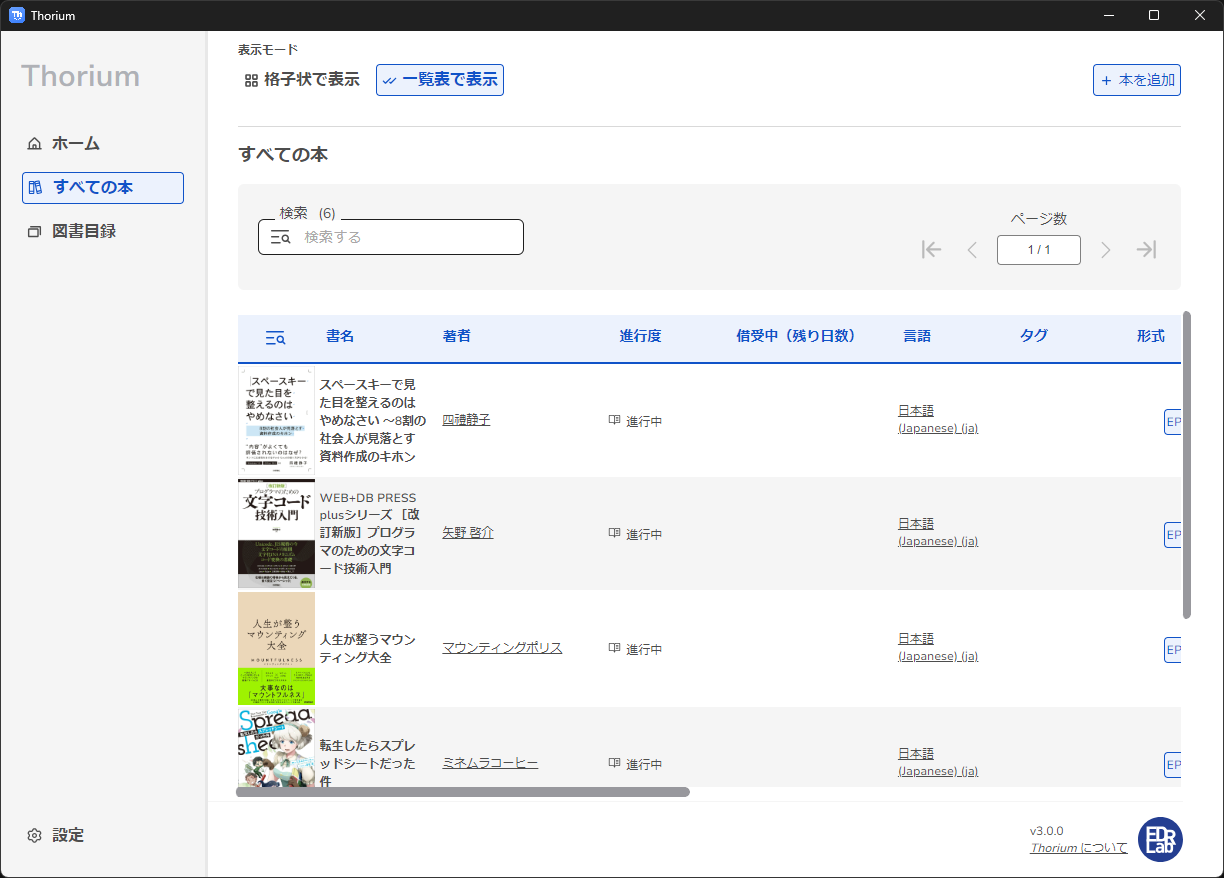
Списки публикаций сохраняют ориентацию на чтение, а не на массовую переработку файлов. Здесь есть сортировка, фильтры и теги, но нет рабочего пространства пакетного преобразования EPUB в другие форматы и очереди задач конвертера. По этой причине большую техническую библиотеку часто разумно организовывать отдельно, используя Thorium для непосредственной работы с текстом.
Окно чтения
Открытая книга появляется в отдельном окне. В нем главным элементом остается текст или страница документа. Верхняя полоса содержит переход к полке, сведения о публикации, навигацию, поиск, закладки, выделения, чтение вслух и настройки представления. Нижняя шкала показывает позицию в книге, а также позволяет вернуться к предыдущему месту после перехода по ссылке или оглавлению.
Для EPUB с перераспределяемым текстом программа может формировать страницы по размеру окна или показывать последовательную прокрутку. Для PDF и EPUB с фиксированной версткой она переключается на логику масштабирования листа. Это принципиальное различие: увеличить шрифт в свободно переверстываемой книге означает изменить набор строк, а приближение PDF обычно увеличивает изображение существующей страницы без перераспределения абзацев.
Окно прослушивания
Аудиокнига открывается в специализированном представлении: вместо листа текста здесь обложка, текущая глава или дорожка, кнопки воспроизведения, перемотка и временная шкала. Для файлов с оглавлением доступна переходная структура; при его отсутствии навигация опирается на дорожки. Поиск текстовых фраз и выделение отрывков в таком окне не предусмотрены. Это не недостаток книги как носителя, а ограничение представления, в котором может вообще не быть текста для поиска.
Функции чтения и работа с содержимым
EPUB: гибкая верстка и фиксированные страницы
Основной формат Thorium — EPUB 2 и EPUB 3. В обычном, reflowable EPUB, текст может менять длину строк и количество страниц в зависимости от гарнитуры, ширины колонки, межстрочных расстояний и масштаба шрифта. Это удобно для чтения с ноутбука, внешнего монитора и с помощью увеличения текста. Изменение параметров отображения не переписывает файл книги: настраивается представление в читалке, а не издательская верстка исходника.
EPUB Fixed Layout, или FXL, устроен иначе. Он сохраняет положение иллюстраций, подписей и текста относительно страницы и поэтому подходит для учебников с диаграммами, комиксов и иллюстрированных изданий. Thorium поддерживает одностраничный и двухстраничный режимы, а также увеличение. Но произвольное изменение межбуквенного интервала и шрифта для фиксированной страницы не имеет того же эффекта, что в обычном EPUB. Если нужна крупная типографика, лучше изначально иметь reflowable-версию, а не пытаться превратить в нее каждую страницу FXL.
Настраиваемость чтения
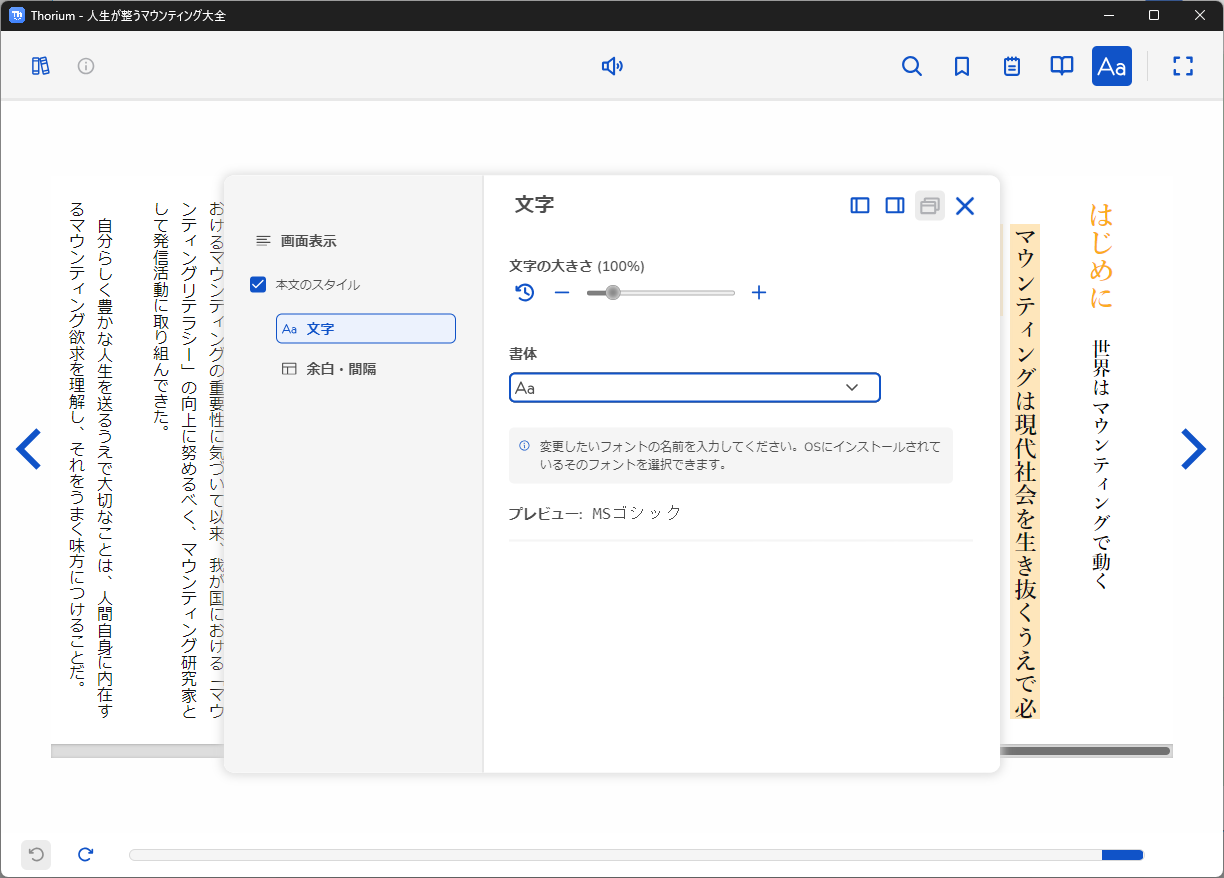
Для перераспределяемого EPUB предусмотрены цветовые темы Neutral, Sepia, Night, Paper и варианты повышенного контраста. Настройки охватывают способ прокрутки, выравнивание, число колонок, размер и семейство шрифта, поля и интервалы. Среди шрифтов есть OpenDyslexic, моноширинные варианты и гарнитуры разных типографических классов. Важное преимущество — не само количество переключателей, а возможность уменьшить зрительную нагрузку с учетом конкретного текста: широкую строку можно заменить более узкой колонкой, а плотный набор — увеличить без переделки EPUB.
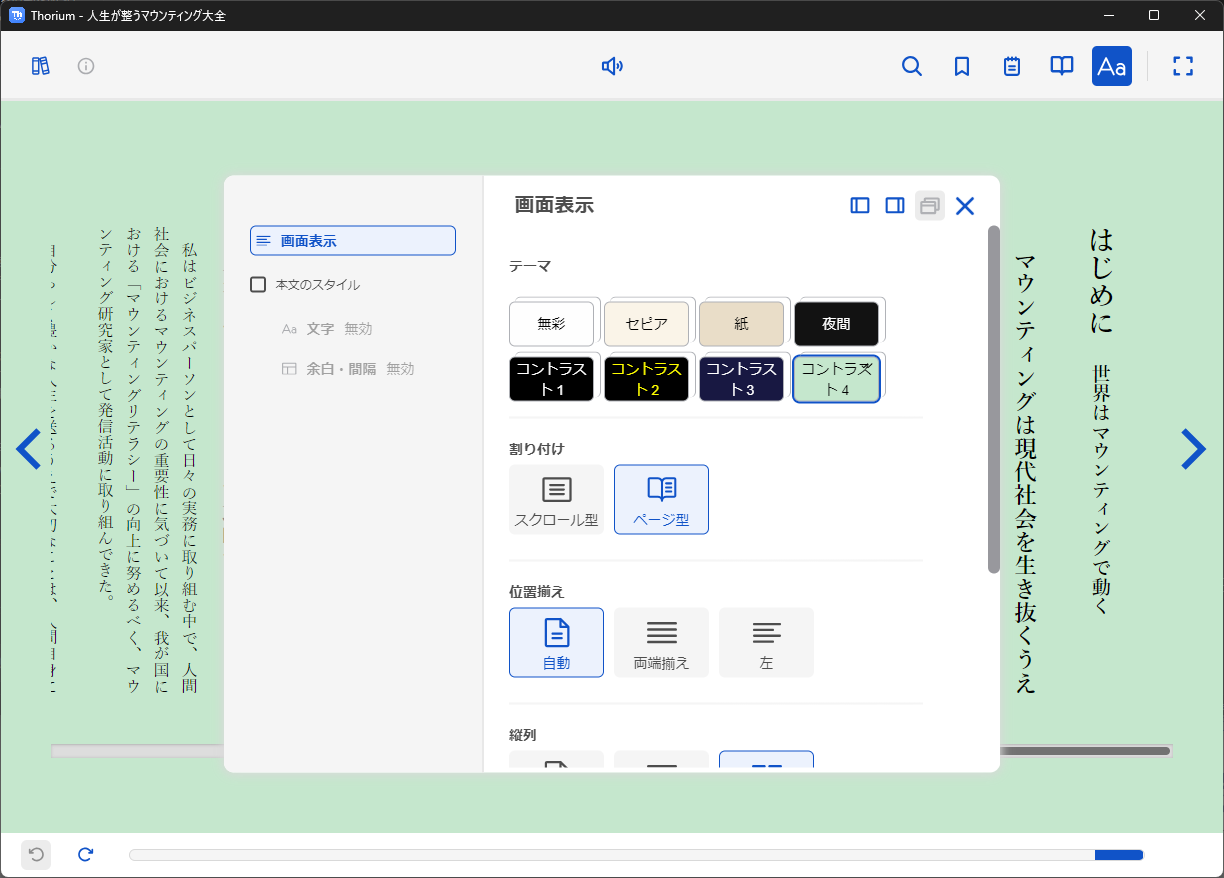
У каждой публикации могут быть собственные настройки чтения. Это оправдано: технический справочник со схемами и роман без иллюстраций требуют разной ширины поля. При необходимости предпочтительную конфигурацию можно сохранить и применить к другой книге. Но настройка темы приложения и настройка темы текста — разные параметры. Темный интерфейс сам по себе не делает белым фон открытой EPUB-страницы, и наоборот.
Структурная навигация и поиск
Thorium различает переход по оглавлению, переход к печатной странице и переход по истории просмотра. Оглавление определяется содержимым файла и не создается автоматически из случайных строк. Landmarks, когда они присутствуют, указывают на характерные части публикации: начало основного текста, обложку, иллюстрации и другие элементы, предусмотренные издателем. Номера бумажных страниц также доступны лишь там, где документ их описывает.
Поиск в открытом издании показывает число совпадений, кнопки перехода между ними и общий список результатов по порядку чтения. Возможность найти слово зависит от наличия текстового слоя. В PDF, состоящем из отсканированных изображений, строка выглядит читаемой для человека, но не обязательно распознается программным поиском. Thorium не следует считать OCR-редактором: для поиска в скане сначала нужен текстовый слой, созданный подходящим средством распознавания.
История перемещений отличается от обычной страницы назад. Например, пользователь может перейти из главы к сноске, затем к элементу оглавления и вернуться к предыдущему фрагменту. Такая система полезна в научной литературе с перекрестными ссылками и приложениями, где простое перелистывание на одну страницу не возвращает к месту чтения.
Закладки, выделения и заметки
Закладка хранит адрес места в книге и может быть дополнена цветом, тегом и пользовательским комментарием. В EPUB закладку можно привязать к выделенному тексту; у PDF в списке обычно отображается номер страницы вместо цитаты. Для электронной книги, которую читают несколько недель, это существеннее обычного запоминания последней открытой позиции: закладки создают множество независимых точек возврата.
Выделения предназначены для рабочих фрагментов текста. Для EPUB доступны стили фона, подчеркивания, зачеркивания и контура, цвета и текстовая заметка. На уровне заметки поддерживается упрощенное форматирование Markdown, но это не превращает Thorium в полноценный текстовый редактор. Список выделений позволяет сортировать элементы по положению и времени изменения, фильтровать по цвету, автору и тегу, находить их в тексте и удалять. Пользователь получает личный слой анализа поверх публикации, не меняя авторский EPUB.
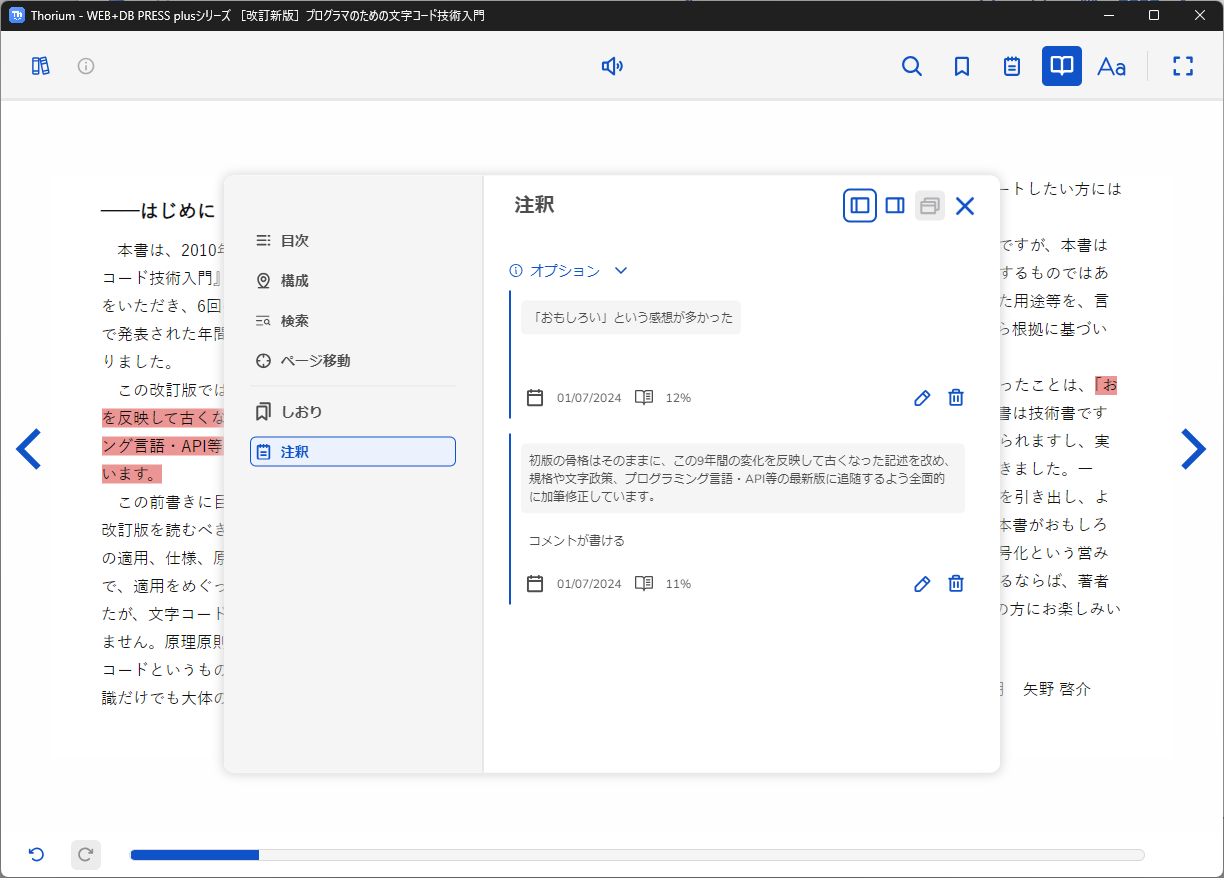
PDF в настольной ветке 3.5 тоже получил аннотации, включая выделения и заметки. Но совместимость с чужими программами здесь ограничена: экспортируемые закладки не равны полноценному переносу PDF-выделений, а заметки Thorium нельзя автоматически считать стандартными комментариями, встроенными непосредственно в файл PDF. В образовательном процессе это особенно важно: перед передачей документа преподавателю следует отличать копию исходного PDF от отдельного набора личных пометок.
Чтение вслух и аудиокниги
Функция Read Aloud работает с EPUB и может использовать заранее записанный звук, связанный с текстом через Media Overlays. Когда такого сопровождения нет, Thorium применяет синтез речи средствами операционной системы. Поэтому качество голоса и доступные языки определяются не только самой читалкой: важны установленные речевые движки и озвучки ОС. При корректно размеченных многоязычных фрагментах выбор голоса может учитывать язык соответствующего участка.
Во время озвучивания программа выделяет текущие слова и предложения, регулирует темп, позволяет перескакивать между сегментами и выбирать, следует ли пропускать вспомогательные части вроде примечаний. Это помогает сочетать слуховое и зрительное восприятие. Для EPUB со встроенной озвучкой синхронизация и деление на фрагменты зависят от структуры, которую подготовил издатель; нельзя требовать пословного выделения от любого файла с аудиодорожкой.
Обычные упакованные аудиокниги имеют иной интерфейс и собственную шкалу времени. Скорость воспроизведения выбирается из значений от 0,25 до 2 крат относительно нормальной, между ними есть несколько промежуточных ступеней. Кнопки перехода на соседний фрагмент и перемотки на 30 секунд решают разные задачи: первая нужна для структурной навигации, вторая — для повторного прослушивания конкретной фразы.
Библиотечные каталоги и Readium LCP
Программа умеет работать с каталогами OPDS — машиночитаемыми библиотечными лентами, через которые находят и получают электронные издания. В этом режиме Thorium выступает клиентом, а каталог и права доступа определяет сторонняя библиотека или книжный поставщик. Наличие в приложении раздела Catalogs не означает бесплатного доступа к любому издательству; для частных каталогов может понадобиться вход на стороне поставщика.
Для изданий под Readium LCP используется лицензия доступа; при открытии соответствующего файла .lcpl программа получает сведения о публикации и проверяет право чтения. Защита LCP не тождественна Adobe DRM, поэтому книга, предназначенная специально для Adobe Digital Editions, не становится совместимой с Thorium одним только переименованием расширения. Если срок проката закончился, файл не превращается автоматически в бессрочную покупку. Сохраненные читательские записи и статус лицензии — разные сущности, которыми необходимо управлять отдельно.
Доступность и управление с клавиатуры
Для Thorium доступность — свойство интерфейса и механизма чтения, а не только набор крупных шрифтов. Программа рассчитана на взаимодействие со средствами чтения с экрана, допускает клавиатурную навигацию и собственные сочетания клавиш. Есть специальный параметр Enhance screen reader experience, который меняет поведение интерфейса для пользователя программы экранного доступа. Системная озвучка EPUB может дополнять, но не заменять специализированный screen reader при работе с кнопками и диалогами.
Подходящими задачами являются чтение DAISY, перемещение по разделам с помощью структуры публикации, повышение контрастности и уменьшение плотности верстки. При этом доступность не может компенсировать отсутствие семантической разметки в исходной книге. Если PDF состоит только из фотографий страниц, а EPUB не содержит корректного оглавления или подписей к изображениям, ограничения находятся частично в содержимом файла, а не в движке Thorium.
Карта форматов и совместимости
При оценке форматов важно разделять четыре операции: открыть публикацию, читать ее без потери структуры, сохранить исходный файл отдельно и перенести пользовательские аннотации. У Thorium эти операции поддерживаются не одинаково. Расширение файла само по себе не гарантирует наличие текстового слоя, встроенных дорожек или совместимости его системы защиты.
| Тип публикации | Чтение и импорт | Что можно сохранить отдельно | Ограничение переносимости |
|---|---|---|---|
| EPUB 2 и EPUB 3 с reflow | Да, перенастраиваемые текст и колонки | Копию публикации, закладки и выделения в .annotation, выделения также в HTML | HTML-отчет нельзя импортировать как аннотации обратно; совместимость .annotation зависит от поддержки формата получателем |
| EPUB 3 Fixed Layout | Да, фиксированная страница и масштабирование | Исходную публикацию и доступные записи чтения | Текст и иллюстрации не превращаются автоматически в reflow-издание |
| Да, страницы, масштабирование, поиск при наличии текстового слоя | Копию PDF, закладки с импортом и экспортом | В версии 3.5 выделения PDF не имеют полноценного экспорта и импорта; редактирование форм не заявлено | |
| DAISY 2.02 и 3 | Да, текстовые, аудио- и синхронизированные публикации | Сохранение исходного экземпляра при доступной операции библиотеки | Поведение навигации и озвучки определяется структурой конкретного DAISY |
| Readium Audiobooks и W3C Audiobooks | Да; в документации указаны .audiobook и .lpf | Копию упакованного издания; закладки по публикации | Это не универсальный пакетный конвертер отдельных MP3 в аудиокниги |
| Web Publications, W3C и Readium | Поддержаны как стандартизованные веб-публикации | Зависит от способа предоставления конкретной публикации | Не нужно путать формат Web Publication с браузерной редакцией Thorium Web |
| Divina | Поддержка экспериментального формата визуальных рассказов | Файл публикации при наличии права сохранения | Нестандартные элементы не гарантируют перенос в сторонние читалки |
| Лицензия .lcpl | Доступ к совместимому содержимому под Readium LCP | Лицензия не является заменой файлу самой книги | Ограничения чтения и выдачи определяются лицензией, а не настройками внешнего вида |
Отдельного пакетного режима преобразования десятков EPUB в MOBI, DOCX или PDF у Thorium нет. Он не рассчитан на исправление метаданных по всей коллекции, OCR-распознавание, цифровую верстку книг и массовую выгрузку в форматы ридеров. Даже когда приложение предоставляет экспорт содержимого в HTML, это не стоит трактовать как гарантию качественной конвертации сложной книги со всеми ресурсами, стилями и интерактивными компонентами.
Существует и разница между книгой и ее отображением. Параметры шрифта, контрастности, колонок и прокрутки остаются настройками чтения. Внешняя программа, открывшая оригинальный EPUB, не обязана воспроизвести эти пользовательские значения. Аннотации, хранящиеся отдельно, тоже не следует считать «записанными внутрь EPUB». Это разные уровни данных; их раздельность дает возможность сменить тему или программу без изменения исходного литературного текста.
Стоимость, регистрация и локализация
Thorium Reader Desktop распространяется бесплатно: нет обязательной подписки, рекламного тарифа и платы за разблокировку закладок, изменения шрифтов или чтения EPUB. Для локально открываемых изданий не требуется создавать учетную запись Thorium. Программный код выпускается открыто, хотя компонент для Readium LCP имеет отдельные условия. Важно не путать открытую исходную базу с разрешением снимать чужую DRM-защиту: приложение соблюдает правила лицензирования книг.
Интерфейс локализован на разные языки, включая русский. Перевод относится к элементам самого приложения и не переводит содержимое книги. Названия на скриншотах могут отличаться от видимых в установленной русской локализации, поэтому для точных инструкций ниже рядом с русским смыслом приведены названия команд английского интерфейса — Import publication, Navigation, Settings, Bookmarks, Highlights, Save as.
Вход нужен не для запуска программы, а для конкретного защищенного каталога, в котором библиотека или продавец запрашивает авторизацию. Аналогично кодовая фраза LCP относится к полученной лицензии. Таким образом, общая стоимость использования складывается не из цены установки Thorium, а из приобретения или аренды самих электронных изданий и инфраструктуры, необходимой пользователю.
Сохранность данных и результат чтения
В Thorium результатом работы чаще всего является не новый документ, а состояние библиотеки: добавленные книги, последняя позиция, теги, закладки и заметки. При нажатии Save as сохраняется копия публикации в выбранном месте, а не отчет о всем процессе чтения. Для учебной работы полезно разносить эти результаты по задачам: оригинальный EPUB нужен для повторного открытия, .annotation — для переноса пометок, HTML — для просмотра и обработки текстового перечня выделений.
Экспорт EPUB-аннотаций организован по публикациям. Файл .annotation предназначен для последующего импорта закладок и выделений; HTML-представление заметок удобно читать или передавать преподавателю, но загрузить его назад как редактируемый набор выделений нельзя. Для PDF ситуация иная: на версии 3.5 переносимы закладки, но не сохраненный в интерфейсе визуальный слой выделений. Поэтому при миграции коллекции нельзя ограничиваться одним архивом исходных PDF и считать, что все пометки перейдут автоматически.
Начиная с 3.5 программа позволяет указать дополнительное хранилище для импортируемых публикаций. Его назначение — разгрузить системное размещение книжной библиотеки. Настройка не является облачной синхронизацией. Если каталог перемещен или носитель отключен, ссылка из базы приложения перестает указывать на доступные файлы. Специальное восстановление сопоставляет файлы в хранилище с записями базы, но не заменяет резервную копию книги, потерянной вместе с физическим накопителем.
Приватность, защита и работа без интернета
Незаинтересованным в облачном хранении пользователям важно знать, что чтение локальных публикаций остается локальной операцией. Однако «работает офлайн» не означает полного отсутствия обращений в сеть при ее наличии. Политика конфиденциальности EDRLab от марта 2026 года предусматривает анонимизированное событие при запуске: передаются дата события, версия Thorium, версия ОС, языковая настройка и признак первого запуска после установки. IP-адрес не сохраняется вместе с перечисленными параметрами. Отказ от отправки такого события средствами приложения не предусмотрен.
Отдельный обмен данными нужен при чтении книг под Readium LCP. При открытии защищенной публикации приложение обращается к серверу владельца лицензии для проверки ее состояния и передает созданные при установке идентификатор и имя устройства. Единого сервера для всех таких книг нет: конкретный узел обслуживает распространитель издания. Каталог OPDS, требующий входа, также получает сведения в соответствии с условиями того сервиса, а не только читалки. Эти связи следует учитывать при чтении материалов из корпоративных и университетских библиотек.
Программа требует доступа к файловой системе для загрузки изданий и хранения записей; сетевой доступ используется для каталогов и иных обозначенных операций. Открытый код повышает прозрачность реализации, но не гарантирует отсутствие ошибок в любом документе. Разумная модель защиты включает получение установщика из официального канала, обновления, аккуратное обращение с неочевидными файлами и отдельное хранение личных документов, не предназначенных для распространения.
У Thorium нет подтвержденной встроенной универсальной синхронизации всей библиотеки между несколькими компьютерами с использованием учетной записи разработчика. Поэтому автоматического перехода «закрыл на одном ПК — открыл на другом в том же месте» ожидать не следует. Обмен отдельными файлами и читательскими записями необходимо организовывать самостоятельно или через возможности поставщика книг, если они предусмотрены его сервисом.
Что перестанет работать первым при потере связи или доступа
Нет интернета. Первыми недоступными становятся удаленные OPDS-каталоги, получение новых книг, авторизация поставщика и сетевые проверки лицензии. Ранее импортированная незащищенная книга остается доступной. Для LCP-публикации автономность зависит от уже полученного содержимого и условий разрешения: первоначальное получение обычно требует сети, а действительная офлайн-лицензия допускает чтение без постоянного подключения.
Завершился срок выдачи. Сама программа продолжает работать, но конкретная взятая напрокат книга может перестать открываться. Наличие файла на диске не отменяет ограничений лицензии. В режиме общего компьютера можно включить автоматическое удаление истекших выдач, причем вместе с ними удаляются пользовательские аннотации. Этот вариант полезен для рабочих мест в читальном зале, но нежелателен, если заметки нужно сохранять для личного исследования.
Недоступно дополнительное хранилище. Книги из отсоединенного каталога могут исчезнуть из видимого списка, хотя информация о них остается в файлах накопителя. Это не равнозначно удалению публикации и не требует немедленной повторной загрузки. Причина кроется в несоответствии текущего расположения файлов и сохраненных путей.
Нет системного голоса нужного языка. Возможность читать глазами остается, но синтез речи переходит на доступные голосовые пакеты, которые не всегда подходят конкретному тексту. Для встроенной озвучки EPUB действует другая зависимость: нужны корректные аудиофайлы в самой публикации. Ни смена темы книги, ни рост системной громкости не создадут отсутствующую дорожку.
Система перестала поддерживать приложение. Если компьютер работает на более ранней ОС, чем обозначенные требования ветки 3, новая сборка не имеет официально подтвержденной совместимости. Здесь бессмысленно обещать, что устаревшая система безопасно запустит современный Electron. Выбор — обновление платформы или другое ПО, совместимое с имеющимся устройством.
Скрытая стоимость владения
Установка Thorium бесплатна, но реальный сценарий чтения иногда создает косвенные затраты. Первая статья затрат — сама литература: лицензии библиотек, покупки и подписки книжных поставщиков относятся к условиям доступа к содержимому, а не к тарифам приложения. Даже бесплатная читалка не увеличивает количество разрешенных копий защищенного издания.
Вторая статья — поддержание удобной среды. Сложная коллекция расходует дисковое пространство; дополнительное хранилище требует резервного копирования и аккуратного сопровождения путей. При работе с доступными изданиями могут понадобиться хорошие системные голоса и экранный диктор. Их наличие и цена зависят от ОС и конкретных продуктов, поэтому фиксированную сумму эксплуатации Thorium указывать неправильно.
Третья составляющая — переносимость. Переход на другой компьютер или читалку требует разделить исходные файлы, LCP-лицензии и персональные пометки. Для EPUB сохранение .annotation дает дополнительный маршрут обмена данными, но его нельзя автоматически считать совместимым со всеми программами. Для PDF перенос заметок еще менее полон. Эту организационную стоимость особенно ощущают преподаватели и исследователи, которым нужны многолетние архивы пометок.
Четвертая — инструменты, которых в Thorium нет. Если человеку нужно массово редактировать метаданные, конвертировать библиотеки, проверять EPUB на технические ошибки или распознавать отсканированные страницы, понадобится другое приложение. Покупка такого инструмента необязательна: существуют и бесплатные варианты. Но разделение процессов означает дополнительное время на подготовку материалов и контроль результата.
Плюсы Thorium Reader
- Бесплатный настольный доступ к разным типам публикаций. EPUB, PDF, DAISY, Readium Audiobooks и поддерживаемые веб-публикации открываются в одном приложении без покупки лицензии на читалку. Для пользователя это сокращает число отдельных просмотрщиков, хотя возможности редактирования у разных форматов не становятся одинаковыми.
- Гибкое отображение обычного EPUB. Меняются темы, гарнитуры, интервалы, колонки и режим прокрутки; настройки можно использовать для визуального комфорта и доступности. Важно, что исходный файл при этом не переделывается.
- Осмысленная работа с содержанием. Оглавление, ориентиры структуры, история переходов, поиск внутри издания и шкала прогресса помогают работать с техническим учебником, а не только перелистывать художественную книгу.
- Заметки и их перенос для EPUB. Выделения могут иметь цвет, стиль, текстовую пометку и тег. Экспорт в .annotation служит для дальнейшего импорта, а отдельный HTML-отчет — для чтения выдержек вне читалки.
- Поддержка доступного чтения. Доступны DAISY, встроенные аудиодорожки EPUB, синтез речи средствами ОС, клавиатурное управление и режимы повышенного контраста. Это важнее косметического разнообразия тем для читателей с особыми потребностями.
- Поддержка Readium LCP и OPDS. Возможна работа с совместимыми защищенными изданиями библиотек и с каталогами поставщиков, где книги доступны по стандартному протоколу.
- Локальная библиотека и открытый исходный код. Для работы с собственными файлами не требуется обязательный аккаунт разработчика и облачное хранилище. Сетевые обращения существуют, но сами страницы не нуждаются в постоянной удаленной обработке.
Минусы и реальные ограничения
- Не заменяет полноценный книжный менеджер и конвертер. Массового преобразования библиотек, пакетного исправления метаданных и экспорта в форматы электронных устройств в главном рабочем процессе нет. Для этих задач рациональнее специализированное ПО.
- Результаты для EPUB и PDF отличаются. EPUB-пометки можно экспортировать в переносимый файл; у PDF в версии 3.5 переносимы лишь закладки. Выделения и заметки PDF остаются ограничением при миграции на другой компьютер или в другую программу.
- Отсутствует единая встроенная облачная синхронизация библиотеки. Одинаковые позиции чтения и личные заметки на разных ПК необходимо переносить отдельно, а не рассчитывать на учетную запись Thorium.
- Фиксированную страницу нельзя свободно переверстать. PDF и FXL в основном масштабируются; в отсканированном PDF без текстового слоя поиск по словам остается неработоспособным до внешнего распознавания.
- Зависимость дополнительных функций от окружения. Для TTS нужны голоса ОС, для каталогов — связь с сервером, для некоторых защищенных книг — действующая лицензия и сведения поставщика. Бесплатность программы не устраняет эти условия.
- Сложности переносимого хранилища. Перемещение пользовательской папки и отсоединение диска нарушают привязку записей библиотеки к публикациям; предусмотренное восстановление помогает сверить записи, но не создает потерянные файлы.
- Телеметрия запуска без встроенного отключения. Приложение отправляет техническое анонимизированное событие; тем, кому требуется полное отсутствие любого фонового сетевого обмена, эту особенность необходимо учитывать.
Кому подойдёт Thorium Reader
Читателю с личной EPUB-библиотекой. Программа особенно уместна там, где много времени уходит на изучение длинных текстов, а не на их редактирование. Индивидуальные настройки типографики, закладки и позиция чтения позволяют поддерживать несколько активных книг с разным характером верстки. Для человека, который открывает роман на ноутбуке вечером, этого часто достаточно без добавления отдельного каталога или сервиса подписки.
Студенту и преподавателю. Ценность дают структурная навигация, поиск по главам, возможность выделять цитаты и экспортировать EPUB-аннотации. Однако исследовательский архив лучше проектировать с учетом ограничений PDF: пометки в нем не переносятся настолько же полно, как EPUB-аннотации. При необходимости публиковать комментарии совместно с коллегами потребуется дополнительное средство обмена.
Библиотечному читателю, получающему защищенные издания. Совместимость с Readium LCP и подключение OPDS-каталогов важны для учреждений и сервисов, которые используют соответствующую инфраструктуру. Это не универсальный обход всех видов защиты: Adobe DRM и фирменные системы магазинов не становятся поддерживаемыми только потому, что издание называется EPUB.
Читателю с особыми требованиями к восприятию текста. Thorium объединяет большие шрифты, высококонтрастные темы, управление с клавиатуры, синтез речи и семантические форматы доступных публикаций. Качество результата зависит от разметки самой книги и установленного речевого голоса, поэтому наличие функций не следует считать гарантией полной доступности любого файла.
Кому не подойдёт Thorium Reader
Тому, кто хочет управлять коллекцией как издатель или архивариус. Конвертация, удаление дубликатов, пакетное исправление описаний, массовое получение обложек и синхронизация с десятками моделей ридеров выходят за пределы основного замысла Thorium. Сочетание с менеджером книг разумнее, чем попытка заставить обычную читалку выполнять функцию цифрового издательства.
Пользователю, работающему только с Adobe DRM. Встроенная поддержка Readium LCP не эквивалентна совместимости с Adobe Content Server и авторизацией Adobe ID. Формат и механизм защиты нужно проверять отдельно; в некоторых библиотеках это решает выбор читалки сильнее, чем ее интерфейс.
Тому, кому необходима мобильная библиотека с непрерывной синхронизацией. Настольный Thorium Reader и другие продукты семейства Thorium не следует считать одной и той же программой на разных устройствах. В этом обзоре нет обещания переноса локальной базы Desktop, текущей страницы и аннотаций между платформами одним входом.
Пользователю, готовящему структурные правки PDF. Поиск, масштабирование, печать и заметки не равны редактированию текста, перестановке страниц, распознаванию сканов или полноценному рецензированию со стандартизированным экспортом всех пометок. В таком рабочем процессе лучше специализированный PDF-редактор и, при необходимости, отдельная читалка.
Сравнение с другими аналогами
В качестве альтернатив важно сопоставлять не количество заявленных форматов, а результат определенного сценария. Ниже одинаковые критерии применены к трем другим настольным продуктам: задача, платформа, порог освоения, файлы, автоматизация, цена, ограничения и подходящий сценарий. Все оценки относятся к функции каждой программы, а не к победе в условном рейтинге.
| Программа | Основная задача | Платформы | Освоение | Форматы | Автоматизация | Оплата | Ограничения | Когда выбирать |
|---|---|---|---|---|---|---|---|---|
| Thorium Reader | Комфортное чтение и доступные публикации | Windows, macOS, Linux | Низкий для чтения, средний для заметок и OPDS | EPUB, PDF, DAISY, поддерживаемые аудио- и веб-публикации | Фильтрация библиотеки и речевые функции, но не массовая конвертация | Бесплатно | Нет сквозной облачной синхронизации; PDF-пометки переносятся частично | Изучать EPUB и совместимые LCP-книги на компьютере |
| calibre | Каталогизация, конвертация и передача книг | Windows, macOS, Linux | Средний для библиотеки, выше для сложных преобразований | Широкий набор входных и выходных форматов, включая EPUB и PDF | Пакетные операции, конвертация, управление метаданными | Бесплатно, открытый код | Сложные EPUB требуют контроля конвертации; нет штатного универсального снятия DRM | Систематизировать и переносить большую коллекцию между устройствами |
| Foliate | Чтение электронных книг в среде Linux | Linux | Низкий для основных операций | EPUB, MOBI, FB2, CBZ, PDF и другие перечисленные проектом форматы | Средства заметок и чтения, без универсального пакетного конвертера | Бесплатно, открытый код | Не служит настольным решением для Windows и macOS; другая схема совместимости с DRM | Читать локальную литературу в рабочем окружении Linux |
| Adobe Digital Editions | Чтение книг из экосистемы Adobe DRM | Windows, macOS; есть отдельные мобильные версии | Низкий для чтения, средний при авторизации | EPUB, PDF и совместимые защищенные издания | Нет универсальной массовой конвертации | Бесплатно | Ориентирован на Adobe DRM; использование защищенных книг зависит от авторизации | Получать библиотечные EPUB/PDF по правилам поставщика Adobe |
Чем отличается calibre
В сравнении с Thorium главный выигрыш calibre связан не с цветовой темой чтения, а с жизненным циклом книги: добавлением записи, исправлением описания, конвертацией и отправкой на устройство. Для одной книги это дополнительная сложность, для тысячи публикаций — реальная экономия времени. Их можно использовать совместно: в calibre держать контрольную коллекцию и преобразования, в Thorium — читать выбранный исходный EPUB. При этом следует помнить, что любая конвертация способна изменить издательскую структуру и не дает автоматического переноса заметок из одной системы в другую.
В каких случаях уместнее Foliate
Foliate близок по роли к читалке, а не к производственному редактору. Сопоставлять его с Thorium имеет смысл прежде всего на Linux. Оба варианта работают с личной литературой и настройками чтения, но доступность конкретных стандартов, способов переноса пометок и защищенных библиотечных файлов различается. Пользователю, привязанному к LCP-выдачам и DAISY, важна их конкретная поддержка в Thorium; тому, кто читает разнообразные незашифрованные файлы в Linux, может оказаться достаточно Foliate.
Когда требуется Adobe Digital Editions
В библиотеках формат файла и DRM нельзя смешивать. Два издания с расширением .epub могут требовать разных механизмов доступа: Readium LCP — для Thorium, Adobe DRM — для Adobe Digital Editions. Выбирать приложение следует по условиям конкретной выдачи, а не только по названию файла и тому, насколько современно выглядит читалка. Это особенно существенно при платном или ограниченном по времени доступе: ошибка выбора программы не должна приводить к попыткам несанкционированного удаления защиты.
Как пользоваться программой — советы гика
Практическая часть относится к Thorium Reader Desktop 3.5.1. Указаны названия команд английского интерфейса, чтобы их было легче сопоставить с документацией и иллюстрациями; при выборе русского языка интерфейса подписи локализованы. Для первых упражнений лучше взять собственный EPUB без DRM, затем проверить PDF и аудиопубликацию: ограничения форматов станут видны без риска потерять записи в библиотечной книге. Копию исходного файла следует хранить вне рабочего хранилища Thorium.
Установка и добавление первой публикации
Цель и подготовка. Получить рабочую настольную читалку и добавить один заведомо исправный EPUB. Для установки нужна поддерживаемая ОС, соответствующий процессорной архитектуре пакет и доступ к официальному каналу получения Thorium; для чтения после установки достаточно локального EPUB без защиты.
- Для Windows 10/11 выберите установку Thorium Reader из Microsoft Store либо файл Thorium.Setup для архитектуры AMD64 или ARM64 на странице загрузок проекта. Для macOS 12+ выберите соответствующий .dmg и переместите значок приложения из образа в Applications. Для поддерживаемого Linux используйте подходящий .deb или AppImage; AppImage предварительно требуется сделать исполняемым средствами файлового менеджера.
- Запустите Thorium Reader. На Homepage найдите кнопку Import publication (в справке — Import); та же операция доступна в All publications. В системном окне выберите подготовленный файл .epub и подтвердите выбор.
- Убедитесь, что обложка появилась в Recently added на домашней странице и в All publications. Нажмите обложку, чтобы открыть книгу в отдельном окне. Для следующей книги допускается также перетаскивание файла на Homepage или список публикаций.
Параметры и проверка. На данном этапе не требуется регистрация, ввод почты или выбор облачной папки. Признаком успешного импорта считается запись в библиотеке с названием, а признаком успешного открытия — текст и доступное оглавление при его наличии в файле. Если на Windows вместо установленного приложения открывается системный выбор программ, воспользуйтесь командой Open with для конкретного файла; это не означает, что импорт в Thorium не работает.
Типичная ошибка и откат. Файл защищен сторонней системой DRM или поврежден, а приложение сообщает о невозможности открытия. Не переименовывайте его расширение. Для диагностики сравните результат с независимым EPUB без защиты. Ненужную запись убирают из библиотеки через меню … → Delete, предварительно сохранив исходник отдельно. При проблеме установщика безопасный возврат — штатное удаление программы средствами ОС, а не очистка произвольных папок пользовательской библиотеки.
Организация книжной полки: теги, поиск и копия исходника
Цель и подготовка. Разделить несколько уже добавленных изданий на тематические подборки и получить резервную копию одного файла без изменения книги. Нужны минимум два EPUB в библиотеке и отдельная папка для внешнего хранения копий.
- Откройте All publications и переключитесь между Grid view и Table view. В таблице ориентируйтесь на столбцы Title, Author, Tags, Progression и Format. Для большого списка используйте поиск по названию, автору, формату либо тегу.
- У нужной обложки нажмите …, затем Publication details. В блоке Tags укажите предметную метку, например «курс-биологии», и нажмите Add. Для повторного применения уже существующей метки откройте стрелку списка возле поля и подтвердите Add.
- Вернитесь к списку публикаций. В режиме Grid выберите созданный тег в фильтре; в Table можно нажать тег в соответствующей ячейке. Сверьте, что отображаются только относящиеся к теме книги. Для возвращения полного списка очистите фильтр и подтвердите действие.
- Откройте … → Save as у нужной публикации либо одноименную команду в Publication details. Сохраните копию под понятным именем в заранее созданную папку вне рабочего хранилища Thorium.
Параметры и проверка. Удобнее использовать теги, отвечающие разным признакам: дисциплина, проект и год, а не пытаться кодировать все данные в длинном имени файла. Проверьте наличие записи в отфильтрованной полке и отдельно откройте сохраненную копию через файловый менеджер. Команда Save as относится к публикации, а не к массовому экспорту всех пользовательских аннотаций.
Типичная ошибка и откат. После фильтрации кажется, что часть книг пропала. Очистите фильтр, затем проверьте режим Grid/Table — это не операция удаления. Ошибочную метку удаляют из Publication details через значок карандаша возле тега и Delete. Неправильно названную внешнюю копию допустимо переименовать в файловом менеджере, не трогая библиотечную запись и оригинал.
Переход между главами, история и поиск по тексту
Цель и подготовка. Найти конкретный термин в учебнике, перейти к разделу и без потери места вернуться к прежней странице. Требуется EPUB с текстовым содержимым; при отсутствии оглавления способ перемещения придется ограничить доступными указателями и шкалой прогресса.
- Откройте книгу и в верхней части окна выберите Navigation → Table of contents. Если документ размечен, щелкните название нужной главы. Сокращение Ctrl + Shift + N переводит фокус клавиатуры к оглавлению.
- Используйте Navigation → Landmarks, чтобы перейти к структурным позициям вроде начала текста или списка иллюстраций, если эти элементы созданы издателем. Пункт Go to page применяйте только к изданию с заданным соответствием печатной нумерации; в других EPUB список страниц может быть пуст.
- Нажмите значок поиска или Ctrl + F. Введите термин; панель покажет количество совпадений. Переключайтесь между ними действиями Next/Previous либо клавишами F3 и Shift + F3. Для просмотра контекста всей книги щелкните число найденных совпадений и выберите строку результата.
- Чтобы вернуться к месту до перехода, используйте кнопку истории возле нижней полосы прогресса либо Ctrl + Backspace. Для движения по обычному EPUB применяйте стрелки в окне чтения или на клавиатуре.
Параметры и проверка. Ищите характерное слово, встречающееся в одной главе, и сверяйте не только число результатов, но и действительно подсвеченный фрагмент. История перемещения отличается от закладки: она хранит маршрут текущей работы и потому удобна после перехода по ссылке. Переход к печатной странице нельзя приравнивать к произвольному проценту прочитанного текста.
Типичная ошибка и откат. В сканированном PDF и некоторых FXL-изданиях текстовый слой отсутствует; поиск вернет ноль результатов, хотя слово видно как изображение. Контрольный тест — поиск того же слова в обычном EPUB. Ошибочный переход безопасно отменяется кнопкой истории; закрытие панели поиска крестиком не удаляет никакие книги или заметки.
Оформление EPUB: шрифт, контрастность, колонки и прокрутка
Цель и подготовка. Сделать длинное чтение комфортнее без редактирования самого EPUB. Используйте издание с обычной перераспределяемой версткой: на фиксированной странице не все регуляторы существуют.
- В окне EPUB откройте верхнее Settings — сочетание Ctrl + S переносит фокус в настройки чтения. В разделе Themes сравните Neutral, Sepia, Night, Paper и варианты повышенного контраста, проверяя читаемость подписей, гиперссылок и курсивов.
- В Layout сравните Paginated и Scrollable. При переключении на Scrollable просмотр организуется одной колонкой; прокрутка внутри части книги не равна сквозной полосе всего произведения без переходов между ресурсами.
- Для расширенной типографики выберите Customize text formatting. В блоке Text установите подходящий размер и семейство шрифта. В Spacing изменяйте интервалы между строками, словами и буквами, а также поля и промежутки между абзацами. В постраничном режиме отдельно задается число колонок.
- Для переноса удачной конфигурации откройте Settings → Preferences → Save в текущем EPUB. Затем откройте другую книгу и выполните Settings → Preferences → Apply. Для отмены общего шаблона используйте Reset в той же панели.
Параметры и проверка. Сначала добейтесь стабильной длины строки, затем настройте кегль и межстрочный интервал: так проще заметить, какая именно величина повлияла на чтение. После применения сохраненного шаблона проверьте другую книгу и наличие ее собственных иллюстраций. Исходный .epub должен оставаться тем же файлом: команда изменения темы не является экспортом новой редакции книги.
Типичная ошибка и откат. При выборе Scrollable исчезает переключение нескольких колонок — это следствие одноколоночного режима, а не поломка. Возврат к Paginated восстанавливает работу настройки колонок. Если документ после экспериментальных изменений выглядит неудачно, верните Neutral и стандартные значения форматирования; Preferences → Reset удаляет сохраненные общие предпочтения, поэтому выполняйте его осознанно.
Чтение PDF и фиксированного EPUB: масштаб, разворот и печать
Цель и подготовка. Читать документ с диаграммами и при необходимости напечатать выбранные страницы PDF. Нужен PDF с разрешенной печатью или иллюстрированный EPUB Fixed Layout, для которого увеличение страницы полезнее изменения размера шрифта.
- Откройте PDF и найдите верхнее Settings. В разделе Zoom выберите нужный масштаб или вариант вписывания страницы; в Display переключите одну страницу и двухстраничный разворот. Отдельная команда Fit page or width позволяет быстро сравнить вписывание всего листа с шириной окна.
- Для PDF используйте колесо мыши или трекпад для вертикальной прокрутки. При чтении большого документа сравните восприятие таблицы в режиме Fit page и ширину строк в Fit width. Возврат к общему виду помогает проверить, не потеряны ли боковые примечания.
- Откройте EPUB Fixed Layout. В правой верхней части окна выберите Fit и сравните масштаб 50%, 100% и 200%. Для увеличенной страницы используйте прокрутку для просмотра скрытых частей. Сочетания Ctrl + 8, Ctrl + 9 и Ctrl + 0 соответственно уменьшают, увеличивают и сбрасывают масштаб FXL.
- Для PDF воспользуйтесь Print или Ctrl + P. В поле выбора страниц допустимы одиночные номера, диапазоны и комбинации с точкой с запятой, например 3 ; 7 ; 10 — 12. Сверьте автоматически сформированный предварительный просмотр, после чего подтвердите печать в системном диалоге.
Параметры и проверка. Убедитесь, что при выводе выбраны именно нужные страницы, а не весь документ. Ограниченная лицензией книга может запрещать часть печати, поэтому доступность Print не дает безусловного права вывести весь том. Фиксированная верстка при увеличении сохраняет расположение элементов и не должна ожидаться как обычная адаптивная полоса текста.
Типичная ошибка и откат. Пользователь пытается увеличить шрифт в PDF тем же регулятором, что в reflowable EPUB, и не видит результата. В этом представлении нужен Zoom, а не Text. Если после увеличения часть страницы скрыта, используйте Fit page/width; если некорректно указан диапазон печати, исправьте поле до подтверждения задания, ориентируясь на превью.
Закладки: отмечаем место, добавляем пояснение и возвращаемся
Цель и подготовка. Сохранить точку возврата, например начало разбора формулы, и снабдить ее пояснением. Откройте EPUB, PDF или поддерживаемую аудиопубликацию; точное привязывание к выделенному тексту характерно для EPUB.
- На нужном месте нажмите верхнюю кнопку Add a bookmark. Подтверждение появляется в нижней части окна, а значок на панели меняет состояние. Для EPUB можно сначала выделить точный текст, а затем создать закладку, чтобы точка была привязана к фрагменту.
- Откройте Navigation → Bookmarks. В перечне найдите новую запись; для PDF вместо цитаты обычно показывается номер страницы. Нажмите значок карандаша рядом с записью, добавьте короткое пояснение, цвет или тег и сохраните изменения в диалоге.
- Перейдите в другую главу и вновь откройте Navigation → Bookmarks. Нажмите название сохраненного места, чтобы вернуться. Для быстрой закладки подходит Ctrl + B; расширенное создание с дополнительными полями доступно сочетанием Alt + Shift + B на Windows.
- Для отдельного резервного файла в списке Bookmarks предусмотрена команда Export. Она сохраняет закладки конкретной публикации в .annotation; позднее импорт выполняется через Import того же списка, если поддерживается соответствующий файл аннотаций.
Параметры и проверка. Полезно разделять теги «важное», «вернуться» и «обсудить»: наличие десятков неразличимых закладок усложнит навигацию. Проверьте не только возвращение в книгу, но и наличие .annotation во внешней папке. У PDF в ветке 3.5 закладки — именно та часть читательских записей, для которой заявлен импорт и экспорт.
Типичная ошибка и откат. Быстрая закладка на текущем месте может переключить Add a bookmark в Remove a bookmark; повторное нажатие снимет отметку, а не создаст вторую. Ошибочную запись удаляют кнопкой с корзиной в Navigation → Bookmarks. Перед массовым Delete all bookmarks сохраните экспорт: подтверждение удаления не рассчитано на восстановление случайно уничтоженных пометок.
Выделение EPUB, заметка и перенос аннотаций
Цель и подготовка. Отметить цитату, пояснить ее и получить два разных результата: переносимый файл аннотаций и удобный для чтения HTML-список. Для этого нужна книга с текстовым слоем в формате EPUB; для PDF экспорт выделений на версии 3.5 не предусмотрен.
- В окне EPUB выделите предложение мышью или средствами текстового выделения и нажмите верхнюю кнопку Highlights либо действие создания выделения. В открывшемся диалоге задайте цвет, стиль (сплошной фон, подчеркивание, зачеркивание или контур), короткую заметку и тематический тег. Подтвердите добавление.
- В Navigation → Highlights просмотрите отмеченный фрагмент, автора пометки, цвет и процент прочтения. Доступны Sort и Filter по тегу, цвету или автору. Для изменения пометки служит значок карандаша, для удаления одной записи — корзина рядом с ней.
- Нажмите Export в перечне Highlights. В окне сохранения выберите имя и папку: по умолчанию будет создан файл с расширением .annotation. Для человекочитаемого отчета измените предложенное расширение на .html и сохраните отдельную копию.
- Для контроля переноса используйте Import в панели аннотаций другой соответствующей записи книги и выбирайте именно .annotation. Файл .html не появляется в доступном перечне импорта. Не импортируйте одну и ту же подборку многократно без необходимости: перед обменом важно сохранить исходные аннотации.
Параметры и проверка. Результат считается полным, когда выделение видно в исходной книге, .annotation присутствует в выбранной папке, а открытый обычным браузером HTML содержит читаемый текст заметки. Для быстрого создания без диалога существует Alt + Shift + Q, но оно не добавляет новые заметку и тег — для учебного материала лучше полный диалог. Форматирование заметки допускает упрощенный Markdown внутри самого приложения; это не требование к исходному EPUB.
Типичная ошибка и откат. Пользователь пытается импортировать HTML-отчет как редактируемые заметки или переносит только исходный EPUB, ожидая увидеть в нем выделения. Эти действия не восстанавливают аннотации. Безопасное решение — сохранить .annotation отдельно, а до экспериментов с импортом сделать его дополнительную копию. Удаление ошибочного выделения выполняется по одной записи в Highlights; не используйте Delete all highlights, пока нет подтвержденного архива.
Озвучивание EPUB: речевой движок, скорость и синхронизация
Цель и подготовка. Прослушать текст EPUB с подсветкой текущего фрагмента. Для синтеза речи требуется голос нужного языка в Windows, macOS или Linux; если в EPUB уже есть синхронизированные записанные дорожки, приложение предпочитает их.
- Откройте текстовый EPUB и нажмите верхнюю кнопку с динамиком Activate Read Aloud. После активации на панели появятся Play/Pause, Stop, Next, Previous и Settings. С помощью Play/Pause оцените, совпадает ли подсветка фразы с звучащей речью.
- В настройках Read Aloud выберите язык и подходящий системный голос. Для TTS установите Playback Rate: диапазон настройки синтезированного голоса от 0.5x до 6x. При слишком быстром чтении сравните слышимость на другом голосе, а не только двигайте ползунок до предела.
- При необходимости активируйте Captions/Clean view, чтобы увидеть режим автоматической прокрутки текста с выделением текущей фразы. В разделе Skippability управляйте пропуском дополнительных элементов, например сносок; Disable continuous play останавливает воспроизведение после каждого элемента.
- Для книги с записанной озвучкой остановите воспроизведение, откройте Read Aloud Settings и выберите Ignore pre-recorded audio, use TTS, если требуется именно синтезированный голос. Когда работа закончена, нажмите Stop, чтобы убрать развернутую панель воспроизведения.
Параметры и проверка. При чтении книги с несколькими размеченными языками голос переключается на основе языковых атрибутов, добавленных издателем. Проверьте звучание на абзаце с обычным текстом и на фрагменте с иностранными словами. Быстрое управление доступно через Ctrl + 2 для паузы/продолжения и Ctrl + 4 для остановки. Синтез речи не означает облачной генерации аудиофайла и не создает постоянный MP3-экспорт книги.
Типичная ошибка и откат. Если язык ошибочно обозначен в метаданных EPUB, может выбираться неподходящий голос. В настройках явно укажите нужный язык или установите соответствующий голос средствами ОС. При неудачном режиме караоке отключите его; при неудобном ускорении верните 1x. Закрытие озвучивания не удаляет закладки и не меняет содержимое EPUB.
Прослушивание DAISY и Readium Audiobooks
Цель и подготовка. Прослушать структурированную аудиопубликацию со сменой глав и точным возвратом к нужному месту. Возьмите совместимую публикацию DAISY или W3C/Readium Audiobook в поддерживаемой упаковке, а не произвольную папку с MP3-файлами.
- Импортируйте аудиопубликацию кнопкой Import publication и откройте ее обложку на полке. Thorium переключается в окно прослушивания и начинает воспроизведение автоматически. Центральная кнопка Play/Pause позволяет его остановить временно.
- Оцените текущий заголовок или номер дорожки под обложкой. Кнопки Previous и Next переключают раздел или дорожку, а Jump backward и Jump forward выполняют перемотку на 30 секунд. По временной шкале можно перемещаться внутри текущей дорожки.
- В нижнем списке Playback Rate выберите одну из доступных скоростей от 0.25x до 2x; для начала подойдет 1x. Через Navigation → Table of contents откройте структуру, если она присутствует в аудиокниге, и выберите главу.
- На запоминающемся фрагменте добавьте Add a bookmark. Позже найдите отметку через Navigation → Bookmarks. Если у файла нет оглавления, ориентируйтесь на дорожки: это нормальный резервный способ навигации.
Параметры и проверка. Скорости аудиокниги и синтеза речи EPUB имеют разные диапазоны; нельзя переносить настройку 6x из TTS на этот экран. Убедитесь, что воспроизведение продолжается с выбранной временной точки и что закладка возвращает к нужному отрезку. Поля текстового поиска и создания выделений в аудиоокне неактивны.
Типичная ошибка и откат. Вместо оглавления видны только номера дорожек, поскольку публикация не содержит структурного списка. Это не повод редактировать ее контейнер. Для возврата к прослушиванию на обычной скорости выберите 1x; для отмены случайной закладки удалите конкретную запись из Bookmarks, не затрагивая сам аудиофайл.
Каталоги OPDS и защищенные книги Readium LCP
Цель и подготовка. Открыть собственный совместимый каталог книжного поставщика и получить разрешенную библиотекой публикацию. Нужны действительный адрес OPDS-ленты, доступ в интернет и предоставленные поставщиком данные авторизации. Для LCP-книги дополнительно необходимы действительная лицензия и, при необходимости, кодовая фраза от того же поставщика.
- Откройте раздел Catalogs в левой навигации Thorium. Нажмите Add OPDS feed в верхней части экрана. Введите понятное название в поле Name и полный адрес своей ленты в Link, затем нажмите Add.
- В списке каталогов выберите добавленный источник. Если сервис требует учетную запись, продолжите его штатную авторизацию. Проверьте, что открываются сведения о доступных книгах, а не просто сохраняется название ленты. Доступность покупки, временной выдачи и скачивания определяется конкретным каталогом.
- Для совместимого издания выберите разрешенную операцию получения книги у поставщика. После загрузки публикация должна появиться в личной библиотеке Thorium. Для лицензии Readium LCP приложение может запросить Passphrase — введите кодовую фразу, выданную именно библиотекой или продавцом.
- Если получен файл лицензии .lcpl, откройте его в Thorium доступным для системы способом и дайте программе получить публикацию по предусмотренному лицензией механизму. Проверьте срок выдачи и доступность текста после загрузки. Сохраните сведения о поставщике для ситуаций с продлением лицензии.
Параметры и проверка. Адрес каталога должен быть адресом OPDS, а не просто главной страницей магазина. Успешное добавление ленты доказывает лишь сохранение ее записи; реальная проверка — появление списка книг. Для LCP-книги правильная кодовая фраза подтверждает разрешенный доступ, но не снимает срок действия лицензии и ограничение числа устройств. На общедоступном рабочем ПК не следует сохранять личные учетные данные в чужом пользовательском профиле.
Типичная ошибка и откат. Ссылка на OPDS открывается браузером вместо Thorium из-за настроек обработчика протоколов либо каталог требует другую схему авторизации. Не пытайтесь обойти защиту: используйте ручное Add OPDS feed с адресом, предоставленным сервисом. При ошибке LCP сверяйте Passphrase с данными поставщика, а не пробуйте произвольные пароли. Неверно добавленный источник можно убрать из списка каталогов, не удаляя уже законно полученные локальные издания.
Общие настройки, экранный диктор и сохранность библиотечного хранилища
Цель и подготовка. Настроить интерфейс и выбрать место хранения последующих импортов без потери уже имеющихся книг. Перед изменением расположения файлов сохраните отдельные копии публикаций и аннотаций, особенно если подключен внешний накопитель.
- На главной странице откройте Settings → General → Language и выберите нужную локализацию. В Settings → Appearance → Application Theme задайте светлую, темную или системную тему приложения. Это отдельная настройка, не изменяющая цветовое оформление открытого EPUB.
- Для работы с экранным диктором в Settings → General найдите Improved support for screen readers и активируйте Enhance screen reader experience. Сверьте, что фокус клавиатуры проходит по элементам панели, а экранный диктор объявляет их назначение.
- Чтобы новые публикации помещались в другую папку, откройте Settings → Storage и изучите разделы Locations и Configuration. Выберите постоянный доступный каталог в системном диалоге. После этого новую тестовую книгу импортируйте отдельно и убедитесь, что файл учитывается новой конфигурацией хранилища.
- Если в хранилище сохранились файлы, но записи перестали совпадать с физическим расположением, используйте Recover publications в Storage. Эта проверка сверяет базу с файлами в системном и дополнительном каталогах. Она не возвращает удаленное издание из отсутствующей резервной копии.
Параметры и проверка. Выбирайте несъемный носитель с достаточным свободным местом. Перенос или удаление дополнительного пути требует ручного перемещения ранее импортированных публикаций: смена настройки не является автоматическим переносом всей старой коллекции. Контроль состоит из трех частей — новые книги доступны, старые открываются, резервная папка с оригиналами не затронута.
Типичная ошибка и откат. После отключения USB-диска часть книг на полке исчезает. Не начинайте массово добавлять их заново поверх неопределенного состояния: подключите исходный накопитель и восстановите его прежний путь. Если вы сознательно меняете директорию, перенесите файлы вручную и затем примените Recover publications. Изменение языка или темы легко вернуть через те же общие настройки; режим Shared computer mode с удалением просроченных LCP-выдач и заметок не следует включать для личного архива.
Сквозной сценарий: от EPUB-файла до переносимого результата
Цель и подготовка. Зафиксировать одну полноценную сессию чтения, завершающуюся не только открытым окном, но и проверяемыми файлами. Понадобятся локальный EPUB без DRM, папка «Оригиналы», отдельная папка «Пометки», а также два разных фрагмента текста — для закладки и для выделения.
- Запустите Thorium и импортируйте EPUB через Homepage → Import publication. Сверьте его карточку в All publications, откройте Publication details, добавьте тег «для-конспекта» и сохраните копию через Save as в папку «Оригиналы».
- Откройте книгу, выберите подходящую тему и размер текста через Settings. В Navigation → Table of contents перейдите к рабочему разделу, а через Ctrl + F найдите предметный термин. Проверьте, что подсветка попадает именно на нужную фразу.
- В начале важного объяснения создайте Add a bookmark и назначьте короткое пояснение через Navigation → Bookmarks. Затем выделите один абзац, откройте Highlights и добавьте заметку с собственной формулировкой вывода.
- Экспортируйте набор EPUB-пометок через Navigation → Highlights → Export в папку «Пометки» дважды: сначала с расширением .annotation, затем с расширением .html. Закройте окно чтения, вернитесь к обложке и снова откройте книгу.
- Проверьте сохраненную позицию чтения, наличие метки и пометки; откройте файл HTML в браузере и убедитесь, что виден текст выделения. Отдельно проверьте файлы EPUB и .annotation на диске. Такой результат можно использовать как основу переноса, не полагаясь на одну внутреннюю базу.
Параметры и проверка. Сценарий считается завершенным, когда есть три различимых результата: сохраненный исходный EPUB, переносимая база заметок .annotation и отчет .html. Открытие отчета в браузере подтверждает его читаемость, но не заменяет пробный импорт .annotation в совместимом контексте. Позиция чтения и пользовательские настройки остаются дополнительными локальными данными Thorium.
Типичная ошибка и безопасный откат. Самый опасный промах — принять HTML-список за полноценную резервную копию аннотаций и удалить оригинальную запись книги. Не удаляйте ничего до контроля обоих экспортов. При неверной теме чтения верните прежнюю настройку; при ошибочной заметке исправьте только ее через карандаш в Highlights; при неправильном экспорте повторите сохранение в отдельный файл, не перезаписывая единственный подтвержденный .annotation.
Типичные проблемы Thorium Reader и способы их диагностики
Неполадку важно сначала отнести к одному из четырех уровней: установленное приложение, формат и содержимое книги, права на защищенное издание либо состояние локальной библиотеки. Ошибка на одном уровне не доказывает сбой на другом. Следующие случаи связаны с подтвержденными ограничениями форматов, параметрами программы и известными изменениями ветки 3.5; диагностика не требует удалять всю библиотеку или экспериментировать с защитой книг.
1. Установщик не подходит для текущей системы
Симптом: пакет не устанавливается или ОС сообщает о несовместимой архитектуре. Причина: настольный Thorium выпускается для AMD64 и ARM64, а минимальные версии операционных систем различаются. Диагностика: сопоставьте архитектуру процессора и версию ОС со свойствами скачанного файла и требованиями приложения. Исправление: получите официальный пакет правильной архитектуры; для macOS учитывайте минимум Monterey, для Windows — Windows 10. Проверка: приложение запускается и открывает домашнюю страницу. Замена одного неподходящего установщика другим не должна затрагивать уже сохраненные книги.
2. Запуск блокируется правилами рабочего компьютера
Симптом: установочный файл доступен, но управляемая корпоративная или учебная система запрещает его выполнить. Причина: локальные политики установки и разрешений могут ограничивать запуск внешних программ, особенно AppImage и отдельных загрузок. Диагностика: проверьте сообщение ОС и установленный организацией способ распространения приложений, не отключая защиту системы. Исправление: используйте одобренный администрацией установочный канал либо согласуйте пакет с системным администратором. Проверка: приложение открывается в пользовательской сессии и имеет разрешенный доступ к папке книг.
3. EPUB добавлен в коллекцию, но не раскрывает содержимое
Симптом: запись в списке видна, однако чтение не начинается либо появляется сообщение об ограниченном доступе. Причина: поврежденный контейнер, несовместимая система DRM или отсутствие необходимой лицензии; одно расширение .epub не определяет механизм защиты. Диагностика: сравните открытие простого незащищенного EPUB с проблемной книгой и уточните у поставщика схему защиты. Исправление: повторно получите законный файл и используйте читалку, поддерживающую его DRM. Проверка: книга открывается без обхода защиты, ее оглавление или страницы доступны.
4. Название, автор или обложка в библиотеке отличаются от имени файла
Симптом: импортированная книга находится под неожиданным названием, а поиск по имени файла не помогает. Причина: карточка формируется по метаданным публикации и данным каталога, которые не обязаны совпадать с именем документа в папке. Диагностика: сопоставьте Publication details с именем исходника и вспомните, какое издание было импортировано. Исправление: для поиска опирайтесь на отображаемое название, автора и теги; ошибочные метаданные исправляйте в исходном файле специализированным редактором, а не маскируйте проблему переименованием расширения. Проверка: запись однозначно находится по каталожным признакам.
5. Поиск ничего не находит в визуально читаемом PDF
Симптом: слово отчетливо видно на странице, но встроенный поиск возвращает ноль совпадений. Причина: PDF может содержать только изображения сканов без текстового слоя; аналогичная ситуация встречается в фиксированных иллюстрированных EPUB. Диагностика: оцените, удается ли выделить отдельные буквы как текст, и сравните с заведомо текстовым EPUB. Исправление: подготовьте документ внешним OCR-инструментом или получите версию публикации с настоящим текстом. Проверка: термин обнаруживается средствами поиска уже в корректно подготовленном документе.
6. Увеличение шрифта не меняет PDF или фиксированный EPUB
Симптом: регуляторы привычного EPUB либо недоступны, либо не перераспределяют строки на странице. Причина: PDF и FXL имеют фиксированную геометрию, а функции Text и Spacing относятся преимущественно к reflowable EPUB. Диагностика: определите формат в карточке публикации и проверьте, какие параметры отображает Settings в окне чтения. Исправление: пользуйтесь Zoom, Fit и одно- или двухстраничным отображением; для адаптивного набора нужна другая версия книги. Проверка: увеличенные подписи видны полностью при прокрутке, а исходный файл не изменился.
7. PDF после обновления отображает шрифт неправильно
Симптом: после перехода на раннюю сборку 3.5 некоторые PDF показывают некорректные гарнитуры либо типографику. Причина: в ветке 3.5.0 была выявлена ошибка отображения PDF, для которой выпущено исправление 3.5.1. Диагностика: установите фактический номер версии приложения и сравните проблемный файл с другим PDF. Исправление: используйте официальный стабильный выпуск 3.5.1 вместо ранней 3.5.0. Проверка: спорный документ снова показывает ожидаемую гарнитуру и геометрию страниц. Не требуется пересохранять единственный экземпляр книги только ради проверки версии просмотрщика.
8. После изменения Storage исчезли ранее добавленные книги
Симптом: часть коллекции перестала отображаться после изменения папки или отключения внешнего диска. Причина: Thorium связывает запись библиотеки с расположением импортированных файлов; настройка дополнительного хранилища не переносит существующие данные автоматически. Диагностика: проверьте доступность прежнего физического каталога и его содержимое. Исправление: восстановите подключение, корректно перенесите файлы вручную и примените Recover publications для согласования записей. Проверка: книги вновь видны и открываются. Повторное массовое добавление файлов без контроля старого пути может создать лишние записи.
9. Каталог OPDS добавился, но не показывает доступные издания
Симптом: название источника есть в Catalogs, однако каталог пуст, не загружается или требует повторного входа. Причина: неправильный URL ленты, недоступный сервер, сетевые ограничения либо авторизация конкретного продавца. Диагностика: различайте наличие сохраненной записи каталога и фактический успешный ответ сервера; уточните у поставщика адрес OPDS и требования входа. Исправление: обновите адрес или авторизуйтесь штатным способом, при проблеме ссылки из браузера используйте ручное добавление ленты. Проверка: вместо пустой карточки появляется список реальных публикаций с доступными действиями.
10. Readium LCP отклоняет кодовую фразу или истек срок выдачи
Симптом: защищенная книга не открывается, запрашивает Passphrase либо сообщает об ограничении лицензии. Причина: неправильная кодовая фраза, неподтвержденная загрузка содержимого или закончившийся срок библиотечной выдачи. Диагностика: сравните срок в сведениях об издании с документами поставщика и уточните выдаваемую им кодовую фразу; файл .lcpl представляет сведения о лицензии, а не свободную EPUB-книгу. Исправление: воспользуйтесь корректной Passphrase или продлите доступ у библиотеки. Проверка: публикация открывается в пределах разрешенного срока, без изменения DRM-файлов и несанкционированных попыток расшифровки.
11. Выделения EPUB нельзя восстановить из HTML, а пометки PDF не экспортируются
Симптом: импорт заметок не принимает сохраненный HTML либо экспортированный набор из PDF не содержит ожидаемые выделения. Причина: HTML — формат читаемого отчета, а не импорта; для EPUB используется .annotation, в то время как PDF в версии 3.5 поддерживает перенос закладок, но не экспорт выделений. Диагностика: проверьте расширение и исходный формат книги. Исправление: для EPUB храните .annotation наряду с HTML; для PDF не обещайте перенос того, чего текущая версия не экспортирует. Проверка: EPUB-данные доступны для импорта, HTML читается отдельно, а PDF-закладки представлены в своем допустимом наборе.
12. Голосовое чтение звучит неправильно либо аудиокнига не ищет текст
Симптом: EPUB озвучивается неподходящим языком, а в аудиокниге недоступны Search и Highlights. Причина: синтез речи использует голоса ОС и языковую разметку EPUB, тогда как чисто звуковое издание не содержит обычного текстового материала для поиска и выделения. Диагностика: установите, является файл текстовым EPUB с TTS или настоящей аудиопубликацией, и проверьте системные речевые пакеты. Исправление: для TTS выберите подходящий язык и голос, для аудиокниги используйте структуру дорожек и закладки. Проверка: голос читает тестовый абзац разборчиво либо аудиокнига корректно перемещается между разделами, даже без текстового поиска.
Частые вопросы о Thorium Reader
Пятьдесят книг на полке — это ограничение размера библиотеки?
Нет. Число 50 относится к постраничному представлению длинного списка All publications. Когда записей больше, программа показывает управляющие элементы перехода между страницами. Это особенность интерфейса, а не тарифный предел на количество хранимых книг. Фактический объем коллекции зависит прежде всего от свободного пространства в хранилище.
Можно ли увидеть сведения о доступности книги до начала чтения?
В Publication details предусмотрена отдельная область Accessibility information. Сведения извлекаются из метаданных публикации или каталога и помогают оценить характеристики издания до открытия. Отсутствие такой записи не доказывает, что книга недоступна, но и наличие метки само по себе не исправляет неподписанные иллюстрации или плохую структуру исходного файла.
Разрешено ли менять стандартные сочетания клавиш?
У Thorium Desktop есть настраиваемый список клавиатурных сокращений на уровне приложения. Это помогает пользователям вспомогательных технологий и тем, у кого системные сочетания конфликтуют с другими программами. При изменении стоит фиксировать собственную схему, чтобы не путать ее со стандартными комбинациями из справки и учебных материалов.
Как обозначается автор заметок при обмене .annotation?
В общих настройках предусмотрено поле Settings → General → Creator. В нем можно указать имя автора и обозначить, относится ли оно к человеку или организации. Это отличает подписанный набор заметок от безымянного при учебном или редакционном обмене, но не превращает файл аннотаций в совместно редактируемую облачную базу с разграничением прав.
Можно ли изменить оформление HTML-отчета с выделениями?
Да. Помимо экспорта пользовательских заметок в HTML, расширенные настройки Thorium допускают собственный HTML-шаблон такого отчета. Эта функция полезна для организации представления конспектов в учебном процессе: структура документа может быть адаптирована под дальнейший просмотр. При этом сам HTML по-прежнему не становится импортируемым форматом пометок — для этого существует .annotation.
Что дает команда Mark as read?
Она позволяет вручную обозначить книгу как прочитанную в меню ее карточки, отдельно от текущего положения в тексте. Это удобно, когда публикация уже была прочитана вне Thorium или используется как справочник, к которому возвращаются выборочно. Метка не подтверждает фактическое прочтение каждой страницы и не изменяет файл книги.
Есть ли отдельное электронное руководство к Thorium?
Руководство распространяется не только в виде страниц справочного центра: оно доступно как электронная книга и как каталог, который можно открыть в самом Thorium. Полный пользовательский текст представлен, в частности, на английском, французском и испанском языках. Это следует отличать от локализации интерфейса, которая включает больше языков.
Помогает ли версия 3.4 и новее работать с избранными каталогами?
Начиная с выпуска 3.4, в настольной программе улучшена сортировка избранных OPDS-лент. Функция имеет значение для читателей, подключивших несколько библиотек и магазинов: порядок источников можно организовать независимо от содержащихся в них книг. Но сортировка списка не устраняет ограничения авторизации, лицензионной выдачи и доступности серверов самих каталогов.
Подходит ли Thorium для заполнения PDF-форм и электронного подписания?
Нет, это просмотрщик и читалка, а не редактор интерактивных PDF-форм. Даже появление закладок и выделений в PDF в настольной версии 3.5 не делает приложение инструментом создания полей, обработки форм или юридически значимого подписания документов. Для такого сценария необходим отдельный специализированный продукт.
Вывод: в каких сценариях Thorium Reader оправдан
Для чтения собственных EPUB на Windows, macOS или Linux Thorium Reader — содержательный вариант бесплатной настольной читалки. Он особенно уместен там, где основная ценность заключается в самой книге: ширине строки, контрасте, доступности текстовой структуры, устойчивой навигации и заметках. При таком сценарии отсутствие пакета массовых конвертеров не является недостатком: подготовку файлов можно отделить от их внимательного чтения.
Для учебы и работы с цитатами программа полезна при условии, что читатель учитывает характер исходного формата. EPUB дает настраиваемую верстку и переносимые аннотации, PDF — сохранение геометрии страниц и печать, но более ограниченный обмен пометками. Это принципиальный выбор для многолетнего архива: оригиналы и читательские заметки стоит сохранять раздельно, а не считать закрытие окна завершением документирования.
Для доступных публикаций и библиотечного чтения значимы DAISY, синтез речи, EPUB со встроенной озвучкой, OPDS и Readium LCP. Их эффективность определяется соответствием книги техническим стандартам, корректной разметкой и условиями поставщика, а не только наличием кнопки в интерфейсе. Если задача сводится к Adobe DRM, пакетной конвертации сотен книг, редактированию PDF или синхронизации через единый облачный аккаунт, выбор следует сместить к инструменту, который решает именно эту задачу.
Итоговая оценка Thorium Reader положительна для чтения и изучения электронной публикации на компьютере, особенно в образовательных и доступных сценариях. Ее границы также четко очерчены: это не издательский редактор, не универсальный менеджер и не сервис автоматического переноса всех данных между устройствами. Знание этих границ позволяет использовать сильные стороны программы без ожиданий, которые она технически не обещает.


