Thunderbird для Windows, macOS и Linux: руководство от гика, почты, календаря и контактов
Thunderbird объединяет несколько почтовых ящиков в одной настольной программе: письма с разных адресов можно читать, искать, сортировать и отправлять без постоянного переключения между вкладками браузера. В том же приложении работают адресные книги, календари и задачи. Для пользователя это прежде всего независимый почтовый клиент, а не ещё один почтовый сервис: сами адреса и серверы продолжают принадлежать выбранным провайдерам, а Thunderbird подключается к ним по поддерживаемым протоколам.
Важное отличие от веб-почты — контроль над локальными данными. Письма можно хранить на компьютере, использовать офлайн после синхронизации, переносить профиль и сохранять отдельные сообщения в файлы. Но независимость клиента не отменяет правил почтового сервера: его квот, способов входа, сроков хранения и ограничений исходящей почты. Ниже разобраны именно Thunderbird Desktop, выпуски и возможности которого актуальны в ноябре 2026 года; приложение Thunderbird для Android рассматривается отдельно, а мобильный клиент для iPhone не выдаётся за готовый релиз.
Что такое Thunderbird и в каком состоянии находится проект
Thunderbird — свободная программа с открытым исходным кодом для электронной почты и управления персональной информацией. Она развивается в экосистеме Mozilla; на официальном сайте в качестве организации проекта указана Thunderbird Technologies Corporation. Название «Mozilla Thunderbird» широко встречается в документации и интерфейсе, но актуальное имя продукта — Thunderbird. Почтовый клиент не следует путать с Thundermail: последнее название относится к отдельному почтовому сервису, который можно подключить к приложению наряду с другими провайдерами.
Разработка продолжается. На 20 ноября 2026 года у настольной программы есть выпуск Release 160.0 от 10 ноября 2026 года и параллельная ветка расширенной поддержки ESR 153.7.0 с той же датой обновления. Это не две платные комплектации: Release быстрее получает новые изменения, а ESR ориентирована на более консервативный цикл. Важные исправления безопасности получают обе ветки; выбор канала влияет на темп функциональных изменений и совместимость дополнений, а не на базовую обязанность покупать лицензию.
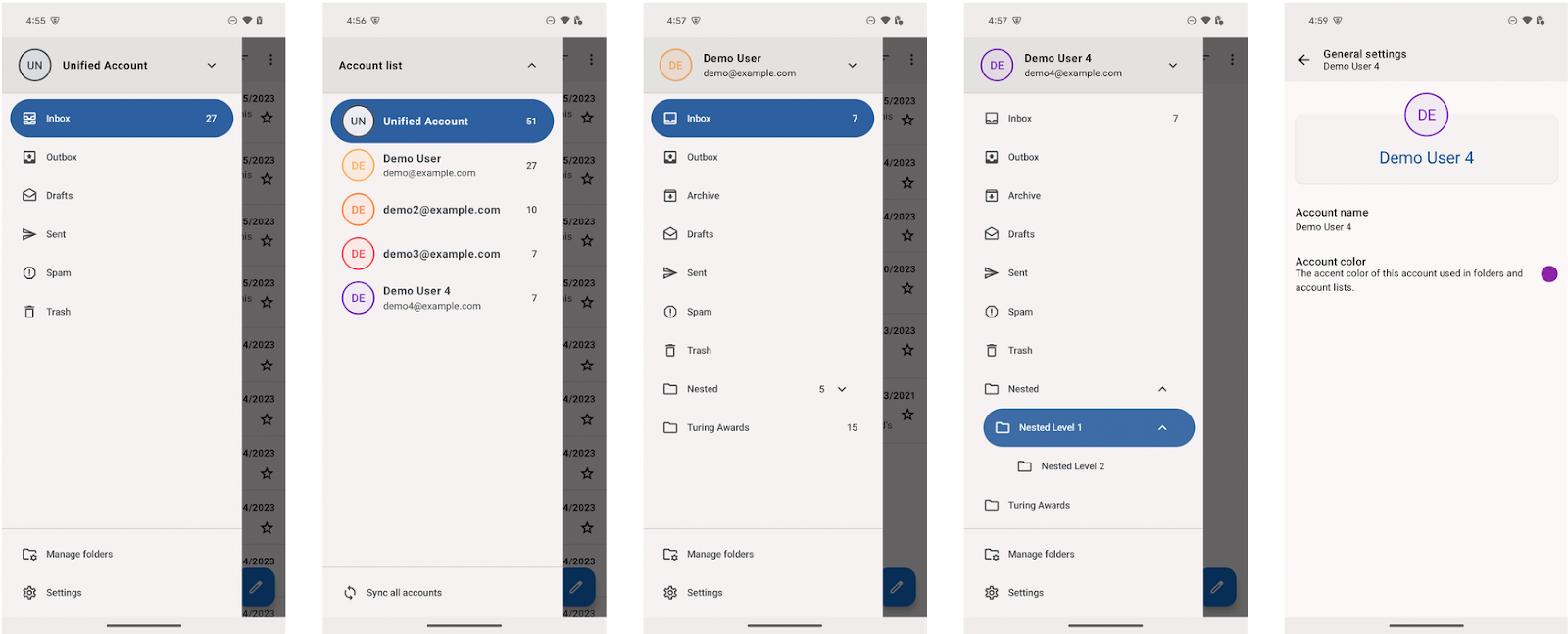
В Thunderbird 153 «Meadow» обновлён Account Hub — окно добавления учётных записей, в котором выполняются обнаружение серверов и подключение связанных адресных книг и календарей. В настольной программе появилась собственная поддержка электронной почты Microsoft Exchange через EWS. При этом для Microsoft 365 ситуация сложнее: в канале Release начиная с 154 доступен Microsoft Graph для работы с почтой, а ESR 153 остаётся на EWS. Нативная синхронизация календаря и контактов Exchange через EWS или Graph не является частью этих возможностей. Отключение EWS для Exchange Online/Microsoft 365 началось поэтапно в октябре 2026 года с планом полного завершения в 2027-м; для локальных серверов Exchange EWS сохраняет значение. Разница имеет значение при выборе клиента для корпоративного адреса.
| Параметр | Thunderbird Desktop |
|---|---|
| Тип программы | Локальный почтовый клиент с календарём, задачами, контактами, чтением RSS и групп новостей |
| Разработчик и модель | Проект Thunderbird, Mozilla-экосистема; открытый исходный код |
| Актуальные ветки на 20.11.2026 | Release 160.0 и ESR 153.7.0 |
| Операционные системы | Windows, macOS, GNU/Linux; Android — отдельное мобильное приложение |
| Подключение почты | IMAP, POP3 и SMTP; Exchange EWS, а в актуальном Release также Microsoft Graph для почты Microsoft 365 |
| Организация сообщений | Папки, объединённый просмотр, теги, поиск, фильтры, архивирование, антиспам |
| Контакты и календарь | Локальные адресные книги и календари; CardDAV, CalDAV и iCalendar при наличии соответствующего источника |
| Шифрование | OpenPGP и S/MIME в настольной версии; настройка требует собственных криптографических данных |
| Перенос данных | Мастер Import, Export профиля в ZIP до 2 ГБ; отдельные форматы для сообщений, контактов и календарей |
| Стоимость | Бесплатно, без платного срока действия; пожертвования добровольны |
| Обязательный аккаунт Thunderbird | Нет; нужен действующий адрес у выбранного почтового провайдера |
| Язык | Есть локализации, включая русский; названия команд зависят от языка интерфейса |
Платформы, редакции и системные требования
Настольные системы и реальный объём установки
В Windows Thunderbird 160 рассчитан на Windows 10 и новее; доступны 32- и 64-битные сборки. Для Windows рекомендуются процессор с частотой от 1 ГГц, 1 ГБ оперативной памяти для 32-битной сборки или 2 ГБ для 64-битной, а также 500 МБ места под программу. Это не оценка размера будущего почтового архива: сообщения, индексы, вложения и копии IMAP-папок занимают дополнительное место. При нескольких крупных ящиках именно объём синхронизированной почты определяет требования к диску.
На Mac поддерживается macOS 10.15 и новее, процессоры Intel и Apple Silicon; указанные для версии 160 ориентиры — 512 МБ памяти и 200 МБ для самого приложения плюс пространство под сообщения. Для GNU/Linux опубликована 64-битная сборка; необходимы системные библиотеки, включая glibc от 2.17, GTK+ от 3.14, GLib от 2.42 и подходящее графическое окружение. Пакеты отдельных дистрибутивов могут предъявлять собственные требования и обновляться по графику сопровождающих. Из того, что приложение стартует на минимальном оборудовании, не следует обещание одинаковой скорости обработки десятков гигабайт почты.
На официальной странице загрузок встречаются отдельные ссылки для старых Windows 7/8.1. Их наличие не делает эти системы совместимыми с текущим выпуском 160. При выборе установщика имеет значение именно страница системных требований соответствующей ветки, а не просто присутствие слова «Windows» в списке файлов. Для рабочего компьютера с ограничениями администратора также важен способ установки и политика обновлений.
Android и iOS: не переносить возможности Desktop автоматически
Thunderbird для Android — самостоятельное приложение с собственным мобильным интерфейсом. Оно доступно через Google Play и F-Droid, поддерживает несколько почтовых учётных записей и объединённый просмотр писем. Его назначение — мобильная почта; не следует считать, что все элементы Desktop, включая настольный календарь, полный набор дополнений или каждую операцию импорта профиля, повторены на смартфоне.
К 20 ноября 2026 года официальный проект Thunderbird для iOS остаётся в разработке. Октябрьское описание команды показывает направление работы над нативным iPhone-клиентом, но не представляет его как общедоступную завершённую программу в App Store. Для владельцев iPhone важно различать планы разработчиков, тестовые сборки и реально доступный мобильный продукт. Синхронизация писем между разными устройствами обеспечивается прежде всего сервером IMAP или поддерживаемой учётной записью, а не автоматическим копированием всего настольного профиля.
Как устроен интерфейс Thunderbird
Почтовое окно: пространства, папки, сообщения, чтение
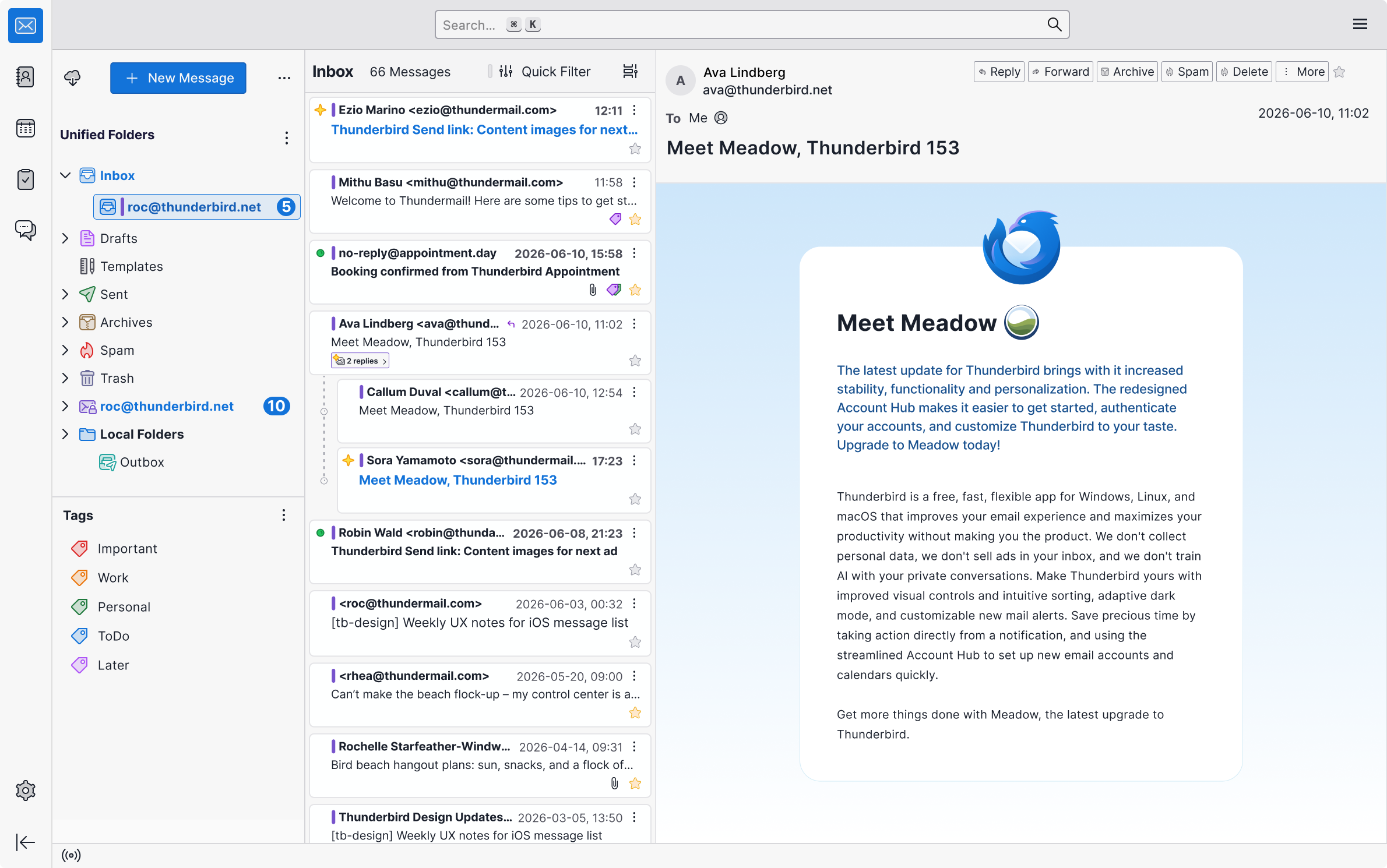
Основная компоновка строится вокруг нескольких рабочих областей. Узкая панель Spaces Toolbar переключает почту, адресную книгу, календарь, задачи и другие доступные пространства. Рядом находится дерево аккаунтов и папок: «Входящие», «Отправленные», «Черновики», архив, корзина, пользовательские каталоги и Local Folders. В центре отображается список писем с отправителями, темами, датами, индикаторами прочтения и вложений; отдельная область предназначена для чтения выбранного сообщения.
В дереве доступны разные способы группировки, включая Unified Folders. Объединённые «Входящие» полезны, когда почту нужно просматривать как один поток, но это только представление: адреса отправки, серверы и права учётных записей остаются разными. При ответе из объединённой папки всё равно имеет значение выбранная исходящая идентичность. Для пользователей, которые строго отделяют рабочую и личную переписку, обычный режим папок по аккаунтам делает границы понятнее.
Список сообщений поддерживает вид карточек и табличное представление, а также сортировку и отображение цепочек. Карточки отдают больше места теме и фрагменту письма; таблица позволяет сосредоточиться на отдельных колонках и сортировке. На широком мониторе удобно расположение с отдельной областью чтения, а на небольшом экране можно уменьшить число видимых панелей. Универсального расположения для всех задач нет: при разборе вложений важна площадь просмотра, при чистке архива — плотность списка.
Поиск, быстрые фильтры и теги
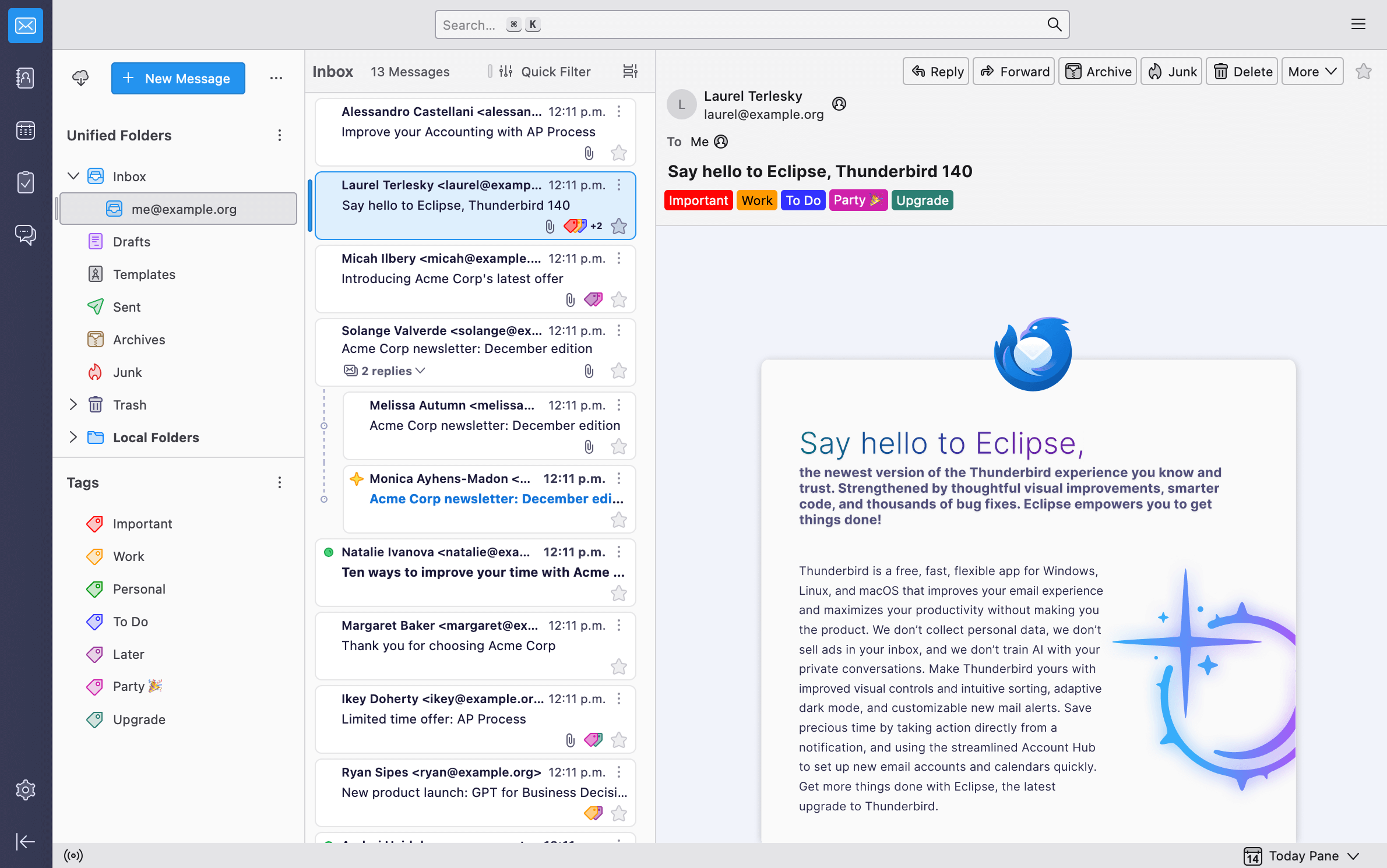
Строка глобального поиска находится в верхней части окна. Она предназначена для поиска по сообщениям из разных учётных записей; в отличие от неё Quick Filter сужает текущую папку или представление. Это два инструмента с разной областью действия. Быстрый фильтр удобен для временного отбора непрочитанных сообщений, писем со вложениями или совпадений по тексту. Глобальному поиску и индексации требуется локальная база; результаты могут отличаться от серверного поиска, если тело старого письма ещё не загружено.
Теги — независимый от папок способ организации переписки. Например, письмо может одновременно оставаться в папке конкретного аккаунта и иметь метку проекта. Архивирование решает другую задачу: убирает обработанное письмо из «Входящих», сохраняя его для последующего поиска. Пометка звездой, отметка прочтения и признак нежелательной почты не равнозначны перемещению. Правильное понимание различий защищает от ситуации, когда сообщение кажется пропавшим лишь потому, что изменился текущий вид.
Окно создания письма и область вложений
Редактор сообщения отделён от списка почты. Он содержит отправителя, поля адресатов, тему, тело письма и блок вложений. Форматирование HTML позволяет оформлять текст и вставлять ссылки, но внешний вид полученного письма зависит и от программы адресата. Для важных деловых сообщений полезнее простая структура с ясной темой и текстовым содержанием, чем сложная верстка. Кнопка сохранения черновика защищает незавершённое письмо, однако местоположение черновика зависит от настроек аккаунта и синхронизации.
Несколько почтовых адресов не означают, что каждый автоматически разрешён как адрес отправителя. Thunderbird отправляет письмо через назначенный сервер SMTP либо поддерживаемый Exchange-механизм, а сервер проверяет допустимую идентичность. Добавление псевдонима у провайдера — отдельная настройка, поэтому перед использованием альтернативного адреса полезно разобраться, как устроены псевдонимы адреса Gmail. Сам клиент не создаёт право отправлять почту от чужого домена.
Календарь, контакты и задачи в отдельных пространствах
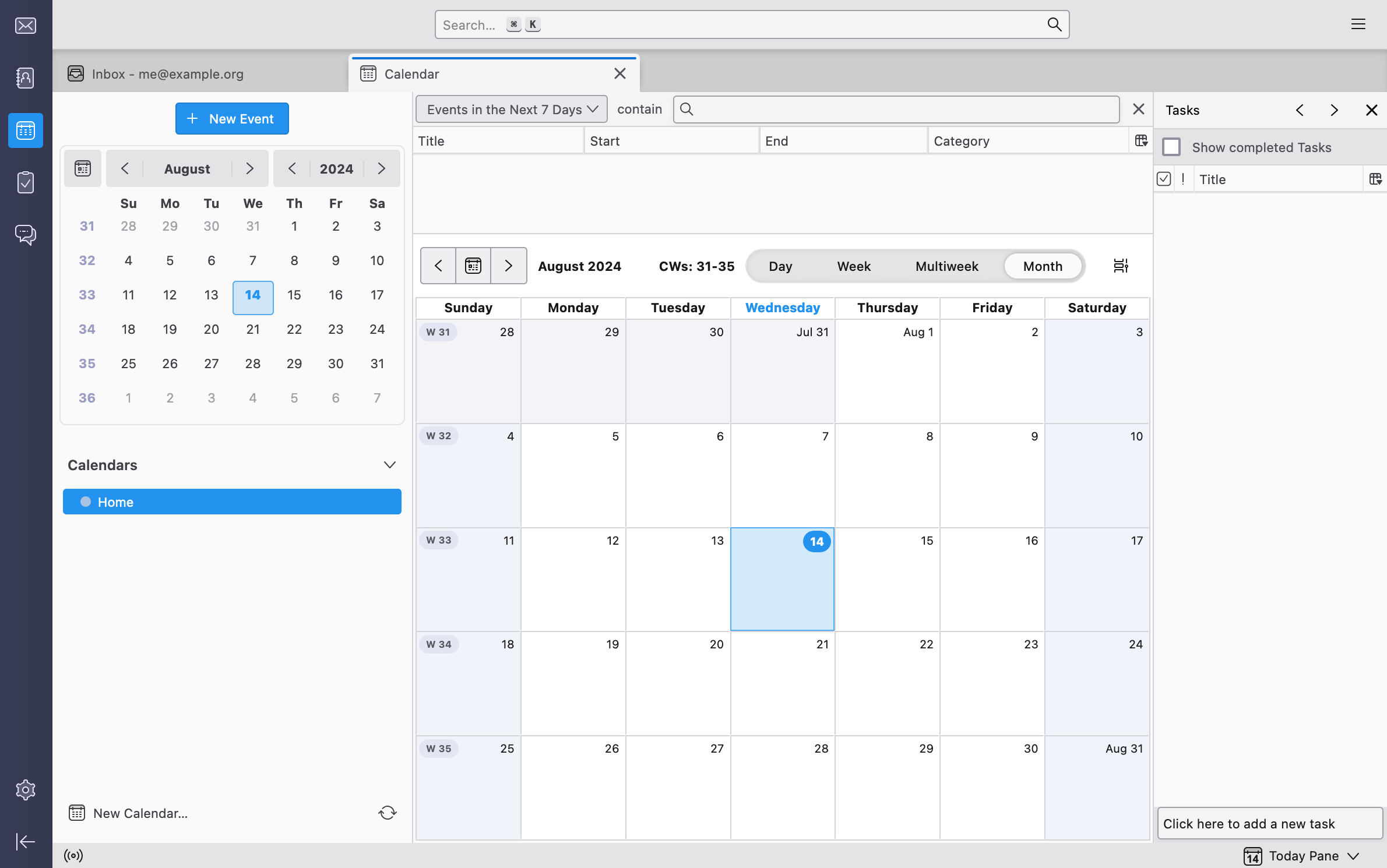
Календарь показывает день, неделю, несколько недель или месяц; рядом доступны список календарей, события и задачи. Поддерживаются локальные календари и подключение к сетевым источникам, в том числе по CalDAV. Локальный календарь остаётся в профиле конкретного компьютера, а сетевой зависит от адреса и прав сервера. Для подписки на общедоступные ICS-календари нередко используется режим только для чтения — такой календарь нельзя считать редактируемым личным расписанием.
Адресная книга выделена в отдельную вкладку: слева источники контактов, в центре их список, справа карточка выбранного человека. Контакты могут храниться локально либо синхронизироваться через CardDAV при поддержке провайдера. Это позволяет не копировать адреса вручную при каждом новом письме. Списки рассылки относятся к управлению контактами, но не заменяют серверную систему массовых рассылок с отпиской, статистикой доставки и соблюдением правил отправки.
Функции и рабочая логика почтового клиента
Подключение нескольких ящиков и правила синхронизации
Thunderbird умеет получать почту через IMAP и POP3 и отправлять её через SMTP. IMAP сохраняет структуру папок на сервере и синхронизирует изменения между устройствами; локальная копия ускоряет доступ к уже загруженным сообщениям и позволяет читать их без сети. POP3 предназначен прежде всего для получения писем с сервера в клиент. Его использование требует более внимательной настройки хранения копий, особенно когда один адрес открыт на нескольких устройствах. От выбора протокола зависит не оформление интерфейса, а то, где находится основная копия переписки и как ведут себя удаления и перемещения.
Для Gmail, Outlook.com и многих других поставщиков Account Hub автоматически определяет параметры подключения; некоторые провайдеры используют вход OAuth2 через окно браузера вместо передачи обычного пароля приложению. Автоматическое обнаружение не отменяет проверку типа подключения и исходящего сервера. Для собственного домена, корпоративного сервера или необычной конфигурации могут понадобиться адреса IMAP, POP и SMTP, номера портов, TLS и способ аутентификации. Сама программа не предоставляет почтовый ящик бесплатно при установке — она использует существующий адрес.
Поддержка Exchange требует отдельной оговорки. Выпуск ESR 153 содержит нативную работу с письмами через Exchange Web Services. В канале Release 160 поддерживается Microsoft Graph для почты Microsoft 365. Это не означает автоматическую совместимость со всеми политиками организации: доступные протоколы и OAuth-разрешения устанавливает администратор сервера. Календарь и контакты Microsoft 365 через Graph/EWS в Thunderbird не следует приравнивать к календарю через отдельно настроенный CalDAV или к контактам через CardDAV: речь о разных механизмах.
Чтение, ответы, вложения и управление перепиской
Повседневные действия — ответ одному адресату или всем, пересылка, установка звездочки, пометка как непрочитанного, архивирование, удаление и обработка нежелательной почты — доступны непосредственно из списка и панели чтения. Цепочки помогают сохранять контекст переписки, но не следует путать цепочку писем с единым документом: каждый участник получает отдельные сообщения с собственными получателями и вложениями. При пересылке конфиденциальной переписки особенно важно помнить, что старые адреса и процитированный текст могут оставаться в теле письма.
Вложение можно открыть или сохранить отдельно. Thunderbird также умеет отсоединять вложения от письма, однако это не эквивалентно обычной операции «Сохранить копию»: изменение структуры исходного письма затрудняет дальнейшую миграцию. Если задача состоит в передаче файла другому человеку, обычное вложение ограничивается правилами почтового сервера и размером исходящего сообщения; расширения и интеграции FileLink решают некоторые сценарии отправки больших файлов через стороннее хранилище, но это отдельный сервис со своими условиями и доступом к данным.
Автоматические фильтры, архив и нежелательная почта
Message Filters — система правил на уровне конкретного аккаунта. Условиями служат, например, адрес отправителя, тема или другие характеристики сообщения; действиями — перемещение в папку, установка метки, удаление или пересылка. В стандартном режиме фильтр запускается при получении новой почты, но правила можно привязать также к другим предусмотренным событиям и запускать вручную по выбранной папке. Очередность имеет значение: перемещение письма первым правилом способно изменить результат следующего. Поэтому новые правила разумно проектировать с минимальным набором действий, особенно если среди них есть удаление.
Автоматическая классификация спама и пользовательские фильтры решают разные задачи. Система нежелательной почты использует признаки писем и действия пользователя, а ручной фильтр выполняет явное условие. Нельзя считать отметку «спам» достоверным доказательством мошенничества, как и письмо во «Входящих» — безопасным. Подозрительные ссылки и неожиданные вложения требуют самостоятельной оценки, даже когда отправитель выглядит знакомо.
Контакты, локальные списки и сетевые адресные книги
Контакты используются для автодополнения адресов при создании письма, объединения записей в списки и хранения дополнительных полей карточек. В Thunderbird можно держать личную адресную книгу локально и подключить удалённую через CardDAV. Разделение источников важно при миграции: экспорт локальных контактов создаёт файл с данными, а подключение сетевой книги лишь обеспечивает доступ к уже существующим серверным записям. Изменение карточки в синхронизируемой книге может отразиться и на других устройствах.
Для переноса между независимыми адресными книгами практичнее формат vCard/VCF, который сохраняет структуру карточки, чем CSV, где результат зависит от соответствия колонок. CSV остаётся востребованным для табличных списков и очистки данных, но имена полей, кодировка, разделители и дополнительные свойства необходимо сверять. Группы адресатов и связи между контактами не во всех клиентах переносятся одинаково; это ограничение обменного формата и реализации импорта, а не автоматическая потеря данных на сервере.
Календарь, задачи и связанные приглашения
Thunderbird позволяет вести расписание и список дел не выходя из рабочего окна. Событие содержит дату и время, описание и параметры напоминания; повторяющиеся встречи имеют особенности при переносе, поскольку отдельная изменённая дата может храниться как исключение из серии. Сетевые календари по CalDAV поддерживают совместную синхронизацию при подходящих правах. Подписка на общедоступный iCalendar чаще работает как внешняя лента событий без права редактирования.
Письмо с приглашением на встречу связывает почту и календарь, но результат принятия зависит от стандарта приглашения, корректности часового пояса и прав календаря. Наличие календарной панели не означает наличие сервера видеоконференций, бронирования переговорных комнат или корпоративного планировщика ресурсов. Для таких задач нужны соответствующие службы. В интерфейсе задачи отделяются от событий: задача подразумевает выполнение работы, а событие занимает промежуток времени в расписании.
RSS, группы новостей, чат и дополнения
Помимо электронной почты Thunderbird содержит чтение RSS-лент и поддержку групп новостей NNTP. Они используют знакомую структуру папок, но отличаются от стандартного почтового ящика: RSS получает публикации источника, а NNTP работает с сервером групп обсуждений. Поддержка чата тоже не превращает программу в универсальный мессенджер. Для чата необходим совместимый сервис и соответствующая учётная запись; поддерживаемые способы подключения зависят от версии и конкретной службы.
Система дополнений расширяет поведение Thunderbird: можно устанавливать совместимые расширения для специализированных задач. Это сильная сторона при необычных рабочих процессах, но одновременно источник зависимостей. После крупных обновлений устаревшее дополнение может перестать работать, а доступ стороннего расширения к почте необходимо оценивать как доступ к личным данным. Для базовой отправки, чтения, фильтрации, календаря и OpenPGP не требуется закупать набор платных плагинов.
Карта форматов и совместимости Thunderbird
В почтовой программе понятие «формат» неоднозначно. Серверный протокол IMAP не является файлом, ZIP-профиль не равен каталогу отдельных EML, а CSV-контакты не сохраняют все свойства vCard. При переносе сначала нужно определить, требуется ли сохранить возможность редактирования и синхронизации, или достаточно зафиксировать архив для чтения. Именно от этого зависит выбор способа вывода данных.
| Объект | Подключение или импорт | Сохранение и переносимость | Что не переносится автоматически |
|---|---|---|---|
| Почтовый ящик | IMAP/POP3; Exchange EWS или Graph в соответствующей версии | IMAP сохраняет письма у провайдера и отображает их в другом клиенте после подключения той же учётной записи | Локальные правила, часть настроек интерфейса и расширения |
| Одно письмо | Сообщение из папки Thunderbird, MIME/EML | Сохранение как файл .eml; письмо остаётся читаемым в совместимом почтовом ПО | Положение в общей структуре папок, локальные индексы, часть статусов |
| Папка почты | Локальное хранилище Thunderbird, часто MBOX; импорт из совместимых приложений или профиля | Копия исходной папки или экспортируемые сообщения, с обязательной проверкой результата | Соответствие серверных папок и локальных свойств после переноса между программами |
| Адресная книга | Локальные записи, CardDAV, импорт VCF/CSV | VCF для карточек; CSV для табличной передачи простых полей | Неоднозначные группы, пользовательские поля и особая структура адресной книги |
| Календарь | Локальный источник, CalDAV, подписка на ICS | iCalendar .ics для обмена событиями; серверный CalDAV для дальнейшей синхронизации | Права доступа, серверные приглашения и детали совместного использования |
| Полный профиль | Средство Import и локальный каталог профиля | Экспорт в ZIP при размере профиля до 2 ГБ; для больших архивов — копия каталога при закрытом приложении | Действие внешних токенов авторизации, совместимость плагинов и независимость от почтового сервера |
| Вложения | Файлы внутри сообщений | Отдельные файлы исходного типа при сохранении | Контекст письма, отправитель, дата и связь с цепочкой |
| RSS-подписки | Адреса потоков RSS/Atom, импорт списка через OPML | Экспорт структуры подписок в OPML для другого ридера | Уже загруженные статьи и локальные свойства писем не являются содержимым OPML |
Отдельно стоит рассматривать PST из Microsoft Outlook. Мастер импорта Thunderbird умеет работать с Outlook, когда Outlook установлен в системе; одного файла PST недостаточно для штатного сценария переноса через этот мастер. Такая оговорка предотвращает дорогостоящую ошибку: пользователю может казаться, что раз файл открыт в проводнике, то почтовый клиент обязан прочитать его напрямую. На деле импорт зависит от доступного источника, установленной программы и набора поддерживаемых данных.
Для старых почтовых архивов важно различать физический формат MBOX и доступную команду интерфейса. То, что Thunderbird хранит часть локальной почты в структуре MBOX, не гарантирует универсальный импорт любого произвольного архива в один щелчок. Нужны проверка происхождения файла, его структуры, вложений и контроль количества сообщений. Редактировать служебные файлы открытого профиля в текстовом редакторе нельзя: можно повредить индекс либо саму папку.
Сохранность результата: что остаётся после разных действий
С точки зрения владения перепиской самое важное различие — между синхронизацией, резервной копией и экспортом отдельного объекта. Все три операции нужны, но решают разные проблемы. Таблица показывает, какой результат остаётся доступным и как оценивать обратимость.
| Действие | Что сохраняется | Риск потерь или изменений | Обратимость и перенос |
|---|---|---|---|
| Архивирование в IMAP | Письмо в серверном архиве и его доступность при корректной синхронизации | Смена папки видна другим клиентам; это не отдельная копия | Обычно обратимо перемещением обратно при наличии письма на сервере |
| Удаление в синхронизируемом ящике | Письмо в корзине — пока оно там находится | Очистка корзины или серверная политика могут сделать удаление окончательным | Восстановление зависит от сохранённой копии и сроков провайдера |
| Локальная папка | Сообщения внутри профиля компьютера | Повреждение диска или потеря профиля; письма не появляются на другом устройстве сами собой | Перенос через копию профиля или совместимый экспорт |
| Экспорт отдельного EML | Содержание выбранного письма и обычные вложения | Не переносится место письма в ящике и вся пользовательская организация | Файл открывается независимо от исходной папки при наличии совместимого ПО |
| Экспорт профиля в ZIP | Локальные настройки, учётные записи, письма и адресные книги внутри архива | Лимит встроенного экспорта 2 ГБ; внешние серверные данные не становятся собственностью архива | Восстановление через Import подходящей версии, с проверкой состояния синхронизации |
| Подписка на календарь ICS | Отображение событий источника | Источник может стать недоступен; права записи часто отсутствуют | Подписку можно убрать без уничтожения исходного серверного календаря |
Если ценность представляет многолетняя история, нельзя ограничиваться одной копией профиля на том же физическом диске. При отказе накопителя пострадают и приложение, и архив. Для чувствительных сообщений особенно важно отделять средства восстановления от средств защиты: копия незашифрованных файлов облегчает восстановление, но также увеличивает число мест, где находятся персональные данные.
Интернет, безопасность и приватность
Что обрабатывается локально, а что зависит от провайдера
Thunderbird запускается как локальная программа, хранит профиль на устройстве и не требует обязательной регистрации отдельного аккаунта Thunderbird. Но получение и отправка внешней почты зависят от инфраструктуры выбранного провайдера. При IMAP сообщения синхронизируются с сервером; при подключённом CalDAV или CardDAV календарь и контакты обмениваются изменениями со своими серверами. Это не эквивалент встроенного «облака Thunderbird», которое автоматически резервирует всё содержимое профиля.
Письма, уже загруженные на устройство, остаются доступны без сети в пределах подготовленной локальной копии. Отправка сообщения в этот момент не превращается в немедленную доставку: фактическая передача возможна только после восстановления соединения. Полнотекстовый поиск также зависит от имеющихся локально данных и состояния индекса. У большой учётной записи первичная синхронизация нагружает канал связи, диск и процессор — без измерений на конкретном устройстве нельзя обещать фиксированное время или объём памяти.
TLS, OpenPGP, S/MIME и защита от слежения в письмах
Шифрование соединения с IMAP/SMTP-сервером через TLS защищает сетевой участок между клиентом и сервером. Оно не делает само письмо недоступным сотрудникам почтового сервиса и не заменяет сквозное шифрование. В Thunderbird Desktop для сквозной защиты предусмотрены OpenPGP и S/MIME, у которых разная система доверия и подготовки сертификатов либо пары ключей. Для отправки зашифрованного письма OpenPGP необходима проверенная публичная часть получателя, а для последующего чтения — сохранность своей секретной части.
Настройка защиты — это не декоративный переключатель. Потеря секретного OpenPGP-ключа может сделать старую переписку недоступной даже при наличии резервных копий письма. Передача собственного секретного ключа через обычное письмо уничтожает смысл защиты; резервную копию хранят отдельно с сильным паролем. Thunderbird не должен автоматически считаться системой шифрования всего диска: профиль содержит и другие рабочие данные, защищать которые нужно средствами операционной системы.
По умолчанию Thunderbird блокирует внешнее содержимое сообщений, в том числе удалённые изображения. Это препятствует простой форме отслеживания открытия письма через пиксель на сервере отправителя. Исключение для доверенного отправителя ослабляет эту защиту и требует осмысленного выбора. Антифишинговые предупреждения, проверка небезопасных адресов и фильтрация спама полезны как дополнительные барьеры, но не заменяют анализ неожиданных вложений и проверку адреса сайта перед вводом пароля.
Данные программы и обновления
Thunderbird распространяется с открытым кодом и не финансируется вставкой рекламы в список писем. Это не означает отсутствия телеметрических настроек, служебных сетевых подключений или внешних серверов, к которым пользователь самостоятельно подключает аккаунты. В настройках приватности есть параметры технических данных и отчётов о сбоях. При работе с конфиденциальной корпоративной почтой следует отдельно учитывать правила организации, разрешённые протоколы и состав установленных расширений.
Регулярные обновления имеют прямое отношение к безопасности: в примечаниях к выпускам 160.0 и 153.7.0 ESR присутствуют исправления ошибок и уязвимостей. Поддержание старой установки лишь ради привычного внешнего вида увеличивает риск, особенно когда через письма проходят документы, ссылки и вложения. При этом существенные изменения интерфейса и расширений следует заранее согласовывать с рабочим процессом: изменение версии программы и сохранность профиля — взаимосвязанные, но разные вопросы.
Что перестанет работать первым при сбое инфраструктуры
Нет интернета. Первой исчезает возможность получить новые письма и отправить исходящие на сервер. Уже загруженные сообщения, локальные контакты и календарь остаются доступными в пределах синхронизированных данных. Сетевые календари и адресные книги перестанут получать актуальные изменения; локальная работа не гарантирует немедленной синхронизации после подключения.
Недоступен аккаунт или почтовый сервер. Может перестать работать авторизация, проверка новых писем, отправка или доступ к отдельным серверным папкам. Локально сохранённая почта не превращается от этого в независимый действующий адрес. Особенно уязвим сценарий, когда единственная копия важного письма остаётся только на сервере и не была загружена.
Истёк токен OAuth или администратор сменил политику. Thunderbird продолжит запускаться, но подключение к конкретному сервису потребует новой авторизации либо поддерживаемого протокола. Для Microsoft 365 отдельно важен переход от EWS к Graph в актуальном канале Release: наличие почтового клиента не отменяет политики Microsoft и организации.
Изменена версия программы или дополнения. Локальные письма не обязаны исчезнуть, но отдельное расширение, нестандартная тема или рабочая интеграция могут стать несовместимыми. Для сложных профилей критичнее не цена лицензии, а воспроизводимость окружения и наличие копии данных до изменений.
Стоимость Thunderbird и скрытая стоимость владения
Thunderbird Desktop и приложение для Android бесплатны. Обязательной подписки, пробного периода с последующим ограничением базовых функций или платного разблокирования количества почтовых аккаунтов у настольного Thunderbird нет. Добровольные пожертвования поддерживают развитие проекта; они не открывают дополнительные кнопки в программе. Наличие рядом отдельного сервиса Thundermail не меняет лицензирование самого клиента.
Нулевая цена установщика не означает нулевую стоимость почтовой инфраструктуры. За собственный домен, хостинг адреса, корпоративный Microsoft 365 или Google Workspace, дополнительный объём хранилища и серверную архивацию пользователь платит провайдеру по его условиям. Thunderbird лишь подключается к ним. При использовании сторонних FileLink-сервисов, платных расширений или специализированной техподдержки появляются отдельные расходы, не являющиеся ценой лицензии Thunderbird.
Есть и неценовые затраты: первоначальный перенос старого архива, настройка папок, ручная корректировка фильтров, проверка календарей, резервное копирование и поддержка дополнений после обновлений. В большой организации важны политики распространения, права пользователей и время администратора. Для человека с одним небольшим ящиком эти затраты невелики; для отдела с десятками лет корпоративной переписки они могут быть важнее стоимости другого почтового приложения.
Как пользоваться программой — советы гика
Ниже приведены операции для настольного Thunderbird с современной панелью Spaces Toolbar и Account Hub. Английские подписи оставлены рядом с их назначением, потому что русская локализация и расположение меню в отдельных сборках отличаются. Перед изменениями в рабочем ящике разумно иметь тестовое письмо и знать, где находятся его оригинал и резервная копия. Настройки сервера и разрешения организаций всегда имеют приоритет над примерными параметрами.
Подключение первого почтового ящика через Account Hub
Цель и подготовка. Получить доступ к входящим и исходящим письмам существующего адреса. Понадобятся сам адрес, действующий способ входа у провайдера и доступ к интернету. Если почтовая служба использует двухфакторную аутентификацию или OAuth2, авторизация проходит по правилам этой службы; обычный пароль не всегда подходит.
- Запустите Thunderbird. На первой установке откроется Account Hub. В уже настроенной программе откройте меню ≡ → Add Account → Email.
- Введите Full name — имя, которое увидят получатели, и Email address. Нажмите Continue.
- Дождитесь обнаружения серверов. Просмотрите предложенный протокол: для обычного многодевайсного ящика подходит IMAP; POP3 выбирают при осознанной необходимости локального получения почты. Проверьте сервер исходящей почты и метод защиты соединения.
- Подтвердите подключение кнопкой Continue. При OAuth2 завершите вход в открывшемся браузере; не вводите пароль на произвольном сайте из письма.
- В основном окне откройте папку Inbox и убедитесь, что появились ожидаемые сообщения. Проверьте также Account Settings → Server Settings, чтобы зафиксировать выбранный протокол.
Контроль и безопасный откат. Корректная настройка подтверждается чтением письма и отправкой контрольного сообщения на собственный адрес. Если при обнаружении выбран неверный сервер или доступ запрещён, не пытайтесь многократно перебрать пароли. Вернитесь к ручной конфигурации и используйте реальные параметры провайдера, затем удалите только ошибочно созданную запись клиента, предварительно проверив, что в ней нет единственной локальной копии писем. Для почты Яндекса отдельно полезен материал о работе с электронным ящиком Яндекса: ограничения доступа и способы авторизации устанавливает сам сервис.
Добавление второго адреса и выбор объединённых папок
Цель и подготовка. Удобно читать личную и рабочую переписку, не смешивая серверные настройки. Второй аккаунт следует добавлять только после проверки первого, чтобы ошибки авторизации не наложились друг на друга.
- Откройте ≡ → Add Account → Email и выполните обнаружение параметров второго адреса отдельно.
- После подтверждения подключения проверьте, что в панели папок появились обе учётные записи; у каждой должны быть свои Inbox и Sent.
- Для совместного просмотра выберите режим Unified Folders через настройки вида папок либо меню View → Folders. Для строгого разделения переключитесь обратно на All Folders.
- В окне нового письма обратите внимание на поле From: выбранный отправитель определяет используемый аккаунт и связанную с ним исходящую настройку.
Контроль, ошибка и откат. В объединённых «Входящих» должны отображаться письма двух аккаунтов, а в обычном дереве — раздельные каталоги. Частая ошибка — принять объединённую папку за физический серверный ящик и начать переносить всю переписку в Local Folders. Для возврата достаточно сменить режим просмотра; не перемещайте сообщения только ради объединения списка. После удаления аккаунта из клиента сохранность его локальных данных необходимо оценивать отдельно от содержимого сервера.
Создание, отправка и сохранение письма с вложением
Цель и подготовка. Отправить письмо с проверяемым адресатом и приложенным файлом. Перед началом полезно знать ограничение почтового сервера на размер исходящего сообщения; прикреплённый файл увеличивает размер письма при кодировании.
- В пространстве почты нажмите New Message. При нескольких аккаунтах проверьте поле From.
- Заполните To, Subject и тело сообщения. При групповой отправке различайте поля обычных получателей и скрытой копии, чтобы не раскрыть список адресов без необходимости.
- Нажмите Attach либо используйте команду добавления вложения и выберите нужный файл. Убедитесь, что его имя отображается в области вложений редактора.
- Перед отправкой сохраните незавершённое сообщение командой Save или закройте окно с сохранением черновика. Черновик должен появиться в Drafts соответствующего аккаунта.
- Откройте черновик, проверьте адрес, файл и тему, затем нажмите Send. Найдите запись в Sent и дождитесь контрольной копии у получателя.
Контроль, ошибка и откат. Запись в «Отправленных» подтверждает создание отправленной копии, но не гарантирует доставку в конечную папку адресата. Если сообщение слишком велико, отмените отправку, сохраните черновик, уменьшите вложение или используйте согласованный способ передачи файла. После реальной отправки «Отменить» не следует считать надёжным отзывом почты: безопасный откат — исправляющее сообщение, а не удаление записи из Sent.
Папки, архивирование, звёздочки и цветные теги
Цель и подготовка. Отделить обработанную переписку от требующей внимания без потери истории. Для демонстрации достаточно нескольких неважных писем; важные документы не стоит перемещать до понимания серверной синхронизации.
- Выберите конкретный аккаунт или папку и выделите одно тестовое письмо.
- Отметьте его звездой через значок в списке либо заголовке сообщения. Для дополнительной классификации используйте Tag и подходящую цветную категорию.
- Чтобы убрать обработанное письмо из Inbox, нажмите Archive и убедитесь, что оно оказалось в архивной структуре.
- Для собственного каталога используйте New Folder в меню создания папки соответствующего аккаунта; затем переместите туда только те сообщения, для которых важна именно серверная группировка.
- Вернитесь к Inbox и сравните состав списка с папкой Archive и новой папкой.
Контроль, ошибка и откат. Тег не обязан менять местонахождение письма, а архивирование перемещает его в другую структуру. Если письмо исчезло после операции, прежде всего проверьте архив и папку назначения, затем выполните обратное перемещение. Нежелательно проверять работу функции прямым удалением: при синхронизации IMAP удаление затрагивает сервер. Для восстановления доступной записи из корзины используйте её перемещение, а не очистку корзины.
Глобальный поиск и Quick Filter для текущей папки
Цель и подготовка. Быстро найти сообщение по отправителю, теме или слову в тексте. Потребуется известный пример письма; для поиска по содержимому старого IMAP-сообщения его тело должно быть доступно в локальном индексе.
- Для поиска по нескольким аккаунтам установите фокус в верхнюю строку поиска или нажмите Ctrl+K на Windows/Linux; на Mac — Command+K.
- Введите характерное сочетание слов или адрес и откройте подходящий результат, обращая внимание на аккаунт и папку, в которых он находится.
- Для работы только с текущей папкой переключитесь в неё и откройте Quick Filter либо нажмите Ctrl+Shift+K на Windows/Linux.
- Ограничьте список по нужному признаку и проверьте, что остальные письма скрылись именно в представлении, а не были удалены.
- Очистите критерии фильтра кнопкой очистки либо Esc и сравните исходное число сообщений.
Контроль, ошибка и откат. Поисковый результат должен открывать нужный оригинал, а после сброса Quick Filter должен вернуться обычный список. Отсутствие совпадения в теле не всегда означает отсутствие письма на сервере: неполная локальная синхронизация и индексирование влияют на результат. Безопасное исправление — проверить наличие письма по отправителю и дате, его загрузку и настройки синхронизации; не удалять профиль и не переустанавливать программу из-за одного пустого поиска.
Автоматический фильтр и осторожная обработка спама
Цель и подготовка. Автоматически отделять письма регулярного отправителя, не затрагивая остальную почту. Сначала создайте тестовую папку и убедитесь, что знаете адрес и характер темы выбранной рассылки.
- Откройте ≡ → Tools → Message Filters, выберите нужную учётную запись в верхнем списке и нажмите New.
- Задайте Filter Name, например «Уведомления проекта», и выберите запуск Getting New Mail. Для безопасной первой проверки оставьте возможность Manually Run.
- В условии установите поле From, проверку contains и точный фрагмент проверенного адреса. В действиях выберите Move Message to и заранее созданную тестовую папку. Не используйте «Delete» при первом прогоне.
- Нажмите OK. В окне Message Filters проверьте порядок правил и примените Run Now к тестовой папке, если это предусмотрено выбранным набором писем.
- Проверьте содержимое целевой папки, а затем включите автоматическое правило для будущей почты.
Контроль, ошибка и откат. Переместиться должны только письма, соответствующие условию. Ошибка «все письма ушли в папку проекта» обычно связана с чрезмерно широким правилом или неверным сочетанием условий. Отключите фильтр, верните ошибочно перемещённые сообщения и уточните критерий перед повторным запуском. Автоматизация почты подробнее рассматривается как отдельный класс задач в материале про автоматизацию почтовых процессов; фильтры Thunderbird выполняются в клиенте и не заменяют серверную бизнес-автоматизацию.
Создание контакта и подключение адресной книги CardDAV
Цель и подготовка. Сохранить повторно используемый адрес и, при поддержке сервиса, работать с общей удалённой книгой. Для локального контакта нужен проверенный адрес человека; для CardDAV — адрес сервера и учётные данные, предоставленные организацией или провайдером.
- В Spaces Toolbar откройте Address Book. Выберите нужную книгу, а затем New Contact.
- Введите имя, основной электронный адрес и необходимые дополнительные поля, после чего сохраните карточку.
- Для сетевой книги откройте Add Account → Address Book в Account Hub и выберите вариант удалённой книги CardDAV, затем укажите данные провайдера.
- После успешного подключения проверьте, в каком источнике создаются новые записи: локальном или удалённом. Не смешивайте их при дальнейших экспортных операциях.
- Создайте черновик письма и начните ввод сохранённого имени в поле To: это проверяет автодополнение без фактической отправки.
Контроль, ошибка и откат. Локальный контакт должен находиться в выбранной книге, а серверный — появляться там после синхронизации. Если запись дублируется, сначала найдите источник обеих карточек и отключите неправильное подключение; массовое удаление в CardDAV способно синхронизировать изменения на остальные устройства. Если импорт CSV перепутал поля, безопаснее отменить пакетную загрузку и повторить её после проверки сопоставления колонок, чем вручную редактировать сотни карточек.
Создание события, задачи и сетевого календаря
Цель и подготовка. Разделить встречи и дела и получать напоминания в нужном календаре. Перед началом выберите часовой пояс и определите, где должен храниться календарь: только на компьютере или на поддерживающем CalDAV сервере.
- Откройте пространство Calendar через Spaces Toolbar. Нажмите New Event, укажите название, начало, окончание, календарь и напоминание.
- Сохраните событие и найдите его в календаре на соответствующей дате. Для отдельной задачи откройте пространство Tasks и используйте New Task, укажите описание и срок при необходимости.
- Для нового источника в календаре используйте New Calendar. Выберите On my computer для локального календаря либо On the Network для подключаемого.
- В сетевом варианте укажите Location — URL календарного сервера — и пользователя, затем нажмите Find Calendars. Отметьте доступный календарь и нажмите Subscribe.
- Сверьте созданное событие с календарём на другом устройстве, если это именно сетевой CalDAV-источник. Для локальной записи сверка проводится только в самом Thunderbird.
Контроль, ошибка и откат. Событие должно быть видно в выбранном календаре и иметь правильное время; задача — находиться в отдельном списке дел. Если время сдвинулось, проверьте часовой пояс и тип источника, не редактируя сразу всю повторяющуюся серию. Для отмены тестового события удалите только собственную запись; если подписка предназначена только для чтения, не пытайтесь исправить чужие события. Локальный календарь можно отключить без изменения данных на внешнем сервисе.
Настройка OpenPGP и отправка действительно зашифрованного сообщения
Цель и подготовка. Обеспечить конфиденциальность содержимого письма для адресата, с которым заранее согласован OpenPGP. Должны быть известны подлинные публичные данные получателя и безопасное место для копии собственного секретного ключа. Шифрование лучше отрабатывать на тестовом адресе, контролируемом отправителем.
- Откройте ≡ → Account Settings, выберите нужный адрес, затем End-to-End Encryption.
- Нажмите Add Key. Создайте Create a New OpenPGP Key или импортируйте существующий; назначьте его для конкретной почтовой идентичности.
- Экспортируйте резервную копию секретной части через OpenPGP Key Manager и функцию Backup Secret Key. Защитите резервную копию паролем и храните отдельно от обычного архива переписки.
- Импортируйте и проверьте публичный ключ адресата. Подтверждение принадлежности по доверенному каналу важнее простого совпадения отображаемого адреса.
- Создайте письмо и в меню безопасности редактора включите шифрование и, когда нужно, подпись. Перед Send убедитесь, что для всех получателей есть подходящие принятые ключи.
Контроль, ошибка и откат. Получатель должен успешно расшифровать тестовое письмо своим секретным ключом, а Thunderbird — показать состояние защиты отправленного сообщения. Если шифрование не удаётся из-за отсутствующего или неподтверждённого ключа, сохраните письмо в черновик и согласуйте обмен ключами. Не переключайте отправку на незащищённую без явного согласия получателя. При потере собственной секретной части удаление переписки, переустановка приложения и сброс настроек не способны восстановить доступ к ранее зашифрованным данным.
Подписка на RSS-ленту и подключение групп новостей
Цель и подготовка. Читать публикации источников и сообщения NNTP внутри приложения, не смешивая их с обычной входящей почтой. Для RSS нужен действующий URL ленты, для NNTP — адрес и правила доступа к серверу групп новостей.
- Откройте ≡ → Account Settings и в нижней части списка аккаунтов выберите Account Actions → Add Feed Account. Назначьте имя для отдельного источника и завершите создание аккаунта.
- Выберите новый RSS-аккаунт в дереве папок, откройте Manage subscriptions, вставьте проверенный адрес в поле Feed URL и нажмите Add. Дождитесь появления публикаций в отдельной папке.
- Для NNTP вернитесь в Account Settings → Account Actions → Add Newsgroup Account, укажите адрес сервера, предоставленный его оператором, а затем оформите подписку на доступные группы. Новости должны находиться в собственном разделе дерева.
- Убедитесь, что новостные записи не появились в папке Inbox обычного адреса: это разные типы источников.
Контроль, ошибка и откат. RSS-лента должна показывать реальные записи указанного сайта, а NNTP — доступные группы сервера. Пустая подписка не доказывает неисправность Thunderbird: источник мог изменить URL, требовать авторизации или перестать публиковать материал. Отмените только ошибочную подписку и сохраните адреса исправных потоков. Для чата в Thunderbird также предусмотрено отдельное пространство, но подключение и возможности определяются доступным совместимым сервисом; не следует воспринимать его как встроенную замену любого популярного мессенджера.
Импорт старой почты и экспорт профиля без потери контекста
Цель и подготовка. Перенести локальные письма, адресные книги, календари или настройки между установками Thunderbird. Перед импортом нужен исходный файл либо доступ к установленной прежней программе; перед экспортом — свободное место и понимание полного размера профиля. Не удаляйте старую установку до проверки результата.
- Откройте ≡ → Tools → Import. Выберите источник: другое приложение, профиль Thunderbird или Import from a file. Нажмите Continue.
- Укажите путь и тип данных, затем отметьте только нужные элементы. Просмотрите итоговую сводку и начните перенос кнопкой Start Import.
- Сравните число важных папок, наличие контрольных писем, контактов и календарей с исходным набором. Проверьте вложение внутри хотя бы одного старого сообщения.
- Для создания полной локальной копии профиля откройте ≡ → Tools → Export, нажмите Export и сохраните ZIP в отдельное место.
- Если профиль превышает лимит встроенного ZIP-экспорта 2 ГБ, найдите каталог профиля через соответствующую ссылку инструмента экспорта, полностью закройте Thunderbird и скопируйте его средствами файлового менеджера. Для восстановления используйте подходящий источник в Import.
Контроль, ошибка и откат. Успех подтверждается не появлением файла ZIP как таковым, а возможностью прочитать перенесённые сообщения и увидеть нужные настройки после восстановления. Если мастер не принимает большой архив, не пытайтесь отрезать от него произвольные части или редактировать базу профиля вручную. Отмена означает возврат к исходной копии до импорта: для этого нужен сохранённый нетронутым профиль. При переносе из Outlook для штатного импорта необходим установленный Outlook, а не только лежащий рядом файл PST.
Сквозной сценарий: от чистого профиля до независимой копии результата
Цель и подготовка. Воспроизводимый пример для личного ящика: разобрать письмо с PDF-вложением, сохранить файл, отметить переписку и получить резервную копию. Нужны тестовый почтовый адрес, одно полученное письмо с обычным вложением, свободное место на диске и адрес для контрольного ответа. Действия ниже специально исключают необратимое удаление.
- Запустите Thunderbird и через Account Hub настройте IMAP-ящик с действующим входом. Дождитесь появления проверочного письма во Inbox и убедитесь, что можно прочитать его тело.
- Откройте вложение только после проверки отправителя. Сохраните его отдельным файлом через команду сохранения вложения и сравните имя и размер с теми, что показаны в письме. Не используйте отсоединение вложения для обычного копирования.
- Отметьте письмо тегом, затем Archive. Через Quick Filter найдите другую почту по связанному признаку, а исходное сообщение отыщите в архиве.
- Создайте ответ отправителю с конкретной темой и сохраните его в Drafts. После проверки From, To и приложенных файлов отправьте ответ и найдите запись в Sent.
- Для независимой копии контрольного письма выделите его в папке и воспользуйтесь сохранением сообщения в файл (Ctrl+S или Save As в контекстном меню). Сохранённый EML откройте в совместимом почтовом приложении.
- Откройте ≡ → Tools → Export, сохраните ZIP профиля в отдельном каталоге и проверьте его размер. Для профиля свыше 2 ГБ используйте копию закрытого профиля, а не встроенный ZIP-экспорт.
Проверка и безопасный откат. В результате должны существовать четыре разных объекта: исходное письмо в архиве, сохранённый файл-вложение, отправленный ответ и независимая копия профиля. Если теги либо перемещение оказались неудачными, восстановите прежнее расположение исходного письма; если ответ ещё в черновиках, его можно изменить без влияния на адресата. Если архив ZIP не открывается либо неполон, не стирайте первоначальный профиль: сначала создайте исправную копию и убедитесь, что доступен хотя бы один способ восстановления.
Плюсы и минусы Thunderbird
Плюсы
- Не привязан к одному почтовому провайдеру. Несколько IMAP/POP-адресов объединяются в одной программе, а папки и отправители остаются раздельными.
- Нет платной разблокировки настольных функций. Базовая почта, поиск, фильтры, календарь и адресная книга не требуют покупки подписки Thunderbird.
- Локальный профиль под контролем пользователя. Отдельные EML, перенос контактов и экспорт профиля дают несколько способов сохранить результат вне конкретного сервера.
- Гибкая организация переписки. Папки, теги, звёздочки, объединённые представления и фильтры позволяют разделять хранение и рабочие приоритеты.
- Поддержка стандартных механизмов защиты. OpenPGP, S/MIME, TLS и блокировка удалённого содержимого решают разные уровни риска.
- Развитая настольная экосистема. Версии для Windows, macOS и Linux, дополнения и альтернативные каналы обновлений подходят для разных рабочих окружений.
Минусы
- Требует понимания почтовых протоколов при нестандартных аккаунтах. Ошибку SMTP, IMAP или OAuth невозможно исправить только изменением внешнего вида программы.
- Не весь Exchange-сценарий закрыт собственными средствами. Почта через EWS/Graph поддерживается с разграничением выпусков, но календарь и контакты Microsoft 365 через эти протоколы в рассматриваемом состоянии не поддерживаются.
- Профиль требует дисциплины хранения. Встроенный ZIP-экспорт ограничен 2 ГБ; большие архивы и секретные OpenPGP-данные нельзя оставлять без отдельной стратегии сохранения.
- Отдельное мобильное приложение не повторяет весь Desktop. Android предназначен прежде всего для почты, а нативная версия для iPhone пока находится в разработке.
- Дополнения повышают требования к обслуживанию. Обновления клиента, настройки и разрешения расширений приходится контролировать на совместимость.
- Сам клиент не устраняет зависимость от провайдера. Квота, правила отправки, доступность сервера и политика хранения сообщений остаются внешними ограничениями.
Кому подойдёт Thunderbird
Человеку с несколькими личными адресами. Удобен объединённый просмотр почты при сохранении индивидуальных папок и отправителей. Особенно полезны быстрый фильтр, теги и независимый поиск: нет необходимости поддерживать одинаковую структуру ярлыков в веб-интерфейсах разных служб.
Самозанятому специалисту или небольшой команде с собственным доменом. Программа подходит для почты на обычном IMAP/SMTP-сервере и локальной архивации отдельных сообщений. При совместном использовании календарей и контактов следует заранее убедиться в наличии совместимых CalDAV/CardDAV-служб. Thunderbird сам по себе не является общим сервером задач для всей команды.
Пользователю Windows, Linux или macOS, которому нужны переносимые данные. Открытый код, стандартные форматы и возможность раздельного хранения данных уменьшают зависимость от одного интерфейса. Это не гарантирует идеальной совместимости всех полей контактов и каждого плагина, но даёт технические способы переноса без покупки нового почтового приложения.
Тем, кому нужны отдельные средства защиты переписки. Нативные OpenPGP и S/MIME полезны при согласованном использовании с адресатами. Преимущество проявляется только при проверке криптографических данных, корректном обмене публичными ключами и резервировании секретной части.
Кому Thunderbird не подойдёт
Пользователю, которому нужна только полностью браузерная работа без локального приложения. Thunderbird Desktop необходимо установить и обновлять; он не предоставляет собственный универсальный веб-интерфейс ко всем провайдерам. Если рабочая среда запрещает установку ПО, веб-почта конкретного сервиса может быть проще.
Организации с обязательной глубокой интеграцией Microsoft 365. Когда нужны именно Exchange/Graph-календарь, адресная книга, совместная работа с комнатами и единая корпоративная политика, нельзя приравнивать наличие поддержки почтовых сообщений к полноценной замене всего офисного клиента Microsoft.
Человеку, который хочет идентичный набор функций на компьютере и iPhone. У Thunderbird есть Android-приложение, но настольные календарь, плагины и операции с профилями нельзя автоматически переносить на мобильную платформу. На iOS готового общедоступного релиза по состоянию на указанную дату нет.
Тем, кто не собирается управлять резервными копиями локальных архивов. Локальное хранение даёт автономность, но без внешнего резервирования увеличивает риск потери данных при поломке устройства. Для огромных корпоративных ящиков дополнительно требуется время на синхронизацию и проверку прав сервера.
Сравнение с другими аналогами
Thunderbird имеет смысл оценивать по одним и тем же критериям с настольными альтернативами: целевая задача, платформа, трудность освоения, переносимые форматы, автоматизация, оплата, существенные ограничения и подходящий сценарий. Ниже приведены не места в рейтинге, а различия, влияющие на выбор инструмента.
| Программа | Задача и платформа | Освоение и форматы | Автоматизация | Оплата и ограничение | Когда выбрать |
|---|---|---|---|---|---|
| Thunderbird | Почта, контакты, календарь, задачи; Windows, macOS, Linux; Android отдельным приложением | Средний порог для нестандартных серверов; EML, VCF, CSV, ICS, ZIP-профиль и совместимые почтовые хранилища | Клиентские фильтры, поиск, теги, расширения | Бесплатно; серверные тарифы и ограничения остаются внешними | Несколько разных ящиков, контроль локального архива, смена ОС |
| eM Client | Объединённая почта, контакты, задачи и календарь; прежде всего Windows и macOS, также мобильные приложения | Низкий или средний порог; импорт EML, ICS, VCF, MBOX, экспорт EML/ICS/VCF | Правила, автоматическое архивирование и дополнительные средства в платных редакциях | Бесплатная лицензия после регистрации только для личного применения, до 2 почтовых аккаунтов на 1 устройстве; расширенные возможности платные | Нужен коммерчески сопровождаемый интерфейс с готовыми сценариями, устраивает модель лицензии |
| Evolution | Почта и персональная информация в рабочем столе GNOME/Linux | Средний порог; MBOX, Maildir, ICS, VCF, CSV и другие документированные источники | Почтовые фильтры, поиск, календари и задачи, подключение сетевых источников | Свободное ПО; не является нативным клиентом для Windows или macOS | Linux-ориентированная среда GNOME и тесная работа с системными компонентами |
| Apple Mail для Mac | Электронная почта macOS; календарь и контакты ведутся в отдельных приложениях Apple | Низкий порог для пользователя Mac; импорт и экспорт почтовых ящиков MBOX | Почтовые правила и системные интеграции Apple | Входит в macOS; не предоставляет тот же настольный клиент для Windows/Linux | Один или несколько адресов в экосистеме Mac без необходимости переносить привычный интерфейс на другую ОС |
Почему эти различия важнее перечня кнопок
eM Client — альтернатива для тех, кто готов обменять часть свободы бесплатного использования на коммерческую модель сопровождения. Его бесплатная лицензия ограничена двумя адресами и личным использованием, тогда как Thunderbird не ограничивает число учётных записей собственным тарифом. При этом и в eM Client совместимость серверного аккаунта зависит от требований провайдера. Для трёх и более рабочих адресов сравнение условий лицензии становится практическим, а не вкусовым вопросом.
Evolution близок Thunderbird по идее локального клиента с календарём и контактами, но ориентирован на Linux и GNOME. Для администратора Linux-компьютеров это может быть естественной частью рабочего стола; для семьи, использующей Windows, macOS и Linux одновременно, Thunderbird проще стандартизировать как одинаковый настольный клиент. Наоборот, Apple Mail удобен человеку, который работает только на Mac и предпочитает встроенную связку приложений Apple. Однако общий календарь в Apple ведётся не в той же панели, что письма.
У каждого решения нужно отдельно смотреть на способ миграции. Совпадение IMAP-протокола облегчает доступ к серверной переписке, но не переносит автоматически пользовательские правила, локальные ярлыки, специфические карточки контактов или параметры расширений. При смене клиента наиболее надёжный ориентир — не обещание «импортирует всё», а список конкретных файлов, которые удаётся открыть и сверить после переноса.
Типичные проблемы Thunderbird: причины, диагностика и исправление
1. Почтовый ящик не добавляется, хотя пароль верный
Симптом: Account Hub не завершает настройку либо сообщает, что сервер не найден. Возможная причина: провайдер отсутствует в базе автоконфигурации, почта использует нестандартный порт или для входа требуется иной метод авторизации. Диагностика: сравните отображаемые адреса входящего и исходящего сервера, тип IMAP/POP и TLS со сведениями почтового провайдера. Исправление: задайте корректные параметры вручную и используйте предусмотренную провайдером авторизацию. Проверка: тестовое входящее письмо открывается, а контрольное исходящее появляется у адресата.
2. OAuth2-вход возвращает в Thunderbird без подключения
Симптом: окно браузера закрывается, но клиент снова предлагает войти либо сообщает об ошибке. Возможная причина: блокировка cookies/перенаправления, истёкший сеанс, ограничение администратора или несовместимые разрешения. В Release 160 окна входа отдельно поясняют последствия заблокированных cookies. Диагностика: установите, завершилась ли авторизация на официальном домене провайдера и разрешён ли нужный метод доступа. Исправление: повторите разрешённый вход в обычном браузере, проверьте ограничения конфиденциальности и корпоративные политики; не отключайте защиту для всех сайтов. Проверка: при последующем запуске аккаунт синхронизируется без постоянного повторения авторизации. Если проблема возникла из-за забытого доступа к Google, полезен материал о восстановлении логина и пароля Gmail, но он не заменяет настройки OAuth2.
3. Входящие письма приходят, а отправка не работает
Симптом: письма читаются, но при Send появляется ошибка исходящего сервера. Возможная причина: ошибочный SMTP, способ шифрования, порт, имя пользователя или запрещённый адрес From. Диагностика: изучите Outgoing Server (SMTP) и привязку сервера к нужной учётной записи, проверьте требования оператора почты. Исправление: восстановите параметры SMTP и разрешённую идентичность отправителя; не ослабляйте TLS ради обхода ошибки. Проверка: одно короткое письмо без вложений успешно отправляется и получается на независимом контрольном адресе.
4. Часть старых писем отсутствует в офлайн-режиме
Симптом: заголовок виден, но тело сообщения недоступно без интернета. Возможная причина: в IMAP на компьютер загружены не все сообщения или ограничена синхронизация отдельных папок. Диагностика: сравните наличие тела письма в веб-почте и локальной копии, состояние Synchronization & Storage, доступный объём диска. Исправление: включите локальное хранение необходимых папок и дождитесь корректной синхронизации; не меняйте параметры хранения массово, пока нет резервной копии. Проверка: выбранное старое сообщение читается после отключения интернета.
5. Поиск не находит письмо, которое видно в папке
Симптом: в списке письмо есть, а глобальный поиск по фразе возвращает пустой результат. Возможная причина: неполная загрузка тела, незавершённая индексация, другой аккаунт или слишком узкий фильтр. Диагностика: проверьте поиск по адресу и теме, затем сравните глобальную строку с Quick Filter; уточните, действительно ли текст содержится в загруженном письме. Исправление: дайте синхронизации и индексации завершиться, сбросьте локальный быстрый фильтр и используйте соответствующую область поиска. Проверка: сообщение обнаруживается по уникальному заголовку без изменения его содержимого.
6. Новый фильтр переместил больше сообщений, чем ожидалось
Симптом: входящие внезапно опустели, а в папке проекта появились посторонние письма. Возможная причина: широкое условие, неправильный логический оператор или порядок нескольких правил. Диагностика: сверяйте From, Subject и условия contains/is в Message Filters; учитывайте порядок выполнения. Исправление: отключите ошибочное правило, верните письма из папки назначения и сузьте условия. Проверка: на небольшой группе тестовых писем срабатывают только ожидаемые действия, а остальная входящая почта остаётся на месте.
7. После импорта появились дубликаты или пропали поля контактов
Симптом: адресная книга содержит повторяющиеся записи либо у некоторых контактов имя и телефон оказались в неправильных полях. Возможная причина: повторный импорт одной книги или некорректное соответствие колонок CSV и кодировки. Диагностика: сравните исходный VCF/CSV с карточками и определите, какие записи пришли из локального источника, а какие — из CardDAV. Исправление: отмените ошибочный массовый перенос с сохранением исходника; предпочтите VCF, если важно сохранить структуру карточки, а для CSV уточните поля. Проверка: несколько типовых контактов содержат правильные адреса, имена и дополнительные сведения без дублей.
8. Импорт ZIP завершается ошибкой или не показывает весь профиль
Симптом: Import не принимает архив, экспорт обрывается или восстановление не содержит нужных папок. Возможная причина: превышен лимит встроенного ZIP в 2 ГБ, архив повреждён либо выбран неверный источник данных. Диагностика: проверьте размер исходного профиля, целостность ZIP и тип импорта. Исправление: для большого профиля используйте копию папки профиля при полностью закрытой программе и подходящий вариант импорта; оставьте оригинал нетронутым. Проверка: восстановленная копия содержит выборочные старые письма, вложения и нужные адресные книги.
9. Вложение не сохраняется или перестало открываться из письма
Симптом: ссылка на файл не работает либо сохранение выдаёт ошибку пути. Возможная причина: вложение ранее было отсоединено, исходная внешняя папка перемещена, файл недоступен или имя содержит неподдерживаемые символы. Диагностика: установите, лежит ли файл внутри сообщения или письмо содержит лишь ссылку на отсоединённую копию; проверьте право записи в каталог назначения. Исправление: сохраните обычное вложение в существующую папку либо восстановите ранее отсоединённый оригинал из независимой копии. Проверка: файл открывается приложением соответствующего типа и имеет ожидаемое содержимое.
10. Календарь показывает неверное время или не принимает изменения
Симптом: событие сдвинуто на несколько часов или кнопки изменения недоступны. Возможная причина: несовпадение часовых поясов, календарь только для чтения либо отсутствие прав на сервере CalDAV. Диагностика: сравните часовой пояс системы и события, тип источника и статус подписки ICS. Исправление: настройте корректный часовой пояс или используйте свой редактируемый календарь вместо чужой подписки; не пытайтесь перезаписать общедоступный ICS. Проверка: контрольное событие отображается в правильный час на локальном и разрешённом сетевом календаре.
11. Зашифрованное OpenPGP-письмо невозможно прочитать
Симптом: Thunderbird показывает содержимое как зашифрованное либо сообщает, что подходящий секретный ключ не найден. Возможная причина: письмо адресовано другой паре ключей, секретная часть отсутствует, резервная копия не импортирована или выбран неверный профиль. Диагностика: сравните идентификатор получателя и набор личных ключей, проверьте наличие защищённой резервной копии. Исправление: импортируйте собственный сохранённый секретный ключ из доверенного архива; не используйте случайные чужие файлы. Проверка: тестовое письмо расшифровывается, а цифровая подпись при её наличии проверяется отдельно. При безвозвратной утрате секретной части универсального восстановления зашифрованной истории нет.
12. Thunderbird начал аварийно закрываться после обновления
Симптом: приложение закрывается при запуске, при открытии конкретной вкладки либо после загрузки расширений. Возможная причина: ошибка программы, несовместимое дополнение, повреждённый профиль или зависимость графической среды. Диагностика: сопоставьте время появления проблемы с обновлением и изменениями расширений; используйте предусмотренный Troubleshoot Mode для отделения сторонних компонентов от базовой работы. Исправление: отключите проблемное дополнение, установите актуальное исправление и сохраните копию профиля до более серьёзных изменений. Проверка: программа стабильно открывает те же письма и календари с нужным набором дополнений, не теряя локальных данных.
Частые вопросы о Thunderbird
Можно ли пользоваться двумя почтовыми программами с одним адресом?
Да, при подключении через IMAP один и тот же ящик доступен из Thunderbird и другого клиента. Однако это не две независимые копии архива: удаление, перемещение между серверными папками и изменение статуса прочтения синхронизируются. Локальные папки Thunderbird и данные, которые другая программа хранит только на своём устройстве, автоматически не объединяются. Для разделения рабочих процессов полезно заранее определить, какие папки являются общими серверными, а какие используются как личный архив.
Одинаковы ли профиль Thunderbird и резервная копия почтового ящика?
Нет. Профиль включает настройки приложения, сведения об учётных записях, адресные книги, локальную почту, индексы, данные дополнений и другие компоненты. На IMAP-сервере при этом находится отдельный набор папок и сообщений. Архив профиля защищает состояние клиента, но не заменяет независимую резервную копию сервера, если поставщик почты удалит письмо до того, как его содержимое будет сохранено локально. И наоборот: восстановленные серверные сообщения не возвращают автоматически настройки интерфейса или локальные контакты.
Чем «Сжать папки» отличается от удаления и архивирования?
При работе с локальными хранилищами удалённые или перемещённые письма не всегда немедленно освобождают занятое место. Операция сжатия папок очищает уже ненужные участки соответствующих почтовых файлов, но не выбирает письма для удаления за пользователя. Архивирование меняет расположение сообщения; удаление меняет его статус и может привести к удалению с сервера; сжатие обслуживает внутренний файл после этих действий. Поэтому сжатие нельзя рассматривать как резервное копирование или отмену ошибочного удаления.
Может ли Thunderbird полностью заменить корпоративный портал Microsoft 365?
Поддержка корпоративной почты и воспроизведение всех функций портала — разные требования. Thunderbird связывается с почтовым сервером через разрешённый протокол, тогда как правила условного доступа, общие ресурсы, специализированные рабочие процессы и некоторые операции календаря могут оставаться привязанными к инфраструктуре организации. Перед переходом необходимо определить конкретные обязательные функции и согласовать доступ с администратором. Даже успешное получение писем не подтверждает пригодность клиента для всех задач компании.
Почему несколько адресов одного человека иногда отображаются как разные контакты?
Адресная книга опирается на отдельные карточки, поля и источники. После импорта из нескольких файлов в локальной книге и сетевом CardDAV могут появиться разные записи одного человека; одинаковые имена сами по себе не доказывают полную идентичность контактов. Автоматическое объединение без предварительной копии опасно: в одной карточке может находиться рабочий адрес, в другой — актуальный телефон или дополнительная организация. При переносе стоит сравнивать уникальные поля и происхождение записи, а не только имя.
Сохраняется ли форматирование при переносе отдельных писем в EML?
EML содержит отдельное сообщение с заголовками и MIME-частями, в том числе HTML-телом и встроенными вложениями, когда они были частью оригинала. Однако оформление с внешними картинками и ресурсами зависит от их доступности; простой текст письма надёжнее сложной разметки. Кроме того, EML — не архив всего аккаунта: он не воспроизводит автоматически пользовательские теги, набор правил фильтрации и структуру нескольких папок. Для полного переноса рабочего окружения нужны другие данные.
Что происходит с Bcc, когда письмо отправлено нескольким людям?
Поле Bcc предназначено для скрытой копии: обычные получатели не получают общий список адресатов из этого поля так, как получают адреса To и Cc. Но Bcc не скрывает получателей от отправляющего почтового сервера и не превращает групповую рассылку в систему анонимной коммуникации. Внутренняя копия отправленного сообщения может сохранять сведения об адресатах; режим хранения зависит от сервера и клиента. Для конфиденциальных массовых уведомлений необходимы также правила обработки персональных данных и ограничения провайдера.
Можно ли считать Thunderbird облачным сервисом только потому, что письма синхронизируются?
Нет. Thunderbird Desktop — установленное приложение, а почтовые серверы и хранилища принадлежат подключённым провайдерам. При IMAP общие данные доступны на нескольких устройствах благодаря серверу; профили, дополнения, локальные папки и часть настроек не превращаются от этого в единое облачное рабочее пространство. При использовании POP3 различия ещё заметнее. Поэтому выражение «всё синхронизируется» для Thunderbird без перечисления конкретных типов данных технически неверно.
Вывод: когда Thunderbird оправдывает выбор
Thunderbird особенно уместен, когда нужно вести личную и рабочую почту в одном настольном интерфейсе, контролировать локальные копии переписки и применять собственные правила сортировки без подписки на почтовое приложение. Для такого сценария важнее прозрачное разделение аккаунтов, переносимый профиль и поддержка стандартных протоколов, чем количество встроенных облачных сервисов.
Пользователю с одним ящиком, который почти всегда открыт в браузере, переход не обязателен: веб-интерфейс может точнее отражать особенности конкретного провайдера и не требует обслуживания отдельной локальной базы. В организации с Microsoft 365 решение зависит не от самого факта поддержки Graph или EWS, а от набора необходимых функций за пределами почты и политики доступа. Владельцу нескольких устройств также нужно различать серверную синхронизацию писем и независимые локальные настройки каждого клиента.
При осознанном выборе между IMAP и POP3, регулярном сохранении копий важных данных и внимательном отношении к правам сервера Thunderbird остаётся рабочим инструментом для длительного хранения и обработки переписки. Главная граница продукта состоит в том, что он управляет уже существующими почтовыми аккаунтами, но не отменяет зависимость от их серверов и не подменяет специализированную корпоративную систему совместной работы.


