TickTick: инструкция от гика, управление делами, временем и повседневными привычками
В TickTick запись «Подготовить отчёт» существует не просто как строка с галочкой. Ей можно назначить дату, приоритет и напоминания, добавить описание, отнести к списку и разбить на более мелкие действия. Та же запись попадает в календарь, участвует в распределении дел по срочности и важности и служит объектом учёта времени через встроенный таймер концентрации. Отдельно от задач ведутся привычки с историей отметок и счётчики дней до значимых событий. Такой набор позволяет связать планирование с исполнением, не перенося вручную одну и ту же информацию между несколькими приложениями.
TickTick — действующий многоплатформенный сервис управления личными и совместными задачами от Appest Limited, а не программа для контроля сотрудников, бухгалтерский тайм-трекер или обычный будильник. Его клиенты для компьютеров, мобильных устройств и веб-браузера работают с одной учётной записью. Различия между ними касаются интерфейса, системных интеграций и доступности отдельных действий, а не назначения продукта. Free и Premium представляют собой уровни доступа к возможностям одного сервиса, а не два несовместимых формата документов.
При выборе TickTick важно различать простой список дел и календарное планирование времени. Для списка покупок развитая система фильтрации и календарных режимов избыточна. Для человека с несколькими параллельными проектами, еженедельными обязанностями и ограниченным количеством свободных часов календарное распределение задач приобретает принципиальное значение. При этом даже максимально подробный план не становится автоматически выполнимым: программа хранит обязательства, но не освобождает пользователя от необходимости оценивать объём работы и пересматривать приоритеты.
Основные параметры TickTick
| Параметр | Характеристика |
|---|---|
| Разработчик | Appest Limited |
| Категория | Менеджер задач и персональный органайзер с календарём, трекером привычек и таймером Focus |
| Статус | Активно поддерживаемый сервис; состояние функций и тарифов на 24 ноября 2026 года |
| Компьютеры | Windows, macOS, Linux; веб-приложение |
| Мобильные устройства | Android, iPhone, iPad; дополнительно Apple Watch, Wear OS |
| Дополнительный доступ | Расширение браузера, системные виджеты |
| Язык | Русский поддерживается, в том числе в мобильном клиенте для iOS |
| Модель оплаты | Бесплатный базовый доступ и подписка Premium |
| Стоимость | Free — 0 USD; Premium на сайте — 49,99 USD за год |
| Хранение | Данные учётной записи с облачной синхронизацией между клиентами |
| Основные сущности | Списки, задачи, подзадачи, заметки, привычки, записи концентрации, обратные отсчёты |
| Виды представления | Списки, Kanban, календарь, Timeline, матрица Эйзенхауэра; доступность расширенных режимов зависит от тарифа |
| Перенос данных | Создание и импорт резервных копий в веб-версии (CSV); импорт из поддерживаемых сторонних сервисов |
Где работает планировщик и что нужно для доступа
На компьютере TickTick доступен как самостоятельное приложение и как сайт с рабочим пространством пользователя. Официальная страница загрузки предлагает сборки для Windows, macOS и Linux, а также мобильные приложения и расширение. Это позволяет использовать менеджер дел даже на компьютере, где установка дополнительного ПО ограничена: браузерный вариант не требует отдельного настольного установщика. На личной машине нативный клиент имеет дополнительную ценность благодаря глобальным сочетаниям клавиш и интеграции с рабочим столом. Браузер и настольное окно при этом не нужно рассматривать как две независимые копии органайзера.
Для iPhone и iPad приложение распространяется под названием TickTick:To-Do List & Calendar. В американском App Store минимальная версия для iPhone — iOS 15.5, для iPad — iPadOS 15.5, для Apple Watch — watchOS 9.0. Это требования конкретного мобильного релиза, а не условия работы веб-приложения или версии для Android. Русский язык входит в перечень локализаций iOS-клиента. Поддержка новой системной функции на свежей версии ОС не означает, что вся программа перестала запускаться на более ранней поддерживаемой системе. Для старого устройства существенна именно совместимость доступной в магазине сборки. Обновления настольных и мобильных приложений распространяются отдельно, поэтому номера релизов на разных платформах не следует сравнивать как единую последовательность.
Веб-версия особенно полезна в роли независимой точки доступа к синхронизированным задачам. Её же используют для формирования резервных копий. При этом вход в браузере на чужом компьютере сопряжён с риском сохранения активного сеанса: содержимое планировщика обычно включает личное расписание и рабочие подробности. Для полноценной межплатформенной работы требуется учётная запись TickTick; регистрация доступна бесплатно. Мобильный клиент рассчитан в том числе на быстрый ввод в момент появления нового дела, а большой экран — на разбор накопленного материала, распределение нагрузки и редактирование длинных описаний.
Покупка Premium имеет смысл применительно к учётной записи, которой пользуется человек на разных устройствах, а не к количеству установленных копий. Один и тот же аккаунт нужен и для сверки состояния задач: открытие чистого профиля с другим способом входа не означает, что предыдущие записи исчезли с сервера. Отличие между электронной почтой, использованной при регистрации, и адресом аккаунта магазина приложений также важно при проверке подписки. Не следует принимать отсутствие кнопки в одной сборке за доказательство прекращения поддержки продукта: часть возможностей выпускается для отдельных платформ или зависит от настроек навигации.
Интерфейс: от поступившей задачи до расписания
Боковая навигация, список и карточка
На широком экране основное представление List построено по трёхколоночной схеме. Слева находятся категории и пользовательские списки, в центре — их содержимое, справа — подробности выделенного элемента. Узкая панель с пиктограммами предназначена для переключения между модулями. При работе на телефоне список и карточка чаще занимают отдельные экраны: ту же модель данных не нужно пытаться найти в виде буквально тех же трёх колонок. В нижней панели мобильного приложения и боковой панели настольного клиента можно включать необходимые модули.
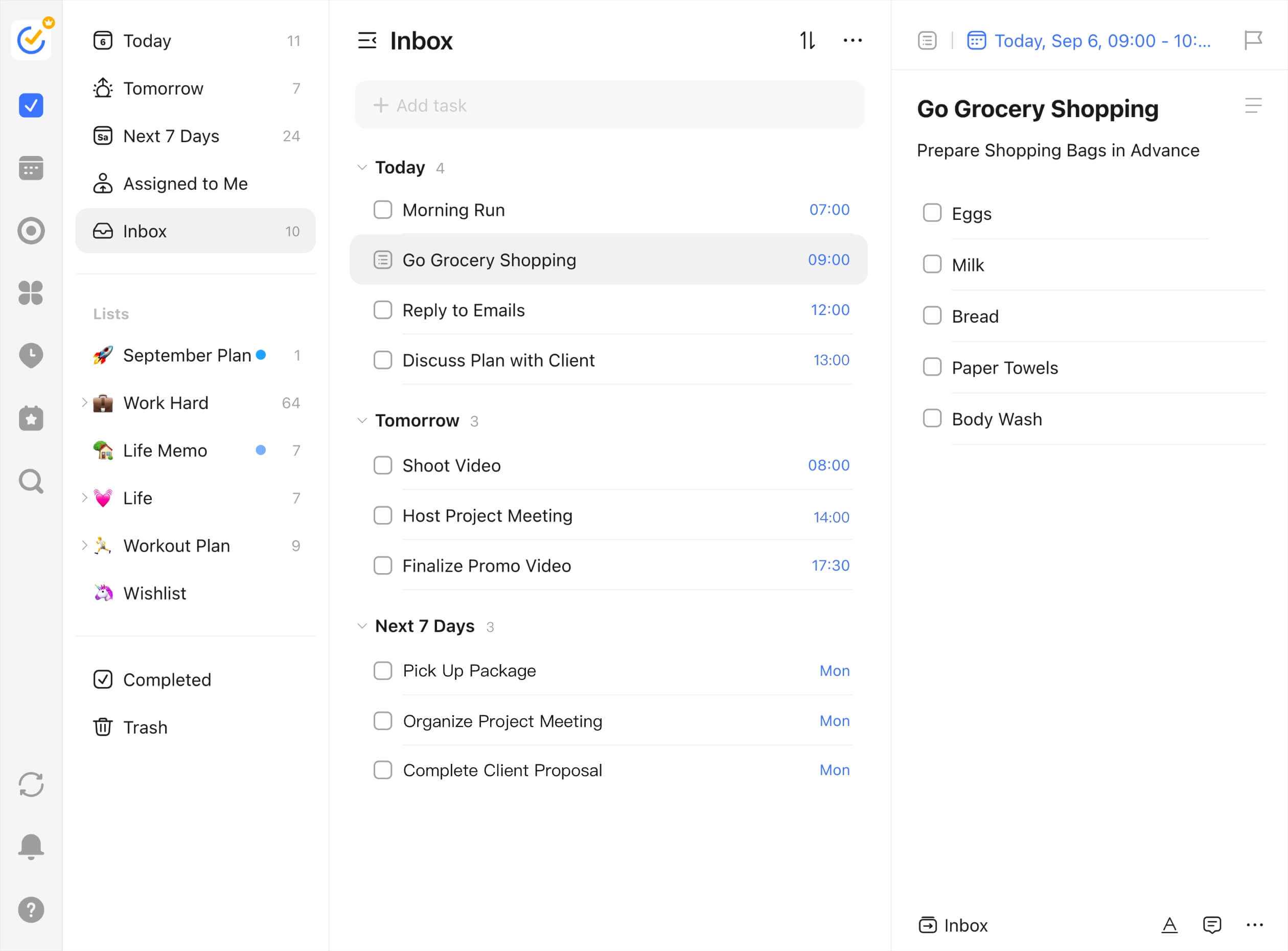
Раздел Inbox служит входящим контейнером для ещё не разобранных дел. Он полезен прежде всего тем, что отделяет момент фиксации обязательства от момента принятия решения о сроке и категории. Например, во время звонка достаточно записать просьбу подготовить материалы, а затем уточнить состав результата и место задачи в рабочем плане. Пользовательский список, наоборот, задаёт постоянный контекст: проект, учёбу, бытовые обязанности или конкретную область ответственности.
Автоматически сформированные подборки Smart Lists показывают записи по их свойствам. Today собирает дела на сегодня, Next 7 Days охватывает ближайшие семь дней, Assigned to Me помогает выделять назначенное пользователю, Completed содержит завершённые записи. Одна задача из списка «Учёба» может одновременно присутствовать в Today и Next 7 Days. Это не дублирование, а несколько представлений одного объекта. Скрытие подборки в навигации не эквивалентно удалению входящих в неё задач. Настройки видимости позволяют держать постоянно открытыми нужные разделы и не расходовать место на пустые.
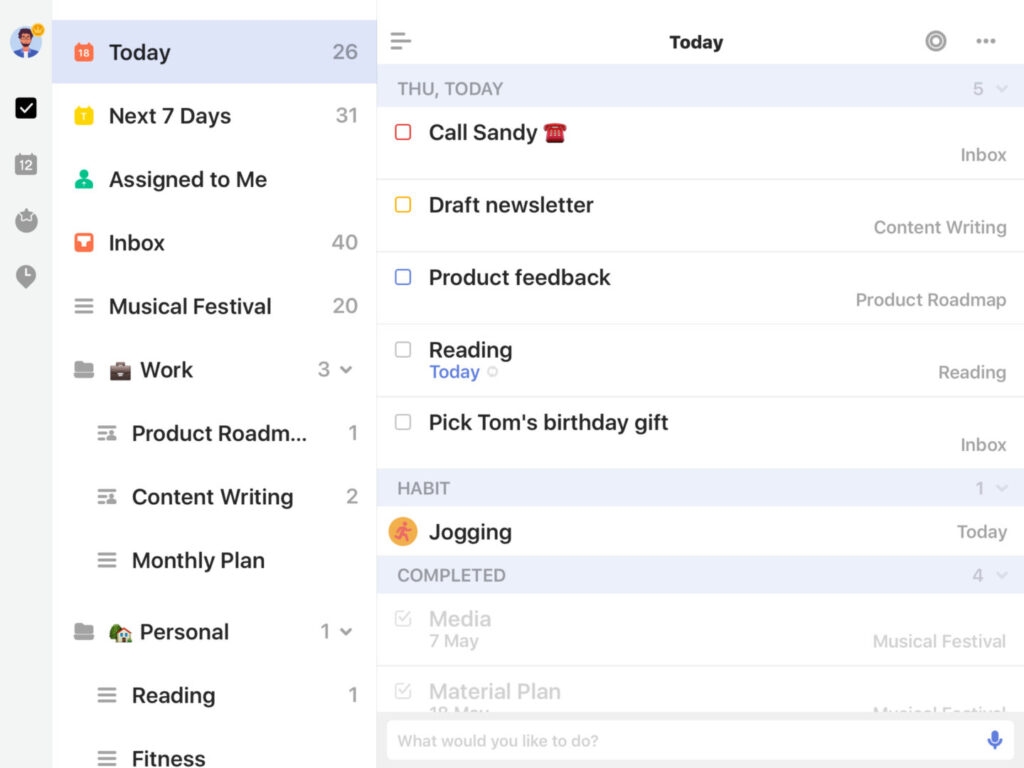
Карточка предназначена для сведений, которые не помещаются в кратком названии: условий выполнения, ссылок, описания, изображений, вложений и дополнительных пунктов. В поддерживаемых редакторах применяется Markdown для форматирования текста. Это разметка внутри содержимого, а не обещание экспорта всей базы в набор Markdown-файлов. Комментарий в совместной задаче и описание выполняют разные роли. В описании удобно хранить актуальное условие и ожидаемый итог, а в комментариях — обсуждение с другими участниками. Когда содержание важнее даты и завершения, отдельная заметка оказывается более естественной сущностью, чем искусственно незакрытая задача.
Организация больших списков
Иерархия Folder — List — Section — Task — Subtask помогает разделять работу на нескольких уровнях. Папка объединяет списки, список связывает действия общей темой, секция делит длинный перечень внутри этой темы, а подзадача представляет более мелкое действие. Например, папка «Работа» объединяет списки «Редакция» и «Клиенты», список редакции разбит по направлениям, а подготовка одного обзора состоит из нескольких самостоятельных операций. Необязательно создавать весь набор уровней в каждом проекте: для домашних покупок достаточно одного списка с проверяемыми пунктами.
Тег добавляет ещё один признак независимо от расположения задачи. Для человека, которому приходится перемещаться между офисом и домом, метка «звонок» собирает телефонные действия из нескольких проектов. Список отвечает на вопрос «к какому делу это относится», метка — «что объединяет эти задачи по характеру работы». Фильтры позволяют объединять разные условия без создания дополнительных копий записей. Чем больше таких классификаторов, тем дороже их обслуживание: десять почти одинаковых меток не помогают найти дело, а требуют каждый раз выбирать между слабо различимыми вариантами. Приоритеты полезнее тогда, когда у них есть согласованное значение, например красный для существенных сроков, а не для каждого поручения руководителя.
В представлении Kanban вместо вертикального перечня используются колонки. Для небольшого проекта в них видно распределение задач по выбранному признаку или секциям. В представлении Timeline записи с временными интервалами располагаются на шкале. Оно позволяет сопоставлять сроки нескольких работ, но по назначению представляет облегчённое планирование, а не полноценную инженерную модель сетевого графика. Особенно важно различать количество карточек и трудоёмкость: одна задача «Согласовать договор» занимает в колонке примерно столько же места, сколько «Прочитать письмо», хотя фактические затраты несопоставимы.
Функции и связь между ними
Даты, напоминания, повторения и приоритеты
Дата помещает задачу в план, а напоминание инициирует уведомление в нужный момент. Эти свойства нельзя считать взаимозаменяемыми. Дедлайн в конце недели не определяет, когда начинать подготовку, а уведомление за час до него не оставляет места для многочасовой работы. Для крупного поручения разумны несколько этапов с отдельными датами либо, в расширенном режиме, определённая продолжительность задачи. Цветовой приоритет даёт ещё одно измерение: действие может быть важным, но несрочным, или срочным, но не требующим большого усилия.
Встроенные повторения подходят для регулярных обязательств, например проверки входящих платежей, отправки еженедельной сводки и замены фильтра. Правило повторения связано с задачей, поэтому не требуется вручную писать очередную копию после каждого срока. У повторяющихся записей есть текущий цикл и будущие циклы; попытка отметить будущий экземпляр в календаре при незавершённом текущем может оказаться недоступной. Для пропущенного раза предусмотрен отдельный механизм Skip the recurrence. Он полезен при переносе регулярных обязанностей через отпуск или праздник, когда запись о выполнении была бы фактически неверной.
Помимо обычных уведомлений, существуют дополнительные режимы, включая напоминание по электронной почте в Premium и настойчивое повторное оповещение Constant Reminder на мобильных устройствах. Последнее подходит для единичных критичных по времени действий, а не для всех записей подряд. Напоминание по местоположению привязывает оповещение к географическому контексту, однако его использование предполагает доступ к геолокации и зависит от фоновых ограничений системы. Для задачи «Купить батарейки» место полезно; для юридически значимого срока оно не заменяет уведомление по времени и резервный способ контроля.
Календарь и распределение нагрузки
Календарь в TickTick решает другую задачу, чем обычная сортировка по датам. Вертикальный перечень отвечает, что предстоит сделать, а календарная сетка показывает плотность расписания. Месячный режим нужен для обзора дедлайнов, недельный — для распределения работы между днями и временными блоками, Agenda — для последовательного просмотра обязательств. Годовое представление используется для более длинного горизонта, например сезонных проектов. Смысл смены режима заключается в масштабе анализа, а не в создании отдельного календаря для каждой операции.
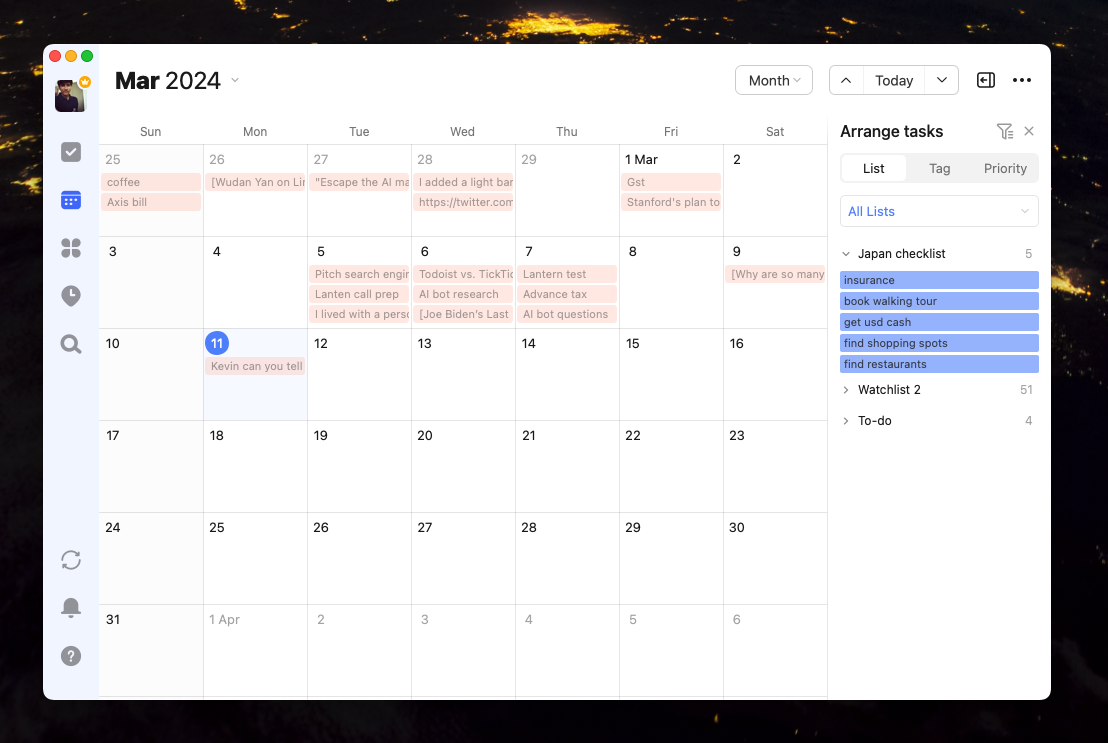
Возможность видеть подписанные внешние календари особенно полезна, когда встречи приходят из другой системы, а личные обязанности хранятся в TickTick. Поддерживаются календари Google, Outlook и iCloud. При оценке интеграции важно различать подписку на расписание, импорт существующих событий и двустороннее изменение записей. Наличие одного механизма не гарантирует равенства всех остальных: стороннее событие и внутренняя задача имеют разные свойства и способы завершения. Для рабочих встреч календарь организации обычно остаётся исходным источником, а органайзер дополняет его списком действий, необходимых до и после встречи.
Календарная настройка View Options управляет тем, какие объекты показываются, а также дополнительными сведениями и цветовым кодированием. Удобное применение цвета — отображение категорий: по цветовым блокам можно оценить соотношение личных и рабочих обязательств. Выделение приоритетов отвечает на другой вопрос и поэтому полезно для периода с плотными сроками. Регулярные обязанности также нужно учитывать при оценке загруженности будущей недели.
Матрица Эйзенхауэра
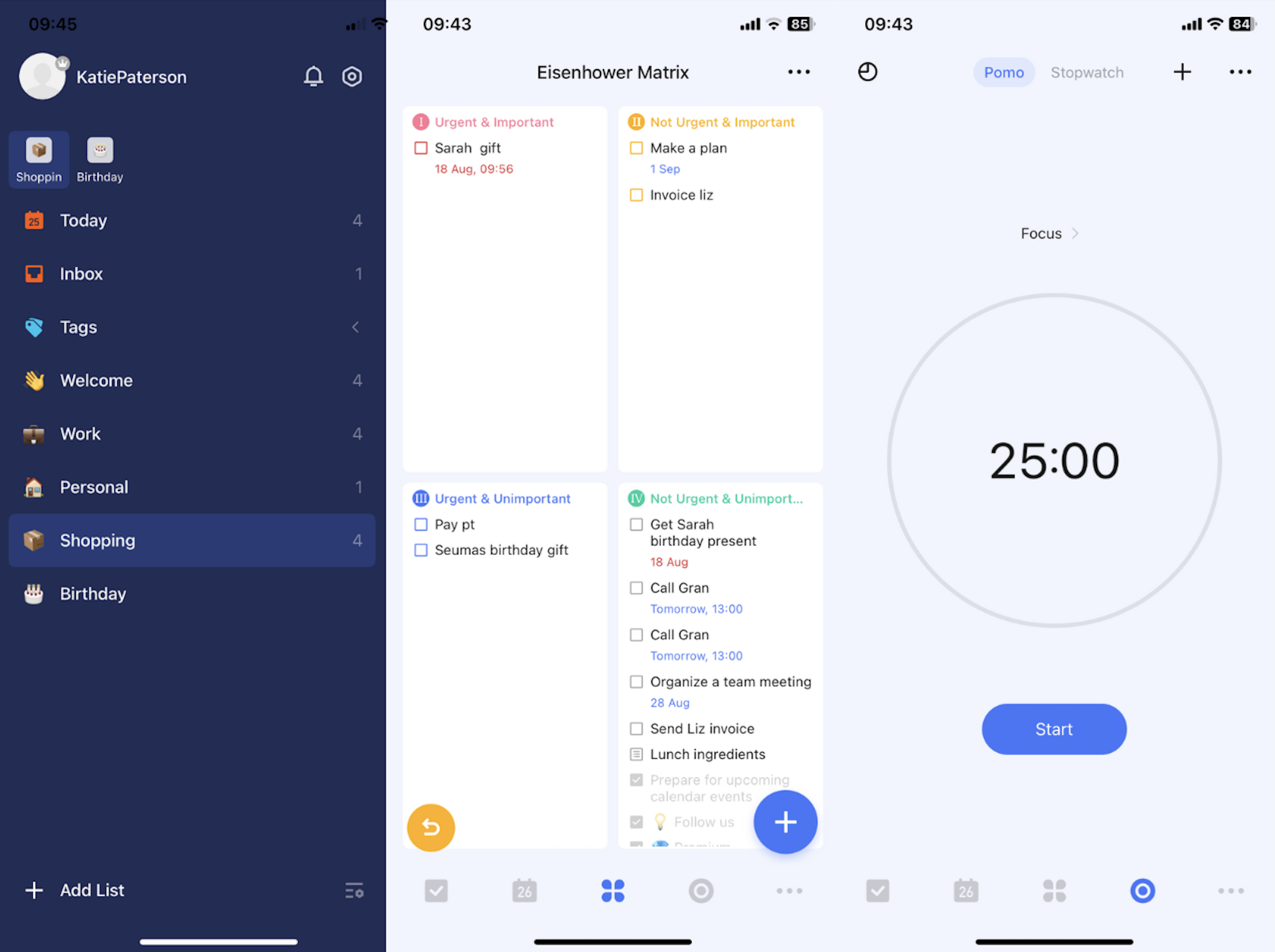
Матрица разделяет задачи по сочетанию важности и срочности на четыре области. Urgent & Important — важное и срочное, Not Urgent & Important — важное, но несрочное, Urgent & Unimportant — срочное, но менее важное, Not Urgent & Unimportant — то, что не требует ближайшего внимания. Это средство выбора очередности, а не вычислитель ценности работы. Оно полезно для человека, который постоянно берётся за первые попавшиеся срочные дела и оставляет без времени длинные важные проекты.
В отличие от Kanban, матрица ориентирована не на стадии процесса, а на смысловую оценку обязательств. У задачи могут быть одновременно статус «В работе» и высокий приоритет; смешение этих признаков в одной системе колонок ухудшает читаемость. Матрица использует правила распределения, которые можно адаптировать. В обновлении от 2 ноября 2026 года появились сохраняемые представления с собственными правилами, позволяющие отделять личную работу от проекта. Расширенный доступ к матрице относится к Premium. Пользовательский выбор критериев остаётся необходимым даже при автоматической выборке: отсутствие высокой срочности не делает задачу ненужной.
Focus и трекер привычек
Модуль Focus связывает задачи с временем концентрации. Pomodoro использует ограниченные интервалы работы с паузами, а Stopwatch позволяет учитывать время без заранее выбранной продолжительности. При классическом режиме 25 минут работы и 5 минут отдыха одна сессия задаёт короткий, обозримый период деятельности. Применение таймера к конкретной задаче полезнее абстрактного счёта минут: впоследствии можно сопоставить историю концентрации и выполняемые дела. При этом продолжительность сессии — не показатель качества результата. Таймер не определяет, был ли человек внимателен всё это время, и не заменяет учёт оплачиваемых часов с подтверждением заказчика.
Habit Tracker ориентирован на регулярность поведения, а не на закрытие единственного поручения. История отметок за дни и статистика позволяют увидеть, насколько часто человек действительно соблюдает принятый режим. Например, «Читать каждый вечер» — полезный объект трекера привычек, а «Дочитать книгу к семинару» — обычная задача с конкретным итогом. Двойной учёт одного действия в обоих разделах оправдан только тогда, когда требуется отдельно фиксировать привычку и контролировать срок отдельного результата. Иначе вместо одного действия пользователь вынужден делать две отметки.
Связь привычек и календаря помогает оценить время, затраченное не только на проекты. В календаре можно включить показ привычек и записей концентрации; сами записи от этого не становятся новыми задачами. Не стоит оценивать весь день по числу отмеченных рутин: прогулка, сложная работа и короткая проверка списка имеют разную ценность, хотя в статистике могут выглядеть как одинаковые события. Для контроля ежедневной практики важнее последовательность, а для проекта — принятый результат.
Countdown, заметки, шаблоны и совместная работа
Счётчики Countdown выделяют важные даты, например начало поездки, годовщину или экзамен. Число дней до события отвечает на вопрос, сколько времени осталось; оно не заменяет перечень подготовительных действий. Счётчик и задачи по подготовке могут сосуществовать: экзамен находится в Countdown, а повторение отдельных тем — в списке «Учёба». Для годовщин доступен выбор способа подсчёта дней, включая вариант, в котором исходная дата считается первым днём. Это различие существенно для памятных дат, но не требует изменять календарную дату самого события.
Заметки позволяют оставить справочную информацию в общей среде. Шаблоны задач и заметок сокращают повторный ввод типового содержания и меток. Например, содержание шаблона «Публикация материала» включает требования к заголовку, иллюстрациям и проверке текста, а каждый новый выпуск создаётся как отдельная запись. В отличие от повторяющейся задачи, шаблон не предполагает обязательного периодического возникновения по календарному правилу. Он пригоден для однотипных действий с непредсказуемой частотой, таких как подготовка новых коммерческих предложений.
Общие списки связывают несколько участников, позволяя назначать исполнителя и обсуждать конкретную задачу. Подход работает для совместных покупок, бытового ремонта или небольшого проекта, в котором всем понятен состав работ. Но приглашение в личный список — передача доступа к содержащимся там данным, а не простая пересылка одной записи. Другой участник с возможностью редактирования способен изменять и удалять задачи. Разделение приватного планирования и общего пространства здесь имеет практическое значение, особенно если один и тот же аккаунт используется в семье и на работе.
Автоматизация и новые возможности ИИ
Ручное ведение органайзера сокращают распознавание дат при вводе, повторения, массовое изменение свойств, шаблоны и внешние интеграции. NLP — распознавание естественного языка — применяется для выделения временных выражений непосредственно из текста задачи. Это отличается от генеративного помощника: в обычном быстром вводе пользователь формулирует поручение, а приложение извлекает из него отдельные параметры. Точность интерпретации нужно контролировать особенно при относительных датах, сокращениях и сочетании названия с цифрами. Написанное словами «пятница» ещё не гарантирует, что именно ожидаемая пятница попала в календарь.
В 2026 году в сервисе появились AI Assistant, AI Voice Add, расшифровка и составление сводок по аудиозаписям, а также поддержка MCP для подключения совместимых ИИ-инструментов. AI Assistant позволяет работать с задачами и списками через диалог, разбивать проекты на этапы и анализировать сделанное. AI Voice Add на мобильной платформе разбирает устную формулировку, выделяет свойства и разделяет несколько поручений. Расшифровка аудиовложений и их краткое изложение — отдельный сценарий, связанный с записями, а не с обычным диктованием заголовка. Внешнее подключение через MCP предполагает другой контур доступа: интерфейс взаимодействия находится в совместимом ИИ-клиенте.
ИИ-функции нельзя рассматривать как автоматическую гарантию корректности календаря. Сгенерированная декомпозиция задачи зависит от предоставленных условий, а при редактировании существующего плана критично проверить список, даты и состав изменений. Для работы с клиентскими данными и аудиозаписями важен и дополнительный вопрос о передаче информации сторонним поставщикам обработки. Поэтому распознавание времени при обычном вводе, автоматизация повторений и интеллектуальная обработка текста имеют разные последствия для безопасности и разную ценность в ежедневной работе.
Бесплатный доступ, Premium и реальная стоимость
В базовом режиме доступны основные операции с задачами, быстрый ввод с распознаванием даты, представления List и Kanban, напоминания и синхронизация. Free — постоянный бесплатный тариф, а не пробная копия, прекращающая запуск через несколько дней. У Premium существенно больше вместимость рабочих списков, возможностей календаря, фильтрации, матрицы и статистики. На 24 ноября 2026 года цена годовой подписки на сайте составляет 49,99 доллара США. В американском App Store доступны годовая покупка за 49,99 доллара и месячная за 4,99 доллара. Это цены конкретных каналов и региона, а не гарантированная сумма списания для любой страны; доступность платежей, валюту и итоговую цену определяет выбранная площадка.
| Параметр | Free | Premium |
|---|---|---|
| Количество списков | 9 | 299 |
| Задачи и заметки в одном списке | 99 | 999 |
| Загрузки вложений за день | 1 | 199 |
| Пункты чек-листа в задаче | 19 | 199 |
| Напоминания на задачу | 2 | 5 |
| Участники общего списка (показатель Member Count в таблице тарифов) | 2 | 29 |
| Привычки | 5 | 299 |
| Обратные отсчёты | 5 | 299 |
| Календарные представления | Базовые | Расширенный доступ, в том числе планирование продолжительности задач |
| Матрица Эйзенхауэра, виджеты, статистика и темы | Базовые возможности | Расширенные возможности |
Лимиты различаются по типу сущности. Наличие 99 мест в одном бесплатном списке не означает, что весь аккаунт ограничен 99 задачами. Чек-лист внутри карточки также не равнозначен самостоятельному списку. Эти различия имеют значение при выборе структуры: небольшое количество тематических списков с тегами позволяет не исчерпать тариф из-за чрезмерного дробления. Для рабочего процесса с десятками отдельных клиентов ограничение на списки уже становится архитектурным, а не косметическим.
Расширенные средства планирования и ИИ вынесены в предложение Premium. При покупке ради конкретной интеллектуальной функции важно учитывать именно условия доступа к ней: подписка на планировщик не тождественна неограниченному доступу к любому внешнему ИИ-сервису. Доступность всей номенклатуры функций не следует выводить из надписи Premium на старом скриншоте. Состав предложения менялся, и актуальная тарифная таблица важнее цен и количественных лимитов из прежних обзоров.
Подписка с автоматическим продлением требует внимания к месту её оформления. При оплате через Apple отмена производится в настройках Apple Account; для подписок через Google Play, Stripe или PayPal предусмотрено управление через веб-приложение TickTick. Для покупок через Google Play, Stripe или PayPal правила сервиса предусматривают возможность обращения за возвратом в пределах 14 дней с покупки, а за возвратом платежа App Store обращаются в Apple. Период подачи обращения не следует путать с бесплатным испытательным сроком. По окончании Premium содержимое аккаунта сохраняется, но расширенные инструменты становятся недоступными. Это важная граница между потерей данных и потерей доступа к удобному способу их представления.
Скрытая стоимость владения
Цена подписки — только одна часть расходов. Для человека, которому необходим единый календарный экран, полезность Premium определяется экономией на параллельных приложениях и переносе задач между ними. Для того, кто уже ведёт встречи в корпоративном Outlook и имеет отдельную утверждённую систему учёта времени, покупка ради похожих модулей создаёт ещё одно место для ввода информации. Разница состоит не столько в числе доступных функций, сколько в количестве систем, состояние которых требуется регулярно согласовывать.
В совместной работе добавляется стоимость организации доступа: участникам нужны аккаунты, приглашения и общие правила назначения и завершения задач. Всем участникам общего списка не требуется одинаковый платный тариф, однако вместимость списка зависит от условий владельца. Для нескольких десятков сотрудников стоит заранее определить, кто отвечает за сохранность общей информации и управление доступом после ухода коллеги. Небольшая абонентская плата сама по себе не делает личный органайзер заменой централизованному корпоративному управлению проектами.
Наконец, существует стоимость смены программы. Задачи с простыми текстовыми названиями и датами переносить легче, чем данные с многочисленными повторениями, комментариями, тегами и календарными подписками. Чем сильнее рабочая методика опирается на конкретные представления TickTick, тем больше предстоит заново настроить при миграции. Вложения, которые нужны как первичные документы, разумнее хранить также в отдельном контролируемом архиве: необходимость собирать историю материалов из карточек через несколько лет обходится дороже первоначальной экономии на структуре хранения.
Безопасность, приватность и зависимость от инфраструктуры
TickTick — облачный сервис. Учётная запись связывает данные разных устройств; удалённый вход и синхронизация зависят от серверной инфраструктуры. Политика конфиденциальности в редакции от 9 июля 2026 года регулирует обработку регистрационных сведений, данных о браузерах и устройствах, а также информации, необходимой для предоставления функций. При использовании фонового доступа к местоположению обрабатываются координаты для напоминаний по геопозиции. Для обычного списка задач геолокацию стоит разрешать только при необходимости напоминаний по месту.
Передача данных защищена SSL. Шифрование канала связи решает задачу защиты при пересылке данных, но само по себе не является подтверждением сквозного шифрования содержимого, при котором поставщик сервиса не способен получить доступ к тексту. Поэтому TickTick не стоит использовать как хранилище паролей, реквизитов документов, закрытых медицинских сведений и коммерческой тайны без согласования с правилами организации. Описание задачи может содержать рабочий идентификатор и ссылку на защищённую систему вместо копии чувствительного документа. Такой подход уменьшает объём информации, доступный при компрометации аккаунта или ошибочном приглашении в список.
Для ИИ политика отдельно описывает обработку переданного пользователем текста, аудио, расшифровок, истории диалога и действий в нём. При выполнении конкретного задания AI Assistant получает доступ к связанным данным TickTick, а для генерации результатов привлекаются сторонние поставщики ИИ. Политика ограничивает обработку предоставлением соответствующей функции и исключает использование этих материалов для обучения собственных моделей TickTick. Это не означает, что обработка остаётся только на компьютере пользователя. Для работы с реальной клиентской информацией существенны объём разрешённого доступа, условия передачи данных и содержание самой операции.
История диалога с помощником доступна для просмотра и удаления. При удалении аккаунта информация перестаёт быть доступной из него, но сведения остаются в резервных архивах сервиса на протяжении 90 дней; для подписок и транзакций предусмотрено отдельное хранение. Это принципиальное различие между удалением рабочего профиля и немедленным физическим исчезновением всех связанных записей. Резервные копии самого пользователя, скачанные на компьютер, остаются его ответственностью. Для них тоже имеют значение защита диска, права доступа и место хранения.
Что перестанет работать первым
| Нарушенная зависимость | Что затронуто | Практическое последствие |
|---|---|---|
| Нет связи с интернетом | Обмен данными с сервером, загрузка вложений, получение новых внешних событий | Изменения коллег не появятся на другом устройстве до восстановления обмена. Локально видимый план нельзя считать сверенным с общим состоянием. |
| Нет доступа к аккаунту | Новый вход и работа с серверными данными под этим профилем | Даже исправный клиент не заменяет возможность аутентификации. |
| Запрещены системные уведомления | Оповещения на конкретном устройстве | Задачи сохраняются, но пользователь теряет один из каналов контроля времени. |
| Отключён доступ к внешнему календарю | Свежесть импортируемого или подписанного расписания | Сводная картина занятости перестаёт быть полной; нужен исходный календарь. |
| Истёк Premium | Расширенные представления и функции тарифа | Само содержимое аккаунта остаётся, но методика работы, зависящая от платных режимов, требует пересмотра. |
| Недоступен ИИ-поставщик или подключение MCP | Интеллектуальные операции, использующие соответствующее соединение | Обычная организация дел и диалоговый помощник — разные контуры работы; для критического плана нужен обычный ручной способ редактирования. |
Клиентское окно, которое открыто во время отключения связи, не является доказательством полноценной автономной работы всех модулей. Особенно ненадёжно переносить наблюдения о локальном доступе на одном устройстве на чистый вход в веб-версии или на новый компьютер. В отличие от формата локального документа, здесь важна доставка изменений между клиентом и сервером. Самые чувствительные к задержке сценарии — совместное назначение исполнителей, срочные переносы встреч и работа с вложениями. Оценивать скорость сервиса лучше по времени появления небольшого изменения в другом клиенте, а не только по быстроте открытия окна.
Крупные списки и активное использование вложений увеличивают объём обрабатываемых данных, но без измерений на конкретном устройстве нельзя обещать определённое потребление памяти или время синхронизации. Простая проверка состояния веб-версии и нативного клиента помогает отделить трудности отдельной установки от проблем с соединением или аккаунтом. При ненадёжном интернете хранение жизненно важного расписания исключительно в облачном планировщике создаёт лишний риск: основные обязательства должны быть доступны и независимым способом.
Как пользоваться программой — советы гика
Ниже разобраны основные действия в актуальном семействе TickTick. Для определённости названия элементов приведены в английском варианте интерфейса: при русской локализации они переведены. Основной маршрут рассчитан на компьютер, а для возможностей, привязанных к телефону, приведены мобильные команды. Положение некоторых пиктограмм зависит от клиента, настроек панели и оформления. Учебные примеры предполагают собственный аккаунт и специально придуманные задачи без личных данных. Для демонстрации платных возможностей нужен Premium; покупать его только ради выполнения примера необязательно.
Создание рабочего списка и быстрый ввод
Цель и подготовка. Получить небольшой список задач без заранее сложившейся структуры. Нужны действующая учётная запись, доступ к веб-версии либо официально установленному клиенту и несколько условных дел. Начните с примера «Учебный план», не смешивая его с настоящей рабочей базой.
- Откройте TickTick и выберите Sign In; при отсутствии аккаунта воспользуйтесь Sign Up for Free. Запомните способ входа для последующей синхронизации.
- В разделе списков создайте через Add List (или плюс у Lists) список «Учебный план». Выберите его в боковой области.
- В строку добавления задачи введите «Собрать материалы для доклада», нажмите Enter. Создайте ещё две записи: «Составить план доклада» и «Отправить черновик».
- На телефоне аналогичная операция начинается с кнопки «+». В панели быстрого создания доступны свойства даты, приоритета, тегов и принадлежности к списку. Выберите именно «Учебный план» перед подтверждением.
- Для неразобранной идеи используйте Inbox: например, запишите «Уточнить требования преподавателя», не присваивая обязательную дату, которой пока нет. Оставьте её там до уточнения.
- Для быстрого ввода нескольких записей на мобильном устройстве скопируйте несколько отдельных строк. При появлении диалога Batch Add Tasks подтвердите создание только нужных задач. На iOS также доступен голосовой ввод через Siri: в Settings — Import & Integration включается Siri и Add Tasks via Siri. При обычном быстром вводе не требуется включать автоматический импорт Reminders.
Проверка. Все три проектные записи видны в выбранном списке, а неразобранная идея — в Inbox. Откройте этот же аккаунт на втором устройстве и дождитесь появления названий. Не создавайте их повторно на втором устройстве: необходимо убедиться в обмене существующими объектами, а не искусственно получить внешне похожую копию.
Ошибка и откат. При вводе слов с датой NLP способен интерпретировать часть названия как временное выражение. Сравните заголовок и назначенную дату с первоначальным смыслом. Исправьте конкретную карточку вместо удаления всего списка. Для ошибочно выбранного списка измените его принадлежность; таким образом, не потеряется остальное содержимое. В дальнейшем именно Inbox можно использовать для быстрого сбора несортированных поручений.
Настройка сроков, повторений и напоминаний
Цель и подготовка. Задать срок завершения для единичной работы и регулярное событие с корректным уведомлением. Для контрольной проверки нужна отдельная пробная запись и доступ к системным уведомлениям. При работе с критичными сроками сначала проведите такой опыт на безопасных данных.
- Откройте карточку «Отправить черновик». Нажмите поле даты; в мобильном интерфейсе соответствующий диалог называется Date & Repeat. Выберите конкретную будущую дату и время.
- В настройках Reminder задайте уведомление раньше срока, например за час. Для длинной работы добавьте отдельный этап с более ранней датой, чтобы уведомление не стало единственным сигналом о начале подготовки.
- Через меню приоритета установите High Priority только для действительно значимой записи. У другой задачи оставьте No Priority; сравните их визуальные обозначения.
- Для отдельной задачи «Просмотреть учебный план» выберите правило Repeat с еженедельным интервалом, привязанным к подходящему дню. Не назначайте повтор самой задаче отправки черновика: её результат должен быть единичным.
- На мобильном устройстве, при необходимости настойчивого уведомления и наличии соответствующего доступа, в Date & Repeat — Reminder предусмотрен параметр Constant Reminder. Не включайте его для всех учебных задач одновременно.
- Для задачи, привязанной к месту, на iOS откройте меню карточки «…» — More — Location Reminder. Разрешите необходимый доступ к геопозиции только на устройстве, которое должно обнаруживать место. Для обязательного срока оставьте также напоминание по времени.
Проверка. В карточках отражаются выбранные сроки, а у повторяющегося дела — регулярность. Для проверки звукового оповещения назначьте тестовой задаче время на несколько минут вперёд и оставьте телефон в обычном режиме использования. Убедитесь, что не только календарная запись существует, но и системное уведомление приходит. Проверка одного устройства не подтверждает настройки второго.
Ошибка и откат. Случайно завершённую единичную задачу можно снова отметить как невыполненную в Completed. Для уже действующего правила повторения сначала определите, к какому циклу относится операция. При необходимости пропустить один экземпляр используйте Skip the recurrence из контекстного меню повторяющейся задачи на компьютере. Удалять всю серию ради пропуска одного дня не нужно. Ошибочно выставленный настойчивый режим замените обычным уведомлением в свойствах карточки.
Детализация работы: чек-листы, подзадачи, заметки и шаблоны
Цель и подготовка. Сделать из общего поручения «Собрать материалы для доклада» проверяемый объём работы. Приготовьте короткий перечень требований и небольшой нейтральный файл, например изображение без персональных сведений. У Free есть ограничения на загрузки, поэтому один файл достаточен для примера.
- Выберите карточку задачи и добавьте в область описания критерий готовности: «Три подходящих источника и список цитат с номерами страниц». Для отделения разделов используйте доступные средства форматирования, не превращая название задачи в длинный документ.
- Для простого перечня воспользуйтесь режимом чек-листа в области подробностей (значок списка в верхней части карточки). Создайте три пункта: «Найти первую публикацию», «Найти вторую публикацию», «Проверить цитаты». Пункты без собственного расписания подходят именно для проверки внутри родительского дела.
- Для операции со своим сроком, например «Уточнить допустимые источники», используйте создание подзадачи в меню карточки. Проверьте наличие отдельного объекта под основной записью, а не ещё одной строки описания.
- В настольном клиенте откройте меню «···» карточки и выберите Upload Attachment. Добавьте подготовленный файл. На мобильном устройстве для вложения предусмотрена команда Attachment в меню подробностей.
- Для повторного использования структуры сохраните отдельную учебную заготовку через Save as Template; на телефоне эта команда находится в меню «···» — More. На компьютере для новой записи используется Add from Template у строки быстрого ввода. Создайте экземпляр с другим названием и актуальным сроком. В шаблон не следует помещать чужие персональные данные и дату, действительную только для одного случая.
Проверка. У основной записи есть ясное условие готовности, видимые пункты и самостоятельный этап. Вложение открывается в карточке, а после синхронизации доступно с другого устройства. Экземпляр из шаблона имеет собственную карточку и не изменяет исходный пример. Заметку с требованиями к докладу полезно отделять от самих действий по подготовке.
Ошибка и откат. Не отмечайте родительскую задачу только ради исчезновения длинного перечня, пока необходимый результат не достигнут. При неправильно выбранном вложении удалите только эту связь и сохраните оригинальный файл вне органайзера. Ошибочно созданный экземпляр шаблона можно удалить отдельно; исправление его содержимого не должно подменять проверку самой заготовки перед следующим использованием.
Фильтрация, теги, доска Kanban и массовое редактирование
Цель и подготовка. Найти действия одного типа и перенести несколько сроков одновременно. Для упражнения нужны минимум четыре разные задачи с различными датами. Две из них отметьте тегом «чтение», остальные оставьте без него. Для платного пользовательского фильтра требуется доступ к соответствующему инструменту.
- В строке быстрого ввода на мобильном устройстве используйте параметр Tag либо откройте уже созданную карточку и назначьте нужную метку. Повторно выбирайте существующий тег, а не близкое по написанию новое название.
- Откройте тег в навигации и сравните подборку со всеми задачами учебного списка. В разделе фильтров, при доступности Filter, задайте сочетание требуемых признаков, например список и срок. Не копируйте найденные записи в новый список.
- В меню вида учебного списка выберите Kanban вместо List. Сопоставьте карточки с колонками; для проектного сценария используйте логичные секции, а не множество условных состояний. При необходимости вернитесь к представлению List.
- В настольном списке выделите нужные строки мышью, удерживая Ctrl или Shift в Windows, Command в macOS. Вызовите контекстное меню. Используйте массовое изменение даты или приоритета только для выбранных записей. В мобильной версии выбор группы начинается с «···» — Select.
Проверка. Переход к Kanban не создаёт новую базу карточек. При возврате в список изменения должны относиться к тем же задачам. Откройте две изменённые записи по отдельности и одну оставшуюся вне выделения: это позволяет убедиться, что массовое действие не вышло за заданные границы. В представлении по тегу проверьте, что задачи из других списков не попали в выборку без нужного условия.
Ошибка и откат. Массовое удаление и массовое завершение нельзя использовать вместо скрытия неактуального представления. Если изменена не та группа, восстановите исходные параметры отдельных записей из предварительно зафиксированных дат. Не запускайте повторно массовую операцию, пока не установлено, какие именно карточки она затронула. Для важных переносов полезен небольшой список старых и новых значений.
Распределение задач по календарю и контроль внешнего расписания
Цель и подготовка. Отвести время на черновик, не накладывая учебные дела друг на друга. Для расширенного календарного планирования нужен Premium. В базовом доступе можно проверить имеющиеся виды и распределение задач по дням. Подготовьте свободные часы с учётом встреч, которые уже присутствуют в вашем календаре.
- Откройте модуль Calendar и выберите недельное представление Week при наличии доступа. Для обзора всего месяца используйте Month. Убедитесь, что текущая неделя соответствует планируемой.
- На компьютере найдите Arrange tasks в правой боковой части календаря. Перетащите одну ещё не распределённую учебную задачу на подходящую дату. В мобильном варианте команда Arrange Tasks доступна из меню «···» календаря.
- Для задачи с продолжительностью установите временной интервал с учётом доступных часов. В режиме Timeline сопоставьте сроки смежных работ. Перетаскивание полосы меняет положение задачи на шкале; изменение её длины используется для регулировки продолжительности.
- В View Options воспользуйтесь Filter View Range для отбора списков; для цвета блоков выберите один принцип — по списку, тегу либо приоритету. Для совместного обзора занятий и дел доступны Show Habit и Show Focus Records.
- При подключённом внешнем календаре включите его отображение рядом с учебными задачами; для примера подходит календарь Google. Проверьте, что выбран именно нужный календарь, а не одноимённый личный или рабочий источник.
Проверка. У перенесённой карточки изменился срок, а не только видимость в сетке. Сравните дату и время со свойствами задачи. При подключении внешнего расписания сопоставьте название и время одного известного события с исходным календарём, не создавая дубликат встречи вручную. Для планирования в поездке учитывайте часовой пояс исходного события и устройства.
Ошибка и откат. Скрытые фильтром карточки не следует немедленно восстанавливать из резервной копии — сначала верните прежний диапазон отображения. При неправильном переносе измените срок исходной задачи обратно. Неверно выбранный внешний календарь исключите из подключённых источников или отключите предоставленный доступ; не удаляйте события в исходной системе ради очистки представления TickTick.
Работа с матрицей Эйзенхауэра
Цель и подготовка. Выяснить, какие из четырёх учебных дел требуют внимания сегодня, а какие необходимо заранее поставить в расписание. Нужны задачи с разными приоритетами и сроками. Матрица бесполезна, если всем элементам присвоена одинаковая важность.
- Откройте Eisenhower Matrix в навигации. При необходимости включите модуль среди доступных функций в настройках панели. Найдите четыре области с обозначениями важности и срочности.
- Сравните записи в областях Urgent & Important и Not Urgent & Important. Для проверки оцените условный срок сдачи доклада и более далёкую задачу по чтению. Не считайте любое дело с сегодняшней датой автоматически самым ценным.
- Откройте свойства неправильно классифицированной задачи и исправьте дату либо приоритет. Если доступны расширенные представления матрицы, в мобильном меню «…» выберите Manage View и создайте отдельное представление для учебных задач с подходящими правилами.
- После просмотра определите один важный несрочный этап, который нужно запланировать заранее. Матрица должна привести к выбору реальной работы, а не просто распределить всё по цветам.
Проверка. Сопоставьте квадрант и свойства каждой пробной задачи. При изменении правил матрицы проверьте не только одну карточку, но и остальные записи: фильтрация действует на группу объектов. В новом представлении убедитесь, что оно не включает случайные личные или семейные дела.
Ошибка и откат. Не повышайте приоритет десятка задач ради их помещения в определённый квадрат — это разрушит смысл признака в остальных представлениях. Верните прежние параметры конкретных записей или переключитесь на базовое представление матрицы, сохраняя исходный план.
Pomodoro, Stopwatch и проверка записи времени
Цель и подготовка. Измерить один период работы над черновиком. Подготовьте конкретный этап, который реально выполнять без переключений, например написание одного раздела. Выберите интервал, соответствующий своему распорядку; классический цикл Pomodoro служит отправной точкой, а не обязательной нормой.
- На компьютере откройте аватар — Settings — Features и включите Pomodoro. На телефоне модуль добавляется через Settings — Tab Bar.
- Откройте нужную задачу. В меню карточки выберите Start Focus либо воспользуйтесь одноимённой командой контекстного меню настольного списка.
- Выберите Pomo для ограниченного интервала или Stopwatch для непрерывного измерения. Установите подходящую длительность при работе в Pomo и запустите таймер кнопкой Start. Для оценки нескольких сессий заранее задайте Estimated Pomo/Duration при наличии доступа.
- По окончании откройте Focus и проверьте Focus Record. Для реально состоявшегося, но не записанного периода предусмотрено ручное добавление записи через плюс у Focus Record на компьютере; в мобильном меню «…» используется Add Record.
- Завершите саму задачу только после достижения её результата. Истечение времени и готовность материала — две независимые проверки.
Проверка. Сопоставьте продолжительность сессии с фактическим временем начала и окончания и убедитесь в связи с выбранной задачей. Один завершённый 25-минутный отрезок не должен превращаться в две записи из-за последующего ручного добавления того же периода. Для более длинного проекта полезна разница между ожидаемой продолжительностью и суммой реальных сессий.
Ошибка и откат. При случайном запуске на другой задаче не зачисляйте чужой интервал как фактическую работу над черновиком. Остановите ненужную сессию. Ошибочную запись на телефоне можно удалить в Focus Statistics — Focus Record, а корректный пропущенный период добавить вручную. Временно не включайте Strict Mode для задач, требующих обращения к другим программам: ограничения концентрации не должны мешать необходимым действиям.
Ведение привычки с собственной статистикой
Цель и подготовка. Зафиксировать привычку, а не обычное разовое дело. Для примера подходит чтение в определённые дни недели. Не назначайте сразу длинную цепочку новых рутин: в бесплатном аккаунте пять мест для привычек, и даже одной достаточно для понимания механики.
- Перейдите в Habit. Если раздел не отображается, включите его среди доступных модулей. Создайте через плюс привычку «Читать 15 минут»; задайте собственное название либо выберите подходящий вариант из библиотеки.
- Откройте подробности привычки и меню «…» — Edit. В Frequency установите подходящую периодичность, в Reminder — время напоминания. Не задавайте ежедневное требование для действия, которое по смыслу выполняется только по рабочим дням.
- В Daily Check-in отметьте реальное выполнение. Для просмотра откройте календарь отметок конкретной привычки; сравните несколько дат. При необходимости в настройках привычек включите Show in ‘Today’ and ‘Next 7 Days’.
- Если вчера действие состоялось, но отметка забыта, откройте детали и укажите нужную дату в месячной сетке. На компьютере такой календарь расположен в правой части подробностей привычки.
Проверка. В истории отражается именно день выполнения, а не момент, когда вы вспомнили внести информацию. Проверьте соответствие частоты выбранному расписанию. Отметка в Today и просмотр из Habit должны относиться к одной привычке; повторно создавать одноимённый объект для появления в дневном плане не требуется.
Ошибка и откат. Не компенсируйте отсутствующую запись фиктивными отметками для сохранения красивой серии. В случае ошибки исправьте конкретный день; при неудобном расписании вернитесь в Edit и восстановите прежнюю частоту. Статистика полезна как журнал фактических действий, а не как оценка личности или доказательство достигнутого результата.
Обратный отсчёт до события
Цель и подготовка. Получить отдельный ориентир на важную дату, не создавая десятки однотипных задач с названием события. Для примера используйте день выступления и вымышленную годовщину, по которой легко сравнить способы подсчёта.
- Откройте Countdown, при необходимости включив модуль. Добавьте новый счётчик с датой учебного выступления и понятным названием.
- Для проверки годовщины создайте счётчик типа Anniversary. В Day Calculation Mode сравните Standard и Standard +1 Day: второй вариант включает исходный день как первый.
- Для регулярно повторяющейся памятной даты откройте подробности счётчика, затем «…» — Edit — Repeat — Custom. Выберите правило, соответствующее реальной дате события.
- При необходимости добавьте пояснение через значок заметки в нижней левой области подробностей счётчика. Подготовительные работы оставьте самостоятельными задачами в учебном списке.
Проверка. Число дней соответствует исходной дате и способу подсчёта. При повторяемой годовщине проверьте календарную логику, особенно событие, заданное порядковым днём недели месяца. Для учебного дедлайна используйте реальную дату сдачи, а не условную дату начала подготовки.
Ошибка и откат. Разница в один день не обязательно означает сбой: сначала сопоставьте режим Day Calculation Mode. Верните нужный вариант и проверьте число заново. Ошибочный счётчик не исправляет дедлайн в отдельной задаче, поэтому не переносите весь план автоматически на основании изменившегося числа.
Общий список, назначение исполнителя и комментарии
Цель и подготовка. Передать безопасную пробную задачу знакомому участнику и убедиться, что результат виден в обоих аккаунтах. Создайте отдельный список «Совместный тест». Не используйте для проверки Inbox, личный архив или списки с конфиденциальной информацией.
- Откройте новый список и через меню «…» в верхней части выберите Share. Укажите адрес или имя нужного участника либо создайте ссылку-приглашение. Для приглашения по ссылке подтвердите вступление нужного человека.
- На мобильном устройстве при наличии выбора прав у приглашения задайте минимально необходимый уровень: просмотр, комментирование или редактирование. Для назначения рабочей задачи нужен согласованный режим совместной работы.
- Создайте в списке «Проверить черновик» и откройте подробности. Нажмите значок Assign вверху карточки и выберите присоединившегося исполнителя.
- Для уточнения условия воспользуйтесь Comment: на компьютере значок расположен в нижней части карточки, на мобильном клиенте команда доступна через меню подробностей — More.
Проверка. Участник видит только предназначенный для него список, получает назначение и может выполнить нужное действие в соответствии с предоставленным доступом. Сравните исполнителя и текст комментария с тем, что отображается у владельца. Завершённая запись в общей базе — изменение для всех участников, а не только персональная отметка одного человека.
Ошибка и откат. При назначении не тому человеку измените исполнителя и сообщите участнику об ошибке. При ошибочном приглашении ограничьте доступ средствами управления общим списком; при необходимости отмените приглашение или исключите участника. Снятие прав не уничтожает копии сведений, которые человек уже успел сохранить. Именно поэтому для проверки используются вымышленные записи.
AI Assistant и обработка голосового ввода
Цель и подготовка. Оценить генерацию небольшого плана без риска изменить настоящую рабочую базу. Понадобятся доступ к интеллектуальной функции, интернет и пустой тестовый список. Для голосового ввода на мобильном устройстве необходимо разрешение на микрофон. Используйте только вымышленные сведения.
- На телефоне откройте Settings — Tab Bar, найдите AI и нажмите плюс. На компьютере путь проходит через аватар — Settings — Features, где включается AI.
- Откройте AI Assistant. Сформулируйте задачу однозначно: «Предложи три этапа подготовки условного доклада без дат. Не изменяй существующие списки». Изучите результат как черновой план, прежде чем поручать создание записей.
- При необходимости попросите создать только указанные учебные задачи в отдельном тестовом списке. Сравните созданные объекты с формулировкой; не разрешайте широкое изменение расписания при первом знакомстве.
- В мобильном голосовом вводе с AI Mode продиктуйте два разных вымышленных поручения. Проверьте, что разбиение выполнено на две задачи, а даты, теги и приоритеты интерпретированы корректно. Для аудиовложения используйте функцию расшифровки и сводки только после согласия участников записи.
Проверка. Результат диалога оценивается не количеством красивых предложений, а корректностью объектов в самом списке. Проверьте, не изменились ли ранее созданные задачи, не добавлены ли ненужные даты и не появился ли повтор. При интеграции MCP с внешним ИИ отдельно требуется проверить, какой аккаунт подключён, какие данные доступны и какие действия разрешены.
Ошибка и откат. Не отправляйте повторное поручение при задержке результата: сначала выясните, какие изменения уже внесены. Исправьте только затронутые учебные записи, удалите ошибочно созданные дубликаты и при необходимости очистите историю диалога. Удаление сообщения помощника само по себе не следует считать отменой внесённых в базу изменений. После проверки отключите ненужное подключение внешнего ИИ и разрешение на микрофон, если оно больше не требуется.
Сквозной пример с импортом, выполнением и сохранением данных
Цель и подготовка. Пройти полный цикл для небольшой подборки задач. В примере используется отдельный список, посвящённый подготовке доклада. Для демонстрации импорта подготовьте резервный файл из поддерживаемой программы, содержащий только несколько вымышленных задач, или воспользуйтесь ручным вводом при отсутствии такого файла. Оригинал сохраните отдельно.
- Войдите в веб-приложение под аккаунтом, подготовленным для примера. При переносе из другой программы откройте Avatar — Settings — Integrations & Import (в документации также используется название Import & Integration), выберите именно программу-источник и загрузите её файл резервной копии. Для собственных резервных копий TickTick предусмотрена область Account — Backup & Import.
- Сравните импортированные записи с первоисточником по названиям, срокам и принадлежности к спискам. При отсутствии файла внесите три дела вручную через строку добавления. Результатом этого этапа должен стать учебный набор без дублей.
- В Today оцените задачи на ближайший день. Для одного длинного этапа используйте декомпозицию и планирование времени, описанные выше. Проведите одну реальную сессию Focus и отметьте только выполненный этап. В результате в аккаунте останутся и активные поручения, и история завершения.
- Откройте веб-версию. Через аватар перейдите в Settings — Account — Backup & Import; в варианте навигации Backup & Restore предусмотрена команда Generate Backup. Нажмите её и сохраните выданный браузером CSV в известную локальную папку. Укажите дату копии в имени, не меняя её формат.
- Проверьте появление файла в папке загрузок, его ненулевой размер и доступность содержимого подходящим просмотрщиком. Сверьте наличие нужных учебных записей. Для проверки обратного импорта используйте Import Backup только в отдельном профиле с тестовыми данными.
Проверка. В облачном аккаунте есть открытые и завершённые действия, а на компьютере — независимый сохранённый файл. На втором устройстве видно синхронизированное состояние задач. Это разные результаты: наличие облачного аккаунта не подтверждает существование локальной копии, а сохранённый файл не подтверждает автоматическое обновление всех клиентов.
Ошибка и откат. Повторная загрузка одного и того же файла не должна использоваться для восстановления без предварительной проверки: импорт применяется в том числе для объединения данных аккаунтов, поэтому есть риск появления лишних записей. В случае ошибочного импорта в учебном профиле удалите только добавленные элементы после сравнения со старым состоянием. При серьёзном конфликте данных основной базы остановите дальнейшие операции и сохраните обе версии материалов. Не удаляйте исходный аккаунт до завершения сверки.
Форматы, совместимость и переносимость данных
Результат работы с TickTick — изменяемый набор объектов учётной записи, а не файл проекта, который пользователь каждый раз открывает с диска и сохраняет под новым именем. Обычные изменения синхронизируются между клиентами, а отдельный экспорт нужен для создания локальной копии и миграции. В веб-интерфейсе резервная выгрузка задач предусмотрена в формате CSV. Такой файл доступен для просмотра в табличном редакторе, но его структура предназначена для переноса данных, а не для печатного отчёта.
Импорт зависит от программы-источника и формата, который поддерживает конкретный импортёр. На iOS доступны перенос из Apple Reminders, Todoist и Microsoft To Do; в Android среди поддерживаемых источников есть Todoist, Microsoft To Do и Any.do. Для более широкого набора предназначен веб-интерфейс, где предусмотрены Todoist, Microsoft To Do, OmniFocus, Toodledo, Wunderlist, iCal и другие варианты. Наличие в меню исторического названия Wunderlist означает поддержку переноса существующих материалов, а не актуальную работу самого закрытого сервиса. Перенос из Reminders особенно требует внимания: при включённом автоматическом импорте штатный механизм удаляет перенесённую задачу из исходного списка, чтобы избежать повторных оповещений. Это не безусловно безопасное копирование.
| Данные и способ обмена | Назначение | Ограничение переносимости |
|---|---|---|
| Резервная копия CSV | Отдельное хранение и обратный импорт через веб-версию | Наличие текстовых строк в файле не доказывает сохранение всех вложений, настроек и состояний дополнительных модулей. |
| Резервный файл стороннего планировщика | Однократный перенос через импортёр соответствующего продукта | Схемы полей, правила повторов и структура проекта в разных приложениях не обязаны совпадать. |
| iCal | Календарный источник для импорта | Событие календаря отличается от полноценной задачи с комментариями и собственным журналом концентрации. |
| Подписка на внешний календарь | Отображение расписания другого сервиса | Это связь с внешним источником, а не автономная копия всех календарных данных. |
| Markdown в описании или заметке | Форматирование текста внутри карточки | Текстовую разметку следует отличать от формата экспорта целой базы и от схемы её обратного импорта. |
| Файл, добавленный как вложение | Связь справочного материала с задачей | Первичный документ лучше сохранять отдельно; выгрузка списка не должна считаться полноценным архивом всех физических файлов. |
При оценке миграции важен не только общий объём записей. Тестовая подборка с одной просроченной задачей, одним повторением, описанием, вложением, кириллическим тегом и завершённым действием показывает больше, чем сотня одинаковых заголовков. У разных программ свои правила кодирования повторяющейся даты и соответствия типов объектов. В результате успешно принятый файл не обязательно означает семантически точный перенос расписания. Отдельное внимание требуется времени, которое в исходном органайзере относилось к определённому часовому поясу, а также задачам без конкретного часа.
CSV удобен для текстовых данных, но не является контейнером, автоматически включающим приложение, все настройки и бинарные вложения. Для сравнения результатов миграции полезны три независимых критерия: число перенесённых объектов, совпадение основных свойств и способность получателя воспроизвести рабочий сценарий. Третий критерий часто важнее первых двух: одинаковое название и дата регулярной обязанности мало значат, когда её следующее повторение не создаётся в новом сервисе. В частности, нет оснований считать, что история Focus, привычки, виды матрицы и права участников целиком воспроизводятся в другом планировщике из резервной таблицы задач.
Плюсы
- Общая модель задач для браузера, настольных и мобильных клиентов: пользователь не привязан к одной операционной системе.
- Разделение структуры хранения и представления. Одна карточка доступна из списка, подборки по дате или тегу без копирования.
- Календарное планирование и учёт концентрации связаны с делами, поэтому можно сопоставлять запланированную работу с затраченным временем.
- Гибкие регулярные задачи, включая механизм пропуска текущего цикла, удобны для обязанностей с повторяемыми сроками.
- Отдельный журнал привычек и счётчики дат позволяют не перегружать список действий сущностями с другой логикой.
- Быстрое добавление, распознавание дат, шаблоны и массовое редактирование уменьшают число однотипных операций.
- Есть базовый бесплатный доступ с синхронизацией, а резервные копии создаются в веб-версии.
- Общие списки и назначение исполнителей позволяют организовать ограниченную совместную работу без создания сложного командного пространства.
Минусы
- Полноценное использование на разных устройствах зависит от аккаунта, серверной инфраструктуры и обмена данными. Сохранение задач на одном экране не заменяет независимую резервную копию.
- Возможности Free ограничены числом списков, задач, напоминаний, привычек, загрузок вложений и участников. Для растущей системы планирования эти ограничения становятся существенными.
- Расширенные календарные режимы, продолжительность задач и более развитая статистика входят в подписку, поэтому отказ от оплаты влияет на привычный рабочий процесс.
- Интерфейс и отдельные команды различаются между платформами. Инструкция для мобильного клиента не всегда буквально применима к компьютеру.
- Системные ограничения уведомлений и фоновой активности, особенно на Android, требуют отдельной проверки.
- Резервный CSV и импорт из других приложений не образуют универсального формата всех сущностей органайзера.
- Интеллектуальная обработка привлекает внешних поставщиков и требует контроля передаваемого текста, аудио и созданных изменений.
Кому подойдёт
Студентам и учащимся. Сочетание учебных списков с календарём помогает распределять подготовку по нескольким предметам, а не замечать экзамен только в последний день. Focus полезен для оценки продолжительности занятий; Habit Tracker — для регулярного чтения или повторения материала. Разница между подготовкой к конкретной сдаче и ежедневной практикой позволяет вести оба направления без смешения результатов.
Фрилансерам и специалистам, которые сами планируют неделю. Для них существенна связь дедлайнов с объёмом времени, а не только сортировка по приоритету. Раздельные списки клиентов и общие метки по типам работы помогают найти следующий выполнимый шаг. Шаблоны подходят для похожих заданий, например сдачи очередной версии материала, а общие списки — для ограниченного круга согласующих. Для финансового учёта и первичных документов при этом нужна отдельная система.
Семьям и небольшим группам. Списки совместных покупок, поручений по дому и подготовки к поездке дают участникам общий результат с назначением ответственных. Совместный список полезен даже без сложного календаря, поскольку снимает проблему нескольких несогласованных копий. В бесплатном варианте особенно важен небольшой размер группы, а в любом варианте — понятные границы доступа.
Пользователям с разными устройствами. TickTick особенно уместен в сочетании, например, Windows на работе и iPhone вне рабочего места. Нет необходимости превращать системный органайзер одного производителя в единственный интерфейс на всех машинах. Для людей, которые большую часть времени работают с браузером, веб-клиент остаётся удобным дополнением к телефонному вводу.
Тем, кто хочет системно анализировать собственные привычки и концентрацию. Наличие разных типов записей помогает отделить число завершённых поручений от частоты регулярной практики и времени, отведённого на сложные занятия. Это особенно полезно при оценке реалистичности планов: дело на пять минут и дело на два часа перестают быть равнозначными строками списка.
Кому не подойдёт
TickTick не является оптимальным выбором для организаций, которым необходим развёрнутый контроль проектных зависимостей, утверждение трудозатрат, распределение ресурсов и формальная отчётность перед заказчиками. Timeline и общие списки помогают визуализировать дела, однако календарная полоса не заменяет расчёт критического пути, а таймер концентрации — подтверждённый табель оплачиваемых часов. Для такого класса работы критерии выбора выходят за пределы личной продуктивности.
Сервис также не подходит в качестве единственного места хранения информации там, где политика запрещает обработку данных сторонней облачной инфраструктурой. Особенно это касается записей с персональными сведениями и подключений ИИ. Требование самостоятельного размещения данных на своём сервере является отдельным техническим критерием, который нельзя удовлетворить выбором другой темы интерфейса или установкой настольного клиента облачного приложения.
Пользователю, которому достаточно нескольких домашних напоминаний и одного списка покупок, полезнее сначала сравнить TickTick с уже доступным системным органайзером. Модули статистики, матрицы, привычек и обратных отсчётов в этом случае могут не окупать дополнительное время на ведение системы. Не стоит выбирать сложную структуру только потому, что она доступна в меню программы.
Сравнение с другими аналогами
Уместно сопоставлять TickTick с инструментами, которые решают соседние задачи, а не сравнивать количество галочек в рекламной таблице. Todoist ближе всего по модели личных поручений, Trello делает акцент на рабочих досках, Vikunja интересен возможностью самостоятельного размещения. Порог освоения в таблице — редакционная оценка по числу новых понятий и объёму администрирования, а не замер времени обучения. Цены указаны для подтверждённых стандартных предложений на дату обзора, без учёта возможных налогов и региональных различий.
| Критерий | TickTick | Todoist | Trello | Vikunja |
|---|---|---|---|---|
| Основная задача | Дела, календарь, личные привычки, Focus | Поручения, личные и командные проекты | Совместные процессы с карточками и колонками | Проекты и задачи с контролем размещения данных |
| Платформы | Веб, Windows, macOS, Linux, Android, iOS/iPadOS | Веб, Windows, macOS, мобильные клиенты | Веб, iOS, Android | Веб-интерфейс на собственном сервере или в Vikunja Cloud |
| Порог освоения | Низкий для списка, выше для календаря и нескольких модулей | Низкий для поручений, средний для развитых фильтров и команды | Низкий для доски, средний для правил и распределения доступа | Средний для пользователя; выше для самостоятельного администрирования |
| Форматы и перенос | Резервная таблица CSV, импорт через специализированные импортёры, календарные связи | Импорт и экспорт CSV проекта, без завершённых задач в обычной выгрузке | Экспорт доски в JSON, CSV для Premium; прямое восстановление доски из этих форматов не предусмотрено | CalDAV для обмена с календарными приложениями, импорт из Todoist, Trello и Microsoft To Do |
| Автоматизация | Повторения, массовые операции, распознавание дат, шаблоны, ИИ | Повторения, Quick Add, интеграции, Todoist Automations в бета-режиме для Pro | Automation с командами и Power-Ups, лимит запусков зависит от плана | Повторяющиеся задачи, Quick Add Magic, сохранённые фильтры |
| Модель оплаты | Free; Premium 49,99 USD за год | Beginner бесплатно; Pro 60 USD за год, Business с оплатой за пользователя | Free; Standard, Premium и Enterprise с расширениями для команд | Открытая версия AGPLv3 для самостоятельного размещения; облачный Personal от 40 EUR за год |
| Существенное ограничение | Расширенное расписание и вместимость зависят от Premium | Пять личных проектов и три фильтра в Beginner; календарный вид в Pro | В Free до десяти досок на Workspace и до десяти участников; 250 запусков команд в месяц | При размещении на своём сервере обновления, резервное копирование и доступ контролирует владелец |
| Подходящий сценарий | Единый личный план на день, неделю и месяц с учётом времени | Системное ведение задач с расширенными фильтрами и командной структурой | Доска процесса, которую регулярно просматривают несколько человек | Задачи в инфраструктуре, которую владелец хочет контролировать самостоятельно |
Todoist. Ближайшая альтернатива, когда основное внимание уделяется формулированию, классификации и распределению задач. Тариф Business предусматривает роли, командные проекты и общую оплату. Поэтому для организации, где личные и командные поручения должны находиться в разных рабочих пространствах, Todoist заслуживает отдельного рассмотрения. С другой стороны, TickTick интереснее для пользователя, который хочет не только завершать задачи, но и вести привычки и измерять концентрацию внутри того же продукта. Смысл сравнения здесь не в выборе универсально лучшей системы, а в том, где проходит граница между личной и коллективной работой.
Trello. Доска подходит, когда коллегам необходимо видеть продвижение работ между стадиями: например, «Запланировано», «Редактируется», «На согласовании» и «Готово». У Trello важна автоматизация действий с карточками и досками, что уменьшает объём ручных операций при устойчивом процессе. TickTick ближе к персональному распорядку: пользователь сначала видит, что ему предстоит сегодня и на этой неделе, даже когда задачи относятся к разным проектам. Для миграции Trello необходимо учитывать, что JSON и CSV предназначены прежде всего для выгрузки, а не для штатного создания идентичной доски из сохранённого файла.
Vikunja. Открытая модель распространения и возможность размещения на своём сервере меняют требования к выбору. Вместо подписки ради работы с календарём владелец оценивает ресурсы хостинга, сопровождение, управление пользователями и резервные копии. В проектной модели доступны списки, Kanban, таблица и диаграмма Ганта, что делает Vikunja интересным вариантом для определённых сценариев управления задачами. При этом свобода размещения не означает автоматического освобождения от обязанностей по безопасности. Для пользователя, который не хочет заниматься сервером и заинтересован прежде всего в концентрации и привычках, облачный TickTick имеет другое соотношение затрат и результата.
Типичные проблемы и их диагностика
Ниже перечислены ситуации, которые следуют из документированных свойств TickTick и его взаимодействия с операционной системой. Это не статистика частоты отказов и не утверждение, что ошибки возникают у всех пользователей. При любой проблеме с видимостью задач приоритет отдаётся проверке существующего состояния, а не немедленному удалению и переустановке приложения.
1. Приложение не устанавливается на старый телефон
Симптом: магазин не предлагает установку актуального клиента. Причина: сборка рассчитана на определённую минимальную версию операционной системы; для текущего iOS-клиента требуется iOS 15.5. Диагностика: сопоставьте установленную систему с требованиями магазина, не смешивая требования к iPhone и Apple Watch. Исправление: используйте официально поддерживаемую версию ОС либо доступный браузерный клиент на совместимом устройстве. Не устанавливайте сторонние модифицированные пакеты. Проверка: вход в существующий аккаунт открывает ожидаемые данные.
2. После входа на компьютере список пуст
Симптом: на телефоне видны записи, а в новом клиенте — нет. Причина: синхронизация привязана к учётной записи; вход под другим профилем даёт другую базу. Диагностика: сравните аккаунты и способ авторизации, затем состояние веб-версии при работающем соединении. Исправление: восстановите доступ к правильному профилю. Не удаляйте приложение с устройства, содержащего единственную видимую копию важной информации. Проверка: названия нескольких старых задач и их сроки совпадают на обоих устройствах.
3. На телефоне не приходит уведомление
Симптом: срок виден, но телефон молчит. Причина: запрет уведомлений, автозапуска или ограничения фоновой активности системой либо приложением безопасности. Диагностика: на Android проверьте разрешения именно TickTick и наличие напоминания у пробной задачи; в Settings — Sounds & Notifications предусмотрен раздел «Reminders not working?». На iPhone проверьте разрешение в системном разделе Notifications — TickTick. Исправление: разрешите необходимые уведомления и фоновую работу TickTick, не отключая защиту телефона целиком. Проверка: контрольное уведомление приходит при обычном состоянии экрана и блокировки.
4. Исчезла подборка Today или Next 7 Days
Симптом: привычный раздел отсутствует в боковом меню. Причина: Smart Lists допускают режимы Show, Hide и Show if not empty. Диагностика: найдите настройки Smart List или Smart Lists в соответствующем клиенте и сопоставьте режим видимости с содержимым. Исправление: для нужной подборки установите Show. Проверка: раздел отображается даже при отсутствии активных задач. Не создавайте новый пользовательский список с тем же названием: он не обладает автоматически той же логикой отбора.
5. Будущий цикл регулярной задачи не отмечается как выполненный
Симптом: экземпляр отображается на будущем дне календаря, но завершение недоступно. Причина: текущий цикл повторения ещё не обработан. Диагностика: определите фактический активный экземпляр и его дату. Исправление: отразите действительное состояние предыдущего цикла — выполнен или пропущен. Не закрывайте его фиктивно только для разблокирования следующего. Проверка: активная запись соответствует ожидаемому следующему сроку, а правило регулярности осталось неизменным.
6. Часть задач не видна в календаре
Симптом: запись существует в пользовательском списке, но отсутствует в выбранном календарном периоде. Причина: календарь фильтрует видимые списки и отображаемые категории, а задача может относиться к другой дате или не иметь даты. Диагностика: сравните свойства записи, диапазон календаря и Filter View Range. Исправление: устраните конкретное несовпадение даты или фильтра; для ранних и поздних часов проверьте свёрнутые интервалы временной шкалы. Проверка: задача появляется в ожидаемом календарном периоде без создания второй копии.
7. Не добавляется файл к карточке
Симптом: загрузка не завершена или приложение ограничивает добавление очередного вложения. Причина: тариф устанавливает дневную квоту загрузок, а для отправки файла на сервер необходимо соединение. Диагностика: проверьте использованную квоту, размер исходного файла и состояние сети. Исправление: не повторяйте загрузку вслепую; сохраните оригинал и дождитесь восстановления соединения либо доступной квоты. Для крупного рабочего документа подходит ссылка на утверждённое отдельное хранилище. Проверка: вложение открывается из карточки после завершения синхронизации, а локальный оригинал остаётся доступным.
8. В описании появились символы Markdown
Симптом: рядом с текстом видны знаки форматирования. Причина: Markdown является частью редактора, а особенности отображения различаются по состоянию редактирования и версии клиента. В документации также описан случай несовместимости версии. Диагностика: сравните вид текста в режиме чтения и редактирования, затем на другом клиенте. Исправление: обновите проблемный клиент официальным способом; не удаляйте все символы из оригинала, поскольку они задают структуру. Проверка: заголовки и выделения отображаются корректно, исходное содержание не утрачено.
9. Импорт не воспроизводит прежнее расписание
Симптом: названия появились, но некоторые атрибуты отличаются от исходной системы. Причина: разные программы используют собственную схему объектов; поддержка импорта из конкретного продукта не гарантирует переноса всех его свойств. Диагностика: сопоставьте выбранный импортёр, исходный файл, одну обычную и одну регулярную задачу. Исправление: не перезапускайте импорт поверх результатов; используйте отдельную учебную область для исправленного переноса и вручную восстановите несовместимые свойства после сверки. Проверка: совпадают активный срок, следующий цикл, принадлежность к нужному списку и фактическое состояние завершения.
10. Резервный файл не удаётся найти
Симптом: в приложении на телефоне нет экспорта или после его запуска не видно локального файла. Причина: создание резервной копии предусмотрено через веб-приложение; сохранение результата зависит от браузера. Диагностика: проверьте, используется ли нужный профиль в браузере и зарегистрирована ли загрузка в его журнале. Исправление: воспользуйтесь веб-функцией резервного копирования при стабильной связи, разрешив штатную загрузку; сохраните файл в известной папке. Проверка: CSV существует на диске, читается и содержит ожидаемые записи. Сам факт синхронизации аккаунта не считается завершённой выгрузкой.
11. Подписка оплачена, а функции Premium не открылись
Симптом: платёж прошёл, но клиент предлагает обновить тариф. Причина: подписка связана с аккаунтом и каналом оплаты; ошибка выбора профиля или состояния доступа требует проверки отдельно от установки. Диагностика: сопоставьте аккаунт TickTick, подтверждение покупки и сведения Premium в веб-приложении. Исправление: при несовпадении восстановите доступ к оплаченной учётной записи, а при совпадении обратитесь в поддержку сервиса с реквизитами платежа, не передавая пароль или данные карты. Проверка: тариф отражается в профиле, ранее недоступный календарный режим открывается. Повторная оплата до выяснения причины создаёт риск лишнего списания.
Частые вопросы
Чем отличается Won’t Do от обычной отметки о завершении?
Won’t Do относится к делам, от которых пользователь отказался. Для долгосрочного обзора это полезное смысловое отличие: исключённое из плана поручение не стоит смешивать с реально достигнутым результатом. Особенно важна такая дисциплина при оценке личной продуктивности по истории задач.
Зачем в TickTick есть Achievement Score?
Это игровой показатель активности: он связан с созданием и завершением задач, концентрацией и привычками. Его рост показывает взаимодействие с инструментом, но не является объективной метрикой профессиональной эффективности. Для оценки работы важнее конкретный полученный результат, а не уровень аккаунта.
Можно ли начинать неделю в календаре с понедельника?
Да. Параметр Week Start on позволяет выбирать понедельник, воскресенье или субботу. Это настройка представления, а не перенос назначенных сроков. Она имеет смысл, например, при приведении личного и рабочего расписаний к единому способу недельного обзора.
Почему при переходе с одной платформы на другую выглядит иначе тот же список?
Настройки представлений не обязательно одинаковы на всех устройствах. В актуальном TickTick Android и веб позволяют независимо настраивать вид списка. Это удобно для телефона и широкого экрана: карточки могут быть те же, а способ их отображения — разным. Совпадение данных следует оценивать по свойствам записей, а не по пиктограммам или размерам колонок.
Можно ли получить счёт за Premium для отчётности?
Для покупок через PayPal и Stripe в истории заказов предусмотрено формирование счёта в PDF с платёжными сведениями. Для подписок из мобильного магазина расчётные документы предоставляет соответствующая площадка. Этот PDF относится к оплате, а не к экспорту задач или статистики планировщика.
Зачем нужен виджет, если приложение уже установлено?
Виджет уменьшает число действий, необходимых для просмотра текущего плана. Это особенно полезно, когда экран телефона используется как постоянная точка обзора, а открывать полноценную карточку нужно только для уточнения. Объём выводимой информации и возможности взаимодействия зависят от платформы; виджет не является отдельной резервной копией данных.
Что показывает Task Activities?
История изменений задачи помогает понять, как менялись её свойства от создания до завершения. Она особенно полезна при совместной работе, когда факт переноса срока важнее первоначального состояния карточки. Это история конкретной записи, а не самостоятельный архив всех версий базы.
Подходит ли TickTick для контроля работы по методике GTD?
Да, многие принципы Getting Things Done совместимы с моделью сервиса: сбор входящих поручений, уточнение результата, распределение по проектам и отбор действий по контексту. Однако реализация еженедельного обзора и определение следующих действий остаются методикой пользователя. Установка приложения сама по себе не гарантирует соблюдения GTD.
Вывод
TickTick стоит рассматривать прежде всего как персональную рабочую среду на пересечении списка задач, расписания и учёта собственной активности. Его сильная сторона — не максимальное число независимых модулей, а возможность использовать несколько представлений и инструментов для одной системы обязательств. При этом человек, которому достаточно напоминаний и небольших тематических списков, получает значительную часть полезности уже в базовом доступе.
Для плотного недельного планирования, большого количества проектов и системной работы с продолжительностью задач покупка Premium обоснована тогда, когда расширенный календарь действительно станет ежедневным рабочим инструментом. Совместные списки подходят для умеренного масштаба взаимодействия и понятных границ доступа. Там, где нужна централизованная проектная отчётность, развёрнутые процессы автоматизации или самостоятельный сервер, разумнее выбирать программу по этим требованиям, а не приспосабливать личный органайзер к чужому классу задач.
Окончательная оценка сервиса зависит от трёх практических результатов: исчезают ли забытые обязательства, становится ли видна реальная загрузка по времени и можно ли независимо сохранить важные записи. Когда эта система работает без постоянного дублирования действий в других приложениях, TickTick оправдывает своё место в повседневной работе. Когда ведение самого планировщика начинает требовать больше усилий, чем выполнение задач, ценность дополнительной функциональности снижается.


