Tidy Up: инструкция от гика, функции, интерфейс и безопасная очистка повторяющихся файлов
Tidy Up — программа Hyperbolic Software для поиска повторяющихся файлов и каталогов на Mac. Её основная задача не «очищать систему одним нажатием», а находить экземпляры, которые совпадают по содержимому или по выбранным признакам, показывать их в группах и предоставлять контроль над тем, что оставить. Это особенно важно при разборе старых фотоархивов, музыкальных папок, внешних накопителей и нескольких библиотек приложений: совпадающее имя ещё не доказывает, что два файла взаимозаменяемы. В актуальной линейке используется Tidy Up 6; старые выпуски существуют отдельно и имеют другие требования к macOS.
Сильная сторона продукта — детальная настройка сравнения, включая работу с метаданными фотографий, музыкальными тегами, библиотеками приложений и жёсткими ссылками. Цена этой гибкости — необходимость разбираться в источниках, критериях, отмеченных экземплярах и последствиях удаления. Ниже рассматривается именно шестое поколение, а не старые Tidy Up 4/5, одноимённые мобильные органайзеры или утилиты для чистки кеша.
Что представляет собой Tidy Up и в каком состоянии находится программа
Tidy Up 6 выпускает Hyperbolic Software; в карточке Mac App Store продавцом указан Giuseppe Giunto. Продукт относится к настольным утилитам для обнаружения дубликатов. Он не служит антивирусом, не исправляет структуру файловой системы, не заменяет резервное копирование и не перекодирует медиафайлы. Предмет его работы — существующие объекты в доступных хранилищах, их сравнение, классификация и последующее управление найденными экземплярами.
Актуальный официальный выпуск — 6.0.10, датированный мартом 2026 года. В перечне изменений указаны исправления ошибок и совместимость с macOS 26. Базовое требование шестой ветки — macOS 11.0 или новее; приложение рассчитано на Mac с процессорами Intel и Apple Silicon. Существование старых сборок 5.4.8 и 4.1.25 не означает, что их нужно устанавливать на современную систему: это выпуски для других диапазонов macOS, и их интерфейс не следует автоматически переносить на шестое поколение.
| Параметр | Tidy Up 6 |
|---|---|
| Разработчик | Hyperbolic Software; продавец в Mac App Store — Giuseppe Giunto |
| Тип | Настольная утилита поиска и управления дубликатами |
| ОС и процессоры | macOS 11.0 и новее; Intel и Apple Silicon |
| Актуальный выпуск | 6.0.10; обновление в марте 2026 года |
| Режимы поиска | Simple Mode (готовые поиски) и Advanced Mode (набор критериев) |
| Объекты | Файлы разных типов, фотографии, музыка, документы и каталоги; уникальные и похожие элементы |
| Библиотеки приложений | Lightroom Classic, Photos, Music, Mail, Contacts |
| Результат | Группы найденных элементов; отметка, перенос, копирование, корзина, замена ссылками, сохранение результатов |
| Распространение | Загрузка с сайта разработчика; отдельная сборка в Mac App Store |
| Оплата | На сайте — от $29,99, обновление прежней лицензии — $23,99; в американском Mac App Store — бесплатная загрузка с покупками внутри приложения |
| Языки магазина | Английский, французский, немецкий, итальянский, португальский; русский в перечне не указан |
| Сеть и хранение | Настольная обработка доступных Mac файлов; непрерывная облачная индексация томов не является функцией Tidy Up |
Для рабочего выбора важнее не рекламируемое число операций, а два практических условия: требуется ли точное совпадение байтов или достаточно сходства и находится ли объект в обычной папке либо внутри библиотеки, которой управляет другое приложение. Эти различия определяют и результат сравнения, и безопасный способ избавления от лишних копий.
Интерфейс: от источников до групп найденных файлов
Окно поиска и выбор расположений
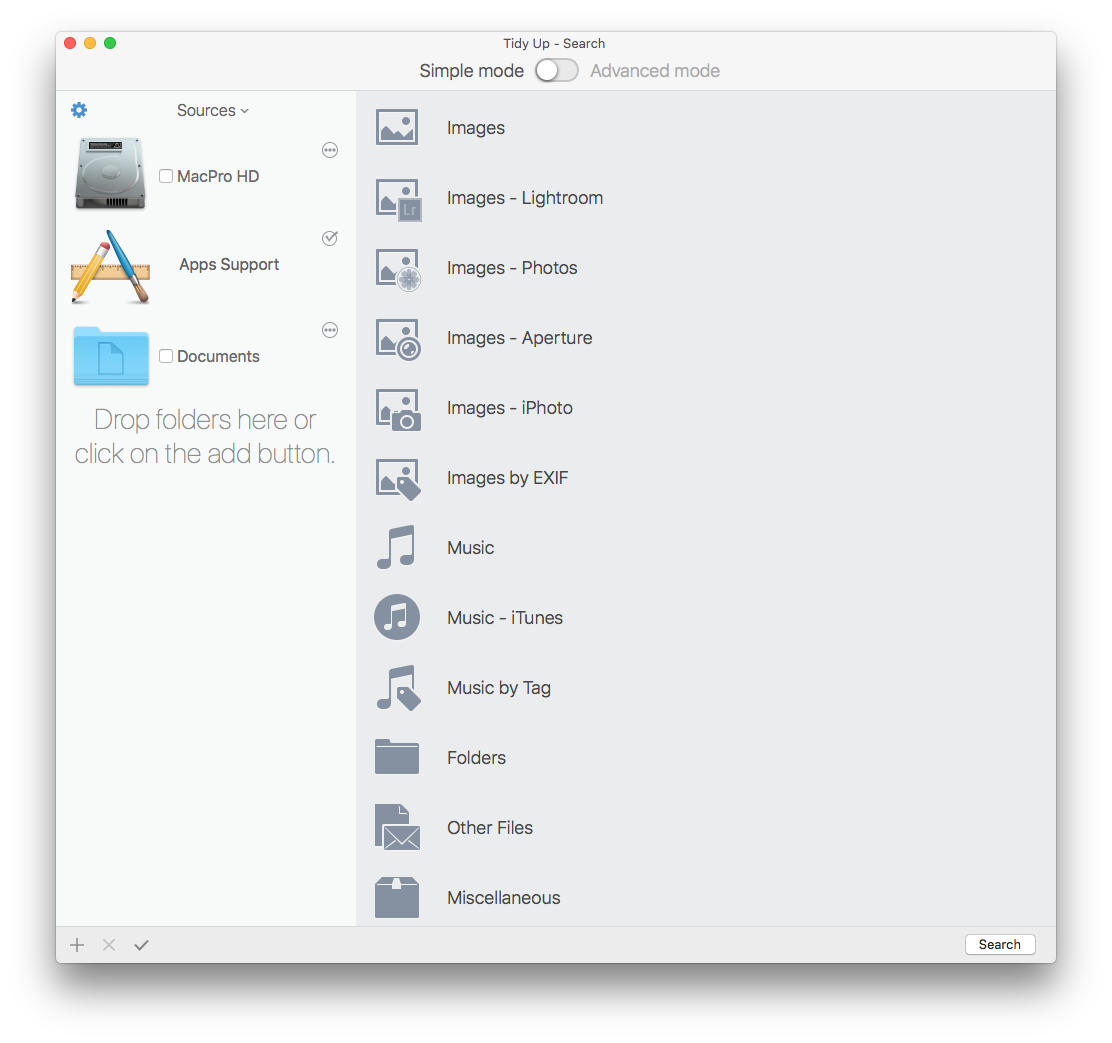
Стартовое окно разделено на две смысловые области. Слева располагается Sources: диски, каталоги и источники из поддерживаемых приложений. Папку можно добавить через кнопку со знаком плюса или перетаскиванием в область Sources. Флажки рядом с источниками определяют область сканирования. Это не просто выбор удобной папки: поиск в ограниченном наборе расположений проще проверить, чем поиск по всему системному тому, где встречаются служебные файлы и данные программ.
Справа расположен набор поисковых категорий. Переключатель Simple mode / Advanced mode меняет уровень детализации: первый показывает готовые операции, второй — атрибуты, которые нужно комбинировать. Кнопка Search начинает поиск в выбранных источниках. Для повторных операций имеет смысл сохранять не только выбор источника, но и смысл условия сравнения: два внешне похожих результата могут быть получены совершенно разными критериями.
Простой режим: готовые сценарии вместо ручного набора правил
Simple Mode содержит свыше 80 предопределённых поисков. Разделы связаны с изображениями, музыкой, папками, обычными файлами и служебными типами условий. В руководстве шестой версии поиски разделяются на Duplicate и Similar. В первом случае в критериях присутствует сравнение содержимого байт за байтом, поэтому найденные совпадения являются идентичными по данным. Во втором жёсткого сравнения содержимого нет: программа отбирает элементы с похожими характеристиками, а не гарантированно одинаковые копии.
Для неподготовленного пользователя это ключевая развилка. У фотографий с одинаковой датой съёмки могут различаться размер, кадрирование и обработка; у музыки с одинаковым названием — качество кодирования и версия записи. Режим Similar полезен для отбора кандидатов, но решение об удалении требует просмотра каждого совпадения. В Duplicate проверка содержимого строже, однако по-прежнему нужно учитывать место файла, его использование приложением и ценность резервной копии.
Расширенный режим: из чего составляются критерии
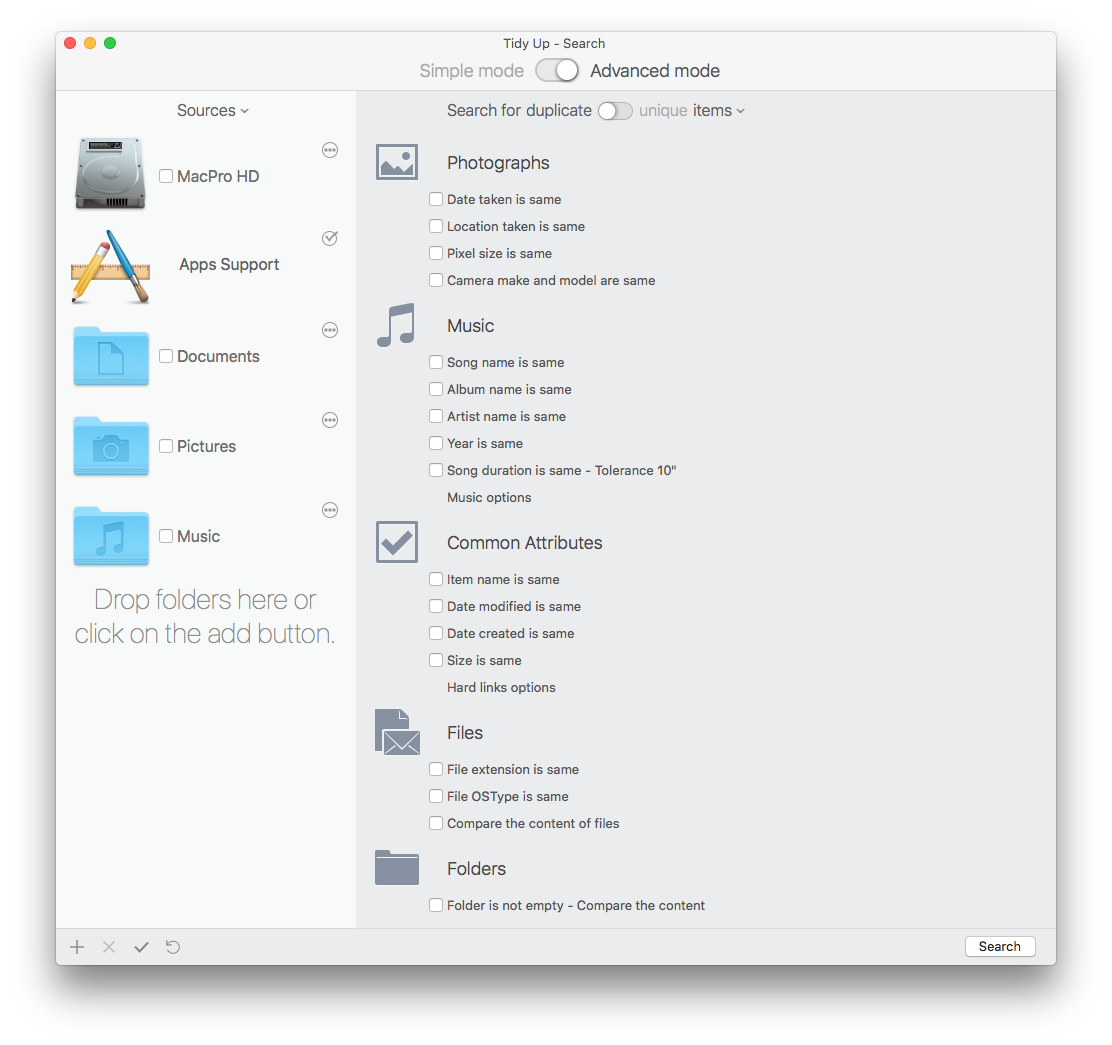
Advanced Mode раскрывает критерии по предметным группам. Для Common Attributes доступны имя объекта, размер, даты создания и изменения; блок Files включает расширение и сравнение содержимого; Photographs использует параметры изображения и EXIF; Music — сведения о композициях; Folders позволяет разбирать каталоги. В разных случаях комбинация метаданных с содержимым меняет не только число совпадений, но и смысл группы.
Сопоставление только имён работает с переименованными архивами иначе, чем сравнение байтов. Совпадающее расширение означает лишь одинаковый суффикс имени, не общность содержимого. EXIF-поля могут сохраняться у копий фотографий после обработки; совпадающие теги исполнителя и альбома не гарантируют равный звук. Поэтому продвинутый режим — прежде всего средство формализации цели: «найти идентичное содержимое», «отобрать потенциально одинаковые снимки» или «сравнить каталоги по объектам».
Окно результатов, группы и Smart Boxes
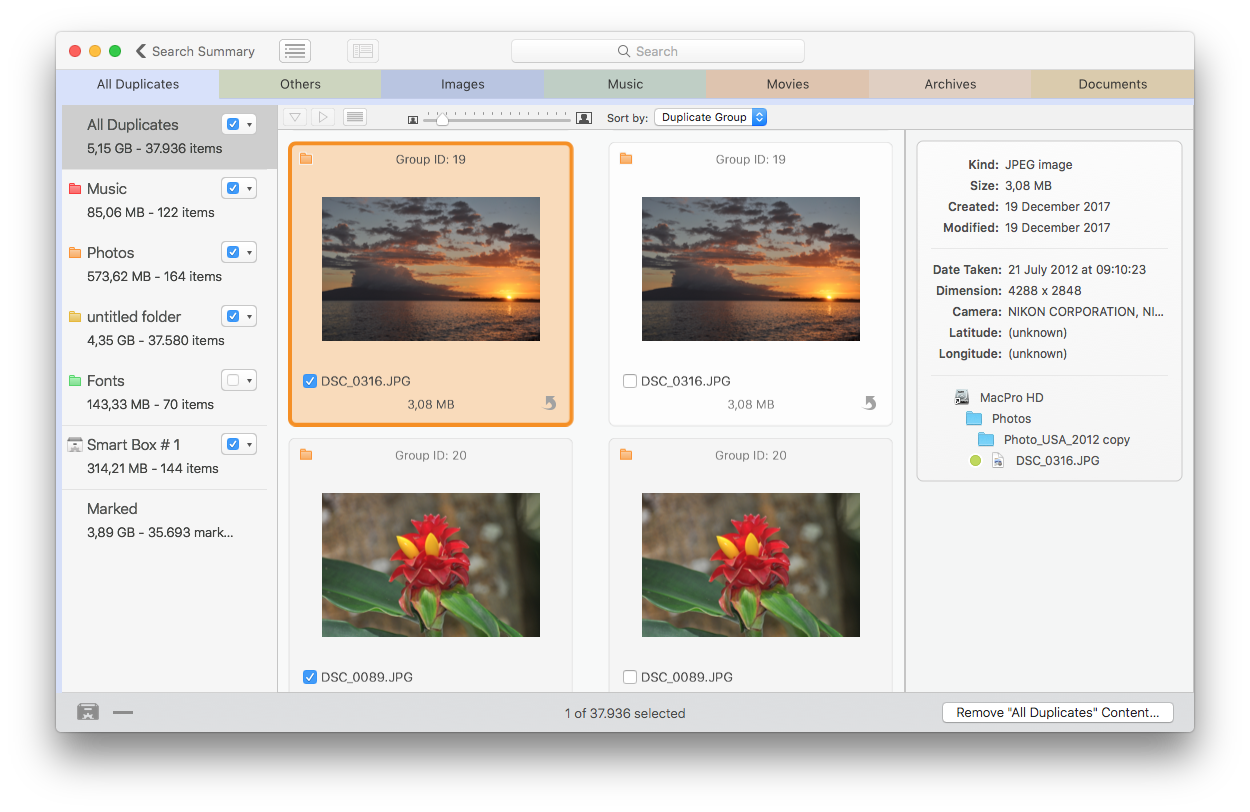
После сканирования Tidy Up формирует обзор найденных объектов, а затем результат, организованный по типам: изображения, музыка, другие файлы, папки и дополнительные настраиваемые категории. Доступны табличное представление и сетка с миниатюрами. В списке можно видеть принадлежность к группе, наименование, расположение и параметры объекта. Сравнивать несколько копий существенно удобнее по группе, чем по алфавитной ленте десятков тысяч файлов: так понятнее, какой экземпляр остаётся основным.
Для дальнейшей сортировки служат Smart Boxes — специальные подборки в окне результата. Они отделяют элементы по заданным правилам, в том числе по расположениям или по принадлежности к альбому, плейлисту и почтовому ящику поддерживаемого приложения. Smart Box не равен системной папке и не перемещает файл сам по себе: это способ организовать найденный набор перед окончательным решением. У разных вкладок результата могут быть собственные параметры представления, поэтому изменение сортировки в одном разделе не обязано отражать настройки соседнего.
Пометка экземпляров и окно удаления
Отметка определяет, какие элементы попадут в последующую операцию. Это не равнозначно немедленному удалению: пользователь сначала формирует выбор, затем указывает действие. Для найденных объектов доступны отправка в корзину, перемещение или копирование в выбранный каталог, а также замена удаляемых экземпляров жёсткими ссылками, символическими ссылками либо alias. Отдельный вариант работы с результатом — его сохранение для продолжения позже; реальное изменение файлов происходит только при выполнении выбранной операции.
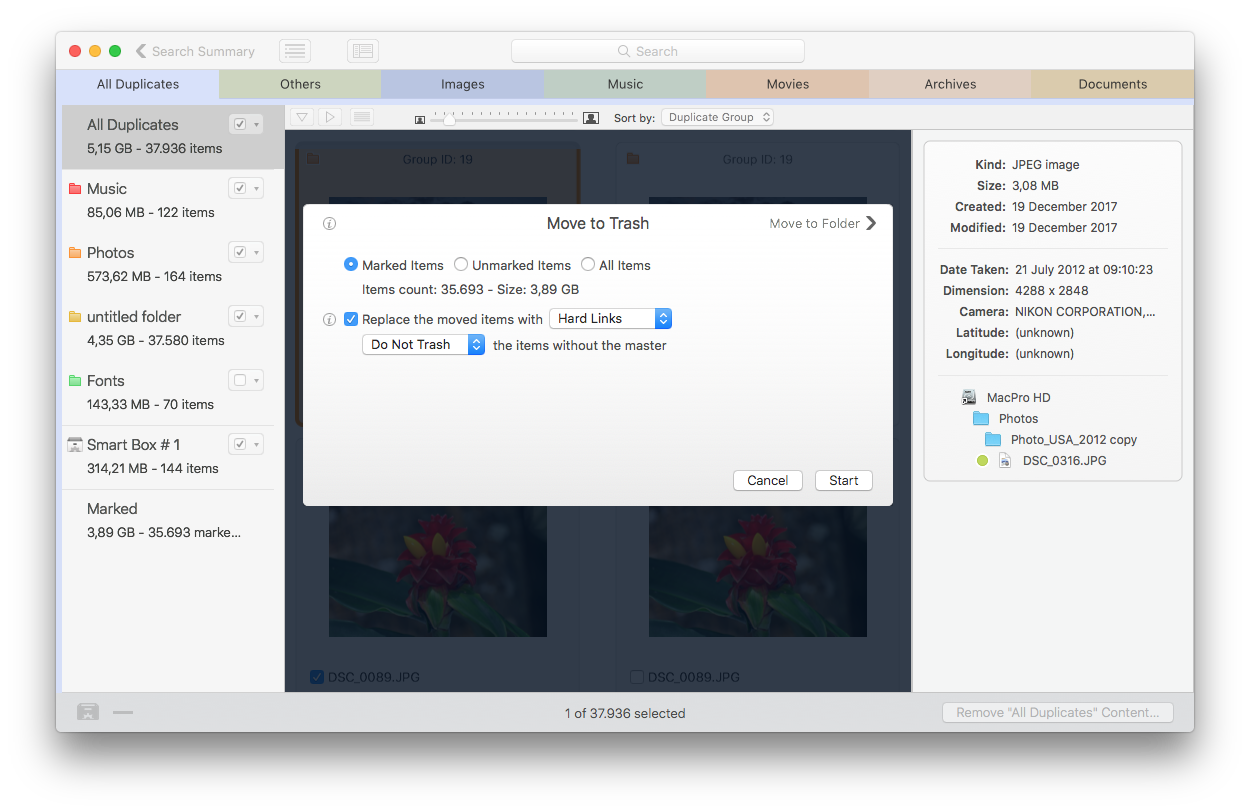
Диалог обработки различает Marked Items, Unmarked Items и All Items. Ошибка в этом переключателе может перевернуть смысл тщательно подготовленной разметки, поэтому количество выбранных объектов и общий размер следует читать до подтверждения. Если цель — освободить место, замена копий ссылками требует дополнительных знаний: hard link, symbolic link и Finder alias имеют разные правила адресации, переносимости и поведения при перемещении исходного файла.
Функции: что именно умеет Tidy Up 6
Точные дубликаты и похожие элементы
Дубликаты с одинаковыми байтами допускают надёжное техническое сравнение: два файла могут называться по-разному, храниться в разных папках и иметь разную дату изменения, но содержать один и тот же набор данных. В таких случаях поиск по содержимому устраняет зависимость от имени. Напротив, поиск схожих объектов использует дополнительные признаки. Такая выборка пригодна для сортировки, но её нельзя безоговорочно превращать в список лишних файлов: две похожие версии иллюстрации могут быть разными утверждёнными материалами проекта.
Читателю важно отделить поиск повторяющегося файла от анализа качества медиаконтента. У Tidy Up есть сравнение фотографий по метаданным EXIF, музыкальных файлов — по тегам, но это не редактор изображений и не инструмент акустического распознавания одинаковой мелодии при любом кодировании. Параметры совпадения определяет выбранное правило. Ошибку отбора безопаснее исправить настройкой правила и повторным поиском, чем удалять «сомнительные» экземпляры и рассчитывать на восстановление.
Дублирующиеся папки и уникальные элементы
Поиск касается не только файлов, но и каталогов. Сравнение папок по содержимому полезно, когда после нескольких переносов появились резервные папки с одинаковым набором документов. Однако название каталога не раскрывает его роль: служебная папка приложения, папка синхронизации и пользовательский архив с одинаковыми файлами не имеют одинаковых правил безопасного удаления. Вывод о ненужности папки должен учитывать контекст, а не только совпадение найденных элементов.
В Tidy Up 6 доступен также поиск уникальных объектов с несколькими критериями — файлов, у которых в выбранной области нет совпадающих экземпляров. Это инверсная задача, полезная при сверке двух переносов данных: иногда нужно найти документы, которых ещё нет в архивной копии. Важное ограничение логики: «уникальный» означает отсутствие пары среди реально просканированных источников при текущих критериях, а не абсолютную уникальность на всех накопителях и в облаке.
Интеграция с библиотеками и различия между управляемыми файлами
Tidy Up 6 умеет искать в базах и библиотеках Adobe Lightroom Classic, Photos, Music, Mail и Contacts. Для этих источников программа использует собственную область Apps Support. Списки и связи, которые хранят сторонние приложения, отличаются от обычного файлового каталога: фотография может быть частью альбома, композиция — плейлиста, письмо — определённого почтового ящика. Smart Boxes помогают привязать найденное к такому контексту.
Особенно осторожно следует обращаться с Photos. Библиотека Фото — управляемый пакет, и Apple не рекомендует вручную менять содержимое этого пакета в Finder: такой подход способен повредить библиотеку. Внешнее совпадение двух изображений не даёт права удалять файл из внутренней структуры Photos как обычную копию из папки Downloads. Для библиотек принципиально важно использовать предусмотренную интеграцию и проверять, как операция отражается в исходной программе; на случай ошибки нужна отдельная резервная копия самой библиотеки.
При работе с Lightroom также имеет значение различие между исходником фотографии и записью каталога. Удаление файла, на который ссылается каталог, может оставить запись без оригинала. Почта и Контакты ещё чувствительнее к неверному критерию совпадения: одинаковая тема сообщений или одинаковое имя контакта — не доказательство дублирования его содержимого. Тонкая настройка полезна, только когда пользователь понимает семантику сравниваемого поля.
Файловые ссылки и привилегированные операции
Программа умеет обнаруживать или исключать жёсткие ссылки при поиске и создавать hard links вместо части удаляемых экземпляров. Жёсткие ссылки относятся к одному файловому объекту, а не хранят независимые копии его содержимого. Символические ссылки и Finder alias работают иначе: они ссылаются на расположение или объект назначения и могут перестать разрешаться после перемещения исходника. Применять ссылки вместо документов следует там, где это совместимо с рабочим процессом и известно, кто будет использовать результат.
Возможность установить privileged helper tool даёт операции с правами администратора, в частности для обслуживания некоторых старых резервных копий Time Machine. Сам факт наличия этой опции не делает удаление внутри резервных копий безопасным. Time Machine — механизм восстановления: произвольное вмешательство способно нарушить ожидаемую структуру. Использование расширенных привилегий оправданно только при осмысленной задаче и при наличии независимого способа восстановить важные данные.
Групповая обработка без постоянного индексирования
Tidy Up не создаёт постоянный индекс проверяемых томов. Это уменьшает потребность в дополнительном хранилище для такого индекса, но не означает, что сравнение больших наборов байтов не требует времени и системных ресурсов. Длительность зависит от числа объектов, физического доступа к диску, объёма содержимого и сложности правил. Показатели в рекламных описаниях не заменяют измерений на конкретном Mac: в этом обзоре нет обещаний определённого числа файлов в минуту.
Групповое управление означает, что после одного прохода можно разметить множество найденных объектов и обработать их общей операцией. Оно не означает фоновое наблюдение за каждой новой копией: Tidy Up 6 ориентирован на запускаемый пользователем поиск. Для постоянного мониторинга появления новых дублей разумно рассматривать другой класс программ, а не ожидать от Tidy Up скрытой фоновой службы.
Как пользоваться программой — советы гика
Рабочие примеры ниже относятся к Tidy Up 6. В них используются названия Sources, Simple mode, Advanced mode, Search, Smart Box, Marked Items, Move to Trash и Move to Folder. Эти элементы описаны для интерфейса Tidy Up; системные названия настроек могут отличаться в старых выпусках macOS. Доступность отдельных функций в варианте Mac App Store зависит от приобретённых модулей. Основное правило каждой операции: сохранённый экземпляр и возможность возврата должны быть определены до запуска удаления.
Источники и разрешения: ограничить область поиска
Цель. Перед сравнением создать понятную область из папок и накопителей, не затрагивая лишние данные. Подготовка. Нужна небольшая тестовая папка с документами и доступ к ней в Finder; для важных данных — резервная копия за пределами этой папки.
- Откройте Tidy Up 6 и найдите слева область Sources. Используйте кнопку + либо перетащите нужную папку из Finder в область с приглашением перетаскивания.
- Убедитесь, что выбранная папка отмечена для анализа. Снимите отметки с других источников, в том числе с корня системного тома, если задача касается только одного архива.
- Для папок Desktop, Documents, Downloads и защищённых данных macOS проверьте разрешения приложения в System Settings → Privacy & Security → Files & Folders. Разрешение Full Disk Access предоставляйте только при действительной необходимости.
- До запуска поиска оцените список Sources: в нём не должно быть неподготовленных библиотек приложений и старых резервных копий, которые требуют отдельного сценария.
Проверка. В Sources видна только предназначенная для сравнения область, флажки соответствуют плану. Ошибка. Папка присутствует в списке, но не отмечена, поэтому результатов по ней нет. Откат. На этом этапе файлы не изменены: удалите лишний источник из списка и сбросьте ненужное системное разрешение. Не надо расширять доступ «на всякий случай».
Simple Mode: отыскать точные копии документов
Цель. Выявить одинаковые копии файлов в тестовом каталоге без сложной конфигурации. Подготовка. Два известных экземпляра одного PDF или текстового файла в разных подпапках и контрольный файл, который не должен попасть в группу дубликатов.
- Переключитесь на Simple mode. В наборе готовых категорий откройте раздел для обычных файлов (Other Files или соответствующую категорию выбранного типа).
- Выберите готовый поиск в разделе Duplicate, а не Similar. В таком поиске заложено сравнение содержимого файлов байт за байтом.
- Проверьте отмеченные Sources и нажмите Search. Дождитесь появления сводки и перечня найденных групп.
- В результате найдите пару тестовых копий. Сопоставьте их пути, тип и размер; контрольный файл должен остаться вне группы.
Проверка. Две тестовые копии сгруппированы, а отличающийся файл не отмечен как их идентичный дубликат. Ошибка. Выбор Similar создаёт группы по сходству и делает тест ненадёжным как доказательство побайтового совпадения. Откат. Закройте текущий результат либо вернитесь к Search Summary, измените тип готового поиска и повторите его; до подтверждения удаления исходники нетронуты.
Advanced Mode: сравнить файлы по содержимому и ограничить тип
Цель. Получить более строгую выборку, чем по одному совпадающему имени. Подготовка. Каталог, в котором смешаны документы и изображения, причём хотя бы часть файлов специально названа одинаково, но имеет разное содержимое.
- В поисковом окне выберите Advanced mode и нужный источник в Sources.
- Откройте группу Files и включите Compare the content of files. Для узкой задачи используйте также File extension, когда необходимо ограничиться конкретными расширениями.
- В Common Attributes применяйте дополнительные условия, например Size is same, только понимая, что каждый новый фильтр сужает результат. Не используйте совпадение имени как замену сравнению содержимого.
- Нажмите Search, затем сверяйте найденные группы прежде всего по содержимому и принадлежности к исходному проекту, а не только по строке имени.
Проверка. Файлы с разными байтами не объединены в одну точную группу лишь из-за одинакового имени; фильтр по расширению исключает посторонние типы. Ошибка. Слишком много одновременно отмеченных условий даёт пустой список даже при наличии дубликатов. Откат. Верните критерии к одному сравнению содержимого и необходимому ограничению типа, затем выполняйте новый поиск, не трогая файлы.
Похожие фотографии и EXIF: сформировать материал для ручного отбора
Цель. Отобрать кандидатов на визуально одинаковые снимки, полученные при копировании и последующей обработке. Подготовка. Отдельная папка с исходным JPEG, его отредактированной копией и снимком другой сцены; не используйте для первого опыта внутренние файлы пакета Photos Library.
- В Simple mode откройте раздел изображений (Images или Images by EXIF) и выберите поиск из группы Similar.
- При необходимости в Advanced mode уточните условия раздела Photographs: дату съёмки, размеры в пикселях либо поля камеры. Используйте метаданные как фильтр кандидатов, а не как доказательство идентичности файлов.
- Запустите Search. В результате переключитесь на Grid, чтобы видеть миниатюры, и откройте сведения о каждой версии фотографии.
- Сравните кадрирование, разрешение, экспозицию и предназначение каждого файла. До принятия решения о сохранении или удалении оставьте обе версии неотмеченными.
Проверка. Сходные изображения попали в обозримую подборку, а исходная и обработанная версии различимы по деталям. Ошибка. Отбор по дате съёмки захватывает целую серию разных кадров. Откат. Уточните правило, сузьте Sources до конкретной съёмки и отмените пометки вместо автоматического удаления «похожих» фотографий.
Дублирующиеся каталоги и уникальные файлы: сверить два архива
Цель. Понять, какие папки повторяются, и какие документы есть только в одном из двух переносов. Подготовка. Две пользовательские архивные папки на доступном диске, не относящиеся к системе или пакету библиотеки приложения.
- Добавьте оба каталога в Sources и проверьте их отметки.
- Для совпадающих папок выберите поиск категории Folders с сравнением содержимого каталога. Для отдельных файлов используйте режим поиска дубликатов, сравнивающий данные.
- Для обратной задачи переключитесь в Advanced mode с поиском unique items и задайте критерии, соответствующие сравниваемым объектам.
- Запустите Search. Разделите группы повторяющихся папок и список элементов без пары: эти результаты отвечают на противоположные вопросы.
Проверка. Вы можете объяснить, почему каждый объект считается повторяющимся либо уникальным именно в этих двух источниках. Ошибка. «Уникальные» файлы интерпретированы как ненужные и подготовлены к удалению. Откат. Снимите все отметки; уникальность — повод проверить полноту архива, а не команда очистки. При сомнении остановитесь на отчёте.
Библиотеки Photos, Music, Lightroom, Mail и Contacts: искать через Apps Support
Цель. Избежать прямого вмешательства в структуру управляемой библиотеки. Подготовка. Независимая копия соответствующей библиотеки или экспорт необходимых объектов из исходного приложения; закрытые фоновые операции синхронизации и ясное понимание того, где находится оригинал.
- В источниках Tidy Up выберите Apps Support. В списке поддерживаемых приложений выберите нужную библиотеку: Adobe Lightroom Classic, Photos, Music, Mail либо Contacts.
- В Simple mode используйте профиль поиска для выбранной библиотеки. Для достоверно точных копий ориентируйтесь на Duplicate; в расширенном режиме сочетайте Size is same и Compare the content of files, когда сравниваются физические файлы.
- Нажмите Search и просмотрите связи результата с альбомами, плейлистами и другими структурами поддерживаемых программ. При необходимости выделите их в Smart Box.
- Для первого прохода не запускайте удаление. Сопоставьте найденные элементы с отображением оригиналов непосредственно в Photos, Music или другой программе, где они хранятся.
Проверка. Программа показывает элементы выбранной библиотеки, а сама библиотека продолжает открываться в исходном приложении. Ошибка. Удаление файлов вручную из пакета Photos Library либо Finder вместо библиотечной операции создаёт риск потерянных связей. Откат. Прекратите работу с результатом и восстановите библиотеку из независимой копии, если структура уже нарушена; одна только корзина не гарантирует восстановление внутренних связей.
Smart Boxes: отделить выборку по месту и назначению
Цель. Сначала структурировать многотысячный результат, не изменяя файлов. Подготовка. Готовое сканирование нескольких пользовательских каталогов либо библиотек, где понятна разница между исходным и архивным расположением.
- Откройте окно результатов. В левой области найдите Smart Boxes и имеющиеся подборки, связанные с типом файлов и источником.
- Выберите группу объектов, объединённых понятным признаком: одной папкой, альбомом или источником. Для новой умной подборки используйте File → New Smart Box; для группировки по каталогу доступен File → New Box with the Parent Folder при выбранном файле. Затем проверьте, какие объекты включены по этому правилу.
- Просмотрите состав новой коробки, число файлов и объём, отдельно от общей категории All Duplicates. Не считайте само включение в коробку окончательным решением.
- Возвращаясь к результату, проверяйте, в какой Smart Box открыта текущая выборка, чтобы не обработать случайно весь список.
Проверка. Набор стал короче и имеет ясный критерий включения, но файлы на диске не перемещены. Ошибка. Smart Box воспринимается как физический каталог или как резервная копия. Откат. Удалите или измените лишь созданную подборку; исходные файлы остаются в тех же местах. Важные результаты дополнительно сохраняются отдельно.
Пометки: определить, какой экземпляр остаётся
Цель. Подготовить безопасное множество файлов для последующей операции. Подготовка. Группа достоверно одинаковых файлов, один из которых имеет известный правильный путь в основной рабочей папке.
- В результате откройте группу и найдите экземпляр, который должен остаться. Для просмотра используйте File → Quick Look, для проверки пути — File → Reveal in Finder. Учитывайте расположение, дату и использование файла другими приложениями.
- Поставьте отметку только на лишних копиях. Просмотрите число Marked и общий объём отмеченного в сводке результата.
- Перед переходом к операции откройте несколько других групп и убедитесь, что в каждой сохраняется хотя бы один необходимый экземпляр. В Tidy Up предусмотрено сохранение одного члена группы при обычном удалении точных дублей, но параметры удаления допускают изменение стандартного правила.
- При большом результате делите отбор на Smart Boxes. Для содержимого всей подборки применяйте отдельную проверку, а не доверяйте глобальной пометке.
Проверка. У каждой группы имеется сохраняемый оригинал, а отмеченные элементы находятся в путях, которые можно объяснить. Ошибка. Глобальная отметка захватывает рабочий оригинал или важный независимый архив. Откат. Снимите отметку с ошибочно выбранного объекта; до выполнения Move to Trash пометки сами по себе не удаляют данные.
Move to Trash: удалить размеченные дубликаты с возможностью возврата
Цель. Освободить место за счёт заранее проверенных точных копий. Подготовка. Сохранённая контрольная копия на другом накопителе, подтверждение, что каждый набор содержит оставляемый файл, и отсутствие задач, требующих постоянного доступа по удаляемому пути.
- Из окна результатов откройте команду Move to Trash для выбранного содержимого.
- В диалоге обработки убедитесь, что выбран пункт Marked Items, а не Unmarked Items или All Items. Сверьте заявленное количество и суммарный размер.
- На первом проходе не включайте замену удаляемого объекта на hard link, symbolic link или alias. Выполните обычное перемещение в корзину кнопкой Start.
- Проверьте, что оставшийся оригинал открывается в рабочем приложении, а удалённый экземпляр находится в корзине macOS. Не очищайте корзину до проверки всей операции.
- При обнаружении ошибки выберите Edit → Restore Trashed Items, отметьте нужную операцию и нажмите Restore; функция доступна, пока корзина не очищена. Если требуется отменить перемещение, используйте Edit → Undo, пока операция допускает откат.
Проверка. Остаётся работоспособный экземпляр, корзина содержит именно лишнюю копию; приложение-владелец библиотеки не потеряло записи. Ошибка. Выбран переключатель All Items или очистка корзины производится сразу после действия. Откат. До подтверждения — Cancel и пересмотр пометок; после — восстановление из корзины и сверка с резервной копией. Окончательно удалённые данные не считаются гарантированно восстанавливаемыми.
Move to Folder и копирование: перенести кандидатов вместо стирания
Цель. Отложить окончательное удаление и отделить потенциально лишние экземпляры от действующего архива. Подготовка. Пустой пользовательский каталог назначения, на другом разделе или диске при необходимости независимой копии; достаточно свободного места для операции.
- В результатах подготовьте Marked Items из одной Smart Box либо выбранных групп.
- В диалоге обработки выберите Move to Folder вместо Move to Trash; для сохранения исходников используйте вариант копирования, предоставляемый окном обработки.
- Укажите существующую папку назначения. Не выбирайте вложенный каталог исходной области, который потом автоматически войдёт в повторный поиск.
- Запустите обработку и затем проверьте количество, названия и открываемость полученных файлов в Finder. Отдельно убедитесь, какие из них перемещены, а какие скопированы.
Проверка. Файлы оказались в указанном месте без потери их содержимого; последствия для исходной папки соответствуют выбранной операции. Ошибка. «Переместить» принимается за «скопировать», и исходное расположение становится пустым. Откат. Пока исходные копии или резервный архив доступны, верните объекты на прежнее место; для файлов библиотек приложений используйте восстановление соответствующей библиотеки, а не произвольное перетаскивание её внутренних компонентов.
Hard links, symbolic links и alias: сохранить адрес вместо отдельной копии
Цель. Разобраться с заменой удалённого объекта ссылкой только в допустимом файловом сценарии. Подготовка. Небольшие пользовательские тестовые файлы, хранящиеся локально, и готовность полностью отменить изменение; рабочие каталоги приложений и резервные копии исключены.
- Проведите поиск точных дубликатов и отметьте один ненужный экземпляр, сохранив понятный основной файл.
- В диалоге Move to Trash найдите вариант Replace the moved items with. Ознакомьтесь с доступными типами Hard Links, Symbolic Links и Aliases. Замена ссылками не предусмотрена для элементов управляемых библиотек приложений; hard links также недоступны для сетевых томов и оригинала на другом томе.
- Для теста на одном томе выберите подходящий тип ссылки, не распространяя операцию на всё дерево каталогов. Жёсткая ссылка сохраняет обращение к тому же файловому объекту; symbolic link и alias имеют другую семантику.
- Подтвердите работу только после проверки пути исходного экземпляра. Затем попробуйте открыть файл по обоим ожидаемым путям и оцените поведение после копирования тестовой папки.
Проверка. Ссылка разрешается и не выдаётся за независимую резервную копию; пользователь понимает, от чего она зависит. Ошибка. Жёсткую ссылку пытаются использовать как способ связать файлы на разных томах либо символическую ссылку принимают за физическую копию. Откат. Удалите созданную тестовую ссылку и верните самостоятельный файл из заранее сохранённой копии. Не применяйте этот режим к материалам, которые должны автономно открываться после передачи на другой диск.
Сквозной сценарий: поиск, просмотр, сохранение результата и контроль
Цель. Пройти полный безопасный маршрут для папки с рабочими PDF без риска для сторонних библиотек. Подготовка. Папка «Архив документов» с несколькими подкаталогами, одним заведомо дублирующимся PDF и отдельной резервной копией архива.
- Запустите Tidy Up 6, выберите только «Архив документов» в Sources. Переключитесь на Simple mode и найдите в категории обычных файлов готовый поиск Duplicate.
- Нажмите Search. Откройте обзор и список результатов, затем раздел документов. Сравните путь, имя, размер и содержимое двух найденных PDF; в основной папке определите экземпляр, который будет сохранён.
- Пометьте лишнюю копию, при необходимости выделите её в Smart Box. Убедитесь, что количество Marked Items равно ожидаемому.
- Сохраните текущую выборку командой File → Save Result As… для позднейшего повторного открытия через File → Open Saved Result…. Для передачи списка используйте Result → Export “All Duplicates” Content… (название активной коробки меняет текст команды); полученный файл открывается табличным приложением и не заменяет исходные документы.
- Выберите Move to Trash → Marked Items и завершите операцию. Откройте оставшийся PDF и проверьте его работоспособность; файл-кандидат должен быть в корзине.
- Сверьте итоговый объём папки в Finder и содержимое корзины. Лишь после проверки важных проектов принимайте отдельное решение об окончательном удалении корзины.
Проверка. Работающий оригинал сохранился, лишний физический экземпляр перемещён, итог поиска доступен для просмотра и контрольный файл открывается. Ошибка. Экспортированный список принимается за файловый архив, хотя в нём описаны найденные объекты, а не хранятся их данные. Откат. Остановитесь до очистки корзины и верните лишнюю копию на исходный путь. При сомнениях восстановите весь архив из отдельной резервной копии и начните с более узкой области.
Форматы, сохранение и совместимость файлов
Tidy Up работает с объектами, уже существующими в файловой системе или учтёнными в поддерживаемой библиотеке. Это не конвертер PDF, JPEG или аудио: программа не должна менять формат исходного файла только ради обнаружения дубликатов. Изображения, музыкальные записи, PDF, документы и каталоги выступают объектами поиска; их содержимое, имена, размеры, метаданные и положение — признаками сравнения. Поддержка конкретного расширения для поиска и возможность понимать семантическое содержание формата — разные вещи.
При чтении результата полезно различать три вида данных. Первый — сами файлы с исходными байтами и расширениями. Второй — описание поиска, то есть набор критериев и выбранные места. Третий — результат анализа: группы, пути, отметки и сохранённая подборка. Передача списка найденных файлов не равносильна передаче их содержимого. Поэтому для реального переноса архива важны копирование самих файлов и проверка их открываемости на целевом компьютере.
| Объект | Что Tidy Up использует | Что получает пользователь | Что не следует ожидать |
|---|---|---|---|
| JPEG и другие изображения | Байтовое содержимое и выбранные метаданные, включая EXIF | Группы точных либо похожих изображений | Обязательной идентичности снимков только по EXIF |
| Музыкальные файлы | Содержимое или выбранные теги композиции | Повторяющиеся записи и группы по выбранному правилу | Перекодирования и доказательства одинакового звука по названию |
| PDF и документы | Размер, имя, расширение, байтовое содержимое | Группы копий документов | Исправления, OCR или редактирования PDF |
| Каталоги | Содержимое каталогов и свойства входящих объектов | Перечень дублирующихся папок | Автоматического определения роли папки в приложении |
| Photos / Music / Mail / Contacts / Lightroom | Данные из поддерживаемой библиотеки и критерии отбора | Найденные элементы с контекстом библиотеки | Сохранения корректности библиотеки при ручной правке её пакета |
| Список результатов | Пути, группы, отметки и сведения об объектах | Сохранённый результат / отчёт через Export | Полноценного архива содержащихся в списке файлов |
У Tidy Up нет отдельной необходимости «импортировать» архив в собственный формат проекта: источник выбирается в Sources, а программа анализирует файлы там, где они лежат. Команда Export сохраняет список результатов, пригодный для открытия в электронной таблице, а не новые обработанные JPEG, MP3 или PDF. Передача документов между компьютерами поэтому остаётся обычной файловой операцией.
Матрица сохранности результата: что меняется при каждой операции
Перед массовой очисткой следует выяснить, меняется ли местонахождение файла, остаётся ли физический экземпляр и может ли другое приложение продолжать открывать объект по прежнему пути. Ниже оценена именно сохранность данных после разных действий; это не сравнительная таблица скорости или места, которое обещает освободиться на конкретной файловой системе.
| Действие | Что сохраняется | Что меняется или теряется | Обратимость и переносимость |
|---|---|---|---|
| Только поиск и пометка | Все исходные файлы и их пути | Меняется лишь выборка в Tidy Up | Безопасно отменяется, новый компьютер не получает файлов |
| Сохранение результата / Export | Список и контекст найденного | Файловые данные не включены автоматически | Полезно для аудита, не служит бэкапом |
| Копировать в папку | Содержимое в новом месте и исходные экземпляры | Могут появиться новые копии и расходы на место | Сохраняется самостоятельный файл при реальном копировании |
| Переместить в папку | Байты файла в месте назначения | Прежний путь перестаёт существовать | Возможен возврат на старый путь при наличии файла |
| Move to Trash | Экземпляр в корзине до её очистки, основной файл | Обычный путь удаляемой копии прекращает работать | Возврат возможен до окончательного удаления; зависимые программы требуют проверки |
| Замена на hard link | Доступ к общему файловому объекту на том же томе | Независимого дублированного содержимого по этой ссылке больше нет | Не считать переносимым самостоятельным бэкапом |
| Замена на symbolic link / alias | Обращение к цели при корректном разрешении ссылки | Отсутствует независимая физическая копия в прежнем месте | После переноса папки ссылка требует отдельной проверки |
Самая опасная ситуация — не ошибка алгоритма сравнения, а неверное понимание семантики операции. Копирование создаёт ещё одну самостоятельную версию документа; перемещение меняет путь; ссылка сохраняет возможность обратиться к общей цели без самостоятельного набора данных. Для архива, который должен пережить перенос на другой компьютер или выход из строя исходного диска, только наличие независимой файловой копии обеспечивает требуемую устойчивость.
Что перестанет работать первым при изменении условий
Доступ к источникам. При отсутствии разрешения macOS на чтение папки или библиотеки анализ соответствующего источника становится неполным. Это особенно заметно после изменения правил безопасности ОС или переноса каталогов между учётными записями. Полные права на диск — не универсальное лекарство: разумнее сначала определить закрытый ресурс и выяснить, действительно ли утилите нужен такой широкий доступ.
Связи с файлами. Символическая ссылка зависит от пути к цели; при переименовании и перемещении исходного объекта старый адрес может перестать работать. Alias и hard link используют иные механизмы, но ни один из них не является независимым архивом файлов. При очистке каталогов приложения проблема проявляется как «файл не найден» при открытии проекта: интерфейс Tidy Up уже закончил работу, а последствия появляются позже в другой программе.
Сторонние библиотеки. Смена внутренней структуры Photos, Music или Mail после обновления macOS влияет на соответствующие средства интеграции. Программа поддерживает работу с этими библиотеками, но система и сами библиотеки имеют собственные правила доступа. Приоритет следует отдавать сохранности главной библиотеки и подтверждённой совместимости версии, а не попытке немедленно удалить все найденные элементы.
Лицензия и поддерживаемая ОС. Для Mac со старой операционной системой ветка 6 непригодна, независимо от того, куплена ли она ранее. И наоборот, наличие старой лицензии Tidy Up 4/5 не доказывает совместимость соответствующего приложения с новой macOS: для шестой ветки предусмотрено отдельное платное обновление. Интернет важен при первоначальной загрузке, покупке и обновлении, но Tidy Up не является веб-платформой с удалённым сканированием содержимого каждой папки.
Корзина и восстановление. Пока лишний экземпляр лишь перемещён в корзину, есть понятная точка возврата. После окончательной очистки корзины обычный возврат этим способом исчезает. При обработке файлов внутри баз приложений восстановление физического объекта не обязательно восстанавливает запись, связь с альбомом или историю приложения — резервная копия библиотеки остаётся отдельной задачей.
Цена, лицензия и скрытая стоимость владения
К октябрю 2026 года на сайте Hyperbolic Software для Tidy Up 6 указана цена от $29,99 и стоимость обновления предыдущей лицензии $23,99. Это предложения сайта разработчика, а не описание всех возможных комплектов и региональных налогов. Цена конкретной покупки зависит от канала распространения. Также на сайте доступны ссылки на старые версии: их наличие не превращает Tidy Up 4 или 5 в бесплатную редакцию Tidy Up 6.
В американском Mac App Store Tidy Up 6 загружается бесплатно и предлагает отдельные встроенные покупки. Полная версия указана за $34,99; дополнительно в карточке присутствуют Advanced mode ($29,99), Photos и Music (по $9,99), Mail и Contacts (по $4,99), а также Integration и Miscellaneous (по $4,99). Позиция Free searches отображается с ценой $0. Это перечень конкретных покупок магазина, а не гарантия того, что все операции доступны без оплаты после установки.
Из бесплатной загрузки нельзя выводить наличие бессрочной полнофункциональной лицензии. Точные границы работы без покупок, число бесплатных удалений и наличие конкретного срока пробного доступа не следует угадывать по надписи Free в магазине. До оплаты важно сравнить нужную задачу с перечнем доступных модулей своей сборки: например, сканирование обычных папок и поиск внутри Photos относятся к разным типам возможностей. Цена по другому региону или в другом канале продажи не обязана совпадать с долларовой ценой США.
Стоимость владения не исчерпывается лицензией. Для объёмного фотоархива потребуется место под независимую контрольную копию; для каталогов Lightroom и Photos — время на проверку связей; для применения жёстких и символических ссылок — квалификация и план обратного перехода. Административная очистка и сканирование тысяч файлов не превращают результаты в автоматически безопасные. При покупке ради одной папки следует оценивать не только цену, но и то, сколько ручной проверки потребуется до реальной экономии дискового пространства.
Сравнение с программами для поиска дубликатов файлов помогает понять, нужна ли именно сложная настройка Tidy Up или достаточно простого одноразового удаления копий. А при заполненном диске полезно отделять повторяющиеся данные от крупных уникальных объектов: это разные задачи, для второй существуют анализаторы дискового пространства.
Производительность, интернет, приватность и риски доступа
Поиск файлов не подменяет оценку состояния накопителя. При побайтовом сравнении исходные данные должны быть прочитаны; внешние HDD, сетевые тома и очень большие архивы дают иную нагрузку, чем папка на внутреннем SSD. Отсутствие постоянного индексирования уменьшает один тип расхода места, но не отменяет чтение данных и построение временной выборки результатов. Программа не публикует в рассмотренных условиях универсального показателя скорости для любого диска, поэтому сравнивать её с конкурентами по вымышленным минутам некорректно.
Доступ к библиотекам и папкам контролирует macOS. В Privacy & Security существуют отдельные разделы Files & Folders, Full Disk Access, Photos, Contacts и Media & Apple Music. Для осторожного пользователя предоставление доступа должно соответствовать выбранному источнику, а не всему содержимому компьютера. Наличие вспомогательной привилегированной программы повышает область действий, которые Tidy Up может выполнить; это повод точнее проверять цель операции.
Для версии в Mac App Store в разделе конфиденциальности указано Data Not Collected: разработчик сообщает об отсутствии сбора данных из приложения. Эта декларация не является независимым аудитом кода и не отменяет общих правил доступа macOS. Обработка локально доступных файлов не равна автоматической публикации их содержимого в сети. Но если пользователь указывает папку, синхронизируемую через iCloud Drive или другой облачный клиент, последующие изменения в этой папке подчиняются правилам самого облачного клиента и синхронизации.
Системные и резервные каталоги требуют особой осторожности. Равенство байтов двух исполняемых компонентов ничего не говорит о допустимости удаления одного из них. То же относится к элементам, размещённым в нескольких версиях программ. Для плановой очистки предпочтительнее пользовательские копии экспортов, загрузок и архивных документов. Если речь идёт о восстановлении ранее удалённых файлов, задача принципиально иная — полезен обзор средств восстановления данных, но даже специализированные программы не гарантируют возврата после окончательного удаления.
Плюсы и минусы Tidy Up 6
Плюсы
- Два различных режима поиска: готовые сценарии Simple Mode для типовых файлов и настраиваемый Advanced Mode для точной формулировки критериев.
- Проверка содержимого байт за байтом для точных копий наряду с поиском похожих объектов по другим признакам.
- Работа с каталогами, уникальными объектами, EXIF фотографий и тегами музыкальных файлов, а не только с одинаковыми именами.
- Интеграция с библиотеками Lightroom, Photos, Music, Mail и Contacts, включая контекст альбомов и других групп.
- Разделение результатов по типам, представления Grid/List, Smart Boxes и возможность сохранять найденное для продолжения работы.
- Несколько стратегий обработки: корзина, перенос, копирование, ссылки и восстановление перемещённых объектов.
- Совместимость с Intel и Apple Silicon, работа от macOS 11 и выпуск 6.0.10 с исправлениями в 2026 году.
Минусы
- Гибкая модель критериев повышает риск неверной интерпретации результатов Similar как гарантированно точных дублей.
- Нет версии для Windows, Linux, iPhone и Android в рамках рассматриваемого продукта.
- В карточке App Store отсутствует русский язык интерфейса; для русскоязычного пользователя названия операций останутся на одном из поддерживаемых языков.
- Встроенные покупки версии Mac App Store разделены по функциям; бесплатная загрузка не равнозначна всей функциональности.
- Работа с библиотеками и ссылками требует понимания того, какой файл использует другое приложение и как его восстановить.
- Отсутствие постоянного индексирования не равно автоматическому наблюдению за появлением новых дубликатов.
- Возможность привилегированного удаления и работы с резервными копиями создаёт высокую цену ошибки при неосторожной разметке.
Кому подойдёт и кому не подойдёт
Кому подойдёт
Tidy Up 6 рассчитан на владельца Mac, которому приходится регулярно сверять большие архивы, а не просто удалить пару файлов с одинаковым именем. Фотограф сможет разделить точные копии и похожие редакции снимков; архивист — сравнить перенесённые каталоги и найти объекты без соответствий; пользователь нескольких медиабиблиотек — исследовать совпадения с учётом альбомов или списков воспроизведения. Для таких задач важно наличие двух режимов и возможность не торопиться с удалением.
Утилита особенно уместна там, где стоимость ошибки высока, но имеются навыки работы с Finder, библиотеками и резервным копированием. Поиск — диагностическая часть процесса, а не механизм, который сам решит, какая версия художественной работы, бухгалтерского файла или фотографии должна остаться. При определённом порядке каталогов и понятной истории проекта Tidy Up даёт средства для последовательной ручной ревизии.
Кому не подойдёт
Пользователь Windows, Linux или смартфона не получит нативную версию Tidy Up 6 для своей платформы. Тем, кто ждёт ежеминутных уведомлений о новом дубликате или автоматической круглосуточной очистки, нужен сервис фонового наблюдения. Новичку без резервного архива и желания разбираться в результатах более безопасным будет инструмент, который специализируется на одной узкой операции и не предлагает сложных вариантов подмены файлов ссылками.
Не следует выбирать Tidy Up как универсальное средство освобождения всего пространства на Mac. Диск могут заполнять большие, но уникальные видео, кэш браузера, виртуальные машины и файлы проектов: обнаружение одинаковых байтов не решит проблему такого типа. Отдельно от дубликатов существуют задачи обслуживания macOS, а для проверки состава медиаархива иногда полезнее программы сортировки фотографий.
Сравнение с другими аналогами
В отличие от обычных системных чистильщиков, аналоги ниже действительно работают с повторяющимися файлами. Сопоставление проводится по одним критериям: задаче, платформе, порогу освоения, объектам сравнения, автоматизации, оплате, ограничениям и оптимальному сценарию. Уровень освоения здесь — оценка числа решений, которые приходится принимать перед удалением, а не измеренный балл интерфейса.
| Продукт | Задача и платформа | Освоение, форматы и автоматизация | Оплата, ограничение и сценарий |
|---|---|---|---|
| Tidy Up 6 | Точные/похожие файлы, каталоги и библиотеки; macOS 11+ | Выше среднего: Simple/Advanced, Smart Boxes, группы; изображения, музыка, PDF, каталоги; массовая разметка | От $29,99 на сайте, IAP в App Store; нет постоянного мониторинга; сложная ревизия архивов на Mac |
| dupeGuru | Точные и похожие файлы на macOS, Windows, Linux | Средний: Standard, Music и Picture; имена, содержимое, аудиотеги и изображения; ручная настройка фильтров | Бесплатное ПО с открытым исходным кодом; меньше интеграций с медиабиблиотеками; перенос проекта между разными ОС |
| Gemini 2 | Дубли и похожие файлы на Mac | Ниже: Smart Selection, Smart Cleanup; музыка, изображения и обычные файлы; Duplicates Monitor уведомляет о новых копиях | От $1,95/мес. на сайте; похожие объекты требуют ручного отбора; быстрая регулярная очистка пользовательских папок |
| Duplicate File Finder by Nektony | Дубликаты, похожие фото, папки; macOS 11+ | Ниже среднего: просмотр, сравнение и пакетное удаление; разные типы файлов; Smart Select в Pro | Бесплатная редакция и Pro от $7,95/мес.; часть сравнения папок и автоматического выбора относится к Pro; очистка с доступным бесплатным режимом |
dupeGuru выигрывает у Tidy Up по платформенной гибкости и отсутствию платы за базовый инструмент: у него отдельные режимы для обычных файлов, музыки и изображений, а параметры сравнения можно настраивать. Но этот маршрут предполагает, что пользователь сам владеет расположением файлов, а не ждёт глубокой интеграции с контактами и почтовыми ящиками на Mac. Для проверки переносимого архива между Windows и macOS такой компромисс логичен.
Gemini 2 смещает акцент к упрощённому решению. Smart Selection автоматически предлагает удалить безопасные точные копии, а похожие файлы оставляет для ручной оценки. Duplicates Monitor следит за новыми копиями в настроенных папках. Это выгоднее для повседневного контроля загрузок, однако сложная система критериев и ручной ревизии каталогов в Tidy Up представляет иной подход. Нельзя считать два режима автоматизации взаимозаменяемыми только потому, что оба продукта умеют удалять дубликаты.
Nektony Duplicate File Finder (см. обзор Duplicate File Finder) позволяет начать с бесплатного поиска и удаления отдельных дублирующихся файлов, а затем решать, нужны ли расширенные функции Pro — например, Smart Select и дополнительные операции с папками. Он рассчитан на обнаружение дублей разного типа, похожих фотографий и сравнение папок. По сравнению с Tidy Up это иной баланс: меньше зависимости от сложной ручной конфигурации, но часть инструментов доступна в платной версии.
Итог сравнения не сводится к одному победителю. Для регулярного наблюдения за папкой сильнее предложение с монитором, для нескольких операционных систем — кроссплатформенный dupeGuru, для начала без расходов — бесплатный режим Nektony. Tidy Up 6 имеет смысл, когда требуется детальная ревизия источников на Mac, включая результаты в управляемых библиотеках и связь дубликатов с их расположениями.
Типичные проблемы: симптомы, диагностика и безопасное исправление
Здесь собраны ситуации, вытекающие из модели доступа macOS, логики критериев Tidy Up и различия между обычными файлами и библиотеками приложений. Отсутствие результата не всегда означает неисправность программы; столь же важно понять, по какому принципу создана группа и какие последствия вызовет обработка. Разбор каждой ситуации начинается с наблюдаемого симптома и заканчивается проверяемым состоянием.
1. Папка добавлена, но в результате нет ожидаемых дубликатов
Симптом: две видимые в Finder копии файла не появляются в результате. Причина: один из Sources не отмечен либо набор критериев исключает нужный объект. Диагностика: сопоставьте пути обеих копий с отмеченными источниками, затем проверьте, требуется ли совпадение даты, имени или другого дополнительного свойства. Исправление: сузьте поиск до папок с обеими копиями и оставьте критерий сравнения содержимого без излишних ограничений. Проверка: в повторном результате оба экземпляра находятся в одной точной группе; посторонние файлы не затронуты.
2. В одной группе оказались похожие, но разные фотографии
Симптом: Tidy Up показывает рядом обработанный снимок и исходник с отличающимися пикселями. Причина: использована выборка Similar либо совпадение EXIF вместо побайтового сравнения. Диагностика: установите, какой тип Smart Search включён, и сравните разрешение, детали кадра и информацию о съёмке. Исправление: для технически идентичных файлов применяйте Duplicate; для отбора похожих снимков не выполняйте массовое удаление без просмотра. Проверка: разные редакции сохранены, а группы точных дублей не содержат файлов с различным содержимым.
3. При сканировании защищённого каталога часть данных пропущена
Симптом: результат содержит меньше объектов, чем ожидается из структуры папок в Finder. Причина: ограничения файлового доступа macOS для Documents, Downloads, других пользовательских мест либо защищённых данных приложений. Диагностика: проверьте доступы конкретного источника в Privacy & Security и наличие системного уведомления о запрете. Исправление: разрешите чтение строго нужной области; Full Disk Access используйте только для задачи, которой недостаточно обычных разрешений. Проверка: повторный поиск видит ожидаемые каталоги, при этом ненужные привилегии не выданы.
4. Поиск в Photos не совпадает с содержимым альбома
Симптом: часть фотографий не появляется либо после обработки приложение Photos показывает неожиданные записи. Причина: смешаны физические файлы библиотеки, сведения приложения и объекты из альбома; возможно, источником выбран пакет в Finder вместо Apps Support. Диагностика: проверьте тип Sources и сравните результат с открытой библиотекой Photos, не изменяя её пакет вручную. Исправление: используйте предусмотренный источник Photos, сохраните независимую копию библиотеки и прекратите массовую обработку до согласования групп. Проверка: библиотека открывается и нужные оригиналы доступны внутри Photos.
5. Сравнение большой папки или внешнего накопителя занимает много времени
Симптом: индикатор поиска долго остаётся активным, хотя интерфейс не выдаёт ошибки. Причина: сравнение содержимого требует чтения множества файлов, а внешний HDD или сетевое хранилище может ограничивать скорость чтения. Диагностика: определите число объектов, общий объём и физический тип источника; убедитесь, что накопитель не отключился. Исправление: уменьшите область до тематических папок и исключите нерелевантные типы, сохранив необходимую строгость сравнения. Проверка: задача завершается для меньшего набора, а результаты на контрольных копиях воспроизводимы. Численных обещаний ускорения здесь нет.
6. В результате нет файлов, которые видны в облачной папке
Симптом: Finder показывает имена в синхронизируемом каталоге, но сравнение содержимого не находит ожидаемые совпадения. Причина: не все данные обязательно доступны локально: облачный клиент может хранить представление файла без полной загрузки его байтов. Диагностика: проверьте статус локального размещения в используемом облачном клиенте и возможность открыть каждый файл без сетевой загрузки. Исправление: обеспечьте локальную доступность сравниваемых данных средствами облачного клиента и повторите поиск. Проверка: оба объекта физически доступны на Mac и участвуют в побайтовой проверке.
7. После переноса дубликата программа-потребитель сообщает об отсутствии файла
Симптом: документ ранее открывался, но проект Lightroom или иное приложение больше не находит исходный путь. Причина: операция Move to Folder переместила физический объект, на который ссылалась запись программы. Диагностика: сравните сохранённый старый путь с расположением в папке назначения и определите, какой оригинал использовал проект. Исправление: верните нужный файл в прежнее расположение из папки назначения или резервного архива; затем восстановите связь средствами приложения-владельца. Проверка: проект открывает исходный ресурс без диалога поиска отсутствующего файла.
8. После создания ссылки старый путь работает не везде
Симптом: объект открывается на исходном Mac, но исчезает после переноса каталога или на другом накопителе. Причина: symbolic link и alias не являются самостоятельной копией файла; hard link также не заменяет независимый бэкап и имеет ограничение на том, где существуют связанные записи. Диагностика: определите тип ссылки и доступность цели по новому адресу. Исправление: восстановите самостоятельный исходный файл из резервной копии, когда нужна переносимость; не переносите такую структуру как полноценный архив. Проверка: полученный файл открывается без исходного диска и без ссылочной зависимости.
9. Отмеченных элементов больше, чем планировалось удалить
Симптом: диалог Move to Trash показывает неожиданное число объектов или объём. Причина: выбраны All Items или Unmarked Items вместо Marked Items, либо активна более широкая Smart Box. Диагностика: сопоставьте число вручную отмеченных элементов в результате с числом в диалоге обработки, отдельно проверьте текущую категорию. Исправление: отмените операцию, верните правильную выборку и убедитесь, что сохраняемый оригинал не отмечен. Проверка: сводка перед Start полностью соответствует списку файлов, на удаление которых дано согласие.
10. Восстановление удалённого объекта не возвращает библиотеку в прежнее состояние
Симптом: физический файл вернулся из корзины, но отсутствует в альбоме, плейлисте или другом внутреннем списке приложения. Причина: возврат байтов по пути и восстановление записей сторонней базы данных — разные операции; после очистки корзины обычный файловый возврат также становится недоступен. Диагностика: проверьте существование файла на диске и отдельно наличие записи в целевом приложении. Исправление: используйте предусмотренные средства восстановления библиотеки из заранее сделанной копии либо восстановления связи с существующим файлом. Проверка: документ не только присутствует в Finder, но и корректно отображается в приложении, где использовался.
Вопросы и ответы о Tidy Up
Сколько дискового пространства можно освободить?
Экономия равна физическому объёму действительно удалённых лишних данных с учётом особенностей файловой системы. Сумма размеров в предварительном списке не обязана совпасть с итогом после замены ссылками, переноса в корзину или изменения облачной синхронизации. До очистки корзины система может продолжать учитывать расположенные там файлы как занимающие место.
Можно ли применять Tidy Up для поиска повторов среди файлов на сетевом диске?
Для анализа важен доступ к конкретному месту хранения и возможность чтения содержимого файлов средствами macOS. На сетевых ресурсах надо учитывать права доступа, состояние соединения и скорость передачи. При недоступном или неполном наборе исходных данных нельзя интерпретировать отсутствие совпадений как доказательство их отсутствия на всём сервере.
Чем два файла с одинаковым именем отличаются от дубликатов по содержимому?
Имя — реквизит каталога: оно может повторяться у документов разных версий или файлов с разными данными. Побайтовое сравнение относится к содержимому. Для юридически, финансово или технически важных документов правильный критерий — то содержимое, которое необходимо сохранить, а не совпадение визуального названия в Finder.
Почему одинаковые фотографии иногда следует оставить обе?
Даже при одинаковых байтах копии могут занимать разные места в рабочем процессе: одна — единственный доступный экземпляр в переносном архиве, другая — резервный дубль на независимом накопителе. Удаление одного файла сокращает число отказоустойчивых копий. Для похожих, но не идентичных изображений причины ещё очевиднее: разные размеры, кадрирование и цветовая обработка могут быть намеренными.
Можно ли использовать режим похожих файлов как средство проверки качества фото?
Нет. Результат Similar — группа по выбранным признакам сходства, а не художественная оценка резкости, экспозиции или качества кадра. Сходство пригодно для сокращения списка ручного просмотра, но решение об окончательном выборе снимка зависит от назначения, содержимого и роли оригинала в проекте.
Почему в карточке магазина приложение бесплатное, а функции платные?
Формула Free · In-App Purchases означает бесплатную загрузку базового приложения и наличие дополнительных покупок. В Tidy Up 6 отдельно перечислены полная разблокировка и функциональные модули. Это не конфликт с ценой на сайте разработчика: речь идёт о двух каналах получения программы с разными способами оформления покупки.
Нужно ли работать с русской версией macOS, чтобы получить русский интерфейс Tidy Up?
Язык самой операционной системы не добавляет локализацию приложения, которой нет в его перечне. Для шестой версии в Mac App Store заявлены английский, немецкий, французский, итальянский и португальский. Русская страница разработчика со сведениями о старых версиях не подтверждает наличие русского интерфейса актуального выпуска.
Поможет ли Tidy Up убрать большие уникальные файлы?
Специализация продукта — поиск повторов и уникальных объектов по правилам, а не анализ занятого места как самостоятельная задача. Обнаружение уникального видео размером в десятки гигабайт не означает, что его безопасно удалять. Для такой ситуации важнее выяснить владельца файла, назначение и необходимость, а не принадлежность к группе дублей. Сравнение по задачам есть в подборке Nektony Disk Space Analyzer и других анализаторов объёма.
Можно ли использовать Tidy Up при подготовке папки для передачи другому человеку?
Да, поиск повторов полезен для сокращения лишних физических экземпляров перед передачей. Однако ссылки вместо файлов снижают автономность папки. Для передачи на другой компьютер нужен комплект самостоятельных документов, а после перемещения желательно проверить открываемость результата без исходного накопителя.
Означает ли результат «уникальный», что резервной копии нет?
Нет. Уникальность вычисляется среди просканированных мест и при определённом правиле сравнения. Неподключённый внешний диск, нескачанное облачное содержимое и исключённый каталог в подсчёт не входят. Проверка существования резервных копий должна охватывать независимые хранилища, в том числе те, которые не участвовали в сеансе Tidy Up.
Итог: когда выбирать Tidy Up 6
Для аккуратной ревизии нескольких архивов на Mac Tidy Up 6 оправдан там, где нужно управлять правилами совпадения, отделять точные копии от похожих, группировать результаты и возвращаться к разбору постепенно. Для разового удаления пары файлов сложная система критериев может оказаться избыточной; в этом случае критичнее простота и безопасный возврат, а не число доступных вариантов поиска.
При очистке медиабиблиотеки ценность Tidy Up зависит от дисциплины работы с каталогом приложения. Интеграция с Photos, Music, Lightroom, Mail и Contacts позволяет учитывать контекст, но не отменяет риск разрушить связи при неправильно выбранной операции. Для подготовки автономного архива предпочтительнее проверенное копирование и обычное перемещение, а не замена независимых экземпляров ссылками.
Главный критерий выбора — возможность объяснить каждое удаление: почему объект признан копией, какой экземпляр останется, что произойдёт с его путём и как восстановить результат. В этой модели Tidy Up — инструмент контролируемой дедупликации, а не автоматический арбитр ценности файлов.



