TilePlanner от Maticad: руководство от гика, возможности, раскладка плитки, сохранение и ограничения
TilePlanner — браузерный 3D-конфигуратор итальянской компании Maticad для моделирования помещений и подбора облицовочных материалов. В нём задают геометрию комнаты, выбирают плитку из каталога, настраивают рисунок укладки и швы, добавляют сантехнику или мебель, а затем показывают результат в объёмном виде либо формируют проектный документ. Это прежде всего инструмент визуального согласования отделки с покупателем, а не самостоятельная система строительных чертежей или автоматического расчёта всех технологических подрезок. Особенность продукта — две аудитории: частный пользователь работает с открытым конфигуратором, а производитель или салон может предложить посетителям свою версию с фирменным ассортиментом.
Что такое TilePlanner и какой продукт рассматривается
Правообладатель TilePlanner — Maticad S.r.l., разработчик профессиональной системы DomuS3D. Программа распространяется как веб-приложение: вычислительная и проектная среда открывается в браузере, не требует локальной установки Windows- или macOS-пакета и использует доступные в конфигураторе каталоги. Измерения помещения, геометрия стен, покрытия и размещение объектов объединены в одной сцене. Достаточно изменить параметр облицовки, чтобы оценить, как выглядит другой материал в выбранной комнате.
У названия есть важная неоднозначность. В App Store опубликовано самостоятельное приложение TilePlanner разработчика Phillipp Rochel, предназначенное для обмеров и подсчёта напольной плитки на устройствах Apple. Оно не является мобильной редакцией продукта Maticad и не связано с рассматриваемым веб-сервисом. Кроме того, TilePlanner PRO — коммерческое профессиональное направление самой Maticad в составе Maticad365, с расширенными инструментами и иной системой доступа. Наличие функции в описании PRO не доказывает, что она открыта каждому посетителю обычного конфигуратора.
TilePlanner занимает промежуточную нишу между простым подбором плитки на фотографии и полноценной проектной САПР. Сервис позволяет показать материал на нескольких поверхностях, видеть стыки, пропорции и соседство с мебелью. При этом точность визуальной модели зависит от введённых размеров и свойств каталогов. Цвет, блеск и рисунок на мониторе не заменяют образец отделки при естественном освещении, а предварительная ведомость материалов не отменяет обмеры исполнителя.
Такой подход полезен при продаже плитки, выборе отделки ванной или кухни, подготовке нескольких согласуемых вариантов. Для спецификаций со сложными инженерными требованиями и рабочей документации нужны дополнительные средства. В справочнике GeekHow эту область объединяет раздел о программах раскладки плитки: TilePlanner среди них выделяется связью визуализации и каталога производителя.
Основные параметры TilePlanner
| Параметр | Что важно знать |
|---|---|
| Полное название | TilePlanner, веб-сервис Maticad; не одноимённое приложение из App Store |
| Разработчик | Maticad S.r.l., Италия |
| Назначение | 3D-проект помещения, выбор покрытий, схем укладки, мебели и презентация результата |
| Формат работы | Онлайн-конфигуратор в браузере; версия для производителя может быть встроена в его сайт |
| Устройства | Компьютеры с актуальными Chrome, Edge, Firefox или Safari; официально описана работа в браузерах iOS |
| Техническая основа | Интернет и браузер с поддержкой WebGL для интерактивного 3D |
| Рабочие виды | Layout — план сверху; 3D — объёмная сцена; 2D / Front View — развёртка выбранной стены |
| Материалы | Плитка, рисунки раскладки, элементы меблировки из подключённых каталогов |
| Хранение | Проекты учётной записи сохраняются в облаке TilePlanner, доступ к ним осуществляется через Project Gallery |
| Вывод | Печать проекта и PDF через механизм печати браузера; публичная ссылка для просмотра проекта |
| Бесплатный доступ | Регистрация бесплатная; справка стандартного профиля указывает лимит до трёх сохранённых проектов |
| Профессиональное направление | TilePlanner PRO в Maticad365, доступ и предложение для организаций — через Maticad |
| Статус на ноябрь 2026 года | Действующий сервис; в журнале изменений присутствуют релизы 2026 года |
Параметры относятся к публичной веб-версии и базовому механизму TilePlanner. У фирменных интеграций ассортимент, набор команд и правила доступа могут отличаться. Поэтому нельзя автоматически переносить лимит аккаунта, наличие определённой коллекции или расширенный экспорт из одной фирменной версии в другую.
Платформы, доступность и редакции
Браузер вместо установщика
TilePlanner рассчитан на работу через интернет. Подтверждены современные версии Chrome, Microsoft Edge и Firefox на ПК, Chrome, Firefox и Safari на Mac, а также Safari и Chrome на iOS. Для интерактивной сцены используется WebGL: видеоподсистема должна поддерживать аппаратное отображение трёхмерной графики через браузер. В документации нет универсального значения минимальной оперативной памяти, частоты процессора или объёма диска, поэтому задавать такие цифры нельзя. На слабом компьютере сложная 3D-сцена требует большего внимания к браузеру, драйверу графики и количеству открытых вкладок, но измеренные значения FPS или скорости работы для TilePlanner не опубликованы.
Наличие поддержки браузера на iOS означает доступ к веб-конфигуратору через совместимый обозреватель, а не существование официального отдельного приложения Maticad в App Store. Для Android нет столь же точной строки в таблице совместимости официального справочного центра; общая формулировка о доступе с разных устройств не заменяет проверку конкретной модели телефона и браузера. Для точной геометрии и продолжительной работы с каталогом практичнее большой экран и мышь: мелкие управляющие элементы и числовые поля требуют аккуратного ввода.
Публичная версия, версии магазинов и TilePlanner PRO
Основной адрес проекта ведёт к открытому демонстрационному каталогу. Производители и дилеры получают индивидуальные варианты: каталог встраивается непосредственно в сайт компании или размещается в инфраструктуре Maticad под выделенным адресом. В обоих случаях меняются представленные товары, оформление, доступные справочные сведения и дальнейший путь пользователя к покупке. Подключение каталога — услуга для организации, а не команда свободного импорта произвольного файла плитки для каждого посетителя.
В 2026 году Maticad описывает TilePlanner PRO как компонент Maticad365 для салонов, розничных продавцов, дизайнеров и архитекторов. Для него отдельно указаны расширенная библиотека брендов, технические PDF-отчёты, фотореалистичные рендеры, панорамы и совместная работа над проектами. Это важно при сравнении редакций: кнопка, присутствующая в рекламном описании PRO, может отсутствовать в открытом редакторе, и обратное утверждение без демонстрации соответствующего аккаунта недостоверно. PRO не следует путать с самостоятельной настольной DomuS3D.
Сервис продолжает развиваться: в журнале за март–август 2026 года перечислены улучшения видов 3D, новые средства инспектирования покрытий, управление сохранёнными ракурсами и изменения печати. Часть записей привязана к Maticad365. Поэтому онлайн-справка 2020 года остаётся хорошей базой для основных действий, но точные названия дополнительных инструментов и их доступность определяются открытой конфигурацией.
Как устроен интерфейс
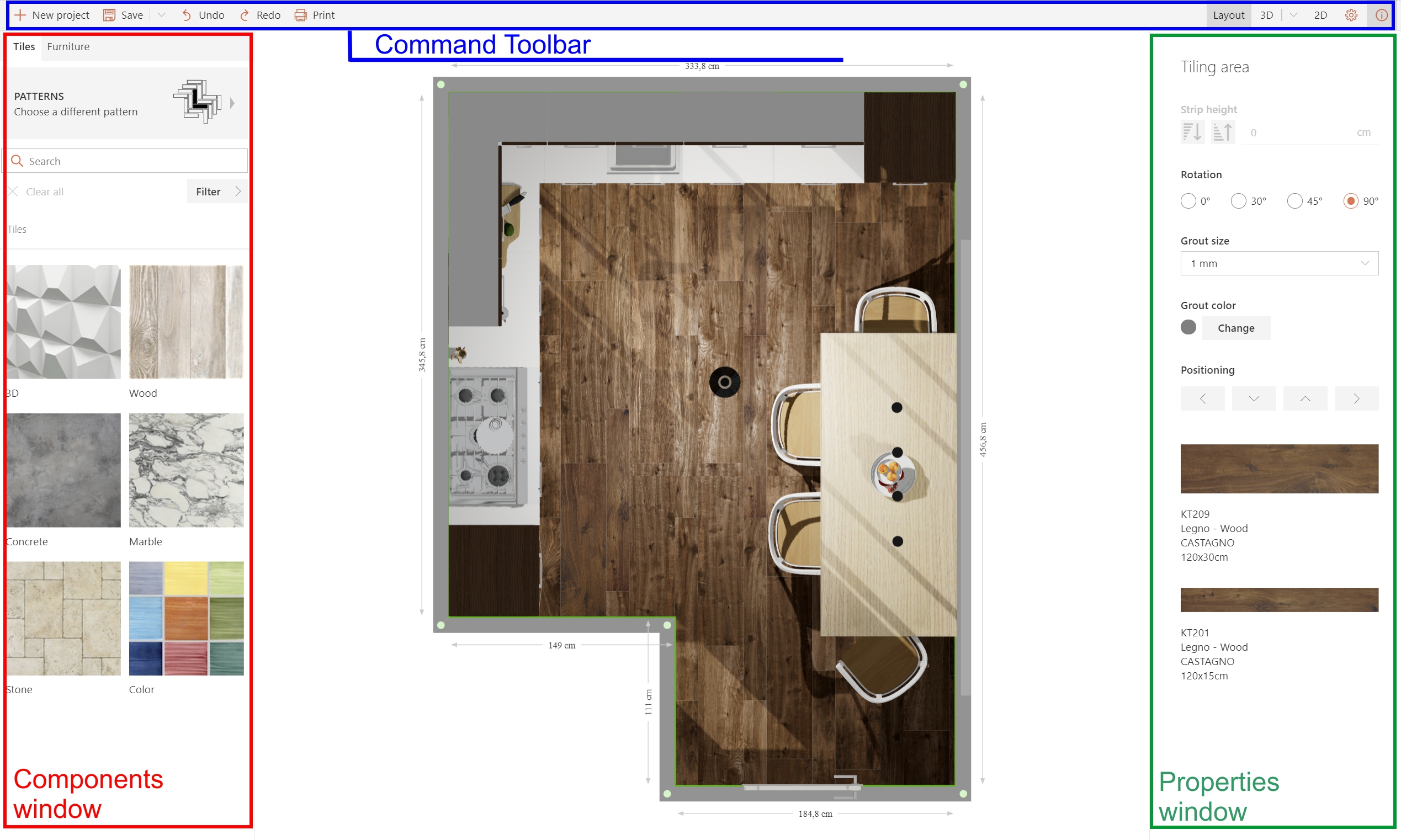
Главное окно делится на командную полосу сверху, каталог компонентов слева, рабочее поле по центру и панель свойств справа. Это не четыре независимых редактора: выделение стены или объекта меняет контекст правой части, а выбранная категория каталога определяет, что можно перенести в сцену. Командная панель содержит New project, Save, Undo, Redo, Print, переключатели Layout, 3D, 2D и Settings. Для понимания интерфейса важно отличать команду на верхней полосе от контекстного меню, которое появляется при выделении элемента непосредственно в сцене.
Layout, 3D и фронтальный 2D-вид
Layout показывает помещение сверху. Здесь нагляднее контролировать длины стен, расположение перегородок, проёмов и мебели, а также рисунок покрытия пола. Размерные линии и узлы углов помогают отличать границы комнаты от самостоятельных объектов. Изменение контура может затронуть несколько смежных поверхностей, поэтому это главный вид для контроля геометрии до подбора декоративной отделки.
3D переводит план в перспективную сцену и позволяет оценить результат из разных точек. Это вид для зрительной проверки сочетания покрытия стен и пола, стыков цветовых зон, дверей, сантехники и мебели. В настройках доступна навигация Walk, Orbit и Automatic: первый режим соответствует перемещению наблюдателя, второй — вращению взгляда вокруг сцены, третий переключается в зависимости от положения наблюдателя. В обновлениях 2026 года отдельно развивалась навигация клавишами A/W/S/D.
2D, или Front View, изолирует одну стену. Он полезен для точной оценки высоты рядов, бордюров, декоративных фрагментов и положения подвесной мебели. Переключение между стенами сопровождается индикацией выбранной поверхности на плане. Недостаток фронтального вида — он скрывает связи с соседними стенами, поэтому перед утверждением композиции необходима проверка сцены целиком.
Каталог материалов и панель свойств
Components Window хранит доступные плитки, схемы укладки, обычные 3D-объекты и конфигурируемые мебельные модули. У товаров встречаются изображение, обозначение, размер и принадлежность к коллекции; набор полей определяет конкретный каталог. Поиск и фильтры сокращают список, но не расширяют его: импорт отсутствующего товара через строку поиска не происходит. Встроенные у партнёров каталоги привязаны к ассортименту бренда, что полезно для выбора реальной коллекции, но ограничивает свободный эксперимент с материалами сторонних производителей.
Properties Window контекстно показывает параметры объекта: для покрытия — поворот, размеры шва, цвет шва, положение начала укладки; для полосы на стене — ещё и её высоту; для стены — геометрию и определённые свойства поверхности. Когда выделение снято, появляются сведения проекта, включая имя, заказчика, описание и режим доступа. Отдельное контекстное меню отвечает за операции над выделенным: например, разбиение стены или удаление сегмента облицовки. Такая модель снижает число постоянных кнопок, но требует понимать, что именно выделено в данный момент.
Геометрия помещения и возможности моделирования
В стандартном новом проекте появляется квадратная комната с источником света. Это заготовка, а не фиксированный шаблон ванной. Стены можно перемещать, делить на участки и задавать их длину численно. При редактировании длины отдельной стены выбирают, какая сторона или середина остаётся неподвижной: это защищает от непреднамеренного переноса соседних участков. Для плана сложнее прямоугольника используются Split wall, Add inner wall, а для внутренних элементов с независимой высотой — инструменты малых стен и платформ.
Параметрические внутренние стены и платформы позволяют показать короб, экран, выступ или разделитель. Им задаются ширина, высота и глубина, затем на доступные поверхности накладывается отделка. Это важно для ванной, где часто встречаются облицованные короба инженерных коммуникаций и подиумы. Но инструмент моделирования выступов не делает из TilePlanner среду для инженерного расчёта несущих конструкций, гидроизоляции или требований к монтажному зазору.
Высота стен влияет на число рядов и общую площадь покрытия. Крупный объект способен перекрыть часть облицовки в 3D, не удаляя её из модели, поэтому проверка через Front View помогает отделить геометрию от оптического эффекта. Текстовые названия размеров на схеме отражают введённые значения, а не реальные замеры помещения: программа не получает данные с лазерной рулетки автоматически.
Плитка, рисунки укладки и локальные зоны
Покрытия пола и стен
В TilePlanner материал из Components Window переносится на поверхность комнаты. На полу создаётся поле покрытия с определённым началом и шагом укладки. В свойствах задаются размер и цвет шва, ориентир начального положения и другие параметры схемы. Эти настройки отвечают не только за декоративное впечатление: небольшой сдвиг начальной точки может изменить место узкой подрезки у входа, около ванны или вдоль заметного плинтуса. При этом программа визуализирует проектный рисунок, а не принимает за монтажника решение о допустимом размере каждого фрагмента.
На стенах применяется понятие strip — горизонтальной полосы облицовки. Один материал может занимать несколько рядов, завершаться на определённой высоте и соседствовать с декоративной вставкой. Система поддерживает изменение высоты полосы, выравнивания, поворота, цвета и толщины шва. Готовую схему поверхности можно распространить на другие стены; при этом внутренние стены включаются, а отдельные низкие кладочные объекты не считаются обычными стенами. Такая асимметрия особенно важна в помещениях с коробами, где автоматическое распространение не заменяет отдельного проектирования каждой грани.
Одно- и многокомпонентные схемы
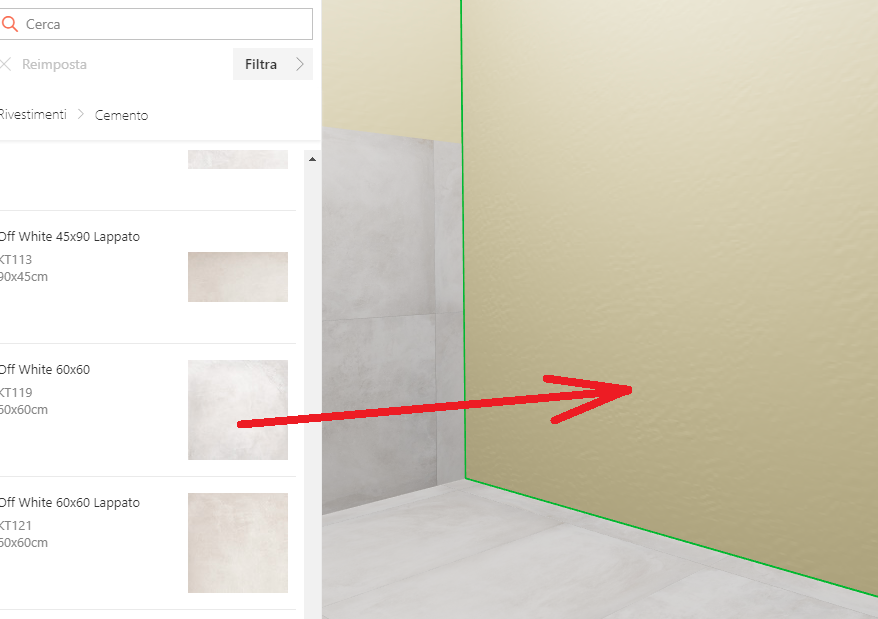
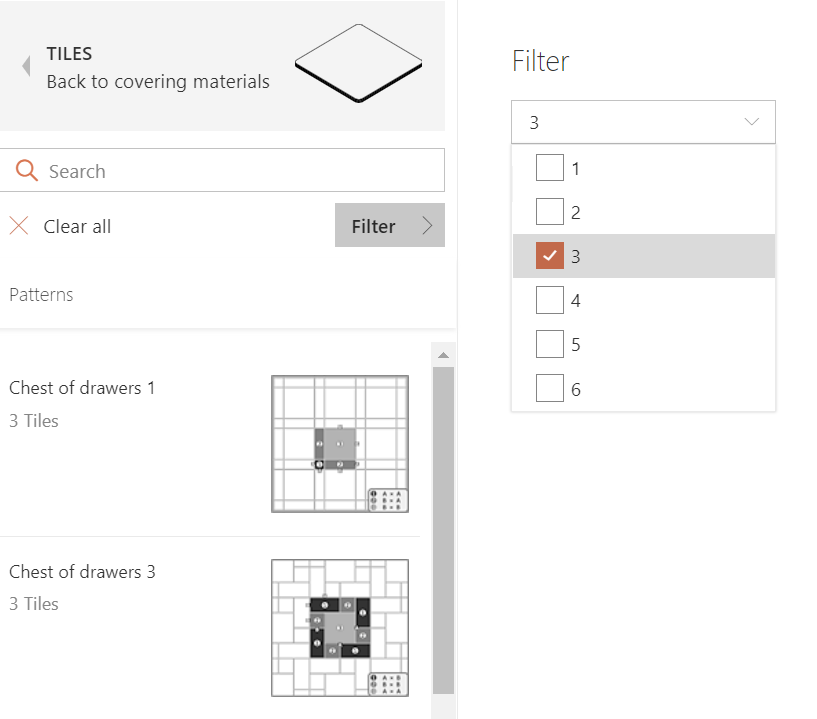
При обычном нанесении используется прямой рисунок, а раздел Patterns предлагает альтернативные схемы. Однокомпонентная раскладка меняет принцип смещения рядов при сохранении выбранной плитки. Многокомпонентная схема содержит несколько обозначенных позиций SKU: каждой позиции назначают отдельную плитку. Это полезно для комбинации размеров или цветов в одном поле, а не только для укладки «со смещением» одинаковых прямоугольников.
Фильтрация по числу SKU нужна потому, что не всякая схема совместима с желаемой комбинацией элементов. Выбор красивого шаблона не гарантирует хорошую подрезку возле стен: предварительную визуализацию необходимо сопоставлять с реальными размерами изделий. Встроенный каталог схем отличается от набора векторных текстур: раскладка динамически реагирует на назначенные элементы и параметры, поэтому изменение плитки отражается на повторении рисунка по поверхности.
Акцентные участки и замена отдельных элементов
Поверх основной облицовки создаются прямоугольные области Additional tiling areas. У каждой области есть собственные размеры и рисунок покрытия. Так получают декоративную нишу, участок за умывальником или контрастный фрагмент душевой. Размер области и её положение — отдельные свойства от шва и поворота назначенного материала: при неверном выборе можно изменять облицовку, хотя требовалось изменить геометрию участка.
Инструмент Select and replace заменяет выбранные плитки внутри уже уложенного поля. Для групповой замены элементы должны иметь одинаковый размер; иначе подбор несовместимого товара приведёт к проблеме размещения. Есть удаление отдельных замен с восстановлением исходного покрытия. Это даёт контроль над акцентами без полной перестройки большого рисунка, но не отменяет необходимости проверить повторяемость декоративной композиции и условия реальной укладки.
Мебель, сантехника и конфигурируемые наборы
Библиотека TilePlanner включает обычные 3D-объекты — сантехнику, мебель и аксессуары. Статический объект имеет готовую геометрию, которую можно поставить в комнате, переместить и повернуть. При активной настройке привязки объект автоматически ориентируется относительно ближайшей стены; аналогичная привязка доступна между объектами. Это экономит ручное выравнивание в визуальном макете, но не служит проверкой строительных норм и проходов: реальные габариты и монтажные расстояния всё равно необходимо сверять.
Модульная мебель устроена иначе. Пользователь выбирает коллекцию, тип элемента и его модификацию, после чего добавляет часть композиции в сцену. Подключённый каталог определяет варианты отделок, размеров, аксессуаров и правила стыковки элементов. Например, при работе с кухонным набором соседние напольные секции могут образовывать связанную группу. Нельзя ожидать одинаковой глубины конфигурации от любой мебели: статическая модель не становится параметрической от того, что она находится в разделе Furniture.
Для салонов мебели и сантехники модульный режим ценен связью визуализации и актуального товарного ассортимента. Для пользователя, который планирует комнату из произвольных импортированных объектов, эта модель менее гибкая: публичная версия не является универсальным конструктором пользовательских 3D-моделей. Фирменные каталоги также могут содержать товары, снятые с производства, поэтому доступность артикула нужно уточнять у продавца.
Какие результаты создаёт TilePlanner
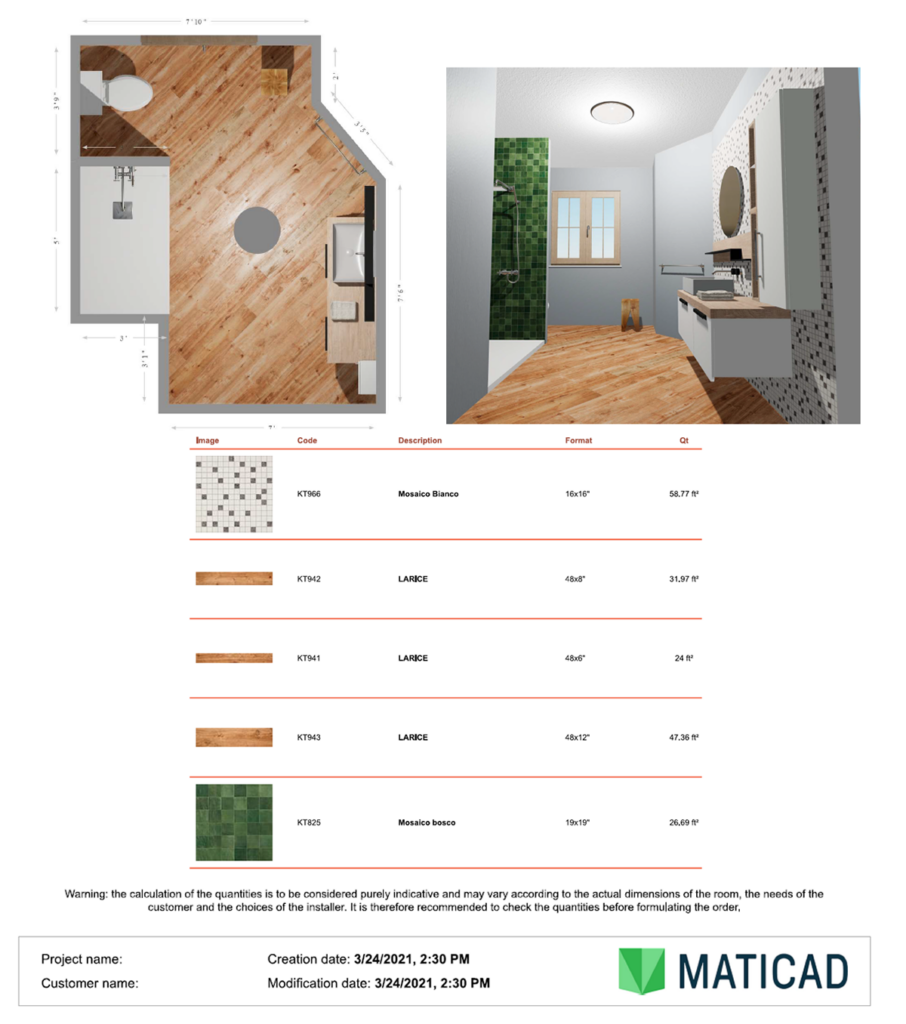
Основной результат — редактируемая облачная сцена. Она сохраняет геометрию, назначенные покрытия, мебель и сведения проекта для последующей правки в TilePlanner. Отдельный выходной результат — печатная компоновка. Команда Print позволяет включить титульный лист, план сверху, выбранный 3D-ракурс, развёртку стены, листы всех стен и перечень изделий. Состав зависит от выбранных пунктов, а сохранение PDF выполняется средствами браузера или системного принтера PDF.
Материальная ведомость связывает визуальный выбор с перечнем использованных артикулов и ориентировочными количествами. Она полезна для обсуждения покупки, но не подменяет смету, подтверждённую замерами, технологическими картами, запасом на бой и обрезку. Параметры поставки, кратность коробки, партия и оттенок не следуют автоматически из красивой 3D-сцены. В фирменных конфигурациях список может дополняться ценовыми данными через торговую систему — это не универсальная функция стандартной версии.
Другой способ представления — публичный проект для просмотра по ссылке. Режим Confidential ограничивает доступ владельцем; Public разрешает просмотр получателем ссылки. Совместная правка исходного проекта по ссылке в стандартном сценарии не предоставляется: авторизованный получатель может сохранить собственную копию и работать с ней отдельно. Это отличие важно при согласовании с заказчиком, чтобы презентационная ссылка не воспринималась как приглашение изменять оригинал.
Карта форматов и совместимости
Не стоит воспринимать три результата — облачный проект, PDF и общедоступную ссылку — как взаимозаменяемые форматы. Проект в личной галерее пригоден для дальнейшего редактирования, PDF предназначен для просмотра и печати, ссылка зависит от доступности веб-сервиса и установленного режима публикации. Подтверждена профессиональная связка TilePlanner → DomuS3D, которая позволяет развивать начатый проект в другой программе Maticad. Она не означает, что в обычном браузере появляется кнопка сохранения универсального DWG, IFC или OBJ.
| Данные или способ вывода | Что переносится | Что можно делать после | Главное ограничение |
|---|---|---|---|
| Проект в TilePlanner Cloud | Комната, материалы, объекты, сведения проекта | Продолжать редактирование после входа | Зависимость от аккаунта, сервиса и срока хранения |
| Печатный документ / PDF | Выбранные планы, изображения, спецификация изделий | Смотреть, печатать, отправлять подрядчику | Это не полноценная редактируемая 3D-сцена |
| Публичная ссылка | Веб-просмотр опубликованного проекта | Делиться, обсуждать, создавать отдельную копию в аккаунте | Работает при доступности сервиса и проекта |
| Передача в DomuS3D | Исходная геометрия и содержание проекта для профессиональной доработки | Дополнять модель инструментами DomuS3D | Требуется отдельная профессиональная система и совместимый рабочий процесс |
Открытый редактор не заявлен как универсальный импортёр ранее сделанных файлов SketchUp, Blender или чертежей из CAD. У TilePlanner исходным материалом обычно служат размеры и готовые компоненты подключённого каталога. Не нужно называть PDF способом «сохранить проект с возможностью полного восстановления»: у PDF другая задача. Для автономного редактирования интерьера и свободной работы с 3D-моделями ориентиром служит отдельный обзор Sweet Home 3D, а не попытка открыть проект TilePlanner как SH3D-файл.
Облачное хранение, приватность и технические риски
У TilePlanner нет заявленного автономного режима. Построение, получение компонентов, загрузка сохранённой сцены и доступ к галерее зависят от работоспособности сайта и сети. Даже когда браузер сохранил часть ресурсов в кэше, это не делает программу полноценным офлайн-редактором. В отличие от настольного документа, проект в облаке нельзя считать гарантированно доступным спустя годы без проверки правил его хранения.
В опубликованных условиях TilePlanner предусмотрен срок действия каждого проекта в облаке — шесть месяцев, после которого проект удаляется. Условия также предусматривают прекращение доступа и удаление данных при завершении действия соглашения; текст договора описывает дополнительные права поставщика и производителя на ограничение сервиса. Это заметный риск для ремонта с длительной паузой, когда заказчик вернётся к отделке через сезон. Печатная копия с размерами и ассортиментом нужна не только для подрядчика, но и как долговременная фиксация принятых решений.
Участник, предоставляющий фирменный каталог TilePlanner, по условиям платформы может получать доступ к пользовательским проектам, статистике использования и персональным данным, связанным с регистрацией. Поэтому режим Confidential не следует толковать как техническую гарантию полной недоступности проекта для оператора сервиса или производителя. Он отделяет обычный приватный проект от опубликованного для других посетителей. Пользователь не должен вносить в поля заказчика чувствительные сведения, не требующиеся для согласования интерьера.
В договоре отдельно оговаривается, что доступные каталоги не обязаны содержать цены и могут включать снятые с производства материалы. Вследствие этого сохранённая сцена — описание дизайнерского решения, а не подтверждённое коммерческое предложение. Актуальную стоимость, наличие и возможную замену партии нужно узнавать у поставщика, особенно при длительном хранении проекта. Возможность фирмы подключить e-commerce или ERP относится к настройке её интеграции и не свидетельствует об автоматическом сравнении цен в общем редакторе.
При работе на общественном компьютере риск связан прежде всего с учётной записью и оставленной в браузере сессией. Настройки вида, включая единицы измерения и режим навигации, хранятся в кэше браузера и могут сброситься после его очистки. Это другой класс данных, нежели облачный проект: очистка кэша влияет на локальные предпочтения, но не является штатным способом удаления проекта из галереи. С точки зрения безопасности важнее различать локальное состояние интерфейса, серверное хранение и публикацию по ссылке.
Бесплатный режим, профессиональная лицензия и цена
Регистрация в TilePlanner бесплатна. В открытом конфигураторе можно начать проект без профиля, но сохранение и возврат к работе требуют учётной записи. Официальная инструкция для стандартного бесплатного профиля указывает максимум три сохранённых проекта. У производителей на их собственных страницах могут быть другие условия и набор доступных каталогов. Не следует переносить этот лимит на TilePlanner PRO или считать, что сохранение PDF расходует место в облачной галерее так же, как отдельный редактируемый проект.
Для TilePlanner PRO Maticad предлагает связь с отделом продаж, а не универсальный публичный прайс на все организации. Стоимость зависит от коммерческой конфигурации: права пользоваться профессиональной платформой, подключения ассортимента, фирменного оформления и интеграций нельзя оценить по цене обычной регистрации. Указание произвольной ежемесячной платы за TilePlanner было бы неверным. Также нет оснований приписывать публичному редактору конкретный срок оплачиваемой пробной подписки только по аналогии с другими веб-сервисами.
Бесплатный доступ ценен для визуального выбора материала, но профессиональные функции нужно оценивать отдельно: расширенные библиотеки, дополнительные виды результатов и поддержка процесса продажи входят в другой продуктовый контекст. Для магазина критичен не размер платы за «рисование комнаты», а соответствие связанного каталога ассортименту и бизнес-процессу. Для частного пользователя чаще важнее сохранить один понятный PDF, чем получать платный доступ к инструментам торговой аналитики.
Что перестанет работать первым при изменении условий
При пропадании интернета исчезает надёжный доступ к облачным проектам, каталогам и онлайн-редактору. У TilePlanner нет предусмотренного автономного режима, поэтому это не просто задержка синхронизации: рабочая среда построена как веб-сервис. При потере доступа к аккаунту основной риск — невозможность открыть сохранённые сцены, тогда как заранее созданный PDF остаётся самостоятельным документом.
При удалении проекта из облака печатная сводка сохраняет лишь зафиксированные изображения и спецификацию, но не редактируемую геометрию. Указанный в договоре шестимесячный срок означает, что долгосрочное ожидание без собственной копии результатов — слабая стратегия. При удалении артикула из каталога требуется отдельно выяснять у поставщика его замену: визуальный рисунок и возможность купить конкретную плитку — разные факты.
При изменении условий интеграции производителя пользователь рискует потерять доступ к фирменной версии либо части её ассортимента. При устаревании браузера или графического драйвера под угрозой прежде всего интерактивное 3D: для работы применяется WebGL. Ни один из этих сценариев не означает, что сервис обязательно закроется; это карта реальных технических и договорных зависимостей, которые необходимо учитывать перед большим проектом.
Скрытая стоимость владения
Для частного ремонта финансовая цена бесплатного проекта может быть нулевой, но организационные затраты остаются. Они связаны с точными обмерами, проверкой каталожных артикулов, сверкой подрезки с мастером и сохранением устойчивой версии результата. Ошибка в размерах обходится дороже времени, потраченного на настройку браузера: программная модель не исправляет неверный исходный замер.
В профессиональном салоне издержки другого рода: подготовка и актуализация каталога, согласование товарных карточек, настройка интеграции с сайтом и обучающий материал для сотрудников. Для большой сети добавляются права доступа, обработка данных посетителей и контроль того, как из проекта формируется обращение клиента. Подключение к DomuS3D открывает дополнительные возможности, но означает отдельный программный продукт и иной рабочий процесс.
Наконец, есть стоимость выхода из экосистемы. Печатный PDF переносим между компьютерами, но не превращается в редактируемую геометрическую сцену в другом планировщике. Поэтому время на ручное восстановление модели следует учитывать заранее, если предполагается дальнейшая работа в сторонней САПР. Для проекта с несколькими подрядчиками этот фактор важнее субъективной оценки «красивой картинки».
Плюсы
- Работа в браузере без установки настольного пакета, с переходом между планом, перспективой и развёрткой стены.
- Точные числовые размеры стен вместе с интерактивным изменением геометрии.
- Настройка шва, ориентации и начальной точки раскладки, а также отдельных полос и акцентных областей на стенах.
- Одно- и многокомпонентные шаблоны укладки с назначением конкретных каталожных изделий.
- Обычные 3D-объекты и конфигурируемая мебель там, где соответствующие коллекции опубликованы.
- Печатная сводка с изображениями помещения, развёртками и перечнем использованных материалов.
- Возможность производителя встроить конфигуратор с собственным каталогом и связать его с процессом продаж.
Минусы
- Обязательное интернет-соединение: автономный редактируемый проект на диске не является стандартным рабочим форматом.
- Зависимость сохранённых сцен от учётной записи, облака и опубликованного ограничения срока хранения.
- Три сохранённых проекта в стандартном бесплатном профиле по официальной справке; для большего количества требуется другое условие доступа.
- Состав каталогов ограничен выбранной публичной или фирменной конфигурацией; свободный импорт любого материала не относится к базовому сценарию.
- Функции TilePlanner PRO и DomuS3D нельзя считать автоматически доступными в бесплатном конфигураторе.
- Печатная спецификация не заменяет проверку монтажных подрезок, запаса материала и наличия товара.
- WebGL и небольшие управляющие элементы могут создавать препятствия на слабом оборудовании и маленьком экране.
Кому подойдёт TilePlanner
Частному заказчику ремонта: чтобы сопоставить две коллекции в реальных пропорциях своей ванной, показать семье несколько вариантов и распечатать общую схему. Особенно полезно, когда важнее расположение акцентной стены и сочетание цветов, а не выпуск рабочего комплекта чертежей.
Продавцу плитки или сантехники: для беседы с клиентом на основе доступного ассортимента, при которой видны площадь помещения, конкретные позиции и их сочетание. Фирменная версия усиливает эту связку: покупатель рассматривает не абстрактную фактуру, а продукты подключённого каталога.
Дизайнеру на стадии концепции: для согласования раскладки и визуальных пропорций перед детальной проектной проработкой. Если используется DomuS3D, у Maticad предусмотрено дальнейшее развитие проекта. Связка особенно уместна там, где основная задача — подбор керамических покрытий и предметов сантехники.
Кому не подойдёт TilePlanner
Подрядчику, которому нужна готовая монтажная карта: количество узких доборов, резов, использование остатков и технологические зазоры требуют отдельной проверки. Программа показывает раскладку и ориентировочную ведомость, но не удостоверяет закупочный расчёт.
Пользователю с жёстким требованием офлайн-хранения: веб-приложение нельзя заменить обычным сохранением рабочего файла на диск. При долгосрочном архивировании редактируемой 3D-модели это принципиальное ограничение.
Специалисту по многоквартирному BIM-проектированию: TilePlanner не является системой управления конструктивными элементами, коллизиями инженерных сетей и открытыми BIM-моделями. Его предмет — быстрое интерьерное решение.
Покупателю, желающему загрузить любую найденную в интернете фактуру: готовые каталоги — основа сервиса. Для свободного наполнения проекта собственными 3D-объектами и текстурами лучше выбирать программу с подтверждённым импортом таких данных.
Как пользоваться программой — советы гика
Ниже описаны основные команды публичного интерфейса TilePlanner Maticad. Фирменные конфигураторы и профессиональные кабинеты могут отличаться составом каталога или набором доступных функций. Последовательности ориентированы на проект одной ванной: размеры берутся из собственных обмеров, а название и артикул плитки — из фактически открытого каталога. Каждая операция имеет собственный способ проверки и безопасного возврата к исходному состоянию.
Вход, регистрация и основные настройки
Цель: открыть редактор с возможностью сохранения. Подготовка: современный браузер, интернет и адрес электронной почты для аккаунта; для ознакомления без сохранения профиль не обязателен.
- Откройте публичный TilePlanner и выберите вход через Login; для нового профиля используйте Register и заполните обязательные поля.
- В открытой версии знакомство с редактором допускается без личного профиля, однако полноценное облачное сохранение требует авторизации.
- После открытия редактора вызовите Settings в верхней полосе; в Quick Settings выберите Unit of measure, подходящую вашим обмерам: MM, CM, M или FT.
- Определите 3D navigation mode: Walk — движение наблюдателя, Orbit — вращение вокруг сцены, Automatic — автоматическое переключение. Проверьте, нужны ли Automatic snap to walls и Automatic snap to objects.
Проверка: размеры показываются в выбранных единицах, а действия мышью меняют вид ожидаемым образом. Типичная ошибка: набрать длину в сантиметрах при активной другой системе единиц. Безопасный откат: вернуть нужную Unit of measure и повторно проверить размеры; при ошибочной настройке привязки выключить только соответствующий переключатель, не удаляя объекты.
Точный прямоугольный план: стены и размеры
Цель: получить исходную комнату по обмерам, а не приблизительный квадрат. Подготовка: две длины сторон в одной системе измерения и понимание, какие углы следует оставить на месте.
- В командной полосе используйте New project; стандартная заготовка содержит квадратную комнату с источником света.
- Оставайтесь в Layout и щёлкните по числовому размеру первой стены. В появившемся поле введите требуемую длину.
- Перед OK укажите точку фиксации: синий маркер удерживает правый угол, розовый — левый, Both сохраняет середину и делит изменение поровну.
- Повторите ввод для второй стороны и сопоставьте все подписи на плане с обмерами.
Параметры: длина стены и фиксируемая сторона. Проверка: размеры напротив каждого участка не противоречат друг другу, форма соответствует комнате. Ошибка: неверно выбран фиксируемый угол сдвигает соседнюю стену и меняет контур. Откат: Undo на верхней панели, затем повторный ввод с правильной точкой фиксации; не компенсируйте случайный сдвиг произвольным перетаскиванием.
Общая высота стен и невысокая облицованная конструкция
Цель: привести вертикальные размеры помещения к обмеру до оценки числа рядов плитки. Подготовка: высота комнаты от готового пола до требуемой отметки облицовки, отдельно — высота и толщина короба, если он есть. В стандартной заготовке основные стены имеют высоту 270 см; это исходное значение программы, а не универсальный строительный норматив.
- В верхней панели выберите 3D, выделите основную стену и найдите её высоту в Properties Window.
- Введите измеренную общую высоту комнаты и нажмите Apply. TilePlanner изменяет высоту всех основных стен одновременно.
- Если нужно показать отдельную пониженную перегородку, используйте Small wall или Platform как самостоятельную конструкцию, а не пытайтесь уменьшить одну обычную стену.
- Проверьте в 3D общую высоту, затем в Front View сопоставьте верхнюю отметку покрытия и фактическую высоту отделки.
Параметры: единицы измерения, высота основных стен, высота локального объекта и граница облицовочной полосы — это разные величины. Проверка: у основных стен одинаковая заданная высота, а низкий элемент остаётся отдельным. Типичная ошибка: рассчитывать, что изменение высоты выделенной обычной стены затронет только её. Безопасный откат: использовать Undo для ошибочной общей смены высоты и вводить корректную величину, не разрушая уже выстроенный контур.
Г-образный контур, перегородка и низкий короб
Цель: показать ванную с нишей или коробом. Подготовка: размеры каждого участка, высота и глубина выступа; все значения должны быть получены из обмеров, а не из 3D-картинки.
- В Layout выделите наружную стену и вызовите Split wall в контекстном меню. Перетащите появившийся узел соединения к нужной позиции.
- Перемещением выбранного сегмента задайте требуемый излом; уточняйте длины по числовым подписям, а не только по сетке экрана.
- Для перегородки выберите на опорной стене Add inner wall. Новую внутреннюю стену расположите и измените её длину. Для косого угла переместите угловой узел плана до нужного наклона стены и перепроверьте размеры смежных сторон.
- Для независимого невысокого короба используйте Add masonry object, затем Small wall или Platform и в Properties укажите размеры, включая высоту и глубину.
- Переключитесь в 3D и оцените, не перекрывает ли объект проход или предполагаемую сантехнику.
Проверка: контур сверху совпадает с обмером, короб занимает правильную отметку в 3D. Ошибка: внутренняя стена создаётся вместо отдельного низкого короба и наследует высоту основных стен. Откат: Undo до неверного добавления и создание через Small wall; сохраняйте правильную геометрию перед дальнейшей облицовкой.
Переключение видов и контроль ракурса
Цель: рассмотреть один проект как план, интерьер и развёртку стены. Подготовка: хотя бы одна оформленная поверхность, чтобы сравнение было содержательным.
- На верхней полосе выберите Layout для проверки размеров и границ комнаты.
- Нажмите 3D для перспективного просмотра. В зависимости от выбранного режима применяйте мышь для вращения или перемещения наблюдателя; параметры поведения определяются в Quick Settings.
- Нажмите 2D, чтобы увидеть выбранную стену спереди; используйте стрелки переключения стен в нижней части окна.
- Вернитесь к 3D и сравните вид выбранной стены с общим восприятием помещения.
Проверка: изменяется только способ просмотра, а не геометрия и выбранные материалы. Ошибка: оценивать высоту полосы на дальнем плане 3D как числовой размер. Откат: вернуть Front View для сверки положения по вертикали, затем Layout для общей геометрии; при случайном изменении объекта используйте Undo, а не сброс проекта.
Облицовка пола, точка старта и ширина шва
Цель: получить базовую сетку пола и оценить расположение крайних элементов. Подготовка: правильные размеры комнаты и выбранный артикул плитки в каталоге.
- Откройте в Components Window нужную категорию Tiles и найдите материал по коллекции либо размеру.
- Перетащите выбранную плитку на пол в Layout или 3D: поверхность заполнится стандартной прямой схемой.
- Выделите покрытие; в правой Properties Window задайте grout size и grout color, а также положение старта или выравнивание рисунка.
- Сопоставьте раскладку у входа, у открытых стен и возле будущего оборудования; для оценки материала перейдите в 3D.
Проверка: вся необходимая поверхность покрыта, швы читаются последовательно, а узкие полосы у видимых границ замечены до согласования. Ошибка: материал оказался на соседней стене вместо пола, либо шов установлен в другой единице измерения. Откат: Undo неверного нанесения; повторно выделите именно пол и проверьте параметры в панели свойств.
Облицовка стен полосами и декоративным бордюром
Цель: задать облицовку до определённой высоты и отдельный декоративный ряд. Подготовка: высота помещения, размеры плитки и решение, где заканчивается каждый участок.
- Выберите 3D и перетащите материал из Components Window на нужную стену. TilePlanner создаёт начальную нижнюю полосу — strip.
- Выделите созданный strip. В Properties Window задайте Strip height точно или через увеличение числа рядов, затем настройте Rotation, grout size, grout color и Positioning.
- Чтобы добавить следующий материал либо бордюр, перетащите его на свободную часть стены выше существующей полосы, а не поверх уже уложенной.
- При необходимости откройте контекстное меню полосы и примените Copy on the other walls; после операции осмотрите каждую стену отдельно, включая внутренние перегородки.
Проверка: высота полосы совпадает с заданной, бордюр находится на нужной отметке, отделка не пропала из-за случайной замены. Ошибка: перетаскивание плитки на занятую полосу заменяет старый материал вместо создания нового ряда. Откат: Undo или Remove selected для ошибочной полосы; Remove all удаляет всю облицовку стены и годится только при осознанном полном сбросе.
Шаблон Patterns с несколькими видами плитки
Цель: сравнить обычное смещение рядов и многокомпонентный рисунок. Подготовка: заполненная плиткой поверхность либо свободный пол и выбранные несколько совместимых изделий.
- В левой панели Tiles переключитесь на Patterns. Для готовой однокомпонентной укладки перетащите подходящую схему поверх уже существующего покрытия.
- Для многокомпонентной композиции очистите нужное покрытие через Remove selected, чтобы не смешивать старый рисунок с новым.
- В фильтре Patterns выберите количество SKU, соответствующее числу типов элементов, например три, затем перетащите нужный рисунок на свободную поверхность.
- Вернитесь к Tiles и назначьте реальный материал каждой цветовой позиции шаблона, перетаскивая плитку на соответствующую позицию.
Проверка: все позиции рисунка заполнены, повторение схемы равномерно, размеры и стыки не вызывают противоречий. Ошибка: для шаблона выбраны изделия неподходящих габаритов либо одна цветовая позиция оставлена без материала. Откат: Remove selected для неверного покрытия или Undo последнего назначения; вернитесь к однокомпонентной схеме, если комбинация не соответствует фактической коллекции.
Локальная мозаика, ниша и замена отдельных плиток
Цель: оформить акцентную область, не переделывая всю стену. Подготовка: размеры вставки и плитка того же формата для локальной замены, когда используется Select and replace.
- На выбранной стене откройте контекстное меню и выберите Add tiling area. Укажите ширину и высоту прямоугольной области, подтвердите OK и разместите её на нужном участке.
- Перенесите на область материал из Components Window. Для изменения самой области выберите Change selection, Tiling area; для швов и поворота работайте со свойствами её покрытия.
- Для точечной декоративной замены выделите существующую плитку и вызовите Select and replace. Выберите дополнительные элементы одинакового размера — границы отмечаются цветом.
- Перетащите совместимый новый материал на один из выделенных элементов. Оцените общую композицию в Front View и 3D.
Проверка: у вставки правильные габариты, случайных замен вне заданной зоны нет. Ошибка: после выделения покрытия изменяется шов, хотя требовалось расширить область, либо сгруппированы элементы разного размера. Откат: вернуть исходные плитки командой удаления замены и заново выделить геометрию через Change selection; не стирайте всю облицовку стены.
Статические 3D-объекты и модульная мебель
Цель: оценить размещение раковины, душевого элемента или мебельного комплекта. Подготовка: свободное место на плане, предварительные размеры оборудования и доступная коллекция.
- В Components Window перейдите в Furniture и выберите статический 3D-объект. Перетащите его на план или в 3D-сцену.
- У выделенного объекта настройте положение и разворот. При необходимости измените Automatic snap to walls и Automatic snap to objects в Settings для контроля автоматической привязки.
- Для модульного каталога пройдите по категориям коллекции до конкретной конфигурации и используйте значок «+» рядом с её карточкой вместо перетаскивания статического объекта.
- Разместите модуль и проверьте, как он стыкуется с ранее добавленными частями. Для вертикального положения подвесного элемента воспользуйтесь Front View.
Проверка: объект не пересекает стены, открытие двери и предполагаемые проходы визуально читаются; модули относятся к совместимой линейке. Ошибка: обычный объект принимается за настраиваемую тумбу или автоматическая привязка разворачивает мебель не туда. Откат: Undo неверной вставки либо удалить только выделенный предмет, изменить параметр привязки и добавить подходящий тип снова.
Сохранение, повторное открытие и режим доступа
Цель: сохранить редактируемую сцену и управлять её видимостью. Подготовка: авторизация в аккаунте, свободное место в пределах разрешённого числа проектов.
- При снятом выделении объекта заполните в Properties Window основные данные проекта: Name, Customer name и Description по необходимости.
- Для личной работы оставьте Sharing в положении Confidential. Затем нажмите Save в верхней панели.
- Откройте Your projects или Project Gallery и убедитесь, что проект присутствует среди сохранённых и открывается на редактирование.
- Если требуется показать результат другому человеку, в свойствах проекта установите Sharing: Public и сохраните изменение; после этого в карточке публичного проекта доступна команда отправки.
Проверка: объект появляется в галерее, версия с последними изменениями открывается, нужный статус читается в карточке. Ошибка: работа без аккаунта или превышенный лимит приводит к невозможности штатно сохранить новый проект. Откат: не закрывать несохранённую сцену; войти в профиль или освободить разрешённое место только после сохранения важных результатов старого проекта. Если проект по ошибке стал Public, вернуть Confidential и снова нажать Save.
Печать PDF и отправка проекта для просмотра
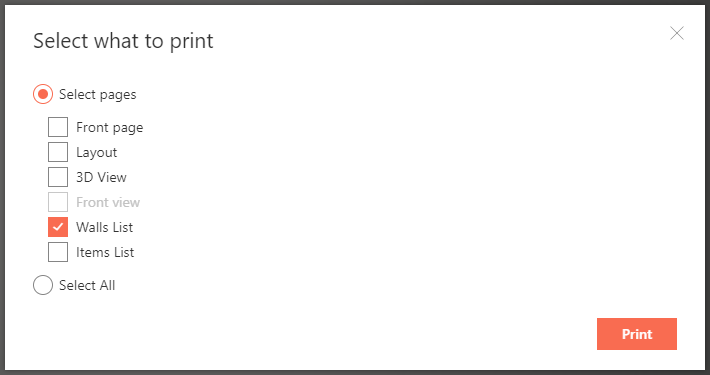
Цель: создать стабильный документ для обсуждения и отдельно поделиться интерактивной сценой. Подготовка: завершённая композиция, выбранный 3D-ракурс и сохранённая версия проекта.
- Нажмите Print на Command Toolbar. В окне Select what to print отметьте Front page, Layout, 3D View, Front view, Walls list и Items list в требуемом сочетании либо используйте Select all.
- Учитывайте, что 3D View берёт текущую позицию наблюдателя, а Front view доступен при открытом 2D-виде. До печати выставьте ракурс, показывающий главные особенности проекта.
- В системном диалоге печати браузера выберите сохранение в PDF или физический принтер, затем проверьте страницы, подписи и список материалов.
- Для публикации откройте Project Gallery и у публичной карточки используйте значок письма, задайте адрес получателя и отправьте приглашение к просмотру.
Проверка: PDF открывается вне TilePlanner, содержит выбранные листы и читаемые подписи; ссылка ведёт на опубликованный вариант. Ошибка: печать без Front View пропускает нужную развёртку, а Confidential блокирует передачу ссылки. Откат: изменить состав печати и создать новый PDF, оставив предыдущий файл нетронутым; после согласования отменить публичный статус проекта.
Сквозной сценарий: небольшая ванная от размеров до документа
Цель: закончить один воспроизводимый проект с сохранением и PDF. Подготовка: для примера возьмём ванную 240 × 180 см с ровными стенами, плитку из доступного каталога, один предмет сантехники и отдельную облицовку стены. Эти размеры — учебная модель, а не рекомендации для реального помещения.
- Откройте редактор под своим аккаунтом, создайте New project, установите сантиметры в Settings и проверьте обе длины стен в Layout.
- Оставьте прямоугольный контур и укажите 240 см на длинной стороне, 180 см — на короткой, сохраняя нужные углы неподвижными.
- Найдите напольную плитку в Components Window, перенесите её на пол и настройте видимый цвет и ширину шва.
- Перейдите в 3D, назначьте другой материал стене возле условной душевой и задайте высоту облицовки полосой Strip height.
- При необходимости добавьте на этой стене компактную Add tiling area для мозаичного акцента; сравните положение вставки в 2D и 3D.
- В Furniture выберите доступный объект сантехники, поставьте его без пересечения стен и оцените проходы на плане сверху.
- Снимите выделение, назовите проект, оставьте Confidential и нажмите Save. Убедитесь, что запись открывается из Project Gallery.
- Установите ракурс 3D, нажмите Print, включите Layout, 3D View, Walls list и Items list, сохраните документ PDF.
- Откройте полученный PDF отдельно, сопоставьте размеры с исходными обмерами, проверьте список плитки и сохраните документ в папке проекта.
Проверка: в галерее остаётся редактируемая сцена, а на диске — читаемый PDF с составом отделки и выбранными видами. Типичная ошибка: получить красивую 3D-сцену, не заметив, что одна из стен осталась исходной длины. Безопасный откат: исправлять измерения в копии проекта после сохранения первоначального варианта, заново оценивать раскладку и выпускать обновлённую печатную версию; первый PDF оставить для сравнения.
Сравнение с другими аналогами
Выбор замены TilePlanner зависит не столько от красоты 3D-картинки, сколько от того, что должно остаться после её создания. Салону плитки нужны артикулы и согласованное предложение покупателю; дизайнеру — управляемая геометрия и повторное редактирование; владельцу квартиры — план, который можно открыть без привязки к каталогу конкретного производителя. Поэтому ниже сопоставлены четыре программы разного масштаба по одинаковым критериям. Порог освоения — редакционная оценка объёма доступных инструментов, а не результат хронометража или тестирования пользователей.
| Продукт | Главная задача и платформы | Освоение | Форматы и сохранение | Автоматизация | Оплата | Ограничения и лучший сценарий |
|---|---|---|---|---|---|---|
| TilePlanner | Раскладка каталожной плитки, 3D-согласование комнаты; браузер с WebGL | Невысокий для одной комнаты, выше для сложных рисунков | Облачный проект, PDF через Print, ссылка; связка с DomuS3D | Шаблоны узоров, адаптация рисунка к плитке, ведомость материалов | Бесплатный стандартный профиль; условия PRO отдельно | Каталоги платформы, до трёх сохранённых проектов в стандартном профиле; подходит для подбора плитки с покупателем |
| Ceramic 3D Бизнес | Проектирование интерьера и сопровождение розничной продажи; гибридная среда Windows-клиент + облачные и веб-компоненты | Выше: редактор сочетается с процессами магазина | 3D-проекты, рендеры, панорамы и коммерческие предложения; универсальные форматы передачи определяются конкретной конфигурацией | Облачный рендер, аналитика, CRM- и учётные интеграции | Подписка, рассчитываемая по пакету и числу сотрудников | Избыточна для одного домашнего эскиза; подходит сети салонов с оценкой конверсии, товаров и сделок |
| DomuS3D | Профессиональное проектирование интерьеров с облицовкой; настольная Windows-программа | Высокий: более широкая модель и профессиональные параметры | Импорт изображений плитки JPG, моделей DXF, 3DS, FBX, SKP; собственные проекты, планы и визуализации | Каталог материалов и профессиональная подготовка проектной документации | Коммерческое лицензирование | Требует установки и освоения; предпочтительна для постоянной работы дизайнера и дальнейшей доработки проекта TilePlanner |
| Sweet Home 3D | Планировка всего жилища; настольные Windows, macOS, Linux, мобильные версии и браузер | Средний: нужно самостоятельно создавать стены и подбирать объекты | Редактируемый проект; импорт плана, текстур и 3D-моделей, экспорт PDF, изображений, видео и 3D | Автоматическое формирование отверстий дверей и окон; расширения и плагины | Свободная версия с открытым кодом; существуют другие комплектации распространения | Нет встроенного рабочего процесса согласования артикулов плитки с конкретным продавцом; подходит для независимой планировки квартиры и офлайн-архива |
| Planner 5D | Универсальные 2D/3D-интерьеры; веб и мобильные устройства | От начального до среднего в зависимости от инструментов | Облачные проекты и изображения; импорт OBJ/FBX/BLEND предусмотрен в профессиональной редакции | AI Copilot, AI Studio, Smart Wizard на платных уровнях | Free, Premium, Professional и корпоративные варианты | Кредиты ИИ и расширенные возможности разделены тарифами; подходит для быстрых вариантов оформления разных комнат |
Ceramic 3D Бизнес: когда важна продажа, а не только раскладка
С TilePlanner этот продукт роднит сочетание 3D-изображения с подбором реальных товаров. Различие находится за пределами самой сцены. Ceramic 3D Бизнес строит вокруг проекта обслуживание клиента: коммерческое предложение, управление сделками, база покупателей, показатели сотрудников и связь с торговой инфраструктурой. Для одной ванной такая платформа усложняет задачу; для магазина, где десятки сотрудников должны одинаково оформлять услуги и доводить проект до счёта, расширение процесса становится центральной ценностью. Обычному частному пользователю важнее понять, доступна ли конкретная комплектация, а не сопоставлять обещания корпоративной аналитики с бесплатной 3D-комнатой. Смежная публикация — обзор Ceramic 3D; коммерческую систему «Бизнес» следует отличать от прежних редакций под сходным названием.
DomuS3D: продолжение проекта в профессиональной среде Maticad
DomuS3D — наиболее близкая по предметной области альтернатива, но не равноценная по сложности. В отличие от общедоступного браузерного конструктора, настольная система позволяет работать с собственными изображениями плитки, импортировать различные 3D-объекты и проектировать более сложные интерьеры. Maticad предусматривает переход проекта из TilePlanner в DomuS3D для дальнейшей доработки. Такое сочетание логично при схеме «быстрое согласование с клиентом — подробная проработка дизайнером». За это приходится платить иной инфраструктурой: Windows-установка, объёмный набор библиотек, лицензия и обучение. Для профессионального контекста существует отдельный материал о DomuS3D.
Sweet Home 3D: независимый файл вместо фирменного каталога
Sweet Home 3D полезнее, когда речь идёт о расположении всех комнат, дверей, окон и предметов мебели, а плитка — только одна из текстур. Достоинство этой системы в открытом подходе к ресурсам: план и внешние 3D-модели импортируются, проект сохраняется как самостоятельная редактируемая работа, а настольное приложение функционирует офлайн. Но перенести каталожные артикулы и схему покупки из TilePlanner без потери семантики товара не получится простым переименованием файла. Это замена основного способа моделирования, а не конвертер проектов. Программа хороша для ремонта всей квартиры, где необходима независимость от сайта производителя конкретной облицовки.
Planner 5D: широкие сценарии интерьера и платные ИИ-возможности
Planner 5D охватывает больше общедекоративных задач: разные помещения, стили, варианты расстановки. Бесплатный уровень допускает неограниченное число проектов и загрузку собственных текстур, но фотореалистичные визуализации и автоматизация с помощью ИИ зависят от тарифных правил и кредитов. Профессиональный уровень предусматривает импорт внешних 3D-моделей, что меняет требования к подготовке сцены. Это другой акцент: сначала дизайн интерьера как целого, затем реализация. Считать его заменой специализированной привязки плитки к ассортименту салона неправильно. Для знакомства с редакциями и сценариями есть обзор Planner 5D.
Вывод сравнения: TilePlanner имеет смысл сохранять в процессе, где выбор облицовки связан с конкретной товарной библиотекой и нужны понятные виды помещения для согласования. Переход к Ceramic 3D Бизнес мотивирован управлением торговлей; к DomuS3D — усложнением профессиональной модели; к Sweet Home 3D — независимым домашним планированием; к Planner 5D — широтой дизайна и дополнительными средствами визуализации. Не следует выбирать альтернативу только по факту наличия 3D: решает переносимость результата и тот, кто будет отвечать за его дальнейшее применение.
Задача, инструмент, результат и контроль
В TilePlanner часть свойств визуальная, часть числовая, а часть привязана к каталогу. Разделение этих уровней помогает не принять редактируемую картинку за проверенное техническое решение. Для основных рабочих задач полезны разные критерии качества: измерения сверяются со строительной реальностью, узор — с размерами и укладкой, ведомость — с реальным ассортиментом, а передаваемый файл — с возможностью адресата им воспользоваться.
| Задача | Инструмент TilePlanner | Ожидаемый результат | Что независимо проверить |
|---|---|---|---|
| Согласовать размеры комнаты | Layout и числовые длины стен | Контур с заданными линейными размерами | Реальные обмеры, диагонали, углы, ниши и отклонения основания от идеальной геометрии |
| Сравнить два покрытия пола | Каталог Tiles, Properties Window и 3D | Наглядное представление масштаба и тона покрытия | Артикул, фактический образец и освещение помещения; цвет экрана не заменяет осмотр партии |
| Показать смещение швов | Patterns и настройки стартовой точки | Видимая схема укладки на поверхности | Ширину подрезки у крайних стен и технические требования выбранной плитки |
| Предложить акцент в душевой | Additional tiling area и Strip height | Разделение базовой и декоративной облицовки | Переходы через углы, примыкания, толщину материалов и реальную гидроизоляцию |
| Оценить место под сантехнику | Furniture и 2D/3D-вид | Пространственный эскиз с объектами | Паспортные габариты изделия, необходимые монтажные зазоры и инженерные подключения |
| Передать решения подрядчику | Print, план, развёртки, Items list | PDF со сценой и перечнем материалов | Читаемость, масштаб при распечатке, полноту видов, запас и данные о наличии товара |
| Обсудить внешний вид дистанционно | Public и ссылка на проект | Веб-просмотр согласованной сцены | Права доступа, доступность сервиса и отсутствие лишних персональных сведений |
Эта карта особенно важна при передаче работы между участниками. Менеджер может отвечать за соответствие коллекции, дизайнер — за согласованность решений, мастер — за технологию укладки, покупатель — за принятие внешнего вида. Ни один из этих контрольных уровней полностью не заменяется автоматически сформированным PDF. Программа уменьшает объём объяснений словами, но не переносит на себя ответственность за замеры, конструкцию стен и строительные нормативы.
Проблемы и диагностика TilePlanner
Ниже перечислены 11 практических ситуаций, которые логически следуют из устройства браузерного редактора и описанных команд. Это не утверждение о массовых программных дефектах и не статистика обращений в поддержку. В каждом случае сначала отделяется наблюдаемый симптом от причины, затем приводится проверка и способ вернуться к корректному результату без ненужного удаления данных.
1. Вместо редактора отображается пустая или чёрная 3D-область
Симптом: страница сайта открывается, но интерьер не рисуется или полотно остаётся пустым. Возможная причина: TilePlanner использует WebGL, а браузер, его графические настройки или видеодрайвер не обеспечивают необходимую 3D-функциональность. Диагностика: сравнивают результат в актуальном поддерживаемом браузере, проверяют доступность WebGL и работу обычных 3D-сайтов на том же устройстве; отдельно исключают сбой сети. Исправление: использовать актуальный Chrome, Firefox, Edge либо Safari в поддерживаемой системе, включить аппаратное ускорение там, где оно отключено, и обновить драйвер из надёжного источника. Проверка: отображается не просто панель каталога, а комната с управляемой перспективой.
2. Сцена открывается, но вращение и перемещение рывками
Симптом: 3D-навигация заметно задерживается, особенно после заполнения комнаты мебелью и облицовкой. Возможная причина: объём графической обработки возрастает вместе с числом поверхностей и объектов, а WebGL использует возможности конкретного устройства. Диагностика: сравнивают плавность пустого проекта и насыщенной сцены, состояние загрузки компьютера и работу браузера без тяжёлых вкладок; не приписывают задержку серверу без подтверждения. Исправление: сократить одновременную нагрузку, временно убрать несущественные 3D-объекты в копии проекта и использовать компьютер с подходящим графическим ускорением. Проверка: контрольный ракурс достигается без многосекундного ожидания, а выбранные материалы не потеряны.
3. Кнопка Save не приводит к появлению проекта в галерее
Симптом: пользователь оформил комнату как гость, но не видит сохранённого результата. Возможная причина: редактирование доступно до регистрации, а запись в облачную Project Gallery требует входа в личный профиль. Диагностика: в верхней части интерфейса выясняют, активна ли авторизованная сессия, и проверяют, не открыта ли только демонстрация редактора. Исправление: войти в существующий аккаунт или зарегистрироваться, затем сохранить рабочую сцену с понятным названием; при уже открытой несохранённой комнате не закрывать вкладку до фиксации результата. Проверка: проект присутствует в галерее именно нужного пользователя и вновь открывается для редактирования.
4. Не удаётся создать четвёртый сохранённый проект
Симптом: новый вариант комнаты не помещается в список сохранений стандартного бесплатного профиля. Возможная причина: официальный лимит этой конфигурации — три проекта. Диагностика: проверяют число записей в личной галерее и то, какой аккаунт открыт; не смешивают гостевую и фирменную версии сайта. Исправление: сначала сохранить PDF существующих концепций, затем удалить действительно ненужный облачный вариант либо выяснить условия профессионального доступа у поставщика. Проверка: нужная рабочая версия сохранена и доступна повторно. Удаление проекта как способ освободить место необратимо для его редакционной истории, поэтому PDF желательно иметь заранее.
5. Старый проект отсутствует спустя длительный перерыв
Симптом: после нескольких месяцев возвращения к ремонту в галерее нет прежней комнаты. Возможная причина: условия TilePlanner устанавливают шестимесячный срок действия сохранённого облачного проекта; отсутствие также объясняется входом в другой аккаунт или изменением доступа к фирменному сервису. Диагностика: сверяют адрес страницы, профиль, дату создания и сохранённые копии результата. Исправление: при вероятном истечении срока обратиться к оператору за разъяснением возможности восстановления, не рассчитывая на гарантированный возврат; уцелевший PDF использовать как документ для ручного воссоздания концепции. Проверка: реконструированный проект содержит первоначальные обмеры и изделия, подтверждённые отдельно по артикулам.
6. Стена имеет правильное число на экране, но неправильную длину по обмеру
Симптом: план после изменения стены перестал совпадать с чертежом, соседняя грань сместилась. Возможная причина: используется не та единица измерения либо при правке длины неверно выбраны фиксируемые точки контура. Диагностика: сопоставляют текущие Units в Settings, исходные обмеры, длины примыкающих стен и положение неподвижных углов. Исправление: восстановить корректные единицы и закрепление геометрии, пересчитать затронутые измерения в сохранённой копии. Проверка: совпадают не только одна длина, но и взаимное положение всех стен, проходов и ниш.
7. Новая плитка неожиданно заменила старую отделку стены
Симптом: после добавления бордюра исчез прежний участок облицовки. Возможная причина: TilePlanner заменяет материал существующей полосы при переносе нового изделия непосредственно поверх уже занятой поверхности. Диагностика: выделенная полоса показывает свой материал в Properties Window; проверяют, не изменился ли именно её артикул. Исправление: отменить последнее действие через Undo, отделить новую полосу на свободной части стены и назначить нужную высоту. Проверка: в 2D-развёртке видны обе зоны, а в списке материалов присутствуют оба покрытия. Восстановление через Undo безопаснее, чем полное удаление облицовки стены.
8. Многокомпонентный рисунок показывает цветные фрагменты вместо выбранных плиток
Симптом: после выбора Patterns поверхность содержит условно раскрашенные элементы. Возможная причина: в многокомпонентном узоре каждому цветовому обозначению требуется конкретный артикул из Tiles; рисунок и его материалы назначаются отдельно. Диагностика: сравнивают число компонентов шаблона с числом уже заполненных слотов, а размеры выбранных SKU — с шаблоном. Исправление: завершить назначение изделий всем компонентам, не заменяя весь узор случайной одиночной плиткой. Проверка: в результате отображаются реальные фактуры, а в спецификации — предусмотренные артикулы, а не условные цвета.
9. Мозаичный акцент сдвинулся или изменил форму после редактирования
Симптом: локальная облицовка не совпадает с намеченным участком стены либо перекрывает соседний материал. Возможная причина: отдельно созданная Tiling area имеет собственные границы и настройки; изменение контура комнаты, размеров участка или выбранной поверхности влияет на его положение. Диагностика: в 2D Front view уточняют выделенную область, её размеры, ориентацию и соседние полосы. Исправление: вернуть нужный размер локальной зоны и положение относительно стены, а при ошибке последнего перемещения использовать Undo. Проверка: границы акцента на фронтальной развёртке согласуются с 3D и первоначальным замыслом без скрытых наложений.
10. Мебель автоматически присоединяется к стене не там, где задумано
Симптом: шкаф или объект сантехники после перетаскивания меняет положение относительно курсора. Возможная причина: функция привязки объектов к стенам или соседним предметам учитывает геометрию комнаты и настройки Snap. Диагностика: сопоставляют режим привязки в Settings с выбранной поверхностью и смотрят итоговую позицию как сверху, так и в перспективе. Исправление: скорректировать положение объекта либо временно изменить привязку для точной расстановки, сохраняя исходную копию сцены. Проверка: мебель не пересекает контур и не закрывает необходимый проход. Сам 3D-вид не удостоверяет монтажные размеры реальной сантехники.
11. Получатель не может открыть отправленный проект или видит иной результат
Симптом: ссылка ведёт к недоступному просмотру либо адресат не видит изменения автора. Возможная причина: статус Confidential не предназначен для общего просмотра; у копии проекта, сохранённой другим пользователем, нет общего редактируемого состояния с оригиналом; ссылка также зависит от сервиса. Диагностика: проверяют статус Public/Confidential, принадлежность ссылки нужной сцене и доступность просмотра в отдельной неавторизованной сессии без разглашения персональных полей. Исправление: публиковать только согласованную версию или передать статичный PDF, когда публичный доступ нежелателен. Проверка: адресат открывает именно нужную сцену, а исходный аккаунт сохраняет свою редактируемую версию.
Частые вопросы о TilePlanner
Можно ли смоделировать комнату с непрямыми углами?
Да. Стартовая заготовка имеет прямые углы, но геометрия помещения ими не ограничивается: положение угловых узлов меняется, так что соседние стены образуют косой угол. Это полезно для трапециевидных помещений, скошенных участков или планов с неидеальной геометрией. Однако форма, нарисованная по данным рулетки, остаётся приближением до тех пор, пока не сверены реальные размеры и диагонали. Особенно внимательно следует оценивать узкую подрезку плитки у неперпендикулярной стены: одинаковое расстояние на одном конце не гарантирует одинакового расстояния на другом.
Управляется ли TilePlanner касаниями на iPad без мыши?
Браузерная версия официально рассчитана в том числе на Safari и Chrome в iOS. Элементы сцены поддерживают касания, а перемещение наблюдателя использует сенсорные жесты. Это не делает веб-конфигуратор отдельным приложением для iPad и не превращает физические размеры элементов управления в размеры полноценного десктопного интерфейса. Для короткой презентации и просмотра плитки планшет подходит; для сложной геометрии с большим числом точных размеров разумнее пользоваться крупным экраном с клавиатурой и точным указателем.
Почему при повторной печати появляется тот же набор страниц, что и в прошлый раз?
TilePlanner запоминает выбранные разделы Print в кэше браузера. Поэтому список выходных листов между двумя обращениями к печати не обязательно возвращается к начальному состоянию. Этот механизм удобен для повторного выпуска документов одного типа, но способен скрыть отсутствие нужной развёртки после изменения состава проекта. При очистке локального кэша настройки печати могут сброситься, хотя сами сохранённые в облаке проекты не являются содержимым этого кэша. Перед утверждением документа важен его фактический состав, а не состояние галочек в предыдущем сеансе.
Кому принадлежат изображения плитки и модели мебели из каталога?
Доступ к каталогу внутри редактора не означает передачу авторских и коммерческих прав на сами материалы. Условия TilePlanner оставляют права на каталожные материалы соответствующему производителю, а права на программное обеспечение — Maticad. Поэтому встроенный товарный снимок и его 3D-текстуру нельзя автоматически считать свободной библиотекой для любых сторонних публикаций, презентаций или коммерческих проектов. Разрешённый способ использования нужно оценивать по условиям поставщика и целям распространения, особенно когда скриншот выходит за пределы личного обсуждения ремонта.
Можно ли сделать внутри одного проекта несколько связанных комнат?
Базовая логика открытого TilePlanner ориентирована на моделирование отдельного помещения. Внутренние стены и выступы позволяют усложнить его контур, но не превращают стандартный проект в полноценную модель квартиры с системой смежных комнат. Для многоуровневой или многокомнатной проектной работы у Maticad предусмотрен другой программный контекст — DomuS3D. При выборе инструмента стоит различать необычную форму одной ванной и план здания с несколькими комнатами, дверными связями и общей координацией помещений: это задачи разного класса.
Что обозначает источник света внутри стартовой комнаты?
Стандартный новый проект содержит свет внутри сцены, необходимый для наглядного 3D-представления. Его наличие не означает, что редактор автоматически рассчитывает освещённость будущей комнаты по реальным светильникам или подтверждает точный цвет облицовки при дневном свете. Поверхность плитки может иметь блеск и текстуру, но изображение зависит от материала, графической визуализации, экрана и точки наблюдения. Окончательный выбор сложных оттенков и отражающих покрытий стоит делать с реальным образцом в условиях, близких к планируемому интерьеру.
Достаточно ли просто закрыть вкладку, чтобы редактор сохранил работу?
Документированный механизм долгосрочного хранения — явная команда Save для авторизованного аккаунта и последующее появление проекта в Project Gallery. Гарантия автоматического сохранения несохранённой сцены при закрытии браузера не следует из основных инструкций. Поэтому факт отображения комнаты на экране нельзя приравнивать к фиксации её состояния в облаке. Особое внимание требуется перед созданием нового проекта, выходом из аккаунта и очисткой браузерной сессии: иначе последняя версия результата может оказаться доступной только во вкладке, которая уже закрыта.
Как обновления Maticad365 связаны с открытым TilePlanner?
В 2026 году журнал TilePlanner упоминает инспектирование плитки TileInspector, улучшения 3D Inspector, сохранение нескольких 3D-видов, обновлённые шаблоны печати и поле Quotation reference, связывающее проект с заказом в CRM. Вместе с тем модуль статистики прямо отмечен как функция платформы Maticad365. Это примеры общего технологического развития, а не основание обещать каждую кнопку любому бесплатному посетителю. Для специалиста по продажам принципиально, какие функции включены именно в его корпоративную конфигурацию и связаны ли они с конкретным каталогом.
Вывод: в каких сценариях стоит выбирать TilePlanner
Для одного помещения с отделкой из доступной коллекции TilePlanner закрывает понятную задачу: превратить размеры и каталожные плитки в наглядный вариант укладки, объяснимый покупателю, менеджеру и подрядчику. Его особенно оправданно использовать при выборе сочетания пола, стен, шва, бордюра и предметов обстановки, когда окончательное решение ещё обсуждается. Основной рабочий актив здесь — не эффектная перспектива сама по себе, а согласованная связь между размерами, артикулами и представлением помещения.
Для длительной стройки или передачи проекта нескольким исполнителям решающее ограничение — зависимость редактируемого оригинала от онлайн-платформы и срока хранения в облаке. В таком случае PDF с основными видами, исходные обмеры и отдельно сохранённые товарные сведения должны существовать независимо от галереи. Этот набор не заменит редактируемый проект, зато зафиксирует согласованные решения, когда ссылка перестанет открываться.
Для дизайн-студии, которой нужны свободный импорт объектов, разработка сложных планировок, собственные каталоги и долгосрочная автономная библиотека моделей, TilePlanner не должен становиться единственным рабочим инструментом. В экосистеме Maticad эту задачу продолжает DomuS3D; для планировки дома без ориентации на магазин подходящим направлением служит Sweet Home 3D или иной полноценный редактор помещений. Для торгового бизнеса вопрос иной: приносит ли фирменная конфигурация TilePlanner пользу при консультации и передаче выбранных артикулов в продажу. Ответ определяется ассортиментом и процессом магазина, а не только количеством визуальных эффектов.
Итак, TilePlanner — специализированный веб-инструмент для визуального выбора и обсуждения облицовки, а не универсальная CAD-система, строительная смета или автономное хранилище проектов. У него сильная предметная часть — плитка, швы, схемы укладки, акцентные зоны — и понятные организационные границы: каталоги, учётная запись, облако, доступность страницы и модель лицензирования профессиональных конфигураций. При таком разделении функций и ответственности программа занимает полезное место между образцом плитки в салоне и подробным проектом ремонта.


