Time Doctor: инструкция от гика, возможности, тарифы, контроль сотрудников и ограничения сервиса
Time Doctor объединяет таймер рабочего времени, учёт проектов, отчёты по приложениям и сайтам, графики присутствия и инструменты контроля удалённой команды. Для руководителя это способ сопоставлять записанные часы с задачами и рабочим расписанием; для сотрудника — фиксировать продолжительность работы и исправлять пропуски в журнале. Но выбор здесь определяется не количеством графиков: интерактивное отслеживание и фоновый агент существенно различаются по приватности, а детальные отчёты, видеозапись и аналитика на базе ИИ относятся к разным уровням подписки.
Речь идёт о современной платформе Time Doctor, которую в документации также называют Time Doctor 2, а не о прежнем Time Doctor Classic. Система активно поддерживается, работает в связке с настольными клиентами и веб-кабинетом и распространяется как облачная подписка. Ниже разобраны реальные рабочие сценарии, границы собираемых данных, цена владения и переход с устаревающего Classic.
Что такое Time Doctor и как он устроен
Time Doctor — коммерческий продукт команды Time Doctor для учёта рабочего времени и анализа цифровой работы. Он предназначен прежде всего для компаний с удалёнными, гибридными и распределёнными сотрудниками: агентств, служб поддержки, аутсорсинговых команд, проектных подразделений. Индивидуальный исполнитель тоже может вести учёт, однако управленческие отчёты, роли, расписания и мониторинг делают продукт заметно сложнее личного секундомера.
Сервис решает три связанные, но разные задачи. Первая — зафиксировать время: начало и конец сеанса, длительность, проект, задачу, ручную или мобильную запись. Вторая — добавить контекст: активность клавиатуры и мыши, посещённые сайты, программы, при включённой настройке снимки экрана. Третья — проанализировать и передать результат: часы по людям и проектам, отклонения от графика, категории продуктивности, выгрузки и данные для расчёта выплат. Наличие записи времени не означает автоматического подтверждения качества выполненной работы: программа не проверяет содержание документа, правильность кода или пользу проведённой встречи.
Основное хранилище данных и отчёты привязаны к корпоративной учётной записи. Настольный клиент собирает рабочие интервалы, а веб-приложение на 2.timedoctor.com отвечает за аналитику и администрирование. Эти части нельзя считать двумя взаимозаменяемыми программами: в веб-кабинете нет обычного рабочего таймера, а в настольном клиенте нет полноценного конструктора отчётов.
| Параметр | Актуальное состояние |
|---|---|
| Продукт | Time Doctor; современная платформа Time Doctor 2 |
| Разработчик | Time Doctor |
| Тип | Подписной сервис учёта времени и аналитики работы сотрудников |
| Клиентские платформы | Windows, macOS, Ubuntu Linux; браузерное приложение для Chrome; мобильные приложения Android и iOS |
| Веб-кабинет | Отчёты, пользователи, проекты, роли, расписания, выгрузки и настройки |
| Режимы на компьютере | Interactive с видимым таймером; Automatic с фоновым отслеживанием |
| Учёт проектов | Проекты и задачи с распределением доступа и отчётом по затраченному времени |
| Дополнительные данные | Приложения, сайты, уровень активности, снимки экрана; видеозапись — отдельная платная возможность |
| Экспорт | CSV, XLS, PDF в Custom Export; отдельная выгрузка снимков и других отчётов |
| Импорт | CSV для добавления сотрудников и рабочих расписаний |
| Тарифы | Basic, Standard, Premium, Enterprise |
| Пробный доступ | 14 дней функций Premium без привязки банковской карты |
| Постоянный бесплатный тариф | Не предусмотрен в актуальной линейке подписок |
| Интернет | Нужен для входа, администрирования, отчётов и синхронизации; настольный таймер сохраняет время при временном разрыве связи |
Для оценки Time Doctor важно не путать учёт рабочего времени с учётом оплачиваемых часов. В отчёт могут попасть ручные записи, перерывы, мобильное время и периоды, классифицированные как неактивные. Разные компании включают их в расчёты по разным правилам; сама программа предоставляет категории и инструменты сверки, а не универсальное положение об оплате труда.
Платформы, приложения и технические зависимости
Настольные клиенты: Interactive и Automatic
Интерактивный настольный клиент предназначен для человека, который самостоятельно определяет границы рабочего сеанса. Он показывает текущую задачу, счётчик времени, управление воспроизведением и паузой, итог за день. В режиме Tasks таймер связан с конкретной задачей проекта; в No Tasks пользователь учитывает рабочее время без распределения по задачам. Второй режим проще, но затем неоткуда взять точную детализацию проектных затрат.
Automatic работает иначе: отдельное приложение ведёт фоновый мониторинг компьютера без обычного видимого окна и без пользовательской кнопки паузы. Это сценарий управляемого служебного оборудования, а не функциональный эквивалент интерактивного таймера. Установка двух вариантов одновременно для одного работника на одном компьютере создаёт риск дублирования данных. Кроме того, автоматическая редакция недоступна в Европейском союзе. Ограничения режима особенно важны на ноутбуках, где служебная работа перемежается личными действиями.
В документации по современным клиентам указаны Windows 10 и новее в 64-разрядном варианте, macOS начиная с Big Sur и Ubuntu 22.04 LTS и новее. Конкретную сборку дистрибутива и право установки следует сопоставлять с устройствами компании перед развёртыванием. Мощность компьютера, расход памяти и влияние скринкастов на производительность не оцениваются по обещаниям: без измерений на одинаковом оборудовании корректного универсального значения нет.
Веб-приложение, Chrome и смартфон — разные роли
Веб-кабинет содержит управленческие экраны: Dashboard, Reports, Screencasts, Edit Time, Approvals, Settings, Payroll, Invite и Download. На Chromebook и других устройствах с Chrome доступно отдельное браузерное приложение для отслеживания; оно не равно странице отчётов и не обладает полным доступом к остальным приложениям операционной системы. Расширение Chrome для сторонних сервисов также не заменяет настольный трекер: оно связывает запуск таймера с поддерживаемыми внешними инструментами.
Мобильные клиенты для Android и iOS позволяют включать счётчик времени вне компьютера и относить интервалы к задачам. При этом телефонные приложения Time Doctor не собирают перечень открытых приложений, содержание экрана и ввод пользователя телефона. Мобильное время — самостоятельная категория в сводке, а не продолжение компьютерной телеметрии. Одновременная запись одной и той же работы на телефоне и настольном клиенте может исказить итог, поэтому разделение устройств имеет значение.
Настольное приложение поддерживает локальную запись рабочего времени в период отсутствия интернета и последующую синхронизацию. Эта возможность не превращает всю систему в автономную: менеджер не получает свежую картину по группе, пока клиент не передаст накопленные данные, а изменение прав и построение облачных отчётов требуют связи с сервисом.
Интерфейс: что видит сотрудник и что видит руководитель
Рабочее окно настольного таймера
В клиенте Interactive интерфейс сосредоточен вокруг зелёной панели текущей задачи с таймером и кнопкой Pause/Play. Под ней находятся список доступных проектов, поисковое поле, недавно использованные и отмеченные задачи, показатель Worked Today. Сотрудник видит, какой интервал идёт сейчас, но не управляет через это окно правами коллег и правилами корпоративного мониторинга.
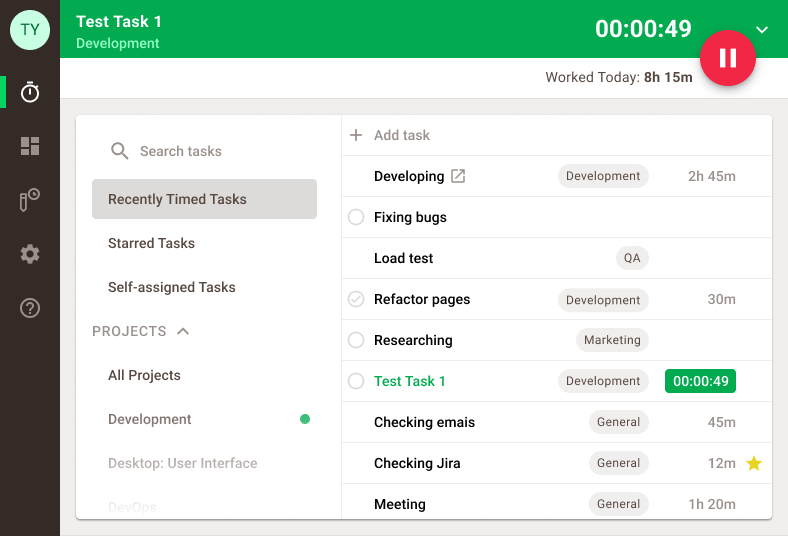
У клиента есть быстрый переход к Dashboard, собственные Settings, индикатор синхронизации и дополнительная Activity Bar, остающаяся над другими окнами. Наличие Activity Bar важно для задач с частыми переключениями: видно, что отслеживание продолжается, без постоянного открытия основной программы. Сведения об активности и отчёты формируются на стороне веб-кабинета, а не автоматически отображаются на каждой панели таймера.
Веб-панель и видимость данных по ролям
Team Dashboard объединяет показатели по команде, User Dashboard — сведения по отдельному сотруднику. На сводке присутствуют общее записанное время, ручные интервалы, мобильные часы, доля непродуктивных сайтов, список крупных проектов и линия рабочего дня. В современных отчётах используется фильтрация по дате и пользователям; это позволяет не путать недельную сумму с текущим состоянием сотрудника.
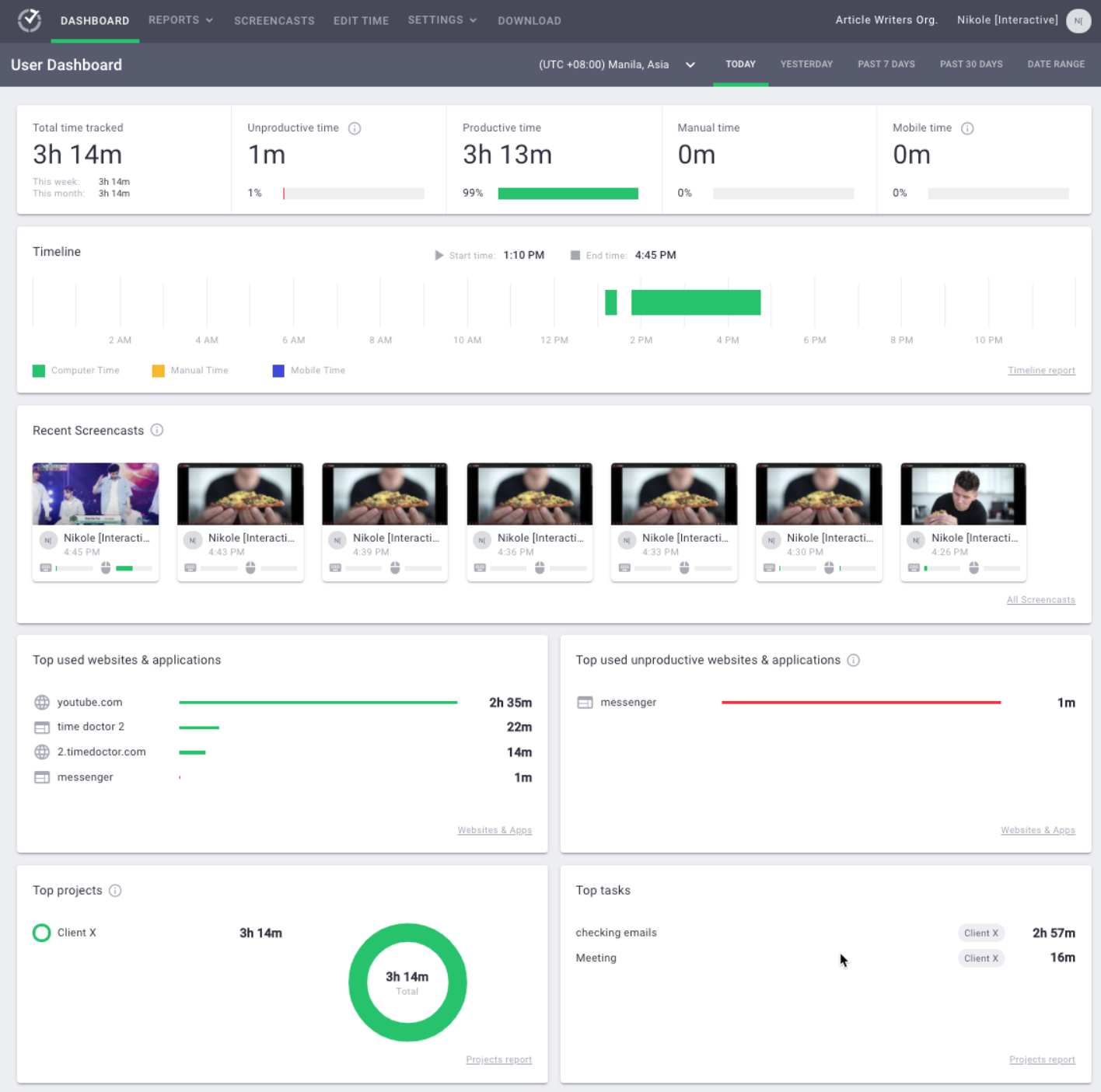
Различия ролей здесь функциональны, а не косметические. Обычный пользователь запускает собственный таймер и видит доступные ему персональные данные; руководитель работает с назначенной группой; администратор настраивает пользователей, проекты и политику мониторинга; владелец управляет подпиской и расчётами. Клиентский доступ, включаемый на соответствующих тарифах, ограничивает внешнего наблюдателя выбранными отчётами, а не предоставляет ему контроль над всей организацией.
Отчёты и настройки вынесены из рабочего окна
Раздел Reports группирует аналитические страницы. Hours Tracked отвечает за продолжительность; Timeline показывает распределение по часам; Projects & Tasks связывает затраты с проектами; Web & App Usage показывает цифровую активность и присвоенные категории; Attendance сопоставляет смены и фактическое присутствие. Отдельные экраны управляют ручными исправлениями и согласованием времени. Важно, что один и тот же отрезок дня может отображаться в нескольких отчётах с разными задачами: в одном анализируется сколько часов, в другом — на что они пришлись.
В Settings располагаются Users, Groups, Company Settings, Project & Task Settings, Productivity Ratings, Schedules, Breaks и Integrations. Такое разделение уменьшает риск того, что пользователь случайно поменяет корпоративную политику в окне таймера. Обратная сторона — многоэтапная административная настройка: недостаточно установить программу, чтобы автоматически получить сопоставимые отчёты по отделам.
Функции Time Doctor и ценность каждого типа данных
Время по людям, проектам и задачам
Основа продукта — интервалы работы с временем начала и окончания. Включённые проекты и задачи служат классификатором этих интервалов. Руководитель получает не только сумму часов сотрудника, но и распределение затрат между клиентами, сервисными направлениями или видами работы. Благодаря этому отчёт Projects & Tasks применим при планировании загрузки, сверке договорных часов и обсуждении состава работ с заказчиком.
Точность детализации зависит от дисциплины выбора задачи. Программа не определяет по одному открытому документу, к какому договору относится вся деятельность сотрудника. Если рабочий день целиком записан как общая категория, система честно покажет общую категорию, но не восстановит ретроспективно стоимость отдельных этапов. Для проектов, где нужна оценка себестоимости, важны устойчивый перечень задач и понятные правила присвоения.
Активность компьютера, сайты и приложения
Во время отслеживания компьютерный клиент регистрирует используемые приложения и сайты, а также уровень взаимодействия с клавиатурой и мышью. Это не запись текста нажатых клавиш: Time Doctor использует показатели активности, а не журнал содержимого ввода. Данные дают косвенный сигнал о работе с устройством и помогают обнаруживать интервалы без взаимодействия. Они не являются прямым измерением сосредоточенности: чтение сложного технического документа или обсуждение по телефону не обязательно сопровождаются частыми нажатиями.
Для Web & App Usage администратор назначает категориям Productive, Neutral и Unproductive смысл, соответствующий роли команды. Один и тот же сайт может быть рабочим инструментом маркетолога и отвлекающим фактором для бухгалтера; оценка без контекста приводит к ложным выводам. На Standard появляются детальные отчёты по сайтам и приложениям и инструменты классификации, тогда как Basic сосредоточен на базовом учёте времени, скриншотах и хронологии.
Снимки экрана и видео
Снимки экрана в Time Doctor — настраиваемая функция мониторинга, а не обязательный результат каждой записи таймера. Организация задаёт частоту, может отключать съёмку для отдельных сотрудников и размывать изображения. Раздел Screencasts отображает кадры по сотруднику и периоду, в том числе фильтры низкой активности и одинаковых изображений. На многомониторных рабочих местах следует учитывать риск попадания в кадр нескольких дисплеев одновременно.
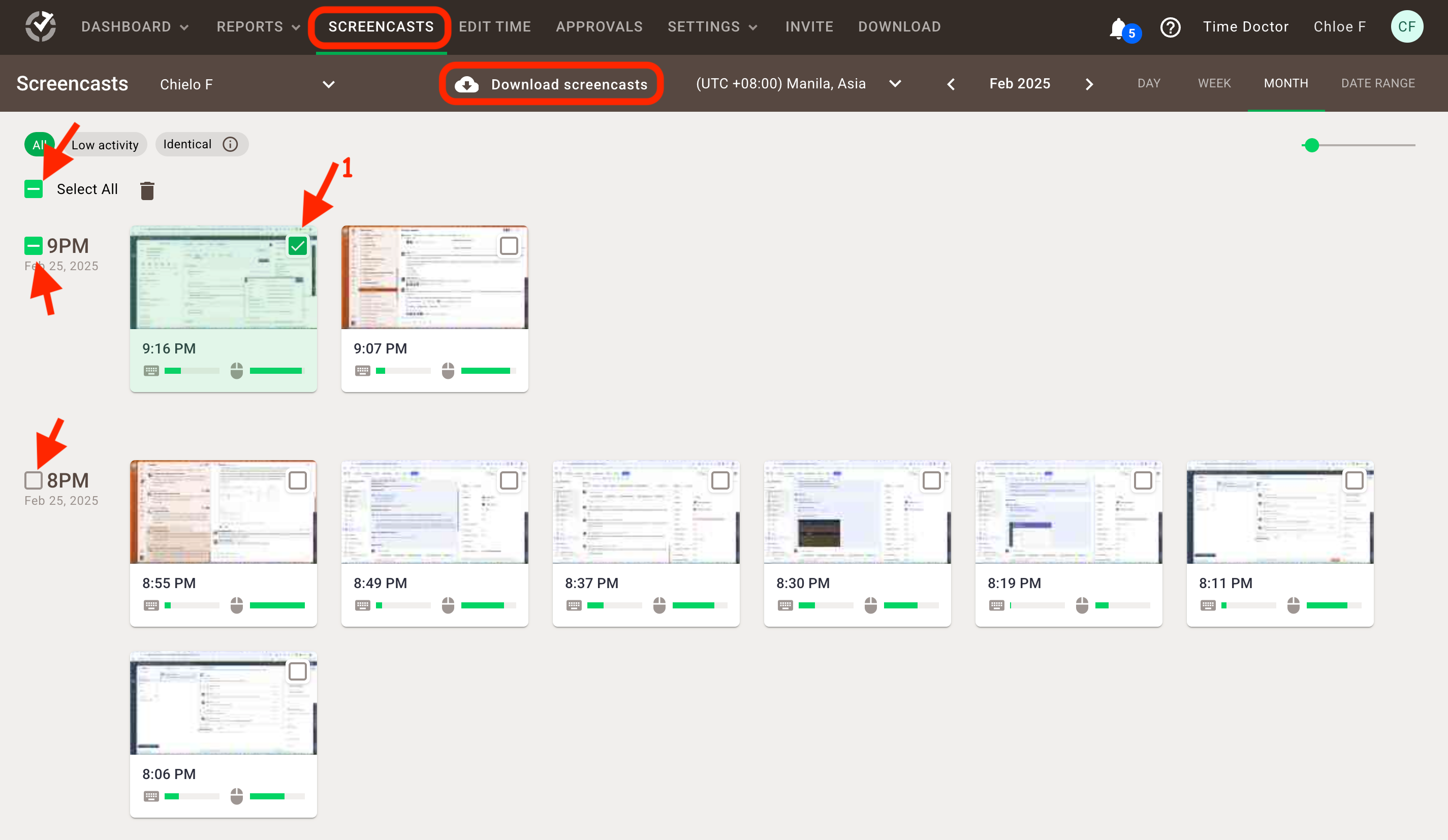
Снимок фиксирует состояние экрана в момент захвата, но не объясняет, зачем был открыт документ. Для юридически или коммерчески чувствительных работ скриншоты могут захватить данные клиентов, личную переписку и содержимое закрытых систем. Видеозапись рабочего экрана относится к Premium либо отдельному дополнению на младших планах и обладает более высокой детализацией наблюдения. Её включение требует отдельного решения по целесообразности, срокам хранения и кругу лиц, имеющих доступ.
Расписание, присутствие, паузы и ручные записи
На Standard и выше доступны Schedules и Attendance: заданные смены сопоставляются с фактическим началом, окончанием и объёмом учтённого времени. Отсутствие записи в нужный интервал здесь трактуется как отклонение от расписания, но не обязательно как прогул: возможны офлайн-синхронизация, работа вне компьютера, неверный часовой пояс и пропущенный запуск таймера.
При разрешённом ручном редактировании сотрудник может указать фактически выполненную работу за незаписанный период или исправить ошибочную категорию задачи. Такое время выделяется отдельно от часов, собранных настольным приложением, и может проходить согласование. Отделение ручной коррекции от автоматического журнала полезно для аудита: изменённый интервал нельзя бесшумно считать идентичным компьютерной телеметрии.
Отчёты для руководителя, расчётов и руководства
Hours Tracked и Timeline работают как операционная основа: первый отвечает на вопрос о суммарной загрузке, второй позволяет найти разрывы и последовательность интервалов. Activity Summary добавляет idle time, мобильное и ручное время и связанные показатели. Payroll использует записанные часы, ставки и корректировки для подготовки расчётных данных; наличие такого экрана не превращает продукт в полноценную бухгалтерскую систему и не снимает необходимость сверки начислений.
На Premium добавляются более специализированные инструменты. Benchmarks AI сопоставляет агрегированные показатели с отраслевыми ориентирами; Unusual Activity анализирует атипичные закономерности компьютерного ввода; Executive Dashboard сводит показатели для руководства; Office vs Remote и Software Cost Insights рассматривают условия работы и использование лицензий. Нестандартная активность означает необходимость разбирательства, а не доказанное нарушение. Для небольшого отдела дополнительные графики полезны лишь при наличии понятной процедуры принятия решений по данным.
Импорт, экспорт и переносимость рабочего результата
Time Doctor не является файловым редактором: в него не загружают DOCX, PSD или видеоролик для обработки. Основной объект данных — запись времени, связанная с пользователем и задачей. Импорт здесь организационный: CSV применяется для массового добавления сотрудников и для загрузки расписаний. Интеграции с рабочими сервисами помогают связать отслеживание с внешними задачами; они не означают, что все проекты из любой системы автоматически переносятся вместе с историей.
Главный инструмент переноса результатов — Custom Export. Он создаёт файл CSV для последующей обработки в табличных системах, XLS для электронной таблицы или PDF для ознакомления и печати. Выбираются период, сотрудники, поля, формат длительности и детализация по дням либо общей сумме. Разница принципиальна: PDF подходит для передачи итогов, тогда как CSV и XLS позволяют пересчитывать часы и делать сводные таблицы, но не воспроизводят исходный интерфейс Time Doctor.
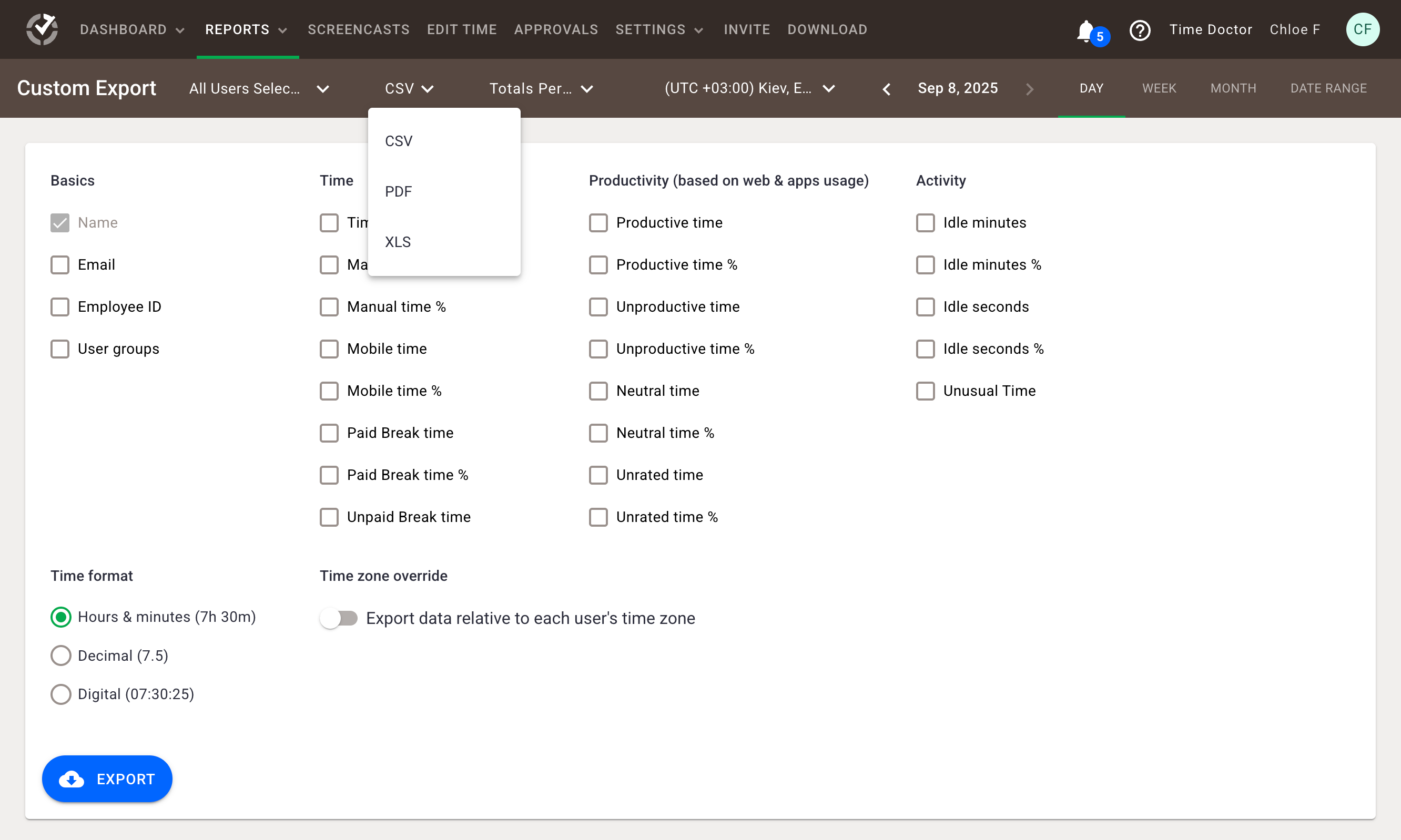
Для табличной выгрузки предусмотрены варианты Totals per user и Daily breakdown per user; сведения о присутствии по времени начала и окончания несовместимы с некоторыми агрегированными режимами. Настройка Time Zone Override позволяет представить начало дня в часовом поясе каждого сотрудника — важная деталь для распределённой команды. Если два человека живут в разных странах, одинаковое локальное время 09:00 само по себе не означает одновременный старт в одном часовом поясе.
Из отчёта следует отличать экспорт скриншотов: кадры являются отдельными графическими материалами, а не вложениями в CSV, XLS или PDF конструктора Custom Export. Для архива проекта бывает достаточно сводки по задачам без экранных изображений; для претензионных ситуаций может потребоваться отдельный набор кадров. Эти наборы различаются по рискам конфиденциальности и по тому, что сможет интерпретировать другое ПО.
Приватность, безопасность и пределы наблюдения
Самый существенный вопрос перед внедрением Time Doctor — когда именно и какие данные собираются. В Interactive запись активности прекращается при паузе и остановке отслеживания. В Automatic механизм противоположный: фоновый клиент работает без пользовательской кнопки паузы, поэтому для смешанного личного и рабочего компьютера его применение особенно проблематично. Организация должна заранее определить рабочие часы, допустимые категории мониторинга, порядок уведомления сотрудников и доступ к собранной информации.
Снимки и видео создают отдельный класс рисков. Размывание экрана снижает детализацию видимого содержимого, но не отменяет самого факта слежения. Администраторы способны настраивать доступ менеджеров к скриншотам, частоту захвата и права пользователей; сотрудники должны понимать выбранные ограничения до начала учёта. Нельзя считать, что простой доступ к отчётам автоматически даёт разрешение использовать захваченные персональные данные для любых целей.
Для защиты передаваемой информации Time Doctor использует HTTPS, систему ролей и двухфакторную аутентификацию; в описании безопасности присутствуют проверки инфраструктуры и контроль доступа. Эти механизмы не заменяют локальную политику организации: пароль администратора, лишние права менеджера или неправильно выставленное сохранение скриншотов остаются управленческими рисками. Для регулируемых отраслей требования к хранению и договорным обязательствам следует рассматривать отдельно до включения широкого мониторинга.
Оценка «продуктивно/непродуктивно» строится на категоризации приложений и сайтов, а не на анализе смысла каждой выполненной операции. Низкий уровень ввода в течение длительного периода не доказывает отсутствие работы. Поэтому корректное применение аналитики включает проверку задачи, вида деятельности, смены и ручных записей; механическое ранжирование людей только по мышиным движениям приводит к заведомо неполному сравнению.
В отличие от старых списков совместимости Time Doctor Classic, мобильные приложения современной платформы не собирают содержимое телефона. Для работы за компьютером и с мобильного устройства используются разные источники времени. Такая неоднородность особенно заметна у сотрудников, которые часть дня проводят на встречах или выездах: число мобильных часов может быть значительным, но компьютерной активности у этих интервалов не будет.
Стоимость Time Doctor и реальная граница тарифов
Актуальная модель — платная подписка за пользователя с помесячной или годовой оплатой. 14-дневный пробный доступ открывает возможности Premium без банковской карты; по окончании пробного периода для продолжения работы требуется выбрать платный вариант. Цена указана в долларах США без расчёта индивидуальных налогов. Для закупки корпоративной лицензии важны не только ставка за место, но и роль сотрудника, потребность в дополнительных модулях и объём сохраняемой истории.
| План | При оплате помесячно | Эквивалент за месяц при оплате за год | Характерные функции |
|---|---|---|---|
| Basic | $8 за пользователя | $6,67 | Учёт времени, проекты и задачи, Timeline, скриншоты, офлайн-отслеживание |
| Standard | $14 за пользователя | $11,67 | Возможности Basic, посещаемость, графики, Web & App Usage, оценки продуктивности, перерывы, Payroll и интеграции |
| Premium | $20 за пользователя | $16,70 | Возможности Standard, Benchmarks AI, необычная активность, видеозапись, дополнительные сводки, SSO и API |
| Enterprise | По договорённости | По договорённости | Настраиваемое развёртывание, частное облако, корпоративные отчёты и услуги внедрения |
В Basic включены фундаментальные средства учёта, но нет штатного набора расширенных отчётов по сайтам, графиков присутствия и расчётных операций Standard. Premium имеет смысл, когда реально нужны видео, отдельные виды сравнительной аналитики или корпоративная интеграция входа. Сам по себе высокий уровень подписки не повышает достоверность пользовательской классификации задач: он расширяет число источников и инструментов исследования данных.
Срок доступной исторической аналитики также связан с планом: Basic — три месяца, Standard — шесть месяцев, Premium и Enterprise — два года. Это именно опубликованные ограничения истории отслеживания, а не обещание бессрочного хранения любых файлов и изображений. Для договоров с длинным циклом согласования закрывающих документов период хранения должен учитываться ещё до первого отчётного месяца.
Жизненный цикл: что означает отказ от Time Doctor Classic
Time Doctor Classic — устаревающее поколение продукта. Его не следует путать ни с режимом No Tasks, ни с Automatic App современной платформы. У Classic был свой интерфейс и набор возможностей; действующие статьи по Time Doctor 2 описывают другую систему отчётности, лицензирования и настроек. В частности, старые материалы о всплывающих предупреждениях при посещении нерабочих сайтов или брендировании интерфейса Classic нельзя автоматически переносить на актуальную версию.
Разработчик объявил о прекращении поддержки Classic и переводе организаций на новую платформу. Конкретное миграционное окно составляет 30 дней от первого персонального уведомления. При отсутствии перехода доступ к отчётам Classic будет отключён, а учёт времени перестанет поддерживаться. После перехода старый кабинет на ограниченное время остаётся доступен для скачивания истории; затем доступ прекращается.
Переносимые сущности — активные пользователи, действующие проекты и задачи, а также большая часть настроек. Исторически записанные часы и прежние отчёты не мигрируют автоматически. Это особенно важно для организаций, которые сравнивают эффективность за несколько лет или рассчитывают оплату по закрытым проектам. Новая учётная запись не должна рассматриваться как точная копия архива Classic. Перед окончанием доступа в старом продукте компании требуется собственный пригодный для чтения архив прежних результатов.
После миграции пересматриваются разрешения, сопоставление работников с проектами, корпоративная валюта расчёта и режимы мониторинга. Цена существующего Classic для перевода на новый Standard заявлена с сохранением прежних условий, но вопрос платежных реквизитов и налогов решается в новой системе оплаты. Для нового клиента, который никогда не пользовался Classic, перечисленные миграционные правила не создают отдельного тарифа или бесплатной версии.
Что перестанет работать первым при сбоях и ограничениях
При потере интернета первой пропадает актуальность веб-отчётов: данные с настольного таймера перестают поступать в центральную систему. Локально записанные интервалы должны синхронизироваться после восстановления связи, однако недавние часы в Dashboard пока не будут равны показаниям работающего без сети компьютера. При длительной неисправности синхронизации важно не переустанавливать клиент и не очищать его локальные файлы, пока не выяснено, передал ли он накопленные записи.
При прекращении оплаченного доступа узким местом становятся веб-кабинет, административные функции, долгосрочные отчёты и выгрузки. Воспринимать установленный таймер как независимое бессрочное средство хранения документов нельзя. Отчёты, необходимые для клиентов, кадрового учёта и бухгалтерии, должны существовать также в архиве организации в выбранном переносимом формате.
При смене рабочего устройства необходимо учитывать права на установку настольного агента и совместимость операционной системы. Браузерный вариант способен заменить компьютерный таймер в Chrome-ориентированном сценарии, но не имеет такого же охвата действий вне браузера. Телефонный клиент ещё сильнее отличается по полноте собираемых сигналов: он сохраняет время, но не создаёт историю десктопных приложений и экранных кадров.
При отзыве разрешения сотрудники могут видеть меньше функций, чем коллеги на том же тарифе. Отсутствующий пункт управления временем, снимками или проектами не обязательно означает ошибку установки. Это следствие роли, настройки компании и выделенных прав. При отключении Projects & Tasks исчезает задача как единица категоризации, хотя общий счётчик продолжительности работы остаётся применимым.
Скрытая стоимость владения: не только абонентская плата
Плата за место — базовая статья расходов. Когда организации нужны дополнительные модели анализа, на Basic и Standard предусмотрены платные дополнения: например, Benchmarks AI и видеозапись экрана оценены в $3 за пользователя в месяц каждое. Для корпоративных функций ставка может быть фиксированной на аккаунт: Single Sign-On указан как дополнение за $200 в месяц, BigQuery Access — за $1500 в месяц. Эти суммы имеют смысл только для конкретных потребностей; покупка «всего на всякий случай» создаёт расходы без дополнительной ясности в отчётах.
Ещё одна статья — время администрирования. На старте приходится договориться о списке проектов, уровне детализации задач, правилах исправления времени, часовых поясах, ролях и допустимом мониторинге. Без этих решений даже дорогие панели сравнивают неодинаковые по смыслу данные. Особенно заметны затраты, когда несколько отделов используют один сайт по-разному и требуют разных оценок продуктивности.
Наконец, у накопленных данных есть стоимость выхода из системы. Выгрузка обычных часов не сохраняет полностью настройку политик мониторинга, иерархию доступов, интерактивные дашборды и ссылку каждого интервала на скриншот. Для длительных контрактов разумно учитывать собственное хранение CSV/XLS/PDF, обработку таблиц и расходы на приведение отчётов к виду, приемлемому для бухгалтерии или заказчика. Это не недостаток одного конкретного поставщика: такова цена перехода от аналитической платформы к переносимым файлам.
Как пользоваться программой — советы гика
Действия ниже относятся к современной Time Doctor 2 и описывают интерактивный учёт с доступом к веб-кабинету. Для операций с организацией нужны права Owner или Admin, для просмотра группы — разрешения Manager. Названия элементов сохранены по английскому интерфейсу; доступность отдельных страниц определяется тарифом и корпоративными настройками. Безопаснее отработать маршрут на одном тестовом проекте с несекретными данными, прежде чем подключать настоящую команду.
Создание рабочего аккаунта, приглашение сотрудника и установка клиента
Цель: подготовить учётную запись и рабочее место так, чтобы новый пользователь получал доступ только к своей компании. Подготовка: нужен корпоративный аккаунт Time Doctor и устройство с совместимой ОС; новый аккаунт можно оценить во время 14-дневного периода Premium.
- Войдите в веб-кабинет Time Doctor под владельцем или администратором и откройте верхний раздел Invite.
- На вкладке Invite by Email укажите рабочий адрес сотрудника, назначьте Access level, группы и доступные проекты.
- До отправки пересмотрите параметры снимков и права Edit time; затем нажмите Send invites.
- Получатель открывает письмо с переходом Join Your Team, создаёт учётную запись и выбирает в разделе Download интерактивный настольный клиент для своей ОС.
- После установки он входит с той же учётной записью и открывает окно таймера.
Проверка: в Settings → Users появляется участник, а его настольный клиент связан с нужной организацией. Типичная ошибка: вход под другим адресом или в другую компанию приводит к пустым проектам. Безопасный откат: администратор исправляет приглашение или назначенные группы, не удаляя уже записанные интервалы; неверный клиент не следует переустанавливать до проверки аккаунта и статуса синхронизации.
Создание проекта, задачи и распределение доступа
Цель: получать часы по конкретному заказу вместо нерасшифрованного общего времени. Подготовка: разрешите использование проектов и задач в корпоративных настройках; создавать их обычно вправе владелец и администратор, а менеджер — при отдельном разрешении.
- В веб-кабинете откройте Settings → Project & Task Settings. При отсутствии раздела проверьте переключатель Use projects & tasks в Settings → Company Settings.
- Нажмите Add Project, задайте понятное имя заказчика или направления и сохраните проект.
- Откройте вкладку Tasks выбранного проекта, используйте Add task и создайте задачу, для которой будет вестись время.
- Во вкладке People назначьте всех сотрудников, выбранных участников или группы, которым разрешено видеть проект.
- Убедитесь, что добавлена хотя бы одна задача: пустой проект не появляется в списке настольного клиента.
Проверка: разрешённый пользователь видит проект и задачу в Interactive, а будущие интервалы можно будет найти в Reports → Projects & Tasks. Типичная ошибка: создана папка проекта без задач или без назначенных участников. Откат: неверный проект архивируется через Archive; предварительно следует сохранить важные отчёты и переназначить доступ, поскольку архивирование не равнозначно исправлению уже ошибочно отнесённого времени.
Рабочий таймер, смена задачи и перерыв
Цель: записать реальный интервал компьютерной работы, не затрагивая личное время. Подготовка: используйте приложение Interactive, проверьте правильность проекта и то, что не открыт второй таймер на телефоне.
- В настольном окне выберите проект слева, затем нужную задачу из центрального списка или через поиск.
- Используйте Play для запуска. Текущая задача и её длительность отображаются в верхней панели, суммарная работа — в Worked Today.
- При переходе на другой тип работы переключитесь на соответствующую задачу, чтобы следующие часы учитывались по правильной категории.
- Во время личного перерыва остановите отслеживание кнопкой Pause; при настроенных корпоративных видах перерывов выбирайте соответствующий Break.
- По возвращении продолжите рабочий интервал и завершите запись в конце работы. При необходимости используйте Activity Bar для контроля активного таймера поверх других окон.
Проверка: изменяется Worked Today, а в Timeline появляется последовательность сеансов. Типичная ошибка: сотрудник забывает остановить таймер перед личными делами или продолжает прежнюю задачу после смены проекта. Откат: немедленно ставьте паузу; ошибочный интервал корректируется только через разрешённый Edit Time, с сохранением первоначальной информации для сверки.
Учёт вне компьютера: телефон и Chrome
Цель: фиксировать выездную работу или ограниченный браузерный сценарий, не приписывая мобильным часам компьютерную телеметрию. Подготовка: администратор должен разрешить использование мобильного приложения; для браузерного варианта нужен Chrome и доступная установка его приложения.
- Откройте Download веб-кабинета и выберите ссылку на мобильное приложение для Android либо iOS или вариант браузерного приложения Chrome.
- Установите выбранный клиент и авторизуйтесь в той же компании, где ведётся основной учёт.
- На телефоне выберите задачу при включённом проектном режиме и запустите учёт рабочего времени; остановите его перед возвращением к настольному таймеру.
- В браузерном приложении используйте доступный режим с задачами или без них; не рассчитывайте, что оно зафиксирует действия в самостоятельных программах Windows или macOS.
- Откройте Reports → Hours Tracked в веб-кабинете и сопоставьте графы Mobile Time и Computer Time.
Проверка: мобильный интервал отражается как мобильное время без скриншотов содержимого смартфона. Типичная ошибка: один и тот же час учитывается одновременно двумя устройствами или пользователь ожидает мониторинга настольных программ от Chrome. Откат: остановите дублирующий таймер, определите правильный источник времени и передайте спорный интервал на разрешённую коррекцию.
Настройка снимков экрана и просмотр Screencasts
Цель: оставить только согласованный объём экранного контроля. Подготовка: нужны административные права, а также согласованная политика для содержимого рабочих мониторов; перед включением полезно определить роли, которым требуется просмотр.
- Войдите в Settings → Company Settings и проверьте общие параметры записи экрана, разрешённую частоту снимков и политику удаления.
- Перейдите в Settings → Users, выберите сотрудника и настройте Screenshots active, интервал захвата и Blur screenshots там, где эти параметры доступны.
- Откройте верхний раздел Screencasts, выберите конкретного пользователя, дату и подходящий фильтр All, Low Activity или Identical.
- Для разрешённой передачи материалов используйте Download screencasts и ограничьте диапазон только нужными кадрами.
- Сверьте круг наблюдателей с распределёнными правами: у сотрудника и менеджера они не обязаны совпадать.
Проверка: в Screencasts выводятся только ожидаемые записи выбранного периода, а конфиденциальные окна не попадают в обзор сверх утверждённой политики. Типичная ошибка: попытка открыть скрытый раздел при отключённых скриншотах или слишком широкая выгрузка. Откат: прекратите захват для пользователя либо включите размывание; перед удалением уже записанных снимков нужно учитывать, что удаление кадра может удалить и связанный с ним временной интервал.
Анализ продолжительности и распределения времени
Цель: отличить общее количество часов от структуры работы и обнаружить необъяснённые разрывы. Подготовка: дождитесь синхронизации клиентских записей; выберите правильную группу, даты и часовой пояс.
- В меню Dashboard → Team оцените суммарные показатели команды либо откройте Dashboard → User для персональной картины.
- Перейдите в Reports → Hours Tracked и задайте день, неделю или нужный диапазон.
- Откройте Reports → Timeline для последовательности компьютерных, ручных, мобильных интервалов и перерывов.
- Для распределения по рабочим направлениям используйте Reports → Projects & Tasks, раскройте нужный проект и сравните затраты между задачами.
- Когда требуется оценка цифровой активности и она входит в подписку, изучите Reports → Web & App Usage с теми же фильтрами пользователей и дат.
Проверка: суммарные часы согласуются с детализацией Timeline, а проектная структура отвечает созданным задачам. Типичная ошибка: сравнение графика за неделю с суммой по другому периоду или часовыми поясами. Откат: восстановите одинаковый интервал и набор людей, не изменяя записи времени ради подгонки диаграмм.
Настройка категорий продуктивности сайтов и приложений
Цель: сделать интерпретацию Web & App Usage соответствующей реальным обязанностям. Подготовка: требуется Standard либо более высокий план, доступ администратора и список приложений, которые команда действительно использует в работе.
- Перейдите к Settings → Productivity Ratings или к соответствующему управлению оценками в отчёте Web & App Usage.
- Найдите сайт либо программу с помощью поиска и выберите Productive, Neutral или Unproductive по установленным корпоративным правилам.
- Просмотрите область применения оценки: глобальное правило компании не всегда отражает особенности разных должностей.
- Вернитесь в Reports → Web & App Usage и сопоставьте разбиение времени с исходным списком сайтов и программ.
Проверка: сервис отображает выбранную категорию для нужного ресурса, а итоговая сводка отражает установленную классификацию. Типичная ошибка: социальную сеть или видеосервис автоматически признают нерабочими для каждого отдела, хотя они применяются в производственных задачах. Откат: замените ошибочную глобальную оценку на Neutral или скорректируйте правило в рамках допустимых настроек; не используйте старые процентные показатели после существенного изменения классификатора для кадровых решений без повторной оценки.
Ручное добавление пропущенных часов и согласование исправлений
Цель: учесть подтверждённую работу во время пропущенного запуска таймера либо исправить неправильную задачу. Подготовка: в Settings → Users должно быть выставлено Can edit time со значением разрешения или Approval needed; сотрудник заранее уточняет период и основание.
- Откройте верхнюю страницу Edit Time и выберите нужную дату.
- Для существующего интервала откройте редактирование значком карандаша, исправьте время начала и окончания, проект либо задачу, впишите причину при необходимости.
- Для пропущенного времени выберите свободный промежуток на временной шкале и создайте ручной интервал с правильной категорией.
- Сохраните изменение зелёной галочкой. При режиме согласования дождитесь обработки через Approvals.
- Повторно откройте Reports → Hours Tracked, чтобы увидеть различия Computer Time и Manual Time.
Проверка: исправление относится к нужному дню, а запись в статусе ожидания не считается окончательно подтверждённой. Типичная ошибка: увеличение компьютерного интервала трактуют как оригинально автоматически зафиксированные часы. Откат: не подтверждайте спорное изменение, верните исходные границы или обратитесь к администратору за корректировкой; ручное добавление не должно скрывать факт пропущенной компьютерной записи.
Рабочие графики, посещаемость, перерывы и расчётные данные
Цель: сопоставить плановую смену с фактическими рабочими интервалами и подготовить учёт для выплат. Подготовка: используется Standard и выше; заранее согласуйте часовой пояс, рабочую неделю, правила перерывов и ставки, если они участвуют в расчётах.
- Откройте Settings → Schedules и задайте недельные смены сотрудников в сетке календаря; при массовой настройке используется импорт CSV.
- В Settings → Breaks проверьте разрешённые типы и длительности перерывов, которые должны отражаться отдельно от рабочего времени.
- Перейдите в Reports → Attendance и сравните запланированное начало смены с фактическим началом, статусом присутствия и записанными часами.
- Для расчётной сводки откройте Payroll, сопоставьте часы, ручные коррекции, ставки и корректировки.
- Используйте доступную выгрузку расчётной сводки для отдельной бухгалтерской проверки до начисления денег.
Проверка: сотрудник с корректным графиком имеет сопоставимые плановые и фактические показатели; рассчитанная сумма объясняется ставками и учтёнными часами. Типичная ошибка: расхождение из-за смены часового пояса, неоплачиваемого перерыва или несогласованного ручного интервала. Откат: исправляйте первичное расписание или категорию часов, а не окончательную сумму без объяснения; сохраните предыдущую расчётную выгрузку для сравнения.
Подключение интеграций и браузерного запуска таймера
Цель: уменьшить ручной поиск нужных задач в сторонней системе и связать учёт с рабочими процессами. Подготовка: требуется совместимая подписка, разрешённый браузер Chrome и право администратора подключать корпоративные сервисы.
- В веб-кабинете откройте Settings → Integrations и изучите доступные разделы внешних систем и Browser Extension.
- Для поддерживаемой интеграции авторизуйте её с учётной записью внешнего инструмента по предусмотренным данным доступа и разрешениям.
- Установите расширение Time Doctor для Chrome; убедитесь, что используется интерактивный настольный клиент, когда интеграция требует его.
- Откройте поддерживаемую задачу во внешней системе и воспользуйтесь её встроенным управлением Start Timer, если такое управление предоставляет выбранная интеграция.
- Сопоставьте название проекта и итоговые часы в Time Doctor с карточкой, по которой начинался учёт.
Проверка: интервал в отчёте относится к ожидаемой задаче, без копии в другом проекте. Типичная ошибка: ожидание универсальной двухсторонней синхронизации с любым сервисом; перечень поддерживаемых действий зависит от конкретной интеграции. Откат: прекратите неправильный таймер, исправьте привязку и отключите ненужное подключение до повторного запуска; не удаляйте реальные задачи сторонней системы для исправления локальной конфигурации.
Выгрузка рабочего отчёта в CSV, XLS или PDF
Цель: передать проверяемые часы в бухгалтерию, руководителю проекта или заказчику. Подготовка: для Custom Export нужны права Owner, Admin или Manager; определите период, список сотрудников и требуемый уровень детализации.
- Откройте Reports → Custom Export и выберите CSV, XLS либо PDF.
- Для CSV/XLS задайте Totals per user или Daily breakdown per user; второй режим сохраняет структуру по дням.
- Отметьте поля групп Basics, Time, Productivity, Activity и, где уместно, Attendance.
- Настройте Time Format: часы и минуты, десятичные часы или цифровое значение. Установите нужный диапазон дат и при необходимости Time Zone Override.
- Нажмите Export, сохраните полученный файл и откройте его в подходящем приложении для сверки строк и сумм.
Проверка: в документе присутствуют выбранные сотрудники и поля, а итоговые часы соответствуют тому же фильтру на экране. Типичная ошибка: десятичное время 7,5 ошибочно читают как 7 часов 50 минут или в общей сумме ищут ежедневное начало смены. Откат: файл можно создать заново с другими параметрами; оригинальные интервалы Time Doctor от повторного экспорта не изменяются.
Сквозной пример: от нового проекта до файла для заказчика
Цель: получить подтверждаемую таблицу времени по конкретной работе без включения избыточного мониторинга. Подготовка: имеется один сотрудник, разрешённый Interactive, доступ к Custom Export у руководителя и несекретная тестовая задача.
- Администратор создаёт в Project & Task Settings проект «Сайт клиента» и задачу «Редактура», назначает участника в People.
- Сотрудник входит в установленный Interactive, выбирает «Редактура», запускает Play и выполняет работу. Время личного перерыва отделяется через Pause.
- Завершив редактирование, сотрудник останавливает таймер; в Worked Today виден итог дня.
- Руководитель открывает Reports → Projects & Tasks и сверяет длительность с Timeline, не включая дополнительных прав наблюдения.
- В Custom Export выбираются CSV, период работы, нужный сотрудник, показатели Time и дневная разбивка; файл выгружается кнопкой Export.
- После открытия CSV в табличном редакторе руководитель проверяет даты, длительности и отсутствие чужих сотрудников, а детализацию по проекту сверяет с Projects & Tasks, затем сохраняет локальную копию как отчёт для договора.
Проверка: между задачей в настольном окне, часами в веб-отчёте и итоговой строкой файла нет необъяснённого расхождения. Типичная ошибка: пустая задача, несинхронизированный интервал или лишние люди в фильтре экспорта. Безопасный откат: сначала уточняется фильтр или назначение задачи, затем при наличии разрешения исправляется только ошибочный интервал; файл с неверным составом данных уничтожается по правилам компании и создаётся повторно.
Плюсы и минусы Time Doctor
Плюсы
- Связка задач и часов: один рабочий интервал можно использовать и для личного учёта, и для отчёта по проекту, и для управленческой сводки; не требуется вести несколько независимых журналов времени.
- Разделение рабочих режимов: Interactive предоставляет видимую паузу и выбор задачи, Automatic рассчитан на централизованное фоновое отслеживание управляемых компьютеров.
- Управляемость объёма мониторинга: скриншоты, размывание, частота захвата и доступ менеджеров настраиваются; мобильный клиент ограничен регистрацией времени.
- Разные источники часов: компьютерные, ручные, мобильные интервалы и перерывы можно рассматривать отдельно, что полезно при разборе расхождений.
- Переносимые отчёты: Custom Export формирует CSV, XLS и PDF, а интервалы можно представить по дням, пользователям и в разных форматах длительности.
- Масштабирование по задачам: группы, роли, расписания, интеграции и администрирование превращают индивидуальный таймер в систему регулярной отчётности для подразделений.
Минусы
- Нет полноценного постоянного бесплатного плана: после 14-дневной оценки требуется подписка, а расширенная аналитика стоит дороже базового учёта часов.
- Разрыв по функциональности между тарифами: детальные Web & App Usage и Attendance относятся к Standard, а видеозапись и ряд ИИ-отчётов — к Premium или дополнениям.
- Чувствительность собираемых данных: изображения экрана и история посещений требуют административных ограничений, понятного уведомления сотрудников и осторожного хранения.
- Непереносимость полной рабочей среды: CSV или XLS сохраняет выбранные показатели, но не восстанавливает автоматически роли, правила оценки сайтов и все интерактивные связи между объектами.
- Риск неверной трактовки активности: работа с минимальным вводом, встречи и анализ документов не могут объективно оцениваться только по движениям мыши и процентах «продуктивных» приложений.
- Ограничения при переходе с Classic: активные проекты и сотрудники переносятся, но исторические часы прежней версии требуют самостоятельного архивирования.
Кому подойдёт Time Doctor
Руководителю проектной или аутсорсинговой команды система подходит, когда работу необходимо раскладывать по клиентам и задачам, а затем регулярно выгружать часы для проверки договорных обязательств. При таких требованиях ценность создаёт не количество снимков экрана, а целостность классификатора проектов и согласуемых временных интервалов.
Руководителю распределённой службы поддержки полезны графики смен, показатели присутствия и общая хронология. В отделах с разными часовыми поясами важно однозначно определять плановое начало рабочего дня и учитывать задержку синхронизации. При наличии формализованного расписания Standard даёт больше практической информации, чем Basic.
Организации с требованиями к управлению цифровой активностью интересны отчёты по приложениям и сайтам, настраиваемый захват изображений и роли доступа. Эти возможности работают осмысленно при заранее опубликованной политике мониторинга, а не при попытке заменить показателями мыши профессиональную оценку результатов.
Кому Time Doctor не подойдёт
Частному специалисту, которому нужен только счётчик часов, сервис может оказаться избыточным: корпоративная подписка, категории мониторинга и административный кабинет будут сложнее самой задачи. В таком случае разумно сравнить его с обычными программами для учёта рабочего времени, где основной результат — продолжительность работы и табель без детального экранного контроля.
Команде, которая принципиально не допускает экранного мониторинга либо должна хранить весь первичный журнал исключительно внутри собственной инфраструктуры, понадобится особая оценка условий внедрения. Enterprise поддерживает частное облако, но обычные планы остаются частью управляемой подписной экосистемы. Если приоритет — полный локальный контроль данных, сравнение архитектуры важнее числа отчётов.
Организации без согласованной политики персональных данных не следует включать Automatic или видео, пока не определены правила оповещения, доступа и разграничения личной и служебной информации. Time Doctor предоставляет техническую возможность сбора сведений, но не устанавливает правомерность конкретной схемы наблюдения в каждой юрисдикции.
Сравнение с другими аналогами
Сопоставлять Time Doctor следует с продуктами, которые действительно решают задачу учёта работы. Критерии для всех альтернатив одинаковые: основная задача, платформы, порог освоения, выходные данные, автоматизация, модель оплаты, ограничения и подходящий сценарий. Это не рейтинг по количеству функций: более узкий трекер бывает предпочтительнее системы корпоративного мониторинга.
ManicTime — автоматический дневник использования компьютера
Задача: реконструировать рабочий день по приложениям, сайтам и документам, затем отнести найденные интервалы к проектам. Платформы: Windows, macOS, Linux; варианты развёртывания — облако или собственный сервер. Порог освоения: средний: нужно понять автоматическое отслеживание и правила присвоения тегов, зато меньше операций с запуском таймера.
Форматы и данные: отчёты, табели и счётные документы формируются из записанной истории; для программного обмена доступны API и доступ к собственной базе при соответствующей схеме развёртывания. Прямого переноса полного аккаунта Time Doctor эти средства не обещают. Автоматизация: фоновое наблюдение за приложениями и документами, автоматические правила тегирования, выявление отсутствия у компьютера. Оплата: коммерческий продукт с 30-дневным пробным периодом. Ограничение: для готового отчёта по клиенту исходные наблюдения нужно правильно классифицировать.
Кому лучше: индивидуальному специалисту или компании, для которой важнее восстановление контекста работы и выбор инфраструктуры, чем административная модель Time Doctor. На GeekHow есть отдельный обзор ManicTime.
Monitask — табели и наблюдение за распределённой командой
Задача: учитывать входы и выходы сотрудников, формировать табели, собирать снимки и показатели активности во время работы. Платформы: Windows, macOS, Linux, Android, iOS и Chromebook. Порог освоения: средний: таймер запускается сотрудником, но администратору требуется настроить категории контроля и правила просмотра.
Форматы и данные: готовые табели и выгрузки часов для расчётов; подтверждения универсального импорта исходных записей Time Doctor нет. Автоматизация: создание табелей из отметок рабочего времени, контроль активности, выборочные размытые снимки экрана. Оплата: платный сервис с 10-дневным пробным периодом. Ограничение: полнота показателей на телефоне отличается от мониторинга на компьютере, а экранные изображения поднимают те же вопросы приватности.
Кому лучше: коллективу, которому требуются табель и наглядные доказательства выполненной работы без столь широкого набора аналитических дополнений. Возможности другого подхода описывает обзор Monitask.
Clockify — табель и отчёты без обязательного мониторинга экранов
Задача: вести таймер или вводить часы вручную, распределять их по проектам, готовить отчёты и оплачиваемые интервалы. Платформы: веб-приложение, Windows, macOS, Linux, Android, iOS и браузерные расширения. Порог освоения: невысокий для отдельного исполнителя с несколькими проектами; сложность растёт при подключении ставок, утверждений и общих рабочих правил.
Форматы и данные: отчёты экспортируются в CSV, Excel и PDF; эти результаты пригодны для последующего анализа вне сервиса. Автоматизация: напоминания, офлайн-учёт, отслеживание приложений на поддерживаемых настольных клиентах и интеграции с внешними задачами. Оплата: есть постоянные бесплатные функции учёта, расширенное администрирование и финансовые операции доступны через платные уровни. Ограничение: простой режим учёта часов не предоставляет тот же набор служебных показателей и политик мониторинга, что Time Doctor Premium.
Кому лучше: фрилансеру или небольшой команде, для которой переносимые табели и стоимость внедрения важнее наблюдения за экраном. Для управленческих подразделений выбор между Clockify и Time Doctor зависит от того, является ли отчёт о часах конечным продуктом или только входом для дальнейшей аналитики персонала. В последнем случае стоит учитывать и класс систем управления персоналом, которые решают более широкие кадровые задачи.
Главная граница проходит между учётом и наблюдением. ManicTime даёт детальную автоматическую историю работы с компьютером и выбор инфраструктуры; Monitask сочетает отметки и снимки; Clockify делает упор на часы и их финансовое использование. Time Doctor занимает нишу, где задачи, цифровая активность, графики и управленческие роли нужны одновременно. Сравнение по одной только цене таймера здесь вводит в заблуждение.
Типичные проблемы Time Doctor: диагностика без потери записей
Перед исправлением ошибок следует отделять отсутствие самой записи от отсутствия записи в отчёте. Первая ситуация связана с режимом таймера, разрешениями или источником часов; вторая часто возникает из-за фильтра, согласования или синхронизации. Ниже указаны безопасные признаки и способы устранения, не требующие немедленного удаления клиента и его локальных данных.
1. После входа отсутствуют нужные проекты
Симптом: сотрудник вошёл в настольное приложение, но список рабочих задач пуст. Причина: включён No Tasks, проект без задач, доступ не назначен нужному пользователю или вход произведён не в ту корпоративную учётную запись. Диагностика: сопоставьте адрес входа, режим Projects & Tasks, вкладку People и наличие хотя бы одной задачи в проекте. Исправление: администратор назначает корректные права и создаёт недостающую задачу, не создавая копий существующего проекта. Проверка: нужная запись отображается в настольном списке и доступна для запуска таймера.
2. Таймер работает, но проект не получает часы
Симптом: Worked Today увеличивается, а нужный проект в отчёте пуст. Причина: время записывается без задачи или на другой проект; в режиме Automatic детальная ручная привязка к задачам вообще отсутствует. Диагностика: сравните активную задачу в Interactive с отчётом Projects & Tasks и корпоративным режимом отслеживания. Исправление: используйте интерактивный режим и корректную задачу для дальнейшей работы; прежний период поправьте через Edit Time с разрешением. Проверка: следующая запись появляется под ожидаемым проектом.
3. Веб-отчёт отстаёт от таймера на компьютере
Симптом: локально время есть, а Dashboard показывает меньше. Причина: нет интернет-соединения или задержалась синхронизация. Диагностика: посмотрите Sync Status настольного клиента и время последней передачи, отдельно проверьте доступность веб-сервиса. Исправление: восстановите связь и дайте клиенту отправить накопленные данные; при сохраняющемся сбое используйте безопасную диагностику клиента и поддержку, не очищая локальный кэш наугад. Проверка: сумма в отчёте обновилась, а повторяющихся интервалов не возникло.
4. Один и тот же период учитывается дважды
Симптом: в отчёте слишком много часов или совпадают отрезки времени. Причина: одновременная работа мобильного и десктопного таймеров либо установка двух несовместимых режимов учёта на одном компьютере. Диагностика: сопоставьте категории Computer Time и Mobile Time с фактическими устройствами и проверьте, не установлены ли Interactive и Automatic вместе. Исправление: оставьте один источник учёта для каждого интервала и согласуйте коррекцию дубликатов. Проверка: после следующего рабочего сеанса перекрывающихся записей нет.
5. Программа считает чтение или звонок простоем
Симптом: таймер отмечает длительную неактивность при работе без клавиатуры. Причина: порог Time out after ориентируется на отсутствие компьютерного ввода; чтение и разговор не обязаны вызывать движения мыши. Диагностика: сравните характер работы, порог неактивности и право Can edit time. Исправление: настройте подходящий режим тайм-аута и разрешённый способ учёта таких периодов; при необходимости согласуйте ручное время. Проверка: фактическое рабочее занятие попадает в нужную категорию без искусственной имитации движения указателя.
6. Ручное исправление не увеличивает утверждённые часы
Симптом: интервал добавлен в Edit Time, но итоговый отчёт не изменился. Причина: включено обязательное согласование Approval needed, поэтому запись ожидает решения руководителя. Диагностика: сверьте статус в Approvals и права участника. Исправление: уполномоченный менеджер проверяет обоснование и утверждает либо отклоняет ручную запись. Проверка: после согласования часы корректно отражены в Hours Tracked как ручное время.
7. В меню нет отчёта по приложениям или графикам
Симптом: не удаётся открыть Web & App Usage, Attendance или дополнительные аналитические экраны. Причина: функция не включена в текущую подписку, скрыта правами или отключена для организации. Диагностика: проверьте название тарифа в Billing и уровень доступа пользователя, затем сопоставьте его с доступностью функции. Исправление: используйте включённый отчёт, выдайте оправданные права либо измените подписку после оценки потребности. Проверка: страница открывается с ожидаемыми данными без обхода разрешений.
8. Attendance неверно помечает начало смены
Симптом: сотрудник отображается опоздавшим при фактически своевременной работе. Причина: неверное расписание, часовой пояс, неучтённый перерыв или задержка передачи времени. Диагностика: сопоставьте Settings → Schedules, Timeline, локальное начало рабочего дня и выбранную временную зону отчёта. Исправление: откорректируйте исходный график и дождитесь синхронизации, прежде чем оценивать дисциплину. Проверка: статус присутствия согласуется с часовыми отметками и утверждённой сменой.
9. Не появляются изображения в Screencasts
Симптом: выбранная дата содержит часы, но миниатюр экрана нет. Причина: снимки отключены для пользователя, не было разрешённого захвата в этом интервале, выбран неправильный фильтр либо отсутствуют права просмотра. Диагностика: проверьте настройки Screenshots active, диапазон даты и доступ менеджера. Исправление: исправьте фильтр или настройки на будущие периоды; отсутствие старых кадров после отключённого сбора не следует пытаться восстановить как будто они были записаны. Проверка: новые разрешённые кадры появляются в разделе с ожидаемым уровнем размывания.
10. CSV или XLS показывает «не те» часы
Симптом: длительность или даты в итоговом файле отличаются от ожидаемого табеля. Причина: выбран режим Totals вместо Daily, используется десятичное представление часов, другой часовой пояс или в отчёт ещё не попали несогласованные ручные записи. Диагностика: сравните фильтры Custom Export, Time Format, Time Zone Override и Approvals. Исправление: пересоздайте файл с одинаковыми параметрами отображения и уже подтверждёнными исходными данными. Проверка: строки файла согласуются с тем же отчётным периодом в веб-кабинете.
FAQ: вопросы перед внедрением
Можно ли работать без распределения времени по задачам?
Да, Interactive поддерживает No Tasks. Он годится для общей продолжительности рабочего дня, но не подменяет реальную оценку трудозатрат по заказам. Для проекта с несколькими клиентами отсутствие задач приведёт к потере детализации, которую потом придётся восстанавливать из других документов.
Программа знает, какой текст человек печатает?
Нет: измерение активности клавиатуры не является журналом введённого текста. Отдельный риск существует у включённых скриншотов или видеозаписи: содержимое рабочего экрана может оказаться видно на сохранённом изображении даже без регистрации самих нажатий.
Встроенный ИИ может автоматически установить качество работы?
Нет. Benchmarks AI и Unusual Activity анализируют закономерности и сопоставления в собранной телеметрии. Они не проверяют правильность написанной программы, содержание ответа клиенту или творческий результат. Оценка качества требует самостоятельных критериев конкретного бизнеса.
Может ли заказчик видеть только свои результаты?
В Premium предусмотрен Client Login Access с ограниченным просмотром определённых отчётов по назначенным людям и проектам. Такой доступ отличается от прав администратора и не предназначен для изменения учтённых часов. Перед предоставлением доступа следует проверить видимость персональных данных и содержимого кадров.
Почему в отчёте есть категория Unrated?
Это обозначение приложений и сайтов, которым ещё не присвоена оценка продуктивности. Наличие Unrated не означает, что работа автоматически вредна или полезна; это пробел классификации, требующий контекста должности и правил компании.
Подойдёт ли CSV для переноса всех настроек в другую программу?
CSV переносит выбранные табличные показатели, но не является образом всей учётной записи. Права пользователей, экранные материалы, корпоративные настройки и интерактивные связи не становятся частью универсального импорта. Для перехода нужна отдельная схема сопоставления сотрудников, проектов и исторических интервалов.
Можно ли пользоваться Time Doctor исключительно на телефоне?
Мобильный клиент рассчитан на запись рабочего времени без мониторинга телефонного экрана, истории программ и ввода. Для обычного табеля этого может быть достаточно; отчёты, основанные на использовании компьютерных приложений и скринкастах, не получат такой информации от смартфона.
Почему нельзя доверять одной цифре «процент продуктивности»?
Она зависит от присвоенных сайтам и приложениям категорий и от полноты компьютерных данных. Два сотрудника с разными обязанностями могут выполнять одинаково значимую работу в совершенно разных программах. Показатель осмыслен только вместе с контекстом задач, временем встреч и результатом, которого требовал заказчик.
Итог: какой сценарий оправдывает Time Doctor
Time Doctor целесообразен, когда компании одновременно нужны учёт часов, привязка к задачам, контроль соблюдения смен и разбор структуры цифровой работы. В таком случае ключевое условие успеха — общие правила классификации времени и соразмерные права мониторинга; без них дополнительная телеметрия создаёт споры, а не управленческую ясность.
Для отдельного специалиста или команды, которой достаточно утверждаемого табеля и CSV, обычно рациональнее начинать с более простого тайм-трекера. Для управляемой распределённой службы с потребностью в графиках, интеграциях и отчётах Standard становится содержательным уровнем; Premium имеет смысл при конкретной задаче для видеозаписи, сравнительной аналитики и корпоративного доступа. Пользователям Classic прежде всего требуется сохранить старую историю, поскольку современная платформа не переносит прежние часы автоматически.
Главный критерий выбора — не максимальный объём наблюдения, а способность получать из Time Doctor проверяемый и полезный для работы результат без непропорциональных расходов и вмешательства в личную сферу.





