Time Machine: гайд от гика, как устроены резервные копии macOS и кому они действительно нужны
Time Machine — встроенная в macOS система резервного копирования Apple. Она сохраняет историю документов, фотографий, почты, приложений и пользовательских данных на отдельном накопителе или совместимом сетевом хранилище. Главная ценность программы не в создании разовой копии папки, а в возможности вернуться к её состоянию на определённую дату: найти удалённый документ, забрать предыдущую редакцию файла или перенести данные на другой Mac. При этом Time Machine не является облачным хранилищем, клонировщиком системного диска или средством ремонта физически повреждённого SSD. От этих различий зависит, насколько надёжной окажется схема защиты данных.
Что такое Time Machine и чем она отличается от одноимённых программ
Официальное название продукта — Time Machine, разработчик — Apple. Это системный компонент компьютеров Mac, а не отдельно продаваемая программа. Он входит в macOS и объединяет фоновое копирование файлов, историю резервных копий, локальные снимки APFS и интерфейс восстановления. На iPhone и iPad самостоятельной версии Time Machine с теми же возможностями нет. Словосочетание «машина времени» часто используется в названиях игр, приложений, визуальных эффектов и сервисов, но к описываемому продукту они отношения не имеют.
Задача Time Machine — уменьшить последствия ошибок пользователя, случайного удаления, сбоя основного накопителя и перехода на другой Mac. Сервис сохраняет пользовательские данные и приложения, которые не входят в установленную macOS. Операционная система как готовый к запуску загрузочный образ в обычный архив Time Machine не включается: при серьёзной поломке компьютера macOS устанавливают отдельно, а затем возвращают сведения из копии. Поэтому рекламное выражение «полное копирование системы одним нажатием» здесь вводит в заблуждение.
Модель работы ориентирована на последовательную историю изменений. Первая резервная копия содержит данные, необходимые для начальной точки восстановления; следующие копирования учитывают изменения после предыдущего сеанса. Пользователь видит не каталог технических блоков, а даты и состояние обычных файлов. Восстановление одного документа не требует разворачивать весь архив, а перенос учётной записи и приложений выполняется через системный «Ассистент миграции» — отдельный инструмент macOS.
Основные параметры Time Machine
| Параметр | Что важно знать |
|---|---|
| Разработчик | Apple |
| Тип | Встроенная в macOS система резервного копирования с графическим интерфейсом восстановления |
| Платформа | Компьютеры Mac с macOS; не самостоятельное приложение Windows, Android или iOS |
| Статус | Действующий компонент macOS; актуальные настройки и документация поддерживают современные выпуски системы |
| Распространение | Без отдельной покупки, лицензии и установщика; входит в macOS |
| Место хранения | Внешний USB/Thunderbolt-накопитель, совместимый сетевой NAS или общая папка другого Mac |
| Файловая система диска назначения | Предпочтительно APFS / APFS Encrypted; существующие архивы на Mac OS Extended поддерживаются с оговорками совместимости |
| Сетевой протокол | SMB для современных совместимых сетевых целей; AFP не поддерживается в macOS 27 и новее |
| Расписание | Автоматические копии; в новых версиях macOS частоту можно менять вплоть до ручного режима |
| Хранение истории | Почасовые точки за 24 часа, ежедневные за месяц, еженедельные за более ранние месяцы; старые копии удаляются по мере заполнения носителя |
| Защита данных | Шифрование резервного диска по выбору пользователя с отдельным паролем |
| Восстановление | Отдельные файлы и версии, папки, перенос пользовательских данных на другой Mac через «Ассистент миграции» |
| Интернет | Не требуется для резервирования на напрямую подключённый диск; сетевое хранилище должно быть доступно по локальной сети |
| Стоимость | Системная функция бесплатна; накопитель, NAS и сетевое оборудование оплачиваются отдельно |
Актуальный статус, устройства и требования
Программа есть в macOS, но не существует как отдельный установщик
Владельцу Mac не требуется искать отдельный пакет Time Machine или регистрировать лицензию. Раздел находится в системных настройках. Начиная с macOS Ventura 13 стандартный путь — меню Apple → «Системные настройки» (System Settings) → «Основные» (General) → Time Machine. В старых выпусках использовался раздел Time Machine приложения System Preferences; по этой причине инструкции со старыми скриншотами нередко показывают другие кнопки. Этот обзор описывает современный интерфейс и отдельно оговаривает различия, влияющие на совместимость.
На компьютерах с процессорами Apple silicon и Intel логика работы одинакова: необходимы исправная macOS, доступное место для архива и целевой диск или сетевой ресурс. Отдельных системных требований в виде объёма ОЗУ для программы Apple не устанавливает: ограничением становится достаточная ёмкость, совместимость тома, исправность соединения и возможность macOS читать нужные данные. Для обычной внешней копии Apple рекомендует накопитель вместимостью как минимум вдвое больше объёма хранилища Mac. Это ориентир для глубины истории, а не гарантия, что любое количество лет резервных копий поместится на диск.
Time Machine не работает как резервная программа для Windows и не пишет копии на iPhone или iPad. Нельзя считать диск NTFS или иное Windows-форматирование готовым местом назначения: система предложит совместимое форматирование, причём стирание уничтожит находящиеся на носителе сведения. Для сетевого NAS одного факта, что папка открывается из Finder, недостаточно: устройство должно поддерживать назначение Time Machine по SMB.
Совместимость меняется вместе с macOS
В macOS 27 Apple прекратила поддержку AFP для резервных копий и обмена данными с сетевыми устройствами. Поэтому старые AirPort Time Capsule и диски при AirPort Extreme, рассчитанные на AFP, больше не рекомендуются как новые места хранения. Для современного NAS следует выбирать конфигурацию Time Machine через SMB, а для резервного сервера на другом Mac — сетевой общий ресурс на поддерживаемых версиях macOS. Это не означает, что все существующие старые архивы автоматически исчезли: важно различать файловый формат локального носителя, протокол сетевого доступа и версию компьютера, с которого выполняется восстановление.
Резервные копии, созданные в macOS 12 или более новой системе, предназначены для восстановления на Mac с macOS 11 или новее. Это ограничение особенно важно при переносе данных на старый компьютер. Наличие внешнего накопителя с архивом не отменяет проверку совместимости принимающей системы.
Интерфейс и функции без отдельного «редактора»
Системные настройки — диски, расписание и исключения
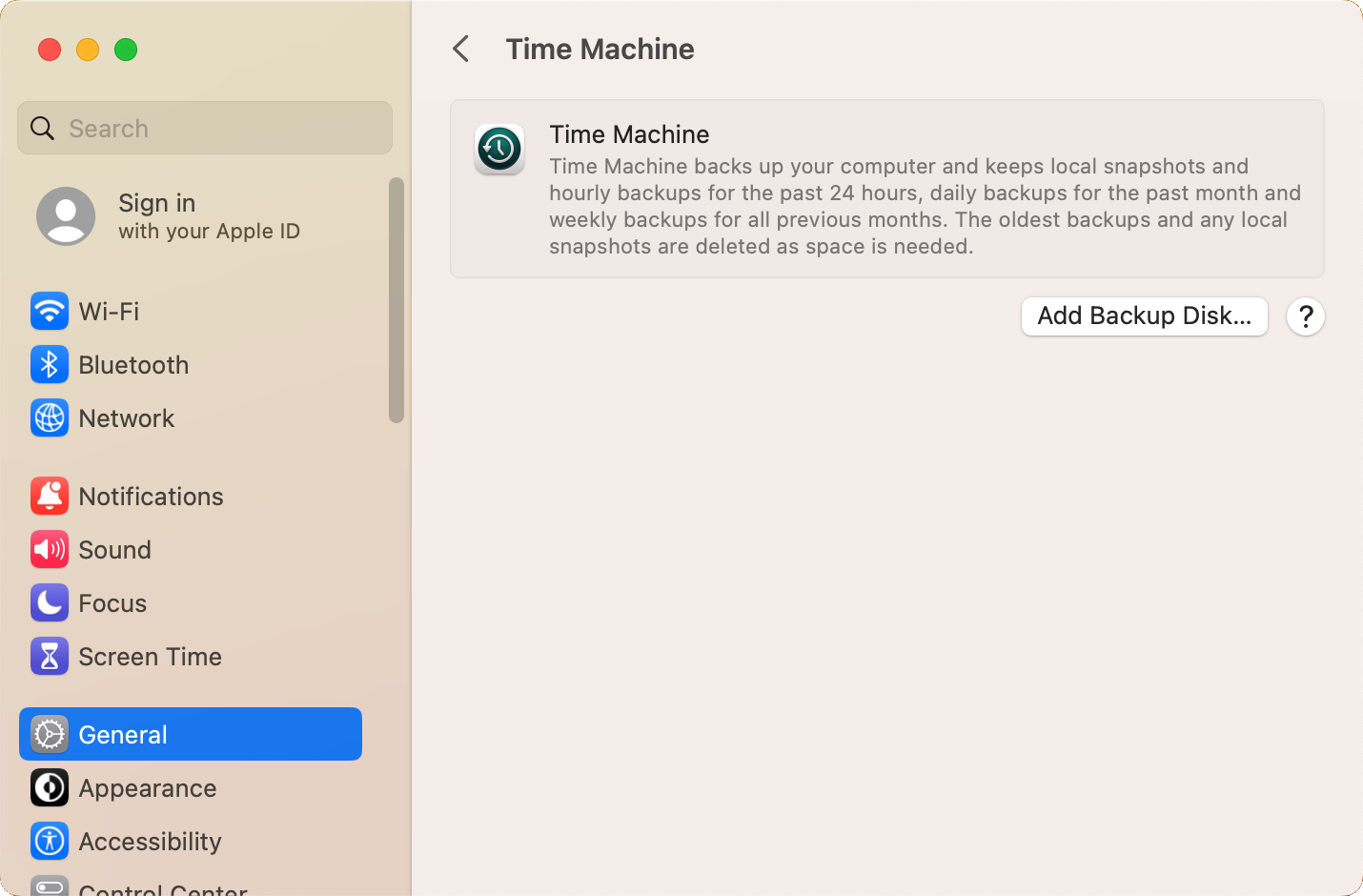
Основной экран Time Machine — не самостоятельное окно со списком всех файлов, а раздел macOS, где показаны подключённые назначения резервирования. Здесь находятся «Добавить диск резервного копирования» (Add Backup Disk), элементы добавления и удаления назначения и кнопка «Параметры» (Options). Последняя открывает частоту создания копий, список исключённых объектов и, на ноутбуке Mac при активном автоматическом расписании, настройку резервирования от аккумулятора. Если назначение уже существует, удаление его из списка обозначается командой «Забыть назначение» (Forget Destination). Это отказ от использования диска в расписании, а не стандартная операция удаления файлов из уже записанного архива.
Условно интерфейс делится на выбор носителя и политику резервирования. Выбор определяет, где будет архив; параметры — как часто система обратится к этому месту и какие объекты туда не попадут. По этой причине простое появление диска в Finder ещё не подтверждает, что резервные копии создаются: нужен статус последней успешной операции в Time Machine.
Меню в строке состояния — наблюдение за копированием
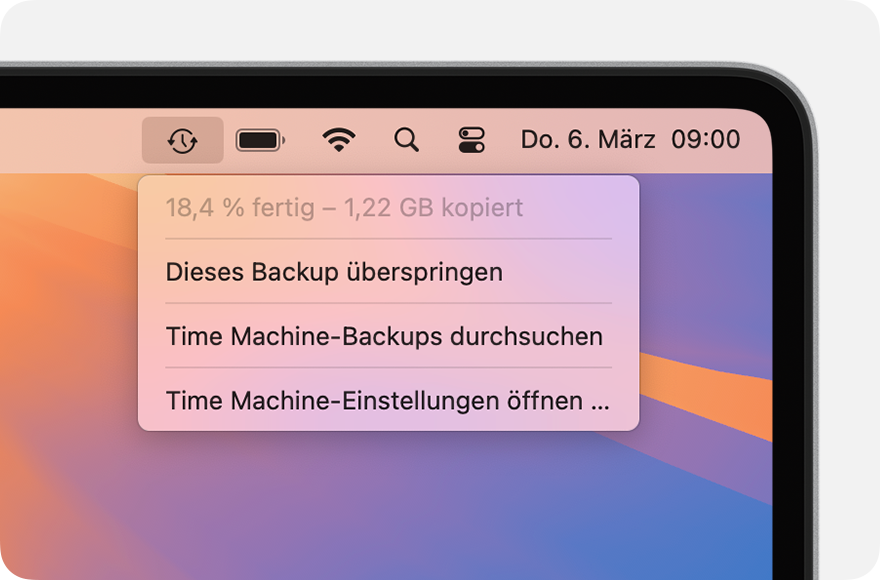
Значок Time Machine в строке меню даёт короткий доступ к действиям Back Up Now, Stop This Backup, Browse Time Machine Backups и Open Time Machine Settings. Верхняя часть меню показывает сведения о текущей операции или время последней завершённой копии. Такое разделение полезно: наличие значка не означает, что прямо сейчас идёт резервирование, а отображаемая дата прошлой копии позволяет оценить, насколько свежими окажутся данные при восстановлении.
Раздел «Пункт управления» (Control Center) отвечает за показ значка в строке меню. При скрытом значке резервирование не прекращается; исчезает лишь быстрый способ увидеть прогресс и вызвать историю. В разных локализациях macOS формулировки переведены, но англоязычные названия в справке Apple помогают сопоставить действия.
Окно восстановления — файлы и временная шкала
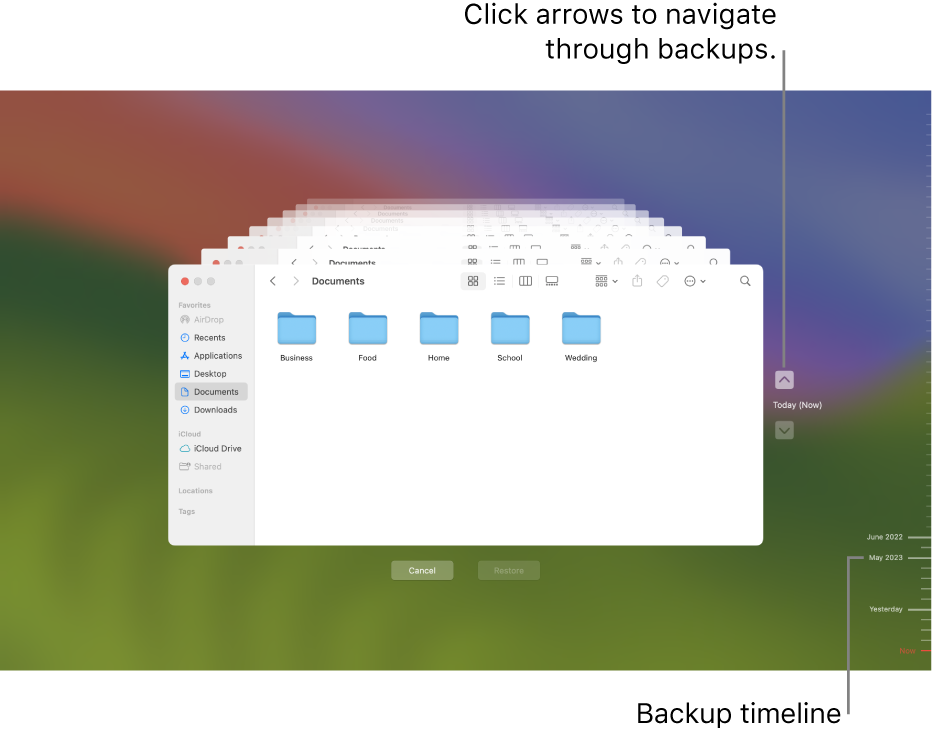
Интерфейс Browse Time Machine Backups внешне напоминает Finder с последовательностью окон, расположенных одно за другим. В центре отображается содержимое выбранной папки, справа — временная шкала доступных точек, рядом — стрелки для перехода между ними. Внизу находится Restore. Вместо ручного поиска по техническим папкам пользователь перемещается между датами и видит обычные имена документов. Отсутствующий файл ищется в его прежнем каталоге, а нужная версия существующего документа — в истории той же папки.
У кнопки Restore есть принципиальное последствие: по умолчанию восстановленный объект возвращается в исходное место. Поэтому перед возвратом старой редакции важен текущий документ — его следует сохранить отдельно, чтобы не уничтожить более новые изменения. В некоторых приложениях доступна команда File → Revert To → Browse All Versions, открывающая встроенный механизм версий без поиска в Finder. Набор доступных дат ограничен реально сохранёнными копиями, а не изображённым на экране диапазоном календаря.
Фоновое расписание и локальные снимки APFS
После выбора места хранения система ведёт историю автоматически. Традиционное правило — почасовые копии за последние сутки, ежедневные за предыдущий месяц и еженедельные за более длительный период. Новые изменения занимают место в последующих сеансах, но отсутствие изменённых данных не означает создания полностью независимого архива при каждом проходе. Старейшие точки удаляются при заполнении диска: Time Machine решает задачу восстановления недавней истории, а не неизменяемого бессрочного архива.
Отдельный механизм — локальные снимки APFS на внутреннем накопителе Mac. Они появляются примерно каждый час, обычно сохраняются до 24 часов или до потребности системы в дисковом пространстве, а для последнего успешного резервирования может сохраняться дополнительный снимок. Локальные снимки позволяют вернуть раннюю версию файла даже без внешнего носителя, но находятся на том же оборудовании, что исходники. Поломка внутреннего накопителя уничтожает и эти снимки; полноценной независимой копией они не являются.
Шифрование, приватность и контроль хранилища
При выборе диска доступно Encrypt Backup — защита архива паролем. Она нужна в первую очередь при краже или потере внешнего носителя, а также при использовании общей инфраструктуры хранения. Пароль требуется для доступа к зашифрованному архиву при восстановлении. Если его потерять, наличие самого физического диска не поможет прочитать защищённые данные. Поэтому резервная копия пароля в надёжном месте — часть схемы резервирования, а не необязательная формальность.
Time Machine не отправляет копии на серверы Apple как обязательный этап. С подключённым USB/Thunderbolt-диском передача выполняется локально; при NAS данные проходят по выбранной сети и хранятся у владельца этого устройства. Это отличается от облачной подписки: удалённая копия не появляется сама по себе только потому, что пользователь вошёл в Apple Account. Если архив нужен вне дома или офиса на случай пожара либо кражи всех устройств, потребуется отдельная площадка хранения или вторая резервная стратегия.
Карта форматов и совместимости: что именно сохраняется
У Time Machine нет обычного цикла «открыть файл → отредактировать → экспортировать в PDF или PNG». Источником служат данные файловой системы Mac, а результатом — резервная история, доступная инструментам macOS. Внутри могут находиться документы Pages, таблицы, изображения JPEG и HEIC, видео, проекты сторонних приложений и другие пользовательские файлы: Time Machine переносит их как данные и не преобразует творческие проекты в иной формат. Совместимость восстановленного документа определяется программой, которой его потом открывают, а не Time Machine.
| Объект или формат | Использование | Редактируемость после возврата | Ограничение |
|---|---|---|---|
| APFS / APFS Encrypted | Предпочтительная файловая система нового локального диска резервных копий | Восстанавливаемые файлы остаются файлами своих приложений | Том резервирования выделяется под Time Machine; пароль шифрования необходимо сохранить |
| Mac OS Extended (Journaled) | Совместимость со старыми существующими копиями | Исходные типы файлов сохраняются | Ограничения зависят от выпуска macOS и типа старого шифрования; перенос нельзя считать беспроблемным без проверки |
| SMB-ресурс NAS или другого Mac | Расположение архива по локальной сети | После восстановления пользователь получает исходные документы | Нужна поддержка Time Machine сервером, связь и доступ к сетевой папке |
| AFP на старом сетевом оборудовании | Устаревший способ доступа к некоторым старым назначениям | Зависит от возможности открыть существующий архив | Не поддерживается в macOS 27 и новее |
| Локальные снимки APFS | Краткосрочная история на том же Mac | Можно вернуть сохранённую версию файла | Не обеспечивают защиту при гибели внутреннего накопителя; срок хранения ограничен |
| Документы и медиапроекты | Содержимое пользовательских папок и библиотек | Да, при наличии соответствующего приложения и совместимой версии формата | Файлы, исключённые из резервирования или отсутствующие локально, не появятся в копии |
| macOS как загрузочная ОС | Не является отдельным экспортируемым образом в стандартном архиве Time Machine | Для восстановления данных используется установленная macOS | После отказа системного диска сначала требуется восстановить работоспособную систему |
На языке пользователя «экспорт из Time Machine» означает прежде всего возврат исходного файла на диск Mac. Утилита не подменяет архиватор ZIP и не готовит переносимый набор резервных копий в произвольном облачном формате. Попытка механически перетащить технические элементы чужой резервной структуры на неподдерживаемую файловую систему не эквивалентна проверенному восстановлению через macOS.
Особого внимания заслуживают библиотеки «Фото». Time Machine сохраняет локальные данные библиотеки, но при включённой оптимизации хранения на Mac исходные полноразмерные снимки могут находиться только в iCloud; тогда их нет в локальном архиве Time Machine. Фотографии, хранящиеся вне библиотеки как связанные файлы, тоже требуют самостоятельного учёта. Обратная сторона восстановления: если вернуть старую системную библиотеку при включённых «Фото iCloud», ранее удалённые изображения из этой копии могут снова загрузиться в iCloud. Это не ошибка копирования, а взаимодействие двух разных систем хранения.
С внешними томами действует аналогичная дисциплина: наличие фотографий или проектов на дополнительном диске само по себе не доказывает, что этот том включён в расписание и что его содержимое было доступно в момент копирования. Резервный диск и исходный диск следует различать физически и логически. Apple прямо предостерегает от размещения резервной копии фотобиблиотеки на том же носителе, где хранится сама библиотека: помимо потери защиты при отказе диска, возможны конфликты разрешений.
Матрица сохранности результата: что остаётся после разных событий
Полезно оценивать Time Machine не по количеству сделанных «галочек» в календаре, а по тому, какие данные реально переживут конкретный сбой. Разные действия имеют разную обратимость: одно восстановление возвращает отдельный файл, другое переносит пользовательскую среду, третье только меняет настройки будущих копий.
| Событие | Что сохраняется | Что теряется или остаётся под риском | Обратимость и контроль |
|---|---|---|---|
| Удалён документ после успешного резервирования | Его состояние в последней доступной копии | Правки, сделанные после этой копии | Вернуть документ из истории; сравнить содержимое с ожидаемой версией |
| Изменён документ, но старый вариант нужен для работы | Редакции, попавшие в отдельные доступные точки | Промежуточные несохранённые изменения | Восстановить старую редакцию под новым именем или в безопасной папке |
| Внешний архивный диск отключён | Уже записанные на него данные и часть локальных снимков APFS | Новые внешние копии до следующего подключения | Возобновление расписания после подключения; сверка даты последней копии |
| Накопитель Time Machine полностью вышел из строя | Исходники на Mac, а при наличии второго носителя — его архив | История на неисправном резервном диске | Новое назначение и отдельная проверка его содержимого |
| Повреждён внутренний диск Mac | Данные на внешнем или сетевом архиве до даты успешного копирования | Локальные снимки и незаписанные изменения | Переустановка macOS и перенос через «Ассистент миграции» |
| Исключена папка из расписания | Её состояние в старых существующих копиях до очистки архива | Будущие версии исключённой папки | Удаление исключения влияет на будущие сеансы, не возвращает пропущенную историю задним числом |
| Забыт диск назначения в настройках | Сам архив на носителе, пока его отдельно не стерли | Автоматическое обновление истории на этом назначении | Добавить совместимый диск обратно; проверить распознавание существующих данных |
| Утерян пароль от зашифрованной копии | Физически на диске остаются зашифрованные данные | Возможность их прочитать без правильного пароля | Не считать архив пригодным для восстановления, пока пароль не подтверждён |
Матрица показывает два разных вида «успешности». Time Machine может исправно завершить вчерашний сеанс, но вчерашней копии будет недостаточно, чтобы восстановить изменения за сегодняшний день. И наоборот, одно случайное удаление старого документа часто устраняется за минуты, если сохранилась подходящая точка. Цель резервирования — заранее определить максимально приемлемую потерю последних изменений и выбирать частоту с учётом этого окна.
Что перестанет работать первым при сбое
Исчезло соединение с диском
Для большинства домашних пользователей первым ограничителем оказывается доступность физического носителя. Ноутбук уносят с рабочего места, отсоединяют USB-C-кабель, выключают внешний SSD — новые резервные копии на это назначение больше не записываются. Time Machine не требует немедленного повторного выбора диска после каждого подключения: расписание продолжается, когда исходный носитель снова доступен. Однако пропущенные часы сами по себе не становятся полноценными внешними точками восстановления; локальные снимки временно уменьшают риск случайного удаления, но не страхуют от отказа самого Mac.
Пропала локальная сеть или недоступен NAS
При сетевом резервировании работоспособность зависит от нескольких звеньев: подключения Mac к сети, адреса и доступности сервера, разрешений общей папки и свободного пространства на NAS. Поломка маршрутизатора или недоступность общего каталога остановят новые сеансы, хотя файлы на самом Mac останутся доступны. Преимущество сетевого назначения в том, что MacBook не нужно физически подключать кабелем; цена этого удобства — дополнительная зависимость от сети и настройки SMB. Подключение к интернету как таковое не требуется для копирования на NAS в одной локальной сети.
Изменилась операционная система
Обновление macOS может обнаружить несовместимость, которая долго не мешала старой схеме. Наглядный пример — прекращение поддержки AFP в macOS 27. Внешний диск APFS и современная SMB-папка — не одно и то же, что AirPort Time Capsule с прежним протоколом. Поэтому перед крупным обновлением критично знать не только имя своего резервного устройства, но и способ доступа к нему. Отложенный сбой здесь опаснее немедленного: пользователь видит знакомое название диска, но незаметно лишается свежих точек восстановления.
Данные есть, но нет доступа к ним
Пароль зашифрованного тома — отдельный фактор доступности. Исправный SSD и полностью записанный архив бесполезны без возможности расшифровать его. Аналогично отсутствие рабочей учётной записи на сетевом сервере делает сохранённые данные недоступными из настроек Time Machine. В этой ситуации нельзя лечить проблему форматированием диска: сначала нужно отличить отказ устройства от неверных учётных данных и ошибки разрешений.
Скрытая стоимость владения Time Machine
За сам компонент Apple не берёт отдельную плату. Здесь нет подписки Time Machine, пробных 14 или 30 дней, платных расширений для восстановления файлов или отдельного приложения Pro. Реальные затраты относятся к хранению данных и поддержке его доступности. Дешёвый накопитель, который постоянно лежит рядом с Mac, защищает от случайного удаления и отказа внутреннего SSD, но не от одновременной потери обоих устройств. Второй диск или резервная площадка решает другую задачу, поэтому стоимость надёжной схемы выше цены одного кабеля.
Ёмкость. Ориентир Apple — резервный диск не меньше удвоенного объёма хранилища Mac. Для пользователя, который работает с большим видеоматериалом и часто изменяет проекты, 2 ТБ не равнозначны двум годам истории при исходном SSD на 1 ТБ. Скорость расходования места зависит от объёма и частоты изменений, а также от сохраняемых точек. При заполнении носителя Time Machine удаляет старейшие копии, а значит, сохранность многолетней истории не гарантирована даже при отсутствии ошибок.
Тип и состояние оборудования. USB-накопитель и NAS имеют разные схемы питания, интерфейсы и режимы отказа. Дополнительный корпус для диска, сетевой коммутатор, кабели и физическое размещение — это реальные элементы системы, хотя Time Machine ими не управляет. Скорость первой копии зависит от общего объёма и пропускной способности соединения, а последующие обычно занимают меньше времени благодаря копированию изменений. Из сравнения кабельного SSD и Wi-Fi-NAS нельзя выводить универсальную скорость без замеров на одинаковых данных.
Управление доступом. Зашифрованный архив требует безопасного хранения пароля. Корпоративный NAS — контроля разрешений, сетевых учётных записей и квот. Если резервную папку могут удалять посторонние пользователи сети, сама доступность SMB не означает безопасного архива. Важно отделять возможность записать файл от защиты резервной истории от нежелательного удаления.
Контроль и миграция. На видимую стоимость влияет время, потраченное на периодическое пробное восстановление и замену старого диска. При переходе на другую операционную систему архив Time Machine не является универсальным обменным форматом: сначала потребуются работающий Mac и восстановление обычных файлов. Для оценки занятого пространства до выбора накопителя полезно посмотреть распределение больших папок в GrandPerspective; анализатор места дополняет резервирование, но не создаёт резервных копий.
Отдельная плата за онлайн-хранилище появляется лишь при выборе иной резервной службы, а не скрыто внутри Time Machine. Поэтому сравнение с облачными подписками необходимо вести не только по цене приложения: локальная копия и копия за пределами помещения защищают от разных рисков.
Как пользоваться программой — советы гика
Ниже используются названия элементов для macOS Ventura 13 и более новых выпусков. В русской локализации подписи переведены; англоязычные варианты приведены там, где это помогает идентифицировать команду. Операции с форматированием и перезаписью данных требуют отдельной осторожности: резервирование не должно начинаться с потери единственного экземпляра файлов.
Выбрать внешний диск и создать первую копию
Цель. Назначить физически отдельный носитель и получить первую подтверждённую точку восстановления. Подготовка. Нужен внешний накопитель USB или Thunderbolt с достаточной ёмкостью, исправный кабель и копия всех важных файлов, уже находящихся на этом накопителе. Для Mac с 1 ТБ встроенного хранения ориентир Apple — резервный носитель не меньше 2 ТБ.
- Подключите устройство к Mac и убедитесь, что оно доступно в Finder. Если macOS просит разрешить подключение аксессуара, выберите Allow («Разрешить»).
- Откройте меню Apple → System Settings → General → Time Machine.
- Нажмите Add Backup Disk («Добавить диск резервного копирования») или знак «+», выберите предназначенный для копий том и нажмите Set Up Disk («Настроить диск»).
- Изучите предупреждение о стирании. При наличии ценной информации на этом диске отмените выбор и используйте другой пустой том. Для нового назначения подходит APFS.
- Подтвердите настройки в окне диска. Time Machine начнёт первое резервирование автоматически; прогресс доступен через меню Time Machine.
Параметры и проверка. Желательно выделить том исключительно под резервирование. Убедитесь, что после первого завершённого прохода появилось время последней успешной копии и выбранное назначение отображается в настройках. Типичная ошибка. Принять предложение Erase («Стереть») на диске с единственными исходниками. Безопасный откат. До подтверждения стирания нажмите Cancel, сохраните содержимое отдельно и выберите другой том. После записи первой копии не форматируйте этот носитель в попытке «обновить» архив.
Защитить архив шифрованием и сохранить пароль
Цель. Исключить чтение архивных документов посторонними людьми при потере накопителя. Подготовка. Выберите новый резервный диск без незаменимых данных и подготовьте надёжное место для хранения длинного пароля. Шифрование выбирается при настройке назначения, а не при восстановлении файлов.
- В разделе General → Time Machine откройте добавление нового резервного диска и выделите подходящий том.
- В процессе Set Up Disk включите Encrypt Backup («Шифровать резервную копию»), если этот параметр предлагается для выбранного назначения.
- Введите пароль и необходимое подтверждение, затем завершите настройку кнопкой Done («Готово») или соответствующим подтверждением в окне.
- Сохраните пароль отдельно от диска: при последующем подключении, переносе или восстановлении macOS сможет потребовать его повторно.
Параметры и проверка. Убедитесь, что используете именно шифрование резервного назначения, а не только пароль входа в учётную запись Mac. Реальная проверка пригодности — успешное подключение/разблокировка архива известным паролем и доступность его истории. Типичная ошибка. Запомнить пароль только в связке с текущей учётной записью Mac, не предусмотрев восстановление после утраты компьютера. Безопасный откат. При сомнении в записанном пароле не уничтожайте прежний рабочий архив; до замены схемы создайте новое проверенное назначение и убедитесь, что его можно открыть.
Настроить частоту и копирование от аккумулятора
Цель. Согласовать расписание с объёмом изменений и способом использования ноутбука. Подготовка. Диск уже должен быть назначен, а первая копия — записана или запущена. На настольных Mac параметр батареи отсутствует; на ноутбуках он доступен при выбранном автоматическом расписании.
- Откройте System Settings → General → Time Machine и нажмите Options.
- В поле Backup Frequency («Частота резервного копирования») выберите автоматический интервал или режим Manually («Вручную»), если дальнейшие копии нужны по команде.
- На MacBook оцените параметр Back Up on Battery Power («Создавать копии при питании от аккумулятора»): включённый режим допускает выполнение резервирования без подключения к сети питания.
- Подтвердите изменения кнопкой Done. После этого наблюдайте за временем следующей копии в меню Time Machine.
Параметры и проверка. Более редкое расписание снижает частоту обращений к носителю, но увеличивает допустимое окно потери новых правок. Для активно редактируемых документов важно сопоставить интервал с частотой сохранения в приложениях. Типичная ошибка. Переключить резервирование в Manually и продолжать считать, что история обновляется каждый час. Безопасный откат. Верните автоматическую частоту в Options и дождитесь следующего завершённого сеанса, не удаляя ранее записанные копии.
Исключить ненужную папку без потери старого архива
Цель. Сократить будущие копирования, не расходуя место на легко восстановимые временные данные. Подготовка. Сначала классифицируйте содержимое: кэш скачивания не равнозначен исходным фотографиям или единственному рабочему проекту. Исключение влияет на будущие копии и не является кнопкой очистки конкретной версии из прошлой истории.
- Откройте Time Machine → Options в System Settings.
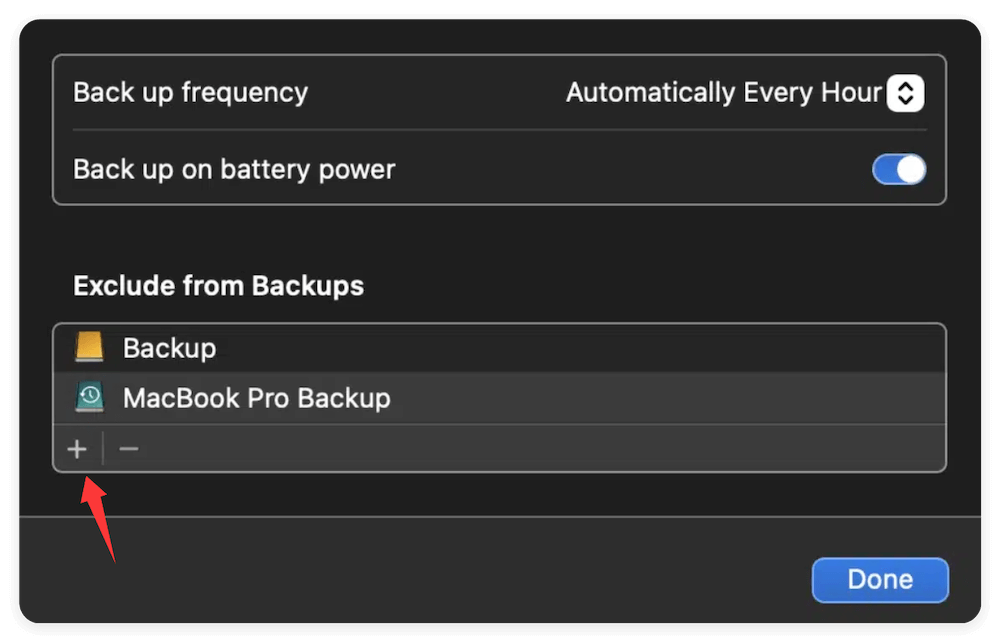
- В блоке Exclude from Backups («Исключить из резервных копий») нажмите «+».
- Укажите конкретную папку или том, содержимое которого допустимо не защищать данным способом. Допускается перетащить объект в список исключений.
- Подтвердите выбор кнопкой Done; при необходимости контроля верните элемент из списка, выделив его и нажав «−».
Параметры и проверка. После очередной резервной операции убедитесь, что критически важные папки остались в области копирования; список исключений действует для всех назначенных дисков Time Machine. Типичная ошибка. Исключить всю папку Documents ради нескольких больших временных файлов. Безопасный откат. Удалите слишком широкое исключение и дождитесь нового копирования. Пропущенные версии задним числом программа не восстановит.
Запустить внеплановую копию и проверить её завершение
Цель. Зафиксировать состояние важных файлов перед рискованными изменениями, не ожидая расписания. Подготовка. Назначение должно быть доступно, особенно при использовании внешнего диска у MacBook. Закройте приложения, в которых сейчас сохраняются большие проекты, если их содержимое нужно получить в согласованном состоянии.
- Откройте значок Time Machine в строке меню macOS.
- Выберите Back Up Now («Создать резервную копию сейчас»).
- Наблюдайте за статусом в верхней части меню. При необходимости прервать текущий проход выберите Stop This Backup («Остановить резервное копирование»).
- По окончании убедитесь, что меню показывает новую дату и время успешной копии, а не только исчезновение индикатора прогресса.
Параметры и проверка. Первое копирование может длиться значительно дольше последующих, поскольку переносится больше данных. Прерывание не равно подтверждённому завершению; после возобновления нужен новый успешный сеанс. Типичная ошибка. Отключить диск сразу после исчезновения полосы и не проверить дату. Безопасный откат. Если операция прервана, оставьте оригиналы на месте, снова подключите накопитель и повторите Back Up Now; затем извлеките диск штатной командой Finder.
Подключить второй резервный диск и разделить риски
Цель. Не зависеть от единственного экземпляра архива. Подготовка. Нужен второй самостоятельный накопитель достаточной ёмкости, а также понимание того, где он будет находиться, когда не используется. Выделение двух томов одного физического диска не даёт защиты от аппаратной поломки этого диска.
- Подключите второй диск и откройте System Settings → General → Time Machine.
- Нажмите «+», выберите второе назначение и завершите Set Up Disk; при необходимости включите Encrypt Backup и сохраните отдельный пароль.
- Убедитесь, что оба устройства перечислены среди назначений. Time Machine будет чередовать резервирование между ними и сохранять изменения с момента последнего использования каждого конкретного носителя.
- Проверьте историю каждого носителя отдельно: откройте меню Time Machine, удерживайте Option и выберите Browse Other Backup Disks («Просмотреть другие резервные диски»).
Параметры и проверка. Исключения из резервирования общие для нескольких дисков; последовательность доступных дат у двух архивов может различаться. Типичная ошибка. Считать, что две копии обязательно имеют одинаковое время завершения и одинаковую глубину истории. Безопасный откат. Не стирайте первый архив после добавления второго. Оставьте прежний накопитель рабочим, пока другой не завершит независимую копию и не пройдёт проверку восстановления.
Подготовить другой Mac как сетевое место для Time Machine
Цель. Сохранять резервные копии без постоянного USB-подключения к основному компьютеру. Подготовка. Нужны два Mac в одной сети, место на принимающем компьютере и права на изменение настроек общего доступа. Современное сетевое назначение использует SMB; для NAS производителя порядок создания общей папки определяется его системой управления.
- На Mac, который будет принимать копии, откройте меню Apple → System Settings → General → Sharing («Общий доступ»).
- Включите File Sharing («Общий доступ к файлам»), откройте параметры службы и убедитесь, что разрешено «Share files and folders using SMB».
- Добавьте предназначенную для резервирования папку в Shared Folders («Общие папки»).
- Щёлкните по ней с удержанием Control, откройте Advanced Options («Дополнительные параметры») и включите «Share as a Time Machine backup destination» («Использовать как место резервного копирования Time Machine»).
- При необходимости укажите «Limit backups to» — допустимую ёмкость для архива; сохраните изменения и на основном Mac выберите опубликованный сетевой ресурс через Add Backup Disk.
Параметры и проверка. Важны права доступа к общему ресурсу, свободное место и наличие соединения в момент резервирования. Режим ограничения объёма помогает не заполнить весь сервер копиями одного клиента. Типичная ошибка. Поделиться обычной папкой по SMB, но не включить признак назначения Time Machine, после чего она не появляется среди вариантов. Безопасный откат. Не меняйте форматы дисков наугад; отключите ошибочную сетевую публикацию, исправьте права и параметры общей папки, а старый внешний резервный диск пока оставьте назначенным.
Восстановить удалённый документ из истории
Цель. Вернуть файл, который ранее существовал в Documents, но отсутствует в текущем Finder. Подготовка. Нужен архив с датой до удаления, разблокированный резервный диск либо доступная локальная точка APFS. Подготовьте отдельную папку для нового результата, когда существующие файлы в месте восстановления необходимо сохранить.
- В Finder откройте Documents или другую исходную папку исчезнувшего документа. Для удалённого элемента рабочего стола предварительное окно не требуется.
- Через Spotlight запустите Time Machine или выберите Browse Time Machine Backups из меню Time Machine.
- Стрелками рядом с окнами Finder и временной шкалой справа перейдите к дате, когда файл ещё присутствовал.
- Выделите нужный объект и нажмите Restore. Дождитесь появления документа в исходном месте.
- Откройте восстановленный файл соответствующим приложением и убедитесь, что в нём нужные данные, а не только правильное имя.
Параметры и проверка. Доступные отметки календаря — это только реально сохранившиеся копии; у удалённого файла не всегда найдётся нужная дата. Типичная ошибка. Искать файл в текущем состоянии Finder, не переходя к более раннему снимку, или открыть не ту папку. Безопасный откат. Пока источник не найден, не перезаписывайте файлы с таким же именем. При возвращении объекта не в ту рабочую папку сначала сохраните копию извлечённого содержимого, затем исправьте его расположение обычными средствами Finder.
Вернуть прежнюю редакцию файла без утраты новой
Цель. Сравнить сохранённые состояния документа и извлечь более раннюю версию без случайной потери свежих правок. Подготовка. Убедитесь, что программа, в которой создан документ, открывает нужный формат. Перед восстановлением сохраните актуальную редакцию отдельным именем, особенно когда речь о большом проекте или базе данных.
- Откройте в Finder папку документа и запустите Browse Time Machine Backups либо, в приложениях с поддержкой версий, откройте File → Revert To → Browse All Versions.
- Выберите дату и вариант документа, которые предшествуют нежелательной правке.
- Изучите доступное содержимое; для архива Finder выделите файл и нажмите Restore, для интерфейса версий приложения используйте его команду восстановления.
- Сопоставьте возвращённую версию с отдельно сохранённой текущей редакцией, после чего перенесите нужные фрагменты в рабочий файл.
Параметры и проверка. Разные приложения сохраняют документы по-разному, а меню Revert To доступно не в каждой программе. Time Machine не восстанавливает несохранённый текст между двумя точками создания файла. Типичная ошибка. Прямо восстановить старую редакцию поверх рабочей и обнаружить, что последние изменения исчезли. Безопасный откат. Используйте заранее сохранённую текущую копию и повторите выбор даты, не стирая оригинальный архив и не меняя его структуру вручную.
Перенести данные на другой Mac через «Ассистент миграции»
Цель. Получить документы, программы, настройки и содержимое учётной записи после замены компьютера. Подготовка. На новом Mac должна работать совместимая версия macOS. При повреждении системного диска старого компьютера сначала нужна исправная установка macOS на принимающем Mac, а резервный носитель следует подключить и при необходимости разблокировать.
- Подключите диск Time Machine к принимающему Mac или обеспечьте доступ к сетевой копии.
- Во время первоначальной настройки Mac дойдите до переноса данных либо после завершения настройки откройте Migration Assistant («Ассистент миграции») через Spotlight.
- Выберите источник «From a Mac, Time Machine backup, or startup disk» («С Mac, резервной копии Time Machine или загрузочного диска»).
- Укажите нужную резервную копию, затем определите переносимые категории данных, представленные помощником.
- Дождитесь завершения, войдите в перенесённую учётную запись и проверьте несколько важных документов, библиотек и приложений.
Параметры и проверка. Ассистент переносит пользовательскую среду; он не подменяет переустановку macOS и не обещает совместимости старых приложений с новой системой. Типичная ошибка. Считать копию, сделанную в macOS 12+, совместимой для восстановления на Mac с системой старше macOS 11. Безопасный откат. Не удаляйте резервный диск после первого успешного входа. При несоответствии перенесённых данных проверьте источник, временную точку и версию macOS до любого стирания нового компьютера.
Сквозной сценарий: от первого подключения до проверенного восстановления
Цель. Проверить не только факт создания архива, но и его полезность для конкретной рабочей задачи — например, сохранения финансовой таблицы или текстового отчёта. Подготовка. Нужен совместимый внешний диск, небольшой несекретный пробный документ и отдельная папка для контрольной версии. Этот сценарий не использует личные исходники и не требует удалять единственную копию реального проекта.
- На исправном Mac создайте небольшой текстовый документ «Контрольная версия» и сохраните его в Documents. Запомните уникальное слово из содержимого, по которому можно отличить версии.
- Подключите свободный совместимый накопитель, назначьте его через System Settings → General → Time Machine → Add Backup Disk и закончите Set Up Disk без стирания чужих данных.
- Откройте значок Time Machine, выполните Back Up Now и дождитесь даты успешной копии.
- Оставьте первую копию документа с новым именем в отдельной папке, затем измените исходный пробный файл — добавьте вторую строку и сохраните.
- Вызовите ещё одну копию Back Up Now. После завершения откройте Documents в Finder и выберите Browse Time Machine Backups.
- Перейдите к точке до изменения текста, выделите пробный документ, выполните Restore и сравните его с отдельным вариантом, сохранённым перед экспериментом.
- После успешного сравнения проверьте время самой свежей резервной копии и штатно извлеките носитель. Контрольный документ можно удалить только после того, как его восстановление подтвердило работоспособность цепочки.
Параметры и проверка. В результате должны существовать минимум две различимые версии тестового документа и подтверждённая возможность открыть старую. Между сеансами нужны реальные изменения и завершение копирования; наличие двух кликов по Back Up Now само по себе не гарантирует две независимые точки. Типичная ошибка. Сравнивать два одинаковых файла и принимать отсутствие различий за успешный тест. Безопасный откат. Поскольку новый рабочий документ заранее продублирован, неудачное восстановление можно отменить возвращением актуального экземпляра в Documents без воздействия на пользовательские данные.
Плюсы и минусы Time Machine
Плюсы
- Встроена в macOS. Не требует отдельной установки, приобретения программы и регулярного продления лицензии.
- История, а не только актуальная копия. Доступны предыдущие состояния документов и удалённые файлы, если они попали в сохранившиеся точки.
- Небольшое количество обязательных решений. Для базового сценария достаточно выбрать совместимый диск и подтвердить его назначение; дальнейшие копирования выполняются автоматически.
- Несколько видов назначения. Поддерживаются прямое подключение, совместимое сетевое хранилище SMB и отдельный Mac, публикующий резервную папку.
- Локальные снимки APFS. Позволяют получить недавнюю редакцию файла, когда внешний диск временно недоступен.
- Работа с «Ассистентом миграции». Переносится не только отдельный документ, но и значительная часть пользовательского окружения при смене Mac.
- Шифрование по выбору. Резервный диск можно защитить паролем без установки стороннего шифровальщика.
Минусы
- Нет встроенного удалённого облачного хранилища. Для защиты от потери компьютера вместе с резервным диском нужна дополнительная инфраструктура или независимый сервис.
- Нет загрузочного клона macOS. При тяжёлом сбое сначала требуется исправная установленная система, затем восстановление пользовательских данных.
- История не бессрочная. По мере заполнения носителя старейшие точки автоматически удаляются, поэтому Time Machine не заменяет долговременный архив.
- Привязка к экосистеме Mac. Архив не служит универсальной формой обмена с Windows и не предназначен для резервирования iPhone или iPad.
- Зависимость от доступности назначения. Отключённый внешний диск или недоступный SMB-ресурс оставляет новые правки без внешней копии до возобновления работы.
- Нет полной гарантии для объектов, отсутствующих локально. Например, при оптимизации «Фото iCloud» оригиналы изображений могут храниться только в облаке.
- Устаревший AFP несовместим с macOS 27. Это существенный риск для старых сетевых архивов и AirPort-оборудования.
Кому подойдёт Time Machine
Домашнему владельцу Mac. Программа хорошо соответствует привычке регулярно работать с документами, фотографиями и перепиской на одном компьютере. Её история удобна при удалении или неверном редактировании: пользователь выбирает нужную дату вместо восстановления всего устройства из единственного образа.
Студенту, редактору и автору проектов. Несколько сохранённых редакций важнее разовой копии на флешку: ошибка может обнаружиться через день, когда последний файл уже изменён. Time Machine даёт независимый от конкретного текстового редактора слой защиты, хотя не заменяет встроенный контроль версий документов и не восстанавливает несохранённые правки.
Пользователю MacBook с домашним NAS. Сетевое назначение по SMB устраняет необходимость каждый раз подключать кабель после возвращения домой. При таком сценарии особенно важны стабильная сеть, квоты и администрирование общего доступа, иначе автоматизация создаёт обманчивое ощущение свежей копии.
Семье с несколькими Mac. Общий сервер хранения и отдельные архивы дают возможность держать копии разных компьютеров централизованно. Для наиболее ценных данных рациональна и дополнительная физически отдельная копия, поскольку общий сервер остаётся одной точкой отказа.
Кому не подойдёт Time Machine
Владельцу Windows или Linux без Mac. Time Machine не предназначена для резервирования таких компьютеров и не предлагает кроссплатформенного клиента, с помощью которого можно вести историю на этих ОС.
Тому, кому нужна только удалённая копия за пределами помещения. Подключённый к столу SSD не защищает от потери всего рабочего места, а сетевая папка в той же комнате не становится географически независимым архивом. Для такого риска больше подходят облачное резервирование или носитель, хранящийся в другом месте.
Администратору с детальной политикой хранения. Time Machine имеет параметры частоты и исключений, но не заменяет специализированные системы с гибкими правилами резервирования по типам данных, подробным аудитом и централизованными отчётами. Особенно это заметно в инфраструктуре с множеством различных ОС.
Тому, кому необходим точный загрузочный клон. Стандартное резервирование Apple предназначено для последующего возврата файлов и пользовательской среды; оно не создаёт готовую к запуску копию системного диска как отдельный результат.
Сравнение с другими аналогами
Для корректного сравнения важно не смешивать программы, выполняющие локальное копирование, средства версионного архивирования и сервисы хранения за пределами компьютера. Ниже три реально существующих продукта с разными моделями защиты. Критерии одинаковые: основная задача, платформа, сложность освоения, характер данных и восстановления, автоматизация, модель оплаты, ограничение и сценарий выбора.
| Аналог | Задача | Платформа | Освоение | Форматы и возврат | Автоматизация | Оплата | Главное ограничение | Когда выбрать |
|---|---|---|---|---|---|---|---|---|
| Carbon Copy Cloner 7 | Гибкое резервирование и копирование томов, папок, внешних дисков | macOS | Выше базового: источник, цель, правила, политики снимков | Файлы в непроприетарной структуре, доступные через Finder; история снимков APFS | Расписание, условия запуска, контроль и проверка копий | Платная лицензия, пробный период | Не является готовым облачным хранилищем; копии требуют своего назначения | Нужны выборочный состав копии, аудит и управляемые сценарии |
| Arq Backup 7 | Шифрованные версионные копии на собственном облачном, сетевом или локальном хранилище | macOS и Windows | Средний: требуется выбрать площадку и политику | Архивные точки с восстановлением исходных файлов через Arq | Автоматическое копирование и история версий | Платная лицензия; 30-дневная проба; хранилище для Arq 7 оплачивается отдельно | Цена и доступность выбранного облака зависят от поставщика; требуется управлять паролем шифрования | Нужно хранить версии вне офиса и выбирать облачного оператора самостоятельно |
| Backblaze Computer Backup | Непрерывное облачное резервирование данных компьютера | macOS и Windows | Низкий для типовой установки | Сервисная история файлов с восстановлением через инструменты Backblaze | Фоновая отправка изменений в облако | Подписка за компьютер | Зависимость от интернета и политики версий; сервис не предназначен для бессрочного хранения удалённых исходников по умолчанию | Главный риск — потеря компьютера и локального диска одновременно |
Carbon Copy Cloner ближе всего к Time Machine по локальному назначению, но ориентирован на детальный контроль. Можно задавать правила выборочного копирования и проверять результат, тогда как Time Machine сознательно скрывает большую часть технических решений. В то же время CCC нельзя автоматически считать средством получения загрузочного клона на каждом современном Mac: политика загрузочных резервных копий зависит от ограничений macOS, а стандартная стратегия CCC делает упор на сохранность данных. Для простого возврата документа из вчерашнего архива дополнительная сложность CCC часто не оправдана.
Arq Backup полезнее, когда владельцу важен выбор собственной площадки — облачный аккаунт, NAS или локальное устройство — и независимая от macOS модель истории. Аргумент в пользу Arq не в том, что Time Machine «плохая», а в возможности хранить версии вне физического места, где находится Mac. Цена владения состоит из лицензии и, при облачном варианте, расходов на объём, операции и передачу данных по правилам выбранного хранилища.
Backblaze Computer Backup решает риск территориальной катастрофы другим способом: клиент отправляет данные в управляемую облачную службу. Это удобно для пользователя, который не хочет администрировать собственный сервер, но не является прямой заменой Time Machine при частом возврате локальных версий. При слабом исходящем канале первая загрузка большого архива займёт время; кроме того, история удалённых файлов имеет правила хранения, которые нужно учитывать до удаления материалов с Mac.
Поэтому разумный выбор часто не сводится к «или Time Machine, или аналог». Для одного Mac с подключаемым SSD Time Machine даёт локальную историю без лицензии; для удалённой защиты подходит отдельный облачный механизм; для сложных проектов с отбором папок и проверкой копирования — инструмент с более тонкой политикой. Это три разных требования к данным, и одинакового победителя по всем сценариям нет.
Типичные проблемы Time Machine: диагностика без потери архива
При сбое резервирования сначала различайте три ситуации: Mac не видит физический диск, Time Machine не принимает видимый диск как назначение либо диск принят, но конкретный сеанс не завершается. У них разные причины и разная цена ошибочного исправления. Ниже — одиннадцать характерных симптомов с безопасной диагностикой, решением и способом подтвердить результат. Форматирование без сохранения содержимого не используется как универсальный способ устранить ошибку.
1. Внешний диск вообще не появляется в Finder
Симптом: носителя нет ни в Finder, ни среди вариантов Add Backup Disk. Причина: неплотное соединение, отсутствие питания у внешнего устройства или неисправность самого пути подключения. Диагностика: сопоставляются состояние подключения, наличие устройства в системных средствах macOS и реакция на исправный кабель или порт; общие причины недоступности подробно разобраны в материале о том, почему компьютер не видит внешний диск. Исправление: восстановить питание и физическое соединение, не запускать стирание при появлении сообщения о нечитаемом носителе. Проверка: диск снова определяется в системе и доступен как устройство, после чего отдельно оценивается пригодность для Time Machine.
2. Диск виден, но Time Machine не позволяет выбрать его
Симптом: обычное копирование файлов в Finder работает, а диск резервирования выбрать нельзя либо предлагается его стереть. Причина: неподходящая файловая система, в частности формат, используемый Windows, или некорректная структура разделов. Диагностика: важно определить файловую систему и наличие на устройстве нужных документов. Исправление: для нового пустого назначения использовать совместимый APFS-том; данные с неподходящего диска должны быть предварительно сохранены на другом носителе. Проверка: выбранный том появляется в разделе Time Machine, а первая резервная операция завершается. Стирание не является допустимым способом проверить гипотезу на единственном экземпляре данных.
3. Сообщение Preparing Backup или «Подготовка» не исчезает
Симптом: долго продолжается подготовительный этап без заметной передачи файлов. Причина: Time Machine сопоставляет изменившиеся файлы с прошлой копией; после прерванного сеанса, недавнего обновления macOS, неожиданного выключения или долгого отсутствия диска эта работа занимает больше времени. Антивирусное сканирование резервного носителя тоже может её замедлить. Диагностика: сопоставляются дата последней успешной копии, недавние обновления и состояние соединения. Исправление: предоставить время на завершение сравнения, устранить проблемы с подключением и исключить резервный диск из стороннего антивирусного сканирования. Проверка: статус меняется на копирование и затем показывает новую успешную дату.
4. Резервирование работает очень медленно
Симптом: первая запись занимает часы или копирование по Wi-Fi заметно отстаёт от скорости локального диска. Причина: начальный объём данных, пропускная способность соединения и работа сетевого назначения; каждый последующий сеанс обычно передаёт только изменившееся содержимое. Диагностика: сравниваются тип подключения, объём фактически копируемых данных и стадия операции — первоначальное резервирование либо повторное. Исправление: для крупной первой копии рационально использовать стабильное и достаточно быстрое соединение, а для NAS устранить нестабильность локальной сети. Проверка: прогресс продолжает расти, а последующие сеансы отражают меньший объём изменений без обещаний конкретных минут.
5. После отключения MacBook новые копии не появились
Симптом: в меню остаётся дата резервирования, выполненного до поездки или отключения кабеля. Причина: запланированный сеанс не выполняется при недоступном целевом устройстве; на спящем Mac он также может быть пропущен. Диагностика: проверяются дата последней копии и доступность назначения, а не наличие значка Time Machine как такового. Исправление: вернуть физическое подключение или сетевой доступ и обеспечить условия для завершённого резервирования. Проверка: появляется свежая успешная точка на внешнем носителе. До этого локальные снимки APFS не следует считать её равноценной заменой.
6. Time Machine сообщает о недостатке свободного места
Симптом: резервирование прерывается или появляется рекомендация использовать более вместительный диск. Причина: архив и изменения перестали помещаться в доступное пространство; штатное удаление старейших точек не всегда решает проблему, если нужно сохранить большой объём новых файлов. Диагностика: сравниваются ёмкость назначения, текущий размер исходных данных и масштаб недавних изменений. Исправление: заменить назначение более вместительным или осмысленно пересмотреть список исключений без исключения важных исходников. Проверка: новая резервная операция завершается, а в меню обновляется её дата. Ручное удаление случайных технических частей архива не подходит для освобождения пространства.
7. Система просит пароль, а архив не открывается
Симптом: подключённый диск виден, но история Time Machine недоступна до разблокировки. Причина: назначение зашифровано, и для чтения необходим корректный пароль резервной копии; пароль входа в macOS может быть другим. Диагностика: устанавливаются тип тома и наличие сохранённого пароля именно для него, без многократных попыток преобразовать или стереть том. Исправление: использовать правильные данные разблокировки. Проверка: открывается история и доступно чтение тестового файла. Если пароль утерян, зашифрованный архив нельзя считать доступным; создание нового назначения не возвращает его содержимое.
8. Нужного удалённого файла нет на временной шкале
Симптом: окно Browse Time Machine Backups открывается, но нужный документ не находится в выбранной дате. Причина: неверная исходная папка, выбор даты до создания файла, очистка старой точки или отсутствие этого объекта в области резервирования. Диагностика: сопоставляются прежнее расположение, известная дата существования файла и сохранённые отметки истории. Исправление: ограничить поиск правильной папкой и доступным периодом; при невозможности восстановления из архива не подвергать исходный диск лишней записи. Проверка: найденный документ открывается с ожидаемым содержимым. Если резервной копии не было, это уже иной класс задачи, для которого существуют средства вроде Disk Drill, но их работа не гарантирует возврат данных.
9. Восстановленная библиотека «Фото» не содержит всех оригиналов
Симптом: структура библиотеки присутствует, но некоторые полноразмерные изображения не представлены в локальном резервном состоянии. Причина: оптимизация хранения «Фото iCloud» оставляет часть оригиналов в облаке, а не на диске Mac; связанные файлы, лежащие вне фотобиблиотеки, также не входят в копию самой библиотеки. Диагностика: различаются локальная библиотека, облачные оригиналы и папки с внешними ссылками на изображения. Исправление: вернуть недостающие оригиналы из их фактического источника хранения и отдельно защищать внешние файлы. Проверка: нужные снимки доступны в полном разрешении и открываются, а не только отображаются миниатюрами.
10. После обновления macOS пропала старая сетевая цель
Симптом: прежняя Time Capsule или папка NAS больше не появляется как место резервирования. Причина: сетевой доступ был основан на AFP, а этот протокол не поддерживается macOS 27 и более новыми версиями. Диагностика: уточняется реальный протокол назначения и поддержка Time Machine over SMB на сетевом устройстве. Исправление: перейти на подтверждённый SMB-ресурс совместимого NAS или другого Mac; старое оборудование без поддерживаемого протокола не использовать как единственное место копий. Проверка: новый ресурс виден в Time Machine и успешно принимает контрольную резервную операцию.
11. После переноса на другой Mac отсутствует часть приложений или данных
Симптом: «Ассистент миграции» завершил перенос, но нужного рабочего содержимого нет. Причина: выбрана не та резервная точка или не все категории данных; также могут проявиться ограничения совместимости приложений с новой macOS. Диагностика: проверяются выбранная исходная копия, перенесённые учётные записи и наличие конкретных файлов в исходном архиве. Исправление: восстанавливать недостающие документы из корректного источника и отдельно решать совместимость приложений, не считая перенос файлов установкой любой старой программы. Проверка: документы открываются, необходимые учётные записи доступны, а важные рабочие проекты действительно работают в соответствующих приложениях.
Частые вопросы о Time Machine
Можно ли хранить обычные файлы на том же физическом диске, что и архив?
Да, но не в том же APFS-томе, который предназначен для Time Machine. Для обычных данных создаётся дополнительный том APFS на том же устройстве. Два тома делят физическую ёмкость, поэтому активное хранение фильмов или проектов на соседнем томе сокращает доступное пространство для истории. Отдельный физический носитель остаётся более понятным вариантом, когда приоритет — надёжность копирования.
Сохранится ли архив, если убрать носитель из настроек Time Machine?
Команда Forget Destination удаляет назначение из списка автоматического резервирования, но сама по себе не равна форматированию физического устройства. Тем не менее перед дальнейшим использованием носителя важно подтвердить, что прежняя история читается. Удаление настройки не должно быть частью эксперимента по «очистке» архива без независимой резервной копии.
Подойдёт ли Time Machine как постоянное хранилище давно удалённых фотографий?
Нет. Алгоритм сокращает историю при заполнении резервного диска, так что файл, оставленный только внутри старого архива, рано или поздно может исчезнуть вместе с соответствующей точкой. Для сознательного многолетнего хранения нужна отдельная копия исходных файлов, которой не управляет автоматическое удаление старых резервных состояний.
Заменяет ли Time Machine штатный механизм версий приложений?
Не полностью. Поддержка File → Revert To у документа зависит от приложения, а регулярность внешних резервных точек — от Time Machine и доступности назначения. Эти механизмы могут дополнять друг друга: внутри программы удобно сравнивать редакции, а резервная история нужна для возврата документа после более широкого сбоя или удаления папки.
Подходят ли данные с одного Mac для другого члена семьи?
Архив предназначен для переноса и восстановления данных Mac, а не для простого совместного редактирования всеми пользователями одной папки. При переносе на другой компьютер «Ассистент миграции» работает с пользовательскими учётными записями и категориями данных. Не следует путать перенос личной среды с предоставлением всем участникам семьи одинаковых прав на архивный носитель.
Что произойдёт с резервированием, если Mac спит?
Сеанс, назначенный на период сна или отсутствия резервного диска, может быть пропущен; после восстановления доступности резервирование продолжается. Поэтому наблюдение за реальной датой успешного завершения информативнее, чем предположение о ежедневном запуске. Это особенно актуально для ноутбука, который часто закрывают и уносят из домашней сети.
Можно ли удалить отдельный большой архив вручную в Finder?
Техническое содержимое резервного тома не стоит редактировать как обычную рабочую папку. Вмешательство в структуру старых копий не предусмотрено как штатный способ управления свободным местом. Правильный управленческий выбор — достаточная ёмкость назначения, ясная политика исключений и готовность использовать новый носитель при нехватке пространства.
Почему шифрование не защищает от всех способов потери данных?
Шифрование ограничивает несанкционированное чтение архива, но не превращает один диск в два независимых устройства. Ошибка пользователя, механическая поломка, кража компьютера и подключённого носителя вместе и отсутствие своевременных сеансов — отдельные риски. Для них нужны соответственно контроль восстановления, физическая резервность, раздельное хранение и наблюдение за временем последней копии.
Важен ли тип внешнего диска — HDD или SSD?
С точки зрения Time Machine важнее совместимость, исправность и достаточный объём. SSD обычно выбирают за отсутствие механических движущихся частей и характеристики подключения, HDD — когда нужна большая ёмкость при другом соотношении стоимости и пространства. Решение следует принимать с учётом реального объёма изменений и режима использования. Для более широкого контекста выбора накопителя можно обратиться к материалу о внешних жёстких дисках, но сам факт покупки нового устройства не заменяет проверку резервной копии.
Можно ли использовать Time Machine при отсутствии Apple Account?
Локальное резервирование на совместимый физический накопитель не является сервисом iCloud и не требует подписки iCloud+. Доступ к данным определяется состоянием Mac, выбранного резервного диска и, при включённом шифровании, известным паролем архива. Для сетевого назначения вместо Apple Account могут требоваться отдельные учётные данные сервера.
Вывод: когда Time Machine достаточно, а когда необходима вторая защита
Для повседневной работы на одном Mac Time Machine — обоснованная отправная точка: программа уже встроена в macOS, поддерживает автоматическую историю и позволяет вернуть конкретный файл, не развертывая всю среду заново. Максимальную пользу приносит не частота открытия её интерфейса, а сочетание исправного отдельного носителя, завершённых копий и периодического контроля реального восстановления. Если пользователь понимает, где расположены исходники и какой момент времени охватывает архив, Time Machine закрывает значительную часть бытовых ошибок с файлами.
Для мобильного MacBook важнее непрерывность доступа к назначению: удобство сетевого SMB-архива зависит от сети, а внешний SSD — от привычки подключать его. Для семейного или профессионального использования существенно наличие второго физического экземпляра истории. При риске потери всей квартиры либо офиса локальной копии недостаточно; нужна удалённая защита. При необходимости детального отбора, аудита и специальных расписаний имеет смысл оценить Carbon Copy Cloner или Arq, но не считать их обязательной покупкой для всех пользователей macOS.
Наконец, Time Machine не следует воспринимать как средство, которое вернёт любую информацию из прошлого. Файл мог не попасть в резервирование, локальные снимки могли исчезнуть, а старейшие точки — быть удалены при заполнении диска. Надёжность определяется проверяемым результатом: наличием актуального архива, понятной историей версий, сохранённым паролем и успешным открытием восстановленного документа. Именно такой сценарий делает встроенную функцию Apple полезным элементом защиты данных, а не просто активированной настройкой.


