TimeBolt: руководство от гика, функции, ограничения, стоимость и работа с монтажной шкалой
TimeBolt — настольная программа TimeBolt, LLC для быстрого чернового монтажа разговорных видео, скринкастов и аудиозаписей. Она анализирует звуковую дорожку, обозначает паузы на временной шкале и собирает последовательность из оставленных фрагментов. Это не онлайн-сервис, которому обязательно отдавать исходное видео: базовые операции выполняются на компьютере. Но вокруг локального редактора есть отдельные функции распознавания речи, облачной публикации и передачи монтажа в другие видеоредакторы — и у них свои условия.
Программа пригодится, когда исходная запись технически готова, но в ней много молчания, остановок между фразами, повторных дублей или длительных демонстраций без речи. Важно понимать границу автоматизации: TimeBolt определяет участки по звуку и транскрипту, однако не оценивает смысл каждого удаления так, как монтажёр. Финальная проверка речи, реакции собеседников, переходов и синхронизации остаётся обязательной, особенно перед публикацией платного курса, интервью или клиентского материала.
TimeBolt в краткой таблице
| Параметр | Актуальная информация |
|---|---|
| Официальное название | TimeBolt; разработчик и правообладатель — TimeBolt, LLC |
| Тип и назначение | Настольный редактор для автоматического вырезания тишины, работы с оговорками, чернового монтажа видео и аудио |
| Платформы | Windows и macOS; отдельное мобильное приложение в состав описываемого продукта не входит |
| Состояние на ноябрь 2026 года | Активный коммерческий продукт; в журнале изменений указана версия 8.0.3 (ноябрь 2026) |
| Основные области | Редактор одного файла, Multi-Track Editor, Capture, UMCheck, Stitch, инструменты экспорта |
| Схема обработки | Распознавание пауз по звуковой волне, ручная корректировка, при необходимости транскрипция и подготовка готового ролика |
| Сохранение результата | MP4, WAV; монтажные данные JSON; XML, FCPXML, проекты Camtasia, SRT и наборы клипов для других редакторов |
| Лицензия | Free с водяным знаком и функциональными ограничениями; платный Pro; Teams и корпоративное предложение Vault |
| Цена Pro | 17 долларов в месяц, 97 долларов в год либо 347 долларов однократно за Lifetime |
| Локальность | Монтаж и локальная транскрибация выполняются на устройстве; облачная транскрибация и Banger — отдельные сетевые операции |
| Принцип работы с длинным материалом | Для записей длиннее часа шкала делится на 45-минутные фрагменты для просмотра; при экспорте они объединяются |
| Основное ограничение | Автоматическое удаление пауз не заменяет содержательную редактуру, а бесплатный выпуск ограничен в сохранении проектов и NLE-экспорте |
TimeBolt следует отличать от тайм-трекеров, приложений для планирования времени и одноимённых утилит. Здесь TimeBolt — именно видеоредактор с анализом звука, редактором цветных участков таймлайна и средствами вывода в монтажные системы. Сайт с вариантами экспорта и экран выбора тарифа служат дополнениями к настольной программе, а не её браузерной заменой.
Текущий статус, установка и совместимость
Что означает актуальная версия
Линейка развивается: в июне 2026 года появился Multi-Track Editor, осенью — локальное управление через MCP для Claude и ChatGPT, а в октябрьском выпуске 8.0.0 добавили транскрибацию UMCheck непосредственно на компьютере. Запись о версии 8.0.3 датирована ноябрём 2026 года и сообщает о расширении языковой поддержки локального распознавания и исправлениях ошибок. При этом конкретный список поддерживаемых языков для локальной модели не следует смешивать со списком языков старого облачного сервиса.
Бесплатный и платный режимы запускаются из одного установочного пакета. После оплаты приложение принимает адрес покупки и код лицензии через команду «I have a license key!». Для одного оплаченного места допускаются две одновременно используемые машины. У программы есть автоматическое обновление, поэтому описания из роликов, сделанных на версиях 4–6, могут расходиться с интерфейсом актуального выпуска; базовая логика цветной временной шкалы при этом сохранилась.
Windows, macOS и ограничения устройств
TimeBolt предназначен для компьютера с Windows или macOS. Монтажное окно, режим записи экрана, пакеты локальной обработки и подключение к внешним NLE относятся к настольной версии. Открытие справки или Export Assistant в браузере не превращает обработку в полноценную веб-редакцию. На смартфоне разумнее использовать другой монтажный инструмент, а затем передавать файлы на компьютер для TimeBolt.
Для видеомонтажа существенны объём свободного диска, декодирование исходного кодека и устойчивость временной базы файла. Операционная система сама по себе не гарантирует, что будет открываться любой медиафайл. Видеозаписи с переменной частотой кадров (VFR), особенно из экранных рекордеров, Zoom, PowerPoint и некоторых телефонов, способны вызвать рассинхронизацию. TimeBolt распознаёт этот случай и предлагает перевод в постоянную частоту кадров (CFR). Для материала с несколькими независимыми камерами нужен не обычный однофайловый монтаж, а Multi-Track Editor.
Исчерпывающую таблицу минимальных процессоров, объёма RAM и версий Windows или macOS для актуальной 8.x здесь не приводим: опубликованных проверяемых чисел недостаточно, а выдуманные значения опасны. Для больших 4K-записей фактическую пригодность конкретного ПК определяют исходный кодек, размер файлов, доступное место под промежуточные данные и настройки рендера. Заявления о секундах обработки чужого тестового ролика нельзя переносить на собственный компьютер.
Как устроен интерфейс TimeBolt
Однофайловый редактор: плеер, шкала и панели настроек
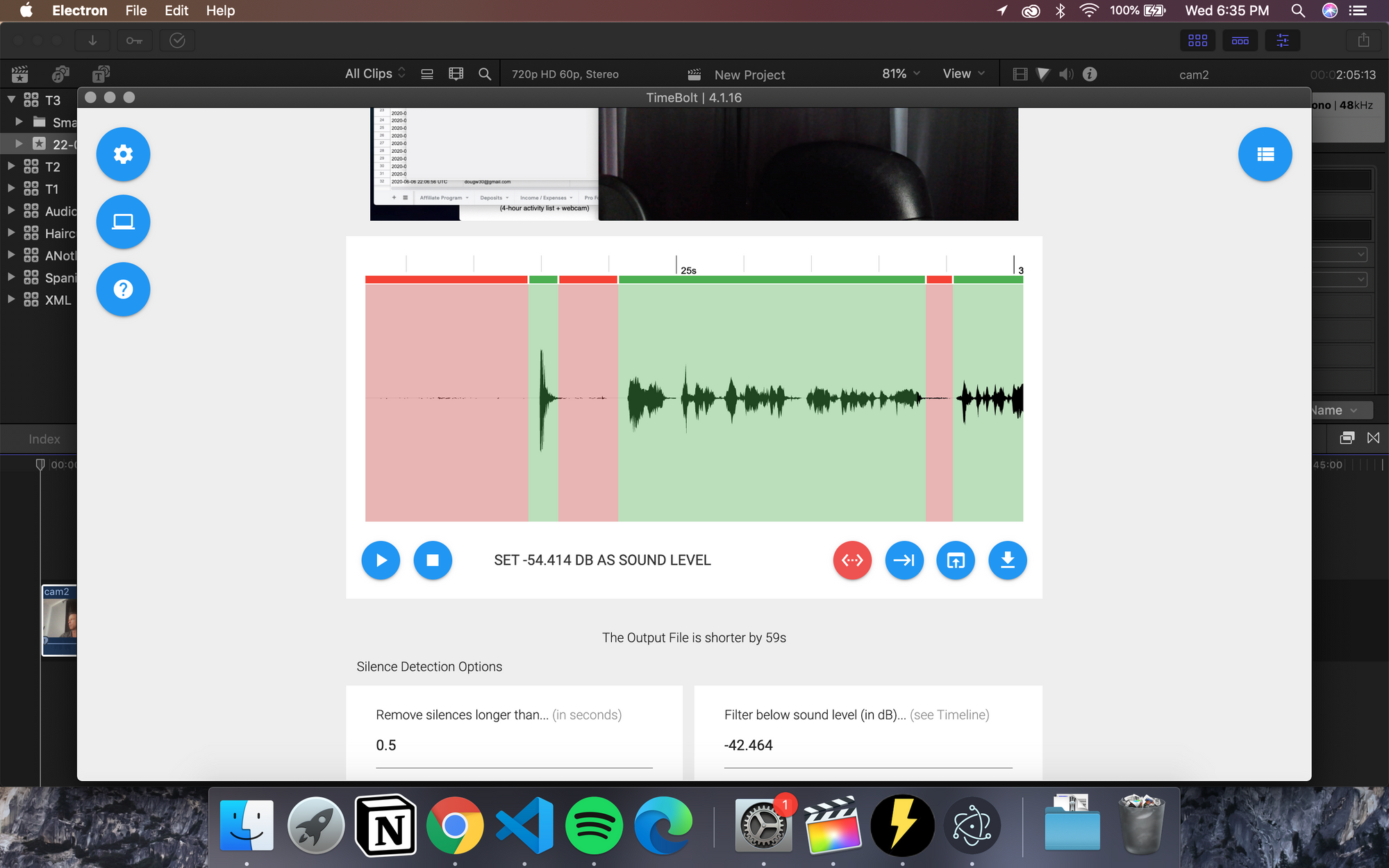
Центральная рабочая зона показывает видео и звуковую волну. Над ней находятся выбор звуковой дорожки, скорость предварительного воспроизведения и выбор фрагмента длинной записи. Под шкалой собраны воспроизведение, команды изменения сегментов и сохранения монтажного решения. Рядом расположены настройки анализа пауз, а в нижней части — экспорт, очередь рендера и доступ к дополнительным функциям. Экран не похож на обычный многослойный NLE: вначале важнее понять, какой интервал останется в готовой речи, а не раскладывать десятки видеодорожек.
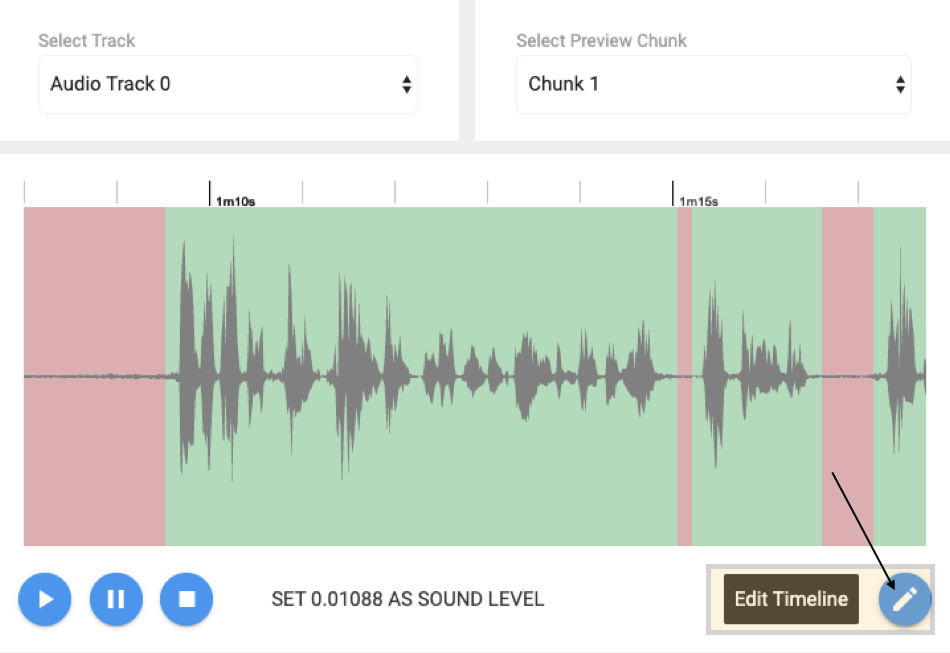
Цвет — основной язык TimeBolt. Зелёные отрезки остаются, красные удаляются, оранжевые ускоряются функцией FastForward. По графику можно видеть короткие слова, паузы и отдельные звуковые события. Но высота пика — это громкость, а не смысл: кашель, удар по столу или музыка могут быть ошибочно приняты за нужный материал. Поэтому полезны переключение Flip Timeline и точечное прослушивание сомнительных границ.
Видеоплеер нужен не только для поиска затянувшихся пауз. Он помогает заметить движения губ, реакцию интервьюируемого, неверный кадр после склейки, резкий прыжок положения рук или исчезновение предмета. На одних записях получаются сотни коротких склеек, на других — несколько крупных удалений. TimeBolt не делает их равнозначными: правка границы одного слова может оказаться важнее сокращения десяти секунд молчания.
Параметры распознавания: почему важны децибелы и отступы
Граница «Filter Below Sound Level» в дБ отвечает за то, что алгоритм считает слышимым содержимым. «Remove Silences Longer Than» задаёт минимальную продолжительность паузы для удаления, «Ignore Detections Shorter Than» отсеивает очень короткие звуковые всплески, а Left Padding и Right Padding добавляют запас вокруг сохранённого звучания. Этими настройками редактор управляет не картинкой, а решением о временных интервалах. Дополнительное улучшение звучания в предварительном просмотре — отдельный механизм, не гарантирующий изменения экспортированного аудио.
Для ориентирования используются значимые интервалы: уровень порядка −30…−45 дБ, удаление пауз от 0,5 секунды и правый запас около 0,15 секунды, защищающий окончания фраз. Это исходные практические диапазоны, а не универсальные оптимумы для всех микрофонов. Наличие шумоподавления в исходнике, музыки под голосом, фонового вентилятора или двух собеседников меняет картину тишины. Поэтому регулятор нужно оценивать по конкретной дорожке, а не по количеству красных полос.
Отдельные окна для отдельных задач
Multi-Track Editor предназначен для нескольких камер и микрофонов: у каждого файла отдельная дорожка V или A, а выравнивание выполняется вручную либо по звуковой волне. Capture — рекордер экрана, веб-камеры и микрофона. UMCheck добавляет текстовый слой анализа речи, Stitch собирает несколько файлов в один ролик. Эти режимы не свалены в одну непрерывную цепочку инструментов: задачи однокамерного подкаста, созвона с двумя камерами и нарезки коротких тизеров имеют разные точки входа.
Имеется и управление с клавиатуры. Пробел запускает просмотр, S делит сегмент, O переключает сохранение или удаление, M помечает интересный фрагмент, а специальные операции вроде Punch имеют собственные сочетания. Смысл горячих команд — не скорость ради скорости, а возможность править ровно тот участок, который слышен сейчас. Работа без остановки воспроизведения экономит ручные перемещения курсора, но повышает риск случайного переключения не того участка, поэтому функции отмены и сохранение JSON имеют практическое значение.
Функции и реальная глубина автоматизации
Silence Detection и Sculpt: нарезка по звуковому событию
Базовый механизм не требует словарного распознавания текста: приложение измеряет активность звуковой волны и распределяет фрагменты между keep и cut. Именно поэтому оно хорошо подходит для монолога с паузами, где главная потеря времени — ручное нахождение начала и конца каждого высказывания. Одновременно это объясняет недостаток: смысловая пауза, музыка или продолжительное размышление не распознаются как художественный приём. Их нужно сохранить вручную, иначе ролик станет нервным.
Sculpt позволяет изменить решение автоматики: оставить красную сцену, убрать зелёную, поделить большой участок, пометить удачный момент. Взгляд на один короткий отрезок даёт больше контроля, чем команда «удалить все паузы» на весь час. В TimeBolt можно работать с отдельными звуковыми дорожками исходного MP4, например не учитывать игровой звук при поиске речевых пауз. Если же отдельная речь находится в другом файле, задача переходит в Multi-Track Editor или монтажный экспорт с вложенной последовательностью.
FastForward, Punch и Turbo Mode — три разные операции
FastForward изменяет скорость выбранных промежутков, а не удаляет их. Это важно для скринкаста, где во время молчания зрителю нужно видеть щелчки мышью, загрузку страницы или перемещение персонажа. Оранжевая зона остаётся в итоговом видеоматериале, но проходит ускоренно. Доступны скорости, включая замедление 0,5× и ускорение до 4×. При предварительном просмотре сама оранжевая сцена воспроизводится без ускорения: окончательный темп нужно оценивать на рендере.
Punch — локальное приближение кадра, полезное для акцента на говорящем человеке, элементе интерфейса или детали предмета. Это не автоматическое определение лица и не полноценная стабилизация изображения: масштаб и положение задаются пользователем. Turbo Mode решает другую задачу — ускоряет общий темп оставшейся речи или подгоняет ролик под заданную длительность. В отличие от FastForward, Turbo применяется при собственном рендере TimeBolt и не является монтажным переносом в XML. Если есть субтитры и главы, время после Turbo отличается от времени первоначальной шкалы.
UMCheck: слова-паразиты, дубли и локальная транскрибация
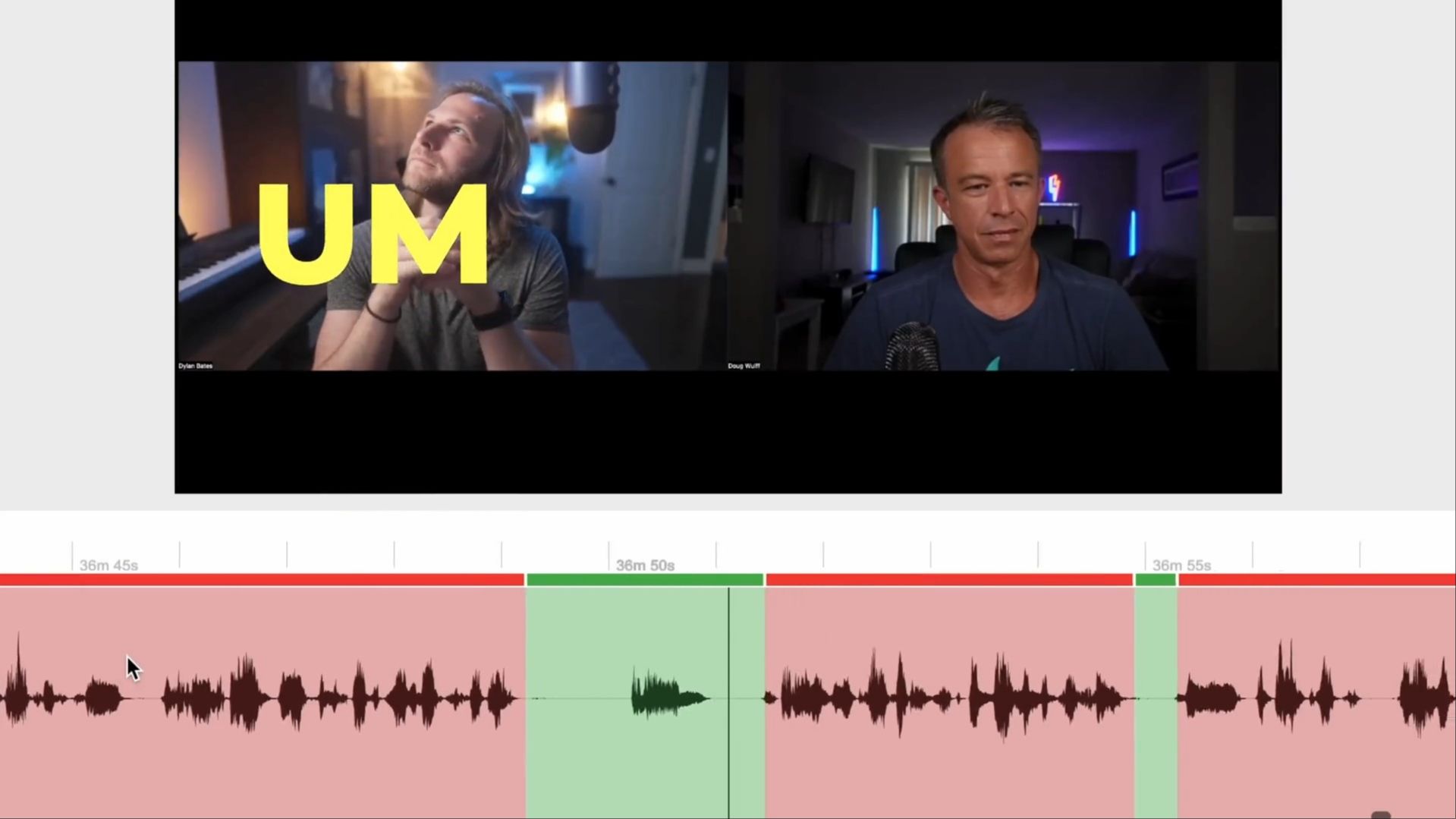
UMCheck накладывает распознанные слова на монтажную логику. Он выделяет междометия и пользовательские фразы, позволяет находить повторы, ложные начала и переснятые предложения. Решение о вырезании остаётся редактируемым: можно оставить отдельное слово, отменить ошибочно найденный повтор или исправить написание термина в тексте. Это особенно ценно при записи курса по готовому сценарию, где говорящий несколько раз повторяет один и тот же абзац, оставляя нужный дубль последним.
С октября 2026 года в Pro действует локальная транскрибация: речевая модель загружается один раз, затем обработка может идти на компьютере без платы за каждую минуту. Облачная транскрибация остаётся опциональной платной услугой. Старые описания UMCheck, в которых говорится только о загрузке звука и оплате за минуты, относятся к прежнему порядку обработки; переносить их условия на текущий локальный режим нельзя. Для материалов с персональными данными важен именно выбранный режим, а не одно название функции.
Из того же транскрипта готовятся SRT-субтитры с временными метками относительно итоговой нарезки. Это удобнее, чем пытаться синхронизировать текст, составленный по исходному необрезанному ролику. Однако технология не отменяет вычитку имён, чисел, иностранных терминов, междометий, знаков препинания и совпадения текста с произнесённым. Ошибка машинного распознавания в титрах заметнее, чем пропущенная короткая пауза.
Capture и Multi-Track Editor: создание и синхронизация исходников
Capture записывает экран, камеру либо их сочетание с аудио. Доступен выбор захватываемой области и формата кадра, в том числе горизонтального и вертикального. Рекордер распространяется как отдельная бесплатная возможность TimeBolt и может создавать запись без водяного знака даже тогда, когда редактор вырезает тишину в ограниченном режиме. Такой разделённый доступ важно учитывать: бесплатная запись экрана не означает бесплатный монтаж без отметки.
Multi-Track Editor собирает синхронный монтаж из нескольких независимых медиафайлов. Дорожки выравниваются по одинаковым звуковым событиям, после чего тишина обнаруживается по выбранному ведущему микрофону либо отдельно на каждой дорожке. Во втором случае можно формировать смену камеры в зависимости от активности говорящего; в первом — сделать одинаковые вырезы на всех синхронизированных ракурсах. Это средство черновой синхронизации и переключения, а не замена полноценной работы с цветом, графикой и сложной звуковой сценой.
Chapters, Markers, Stitch и Banger
Chapters присваивает смысловые названия участкам записи: из них формируется текст глав с временными отметками или отдельные видеофайлы по темам. Markers помечает удачные моменты, чтобы затем получить выборку лучших фрагментов вместо последовательности всего разговора. Stitch делает обратное: объединяет уже подготовленные клипы, позволяет применить к ним сохранённые JSON-правки и выбрать ориентацию, размер и частоту итогового видео. Базовый редактор работает с одним исходником, а Stitch — с последовательностью таких исходников.
Banger — не локальный контейнер проекта, а способ выдать готовый ролик как доступную по непубличной ссылке видеостраницу с предпросмотром. Здесь возникает передача данных на облачную площадку. Её нельзя путать с тем, что основной монтаж проводится локально. Срок жизни ссылки, допустимая продолжительность и водяной знак зависят от оплаченной модели TimeBolt; для конфиденциального материала правильнее выбрать локальный файл и собственный канал передачи.
Карта форматов и совместимости
В TimeBolt нужно различать исходный медиафайл, проектную схему нарезки, файл монтажной последовательности и уже готовый медиаконтейнер. Они решают разные задачи: один сохраняет весь оригинал, другой — решения о временных интервалах, третий помогает перенести склейки, четвёртый пригоден для просмотра без редактора. Ошибка выбора особенно болезненна, когда после работы остаётся только сжатый MP4, а монтаж требуется продолжить на другом компьютере.
| Объект | Роль в TimeBolt | Редактируемость после вывода | Что проверить |
|---|---|---|---|
| MP4 и другие поддерживаемые медиафайлы | Исходник для анализа, предпросмотра и нарезки | Оригинал нужен для пересборки и переноса разрезов | Кодек, аудиодорожки, VFR/CFR, имя пути и права доступа |
| WAV | Изначальный аудиоисточник или результат звукового рендера | Готовая волна не содержит решений по сценам | Громкость, начало и конец слов, частота дискретизации при дальнейшем монтаже |
| JSON TimeBolt | Список сохранённых временных интервалов и операций | Повторное применение внутри TimeBolt; не самостоятельное видео | Совпадение с исходным файлом и его временной базой |
| XML / XML Sequence | Монтажные склейки для Premiere Pro и DaVinci Resolve | Внешний редактор получает последовательность для продолжения работы | Ссылки на медиа, частота кадров, активные звуковые каналы |
| FCPXML | Последовательность для Final Cut Pro, включая поддерживаемый многокамерный вариант | Монтажные границы открываются в Final Cut | Совместимость версии FCPXML, доступность медиапути |
| TSCPROJ / CMPROJ | Связь с проектами Camtasia | Сохраняются сведения о проекте Camtasia, но редактирование привязано к нему | Резервная копия проекта до применения нарезки |
| SRT и TXT глав | Субтитры по обработанному видео и перечень глав | Это текстовые данные, а не видеодорожка | Совпадение времени после Turbo и вычитка терминов |
| Папка MP4-клипов | Раздельные сохранённые сегменты для CapCut, iMovie и подобных редакторов | Монтируются как новые клипы; связь с первоначальными вырезами ограничена | Порядок файлов, качество, длительность каждой сцены |
Поддержка контейнера не означает поддержку каждого вложенного кодека. Например, наличие пути экспорта через MP4 не делает MKV подходящим исходником: актуальная справка TimeBolt прямо исключает MKV из поддерживаемых файлов. Для спорных исходников практичнее сохранить оригинал и подготовить совместимую копию с постоянной частотой кадров, чем менять расширение файла. Если материал поступил с телефона либо сервиса конференций, сначала нужно установить свойства записи, затем выбирать способ обработки.
Там, где важна передача монтажных решений для дальнейшей цветокоррекции и звукового сведения, полезен отдельный разбор DaVinci Resolve. Для работающих с последовательностями, слоями и большим числом эффектов сопоставимым получателем монтажного файла остаётся Adobe Premiere Pro. В обоих случаях TimeBolt выступает ускорителем начальной черновой нарезки, а не подменяет весь постпродакшен.
Локальная обработка, интернет и приватность
Где находятся исходные видео
Обычный монтаж TimeBolt работает с данными на компьютере: открывает исходный файл, строит карту активности звука и выводит результат на локальный диск. Важное отличие от редактора, который обязательно загружает каждый исходник в браузерное облако, — передача всей видеозаписи не нужна для удаления пауз. Это снижает объём отправляемых данных и позволяет работать с тяжёлыми файлами без длительной загрузки на внешний сервер. Но формулировка «локальный редактор» описывает режим обработки, а не полное отсутствие сетевых обращений.
При активации лицензии и обновлениях TimeBolt обрабатывает техническую информацию устройства и учётные данные лицензии. Использование платной облачной транскрибации UMCheck подразумевает отправку аудиоданных внешнему сервису. Для Banger загружается выбранное для публикации видео, поскольку непубличную ссылку нужно откуда-то воспроизводить. Вариант Vault предназначен для корпоративных внедрений в собственной инфраструктуре; само наличие такого предложения не делает обычную персональную подписку юридически сертифицированной для любого защищённого процесса.
Почему локальное распознавание не тождественно отсутствию расходов
В редакции 8.x локальная транскрибация UMCheck включена в платные планы и не тарифицируется поминутно. Речевую модель достаточно скачать перед первым использованием. После этого работа с текстом не требует загрузки звука на облачный сервер, но использует вычислительные ресурсы ПК. Отсюда два разных ограничения: предварительная загрузка модели и локальная нагрузка на процессор, память и накопитель. Нельзя считать облачные и локальные сценарии идентичными по языкам, времени или приватности.
Опциональная облачная транскрибация остаётся отдельной услугой с оплатой за использование; из этого не следует, что каждая операция UMCheck обязательно платна сверх Pro. До обработки записи с персональными данными стоит определить режим и договорный контекст. В приватной речи могут встречаться чужие имена, номера телефонов, адреса, рабочие подробности и случайные реплики. Автоматическое вырезание пауз не обезличивает материал, а монтажные JSON и текст субтитров сами по себе способны раскрывать структуру разговора.
Рендер, производительность и место на диске
TimeBolt может вывести готовый MP4 непосредственно, подготовить WAV либо отдать монтажные решения для NLE. Внутренний рендер требует декодировать исходный поток и собрать новую последовательность, поэтому его длительность зависит от кодека, качества исходника, числа склеек и аппаратного ускорения. В актуальных выпусках возвращена поддержка Nvidia GPU для рендера, но это не обещание одинакового ускорения на всех видеокартах и драйверах. Для файла с сотнями склеек и короткими паузами дополнительная нагрузка закономерна.
На качество также влияет тип вывода. Сильно сжатый готовый ролик не заменяет монтажный XML, если затем потребуется работа с исходными дорожками. С другой стороны, перенос XML без исходного видео создаёт «пустой» монтаж. Промежуточные файлы и результаты рендера занимают место; при большом проекте недостаток свободного диска может выглядеть как ошибка приложения, хотя причина находится в среде. Требование «быстро» имеет смысл только вместе с контролем кадровой частоты, доступных ресурсов и сохранности источника.
Сколько стоит TimeBolt и что входит в редакции
Free, Pro, Teams, Lifetime и Vault
Бесплатный TimeBolt стоит 0 долларов и позволяет работать с видео, находить и удалять тишину, но готовые экспортированные ролики получают водяной знак. В этом режиме недоступны сохранение монтажных проектов и перенос разрезов через XML или инструменты NLE. Бесплатная запись экрана Capture при этом имеет собственное условие без водяного знака; путать бесплатную запись и бесплатный финальный монтаж нельзя. Для честного сравнения Free нужно оценивать не только наличие кнопок, но и пригодность полученного файла для публичной публикации.
У Pro доступны видео и аудио, файлы любой продолжительности, сохранение схемы монтажа, XML и связанные способы вывода в сторонние монтажные редакторы. На ноябрь 2026 года выбор включает 17 долларов в месяц либо 97 долларов за год. Отдельный Lifetime стоит 347 долларов однократно и включает будущие обновления в заявленной модели. Эти цифры — долларовые цены без расчёта местных налогов, конвертации валют и комиссий банка; по условиям оплаты итоговая сумма для конкретного покупателя может отличаться.
Teams предназначен для нескольких редакторов, стоит 97 долларов за место в год и добавляет централизованное управление лицензиями, назначение и переназначение мест. Vault — предложение с индивидуальной ценой для размещения на собственной инфраструктуре. Для небольшого канала или одного автора это, как правило, иная организационная задача: корпоративная цена не означает автоматически более подходящий набор инструментов для роликов.
Официальные условия описывают гарантию возврата средств в течение 30 дней. Это не 30-дневная бесплатная полнофункциональная подписка: сам редактор имеет постоянный бесплатный режим с водяным знаком, а возврат относится к оплаченной покупке. Для подписки важно различать прекращение будущих списаний и уже созданные результаты: отмена платежей не заменяет экспорт пригодного видео и сохранение JSON-правок до ограничения доступа к платным функциям.
Условия UMCheck и Banger не совпадают с обычным экспортом
Локальное распознавание слов через UMCheck доступно в платных планах без доплаты за минуту. При выборе облачной услуги стоимость рассчитывается отдельно. Значит, фраза «UMCheck платный» без уточнения режима вводит в заблуждение: оплачивается сама лицензия Pro, но не каждое локально распознанное слово. Для длинных подкастов это существенно влияет на прогноз расходов, а при обязательной облачной обработке материалов затраты нужно считать отдельно.
Banger — отдельная облачная публикация, и ограничения зависят от модели покупки. Для месячной и годовой подписки указан предел ролика в 12 минут; для Lifetime — 4 минуты с водяным знаком. Именно облачный Banger не следует принимать за бессрочное хранилище исходников или за универсальную замену файловой сдачи видео. Сохранённый на диск MP4 не наследует автоматически срок жизни и правила доступа по Banger-ссылке.
Бессрочная лицензия и бессрочное существование всех сетевых сервисов — не одно и то же. В Lifetime на момент обзора предусмотрены обновления программы, но ценность облачного обмена зависит от отдельной услуги, а не только от локального редактора. Для архивного хранения надёжнее независимые копии медиафайла, текстовых материалов и монтажных данных, открывающихся без личного кабинета.
Что перестанет работать первым при отказе внешних зависимостей
Нет сети или перестала отвечать служба активации
При обрыве интернета локальные исходники и уже созданные MP4 сохраняются на диске. Однако проверка лицензии, получение обновлений, загрузка ещё не установленной модели распознавания и обращение к облачным услугам зависят от сетевой среды. Поэтому при длительной работе в поездке или изолированной организации нельзя опираться на срочную активацию в последний момент. Критично иметь установленную версию и уже подготовленные файлы, а не только ссылку на личный кабинет.
Нарушена доступность Banger или внешнего монтажного приложения
Если ссылка Banger перестаёт открываться, это не равно исчезновению локального экспортированного ролика — при условии, что такой файл был сохранён. Обратная ситуация тоже возможна: получатель видит опубликованный ролик, но редактор уже не располагает локальным исходником для исправлений. Если Premiere, Resolve или Final Cut временно недоступны, XML/FCPXML остаётся техническим описанием монтажа, но не самостоятельным воспроизводимым видео.
Изменились кодеки, ОС или источники
Системное обновление и смена видеокодека затрагивают возможность декодирования раньше, чем структуру сохранённого списка разрезов. Новый формат с телефона либо видеоконференции может открываться в обычном плеере и всё же вести себя неправильно в редакторе из-за VFR, многоканального звука или нестандартных временных меток. В подобных случаях важнее наличие нетронутого исходника и совместимой копии, чем скорость восстановления прежней монтажной среды.
Отдельно стоит зависимость от сервиса распознавания речи. Если на компьютер уже установлена локальная модель и используется поддерживаемый язык, у пользователя есть иной путь, чем платная облачная транскрибация. Но наличие локальной модели не отменяет ограничений лицензии и не гарантирует пригодность каждого языка или доменной терминологии. Результаты автоматического распознавания всегда нуждаются в смысловой проверке.
Скрытая стоимость владения
Номинальная цена TimeBolt — только один компонент бюджета. Для автора, который уже пользуется Premiere Pro, Final Cut Pro или DaVinci Resolve, стоимость TimeBolt добавляется к существующей монтажной среде; при этом появляется экономия на монотонных склейках. Для новичка без NLE прямой MP4 может быть достаточен, но графика, цветокоррекция и многослойное сведение быстро выходят за границы однофайлового рабочего процесса. Сэкономленные минуты на паузах не следует автоматически приравнивать к экономии всего времени производства.
При работе с длинными записями расходы связаны и с накопителем. Источник, его CFR-копия, резервная копия и готовый рендер нередко существуют параллельно. Такую нагрузку нельзя оценить по длительности записи без знания битрейта. При использовании Stitch итоговый файл может требовать дополнительного перекодирования, если меняются разрешение, частота кадров и соотношение сторон. Прямой монтаж в NLE в некоторых сценариях позволит избежать лишнего промежуточного рендера, но требует более сложной процедуры переноса.
Ручная вычитка UMCheck — ещё один реальный ресурс. Машинная транскрибация помогает обнаружить оговорки и повторные дубли, однако не знает, какой смысловой акцент автор хотел оставить. Для русскоязычной речи особенно важно не переносить на неё неподтверждённые обещания из англоязычных демонстраций. Перед оплатой на долгий срок имеет смысл оценивать качество на собственных типичных исходниках в доступном режиме, а не полагаться на внешнюю цифру точности, полученную при других условиях.
Услуги Banger и облачного распознавания создают ещё одну денежную и организационную переменную: за поминутную обработку и сетевое распространение отвечают иные правила, чем за локальную нарезку. Сначала нужно решить, требуется ли вообще облако. Когда публикация происходит через привычный видеохостинг, а редактору нужен только MP4 или SRT, платить за дополнительный сценарий обмена необязательно. Когда команды работают над десятками роликов, важнее права доступа, сроки хранения и управляемость лицензий.
Смена программы в будущем тоже имеет цену. JSON TimeBolt хранит решения для конкретной исходной временной шкалы и не является единым универсальным проектом для любого видеоредактора. XML и FCPXML лучше подходят для переноса в профессиональную среду, а MP4 — для сохранения уже готового результата. Долговременный архив обычно требует всех трёх слоёв: исходные медиа, редактируемое описание монтажа и контрольную конечную версию.
Как пользоваться программой — советы гика
Ниже собраны рабочие сценарии для актуальной настольной линии TimeBolt. Пункты интерфейса оставлены в английском написании, как в документации и экранных элементах. Перед любой рискованной правкой сохраните исходник вне рабочей папки: редакторская операция и удаление файла — разные действия. Инструкции ориентированы на обычную 8.x, но исторические скриншоты ниже служат объяснением принципа, а не подтверждением пиксельного расположения кнопок в конкретной сборке.
Загрузка записи и исправление переменной частоты кадров
Цель — получить корректную шкалу времени до любой нарезки. Подготовьте короткий видеофайл MP4 со слышимым голосом и несколькими паузами, убедитесь, что есть место для промежуточной копии. Для платных операций заранее проверьте активацию. Хороший первый материал — запись одним микрофоном: на нём легче отличить паузы от фонового звука.
- Откройте TimeBolt на компьютере. Нажмите Select Video / Audio File либо перетащите исходник в окно приложения.
- При появлении предложения перевести запись из VFR в CFR согласитесь на конвертацию: последующие временные метки должны относиться к постоянной частоте кадров.
- Дождитесь появления видеопревью и шкалы с цветными отрезками. При аудиоисточнике видеопревью отсутствует — это нормальное поведение.
- Проверьте, что показана нужная звуковая дорожка, особенно если файл содержит микрофон и системный звук отдельно.
Контроль: воспроизведение звука соответствует изображению в начале и ближе к концу записи, а изменение положения указателя не вызывает скачка на несколько секунд. Ошибка: пропущенная конвертация VFR может проявиться не при загрузке, а только после XML-экспорта. Безопасный откат: не удаляйте исходник, завершите работу с неверной временной базой и откройте совместимую CFR-копию; не переносите старые координаты разрезов в другую версию файла без сопоставления.
Автоматическое выделение тишины и настройка порога
Цель — уменьшить длительность разговорного материала, сохранив начало и конец слов. На подготовленной шкале найдите хотя бы одну настоящую паузу и одну короткую смысловую остановку. Не начинайте с максимальной чувствительности: несколько консервативных удалений легче оценить, чем сотни резких склеек.
- Найдите Silence Detection Options и параметр Filter Below Sound Level. Для разборчивой речи начните с области около −35 дБ; более отрицательное значение сохранит больше тихих звуков.
- В Remove Silences Longer Than установите 0,5 секунды либо больше. Для более редких склеек подойдёт 0,75 секунды.
- В Ignore Detections Shorter Than не используйте без необходимости значение выше 0,75 секунды. Left Padding задаёт запас перед речью, Right Padding — после неё; ориентир для правого края — 0,15 секунды.
- Нажмите Update Silence Detection, чтобы перестроить красные и зелёные интервалы. Проиграйте несколько границ и сравните их с тем, как звучит оригинал.
Контроль: красным выделено молчание, а связки вроде коротких предлогов, согласные на концах фраз и вдохи в нужных местах сохранены. Ошибка: слишком высокий порог при слабом микрофоне превращает тихую речь в красные участки; слишком низкий порог оставляет фон как содержимое. Откат: используйте Undo для ошибочного пересчёта либо верните предыдущее значение и снова обновите анализ; при серьёзной перестройке сначала сохраните текущий JSON в Pro.
Ручная корректировка сегментов, маркировка и проверка удалений
Цель — исправить решения автоматической системы без пересоздания всего видео. Подготовьте временную шкалу с уже обнаруженными паузами. Во время проверки фокусируйтесь не на общем числе удалений, а на предложениях, где смена кадра может исказить мысль или обрезать согласную.
- Нажмите Spacebar или Play. Для изменения темпа предварительного прослушивания используйте Preview Playback Rate; повторное нажатие L ускоряет просмотр.
- Найдите проблемную сцену и нажмите O для переключения между удаляемым и сохраняемым состоянием либо используйте горизонтальную полоску над фрагментом.
- Для разделения крупной сцены установите указатель на границу и нажмите S. Стрелки сдвигают позицию по кадрам, что помогает не делить слово посередине.
- Чтобы прослушать только намеченное к удалению, включите Flip Timeline; после проверки верните обычный вид. Для удачного фрагмента поставьте M, а при сборке подборки используйте Keep Only Marked Cuts.
Контроль: после изменения конкретная реплика воспроизводится целиком, ненужный дубль удалён, а общий порядок сцен не нарушен. Ошибка: забытый Flip Timeline делает красный материал временно зелёным для проверки и может запутать оценку результата. Откат: верните Flip Timeline, используйте Ctrl+Z или Cmd+Z для последнего переключения; не применяйте Keep Only Marked Cuts без хотя бы одной отмеченной сцены и сохранения исходной схемы.
FastForward: ускорение демонстрации без потери действий
Цель — оставить последовательность действий на экране, сократив время ожидания. Подготовьте скринкаст с длинным молчанием во время кликов или загрузки, где полное удаление паузы разрушило бы инструкцию. FastForward предназначен для подобной «тишины с действием», а не для незаметного ускорения всех диалогов.
- Найдите FastForward Silences и включите эту опцию. Укажите скорость обработки участков в доступном диапазоне 0,5×–4×.
- На шкале выберите интервал демонстрации и переключите его состояние до оранжевого с помощью полоски над ним. Красный означает удаление, зелёный — обычную скорость, оранжевый — FastForward.
- Для последовательных однотипных пауз рассмотрите параметры FastForward Cuts Longer Than и Fast Forward Cuts shorter than: они распределяют ускорение по длительности участков.
- Выведите короткий фрагмент в MP4 и оцените фактический темп, так как оранжевый отрезок в основном предпросмотре не воспроизводится с назначенной скоростью.
Контроль: на итоговом видео сохраняется путь курсора, перемещение объекта или другая важная последовательность, но зритель не ждёт столько же, сколько автор при записи. Ошибка: слишком сильное ускорение скрывает необходимость рассмотреть интерфейс и делает учебный материал непонятным. Откат: верните спорный отрезок в зелёное состояние или снизьте скорость и повторите пробный рендер; старый файл оставьте для сравнения.
Punch: акцент на нужной области изображения
Цель — изменить крупность плана на выбранной сцене, не импортируя видео в большой монтажный пакет. Подготовьте кадр с лицом говорящего или небольшим элементом интерфейса и убедитесь, что исходного разрешения хватит для приближения без заметной потери детализации.
- Поместите указатель в отрезок, где нужен акцент, и нажмите P. Повторные нажатия переключают предустановленные масштабы, например 125%, 150% и 175%.
- С помощью Alt/Cmd и стрелок переместите область увеличения так, чтобы лицо либо интерфейсный объект остались внутри кадра. Альтернативный путь — контекстное меню сцены с выбором масштаба и положения.
- Для иной эстетики задайте свои уровни Punch через синюю кнопку настроек, не меняя исходные размеры файла.
- Проверьте рендер на предмет обрезанных элементов и переходов между обычным и увеличенным планом.
Контроль: требуемая часть кадра читается, а рамка не обрезает жест, текст или субтитры. Ошибка: крупный Punch на низком разрешении увеличивает пиксели, но не восстанавливает утраченные детали. Откат: верните масштаб 100% или отмените изменение; не пытайтесь исправлять плохую исходную резкость ещё большим масштабом.
UMCheck и субтитры: от транскрипта до исправленных фраз
Цель — убрать слова-паразиты и повторные дубли, затем получить корректные подписи. Подготовьте платный TimeBolt, аудиодорожку с понятной речью и, для полностью локальной обработки, заранее установленную модель транскрибации. Не запускайте облачную обработку чувствительного разговора, пока не принято решение о передаче аудио внешнему сервису.
- Откройте панель UMCheck. Для локального режима используйте Umcheck → Local Transcription; первый запуск потребует загрузки модели. Облачный Start Audio Transcription — другой вариант с платой за использование.
- После появления текста просмотрите список найденных слов-паразитов. Для дополнительных речевых привычек добавьте собственные фразы через запятую, проверьте совпадения и снимите выделение с ошибочно помеченных слов.
- Для сценарной записи используйте Run False Start Detection и Run Retake Detection; регулируйте Look Ahead Lines так, чтобы система не убрала лучший дубль. Примените проверенные изменения командой Apply Timeline Cuts либо Turn Off Selected Words в соответствующей панели.
- Исправьте неправильно распознанные названия. В меню ⋯ выберите Download SRT File либо документированную команду Export Captions (.SRT) и проверьте временные метки после окончательной нарезки.
Контроль: фразы читаются естественно, никакой важный смысловой повтор не пропал, а SRT совпадает с готовым видеорядом. Ошибка: массовое удаление междометий или одинаковых слов без прослушивания может исказить смысл и структуру речи. Откат: отмените изменение монтажной шкалы либо примените сохранённый JSON; исходный транскрипт держите отдельно от исправленного. После нового расчёта тишины проверьте, не была ли заменена часть ручных правок.
Capture: запись экрана, камеры и микрофона
Цель — получить материал для последующей нарезки без отдельного приложения-захватчика. Подготовьте окно демонстрации, рабочий микрофон и свободное место для MP4. В macOS разрешение на запись экрана выдаётся операционной системой; без него никакая настройка внутри TimeBolt не заменит системный доступ. Запись чужого разговора требует согласия участников в применимых случаях.
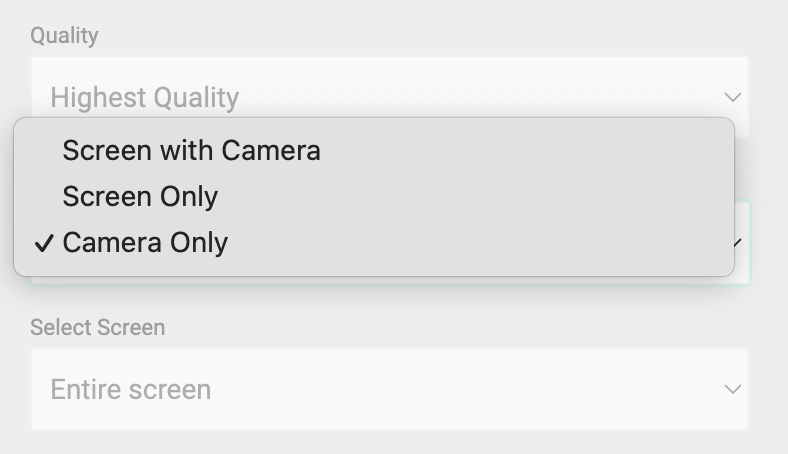
- На главном экране нажмите синюю кнопку с изображением камеры и откройте Capture. Выберите Screen Only, Camera Only или Screen + Camera в зависимости от того, нужна ли демонстрация вместе с лицом ведущего.
- В доступных настройках установите экран, камеру и микрофон. При необходимости включите или выключите System Audio, укажите качество и кадрирование 16:9, 1:1 либо 9:16; не рассчитывайте на системный звук, пока его запись не разрешена ОС.
- Нажмите Start Recording и дождитесь трёхсекундного обратного отсчёта. Проведите короткую демонстрацию с паузой и словесным комментарием, чтобы позже оценить два вида содержимого.
- Нажмите Stop Recording, укажите место для сохранения MP4 и завершите запись. После сохранения TimeBolt открывает полученный файл в основном редакторе.
Контроль: готовый MP4 воспроизводится с изображением и нужным голосом, в начале нет пропущенной секунды обратного отсчёта, микрофон не перекрыт системным аудио. Ошибка: отсутствие картинки на Mac обычно связано с правами Screen Recording, а не с настройкой порога тишины. Безопасный откат: остановите запись, закройте ошибочный дубль без удаления полезных файлов, скорректируйте источник или системное разрешение и создайте новый тестовый ролик.
Chapters, Markers и отдельные клипы по смысловым разделам
Цель — превратить длинное интервью или объяснение в навигационные главы и при необходимости получить несколько самостоятельных файлов. Подготовьте уже сокращённый материал с ясными границами тем. Глава должна начинаться на готовой монтажной шкале: таймкод исходника и таймкод конечного MP4 после удаления пауз различаются.
- Найдите начало новой темы на временной шкале, а при необходимости разделите соседний фрагмент командой S. Для главы используйте присвоение Title выбранному сегменту в контекстном меню либо поле названия главы; для отдельной важной сцены можно оставить Marker.
- Назовите главы по содержанию: например, «Вступление», «Демонстрация», «Частые ошибки». Названия не должны обещать тему, которая была удалена при нарезке.
- В меню ⋯ выберите Download Chapters Text File. Файл содержит заголовки и временные метки для финальной последовательности, пригодные для описания ролика на видеохостинге.
- Когда нужны отдельные видео, выберите ⋯ → Add Chapter Clips To Render Queue и выполните рендер очереди. Для выборочного набора без глав служат Markers и экспорт отмеченных сцен.
Контроль: начало каждой главы совпадает с фактическим переходом темы в конечном видео, а отдельные клипы открываются независимо. Ошибка: главы, поставленные по несокращённому исходнику, смещаются после позднего удаления сцен. Откат: вернитесь к сохранённому JSON, исправьте границы и названия, затем заново получите главные таймкоды; не заменяйте старую опубликованную разбивку без просмотра итогового ролика.
Turbo Mode и фоновая музыка: работа с темпом и звуком
Цель — аккуратно сократить финальное воспроизведение или добавить звуковую подложку, не изменяя оценку автоматически удалённых пауз. Перед обработкой сохраните версию без ускорения. Ускорение голосового курса на 1,25× и использование FastForward для отдельных молчаливых интервалов — разные операции; в первом случае меняется темп готового видео целиком.
- В настройках Export Video включите Turbo Mode и задайте умеренный множитель воспроизведения, например 1,10×. Сначала оцените произношение и естественность речи: слишком высокое значение утомляет даже при отсутствии пауз.
- Для музыкальной подложки используйте Background Audio, добавьте собственный MP3 и задайте небольшую громкость. Не включайте чужую коммерческую музыку без разрешения на публикацию.
- Добавьте подготовленный вариант в Render Queue, затем выполните Start Render либо используйте Quick Render для проверки короткого фрагмента. Turbo Mode применяется к созданному файлу, а не к монтажной схеме XML в другой программе.
- Если материал сопровождается субтитрами или главами, заново экспортируйте SRT и Chapters Text с учётом финального изменения длительности. Прослушайте середину и концовку, где накопленная ошибка синхронизации заметнее.
Контроль: музыка не маскирует речь, общий темп уместен, субтитры не опережают слова. Ошибка: подложка при номинальных 100% может сделать спокойное интервью неразборчивым, а старый SRT — отставать от Turbo-видео. Откат: отключите Turbo Mode, уменьшите или удалите Background Audio и повторите рендер; сохраните оригинальный вариант без ускорения как эталон.
Stitch: сборка нескольких готовых фрагментов в один ролик
Цель — соединить заранее подготовленные части лекции или серии скринкастов. Это полезно, когда сырьё уже разрезано по файлам и не требует многодорожечной синхронизации камер. Подготовьте файлы с согласованным соотношением сторон, основными параметрами и отдельными сохранёнными результатами, чтобы не терять промежуточный монтаж при повторном объединении.
- Для каждого исходного сегмента, где уже намечены вырезы, сохраните в основном редакторе Save Timeline Cuts (.json). Готовые заставки без монтажа можно использовать без JSON.
- Нажмите синюю кнопку Stitch и добавьте исходные видео. Перетащите элементы в нужном порядке: вступление, основной рассказ, завершение.
- Для каждого исходного сегмента с нарезкой выберите сохранённый JSON и примените его к этому клипу; проверьте встроенный Preview. Не требуется сначала рендерить все исходники и затем соединять пережатые копии.
- Задайте подходящее разрешение, горизонтальную либо вертикальную ориентацию и при необходимости Turbo Mode для отдельной части. Экспортируйте единый MP4.
- Откройте полученный MP4 в независимом плеере и оцените порядок, звук на границах, соответствие всех сохранённых отрезков исходным решениям.
Контроль: все части присутствуют по одному разу и последовательно, звуковой уровень не скачет при переходах. Ошибка: разные кадровые пропорции и громкость дают заметную неоднородность даже при успешном объединении. Откат: сохраните список исходных файлов, не удаляйте их и не подменяйте прежние варианты; при обнаружении ошибки исправьте конкретную часть и соберите ролик повторно.
Multi-Track Editor: синхронизация камер и независимых микрофонов
Цель — свести интервью, в котором изображение с нескольких камер и чистый голос записаны отдельными устройствами. Подготовьте исходники с участком общего звука либо иной понятной точкой синхронизации. Этот режим появился в самостоятельном окне и отличается от обычной шкалы: на дорожках есть операции keep/remove, но нет FastForward и Punch для каждой камеры.
- На стартовом экране откройте Open Multi-Track Editor либо выберите Multi-file Utilities → Multi-Track Editor. Нажмите Add Video / Audio Files As Tracks и загрузите камеры и внешний WAV.
- Для синхронизации по общему звуку используйте Synchronize Tracks. Если один рекордер стартовал раньше и автоматическая подгонка неудачна, исправьте сдвиг через Set Track Position.
- Определите источник, по которому надо решать, где речь. В режиме анализа выберите Select Specific Track либо Each Track Independently, затем выполните Run Silence Detection; оцените активную дорожку на нескольких отдалённых по времени репликах.
- Настройте порядок видеодорожек: в итоговом изображении используется верхняя сохраняемая дорожка. Переключения между собеседниками уточняются редактированием соответствующих keep/remove-сегментов. При необходимости отключите аудио с камер, если финальный голос должен идти только с внешнего микрофона.
- После просмотра сохраните итоговый MP4 либо экспортируйте FCPXML для Final Cut Pro или XML для Premiere Pro и DaVinci Resolve. Не удаляйте дорожку, пока не сохранён резервный вариант: удаление трека в Multi-Track Editor не относится к обратимым изменениям.
Контроль: в начале, середине и конце передачи губы совпадают с речью, камера не переключается на пустое кресло и не возникает двойного эха с нескольких микрофонов. Ошибка: при независимой нарезке камер одинаковая пауза может получить разные границы, что делает монтаж рваным. Откат: отмените изменения сегментов через Undo, скорректируйте режим общего анализа и синхронизацию; при удалении трека безопаснее открыть исходные медиа заново из сохранённого комплекта, поскольку сама операция удаления необратима.
Сквозной выпуск: MP4, SRT, XML, очередь, пакетная работа и контроль
Цель — завершить реальную задачу от сырого разговора до двух видов результата: видео для публикации и редактируемый монтаж для последующей доработки. Подготовьте Windows или Mac с установленным TimeBolt, исходный MP4, отдельную папку результатов и, при необходимости, платную лицензию для XML и сохранения проекта. Для примера подойдёт 12-минутная демонстрация с разными паузами, короткими дублями и финальным объявлением темы.
- Откройте исходный MP4, при необходимости согласитесь на CFR и дождитесь построения шкалы. Установите умеренный порог тишины и запас на концах слов, затем выполните Update Silence Detection.
- Воспроизведите несколько проблемных склеек, исправьте неверно отмеченную паузу и сохраните решение через File → Save Timeline в JSON (в платном режиме). Этот файл содержит временные интервалы, но не само видео.
- Для разговора при необходимости используйте UMCheck: локальная модель транскрибирует речь, после чего можно выборочно убрать оговорки и получить SRT. Если транскрипция не нужна, не загружайте модель только ради обычного удаления тишины.
- Для публикации нажмите Quick Render или добавьте вариант в Render Queue и выберите Start Render. Сохранённый MP4 откройте вне TimeBolt, просмотрите начало, середину, концовку и всю последнюю фразу. Если нужна только звуковая версия, в меню ⋯ выберите Add To Render Queue as WAV File.
- Для профессиональной цветокоррекции выберите экспорт XML для Premiere Pro или DaVinci Resolve, FCPXML для Final Cut Pro либо проект Camtasia с соответствующей командой. При переносе сохраняйте исходный файл по доступному пути: XML не содержит медиаданные.
- Когда готова серия однотипных лекций, воспользуйтесь Utilities → Batch Processing: в пакет переходят текущие настройки обнаружения пауз; индивидуальная редактура каждого файла остаётся отдельной задачей. Не смешивайте в одной пачке интервью, музыку и игровые записи, если у них принципиально разные звуковые профили.
- Проверьте папку результата: файл MP4 либо WAV воспроизводится, субтитры открываются с правильными метками, JSON доступен для доработки, а XML открывается в целевом NLE с привязанным исходным медиа. Для передачи клиенту сохраняйте и итоговый MP4, и исходник, и монтажное описание.
Контроль: итог воспроизводится независимо от TimeBolt, речи нигде не обрезаны, все дополнительные файлы решают свои задачи. Ошибка: оценка экспорта только по наличию имени файла не выявляет пустой ролик, выпавший звук или рассинхронизацию после импорта XML. Безопасный откат: оставьте исходный материал нетронутым, восстановите монтажный JSON, отключите неподходящие ускорения и при необходимости заново создайте рендер; не перезаписывайте опубликованный файл до подтверждения исправления.
Для желающих использовать ИИ-помощника TimeBolt 8.x имеет локальный MCP-интерфейс в платной версии: меню Local MCP → Connect to ChatGPT Desktop… либо Connect to Claude Desktop… связывает запущенную программу с совместимым настольным клиентом. Редактор принимает действия вроде открытия файла, поиска слов-паразитов и генерации XML; веб-чат сам по себе не подключается к локальному MCP. Передаваемые в диалог имена файлов, фрагменты транскрипции и содержимое монтажных команд могут оказаться у выбранного ИИ-сервиса, хотя видео не отправляется самим локальным сервером TimeBolt. Автоматические изменения в монтажной шкале допустимо отменять, но удаление трека — исключение; для рискованных заданий сохраняйте монтаж заранее.
Для быстрой раздачи результата существует Banger, но его сетевые сроки, лимиты длительности и условия Lifetime отличаются от обычного MP4. Такой способ оправдан для просмотра по ссылке, а не как единственное хранилище клиентского архива. В конкурсных, образовательных и коммерческих сценариях лучше сначала убедиться, что внешний получатель может открыть скачанный файл без доступа к аккаунту редактора.
Плюсы и минусы TimeBolt
Плюсы
- Автоматический поиск тишины визуально отделяет сохраняемые реплики от удаляемых участков; массовая первичная нарезка не требует ручной постановки каждой пары точек входа и выхода.
- Сегменты остаются управляемыми: ошибочно удалённую фразу можно вернуть, склеить соседние интервалы, изменить границу и просмотреть только сомнительные паузы.
- FastForward сохраняет видеодействия в молчаливых скринкастах, Punch выделяет область изображения, Turbo Mode изменяет темп готового выпуска — у каждой операции самостоятельное назначение.
- В платной редакции есть локальная транскрибация UMCheck без поминутной тарификации; облачный способ остаётся отдельным вариантом, а не принудительным этапом основного монтажа.
- Multi-Track Editor обрабатывает несколько камер и независимую аудиозапись; Capture даёт создать исходный скринкаст без перехода к другому рекордеру.
- Результат можно не только вывести в MP4 или WAV, но и передать в редактор через XML, FCPXML и проект Camtasia; для субтитров предусмотрен SRT.
- Существуют Batch Processing и очередь рендера для серии однотипных исходников, а локальный MCP позволяет выполнять согласованные операции через совместимый настольный ИИ-клиент.
- Программа активно обновляется и сохраняет отдельную возможность бессрочной покупки Lifetime наряду с подписками.
Минусы
- Автоматическое решение зависит от звука: на фоне музыки, шумной комнаты и в многоголосой беседе паузы определяются менее однозначно, чем в чистой записи одного человека.
- Бесплатный выпуск наносит водяной знак и ограничивает сохранение проекта и экспорт монтажных схем; он пригоден для знакомства с методом, но не для полноценного производственного архива.
- Это не универсальный NLE: тонкая цветокоррекция, сложная анимация графики и полноценная многослойная постобработка удобнее в другой монтажной программе.
- Временные разметки после VFR→CFR, изменения исходника, Turbo Mode либо переноса XML требуют отдельной синхронизационной проверки; успешный экспорт не гарантирует правильный монтаж.
- Banger и облачное распознавание зависят от сети и отдельной экономики; даже Lifetime не превращает облачный просмотр в неограниченное файловое хранилище.
- Актуальное англоязычное именование пунктов требует освоения терминов Silence Detection, Timeline, Render Queue и FCPXML; подтверждённой полной русской локализации интерфейса нет.
- Для больших файлов, нескольких CFR-копий и рендеров необходим запас дискового пространства, который не включён в стоимость лицензии.
Сравнивая эти пункты, нужно отделять ограничение алгоритма от ошибки пользователя и от свойства тарифа. Не всякая неудачная склейка означает неисправность приложения; иногда фоновая музыка или едва слышное дыхание задают неверный критерий обнаружения паузы. Но наличие ручного исправления тоже не снимает редакторской ответственности: исходный смысл разговора важнее формальной длины итогового ролика.
Кому подойдёт и кому не подойдёт TimeBolt
Кому подойдёт
Автору обучающих видео с демонстрацией экрана TimeBolt полезен тем, что различает говорящие фрагменты, длинные молчаливые ожидания и сохранённые действия. Когда нужно показать ожидание загрузки без паузы в повествовании, FastForward оказывается уместнее механического удаления. Такой автор обычно уже понимает, какие движения курсора должны остаться на экране, и готов вычитать результат, а не нажимать одну кнопку для любой записи.
Ведущему разговорного видеоподкаста с постоянной студией важны локальная обработка, управление несколькими дорожками и передача XML для финального сведения. TimeBolt способен взять на себя однообразный черновой монтаж, но решение, на кого переключить камеру во время паузы другого участника, остаётся частью режиссуры. Для одного ведущего и одного микрофона порог освоения ниже, чем для нескольких независимых камер с отдельным звуком.
Монтажёру, регулярно получающему серию коротких лекций, пригодятся пакетная обработка и очередь. Их выигрыш возникает при повторяемой акустике: одинаковый микрофон, близкие условия записи, предсказуемый тип пауз. При этом подготовка пакета не отменяет индивидуальной приёмки каждого ролика; один шумный файл не должен без проверки наследовать настройки чистой студийной записи.
Автору, который уже собирает финальный выпуск в Premiere Pro, Final Cut Pro, Resolve или Camtasia, TimeBolt может служить отдельным этапом предварительной нарезки. В таком конвейере важнее XML/FCPXML и сохранение исходников, чем самостоятельный экспорт MP4. Рабочий процесс прозрачен лишь тогда, когда обе программы понимают временные метки и могут найти одинаковые медиафайлы.
Кому не подойдёт
Тем, кто снимает клипы, музыкальные выступления, атмосферные прогулки или игровые моменты без устойчивой речи, TimeBolt не даёт универсального определения ненужного материала. Тишина в подобных жанрах может быть смысловым приёмом, а громкий шум — неинтересным эпизодом. Автоматический фильтр по децибелам не заменит подбор кадров по визуальному событию, ритму музыки или эмоциональному переходу.
Монтажёру цветокоррекции и сложной графики потребуется иной основной редактор. TimeBolt охватывает предмонтажную часть: интервалы, простые изменения крупности, ускорение, титры и экспорт. При необходимости управлять десятками накладываемых слоёв, сложными масками, точными кривыми анимации и художественным сведением звука рациональнее работать в полноценной монтажной среде, при желании используя TimeBolt как вспомогательный этап.
Команде с жёсткими требованиями к данным нельзя считать любой ИИ-режим безусловно локальным. Для UMCheck нужно различать локальную модель и облачный вариант, для MCP — сам локальный сервер и сторонний ИИ-чат, для Banger — хранение и распространение по сети. Перед использованием клиентской или закрытой записи требуется выбрать допустимый канал и политику доступа. Если передача текста расшифровки во внешний ИИ-помощник запрещена, локальный редактор не должен подключаться к такому помощнику.
Тем, кому нужен простой безусловно бесплатный редактор без логотипа и с полноценным проектным сохранением, бесплатный TimeBolt неудобен из-за водяного знака и ограничений на сохранение. Для такой задачи разумно сравнить Shotcut, DaVinci Resolve Free или командный auto-editor: экономия на лицензии оборачивается другими требованиями к времени освоения.
Сравнение с другими аналогами
TimeBolt находится на стыке инструментов удаления пауз и крупных видеомонтажных пакетов, поэтому правильный аналог зависит от того, что именно нужно автоматизировать. Ниже одинаковые критерии для четырёх решений: целевая задача, платформа, сложность старта, форматы, автоматизация, модель оплаты, главное ограничение и наиболее подходящий сценарий. Слово «бесплатно» относится к конкретной редакции или открытому инструменту, а не к любой связанной облачной услуге.
| Решение | Задача и платформа | Порог освоения | Форматы и передача проекта | Автоматизация | Модель оплаты | Ограничение и подходящий сценарий |
|---|---|---|---|---|---|---|
| Descript | Текстовый монтаж разговорного видео и подкастов; настольное приложение и сетевые функции. | Ниже для работы по транскрипту, выше для полноценного медиапроизводства. | Видео- и аудиорендер, субтитры и проектные функции в собственном окружении. | Транскрипция, удаление filler words и retakes, ИИ-помощник Underlord. | Есть Free и платные тарифы с лимитами медиа-часов и ИИ-кредитов. | Облачная модель, квоты и зависимость от среды Descript; подходит, когда основное редактирование задумано как правка текста. |
| Gling | Удаление неудачных дублей, пауз и слов-паразитов у YouTube-автора; Windows и macOS. | Низкий для типичного говорящего ведущего. | MP4, MP3, SRT, XML для Premiere/Final Cut/Resolve — в пределах плана. | Определение bad takes, filler words, субтитры, автоматическая крупность. | Free с 1 часом ИИ-обработки в месяц и водяным знаком; платная подписка, например Plus. | Ежемесячные квоты и водяной знак в Free; подходит автору однотипного talking-head-видео с акцентом на автоматическую чистку дублей. |
| auto-editor CLI | Автоматическая нарезка тишины или ускорение по звуку и движению; Windows, macOS и Linux. | Выше: командная строка и параметры обработки. | MP4/WAV и проекты Premiere, Resolve, Final Cut, Shotcut, Kdenlive через экспорт. | Правила порога, отступов, обработка по движению, редактирование через команды. | Открытый бесплатный CLI; отдельное платное приложение auto-editor App не является этим CLI. | Нет привычного графического интерфейса редактирования в CLI; подходит техническому пользователю и повторяемым скриптам. |
| DaVinci Resolve | Полный монтаж, цветокоррекция, эффекты и сведение звука; Windows, macOS, Linux. | Существенно выше для нового пользователя. | Проектные таймлайны, медиа, XML/FCPXML-обмен и финальные видеоформаты. | Есть средства редакторской автоматизации, но это не отдельный одноцелевой удалитель пауз. | Бесплатная DaVinci Resolve и платная Studio. | Сложнее для элементарной чистки пауз, зато оправдана как основной редактор крупного проекта с цветом и звуком. |
Descript: когда монтаж строится вокруг расшифровки
Descript изначально ориентирует значительную часть редактирования на текстовую расшифровку: удаление фразы влияет на соответствующий медиофрагмент. Он подходит редактору интервью, который мыслит предложениями и абзацами. TimeBolt начинает иначе — со звуковой волны и цветовой оценки тишины, а текст UMCheck выступает дополнительным слоем. Поэтому разница не в наличии или отсутствии машинного распознавания как такового, а в том, что становится главным способом принятия монтажного решения.
У Descript лимиты медиа-часов и ИИ-кредитов входят в тарифную модель. Для регулярных объёмных проектов это отдельная переменная расходов, в отличие от локального UMCheck в платном TimeBolt. При этом Descript содержит более широкий набор средств для сборки ролика внутри одной программы. Для подробного разбора текстового подхода полезен обзор Descript на GeekHow, но сравнивать его нужно именно с актуальной настольной редакцией, а не с отдельной функцией онлайн-субтитров.
Gling: близкий конкурент для монолога на камеру
Gling ближе по ожидаемому результату: говорит один автор, между дублями возникают паузы, некоторые предложения хочется отбросить, финальный ролик нужен без затянутых мест. В таком сценарии конкурируют качество обнаружения речевых проблем, возможность быстрого ручного исправления и схема затрат. Free у Gling ограничен одним часом ИИ-редактирования в месяц и оставляет водяной знак; подписка расширяет лимит. Заявлять, будто один алгоритм всегда лучше другого, без одинаковых исходников и сопоставимого теста было бы некорректно.
Gling добавляет генерацию заголовков, глав и другие функции для автора видеоконтента. TimeBolt, напротив, сохраняет выразительное разделение FastForward/Punch/очередь, а также Multi-Track Editor и локальный MCP. Выбор зависит не от количества пунктов в рекламе, а от частоты, с которой конкретный автор пользуется ими после первичной нарезки.
auto-editor CLI: более технический путь к тем же временным интервалам
Открытый auto-editor CLI даёт точное управление порогом, отступами, ускорением молчания и анализом движения через команды. Для разработчика, который хочет запускать воспроизводимую обработку по расписанию, отсутствие графического окна может быть преимуществом: параметры фиксируются в командной строке и повторяются между проектами. Для редактора, которому нужно глазами вернуть обрезанное междометие и сразу оценить губы говорящего, это усложняет задачу.
Важно не смешивать CLI-инструмент и отдельный продукт auto-editor App с графическим интерфейсом и коммерческой моделью. В таблице сравнивается именно свободный командный редактор, а не его платная визуальная оболочка. На GeekHow имеются смежные материалы о FFmpeg для обработки медиапотоков и LosslessCut для точного разрезания файлов; они полезны как технические дополнения, но решают не идентичную задачу поиска пауз.
DaVinci Resolve: когда автоматизация — только маленький участок работы
DaVinci Resolve объединяет полноценный монтаж, работу с цветом, аудиопостпродакшен и эффекты. Его назначение шире, чем временная нарезка разговорного ролика. Передавать в него XML после TimeBolt имеет смысл, когда уже известна структура выпусков и остаётся художественная обработка изображения, сведение голоса или сложная графика. Для единственного учебного скринкаста такой конвейер может быть лишним.
Бесплатная редакция Resolve подходит не для всех профессиональных функций Studio, но уже даёт более глубокую систему многодорожечного монтажа. Порог освоения и требования к системе у неё выше. Подробности организации полноценного проекта разобраны в обзоре DaVinci Resolve; связка с TimeBolt интересна не конкуренцией двух похожих кнопок, а разделением технической чистки пауз и творческого монтажа.
Типичные проблемы TimeBolt и способы диагностики
Ниже перечислены технические симптомы, связанные с документированными механизмами TimeBolt: загрузкой файлов, построением звуковой волны, переменной частотой кадров, лицензией, записью экрана и импортом монтажных схем. Диагностика не должна превращаться в попытку исправить всё одной переустановкой. Сначала важно отличить непригодный источник от неверной настройки и ограничения конкретного тарифа. В каждом случае итоговая проверка относится к результату, а не к самому исчезновению сообщения об ошибке.
1. После загрузки вся шкала зелёная, хотя запись содержит паузы
Симптом: красных фрагментов почти нет, заметные паузы остаются целиком. Возможная причина: постоянный фоновый шум, музыка или слишком низкая чувствительность при анализе делает участки громче выбранного порога. Диагностика: сопоставьте видимые пики и действительную слышимую тишину, оцените уровень шума в начале материала, где речи нет. Исправление: подберите порог Filter Below Sound Level и минимальную продолжительность паузы под эту дорожку; при музыкальном фоне автоматизация может оказаться неуместной и потребуется ручная правка. Проверка: несколько длинных молчаливых промежутков обозначены красным, но тихие слова остались зелёными.
2. Вырезаются окончания слов и короткие вдохи между фразами
Симптом: после склейки слышна обрубленная согласная, неестественное вступление новой фразы либо исчезнувшая короткая реакция собеседника. Возможная причина: порог распознавания слишком высокий, а защитные интервалы Left Padding и Right Padding малы. Диагностика: сравните обе стороны конкретной границы с оригиналом, отдельно слушая тихое начало слова. Исправление: увеличьте запас, снизьте агрессивность анализа и верните вручную важные участки. Проверка: предложение произносится без фонетических потерь, при этом лишняя пауза не стала чрезмерно длинной.
3. Звук и изображение постепенно расходятся во время просмотра
Симптом: в начале ролика губы совпадают со словами, а ближе к концу монтажная шкала ведёт себя неустойчиво. Возможная причина: переменная частота кадров исходной записи Zoom, PowerPoint или мобильного устройства; иногда ошибка проявляется в иной программе только после экспорта. Диагностика: используйте Variable Frame Rate Detector либо File Doctor и сравните синхронизацию в начале и конце исходника. Исправление: создайте постоянную частоту кадров через CFR-конвертацию и повторно сопоставьте монтаж с корректной временной базой. Проверка: совпадение речи и движения губ сохраняется в начале, середине и конце нового MP4 или импортированного XML.
4. Видео предпросмотр воспроизводит рывками, а курсор отстаёт
Симптом: указатель шкалы движется неравномерно, видео на предпросмотре замирает, хотя аудиопик виден. Возможная причина: тяжёлый исходный кодек, большой файл, нестабильные временные метки или нехватка ресурса декодирования. Диагностика: сравните короткий стандартный MP4 с проблемным материалом и оцените поведение вне редактора; отдельно проверьте VFR. Исправление: примените File Doctor/Re-encoder либо CFR для конкретного файла, освободите диск под промежуточные материалы, уменьшите стороннюю нагрузку. Проверка: курсор следует за звучащей репликой на удалённых частях записи и контрольный рендер не содержит зависаний.
5. TimeBolt не открывает файл MKV, R3D или видео с редким кодеком
Симптом: импорт отклоняется, звук отсутствует или приложение сообщает о неподдерживаемом источнике. Возможная причина: формат контейнера или внутренний кодек не проходит проверку совместимости для текущего механизма декодирования. Диагностика: посмотрите характеристики через File Doctor и уточните, из чего состоит поток: контейнер MP4/MKV сам по себе ещё не говорит о кодеке. Исправление: подготовьте техническую копию в H.264 MP4 или WAV средствами Re-encoder/совместимого конвертера, не удаляя оригинал. Проверка: файл отображает всю длительность, звук и видеоряд, а временная шкала корректно строится без неожиданного укорочения.
6. Лицензия отклоняется или невозможно активировать купленный Pro
Симптом: после оплаты программа остаётся в Free, не открывает премиальный экспорт или сообщает об ошибке активации. Возможная причина: неверно введённые данные лицензии, ограничение на число устройств или сетевой фильтр, блокирующий проверку. Диагностика: отдельно подтвердите соответствие адреса покупки и кода, доступность сети и статус защиты на компьютере; не вводите лицензию на непроверенном стороннем сайте. Исправление: повторите активацию через встроенное «I have a license key!», проверьте список устройств и разрешения межсетевого экрана либо обратитесь в официальную поддержку. Проверка: в приложении отображается платный статус, доступно сохранение проекта и соответствующий оплаченной редакции экспорт.
7. Экспорт завершён, но в MP4 есть логотип или не появился файл проекта
Симптом: ролик создан с водяным знаком, недоступны JSON или монтажные схемы для NLE. Возможная причина: используется Free, в котором выпуск с логотипом и ограничение на проектное сохранение являются свойствами плана, а не сбоем кодека. Диагностика: сопоставьте открытые инструменты с действующей лицензией и не принимайте любое появление файла MP4 за подтверждение платного статуса. Исправление: используйте платную лицензию для публикации без водяного знака и передачи монтажного проекта либо выберите другой редактор с подходящей бесплатной моделью. Проверка: готовый ролик соответствует согласованным условиям публикации, а сохранённое описание монтажа доступно для последующего открытия.
8. XML или FCPXML импортируется, но медиафайлы отсутствуют
Симптом: редактор показывает пустые или офлайн-клипы, монтажные интервалы присутствуют без изображения. Возможная причина: XML/FCPXML содержит ссылки и временные позиции, но не сами медиаданные; путь изменился, файл переименован либо содержит проблемные специальные символы. Диагностика: сопоставьте путь из проекта с фактическим расположением исходника, проверьте специальные знаки в имени папки и совместимость версии обменного формата. Исправление: верните доступ к исходному файлу, исправьте проблемный путь и используйте функцию переподключения медиа в целевом NLE. Проверка: каждый ожидаемый клип воспроизводится в редакторе, а точки входа и выхода совпадают с готовым MP4.
9. UMCheck недоступен офлайн или транскрипция не начинается
Симптом: команда Local Transcription не завершает подготовку, модель ещё не установлена либо транскрипция не появляется. Возможная причина: первый запуск локального режима требует предварительной загрузки модели; также для премиальных инструментов необходим соответствующий статус лицензии. Диагностика: отделите стадию загрузки модели от собственно распознавания и сопоставьте её с состоянием сети, свободного диска и активации. Исправление: подготовьте модель при наличии соединения и убедитесь, что лицензия действует; в среде с запретом загрузок заранее согласуйте установку компонентов. Проверка: новый короткий аудиофрагмент распознаётся локально и не создаёт отдельной поминутной позиции облачной транскрибации.
10. Capture не показывает экран на macOS либо не записывает звук
Симптом: файл с камеры сохраняется, но экран чёрный, либо изображение есть, а комментария ведущего нет. Возможная причина: macOS не выдала разрешение Screen Recording, указан неверный микрофон или выбран режим без нужного аудиоисточника. Диагностика: сравните список доступных устройств и системные разрешения с фактически выбранными в Capture источниками. Исправление: предоставьте TimeBolt нужный доступ через System Settings → Privacy & Security, повторно выберите экран и микрофон и при необходимости перезапустите программу. Проверка: короткий локальный MP4 содержит движущуюся картинку и узнаваемый тестовый голос, а не только визуальный поток.
11. Несколько камер синхронизировались в начале, но монтаж «скачет»
Симптом: при смене дорожки собеседник внезапно говорит другим голосом, кадр повторяется либо появляется пауза не в том месте. Возможная причина: у исходников разные точки старта, неустойчивые метки времени, неодинаковые решения независимого Silence Detection или одновременно слышны микрофоны разных камер. Диагностика: проверьте начальный сдвиг каждой дорожки через Set Track Position, сравните одинаковую звуковую реплику в нескольких удалённых точках и послушайте звук без изображения. Исправление: уточните синхронизацию, используйте общую дорожку как источник решений о паузах и оставьте только нужные аудиоканалы. Проверка: все камеры показывают одну и ту же речь в одном времени, а переключение не создаёт двойного эха.
12. После Turbo Mode расходятся субтитры или неверны главы
Симптом: SRT показывает слова раньше кадра, а список глав ведёт на середину следующего блока. Возможная причина: SRT и глава были рассчитаны для прежней длительности, после чего к конечному видео применён дополнительный множитель скорости или изменились отрезки. Диагностика: сравните фактическую продолжительность последнего MP4 с той, для которой создавались текстовые файлы, и проверьте контрольный таймкод ближе к концу. Исправление: обновите субтитры и список глав на окончательном варианте шкалы с тем же режимом Turbo Mode. Проверка: начало, середина и заключительная реплика совпадают с подписью, а каждая глава открывается в правильной тематической точке.
FAQ: вопросы перед покупкой и внедрением
Насколько объективен процент автоматически удалённого времени?
Процент показывает долю материала, которая попала под применённые правила тишины и другие операции; он не отражает качество сокращённого рассказа. Монотонная запись может содержать 40% настоящих пауз, а плотное интервью — почти не содержать молчания, но требовать сложного смыслового монтажа. Поэтому сравнивать два разных материала по единственному показателю сокращения некорректно. В производственном процессе полезнее контролировать долю ручных возвратов ошибочно удалённых слов, число проблемных склеек и пригодность готовой версии к публикации.
Почему сохранённый JSON не заменяет видео или XML?
JSON содержит монтажные решения TimeBolt: сегменты, их состояния, отметки и связанные параметры. Сам по себе он не воспроизводится как видео и не гарантирует открытие разметки в другом редакторе. XML/FCPXML выполняют другую роль — передают таймлайн в профессиональный NLE, который затем обращается к исходным медиаданным. MP4 является законченной воспроизводимой версией. Наличие трёх разных файлов в архиве — не избыточность, а сохранение трёх разных уровней проекта.
В каком случае исходный WAV лучше, чем MP4 с изображением-заглушкой?
Когда конечная задача — подкаст или чистая звуковая дорожка для звукового монтажа, WAV сохраняет сам аудиосигнал без искусственного видеопотока. Для публикации на видеохостинге потребуется уже собственный видеоформат. Отдельный аудиофайл также помогает отдать материал в специализированный звуковой редактор, где будут выполняться сведение, коррекция шумов и контроль динамики. Если нужны эти функции, смежный обзор Audacity поясняет специфику аудиоредактора; TimeBolt же в таком процессе отвечает за временную нарезку.
Почему наличие AI в описании не означает генеративный монтаж целого фильма?
UMCheck работает с распознаванием произнесённых слов, слов-паразитов и повторов; локальный MCP предоставляет управляемые команды на основе подключённого помощника. Ни одна из этих возможностей не гарантирует художественную оценку композиции, понимание всех интонаций и точное определение лучшей камеры без постановки цели. Задачи «найти молчание», «найти повторную фразу», «показать конкретный кадр» и «собрать драматургически сильный выпуск» относятся к разным уровням монтажа.
Означает ли отсутствие отправки видео, что всё содержимое проекта остаётся приватным?
Локальная базовая обработка позволяет работать без передачи исходного видео как обязательного шага, но приватность нужно оценивать по выбранному набору функций. Облачный UMCheck предполагает передачу материала для распознавания, Banger — загрузку итогового файла или связанного контента, а внешний ИИ-клиент при работе через MCP может получить текст расшифровки, имена файлов и сведения о монтаже. Для конфиденциального договора существенна не одна рекламная метка «локально», а перечень активных интеграций, полномочия аккаунта и допустимый круг получателей.
Можно ли без полноценного видеоредактора подготовить длинный курс?
Для курса, состоящего преимущественно из записи экрана, голоса преподавателя и нескольких простых приближений, базового монтажа TimeBolt может хватить. Но курс с анимацией сложных диаграмм, несколькими уровнями титров, адаптацией графики к разным соотношениям сторон и полноценной цветокоррекцией требует дополнительного инструментария. Критерий не общая длительность лекций, а число операций, которые невозможно выразить через временные интервалы, запись экрана, несложные изменения кадра и доступный экспорт.
Почему локальная транскрибация бесплатна по минутам, но сам UMCheck не бесплатен?
Здесь две разные единицы оплаты. Премиальная лицензия открывает функцию локального распознавания, а после получения модели каждая минута не тарифицируется отдельно как облачная услуга. Облачный режим может включать собственную поминутную стоимость. Следовательно, нулевая цена за локальную минуту не делает весь TimeBolt бесплатным и не даёт права рассчитывать на такие же условия у внешнего распознавателя.
Зачем пользователю Linux редактор TimeBolt, если приложение для Linux не заявлено?
Настольная редакция TimeBolt предназначена для Windows и macOS; Linux не входит в подтверждённые основные платформы. Пользователю Linux, которому требуется аналог автоматической нарезки тишины, разумнее рассматривать инструмент с собственными сборками для его системы, например auto-editor CLI. Запуск Windows-программ через слой совместимости не следует приравнивать к поддерживаемому продукту или гарантировать без документированной вендором совместимости.
Нужно ли сохранять редактируемый проект после публикации в MP4?
Да, когда существует риск переозвучивания, юридической правки, появления нового спонсорского упоминания или смены концовки. MP4 сохраняет уже принятое решение, но не возвращает исходные отброшенные эпизоды. JSON TimeBolt и файлы переноса позволяют восстановить монтажную структуру при наличии оригинальных медиа. Для разовой личной записи, которую не планируется переделывать, может оказаться достаточно исходника и контрольной экспортированной версии. Это выбор архивной политики, а не свойство качества рендера.
Вывод по сценариям использования
TimeBolt оправдан как отдельный инструмент между записью и финальной редактурой, когда большую часть технического брака составляют паузы, оговорки и повторные дубли. Для скринкаста помогает не только удаление тишины, но и возможность ускорить молчаливое действие вместо его уничтожения. Для монолога на камеру ценны управляемые границы слов и локальный UMCheck. Для интервью с несколькими устройствами решающим становится Multi-Track Editor и надёжная синхронизация. Эти сценарии похожи общей задачей сокращения, но требуют разной подготовки исходников и разного объёма контроля.
Покупка Pro имеет больше смысла, если нужны сохранение монтажных решений, итог без водяного знака, SRT, экспорт в полноценный NLE и регулярная работа с локальной транскрибацией. Бесплатный режим уместен для ознакомления с логикой распознавания и оценки качества склеек на собственном материале, но не равен постоянной бесплатной производственной лицензии. Между месячной подпиской, годовым планом и Lifetime следует выбирать с учётом длительности использования, предполагаемой потребности в Banger и возможного изменения рабочих инструментов.
Альтернативы меняют исходную точку редактирования. Descript предлагает начать с текста, Gling — с автоматического удаления дублей для создателя разговорных роликов, auto-editor CLI — с воспроизводимых команд, а DaVinci Resolve — с полнофункционального монтажа, графики и звука. TimeBolt лучше рассматривать не как замену всех четырёх, а как узкую рабочую систему, в которой обнаружение пауз, ручная правка, локальная транскрибация и передача монтажных данных связаны в одну цепочку. При неподходящем исходном звуке или неречевом материале даже самый аккуратный алгоритм не устраняет необходимость полноценного режиссёрского решения.
Главный практический критерий качества — не число автоматически удалённых секунд, а сохранение полной мысли и технически исправная передача результата: правильная синхронизация, читаемые титры, контролируемая громкость, возможность открыть файл без доступа к TimeBolt и наличие исходников для повторной редакции. При таком подходе программа выполняет свою основную роль — снимает часть рутинной работы, не маскируя её под автоматическую замену монтажёра.


