TimeCamp: инструкция от гика, тайм-трекер для проектов, команд и почасовой оплаты
TimeCamp связывает затраченное сотрудником время с конкретным проектом, задачей и, при необходимости, расчётом стоимости услуг. Для разработчика, дизайнера или консультанта это способ обосновать счёт за выполненную работу, для руководителя агентства — обнаружить проект, который потребляет слишком много ресурсов, а для распределённой команды — вести единый табель. Помимо отсчёта минут сервис хранит структурированные записи, собирает отчёты и поддерживает автоматический учёт.
Для корректного учёта TimeCamp разделяет три величины: проектные трудозатраты, активность компьютера и часы, предъявляемые к оплате. Например, час обсуждения по телефону может быть оплачиваемым трудом при выключенном компьютере. Эта разница определяет выбор режима регистрации и способ чтения отчётов.
Что представляет собой TimeCamp
TimeCamp — коммерческая система учёта времени компании TimeCamp Inc. Основной продукт — облачный сервис с веб-интерфейсом, а дополнительные приложения позволяют вести учёт с компьютера, телефона и непосредственно из сторонних веб-сервисов. На 24 ноября 2026 года продукт продолжает распространяться: доступны регистрация, загрузки клиентов, бесплатный тариф, платные подписки и документация. В состав TimeCamp входит именно платформа timecamp.com с несколькими клиентскими приложениями, а не самостоятельный настольный секундомер.
Существует важное различие между двумя программами для компьютеров. Desktop app (Computer Activities) предназначена для мониторинга активности и запуска таймеров, в том числе по правилам автоматического определения задач. AI Time Tracker (AI Timesheets) — отдельный клиент для Windows и macOS, собирающий собственную историю работы и предлагающий записи табеля с помощью ИИ. Установка одного не равнозначна установке другого; требования, разрешения и способы подключения к аккаунту различаются. Веб-интерфейс остаётся центральным местом управления общим учётом, участниками и отчётностью.
| Параметр | Характеристика |
|---|---|
| Разработчик | TimeCamp Inc. |
| Тип продукта | SaaS для учёта трудозатрат и рабочего времени; корпоративное развёртывание также доступно на Enterprise |
| Устройства | Веб-приложение; клиенты Computer Activities для Windows, macOS и Linux; мобильные приложения Android и iOS |
| Другие клиенты | AI Time Tracker для Windows и macOS; расширения Chrome и Edge |
| Единица учёта | Запись времени, связанная с пользователем и проектом или задачей |
| Режимы регистрации | Таймер, ручной ввод, автоматизация по правилам, ИИ-предложения |
| Совместная работа | Пользователи, группы, назначение на проекты, распределение прав |
| Обмен данными | Импорт структуры проектов и пользователей через CSV; отчёты PDF, CSV, Excel, Google Sheets с учётом тарифа |
| Модель оплаты | Free, Starter, Premium, Ultimate и Enterprise; платные места и отдельный учёт потребления ИИ |
| Знакомство с сервисом | 14-дневный пробный период без требования банковской карты |
Интерфейс и логика работы
Веб-приложение: рабочие области
В центре интерфейса находится Timesheet — табель. Боковое меню отделяет регистрацию времени от анализа, управления проектами и администрирования. Сотрудник и администратор видят разные наборы разделов. Поэтому отсутствие финансового отчёта или системных настроек в меню не обязательно означает неполадку приложения: видимость связана с полномочиями, активными модулями и тарифом.
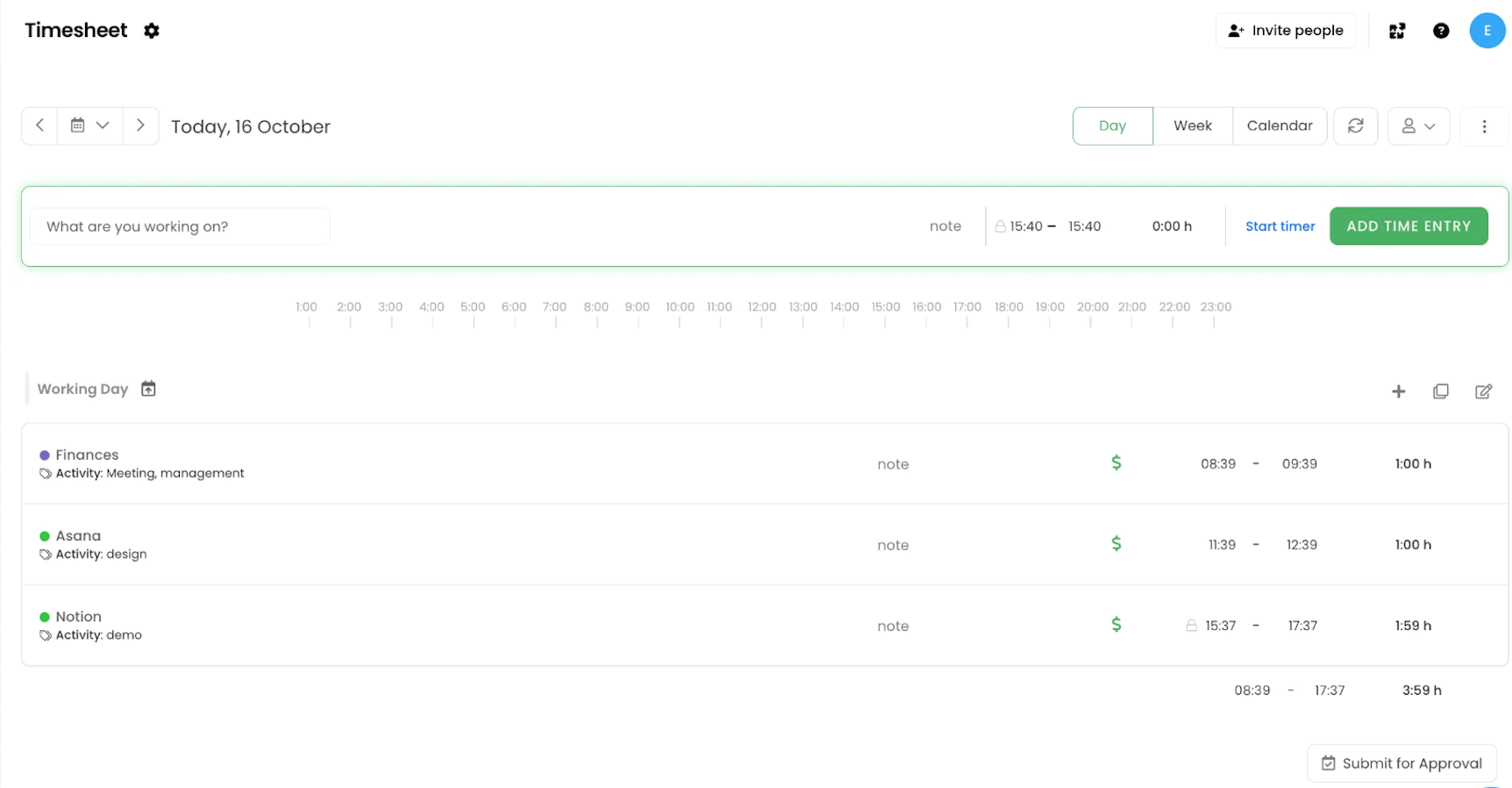
Табель имеет три представления. Day показывает отдельные записи за дату: такой вид полезен, когда нужно восстановить последовательность работы или найти ошибочную строку. Week предназначен для недельного учёта, где важнее распределение трудозатрат между днями. Calendar даёт визуальное представление интервалов на временной шкале. Различие между ними связано с формой представления данных, а не с созданием независимых табелей: одна и та же работа не должна регистрироваться заново из-за перехода к другому виду.
В области Reports находятся направления Time, Finance и Computer Activities. Первые два связаны с проектными записями и финансовой интерпретацией часов. Последнее показывает сведения, собранные настольным монитором, и позволяет рассматривать использование компьютера как самостоятельный набор данных. Наличие двух видов отчётности особенно существенно для смешанного рабочего дня, состоящего из совещаний, поездок и работы за экраном.
В группе Manage располагаются Projects, Planner, Tags, Data Export, Billing rates, Integrations и другие доступные модули. Здесь находятся справочники и параметры, от которых зависит содержание табеля. Team объединяет пользователей, посещаемость и согласование часов, Clients — клиентов и счета. Пункты навигации можно скрывать или закреплять, а группы разделов — сворачивать. Настройка меню упрощает ориентацию, но не предоставляет права на закрытые данные.
Профиль и параметры организации разделены. Profile settings относятся к конкретному пользователю, включая персональный язык, пароль и оформление. Account Settings используются для общих форматов, параметров модулей и правил учёта. Это удобно для команды: можно договориться о едином формате длительности, не требуя от каждого сотрудника одинакового оформления интерфейса. В обзоре названия элементов приведены для английской локализации; наличие переключателя языка не является подтверждением полной локализации всех клиентов на русский.
Проекты, задачи и принадлежность времени
В TimeCamp проект — контейнер, внутри которого можно организовывать задачи и вложенные подзадачи. Для студии дизайна проектом может быть заказ на обновление сайта, задачами — прототипирование, оформление макетов и подготовка материалов. Для службы поддержки проектом станет обслуживание определённой организации, а вложенные элементы будут различать плановые работы и устранение неисправностей. Такая детализация отражается в аналитике: руководителю нужны не только суммарные часы по заказу, но и сведения о том, какая часть работ оказалась трудоёмкой.
Важный принцип: глубина структуры не должна подменять описание результата. Если для каждого короткого действия заводится отдельная ветвь, сотруднику приходится тратить время на поиск подходящего пункта. Если все работы объединены под названием «Разное», у руководителя не будет возможности отличить подготовку материалов от исправления ошибок. Рациональная структура повторяет реальные категории расходов, по которым принимаются решения. Подробности конкретного эпизода остаются в заметке к записи, а постоянные сквозные признаки — в тегах, когда они используются.
Права на уровне проекта позволяют отделить участников одной рабочей области от другой. Назначение на проект и роль в системе — не одно и то же. Сотрудник может отвечать за небольшое направление, не будучи администратором всей организации. Это полезно в агентствах, где менеджеры ведут разные группы заказчиков: право контролировать свой проект не должно автоматически означать право просматривать всю финансовую и персональную информацию компании.
Отдельное значение имеет архивирование. Завершённый проект с сохранённой историей остаётся источником аналитических данных, тогда как удаление проекта уничтожает связанные с ним записи времени. Архив, предусмотренный платными возможностями, не является резервной копией, но позволяет уменьшить число текущих задач без потери истории. Переименование отличается от создания нового проекта: для нового контракта с отдельным бюджетом логичнее сохранить самостоятельную сущность, чем объединять несколько финансово независимых периодов под одной вывеской.
Запись времени как исходный документ
После остановки таймера в табеле остаётся завершённая запись с началом, окончанием и длительностью. Ручная регистрация предназначена для уже выполненной работы, заранее известных интервалов и исправления пропусков. В TimeCamp также можно указать продолжительность вместо самостоятельного расчёта разницы между двумя значениями часов. Точный интервал нужен для проверки последовательности работы, а длительность подходит для задач, оплачиваемых по количеству затраченных часов независимо от времени начала.
Для каждого пользователя одновременно допускается один запущенный таймер с одной назначенной задачей. Это естественное ограничение для линейного учёта собственного времени: во время разговора с клиентом не следует дополнительно выставлять ему тот же интервал как время подготовки документа, если договор не устанавливает иной способ расчёта. Ручной ввод требует такой же дисциплины. Самостоятельно введённая продолжительность не является свидетельством, что работа действительно происходила в указанный период.
Заметки позволяют превратить абстрактную запись «Консультации — 2 часа» в объяснимую статью: встреча по требованиям, анализ ограничений, подготовка рекомендаций. Для внутренних отчётов полезна конкретика о результате, для внешних — краткое описание услуги без раскрытия конфиденциальных материалов. У заметки есть и аналитическая роль: отчёт можно отфильтровать по её содержимому. Но одинаковую категорию лучше хранить как структурированный признак, а не рассчитывать на совершенно одинаковое написание свободного текста всеми сотрудниками.
Автоматический учёт и контроль активности
Desktop app (Computer Activities) работает в фоне, не требуя постоянно открытого полного окна. Её компактный виджет предназначен для выбора задачи и управления таймером. Автоматический режим сопоставляет рабочий контекст — например, название приложения или адрес сайта — с заранее настроенными словами и переключает проектный учёт согласно этому соответствию. Здесь применяется механизм правил, а не обязательное обращение к генеративной модели.
Автоматическое определение наиболее пригодно для предсказуемых процессов: работа с выделенным репозиторием, административной панелью определённого проекта или специфическим названием документа. Слишком широкое условие связывает с одним проектом разные виды деятельности. Например, название браузера практически ничего не говорит о том, чей заказ выполняется, если одновременно открыты несколько клиентских систем. Автоматизация уменьшает количество переключений таймера только тогда, когда критерии способны действительно различить задачи.
У корпоративного мониторинга более широкое назначение. В зависимости от установленных правил и тарифа клиент собирает продолжительность активности, названия программ и сайтов, время отсутствия за компьютером и снимки экрана. Это не непрерывная видеозапись и не журнал нажатых клавиш. Показатели активности помогают найти необъяснённый участок рабочего дня, но не измеряют качество интеллектуального труда. Чтение печатного договора и переговоры не требуют движений мыши; отсутствие ввода в эти периоды не означает простой.
Период активности компьютера и проектная запись существуют независимо. Представим инженера, который забыл выбрать проект после включения компьютера. В журнале приложений останется зарегистрированная деятельность, но в отчёте по заказу не обязательно появятся соответствующие часы. Для финансовой аналитики необходимо корректно распределённое проектное время. Нельзя складывать обе величины: часть интервалов относится к одному и тому же периоду работы.
ИИ-заполнение табеля
AI Time Tracker (AI Timesheets) предназначен для другого способа автоматизации: он записывает цифровую деятельность и использует доступные проекты, задачи и их описания для составления предлагаемых записей. Пользователь оценивает предложенную продолжительность, назначение и описание, прежде чем принять результат. ИИ учитывает более широкий контекст, чем сопоставление с заранее заданным словом. Ограничение — контекст не всегда однозначен, и модель не знает условий конкретного договора без предоставленных сведений.
В клиенте есть представления Calendar, Table, Text и List, а также отдельная шкала активности. Они ориентированы на разбор накопленной работы, обнаружение промежутков и пересечений. Например, исполнитель, который не прерывал сосредоточенную работу ради секундомера, получает материал для последующего заполнения дня. Однако предложение ИИ и сохранённая проектная запись — разные состояния. Проверка предложений особенно важна при выставлении счета, поскольку даже правдоподобное описание может быть отнесено не к тому клиенту.
История активности этого клиента хранится на устройстве; обработка с участием ИИ требует передачи разрешённого контекста модели. В отличие от централизованной истории Computer Activities, здесь исходный журнал и синхронизируемый табель разделены; ИИ-обработка при этом не является полностью локальной. Отдельное потребление ИИ тарифицируется по объёму обработки, даже когда доступ к самому инструменту предусмотрен бесплатным планом. Поэтому для компании важно оценивать как качество предложений, так и количество ручных исправлений, а не просто наличие новой функции.
Отчёты, планирование и расчёт стоимости
TimeCamp позволяет рассматривать затраты времени по исполнителям, проектам, задачам и дополнительным признакам. Отчёты по периодам выявляют не только общий объём часов, но и отклонения от выбранного масштаба анализа. Если сравниваются две недели, одна из которых включала праздник, абсолютные суммы не стоит интерпретировать как изменение производительности без учёта продолжительности рабочей недели. Если проверяется контракт, календарные границы должны соответствовать оплачиваемому периоду.
При наличии финансовых функций время разделяется на оплачиваемое (billable) и неоплачиваемое. Первое используется при расчёте суммы для клиента, второе сохраняет информацию о внутренних трудозатратах. Неоплачиваемые работы не обязательно бесполезны: административные обсуждения, обучение и гарантийные исправления также потребляют ресурс. Ставка, применяемая к заказчику, отличается от себестоимости работы исполнителя. Смешивание этих понятий превращает показатель выручки в ошибочную оценку прибыли.
Бюджет проекта может выражаться в ожидаемом количестве часов или сумме. Для задач с фиксированной оплатой учёт времени сохраняет ценность независимо от способа выставления счёта: он показывает, во сколько реально обошлась работа. Например, из условных 20 запланированных часов после выполнения основной части осталось 6. Это не означает автоматической готовности на 70%, но показывает, что 14 часов лимита уже израсходованы. Оставшийся объём работ необходимо оценивать отдельно. Ресурсный Planner предназначен для распределения будущей загрузки между участниками и не заменяет журнал фактически выполненных действий. Expenses в старших планах добавляет к проекту денежные расходы, отличные от стоимости часов: например, согласованную закупку материала. Для оценки прибыли необходимо сопоставлять доход, затраты на труд и прочие расходы, а не трактовать каждую запись времени как денежный платёж.
Посещаемость и согласование табелей решают разные организационные задачи. Attendance учитывает рабочие дни, отсутствие, отпуска и сверхурочные. Timesheet Approvals позволяет передавать табель руководителю на проверку, возвращать его на исправление с объяснением или утверждать. Согласование не превращает систему в универсальную кадровую и бухгалтерскую платформу: утверждённые часы ещё необходимо интерпретировать в соответствии с договором, нормами рабочего времени и местными требованиями к расчёту оплаты.
Установка, совместимость и зависимость от интернета
Веб-версия не требует отдельного установщика: пользователь работает с аккаунтом через браузер. Для первичной оценки TimeCamp этого достаточно. Основные записи, организация проектов и отчёты доступны без сбора истории приложений. Такой способ разумен для сотрудников, которые работают на общем терминале, используют виртуальную рабочую среду или не имеют права устанавливать собственное программное обеспечение. Совместимость конкретной корпоративной среды с браузером и правилами авторизации нужно оценивать отдельно.
Для Desktop app (Computer Activities) актуальные пакеты распределены следующим образом: EXE для Windows 10 и 11, DMG для macOS 12 Monterey и новее с поддержкой Intel и Apple Silicon, DEB для Ubuntu 22 и 24 с GNOME и Wayland, RPM для Fedora 42 и более новых выпусков с KDE и Wayland. Для массового развёртывания Windows предусмотрен MSI, распространяемый через поддержку. Для учёта приложений под Ubuntu с GNOME требуется расширение Window Calls Extended. Это дополнительное условие доступа к сведениям об активных окнах, а не обязательная часть веб-таймера. Наличие Linux-пакета не гарантирует одинаковую функциональность всех сочетаний оконных менеджеров и дистрибутивов. У AI Time Tracker отдельные установщики под Windows и macOS; системные требования одного клиента не следует автоматически переносить на другой.
Мобильная версия доступна через Google Play и App Store. Она дополняет веб-аккаунт регистрацией времени вне рабочего компьютера и возможностью учёта местоположения. На смартфоне не предусмотрены все административные действия веб-сервиса: в частности, управление участниками, пользовательская отчётность и удаление проектов относятся к задачам полного интерфейса. Мобильное устройство особенно полезно выездному консультанту, который отмечает работу у клиента, а не использует телефон в качестве единственного средства администрирования команды.
Нагрузку от простого веб-таймера, фонового сбора данных и распознавания текста в AI Time Tracker следует оценивать раздельно: у этих операций разные требования к вычислениям и хранению. Оценивать расход процессорного времени, памяти и заряда без замеров на конкретной машине некорректно. Важный критерий для оценки — не мгновенная скорость открытия табеля, а устойчивость регистрации в течение реального рабочего дня и полнота данных после синхронизации. Веб-отчёты, авторизация и получение общей структуры проектов зависят от доступности серверов и сети. Нельзя рассчитывать на полностью автономную работу всей системы или считать локальную историю ИИ-клиента эквивалентом сохранённого облачного табеля.
Безопасность и приватность
Облачная инфраструктура TimeCamp размещается на AWS, транспортное соединение защищено TLS, а данные приложения в управляемых базах и резервные копии шифруются. Компания имеет сертификацию ISO 27001; корпоративное развёртывание на собственной инфраструктуре или в частном облаке доступно по индивидуальным условиям. Эти меры относятся к защите системы, но сами по себе не отвечают на вопрос, вправе ли руководитель собирать определённые сведения о сотрудниках. Для проекта, связанного с медицинскими, финансовыми или юридическими документами, особенно важно различать безопасность хранения и допустимость сбора.
В обычном настольном клиенте правила учёта задаются через аккаунт организации. Сбор сведений о сайтах, заголовках окон и скриншотах требует осознанного решения о необходимости такой детализации. Например, заголовок вкладки с внутренним обращением клиента может содержать фамилию или номер дела; снимок экрана способен раскрыть гораздо больше, чем название программы. Для учёта стоимости проекта эти сведения не обязательны. Сотрудники должны знать, какие категории информации собираются и кто имеет к ним доступ. В организации целесообразно отдельно определять срок хранения выгрузок, круг получателей и порядок исправления ошибочной классификации рабочего времени.
В AI Time Tracker существует другая модель приватности. База цифровой активности локальная и не передаётся целиком в центральную систему. При включении анализа экрана OCR выполняется средствами операционной системы; автоматически снятое изображение не отправляется модели. Однако извлечённый текст и другие разрешённые сведения могут передаваться для подготовки предложений. По умолчанию анализ экрана при новой установке выключен. Это не означает, что названия окон и адреса сайтов не собираются.
Централизованные правила передачи в ИИ позволяют разрешить полный адрес страницы, ограничить его адресом без параметров, оставить только домен или вообще запретить передачу URL. Передачу распознанного текста тоже можно отключить независимо от локального OCR. Контроль действует в совместимых клиентах AI Time Tracker начиная с 1.11.25; более ранние сборки не применяют эти корпоративные ограничения. Если организация работает с разными версиями приложения, правила конфиденциальности нельзя считать эффективными без контроля версий на рабочих местах. Обычные заголовки окон остаются самостоятельным источником чувствительной информации даже при запрете передачи адресов.
Шлюз TimeCamp AI размещён в ЕС, но обработка моделью не ограничивается исключительно этой территорией. Собственная конфигурация ИИ-провайдера через BYOK меняет применимые условия обработки. Для штатного TimeCamp AI данные клиентов не используются для обучения моделей и предусмотрен режим без сохранения контекста на стороне модельной обработки. Это не равнозначно отсутствию локальных данных, рабочих записей и технической телеметрии. Локальная база активности ИИ-клиента не имеет собственного шифрования, а обычное удаление приложения Windows не обязательно удаляет его каталог данных. В организации полезно применять индивидуальные системные учётные записи и полнодисковое шифрование, особенно на переносных компьютерах.
Тарифы TimeCamp и ограничения бесплатной версии
Цены на 24 ноября 2026 года указаны в долларах США за пользователя. При годовой оплате месячная величина — эквивалент стоимости подписки за год, а не обещание ежемесячного списания по этой цене. Enterprise рассчитывается индивидуально. Пробный период рассчитан на 14 дней, для его начала не требуется вводить банковскую карту. Для финансового учёта важно отличать создание самого счёта от автоматического выделения оплачиваемых часов и настройки ставок: для billable time ориентиром служит Premium, для Billing Rates — Ultimate.
| План | За пользователя в месяц при оплате за год | При помесячной оплате | Практическое назначение |
|---|---|---|---|
| Free | 0 $ | 0 $ | Базовые табели, таймер, неограниченное число проектов и пользователей, PDF-отчёты |
| Starter | 3,99 $ | 5,49 $ | Табличные выгрузки, посещаемость, отпуска, массовое редактирование записей, расширенная структура работ |
| Premium | 6,99 $ | 9,99 $ | Бюджеты, оплачиваемое время, счета, архивирование, мониторинг приложений и сайтов, планирование ресурсов, одна интеграция |
| Ultimate | 9,99 $ | 13,99 $ | Согласование табелей, ставки, трудовые затраты и расходы, снимки экрана, сводные таблицы, расширенный экспорт данных |
| Enterprise | Индивидуально | Индивидуально | Согласованные условия поддержки, собственное развёртывание или частное облако, расширенные интеграции и аналитическая инфраструктура |
Free интересен не только нулевой ценой: размер команды и число проектов не ограничиваются количеством бесплатных мест. Доступны дневное, недельное и календарное представления, ручное заполнение, таймер и импорт структуры проектов. Вместе с тем неограниченное число проектов не означает неограниченное число вложенных задач. В бесплатном режиме проектные отчёты сохраняются только в PDF, а табличные выгрузки и передача в Google Sheets относятся к платным функциям. В организации, которая планирует ежемесячно объединять часы с собственным бюджетом в электронной таблице, этот барьер может оказаться важнее наличия дополнительных представлений табеля.
Starter подходит, когда учёт требуется регулярно выгружать для обработки вне TimeCamp, а рабочие часы нужно соотносить с посещаемостью и отсутствием. Premium добавляет функции для анализа рентабельности, работу с тегами и расширенной историей активности. Ultimate ориентирован на управляемый финансовый процесс, где недостаточно получить часы: требуется согласовать их, сопоставить с затратами или ставками и обеспечить доступ к расширенным данным. Для киоска Time Clock Kiosk и геозон действующая матрица относит возможности к Enterprise; наличие GPS-регистрации в мобильном клиенте само по себе не даёт права на эти отдельные функции.
Доступность AI Time Tracker во всех планах нужно понимать отдельно от расходов на модель. Использование ИИ тарифицируется по токенам; это не безлимитная бесплатная обработка в составе Free или фиксированной подписки. Для первоначального знакомства с обычным таймером подключать ИИ вообще не требуется. При закупке для команды полезно сравнивать условия предоставления ИИ с потребностями в основной отчётности, поскольку оплата расширенного плана не устраняет автоматически переменную часть расходов.
Скрытая стоимость владения
В системе учёта времени основной регулярный расход определяется количеством оплачиваемых пользователей и выбранным планом. Для условной команды из десяти человек Starter при годовой оплате обойдётся в 478,80 $ за год, а Premium — в 838,80 $. Разница составляет 360 $ в год без учёта дополнительных условий оплаты и потребления ИИ. При выборе тарифа ориентиром для бюджета служит годовая разница по всей команде.
Есть и менее очевидная статья затрат — время на настройку единообразных проектов, прав и правил. Если каждый сотрудник создаёт собственную ветку для одной и той же работы, выгрузку приходится нормализовать вручную. Если организация меняет структуру каждый месяц, усложняется сравнение исторических данных. При работе по фиксированным контрактам эта административная нагрузка не оплачивается клиентом автоматически и входит во внутреннюю себестоимость.
Автоматизация также требует обслуживания. Правила по названиям окон приходится пересматривать при изменении имён проектов и систем, интеграции — при изменении доступа или структуры внешних задач. ИИ-предложения экономически оправданы тогда, когда время на их рассмотрение меньше времени, необходимого для самостоятельного восстановления табеля. Для команды с двумя длинными однотипными задачами в день выгода от сложного автоматического механизма обычно ниже, чем для агентства с десятками коротких переключений.
Наконец, цена выхода из сервиса определяется не только оплатой новой подписки. Поддержание переносимой истории трудозатрат, сверка идентификаторов проектов, защита выгруженных файлов и воспроизводимость финансовых итогов требуют отдельного процесса. Обычный PDF достаточен для чтения отчёта, но трудоёмок для массового переноса строк. Платный структурированный экспорт может оказаться необходимым даже организации, которая не использует продвинутый мониторинг сотрудников.
Как пользоваться программой — советы гика
Далее приведены рабочие сценарии для веб-версии и обоих настольных клиентов. Названия пунктов интерфейса даны на английском языке. Для упражнений рекомендуется создать отдельный демонстрационный проект без реальных персональных данных, не включать мониторинг всей команды и не отправлять пробные счета клиентам. Для некоторых операций требуется роль администратора или менеджера и соответствующий тариф. Учебные названия, интервалы и суммы ниже — примеры, а не результаты замеров или содержимое реального аккаунта.
Регистрация и организация первого проекта
Цель: создать отдельную область учёта, в которой понятно, к какой работе относится каждая запись. Для первого знакомства достаточно браузера и доступной электронной почты. При подключении к компании по приглашению используйте тот аккаунт, с которым организация ожидает вести учёт.
- Откройте сайт TimeCamp, выберите Start free и зарегистрируйтесь. Владелец нового аккаунта получает возможность настраивать рабочую область и приглашать участников.
- В боковом меню откройте Projects, затем нажмите New Project. Задайте название «Учебный сайт» и завершите создание проекта.
- При наличии тарифа с достаточным лимитом задач наведите указатель на созданный проект и воспользуйтесь значком «+». Добавьте, например, «Проектирование» и «Проверка».
- Откройте панель редактирования проекта. В Description дайте краткое предметное описание того, какие работы к нему относятся. В Timesheet убедитесь, что созданный элемент присутствует в списке выбора работы.
Контроль и откат: в дереве должны быть различимы родитель и дочерние элементы. Если вы создали две ветви вместо одной, исправьте названия или переместите элемент, пока в нём нет рабочих записей. Не удаляйте проект, который уже содержит учтённые часы; при наличии функции архивирования предпочтите архив. Для проекта без записей и участников удаление ошибочной учебной заготовки не затрагивает рабочие данные.
Приглашение пользователей и разграничение доступа
Цель: предоставить участнику доступ к определённым работам, не расширяя его полномочия без необходимости. Подготовьте адреса коллег, проверьте доступные места подписки и договоритесь, кому нужны права руководителя. Не используйте общую учётную запись для всей команды.
- Войдите как администратор и откройте Users. Нажмите Invite people.
- Введите адрес одного участника или воспользуйтесь CSV-импортом списка адресов для группы. Проверьте написание доменов, затем отправьте приглашения только согласованным людям.
- В Projects откройте панель редактирования нужного проекта. Используйте Assign people для конкретного пользователя или Assign group для назначаемой группы. Укажите соответствующую роль в проекте, если тариф и права разрешают её менять.
- Попросите приглашённого коллегу проверить, видна ли назначенная работа в Timesheet и доступны ли ему только предусмотренные полномочия.
Типичная ошибка: наличие пользователя в организации принимают за назначение на все проекты. При отсутствии нужной задачи проверьте назначения для неё и родительской ветви. Ошибочное расширение прав исправляется изменением роли и назначения; не удаляйте проект ради отзыва доступа. При присоединении участника с самостоятельным аккаунтом отдельно согласуйте перенос старых данных с поддержкой: стандартное принятие приглашения переносит компьютерную активность, а прежние проекты и записи требуют отдельного решения.
Импорт структуры из CSV и подключение внешних задач
Цель: отказаться от повторного создания длинного списка проектов. Подготовьте копию исходной таблицы. Для CSV-импорта TimeCamp нужна иерархия, а не выгрузка с часами, ставками и финансовыми итогами.
- Откройте Projects. Раскройте меню стрелкой рядом с New Project и выберите Import from CSV.
- Скачайте доступный в форме пример CSV. Подготовьте данные в такой же структуре: первый столбец соответствует проекту, следующий задаче, дальнейшие — более глубоким уровням вложенности. Строки определяют импортируемые элементы и их положение в дереве.
- Для пробной партии возьмите один проект с двумя различными задачами. Вставьте содержимое файла в поле импорта на открывшейся странице и подтвердите импорт средствами формы. Убедитесь, что родитель и потомки отображаются правильно, прежде чем переносить весь перечень.
- Для подключения задач из действующей системы откройте Integrations, найдите нужный коннектор, например Asana или Trello, и выполните авторизацию в выбранной системе. Сопоставьте появившиеся в Projects элементы с внешним источником и проверьте назначения пользователей.
Контроль и откат: результаты пробного импорта не должны содержать отдельный проект с названием заголовка столбца или одинаковые названия на неожиданном уровне. При неправильной структуре вернитесь к копии CSV и исправьте колонки. Удалять допустимо только пустые ошибочно созданные элементы. Перед отключением интеграции сохраните перечень связанных проектов и нужные отчёты; отсоединение коннектора не является подтверждением восстановления первоначального состояния всех импортированных данных.
Таймер для текущей работы
Цель: получить запись с фактическим началом и концом работы. Подготовьте доступный проект и убедитесь, что в аккаунте не идёт другой таймер. В этом примере используется веб-версия, поэтому установки клиента не требуется.
- Откройте Timesheet и выберите Day с текущей датой.
- Нажмите ссылку Start timer около зелёной кнопки ввода времени, чтобы перейти к режиму секундомера.
- В поле выбора работы What are you working on? укажите проект или задачу. Нажмите зелёную кнопку Start timer.
- Выполните выбранную работу. По её окончании остановите отсчёт кнопкой остановки в панели таймера.
Контроль: завершённая строка должна отображать нужное назначение и фактическую продолжительность. При переключении на другую работу прежний интервал не должен продолжаться бесконтрольно. Закрытие вкладки или выключение компьютера не останавливает запущенный веб-таймер. Если его оставили включённым, восстановите реальное время окончания и исправьте запись, не создавая новую поверх ошибочного интервала.
Ручной ввод, корректировка и заметки
Цель: учесть офлайн-работу или восстановить пропущенную запись. Подготовьте время начала и окончания, установленное по собственным заметкам или календарю. В примере используется интервал 10:00–10:45 без наложения на другие записи.
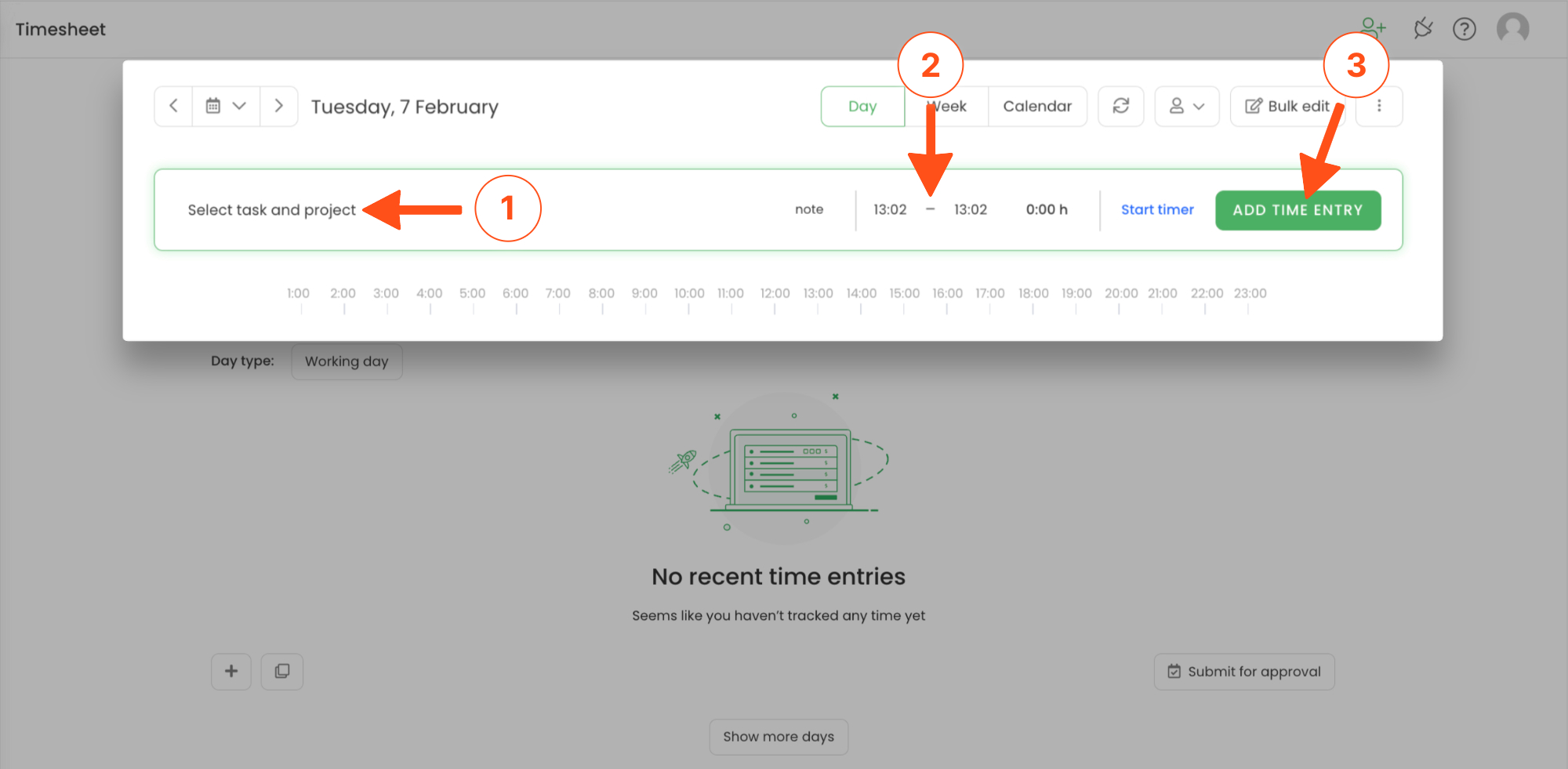
- В Timesheet откройте Day и выберите дату выполненной работы.
- Переключитесь на Add manually. В верхней строке укажите проект, начало и окончание либо продолжительность.
- При необходимости заполните note коротким описанием результата. Нажмите Add time entry.
- Для исправления существующей записи отредактируйте её назначение, заметку или время непосредственно в строке. Параметр Synchronise timeframe with duration when editing time entries в меню с тремя точками позволяет согласовывать границы и длительность при корректировке.
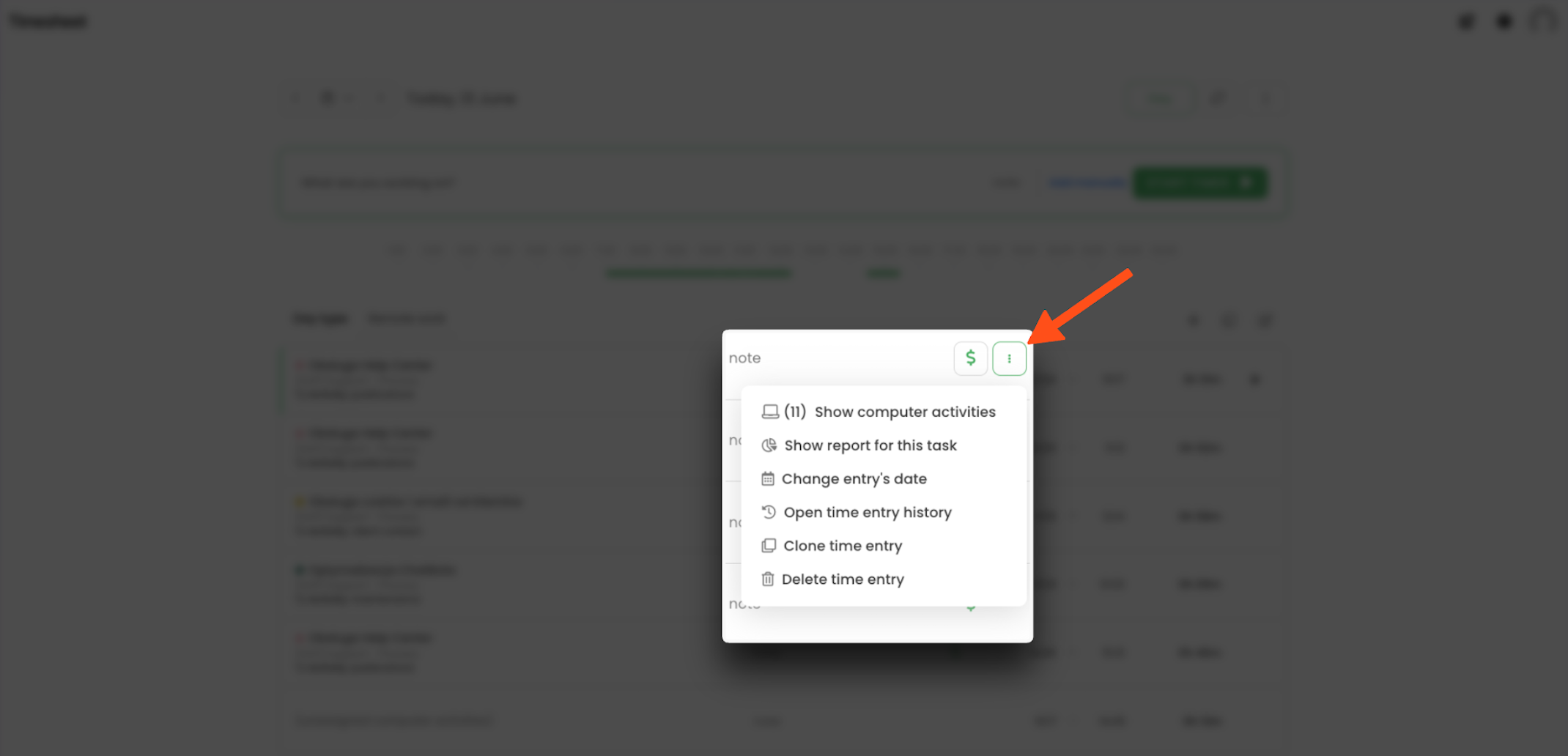
Контроль и откат: для заданного интервала результат должен составить 45 минут. Сверьте дату и убедитесь в отсутствии другой записи на тот же период. Перед редактированием рабочего табеля зафиксируйте прежние значения, чтобы восстановить их при ошибке. Удаление записи необратимо; доступная история изменений может помочь воспроизвести её содержание, но не возвращает удалённый объект автоматически.
Установка Desktop app (Computer Activities) и ручной режим
Цель: запускать учёт без постоянного переключения на вкладку браузера. Подготовьте поддерживаемую ОС и согласованные права на установку. Для личного таймера не требуется включать все возможности мониторинга.
- В аккаунте TimeCamp откройте меню загрузки приложений в правой верхней области. Выберите Desktop app (Computer Activities) для своей системы, а не AI Time Tracker.
- На Windows запустите EXE и следуйте указаниям установщика. На macOS откройте DMG и перенесите приложение в Applications. Для поддерживаемого Linux установите предназначенный для него DEB или RPM и запустите TimeCamp из меню приложений. При работе с Ubuntu и GNOME для сбора данных об окнах установите Window Calls Extended через Extension Manager: найдите расширение по автору hseliger, затем в Installed включите Use Extensions и Window Calls Extended.
- Войдите с теми же данными, которые используются для веб-аккаунта. Откройте меню значка TimeCamp в системной области: на Windows правой кнопкой, на macOS и Linux обычным щелчком.
- Включите Show Task Widget, если виджет скрыт, и убедитесь, что выбран ручной режим (Manual, обозначение M). Нажмите No task в виджете или Start a Task в меню, выберите работу. Отсчёт запускается при выборе задачи.
- После работы воспользуйтесь Stop tracking в меню или соответствующим значком остановки в виджете Windows.
Контроль и откат: сверьте появление записи в веб-табеле после синхронизации. При отсутствии значка сначала проверьте скрытые системные значки и запущенные приложения. Остановка отсчёта не обязательно останавливает фоновый сбор активности: при отказе от мониторинга проверьте параметры организации и штатно завершите клиент, согласовав это с администратором. Не переустанавливайте программу, пока не определено, переданы ли последние учтённые интервалы в аккаунт.
Автоматический выбор проекта по рабочему контексту
Цель: связать предсказуемую работу в конкретном ресурсе с проектным таймером. Подготовьте уникальную часть адреса учебного ресурса или отличительное название рабочего окна. Избегайте слов, характерных для всех браузеров и документов.
- В веб-интерфейсе откройте Projects и панель редактирования нужной задачи. Найдите параметры Keywords и задайте слово или выражение, которое однозначно соответствует выбранной работе.
- В меню классического настольного клиента переключитесь из Manual в Automatic (A).
- Откройте приложение или страницу с настроенным отличительным признаком. Наблюдайте за назначением в виджете.
- Проверьте веб-табель после синхронизации: запись должна относиться к указанной задаче. Выйдите на другой ресурс и оцените, не возникает ли ошибочного совпадения.
Ошибка и откат: одно слишком распространённое слово может соответствовать многим рабочим окнам. Если время уходит не в ту ветвь, вернитесь к Manual, исправьте правило в проекте и переназначьте неверные записи. Не пытайтесь исправить ошибку удалением всего проекта. Сначала убедитесь, что классификация работает на нескольких характерных примерах, включая похожее окно, которое не должно запускать этот таймер.
Настройка Computer Activities для анализа рабочего дня
Цель: получить необходимый, но не избыточный набор сведений о работе за компьютером. Понадобятся установленный классический клиент, доступ к настройкам организации и согласованная политика мониторинга. Для отчётов об использовании приложений и сайтов необходим соответствующий план.
- В веб-аккаунте нажмите аватар, выберите Account Settings и в General перейдите к настройкам Computer Activities.
- Оцените параметры Track computer activity и Track only computer activities when a timer for task is running. Для сценария регистрации только во время работы над заданием ограничьте сбор активным проектным таймером.
- Параметр Track window titles используйте только при необходимости анализа конкретных приложений и сайтов. Для минимизации данных оставьте не требующиеся параметры выключенными; снимки экрана не нужны для базового учёта часов.
- Выполните небольшой согласованный рабочий эпизод и откройте Computer Activities в группе отчётов. Сравните зарегистрированный период с ожидаемым, отдельно проверьте Timesheet.
Контроль и откат: в отчёте активности должны быть только сведения, разрешённые политикой учёта. Ошибка состоит в предположении, что отключение одного признака прекращает вообще любой сбор. Верните изменённые параметры к прежним значениям и проверьте новую тестовую сессию. Уже зарегистрированные сведения не следует считать уничтоженными только потому, что сбор прекращён; их удаление и хранение регулируются доступными полномочиями и принятой политикой.
Подключение AI Time Tracker и разбор предложений
Цель: составить табель из накопленной истории с помощью ИИ, сохранив контроль за результатом. Подготовьте доступные вам проекты с точными описаниями, проверьте условия ИИ-тарификации и ограничения на передачу данных. Для первого опыта используйте только безопасное учебное содержимое, не документы заказчиков.
- Загрузите именно AI Time Tracker (AI Timesheets) для Windows или macOS, установите и запустите. На macOS выдайте разрешение Accessibility для учёта приложений и окон. Screen Recording требуется только для опционального распознавания текста экрана; при работе с чувствительными данными оставьте эту возможность выключенной.
- В веб-аккаунте откройте Profile Settings и найдите API Token. В AI Time Tracker выберите Get started, затем TimeCamp, вставьте собственный токен и нажмите Continue. Не используйте токен другого сотрудника.
- Убедитесь, что в одном из представлений доступны назначенные вам проекты. Для команды с централизованными правилами администратор в Privacy портала оплаты TimeCamp AI определяет передачу OCR и URL: Do not send OCR text, Domain only или Do not send для адресов позволяют уменьшить объём передаваемого контекста. Когда Privacy скрыт, настройка выполняется через поддержку. Оставьте приложение работать во время учебной задачи с согласованными разрешениями.
- Откройте Calendar, Table, Text или List и рассмотрите предложения. Проверьте выбранную задачу, длительность и описание; исправьте несоответствия и принимайте только корректные предложения.
- Сверьте принятый интервал с веб-табелем, чтобы не учитывать одну и ту же работу повторно.
Контроль и откат: если проект не найден или выбран неправильно, проверьте назначения пользователя и содержание Description, а не заменяйте правильную структуру догадкой модели. Непринятое предложение можно отклонить. Уже синхронизированную ошибочную запись исправляют как обычную строку табеля. При остановке эксперимента приостановите сбор активности, отключите ИИ в настройках клиента и отдельно разберитесь с локальной историей. API-токен является конфиденциальным учётным данным и не должен появляться в скриншоте или отчёте для клиента.
Ставки, бюджет и классификация оплачиваемых часов
Цель: отделить оценку ресурсов от итоговой стоимости услуг. Для упражнения с бюджетом и оплачиваемыми записями нужен Premium или более высокий план, а для детальной настройки ставок и трудовых затрат — Ultimate либо Enterprise. Подготовьте условный лимит 8 часов и почасовую ставку 50 денежных единиц, не связанную с реальными договорами.
- В Projects откройте панель редактирования учебного проекта. В настройках бюджета выберите Estimated hours и задайте 8 часов. Для денежного ограничения вместо этого предусмотрен Estimated fee.
- При почасовом расчёте используйте Time from this task is billable by default для работы, которая по договору оплачивается клиентом. Для внутренних мероприятий этот параметр не требуется.
- В Account Settings откройте Modules и активируйте модуль учёта ставок, если он предусмотрен планом. В появившемся Billing Rates задайте согласованную ставку. Проверьте, к какому пользователю или проекту относится выбранное значение.
- Для дополнительной классификации активируйте Tags в списке модулей и заведите в одноимённом разделе список признаков, например «Срочная работа» и «Плановая работа». Назначьте подходящие теги проекту в панели редактирования. Используйте метки для разрезов анализа, а не как замену проектной структуре.
- В Timesheet проверьте отметку оплачиваемости конкретной записи: значок доллара служит для изменения этого статуса. В отчётах Time и Finance сравните фактические часы, лимит и финансовые величины.
Проверка и откат: если из 8 часов бюджета учтено 2, осталось 6 часов. Для двух оплачиваемых часов по ставке 50 расчётная стоимость без дополнительных условий составляет 100 денежных единиц. Если часть работ была внутренней, сумма не должна включать её как предъявляемую клиенту. Перед изменением действующей ставки сохраните прежнее значение и относящиеся к закрытому периоду документы. В учебном проекте можно восстановить исходные параметры вручную; в рабочем аккаунте не изменяйте исторические финансовые условия без сверки с согласованными отчётами.
Формирование отчёта и сохранение файла
Цель: получить результат, который можно использовать за пределами личного табеля. Подготовьте хотя бы две завершённые записи на разных работах. Для бесплатного аккаунта выбирайте PDF; для дальнейшего анализа в таблице требуется подходящий платный план.
- В меню Reports откройте Time и выберите нужный вид отчёта. Для сверки затрат по проектам выберите представление с группировкой по проектам или задачам, для проверки отдельных записей — представление с детализацией времени.
- В фильтре периода задайте необходимые даты. Отметьте интересующие проекты, подтвердите фильтр кнопкой Apply. Для командного отчёта с доступом менеджера уточните список участников в People.
- Проверьте, включены ли нужные архивные задачи, заметки и теги. Для финансового отчёта отдельно учтите признаки оплачиваемого и уже предъявленного к оплате времени.
- Нажмите Export. Выберите PDF для чтения или Excel, CSV либо Google Spreadsheet для разрешённой тарифом табличной обработки. При работе с Google Sheets учитывайте авторизацию и блокировку окон браузером.
- Откройте результат независимо от вкладки TimeCamp. Сверьте период, список проектов и сумму длительностей с исходным отчётом.
Ошибка и откат: отчёт с неверным фильтром может выглядеть корректно, но не отражать часть данных. Вернитесь к исходному отчёту, скорректируйте выборку и сохраните новую выгрузку под отдельным именем. Скачивание само по себе не меняет табель. Отправленный файл уже существует независимо от аккаунта; при ошибочной отправке нужно уведомить получателя и передать исправленную версию.
Регулярная рассылка отчётов
Цель: получать сводку за очередной период без повторной настройки одних и тех же параметров. Понадобится Premium или более высокий план и согласованный список получателей. Подготовьте отчёт, не включающий сведения, которые адресат не должен видеть.
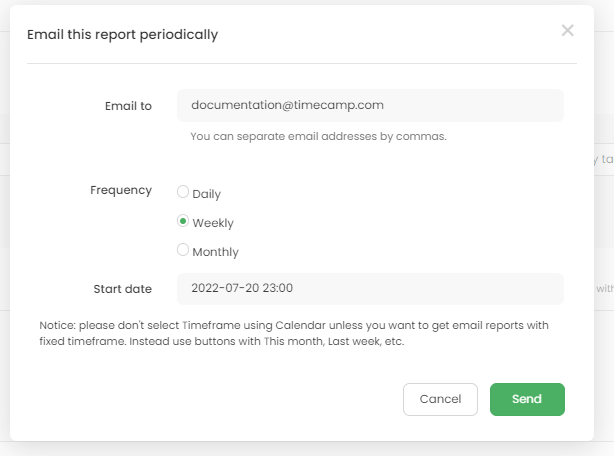
- В сформированном отчёте выберите относительный период, например Last Week для прошлой недели, вместо конкретных календарных дат.
- Откройте возможность Periodical emails. В диалоге Email this report periodically укажите согласованные адреса в Email to.
- В Frequency выберите Daily, Weekly или Monthly, задайте Start date и подтвердите отправку через Send.
- Для контроля используйте See all periodical emails. После первой плановой доставки сверьте отчёт с нужной относительной выборкой и проверьте, что он пришёл только предусмотренным адресатам.
Ошибка и откат: при абсолютном диапазоне дат подписчики будут получать сведения за неизменный период. Исправьте настройку расписания на относительный диапазон; ненужную рассылку удалите из списка периодических писем. Это прекращает дальнейшую отправку, но не отзывает уже полученные отчёты.
Посещаемость и согласование табелей в команде
Цель: закрывать отчётный период после проверки фактического времени и учитывать отсутствие сотрудников. Для Attendance нужен Starter или более высокий план, для Timesheet Approvals — Ultimate или Enterprise. В учебной организации достаточно одного условного рабочего дня и одного проверяющего.
- В Account Settings, в списке Modules, активируйте соответствующие модули. В Attendance задайте применимые для группы правила рабочего дня, праздников и отпусков. Не используйте один норматив для участников с разными договорными графиками.
- Проверьте в Attendance, как отражаются учтённые часы и тип рабочего дня. Для заявки на отсутствие используйте предусмотренную в модуле форму, указав согласованный период и причину в пределах принятой политики.
- Для Timesheet Approvals установите ежедневный или еженедельный период согласования и назначьте проверяющего. В Timesheet сотрудника убедитесь, что видны все записи выбранного периода.
- В дневном табеле используйте Submit for Approval. Проверяющий открывает Timesheet Approvals, находит представленный период, оценивает записи и утверждает либо отклоняет табель. При отклонении можно оставить замечание, по которому сотрудник исправит данные.
Контроль и откат: согласование должно относиться к нужному человеку и периоду, а не ко всему месяцу по умолчанию. Не утверждайте часы, содержащие необъяснённые пересечения. Пока табель не согласован, неверную запись лучше возвратить на исправление с конкретным замечанием. Для изменения уже утверждённого периода используйте предусмотренную в организации процедуру повторного рассмотрения, а не удаляйте исходные записи. Не включайте эти правила сразу для всех пользователей без пробной проверки на отдельной группе.
Подготовка счёта за проект
Цель: превратить проверенные оплачиваемые часы в документ для клиента. Нужен план с Invoicing, активный модуль и право управления счетами. Сначала подготовьте данные плательщика, номер счёта, валюту, применимые ставки и налоги. Для пробной операции используйте вымышленного заказчика; не отправляйте документ по реальному адресу.
- В боковом меню Clients подготовьте запись заказчика. Откройте Invoicing (в отдельных экранах раздел обозначается Invoices) и нажмите New invoice.
- Выберите Based on project hours для расчёта по учтённому времени. Укажите проект или задачи, оплачиваемый период и при необходимости теги. Посмотрите предварительное представление.
- Определите детализацию — например, группировка по проектам даёт сводные позиции, а по time entries сохраняет отдельные эпизоды. Нажмите Create based on time.
- Выберите Client, задайте Invoice Number и проверьте строки, ставки и налог. Для услуг, не привязанных к зарегистрированным часам, предусмотрен альтернативный вариант Empty, где позиции заполняются самостоятельно.
- Проверьте итог и нажмите Save invoice. Сохраните PDF для просмотра. Отправку по электронной почте или экспорт через подключённый Xero либо QuickBooks используйте только для согласованного счёта.
Контроль и откат: одна проектная запись не должна использоваться в двух независимых счетах. Статус Draft подходит для ещё не отправленного документа, Pending — для ожидающего оплату, Paid — для оплаченного. При ошибке в неподтверждённом учебном счёте исправьте документ или воспользуйтесь Delete invoice, не затрагивая оригинальный табель. После удаления может потребоваться до часа, прежде чем использованные часы снова станут доступны для выставления счёта. Уже отправленный клиенту финансовый документ следует корректировать по правилам учёта компании; простое исчезновение строки из TimeCamp не отзывает его у получателя.
Учёт работы вне компьютера и из внешних сервисов
Цель: сохранить принадлежность времени к одному проекту, когда работа происходит не в веб-табеле. Для этого подходят мобильный клиент и браузерное расширение, а не отдельная копия всей базы. Подготовьте одну задачу, которая уже доступна вашему аккаунту.
- Установите TimeCamp из Google Play или App Store и войдите в тот же аккаунт. Выберите в мобильном таймере назначенный проект и зарегистрируйте короткий интервал работы, затем остановите таймер.
- Для учёта из веб-сервиса установите официальное расширение TimeCamp для Chrome или Edge. После входа используйте встроенное управление таймером на странице поддерживаемого сервиса, не создавая параллельную запись вручную.
- Сравните проектное назначение и длительность с данными веб-раздела Timesheet. Отдельно проверьте, что доступ к геолокации телефона соответствует установленной политике.
Контроль и откат: при появлении дубликата сохраните корректную исходную запись, а ошибочный интервал исправьте только после проверки синхронизации. При отказе от расширения завершите активный отсчёт и отключите его в браузере; при отказе от мобильного клиента не удаляйте аккаунт ради удаления приложения. Отключение локального средства регистрации не означает удаления уже переданных на сервер записей.
Сквозной пример: табель и отчёт по учебному заказу
Для воспроизводимого упражнения достаточно бесплатного аккаунта и одного проекта «Учебный сайт». Требуемый результат — PDF с суммарным временем 1 час 30 минут. Используются две заранее заданные учебные записи за одну дату, поэтому результат не зависит от того, сколько реально заняло чтение инструкции.
- После регистрации создайте один проект по первому упражнению. Подзадачи для проверки не обязательны.
- Для выбранной учебной даты добавьте два непересекающихся ручных интервала: 10:00–11:00 с заметкой «Макет» и 11:15–11:45 с заметкой «Обсуждение». Обе записи должны быть назначены одному проекту.
- В Day сверьте суммарную длительность. Между интервалами должно оставаться 15 минут, не относящихся к проекту. Они не включаются в итог.
- Сформируйте отчёт Time за ту же дату, ограниченный проектом «Учебный сайт», и сохраните его в PDF. Откройте полученный документ и проверьте, что суммарная длительность равна 1:30, а не 1:45.
При неверной сумме сначала определите, является ли ошибка частью исходного табеля или только следствием фильтра отчёта. После исправления учебных записей можно сформировать PDF заново. Если в аккаунте ведётся реальная работа, не включайте демонстрационные интервалы в финансовую отчётность: учебный проект должен оставаться отделённым от клиентских.
Чек-лист перед экспортом и отправкой
- Сверены даты начала и окончания отчётного периода, включая часовой пояс компьютера пользователя.
- Выбраны правильные участники, активные и при необходимости архивные проекты. В выборку не попали тестовые записи.
- Неназначенные и пересекающиеся интервалы объяснены либо исправлены; запущенный таймер не оставлен без контроля.
- Согласован статус табеля, различаются оплачиваемое время и внутренние расходы, применены предусмотренные договором ставки.
- Выбран формат, который нужен получателю: итоговый PDF для чтения или табличные данные для обработки. Получатель не должен вручную извлекать десятки строк из PDF, если от него ожидаются вычисления.
- Выгрузка открыта в отдельной программе, длительности и суммы сопоставлены с отчётом на экране, лишние сведения не отправляются внешнему адресату.
- Для периодических писем определён относительный диапазон, а не случайно зафиксированный календарный день. Ответственный за рассылку знает, как отключить её при смене проекта.
Матрица сохранности результата
TimeCamp хранит разные типы данных: проектное дерево, записи часов, сведения о компьютерной активности и финансовые документы. Между ними нет взаимозаменяемости. Для переноса или закрытия отчётного периода полезно понимать, какую именно часть состояния сохраняет каждая операция.
| Операция | Что остаётся | Что не сохраняется автоматически | Обратимость и переносимость |
|---|---|---|---|
| Экспорт PDF | Вид отчёта и данные выбранной выборки | Полная история аккаунта, возможность менять фильтры | Открывается независимо от TimeCamp; не является импортируемой базой табеля |
| CSV или Excel | Строки и столбцы сформированного отчёта | Права доступа, настройки модулей, связи, отсутствующие в отчёте | Подходит для последующего анализа и преобразования данных |
| Экспорт в Google Sheets | Табличное представление выбранных данных | Полное состояние аккаунта | Отдельный документ с собственными настройками доступа |
| Импорт проектов из CSV | Иерархические названия работ | Исторические часы и финансовые документы | Не служит универсальным восстановлением выгруженного отчёта |
| Архивирование задачи | История учтённого времени | Появление задачи среди обычных активных работ | Предусмотрена повторная активация; аналитика по архиву сохраняется |
| Удаление проекта | Ранее сохранённые внешние выгрузки | Сам проект и связанное время в аккаунте | Штатное восстановление удалённых данных не предусмотрено |
| Принятие ИИ-предложения | Синхронизируемая запись времени | Полная локальная история исходной активности в облачном табеле | Запись можно исправлять с учётом прав и состояния табеля |
Практическое следствие: для контроля расчётов нужны не только общие суммы, но и достаточно подробная выгрузка, позволяющая объяснить их происхождение. Файл отчёта с итогом за месяц не обязательно содержит исходные интервалы. Для независимого архива особенно важно не путать PDF, предназначенный для согласования с заказчиком, с набором структурированных данных для последующего переноса.
Плюсы
- Разные способы регистрации времени объединены одной проектной структурой. Сотрудник может включать таймер для текущей работы, заполнять прошедший день вручную или использовать дополнительное приложение.
- Бесплатный план допускает неограниченное число пользователей и проектов. Можно оценить совместный учёт без покупки отдельного места для каждого участника.
- Вложенные задачи, назначения участников и финансовые признаки позволяют организовать аналитику по реальным статьям трудозатрат, а не только по дням недели.
- Классический клиент поддерживает Windows, macOS и несколько конфигураций Linux. Не требуется переводить всю команду на одну настольную операционную систему для использования таймера.
- Проектное время отделено от компьютерной активности. Это создаёт основу для корректного учёта труда, который не сводится к использованию программ.
- Есть импорт структуры проектов через CSV, интеграции с рабочими системами и табличный экспорт на платных планах. Накопленные отчётные данные пригодны для анализа вне платформы.
- ИИ-предложения можно проверить до принятия, а обработку чувствительного экранного контекста ограничить. Автоматическое заполнение не обязано превращаться в неконтролируемый расчёт рабочих часов.
Минусы
- Бесплатный экспорт проектных отчётов ограничен PDF. Для организаций, использующих таблицы в качестве главного инструмента контроля, Starter практически необходим.
- Детальный учёт оплачиваемых часов, ставок и согласование табелей относятся к разным уровням подписки. Начального платного плана недостаточно для полного финансового цикла с расчётом ставок и проверкой табелей.
- Расходы на ИИ не исчерпываются обычной стоимостью пользовательского места: обработка учитывается отдельно.
- Два настольных клиента отличаются назначением и поддерживаемыми платформами. При установке, настройке прав и диагностике ошибок необходимо знать, какой именно продукт используется.
- При использовании SaaS единая история зависит от аккаунта, доступности облака и синхронизации. Локальные выгрузки не воспроизводят все настройки организации.
- Удаление проекта или записи времени необратимо в штатном интерфейсе. Ошибки администратора в рабочем дереве способны привести к потере исторических данных.
- Мониторинг заголовков окон, сайтов, экранного текста и местоположения создаёт отдельные риски конфиденциальности. Возможность ограничить сбор не освобождает организацию от необходимости настроить доступ и согласовать правила обработки.
Кому подойдёт
Фрилансерам и индивидуальным консультантам. Основной сценарий — несколько параллельных заказов с регулярной проверкой трудозатрат. Таймер и ручной ввод подходят даже тем, кто большую часть работы выполняет в разных приложениях. Для независимого специалиста полезен сравнительно небольшой порог начала работы: достаточно выделить проекты и выбрать формат отчёта, а вопрос оплаты продвинутых функций зависит от способа расчёта с заказчиком.
Агентствам и подрядчикам. У них часто одновременно есть договоры с почасовой оплатой и проекты с фиксированной суммой. Разделение фактических и оплачиваемых часов позволяет видеть, какая часть времени уходит на внутреннюю координацию, согласования и исправления. Бюджеты и финансовые отчёты полезны не столько для поиска виноватых, сколько для пересмотра оценки аналогичных работ в будущем.
Распределённым инженерным и сервисным командам. Когда проекты ведутся в нескольких внешних системах, интеграции уменьшают необходимость повторного формирования перечня задач. Доступ с разных платформ полезен для коллектива с разнородными компьютерами. Менеджер может использовать согласование табелей, чтобы закрывать периоды по единому порядку, не требуя присутствия всех сотрудников в одной системе управления задачами.
Руководителям, которым необходим анализ фактической загрузки. В TimeCamp можно различать будущую занятость и выполненную работу. Для руководителя, который планирует перераспределение задач, значение имеют не только недельные суммы, но и устойчивое распределение трудозатрат по направлениям. Использовать дополнительные сведения о работе компьютера имеет смысл при ясно определённой управленческой цели, а не ради увеличения объёма контроля.
Кому не подойдёт
Пользователю, которому нужен только автономный секундомер без учётной записи, проектная модель TimeCamp принесёт лишние действия. Для такого сценария важнее возможность быстро начать отсчёт, сохранить итог на устройстве и не зависеть от состояния внешней платформы.
Организации с категорическим запретом на вынос производственных данных за пределы локальной сети не подходит обычный облачный вариант без отдельного согласования архитектуры. Enterprise предполагает корпоративные варианты развёртывания, но это иной уровень внедрения, а не способ превратить бесплатное приложение в автономную систему одним переключателем.
Для компании, где требуется юридически значимый кадровый и бухгалтерский документооборот с конкретными национальными формами, тайм-трекер не заменяет проверенную учётную систему. Доступность электронного счета в PDF не гарантирует соответствия всем местным требованиям к первичному документу и его подписанию.
Наконец, TimeCamp не следует выбирать как средство автоматического определения качества работы сотрудников. Даже подробная активность приложений не показывает корректность написанного кода, точность расчётов или удовлетворённость клиента. Приоритет результата вместо количества действий за компьютером требует самостоятельных критериев оценки.
Сравнение с другими аналогами
Для сравнения подходят Toggl Track, Clockify и Hubstaff: все три относятся к учёту времени, а не только к ведению списка задач. Порог освоения ниже оценивается по числу решений, необходимых для начальной настройки и регулярной работы, а не по результатам хронометража обучения. Сравниваются доступные функции продуктов на ноябрь 2026 года; цена конкурентов приведена в виде модели оплаты, чтобы не смешивать региональные валюты и временные скидки.
| Критерий | TimeCamp | Toggl Track | Clockify | Hubstaff |
|---|---|---|---|---|
| Основная задача | Проектные трудозатраты, финансовая аналитика и мониторинг | Регистрация времени, отчёты и планирование | Таймер и табели, анализ проектных часов | Учёт занятости команды и контроль активности |
| Платформы | Веб, настольные и мобильные клиенты, расширения | Веб, настольные и мобильные клиенты, расширение | Веб, настольные и мобильные клиенты, расширения | Многоплатформенный таймер и веб-управление |
| Порог освоения | Низкий для таймера, средний и выше для прав, мониторинга и финансов | Низкий для личного учёта, выше для командного планирования | Низкий для табелей и таймера, средний для платных административных возможностей | Средний при настройке командных правил и сбора активности |
| Форматы отчётов | PDF; CSV, Excel и Google Sheets на соответствующих планах | PDF, CSV, XLSX с учётом уровня подписки | PDF; CSV и Excel на платных планах | CSV, PDF; отдельные отчёты в формате для QuickBooks |
| Автоматизация | Правила сопоставления задач, ИИ-предложения, периодические отчёты | Личная история активности, правила для веб-страниц и событий календаря | Личная история сайтов и приложений, интеграции | Контроль активности и простоя, автоматические политики учёта по условиям плана |
| Оплата | Бесплатный и платные планы на пользователя; ИИ по объёму потребления | Бесплатный режим с ограниченным числом участников, платные подписки | Бесплатный режим до 5 пользователей, платные планы | Платные подписки по местам и дополнительные опции |
| Существенное ограничение | Табличный экспорт не входит в Free | Командная отчётность и расширенные расчёты относятся к платным возможностям | В бесплатном плане PDF-экспорт и ограниченное число участников | У младших планов количественные лимиты снимков экрана и сведений о сайтах и приложениях |
| Подходящий сценарий | Агентство, которому нужны проектные часы и управленческая аналитика | Личный или командный учёт с акцентом на управляемый исполнителем таймер | Небольшая команда с простыми табелями | Распределённый коллектив с согласованной политикой мониторинга |
Различия, которые влияют на выбор
Toggl Track стоит рассматривать, когда основная задача — личный или проектный учёт, а цифровая история служит подсказкой самому исполнителю. Автоматизированная регистрация активности на Windows и macOS позволяет самостоятельно решать, какие эпизоды превращать в записи времени. В TimeCamp заметнее разделение между собственно табелем и корпоративными отчётами об активности.
Для группы из шести и более человек TimeCamp позволяет начать без покупки мест, тогда как бесплатный Clockify уже не покрывает такой состав. Для меньшей команды существеннее удобство выбранной проектной структуры и стоимость необходимой выгрузки.
Hubstaff имеет смысл сравнивать при явной необходимости мониторинга распределённого коллектива. В его тарифной модели присутствуют количественные ограничения на данные активности в начальных планах, а также дополнительные платные опции. Для заказчика, которому нужен только ежемесячный отчёт по трудозатратам, такой акцент способен оказаться избыточным. При этом сравнивать наличие снимков экрана без учёта числа сотрудников, периодичности сбора и ожидаемой глубины истории бессмысленно.
Типичные проблемы TimeCamp и диагностика
Большинство затруднений в такой системе связано не с форматом документа, а с источником данных, выбранным режимом, правами или состоянием синхронизации. Диагностика должна различать три ситуации: исходная запись не создана, запись существует, но не видна в конкретном представлении, или данные присутствуют, однако неверно интерпретированы финансовой частью.
1. Настольная программа не запускается или нет значка
Симптом: после установки пользователь ожидает полноценное окно TimeCamp, но ничего не видит. Причина: Computer Activities работает преимущественно в фоне, а в Linux после установки пакет может требовать ручного запуска. Диагностика: определите тип установленного клиента и проверьте наличие процесса и скрытых значков системной области. Исправление: запустите соответствующий клиент через системное меню, проверьте совместимость версии ОС и используйте официальный установщик. Проверка: появился значок либо виджет, клиент принимает учётные данные и получает доступные проекты.
2. В списке задач отсутствует нужный проект
Симптом: один сотрудник видит заказ, другой не может начать его учёт. Причина: назначения на проекты ограничивают перечень доступных работ. Диагностика: сопоставьте аккаунты, членство в группе, назначения для самой задачи и её состояние. Исправление: попросите менеджера выдать доступ к нужному элементу, не повышая общую роль без необходимости. Проверка: задача появилась в списке у соответствующего пользователя, а остальные ограничения сохранились.
3. Таймер продолжает отсчёт после окончания дня
Симптом: утром в табеле обнаруживается чрезмерно длинная запись. Причина: закрытие веб-приложения и выключение компьютера не останавливают веб-таймер. Диагностика: проверьте фактическое время начала и статус отсчёта. Исправление: остановите таймер и восстановите подтверждённое время окончания, не включая ночной интервал в рабочую запись. Проверка: суммарная длительность дня совпадает с реальными рабочими эпизодами и отсутствует продолжающийся отсчёт.
4. Автоматический режим выбирает чужую задачу
Симптом: учёт запускается при открытии ресурса, который не относится к проекту. Причина: правило сопоставляет контекст окна или адреса с недостаточно специфичным выражением. Диагностика: сравните совпадающий текст у правильного и неправильного ресурса. Исправление: временно исключите автоматическую классификацию для этого сценария, уточните выражение и исправьте затронутые строки. Проверка: нужное окно запускает ожидаемую задачу, а похожее постороннее окно не вызывает ложного совпадения.
5. Computer Activities не совпадает с часами проекта
Симптом: в отчёте активности отображается больше или меньше времени, чем в Timesheet. Причина: это два разных вида регистрации; проектный таймер и компьютерный монитор не обязаны иметь одинаковые интервалы. Диагностика: сравните часовые границы, наличие офлайн-работы и записи без назначенного проекта. Исправление: распределите фактические трудозатраты по задачам, не добавляя компьютерную активность второй раз поверх существующих часов. Проверка: расхождения объясняются перерывами, работой вне компьютера или различием назначения данных.
6. CSV создаёт неправильное дерево
Симптом: названия задач становятся родительскими проектами или появляются лишние элементы. Причина: CSV для импорта интерпретируется по уровням иерархии в столбцах, а не как произвольная таблица отчётности. Диагностика: сопоставьте первые строки исходного файла с образцом из формы импорта, особенно наличие заголовков и расположение родительских названий. Исправление: исправьте структуру копии исходного файла и отработайте малую партию. Проверка: полученные ветви соответствуют исходной классификации без неожиданных узлов. Не удаляйте импортированные элементы, пока не установлено, что они не содержат зарегистрированных часов.
7. Отчёт не включает часть записей
Симптом: пользователь видит часы в табеле, а менеджер не обнаруживает их в отчёте. Причина: отчёт ограничен выбранным периодом, проектами, статусами и областью доступа. Диагностика: сравните дату, назначение и статус одной пропавшей строки с действующими фильтрами, включая архивные проекты. Исправление: устраните конкретное ограничение выборки или получите необходимый доступ через администратора. Проверка: ранее пропавшая строка учитывается в отчёте один раз, общая сумма изменилась на соответствующую длительность.
8. Не удаётся сохранить отчёт в Excel или Google Sheets
Симптом: доступен только PDF либо передача в электронную таблицу не завершается. Причина: бесплатный план не включает табличную выгрузку; в платной редакции браузер может блокировать окно авторизации Google. Диагностика: определите действующий план, наличие права на экспорт и факт появления предупреждения о блокировке окон. Исправление: используйте доступный формат либо согласованный платный план; при проблеме браузера разрешите требуемое окно для доверенного сайта, не отключая защиту глобально. Проверка: файл открывается независимо или таблица появляется в нужной учётной записи с ожидаемыми строками.
9. AI Time Tracker предлагает неверное описание или не видит проект
Симптом: сгенерированная запись похожа на выполненную работу, но связана с другой задачей. Причина: модель использует только доступный рабочий контекст и перечень задач подключённого пользователя. Диагностика: проверьте подключённый аккаунт, права, описания похожих проектов и разрешённый контекст. Исправление: исправьте назначения, уточните описания задач и отклоните ошибочное предложение вместо его автоматического принятия. Проверка: после нового учебного эпизода доступен правильный проект, а в облачный табель попадает только подтверждённая запись.
10. Оплачиваемые часы не появляются в новом счёте
Симптом: период содержит трудозатраты, но предварительный счёт пуст или включает не все интервалы. Причина: операция использует подходящие оплачиваемые записи; уже предъявленное к оплате время нельзя использовать повторно. Диагностика: проверьте выбранные даты, проекты, теги, отметку billable и наличие прежнего счёта на эти часы. Исправление: устраните несоответствие статуса или выборки, а для удалённого ошибочного счёта учтите период обновления данных до часа. Проверка: документ содержит только предусмотренные договором ранее не включённые в счёт позиции и не дублирует действующий счёт.
FAQ
Что означает разница между 1:30 и 1,30 в таблице?
В часовом формате 1:30 означает час и тридцать минут. Десятичное представление той же длительности — 1,5 часа. Десятичное значение 1,30 часа соответствует часу и восемнадцати минутам. Это существенно при вычислении суммы по ставке: простая замена двоеточия запятой даёт неверный расчёт. Переключение формата длительности предусмотрено начиная со Starter.
Чем отличается округление времени от изменения табеля?
Округление — способ представить учтённую длительность с заданным шагом. Например, при округлении до ближайшей четверти часа интервал 52 минуты даст 45 минут. Это отдельное правило формирования расчётной величины, а не подтверждение того, что работа фактически закончилась раньше. В TimeCamp настройка округления доступна с Premium. Договор должен определять допустимый шаг и направление округления.
Что означает Time without task assigned?
Это категория отчёта для времени, которому не назначен конкретный проект или задача. Она отличается от незарегистрированного промежутка дня: длительность уже существует как запись, но ещё не относится к статье трудозатрат. Такие строки особенно важно учитывать при сверке суммарного времени сотрудника с итогами отдельных проектов.
Может ли один сотрудник состоять в нескольких группах?
Да. Группы позволяют моделировать структуру организации, и один человек может одновременно относиться к нескольким из них с разными ролями. Это полезно для участника основной команды, который временно помогает другому подразделению. Такая организационная принадлежность отличается от назначения на определённую проектную задачу.
Что происходит с локальной историей AI Time Tracker через несколько месяцев?
Локальный журнал активности, URL и извлечённый экранный текст автоматически удаляются через 90 дней. Предложения ИИ, история их исправлений, переписка с Assistant и некоторые другие локальные данные не имеют того же автоматического срока. Следовательно, этот журнал не предназначен для бессрочного восстановления забытых табелей, а сроки хранения разных типов сведений нельзя считать одинаковыми.
Какие средства дополнительной авторизации предусмотрены в TimeCamp?
Двухфакторная аутентификация с кодом из электронной почты доступна во всех тарифах, а единый корпоративный вход SSO относится к Ultimate и Enterprise. Защита входа в веб-аккаунт не заменяет защиту самого рабочего компьютера, где могут храниться локальные данные клиента.
Что меняется, когда отчёт передают ссылкой, а не файлом?
На Premium и выше отчёт можно передать посредством ссылки. Для получателя это другой способ доступа, чем самостоятельный PDF или таблица. Внешний файл можно открыть независимо от дальнейшего состояния аккаунта; ссылка требует доступности соответствующего сетевого ресурса. Для хранения подтверждения за закрытый период файл с зафиксированной выборкой предпочтительнее.
Итог
TimeCamp наиболее убедителен там, где требуется перейти от разрозненных записей сотрудников к единой истории проектных трудозатрат. Для индивидуального исполнителя разумная точка входа — Free с обычным таймером и PDF-отчётностью. Команде, работающей с электронными таблицами и календарём посещаемости, целесообразно оценить Starter. Организации, сравнивающей проекты по оплачиваемым часам и бюджетам, требуется более высокий уровень подписки, а формальный цикл согласования и расчёта трудовых затрат относится к сценариям Ultimate.
ИИ-клиент особенно интересен при частых переключениях контекста и нерегулярном заполнении табеля, но имеет смысл лишь при контролируемой стоимости обработки и прозрачных правилах работы с данными. Для непрерывной автономной регистрации без облачного аккаунта, для полного бухгалтерского учёта или для оценки качества труда по объективным результатам стоит рассмотреть специализированное решение. Главное условие успешного использования TimeCamp — считать его системой регистрации и анализа времени, а не универсальным измерителем ценности работы.


