TimeCut (Time Cut): гайд от гика, функции, интерфейс, цены и ограничения мобильного видеоредактора
TimeCut помогает изменить скорость уже снятого видео, выделить движение замедлением, поднять частоту кадров с помощью интерполяции и добавить направленное размытие. Его основная специализация — короткий видеоклип, в котором важны не монтаж десятков дорожек, а характер движения: прыжок, танец, игровая сцена, поворот камеры, переход от ускорения к замедлению. Название встречается в двух написаниях — TimeCut и Time Cut; в международных магазинах мобильное приложение называется Time Cut: Smooth Slow Motion.
За сходными названиями скрываются и другие продукты. В этом обзоре речь только о мобильном видеоредакторе с идентификатором Android com.accarunit.slowmotion и страницей App Store id1587825332. Он не связан функционально с одноимённой библиотекой командной строки для записи анимации веб-страниц, с браузерной платформой TIMECUT для генерации и монтажа ИИ-видео и с TIMECUT STUDIO для расстановки таймкодов. Функции и тарифы этих решений не относятся к рассматриваемому приложению.
Сильная сторона TimeCut — выбор между привычным изменением скорости, оптическим потоком, нейросетевой моделью RIFE и смешиванием кадров. Но увеличение частоты кадров не равно появлению новых деталей съёмки: промежуточные изображения вычисляются, поэтому пересечения объектов, волосы, быстрые руки и монтажные склейки остаются сложными местами. Ниже разобраны устройство редактора, условия использования и способы оценить результат до публикации.
Что представляет собой TimeCut
TimeCut — специализированное мобильное приложение для обработки времени и движения в видео. Базовая операция меняет продолжительность клипа. Более сложная пытается заполнить промежутки между исходными кадрами: так 30-кадровый материал можно подготовить для воспроизведения с более высокой частотой либо для выраженного замедления. Дополнительно редактор предлагает кривую скорости, имитацию motion blur, набор эффектов для выделения момента, фильтры и улучшение изображения.
В международной Android-карточке издатель указан как changpeng; в App Store продавцом значится 立亚 林. Сайт поддержки iOS-версии связан с floatcamellia; на сайте этой команды также указано юридическое наименование компании 广州光锥元信息科技有限公司. Такой же разработчик указан для отдельной китайской Android-сборки в Xiaomi. Эти обозначения относятся к разным полям и площадкам распространения, поэтому их нельзя механически заменять единым вымышленным названием компании-разработчика.
Приложение адресовано автору, который уже получил исходный материал и хочет обработать конкретный момент. В сравнении с полноценным монтажным пакетом акцент перенесён на скорость воспроизведения, дорисовку кадров и визуальный характер движения. Это полезно для коротких роликов, но не следует приравнивать TimeCut к среде для сложной многокамерной сборки, цветового мастеринга или совместной работы над большим фильмом.
Основные характеристики
| Параметр | Подтверждённые сведения |
|---|---|
| Полное название | Time Cut: Smooth Slow Motion; распространённое написание — TimeCut |
| Тип | Мобильный редактор скорости видео, интерполяции кадров и визуальных эффектов |
| Платформы | Android; iPhone и iPad. В App Store также указана совместимость с некоторыми Mac на Apple Silicon, без проверки интерфейса для macOS |
| Идентификаторы | Google Play: com.accarunit.slowmotion; App Store: 1587825332; китайская Android-сборка: com.accarunit.slowmotion.cn |
| Названия издателя | Google Play — changpeng; App Store — 立亚 林; Xiaomi для версии .cn — 广州光锥元信息科技有限公司 |
| Обработка скорости | Постоянная скорость, пользовательская кривая, временная остановка, предустановленные варианты замедления и ускорения |
| Интерполяция | Optical Flow, RIFE и Frame Blending; функция устранения повторяющихся кадров |
| Частота кадров | Заявлена работа с видео от 1 до 240 кадров/с; преобразование в 24, 30, 60, 120 и 240 кадров/с |
| Другие средства | Smart Motion Blur, Quality Enhancer, Flicker Remover, Highlight Moments, Video Converter, фильтры, музыка, выключение звука |
| Язык | Русский присутствует среди девяти языков iOS-версии; на Android доступно англоязычное описание и региональная китайская редакция |
| Распространение | Бесплатная установка; на Android — реклама и встроенные покупки, на iOS — покупки и подписка |
| iOS | Минимум iOS/iPadOS 13.0; в американской карточке — версия 2.6.4 от 5 февраля 2025 года |
| Обновления Android | Международная карточка Google Play — 9 сентября 2022 года; китайская сборка Xiaomi — 13 октября 2026 года, версия 1.2.7 |
Платформы и актуальный статус
Android: международная и китайская сборки
Международный TimeCut размещён в Google Play и остаётся доступен для установки на совместимые устройства. Магазин отмечает более пяти миллионов загрузок и наличие покупок внутри приложения. При этом дата последнего обновления международной карточки — 9 сентября 2022 года. Доступность карточки не означает, что мобильный редактор регулярно получает исправления под каждую новую версию Android: именно дату программных обновлений следует учитывать при выборе устройства для важной работы.
У китайской сборки другой пакет: com.accarunit.slowmotion.cn. Xiaomi указывает для него версию 1.2.7 с датой обновления 13 октября 2026 года и отдельную карточку разработчика. Более свежая дата китайского приложения не доказывает обновление международного пакета и не делает их настройками, оплатой и проектами взаимозаменяемыми. Практический вывод — сверять не только логотип, но и идентификатор пакета, страницу магазина и регион.
Для Android-редакции производитель не публикует на международной странице подробную таблицу минимальной оперативной памяти, моделей графических ускорителей или гарантированного размера обрабатываемого клипа. Поэтому нельзя обещать стабильную обработку 4K или 240 кадров/с на любом телефоне. Результат зависит от декодирования исходного видео, вычисления промежуточных кадров, доступной памяти и свободного места для нового файла.
iPhone, iPad и особенности совместимости с Mac
В App Store приложение доступно для iPhone и iPad, начиная с iOS 13.0 и iPadOS 13.0. Американская карточка показывает размер около 183 МБ и версию 2.6.4 от 5 февраля 2025 года. В истории этой ветки отдельно упомянуто исправление работы нейросетевой интерполяции на iOS 18. Девять языков интерфейса включают русский, английский, французский, испанский, португальский, японский, тайский и два варианта китайского.
Список совместимости App Store включает Mac с macOS 11 или новее и процессором Apple M1 или новее, но одновременно предупреждает, что приложение не проверялось для macOS. Это режим запуска совместимого мобильного приложения на определённых компьютерах Apple, а не самостоятельная подтверждённая настольная редакция. Покупателю не стоит рассчитывать на адаптированную мышиную монтажную панель, поддержку настольных плагинов и идентичную работу горячих клавиш.
Чем TimeCut не является
Отдельный проект timecut из репозитория tungs на GitHub — программа на Node.js для записи плавных видео со страниц, на которых анимация реализована JavaScript. Там применяются Puppeteer, виртуальное время и FFmpeg, а работа ведётся через терминал или программный интерфейс. Он не предлагает мобильное меню изменения скорости клипа. Браузерный TIMECUT на timecut.app — другая видеоплатформа с генеративными моделями, монтажной шкалой, аккаунтом и подпиской. Изображения, цены, веб-функции и горячие клавиши этой платформы не описывают Time Cut: Smooth Slow Motion.
Интерфейс: рабочие области и логика управления
Главный экран — выбор действия над видео
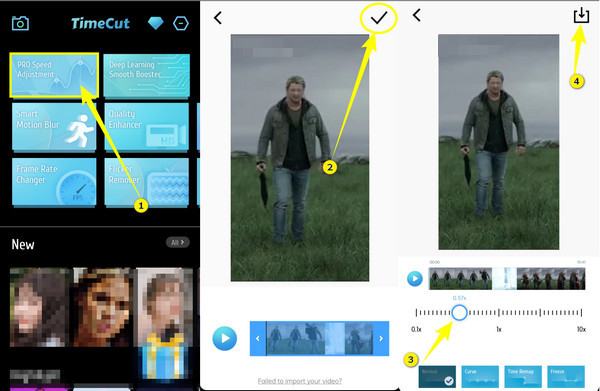
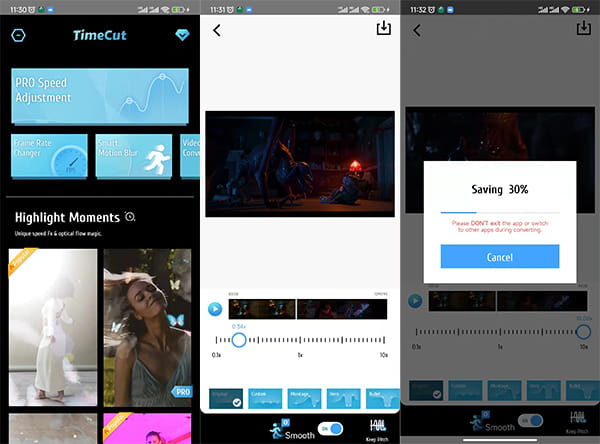
Вместо универсального пустого монтажного проекта главное меню построено вокруг отдельных задач. В англоязычном интерфейсе встречаются плитки PRO Speed Adjustment, Deep Learning Smooth Booster, Smart Motion Blur, Quality Enhancer, Frame Rate Changer и Flicker Remover. Ниже размещена подборка Highlight Moments. Названия полезно запомнить: это не вкладки одного длинного видеомонтажа, а входы в разные режимы обработки.
Такое разделение снижает число параметров, показанных одновременно. Для обычного изменения темпа не требуется разбираться в размытии, а для интерполяции — в художественных шаблонах. Обратная сторона модульности — отдельные операции приходится оценивать как последовательные обработки: повторная запись уже сжатого видео повышает риск потери деталей и делает важным сохранение исходника.
Выбор клипа и область предварительного просмотра
После входа в режим обработки открывается выбор медиафайла с устройства. В опубликованном виде интерфейса выбранный материал подтверждается галочкой, далее появляется экран с предпросмотром и временной шкалой. Это логичное разделение: сначала редактор получает данные для обработки, затем предоставляет управление конкретным эффектом. Важна не только видимость миниатюры: один контейнер MP4 может содержать разные видеокодеки и характеристики, поэтому успешное появление файла в галерее ещё не гарантирует его декодирование.
Предпросмотр позволяет увидеть композицию и оценить момент замедления, а не рассматривать клип только по числовым настройкам. Для задач с быстрым движением особенно важно сравнивать не неподвижный стоп-кадр, а несколько соседних кадров: алгоритмы интерполяции способны сохранить привлекательный общий вид, одновременно искажая очертание мелких объектов в переходных фазах.
Шкала времени, скорость и кривая
В PRO Speed Adjustment присутствуют линейка времени и управление скоростью клипа. Обычный регулятор меняет темп целиком, а кривая задаёт чередование ускоренных и замедленных фрагментов через контрольные точки. Экран может показывать исходную и новую длительность, положение участка и варианты Normal, Curve, Montage, Hero, Bullet. Набор доступных названий зависит от языка и редакции приложения; главное различие — свободная настройка кривой против готового рисунка скорости.
Один показатель часто путают с другим. Значение 0,5× означает замедление воспроизведения вдвое; 2× — ускорение вдвое. Но целевая частота файла, например 60 кадров/с, относится к числу изображений за секунду выходного видео. У TimeCut имеются отдельные органы управления этими параметрами, поэтому можно получить высокую частоту кадров без изменения общей длительности или, наоборот, увеличить длительность при исходном количестве разных кадров.
Режимы обработки изображения
В интерфейсе отдельно вынесены выбор подхода к сглаживанию и визуальные эффекты. Optical Flow оценивает перемещения между кадрами; RIFE строит промежуточные изображения моделью машинного обучения; Frame Blending совмещает соседние изображения. Smart Motion Blur не столько добавляет новые кадры, сколько формирует зрительное впечатление движения через размытие. Quality Enhancer работает с детализацией изображения, а Flicker Remover предназначен для уменьшения колебаний яркости.
Это не четыре названия одной и той же кнопки. Каждый инструмент решает свой класс проблем, а эффект зависит от материала: для спортивного видео часто важна траектория, для двухмерной анимации — повторяющиеся исходные кадры, для ярких источников света — световые шлейфы. Параметры, которые выглядели убедительно на одном ролике, не гарантируют аналогичного качества на другом.
Функции TimeCut и назначение каждого инструмента
Обычное ускорение, замедление и Time Remapping
Режим постоянной скорости рассчитан на однотипную задачу: весь клип должен стать быстрее или медленнее. В международной Android-карточке описан диапазон от 0,1× до 10×. Для кадра с коротким действием это способ увеличить время наблюдения за движением; для протяжённого однообразного процесса — сократить его. При 0,1× одна секунда исходного материала растягивается до десяти секунд, поэтому дефицит уникальных кадров становится очевиден без дополнительной обработки.
Time Remapping расширяет обычный регулятор до кривой с опорными точками. Смысл не в том, чтобы сделать каждый кадр медленным, а в управлении вниманием: начало ролика проходит быстрее, нужный момент растягивается, затем темп возвращается. Кривая помогает синхронизировать скорость движения с музыкальным акцентом. При этом положение опорных точек связано с временной шкалой, а не с реальным ускорением камеры при съёмке.
Готовые шаблоны Montage, Hero и Bullet предназначены для типовых рисунков замедления. Они экономят настройку, но хуже учитывают траекторию конкретного объекта. Пользовательская кривая полезнее там, где кульминация продолжается не ровно столько, сколько предусмотрено эффектом. У TimeCut встречается также замораживание момента — художественная остановка изображения, которую не стоит путать с интерполяцией между двумя разными кадрами.
Optical Flow: заполнение движения между кадрами
Оптический поток анализирует изменение положения элементов сцены и оценивает, как должны выглядеть промежуточные кадры. Этот метод помогает сгладить замедление, полученное из видео с обычной частотой съёмки. Для предмета, перемещающегося на фоне относительно равномерной среды, задача проще, чем для человека с развевающимися волосами или группы перекрывающих друг друга объектов.
Интерполяция не повышает физическую частоту, с которой камера действительно наблюдала сцену. Если мяч оказался в двух соседних кадрах по разные стороны препятствия, алгоритм будет строить гипотетическое промежуточное положение. На резких склейках возможны размазанные границы или двойные контуры. Поэтому число 120 либо 240 кадров/с на выходе нужно воспринимать как параметр подготовленного файла, а не доказательство качества исходной съёмки.
RIFE и устранение дублирующихся кадров
Модель RIFE — второй способ построения промежуточных кадров. В TimeCut он представлен в режиме глубокого обучения, а на Android-плитке используется название Deep Learning Smooth Booster. В истории обновлений отдельно фигурирует Deep-learning double smoother. Это связано с нейросетевым восстановлением промежуточных фаз движения; результаты нельзя автоматически считать более точными на любой сцене, чем у оптического потока.
Функция удаления дубликатов добавлена для ситуаций, когда видеоряд содержит повторяющиеся кадры, а движение между уникальными изображениями идёт неравномерно. Это особенно существенно при повторно закодированных роликах и анимации с удержанием поз. Без учёта дубликатов интерполятор может создавать промежуточные изображения между одинаковыми фазами, а затем резко переключаться на следующую. При равномерной живой съёмке избыточное удаление похожих кадров, напротив, способно изменить характер движения.
Frame Blending: компромисс при сложном материале
Frame Blending использует не оценку полноценной новой позиции, а смешивание соседних кадров. В истории развития TimeCut этот метод добавлен как ещё один способ обработки, в том числе для длинных роликов. Характерный компромисс — возможность появления полупрозрачных двойных изображений в местах быстрого движения. Они могут восприниматься как смаз, даже если временная шкала воспроизводится без пропусков.
Смешивание кадров полезно рассматривать как отдельный визуальный результат, а не упрощённую копию RIFE. Художественное размытие может быть уместно для танцевального клипа, но не для технической демонстрации, где зрителю необходимо различать точную позицию маленькой детали. Качественный выбор зависит от содержания сцены, а не только от обозначения алгоритма.
Конвертер частоты кадров
Frame Rate Changer изменяет кадровую частоту итогового видеопотока. В карточках перечислены 60, 120 и 240 кадров/с для повышения частоты, а также 24 и 30 кадров/с для понижения. Для исходников разных типов это разные задачи. При повышении требуется либо повторять кадры, либо синтезировать промежуточные; при понижении — отбирать или перераспределять исходные кадры. Выбор нельзя сводить к простой формуле «чем больше, тем лучше».
Номинальные 24 кадра/с важны для совместимости с определённой монтажной эстетикой, но не превращают обычную съёмку в киноматериал. 30 или 60 кадров/с чаще соответствуют требованиям веб-публикации и привычному воспроизведению на устройствах. 120 или 240 кадров/с увеличивают количество кадров в секунду выходного потока и могут расширять диапазон дальнейшего замедления, но не все площадки сохраняют столь высокую частоту после загрузки.
Сохранение в меньшую частоту иногда даёт файл меньшего размера, однако размер зависит также от кодека, битрейта, разрешения и длительности. Из одной только смены 60 на 30 кадров/с не следует гарантированное уменьшение объёма вдвое. Функцию следует оценивать по готовому файлу и конкретной площадке назначения.
Video Converter: смена контейнера перед дальнейшей работой
Отдельная плитка Video Converter предназначена для подготовки файла к более привычному формату воспроизведения. В опубликованных материалах показано преобразование MOV и AVI в MP4. Это задача, отличная от Frame Rate Changer: пользователь меняет способ хранения видеопотока в файле, а не обязательно задаёт новое число кадров в секунду. Результат полезен для обмена роликами между устройствами, но сама операция не гарантирует отсутствия повторного сжатия.
Перекодирование для совместимости может менять размер файла, качество и вспомогательные потоки. Поэтому исходный MOV или AVI стоит хранить отдельно от полученного MP4, а готовый файл — просматривать за пределами TimeCut. Поддержка конкретного сочетания кодека, звука, HDR и временных меток определяется не только названием расширения и должна оцениваться по фактическому результату.
Smart Motion Blur и виды размытия
Smart Motion Blur служит для передачи скорости через смаз движущихся объектов. В описании iOS-версии названы два режима размытия по типу RSMB/VSMB, а также варианты BCC lens blur и directional blur. Упоминания Twixtor и RSMB относятся к визуальному сходству с известными настольными эффектами: TimeCut не является поставкой этих плагинов и не открывает их проекты.
Размытие не заменяет интерполяцию. На 30-кадровом источнике шлейф может сделать движение субъективно плавнее, но не восстановит движение объекта между соседними кадрами. Избыточная интенсивность ухудшает читабельность лиц, текста и мелких деталей. На уже смазанной съёмке повторное размытие часто скрывает больше полезной информации, чем добавляет выразительности.
Quality Enhancer, подавление мерцания и цвет
Quality Enhancer предназначен для улучшения изображения и видео с использованием ИИ. Дополнительно в истории версий упоминаются эффекты резкости, смягчения и цветовые пресеты, включая unsharp masking — приём усиления локального контраста на границах объектов. Эта обработка делает контуры заметнее, но не восстанавливает исходные данные сенсора и может подчеркнуть шум или цифровые ореолы.
Flicker Remover решает другую проблему — повторяющееся изменение яркости между кадрами, характерное для съёмки при неблагоприятном освещении или высоких скоростях записи. Устранение мерцания не исправляет неправильную экспозицию, отсутствие деталей в пересвеченных участках и сильный шум. Эти проблемы не следует объединять под одной кнопкой «улучшить качество».
Highlight Moments, шаблоны и работа со звуком
Коллекция Highlight Moments предлагает художественные эффекты, которые концентрируются вокруг выбранного момента видео. В ассортименте описаны масштабирование, вспышки, блеск, цветовые фильтры и другие варианты оформления. Они подходят для демонстрации одного выразительного действия, но могут мешать просмотру ролика, в котором важна непрерывная оценка техники движения.
Дополнительные функции включают добавление музыки и отключение исходного звука. При изменении скорости видео звуковая дорожка требует отдельной оценки: любое растягивание длительности меняет синхронизацию ритма, речи и ударов, если звук не обрабатывается соответствующим образом. Приложение даёт средства музыкального оформления, однако не следует ожидать полноценного многодорожечного сведения или замены специализированной звуковой станции.
Ряд эффектов связан с мобильными вертикальными видео, а не с задачами крупного кино- или телепроизводства. Наличие шаблона в библиотеке ещё не означает, что его можно безопасно применять к любым коммерческим исходникам или что все пресеты открыты в бесплатном режиме: ограничения покупки оцениваются внутри текущей редакции приложения.
Форматы, импорт и сохранение качества
Что можно подать на вход
Основной источник материала — видео в медиатеке телефона или планшета. Редактор рассчитан на ролики, полученные смартфоном, экшен-камерой, дроном и другими камерами, причём международное описание указывает диапазон исходной частоты кадров от 1 до 240 кадров/с. Это описание спектра кадровых частот, а не гарантия поддержки каждого контейнера, видеокодека, режима HDR и комбинации аудиопотоков.
В главном меню присутствует отдельный Video Converter. В материалах мобильной версии показан перевод в MP4 видео из контейнеров MOV и AVI. Однако открытие файла определяет не одно расширение: одинаковый MP4 может содержать разную кодировку, битность, цветовое пространство и тип временных меток. Наличие примеров MOV/AVI → MP4 не означает поддержку любого кодека внутри этих контейнеров и не доказывает двустороннее преобразование всех сочетаний. Для критичной работы важны успешный импорт конкретного файла, его воспроизведение и контроль уже полученного MP4.
Частота кадров, контейнер, разрешение и битрейт — разные свойства
Параметры экспорта описывают несколько независимых характеристик. Контейнер организует хранение потоков, кодек сжимает их, разрешение задаёт число пикселей изображения, кадровая частота — число кадров за секунду, а битрейт сильно влияет на детализацию и размер файла. TimeCut специализируется прежде всего на частоте кадров и времени, поэтому не стоит делать вывод о поддержке профессиональных монтажных кодеков только потому, что редактор способен вычислить 240 кадров/с.
Число пикселей не создаёт дополнительных временных фаз, а высокая частота кадров не исправляет смазанную выдержкой фотографию внутри видео. И наоборот, качественная исходная съёмка с 120 либо 240 кадрами/с может давать более естественное замедление, поскольку камера действительно фиксировала больше положений объекта. Оптимизация качества сводится к сохранению достаточной информации по каждому из этих измерений, а не к увеличению всех чисел без разбора.
Что означает сохранённый ролик
После экспорта пользователь получает самостоятельное видео, которое можно воспроизвести вне редактора. Оно содержит рассчитанные изменения скорости и визуальные эффекты, но готовый видеопоток не становится переносимым проектом с редактируемой кривой и исходными кадрами. Документированной совместимости проектов TimeCut с CapCut, VN, Alight Motion, Premiere Pro или DaVinci Resolve нет. Для последующих правок исходный клип и полученный результат имеют разные роли: первый позволяет перестроить обработку без накопленных потерь, второй служит материалом для публикации и просмотра.
При обработке видео нельзя считать, что приложение обязано сохранять исходные метаданные камеры, временные метки, HDR-описания, альфа-канал и все звуковые дорожки. Их наличие после экспорта следует оценивать отдельно. Особенно это важно для спортивной записи с высокой частотой кадров и для видео с переменным FPS: средняя частота может совпадать с выбранной, хотя интервалы между исходными кадрами различались.
Задача → инструмент → результат → что проверить
Подбор инструмента начинается с недостатка конкретного ролика, а не с желания применить самый сложный алгоритм. Одинаково названное «плавное видео» достигается разными способами: изменением времени, вставкой вычисленных кадров или визуальным смазом движения.
| Задача | Инструмент TimeCut | Ожидаемый результат | Критическая проверка |
|---|---|---|---|
| Показать прыжок медленнее | PRO Speed Adjustment | Увеличена длительность действия | Есть ли заметные рывки между исходными кадрами |
| Выделить момент удара или приземления | Curve / Time Remapping | Изменён темп разных участков | Совпадает ли минимум скорости с нужным событием |
| Смягчить скачки при сильном замедлении | Deep Learning Smooth Booster / Optical Flow | Рассчитаны промежуточные кадры | Не исказились ли края людей и предметов |
| Сделать видео 60 или 120 кадров/с | Frame Rate Changer | Получен файл с выбранным FPS | Не увеличился ли FPS за счёт одних повторов |
| Подчеркнуть быстрый разворот | Smart Motion Blur | Появился управляемый смаз движения | Не скрыты ли лица и надписи |
| Уменьшить повторяющееся мигание света | Flicker Remover | Ровнее воспринимается яркость по времени | Не появилась ли неестественная пульсация контраста |
| Усилить читаемость фактуры | Quality Enhancer | Изменена детализация и визуальный контраст | Нет ли ореолов вокруг контуров и усиления шума |
| Сделать короткий динамический акцент | Highlight Moments | Выбранный момент оформлен эффектом | Не перекрыт ли главный объект вспышкой |
| Снизить объём или стандартизовать воспроизведение | Frame Rate Changer и экспорт | Подготовлена другая кадровая частота | Сохранились ли длительность, звук и читаемость движения |
Как пользоваться программой — советы гика
Дальнейшие действия относятся к мобильному Time Cut: Smooth Slow Motion. Приведены англоязычные названия элементов, присутствующие в опубликованном интерфейсе и описаниях функций; русская локализация отображает те же операции переводными подписями. В разных сборках последовательность экранов и число настроек могут отличаться. Безопасная основа любого сценария — исходное видео в медиатеке, свободное место для нового файла и отдельная копия результата, чтобы повторная обработка не затрагивала оригинал.
Выбор исходного видео и рабочей области
Цель: открыть конкретный ролик в нужном модуле, не перепутав задачу с эффектом. Подготовка: возьмите короткую запись с заметным движением и убедитесь, что телефон способен воспроизвести её обычным видеоплеером. Для первого редактирования лучше использовать материал без сложного HDR и без нескольких аудиодорожек.
- Запустите TimeCut и на главном экране выберите PRO Speed Adjustment, если требуется изменить темп, или другую плитку, название которой соответствует вашей задаче.
- В появившемся выборе медиа найдите клип в галерее телефона. Выделите его и подтвердите выбор галочкой в правой верхней части экрана, как показано в интерфейсе редактора.
- В предпросмотре оцените, как исходный кадр помещается в видимую область: вертикальное и горизонтальное видео не должны обрезаться вопреки замыслу. Если текущая сборка предлагает выбор пропорций, сохраняйте ориентировку оригинала до применения скоростного эффекта.
- Перейдите к экрану предпросмотра с временной шкалой. Убедитесь, что видны начало и конец ролика и правильно отображается длительность.
Проверка: движение и звук исходного материала воспроизводятся до применения изменений. Ошибка: видна только миниатюра или чёрное поле — редактор не смог корректно декодировать этот файл. Безопасный откат: вернитесь к выбору медиа, сохранив оригинал; для диагностики используйте отдельную совместимую копию ролика без замены исходного.
Video Converter: подготовка файла MP4
Цель: получить переносимую копию исходного видео в MP4. Подготовка: используйте собственную короткую запись MOV или AVI и убедитесь, что она правильно воспроизводится в исходном проигрывателе; оставьте достаточно места для второго файла.
- На главном экране TimeCut выберите плитку Video Converter и укажите видео через системную медиатеку.
- В доступных настройках преобразования выберите вывод в MP4. Не приравнивайте этот выбор к смене FPS: кадровая частота и формат контейнера — самостоятельные свойства.
- Используйте кнопку сохранения или значок экспорта в верхней части экрана; дождитесь окончания преобразования.
- Откройте полученный файл в системном проигрывателе и проверьте изображение, начало и конец ролика, длительность и наличие звука.
Проверка: новый файл MP4 воспроизводится отдельно от исходника, а длительность и аудио соответствуют задаче. Ошибка: выбранный MOV/AVI не декодируется из-за конкретного видеокодека либо выходной файл не содержит ожидаемого аудио. Безопасный откат: сохраните оригинал и подготовьте совместимую копию другим проверенным конвертером, не переименовывая расширение исходного файла вручную.
Постоянная скорость: обычное slow motion и ускорение
Цель: изменить длительность видео целиком без дополнительных опорных точек. Подготовка: определите, в какую сторону требуется изменить темп. При 0,5× действие длится вдвое дольше; при 2× — вдвое меньше.
- На главном экране откройте PRO Speed Adjustment и загрузите выбранный клип.
- В блоке регулировки скорости используйте обычный режим Normal, а не Curve. Сместите регулятор к значению ниже 1× для замедления или выше 1× для ускорения.
- Для исходного ролика с небольшой частотой кадров начинайте с умеренного замедления. Диапазон приложения достигает 0,1× и 10×, но крайнее значение — не обязательный оптимум.
- Просмотрите видео и сравните продолжительность с исходной. Для выраженного замедления оцените необходимость Smooth и интерполяции.
Проверка: новая длительность согласуется с коэффициентом скорости, а важное действие не потерялось. Ошибка: ролик стал медленнее, но заметно дёргается, поскольку время растянуто без достаточного числа различных кадров. Откат: верните скорость на 1× через регулятор или Reset, если эта команда доступна на экране, и восстановите исходный темп до новой попытки.
Кривая скорости для акцента на одном моменте
Цель: соединить быстрый подвод, локальное замедление и возвращение к обычному темпу. Подготовка: отметьте по видеоряду момент, когда объект достигает вершины прыжка, сталкивается с препятствием или завершает поворот.
- Откройте материал через PRO Speed Adjustment и переключитесь с Normal на Curve.
- Выберите предустановленный рисунок, например Montage, Hero или Bullet, либо создайте собственную кривую контрольными точками.
- Расположите участок минимальной скорости на самом важном движении; соседние участки сделайте быстрее. Для контроля ритма сопоставляйте изменение кривой с точкой визуального акцента в предпросмотре.
- Просмотрите переходы на всей шкале, особенно до и после замедления, а не только один красивый кадр в середине.
Проверка: ускорение не обрывает важную фазу, а замедление визуально начинается в нужной точке. Ошибка: слишком близкие или резкие изменения кривой создают скачки темпа и неудобную длительность. Откат: удалите проблемную точку либо сбросьте рисунок до Normal; не записывайте поверх исходного видео.
Optical Flow для более плавного замедления
Цель: уменьшить заметность временных промежутков между исходными кадрами. Подготовка: выберите материал с читаемыми контурами и минимальным количеством перекрывающихся предметов: это упрощает оценку оптического потока.
- В PRO Speed Adjustment установите необходимый темп и найдите связанное со сглаживанием управление Smooth либо способ интерполяции Optical Flow.
- Активируйте оптический поток для обрабатываемого участка. Не смешивайте его назначение с Smart Motion Blur: первый создаёт промежуточное движение, второй добавляет смаз.
- Предварительно оцените сложные кадры на границе движения человека и фона. При доступности предварительного просмотра уделите особое внимание самым быстрым фазам.
- Сохраните самостоятельный вариант с оптическим потоком и сравните его с обычным замедлением при одинаковой скорости воспроизведения.
Проверка: последовательность движения воспринимается плавнее без раздвоенных контуров. Ошибка: вокруг рук или мелких предметов появляются волнообразные искажения из-за неоднозначного движения. Откат: отключите сглаживание или уменьшите замедление, затем повторите операцию из исходного файла.
Нейросетевая интерполяция RIFE
Цель: получить второй вариант промежуточных кадров с помощью модели RIFE. Подготовка: используйте тот же короткий исходный фрагмент, что и для проверки Optical Flow; так сравнение алгоритмов будет содержательным.
- На главном экране откройте Deep Learning Smooth Booster, который в отдельных версиях и журнале изменений называется также Deep-learning double smoother.
- Выберите исходное видео и подтвердите его импорт. Этот модуль предназначен для нейросетевой интерполяции, включающей модель RIFE; не путайте его с отдельным методом Optical Flow.
- Определите целевую плавность или кратность обработки среди предлагаемых значений. Учтите, что более высокая плотность выходных кадров требует вычисления большего числа изображений.
- Дождитесь завершения обработки и просмотрите итог целиком, отдельно оценивая движения, пересечения объектов и смены планов.
Проверка: замедленный фрагмент идёт без механического повторения каждого исходного кадра; границы важных объектов сохраняются. Ошибка: модель искажает быстро движущуюся кисть руки либо зависает на ресурсоёмком ролике. Откат: отмените текущий результат, уменьшите длительность тестового фрагмента или используйте обычную скорость/Optical Flow для исходника; оригинал не изменяйте.
Frame Blending и удаление повторяющихся кадров
Цель: подобрать альтернативное сглаживание для материала с повторяющимися рисунками, кадрами анимации или неравномерной последовательностью. Подготовка: проверьте, действительно ли соседние изображения повторяются; не включайте удаление дубликатов только потому, что оно присутствует среди настроек.
- Откройте режим изменения скорости или интерполяции и найдите доступный метод Frame Blending вместо Optical Flow/RIFE.
- Подготовьте короткий вариант со смешиванием соседних кадров для оценки двойных контуров и остаточного смаза.
- В разделах Speed Adjustment либо Deep-learning double smoother используйте добавленную функцию De-duplication для клипа с явными повторениями, если она доступна в выбранном методе.
- Сравните результаты с обработкой без удаления дубликатов на одинаковом отрезке видео.
Проверка: на повторах нет длинной паузы, сменяющейся резким скачком движения, а переходные изображения не двоятся чрезмерно. Ошибка: удаление слишком большого числа похожих кадров ломает равномерную съёмку. Откат: выключите De-duplication, вернитесь к исходной последовательности и сохраните отдельную версию.
Frame Rate Changer: подготовка 24–240 кадров/с
Цель: изменить кадровую частоту готового файла без обязательного изменения его общей длительности. Подготовка: определите требование будущего видеоплеера или площадки: для одних задач достаточно 30 кадров/с, для других нужны 60 или более.
- На главном экране выберите Frame Rate Changer и укажите исходный ролик.
- Задайте конечную кадровую частоту из доступных вариантов: 24, 30, 60, 120 или 240 fps. В обновлениях упомянута и пользовательская настройка частоты.
- При повышении частоты решите, нужен ли интерполированный результат или достаточно базового преобразования. Не смешивайте смену FPS со специальным замедлением в PRO Speed Adjustment.
- Выполните конвертацию и воспроизведите файл на целевом устройстве, проверяя его реальную длительность и звук.
Проверка: полученный видеопоток соответствует выбранному FPS, а сцена не стала непреднамеренно медленнее или быстрее. Ошибка: высокая частота задана, но различий между соседними кадрами мало, либо устройство не воспроизводит файл плавно. Откат: вернитесь к 30 или 60 кадрам/с, выполните новый экспорт из оригинала и сохраните оба варианта для сравнения.
Smart Motion Blur: шлейф движения
Цель: подчеркнуть перемещение, поворот камеры или скорость объекта. Подготовка: выберите фрагмент с явным движением и без критически важного мелкого текста. При уже выраженном смазе используйте минимальную дополнительную интенсивность.
- Откройте Smart Motion Blur на главном экране приложения и выберите видео.
- В настройках эффекта найдите режим размытия: доступны варианты, описанные как RSMB/VSMB, а также типы lens blur и directional blur.
- Установите умеренную интенсивность и просмотрите действие в движении. Для направленного размытия оценивайте совпадение характера шлейфа с реальным направлением перемещения.
- Перед экспортом отдельно оцените детализацию лица, контура объекта и надписей. Если изображение стало неразборчивым, уменьшите величину эффекта.
Проверка: смаз усиливает движение, но не разрушает его смысл. Ошибка: слишком сильное размытие превращает небольшой объект в широкую полосу. Откат: верните интенсивность к минимуму либо удалите эффект, затем сохраните вариант без него из исходника.
Quality Enhancer и устранение мерцания
Цель: улучшить читаемость мягкого изображения или подавить заметную пульсацию яркости. Подготовка: сначала определите тип дефекта: нерезкий кадр, шум, мерцание освещения и механический рывок движения требуют разных средств.
- Для детализации откройте Quality Enhancer, выберите соответствующее видео или изображение и примените доступную обработку качества.
- Оцените границы контрастных предметов, волосы, текстуру кожи и шум в тенях: чрезмерная резкость часто создаёт ореолы вместо полезных подробностей.
- Для периодического изменения яркости используйте отдельную плитку Flicker Remover и тот же исходный материал, а не повторную обработку уже усиленной резкости.
- Сравните ролик по всему времени, особенно на переходах между тёмными и светлыми сценами. Итоговые версии сохраняйте раздельно.
Проверка: яркость ровнее воспринимается по времени, а резкие края не окружены искусственными контурами. Ошибка: повышение контраста усилило шум или подавление мерцания дало новые перепады. Откат: отмените соответствующий фильтр, не складывайте два исправления на один и тот же уже сжатый результат и вернитесь к оригиналу.
Highlight Moments, художественные пресеты и музыка
Цель: выделить эмоционально важную фазу ролика с помощью готового эффекта и музыкального акцента. Подготовка: заранее определите начало интересующего движения и подготовьте допустимую к использованию аудиозапись.
- На главном экране перейдите к Highlight Moments и выберите эффект из доступной подборки.
- Укажите начальный момент действия, к которому привязывается шаблон; оцените изменения масштаба, яркости, цвета или вспышек при воспроизведении.
- В режиме изменения скорости используйте предусмотренное добавление Music, чтобы музыкальный акцент совпадал с визуальным событием. Для видео без исходного звука задействуйте доступное управление Mute.
- Проверьте клип с включённым звуком, отдельно контролируя начало эффекта и завершение музыкальной фразы.
Проверка: акцент виден и слышен на нужном кадре, музыка не обрывается посреди выраженного движения. Ошибка: шаблон скрывает объект световой вспышкой или аудио смещается относительно видео. Откат: удалите выбранный пресет, верните обычное воспроизведение, отмените замену звука и соберите другой вариант из исходного клипа.
Freeze Time и кадр с остановленным действием
Цель: кратко удержать зрительское внимание на одной фазе движения. Подготовка: найдите кадр, в котором объект целиком виден и резкость достаточна; выбирайте остановку до обработки крупным смазом.
- Откройте PRO Speed Adjustment и найдите в редактировании скорости возможность Time Freeze либо остановки времени, описанную для приложения.
- Расположите точку остановки на выразительном кадре действия.
- Определите нужную длительность удержания в рамках предоставленных настроек и просмотрите вход в неподвижный кадр и выход из него.
- Сохраните промежуточный вариант, прежде чем совмещать остановку с другими визуальными эффектами.
Проверка: кадр действительно удерживается, а после него действие продолжается без непреднамеренного скачка или потери важного момента. Ошибка: замороженный кадр слишком размыт либо остановка разрушает музыкальный ритм. Откат: снимите остановку, верните непрерывную скорость на данном участке и перенесите акцент в более подходящее место.
Сквозной пример: спортивный клип от импорта до готового видео
Цель: получить короткий ролик с замедлением кульминации, сохраняющий читаемость движения и воспроизводимый на обычном телефоне. Подготовка: исходная горизонтальная запись прыжка длительностью несколько секунд и с известным исходным FPS. Вариант строится без дополнительной музыки, чтобы не вводить лишних факторов.
- Запустите TimeCut, откройте PRO Speed Adjustment, выберите файл из галереи, подтвердите галочкой и сохраните горизонтальную композицию 16:9.
- Выберите Curve. Установите плавный переход от обычного темпа к умеренному замедлению на вершине прыжка; верните темп к нормальному после приземления.
- Для участка, в котором заметны повторы исходных кадров, включите сглаживание Smooth / Optical Flow. Просмотрите контуры спортсмена и фон, особенно возле перекрывающихся предметов.
- Если оптический поток даёт искажения, изготовьте альтернативную версию через Deep Learning Smooth Booster. Сравнивайте две версии на одном исходном отрезке; не накладывайте результат одной обработки поверх второй без необходимости.
- Откройте экспорт из верхнего угла редактора. Выберите доступный вариант записи с кадровой частотой, которую поддерживает конечный проигрыватель, обычно достаточно сравнения 30 и 60 кадров/с.
- Дождитесь создания итогового файла. Откройте результат вне TimeCut, просмотрите движение, сверьте продолжительность, ориентацию изображения и наличие звука; оставьте исходный клип и предпочтительный экспорт отдельно.
Проверка: прыжок виден целиком, замедление пришлось на кульминацию, итоговый файл воспроизводится на другом экране, а в краях объекта нет заметных деформаций. Ошибка: система обработки заканчивает экспорт без читаемого файла, изображение теряет резкость или меняет длительность не так, как задумано. Откат: используйте сохранённый оригинал, уменьшите число эффектов, повторите создание файла с более простой скоростью и не удаляйте предыдущую удачную версию.
Экспорт и контроль уже созданного результата
Цель: закончить обработку в переносимом виде и не потерять исходник. Подготовка: предусмотрите место не только под конечный ролик, но и под промежуточные данные, которые создаются во время вычислений.
- В экране конкретной операции используйте значок экспорта в верхней части интерфейса; в некоторых вариантах он выглядит как стрелка из рамки. Выберите действие Export при его появлении.
- Проверьте доступные параметры вывода — разрешение, кадровую частоту и формат. Учитывайте, что набор пунктов может отличаться между платформами и покупками.
- Запустите сохранение и дождитесь завершения обработки, не прерывая приложение во время записи выходного файла.
- Найдите результат в сохранённых видео устройства и просмотрите его независимым проигрывателем. Сравните конец, начало, длительность, звук, кадрирование и заметные артефакты.
Проверка: экспорт существует как отдельный файл, открывается повторно и соответствует выбранному эффекту. Ошибка: шкала прогресса дошла до конца, но результат отсутствует или файл не воспроизводится. Откат: сохраните оригинал, освободите память, понизьте нагрузку и повторите экспорт с менее тяжёлыми параметрами; не удаляйте исходное видео ради освобождения места.
Что перестанет работать первым: зависимости TimeCut
Устройство, память и декодирование
Самая непосредственная зависимость — способность телефона открыть исходное видео и выделить ресурсы под обработку. Интерполяция в 120 или 240 кадров/с требует вычислить дополнительные изображения; их число растёт вместе с длительностью клипа и целевым FPS. Декодер должен прочитать исходный поток, обработчик — построить промежуточные кадры, а экспорт — записать новый видеофайл. Недостаток свободного места и завершение фонового процесса операционной системой могут остановить такую цепочку раньше, чем пользователь получит готовый результат.
Временная шкала работает с сохранённой последовательностью кадров, однако обработка не обязана быть мгновенной. На устройстве с ограниченными ресурсами важнее один короткий корректный экспорт, чем высокий заданный FPS, полученный лишь в окне параметров. Это относится и к качеству конечного видео: перегруженный телефон не становится быстрее от включения дополнительного размытия после интерполяции.
Интернет, модели ИИ и конфиденциальность
TimeCut — устанавливаемое приложение, а не исключительно браузерный редактор, но из этого не следует гарантированная автономность всех инструментов. В истории обновлений зафиксировано исправление ошибки скачивания модели, то есть отдельные ресурсы для обработки действительно загружаются. Политика конфиденциальности связанной с iOS-приложением команды предусматривает серверную обработку для некоторых функций глубокого обучения и Quality Enhancement. При этом документ описывает семейство приложений и не даёт исчерпывающей схемы передачи данных именно для каждой операции TimeCut.
Нельзя считать любую нейросетевую обработку автоматически локальной и безвредной для приватного видео. В общих условиях описаны аналитические и рекламные инструменты, обработка отдельных медиафайлов на сервере, а также сбор технических данных. App Store перечисляет идентификаторы для отслеживания и пользовательский контент, связанный с личностью; Google Play указывает возможную передачу местоположения и идентификаторов устройства третьим лицам и сбор данных о работе приложения. Эти сведения важнее рекламных обещаний о качестве. Личные, медицинские и конфиденциальные рабочие записи требуют отдельного решения о допустимости передачи данных, даже когда сам редактор установлен на телефоне.
Покупки, поддержка ОС и региональная доступность
Подписочные права на iOS зависят от учётной записи App Store и действующей оплаты. Без активного доступа к покупаемым возможностям приложение остаётся лишь в пределах доступного бесплатного набора; точный перечень ограниченных функций определяется предложением в установленной версии. На Android международная карточка содержит рекламу и встроенные покупки, но не раскрывает универсальную для всех регионов таблицу цен.
После обновления операционной системы риск смещается к совместимости медиадекодера и вычислительного движка. В iOS-истории есть отдельное исправление интерполяции для iOS 18, а в международной Android-ветке последняя датированная запись значительно старше. Разделение платформ важно: исправление в одной ветке не доказывает исправления в другой, равно как более новая китайская сборка не гарантирует поддержку международного пакета.
Жизненный цикл и отличие текущих редакций
2021 год. Time Cut появился как мобильный инструмент замедления с упором на обработку движения. В истории iOS-версий есть записи конца 2021 года; архив международной Android-публикации также относится к этому периоду. Основная идея сформировалась не вокруг генерации новых сюжетов, а вокруг изменения времени уже снятого видео.
Начало 2022 года. В обновлениях появились Frame Blending, поддержка более низких частот для эффекта покадрового движения, временное перераспределение скорости с контрольными точками, нейросетевой интерполятор, работа с музыкой и отключение исходного звука. Отдельные релизы исправляли расход памяти и трудности сохранения. Таким образом, набор средств вырос от простой регулировки темпа до нескольких независимых путей обработки одного клипа.
Весна и осень 2022 года. Были добавлены Flicker Remover, Quality Enhancer, новые размывающие эффекты, пресеты оформления и устранение повторяющихся кадров. Международный Android-пакет в Google Play в последний раз датирован 9 сентября 2022 года. Не следует переносить на него номер iOS-обновления, опубликованного позднее.
2024–2025 годы. iOS-ветка получила технические исправления и достигла версии 2.6.4 от 5 февраля 2025 года. Отдельным пунктом отмечено восстановление работы глубокой интерполяции на iOS 18. Эта история подтверждает обслуживание iOS-приложения после завершения активного периода международной Android-ветки, но не позволяет гарантировать поддержку каждой последующей модели телефона.
2026 год. Региональная Android-редакция с идентификатором com.accarunit.slowmotion.cn присутствует в Xiaomi с датой обновления 13 октября 2026 года, версия 1.2.7. На дату подготовки обзора международные страницы мобильного приложения доступны. Это действующий дистрибутив, а не несуществующий продукт; одновременно у разных региональных веток разный темп публикации обновлений и разные идентификаторы установки.
Цена и скрытая стоимость владения
Условия iOS и Android — не одна и та же таблица
В американском App Store Time Cut: Smooth Slow Motion можно установить бесплатно. Там же перечислены Weekly Subscription — 1,99 доллара США, Yearly Subscription — 5,99 доллара США и Forever VIP — 7,99 доллара США. Недельная и годовая подписки возобновляются автоматически по правилам Apple, пока автопродление не отключено. Постоянная покупка Forever VIP отличается от периодической оплаты, но её фактические права необходимо соотносить с перечнем возможностей, показываемым в приложении при покупке.
На Android подтверждены реклама и платежи внутри приложения, но международная страница Google Play не публикует сопоставимый публичный прайс-лист. Условия iOS не следует объявлять ценами для Android или китайского пакета. Наличие бесплатной установки также не доказывает отсутствия платных эффектов, водяного знака либо иных ограничений. Для тестовой задачи исходите из реально открытого бесплатного набора, не связывая весь процесс с функцией, которую нельзя экспортировать без покупки.
Издержки, которых нет в ценнике
Место на накопителе. При экспорте создаётся новый видеофайл; для монтажа из нескольких альтернативных обработок место занимают оригинал, промежуточные результаты и финальные версии. Материал с высокой частотой кадров или продолжительным замедлением способен существенно увеличить суммарный объём данных даже без изменения пространственного разрешения.
Время обработки. Нейросетевое построение промежуточных кадров, удаление повторов, размытие и последующая запись — разные вычислительные операции. Отсутствие объективного тестового замера не позволяет назвать универсальную скорость экспорта: одна минута исходного видео не означает одну минуту обработки на каждом смартфоне.
Стоимость ошибки. Повторная обработка сжатого файла может усилить артефакты и вынудить переделывать клип из исходника. Если результат используется в платной работе, в расчёт входит не только цена подписки, но и время на проверку качества, исправление неудачных контуров, загрузку готового ролика и создание совместимой копии для заказчика.
Стоимость перехода. У мобильного TimeCut нет документированного универсального формата проектов для обмена с другими монтажными программами. Готовый ролик переносится как медиа, но не как редактируемая последовательность опорных точек скорости и отдельных эффектов. Это увеличивает затраты при передаче работы другому редактору: ему приходится исходить из оригинального видео и описание задуманных временных акцентов.
Плюсы и минусы
Плюсы
- Специализация на времени и движении: постоянная скорость, кривые, остановка кадра и конвертация FPS не спрятаны среди десятков несвязанных монтажных операций.
- Выбор способа интерполяции: Optical Flow, RIFE и Frame Blending дают разные инструменты для оценки характера движения, а не один автоматический результат.
- Гибкая работа с кадровой частотой: отдельно описаны выходные 24/30 и 60/120/240 кадров/с, что полезно для разных сценариев просмотра и дальнейшего монтажа.
- Управляемое размытие: Smart Motion Blur, направленные и линзовые эффекты расширяют обработку за пределы простого изменения длительности.
- Дополнительные средства коррекции: Quality Enhancer, Flicker Remover и фильтры решают более узкие задачи на том же мобильном устройстве.
- Наличие русской локализации на iOS: русский входит в список языков App Store наряду с английским и другими языками.
Минусы
- Неравномерная актуальность версий: международная Android-карточка датирована 2022 годом, тогда как обновления iOS и китайской Android-сборки идут по другой хронологии.
- Алгоритмы не восстанавливают реальные фазы съёмки: при перекрытиях и быстрых перемещениях интерполяция может искажать контуры, даже если итоговый FPS увеличен.
- Нет подтверждённого обмена редактируемыми проектами: готовое видео не заменяет перенос временной кривой, параметров интерполяции и других настроек.
- Расход ресурсов при интерполяции: высокие целевые частоты и нейросетевые методы требуют дополнительной обработки, памяти и свободного места.
- Неполная прозрачность условий между платформами: на Android нет единого публичного прайс-листа, а политика конфиденциальности требует внимания к передаче медиа для некоторых ИИ-сценариев.
- Ограниченный профиль монтажа: акцент приложения на обработке клипа не равнозначен инструментам большого многодорожечного проекта, совместной работе и специализированному мастерингу.
Кому подойдёт и кому не подойдёт
Кому подойдёт
Авторам динамичных коротких роликов. TimeCut полезен для монтажных акцентов, в которых темп движения является частью истории: поворот, приземление, спортивный трюк, танцевальный жест или игровой момент. Пользователь получит больше контроля, чем от простого «замедлить весь файл», поскольку может привязать смену скорости к конкретному времени.
Тем, кто снимает обычное видео, но хочет оценить интерполяцию. При 30 кадрах/с сильное замедление часто демонстрирует нехватку временных фаз. Выбор между Optical Flow и RIFE позволяет сравнить способы построения промежуточных изображений без перехода к настольному редактору. Для такого сценария полезнее качественный короткий исходник, чем длинная запись с большим числом монтажных склеек.
Владельцам мобильных устройств, которые регулярно готовят материалы для соцсетей. Плитки режимов ускоряют доступ к нужному типу обработки, а выходной файл можно использовать как готовый клип либо как материал для дальнейшего монтажа в другой программе. Для мобильного процесса особенно ценно, что основные операции не требуют настольной видеостанции.
Кому не подойдёт
Монтажёрам больших проектов. Для истории с десятками фрагментов, титрами, сложной структурой звука, цветом по сценам и совместной работой логичнее полноценный видеоредактор. TimeCut лучше рассматривать как специализированный этап обработки движения, а не как универсальный центр производства.
Тем, кому нужен гарантированно достоверный анализ движения. Оптический поток и RIFE реконструируют не снятые камерой кадры. Для спортивной экспертизы, научной съёмки или медицинского материала вычисленная позиция объекта не должна подменять факт измерения. В таких задачах важнее исходная высокоскоростная запись с известными параметрами камеры.
Пользователям, которым необходима строго локальная обработка конфиденциальных медиа. Описание приватности связанных приложений допускает серверные операции с отдельными ИИ-функциями; для TimeCut не опубликована исчерпывающая независимая карта того, какие файлы остаются локально. При жёстких требованиях к передаче исходников лучше выбрать инструмент с проверяемой офлайн-архитектурой и ясной политикой обработки данных.
Сравнение с другими аналогами
Прямую замену TimeCut следует подбирать не по количеству эффектов в рекламной галерее, а по месту обработки скорости в рабочем процессе. Одним пользователям нужен полноценный монтаж с титрами и звуковыми дорожками, другим — анимация каждого элемента, третьим — исключительно интерполяция кадров на компьютере. Для сопоставления выбраны четыре продукта с разным акцентом: CapCut, Alight Motion, VN Video Editor и Flowframes. Они сравниваются по одним и тем же восьми критериям; сложность освоения отражает число сущностей, которыми требуется управлять, а не результаты несуществующего сравнительного теста.
| Критерий | CapCut | Alight Motion | VN Video Editor | Flowframes |
|---|---|---|---|---|
| Основная задача | Монтаж коротких роликов, изменение скорости, эффекты и публикация | Многослойная анимация, композиции, эффекты и управление параметрами во времени | Монтаж роликов на временной шкале, монтажные склейки и кривые скорости | Интерполяция кадров и преобразование частоты готового видео |
| Платформы | Мобильные приложения, настольный редактор и веб-версия | Android и iOS/iPadOS | Android, iOS, macOS и Windows | Windows; вычисления ориентированы на поддерживаемый графический ускоритель |
| Порог освоения | Невысокий для базовой обрезки и скорости, выше для сложных шаблонов | Выше среднего: слои, маски, анимационные параметры и композиции | Умеренный: классическая монтажная шкала и несколько видов операций | Технический: выбор модели, частоты, параметров обработки и ресурсов ПК |
| Форматы и переносимость | Импорт медиа и экспорт обычного видео, в том числе MP4; состав кодеков зависит от версии и устройства | Вывод видео MP4, анимации GIF и графики PNG; редактируемая композиция не равна итоговому файлу | Работа с мобильным видеоматериалом и экспорт MP4; исходные монтажные решения отдельно от готового ролика | Видео на входе, видеовыход и последовательности кадров; смена модели не переносит монтажные проекты |
| Автоматизация | Готовые шаблоны и автоматизированные эффекты, включая средства изменения скорости | Ключевые кадры и повторно используемые настройки анимации | Шаблоны кривой скорости и инструменты сборки клипа | Автоматическая генерация промежуточных кадров методами машинного обучения |
| Модель оплаты | Бесплатные базовые инструменты и платная редакция Pro для части возможностей | Бесплатное использование с ограничениями и подписка для расширенного доступа | Бесплатные основные функции; отдельные дополнительные платные предложения зависят от версии | Бесплатная доступная сборка и добровольная поддержка автора; некоторые более новые версии распространялись через ранний доступ |
| Главные ограничения | Часть эффектов, материалов и сервисных инструментов требует Pro; интерфейсы по платформам различаются | В бесплатном экспорте есть водяной знак; управление слоями сложнее работы с одним клипом | Специализированная интерполяция RIFE не является центральным рабочим режимом редактора | Нет мобильной версии, требуется совместимая среда Windows и вычислительные ресурсы; не заменяет монтажный пакет |
| Наиболее подходящий сценарий | Собрать готовый вертикальный ролик со склейками, скоростью, текстом и звуком | Создать анимированную композицию со сложной временной логикой | Смонтировать последовательность роликов с точными монтажными переходами и переменной скоростью | Сгладить готовый исходник или повысить FPS перед монтажом, располагая мощным ПК |
CapCut и VN: монтаж целого ролика вместо одного эффекта
Для последовательности из нескольких сцен, титров, звуковых акцентов и изменения темпа отдельных фрагментов практичнее видеоредактор CapCut. Его инструменты для speed ramping существуют внутри более широкого монтажа: эффект времени можно подчинить истории, а не обязательно готовить отдельный клип до сборки. Обратная сторона — граница между бесплатными возможностями и Pro, которая особенно важна при работе с шаблонами и эффектами. TimeCut остаётся более сфокусированным выбором там, где нужна оценка отдельных методов интерполяции, а не полный набор средств публикации.
VN Video Editor ближе к классическому нелинейному редактору. Кривая скорости в нём — одна из функций временной шкалы рядом с монтажными склейками, переходами и звуком. Это удобно для сборки репортажа, путешествия или серии коротких кадров, когда непрерывность рассказа важнее настройки модели генерации промежуточных изображений. Однако пользователь, которому принципиально требуется отдельный алгоритм RIFE, не должен считать похожее визуально замедление функциональным эквивалентом TimeCut.
Alight Motion: когда скорость связана с анимацией
Alight Motion следует выбирать не ради одной операции «замедлить», а тогда, когда видео, текст и графические элементы должны перемещаться синхронно. Ключевые кадры позволяют задавать изменение параметров во времени, а слойная организация объединяет анимацию и монтаж. Цена такого контроля — более высокая нагрузка на освоение. Если нужно лишь сделать плавный slow motion для снятого смартфоном прыжка, отдельные композиции и слои усложняют работу без обязательной пользы.
Flowframes: интерполяция как отдельный компьютерный этап
Flowframes близок TimeCut по самой технической задаче: построению промежуточных кадров с помощью моделей, включая RIFE. Отличие в форме продукта. Это инструмент для Windows, рассчитанный на работу с видеоматериалом на компьютере и вычислительными ресурсами графического ускорителя; он не предлагает мобильный сценарий записи, обработки и публикации. Для владельца ПК, которому нужно подготовить длинный исходник или сравнить параметры модели перед основным монтажом, такая специализация может быть разумнее. Для быстрой обработки одного короткого клипа без компьютера мобильный TimeCut требует меньше организационных действий.
Сопоставление с четырьмя аналогами также показывает предел заявлений о «профессиональном результате». Настольные среды для сложного монтажа и композитинга, включая Adobe After Effects, позволяют строить гораздо более длинные цепочки обработки, но это не доказывает превосходство одного алгоритма сглаживания на любом исходнике. Сначала следует определить, нужен ли самостоятельный новый видеоклип, сохраняемая монтажная конструкция или только интерполяция между имеющимися кадрами.
Распространённые проблемы и способы решения
В диагностике TimeCut важно различать ошибку программы, ограничение устройства и визуальный дефект самого метода обработки. Ниже приведены одиннадцать ситуаций, каждая с отдельным симптомом, объяснимой причиной, способом диагностики, безопасным исправлением и признаком успешного результата. Названия пунктов не являются официальными кодами ошибок приложения: речь о типовых сбоях рабочего процесса и о способах отличить их друг от друга.
1. Приложение отсутствует в магазине или недоступно для установки
Симптом. TimeCut не появляется в выдаче магазина либо карточка показывает несовместимость. Возможная причина. Региональная доступность, версия операционной системы или различие между международным и китайским пакетами. Диагностика. Сверить точное название, идентификатор com.accarunit.slowmotion для Google Play или id1587825332 для App Store и минимальную версию ОС.
Исправление. Использовать официальную карточку соответствующей платформы и совместимое устройство; не устанавливать случайные модифицированные APK под похожим названием. Проверка. Установленное приложение имеет правильное название издателя и открывает меню обработки скорости, а не чужой редактор или сервис таймкодов.
2. Видео не появляется при выборе исходника
Симптом. Видеоролик есть в системной галерее, но в меню выбора TimeCut он отсутствует. Возможная причина. Недостаточные разрешения для доступа к фото и видео либо материал существует только в облаке и не загружен локально. Диагностика. Проверить разрешения приложения в настройках ОС, а также доступность файла без подключения к сети.
Исправление. Предоставить доступ только к нужным файлам средствами Android или iOS и сохранить отдельную локальную копию исходника. Проверка. Видеофайл отображается в библиотеке выбора и открывается для предпросмотра. Увеличивать доступ приложения до всей фототеки, когда достаточно отдельных файлов, необязательно.
3. Ролик выбран, но предпросмотр чёрный или отсутствует звук
Симптом. Миниатюра отображается, однако видео не проигрывается или аудиодорожка молчит. Возможная причина. Неподдерживаемые характеристики кодирования, повреждённый медиапоток либо отдельно включённое отключение звука. Диагностика. Сравнить проблемный файл с короткой записью стандартной камеры и проверить исходник в системном видеоплеере.
Исправление. Использовать совместимую копию с обычным мобильным видеокодеком; отсутствие звука дополнительно проверить через настройки Audio/Mute. Проверка. И изображение, и звук воспроизводятся в предпросмотре до применения эффектов. Исходный файл при перекодировании следует сохранить нетронутым.
4. Замедление выглядит ступенчатым при низком исходном FPS
Симптом. После настройки 0,1× объект заметно перемещается рывками между остановками. Возможная причина. Недостаточное число уникальных кадров исходника: десятикратное растяжение длительности не добавляет реальных фаз движения. Диагностика. Сопоставить исходные 24/30/60 кадров/с с величиной замедления и оценить несколько последовательных кадров, а не только общую продолжительность.
Исправление. Уменьшить коэффициент замедления или сравнить интерполяцию Optical Flow и RIFE на копии наиболее сложного отрывка. Проверка. Движение стало визуально ровнее без появления выраженных двойных контуров. Ни один алгоритм не гарантирует восстановления реального движения, отсутствовавшего при съёмке.
5. Вокруг рук, волос или движущегося предмета возникают деформации
Симптом. После сглаживания части фигуры выглядят растянутыми, фон прилипает к объекту, края дрожат. Возможная причина. Ошибочная оценка перемещений на перекрытиях, резких границах и быстрых движениях оптическим потоком или нейросетью. Диагностика. Просмотреть несколько промежуточных кадров в точке перекрытия и сравнить их с исходными.
Исправление. Ослабить замедление, сменить способ интерполяции либо сохранить проблемный участок без синтезированных кадров. Проверка. Очертания важных объектов остаются стабильными на всём коротком фрагменте. Более высокий итоговый FPS сам по себе не является признаком устранения артефакта.
6. После Frame Blending видны полупрозрачные двойники
Симптом. Движущийся объект оставляет отчётливый второй силуэт. Возможная причина. Frame Blending формирует переход путём смешивания соседних изображений, поэтому на большом расстоянии между позициями возникает двоение. Диагностика. Сравнить проблемную сцену с результатом другого метода на одинаковой скорости.
Исправление. Для задачи с чёткими контурами предпочесть Optical Flow или RIFE после контроля искажений; для художественного эффекта допустимо сохранить смешивание как намеренный визуальный приём. Проверка. Важные детали не раздваиваются на участке, где зрителю требуется видеть их положение.
7. Размытие движения уничтожает детали
Симптом. При Smart Motion Blur лица, номера, надписи или тонкие предметы становятся трудноразличимыми. Возможная причина. Наложение длинного светового шлейфа на уже существующее размытие съёмки. Диагностика. Сравнить исходный и обработанный кадры в паузе, уделив внимание деталям, по которым оценивается содержание сцены.
Исправление. Уменьшить интенсивность эффекта или отказаться от него для участков, где читаемость важнее ощущения скорости. Проверка. Движение осталось выразительным, но текст и границы ключевых объектов вновь различимы. Не следует компенсировать чрезмерное размытие последующей агрессивной резкостью.
8. Quality Enhancer добавляет шум или светлые ореолы
Симптом. После улучшения качества поверхности становятся зернистыми, а вокруг контрастных границ появляется обводка. Возможная причина. Усиление локального контраста и имеющихся артефактов низкокачественного исходника. Диагностика. Увеличить фрагмент изображения до масштаба, при котором видно мелкие детали, и сравнить с оригиналом.
Исправление. Снизить интенсивность улучшения или выполнить экспорт без этого этапа. Проверка. На однородных участках не усилился шум, а контуры не приобрели неестественную светлую кайму. Выигрыш по субъективной резкости не следует путать с восстановлением утраченной информации.
9. Обработка долго не заканчивается или приложение закрывается
Симптом. Полоса обработки останавливается на одном значении, устройство заметно нагревается или редактор завершается. Возможная причина. Большое количество создаваемых кадров, нагрузка RIFE, ограничения памяти, места в хранилище или температурная защита телефона. Диагностика. Сопоставить поведение короткого и длинного фрагментов, проверить доступный объём памяти и свободное место.
Исправление. Сократить длину обрабатываемого участка, уменьшить выходную частоту или выбрать менее требовательный метод. Не удалять исходник и не очищать данные приложения, пока в нём находятся нужные несохранённые результаты. Проверка. Короткий контрольный клип обрабатывается полностью, а готовый файл воспроизводится от начала до конца.
10. Экспортированное видео отличается от предпросмотра
Симптом. На экране редактора движение выглядит приемлемо, а в сохранённом файле появились скачки скорости, артефакты или изменился звук. Возможная причина. Предпросмотр и финальная обработка используют разные условия воспроизведения и кодирования; некоторые дефекты заметны только при покадровом просмотре. Диагностика. Найти одинаковую временную метку в исходнике, предпросмотре и экспортированном видео; сравнить длительность и частоту готового файла.
Исправление. Подготовить короткий контрольный экспорт с теми же параметрами; корректировать проблемный участок, а не повторять длинную обработку наугад. Проверка. Сохранённый клип соответствует выбранной длительности, воспроизводится в системном плеере и сохраняет нужную синхронизацию звука.
11. Экспорт завершился, но ролик не виден в галерее
Симптом. После сообщения об окончании обработки результат не появляется в привычном альбоме. Возможная причина. Файл записан в другую папку, медиатека ещё не проиндексировала его либо приложению не предоставлено разрешение на сохранение. Диагностика. Проверить раздел последних видео, другие альбомы и доступные папки загрузок; сопоставить время создания с моментом экспорта.
Исправление. Убедиться, что обработка действительно завершилась, проверить разрешения на сохранение и выполнить короткий повторный экспорт из оригинала. Проверка. Новый файл появляется в файловом менеджере или медиатеке и открывается независимым проигрывателем. Очистка данных приложения до обнаружения результата создаёт лишний риск утраты промежуточного материала.
12. Функция недоступна без VIP или покупка не восстановилась
Симптом. При выборе режима появляется экран покупки или уже оплаченная функция остаётся заблокированной. Возможная причина. Режим относится к платной части приложения, подписка закончилась либо действующая покупка связана с другой учётной записью магазина. Диагностика. Сверить предложение на экране покупки, статус подписки и аккаунт Google Play или App Store, через который она оформлялась.
Исправление. Для разовой задачи использовать доступный бесплатный режим; при уже оплаченной функции задействовать предусмотренное восстановление покупок в том же магазине и проверить статус платежа до новой оплаты. Проверка. Нужная операция доступна без повторного списания, а условия следующего продления ясны пользователю. Обходы подписки через неофициальные сборки повышают риски для устройства и файлов.
Вопросы и ответы
Означает ли приставка PRO в названии PRO Speed Adjustment обязательную подписку?
Нет оснований трактовать слово PRO как описание тарифа. Это часть названия рабочего модуля. Международная Android-карточка отдельно упоминает бесплатную регулировку скорости, а магазины фиксируют наличие покупок внутри приложения. Платный доступ к конкретному эффекту определяется условиями предложения на экране соответствующей редакции, а не словом в названии плитки.
Распространяется ли iOS-покупка Forever VIP на Android?
Единой переносимой лицензии между App Store, международным Google Play и китайской Android-сборкой не подтверждено. Эти площадки используют разные механизмы покупок, а китайская версия имеет ещё и отдельный идентификатор пакета. Цена Forever VIP в американской карточке iOS не является объявленной ценой или обещанием активации для Android.
Почему при видеозаписи экрана с переменной кадровой частотой важно смотреть не только на FPS?
Номинальные 30 или 60 кадров/с часто выражают усреднённую частоту, тогда как реальные интервалы между изображениями могут быть неравномерны. Алгоритм, строящий новые кадры, зависит от положения соседних исходных изображений во времени; длинная пауза и два повторённых кадра — не одно и то же. Для TimeCut не опубликована гарантия безошибочной обработки каждого режима VFR, поэтому одинаковое число FPS в метаданных двух файлов не доказывает идентичную плавность.
Почему нельзя заменить преобразование в MP4 простым переименованием MOV или AVI?
Расширение имени — лишь метка контейнера. Реальное преобразование формата требует записи структуры контейнера и иногда перекодирования самих аудио- и видеопотоков. Простая замена букв в имени не меняет внутреннюю структуру файла и не делает несовместимый кодек понятным проигрывателю. Наличие отдельного Video Converter в TimeCut полезно именно для подготовки нового видеосодержимого, а не для переименования.
Можно ли определить отправку видео на сервер по разрешению доступа к галерее?
Нет. Разрешение на чтение медиатеки регулирует, какие файлы приложение может открыть на устройстве, а передача данных по сети — другой технический процесс. Политика приватности связанной команды рассматривает серверные сценарии для некоторых ИИ-функций. Поэтому предоставление доступа к одному ролику не доказывает, что его обработка строго локальна; одновременно оно не является доказательством, что каждый ролик обязательно загружается на сервер.
Исправит ли RIFE тряску камеры и неправильное кадрирование?
Интерполяция кадров и стабилизация решают разные задачи. RIFE строит промежуточные изображения между существующими фазами; стабилизация оценивает перемещение самой камеры и компенсирует его изменением положения или масштаба кадра. Если исходник дрожит или объект обрезан краем изображения, увеличение FPS не исправляет композицию и способно сделать тряску более плавной, не устранив её.
Что означает пометка Google Play о невозможности удаления собираемых данных?
В разделе Data safety международной Android-карточки указано, что данные не могут быть удалены средствами, описанными в декларации разработчика. Эта пометка относится к раскрытой политике обработки данных, а не к удалению исходных видеозаписей из собственной галереи. Для личных или клиентских материалов необходимо отдельно учитывать тип обрабатываемых данных и возможность передачи информации третьим сторонам.
Влияет ли использование фоновой музыки на право публиковать результат?
Добавление аудиодорожки технически не выдаёт пользователю права распространять чужую композицию. Правомерность публикации зависит от лицензии на запись, страны и условий площадки. Самостоятельно снятое видео и права на включённую в него музыку — разные объекты. Поэтому для общедоступного клипа надёжнее использовать собственное аудио или произведение с явно подходящими условиями использования.
Вывод
TimeCut имеет ясную нишу: это мобильный видеоредактор для коротких материалов, где изменение времени и характера движения важнее сложной сборки из многих дорожек. Его главное содержательное отличие от обычного регулятора скорости — выбор Optical Flow, RIFE и Frame Blending, отдельный контроль частоты кадров и средства размытия. Для танца, спортивного момента и динамичного перехода такая специализация оправданна, если результат оценивается на реальном исходнике, а не только по указанной выходной частоте.
Для публикации ролика со множеством фрагментов разумнее рассмотреть CapCut или VN. Для сложной графической анимации ближе Alight Motion. Для вычислительной интерполяции на компьютере — Flowframes. Эти решения не являются взаимозаменяемыми: наличие кривой скорости ещё не означает одинаковых алгоритмов восстановления кадров, а экспортированный ролик не сохраняет редактируемость проекта.
При выборе TimeCut важнее всего отделить международную Android-версию от более свежей региональной сборки, учитывать более актуальную ветку iOS, заранее проверить условия оплаты конкретного режима и не обещать себе, что искусственные кадры исправят плохую съёмку. Если на первом месте точность оригинального движения, следует сохранять исходник; если визуальная выразительность короткого клипа — TimeCut предлагает предметный набор инструментов без необходимости строить большой монтажный проект.


