Timetta: гайд от гика, возможности, тарифы и особенности работы проектных команд
Timetta объединяет проектный план, задачи сотрудников, учёт рабочего времени, распределение ресурсов и финансовые показатели в одной информационной системе. Для руководителя проектной компании это способ сопоставлять обещанные клиенту сроки и стоимость работ с фактическими трудозатратами. Для исполнителя — место, где видны назначенные задачи, текущий таймшит и рабочие согласования. Однако состав инструментов зависит от лицензии: бесплатный Timetta Lite и корпоративный контур Timetta PPM/PSA решают задачи разной сложности.
Это не локальная утилита для запуска секундомера и не универсальная бухгалтерская программа. Timetta рассчитана на совместную работу нескольких ролей: менеджера проекта, руководителя подразделения, ресурсного и финансового менеджеров, сотрудника и администратора. Главное достоинство такой модели — общие данные: утверждённые часы и назначенные работы можно использовать в отчётах, планировании загрузки и оценке экономики проекта. Главный риск — непродуманная настройка справочников, прав, согласований и методики учёта: без неё даже детализированные панели дают противоречивую картину.
Что такое Timetta и каков её статус
Timetta — российская платформа класса PPM/PSA: Project Portfolio Management и Professional Services Automation. Она поддерживает управление отдельными проектами и портфелями, внутреннее распределение работы и процессы проектного бизнеса, который продаёт клиентам труд специалистов. Разработчик — российская компания «РЕД Лаб»; продукт развивается как коммерческая система с облачной поставкой и вариантом установки в инфраструктуре заказчика для старших редакций. Платформа действует и обновляется: журнал изменений содержит выпуск от 15 ноября 2026 года, включая изменения интерфейса, представлений и рабочих инструментов.
Название Timetta относится именно к этой системе, а не к Time Doctor, ManicTime и другим приложениям учёта времени. Совпадение тематических слов в названиях не означает совместимость данных или идентичность способов наблюдения за сотрудниками. В Timetta главным объектом выступает проект с работами, задачами, исполнителями, временем и финансовой моделью; автоматическое отслеживание активности рабочего стола не является её базовым назначением.
| Параметр | Характеристика |
| Название и разработчик | Timetta; российская компания «РЕД Лаб» |
| Класс продукта | Облачная система управления проектами и профессиональными услугами; для PPM/PSA и Enterprise доступно размещение on-premises |
| Рабочая среда | Веб-интерфейс в актуальных версиях Google Chrome, Microsoft Edge, Firefox и Safari; отдельный обязательный установщик для повседневной работы не нужен |
| Редакции | Timetta Lite Free, Timetta Lite Team, Timetta PPM/PSA и Enterprise; в расширенных вариантах состав модулей определяется лицензией |
| Основные сущности | Проекты, работы, задачи, сотрудники, бронирования, таймшиты, отсутствия, клиенты, сделки, затраты, отчёты, страницы знаний |
| Коллективная работа | Ролевой доступ, жизненные циклы карточек, согласования, уведомления, представления и комментарии |
| Обмен данными | Импорт по шаблону Excel, экспорт отчётов в XLSX и CSV, выгрузка отдельных представлений; доступны API и MCP Server согласно лицензированию |
| Стоимость Lite | До 10 активных лицензированных пользователей бесплатно; платный Team — от 1 267 ₽ за пользователя в месяц, до 50 активных пользователей |
| Стоимость PPM/PSA | Рассчитывается по набору приложений и числу пользователей; Enterprise — по индивидуальным условиям |
| Язык | Русский интерфейс и документация; личные настройки предусматривают выбор языка |
| Актуальность | Развиваемый продукт; документированное обновление 15.11.2026 |
Веб-сервис, корпоративная инсталляция и мобильная работа
Для облачного варианта достаточно браузера и подключения к сети: сотрудники работают с общей серверной базой, а не пересылают друг другу файлы проекта. Сервисное размещение снижает объём локального администрирования, но делает доступность работы зависимой от интернет-канала, статуса организации и действующей подписки. On-premises адресован компаниям, которым необходимо разместить систему на собственных мощностях и самостоятельно администрировать серверную часть. Такой вариант не превращает платформу в автономную настольную программу: пользователи всё равно взаимодействуют с веб-приложением.
Официальная документация ориентирует веб-интерфейс на современные версии Chrome, Edge, Firefox и Safari. Для работы на телефоне существенны размер дисплея, навигация и корпоративная политика доступа. Не следует приравнивать возможность открыть сайт на мобильном устройстве к наличию отдельного полнофункционального приложения для Android или iOS: подтверждённая основная среда — браузер. Для ежедневного ввода времени с небольшого экрана нужна предварительная оценка удобства именно нужной формы, а для сложных таблиц ресурсного и финансового планирования разумнее полноразмерный экран.
Как разделены продукты Lite и PPM/PSA
Lite объединяет управление проектами, трекер задач и бэклог, базу знаний, клиентские карточки и сделки, учёт времени, отчёты и панели, рабочие процессы, прикладные механизмы ИИ и интеграций. Это уже больше, чем электронная табличка отработанных часов: небольшая команда получает общий контур планирования и исполнительской дисциплины. Но наличие знакомого названия модуля не означает, что включены все профессиональные операции расширенной редакции.
PPM/PSA добавляет программы и портфели проектов, бронирование ресурсов, расширенное управление финансами, взаиморасчёты с субподрядчиками и более сложную настройку проектной структуры. Для этого варианта предусмотрена конфигурация лицензии по приложениям. Enterprise отличается прежде всего условиями сопровождения, SLA, архитектурной адаптацией и корпоративным контрактом; это не самостоятельная бесплатная версия для пробного использования. Поэтому при оценке Timetta важен не только список функций на главной странице, но и права конкретного пользователя в конкретной организации.
Интерфейс: как связаны рабочие области
Навигация, меню и карточки
Верхний уровень интерфейса построен вокруг областей «Моя работа», «Моя команда», «Проекты», «Ресурсы», «Финансы», «Продажи», «База знаний», «Аналитика» и «Настройки». Этот перечень — максимальная структура, а не обязательный вид каждого аккаунта: лишённый соответствующей роли сотрудник не увидит административное или финансовое направление. В левой части расположена навигационная панель с разделами и представлениями, в основной части — список, доска, таблица, диаграмма или карточка выбранного объекта.
Маршрут навигации показывает вложенность: например, область проектов, конкретный проект и его вкладку. Это особенно полезно, когда одна сущность содержит несколько уровней: общие свойства, структуру работ, команду, ресурсный план, финансовую оценку. Панель действий меняется вместе с контекстом: операция, доступная в карточке проекта, не обязана повторяться в панели сотрудника. Новая навигация содержит историю посещённых объектов; обновление ноября 2026 года добавило личное «Избранное» для карточек и рабочих представлений.
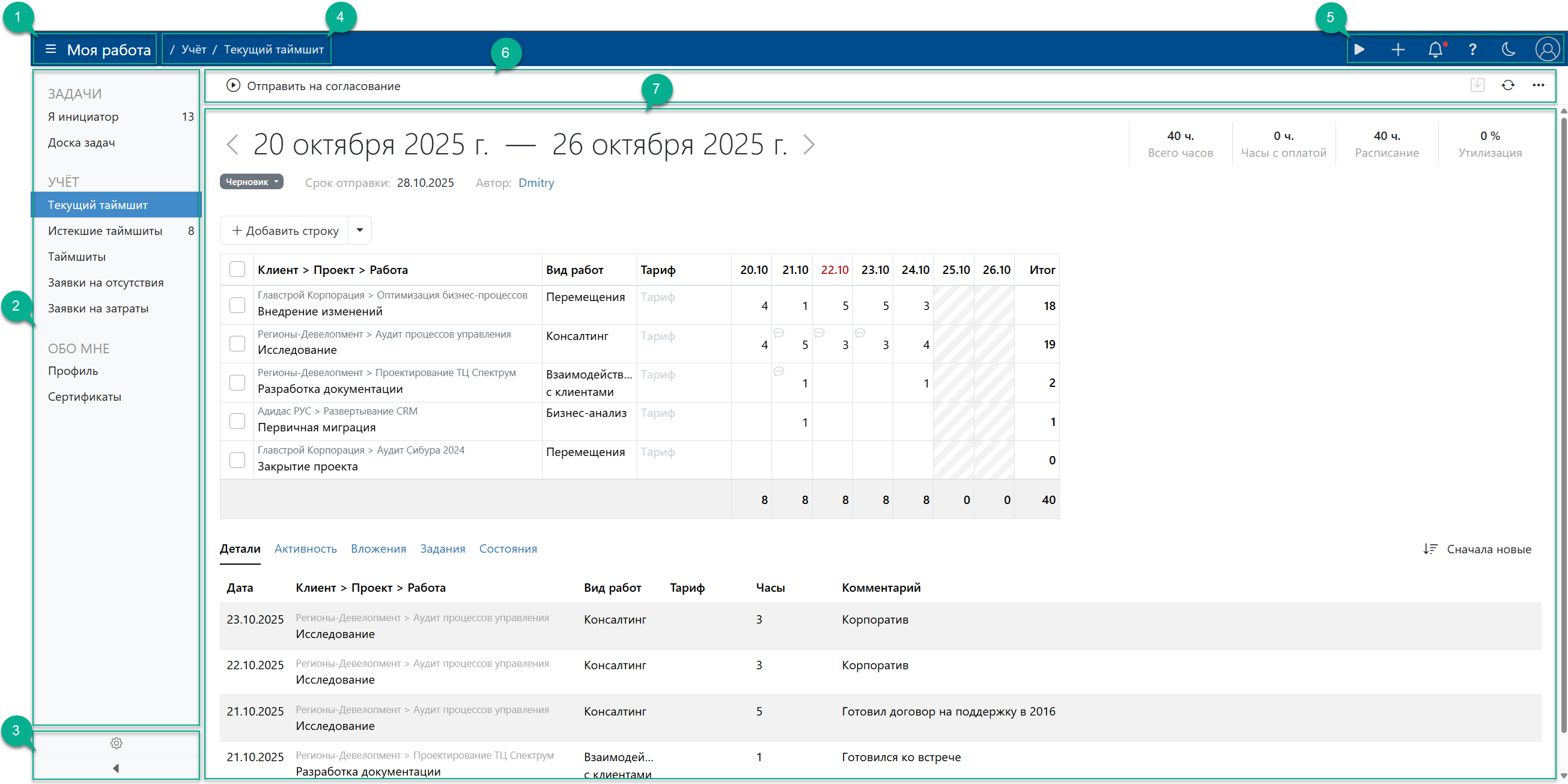
В верхнем меню предусмотрены общий поиск, вызов ИИ-чата, индикатор таймтрекера, быстрое создание объектов, уведомления, справка, переключение темы и личный профиль. Поиск уменьшает число переходов между разделами; индикатор времени отличается от полноценного утверждённого табеля, поскольку измеренный интервал ещё требуется отнести к правильной работе. С точки зрения контроля качества важно, чтобы сотрудник умел отличить незаписанное время от опубликованного и согласованного.
Списки, доски и персональные фильтры
Список предназначен для точной работы с полями: кодом, названием, датой, ответственным, статусом и другими атрибутами. Столбцы можно настраивать, а строки — сортировать и отбирать условиями. Доска отображает те же записи карточками по колонкам статусов или группировкам. Это два представления данных, а не две отдельные базы, поэтому переключение между ними не должно создавать дубликаты задач или сделок.
Для задач доступны Kanban и Scrum, а в Scrum — бэклог и диаграмма сгорания. Важно понимать различие уровня управления: доска отвечает на вопрос «в каком состоянии задача», а иерархическая структура работ проекта — «какая часть объёма должна быть выполнена и как она связана со сроками и оценкой». Фильтр по ответственному полезен исполнителю, а фильтр по стадии или просрочке — менеджеру. В обновлении от 8 ноября 2026 года в фильтрах появился текстовый язык TQL; это способ тонкого отбора данных, а не отдельная система хранения.
Персональная зона и зона руководителя
«Моя работа» объединяет таймшиты, личные отсутствия, затраты и элементы персональной аналитики. Это отправная точка сотрудника, для которого главная ценность системы — зафиксировать, какая работа заняла определённый период и что осталось на согласовании. «Моя команда» служит руководителю подразделения: там собраны связанные с подчинёнными документы и контрольные действия. Разделение избавляет от необходимости открывать финансовый контур ради обычного недельного табеля.
У руководителя проекта свой фокус: объём работ, плановые даты, команда, трудоёмкость и отклонения. Ресурсный менеджер смотрит на доступную ёмкость специалистов и конфликты бронирования. Финансовый менеджер рассматривает затраты, выручку, счета и договорные показатели. Поскольку роли работают с взаимосвязанными объектами, неверно выбранный проект или тип работы в личном таймшите влияет на будущие сводки, даже если интерфейс исполнителя показывает только одну небольшую таблицу.
Функциональные возможности: что получает проектная компания
Timetta Projects: структура, график и плановые показатели
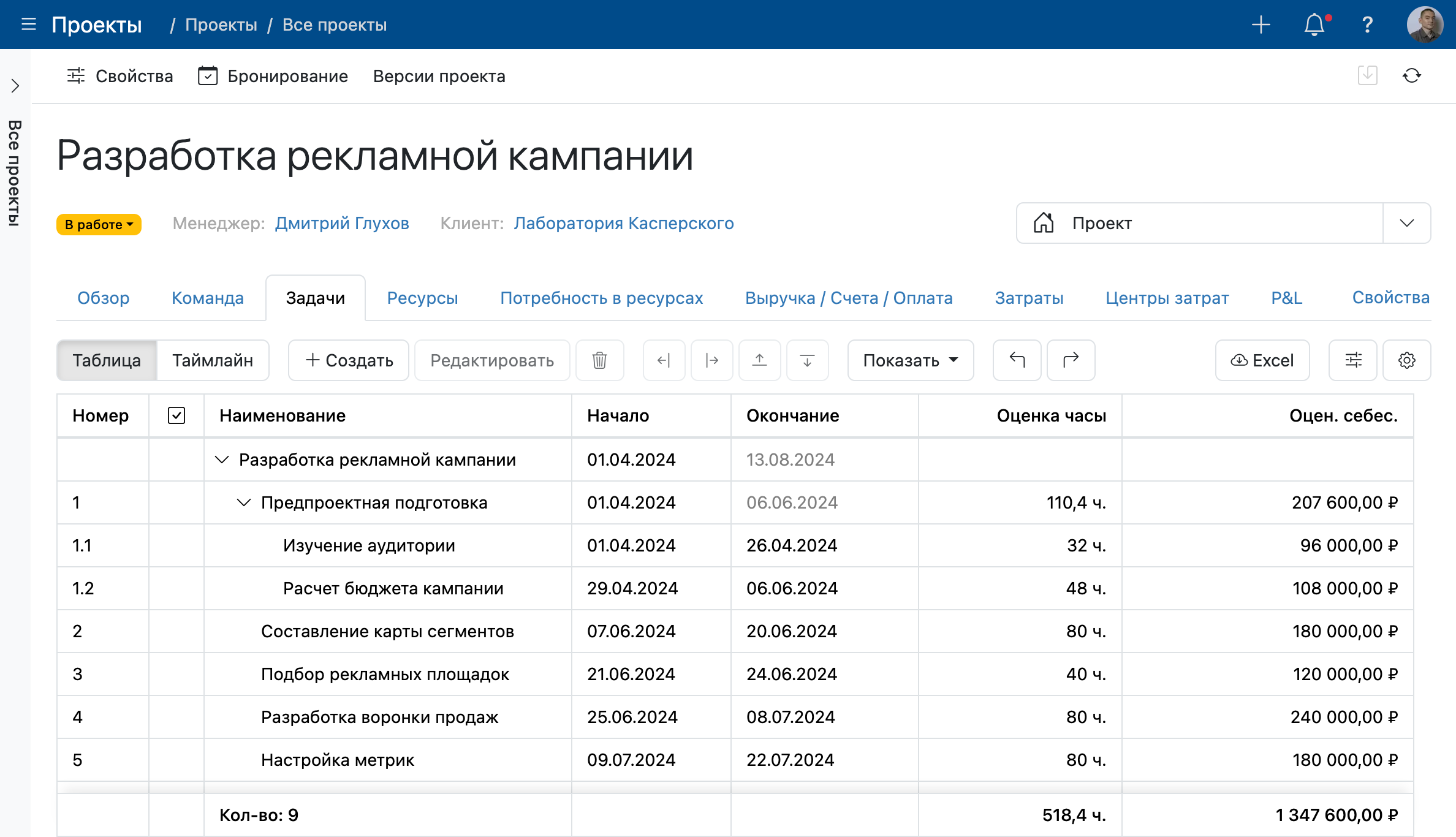
В ядре проектного контура находится карточка проекта с датами, менеджером, валютой, типом учёта, командой и структурой работ. Иерархическая структура работ (ИСР) делит большой результат на управляемые этапы и операции. Отдельные элементы получают сроки, оценки трудоёмкости, связи и ответственных. На этой основе строится таймлайн и анализируется критический путь. Для менеджера это механизм поиска последствий задержки: сдвиг зависимого этапа меняет не только календарь, но и потребность в исполнителях.
Планирование не сводится к красивой диаграмме Ганта. Проект содержит версии, оценки ресурсного потребления и финансовые допущения, а при соответствующей конфигурации — риски, контрольные точки и сведения об утверждении плана. Полезность версий особенно заметна в работе по договору: исходная смета, пересогласованная оценка и факт не должны незаметно заменять друг друга. При сравнении необходимо учитывать тип учёта проекта: одинаковые временные оценки могут иметь разный финансовый смысл при разных тарифах и правилах признания выручки.
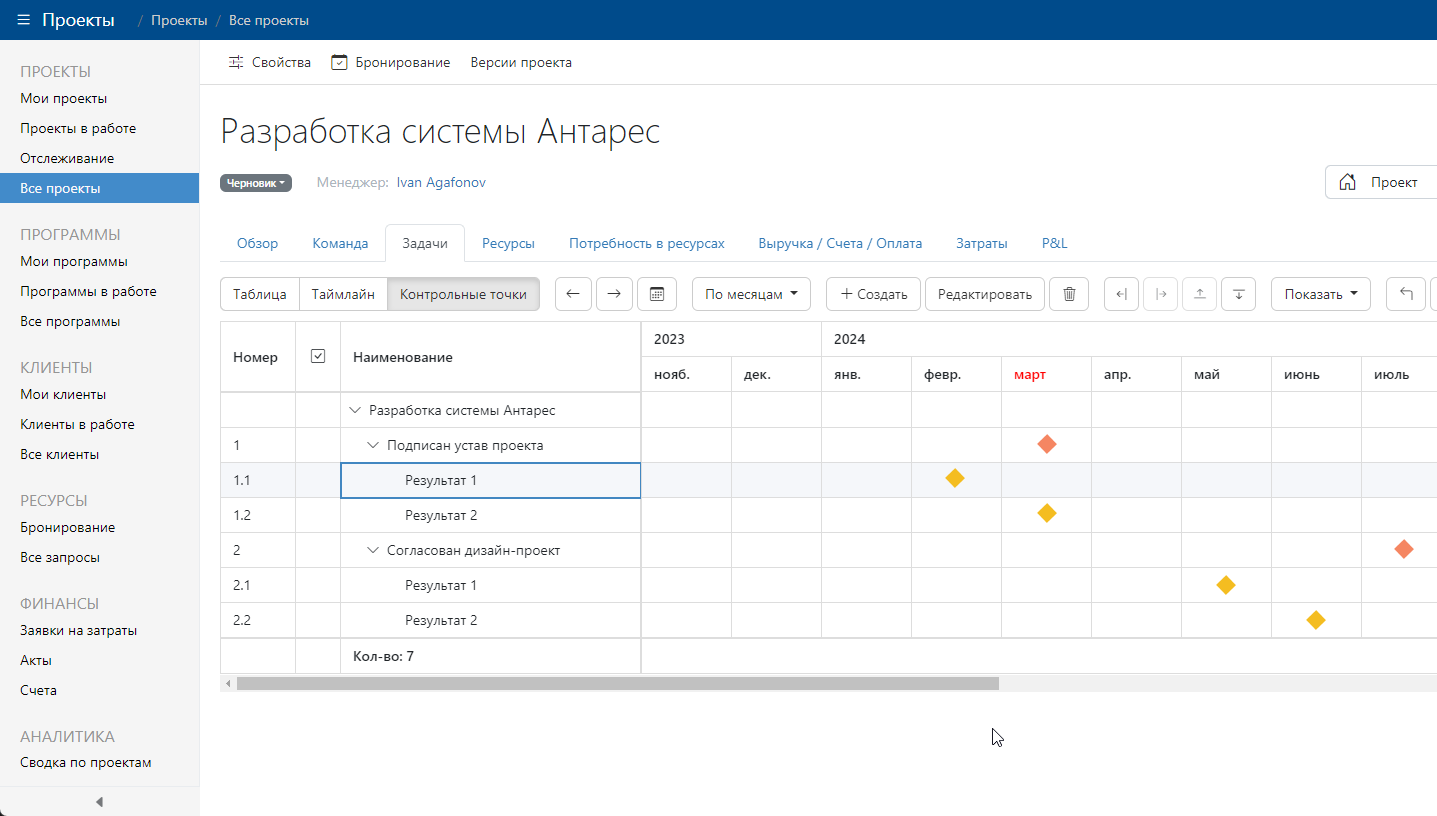
В отличие от простого списка поручений, ИСР позволяет учитывать не только конечный статус, но и объём, который был запланирован. При регулярном пересмотре календаря есть риск незаметно потерять базовую точку сравнения; менеджеру нужно различать редактируемый текущий план и согласованную версию. Разрешение списывать время на определённую работу тоже связано со структурой: задача может быть создана, но сотрудники не смогут внести по ней часы, пока соответствующий вид работы недоступен для учёта.
Timetta Tasks: задачи, исполнители и гибкие доски
Трекер задач предназначен для ежедневного исполнения проектного плана. Карточка задачи описывает предмет работы, исполнителя, сроки, приоритет, состояние и обсуждение. Список удобнее при проверке сотен атрибутов, доска — для контроля переходов между стадиями, бэклог — для отбора будущих работ в спринт. В отличие от строки ИСР, задача выступает операционной единицей взаимодействия команды: у неё собственная история, комментарии и путь по жизненному циклу.
Права на задачи, их типы и представления регулируются отдельно. Это важно в кросс-функциональных командах: доступ к проекту не всегда означает разрешение менять чужую карточку или системный вид доски. Наличие Scrum-инструментов не гарантирует, что оценка спринта автоматически заменит проектный бюджет или утверждённое бронирование: Agile-контур и ресурсно-финансовое планирование решают разные задачи, которые требуют согласованной дисциплины данных.
Timetta Resources: загрузка и бронирование
Управление ресурсами связывает работы проекта с доступностью сотрудников. В ресурсном плане отражается потребность в специалистах и распределение трудоёмкости, а бронирование закрепляет ёмкость на конкретные периоды. Эта разница принципиальна: наличие специалиста в списке команды не подтверждает, что его календарная загрузка свободна. Для переговоров о сроках менеджеру нужен именно ресурсный баланс, а не только перечень фамилий.
Бронирование поддерживает «мягкие» и «жёсткие» записи. Мягкая запись показывает предварительное намерение и не уменьшает доступную ёмкость при расчёте, жёсткая — резервирует её. Систему можно применять в разных шкалах времени, включая часы, дни, недели и месяцы, с представлением загрузки через часы, долю ставки или проценты. Для совместной работы проектного и ресурсного менеджеров предусмотрены обращения на выделение ресурса, где потребность нужно согласовать с фактической доступностью.
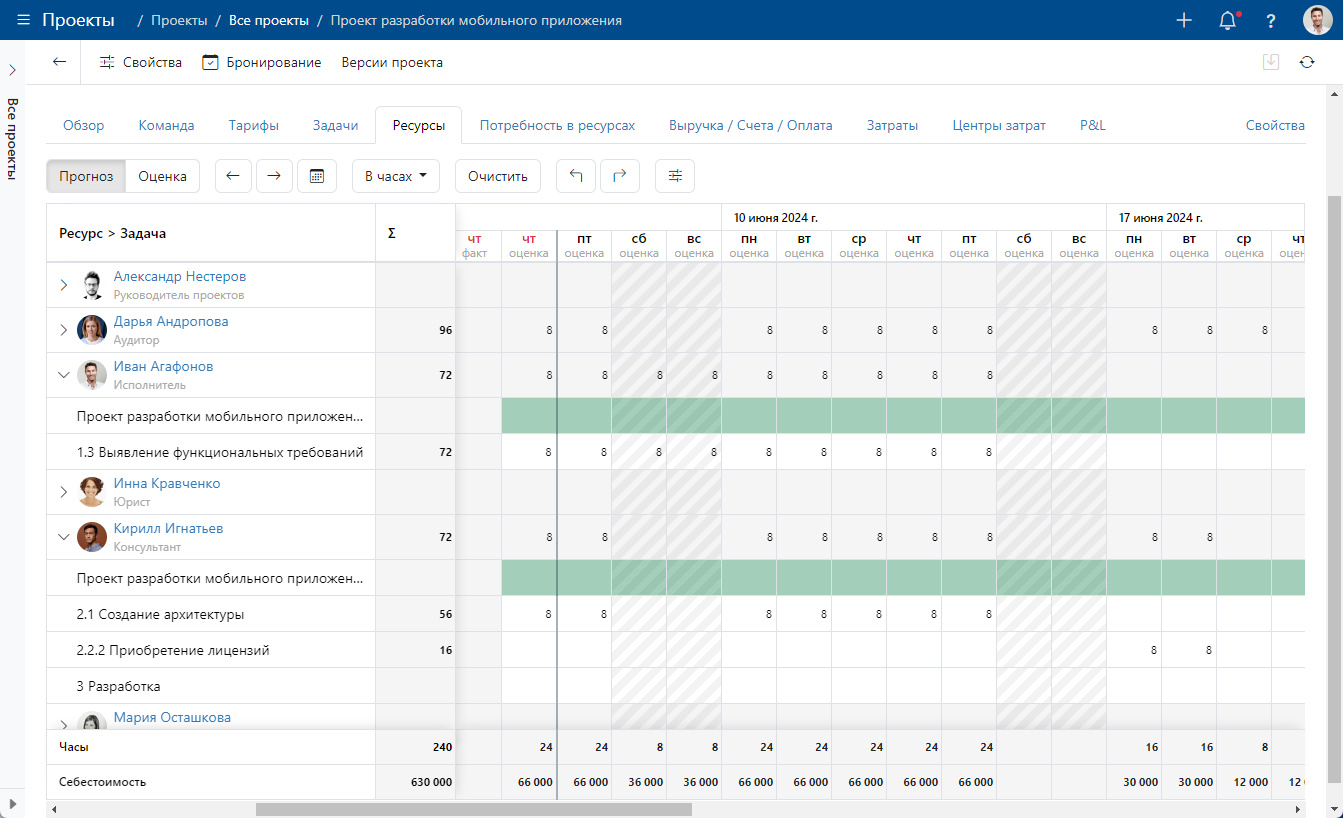
Планирование загрузки особенно ценно в компаниях, где один аналитик, дизайнер или инженер участвует сразу в нескольких контрактах. Без единого календаря каждый менеджер оценивает доступность специалиста внутри собственного проекта, что создаёт двойное обещание одного и того же времени. Жёсткое бронирование снижает такую неопределённость, но требует ответственного ресурсного менеджера: формальный резерв без пересмотра при изменениях графика может блокировать полезную работу.
Timetta Timesheets: часы и отсутствие сотрудников
Таймшит — учётная форма, в которой часы распределяются по датам, проектам и работам. Период обычно представляет календарную неделю, а детализация зависит от настроек. Сотрудник может использовать ручной ввод, подсказки по работам и таймтрекер, но результатом для управленческого учёта становится корректно заполненный и при необходимости утверждённый таймшит. Отдельные состояния «черновик», «отправлено» и «согласовано» нужно учитывать при интерпретации отчётности.
Заявки на отсутствие описывают не рабочее время по контракту, а отпуск, болезнь или иной тип отсутствия, настроенный организацией. Они важны для полноты планирования: недоступность исполнителя влияет на будущую загрузку, а отсутствие одной записи способно создать завышенный прогноз доступной ёмкости. Согласование отсутствий и согласование часов — разные жизненные циклы, даже если пользователь видит оба процесса в области «Моя работа».

Различие между временем с таймера и табельной записью не следует игнорировать: запущенный счётчик может отразить длительность сеанса, но для отчёта нужна правильная атрибуция расходов времени. Поэтому до масштабного внедрения полезно согласовать справочники видов работ и правила заполнения часов на внутренних задачах, встречах, пресейле и клиентских этапах. Иначе система покажет точную сумму часов, но неверное распределение себестоимости.
Timetta Finance: экономика проекта
Финансовые инструменты предназначены для сопоставления плановых и фактических расходов, выручки и показателей проекта. В зависимости от приобретённого состава PPM/PSA доступны расчёты, взаиморасчёты с клиентами и субподрядчиками, счета, акты и прогнозные показатели. Система помогает увидеть, какие работы и сотрудники формируют затраты, как денежные события соотносятся с договором и на каком этапе возникает отклонение от бюджета.
Финансовый план нельзя читать как банковскую выписку. Плановые трудозатраты, рассчитанная стоимость, выставленный счёт, признанная выручка и полученная оплата — разные показатели. Когда организация смешивает их в одной колонке, руководитель получает иллюзию прибыльности до фактического денежного поступления. Timetta даёт сущности для разделения этих данных, но корректное наполнение, выбор тарифов, валют и договорных условий остаются обязанностью команды.
Поддержка нескольких валют и тарифов особенно значима для профессиональных услуг, где внутренние затраты учитываются одним способом, а клиенту выставляется счёт по другому. Но курсы и правила пересчёта необходимо учитывать явно: денежная колонка без контекста валюты, даты и статуса документа не годится для принятия решения. Для регламентированного бухгалтерского и налогового учёта компания продолжает использовать предназначенную для этого систему, интегрируя данные по согласованной схеме.
Timetta Clients, Expenses, Wiki и Services
Клиентский контур хранит организации, контактные сведения и сделки. Сделка описывает коммерческую возможность: сумму, вероятность, стадию, ответственного и связанные взаимодействия. После перехода к проекту коммерческий контекст не должен теряться: источник будущих работ и финансовые ожидания остаются важны менеджеру. Это не заменяет все специализированные функции большой CRM, но закрывает связь продаж с проектным производством.
Expenses ведёт заявки на затраты сотрудников и их согласование. Для консультантов и выездных специалистов это существенный элемент себестоимости: стоимость билета, проживания или закупки не отражается во времени, но влияет на итоговую экономику. Затраты должны относиться к правильному проекту и виду работы, а их документальное подтверждение проходит отдельный контроль.
Wiki организует рабочие знания по пространствам и страницам. В ней хранятся правила команды, описания типовых процессов и справочные материалы. Редактирование страниц включает черновик и публикацию; в выпусках ноября 2026 года появились дополнительные возможности переходов и работы с пространствами. Эта часть решает проблему разобщённых инструкций, но сама по себе не обеспечивает актуальность содержимого — владельцы страниц должны поддерживать регламенты в рабочем состоянии.
Timetta Services предназначена для обработки клиентских обращений: темы, организации, заявителя, проекта, переписки и связанных задач. Важно отличать внешнее сообщение заявителю от внутреннего обсуждения между исполнителями. Наличие отдельного контура поддержки не превращает базовую лицензию Lite в полнофункциональную help desk-систему: доступность зависит от приобретённого приложения и роли.
Аналитика, автоматизация и ИИ
Аналитическая область объединяет отчёты и панели мониторинга. Отчёт строится на данных выбранной предметной области, а пользователь выбирает поля, группировку и отбор. Это позволяет отвечать на разные вопросы: сколько часов списано на конкретного клиента, какие работы отстают от плана, какие специалисты перегружены и как соотносится фактическая стоимость с оценкой. Для корректного ответа должны совпадать период, выбранные статусы документов и область доступа.
Рабочие процессы Timetta определяют стадии и согласования объектов: таймшитов, заявок, карточек. Автоматизация здесь означает прежде всего передачу записей по настроенному жизненному циклу, а не безусловное выполнение всех управленческих операций без участия человека. В актуальной линейке присутствуют ИИ-ассистент и ИИ-агенты, а также средства интеграции API и MCP Server. Полезность ИИ нужно измерять качеством конкретной задачи и доступом к данным: сгенерированный текст, оценка или сводка не заменяют согласованную смету и не должны автоматически восприниматься как достоверный факт.
По уровню детализации Timetta ближе к управленческой платформе для сервисного бизнеса, чем к простому таймеру. Например, Toggl полезен как пример самостоятельного сервиса учёта времени, но Timetta связывает трудозатраты с иерархией работ и финансовой моделью проекта. А ManicTime ориентирован на иной способ восстановления картины рабочего дня, где существенна фиксация активности; смешивать такой журнал активности с утверждённым проектным таймшитом нельзя.
Стоимость, условия лицензирования и реальные границы бесплатного режима
Lite Free, Lite Team и сроки лицензии
Timetta Lite Free предназначена для организации, в которой не более десяти активных пользователей получили соответствующие лицензии. Ограничение относится именно к числу активных лицензированных сотрудников, а не ко всем когда-либо зарегистрированным записям. Бесплатная редакция не ограничена коротким пробным сроком: это постоянный тариф для небольших команд. Поэтому старт с нескольких исполнителей, одним менеджером и базовым проектным циклом имеет смысл без обязательного платежа с первого дня.
При расширении до 11–50 активных пользователей используется Timetta Lite Team. Публичная отправная цена — от 1 267 рублей за пользователя в месяц. Конечная сумма зависит от количества мест и условий оплачиваемого периода; в калькуляторе показаны варианты на месяц, шесть месяцев со скидкой 7% и год со скидкой 15%. Эту цену нельзя переносить на полный PPM/PSA: такой расчёт выполняется по приложениям, а не через одну универсальную ставку Lite.
Расширенная лицензия и пробное знакомство
В Timetta PPM/PSA организация выбирает приложения и число пользователей под фактические роли. Команде, которая ведёт проектные графики без полноценного распределения специалистов, не обязательно покупать тот же состав, что консалтинговой компании с ресурсным центром и сложной финансовой отчётностью. Но лицензия «по частям» требует предварительно описать целевой процесс: покупка только видимого менеджеру модуля может оставить исполнителя без нужной формы, а ресурсного руководителя — без инструмента согласования.
Для PPM/PSA предусмотрены облачная и локальная корпоративная поставки; у Enterprise — индивидуальный договор и условия сопровождения. На сайте также предусмотрено ознакомление с системой в пробном режиме на 14 дней. Наличие пробного периода не следует трактовать как бессрочное бесплатное право на весь функциональный состав. Отдельно оплачиваемые внедрение, консультации, обучение и сопровождение нужно рассматривать до согласования корпоративного бюджета.
Стоимость масштабирования и административные последствия
Общая стоимость владения складывается не только из количества активных лицензий. У проектной компании появляются расходы на настройку организационной структуры, справочников клиентов, тарифов, прав доступа и маршрутов согласования. Понадобится время сотрудников, которые ранее работали в таблицах и переписке, на перенос информации и обучение. Для on-premises добавляются инфраструктура, обновления, резервирование и ответственность внутренней ИТ-службы. В облачной версии часть серверных операций берёт на себя провайдер, но администратор организации всё равно отвечает за выдачу ролей и качество данных.
Особенность лицензирования — изменение числа мест и модульного состава связано с оплаченным периодом: сокращение не стоит считать мгновенной операцией с автоматическим возвратом денег. Это делает выбор срока обязательства финансовым решением. При росте команды экономию следует сравнивать не с нулевой ценой Lite Free, а со стоимостью администрирования сложного процесса и последствиями ошибок в табелях или проектных бюджетах.
Ограничения, технические требования и защита информации
Интернет, браузер и производительность
В облачной конфигурации работа ведётся по сети, а актуальная версия браузера играет роль клиентской платформы. Для типового таймшита важнее стабильная авторизация, чем мощный графический ускоритель; для большого ресурсного календаря и расширенных таблиц значимы размер экрана, объём отображаемых данных и своевременная загрузка представления. Нельзя обещать конкретную скорость открытия карточки или число одновременно обрабатываемых проектов без измерений на конкретном окружении — такие показатели зависят от серверной конфигурации, сети, фильтров и объёма базы.
Ни Windows, ни macOS не выступают отдельной обязательной средой выполнения: главное — поддерживаемый браузер. Это облегчает смешанные рабочие места, но не равно офлайн-режиму. Экспортированные таблицы можно читать вне системы, однако они не поддерживают коллективное редактирование обратно в серверной базе без специальной процедуры импорта. При отсутствии сети сотрудники теряют актуальное состояние согласований и общего проекта.
Роли, конфиденциальность и границы доступа
Timetta обрабатывает коммерчески и персонально значимые данные: ФИО, сведения о сотрудниках, часовую занятость, клиентские договорённости, финансовые ставки и документы. Для этой категории информации недостаточно поставить сложный пароль: нужны разграничение ролей, своевременное отключение уволенных сотрудников, проверка внешних доступов, разграничение просмотра клиентов и финансов, а также корпоративная политика хранения выгрузок. Локальная копия Excel с расчётами себестоимости может быть чувствительнее обычного списка задач.
Роли системы определяют видимость областей и право изменять объекты, но авторизацию нельзя путать с бухгалтерским утверждением точности цифр. Пользователь с разрешением просматривать проект всё равно может ошибиться в трактовке неутверждённых часов или прогнозных данных. Финансовому менеджеру нужны не только экраны, но и формальные правила принятия показателей к отчётности. При передаче информации через ИИ-инструменты и интеграции следует учитывать выделенные права и контрактные настройки безопасности компании.
Граница между управленческим и регламентированным учётом
Финансовая аналитика Timetta нужна прежде всего для управления экономикой проектов: затратами, договорными условиями, выручкой и плановыми оплатами. Она не устраняет необходимости вести официальный бухгалтерский, кадровый и налоговый документооборот в соответствующих системах. Для интеграции нужно определить, где находится первичный справочник клиента, кто отвечает за валюту расчёта и какая система фиксирует окончательный статус оплаты. Иначе одна и та же операция в двух программах получит несовпадающие суммы и даты.
Что перестанет работать первым при потере доступа
Облачный способ работы определяет порядок критичных зависимостей. Проблема интернет-соединения прежде всего мешает открыть актуальную карточку, переключить представление и отправить документ на согласование. Локально сохранённый ранее XLSX при этом остаётся файлом, но не отражает новых правок других участников. Если не работает вход в организацию, пользователь теряет доступ даже при исправной сети; вопрос нужно отделять от отсутствия роли в конкретном модуле.
Следующая зависимость — лицензия на приложение. Прекращение доступа к определённому модулю и прекращение доступа ко всей организации имеют разные последствия. Сотрудник с активной учётной записью может продолжать видеть личный раздел, но не получить доступ к портфелю, ресурсному календарю или финансовому представлению без соответствующего продукта и роли. Участники, работающие только с таймшитами, сильнее зависят от доступности форм ввода, а проектный офис — от общего календаря и аналитики.
В локальном размещении появляются отдельные технические зависимости: состояние серверной установки, хранилище, внутренний сетевой доступ, обновления и работоспособность резервного восстановления. Это другой контур ответственности, чем обычное облачное обслуживание. ИИ-инструменты и внешние интеграции имеют собственные права и условия подключения; они не должны быть единственным способом получить сведения, критичные для договорных сроков. При проектировании рабочих процессов важно заранее различать недоступность интерфейса, отсутствие полномочий, остановку лицензии и неполадку интеграции.
Матрица сохранности результата
В Timetta «сохранить результат» может означать как зафиксировать рабочую карточку в общей базе, так и получить независимую выгрузку. Эти действия решают разные задачи. Первая сохраняет связи и историю в контексте организации; вторая позволяет читать часть информации за пределами продукта, но обычно не переносит все зависимости и права.
| Объект или действие | Что сохраняется | Что не переносится автоматически | Обратимость и другое ПО |
| Карточка проекта и ИСР в системе | Редактируемые записи, структура, привязки к пользователям, показатели при наличии доступа | Без внешнего экспорта данные остаются в организации Timetta | Исправления зависят от прав, статуса и истории; внешним редактором карточку напрямую не открыть |
| Таймшит до отправки | Введённые значения в серверной форме | Сам по себе черновик не становится утверждённым управленческим фактом | До согласования правки обычно проще; после утверждения действуют правила жизненного цикла |
| Экспорт отчёта в XLSX | Выбранные строки, колонки, значения и соответствующее оформление выгрузки | Роли, связи, сценарии согласования, серверная история карточек и динамическое обновление | Файл открывается в табличных редакторах; обратная загрузка не равнозначна восстановлению карточек |
| Экспорт отчёта в CSV | Плоские табличные значения и заголовки | Оформление, сложные связи, типизированные объекты и жизненные циклы | Подходит для анализа и загрузки в сторонние базы с контролем кодировки и разделителей |
| Выгрузка структуры работ в графический формат | Визуальный снимок плана на момент экспорта | Редактируемая иерархия, логика зависимостей и изменения после выгрузки | PNG или JPEG пригоден для показа, не для полноценного обратного импорта ИСР |
| Системный ZIP-бэкап организации | Техническая копия данных и файлов для предусмотренного восстановления | Универсальный формат переноса в другую PPM, Excel или BI-систему | Предназначен для восстановления Timetta on-premises, а не для произвольного импорта в альтернативу |
Из матрицы следует практическое ограничение: выгрузка финансового отчёта не равна передаче всего финансового контура. В Excel остаются значения, но не статусы согласования документов, правила получения выручки и взаимосвязи с задачами. То же относится к графическому снимку диаграммы Ганта: он полезен в презентации, но бесполезен для автоматического пересчёта сроков при изменении зависимости между работами. Переносимость результатов надо оценивать по тому, какие решения необходимо повторить в новой системе, а не только по расширению выгруженного файла.
Задача, инструмент, результат и проверка
| Ситуация в компании | Инструмент Timetta | Ожидаемый результат | Как оценить корректность |
| Планируется договорной этап | Проект, ИСР, таймлайн, контрольные точки | Согласованный перечень работ со сроками и оценками | Работы имеют ответственных, понятные зависимости и реалистичные границы периода |
| Два проекта претендуют на одного специалиста | Ресурсный план и календарь бронирования PPM/PSA | Видимый конфликт ёмкости и решение о распределении | Сумма жёстких резервов не превышает доступность без согласованного исключения |
| Нужны фактические часы по клиенту | Таймшиты и отчёт по трудозатратам | Таблица часов в нужном периоде | Учтены состояния согласования, правильные клиенты и работы |
| Оценивается рентабельность договора | Timetta Finance и проектная аналитика | План-факт затрат и выручки | Унифицированы валюта, правила тарифов и тип денежного показателя |
| Нужно восстановить историю клиентского обращения | Timetta Services и связанные задачи | Сохранённые сообщения и предмет исполнения | Внешние ответы отделены от внутренних комментариев |
| Сотрудники используют разные правила заполнения | Timetta Wiki, роли и рабочие процессы | Единый регламент и маршрут проверки | Есть ответственное лицо за актуальность страницы и однозначный критерий приёмки |
Таблица описывает не порядок кнопок, а управленческую связку между задачей и свидетельством результата. Для каждой строки существует риск формально заполненной записи. Например, 100% выполненных карточек не доказывают отсутствие незакрытого договорного объёма, если задачи не связаны с ИСР. Полностью заполненный таймшит не доказывает рентабельность, если ставка для расчёта себестоимости устарела. Такой подход позволяет оценивать пользу системы по качеству управленческих решений, а не по количеству открытых модулей.
Карта форматов и совместимости данных
Timetta работает прежде всего с объектами серверной базы. Поддержка Excel не означает, что приложение хранит проекты в виде XLSX или что любой документ можно преобразовать обратно в полноценную карточку. Разные операции используют разные форматы и ограничения.
| Направление | Подтверждённый формат | Границы операции | Практическое применение |
| Первичный импорт справочников и записей | XLSX по шаблону Timetta | Файл до 25 МБ, заданные листы и колонки; не вся информация произвольной Excel-книги читается автоматически | Первичная загрузка пользователей, клиентов и проектов после подготовки данных |
| Отчёт с оформлением | XLSX | Лимит выгрузки до 25 000 строк для соответствующего режима | Передача руководителю готовой таблицы с выбранным представлением |
| Исходные данные отчёта без оформления | XLSX | До 500 000 строк; не сохраняет визуальную структуру красивого отчёта | Анализ объёмных наборов во внешнем табличном инструменте |
| Плоские исходные данные отчёта | CSV | Нужно контролировать региональные настройки, разделители, даты и числовые типы при открытии | Промежуточный обмен с аналитическим конвейером |
| Экспорт представления структуры работ | Excel, PNG или JPEG для соответствующих видов представления | Графическое изображение не сохраняет редактируемые связи ИСР | Передача плана на обсуждение или в презентацию |
| Материалы для ИИ-ассистента | TXT, MD, DOCX, XLSX | До десяти файлов в сообщении; извлекается текст, а не графический вид документа; старые DOC и XLS для чата не поддерживаются | Ответы по документам, сводки и поиск задач; прикрепление к чату не равняется прикреплению к проекту |
| Восстановление полной организации | Технический ZIP-бэкап | Специальное восстановление в Timetta on-premises; нельзя считать общим форматом миграции | Резервирование и аварийное восстановление по установленной процедуре |
Отдельный путь получения данных — API и MCP Server. Это интерфейсы интеграции, а не расширения файлов, которые пользователь открывает двойным щелчком. Через них можно организовать контролируемый обмен с внешними системами при наличии соответствующей лицензии, разрешений и технического проекта интеграции. При оценке совместимости важнее проверить модель данных и доступные операции, чем наличие популярной аббревиатуры в списке инструментов.
У экспортируемых табличных значений есть два принципиальных ограничения. Первое — потеря контекста согласования: запись «40 часов» без состояния документа и периода может означать незавершённый ввод или утверждённый факт. Второе — потеря вычислительной логики: итоговая сумма могла появиться из тарифа, структуры затрат и правил валютного пересчёта, но в файле останется только число. Из-за этого экспорт полезен для отчётности, а полноценный перенос проектов между платформами требует отдельного сопоставления сущностей.
Плюсы и минусы Timetta
Плюсы
- Единая связь между планом проекта, задачами, рабочим временем и управленческой экономикой: меньше разрывов между менеджером и исполнителем.
- Постоянный бесплатный Lite для десяти активных лицензированных пользователей, позволяющий небольшой команде работать без краткосрочного ограничения по времени.
- Выделенные роли и согласования, отделяющие обычный ввод часов от права утверждать отчётные данные.
- В расширенных редакциях — полноценное бронирование ресурсов, финансовое планирование, управление программами и портфелями.
- Аналитика с выгрузками XLSX/CSV, включая отдельный режим получения больших плоских наборов данных.
- Облачное размещение и on-premises для корпоративных поставок; активная разработка и опубликованный журнал изменений.
- Русский интерфейс, официальные инструкции, настройка рабочих представлений и интеграционные механизмы.
Минусы
- Расширенные возможности разделены между платными приложениями: нельзя оценивать стоимость по цене одного Timetta Lite.
- Системе необходима дисциплина ведения справочников, статусов и тарифов, иначе отчёты теряют управленческий смысл.
- Нет полноценного подтверждённого офлайн-режима работы с серверными карточками; облачная конфигурация зависит от сети.
- Экспорт таблиц не переносит все связи между сущностями, настройку прав и жизненные циклы — миграцию нельзя свести к одной выгрузке.
- Для PPM/PSA и Enterprise бюджет включает организацию внедрения, обучение и администрирование; полноценная оценка требует описания ролей.
- Большое число областей и представлений повышает порог освоения для команды, которой нужны только личные списки поручений.
Кому подойдёт и кому не подойдёт
Кому подойдёт
Timetta Lite подходит небольшим проектным группам, агентствам, консалтинговым командам и внутренним подразделениям, которые хотят связать поручения с учётом времени и общей отчётностью. Компании с несколькими параллельными контрактами и взаимным использованием специалистов получают значительно больше от PPM/PSA: ресурсное бронирование, версия проектного плана и финансовая модель становятся частью повседневного управления. Отдельная аудитория — проектные офисы, которым нужна сопоставимая аналитика по разным проектам, менеджерам и направлениям.
Наиболее предметный сценарий — компания, где труд специалистов составляет заметную часть себестоимости. В ней доля неоплачиваемого времени, неправильная ставка или двойное бронирование оказывают непосредственное влияние на маржу и сроки. Timetta позволяет обсуждать такие ситуации в терминах проектов и работ. При этом масштаб платформы оправдан только тогда, когда команда готова пользоваться единым источником данных, а не вести параллельно несколько конфликтующих Excel-файлов.
Кому не подойдёт
Одиночному специалисту, которому нужен исключительно простой учёт времени с независимым таймером, проектная модель Timetta избыточна. Для персональной фиксации активности компьютера и восстановления последовательности приложений подходит иной класс продуктов, например Crocotime или другие инструменты наблюдения за временем; такая функциональность не тождественна управленческому табелю проекта. Не следует выбирать Timetta и в качестве единственного инструмента бухгалтерской, налоговой или кадровой отчётности.
Командам, которые принципиально работают без интернета и не имеют возможности развернуть собственный сервер, облачная модель неудобна. Организациям с требованием немедленно перенести все нативные связи проекта в произвольную другую систему нужно отдельно оценить интеграционную и миграционную стоимость. Если компания использует только Kanban-доску и не планирует учитывать загрузку и себестоимость, более узкий трекер способен дать результат при меньшем объёме настройки.
Как пользоваться программой — советы гика
Ниже объединены рабочие последовательности для подтверждённых функций Timetta. Названия областей и кнопок соответствуют актуальной русскоязычной документации; конкретная доступность зависит от редакции и прав. Для воспроизводимости примеров используются вымышленные объекты «Внедрение портала», «Компания А» и «Подготовка спецификации» — это учебные названия данных, а не элементы установленного по умолчанию интерфейса. Изменения разумно сначала выполнять в тестовом проекте: в производственной организации некоторые операции запускают согласование и влияют на отчётность.
Личный профиль, рабочая область и настройки времени
Цель. Подготовить аккаунт к корректному вводу часов и получению уведомлений. Подготовка. Нужна учётная запись организации, современный браузер и доступ к области «Моя работа». После входа откройте личное меню в правой части верхней панели и раздел «Мои настройки». Здесь доступны параметры профиля, языка интерфейса, отображения времени, уведомлений и темы. Убедитесь, что указана нужная рабочая организация и формат ввода часов, после чего сохраните изменённые настройки предусмотренным элементом формы.
- Откройте Timetta в браузере и выполните вход под своей учётной записью.
- Из личного меню перейдите в «Мои настройки» и просмотрите разделы профиля и уведомлений.
- Выберите нужные параметры языка и способа ввода времени; вернитесь в «Моя работа».
- Убедитесь, что недельный таймшит отображает ожидаемые дни и удобный вам формат значений.
Проверка. Имя, личные уведомления и выбранные настройки доступны после повторного открытия страницы. Типичная ошибка. Сотрудник считает, что изменение его персонального режима ввода меняет правила учёта всей компании. Безопасный откат. Верните прежнее значение в «Мои настройки», не меняя чужих таймшитов и административных регламентов.
Создание проекта и исходные реквизиты
Цель. Завести управляемый объект, к которому будут относиться работы и часы. Подготовка. Нужна роль управления проектами; должны быть определены владелец, дата старта, период и принцип учёта. В области «Проекты» используется представление «Мои проекты» и команда «Создать проект». Она открывает форму с наименованием, менеджером, валютой, началом и окончанием, типом учёта и моделью этапов.
- Перейдите в «Проекты» → «Мои проекты» и выберите «Создать проект».
- Введите «Внедрение портала» в поле «Наименование» и назначьте «Менеджер проекта».
- Заполните «Начало» и «Окончание», определите «Тип учёта», «Валюта» и «Модель этапов».
- Проверьте переключатель «Автоматическое планирование»: оставьте его для расчёта зависимых дат или отключите, когда согласовано ручное ведение календаря.
- Нажмите «Создать», откройте карточку и проверьте «Свойства» и состав реквизитов проекта.
Проверка. Проект присутствует в списке и открывается по собственному имени; календарные границы и менеджер совпадают с заданными. Типичная ошибка. Пользователь выбирает финансовый тип учёта, не согласованный с методикой компании; позже оценки интерпретируются неверно. Безопасный откат. Не начинайте ввод факта и договорных сумм, пока не уточнена методика; реквизиты нового тестового проекта исправляйте в «Свойствах» в пределах разрешений либо создайте новый корректный экземпляр. Не удаляйте проект с уже согласованными часами.
Структура работ, сроки и экспорт плана
Цель. Превратить общую цель проекта в измеримый набор этапов, связанных календарём и трудоёмкостью. Подготовка. Потребуются утверждённые границы результата и предварительные оценки задач. В карточке проекта откройте вкладку «Структура работ»: её элементы — часть планового контура, а не просто комментарии.
- В разделе «Структура работ» используйте «Создать» для первого элемента, например «Подготовка спецификации».
- Уточните название, плановые даты, длительность и оценку трудоёмкости в доступных полях карточки работы.
- Добавьте подчинённые работы там, где общий этап слишком крупный для управляемой оценки; задайте зависимости между последовательными этапами.
- Для работы, на которую сотрудники должны относить часы, проверьте параметр «На работу разрешено списание времени».
- Просмотрите временную шкалу и итоговую длительность; для обсуждения плана используйте меню «Экспорт в…» и подходящий формат Excel, PNG или JPEG.
Проверка. Иерархия отражает все необходимые результаты, нет случайных пересечений дат и незаполненных оценок, а выбранная работа доступна в контуре учёта времени. Типичная ошибка. Этап заполняется как текстовая заметка без связей, поэтому изменение срока не показывает последствий для последующих работ. Безопасный откат. Исправьте зависимости на тестовой копии или вернитесь к согласованной версии плана; графический экспорт не используйте как исходник для обратного восстановления.
Задачи и доска Kanban или Scrum
Цель. Отдать конкретную работу исполнителю и сделать видимым её текущий статус. Подготовка. Должен существовать проект и ответственный сотрудник, а пользователю требуется право создавать задачи. В области «Задачи» доступны списковые представления и, при настройке, доски Kanban и Scrum.
- Откройте «Задачи» либо представление задач внутри проекта, нажмите «Создать задачу».
- Укажите предмет поручения, например «Согласовать прототип», привяжите задачу к проекту и при необходимости к соответствующей работе ИСР.
- Заполните исполнителя, приоритет, плановый срок и описание результата; создайте карточку.
- Откройте представление «Доска» и убедитесь, что карточка находится в корректной колонке жизненного цикла.
- Для Scrum используйте доступный тип доски, бэклог и спринтовые представления, отделяя решение о приоритете от договорного срока проекта.
Проверка. Исполнитель видит задачу в своём представлении, а статус отражает фактический этап работы. Типичная ошибка. Сотрудник перемещает карточку в «Готово», хотя договорный результат ещё не принят. Безопасный откат. Верните допустимый статус через предусмотренный переход жизненного цикла и уточните критерий готовности; не удаляйте карточку ради сокрытия ошибочного перехода.
Ресурсное бронирование и согласование потребности
Цель. Зарезервировать специалиста на выбранный период, не допуская двойного обещания его ёмкости. Подготовка. Нужен модуль Timetta Resources в составе соответствующей лицензии PPM/PSA и права ресурсного планирования. В области «Ресурсы» доступен «Календарь бронирования»; в карточке проекта может использоваться вкладка «Бронирование».
- Откройте «Ресурсы» → «Бронирование» и установите нужный временной масштаб.
- В простом режиме выделите период в строке доступного сотрудника; в детальном режиме используйте знак «+» рядом с ресурсом и выберите проект.
- Укажите длительность и объём в применимой единице — часах либо доле загрузки.
- Выберите мягкое бронирование для предварительной договорённости или жёсткое для утверждённого резерва, после чего сохраните запись.
- При управлении потребностью через универсальный ресурс откройте в проекте «Команда» и «Бронирование», сформируйте «Запрос» и отправьте его ресурсному менеджеру на распределение.
Проверка. В календаре виден проект и период, а в суммарной загрузке корректно учитывается именно жёсткий резерв. Типичная ошибка. Менеджер принимает мягкий резерв за окончательно выделенное время. Безопасный откат. Исправьте тип или период бронирования до фиксации обязательств, оставив в истории согласованный вариант; при конфликте не снимайте чужую запись без согласования.
Заполнение недельного таймшита и отправка на согласование
Цель. Отнести фактически затраченное время к правильной работе и получить подтверждённые данные для аналитики. Подготовка. В системе должны существовать проект, разрешённая для списания работа и подходящий период. Сотрудник открывает «Моя работа» → «Текущий таймшит»; строки содержат контекст работы, ячейки — значения по дням.
- Перейдите в «Моя работа» → «Текущий таймшит» и проверьте календарную неделю.
- Выберите «Добавить строку» и укажите нужный проект и работу, например «Внедрение портала» → «Подготовка спецификации».
- Внесите значения в ячейки соответствующих дней, используя установленный способ ввода часов или минут.
- При наличии дополнительных обязательных полей уточните вид работы и другие учетные атрибуты до отправки.
- Сверьте сумму за неделю с собственными рабочими записями и выберите «Отправить таймшит на согласование».
- Проверьте статус документа в отправленных таймшитах и при отклонении прочитайте замечание согласующего.
Проверка. Нужный период отражён в отправленных документах, строки относятся к правильным работам, а итоговая сумма не включает случайные дубли. Типичная ошибка. Сотрудник пытается записать время на работу, где списание запрещено, либо вводит время в неверной неделе. Безопасный откат. До отправки исправьте ячейки и принадлежность строк; после утверждения используйте предусмотренный процесс возврата или корректировки, не подменяя данные задним числом без согласования.
Заявка на отсутствие и календарная доступность
Цель. Уведомить руководителя о нерабочем периоде и избежать завышенного прогноза ёмкости. Подготовка. В организации должен быть настроен подходящий тип отсутствия и регламент согласования. Пользователь работает в области «Моя работа» → «Мои отсутствия».
- Откройте «Мои отсутствия» и нажмите «Создать заявку».
- Выберите «Тип отсутствия» и заполните «Начало» и «Окончание».
- Если данный тип учитывается по часам, уточните значения по дням в доступной форме.
- Проверьте отсутствие пересечений с уже зарегистрированным периодом, добавьте требуемое описание и создайте заявку.
- Проследите итоговый статус по принятому в организации маршруту согласования.
Проверка. Заявка относится к нужному сотруднику, типу и календарному отрезку. Типичная ошибка. Период совпадает с уже зарегистрированным отсутствием, поэтому запись не проходит проверку. Безопасный откат. Отмените ошибочную черновую заявку или скорректируйте диапазон до согласования; утверждённый отпуск изменяется через установленную организацией процедуру, а не незаметным редактированием.
Клиент, сделка и связь с проектом
Цель. Сохранить коммерческий контекст работ: заказчика, потенциальную сумму и ответственность менеджера. Подготовка. Требуются права области «Продажи» и согласованные справочники организаций. Сделка и проект — разные записи; их связывание должно следовать принятому процессу продаж.
- Перейдите в область «Продажи», откройте «Сделки» и создайте новую сделку доступной командой представления.
- Заполните «Организация», «Менеджер», «Сумма», «Вероятность» и применимые атрибуты источника и описания.
- Проверьте стадию сделки и используйте «Доска сделок» для оценки текущего положения в воронке.
- После принятия решения о реализации откройте карточку проекта и свяжите её с правильным клиентом через соответствующие свойства и роли.
Проверка. В сделке указан один корректный заказчик, сумма имеет понятный смысл, а руководитель видит карточку в нужном представлении. Типичная ошибка. Один и тот же клиент заводится под несколькими названиями, после чего общая выручка распадается по записям. Безопасный откат. До появления финансовых документов устраните дубль средствами администратора и исправьте привязки; не удаляйте организацию с действующими счетами и проектами без анализа связей.
Заявка на затраты сотрудника
Цель. Отразить расход, который не является отработанными часами, и направить его на согласование. Подготовка. Нужны доступ к Expenses, категория затрат, проект, сумма, валюта и подтверждающие данные. Действия выполняются через соответствующий список заявок на затраты.
- Откройте раздел «Все затраты» и выберите «Создать заявку».
- Определите проект и создайте карточку заявки.
- Используйте «Добавить строку», укажите вид расхода, сумму, валюту и связь с работой проекта в предусмотренных полях.
- Приложите нужные подтверждения в порядке, установленном для расходов организации.
- Проверьте итог и передайте заявку на установленное согласование.
Проверка. Сумма, валюта и проект совпадают с первичными документами, а заявка находится в правильном состоянии. Типичная ошибка. Сумма в валюте расхода воспринимается как сумма в валюте проекта без учёта пересчёта. Безопасный откат. Исправьте валюту и значение в черновике либо используйте предусмотренную процедуру возврата заявки с согласования; финансовую историю не следует обходить удалением утверждённой записи.
Создание счёта по проекту
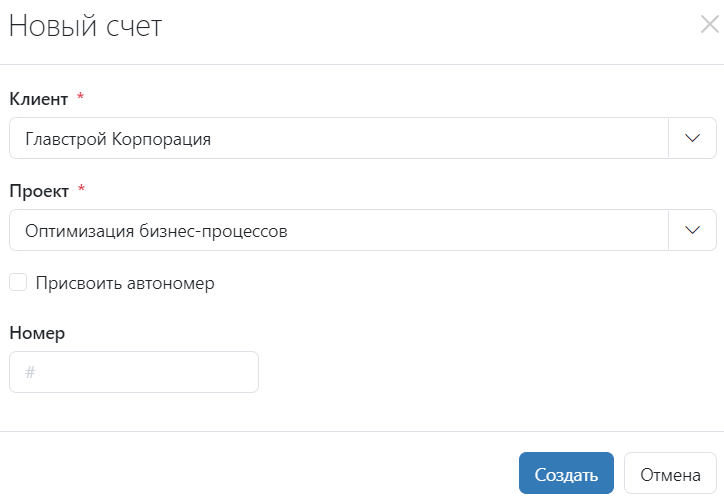
Цель. Зафиксировать ожидаемое начисление клиенту в финансовом контуре. Подготовка. Нужны приложение Timetta Finance, финансовые права, действующий клиент и проект, договорные реквизиты и согласованная сумма. Создание счёта начинается из соответствующего финансового представления и модального окна «Новый счёт».
- В области «Финансы» откройте представление счетов и команду создания записи «Новый счёт».
- Выберите клиента и связанный проект, проверьте валюту и остальные доступные реквизиты документа.
- Установите «Присвоить автономер» при использовании автоматической нумерации в вашей организации.
- Нажмите «Создать» и убедитесь, что документ относится к нужному договорному контексту.
Проверка. У счёта корректные клиент, проект и номер, а его состояние не смешивается со статусом фактической оплаты. Типичная ошибка. Финансовый менеджер создаёт документ не по тому проекту, к которому относится выручка. Безопасный откат. Пока документ не проведён по согласованному процессу, исправьте реквизиты; после внешней отправки клиенту используйте регламент изменения или отмены счёта, сохраняя историю.
Страница корпоративной Wiki
Цель. Опубликовать правило команды в одном доступном месте. Подготовка. Нужна лицензированная область «База знаний», нужное пространство и разрешение на редактирование. У Wiki есть различие между рабочим черновиком и опубликованным содержимым.
- Откройте «База знаний» и выберите пространство, к которому относится документ.
- Создайте страницу с помощью знака «+» у пространства либо нужной родительской страницы.
- Задайте предметное название, добавьте текст правила, примеры допустимых значений и владельца содержимого в тексте.
- Нажмите «Редактировать» для изменений существующей страницы; после проверки выберите «Опубликовать».
- Откройте опубликованную страницу и убедитесь, что текст читается участником с соответствующими правами.
Проверка. Пользователь видит опубликованную версию, а не только локальный черновик автора. Типичная ошибка. Страница изменена в редакторе, но читатели продолжают видеть прежнюю публикацию. Безопасный откат. До публикации используйте «Отмена» для отказа от незавершённых изменений; для опубликованного материала применяйте предусмотренные средства истории и исправления, не уничтожая значимый регламент без согласования.
Обращение в поддержку клиентов
Цель. Связать клиентское сообщение с командной работой, сохранив границу между публичным ответом и внутренними заметками. Подготовка. Нужны Timetta Services, права на создание обращения и проект, разрешённый для обслуживания. В карточке обращения используются поля «Тема», «Организация», «Заявитель» и «Проект».
- В доступном интерфейсе Services вызовите создание «Обращение».
- Заполните тему, организацию, заявителя и проект, затем выберите «Создать».
- Используйте переписку карточки для сообщения адресату; внутренний комментарий размещайте в предназначенном для этого режиме.
- При необходимости свяжите обращение с исполнительской задачей на вкладке «Задачи».
- Проверьте, какие сообщения доступны клиенту, а какие остаются внутренними для команды.
Проверка. У обращения есть конкретный заявитель и проект, исполнительская работа прослеживается, а внутренние замечания не опубликованы наружу. Типичная ошибка. Сотрудник пытается исправить уже отправленное внешнее сообщение как обычный черновик. Безопасный откат. Сохраняйте историю отправки и при ошибке направляйте корректирующее сообщение по утверждённому процессу; не удаляйте переписку для сокрытия неверного ответа.
Создание отчёта, фильтрация и экспорт данных
Цель. Получить управленческую таблицу по периоду и передать её без потери смысла чисел. Подготовка. Нужна роль или опция просмотра отчётов, доступ к источнику данных и ясный вопрос анализа. В области «Аналитика» представлены отчёты, их поля и фильтры.
- Перейдите в «Аналитика» → «Все отчёты» и используйте «Создать отчёт».
- Выберите предметный источник, необходимые поля, группировки и временные фильтры.
- Сверьте, относятся ли показатели к плану, факту или согласованным документам; не объединяйте эти группы без явного признака.
- Для повторного использования примените «Сохранить как…» и задайте понятное имя отчёта.
- Откройте меню «Скачать»: для небольшого оформленного отчёта выберите XLSX с оформлением; для большого набора — «Исходные данные без оформления (xlsx)» или «Исходные данные (csv)».
- Откройте файл внешним редактором и сверяйте заголовки, итоговые суммы, количество строк и даты с представлением Timetta.
Проверка. Фильтры и период одинаковы на экране и в выгрузке; строки и суммы согласуются. Оформленный Excel-режим рассчитан на объём до 25 000 строк, а режим исходных данных XLSX — до 500 000 строк. Типичная ошибка. Пользователь выгружает несколько тысяч строк красивого отчёта и считает их всем массивом, хотя выбран неправильный режим или действуют ограничения. Безопасный откат. Исходный отчёт в системе не меняется: исправьте фильтр и повторите экспорт в другой файл, сохраняя предыдущую версию для сравнения.
Административный импорт Excel и контроль загрузки
Цель. Перенести подготовленные справочники и стартовые записи без случайного загрязнения рабочей базы. Подготовка. Требуется право «Управление абонентом», доступ к «Настройки» → «Импорт данных» и резервная копия исходной книги вне системы. Импорт использует установленный шаблон, а не произвольный XLSX.
- Откройте «Настройки» → «Импорт данных» и вызовите «Импортировать данные».
- Скачайте «Шаблон импорта» и заполните нужные листы, сохраняя предписанные названия колонок, структуру и типы значений.
- Проверьте отсутствие пустых колонок внутри обязательных данных; размер файла не должен превышать 25 МБ.
- На тестовом наборе используйте «Выбрать» либо перетаскивание файла и команду «Импортировать».
- Посмотрите состояние обработки и «Журнал импорта», выясните причины пропуска отдельных строк.
- Сверьте число успешно созданных объектов и уникальность клиентов и сотрудников до загрузки полного массива.
Проверка. Импорт завершён, журнал не содержит необъяснённых ошибок, в списках нет лишних дублей, а связанные поля указывают на нужные объекты. Типичная ошибка. В шаблоне появляется пустой промежуточный столбец, и система не разбирает ожидаемую часть листа. Безопасный откат. Не повторяйте весь файл поверх уже частично импортированных записей: исправьте книгу, сопоставьте результаты с журналом и удаляйте ошибочные тестовые объекты только там, где это безопасно. Единой гарантированной отмены массового импорта нет.
Таймтрекер: измерение времени вместо ручной оценки
Цель. Зафиксировать длительность конкретного рабочего интервала и связать его с нужной записью таймшита. Подготовка. Нужна строка с выбранным проектом и работой, на которую разрешено списывать часы. Таймтрекер не заменяет выбор контекста задачи и не утверждает документ самостоятельно.
- Откройте «Моя работа» → «Текущий таймшит» и убедитесь, что присутствует нужная строка работы.
- Выберите ячейку соответствующего дня и нажмите чёрный треугольник справа от кнопок с популярными значениями времени, чтобы запустить счётчик.
- По окончании интервала остановите таймтрекер: длительность будет отражена в записи текущей работы.
- При необходимости добавьте комментарий к отметке, сверьте сумму с другими интервалами и оставьте документ для принятого порядка согласования.
Проверка. Отмеченное время оказалось в правильном дне и по нужной строке, а суммарная продолжительность не удвоилась при ручном вводе. Типичная ошибка. Таймер оставлен запущенным после переключения на другую задачу, поэтому интервал относится не к той работе. Безопасный откат. Остановите счётчик и исправьте неутверждённую отметку; для уже согласованного периода используйте регламент корректировок, не создавая второй идентичный интервал.
ИИ-ассистент: поиск сведений без изменения рабочих данных
Цель. Получить проверяемую сводку по текущим задачам, не создавая и не изменяя карточки. Подготовка. ИИ должен быть доступен организации, администратор должен настроить подходящую модель, а пользователь — обладать правом чтения нужных объектов. Для начала безопаснее выбрать информационный вопрос без команды на запись в базу.
- Откройте кнопку ИИ-чата в верхнем меню либо введите вопрос в глобальном поиске и выберите «Спросить у AI: …».
- Создайте «Новый чат» и укажите предметный вопрос: «Найди незавершённые задачи проекта „Внедрение портала“ на указанную дату; покажи код, исполнителя и срок. Данные не изменяй».
- Нажмите кнопку отправки или Enter; Shift + Enter используется для переноса строки внутри сообщения.
- Откройте ссылки на найденные задачи и проверьте сроки, статусы и полноту отбора в обычном представлении.
- Для анализа документа используйте значок скрепки рядом с сообщением и поддерживаемый формат TXT, MD, DOCX или XLSX; затем задайте действие и проверьте текст вложения.
Проверка. Ответ содержит ссылки на проверяемые объекты, не утверждает факты без доступных данных и не изменяет карточки. В одном сообщении можно прикрепить до десяти файлов; текстовая обработка вложения не означает распознавание картинок и макетов. Типичная ошибка. Пользователь рассчитывает, что обычный чат автоматически получил содержимое открытого экрана, или воспринимает фразу «создай задачу» как безобидный черновик. Безопасный откат. Для информационной работы явно указывайте «ничего не изменяй». После команды на изменение сначала проверьте объект: остановка ответа не отменяет уже совершённые операции, а повтор команды может создать дубликат.
Проверка результатов перед экспортом и передачей отчёта
Цель. Не отправить руководителю или клиенту корректно открывающийся, но неверно истолкованный файл. Подготовка. Нужен готовый отчёт, зафиксированный период, согласованный состав факта и лицо, которому разрешено получать информацию. Это самостоятельный контрольный этап, а не повторная настройка отчёта.
- Сверьте название проекта, организацию-клиента, валюту и календарный период с задачей передачи данных.
- Проверьте, исключены ли черновые или отклонённые таймшиты, когда требуется только утверждённый факт.
- Удостоверьтесь, что плановые данные не объединены с оплаченными суммами под общей колонкой «доход».
- Оцените количество строк с учётом ограничения выбранного режима XLSX или CSV; зафиксируйте дату получения снимка.
- Уберите из результата финансовые ставки или персональные сведения, не нужные получателю.
- Откройте полученный файл в независимом табличном редакторе, сравните итоги и только затем передайте его адресату.
Проверка. Получатель может установить источник, период, смысл колонок и статус показателей, а файл не содержит избыточных персональных данных. Типичная ошибка. Таблица технически открывается, но содержит часы за другой период из-за сохранённого фильтра. Безопасный откат. Отзовите неправильную выгрузку по корпоративному каналу и отправьте исправленную версию с однозначным названием; не редактируйте незаметно уже распространённый файл.
Сквозной сценарий: от проекта до проверенного отчёта
Цель. Связать плановую и фактическую части на небольшом демонстрационном примере. Подготовка. Нужны доступные роли управления проектом, сотрудника и отчётности; для личного пробного знакомства эти действия может выполнять один пользователь с нужными правами. Сценарий строится без обязательного модуля бронирования, поэтому применим в рамках базового проектного контура.
- Войдите в организацию и в «Проекты» создайте учебный проект «Внедрение портала», указав менеджера и период.
- В «Структура работ» добавьте этап «Подготовка спецификации», трудоёмкость и разрешение списывать на него время.
- В разделе задач заведите «Согласовать прототип», назначьте исполнителя и привяжите к созданному проекту.
- Перейдите в «Моя работа» → «Текущий таймшит», добавьте строку проекта и запишите фактически отработанные часы на нужную дату.
- Отправьте таймшит на согласование и отдельно убедитесь, что его состояние изменилось по маршруту организации.
- Откройте «Аналитика», составьте отчёт по часам этого проекта за выбранную неделю и отберите нужные статусы.
- В меню «Скачать» экспортируйте XLSX, сравните значение с внесёнными часами и сохраните файл как внешний результат учебного цикла.
Проверка. Видна непрерывная связь: проект → работа → задача → запись времени → отчёт по проекту → независимая выгрузка. Неудача на одном участке локализует проблему: если часы отсутствуют, нужно анализировать разрешение списания, период, стадию согласования и фильтр отчёта, а не менять финансовые коэффициенты. Типичная ошибка. Отчёт строится по утверждённому факту до согласования таймшита и остаётся пустым. Безопасный откат. Сохраните учебный проект отдельно от производственных показателей и скорректируйте состояние документа по установленному процессу; не подставляйте вымышленный факт ради заполненной таблицы.
Сравнение с другими аналогами
Timetta стоит сопоставлять с инструментами, которые решают хотя бы часть одной управленческой задачи. Сравнение ниже построено по одинаковым критериям: предмет управления, доступная среда, сложность освоения, переносимость данных, автоматизация, оплата, ограничения и наиболее подходящий сценарий. Эти критерии важнее совпадения названий модулей: наличие диаграммы Ганта само по себе не делает две системы равными в управлении проектной маржой.
| Продукт | Задача | Платформа | Порог освоения | Форматы и переносимость | Автоматизация | Оплата | Ограничение | Когда выбирать |
| Timetta | Проекты, время, загрузка, клиентская экономика и портфели | Браузер; облако, on-premises для PPM/PSA | Средний для Lite, высокий для внедрения полного проектного контура | Excel-шаблон импорта; отчёты XLSX/CSV, визуальные выгрузки | Воркфлоу, отчёты, API/MCP, ИИ-инструменты по лицензии | Lite Free до 10; платные Lite Team, PPM/PSA и Enterprise | Расширенные ресурсы и финансы требуют соответствующей лицензии | Компания продаёт труд специалистов и хочет видеть план-факт проектов |
| Planfix | Задачи, проекты, связи между работами, CRM и настраиваемые процессы | Облачный веб-сервис с мобильной работой | От среднего до высокого при глубокой настройке | Экспорт отчётов XLSX, CSV и Google Таблицы; архив ZIP/JSON не предназначен для обратной загрузки | Сценарии, массовые операции, расчётные поля и плановые отчёты в платных планах | Free до 5 пользователей; платные планы по пользователям | Бесплатный план ограничен числом участников и рядом инструментов | Процессы компании уникальны и нужен гибкий конструктор операций |
| YouGile | Совместные задачи, доски, рабочая переписка, простая CRM | Браузер, мобильные приложения; облачный и коробочный варианты | Низкий для задач и переписки, средний для сложных структур | Импорт задач CSV, отчёты и сводки Excel, API; финансовая модель Timetta не переносится | Настройки досок, уведомления, расширения и интеграции | В облаке первые 10 пользователей бесплатно; далее подписка; коробочный тариф | Фокус на совместном исполнении, а не комплексной финансовой модели PSA | Основной дефицит — прозрачность поручений и командных обсуждений |
| Wrike | Управление задачами и проектами, календарным планом, портфелями и командами | Облачный веб-сервис и мобильные приложения | Средний, выше при многоуровневом управлении | Экспорт задач и проектов в Excel без комментариев и вложений; настройки переносятся отдельно | Рабочие процессы, автоматизация и панели в зависимости от тарифа | Free, Team, Business, Pinnacle, Apex | Гант и расширенные панели недоступны в базовом Free | Нужна международная проектная среда с развитыми командными представлениями |
Чем отличаются приоритеты систем
Planfix — конкурент на уровне управляемых процессов. Его сильная сторона — конфигурируемая логика задач, полей и автоматизаций. Такой подход уместен, когда компания сама формулирует нестандартные бизнес-процессы и готова инвестировать в настройку. Timetta лучше соответствует сценарию, где уже известна предметная модель проектного бизнеса: ресурсы, трудозатраты, план-факт и выручка. В Planfix можно построить сложный контур, но организационная стоимость его проектирования отличается от использования готовых сущностей специализированной PSA.
YouGile удобнее рассматривать там, где главное — участники, карточки и быстрые обсуждения по задачам. Доска с чатом помогает поддерживать оперативный контекст в одном месте. Timetta же отличается наличием проектно-финансового и ресурсного контура: разговор о задаче можно связать с трудоёмкостью и доступностью специалиста. При отсутствии потребности в финансовом планировании такое расширение будет усложнением без соответствующей отдачи.
Wrike предоставляет более широкий международный контекст организации работы: задачи, разные представления, диаграмма Ганта в платных планах и панели для руководителей. Это вариант для компаний, которым важны привычные международные рабочие процессы и экосистема интеграций. Но при переходе с Timetta потребуется отдельно оценить воспроизведение модели российских проектных ставок, актов, счетов и ресурсных согласований. Названия похожих модулей не гарантируют одинаковую структуру учёта.
Для конкретной потребности в наблюдении за рабочим временем существуют иные инструменты. Например, Hubstaff решает задачи отслеживания времени и активности, а не воспроизводит всю архитектуру PPM/PSA. Сравнение с ним корректно только на уровне способа регистрации труда. Это поможет избежать ложного выбора, когда компания ищет контроль присутствия, но покупает систему экономики проектов — или наоборот.
Типичные проблемы и диагностика
Ниже разобраны десять симптомов, которые логически следуют из документированных ролей, форматов, состояний и ограничений Timetta. Это не утверждение, что все ошибки обязательно проявляются в каждой организации. Для каждого случая указаны возможная причина, способ отделить её от соседних проблем, безопасное исправление и проверяемый результат. Диагностика не требует удаления рабочих данных и не подменяет полномочия администратора.
1. Пользователь вошёл, но не видит «Ресурсы» или «Финансы»
Симптом: авторизация прошла, доступны «Моя работа» или задачи, но нужной области в переключателе нет. Причина: набор областей зависит от лицензированных приложений и назначенных ролей. Диагностика: сравните назначенную роль с названием нужной области и убедитесь, что приложение действительно включено в состав лицензии организации; видимость вкладки другому сотруднику не доказывает ваши полномочия. Исправление: администратор должен согласовать потребность и назначить разрешённую лицензию и роль, а не передавать чужие учётные данные. Проверка: после обновления разрешений область появляется и открывает доступные именно этому пользователю записи.
2. Работу проекта невозможно выбрать в таймшите
Симптом: проект существует, но конкретный этап не отображается среди доступных работ для списания часов. Причина: в проектной структуре есть отдельное разрешение на учёт времени по работе; дополнительно действуют ограничения команды, периода и прав. Диагностика: менеджер проекта сопоставляет требуемый элемент ИСР, состояние проекта и параметр «На работу разрешено списание времени» с полномочиями сотрудника. Исправление: корректируется разрешение учёта и назначение пользователя в рамках утверждённой структуры. Проверка: нужная работа отображается в строке нового таймшита, а часы записываются на правильный этап, не на случайно выбранный соседний.
3. Таймшит не отправляется на согласование
Симптом: документ остаётся в черновике или интерфейс выдаёт сообщение проверки. Причина: не заполнены обязательные реквизиты, есть запрещённые сочетания значений либо нарушение настроенного регламента. Диагностика: различайте блокирующее сообщение и предупреждение; проверьте период, суммы по дням, наличие подходящей строки работы и дополнительные поля, обязательные в организации. Исправление: устраняется конкретная ошибка заполнения, а не выключается общий контроль ради одного пользователя. Проверка: документ получает состояние, предусмотренное после отправки, и становится видимым согласующему.
4. Отчёт показывает меньше часов, чем внесено сотрудниками
Симптом: сумма в отчёте не совпадает с количеством часов, видимых в личных таймшитах. Причина: в отчёте выбраны другие даты, проекты, типы работ или состояния согласования. Диагностика: последовательно сопоставьте период отчёта, используемые фильтры и состояние конкретных таймшитов; наличие черновика не делает его частью утверждённого факта. Исправление: настройте однозначное определение факта и корректный отбор. Проверка: суммы совпадают для заранее известного контрольного набора записей, а расхождения объяснены статусами или датами.
5. Проектная диаграмма не меняется вслед за переносом этапа
Симптом: дата одной работы отредактирована, а ожидаемый сдвиг следующих этапов не произошёл. Причина: автоматическое планирование и ручное ведение дат имеют разную логику; у работ могут отсутствовать зависимости. Диагностика: проверьте режим планирования проекта, наличие предшественников и последовательность этапов ИСР. Исправление: приведите зависимости и выбранный режим к согласованной модели графика; перед изменением крупного плана сохраните базовую точку сравнения по процессу компании. Проверка: календарь отражает ожидаемые последствия изменения, а не просто новое число в одном поле.
6. Специалист выглядит свободным при уже обещанной загрузке
Симптом: в календаре ресурс кажется доступным, хотя проектные менеджеры считают его занятым. Причина: мягкое бронирование не резервирует доступную ёмкость так, как жёсткое; часть договорённостей может существовать только в переписке или плановой оценке. Диагностика: сопоставьте тип бронирования, период, единицу измерения загрузки и календарь конкретного сотрудника. Исправление: согласованные обязательства оформляются соответствующим видом бронирования ресурсным менеджером. Проверка: доступная ёмкость и конфликт распределения видны одинаково всем участникам с соответствующими правами.
7. Excel-импорт завершился, но часть строк отсутствует
Симптом: в организации появилось меньше новых клиентов или проектов, чем ожидалось по файлу. Причина: нарушения шаблона, ошибки значений, пустые промежуточные колонки, неверные связи или ограничения размера. Диагностика: разберите «Журнал импорта», сопоставьте идентификаторы успешно созданных записей с исходной книгой и уточните, какие строки были отвергнуты. Исправление: корректируется структура XLSX и импортируются только недостающие данные с контролем дубликатов. Проверка: фактическое число объектов и их связи совпадают с очищенным исходным реестром; повторный полный импорт не создал лишних записей.
8. Экспортированный отчёт неполный или неудобен для анализа
Симптом: выгрузка имеет меньше строк, чем крупный набор данных, либо содержит оформление, мешающее дальнейшей обработке. Причина: выбран режим XLSX с оформлением и его ограничением до 25 000 строк, а не режим исходных данных до 500 000 строк; возможны также фильтры представления. Диагностика: уточните способ экспорта, количество строк и применённые фильтры. Исправление: используйте подходящий режим исходных данных XLSX или CSV и отдельно сохраните описание набора показателей. Проверка: количество выгруженных записей согласуется с контрольным отчётом, суммы и даты не изменились при открытии в редакторе.
9. В проектной аналитике расходится сумма затрат и выставленных счетов
Симптом: проект показывает одну оценку экономики, а счёт клиенту или отчёт о платежах — другую. Причина: затраты, выручка, выставление счёта и поступление оплаты — разные показатели; дополнительно влияют валюта, тариф, период и финансовая версия. Диагностика: сначала определите смысл каждой суммы и дату признания, затем сравните проект, валюту, ставку и состояние документов. Исправление: исправляйте неверный первичный реквизит в допустимом жизненном цикле либо меняйте формулу отчётного сравнения; не «выравнивайте» суммы ручной подменой факта. Проверка: расхождение объясняется бизнес-событиями и больше не воспринимается как технический сбой.
10. Коллега не видит опубликованную правку в базе знаний
Симптом: редактор видит новый текст Wiki, но читатель получает старую страницу или не имеет доступа к ней. Причина: изменения ещё находятся в черновике либо действуют права на пространство и публикацию. Диагностика: отделите состояние черновика от опубликованной версии и проверьте доступ читателя к пространству. Исправление: автор завершает публикацию с надлежащими правами, а администратор корректирует разрешения только для обоснованной аудитории. Проверка: контрольный читатель открывает нужную опубликованную редакцию без получения избыточного доступа к чужим документам.
FAQ: вопросы перед внедрением Timetta
Можно ли показать календарный план человеку без учётной записи в проектной команде?
Для диаграммы Ганта предусмотрена публикация по внешней ссылке. Этот способ подходит для обсуждения актуального графика, но не должен автоматически открывать доступ к внутренним ставкам, финансовым реквизитам или карточкам сотрудников. Перед отправкой требуется проверить состав раскрываемых сведений и порядок доступа, принятый в организации.
Чем контрольная точка отличается от вехи проекта?
Веха отмечает важное событие календарного плана: завершение этапа или передачу результата. Контрольная точка связана с управленческой проверкой и принятием решения о продолжении или пересмотре проекта. Их нельзя подменять друг другом только потому, что обе привязаны ко времени: завершённый технический этап не означает автоматического прохождения формального контроля.
Почему два руководителя получают разные результаты одного сохранённого отчёта?
Отчёты Timetta выполняются от имени текущего пользователя и учитывают его разрешения на данные. Даже общий отчёт с одинаковыми полями и фильтрами может показывать разные строки людям с разными правами. Перед сравнением управленческих цифр следует согласовать не только параметры отчёта, но и доступ к объектам, которые в него входят.
Можно ли передать коллеге созданный, но ещё не сохранённый отчёт?
«Новый отчёт» — личный конструктор для временной выборки. У него нет независимой общей ссылки и постоянного места в списке сохранённых отчётов. Для повторного использования предусмотрены личные и общие сохранённые отчёты; публикация общих и шаблонных вариантов требует соответствующих административных прав.
Что именно ИИ-ассистент извлекает из прикреплённой таблицы?
Ассистент получает значения заполненных ячеек XLSX, а из DOCX — текст основной части. Схемы, иллюстрации и визуальное оформление нельзя считать надёжно распознанными только по факту прикрепления файла. При анализе таблицы полезно пояснять смысл колонок и единицы измерения; старые форматы DOC и XLS для обработки в чате не подходят.
Получает ли ИИ-чат полный контекст открытой карточки автоматически?
Обычное открытие чата не передаёт ему автоматически всю карточку, фильтр списка и выделенные строки. Предмет анализа нужно обозначить названием, кодом или ссылкой. У специально настроенного ИИ-действия передаваемый контекст определяется его конфигурацией, поэтому два внешне похожих запуска ассистента могут давать ответы разной полноты.
Отменяет ли остановка генерации ИИ уже выполненное изменение?
Нет. Остановка ответа прекращает дальнейшую обработку, но не служит транзакционным откатом уже созданной задачи, записи времени или комментария. Если после команды появилось сообщение об ошибке, нужно установить фактическое состояние целевого объекта до повторной отправки. Иначе можно создать дубль.
Может ли администратор изменить названия полей под терминологию компании?
Да. В обновлениях 2026 года предусмотрена настройка пользовательских названий свойств сущностей, в том числе для русской и английской версии интерфейса отдельно. Это помогает заменить термин, непривычный сотрудникам, без переделки предметной модели. Однако локальное переименование не означает изменения смысла поля или его связей с другими сущностями.
Что означает отсутствие найденных объектов в ответе ассистента?
Это не является доказательством отсутствия записи в Timetta. Причиной могут быть права текущего пользователя, неточное название, неподходящий период, состояние объекта или ограничения выбранной модели. Для критичного управленческого решения такой ответ следует сверять со списковым представлением, доступным под надлежащими полномочиями.
Вывод: когда Timetta оправдывает свою сложность
Timetta стоит рассматривать как проектную информационную систему, а не как расширенный секундомер. Для небольшой команды её Lite-редакция позволяет выстроить связь между поручениями и фактическими часами. Для сервисной компании с параллельными контрактами ценность смещается к бронированию специалистов, версии планов и экономике проектов. Для проектного офиса важнее единые справочники, сопоставимая отчётность и согласованный порядок получения фактических показателей.
Выбор становится неудачным, когда цель ограничивается личным таймером, мониторингом активности или полноценным ведением регламентированной бухгалтерии. В этих случаях часть возможностей Timetta не будет использоваться, а административная нагрузка останется. Точно так же нельзя ожидать, что красивый дашборд исправит неправильную структуру проекта и несогласованные правила начисления часов.
Оптимальный критерий внедрения — не число модулей, а проверяемая непрерывность данных от работы и ответственного исполнителя до часов, план-факта и управленческого решения. Если компания способна поддерживать эту цепочку, Timetta закрывает существенную часть задач проектного управления на единой платформе. Если исходные процессы ещё не определены, разумнее начинать с ограниченного контура Lite и наращивать сложность только после получения качественных данных.


