Timing: руководство от гика, как устроен трекер времени для Mac и Windows, его возможности и ограничения
Timing фиксирует работу с приложениями, документами и сайтами, а затем помогает превратить подробную историю активности в учёт времени по проектам. Его отличие от обычного секундомера — не необходимость постоянно нажимать «Старт», а возможность восстановить рабочий день по фактически открывавшимся окнам и дополнить его встречами, звонками и другими задачами. Для фрилансера это материал для табеля заказчику; для специалиста, совмещающего несколько проектов, — способ отделить оплачиваемую работу от переписки и переключений; для руководителя — учёт по общим проектам без передачи всей личной истории сотрудников.
Разобраться в продукте важно до оформления подписки. На ноябрь 2026 года Timing существует как развиваемое настольное приложение для macOS и отдельная бета-версия для Windows 11. Набор функций зависит от редакции: автоматический сбор активности и ручные записи доступны в базовой подписке, а учёт статусов оплаты, расширенная отчётность, интеграции с календарём и ИИ требуют более высокого плана. Ниже рассмотрены действующие ограничения, интерфейс, точные способы получить отчёт и причины, по которым показанные минуты не всегда равны счёту за работу.
Что представляет собой Timing
Timing выпускает немецкая Timing Software GmbH. Это коммерческое приложение для персонального и проектного учёта времени. Название не следует смешивать с одноимёнными сервисами записи клиентов, таймерами выступлений, инструментами спортивного хронометража или системной функцией Screen Time: у рассматриваемого продукта собственный сайт timingapp.com, настольный компонент Timing Tracker, разделы Activities, Stats и Reports и модель подписки Professional, Expert, Connect.
Основная единица автоматически собранной истории — активность: использование приложения с доступными программой сведениями об окне, документе или веб-адресе. Отдельная единица — time entry, то есть запись времени с проектом, заголовком, началом, окончанием и при необходимости примечанием. Эти сущности не тождественны. Активность описывает, что было открыто на устройстве; запись времени объясняет, над какой задачей человек действительно работал и сколько времени относится к конкретному результату.
Например, редактирование документа, поиск материалов в браузере и общение в мессенджере могут относиться к одному клиентскому заданию. При раздельном автоматическом учёте они выглядят как несколько десятков коротких фрагментов. Проект и перекрывающая их запись времени объединяют их в пригодную для отчёта задачу. И наоборот: час открытого браузера без правильной классификации ничего не говорит о том, можно ли выставлять его клиенту.
| Параметр | Актуальная характеристика | Практическое значение |
|---|---|---|
| Продукт и разработчик | Timing, Timing Software GmbH (Германия) | Автоматический учёт занятости с детализацией по приложениям, документам, сайтам и проектам |
| Тип | Настольная программа с фоновым Timing Tracker; дополнительное веб-приложение | Само наблюдение за окнами выполняет установленный компонент, а не вкладка браузера |
| Платформы | macOS; Windows 11 24H2+ в бета-версии; веб-интерфейс для ручных таймеров на мобильных устройствах | Отдельного полноценного нативного трекера для iPhone, Android или Linux нет |
| Модель оплаты | Подписки Professional, Expert и Connect с помесячной или годовой оплатой | Функции и число компьютеров зависят от плана |
| Ознакомительный период | 30 дней | После пробного периода без подписки новая активность не записывается |
| Исходные данные | Активность приложений, документов, сайтов; ручные записи, таймеры; отдельные интеграции | Программа собирает историю работы, а не открывает для редактирования клиентские файлы |
| Вывод данных | XLSX, CSV, PDF/печать, HTML, JSON | Табели и детальные журналы можно передавать в другие системы |
| Синхронизация | Timing Sync по учётной записи; локальная запись без постоянного интернета | Облачная копия полезна при нескольких компьютерах, но требует оценки приватности |
| ИИ и автоматизация | Сводки активности в Expert/Connect; MCP и командная работа в Connect | Не следует считать ИИ-возможности частью самой дешёвой подписки |
| Локализация | Русский язык не входит в опубликованный перечень локализаций | Названия рабочих областей и кнопок ниже даны по-английски |
Поддерживаемые системы и фактический статус
Mac: основная развиваемая версия
Линейка Timing для Mac существует с 2011 года и продолжает получать функциональные обновления. В журнале изменений версия 2026.6 датирована 30 октября 2026 года, а исправление 2026.6.1 затрагивает скорость запуска, отчёты, группировку активности и ошибки трекера. Для актуальной версии Mac требуется macOS 14.4 или новее: поддержку macOS 12 и 13 завершили, а сборка 2026.6 могла завершаться сбоем на macOS 14.0–14.3. Поэтому установка старого совместимого выпуска и использование свежей подписки — разные вопросы; старый файл установки не делает старую систему поддерживаемой новой версией.
Mac-приложение распространяется напрямую, а не через Mac App Store. Причина предметная: ограничения изоляции приложений в магазине мешают получать достаточную детализацию об открытых документах и других программах. После запуска действует отдельный вспомогательный трекер. Закрытие окна с отчётами не равно остановке учёта: работа продолжается, пока Timing Tracker активен. Это удобно для повседневного использования, но заставляет отдельно контролировать автозапуск и паузы, если компьютер иногда используется для личных задач.
Windows: самостоятельная бета, а не оболочка Mac-программы
Timing for Windows доступен в формате beta для Windows 11 версии 24H2 и новее на 64-битных процессорах Intel и AMD. Windows 10, Windows в S mode и компьютеры Windows on Arm не поддерживаются. Минимальный объём ОЗУ — 4 ГБ, для установки требуется 500 МБ свободного места дополнительно к данным. Минимальный размер экрана — 1280 × 720, но при масштабировании интерфейса 150% дисплей 1366 × 768 недостаточен, поэтому Full HD — более надёжный ориентир.
В Windows трекер размещается в области уведомлений панели задач, а не в строке меню macOS. В справке подтверждено, что он распознаёт активные окна и документы, а веб-адреса собирает из Chrome, Edge, Brave, Opera, Vivaldi и Firefox без отдельного расширения. История приватных окон не записывается. Набор данных от других браузеров ограничивается программой и заголовком окна. Установщик при необходимости загружает Windows App Runtime; базовый сбор, просмотр временной шкалы и отчёты работают без сети, тогда как лицензия, синхронизация и ИИ-сводки зависят от соединения.
Статус бета-версии важен для рабочих контрактов: нельзя считать интерфейс, стабильность конкретной сборки и возможности обработки сторонних приложений идентичными Mac-варианту. Пользователь старой бессрочной лицензии Timing for Mac не может активировать ею Windows-версию: Windows требует действующей подписки. Один подписной доступ относится к одному человеку, а не к произвольному числу сотрудников на общих машинах.
Телефоны и другие устройства
Веб-приложение Timing предназначено, в частности, для запуска и остановки таймеров вне рабочего компьютера. Его можно поместить на домашний экран iPhone, iPad или Android как веб-ярлык; это не означает, что мобильное устройство автоматически передаёт журнал всех запущенных на нём приложений. Отдельно в редакциях Expert и Connect предусмотрен экспериментальный импорт данных Apple Screen Time с iPhone и iPad в программу на Mac. Он зависит от механизмов Apple и не является гарантированным универсальным сбором активности Android.
Для пользователя Linux Timing как полноценный настольный трекер не предлагается. Если основная работа идёт в Linux или на нескольких разнородных устройствах, требование к платформам становится более весомым критерием выбора, чем отдельные достоинства отчётов Timing.
Интерфейс: как сведения превращаются в учтённое время
Activities: история действий и временная шкала
Рабочий центр программы — Activities. Слева расположены группы проектов, включая All Activities и Unassigned, посередине — подробный список активностей, в верхней части — цветная временная шкала дня. Цвет соответствует проектной классификации, а разрывы позволяют увидеть интервалы, не покрытые компьютером или ручной записью. Список раскрывается от обобщённых типов действий к приложению, сайту, документу и отдельным временным отрезкам; плотность детализации зависит от источника данных.
Значение Unassigned принципиально: это не пропавшее время, а собранная активность, которая ещё не закреплена за проектом. При нескольких клиентах именно эта область показывает, сколько материала осталось разобрать, прежде чем готовить счёт. Поле поиска и выбор диапазона дат помогают избежать ошибочного переноса активности из соседней недели. Возможны представления By Category, Chronological и Unified; они меняют способ группировки, но не создают новые минуты работы.
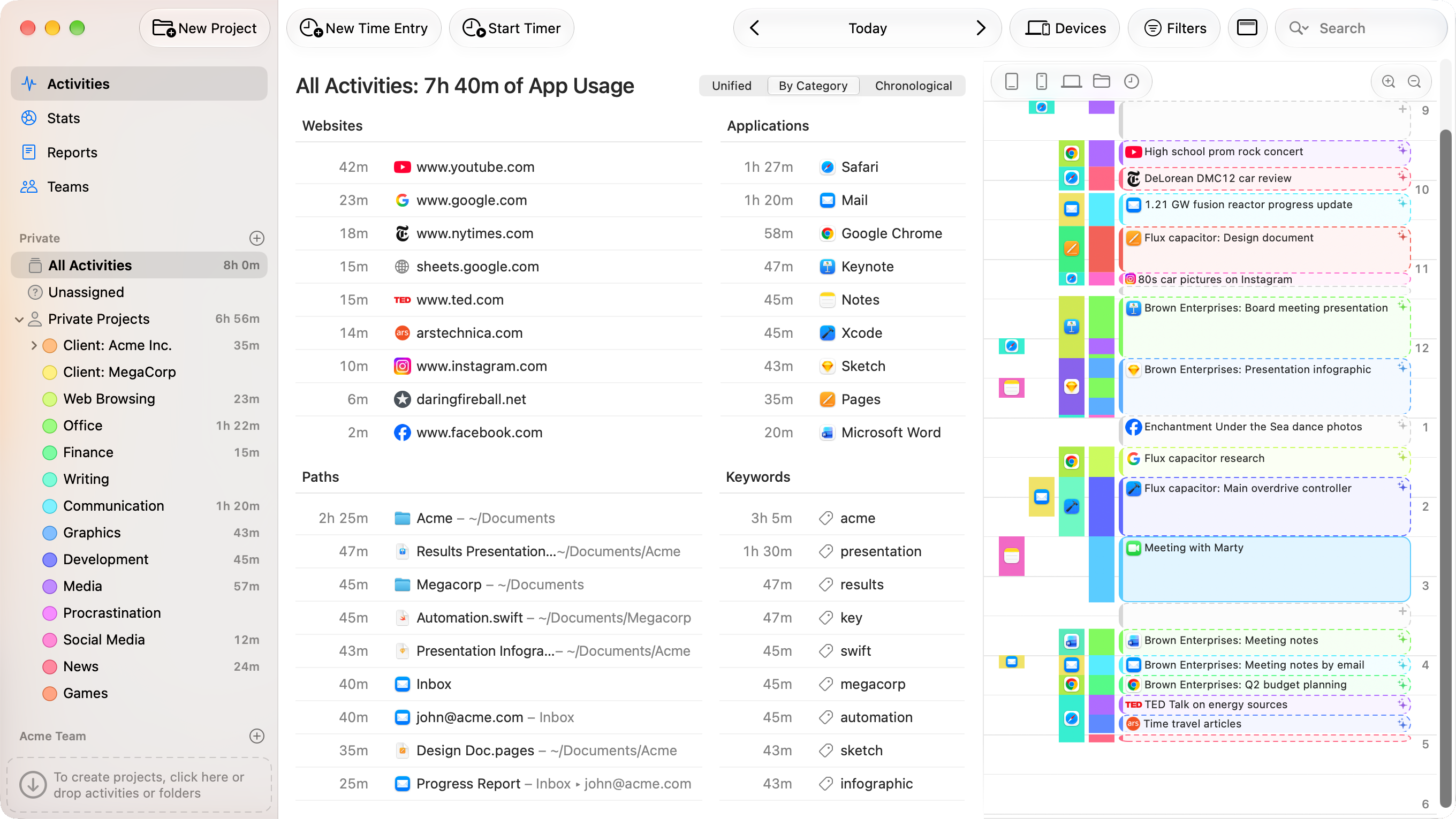
Верхняя панель содержит New Project, New Time Entry и Start Timer. Они отвечают за три разные операции: создать категорию работы, зафиксировать определённый интервал и открыть текущий таймер. Смешивать их нельзя: добавление проекта само по себе не увеличивает итог времени, а запуск таймера формирует будущую запись даже тогда, когда пользователь переключается между приложениями.
Stats: результат классификации, а не отдельный счётчик
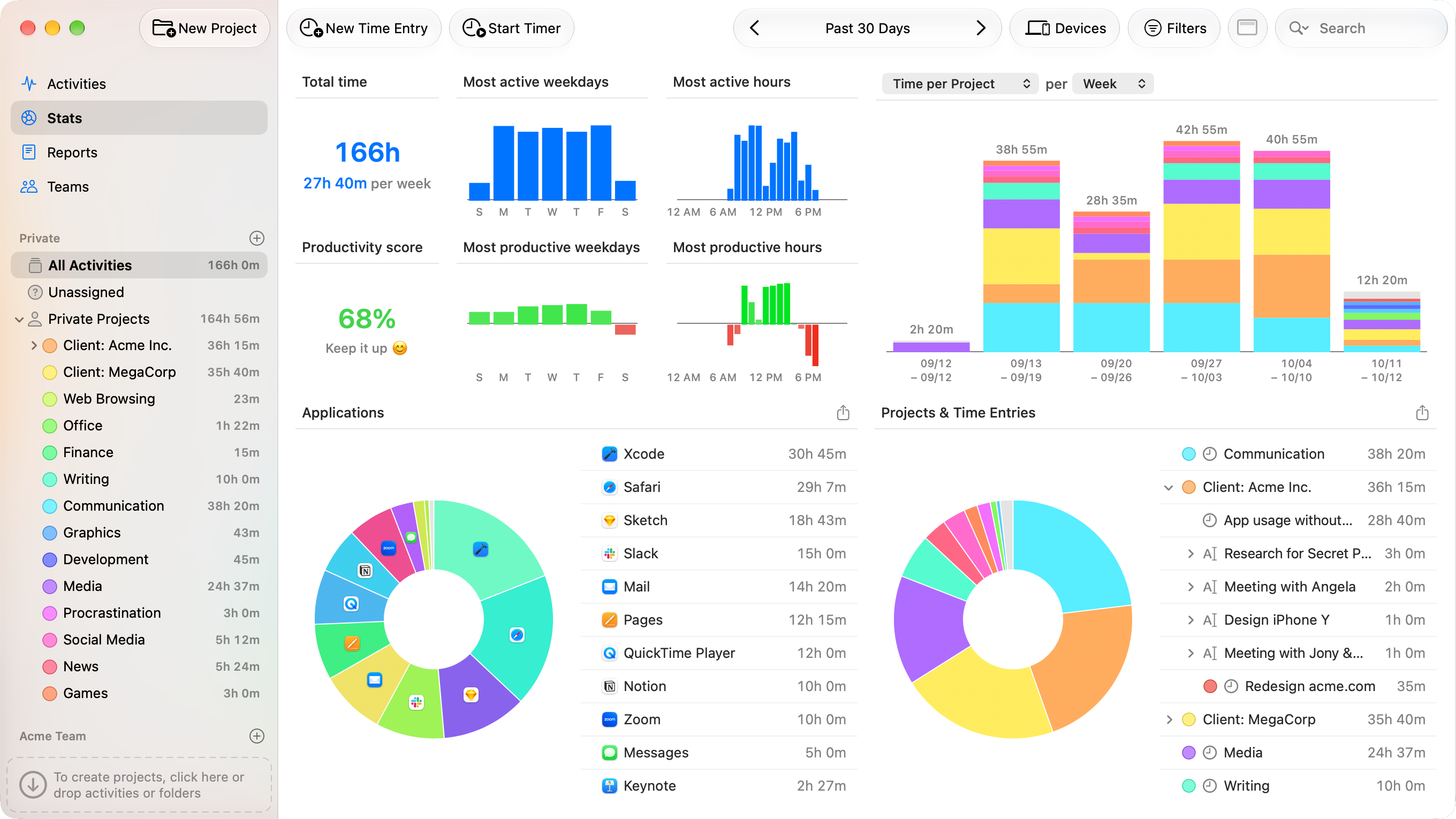
Stats обобщает накопленный материал в диаграммах по дням, часам, приложениям и проектам. На графиках видны периоды концентрации, интенсивность использования конкретных инструментов и распределение времени между заказчиками. Отдельный показатель Productivity Score рассчитывается по назначенным проектам и выставленным им оценкам продуктивности, взвешенным по времени. Поэтому он не является объективным измерителем качества труда: два пользователя с разными оценками одной и той же категории получат разные проценты.
Проекты с неопределённой оценкой, личные сайты, переписка и специально выделенные перерывы меняют смысл суммарного процента. Для аналитики важнее стабильная система классификации, чем желание получить максимально высокую цифру. Если половина деятельности остаётся Unassigned, вывод о продуктивности будет опираться на неполную картину. Зато график проектов может хорошо показать, когда обслуживание клиентов начинает вытеснять собственные задачи.
Reports: отделение отчёта для клиента от сырого журнала
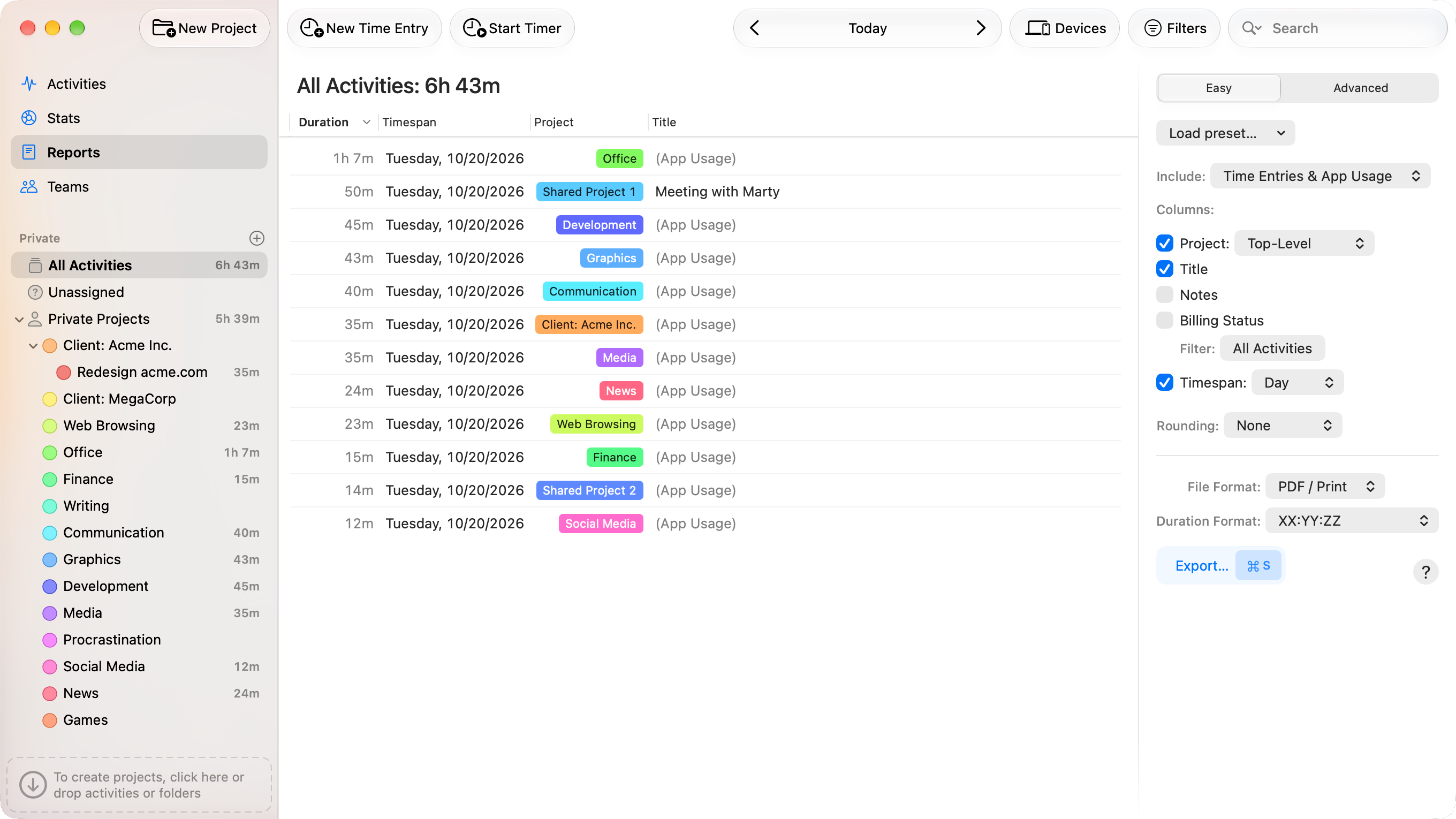
Reports — область подготовки табеля, а не программа выставления счетов. В режиме Easy можно выбрать диапазон, проект, тип учитываемых данных, столбцы и формат результата. Особенно важно поле Include: отчёт только по Time Entries показывает осмысленные задачи; вариант с App Usage добавляет автоматически собранные интервалы. В зависимости от задачи это либо полезная сверка, либо лишние подробности для заказчика — например, имена внутренних документов и посещённых страниц.
В более гибком Advanced доступны готовые конфигурации Timesheet, Time Per Project, Time Per App, Time Per Document, Raw Time Entries и Raw App Usage, а также вложенная группировка, ограничения по типам данных и другие настройки. Расширенные параметры зависят от редакции. В Easy и веб-приложении предусмотрено округление продолжительности: вверх, вниз или до ближайшего шага; исходная запись при этом не меняется. Это важное разделение для бухгалтерии: отчёт может отражать интервалы по правилам договора, тогда как исходный журнал хранит более точное время.
Редактор Time Entry и связь с активностью
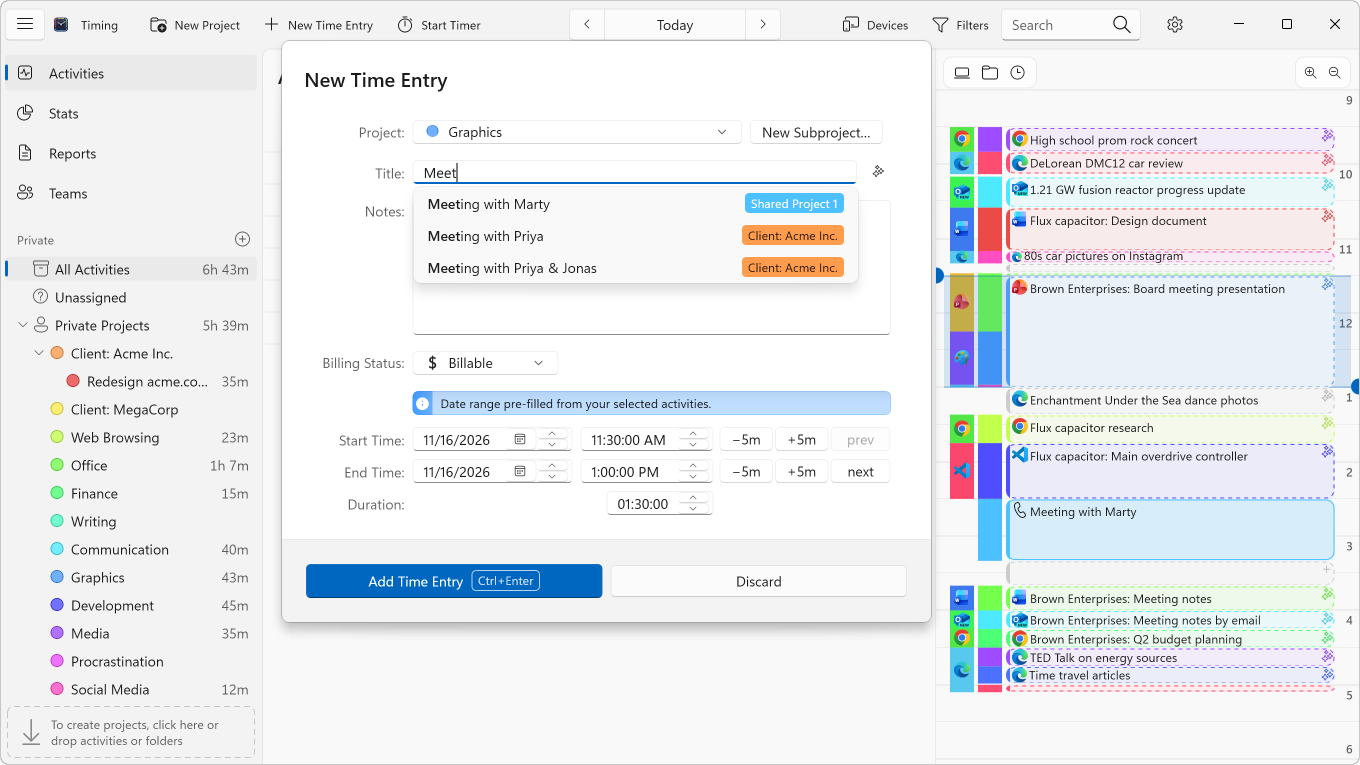
Редактор записи включает Project, Title, Notes, Start Time, End Time и Duration. Время можно задавать напрямую или получать из выделенного интервала на шкале. На той же шкале программа предлагает покрыть характерные блоки деятельности записью времени; в версиях с ИИ-сводками может предлагаться содержательный заголовок. Ручная запись пригодна для переговоров, подготовки на бумаге, поездки к клиенту и ситуаций, в которых компьютер был выключен.
Timing защищает итог от простого двойного счёта. Когда ручная запись покрывает отрезок с автоматической активностью, этот отрезок учитывается в проекте записи; исходную активность можно видеть отдельно для проверки, но она не увеличивает общий итог поверх указанной задачи. Это помогает не выставить две суммы за одну и ту же четверть часа, хотя требует внимательно выбирать проект записи.
Какие функции действительно составляют ядро продукта
Фоновое распознавание приложений, документов и сайтов
Timing Tracker записывает активное окно, а там, где приложение предоставляет сведения, — заголовок документа, путь к файлу либо веб-адрес. Это точнее, чем простой список запущенных программ: фокус переходит с редактора в браузер, и за новым действием фиксируется собственный интервал. При этом фоновые процессы и приложения, которые просто остаются открытыми, не приравниваются к активной работе. Сбор деталей зависит от конкретной программы: доступность названия окна не означает доступности пути ко всем её файлам.
В macOS получение дополнительных метаданных иногда требует разрешений Accessibility и Automation; доступ к заголовкам некоторых окон обеспечивается через разрешение Screen Recording. Последнее не тождественно записи видеоролика экрана: специальный доступ используется для извлечения недоступного другим способом названия активного окна. Поэтому два пользователя одного приложения могут увидеть разную степень детализации при разных системных разрешениях и настройках приватности.
Проекты, вложенность и правила распределения
Проект является «контейнером» времени и может означать заказчика, контракт, функцию команды, привычку или личное направление. Вложенные проекты отражают иерархию «клиент — проект — задача», а архивирование скрывает завершённую работу без необходимости разрушать историю. Для каждого проекта задаются цвет, описание и оценка продуктивности; в соответствующих планах добавляется статус времени по умолчанию для выставления счёта.
Автоматическая классификация опирается на правила по имени приложения, домену, заголовку, пути к документу, устройству, дню недели и времени начала. В правиле можно объединять условия «все», «любое» и «ни одно». Порядок важен: новые активности достаются первому подходящему проекту. Более узкое правило для домена клиента должно иметь приоритет над общим правилом «весь браузер», иначе вся работа смешается. Отредактированное правило применяется к новым действиям; для существующей истории предусмотрено отдельное повторное применение правил.
Правила действуют на app activities, но не пересортировывают вручную описанные Time Entries. Это полезный предохранитель: пользователь не теряет намеренно заданную привязку переговоров к клиенту только из-за того, что позднее поменял правило для Safari или Zoom. Смысловой минус тот же: старые записи нужно исправлять отдельно, если раньше они были неверно привязаны.
Таймеры, паузы и работа без компьютера
Ручной таймер нужен, когда человеку важна текущая задача, а не последующая реконструкция. У него есть заголовок, выбранный проект, примечание, при необходимости статус оплаты и предполагаемая длительность для напоминания. Таймер можно остановить и позже продолжить ту же задачу из списка последних действий. Автоматический сбор при этом не пропадает: он служит подтверждающим контекстом для временной записи.
Порог простоя настраивается. По умолчанию программа приостанавливает автоматический учёт после трёх минут без клавиатуры и мыши; для видеозвонков и полноэкранных приложений есть отдельная логика, чтобы человек не терял продолжительность презентации лишь потому, что не двигал курсором. Опция Ask what I did when I’m back позволяет после отсутствия заполнить интервал встречей или звонком. Смысл этих настроек не в точном определении человеческой продуктивности, а в том, чтобы отличать активность устройства от времени, относящегося к оплачиваемой задаче.
Звонки, календарь, мобильная активность и задачи сторонних систем
В Expert и Connect Timing распознаёт окончание звонка в поддерживаемых приложениях, в том числе Zoom, Slack, Microsoft Teams и Google Meet, и предлагает оформить запись с уже известными границами времени. На Mac календарные события из Calendar.app могут появляться на временной шкале как заготовки для учёта офлайн-встреч; эта календарная интеграция не переносится автоматически на Windows-бету. Однако наличие события в календаре ещё не доказывает участие в нём: подтверждение фактической работы остаётся за пользователем.
Интеграция с Apple Screen Time предназначена для импорта активности iPhone и iPad в Mac-историю и отмечена как экспериментальная. Отдельные интеграции ClickUp и Linear позволяют переносить задачи в учётный контекст; в Connect предусмотрены двусторонние сценарии для поддерживаемых систем, а также Clio. Это не универсальный импорт проектов из произвольного CSV, не миграция любого чужого рабочего пространства и не автоматическая фиксация чужого рабочего дня без установленного трекера.
ИИ-сводки и взаимодействие через MCP
Сводки на базе ИИ группируют связанные действия и формируют подсказки о содержании работы. Польза возникает при перегруженной хронологии — когда одна задача оставила много мелких фрагментов браузера и редактора. Но автоматическое название не является доказательством результата: оно зависит от доступных заголовков окон, доменов и контекста и должно проверяться человеком до включения в клиентский табель.
В Connect доступно подключение ИИ-агента через MCP: локальный сервер настольного клиента способен предоставлять историю и управление проектными правилами, а отдельный веб-сервер предназначен для удалённых облачных агентов и имеет другой набор операций. Интеграция не является обязательным условием работы Timing, а настройки безопасности требуют контроля авторизованных агентов. Для создания сводок используется облачный сервис Google Vertex AI в Евросоюзе: туда передаются метаданные активности, включая потенциально чувствительные заголовки окон. Локальный журнал без облачной синхронизации и обработка ИИ — два различных режима обращения с данными.
Приватность, хранение данных и зависимость от интернета
По умолчанию учёт на рабочем компьютере локален: автоматические сведения записываются на устройство. Для повседневного отслеживания не требуется постоянное сетевое соединение. В macOS данные находятся в папке Application Support пользователя, среди вариантов — info.eurocomp.Timing2; на компьютерах с давними установками или поставкой через Setapp путь может отличаться. Timing Sync по желанию копирует журнал активности, записи, проекты и фильтры в облако, чтобы использовать их на нескольких устройствах и восстанавливать после сбоя.
Детальность журнала сама по себе создаёт риск утечки рабочих сведений: названия конфиденциальных документов, адреса страниц, названия корпоративных чатов и заказчиков могут оказаться в локальной базе, экспортированном файле либо синхронизированной копии. Исключения предотвращают сбор новых данных по заданным условиям, но не стирают всё, что было записано раньше. Пауза трекера и удаление определённой активности — тоже разные меры. Для семейного Mac с личными сессиями или компьютера с защищёнными данными правильная конфигурация исключений важнее любых диаграмм.
В командном режиме участники передают сведения о времени на общих проектах. У администратора есть доступ к отчётам по командной работе и связанным с общими проектами ручным записям; личный журнал не превращается автоматически в общедоступную ленту. Тем не менее само название клиентской задачи может раскрывать деловую информацию, поэтому состав общих проектов и описание Time Entries требуют согласованной политики внутри компании.
Синхронизация, активация подписки, обновления и облачные ИИ-функции зависят от внешних сервисов. Подписка не даёт оснований считать программу полностью облачной: отсутствие сети не препятствует базовому учёту на поддерживаемом устройстве. И наоборот, работа веб-приложения на телефоне без интернета не заменяет фоновый настольный трекер — эти компоненты предназначены для разных источников данных.
Стоимость, редакции и ограничения пробного режима
Действующая модель Timing — подписная: Professional, Expert и Connect доступны с ежемесячной или ежегодной периодичностью оплаты. Точная сумма зависит от выбранного режима оплаты и условий оформления; безопаснее оценивать итог в самом окне покупки, включая налоги и валюту, чем опираться на цифры из старого обзора. Установочный файл и 30-дневная пробная версия не составляют постоянную бесплатную редакцию. По окончании пробного периода программа позволяет просмотреть ранее накопленные сведения, но останавливает новый сбор до активации подписки.
| Редакция | Основной набор | Число компьютеров одного пользователя | Чего нет по сравнению со старшими |
|---|---|---|---|
| Professional | Автоматический учёт, ручные записи и таймеры, базовые отчёты, Sync, ограниченный веб-доступ | 1 | Статусы оплаты, расширенная настройка отчётов, округление, ИИ-сводки, фильтры, интеграции календаря и звонков |
| Expert | Возможности Professional; расширенные отчёты, фильтры, ИИ-сводки, Entry-O-Matic, учёт статусов оплаты, календарь, звонки и Screen Time | 2 | Полноценные командные функции и MCP-управление; отдельные двусторонние интеграции и расширенный API |
| Connect | Возможности Expert; общие проекты команды, веб-отчёты, расширенные интеграции и MCP | 3 | Не отменяет ограничений совместимости источников и необходимость согласия на обработку чувствительных метаданных |
Лицензия назначается конкретному человеку. Две машины на Expert означают, например, рабочий и домашний компьютер одного пользователя, а не два независимых сотрудника. В Connect число доступных устройств также относится к одному оплачиваемому месту. Старые бессрочные лицензии Mac-версии существуют как исторический вариант, но их правила обновления не следует переносить на текущую подписку и тем более на бета-версию Windows.
Особая ловушка при выборе Professional — предположение, что наличие слова «отчёты» означает готовую систему биллинга. В этой редакции можно подготовить базовый табель, но не доступна система состояний Billable, Billed и Paid. Экспорт отчёта вообще не равен созданию счёта: Timing не формирует полноценный инвойс собственными силами. Если нужно передавать данные бухгалтерии, рассматривать результат следует как исходный табель или таблицу, к которой отдельно применяются договорные ставки и реквизиты.
Задача → инструмент → результат → что проверить
Ниже — функциональная карта, позволяющая оценить пользу отдельных модулей без подмены учёта времени контролем качества работы. Каждая строка отвечает на отдельную деловую задачу, поэтому одна и та же функция иногда фигурирует в разных процессах с разными ограничениями.
| Задача | Инструмент Timing | Получаемый результат | Контрольная точка |
|---|---|---|---|
| Восстановить работу после дня с частыми переключениями | Activities, временная шкала и поиск | Последовательность приложений, сайтов и документов | Сравнить суммарную активность с периодами простоя и временем вне компьютера |
| Отделить двух клиентов в одном браузере | Проекты, доменные правила, Rule Order | Раздельные интервалы по проектам | Проверить, не перехватывает ли правило общего браузера работу конкретного клиента |
| Включить переговоры в часы по контракту | New Time Entry и календарная подсказка Expert | Запись со временем, названием и проектом | Убедиться, что встреча состоялась и не перекрывает уже учтённую задачу |
| Оценить собственную структуру недели | Stats и рейтинги проектов | Диаграммы по времени и продуктивности | Посмотреть долю Unassigned и согласованность оценок категорий |
| Передать клиенту табель без внутренних деталей | Reports, Include и Columns | PDF, XLSX либо CSV с нужными строками | Исключить служебные названия файлов, персональные заметки и лишние столбцы |
| Сверить выставленное и оплаченное время | Billing Status в Expert/Connect | Разделение неоплаченных, выставленных и оплаченных записей | Не путать статус задачи с реальным поступлением денег |
| Работать на Mac и Windows под одним именем | Timing Sync и подписка на несколько компьютеров | Общий набор проектов и синхронизированных записей | Учитывать лимит устройств, возможные перекрытия и бета-статус Windows |
Карта форматов и совместимости
Timing не является редактором документов, видео или изображений; ему не нужен импорт рабочего DOCX либо PSD для их обработки. Путь к рабочему файлу в журнале — метаданные использования, а не копия самого файла. В этом смысле «импорт» в Timing относится к дополнительным данным времени, а «экспорт» — к отчётным строкам. Важно также отличать переносимый итог от родной базы со структурой проектов и правилами классификации.
| Способ / формат | Как попадает в систему или выходит из неё | Для чего пригодно | Что не переносится автоматически |
|---|---|---|---|
| Автоматически записанные события | Поступают от Timing Tracker из активных приложений и окон | История использования устройства | Содержимое файлов и доказательство фактического результата работы |
| Ручные Time Entries | Создаются в Timing либо через поддерживаемые веб-таймеры | Учёт встреч, переговоров, длительных задач | Детальная история всех окон внутри записи как отдельная строка биллинга |
| Календарь, Apple Screen Time | Подключаемые источники Expert/Connect; Screen Time экспериментален | Встречи и активность устройств Apple | Универсальный журнал любого телефона или любого чужого календаря |
| XLSX | Экспорт отчёта в таблицу Excel | Сверки, расчёты, группировки в электронных таблицах | Действующие правила автокатегоризации Timing |
| CSV | Текстовый табличный экспорт | Импорт строк в бухгалтерскую систему и собственные скрипты | Форматирование, вложенная структура представления и все настройки проекта |
| PDF / Print | Печатный вид отчёта | Передача утверждённого табеля клиенту | Полноценная редактируемость исходных событий, правил и фильтров |
| HTML | Веб-представление отчёта | Публикация или ручная доработка таблицы | Синхронизация с исходной базой после сохранения файла |
| JSON | Структурированный экспорт из Reports | Программная обработка и интеграции | Гарантированная обратная загрузка всего рабочего пространства в Timing |
Настройка Duration Format в экспорте определяет, будут ли значения записаны как часы:минуты:секунды, текстовая длительность, секунды или дробные часы. В Excel и CSV это не косметика: сложение числа 1,5 как полутора часов отличается от обработки строки 01:30:00. Для автоматических расчётов требуется один согласованный формат длительности на все отчётные периоды.
Даже подробный JSON-экспорт не следует считать обещанием автоматического полного восстановления аккаунта. Таблица, сформированная для клиента, сохраняет выбранные строки, а не всё состояние синхронизации, архив проектов, порядок правил, связанные разрешения системы и пользовательские настройки. Для миграции между устройствами Timing предоставляет Sync; для независимого долговременного архива пригодны исходная локальная база и отдельные отчёты.
Что перестанет работать первым при изменении условий
Если исчезнет интернет. Фоновая запись и локальная временная шкала сохраняют работоспособность на поддерживаемом компьютере. Первее всего станут недоступны операции, зависящие от серверов: активация и проверка лицензии, синхронизация, облачные ИИ-сводки и работа с удалённым веб-интерфейсом. Невозможность сразу отправить данные в облако не следует трактовать как исчезновение уже записанной локальной истории.
Если закончится пробный период или подписка. Ранее зафиксированную историю можно просматривать, но накопление новых данных прекращается. Это особенно важно в начале нового расчётного месяца: вчерашний отчёт остаётся видимым, а сегодняшние часы перестают пополняться. Процесс выставления счетов по окончании подписки поэтому зависит от своевременного сохранения отчётных файлов и доступа к архиву.
Если обновится операционная система или сторонняя программа. Системные разрешения macOS либо интерфейс отслеживаемого приложения могут измениться. В журнале Timing есть исправления распознавания названий бесед ChatGPT, рабочих областей Cursor и чатов WhatsApp после обновлений этих программ. Это иллюстрирует границу метода: автоматическая детализация зависит не только от Timing, но и от информации, которую открывает стороннее окно.
Если выключится сам Tracker. Главный интерфейс с прошлыми отчётами способен открываться, но новых событий не будет. Это иной сценарий, чем неактивная кнопка экспорта: сохраняемая история останется доступной, однако рабочее время за период остановки придётся описывать вручную. В командной работе отсутствие новых строк не доказывает отсутствия деятельности — сначала нужно понять состояние трекера.
Скрытая стоимость владения
Основной расход связан с подпиской, но реальную стоимость определяет не только её цена. Если человеку хватает автоматической истории и простого табеля, Professional закрывает существенную часть задач. Когда требуется отделять Billable от Paid, округлять время по договору, использовать события календаря и сложные отчёты, экономия на младшей редакции оборачивается ручной работой в бухгалтерии. Переход на Expert оправдан тогда, когда эта дополнительная работа регулярна и измерима.
Для небольшой команды у Connect есть другая структура затрат: каждое рабочее место требует собственного доступа, даже если участник пользуется только частью функций. Дополнительным расходом становится подготовка единой таксономии проектов и регламента приватности. Без согласованных названий два сотрудника могут отчитываться об одной работе по несовместимым категориям, а выгрузки придётся сводить вручную. Командная лицензия не заменяет процессного решения, какие данные допустимо показывать коллегам.
Отдельная цена — миграция. CSV и XLSX сохраняют часы, но не превращают другой трекер в точную копию Timing с теми же правилами. При переходе из другого инструмента понадобится восстановить дерево проектов, проверить условия автоматического распределения и пересмотреть отчёты за прошлые периоды. При уходе из Timing нужно иметь не только печатные табели, но и пригодные для машинного чтения данные. Эти работы особенно существенны для фрилансера с большим числом старых заказов.
Включение ИИ добавляет требование к политике обработки информации. Даже без отдельной цены за каждый отчёт использование сводок означает передачу метаданных на внешнюю инфраструктуру. Если клиент запрещает раскрывать названия файлов и служебных страниц стороннему поставщику, наиболее рациональным вариантом может быть локальная работа без ИИ, а не покупка максимального плана ради дополнительных возможностей.
Как пользоваться программой — советы гика
Практические примеры относятся прежде всего к текущему настольному Timing для Mac. Разделы Settings, Activities, Stats, Reports и команды создания записей имеются также в Timing для Windows, но бета-версия использует иное системное меню и может отличаться расположением элементов. Названия пунктов приводятся на языке интерфейса, поскольку русского перевода среди заявленных языков нет. Функции, доступные лишь в Expert или Connect, отдельно отмечены: отсутствие такого пункта в Professional не следует считать неисправностью.
Настроить запись времени после установки
Цель и подготовка. Убедиться, что Timing действительно собирает сведения о работе, а не просто открывает окно с нулевой статистикой. Нужны установленное приложение, действующий пробный период либо подписка и доступ к системным настройкам компьютера. На Mac фоновый компонент называется Timing Tracker, и именно он отвечает за регистрацию активных окон даже после закрытия главного интерфейса.
- Откройте Timing и перейдите в Timing → Settings… на Mac; сочетание Command+, открывает тот же раздел. В Windows воспользуйтесь меню ☰ → Settings либо Ctrl+,.
- В категории General включите Launch tracker at login, чтобы фоновый компонент запускался вместе с сеансом.
- Перейдите в Tracking. Сопоставьте значения Automatic Tracking, Working hours и Suspend tracking when you’re away со своим рабочим графиком. Ограничение записи выходными и рабочими часами не нужно включать тому, кто регулярно работает вечером.
- На Mac предоставьте доступ, который система запросит для распознавания окон и документов, в разделе System Settings → Privacy & Security. Разрешение Accessibility относится к детальному считыванию сведений; необязательный доступ к Screen Recording нужен для окон, не раскрывающих названия иным способом.
- Откройте рабочий документ, затем перейдите в Activities и дождитесь появления активности за текущий период.
Контроль. В Activities должен отобразиться новый временной отрезок с приложением или документом, а значок Tracker — оставаться доступным в строке меню либо области уведомлений. Ошибка. Разрешения выданы, но запись не появляется: сначала проверьте состояние самого Tracker и ограничения по часам, не переустанавливайте программу вслепую. Откат. Верните первоначальные параметры Tracking; при отмене системных разрешений учитывайте, что дальнейшая детализация документов станет беднее, а не обязательно пропадёт вся статистика.
Прочитать журнал Activities и уточнить назначение рабочего отрезка
Цель и подготовка. Разобрать конкретный день по фактически использованным приложениям и отделить рабочие переходы между окнами от завершённых задач. Для примера возьмите день, когда уже появились хотя бы несколько записей: переходы между браузером, почтой и редактором будут заметны на временной шкале.
- Откройте Activities и выберите в верхней части интерфейса нужную дату или диапазон дат.
- Сопоставьте цветные участки временной шкалы со списком приложений, документов и сайтов. Выделите участок, чтобы прочитать доступные для него сведения.
- Уточните фильтрацию по проекту в боковой панели. Нераспределённое время рассматривайте отдельно от работы, уже попавшей в проект.
- Для исправления одного неверного назначения перетащите соответствующую активность на нужный проект в боковой панели. Это ручное изменение уже записанного события, а не создание общего правила на будущее.
- Снова посмотрите на суммарные часы проекта и на место исправленного участка во временной шкале.
Контроль. Отрезок должен учитываться в нужном проекте, а календарный диапазон и общая продолжительность дня — остаться прежними. Ошибка. Ожидать, что ручной перенос одной записи автоматически классифицирует подобные сайты через неделю. Откат. Переместите только ошибочно назначенный отрезок обратно в исходный проект или в нераспределённые активности. Если проблема систематическая, вместо многократных ручных переносов настройте правило.
Создать проект и структуру заказов
Цель и подготовка. Разделить работу по заказчикам, внутренним инициативам и повторяющимся видам задач. Перед созданием полезно решить, какая сущность будет верхним уровнем: клиент, продукт или направление. Один универсальный проект «Работа» скрывает различия между оплачиваемой задачей и административными расходами времени.
- В боковой панели Projects нажмите + и выберите New Project, либо используйте доступную команду создания проекта.
- Введите имя, однозначно отличающее проект от существующих. При необходимости укажите родительский проект и цвет для чтения временной шкалы.
- Сохраните настройки через Save Project. Для многоуровневого учёта создайте дочерние проекты внутри выбранного родительского.
- Вернитесь в Activities и назначьте несколько уже известных действий соответствующим проектам перетаскиванием.
- На экране Stats посмотрите, как общий рабочий день распределяется между выбранными проектами и вложенными элементами.
Контроль. Названия различаются, проекты появляются в боковой панели, суммарная продолжительность согласуется с распределёнными активностями. Ошибка. Создать проект под названием существующего клиента повторно, а потом получить два почти одинаковых счётчика. Откат. Исправьте имя или структуру проекта прежде, чем привязывать к нему правила; при удалении учитывайте связанные с ним активности и сначала убедитесь, что время не потеряет требуемую классификацию. При работе с многоуровневыми списками полезно также настроить Settings → Projects → Include subprojects when you select a project.
Автоматически раскладывать действия по проектам правилами
Цель и подготовка. Привязать сайт клиента или папку проекта к нужной категории без ежедневного ручного вмешательства. Для проверки возьмите уже видимую активность с характерным адресом сайта, названием документа либо файловым путём. Правила назначают проект автоматически для новых записей активности; они не меняют произвольные Time Entries и не применяются задним числом без отдельной команды.
- На экране Activities найдите репрезентативную активность. Удерживая Option на Mac или Alt в Windows, перетащите её на проект: этот жест добавляет соответствующее условие правила, а не просто переносит запись.
- Откройте редактор проекта двойным щелчком и перейдите на вкладку Rules. Убедитесь, что условие опирается на действительно устойчивый атрибут — например, домен клиента, а не общее слово «Документ».
- Для нескольких критериев используйте группировки условий All of the following are true и Any of the following are true. Не выбирайте слишком широкий шаблон, собирающий все вкладки браузера в один проект.
- Перейдите в Settings → Rule Order и расположите специфические правила выше общих: первое совпавшее условие определяет единственный проект для нового события.
- Для старой истории выставьте в Activities подходящий диапазон, затем воспользуйтесь Edit → Re-Apply Rules to Visible Activities только после оценки последствий для ручных назначений.
Контроль. Новое посещение нужного сайта должно попадать в проект автоматически. Повторное применение к старому периоду оценивается по видимому диапазону: скрытые даты не затрагиваются. Ошибка. Запустить пересчёт всего месяца после изменения общего условия, перезаписав тщательно разобранную историю. Откат. До массового пересчёта сохраните проверенный экспорт старого периода; при нежелательном результате используйте Undo для недавнего действия там, где оно доступно, или верните ручные назначения и восстановите корректный приоритет правил.
Добавить время вручную и оформить встречу
Цель и подготовка. Учесть телефонный разговор, выезд к заказчику или обсуждение за столом, не отображённое как активность приложения. Заранее нужны проект, фактическое время начала и окончания, короткий предметный заголовок и, при необходимости, примечание о выполненной работе.
- Нажмите New Time Entry на панели инструментов Timing. Альтернативный путь — выделить интервал мышью на временной шкале Activities и выбрать создание записи для выделенного участка.
- В редакторе выберите Project, введите Title и при необходимости дополните Notes.
- Укажите поля начала и окончания так, чтобы длительность соответствовала фактической встрече. Для работы, связанной с выставлением счёта, задайте доступный в Expert/Connect Billing Status.
- Сохраните через Add Time Entry и посмотрите на итоговое размещение записи на шкале.
Контроль. У записи должны быть верные проект, дата, продолжительность и содержательное описание. Ранее автоматически зафиксированное использование приложений внутри этого интервала не должно удваивать суммарный учёт: Time Entry покрывает соответствующий период. Ошибка. Вписать встречу в неправильную дату из-за перехода через полночь или часового пояса. Откат. Откройте созданный интервал на временной шкале и исправьте свойства; при ненужной записи удалите именно её, не затрагивая исходную историю приложений.
Запустить и остановить таймер конкретной задачи
Цель и подготовка. Отмечать отдельную работу с ясным началом, в том числе без непрерывной активности мыши. Подходит для созвонов или подготовки материала, когда общая категория проекта известна заранее. Таймеры — дополнительный механизм к автоматическому учёту, а не условие его работы.
- Откройте меню Timing Tracker в системной строке Mac или области уведомлений Windows и выберите Start Timer; такая же команда есть на панели основного приложения.
- В окне новой задачи введите название, выберите проект и при необходимости добавьте примечание либо оценку продолжительности.
- Начните таймер, поработайте над задачей, затем воспользуйтесь его командой остановки в том же меню. Для повторяющихся дел пригоден список Quick Start Timer.
- Откройте полученную Time Entry и сравните её фактический интервал с началом и окончанием работы. При необходимости используйте редактор последней записи.
Контроль. Завершённый таймер должен превратиться в запись с проектом и длительностью. Напоминание о предполагаемой продолжительности не останавливает отсчёт автоматически. Ошибка. Оставить таймер активным на время обеда или сна и принять накопившиеся часы за работу: поведение при бездействии зависит от настройки Also stop any running timer when I’m away. Откат. Сначала остановите таймер, затем исправьте начало и конец в его редакторе; это точнее, чем удалять всю дневную историю.
Учесть перерывы, настроить исключения и не записывать личное
Цель и подготовка. Развести время отсутствия за компьютером и действия, которые не должны попадать в журнал. Подготовьте перечень личных приложений, сайтов либо документов, а также решение о том, нужна ли запись совещаний во время бездействия за клавиатурой. Исключения Timing работают на новые события, а не удаляют автоматически архивные сведения.
- В Settings → Tracking найдите Suspend tracking when you’re away и настройте Count as away after с учётом рабочего режима. По умолчанию ориентир бездействия составляет три минуты, но звонки и полноэкранные приложения обрабатываются иначе.
- Включите Ask what I did when I’m back, когда требуется оформлять телефонные встречи или другую работу, выполненную без компьютера. Проверьте также состояние опции Also stop any running timer when I’m away.
- Перейдите в Settings → Exclusions и добавьте правило для личного приложения, сайта или другого допустимого свойства. Прежде чем вводить широкий критерий, определите, не используется ли та же программа для рабочих целей.
- После очередного короткого перерыва вернитесь к экрану Activities и проверьте, не увеличивается ли рабочее время за счёт личной активности.
Контроль. Новая личная активность, подходящая под исключение, перестанет попадать в журнал; необходимые рабочие события останутся. Ошибка. Ожидать, что новая настройка удалит уже записанные названия сайтов из старого отчёта. Откат. Удалите чрезмерно широкое исключение и заново оцените только будущие интервалы. Для уже накопленной истории потребуется отдельное осознанное удаление соответствующих данных, а не изменение фильтра отображения.
Преобразовать журнал в оформленные записи через Entry-O-Matic
Цель и подготовка. Превратить множество коротких событий работы над одним проектом в несколько осмысленных Time Entries перед оплатой клиентом. Функция Entry-O-Matic относится к Timing Expert и старшим возможностям; перед её применением особенно важно отделить назначенные проекту действия от нераспределённого времени.
- Откройте Activities, выберите интересующий период и один конкретный проект в боковой панели.
- Нажмите Create Time Entries над списком активностей. Если кнопки там нет, откройте Edit → Entry-O-Matic (Create Time Entries for App Usage).
- Заполните название будущих записей и параметры. Minimum entry duration отбрасывает слишком короткие отрезки, Maximum gap length определяет, какие паузы будут объединены с соседней работой.
- Ориентир для умеренно сгруппированного отчёта — минимум 5 Minutes и максимальный разрыв 1 Minute. Это пример настройки, а не универсальная норма: для договора с покадровой детализацией нужны другие значения.
- Оставьте Overwrite existing time entries выключенным, когда уже оформленные встречи следует сохранить. Прочитайте число создаваемых записей внизу окна и только затем нажмите Create Time Entries.
Контроль. Появившиеся интервалы должны покрывать работу выбранного проекта, не стирать старые Time Entries и не захватывать чужие задачи. Ошибка. Запустить инструмент без выбора проекта и с длинным Maximum gap length: большие паузы объединят не связанные действия в чрезмерно крупную запись. Откат. Сразу после операции доступна команда Command+Z на Mac или Ctrl+Z на Windows; до перехода к другим изменениям сравните результат со старым экспортом и при необходимости отмените созданные блоки.
Внести событие календаря и оформить завершённый видеозвонок
Цель и подготовка. Увязать заранее запланированные встречи и реально состоявшиеся звонки с временными записями. Календарная интеграция работает в Timing для Mac; для распознавания вызовов понадобится редакция, поддерживающая эту возможность, а для уведомлений — разрешение операционной системы.
- Откройте Settings → Integrations и настройте доступную интеграцию Calendar для рабочего календаря. Подключение предполагает предоставление соответствующих разрешений сервису и выбор подходящего календаря.
- В Settings → Tracking найдите When a video call ends и установите доступный вариант уведомления или открытия редактора вместо Do nothing.
- После звонка в поддерживаемом приложении откройте уведомление Timing. В редакторе уточните проект, заголовок, длительность и заметки и завершите сохранение через Add Time Entry.
- Для события календаря воспользуйтесь предложением на временной шкале; прежде чем подтверждать новую запись, сравните запланированное время с фактическим проведением встречи.
Контроль. В журнале появляется оформленная запись о встрече, а не только строка с названием программы видеосвязи. Ошибка. Ожидать уведомление после разговора короче минуты, при уже работающем таймере или при выключенных системных уведомлениях. Откат. Отключите интеграцию или вариант автоматического уведомления, не стирая связанные записи; ошибочно добавленное время изменяйте как обычную Time Entry. Не подключайте рабочий календарь, если его сведения нельзя показывать этому приложению.
Импортировать данные iPhone и iPad через Screen Time
Цель и подготовка. Добавить в Mac-историю часть мобильной активности, которая была собрана Apple Screen Time. Это экспериментальная интеграция Timing для Mac, а не установка фонового мобильного трекера. Понадобятся устройства Apple, объединённые соответствующими настройками Screen Time, и согласие на чтение его локальной базы.
- На Mac откройте Timing → Settings → Integrations и нажмите Add возле Screen Time.
- Проверьте System Settings → Screen Time на Mac: включены Screen Time и Share Across Devices. Вернитесь в окно интеграции Timing и подтвердите выполненное через Confirm.
- На iPhone или iPad проверьте в Settings → Screen Time, что включён Share Across Devices, и подтвердите этот пункт в Timing.
- В System Settings → Privacy & Security → Full Disk Access на Mac разрешите доступ Timing. При системном предложении закрыть и повторно открыть программу выберите Quit & Reopen.
- После импорта просмотрите мобильные интервалы на Activities отдельно по устройству и назначьте только действительно рабочие фрагменты нужным проектам.
Контроль. Временная шкала содержит новые записи Screen Time с указанием устройства, и их можно отличить от собственно Mac-активности. Ошибка. Считать любой фоновый запуск приложения на iPhone активной работой или ожидать немедленный импорт: передача данных может продолжаться несколько часов, а исходная история Screen Time ограничена по давности. Откат. Отключите интеграцию, затем отдельно решите, нужно ли удалять уже импортированные мобильные события; изменение настройки не обязано автоматически исправить старые записи.
Оценить распределение дня на экране Stats
Цель и подготовка. Найти длительные непредусмотренные занятия и увидеть доли работы по проектам, не путая оценки продуктивности с денежными показателями. Для осмысленного результата требуется уже распределённая история; пустая категория Unassigned сама по себе означает не отсутствие работы, а отсутствие назначения.
- Откройте Stats и задайте тот же диапазон дат, который использовался при разборе Activities.
- Посмотрите распределение времени по проектам и категориям, затем переключите уровень детализации, чтобы не сравнивать отдельный подпроект со всей родительской группой.
- В редакторе проекта изучите Productivity Rating. Оценка характеризует собственную классификацию проекта, а не качество готового результата.
- После исправления рейтинга вернитесь в Stats и сопоставьте показатель с исходным временем по проектам. Важно отличать изменение оценки от изменения фактически записанных часов.
Контроль. Изменение рейтинга влияет на продуктивность и визуальное представление, но не создаёт дополнительных минут. Ошибка. Отнести время чтения технической документации к непродуктивному только из-за приложения-браузера; роль действия определяет контекст проекта. Откат. Верните прежний рейтинг и сохраните проект. Для финансовых расчётов используйте измеренное время, а не усреднённый балл.
Использовать ИИ-сводки без лишней передачи рабочих данных
Цель и подготовка. Получать краткие описания блоков активности для Time Entries, когда много похожих переходов между документами мешает вспомнить сделанное. ИИ-сводки доступны с уровня Expert при подключённом аккаунте Timing Sync и требуют сетевого обмена; названия окон и другие необходимые метаданные обрабатываются сервисом Google Vertex AI в европейском регионе.
- Откройте настройки Timing, раздел Privacy, и найдите Enable AI-generated summaries on the timeline. Включайте параметр лишь для допустимых по правилам конфиденциальности рабочих данных.
- Перейдите в Activities и найдите предложенный блок времени с ИИ-описанием.
- Откройте предложенную Time Entry. В редакторе можно принять текст сводки как заголовок либо перенести его в примечание; перед сохранением сверьте формулировку с действительно сделанной работой.
- Сохраните итоговую запись после ручной проверки смысла. Наиболее полезна конкретная формулировка «составление схемы отчёта», а не перечень открытых приложений.
Контроль. В новой записи содержится проверенное пользователем описание, а даты и длительность соответствуют реальному интервалу. Ошибка. Принять автоматически сформулированный текст за доказательство завершённой задачи. Откат. Исправьте заголовок или заметки вручную, а в Privacy выключите ИИ-обработку; уже созданную запись исправляйте отдельно. Конфиденциальные названия договоров разумнее не отправлять во внешнюю инфраструктуру вообще.
Подключить ИИ-агента через MCP и ограничить его права
Цель и подготовка. Разрешить внешнему ИИ-инструменту анализировать Timing и, по отдельному решению, изменять проекты или Time Entries. Доступ требуется по плану Connect. Есть два разных сервера: локальный MCP в приложении для агента на том же компьютере и веб-сервер для облачного агента. Это не один и тот же адрес и не одинаковый набор возможностей.
- Для локальной интеграции откройте Settings → Integrations → MCP server под AI Agents и включите сервер. Обычно он использует локальный адрес http://127.0.0.1:8463/mcp, но ориентироваться следует на адрес, отображаемый в Timing.
- В списке AI agent выберите соответствующий клиент — например, Codex или Claude Code — и используйте предложенную готовую команду настройки. При первом соединении отдельно подтвердите доступ в Timing через Allow.
- Для облачных агентов, в том числе ChatGPT через веб-подключение, требуется Timing Sync и удалённый адрес https://web.timingapp.com/mcp, а не localhost. Авторизация проходит в веб-приложении Timing.
- Изучите список Authorized Clients у локального сервера или выданные веб-разрешения. Сначала ограничьте задачи агента чтением данных; изменение правил и записи времени разрешайте только для осмысленного случая.
- Проверьте соединение простой задачей чтения списка проектов и убедитесь, что случайных изменений не появилось.
Контроль. Авторизованный агент показывает существующие проекты без изменения количества минут. Ошибка. Пытаться подключить localhost в облачном диалоге коннекторов: удалённая служба не может обратиться к локальному порту компьютера. Другая ошибка — ожидать экспорт PDF средствами MCP, хотя соответствующий инструмент там пока отсутствует. Откат. Отзовите доступ кнопкой Revoke для клиента, отключите локальный MCP-сервер и отдельно пересмотрите уже внесённые агентом изменения, если такие были.
Отслеживать выставление счёта и оплату записей
Цель и подготовка. Отличить выполненные, но ещё не оплаченные часы от уже предъявленных клиенту. Эта часть учета доступна при включённой функции Billing Status в подходящей платной редакции. Подготовьте единое понимание статусов: Not Billable, Billable, Billed и Paid.
- Откройте Settings → Billing и включите Track billing status. Задайте Default for new time entries с учётом обычного типа работ.
- Откройте нужную Time Entry и выберите статус Billable для подлежащей оплате работы. Не назначайте этот статус автоматически внутренним созвонам, если договор их не покрывает.
- После формирования счёта переключите включённые в него записи в Billed, а после поступления оплаты — в Paid. Эта отметка ведётся на уровне записи, а не самого файла счёта.
- В Reports → Advanced воспользуйтесь Billing Status Filter для отдельного представления ещё не выставленных либо неоплаченных записей.
Контроль. Часы видны в корректных группах статуса, а оплаченные задания не смешиваются с готовящимися к выставлению счёта. Ошибка. Считать переключение Billed автоматическим созданием бухгалтерского документа: Timing не выставляет счета вместо специализированной системы. Откат. Вручную верните ошибочный статус записи по документам бухгалтерии; не меняйте временные интервалы ради корректировки оплаты.
Сформировать отчёт и экспортировать проверенные часы
Цель и подготовка. Передать заказчику прозрачный табель, а себе сохранить редактируемый набор длительностей. Подготовьте корректно распределённые проекты, подтверждённые Time Entries и период, за который нужен расчёт. Для примера подходят PDF для клиента и XLSX для внутренних вычислений.
- Откройте раздел Reports, задайте дату и нужные проекты. В простом представлении Easy выберите подходящий готовый вариант отчёта.
- Проверьте параметр Include: он определяет, попадут в результат только вручную созданные Time Entries либо также необработанный App Usage. Неверное сочетание часто даёт расхождения между отчётом и цифрами на Stats.
- В Columns оставьте только нужные клиенту поля. Для подробной группировки переключитесь в Advanced, настройте подгруппы, фильтры и предустановку через Load preset…, когда такая функция есть в редакции.
- В File Format выберите Excel для XLSX, CSV для обмена, PDF / Print для выдачи, HTML для читаемой публикации либо JSON для программной обработки.
- Установите Duration Format: для расчётов в таблицах подходит, например, Fractional hours; для визуального отчёта — формат часов, минут и секунд. Нажмите Export и сохраните файл в понятном каталоге.
Контроль. Откройте готовый файл в предназначенной программе, сверив три величины: дату, сумму часов и состав включённых проектов. В CSV важны разделители и локаль табличного редактора, в XLSX — типы ячеек, в PDF — читабельность подписей. Ошибка. Использовать секундный формат как часы или исключить автоматическое время из отчёта при отсутствии оформленных Time Entries. Откат. Не исправляйте загруженный клиенту PDF вручную: вернитесь к исходным данным Timing, откорректируйте фильтр и выполните новый экспорт с другим именем, сохранив первый экземпляр для сопоставления.
Подключить Sync и пользоваться таймером в мобильном веб-интерфейсе
Цель и подготовка. Начинать учёт поездки или встречи вне компьютера и затем видеть запись в общей базе. Для веб-приложения нужен аккаунт Timing Sync и подключение к сети; мобильная веб-страница не становится фоновым системным трекером iPhone.
- В настройках Timing на компьютере откройте раздел аккаунта и синхронизации, создайте или подключите учётную запись Timing Sync.
- На телефоне откройте адрес web.timingapp.com в браузере и войдите под теми же учётными данными. Для iPhone при желании создайте значок на домашнем экране через Safari — Share → Add to Home Screen → Add.
- На странице Dashboard найдите Quick Start Timer, чтобы возобновить недавнюю задачу, либо нажмите Start Timer для новой записи.
- Введите Title и Project, затем нажмите Start. После завершения воспользуйтесь Stop Timer в заголовке страницы или красной кнопкой Stop в списке задач.
- Вернитесь к Timing на компьютере и проверьте, что новая Time Entry появилась с соответствующей длительностью и проектом.
Контроль. Данные телефона должны войти в общий учёт без повторного добавления того же периода на Mac. Ошибка. Ожидать, что PWA автоматически знает открытые приложения смартфона: оно служит для ручных таймеров и работы с синхронизированной информацией. Откат. Остановите ненужный таймер через веб-интерфейс и исправьте созданную запись; при отказе от Sync отдельно оцените локальный архив перед отключением аккаунта. Для безопасности веб-доступа доступна двухфакторная аутентификация.
Связать задания ClickUp или Linear с временными записями
Цель и подготовка. Видеть на временной шкале контекст выполненных задач из внешнего рабочего пространства и использовать их названия в Time Entries. Для просмотра таких подсказок нужна редакция Expert; обратная отправка учтённого времени в ClickUp или Linear — возможность Connect. Подключение выполняется через веб-интерфейс, поэтому предварительно нужен Timing Sync.
- В настольном Settings → Integrations найдите ClickUp либо Linear и выберите Set Up in Web App; другой путь — раздел Integrations / Apps веб-приложения Timing.
- Для ClickUp нажмите Connect with ClickUp, войдите в его аккаунт и выберите правильное рабочее пространство и списки задач. Для Linear используйте Connect with Linear и нужную организацию, команды и проекты.
- В Connect отдельно решите, включать ли синхронизацию созданных Time Entries назад в исходный сервис. Не включайте её без согласования, если чужой проект не должен получать заметки или длительности работы.
- После первоначальной синхронизации найдите в Timing завершённое задание либо issue в подсказках на Timeline и создайте связанную Time Entry с собственным проверенным временем.
- При активном обратном обмене сверьте данные в исходной задаче через некоторое время: в ClickUp появляется учтённое время, в Linear — соответствующее вложение с таблицей записей.
Контроль. Новая запись действительно связана с тем же заданием, а не только имеет похожее текстовое название. Ошибка. Ожидать моментальную синхронизацию или импорт всех когда-либо созданных задач: обновление занимает время, а интеграции отбирают задачи по собственным условиям. Откат. В настройках интеграции отключите обратную передачу и затем пересмотрите записи, которые уже успели появиться во внешнем сервисе. Само отключение соединения не является обещанием удалить внешнюю историю.
Сквозной сценарий: рабочий день дизайнера от запуска до отчёта
Цель и подготовка. Получить воспроизводимый табель на один клиентский проект: подготовка макета на компьютере, телефонный разговор и итоговая выдача времени в XLSX и PDF. Предполагаются действующая лицензия, работающий Tracker, заранее согласованное имя клиента и возможность сохранить файлы в локальную папку. Сценарий не зависит от конкретного редактора: это могут быть Sketch, Figma в браузере или другой инструмент, который Timing видит как активность.
- В Settings → General убедитесь, что Launch tracker at login включён; на экране Activities зафиксируйте текущую дату и рабочий период.
- Создайте проект «Клиент — макет лендинга» через New Project, сохраните его и зафиксируйте в нём первое рабочее действие.
- Добавьте через Rules условие по характерной рабочей папке или домену; проверьте порядок правил в Settings → Rule Order. Не делайте универсальное правило «весь браузер».
- В течение подготовки макета дайте Tracker собирать использование программ автоматически. На Activities после каждого смыслового блока посмотрите, какая часть времени осталась Unassigned, и уточните отдельные назначения.
- Для телефонного разговора с клиентом создайте New Time Entry с фактическим временем и названием «Согласование первого экрана». Эта запись объясняет отсутствие компьютерной активности во время разговора.
- При наличии Expert используйте Entry-O-Matic для проекта макета с небольшим Maximum gap length. Не включайте перезапись существующих записей: телефонный разговор уже оформлен вручную.
- На Stats сравните общие часы проекта с реальными границами рабочего дня. Если сумма не соответствует договорённости, исправьте назначение или интервал, а не подгоняйте длительность в экспортированном файле.
- Откройте Reports, отфильтруйте проект и дату, установите Include в соответствии с подготовленным составом записей. Экспортируйте Excel для внутреннего учёта и отдельно PDF / Print для клиента.
- В готовом XLSX сверьте сумму дробных часов, в PDF — названия работ и отсутствие личных названий документов. Сохраните оба экземпляра вместе с реквизитами расчётного периода.
Проверка результата. Два экспорта описывают один и тот же период; встреча не удваивается с автоматическим использованием браузера; итоговые часы одинаковы при выбранных одинаковых условиях Include. Типичная ошибка. Смешение исходного App Usage с созданными из него Time Entries в разных представлениях отчёта и сравнение несопоставимых сумм. Безопасный откат. Старый отчёт не удаляйте: верните фильтры Reports и исправьте исходные записи, затем создайте две новые версии файлов. Для долгосрочного хранения оставьте также машиночитаемую выгрузку, поскольку PDF — документ для чтения, а не для переноса правил учёта.
Чек-лист перед экспортом, сохранением или передачей клиенту
Цель и подготовка. Последняя проверка защищает от неверного счёта и публикации деталей личной активности. Она особенно полезна при первом отчёте по новому клиенту и после изменения правил. Проверять следует именно тот диапазон, который будет опубликован, а не только сегодняшнюю общую статистику.
- На Activities сравните календарные границы и рабочие часы с исходными условиями договора; убедитесь, что дневной переход через полночь задан правильно.
- Проверьте нераспределённое время и слишком общие проекты. Отдельно просмотрите записи из приватных приложений: внутреннее хранение не означает автоматическую пригодность к отправке клиенту.
- Сверьте ручные Time Entries с интервалами App Usage, особенно после применения Entry-O-Matic, чтобы ни один длинный блок не захватил чужую задачу.
- В Reports → Include зафиксируйте основание расчёта, затем сопоставьте Columns, Duration Format и фильтр Billing Status с целью документа.
- Сохраните независимые XLSX или CSV для повторных вычислений и PDF для чтения, откройте каждый файл и сверьте итог.
- Перед внешней отправкой удалите из клиентской версии необязательные столбцы Notes, полные пути к файлам и другие сведения, которые не входят в согласованный состав отчёта.
Контроль. У представленного документа известны период, единица длительности, метод включения времени и версия файла. Ошибка. Отправка первого неподтверждённого отчёта сразу после массового изменения правил. Откат. До передачи оставьте исходную копию для сопоставления и создайте новую выгрузку с уточнёнными настройками. После передачи исправление оформляйте новой версией отчёта, а не незаметной подменой файла с прежним именем.
Плюсы
- Отдельная фоновая запись вместо обязательного секундомера. История приложений, файлов и поддерживаемых сайтов формируется без предварительного выбора каждой задачи. Это особенно ценно при коротких переключениях между документами: пользователь получает материал для последующей классификации, даже когда забыл запустить таймер.
- Два разных уровня учёта. Сырые App Usage показывают цифровой контекст, а Time Entries позволяют сформулировать оплачиваемую работу, дополнить её заметкой и включить время вне компьютера. Их наложение учитывается без механического удвоения часов.
- Подробное управление проектами. Иерархия, правила по названиям, путям и доменам, порядок приоритетов и повторное применение к видимой истории сокращают ручную сортировку и при этом оставляют человеку возможность изменить спорное назначение.
- Локальная обработка по умолчанию. Основная история хранится на компьютере; подключение Sync — отдельное решение. Пользователь может обходиться без постоянной отправки каждого события на сервер, хотя лицензия и сетевые дополнительные возможности имеют собственные зависимости.
- Разнообразие экспортных представлений. XLSX и CSV подходят для расчётов, PDF и HTML — для передачи читаемого табеля, JSON — для программной интеграции. В отчёте можно управлять включёнными типами времени и форматом длительности.
- Средства сверки биллинга в старших планах. Billing Status, расширенная отчётность, округление и Entry-O-Matic дополняют журнал и позволяют отделить подтверждённые клиентские часы от исходного потока активности.
- Устойчивое развитие продукта. Есть журнал изменений, актуальные инструкции, поддерживаемый Mac-клиент и отдельно обозначенная Windows-бета. Разделение статусов позволяет не принимать перспективные функции за уже выпущенную стабильную версию на всех платформах.
Минусы
- Нет постоянного бесплатного тарифа. Тридцатидневный пробный период позволяет познакомиться с функциями, но по его завершении для продолжения регистрации времени нужна действующая подписка.
- Windows пока в статусе бета-версии, Linux не поддерживается. Для исключительно Windows-ориентированной команды это важно при выборе основного регистратора рабочих часов; для Linux рабочей ветки Timing нет.
- Финансовые возможности разделены по планам. Professional не заменяет Expert при необходимости биллинговых статусов, сложных отчётов, Entry-O-Matic и ИИ. Connect требуется для командных и части программных интеграций.
- Автоматический сбор не равен готовому счёту. Нераспределённые действия, пересекающиеся периоды и спорные интервалы нужно осмысленно классифицировать; само выставление бухгалтерского счёта происходит за пределами Timing.
- Детальная история потенциально чувствительна. Названия документов, окон и сайтов могут раскрыть проекты, клиентов или личные сведения. Исключения требуют предварительного продумывания; отправка ИИ-сводок добавляет внешнюю обработку метаданных.
- Правила не исправляют прошлое автоматически. Изменение условия влияет на новые активности; для исторического периода нужен осознанный пересчёт, который затрагивает видимую классификацию. Ошибка в порядке правил способна распределять новые события по неподходящим проектам.
- Нет полноценного нативного мобильного автоматического трекера. Телефонный веб-интерфейс удобен для таймеров и подключённого аккаунта, но не отслеживает приложения iOS или Android тем же способом, что Mac-клиент.
- Требования к конфигурации нельзя игнорировать. Актуальная Mac-версия рассчитана на современную macOS, Windows-бета — на Windows 11 24H2 и x64. На старом компьютере потребуется отдельная оценка совместимости или другой инструмент.
Кому подойдёт
Самостоятельному специалисту, работающему за Mac. Дизайнер, редактор, разработчик и консультант обычно переключаются между несколькими документами и сайтами в течение одной задачи. Timing сохраняет последовательность таких переходов, что полезно для восстановления реальной структуры дня. Наиболее рационально сочетание автоматической регистрации и ручного подтверждения крупных оплачиваемых Time Entries: первая помогает ничего не забыть, вторые делают клиентский отчёт понятным.
Фрилансеру с почасовой оплатой и множеством небольших заказов. Правила доменов и папок дают разграничение проектов, а отчёты позволяют строить отдельные табели без демонстрации всей личной истории приложений. Если каждая минута по договору должна быть подтверждена примечанием, удобны Entry-O-Matic и расширенная отчётность, но это уже выбор в пользу Expert.
Руководителю небольшой команды, которой нужны согласованные проекты, а не тотальная слежка. Connect даёт средства командного учёта, иерархию клиентских направлений и интеграции. Наиболее важно заранее согласовать определения оплачиваемого времени и права доступа: наличие программы не устраняет организационные расхождения в том, как сотрудники называют одинаковую работу.
Человеку, изучающему собственную продуктивность. Экран Stats раскрывает состав рабочего дня по категориям, не требуя точного хронометража каждой минуты заранее. Сравнение нескольких типичных недель выявляет, сколько времени тратится на коммуникации, подготовку и саму задачу; оценки Productivity Rating задаются осознанно и не заменяют оценку качества результата.
Кому не подойдёт
Владельцу Linux-компьютера и организации, которой нужен только стабильный Windows-релиз. Отсутствие Linux-ветки и бета-статус Windows имеют значение при жёстких корпоративных требованиях к поддерживаемости. Наличие Windows-установщика само по себе не равно готовности для обязательного производственного внедрения.
Тому, кто ищет полностью бесплатный учёт времени. Timing нельзя рассматривать как бессрочную бесплатную программу: завершение пробного периода останавливает добавление новых данных. Для личного проекта без бюджета разумнее оценивать сервисы с постоянным бесплатным вариантом и заранее сравнивать ограничения экспорта.
Выездной команде, которая большую часть дня работает на телефоне. Веб-таймер способен учесть посещение объекта, но он не заменяет специальный мобильный инструмент с системой смен, геозонами и контролем присутствия. Когда такая модель работы определяет весь процесс, у Timing неверный центр тяжести: его сильная сторона — компьютерная история деятельности.
Организации со строгим запретом на запись названий окон или документов. Даже локально сохранённый журнал — чувствительная база. Режимы исключения позволяют уменьшить сбор, но фундаментальный принцип Timing связан именно с регистрацией контекста активного приложения. Для среды, в которой допустимы лишь часы по проекту без цифрового следа, проще инструмент с ручным таймером.
Тому, кто рассчитывает автоматически получить счёт, налоговые реквизиты или банковское подтверждение оплаты. Timing работает на уровне времени и состояния оплаты записи, а не полноценного электронного документооборота. Его отчёт может быть приложением к счёту, но не подменяет выставление счёта и обязательные процедуры бухгалтерии.
Сравнение с другими аналогами
Сопоставлять Timing с любым сервисом, у которого есть кнопка Start, недостаточно. Основное различие проходит между автоматическим журналом компьютерной активности, таймером, запускаемым по задаче и системой контроля команды. Учитываются одинаковые критерии: основная задача, платформа, порог освоения, переносимость результатов, автоматизация, оплата, ограничения и сценарий, в котором инструмент оправдан.
| Критерий | Timing | ManicTime | Toggl Track | Hubstaff |
|---|---|---|---|---|
| Основная задача | Реконструкция компьютерной работы и составление клиентских Time Entries | Автоматические временные шкалы и классификация действий | Учёт времени по задачам и проектам с таймерами и дополнительной Activity Timeline | Учёт часов команды, отчётность и управление рабочей нагрузкой |
| Платформа | Mac; Windows 11 x64 в бета-режиме; мобильный веб-интерфейс | Windows; компоненты Mac, Linux, iOS и Android с различной функциональностью | Веб, Windows и macOS, мобильные приложения | Windows, macOS, Linux, iOS, Android и браузерные средства |
| Порог освоения | Низкий для пассивной записи, выше для правил и финансовых отчётов | Умеренный, особенно при использовании сервера и раздельных клиентов | Невысокий для ручного таймера; дополнительные настройки Timeline по желанию | Умеренный для сотрудника, выше для администратора команды |
| Форматы результатов | XLSX, CSV, PDF, HTML, JSON | Экспорт временной истории и статистики, в том числе CSV и Excel | PDF-отчёты; CSV/XLSX зависят от тарифа; отдельный экспорт данных аккаунта | CSV и PDF-отчёты; для отдельных отчётов формат QuickBooks |
| Автоматизация | Фоновое распознавание окон, правила проектов, Entry-O-Matic; интеграции по редакциям | Запись программ, окон, файлов и сайтов; на Mac анализ через Cloud или Server | Таймеры, календарь, напоминания, необязательная локальная Activity Timeline и автотрекинг по условиям | Таймеры, отчёты, управление командой и функции наблюдения по условиям плана |
| Модель оплаты | Подписка Professional, Expert либо Connect после 30 дней пробы | Облачная подписка либо локальная/серверная лицензия с условиями обновлений | Постоянный бесплатный уровень и платные планы для дополнительных отчётов и командных функций | Платные планы для команд, 14-дневная проба |
| Существенное ограничение | Нет Linux и постоянного Free, Windows пока бета; конфиденциальная история окон | Mac-клиент — трекер, а не полный Windows-интерфейс; для просмотра его отчётов нужен Cloud/Server | Автоматическая Timeline не заменяет по умолчанию подтверждённую запись рабочего времени; CSV/XLSX в Track платные | Центр продукта — рабочая сила и управление, а не только личный анализ; дополнительные аспекты мониторинга важны для приватности |
| Подходящий сценарий | Фрилансер на Mac с частой сменой приложений | Пользователь Windows или смешанных ОС, готовый настроить нужную архитектуру | Личный либо командный учёт задач с мобильным доступом и простым запуском таймера | Распределённая команда, которой нужны отчёты, смены и согласованные процедуры контроля |
ManicTime: ближайший по принципу сбора активности
У ManicTime с Timing общая идея: увидеть, какие окна и документы занимали время, а затем превратить историю в рабочий отчёт. В отличие от Mac-ориентированного Timing, ManicTime выпускает полноценный клиент для Windows и отдельные трекеры для других систем. Критическое уточнение для владельца Mac: установленная на macOS программа ManicTime собирает активность и передаёт её в ManicTime Cloud или Server; локального Day view, аналогичного полному интерфейсу Windows, у неё нет. Поэтому список поддерживаемых ОС не означает тождество рабочего процесса на каждой из них.
Для человека, которому нужна именно самостоятельная Mac-программа с видимой временной шкалой, Timing выглядит более прямым решением. Для смешанного парка с основным Windows-рабочим местом и возможностью настроить облачный или собственный сервер ManicTime часто ближе к поставленной задаче. Выбор модели оплаты тоже принципиален: у ManicTime наряду с подпиской существует локальная лицензия с отдельными условиями обновлений, у актуального Timing основной путь — подписка.
Toggl Track: когда команда готова явно фиксировать задачи
Toggl Track хорошо подходит для учёта времени через запущенные пользователем таймеры, календарь и работу с задачами. В настольных клиентах есть автоматическая Activity Timeline, но она дополняет основной поток создания Time Entries; не следует говорить, что Toggl вообще не умеет замечать активные приложения. Существенное отличие от Timing — акцент на управлении явными записями и рабочим пространством с синхронизацией между вебом, компьютером и мобильными устройствами.
У Toggl Track есть постоянный бесплатный план, что важно для человека с небольшим бюджетом. Но бесплатность не означает одинаковые возможности выгрузки: для Track в актуальной документации PDF доступен на Free, а отчёты CSV и XLSX требуют платного плана. Это отличается от другого продукта той же марки — Toggl 2.0/Focus, чьи условия экспорта не следует переносить на Track. Для человека, которому нужны именно независимые машиночитаемые ежемесячные выгрузки, различие тарифов важно уже при выборе начального плана.
Hubstaff: выбор для управления распределённой командой
Hubstaff решает более широкую кадровую задачу: учёт часов сотрудников, отчётность по команде, управление рабочими процессами, а в подходящих планах — оценку использования приложений и сайтов. Есть десктопные клиенты для Windows, macOS и Linux, мобильные приложения для iOS и Android с функциями, связанными с выездной работой. Отчёты выгружаются в CSV и PDF, а сам продукт ориентирован на подписку команды.
Для индивидуального специалиста, который хочет восстанавливать личный контекст работы над текстами и проектами, возможности мониторинга команды не добавляют нужной точности. Более того, правила сбора снимков экрана или сведений о приложениях, когда они включены в рабочей организации, требуют организационной прозрачности. Hubstaff уместнее при важности смен, занятости сотрудников и согласованного табеля, а Timing — когда важнее самостоятельный контроль над личной временной шкалой и детализация документов на Mac.
Типичные проблемы: симптом, причина, диагностика и исправление
У автоматического учёта времени сбой не всегда означает потерю файла или ошибку программы. Источник расхождения бывает на разных уровнях: фоновый Tracker, права ОС, точность контекстных данных, приоритет правил, перекрывающиеся интервалы, фильтр отчёта и синхронизация. Ниже рассматриваются двенадцать разных симптомов; для каждого важен проверяемый результат, а не только исчезновение предупреждения.
1. После установки в Activities нет новых событий
Симптом: Timing открывается, но сегодняшний журнал остаётся пустым после работы в нескольких приложениях. Возможная причина: фоновый Timing Tracker не запущен, автоматическая запись ограничена рабочими часами либо истёк пробный период. Диагностика: различие между доступностью старых отчётов и поступлением нового события; состояние значка Tracker; параметры General и Tracking; состояние подписки. Исправление: восстановление работы фонового компонента и подходящего расписания, предоставление необходимых разрешений или продление лицензии, когда причина именно в ней. Проверка: новый короткий период работы появляется на сегодняшней шкале, а не только в давно сохранённом отчёте.
2. Записывается программа, но не название нужного документа
Симптом: часы учитываются под именем браузера или редактора без соответствующего пути файла. Возможная причина: macOS не предоставила требуемый Accessibility-доступ, конкретное приложение не раскрывает заголовок документа или расширенный режим отслеживания отключён. Диагностика: есть ли полное название окна в других программах и было ли запрошено системное разрешение. Исправление: согласованное с политикой приватности предоставление необходимых прав и включение расширенного режима только при реальной потребности. Проверка: новый документ в поддерживаемом приложении появляется с теми атрибутами, которые ОС и программа позволяют прочитать. Для уже записанного прошлого периода потерянные данные автоматически не воссоздаются.
3. В истории есть браузер, но отсутствуют адреса посещённых страниц
Симптом: вместо конкретного сайта виден только Chrome, Firefox или иная программа. Возможная причина: ограничение браузера, приватный режим, особенности доступа к адресам либо неподдерживаемая комбинация приложения и платформы. Диагностика: различие между обычными и приватными окнами, доступностью информации в поддерживаемом браузере и названием вкладки. Исправление: уточнение поддерживаемого режима сбора и исключений; для личной истории приватных вкладок предпочтительно сознательно сохранять минимальную детализацию. Проверка: адрес обычной рабочей страницы виден там, где браузер предоставляет сведения, а приватный контент не становится случайно общедоступным.
4. Новые события автоматически попадают в чужой проект
Симптом: работа над клиентом Б регулярно учитывается в проекте А. Возможная причина: два правила совпадают, а Timing выбирает первый проект по Rule Order; либо критерий слишком общий, например одинаковая часть заголовка. Диагностика: сравнение свойств неверно назначенного события с условиями Rules обоих проектов и порядком их приоритета. Исправление: сужение широкого правила, использование домена или полного пути вместо общего слова, более высокий приоритет специфичного условия. Проверка: новый аналогичный эпизод попадает в нужный проект, при этом относящееся к проекту А событие не перестаёт распознаваться.
5. Исправленное правило не пересчитывает старую неделю
Симптом: сегодняшние активности распределяются правильно, а прошлый понедельник остался Unassigned. Возможная причина: правила проектов применяются к новой App Usage в момент записи и по умолчанию не переписывают историю. Диагностика: отличие исправленных новых событий от старых, видимость нужной даты на экране Activities. Исправление: отдельное повторное применение правил к осознанно выбранному диапазону после сохранения исходной выгрузки, либо ручная корректировка единичных записей. Проверка: старые события теперь учитываются в ожидаемых проектах, а ранее специально назначенные вручную не оказались непреднамеренно затронуты.
6. Длинная встреча исчезла как бездействие или таймер насчитал лишние часы
Симптом: звонок без работы мышью не учитывается либо запущенный таймер продолжает считать обед. Возможная причина: различие между автоматическим определением idle и ручным таймером; по умолчанию таймер не обязан останавливаться при отсутствии движения мыши. Диагностика: границы соответствующих Time Entries и App Usage, значения Count as away after и Also stop any running timer when I’m away. Исправление: выбор подходящей политики idle, ручное оформление реальной встречи и исправление ошибочно длинного интервала. Проверка: сумма отражает именно время работы, а перерыв не превращается в оплачиваемую часть проекта.
7. После видеозвонка не появилось уведомление
Симптом: Zoom или Teams завершился, но предложение создать запись не появилось. Возможная причина: звонок длился меньше минуты, во время него шёл ручной таймер, выключена настройка When a video call ends либо системные уведомления. Диагностика: длительность разговора, статус текущего таймера и разрешение приложения на уведомления, включая режим Do Not Disturb. Исправление: восстановление доступных уведомлений и корректного режима Tracking; для пропущенного разговора достаточно отдельной ручной Time Entry. Проверка: после поддерживаемого звонка подходящей продолжительности Timing предлагает корректный временной интервал, не создавая дубликат уже идущего таймера.
8. Часы с телефона не видны в настольном окне
Симптом: завершённый в web app таймер виден на телефоне, а в Mac-отчёте нового интервала нет. Возможная причина: разные аккаунты, отсутствующий Timing Sync, сбой соединения либо несинхронизированный локальный клиент. Диагностика: совпадение учётных записей, состояние сетевого подключения и раздел Account/Sync, время последней синхронизации. Исправление: восстановление корректной авторизации и синхронизации без повторного ручного добавления того же события. Проверка: один интервал появляется на обоих устройствах, а общая длительность не увеличивается вдвое.
9. ИИ-сводка не отображается или недоступна кнопка интеграции
Симптом: на Timeline нет описания выполненной работы или функция отмечена серой меткой тарифа. Возможная причина: Professional не включает ИИ-сводки, настройка Privacy отключена, сеть недоступна либо запрошена отдельная функция Connect, например MCP. Диагностика: действующая редакция, состояние Enable AI-generated summaries on the timeline и различие между сводками для собственного журнала и доступом ИИ-агента через MCP. Исправление: использование только функций доступной редакции и разрешённой корпоративной политикой обработки; при необходимости — выбор соответствующего плана. Проверка: доступная функция работает на новой активности без несанкционированного подключения стороннего сервиса.
10. Сумма в Reports меньше, чем на Stats
Симптом: на экране статистики восемь часов, а в клиентском табеле существенно меньше. Возможная причина: фильтр конкретного проекта, несовпадение календарных границ, Include, выбранный тип записей или статус биллинга. Диагностика: сравнение периода, проекта и участия App Usage против Time Entries, а не только финальной цифры. Исправление: согласование фильтров с назначением отчёта; неподтверждённые эпизоды нельзя автоматически прибавлять к клиентскому счёту ради совпадения с Stats. Проверка: итог можно воспроизвести при тех же настройках, а расхождения объясняются явно исключёнными интервалами.
11. В Excel продолжительность выглядит как неверное число
Симптом: длительность 1 час 30 минут показывается как 1,5, 5400 либо текстовая строка, которую нельзя сложить. Возможная причина: выбранный Duration Format — Fractional hours, Fractional seconds или текстовый HH:MM:SS; в CSV дополнительно участвуют разделитель и региональные настройки программы таблиц. Диагностика: формат значения в исходном CSV/XLSX и тип ячейки в редакторе. Исправление: повторная выгрузка с согласованным числовым представлением часов и корректный импорт CSV с указанием разделителя. Проверка: сумма нескольких контрольных интервалов соответствует ручному арифметическому подсчёту в часах и минутах.
12. После окончания пробы сохраняется старая история, но не фиксируется новая
Симптом: прошлые отчёты открываются, но сегодняшний день не пополняется даже при работающем компьютере. Возможная причина: завершились 30 дней пробного периода или подписка перестала действовать. Диагностика: раздел лицензии и учётной записи, дата завершения доступа и отличие от системного отключения Tracker. Исправление: восстановление действующей подписки для продолжения автоматической регистрации; сохранение доступного архива перед сменой продукта. Проверка: после восстановления лицензии новые события начинают поступать. Распознать работу, выполненную без активного учёта, программа задним числом не сможет: для неё остаётся ручное внесение фактических интервалов.
Частые вопросы о Timing
Почему Timing не измеряет выполненный объём работы, хотя знает потраченное время?
Программа регистрирует длительность и контекст активности, но не проверяет качество кода, полезность текста или достижение бизнес-цели. Два часа в графическом редакторе могут закончиться утверждённым макетом либо серией неудачных вариантов; по метаданным окон различить итог нельзя. Productivity Rating — оценка выбранного пользователем проекта и распределения времени, а не независимая экспертиза произведённого результата. Для договоров с оплатой за результат нужны критерии приёмки отдельно от трекера.
Как Timing обрабатывает работу на двух компьютерах одновременно?
При синхронизации данные нескольких разрешённых лицензией устройств собираются в единую историю. При пересечениях одно и то же физическое время не нужно считать дважды: Time Entry, покрывающая интервал, заменяет для подсчёта лежащую под ней App Usage. Поэтому при работе с общим набором устройств существенны точные границы записи и её проект. Простое сложение длительностей двух независимых необработанных журналов не гарантирует правильный итог.
Что означает Wrap days at и зачем оно работнику ночной смены?
Параметр определяет логическую границу рабочего дня в Timing, которая не обязана совпадать с 00:00. Например, при привычке завершать работу после полуночи граница в ранние утренние часы позволяет отнести поздний этап к предыдущему рабочему дню. Это влияет на чтение временной шкалы и группировку дневных итогов, но не превращает фактические часы в другие значения. Для расчётов по календарному месяцу границы всё равно следует согласовать с правилами оплаты.
Почему доступ к Screen Recording не означает, что Timing создаёт видеозапись рабочего дня?
На Mac разрешение Screen Recording используется, в частности, как резервный способ читать заголовки окон в приложениях, не передающих их обычным путём. Само название системного разрешения не доказывает наличия в итоговом отчёте видеофайла или непрерывной ленты снимков экрана. Тем не менее выдача такого доступа повышает чувствительность собираемых данных. Её уместность определяется требованиями проекта, настройками Tracking и правилами организации, а не внешним сходством названия разрешения с названием функции мониторинга.
Можно ли получить полный архив аккаунта одним PDF?
Нет: PDF фиксирует выбранное представление отчёта за конкретный период и набор фильтров. Он не переносит порядок правил, все параметры программного окружения и полную историю редактирования проектов. Для долговременных расчётов полезны отдельные табличные либо JSON-выгрузки и сохранение локального архива приложения. Отдельно нужно различать пользовательские данные и копии в Timing Sync: отключение одного компьютера не равнозначно очистке синхронизированного хранилища.
В чём разница между интеграцией через Web API и MCP?
Web API предназначен для приложений и программных сценариев, которые получают или изменяют данные через предусмотренные интерфейсы. MCP связывает сервис с ИИ-агентами, способными работать с данными учёта в рамках предоставленных прав. Эти средства не делают автоматические решения безошибочными: в обоих случаях важны уровень подписки, разрешения интеграции и аудит изменённых Time Entries. Для передачи нескольких суммарных часов клиенту ни API, ни MCP не обязательны — достаточно подходящей выгрузки Reports.
Будет ли мобильный веб-интерфейс учитывать использование приложений на iPhone?
Обычный режим веб-интерфейса работает с таймерами, проектами и синхронизированными данными, а не непрерывно определяет активное окно сторонних мобильных приложений. Отдельная интеграция со Screen Time имеет собственные ограничения и экспериментальный характер; её нельзя приравнивать к полноценному настольному Tracker. Если основная деятельность происходит в мобильном приложении, ручные записи остаются существенной частью достоверного табеля.
Подойдёт ли Timing как доказательство времени для клиента или работодателя?
Отчёт может документировать, какие интервалы пользователь включил в проект и каким образом рассчитана длительность. Но автоматическая история окон не подтверждает сама по себе содержание и приемку результата, а ручные Time Entries допускают исправление. Доказательная сила в договорном или трудовом споре зависит от согласованного порядка учёта, полноты записей и применимых правил, а не от названия программы. Полезнее заранее определить, какие виды времени оплачиваются и кто утверждает окончательный табель.
Итог: когда Timing оправдан, а когда стоит выбрать другой подход
Timing наиболее логичен для человека, чья работа непрерывно проходит через множество файлов, вкладок и программ. В этом сценарии его центральное преимущество — сохранение детальной истории без необходимости нажимать Start при каждом переходе, а главный дисциплинирующий элемент — последующая человеческая проверка того, какие часы действительно относятся к заказу. Важно не путать количество обнаруженной цифровой активности с оплачиваемой и полезной работой.
Для владельца Mac, который ведёт собственные проекты и выставляет клиентам почасовые табели, связка Activities, Projects и Reports закрывает основную потребность уже на уровне индивидуального учёта. Если нужно регулярно превращать десятки коротких эпизодов в оформленные Time Entries, отмечать оплату или получать ИИ-помощь в описаниях, экономическое решение смещается к Expert. При коллективном доступе к проектам и программной интеграции существенен Connect — но вместе с ним возникают обязанности по единым правилам классификации и приватности.
Для Linux, стабильного корпоративного Windows-внедрения или мобильной работы на выезде условия менее благоприятны: здесь важнее фактическое наличие поддерживаемого клиента и подходящая модель регистрации времени. ManicTime предоставляет альтернативную архитектуру автоматической записи с особенностями Mac-клиента; Toggl Track ставит в центр явные задачи и поддерживает постоянный бесплатный уровень; Hubstaff ориентирован на командные процессы и отчётность. Ни один из них не является прямой заменой Timing во всех сценариях.
Критерий окончательного выбора прост: когда требуется восстановить реальную картину работы за компьютером, затем получить проверяемый отчёт, Timing решает именно эту проблему. Когда же учёт ограничивается несколькими заранее известными задачами, либо запрещено хранить названия открытых документов, самостоятельный таймер без детального мониторинга будет соразмернее. Независимо от программы, достоверность финального табеля определяется настройкой правил, обработкой пропусков и проверкой экспортированных часов перед их передачей.


