TinyTake: руководство от гика, возможности рекордера MangoApps, интерфейс, ограничения и альтернативы
TinyTake — программа MangoApps для создания скриншотов и коротких записей с экрана с последующей разметкой: стрелками, текстом, выделением и пояснениями. Её использовали для отчётов об ошибках, рабочих подсказок и демонстрации действий в приложении. Сегодня главное при выборе TinyTake — не перепутать старый клиент с действующим Mango Recorder. Название TinyTake осталось в справке и каталогах программ, но официальный адрес TinyTake перенаправляет на MangoApps, а актуальные бесплатные установщики рекордера предлагаются под названием Mango Recorder. Поэтому функции и кнопки прежнего TinyTake ниже разобраны как документированное устройство классической программы, а условия современных редакций — отдельно.
В обзоре важен не рекламный перечень возможностей, а пригодность к конкретной работе. Для скриншота с пометкой достаточно захвата области и редактора изображений; для короткого видеобага нужны запись окна, микрофон и воспроизводимый результат; для обмена по ссылке требуется уже понимать, где хранится файл и кто получит доступ. Эти сценарии отличаются по требованиям к установке, сохранению, совместимости и конфиденциальности. Именно в различиях между локальной копией, проектом аннотаций и опубликованной записью находятся главные ограничения TinyTake.
Основные параметры TinyTake
| Параметр | Подтверждённое состояние |
| Название | TinyTake; в действующей линейке рекордера — Mango Recorder, ранее TinyTake |
| Разработчик | MangoApps |
| Тип | Настольная программа для захвата экрана, записи видео, аннотирования и передачи визуальных материалов |
| Платформы | Классический TinyTake: Windows и версия для Mac с отличающимся набором функций; нынешний Mango Recorder Free: Windows и macOS |
| Снимки экрана | Выбранная область, окно, весь экран; изображение с веб-камеры |
| Видео | В классическом клиенте Windows — запись экрана и веб-камеры, аннотации к видео; в актуальном Mango Recorder — локальная запись экрана и камеры |
| Редактор | Стрелки, фигуры, подписи, выделение, обрезка, пикселизация; временные аннотации видео в классическом Windows-клиенте |
| Вывод | Локальное сохранение, буфер обмена для изображений; в старом облачном сценарии — публикация и ссылка |
| Файлы и проекты | Изображения и видео, импорт локальных изображений; в классической Windows-версии — проекты видеоаннотаций |
| Облако | В нынешнем Mango Recorder Free облачное хранение и публикация не входят; в Premium доступны облачная библиотека и ссылки |
| Цена и доступ | Актуальный Mango Recorder Free бесплатен для локальной работы и не требует регистрации; Premium относится к платной линейке MangoApps, стоимость зависит от предлагаемого плана |
| Язык и управление | В документированном интерфейсе TinyTake используются английские названия команд; настраиваются сочетания клавиш |
| Важное различие | Старые ограничения бесплатного аккаунта TinyTake нельзя автоматически переносить на современный Mango Recorder Free |
Таблица описывает два состояния одной продуктовой линии, но не объявляет их интерфейсы взаимозаменяемыми. Она также не подменяет сведения о совместимости: перечень Windows 7–10 из прежней справки не является подтверждением работы старого TinyTake в Windows 11, а нынешняя страница загрузки не содержит в открытом описании полного перечня аппаратных требований. При выборе новой установки ориентироваться следует на актуальный Mango Recorder, а не на архивный установщик с похожим названием.
Жизненный цикл: от TinyTake к Mango Recorder
Классический настольный TinyTake
Ранний TinyTake представлял собой утилиту MangoApps для Windows с главным окном захватов, редактором изображений и интегрированным обменом файлами. Важная историческая веха — выпуск TinyTake 4.0: в Windows-клиент добавили пометки на видео, возможность сохранять их как проекты, платные планы и передачу файлов через веб-портал. Тогда же появилась версия TinyTake для Mac, но её документированный перечень возможностей в выпуске 4.0 был сосредоточен на изображениях: захват, аннотирование, локальное сохранение, передача ссылок, электронная почта и печать. Нельзя по этому перечню делать вывод о полном равенстве macOS-версии и Windows-редактора видео.
У прежнего интерфейса были команды Capture Region, Capture Window, Capture Full Screen и режимы веб-камеры. В редакторе использовались группы Shapes, Annotations, Colors и Formatting, а опубликованные снимки отображались в истории. Для облачных материалов требовалась учётная запись. Историческая справка отдельно фиксировала бесплатное личное использование, платное коммерческое применение и стандартное ограничение записи до пяти минут в одной из базовых редакций. Это характеристики старой модели TinyTake, а не условия актуальной загрузки 2026 года.
Переход к MangoApps и нынешняя редакция
В ноябре 2023 года MangoApps сообщала о перезапуске бренда TinyTake в контексте корпоративной платформы взаимодействия с клиентами. Дальнейшее развитие записи экрана представлено под именем Mango Recorder. На текущей странице загрузки прямо используется формулировка «Mango Recorder (formerly TinyTake)» для Mac. Для Windows и macOS предлагается бесплатная редакция, которая записывает экран и видео, аннотирует материал и сохраняет его локально без создания аккаунта. Платная редакция добавляет хранение и обмен через облако. Это не просто смена рисунка значка: изменилась граница между локальной программой и платными сетевыми возможностями.
Отдельно существует корпоративный Recorder в среде MangoApps/OneMango. В документации октября 2026 года он описан как облачная библиотека для загрузок с настольного клиента: записи становятся доступны по заданным правилам, получают транскрипцию, субтитры, резюме и главы, а организации управляют ролями и публичными ссылками. Эти возможности зависят от корпоративной лицензии и конфигурации администратора. Нельзя обещать автоматические субтитры, главы, ИИ-анализ или доступ к мобильной библиотеке владельцу обычного архивного TinyTake либо бесплатного локального Mango Recorder.
Практический вывод из истории прост: скачивание «TinyTake 4.x» с каталога старых сборок и получение Mango Recorder Free из действующего официального канала приводят к различным интерфейсам, требованиям к учётной записи и облаку. При сравнении обзоров особое внимание нужно обращать не на год публикации статьи, а на экран приложения, название установленного клиента и тип подписки. Установленные ранее версии следует оценивать по их собственным функциям, не пытаясь получить новые возможности путём настройки старого меню.
Интерфейс TinyTake: где находятся захват, история и редакторы
Главное окно и меню Capture
В классическом клиенте главное окно совмещало цветную верхнюю панель с разделами медиа, поиск и область истории. Рядом располагалась заметная кнопка Capture с раскрывающимся списком. Отсюда выбирался не только тип скриншота, но и захват видео, изображение с камеры, запись с камеры и передача файлов. Такая компоновка сокращала путь до результата: пользователь выбирал тип материала, а не создавал отдельный проект и не настраивал сложную сцену. Одновременно одно меню объединяло локальные операции и публикацию, поэтому неверный выбор вывода повышал риск передать материал не туда.
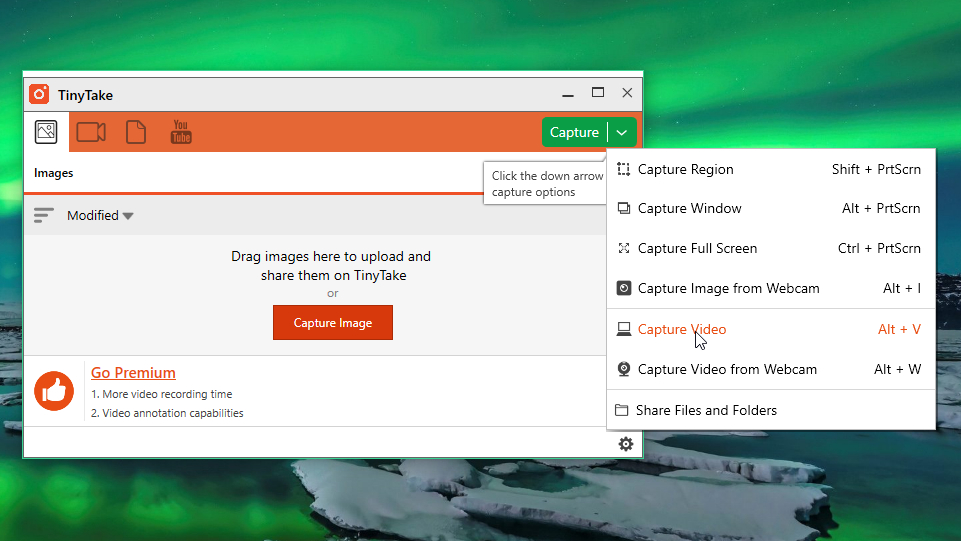
В раскрывающемся Capture у исторического Windows-клиента были Capture Region, Capture Window и Capture Full Screen. Первый использует вручную очерченную область, второй — границы выбранного окна, третий — весь экран. Дополнительно встречались фиксированная область, вставка изображения из буфера, создание нового изображения или анимированного материала и режимы записи. Вариант с фиксированными размерами полезен для повторяемой документации, где важно одинаковое поле кадра; захват окна лучше, когда при перемещении программы не нужно заново измерять прямоугольник.
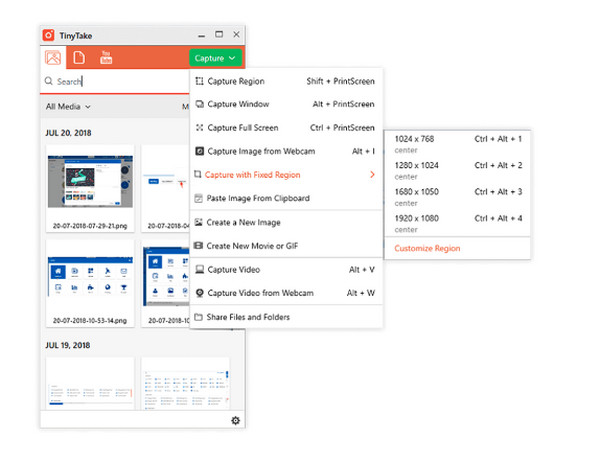
История снимков и разделы медиа
Главная галерея помогала возвращаться к предыдущим материалам: изображения показывались миниатюрами, доступен был поиск и просмотр по типам. Для повторного объяснения ошибки это важнее, чем сама скорость создания скриншота: можно отыскать прежнее изображение, не открывая папки в проводнике. Но история приложения и физическая папка на диске не тождественны. Запись в галерее может быть связана с облачной копией, а локальная копия должна существовать как самостоятельный файл, если её собираются прикреплять к тикету или архивировать.
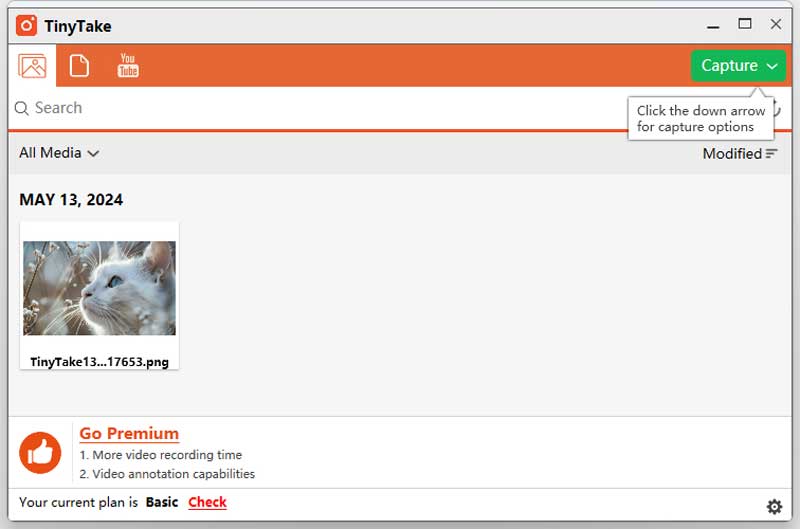
Отдельная вкладка для файлов в старом клиенте решала другую задачу: передать не только созданный скриншот, но и произвольный документ, папку либо видео с компьютера. Это была часть облачного сценария TinyTake, а не универсальная файловая синхронизация. Функция полезна, когда для ошибки нужно приложить запись и журнал в одной беседе; однако она не заменяет систему контроля версий, резервного копирования и внутренний корпоративный архив с регламентированными сроками хранения.
Редактор изображений: объектные пометки поверх кадра
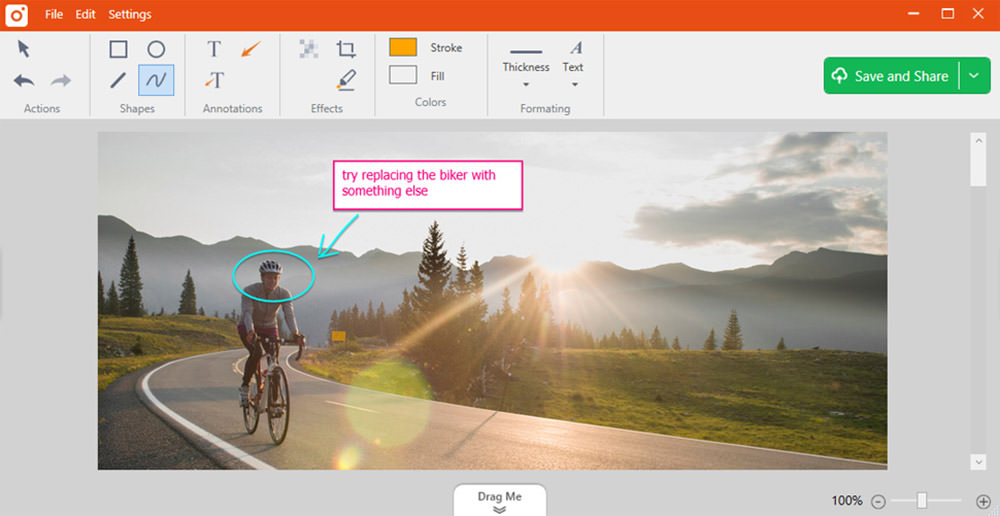
После создания снимка в TinyTake открывался редактор с холстом и верхней лентой действий. В ней размещались выделение и отмена изменений, геометрические фигуры, стрелки, текстовые блоки, инструменты цвета и форматирования. Принцип работы — не переписать интерфейс программы на картинке, а наложить понятные пояснения поверх его фиксированного состояния. Прямоугольник выделяет ошибочное поле, стрелка связывает подпись и элемент, подсветка направляет внимание, а пикселизация закрывает фрагменты, которые не следует показывать.
Видеоокно и временные аннотации
Видеоаннотатор TinyTake 4.0 для Windows использовал проигрыватель, инструменты текста и фигур и временные параметры пометок. У каждого наложенного объекта есть момент начала и окончания. По умолчанию аннотация рассчитана на десять секунд, после чего её период можно изменять через Start Time и End Time. Это позволяет показывать стрелку ровно в момент появления ошибки, а не держать её на протяжении всего ролика. Для учебного клипа такой механизм часто достаточен, тогда как масштабная правка звуковой дорожки и монтаж множества сцен требуют другого программного класса.
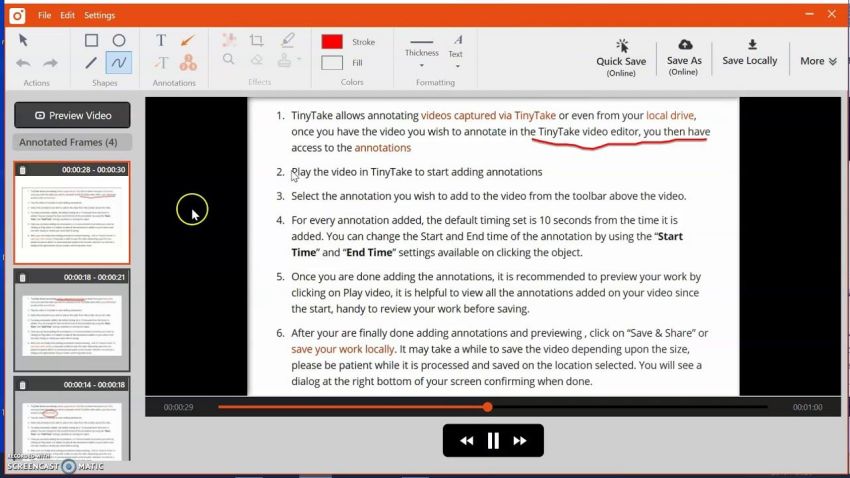
Настройки, устройства и сочетания клавиш
В исторической версии Windows диалог Settings разделял параметры на Account, General, Devices, Hot-Keys, Proxy и Advanced. Такая структура показывала двойственный характер программы: часть настроек относилась к записи на компьютере, другая — к сети, аккаунту и истории. На вкладке Devices выбирался источник звука, в Hot-Keys настраивались сочетания для разных видов захвата, а в Proxy — параметры доступа через сетевой посредник. Возможность изменять сочетания особенно важна в Windows: Print Screen часто уже используется системой или другой утилитой.
Функции: для каких задач TinyTake действительно подходит
Статический захват: площадь кадра важнее количества режимов
Три базовых варианта — область, окно и полный экран — покрывают разные типы доказательств. Для обращения в техническую поддержку требуется небольшой фрагмент, показывающий ошибку и соседние элементы интерфейса. Для инструкции по работе с конкретным приложением важно видеть его окно целиком. Полный экран полезен, когда неполадка связана с расположением окон, панелью задач, уведомлениями или масштабированием рабочего стола. Выбирать нужно минимальную достаточную область: лишний фон ухудшает читаемость и создаёт риск случайно показать персональные сведения.
Аннотации на снимках: пояснения вместо длинного описания
Инструментарий разметки позволяет построить понятный визуальный комментарий без стороннего графического редактора. Прямоугольники и эллипсы очерчивают область внимания; линии и стрелки показывают связь; текстовые поля содержат короткую подпись; свободное рисование отмечает нестандартный контур; Highlighter выделяет нужный участок. Crop помогает убрать неотносящиеся части кадра, Pixelate — сделать участок визуально нечитаемым. Для выбранных объектов доступны цвет контура, заливка, толщина и размер текста, а Undo и Redo позволяют возвращаться между промежуточными состояниями.
Запись экрана: событие, курсор и голос
Видео сохраняет порядок действий, недоступный статичной картинке. Классический TinyTake мог записывать выбранную область, а также видео с веб-камеры. Для озвучивания в Windows-клиенте использовался микрофон: речь и окружающие звуки, захватываемые устройством, становились частью записи. Для системного аудио старая справка описывала Stereo Mix или физический линейный вход; это отличалось от привычного сегодня переключателя записи звука приложения. Наличие такого устройства зависит от звукового драйвера, а не только от TinyTake.
Работа с камерой и источниками звука
Захват изображения с веб-камеры в старом TinyTake — отдельный тип результата. Он полезен для быстрого снимка человека или объекта, но не заменяет фотографический редактор с полноценной обработкой цвета. Видео с камеры позволяет записать пояснение на фоне реального изображения, а не экрана. Устройства обычно обозначаются именами драйверов, поэтому выбор неверного микрофона приводит к картинке без нужного комментария. Старый TinyTake не следует путать с нынешним Mango Recorder, на странице которого дополнительно заявлена запись экрана, камеры или обоих источников.
Аннотации к видеокадрам и проект повторного редактирования
В TinyTake 4.0 можно было помечать не только свежую запись, но и подходящее локальное видео. Это удобно при разборе уже полученного отчёта об ошибке: запись сохраняет первичный порядок действий, а пояснения добавляют смысловые указатели. Start Time и End Time делают комментарий привязанным к нужному интервалу. При изменении структуры сюжета без сохранения проекта приходится повторно собирать временные подписи. Проектный файл поэтому стоит рассматривать как отдельный рабочий актив, а не как временный кеш программы.
В старом интерфейсе видеоаннотации не являлись расшифровкой речи и не создавали автоматически текстовый сценарий. Аналитика просмотров, транскрибация и резюме — возможности нового корпоративного Recorder в MangoApps и его настроенного облака. В бесплатном локальном Mango Recorder они не входят в базовую задачу записи на компьютер. Это различие особенно важно в сравнении с современными сервисами видеосообщений, где передача файла, субтитры и поиск внутри ролика могут выглядеть как единый процесс.
Использование уже существующих изображений и видео
TinyTake не ограничивался созданием нового кадра. Старое главное окно принимало изображения с диска для аннотирования, а Windows-версия позволяла открывать локальное видео в своём редакторе. Это снижало зависимость от приложения, которым был сделан исходный снимок: скриншот мог прийти от коллеги, из браузера или из другого рекордера. Однако возможность открыть видео через «Open with» не означает поддержку произвольных кодеков и контейнеров. Файл может иметь расширение MP4 и при этом содержать аудио- или видеопоток, который конкретная версия программы не декодирует.
Обмен файлами, галерея и ссылки
Исторический TinyTake предлагал загрузку снимков, видео и произвольных файлов в облачный сервис с выдачей ссылки. Это позволило передавать запись, не прикладывая большой файл к письму. Сама ссылка, однако, не гарантирует приватность: значение имеют область доступа, наличие публичного просмотра и сохранённая копия в сервисе. В отличие от локального файла, доступность материала по ссылке зависит от сайта, учётной записи, сетевых политик и срока хранения. Поэтому наличие ссылки следует трактовать как способ доставки, а не как доказательство надёжного архивирования.
Автоматизация, сочетания клавиш и границы интеграции
Настраиваемые горячие клавиши снимают необходимость постоянно открывать главное окно. У классического Windows-клиента отдельные сочетания существовали для области, окна, полного экрана, видео и камеры. Взаимодействие через клавиатуру особенно полезно во время воспроизведения ошибки, когда переключение между окнами само меняет состояние приложения. Подтверждена также возможность тихой установки Windows-выпуска через MSI в корпоративной среде. Это автоматизация развёртывания, а не пакетная обработка сотен видеороликов.
Платформы, установка и требования к компьютеру
Для классического TinyTake документация Windows перечисляла Windows 7, 8, 8.1 и 10, минимум 4 ГБ оперативной памяти, Microsoft .NET Framework 4.5.1 и компоненты Microsoft Visual C++ для Visual Studio 2010. Это историческая спецификация и не гарантия современной поддержки. Она объясняет, почему установка прежней сборки может зависеть от отсутствующих библиотек, но ничего не говорит о совместимости со свежими обновлениями Windows 11. По тому же принципу старые инструкции macOS, предлагающие ослабить настройки безопасности системы, нельзя считать актуальным и безопасным руководством для современных Mac.
Нынешний Mango Recorder Free распространяется для Windows и Mac с официальной страницы MangoApps. Для каждого варианта имеется отдельная загрузка, а создание учётной записи для бесплатного локального режима не требуется. Отдельные мобильные клиенты MangoApps и мобильный доступ к корпоративному Recorder относятся к организационной платформе. Установка мобильного приложения MangoApps не делает его «TinyTake для Android» и не превращает настольный архивный клиент в приложение для телефона.
Системные требования и производительность следует оценивать по двум уровням. Во-первых, программа должна запускаться в поддерживаемой системе с разрешённым доступом к экрану, камере и микрофону. Во-вторых, сам компьютер должен справляться с кодированием выбранного материала. Большая область записи и высокий темп изменения картинки увеличивают объём данных и требования к процессору и диску. Без инструментального замера на конкретном устройстве некорректно обещать постоянную частоту кадров, заданную задержку или низкое потребление памяти.
Интернет необходим прежним сетевым функциям TinyTake, но не самому принципу захвата изображения с экрана. В Mango Recorder Free локальная работа специально отделена от облака. Для платной публикации материалов потребуются работающие серверы и доступ к аккаунту организации; в корпоративной версии отдельные разделы вообще включаются администратором. До выбора редакции имеет смысл решить, нужно ли доставлять ссылку из приложения или достаточно файла на собственном компьютере.
Карта форматов и совместимости
Для TinyTake важно различать захват нового медиа, редактирование загруженного файла и предварительный просмотр облачной публикации. Список типов, которые способен показать веб-просмотрщик, не равен перечню файлов, допускаемых в редактор видео. Исторические материалы о TinyTake подтверждают сохранение обычных изображений в PNG, JPEG/JPG, GIF и BMP, а записанного видео — в MP4; редактор имел возможность работать с локальными изображениями и совместимым видео. Новые версии и корпоративные сервисы могут обрабатывать файлы иначе, поэтому ниже описана переносимость документированных результатов классического клиента, а не обещание всех этих расширений в Mango Recorder Free.
| Материал | Вход и результат | Редактируемость и переносимость | Ограничение |
| Скриншот экрана | Состояние области, окна или экрана; итоговое растровое изображение, в историческом TinyTake — PNG/JPG и другие графические форматы | Обычное изображение открывается в просмотрщиках и документах; финальные пометки становятся частью изображения | Нельзя восстановить скрытый за крупной подписью фрагмент без исходного снимка |
| Изображение с диска | Открытие или перетаскивание локальной картинки, затем разметка и сохранение | Итог переносим как графический файл; оригинал нужно сохранить отдельно | Расширение не гарантирует поддержку всех вариантов кодирования и метаданных |
| Запись экрана | Видеозахват, в старых выпусках документирован MP4 | Готовое видео можно воспроизводить вне TinyTake в совместимом проигрывателе | Финальная запись не заменяет исходник с возможностью перестройки временных пометок |
| Проект видеоаннотаций | Дополнительные сведения о времени и расположении текста и фигур в Windows TinyTake 4.0 | Предназначен для повторного редактирования в соответствующем старом клиенте | Не является универсальным монтажным проектом для сторонних видеоредакторов |
| Анимированный материал | В классическом меню встречалось создание Movie or GIF | GIF воспроизводится в обычных приложениях с поддержкой анимации | Нельзя считать, что новые бесплатные редакции обязательно повторяют этот режим |
| Передаваемый документ | В старом TinyTake доступна загрузка произвольных файлов через облачный обмен | Исходный формат файла сохраняет его собственную редактируемость | Просмотрщик и сам редактор TinyTake выполняют разные функции |
Практически значимый вопрос — что останется у получателя без программы. Для изображения с пометками достаточно совместимого просмотрщика. Для видеоролика нужен проигрыватель, поддерживающий содержащиеся в MP4 дорожки. Для проекта аннотаций требуется исходная среда, так что отправка только проектных данных не является способом показать готовое видео. Для сетевой ссылки понадобится браузер и доступ к соответствующему хранилищу. Неправильный выбор результата часто выглядит как неисправность экспорта, хотя экспорт состоялся: просто файл не соответствует задаче получателя.
Если требуется изменение материала после публикации, важна стратегия сохранения: отдельно держать неизменённую запись, проект и окончательный файл. Если достаточно разослать инструкцию один раз, проект необязателен, но контрольный просмотр сохраняет смысл. Для серьёзного монтажа и объединения роликов вместо TinyTake логичнее инструмент со своей временной шкалой, например Camtasia для монтажа видеоруководств. Это не недостаток формата MP4, а вопрос уровня редактирования.
Что перестанет работать первым при смене условий
Без сети и доступа к учётной записи
В прежнем TinyTake основная точка риска — не создание изображения, а доступ к опубликованной копии. Исторический облачный режим связывал захваты с аккаунтом; утрата учётных данных или недоступность сервера делает ссылку ненадёжным единственным местом хранения. Для современной бесплатной редакции Mango Recorder этот риск иной: результат сохраняется локально, и его сохранность определяется диском и резервными копиями, а не облачным кабинетом. Не следует интерпретировать отсутствие кнопки публикации в Free как поломку аккаунта — онлайн-доступ отделён от бесплатного продукта намеренно.
При изменении лицензии и политики компании
Корпоративный Recorder зависит от лицензии и настроек администратора. В организации может быть запрещено создание публичных ссылок, ограничен размер загрузки, изменены правила видимости материала или отключены платные сетевые функции. Это затрагивает обмен и просмотр, а не обязательно локальный захват. При прекращении платной подписки безопаснее опираться на файлы, находящиеся под контролем владельца, и заранее согласовать способ передачи архива в новую систему.
После обновления операционной системы
Старые сборки TinyTake могут упираться в устаревшие компоненты Windows, модель разрешений или изменившуюся работу аудиодрайвера. Документированные требования не охватывают новые ОС. Если приложение необходимо для постоянной работы, разумнее мигрировать на поддерживаемый Mango Recorder либо другую актуальную программу, чем бесконечно ослаблять защиту системы ради старого установщика. Особенно опасны рекомендации разрешить запуск любых приложений на Mac — они относятся к старым меню системной безопасности и ухудшают защиту устройства.
При потере локального проекта
Удаление папки проектов может оставить воспроизводимую финальную запись, но лишить пользователя возможности менять интервалы появления аннотаций. Экспортированный кадр со стрелкой тоже не хранит отдельно всю историю его редактирования. Поэтому резервная стратегия должна учитывать не только «есть ли видео», но и «можно ли исправить опечатку или переместить указатель». Эти два результата относятся к разным стадиям работы.
Лицензирование, бесплатная редакция и скрытая стоимость владения
Модель старого TinyTake отличалась от нынешней. В прежней справке бесплатным называлось личное использование, а для коммерческого требовался платный план; один из базовых режимов имел лимит видеозаписи до пяти минут. Упоминались расширение длительности и платные варианты. Эти правила сохранились в исторических статьях, но их нельзя сегодня представлять как актуальный прейскурант Mango Recorder. На нынешней странице загрузки бесплатный локальный рекордер для Windows и Mac прямо объявлен бесплатным и не требующим регистрации. Платная версия нужна прежде всего для облачного хранения, выдачи ссылок, организованной библиотеки и встраивания материалов.
Для Premium на действующей странице MangoApps предлагается переход к покупке соответствующего плана, но единая универсальная стоимость именно отдельной редакции TinyTake не зафиксирована. Поэтому любые старые суммы из каталогов программ, привязанные к 2 ГБ хранилища или минутам записи, здесь не используются как действующие. При оценке корпоративного применения необходимо согласовывать лицензию конкретного предложения MangoApps и перечень функций в договоре. Платёж за корпоративный Recorder нельзя отождествлять с лицензией архивного TinyTake.
Стоимость хранения и передачи
В бесплатной локальной схеме прямые расходы на подписку отсутствуют, но файлы занимают место на компьютере и требуют резервного копирования. В облачной схеме к стоимости лицензии добавляются организационные вопросы: кому разрешено публиковать, кто отвечает за сроки хранения, как передаётся материал при увольнении сотрудника, что произойдёт со ссылкой после ограничения доступа. Отдельный видеоролик кажется небольшим объектом, однако библиотека регулярных скринкастов быстро превращается в рабочий архив, который нужно классифицировать и очищать от устаревших сведений.
Цена миграции со старого клиента
Переход не ограничивается установкой Mango Recorder. Рабочие инструкции могут содержать скриншоты старого интерфейса Capture; сотрудники привыкли к конкретным сочетаниям клавиш и схеме облачных ссылок; накоплены отдельные проекты видеоаннотаций. Стоимость миграции — время на пересмотр инструкций, экспорт окончательных файлов, проверку доступа и перенастройку привычек. Для редких снимков это почти незаметно. В отделе поддержки с большим потоком обращений такая работа оказывается существеннее стоимости самой программы.
Стоимость несовместимости
Другой скрытый расход возникает при передаче неподходящего результата. Клиенту прислали ссылку, но он работает без доступа к этому сервису; партнёру отправили редактируемый проект, но у него нет нужного клиента; после установки нового приложения исчезли привычные средства правки старых аннотаций. Рациональная мера здесь — использовать универсальные итоговые изображения и видео, а проекты оставлять внутри команды авторов. Вопрос о формате решается в начале согласования задачи, а не после того, как исходные материалы удалены.
Приватность, безопасность и границы облачной обработки
Скриншоты часто содержат персональные сведения не потому, что пользователь сознательно записывал их, а потому, что приложение захватывает всё внутри выбранной области. Это могут быть адреса, номера заказов, названия внутренних проектов, переписка, токены доступа, уведомления или данные клиентов. Классический TinyTake предоставлял Pixelate для визуального скрытия участка; это полезная функция редактора, но не полноценный механизм защиты конфиденциальности. Перед отправкой нужно смотреть на конечную копию, а не на исходный экран в момент захвата.
В прежнем TinyTake облачный обмен означал отправку медиафайла на сервер. В современном корпоративном Recorder загруженные ролики дополнительно могут обрабатываться средствами транскрипции, автоматического создания глав и резюме; обработка зависит от настроек и лицензии организации. Локальная бесплатная редакция отделена от этого процесса. Для материалов с требованиями к конфиденциальности следует исходить из действующих правил компании и оценивать последствия самого факта публикации записи, а не только видимость URL.
Даже ограничение на показ кнопки Download в корпоративном веб-просмотрщике не гарантирует невозможность скопировать видео: просмотренный материал уже доступен браузеру. Поэтому приватность строится на корректных правах доступа, сроках хранения и исключении секретов до записи. Аналогично обещание хранения «в облаке» не является заменой отдельной резервной копии. Привязанные к аккаунту материалы подвержены смене политик сервиса, удалениям и ошибкам пользователя.
Для несекретных учебных материалов сетевой обмен удобен: ссылка снимает проблему передачи крупного вложения, а библиотека позволяет отслеживать связанные записи. Для инцидентов с персональными данными локальная работа часто даёт более понятный контроль. Подходящую альтернативу стоит выбирать по фактическому требованию к данным: например, OBS Studio записывает материал на компьютер без обязательного облачного обмена, но требует отдельной подготовки сцен и источников.
Как пользоваться программой — советы гика
Ниже приведены операции для документированного классического TinyTake, прежде всего Windows-клиента с кнопкой Capture и редактором Save and Share. В Mango Recorder, доступном сейчас вместо TinyTake, внешний вид и часть названий отличаются; команды старого интерфейса нельзя механически переносить на новый. Для любого варианта исходное изображение или видео лучше оставлять отдельно от редактированной копии. В материалах с персональными данными начинать нужно с безопасного тестового окна, а не с реальной клиентской базы.
Определить редакцию и подготовить безопасное рабочее место
Цель: понять, какой набор инструкций относится к установленному продукту, и избежать установки устаревшей сборки ради знакомых картинок из обзора. Подготовка: нужна учётная запись операционной системы с правом запускать приложения, свободное место для записи и тестовый экран без секретов.
- Если программа уже установлена, запустите её и посмотрите название окна. В классическом TinyTake видны TinyTake, зелёная кнопка Capture и старые разделы истории. Не считайте другое по виду приложение ошибкой установки, если оно называется Mango Recorder.
- Для новой установки откройте действующую страницу Mango Recorder у MangoApps. В блоке For Windows (Free Version) или For Mac (Free Version) выберите Download Now. У бесплатного варианта загрузка обозначена как не требующая электронного адреса.
- Устанавливайте файл из действующего официального канала для своей ОС. Отдельно проверьте разрешения на экран, микрофон и камеру, которые требует операционная система.
- Для первого результата используйте тестовую программу или пустой документ. Отдельно приготовьте папку для исходных и готовых файлов.
Проверка: приложение запускается, в нём доступна операция захвата, а имя установщика соответствует выбранной линейке. Ошибка: старая инструкция требует регистрации, хотя вы открыли новый Mango Recorder Free; это различие поколений, а не неисправность. Откат: не устанавливайте вторую неизвестную сборку поверх текущей; закройте программу и оставьте исходные файлы на диске до выбора подходящего клиента.
Создать скриншот произвольной области
Цель: получить компактное изображение сообщения об ошибке или одного элемента интерфейса. Подготовка: откройте нужное окно и уберите уведомления, не относящиеся к задаче.
- В старом TinyTake раскройте Capture и выберите Capture Region. Документированное сочетание по умолчанию — Shift + Print Screen, если оно не переназначено.
- Переместите указатель к верхнему углу нужного фрагмента, удерживайте кнопку мыши и очертите прямоугольную область.
- Отпустите кнопку после того, как в прямоугольник вошли и сам симптом, и необходимый контекст — например, имя вкладки или подпись поля.
- В открывшемся редакторе убедитесь, что все важные символы читаются. До нанесения пометок можно оставить исходную копию отдельным файлом.
Проверка: снимок показывает нужный элемент без соседних секретных данных. Типичная ошибка: область заканчивается посередине текста или включает лишнюю переписку. Откат: не пытайтесь расширить уже обрезанный скриншот; закройте его без публикации и повторите Capture Region с новой границей.
Снять выбранное окно или весь рабочий стол
Цель: задокументировать положение элементов без ручного измерения прямоугольника. Подготовка: приведите целевое приложение в состояние, которое требуется показать, и убедитесь, что на других экранах не открыты посторонние документы.
- Раскройте Capture и выберите Capture Window для одного окна либо Capture Full Screen для всего экрана.
- Для классической Windows-версии в справочных материалах указан Alt + Print Screen для окна и Ctrl + Print Screen для экрана; сочетания могут быть изменены во вкладке Hot-Keys.
- При захвате окна выберите приложение, границы которого нужны в результате. При полном захвате оцените содержимое рабочего стола целиком.
- Перейдите в редактор снимка и проверьте, что сведения в области захвата не обрезаны, а масштаба хватает для прочтения подписей.
Проверка: рамка соответствует выбранному объекту; итоговый файл можно открыть независимо от TinyTake. Ошибка: вместо окна получилось изображение рабочего стола из-за неверного пункта меню или конфликта Print Screen. Откат: удалите ошибочный локальный дубль, оставив предыдущий удачный снимок, и повторите нужный режим через меню мышью.
Получить изображение с веб-камеры
Цель: добавить к рабочему сообщению отдельный снимок с камеры. Подготовка: подключите камеру и закройте программы, использующие её в данный момент.
- В раскрывающемся Capture классического Windows-клиента выберите Capture Image from Webcam. В старой схеме сочетаний использовался Alt + I.
- Убедитесь, что активен нужный видеовход, а в кадре нет посторонних людей или документов.
- Создайте снимок и осмотрите его в редакторе. При необходимости ограничьте кадр инструментом Crop.
- Сохраните результат локально, прежде чем рассматривать публикацию через интернет.
Проверка: видна картинка именно с нужной камеры, без затемнения и лишнего фона. Ошибка: чёрный кадр либо камера, используемая другим приложением. Откат: отмените снимок, освободите устройство в другой программе и повторите захват, не изменяя системные разрешения наугад.
Открыть существующую картинку и нанести текстовые пометки
Цель: пояснить уже созданный скриншот, не воспроизводя исходную ситуацию. Подготовка: сделайте отдельную копию изображения. Для классического TinyTake подтверждена возможность перетаскивания изображений в главное окно.
- Перетащите локальное изображение в область главного окна, предназначенную для добавления изображений, либо откройте его доступной командой работы с существующим файлом.
- В редакторе выберите Draw Arrow или Draw Rectangle, чтобы обозначить проблемный участок. Рисуйте поверх копии, не закрывая саму надпись ошибки.
- Выберите Draw Text, создайте текстовое поле и напишите короткое пояснение. Перемещение готового объекта выполняется инструментом Pointer.
- Отрегулируйте цвет обводки и текста, толщину линии и размер шрифта средствами Colors и Formatting. При необходимости используйте Undo и Redo.
Проверка: надпись читается при обычном масштабе, стрелка указывает на один определённый объект, исходный файл остался без изменений. Ошибка: слишком много фигур затрудняют понимание. Откат: последовательно отмените последние наложения через Undo или вернитесь к сохранённому оригиналу, не перезаписывая его.
Скрыть ненужный участок, обрезать кадр и проверить приватность
Цель: удалить лишний контекст и не показать чувствительные сведения. Подготовка: работайте с копией, а не с единственной записью исходного экрана.
- Откройте скриншот в редакторе TinyTake и выберите Crop, если нужно оставить только полезную часть кадра.
- Для элемента, который требуется скрыть, примените инструмент Pixelate к нужной области. Проверьте, что маска покрывает весь фрагмент, включая края символов.
- Осмотрите уменьшенную и увеличенную версии картинки: после масштабирования не должны читаться фамилии, адреса и другие закрываемые значения.
- Сохраните отдельный итоговый файл и сравните его с исходной картинкой. Для особо чувствительных материалов безопаснее заменить секретные данные тестовыми до самого захвата.
Проверка: в экспортированном файле виден нужный контекст, но не видны закрываемые сведения. Ошибка: пикселизация применена только к части длинной строки или секрет остался в соседней вкладке. Откат: не публикуйте результат; вернитесь к исходной копии, исправьте область скрытия и создайте новый файл. Удаление опубликованной ссылки не отменяет уже сделанных получателем копий.
Записать действия на экране с голосовым комментарием
Цель: показать повторяемый сценарий, который не объясняется одной картинкой. Подготовка: подберите короткий тестовый эпизод, включите микрофон и остановите приложения с навязчивыми уведомлениями.
- В старом TinyTake откройте Capture и выберите Capture Video; в документированном Windows-клиенте используется сочетание Alt + V.
- Выделите область экрана для записи. Проверьте её границы и в настройках источников звука убедитесь, что выбран нужный микрофон.
- Нажмите Start Recording и выполните заранее подготовленные действия. Произносите комментарий непосредственно во время записи.
- Закончите запись через Finish; временная приостановка выполняется через Pause в соответствующей версии панели управления записью.
- Просмотрите готовый материал от начала до конца, прежде чем сохранять или отдавать другим людям. Для старого бесплатного режима с ограничением в пять минут заранее выбирайте короткий эпизод.
Проверка: курсор и действия различимы, нужный симптом показан целиком, голос слышен. Ошибка: запись закончена до появления ошибки либо звук получился с другого устройства. Откат: сохраните удачный исходник, если он есть, а новый дубль пишите заново после настройки микрофона; не загружайте неполный ролик в облако.
Снять видео с веб-камеры или отдельно настроить звук
Цель: создать короткое обращение с камеры либо исправить аудиозахват. Подготовка: камера и микрофон должны быть подключены и разрешены в системе, а помещение — достаточно тихим.
- Для записи с камеры используйте Capture Video from Webcam в меню Capture; в классическом Windows-клиенте документировано Alt + W.
- Откройте Settings → Devices и выберите источник микрофона, который должен попасть в ролик. Не ориентируйтесь только на название «Default» при нескольких подключённых устройствах.
- Для записи звуков, воспроизводимых компьютером, в старой справке описан вход Stereo Mix, если он доступен в конфигурации Windows. Этот источник не следует путать с микрофоном или автоматически включать во всех записях.
- Сделайте короткую контрольную запись и прослушайте её на обычной громкости.
Проверка: звук соответствует выбранному устройству, голос понятен, изображение с камеры синхронизировано с речью. Ошибка: выбран не тот вход, из-за чего слышен только шум или тишина. Откат: верните прежнее устройство в Settings → Devices и удалите только неудачный тестовый дубль, не затрагивая другие системные аудиопараметры.
Импортировать локальное видео для аннотаций
Цель: прокомментировать готовую запись, полученную ранее или от коллеги. Подготовка: сохраните оригинал в отдельной папке и убедитесь, что установленная Windows-версия TinyTake поддерживает видеоаннотации.
- Найдите видео в проводнике Windows, щёлкните по нему правой кнопкой мыши.
- Выберите Open with («Открыть с помощью») и затем TinyTake из списка программ. Такой путь импорта описан в справке старого Windows-клиента.
- После открытия проверьте, что видео воспроизводится и временная шкала доступна. Не считайте импорт успешным только потому, что появилось окно.
- Оставьте исходник в прежнем месте до завершения редактирования и сохранения готового ролика.
Проверка: видео проигрывается со звуком, есть доступ к инструментам аннотации. Ошибка: TinyTake отсутствует в списке программ либо файл не декодируется. Откат: закройте неуспешное открытие и оставьте оригинал без изменений; не переименовывайте расширение файла для имитации совместимости.
Разместить временные пояснения и сохранить проект видео
Цель: показать стрелку или подпись только в нужный момент ролика. Подготовка: нужен видеоматериал в редакторе TinyTake 4.0 для Windows и возможность сохранить проект на диск.
- Воспроизведите видео и остановитесь около события, требующего пояснения.
- На панели над видео выберите нужную фигуру или текстовую аннотацию, затем добавьте объект в кадр.
- Выделите объект и задайте Start Time и End Time. У старого редактора изначально использовалась продолжительность десять секунд; границы следует подобрать под событие.
- Нажмите воспроизведение и проверьте, появляется ли пояснение в запланированном интервале и не закрывает ли важные действия.
- Выберите Save and Share либо Save Locally. В документированной Windows-версии при сохранении видеоаннотаций также формировался проект, обычно в C:\TinyTake\Videos\Projects\.
Проверка: готовое видео показывает пометки в нужные секунды, проект доступен для последующей правки. Ошибка: подпись исчезает раньше события или появляется слишком поздно. Откат: измените временные параметры объекта в проекте и сохраните новую финальную копию, не уничтожая исходное видео.
Сохранить снимок локально или передать его через буфер обмена
Цель: получить файл для документа или сразу вставить картинку в переписку без облачной публикации. Подготовка: снимок уже должен находиться в редакторе, а имя локальной папки — быть понятным владельцу.
- Откройте меню около Save and Share в классическом TinyTake и выберите Save Locally для записи файла на диск.
- Задайте осмысленное имя файла и сохраните копию в рабочую папку. Отдельно оставьте оригинал без пометок, если возможны дальнейшие изменения.
- Для мгновенной вставки используйте Copy to Clipboard, затем вставьте изображение в нужный документ или сообщение.
- В старом редакторе также встречаются действия Email и Print; электронную отправку и печать выполняйте только после просмотра содержимого.
Проверка: локальная картинка открывается из папки; вставка из буфера показывает тот же вариант с пометками. Ошибка: пользователь выбрал основное Save and Share вместо локального режима и запустил публикацию. Откат: отмените передачу до её завершения; при уже опубликованном материале ограничьте доступ и сохраните проверенную локальную копию.
Передать файлы или снимок по облачной ссылке в старом TinyTake
Цель: поделиться материалом без большого вложения. Подготовка: функция относится к прежнему облачному TinyTake и требует доступа к соответствующему сервису; в Mango Recorder Free эта возможность не включена.
- В меню Capture старого клиента выберите Share Files and Folders либо аналогично названный пункт для файлов и папок.
- Добавьте заранее подготовленный несекретный файл или папку через окно выбора либо перетаскивание.
- Дождитесь окончания передачи. В прежнем TinyTake после успешной загрузки формировалась ссылка на материал.
- Перед отправкой другому человеку проверьте видимость и состав переданных файлов. Для снимка, который уже открыт в редакторе, публикация выполнялась через Save and Share.
Проверка: получатель с разрешённым доступом может открыть именно нужную копию; локальный оригинал сохраняется отдельно. Ошибка: отправленная ссылка недоступна из-за состояния старого аккаунта или политики облачного сервиса. Откат: прекратите дальнейшую публикацию, при доступности соответствующих настроек удалите ненужную сетевую копию и передайте файл через утверждённый канал.
Изменить горячие клавиши и вернуть управление захватом
Цель: убрать конфликт с системными сочетаниями или другим рекордером. Подготовка: запишите рабочие значения, прежде чем их менять.
- Откройте значок настроек TinyTake и перейдите в Settings → Hot-Keys.
- Проверьте общий переключатель Enable all Hot-Keys и строки Capture Region, Capture Window, Capture Full Screen, Capture Video и режимов камеры.
- Назначьте для конфликтующей операции доступное сочетание и подтвердите изменение кнопкой OK.
- Вернитесь к тестовому окну и вызовите одну операцию новым сочетанием. Для звука отдельно используйте вкладку Devices, не смешивая настройку клавиш и аудиоустройства.
Проверка: срабатывает именно назначенный вид захвата, другие системные команды остаются доступны. Ошибка: сочетание уже занято другой программой и TinyTake не получает нажатие. Откат: верните записанное исходное сочетание либо примените Reset на вкладке Hot-Keys, если он доступен в установленной классической версии.
Сквозной сценарий: от сообщения об ошибке до готового файла
Цель: собрать один понятный отчёт без передачи лишних данных. Подготовка: используйте тестовую форму с воспроизводимой ошибкой, рабочую папку для исходников и проверенный микрофон. Ниже сценарий для классического TinyTake с описанными командами.
- Запустите TinyTake и откройте тестовую форму до момента, когда симптом ещё не появился. Убедитесь, что уведомления и реальные клиентские записи закрыты.
- Через Capture → Capture Region создайте статичный снимок исходного состояния. В редакторе добавьте краткую подпись, затем сохраните файл через Save Locally.
- Вернитесь к началу демонстрации, выберите Capture → Capture Video и очертите область с нужным элементом управления.
- Нажмите Start Recording, воспроизведите ошибку с коротким устным комментарием и завершите запись через Finish.
- Просмотрите ролик. Если ошибка появляется быстро и нуждается в указателе, добавьте стрелку с подходящими Start Time и End Time.
- Сохраните видео и проект через Save Locally, а исходную запись оставьте отдельно. Проверьте картинку и звук в независимом просмотрщике.
- Для передачи в службу поддержки приложите локальные файлы в систему обращений. Используйте облачную ссылку только при действующем разрешении и понятных правилах доступа.
Проверка: получатель видит одно состояние до ошибки, последовательность её появления и краткое пояснение, не имея доступа к вашей галерее TinyTake. Ошибка: в ролике отсутствует начало действия либо аннотация закрывает системное сообщение. Откат: исправьте проект аннотаций или переснимите только недостающий фрагмент, сохранив удачные исходные материалы.
Чек-лист перед сохранением, экспортом и публикацией
Цель: избежать потери редактируемости и случайной передачи закрытой информации. Подготовка: итоговый материал должен быть готов к контрольному просмотру, а получатель и канал передачи заранее определены.
- Откройте готовый файл вне TinyTake и убедитесь, что изображение или видео воспроизводится на обычном просмотрщике.
- Проверьте первый и последний кадр, читаемость текста, видимость нужного элемента и отсутствие обрезанных частей интерфейса.
- Прослушайте аудио, особенно при наличии нескольких микрофонов или источника Stereo Mix.
- Проверьте персональные сведения в каждом фрагменте и сохраните отдельную копию с маскировкой или тестовыми данными.
- Отдельно сохраните исходный файл, проект аннотаций и итоговое видео, если дальнейшая правка согласована.
- При публикации убедитесь, что выбран не устаревший сетевой сервис, а действующий разрешённый способ передачи, и что доступ действительно ограничен нужной аудиторией.
Проверка: материал доступен получателю, но исходник и редактируемая версия остаются у автора. Ошибка: вместо готового MP4 передан проект или вместо локального файла опубликована ссылка. Откат: остановите неверную передачу, пересохраните подходящий итоговый формат и отдельно отзовите ненужные права на уже опубликованную копию.
Плюсы и минусы TinyTake
Плюсы
- Разделение способов захвата. Область, окно и весь экран охватывают разные типы скриншотов без необходимости предварительно собирать сцену.
- Предметная разметка. Стрелки, фигуры, текст, подсветка, обрезка и пикселизация помогают превратить снимок в объяснение конкретной ошибки.
- Аннотации на временной шкале в старом Windows-клиенте. Пометки могут появляться только в нужный момент видео, а проект сохраняет возможность последующего исправления.
- Работа с существующим материалом. Изображение необязательно создавать в TinyTake; доступна разметка локальных картинок, а в классическом Windows-видеоредакторе — открытие совместимого ролика с диска.
- Несколько способов получения результата. Локальное сохранение и буфер обмена позволяют не использовать облако для каждой задачи.
- Настраиваемые сочетания клавиш. Для типовых операций захвата можно избежать постоянного обращения к главному окну.
- Продолжение продуктовой линии. Действующий Mango Recorder Free предоставляет локальный захват для Windows и macOS без обязательной регистрации, то есть базовый сценарий не зависит от покупки старого облачного плана.
Минусы
- Разрыв между поколениями. Старые скриншоты, команды и тарифы TinyTake не являются точным описанием современного Mango Recorder.
- Историческая зависимость от облачной учётной записи. Старые ссылки и галерея не должны оставаться единственной копией важных материалов.
- Ограниченная глубина монтажа. Указатели и временные подписи не заменяют полноценную многодорожечную обработку ролика.
- Неодинаковая функциональность платформ в старом выпуске. Набор возможностей Mac в документации TinyTake 4.0 был уже, чем Windows-возможности видеоаннотаций.
- Устаревшие системные инструкции. Историческая справка ориентируется на Windows 7–10 и прежние компоненты, а отдельные советы для Mac не соответствуют современному подходу к безопасности.
- Сетевые функции не входят в нынешнюю Free-редакцию. Для облачной библиотеки, публикации по ссылке и встраивания нужен Premium либо разрешённая корпоративная среда.
- Проект аннотаций требует исходной программы. Универсальный видеофайл доступен широко, но редактируемый проект нельзя считать совместимым со всеми видеоредакторами.
Кому подойдёт и кому не подойдёт
Кому подойдёт
- Специалисту поддержки. Для короткого сообщения об ошибке достаточно захвата окна, стрелки, подписи и итогового файла, который прикладывается к обращению.
- Техническому автору. Нужны поясняющие снимки интерфейса без сложного графического проекта. Особенно полезна возможность обрабатывать уже готовый кадр.
- Преподавателю или наставнику. Короткое экранное видео помогает показать действия, которые трудно описать текстом; в старом Windows-клиенте на важных секундах можно разместить пометки.
- Пользователю, которому необходим локальный рекордер. Нынешний Mango Recorder Free продолжает базовую задачу записи экрана и аннотирования без обязательной регистрации.
- Команде в инфраструктуре MangoApps. При действующей лицензии корпоративный Recorder может стать частью согласованной библиотеки рабочих видеоматериалов, в которой регулируются доступ и публикация.
Кому не подойдёт
- Автору многочасовых трансляций. TinyTake не является полноценным инструментом сцен, аудиомикширования и потокового вещания.
- Монтажёру сложных видеоуроков. Для множества дорожек, переходов и отдельной обработки звука нужен монтажный редактор.
- Пользователю Linux. Актуальный бесплатный Mango Recorder предлагается для Windows и Mac; официальная версия для Linux не представлена в текущем списке загрузок.
- Организации, которой необходима полностью автономная система публичных ссылок. Облачный обмен связан с услугой и лицензией поставщика, а не только с установленной программой.
- Тем, кому нужен OCR, автоматическая нумерация действий и массовая обработка захватов. Эти задачи не составляют документированного ядра старого TinyTake.
- Владельцу старого Mac, который рассчитывает на все Windows-функции TinyTake 4.0. По исторической документации редакции имели разные возможности.
Для выбора следует сформулировать результат: единственный скриншот с двумя стрелками, десятисекундный багрепорт, редактируемое видео с пояснениями, запись вебинара или общая библиотека. TinyTake исторически был наиболее уместен в первых трёх сценариях. Нынешний Mango Recorder решает локальную часть задачи, а облачный уровень следует оценивать отдельным решением о лицензии и доступе.
Сравнение с другими аналогами
Сравнение построено по одним критериям: основная задача, поддерживаемые платформы, сложность освоения, выходные форматы, автоматизация, модель оплаты, ограничение и подходящий сценарий. Порог освоения — редакционная оценка числа настроек и сложности рабочего процесса, а не результат измерения времени обучения. Все перечисленные варианты предназначены для работы с изображением экрана, но глубина монтажа и механизм передачи у них существенно различаются.
| Программа | Задача, платформа и освоение | Форматы, автоматизация и оплата | Ограничение и подходящий сценарий |
| ShareX | Скриншоты, GIF, запись и автоматический обмен; Windows. Порог выше начального из-за многочисленных действий после захвата и направлений выгрузки. | Изображения, анимированные GIF и видео; цепочки действий, автоматический захват и разные места загрузки. Бесплатное ПО с открытым исходным кодом. | Избыточен для одного снимка, если не нужны автоматические процессы. Подойдёт разработчику или службе поддержки, которым необходим повторяемый поток однотипных захватов. |
| OBS Studio | Запись экрана, сцены с несколькими источниками и прямые трансляции; Windows, macOS, Linux. Порог выше из-за сцен, источников, микшера и параметров кодирования. | Локальные видеофайлы и потоковая передача; переключение сцен, фильтры звука, плагины. Бесплатная программа с открытым исходным кодом. | Для скриншота со стрелкой потребуется отдельная разметка. Подойдёт для длинных уроков, демонстраций с камерой и технически сложной видеозаписи. |
| Snagit | Скриншоты, пояснения, запись небольших видео и документация; Windows и macOS. Порог невысокий для обычного захвата. | Распространённые форматы изображений и видео, редактор аннотаций, библиотека и интеграции обмена. Платная подписка; индивидуальный план на дату проверки — 39 долларов за пользователя в год. | Для редкого кадра подписка может быть неоправданной. Подойдёт команде документации, которой важны развитый редактор и систематизация материалов. |
| FastStone Capture | Захват окон, прокручиваемых страниц и экрана с записью; Windows. Порог невысокий, основные инструменты собраны в компактной панели. | PNG, JPEG, WebP, PDF и другие изображения; MP4/WMV для видео, объектный формат FSC, повторяющийся автозахват. Пробный период 30 дней и разовая лицензия. | Нет версии для macOS и Linux. Подойдёт для локальных снимков длинных страниц и документирования, когда не нужна подписка на облако. |
| ScreenPal | Экранные видеоуроки, веб-камера и базовый монтаж; Windows, Mac, мобильные устройства и Chromebook. Порог невысокий для записи, выше для расширенного редактирования. | Видеофайлы и снимки; запись экрана и камеры, простая обрезка, размещение онлайн. Есть бесплатный план с записью до 15 минут после входа в бесплатный аккаунт и платные редакции; без входа предусмотрена более короткая запись. | Продолжительные уроки и часть дополнительных инструментов требуют другого уровня подписки. Подойдёт преподавателю, которому важнее готовый урок, чем отдельная статичная картинка. |
При работе со сложными сценами уместен OBS; для гибкого платного редактора снимков — Snagit; для прокручиваемых страниц и одноразовой покупки — FastStone Capture; для распространения учебных видео — ScreenPal. Выбирать их нужно не по количеству кнопок, а по требуемому виду готового файла и необходимости сетевой публикации.
Типичные проблемы и способы диагностики
1. Программа требует аккаунт, хотя ожидалась бесплатная запись без входа
Симптом: при запуске появляется форма входа, а локальная запись без регистрации недоступна. Возможная причина: установлен старый TinyTake вместо нынешнего Mango Recorder Free; старый облачный клиент и современный бесплатный рекордер используют разные модели доступа. Диагностика: сопоставление названия окна и оформления с классической кнопкой Capture позволяет определить поколение. Исправление: для новой локальной работы выбирают официальную бесплатную редакцию Mango Recorder соответствующей ОС, не пытаясь обходить вход старого клиента. Проверка результата: новый клиент создаёт и сохраняет тестовый кадр без учётной записи.
2. Не срабатывают Print Screen или клавиатурная команда записи
Симптом: нажатие привычных Shift + Print Screen либо Alt + V не запускает нужный режим. Возможная причина: сочетание изменено в Hot-Keys, отключён общий переключатель или горячую клавишу перехватывает другая утилита. Диагностика: вызов той же операции мышью через Capture отделяет конфликт клавиатуры от отказа захвата. Исправление: выбирают свободное сочетание в настройках классического клиента и проверяют системные привязки. Проверка: по новому сочетанию открывается именно заданный режим, а меню мышью продолжает работать.
3. Вместо игрового процесса записывается чёрный кадр
Симптом: запись запускается, но в видео вместо игры виден чёрный экран. Возможная причина: полноэкранный режим игры управляет графическим выводом способом, с которым не работает захват TinyTake. Диагностика: проверяется, воспроизводится ли дефект только при эксклюзивном полноэкранном выводе. Исправление: для старого TinyTake документирован обходной вариант с запуском игры в оконном режиме. Проверка: в коротком контрольном видео отображается изображение игрового окна. Для регулярной записи игр разумнее специализированная система захвата сцен.
4. Картинка записалась, но комментарий не слышен
Симптом: воспроизведение видео проходит без голосового сопровождения. Возможная причина: выбран другой микрофон, система не разрешила его использование либо устройство не передаёт сигнал. Диагностика: сравниваются выбранный источник в Devices и индикация входящего звука средствами операционной системы. Исправление: назначается действующий микрофон и создаётся короткая новая запись с тестовой фразой. Проверка: голос слышен при воспроизведении файла во внешнем плеере, а не только на предварительном экране.
5. Не записывается звук приложений на компьютере
Симптом: микрофон слышен, но звук браузера или программы отсутствует. Возможная причина: старая схема TinyTake требовала отдельного входа для системного звука; обычный микрофон не обязан получать воспроизведение динамиков. Диагностика: проверяется наличие и работоспособность Stereo Mix или другого подходящего системного устройства. Исправление: используется совместимый источник аудио; если его нет в звуковом драйвере, меняют способ захвата, а не заставляют TinyTake записывать несуществующий вход. Проверка: короткий тест содержит именно системные звуки без избыточного шума.
6. Видео останавливается на отметке времени
Симптом: прежний бесплатный TinyTake завершает запись около пятой минуты или предупреждает о лимите. Возможная причина: ограничение базового плана в историческом клиенте, а не непременно неисправность компьютера. Диагностика: длительность сравнивают с условиями установленной редакции и отделяют плановый лимит от нехватки места на диске. Исправление: для старого клиента выбирают короткую законченную демонстрацию; для иной длительности оценивают нынешний Mango Recorder или альтернативу. Проверка: новый ролик полностью содержит запланированный эпизод.
7. При сохранении долго отображается обработка видео
Симптом: после окончания записи либо разметки появляется сообщение о преобразовании и файл не сразу доступен. Возможная причина: требуется обработка и кодирование видео; наличие статуса обработки само по себе не означает сбой. Диагностика: устанавливают, идёт ли процесс, достаточно ли места в папке вывода и появляется ли выходной файл. Исправление: не запускают несколько повторных экспортов и не удаляют промежуточные материалы; при подтверждённом зависании сохраняют исходник и повторяют операцию отдельно. Проверка: созданный ролик открывается полностью, с началом и концом.
8. Локальный файл не сохраняется в ожидаемую папку
Симптом: после редактора пользователь не находит изображение или видео на диске. Возможная причина: выбрано облачное Save and Share вместо Save Locally, использована другая папка либо недостаточно прав на запись. Диагностика: отдельно проверяются история приложения и целевая папка, а также разрешение создавать в ней обычные файлы. Исправление: выбирают именно локальный вывод в доступный каталог и используют понятное имя файла. Проверка: сохранённый материал открывается прямо из файлового менеджера без входа в TinyTake.
9. Облачная ссылка не открывается у адресата
Симптом: ссылка на старый TinyTake или корпоративный Recorder ведёт к отказу в доступе либо ошибке просмотра. Возможная причина: ссылка привязана к прежнему сервису, файл удалён, действует ограничение видимости или администратор запретил внешний доступ. Диагностика: автор проверяет наличие файла и права в той системе, где он действительно размещён; доступность локального оригинала анализируется отдельно. Исправление: используется разрешённый действующий канал и корректно настроенная аудитория; публичный доступ не расширяют ради обхода внутренней политики. Проверка: целевой получатель может открыть нужный материал с предусмотренными для него правами.
10. Видео с камеры пустое либо занято другим приложением
Симптом: Capture Image from Webcam или видеозахват не показывает ожидаемого изображения. Возможная причина: камера выбрана неверно, занята видеозвонком или её доступ ограничен настройками ОС. Диагностика: проверяется работа того же устройства в системном приложении камеры и разрешения конкретного рекордера. Исправление: освобождают устройство, выбирают нужный видеовход и используют разрешённую настройку доступа без отключения общей защиты. Проверка: контрольный снимок показывает реальный кадр с нужной камеры.
11. Сохранённое видео открывается, но аннотации больше нельзя переместить
Симптом: текст или стрелка в готовом ролике видны, однако не выделяются как отдельные объекты. Возможная причина: открыт опубликованный видеофайл, а не проект видеоаннотаций старого TinyTake. Диагностика: устанавливают, сохранены ли проектные данные и исходная запись; для старой Windows-редакции проверяется её проектная папка. Исправление: повторно редактируют именно проект, если он сохранился, либо создают новую пометку на копии исходного видео. Проверка: изменённая аннотация появляется в новом итоговом файле, а предыдущая версия сохранена для сравнения.
FAQ: частые вопросы о TinyTake
Является ли TinyTake несуществующей или полностью исчезнувшей программой?
Нет. Это подтверждённый настольный продукт MangoApps с архивной справкой, историческими версиями и реальными интерфейсами. Изменился способ распространения нынешнего рекордера: актуальная линия называется Mango Recorder. Отсутствие прежней страницы загрузки TinyTake не означает, что программа никогда не существовала, и не означает автоматической доступности каждой старой функции в новой версии.
Почему в старых обзорах показаны зелёная кнопка Capture и предложение Go Premium?
Это оформление классического TinyTake. Оно относится к клиенту, в котором галерея, облачный кабинет и планы оплаты были тесно связаны. В новом Mango Recorder бесплатный локальный режим предлагается без регистрации, поэтому отсутствие старого экрана премиальной подписки нормально. При работе с инструкцией ориентиром служит поколение приложения, а не только торговое название.
Есть ли встроенный распознаватель текста, который сам создаёт инструкцию?
В документированном классическом TinyTake такой функции не установлено. Корпоративный Recorder в действующей платформе MangoApps предусматривает транскрипцию видео, резюме и главы после облачной загрузки при включённых настройках и лицензии. Это другой сервисный уровень; для бесплатного локального Mango Recorder автоматическую подготовку инструкции обещать нельзя.
Можно ли рассчитывать на русский интерфейс TinyTake?
Подтверждённые экранные команды классического клиента — на английском: Capture, Save Locally, Settings, Hot-Keys, Start Time и End Time. Полноценная официальная русская локализация для современных редакций в проверенных материалах не зафиксирована. Для учебной инструкции команде лучше приводить оригинальные названия элементов, чтобы не возникало разночтений в разных языковых версиях Windows.
Вывод: какой сценарий оправдывает выбор TinyTake
TinyTake остаётся полезным ориентиром для класса программ, в которых кадр или короткий ролик сразу превращается в визуальное объяснение. Классическая Windows-версия особенно интересна сочетанием захвата, пометок на изображениях и временных аннотаций видео с сохранением проекта. Однако строить новый процесс на архивном клиенте только ради привычного интерфейса неразумно: требования и лицензирование старых выпусков уже не описывают актуальное предложение MangoApps.
Для локального снимка и короткой записи актуальная точка входа — Mango Recorder Free. Для корпоративной видеобиблиотеки и ссылок нужно отдельно оценивать Premium и настройки доступа; для сцен, длительных записей и монтажа — выбирать инструмент, ориентированный на эти задачи. Сохранность исходников, пригодность итогового формата и контроль конфиденциальности важнее самой кнопки Capture. Именно эти условия определяют, будет ли созданный в TinyTake материал полезен получателю и останется ли редактируемым у автора.


