TinyWow Image Tools: инструкция от гика, возможности, форматы, ограничения и работа с фото
TinyWow Image Tools — раздел веб-сервиса TinyWow для обработки изображений прямо в браузере. Здесь решают отдельные задачи: уменьшают размер файла, задают новые размеры в пикселях, вырезают фон, убирают объекты, повышают разрешение, преобразуют форматы и готовят картинку для публикации. Это не единое рабочее пространство наподобие Photoshop: каждый инструмент открывается как самостоятельная страница, а результат одной операции обычно становится входным файлом для следующей.
Главный критерий выбора — тип исходника и требуемый итог. Для фотографии товара важнее качество границы после удаления фона; для иллюстрации на сайте — размеры, формат и вес; для изображения с текстом — четкость букв; для многоэтапной ретуши — возможность сохранить редактируемую структуру. Ниже эти сценарии разобраны вместе с ограничениями бесплатного режима, обработкой на сервере и проверкой результата.
TinyWow Image Tools: краткие характеристики
| Параметр | Проверенные сведения |
|---|---|
| Название | TinyWow Image Tools — категория Image Tools сервиса TinyWow |
| Оператор и принадлежность | TinyWow, LLC; на страницах сервиса присутствует обозначение Jenni AI Company |
| Тип продукта | Онлайн-набор отдельных инструментов для растровой графики, преобразования форматов и ИИ-обработки |
| Доступ | Сайт TinyWow в браузере; нет необходимости устанавливать отдельную программу для базовых веб-операций |
| Устройства | Компьютеры и мобильные устройства с современным браузером и подключением к интернету |
| Задачи | Resize, Compress, Crop, Remove Background, Remove Objects, Upscale, Add Text, конвертация, коллажи, текст из изображений |
| Основные семейства форматов | JPG/JPEG, PNG, GIF; отдельные конвертеры для WebP, HEIC, TIFF, SVG, EPS, PSD, AVIF и APNG |
| Сохранение | Скачивание результата отдельным файлом; для повторной операции его можно заново загрузить |
| Стоимость | Базовые веб-инструменты бесплатны; есть Premium с преимуществами и пробным предложением на 7 дней |
| Тарифная особенность | Для отдельных операций предусмотрено уведомление о дневных бесплатных кредитах; универсальную квоту каталог не раскрывает |
| Обработка данных | Файлы передаются на сервер через HTTPS; установлен срок удаления загруженных и созданных файлов — один час |
| Рабочий язык | Основные названия категорий, инструментов и кнопок представлены на английском языке |
| Статус | Действующий веб-сервис; категория Image Tools открыта и содержит отдельные инструменты |
Обозначение Image Tools относится к каталогу внутри TinyWow, а не к отдельной инсталлируемой редакции. Пункты PDF, Video, Write и File в общей навигации не являются функциями этого подраздела, хотя некоторые задачи пересекаются: например, PDF to JPG показан и в каталоге изображений. Домен tinywow.com принципиально отличен от сайтов со схожими названиями, в том числе TinyWowTools; их условия и функциональность нельзя автоматически переносить на TinyWow.
Назначение и логика сервиса
TinyWow устроен как библиотека операций, каждая из которых имеет узкое назначение. Когда требуется изменить ровно один параметр файла, это сокращает число экранов и настроек: вместо создания проекта с холстом и слоями пользователь получает форму загрузки и параметры конкретной задачи. У такого подхода есть оборотная сторона: связанный рабочий процесс из пяти преобразований не равен одному проекту с историей правок.
Оператор сервиса — TinyWow, LLC. Текущие страницы внизу также связывают TinyWow с Jenni AI. В этом обзоре Image Tools понимается только как часть действующего сайта tinywow.com, а не как название мобильного приложения или самостоятельного редактора для Windows. Сведения о функциональности настольных приложений с похожими названиями к нему не относятся.
Сценарии делятся на четыре класса. Первый — техническая подготовка файла: ширина, высота, пропорции, степень сжатия и формат. Второй — изменения содержания: удаление фона, предмета или человека, размытие заднего плана, раскраска. Третий — оформление: надписи, рамка, круглая аватарка, объединение нескольких изображений или коллаж. Четвертый — преобразование данных: извлечение текста и перевод изображения в другой графический формат.
Для однократной публикации в карточке товара или письме такой набор логичен. Для задачи, где спустя неделю нужно переставить отдельную надпись, изменить маску и вернуть промежуточную версию, отсутствие документированного единого редактируемого проекта становится существенным ограничением. Скачать готовый PNG и иметь доступ к исходному проекту со слоями — не одно и то же.
Как устроен интерфейс
Каталог Image Tools и поиск по операциям
Начальный экран категории содержит заголовок Image Tools, поле Search и карточки с названиями инструментов. Сверху находится навигация PDF, Image, Write, Video и File, а также элементы Sign In и Upgrade. В карточках соседствуют быстрые технические действия и операции с ИИ: Resize Image Dimensions, Compress Image Size, Remove Background from Image, Upscale Image, Remove Objects Photo и другие.
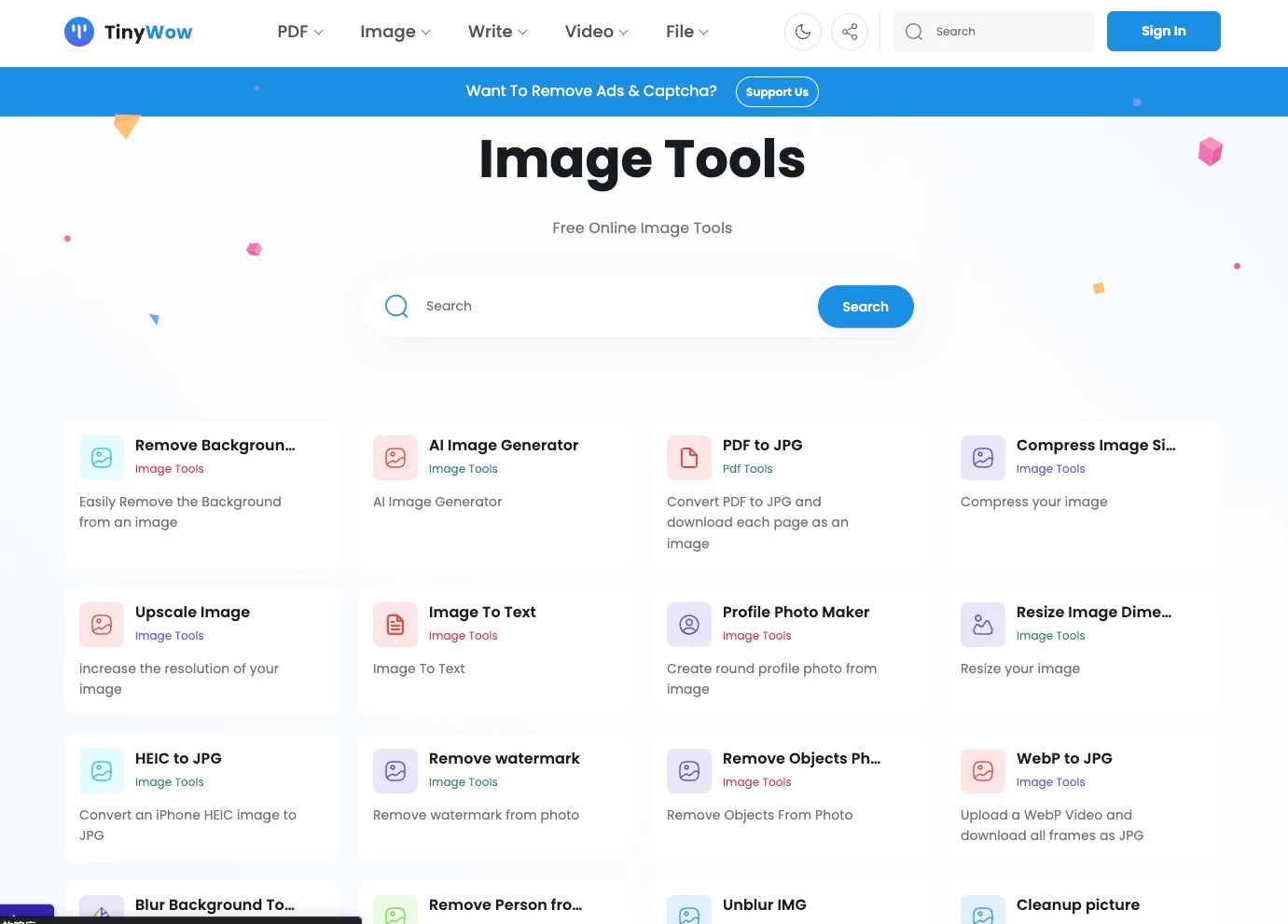
Это не лента эффектов с постоянной боковой панелью. Поиск нужен именно для нахождения названия функции, а карточка запускает ее отдельный сценарий. Поэтому пользователь, привыкший к единому графическому редактору, не найдет здесь привычную последовательность панелей Layers, History и Brush, одинаковую для всех операций.
Страница операции: загрузка, параметры, результат
После перехода к инструменту основная зона посвящена исходному файлу. В интерфейсе удаления фона встречаются Upload from PC or Mobile, My Files и предложение перетащить файл в область Drag files here; В области настройки фоновой подстановки отдельно представлен Google Drive как источник фонового изображения. Для ряда функций сначала показывается область импорта, а параметры появляются лишь после загрузки. Результат затем скачивают отдельной командой Download.
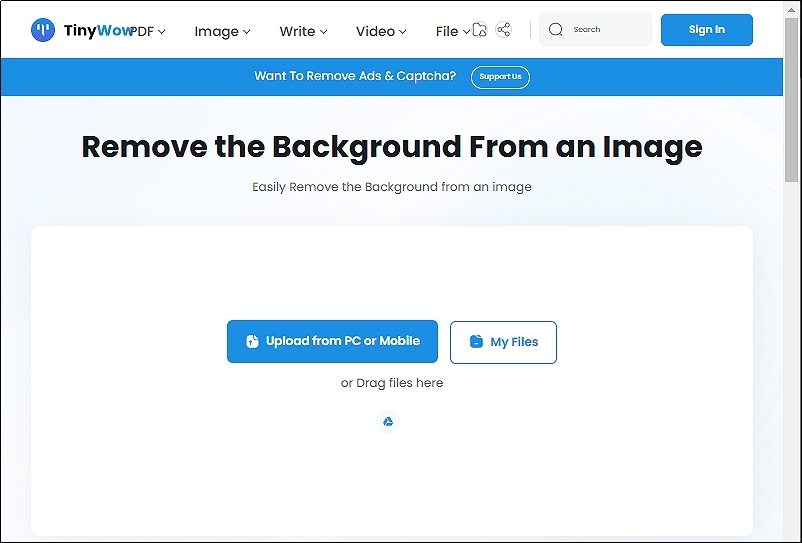
На страницах Remove Background имеется дополнительная зона редактирования: Solid Colors для сплошного цвета, Remove more с инструментом Eraser, Undo для отмены ручного стирания, регулировка Eraser size, галерея Background и кнопки Clear и Download. Галерея разделена на категории вроде Beach, City, Wood и Textures, а окно выбора содержит Cancel и Confirm. Эта детализация важна: автоматическое вырезание и последующая подстановка фона реализуются в одной специализированной операции.
Кисть и локальное изменение изображения
Удаление предметов устроено иначе: пользователь помечает часть кадра, после чего алгоритм заполняет освободившуюся область. Для такого действия существенна величина выделения: чрезмерно широкая область требует восстановить больше окружающей текстуры, слишком узкая оставит фрагменты удаляемого объекта. После генерации результат требуется осмотреть на реальном масштабе.
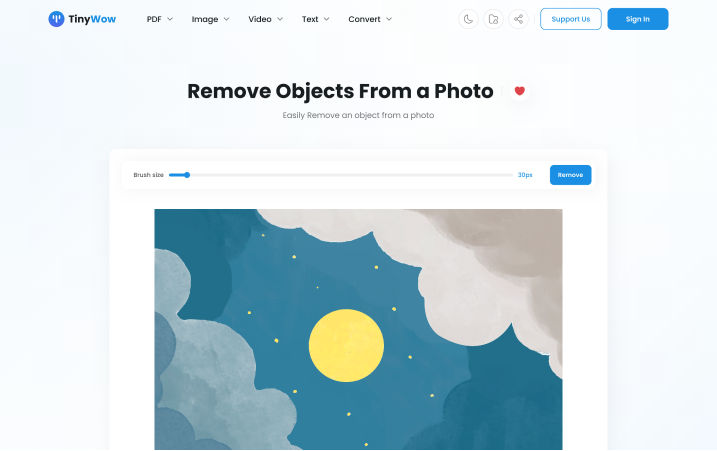
Пользователям полезно отделять автоматическую обработку от ручного контроля: наличие кисти или кнопки Undo в одной операции не означает, что все страницы поддерживают ту же историю отмены. Для Resize и Compress важны числовые параметры, а для AI Image Generator исходным материалом выступает текстовое описание. Унифицированной палитры для всех типов обработки нет.
Возможности TinyWow Image Tools без рекламных обещаний
Изменение геометрии и подготовка к публикации
Resize Image Dimensions задает новые ширину и высоту. Для этого инструмента предусмотрена настройка сохранения пропорций; такая связь предотвращает растягивание лиц, надписей и круглых предметов. Crop Image, напротив, убирает часть кадра: итог меняет композицию и иногда соотношение сторон, даже если оставшиеся пиксели не масштабируются. Эти функции взаимодополняемы, но не взаимозаменяемы.
Compress Image Size уменьшает вес файла и предоставляет выбор степени сокращения. В отличие от Resize, цель здесь — объем передаваемых данных, а не обязательно размеры в пикселях. Для изображения сайта сначала нужно понять требования к ширине и высоте, а затем отдельно оценить результат сжатия на мелких деталях. Более сильное сжатие полезно не для каждого кадра: текст, градиенты и небольшие элементы интерфейса нередко демонстрируют артефакты раньше крупных однородных участков.
Отдельный разбор инструментов для изменения размера фотографий помогает выбрать массовое решение, когда одиночная веб-форма становится узким местом. Для задач публикации полезно также сравнить методы сжатия изображений.
Удаление фона и посторонних объектов
Remove Background from Image отделяет основной объект от окружения. Итог можно оставить с прозрачной областью либо заменить ее цветом или выбранным изображением. Реальная точность зависит от контраста и структуры края: предмет на ровном фоне обрабатывать проще, чем волосы, полупрозрачные ткани и сложные тени. Функция не заменяет редактор с ручной маской при точных требованиях к контуру.
Remove Objects Photo служит для устранения предметов, людей и визуального мусора. Алгоритм не просто стирает выбранные пиксели, а формирует содержимое на их месте. Поэтому необходим визуальный контроль кирпичной кладки, линий горизонта и повторяющихся орнаментов: результат должен сохранять правдоподобную структуру, а не только устранять сам объект.
Дополнительный контекст для выбора инструмента — сервисы для изменения фона на фото и программы для удаления объектов с фотографий. Эти задачи требуют разных методов контроля результата.
Повышение разрешения и визуальная реставрация
Upscale Image предлагает увеличение масштаба изображения в 2 или 4 раза. Это увеличение числа пикселей, а не получение достоверных деталей, которых нет в исходнике. При обработке лица, мелкого текста и логотипа нельзя автоматически считать восстановленные штрихи точным отражением оригинала. Сервис также перечисляет Unblur IMG, Colorize Photo и Cleanup picture как отдельные инструменты: каждый нацелен на свою проблему, а не на универсальное улучшение.
Для оцифрованного семейного снимка недостаточно измерить выходное разрешение: восстановление цветности, устранение повреждений и увеличение размера решают разные задачи. Стоит проверять, не превращает ли алгоритм пыль в детали кожи, не меняет ли черты лица и не дорисовывает ли края букв. Для материала, который предполагается использовать как документальное свидетельство, автоматическая реконструкция требует отдельного указания, что изображение подвергалось обработке.
Смежная тема — инструменты увеличения разрешения фотографий: там приоритетом могут стать ручной контроль и предсказуемый выходной размер.
Оформление, компоновка и работа с текстом
Add Text to an Image добавляет одну или несколько надписей к изображению, регулируя их шрифт, цвет и размер. Add Border to Image создает рамку, Make Round Image и Profile Photo Maker ориентированы на круглые изображения, Collage Maker и Combine Images собирают несколько исходников в общую композицию. Технически эти действия ближе к подготовке отдельного баннера или аватара, чем к многостраничной системе дизайна.
Image To Text извлекает напечатанный текст из картинки. Это самостоятельная функция распознавания: она не превращает графическую область в редактируемый слой исходной фотографии. Translate Image предназначен для текста на изображениях, но итог перевода нуждается в вычитке, особенно при мелких шрифтах, сложном фоне, именах и числовых обозначениях.
AI Image Generator работает в противоположном направлении: создает изображение по текстовому описанию. В рамках обзора инструментов для существующих файлов это отдельный творческий сценарий, который не следует путать с восстановлением или повышением разрешения уже имеющегося кадра. Пользователь оценивает там соответствие описанию, а не пиксельную точность исходной фотографии. Изображения генератора разрешены для личного и коммерческого использования, но сам инструмент предупреждает о возможности их публикации в общей галерее. Такое условие важно для закрытых концепций: даже отсутствие прямой загрузки фотографии не делает содержание задания приватным.
Форматы, импорт и совместимость
Список расширений в каталоге TinyWow широк, но поддержка каждого из них привязана к конкретному инструменту. Не существует основания считать, что любой HEIC, PSD или EPS откроется во всех формах Image Tools. Например, Resize описан для JPG, PNG и GIF; отдельные конвертеры предназначены для HEIC to JPG, WebP to PNG, PNG to WebP, TIFF to JPG, PSD to PNG, EPS to SVG и ряда других направлений.
JPG и JPEG обозначают один тип привычного фотографического файла, но конкретная форма может отображать только сокращение JPG. PNG подходит для изображений, которым нужна прозрачность и четкие границы, в то время как перевод прозрачной картинки в JPG требует заменить прозрачные пиксели непрозрачным фоном. Для анимированных GIF и WebP особенно важно проверить, преобразуется ли вся анимация или только один кадр: наличие отдельного инструмента WebP to JPG с извлечением кадров как раз показывает, что обычное преобразование неподвижного изображения и разбор анимации — разные задачи.
Файлы HEIC часто поступают со смартфона. Наличие HEIC to JPG, HEIC to PNG и HEIC to AVIF дает маршрут к форматам, которые проще использовать в разных системах публикации. При этом изменяется контейнер и потенциально способ кодирования; вместе с расширением необходимо контролировать ориентацию, прозрачность, цвет и наличие метаданных. Изменение расширения вручную в файловом менеджере не создает корректной конвертации.
Векторные форматы тоже представлены несимметрично: PNG to SVG, JPG to SVG, SVG to PNG, EPS to SVG и другие инструменты решают разные направления. Полученный SVG не следует автоматически считать набором исходных векторных кривых, редактируемых так же, как исходный проект дизайнера. Преобразование растра в SVG и полноценная ручная векторизация с управлением узлами — разные уровни качества и редактируемости.
PSD to JPG, PSD to PNG и PSD to AI показаны среди отдельных конвертеров. Это не делает TinyWow полноценным редактором слоистых PSD: плоский JPG принципиально не сохраняет редактируемые слои, а итог стороннего преобразования требует открытия в целевой программе. Перед сдачей файла другому специалисту важно согласовать именно формат передачи, а не только успешный факт скачивания.
Карта форматов и совместимости
Приведенная карта описывает направления операций, а не обещает безусловную совместимость любого файла с любым инструментом. Для форматов, использующих многослойность, анимацию или дополнительные данные, оценивать нужно не только расширение, но и сохранность содержимого.
| Группа | Где в TinyWow применяется | Что необходимо контролировать после экспорта |
|---|---|---|
| JPG / JPEG | Resize, Compress, Upscale, Crop, добавление текста; конвертация в PNG, WebP, TIFF, AVIF и др. | Размер, артефакты повторного JPEG-сжатия, тонкие линии, цвет |
| PNG | Редактирование картинок с прозрачностью, конвертация в JPG, WebP, SVG, AVIF, TIFF | Альфа-канал, фон, четкость текста, вес итогового файла |
| GIF | Операции с изображениями и отдельные конвертеры GIF to JPG, PNG, APNG, AVIF | Число кадров и сохранение движения при смене формата |
| WebP | Конвертеры WebP to PNG, JPG, GIF, AVIF | Статичная или анимированная природа исходника, прозрачность |
| HEIC | HEIC to JPG, HEIC to PNG, HEIC to AVIF | Ориентация, цвет, возможность открыть файл в программе-получателе |
| SVG и EPS | SVG to PNG, EPS to PNG/JPG/SVG и отдельные обратные направления | Остались ли элементы векторными или превратились в пиксели |
| PSD | Специальные направления PSD to JPG, PNG, SVG или AI | Слои, шрифты, маски и точность открытия в стороннем редакторе |
| TIFF | Конвертеры TIFF to JPG/PNG/SVG; TIFF To Text | Сохранность деталей, глубина цвета и распознанного текста |
| AVIF и APNG | Направления JPG/PNG/WebP/HEIC/GIF to AVIF, GIF to APNG | Поддержка целевой системой, прозрачность и поведение анимации |
Операция Image To Text заслуживает отдельного внимания: результатом становится текст, а не графический файл с автоматически восстановленной исходной версткой. Его проверяют по символам, строкам и знакам препинания. Аналогично TIFF To Text решает извлечение символов, а не художественное редактирование фотографии.
Задача — инструмент — ожидаемый результат — критерий проверки
| Реальная задача | Подходящий инструмент | Итог | Контроль |
|---|---|---|---|
| Уместить баннер в заданную ширину | Resize Image Dimensions | Новые размеры в пикселях | Пропорции не нарушены; надпись читается |
| Сократить объем вложения | Compress Image Size | Файл меньшего веса | Границы и мелкие детали не испорчены |
| Убрать пустое пространство по краям | Crop Image | Иной кадр и композиция | Не обрезан важный объект |
| Подготовить товар без фона | Remove Background from Image | Вырезанный предмет | Контур, полупрозрачные области, тени |
| Устранить случайного прохожего | Remove Objects Photo | Фотография с заполненным фоном | Не повторились текстуры, не искривились линии |
| Увеличить небольшой рисунок | Upscale Image | Крупнейший растровый файл | Нет выдуманных букв и неестественных деталей |
| Передать фото с iPhone на сайт | HEIC to JPG | Обычный JPEG-файл | Ориентация, естественный цвет, открытие |
| Сделать подпись на иллюстрации | Add Text to an Image | Изображение с надписью | Поля, читаемость, отсутствие обрезания |
| Извлечь слова со снимка | Image To Text | Распознанные символы | Названия, цифры, переносы |
| Подготовить круглую аватарку | Profile Photo Maker | Изображение для профиля | Глаза и лицо не упираются в край |
Указанный критерий проверки особенно важен, когда операция выполняется автоматически. Успешная загрузка и появление ссылки на скачивание показывают лишь техническое завершение, но не подтверждают, что изображение пригодно для конкретной задачи. Проверка должна происходить в условиях, близких к конечному использованию: на светлом и темном фоне, в размере публикации и в приложении адресата.
Что происходит с файлом: сохранность и обратимость
Для TinyWow полезно различать три уровня сохранности: нетронутый исходный файл, скачанный результат и недоступную за пределами конкретной сессии промежуточную настройку. Матрица ниже описывает технические свойства самих операций. Она не обещает наличие облачной истории, восстановление из подписки или хранение проектов.
| Операция | Что остается в результате | Что теряется либо изменяется | Обратимость и переносимость |
|---|---|---|---|
| Resize | Изображение выбранного размера | Исходное число пикселей; при растягивании — геометрия | Полностью вернуться к прежней детализации позволяет только сохраненный оригинал |
| Compress | Картинка с новым весом | Часть закодированных деталей при сжатии с потерями | Пересохранение результата не восстанавливает удаленные сведения |
| Crop | Оставшаяся часть изображения | Пиксели за пределами вырезанной области | Вернуть исходный кадр можно из отдельной оригинальной копии |
| Remove Background | Предмет и выбранная прозрачная или цветная область | Исходные пиксели фона, часть пограничных деталей | Для нового выделения нужен оригинал; скачать плоский результат недостаточно |
| Remove Objects | Замененное алгоритмом содержимое выделенной области | Исходный предмет и окружающие реальные пиксели | Реконструированное место не равно достоверному оригиналу |
| Add Text | Видимая надпись на изображении | Независимая редактируемость текста при плоском экспорте | Открывается как картинка, но править буквы как текст уже нельзя |
| JPG → PNG | Растровая картинка в другом контейнере | Потери от прежнего JPEG-сжатия не исчезают | PNG переносим, но не восстанавливает утраченную детализацию |
| PNG → JPG | Непрозрачная фотография или рисунок | Прозрачность и возможная точность резких границ | Проверяется открытием в конечном приложении |
| Image To Text | Последовательность распознанных символов | Изначальная графическая композиция | Текст правится, но форму исходного изображения не сохраняет |
Главный вывод из матрицы — скачать результат еще не значит сохранить рабочий процесс. Для разовой картинки конечного файла достаточно. Для проекта с согласованиями нужны отдельные оригиналы, промежуточные варианты и понятные имена, например photo-original.jpg, photo-cutout.png и photo-final.webp. Эти имена — пример системы хранения на собственном устройстве, а не встроенная схема TinyWow.
Интернет, мобильность, автоматизация и производительность
TinyWow Image Tools доступен через веб-страницы. Преимущество такого распространения — отсутствие отдельного установщика для типичных операций с картинкой на компьютере и смартфоне. Но загрузка и обработка файлов привязаны к сайту и серверной стороне: без стабильного интернет-соединения полноценный маршрут от отправки файла до получения результата не выполняется.
Поддержка мобильного использования следует из сценариев загрузки «PC or Mobile» и описаний работы на iPhone и Android. Это не равнозначно наличию отдельного нативного мобильного приложения TinyWow Image Tools. На небольшом экране сложнее аккуратно задавать узкую область стирания или оценивать контур волос, поэтому окончательный контроль тонких границ удобнее проводить при увеличенном изображении.
Автоматизация в рамках Image Tools прежде всего выражается в автоматических алгоритмах отдельных функций: фон выделяется без ручного построения сложной маски, отмеченный объект заменяется с учетом окружающего кадра, изображение масштабируется выбранным режимом. Существование множества инструментов не подтверждает единую очередь пакетной обработки для всех функций и не позволяет приписывать всей категории универсальный API.
Наличие в каталоге Combine Images, Collage Maker и Image Splitter не означает пакетного ресайза тысяч фотографий. Первые два инструмента объединяют картинки в композицию, третий делит одну картинку на части. Для файловой папки, которую нужно обработать одинаковым правилом, важнее подтвержденные batch-операции другого решения. Различия с программами для массовой обработки изображений описаны в отдельной категории GeekHow.
Реальная скорость зависит от отправляемого объема, сети, характера операции и загруженности серверной обработки. Публично проверенного среднего времени для разных моделей смартфонов, браузеров и размеров файла здесь нет; поэтому обещать завершение работы за конкретное число секунд было бы некорректно. Платный Premium предоставляет приоритетную обработку, но не гарантирует единого времени выполнения для всех операций.
Защита данных, приватность и права на изображения
В TinyWow загружаемый файл отправляется на сервер по HTTPS, а регламент хранения устанавливает удаление загруженного и созданного файла через один час. В интерфейсе есть раздел My Files и команда Delete All для работы с временными файлами. Это полезно для разовых преобразований, но короткий срок хранения одновременно означает, что результат нельзя считать надежно сохраненным, пока он не скачан на собственное устройство.
Сервис применяет аналитические инструменты и стороннее отслеживание активности для персонализации рекламы; передача информации о действиях пользователя отличается от продажи загруженных файлов. TinyWow отдельно оговаривает, что не продает сведения пользователей и загруженные документы, видео и изображения. Пользователю стоит учитывать не только короткий срок удаления, но и само прохождение изображения через инфраструктуру внешнего провайдера.
Условия приватности описывают работу в юрисдикции США и обработку данных в Соединенных Штатах. Это существенно для фотографий клиентов, закрытых дизайнерских материалов, паспортов и изображений с медицинской информацией: внутренние регламенты организации могут запрещать отправку таких файлов в сторонний веб-сервис независимо от срока удаления. В таком сценарии нужен редактор, выполняющий всю обработку локально.
Функция Remove watermark в каталоге относится к технической обработке картинки, но не дает права снимать чужие знаки авторства с изображений без разрешения. То же относится к удалению текста, логотипов и людей с документального кадра: такая правка меняет содержание. Для публикации, где важна достоверность, корректно сохранять оригинал и отдельно обозначать измененную версию.
Вопрос приватности нельзя сводить к фразе «файлы удаляются через час». Этот срок не раскрывает всех свойств аудита, политики доступа внутри компании и договорного режима для корпоративных данных. Наличие HTTPS защищает передачу между браузером и сервером, но само по себе не означает, что весь рабочий процесс стал локальным и что он подходит для любых конфиденциальных материалов. Отдельное правило генератора AI Image Generator допускает появление созданных картинок в общедоступной галерее; этот риск нельзя оценивать только по сроку удаления загружаемых файлов.
Бесплатный доступ, Premium и реальная стоимость работы
Для основной категории Image Tools есть бесплатный доступ. На главной странице TinyWow платный вариант предлагается от 5,99 доллара США в месяц. При этом в интерфейсе существует Sign In, Sign Up и Upgrade; бесплатная работа не обязана начинаться с регистрации. Premium предусматривает отсутствие рекламы и CAPTCHA, приоритетную обработку и расширение доступного объема операций.
На страницах отдельных инструментов отображается состояние «You’ve used all your daily free credits!» и кнопка See Pricing. Поэтому старое обобщение «у TinyWow нет никаких лимитов» не стоит воспринимать как безусловное правило для всех операций. Точное число доступных бесплатных действий единым значением для раздела Image Tools не задано; практическое ограничение зависит от конкретного инструмента и состояния доступа.
В интерфейсе TinyWow также предусмотрено предложение 7-Day FREE Trial для Premium. Оно описывает семидневный пробный доступ к возможностям без рекламы и CAPTCHA, с приоритетом и без лимитов на загрузки и генерации в условиях предложения. Цена после пробного периода, частота списания и условия отмены должны быть прочитаны в конечной форме оформления до подтверждения платежа. Не следует смешивать демонстрационную стоимость «от» на главной странице с итоговой стоимостью конкретного плана.
Для редкого ресайза или конвертации экономическая оценка проста: платный режим не нужен лишь ради отказа от рекламы, пока бесплатная операция доступна и устраивает по времени. При регулярной работе цена владения складывается не только из подписки: появляется время на повторную загрузку промежуточных файлов, ручную проверку результатов ИИ и организацию локального архива.
Удобная особенность сервиса состоит в том, что способы обработки разнесены по названиям. Ее обратная сторона — каждая новая операция требует четко понять, какой из файлов является актуальным, чтобы не сжимать уже пережатый JPEG или не увеличивать результат с ошибочной обрезкой. Бесплатность отдельной операции не устраняет стоимость этих ошибок и повторной работы.
Что перестанет работать первым при сбое сервиса или сети
В этой модели зависимости расположены по степени близости к исходному изображению. Первой точкой отказа для пользователя обычно становится доступность сайта и возможность передать файл. Даже уже открытая страница с загрузочной формой не заменяет сервер, если операция требует отправки исходника.
Следующий уровень — подтверждение операции и обработка данных. Здесь важны доступность серверных инструментов, ограничения бесплатного режима и возможность пройти CAPTCHA. Устранение рекламы через Premium не исправит поврежденный исходный файл и не заменит стабильное соединение, а ограничения по кредитам не доказывают, что файл технически непригоден.
Третий уровень — получение результата. Формирование изображения на сервере не равно его наличию на устройстве: при закрытии вкладки до скачивания рабочий результат остается зависимым от временного хранения My Files. После истечения установленного срока удаления рассчитывать на повторное получение файла без новой обработки нельзя.
Последний уровень — независимость готового файла. Скачанный PNG, JPG или WebP живет отдельно от TinyWow и не перестает открываться из-за недоступности сайта, если целевое приложение поддерживает выбранный формат. Это сильная сторона обычного файлового экспорта; однако восстановить настройки, маски и исходные пиксели только по готовой картинке уже не получится.
Плюсы и минусы TinyWow Image Tools
Плюсы
- Разные типы задач отделены друг от друга: изменение размера, сжатие, удаление фона, ретушь и конвертация не требуют предварительно осваивать единый большой редактор.
- Работа через браузер избавляет от обязательной установки программы на компьютер для типичных одноразовых операций.
- В каталоге есть направления преобразования HEIC, WebP, PSD, TIFF, SVG, EPS и AVIF, а не только привычные JPG и PNG.
- Для Remove Background предусмотрены не только автоматическое вырезание, но и выбор прозрачного или цветного фона, Eraser, Undo и замена заднего плана.
- Инструменты автоматического удаления объектов и повышения разрешения дополняют техническую подготовку файлов.
- Прямой экспорт обычного графического файла позволяет использовать результат отдельно от сервиса после скачивания.
- Публично описаны передача по HTTPS, ограниченный срок хранения загруженных материалов и наличие команды Delete All.
Минусы
- Обработка предполагает передачу файлов на внешние серверы, что исключает использование для материалов, которые нельзя отправлять сторонним организациям.
- Выполненные преобразования не образуют единый многослойный проект; последующая правка сведенного изображения ограничена.
- На отдельных страницах есть сообщение об исчерпании дневных бесплатных кредитов, поэтому обещание абсолютной неограниченности некорректно.
- Автоматическое удаление объектов и увеличение изображения требует проверки фактической точности, особенно на тексте и регулярных структурах.
- Не подтверждена единая очередь пакетных операций для всего набора Image Tools; обработка большого каталога однотипных снимков остается отдельным вопросом.
- Временные файлы удаляются через час: незагруженный на устройство результат нельзя считать архивной копией.
- Названия действий и элементы управления представлены преимущественно на английском, что добавляет порог входа для части пользователей.
Кому подойдёт, а кому нет
Кому подойдёт
Сервис ориентирован на автора небольшого сайта, которому нужно подогнать размеры иллюстрации, убрать фон у товара и подготовить JPG или WebP для публикации. Особенно понятна польза в ситуации, когда каждый день не ведется сложный дизайн-проект, а необходимо решить конкретную техническую задачу без установки редактора.
Владельцу смартфона TinyWow интересен как браузерный маршрут для HEIC to JPG и простого кадрирования. Преподавателю, студенту или сотруднику офиса пригодятся Add Text to an Image и Image To Text, если работу нужно выполнить с неконфиденциальным материалом. Создателю карточек для социальных сетей помогают Profile Photo Maker, Collage Maker, круглая обрезка и размытие фона.
Для небольшого магазина ценность особенно заметна при подготовке разнородных графических активов: один товар требует фона, другой — изменения пропорций, третий — отдельной надписи. Обработка выполняется точечно, а окончательный файл передается в CMS или каталог, где он будет использоваться.
Кому не подойдёт
Профессиональному ретушеру и дизайнеру, которому нужны сложные маски, корректирующие слои, типографическая система, точные цветовые профили и передача редактируемого проекта, понадобится более полноценный редактор. TinyWow не заменяет графический документ, где каждый слой можно изменить независимо после нескольких этапов согласования.
Организациям со строгими требованиями к локальной обработке, закрытым договорным материалам и персональным данным следует рассматривать решения без передачи изображений на сторонний сервер. Для массовой обработки тысяч снимков с одинаковыми параметрами стоит искать отдельный проверенный пакетный механизм, а не выводить его существование из наличия большого числа инструментов в каталоге.
Также TinyWow не является надежным способом получить истинную исходную информацию из маленького или поврежденного снимка. ИИ-масштабирование и интеллектуальное заполнение пробелов создают визуально убедительный результат, но его нельзя приравнивать к неотредактированному фактическому изображению.
Как пользоваться программой — советы гика
Операции ниже относятся к веб-разделу Image Tools на tinywow.com. Функции запускаются по английским названиям из каталога; внутри страницы элементы становятся доступны по мере загрузки файла. Там, где конкретная надпись кнопки обработки не подтверждена для всех версий интерфейса, использовано ее назначение, а не выдуманное название. Для любой работы нужен собственный исходник, который можно восстановить после неудачной операции.
Сквозной сценарий: фотография товара от загрузки до публикации
Цель. Получить подходящую для веб-карточки картинку без потери исходника.
Подготовка. Пусть оригинал — JPEG 2400 × 1600 пикселей. Целевой пример — 1200 × 800 пикселей. Значения выбраны как воспроизводимый образец, а не обязательный стандарт TinyWow или торговой площадки.
- Откройте раздел Image Tools и найдите карточку Resize Image Dimensions через Search; перейдите к странице Resize an Image or Photo.
- Добавьте исходную фотографию через область выбора изображения. Сверьте, что открыта нужная горизонтальная версия без уже нанесенных надписей.
- Задайте ширину 1200 и высоту 800 пикселей; оставьте сохранение пропорций включенным, поскольку исходное соотношение 3:2 совпадает с целевым.
- Запустите изменение размера и скачайте готовое изображение командой Download в отдельный файл с понятным именем.
- При необходимости уменьшить вес откройте Compress Image Size, загрузите именно скачанный результат, выберите умеренную степень сжатия и скачайте вторую версию.
- Откройте финальный файл вне браузерной вкладки TinyWow и проверьте пиксельные размеры, читаемость мелких элементов и пригодность изображения для целевой страницы.
Параметры. В образце главный параметр — пропорция 3:2, затем степень сжатия. Размер 1200 × 800 не является рекомендацией для всех сайтов: требования площадки имеют приоритет.
Проверка. Готовый файл имеет задуманные размеры, предмет не вытянут, а итоговый вес удовлетворяет ограничению загрузчика сайта.
Типичная ошибка. После обработки случайно выбран уже сжатый малый исходник, поэтому детализация ухудшилась до загрузки на сайт.
Безопасный откат. Вернитесь к неизмененному photo-original.jpg, повторите подготовку и сохраните новую версию под другим названием; прежний оригинал не перезаписывайте.
Resize Image Dimensions: точная ширина и высота
Цель. Изменить размеры графического файла для сайта, письма или иллюстрации.
Подготовка. Узнайте исходные пиксельные размеры и допустимую максимальную ширину у площадки-получателя. Возьмите JPG, PNG или GIF, предусмотренный описанием инструмента.
- В Image Tools выберите Resize Image Dimensions.
- Загрузите фотографию с устройства в область импорта.
- Задайте новую ширину и высоту; для пропорционального изменения используйте настройку сохранения отношения сторон.
- Примените изменение размера и сохраните результат через Download.
Параметры. Контролируйте две величины: ширину и высоту в пикселях. Сохранение пропорций важно для фотографий людей и предметов; отключать его для прямоугольной целевой области рискованно.
Проверка. Сверьте свойства скачанного файла с требованиями публикации; круглый предмет остается круглым, а буквы — без растяжения.
Типичная ошибка. Установлена только высота при отключенной связи сторон, из-за чего изображение сплющилось.
Безопасный откат. Повторно используйте исходный файл и задайте согласованные размеры с сохранением пропорций; не увеличивайте деформированный результат.
Compress Image Size: уменьшение веса изображения
Цель. Сделать вложение или веб-картинку легче, сохранив приемлемую читаемость.
Подготовка. Измерьте размер исходного файла и сохраните оригинал; в качестве задачи подойдет JPG или PNG с заметным объемом.
- Откройте карточку Compress Image Size, затем страницу Image Compressor.
- Передайте изображение через форму загрузки.
- Выберите предлагаемую степень сокращения размера файла и выполните обработку.
- Скачайте созданную версию и сравните ее с оригиналом при одинаковом увеличении.
Параметры. Требуемое уменьшение веса зависит от площадки. Для изображения с мелким текстом не стоит сразу выбирать максимально сильное сжатие; сначала оцените читаемость на умеренном уровне.
Проверка. Сравните вес в байтах и четкость тонких линий; уменьшение файла считается удачным, только если содержание осталось пригодным.
Типичная ошибка. После слишком сильного сжатия на границах предмета или вокруг букв появились блоки и ореолы.
Безопасный откат. Вернитесь к несжатому оригиналу, выберите более щадящий режим и скачайте новую версию под отдельным именем.
Crop Image: обрезка лишних краев
Цель. Изменить композицию кадра без обязательного растягивания всей фотографии.
Подготовка. Определите, что должно остаться в кадре, и запомните допустимое соотношение сторон. Не работайте поверх единственного экземпляра фото.
- Откройте Image Tools и выберите Crop Image.
- Добавьте исходник в форму инструмента.
- Укажите прямоугольную область, которая содержит значимый объект и нужное пространство вокруг него.
- Подтвердите обрезку доступным элементом обработки и скачайте кадрированный результат.
Параметры. Границы области обрезки определяют судьбу всех объектов на краю изображения. Помните, что кадрирование убирает содержание, а Resize меняет масштаб оставшегося кадра.
Проверка. На полном и миниатюрном просмотре у предмета есть нужные поля, руки и края объектов не отсечены.
Типичная ошибка. Слишком тесный кроп удалил тень или часть товара; визуально изображение стало неполным.
Безопасный откат. Загрузите оригинал заново и выделите более широкую область: у уже обрезанного файла утраченные пиксели отсутствуют.
Remove Background from Image: прозрачность или новый фон
Цель. Отделить предмет или человека от исходного окружения.
Подготовка. Лучше взять фотографию с четко различимыми границами объекта. Заранее решите, требуется прозрачный фон или сплошной цвет.
- Выберите Remove Background from Image; в инструменте предусмотрена загрузка Upload from PC or Mobile и выбор My Files, а также перетаскивание файла.
- Дождитесь автоматического отделения объекта и внимательно осмотрите контур.
- Для однородного фона используйте Solid Colors; для изображения заднего плана откройте Background и выберите подходящий вариант, подтверждая выбор через Confirm.
- Для удаления оставшихся фрагментов старого фона перейдите к Remove more, используйте Eraser и размер Eraser size; Undo отменяет неудачный ручной штрих.
- Когда край и задний план устраивают, воспользуйтесь Download.
Параметры. Eraser size управляет шириной ручного стирания. Большой размер ускоряет грубую очистку, но опасен для пальцев, волос и тонких предметов. Прозрачный результат проверяется на шахматном или контрастном фоне.
Проверка. По границе предмета нет цветной каймы; прозрачные участки действительно прозрачны, а выбранный цвет не перекрывает объект.
Типичная ошибка. Крупная кисть удалила часть руки или ножки предмета, и края выглядят рваными.
Безопасный откат. В пределах редактора используйте Undo; для полного восстановления повторно загрузите оригинальную фотографию и выполните более точное выделение.
Remove Objects Photo: устранение предмета из кадра
Цель. Убрать случайный предмет или человека и восстановить окружение на освободившемся месте.
Подготовка. Пригодна фотография, где нежелательный объект отделим от важных деталей. Сохраните ее как исходник, поскольку заполненная область не идентична реальной сцене.
- Откройте Remove Objects Photo в каталоге Image Tools.
- Загрузите исходный файл и выделите кистью весь объект, который требуется удалить.
- Запустите операцию Erase, используемую для удаления отмеченного содержимого.
- Оцените восстановленный участок и скачайте файл после удовлетворительного результата.
Параметры. Размер зоны стирания подбирают к предмету: выделение должно включать его целиком, но не захватывать без необходимости соседние структуры.
Проверка. Окружающие линии, тени и повторяющиеся текстуры не имеют заметных разрывов или дубликатов.
Типичная ошибка. После выделения узкой области сохранились кусочки объекта; после слишком широкой — алгоритм исказил фон.
Безопасный откат. Вернитесь к оригиналу и измените границы выделения. Нельзя надежно получить старые пиксели из сгенерированной заполненной области.
Upscale Image: увеличение в два или четыре раза
Цель. Получить более крупный файл, когда исходная иллюстрация слишком мала для целевого места.
Подготовка. Возьмите JPEG, PNG или GIF из поддерживаемых на странице увеличения форматов и определите фактическое разрешение исходника.
- Откройте инструмент Upscale Image.
- Передайте картинку через загрузочную форму.
- Выберите предлагаемый коэффициент 2x или 4x с учетом нужного размера.
- Получите обработанный файл и скачайте его.
- Проверьте результат на масштабе 100%, а не только уменьшенную миниатюру.
Параметры. Между 2x и 4x выбирайте по требуемому размеру и риску выдуманных деталей; больший выход не означает больше достоверной информации.
Проверка. Итог имеет запланированные пиксельные размеры; контуры логотипов и буквы не изменили смысл.
Типичная ошибка. Алгоритм дорисовал псевдодетали на лице или сделал мелкий текст похожим на случайные символы.
Безопасный откат. Откажитесь от неудачного увеличения, используйте первоначальный файл и выберите меньший коэффициент либо другую иллюстрацию достаточного качества.
Конвертация HEIC, WebP, JPG и PNG
Цель. Подготовить файл в формате, который принимает редактор, сайт или приложение адресата.
Подготовка. Сначала определите реальный формат исходного изображения по свойствам файла, а не только по его названию. Для примера подойдет фотография HEIC со смартфона.
- В каталоге Image Tools найдите точное направление: HEIC to JPG, HEIC to PNG, WebP to PNG, PNG to JPG, JPG to PNG или PNG to WebP.
- Откройте карточку соответствующего конвертера и загрузите исходный файл.
- Дождитесь преобразования и скачайте созданный формат через элемент получения результата.
- Откройте файл в целевой программе, затем сравните ориентацию и цвет с исходником.
Параметры. Не путайте направление преобразования с названием результата. При PNG to JPG отдельно учитывайте исчезновение прозрачности; для HEIC проверяйте ориентацию; при GIF смотрите на кадры.
Проверка. Получатель открывает файл, изображение не повернуто ошибочно и содержит нужные данные.
Типичная ошибка. Вместо конвертации пользователь просто переименовал .heic в .jpg, а редактор отказался открыть файл.
Безопасный откат. Сохраните настоящий HEIC, повторно выполните операцию именно в HEIC to JPG и не перезаписывайте единственный исходник.
Add Text to an Image: подпись поверх картинки
Цель. Подготовить иллюстрацию с краткой надписью, пояснением или заголовком.
Подготовка. Выберите достаточно крупное изображение и заранее составьте окончательный текст, потому что результат скачивается как изображение.
- Откройте Add Text to an Image в Image Tools.
- Загрузите изображение с компьютера, телефона или доступного источника в облаке.
- Введите текст в предназначенной для надписи области; расположите его в нужном месте изображения.
- Отрегулируйте шрифт, цвет и размер; при необходимости добавьте еще одну надпись.
- Скачайте файл с текстом.
Параметры. Проверяйте не только размер букв, но и контраст относительно фона. Текст не должен заходить на край, закрывать лицо или другие значимые части изображения.
Проверка. На мобильном размере публикации надпись остается читаемой и не пересекает важные детали.
Типичная ошибка. Слишком мелкий шрифт оказался неразборчив после уменьшения или длинная строка не поместилась в кадр.
Безопасный откат. Вернитесь к отдельному оригиналу без надписи, измените длину и оформление текста и создайте новый результат; редактируемый слой текста в плоском файле не предполагается.
Image To Text: распознавание надписей на фотографии
Цель. Получить обычный текст из снимка плаката, скана или изображения с печатными символами.
Подготовка. Нужен достаточно четкий кадр без сильного наклона и посторонних объектов, закрывающих буквы. Для таблицы или документа критично сохранить оригинал для сравнения.
- Выберите Image To Text из каталога Image Tools.
- Загрузите исходное изображение с текстом.
- Запустите предусмотренное распознавание и дождитесь отображения результата.
- Полученный текст сохраните или перенесите в нужный документ доступным способом; сравните его с оригинальным изображением.
Параметры. На точность влияет качество печати, контраст и расположение строк. Отдельного подтвержденного полного восстановления таблиц, шрифтов и многостраничной верстки у этой операции нет.
Проверка. Все фамилии, числа, десятичные разделители и даты совпадают с исходником.
Типичная ошибка. Распознавание перепутало «0» и «О», «1» и «I» или слило соседние строки.
Безопасный откат. Не изменяйте исходный снимок; исправьте текст по оригиналу, а для повторной обработки используйте более четкую версию изображения.
Profile Photo Maker: круглая фотография профиля
Цель. Собрать аватар с лицом и выбранным фоном.
Подготовка. Возьмите портрет, в котором лицо видно достаточно крупно, а его края не перекрыты другими людьми и предметами.
- Выберите Profile Photo Maker в каталоге.
- Загрузите портрет; инструмент предназначен для определения положения лица и отделения его от фона.
- Оцените получившееся круглое кадрирование.
- Измените оформление с помощью доступных цветов и образцов фона.
- Скачайте готовый вариант для использования в профиле.
Параметры. Цвет и узор фона должны контрастировать с лицом и волосами. Обязательна проверка края круглой области: непропорционально увеличивать голову ради заполнения круга не стоит.
Проверка. Лицо расположено по центру, подбородок и волосы не обрезаны, фон не отвлекает от человека.
Типичная ошибка. Автоматическое обнаружение сместило круг или неаккуратно отделило волосы.
Безопасный откат. Вернитесь к портрету без обработки и выберите другой кадр с более простым окружением; не пытайтесь исправить потерянные волосы сжатием результата.
Collage Maker и Combine Images: сборка композиции
Цель. Объединить несколько фотографий в одно итоговое изображение.
Подготовка. Подготовьте файлы с согласованными ориентацией и примерным уровнем освещения. Коллаж из фотографий с очень разным соотношением сторон заранее требует решения, что допустимо обрезать.
- Найдите в каталоге Collage Maker для коллажа либо Combine Images для объединения изображений.
- Добавьте исходные файлы в форму выбранного инструмента.
- Настройте предлагаемую компоновку и проверьте порядок расположения фотографий.
- Сформируйте итоговую композицию и скачайте ее отдельным графическим файлом.
Параметры. Главное — соотношение сторон отдельных картинок и взаимное расположение. Не принимайте общий коллаж за набор исходных редактируемых файлов.
Проверка. Все элементы присутствуют в нужном порядке, лица не обрезаны, подписи соседних кадров не перекрываются.
Типичная ошибка. Разные пропорции заставили важный предмет выйти за границу выделенной ячейки.
Безопасный откат. Используйте исходные отдельные фотографии и повторите сборку с другой компоновкой; не вырезайте фотографии из уже сжатого коллажа как замену оригиналам.
Blur Background: размытие заднего плана
Цель. Сделать основной предмет заметнее за счет уменьшения четкости окружения.
Подготовка. Подготовьте фотографию с различимым передним планом и достаточным расстоянием до фона. Сохраните нетронутую копию.
- Откройте Blur Background в разделе Image Tools.
- Загрузите снимок с устройства.
- Выполните автоматическое размытие фона предусмотренной операцией.
- Оцените границу между резким предметом и размытым окружением и скачайте обработанную картинку.
Параметры. При автоматическом размытии важнее всего правильное определение переднего плана. Сильное визуальное отделение объекта не компенсирует ошибки у волос, очков и полупрозрачных предметов.
Проверка. Фон размыт, а основной объект сохранил естественную резкость и контур.
Типичная ошибка. Алгоритм размыл фрагмент плеча или оставил резкий ореол вокруг головы.
Безопасный откат. Используйте первоначальный снимок с четче разделенными планами либо локальный редактор с контролем маски.
AI Image Generator: создание иллюстрации по описанию
Цель. Получить новую иллюстрацию без загрузки готовой фотографии.
Подготовка. Сформулируйте предмет изображения, желаемую композицию, освещение и ограничения на нежелательные элементы; не включайте персональные данные в текст описания.
- Откройте AI Image Generator из каталога Image Tools.
- В предназначенном поле задайте текстовое описание желаемой картинки.
- Используйте доступные параметры генерации, показанные на странице, и запустите создание изображения.
- Оцените полученный результат и скачайте подходящий вариант.
Параметры. Для устойчивого результата описывайте главные объекты, ракурс и фон конкретно. Наличие инструмента не подтверждает постоянство моделей, фиксированное число попыток или одинаковое качество всех изображений.
Проверка. Иллюстрация соответствует смыслу описания; у значимых предметов нет видимых дефектов и непреднамеренных надписей.
Типичная ошибка. В изображении появились лишние пальцы, искаженная вывеска или несогласованные детали.
Безопасный откат. Измените текстовое описание и создайте новый вариант; предыдущую удачную генерацию сохраните отдельным файлом до новой попытки.
Дополнительное оформление: рамка, отражение и черно-белый вариант
Цель. Выполнить одну простую визуальную правку без запуска полноценного редактора.
Подготовка. Выберите исходную картинку и определите ровно одно действие: Add Border to Image, Flip Image либо Black & White.
- Найдите нужную карточку в каталоге Image Tools и откройте ее.
- Загрузите выбранный графический файл.
- Для рамки используйте элементы ее настройки; для отражения — предусмотренное направление преобразования; для Black & White — черно-белую обработку.
- Скачайте итоговый файл после выполнения соответствующей операции.
Параметры. Рамку оценивают по толщине и влиянию на итоговые размеры; отражение проверяют по надписям и симметричным деталям; черно-белый кадр — по контрасту и различимости соседних объектов.
Проверка. Изменение соответствует цели, а важные элементы не потеряны.
Типичная ошибка. После отражения текст стал зеркальным или после обесцвечивания два предмета слились по яркости.
Безопасный откат. Вернитесь к неизмененному цветному исходнику и откажитесь от неподходящего эффекта либо подберите другой вариант.
Сравнение с другими аналогами
TinyWow полезно сравнивать не по числу карточек в каталоге, а по доминирующей задаче, способу обработки и сохранности результата. Альтернативы ниже представляют четыре разные модели: браузерное локальное сжатие, массовые онлайн-операции, полноценное редактирование со слоями и специализированное удаление фона. Все они сопоставлены по одним критериям; оплата и ограничения описаны без неподтвержденных числовых квот.
| Аналог | Основная задача | Платформа и освоение | Форматы и автоматизация | Оплата и ограничение | Оптимальный сценарий |
|---|---|---|---|---|---|
| Squoosh | Сжатие изображения и проверка качества до сохранения | Веб; низкий порог для простой оптимизации, выше при ручном выборе параметров | Работа с графическими файлами; локальная обработка и ручной подбор кодирования, а не редактор коллажей | Бесплатный веб-инструмент; узкая специализация без удаления объектов и компоновки | Оптимизация конфиденциальной иллюстрации без серверной передачи |
| iLoveIMG | Пакетные преобразования, изменение размера, сжатие, кадрирование | Веб; низкий порог для типовых операций | JPG, PNG, SVG, GIF; конвертация также WebP, HEIC, TIF и других; есть массовые инструменты и API | Бесплатный веб-доступ; условия расширенных возможностей и автоматизации различаются | Одинаковые действия над несколькими изображениями за один сеанс |
| Photopea | Редактируемый графический проект со слоями и масками | Веб, работает на устройстве; освоение сложнее из-за полноценного редактора | PSD как основной редактируемый формат; JPG, PNG, SVG, WebP, PDF, HEIC, TIFF и другие; ручные и продвинутые функции | Бесплатный веб-редактор; для точной работы требуется освоение слоев, масок и управления цветом | Дизайн, многократные правки и передача редактируемого PSD |
| remove.bg | Автоматическое удаление или замена фона | Веб; низкий порог; также приложения и интеграции | Прозрачный PNG; есть API и отдельные клиенты; фокус не на широком наборе конвертеров | Есть бесплатное удаление фона; условия больших объемов и расширенного использования зависят от плана | Поток изображений товаров, в котором главная операция — вырезание фона |
Squoosh: когда содержимое нельзя отправлять на сервер
Главное отличие Squoosh — локальная обработка: изображение остается на устройстве, где работает браузер. Сервис подходит для оценки влияния кодирования на вес и качество, но не подменяет TinyWow там, где нужны автоматическое удаление человека или составление коллажа. Обращаться к нему имеет смысл при чувствительности исходника и технической оптимизации, а не ради набора ИИ-функций.
iLoveIMG: акцент на массовые однотипные действия
iLoveIMG прямо ориентирован на пакетную обработку изображений и располагает инструментами Compress, Resize, Crop и Convert. Поддержка нескольких файлов в одном процессе меняет организацию работы с каталогом товаров: вместо разрозненных операций появляется групповое действие. Важно не смешивать такое пакетное преобразование с автоматическим качественным удалением сложных объектов — задачи разные, даже когда обе доступны на одном сайте.
Тем, кто регулярно готовит десятки фотографий по одинаковому правилу, полезно отдельно оценить программы для пакетной обработки изображений. Выбор там определяется сохранностью исходников и возможностью воспроизвести одни параметры для всей папки.
Photopea: сохранить возможность переделывать работу
Photopea предназначен для многослойного редактирования и поддерживает открытие и сохранение PSD. Его функции масок, корректирующих слоев, каналов и путей важны при неоднократных согласованиях изображения. TinyWow выигрывает простотой отдельной операции, но итоговый плоский файл не предоставляет тот же уровень контроля. Порог освоения Photopea выше именно потому, что пользователь получает гораздо больше независимых элементов проекта.
remove.bg: один главный алгоритм вместо десятков задач
remove.bg сконцентрирован на удалении фона, включая PNG с прозрачностью, и предлагает варианты интеграции, приложения и API. Для потока фотографий одного типа такая специализация облегчает подбор конкретного процесса. TinyWow предпочтительнее, когда в рамках одной редакционной задачи приходится чередовать сжатие, обрезку, подпись и конвертацию, а не только удалять фон.
Условное правило выбора такое: для приватной оптимизации — локальная обработка, для однородного набора файлов — пакетная, для сложных правок — слои и редактируемые исходники, для повторяющегося вырезания — специализированный алгоритм. TinyWow занимает промежуточную нишу разнотипных разовых действий, не претендуя на все четыре режима одновременно.
Частые проблемы и их диагностика
Ниже приведены типовые симптомы, вытекающие из механики веб-загрузки, преобразования графики и ограничений автоматических алгоритмов. Они не являются статистикой обращений пользователей или результатами лабораторных испытаний TinyWow. В каждом случае отделены наблюдаемый симптом, проверяемая причина, способ диагностики, безопасное исправление и признак успеха.
1. Страница инструмента не открывается
Симптом: После выбора карточки вместо формы обработки остается сообщение браузера о соединении или пустая страница.
Возможная причина: Нет соединения с сетью, заблокировано обращение к сайту либо недоступна серверная часть веб-сервиса.
Диагностика: Проверьте загрузку других сайтов и доступность самой категории Image Tools; различайте проблему соединения и отдельно не загрузившийся инструмент.
Исправление: Восстановите сетевое подключение, откройте страницу повторно. Если остальные ресурсы работают, а конкретная операция недоступна, сохраните исходник и отложите ее либо выберите локальный инструмент.
Проверка результата: Загружается рабочая форма нужной операции, а не только шапка сайта.
2. Фотография не отправляется на обработку
Симптом: Импорт зависает, загрузка останавливается или после выбора изображения не появляются параметры.
Возможная причина: Обрыв сети, неполное считывание большого файла либо несовпадение допустимого типа данных с выбранным инструментом.
Диагностика: Сопоставьте расширение с назначением выбранного конвертера; убедитесь, что файл открывается на устройстве и сеть передает другие данные.
Исправление: Используйте оригинал, который корректно открывается локально, и выберите инструмент, ориентированный на его формат. Не переименовывайте расширение ради обхода проверки.
Проверка результата: Сервис принимает файл и показывает следующий этап, не повреждая оригинальную копию.
3. Конвертер не распознает выбранный формат
Симптом: Файл не принимается или результат невозможно открыть после скачивания.
Возможная причина: Выбрано неверное направление преобразования либо исходник только назван похожим расширением, но имеет другую внутреннюю структуру.
Диагностика: Сверьте реальный тип файла и название операции: HEIC to JPG, WebP to PNG и PNG to JPG имеют разные входы и выходы.
Исправление: Откройте правильное направление конвертации; исходник сохраняйте без изменения. Для поврежденного файла сначала найдите исправную копию.
Проверка результата: Полученный файл имеет ожидаемый формат и читается программой-получателем.
4. Изображение растянуто после Resize
Симптом: Лица и предметы выглядят шире или уже исходных.
Возможная причина: Ширина и высота заданы независимо при нарушении исходного соотношения сторон.
Диагностика: Сравните отношение сторон оригинала и готового файла, а также состояние настройки сохранения пропорций.
Исправление: Используйте оригинал и пропорциональное изменение размеров; для другого отношения сторон отделите задачу кадрирования от масштабирования.
Проверка результата: Круглые элементы сохранили форму, а итог соответствует размерам назначения.
5. После Compress появились артефакты
Симптом: У букв заметны ореолы, а градиенты разбились на полосы или блоки.
Возможная причина: Слишком сильное сокращение данных при повторном кодировании изображения.
Диагностика: Сравните с исходным файлом на масштабе 100%, уделив внимание тексту, тонким линиям и плоским цветовым областям.
Исправление: Снизьте степень сжатия и выполняйте новую операцию от несжатого исходника, а не от уже ухудшенного результата.
Проверка результата: Вес файла отвечает цели, но значимые элементы визуально не повреждены.
6. Фон не прозрачный после скачивания
Симптом: Вместо прозрачной области появилась непрозрачная заливка либо исчезло ожидаемое наложение.
Возможная причина: Выбран цветной задний план или использован формат, который не хранит альфа-канал, например JPG.
Диагностика: Проверьте выбранную настройку фона в Remove Background и фактическое расширение скачанного файла.
Исправление: Повторите обработку с прозрачным фоном и сохранением в формате, поддерживающем прозрачность, например PNG.
Проверка результата: На контрастном фоне вне TinyWow вокруг предмета видна настоящая прозрачность.
7. После удаления фона пострадал контур волос или предмета
Симптом: Появилась светлая кайма, отсутствуют тонкие фрагменты или видны обрывки старого фона.
Возможная причина: Автоматическое выделение ошиблось в сложной зоне с близкими цветами, полупрозрачными деталями или мелкими прядями.
Диагностика: Рассмотрите край в увеличении на темном и светлом фоне; оцените, какие участки отрезаны, а какие сохранили остатки окружения.
Исправление: Используйте Eraser для точечного удаления ненужного остатка и Undo для отмены грубой правки; при большом дефекте вернитесь к оригиналу.
Проверка результата: Край не содержит заметного ореола, важные части объекта остались целыми.
8. Remove Objects дорисовал странный фон
Симптом: В месте удаленного человека появились повторенные кирпичи, разорванные линии или лишние детали.
Возможная причина: Алгоритму пришлось синтезировать большой или сложный участок, а выделение включало близлежащие объекты.
Диагностика: Сравните структуру восстановленного участка с аналогичной областью по соседству; отдельно осмотрите прямые линии и повторяющиеся узоры.
Исправление: Повторите выделение с оригинала, уменьшив затронутую площадь там, где это оправдано; для точного результата примените ручной редактор.
Проверка результата: Восстановленный участок не содержит очевидных дубликатов, геометрических разрывов и чужеродных контуров.
9. Upscale создал крупный, но нечитабельный текст
Симптом: Пиксельные размеры увеличились, однако мелкие буквы стали похожи на случайные знаки.
Возможная причина: При увеличении алгоритм вынужден реконструировать детали, которых нет во входной фотографии.
Диагностика: Сопоставьте каждый важный символ с исходником, проверяя изображение при фактическом размере, а не на миниатюре.
Исправление: Не применяйте этот результат как достоверный текст; получите исходник более высокого качества или используйте специализированное распознавание с ручной сверкой.
Проверка результата: Читаемость подтверждена по первоисточнику, а не только визуальной похожестью шрифта.
10. Image To Text неверно определил символы
Симптом: В извлеченном тексте перепутаны похожие цифры, пропущены знаки или склеены строки.
Возможная причина: На исходной картинке не хватает разрешения, контраста либо текст расположен под сильным углом.
Диагностика: Сверьте проблемные фрагменты с изображением, уделите особое внимание датам, артикулам и числам.
Исправление: Используйте более четкую копию или улучшите читаемость исходного кадра до распознавания; итог обязательно вычитайте вручную.
Проверка результата: Важные значения совпадают с оригиналом посимвольно.
11. Бесплатная операция заблокирована уведомлением о кредитах
Симптом: На странице показано сообщение об исчерпании daily free credits и предлагается See Pricing.
Возможная причина: Для соответствующей операции действует система доступного объема бесплатных действий.
Диагностика: Отличайте сообщение о кредитах от ошибки формата или обрыва связи; проверьте, что оно относится к текущей операции.
Исправление: Не отправляйте файл многократно в надежде снять ограничение. Используйте предусмотренные сервисом условия доступа либо другой допустимый инструмент для такой задачи.
Проверка результата: Операция снова доступна по действующим условиям доступа, а не только после скрытия сообщения.
12. Результат пропал из временных файлов
Симптом: Ссылка на ранее обработанное изображение больше не дает ожидаемое скачивание.
Возможная причина: Для временных загруженных и созданных файлов установлен срок удаления через один час.
Диагностика: Проверьте, имеется ли итоговый файл в папке загрузок на устройстве; отсутствие локального экземпляра не компенсируется вкладкой My Files.
Исправление: При наличии оригинала выполните обработку заново и сохраните результат непосредственно в собственный архив.
Проверка результата: Файл существует на устройстве, открывается без подключения к TinyWow и имеет нужные параметры.
FAQ: уточнения для разных сценариев
Чем отличается Profile Photo Maker от Make Round Image?
Profile Photo Maker предназначен для портретов: в нем предусмотрено определение лица и оформление аватара, включая цвет и узор заднего плана. Make Round Image решает прежде всего геометрическую задачу круглой формы. Первый выбор связан с человеком в кадре, второй — с требуемой формой изображения, например для иконки или декоративного элемента.
Можно ли превратить неподвижное изображение в корректную анимацию?
Конвертеры для GIF, WebP и APNG представлены отдельно, но обычное изменение расширения или сохранение одного кадра не создает движение. В частности, у TinyWow есть специализированный WebP to JPG с извлечением кадров. Это не равнозначно монтажу полноценной анимации с независимой настройкой длительности каждого кадра.
Почему после преобразования JPG в PNG изображение не стало резче?
PNG не отменяет повреждений, возникших при прежнем JPEG-сжатии. Перекодирование меняет способ хранения текущих пикселей, но не возвращает утраченную в оригинальном JPEG информацию. Такой файл может быть удобнее для следующих операций с графикой, однако его визуальная точность ограничена качеством исходника.
Почему число пикселей важнее указанного DPI для экрана?
Экран отображает растр по его фактическим ширине и высоте. Метаданные DPI относятся прежде всего к интерпретации физического размера при печати; одно изменение DPI без изменения пикселей не добавляет деталей. Для сайта спецификации обычно измеряются в пикселях и байтах, а для печати требуется отдельно учитывать размеры отпечатка.
Зачем TinyWow предлагает View Metadata?
Отдельный инструмент View Metadata предназначен для просмотра метаданных изображения. В них могут содержаться сведения о съемке, устройстве и иных свойствах файла. Он полезен при аудите изображения до публикации, но наличие средства просмотра не подтверждает автоматического сохранения или автоматического удаления всех метаданных каждым другим инструментом сервиса.
Что выбирать для текста на скане TIFF?
Каталог включает TIFF To Text наряду с более общей операцией Image To Text. Выбор определяется входным форматом и необходимостью извлечь символы, а не преобразовать рисунок в фотографию. Для многостраничных материалов и документов со сложной версткой результат должен сравниваться со структурой исходника: распознанные строки сами по себе не заменяют полноценный документ.
Можно ли использовать PNG to SVG как готовую векторную иллюстрацию?
Наличие SVG в результате не подтверждает, что исходные пиксели превратились в аккуратные смысловые контуры с удобными для ручной правки узлами. Особенно осторожно нужно оценивать логотипы с буквами, сложными градиентами и тонкими обводками. Конечную редактируемость определяет содержимое файла в векторном редакторе, а не его расширение.
Подходит ли TinyWow для изображения с несколькими полупрозрачными слоями?
Для отправки результата на сайт часто хватает одного PNG с прозрачностью. Для независимого изменения нескольких эффектов, надписей и масок нужен документ со слоями: в этой роли уместнее полноценный редактор вроде Photopea. Плоская картинка остается переносимой, но ограничивает последующее переоформление отдельных составляющих.
В чем смысл отдельных PNG to AVIF и JPG to AVIF?
Исходные изображения принципиально различаются: PNG может содержать прозрачность и четкие границы, тогда как JPEG уже закодирован с потерями. При преобразовании в AVIF требуется оценивать результат с учетом исходной природы пикселей, поддержки формата целевой системой и сохранности нужных свойств. Одинаковое расширение результата не означает одинаковых требований к проверке.
Почему удаление предмета не подходит для документального подтверждения события?
Remove Objects изменяет фактическое содержимое кадра и достраивает фон, которого фотокамера не фиксировала в этом виде. Для иллюстрации или рекламной композиции это допустимая творческая операция при наличии прав на материал. Для фиксации реальных обстоятельств измененный кадр нельзя подменять им оригинальную фотографию.
Итог: в каких случаях выбирать TinyWow Image Tools
TinyWow Image Tools подходит для набора разнотипных эпизодических операций, когда важен готовый растровый файл и нет задачи вести редактируемый проект. Особенно оправдана такая модель для веб-иллюстраций, одиночных снимков товара, простых аватарок и преобразования форматов. Качество результата при этом нужно оценивать по требованиям конкретной площадки, а не по успешному завершению обработки.
При работе с деликатными материалами критерий меняется: важнее место обработки и контроль передачи, поэтому предпочтительнее локальный редактор. Для повторяемой обработки папок решающим становится подтвержденный пакетный режим; для сложного дизайна — слои и воспроизводимость предыдущих правок. Никакая из этих потребностей не закрывается одним лишь количеством отдельных карточек в онлайн-каталоге.
Разумная модель использования TinyWow — сохранить исходник, выполнить одну точно выбранную операцию, скачать результат, проверить его независимо и затем решить, действительно ли требуется следующая обработка. Такой подход позволяет использовать сильные стороны сервиса без ложной уверенности, что автоматическая правка всегда безошибочна, бесплатный доступ бесконечен, а временное серверное хранение заменяет собственный архив.



