TMetric: гайд от гика, как устроен учёт рабочего времени для фрилансера и команды
TMetric — облачный сервис учёта рабочего времени от Devart, в котором записи таймера связываются с проектами, клиентами и задачами, а затем используются для отчётов, контроля бюджета и выставления счетов. Для фрилансера это журнал оплачиваемых часов; для руководителя команды — способ сопоставить фактические трудозатраты с проектными обязательствами. Существенное отличие от обычного секундомера заключается в структуре данных: у каждого интервала есть описание, принадлежность проекту, параметры оплаты и место в общей хронологии рабочего дня.
Обзор посвящён действующему продукту TMetric, а не похожим по названию измерительным утилитам. Здесь отдельно разобраны браузерная версия, настольный клиент, мобильные приложения и расширение браузера, поскольку набор задач у них различается. Отдельное внимание уделено ограничениям бесплатной редакции: базовый тайм-трекинг не следует путать с платным выставлением счетов, обработкой расходов или централизованным контролем активности сотрудников.
TMetric: основные параметры
| Параметр | Что известно |
|---|---|
| Продукт и разработчик | TMetric; разработка и поддержка — Devart; сервис существует с 2016 года |
| Тип | Облачный трекер времени с веб-интерфейсом, программами для компьютеров и смартфонов, браузерным расширением |
| Рабочие платформы | Веб-браузер; десктоп Windows, macOS, Linux; мобильные приложения iOS, Android |
| Главный результат | История временных записей, отчёты о проектах и трудозатратах; в платных редакциях — счета и управленческие показатели |
| Учёт времени | Таймер, ручные интервалы, временная шкала, перерывы, теги, привязка к проектам |
| Обмен данными | CSV для импорта клиентов, проектов и команд по условиям тарифа; отчёты в PDF и CSV; счета в PDF и Excel |
| Тарифы | Free (до двух мест), Professional, Business, Enterprise; платные планы оплачиваются по количеству мест |
| Пробный период | 14 дней с возможностью продления на 7 дней в рамках условий сервиса |
| Подключение | Учётная запись и рабочее пространство; для веб-версии требуется доступ к серверу, десктоп поддерживает запись без сети с последующей синхронизацией |
| Командный контроль | Разграничение ролей; табели команды, отслеживание приложений и сайтов, снимки экрана — функции Business |
Два ограничения важнее номинального числа функций. Во-первых, исполнитель вправе записывать время только в проекты, к которым у него есть доступ. Во-вторых, наличие кнопки в справке не означает её доступность в любой подписке: таблица тарифов отделяет работу с задачами и финансами от мониторинга персонала. Поэтому при выборе инструмента разумно проверять конкретный рабочий сценарий, а не суммировать все возможности продукта как единый бесплатный комплект.
Что представляет собой TMetric и как устроены его данные
Исходная единица учёта — time entry, то есть непрерывный интервал работы. Одна задача может иметь несколько интервалов, например утреннюю разработку, вечернюю проверку и исправление после замечаний. Это сохраняет реальную хронологию, но позволяет видеть общий объём по работе. Запись может существовать и без формально заведённой задачи: достаточно описания и выбранного проекта. Поэтому TMetric одинаково применим к коротким поручениям и длительным проектам с отдельной структурой задач.
Workspace объединяет людей, клиентов, проекты, настройки и правила доступа. Проект привязывается к клиенту или используется для внутренних работ; у него могут быть собственная валюта, правила оплаты, даты и команда. Клиент — не участник проекта, а объект финансовой и аналитической группировки. За счёт этого несколько заказов для одной организации можно вывести в общую клиентскую отчётность без объединения независимых бюджетов.
Построение отчётов не требует экспорта каждой отдельной записи в таблицу. Система агрегирует уже сохранённые интервалы по периодам, проектам, сотрудникам и задачам. Если изменена исходная запись, её значение становится частью новых расчётов. Следовательно, первичный журнал времени — не вспомогательный черновик, а источник, от точности которого зависят итоговые цифры в отчёте и счёте.
Отдельный класс данных — expenses, косвенные расходы по проекту. Они не равны стоимости часов сотрудника: транспорт, приобретённое ПО и другие затраты учитываются отдельно, а при необходимости включаются в счёт клиенту. Ещё один слой — timesheets, табели за заданные периоды, которые служат для согласования рабочего времени. В редакции Business к ним добавляются командные процедуры одобрения и учёт отсутствий.
Интерфейс: где искать время, задачи, отчёты и расчёты
В веб-приложении основная навигация сосредоточена в боковой панели. Раздел Time показывает текущий день и временную шкалу. Рядом с управлением таймером представлены суммарное время, перерывы и при соответствующей конфигурации оплачиваемые часы. Ниже размещён список записей: каждая строка связывает описание работы, проект и длительность. Временная шкала добавляет второй способ восприятия — видно не только сколько часов было учтено, но и как они распределены в течение дня.

Левая навигация разделяет операционные и административные сущности. Projects и Tasks описывают работу; Clients хранит заказчиков; Reports анализирует накопленные часы; Invoices и Expenses относятся к оплате; Timesheets и Time Off — к кадровым операциям. Пункт Workspace связан с настройками организации и подпиской. Состав видимых разделов определяется полномочиями и тарифом, поэтому два сотрудника одной команды не обязаны видеть одинаковое меню.
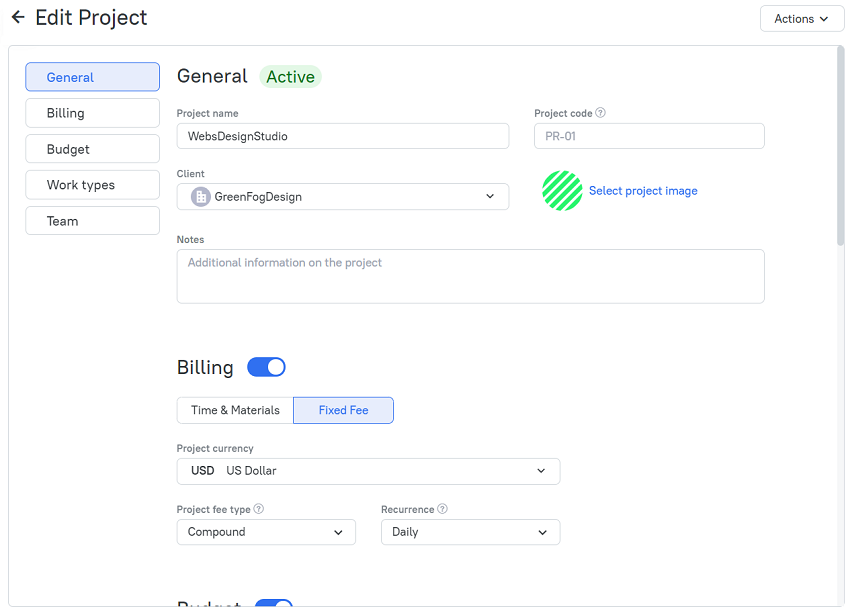
Редактор проекта организован по смысловым областям: общая информация, выставление оплаты, бюджет, типы работ и состав команды. Это важное разделение: название проекта не определяет, насколько корректно будет вычислена стоимость часов. Для финансовых отчётов отдельную роль играют Billing, валюта и выбранный способ расчёта; для контроля расходования — Budget. Эти параметры задаются на уровне проекта и затем влияют на производные показатели.
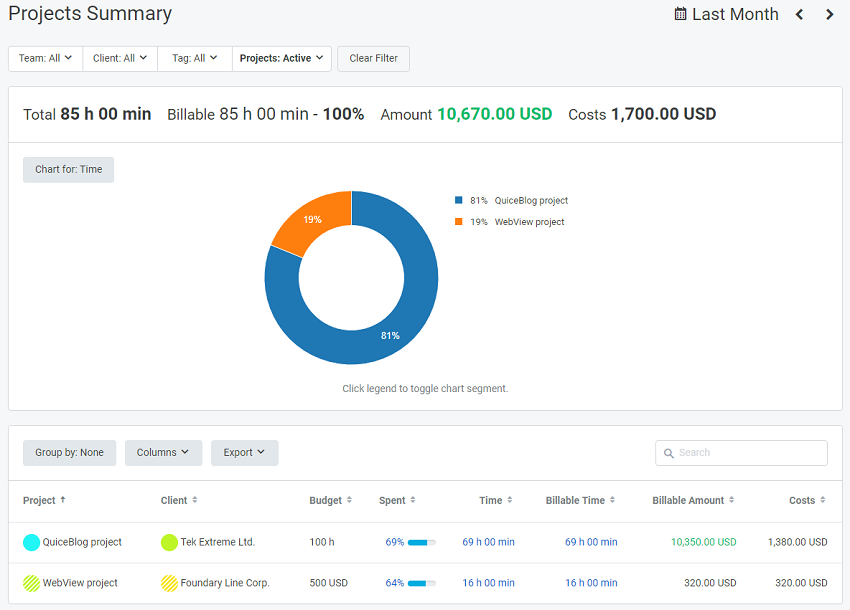
В отчётных экранах используются фильтры, группировка и выбор столбцов. Projects Summary нужен для сравнения проектов по времени и денежным показателям, Tasks Summary раскрывает время по задачам, а Detailed показывает отдельные интервалы. Team Summary ориентирован на персонал. Руководителю недостаточно одного общего числа часов: разные отчёты отвечают на разные управленческие вопросы и не являются взаимозаменяемыми формами одного файла.
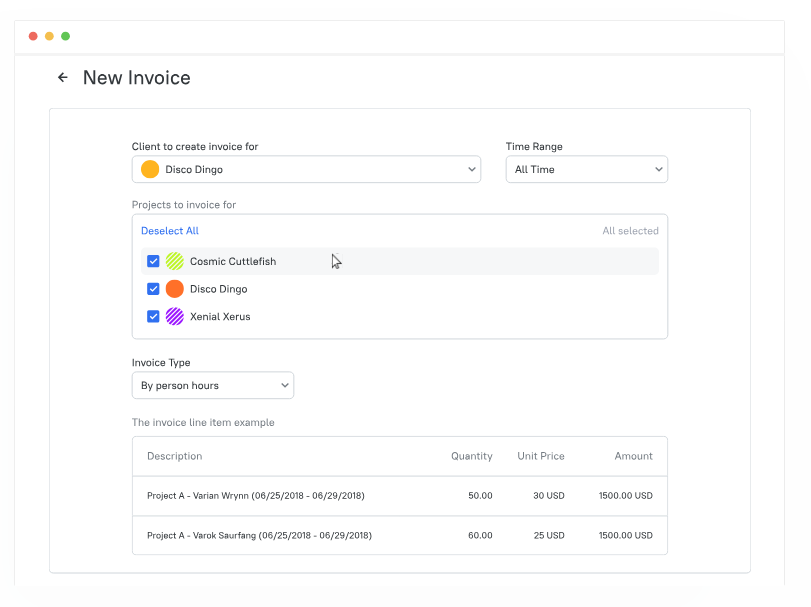
Интерфейс счёта отделён от обычного отчёта. Счёт имеет заказчика, период, строки начислений и статус. Для него доступны разные варианты группировки времени — по исполнителю, проекту, задаче или отдельными позициями. Предпросмотр черновика нужен именно для проверки финансового документа, а не для просмотра исходных интервалов в календаре.
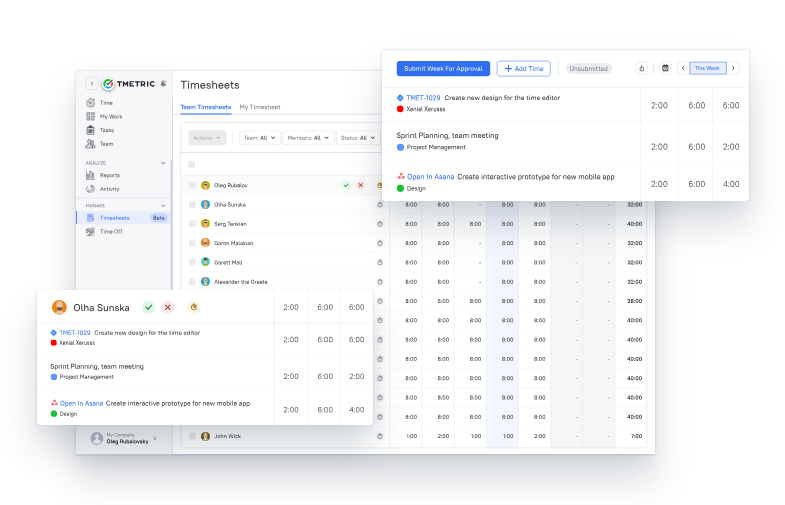
Табели представлены в виде периодических ведомостей и отдельного списка сотрудников для руководителя. В командном режиме виден статус отправки на одобрение; после утверждения табель становится основанием для дальнейшей обработки часов. Такой процесс отличается от простой выгрузки отчёта: он вводит контрольную точку между самостоятельной регистрацией рабочего времени и использованием результатов в расчётах.
Учёт времени: таймер, ручные записи, перерывы и категории
Сильная сторона базовой части — сочетание оперативного и восстановленного учёта. Таймер фиксирует фактическое течение текущей сессии. Ручная запись описывает завершённую работу, которую не зафиксировали сразу: короткий созвон, встречу вне компьютера, консультацию. При корректной настройке оба вида попадают в общий журнал. Способ появления интервала следует сохранять в контексте управленческого анализа: введённые задним числом часы не доказывают, что компьютер был активен в указанное время.
Каждый интервал допускает описание, привязку к проекту и теги. Теги полезны для смысловых срезов, не требующих отдельного проекта, например «консультация», «ревью» или «подготовка материалов». Но система не создаёт новую категорию автоматически только потому, что название задачи похоже на название тега. Неодинаковая классификация одинаковых работ приводит к раздроблению аналитики, поэтому в команде желательно согласовать небольшую номенклатуру тегов.
Временная шкала позволяет обнаружить промежутки без записей и пересечения интервалов. Отдельные перерывы помогают не смешивать оплачиваемую работу с отдыхом. При этом разница между «время в проекте», «активность за компьютером» и «оплачиваемое время» сохраняется: это независимые характеристики. Для примера, часовое чтение проектной документации может быть полноценной оплачиваемой работой при малом числе движений мыши.
Возможность продолжить существующую задачу создаёт новую временную запись с унаследованными атрибутами, вместо увеличения старой сессии без границ. Благодаря этому записи остаются пригодными для проверки по календарным дням. Для повторяемых работ это также снижает риск разнобоя в описании и принадлежности проекту. Массовое редактирование есть в базовой части, но операция с несколькими интервалами требует особенно внимательно проверять выбранный набор.
Проекты, задачи и деньги: различия между планированием и фактом
TMetric не заменяет полноценную систему управления разработкой или творческим производством. Его встроенные задачи ориентированы на назначение исполнителя, срок, оценку трудоёмкости, описание и учет времени. Это достаточно для небольших рабочих пакетов, но не тождественно дорожной карте продукта, расширенному согласованию материалов или системе зависимостей между задачами. Для таких процессов TMetric дополняет внешний трекер через интеграции, а не обязательно становится его единственным источником.
В Professional доступны бюджетирование и ставки. Подход с почасовым начислением позволяет различать общую длительность и сумму к оплате. Ставка может быть связана с проектом либо с исполнителем, а классификация работ допускает отдельные ставки по типам деятельности. Второй способ тарификации — фиксированная стоимость проекта — даёт другой управленческий смысл: дополнительные часы тогда увеличивают трудозатраты, но не повышают согласованный фиксированный доход автоматически.
Проектный бюджет служит ограничителем планируемых затрат или часов; фактическая запись сама по себе не «останавливается» на границе бюджета. Показатели расходования отражают данные журнала, поэтому поздние корректировки рабочих интервалов могут менять картину проекта за прошлый период. Важно также не смешивать внешнюю ставку для клиента с внутренней себестоимостью труда: прибыль и начисленная сумма — разные показатели.
Права распределяются не только по тарифу, но и по роли. Проекты создаёт владелец либо администратор рабочего пространства. Участник не получает право создавать произвольный бюджет просто за счёт того, что он записывает время. Проект с неуказанными участниками считается открытым для рабочего пространства; назначенная команда делает доступ избирательным. Такой принцип особенно важен там, где несколько клиентов обслуживаются одной организацией.
Встроенное редактирование задач имеет нюанс целостности. Изменение названия, исполнителя, описания или тегов задачи влияет на связанные с ней записи при соблюдении правил связи; перенос задачи в другой проект после фиксации времени ограничен. Значит, структура задач — не декоративная папка. При смене клиента посреди работы корректнее рассматривать связи журналов и историю проекта, а не ожидать, что переименование задачи полностью перенесёт финансовый контекст.
Отчёты, документы, интеграции и мобильная работа
На выходе веб-сервиса появляются два основных вида файлов. PDF отражает готовый отчёт в человекочитаемом виде, сохраняет визуальное представление и пригоден для согласования без редактирования строк. CSV — табличные данные для фильтрации, сверки и обработки в электронных таблицах. Для счетов доступен отдельный экспорт в PDF или формат Excel. Эти операции не следует называть универсальным резервным копированием: выгруженная ведомость не превращается автоматически в редактируемое рабочее пространство TMetric.
Интеграционный слой позволяет запускать таймер на задачах внешних веб-сервисов через кнопку Start timer. Примеры поддерживаемых систем включают Jira, Asana и другие популярные сервисы; конкретные варианты двусторонней синхронизации выделены по тарифам. Наличие интеграции запуска времени не означает автоматическую передачу исполнителей, статусов, вложений или всех проектов. Задача в исходной системе продолжает жить по собственным правилам, а запись времени служит связанной с ней бухгалтерией трудозатрат.
Для браузерного варианта достаточно рабочего аккаунта и современного браузера. Настольный клиент работает отдельно от вкладки, поддерживает напоминания, приём записей без подключения к интернету и синхронизацию с веб-учётной записью после восстановления связи. Это не автономная бессерверная система: окончательная общая история, права участников и совместная отчётность относятся к облачному рабочему пространству. В мобильных приложениях для iOS и Android акцент смещён на фиксацию часов вне основного компьютера.
Расширение браузера и настольный клиент решают разные задачи. Первое размещает управление таймером возле карточки работы в веб-сервисе, второе полезно для системного трекинга на компьютере и измерения активности при разрешённых настройках. Поэтому установка расширения не заменяет десктоп там, где требуется учитывать приложения, сайты и скриншоты. И наоборот: установка клиента не делает внешнюю интеграцию с Jira автоматически настроенной.
Отдельный вопрос — автоматизация. TMetric автоматизирует суммирование записей, расчёт оплачиваемых часов по заданным ставкам, формирование отчётов и, в соответствующих тарифах, рабочие процессы согласования. Но программа не гарантирует правильность исходного описания труда и не определяет юридическую обоснованность начисления. Передаваемые заказчику цифры остаются обязанностью человека, который ведёт проект и утверждает документы.
Импорт данных, совместимость и ограничения переноса
Массовый ввод клиентов, проектов и команд осуществляется через CSV в разделе импорта рабочего пространства на Professional и Business. Предусмотрены шаблоны с обязательными именами столбцов. В частности, для клиентов используется ClientName, для проектов — ProjectName, для команд — TeamName и адрес участника. Разделитель — запятая; таблица с разделением точкой с запятой не отвечает требованиям импорта. Владелец либо администратор загружает подготовленные наборы, а история операции сообщает число успешных и неуспешных строк.
У импорта есть принципиальная граница: выгрузка из стороннего тайм-трекера не равна автоматическому восстановлению полной истории. Исторические записи времени импортируются через поддержку TMetric по отдельному обращению и предоставленному шаблону; задачи и дополнительные данные рассматриваются отдельно, с учётом их совместимости. Во время пробного периода действует ограничение на количество строк в одном файле каждого типа импорта. Поэтому перенос следует оценивать по четырём наборам: справочники клиентов, состав команд, проекты и фактические интервалы.
Экспорт отчётов и импорт справочников нельзя воспринимать как симметричную пару. CSV из Detailed Report содержит журнальные данные, но не обязан совпадать с шаблоном для загрузки проектов. PDF полезен для архива и согласования, но не содержит структуры редактирования таймера. Привязки к задачам чужих сервисов могут сопровождаться идентификаторами и ссылками в отчётных CSV; эти поля не гарантируют сохранения исходной карточки задачи в TMetric при переносе в другую систему.
Цена TMetric и различия тарифов
У TMetric четыре действующие линейки подписки. Бесплатный план предназначен для небольшого числа пользователей; два платных уровня открывают разные операционные функции, а Enterprise обсуждается индивидуально. Для Professional и Business применяется оплата за участника в месяц с выбором месячного или годового расчёта. На публичной странице предусмотрена скидка до 20% при годовой оплате, но конкретная ставка зависит от выбранного тарифа и режима оплаты. Фиксированную сумму здесь не приводим: числовые значения платных ставок в проверяемом представлении текущего прайс-листа не раскрываются.
| Редакция | Лимит мест и учёт | Управление проектами и деньгами | Команда, активность, особые условия |
|---|---|---|---|
| Free | До двух пользователей; учёт времени без лимита числа записей, неограниченные клиенты и проекты | Основные отчёты, PDF и CSV, интеграционная кнопка таймера, API | Нет платного блока выставления счетов и управления задачами |
| Professional | Платная подписка за место; функции Free сохраняются | Задачи, ставки, расходы, бюджеты и уведомления, счета, импорт CSV, округление времени | Персональные табели и календарная синхронизация |
| Business | Платная подписка за место; функции Professional сохраняются | Платные расчёты и отчетность, дополнительные интеграции | Командные табели, отпуска, мониторинг сайтов и приложений, скриншоты, настройки активности |
| Enterprise | Индивидуальное согласование условий | Возможности Business и специализированные настройки | Приоритетная поддержка, адаптация развёртывания и условий для крупной организации |
Пробный доступ действует 14 дней; условия тарификации предусматривают дополнительное продление на семь дней. После него допустимо остаться в Free с лимитом двух мест или выбрать платный план. При расчёте бюджета команды важна не цена одной лицензии сама по себе, а число мест и требования к функциям. Например, отдельный фрилансер с журналом времени может обойтись Free, но доступ к счетам и проектным ставкам меняет минимально подходящий план на Professional. Команде, которой нужны скриншоты, потребуется Business даже при малом числе работников.
Бесплатность не означает бесплатную выгрузку всех возможных бизнес-документов: базовые PDF/CSV-отчёты доступны, а созданные внутри сервиса счета относятся к платному набору. С другой стороны, оплачиваемая подписка не превращает сервис в бухгалтерию полного цикла, где выполняются все налоговые, банковские и кадровые операции. Счета и табели остаются исходными документами для дальнейшего согласования и учёта в выбранной организацией системе.
Безопасность, приватность и пределы контроля сотрудников
Самая чувствительная часть продукта — мониторинг активности через TMetric Desktop. При включении соответствующих настроек рабочее пространство может собирать название активного приложения, посещаемые сайты, сведения об активности клавиатуры и мыши, а также изображения экранов. Это другой масштаб наблюдения по сравнению с обычным ручным секундомером. Нельзя приравнивать согласие на учёт часов к согласию на регулярные снимки содержимого монитора.
Для Business владелец или администратор вправе централизованно управлять параметрами Activity and Screenshots. Среди настроек — отдельное включение показателей активности, сведений о сайтах и приложениях, деталей окон, скриншотов и размытия изображений. Системные измерения имеют крупность по десятиминутным промежуткам; фотографии мониторов делаются во время активного таймера. На macOS для записи активности и снимков требуется разрешить приложению доступ к функциям Accessibility и Screen Recording в системных настройках, иначе соответствующая часть мониторинга не заработает.
Показатель активности описывает взаимодействие с устройством, а не качество работы. Человек, который читает спецификацию, анализирует инцидент или обсуждает решение без клавиатуры, может иметь низкую активность мыши. Обратное тоже верно: высокая частота нажатий не доказывает полезность результата. Поэтому показатель не годится в качестве самостоятельного рейтинга сотрудников, особенно когда сравниваются разные роли и типы задач.
Скриншоты способны захватывать клиентскую переписку, внутренние документы, личные уведомления и другие сведения, не относящиеся к выполняемому проекту. Настройка размытия снижает часть риска, но сама по себе не заменяет регламент сбора, разграничение доступа, правила хранения и информирование персонала. При организационном внедрении важны законные основания обработки персональных данных и локальные требования к мониторингу труда. Для компании с конфиденциальной информацией минимизация собираемых данных практичнее тотального включения всех опций.
Возможность офлайн-записи у настольного клиента не устраняет облачную природу совместной базы. Пока связь отсутствует, локальная работа и доступность общих отчётов — разные вещи. Администраторы не должны рассчитывать на мгновенное появление новых записей у коллег без синхронизации. Важный риск и у интеграций: переход по ссылкам и связывание с внешними системами зависит от прав в обоих сервисах, а не только от TMetric.
Плюсы и минусы TMetric
Плюсы
- Сочетает таймер, ручной учёт и временную шкалу: забытый интервал можно восстановить без изменения модели проекта.
- В бесплатной версии доступны два места, неограниченное количество проектов и клиентов, отчётные выгрузки и подключение расширений.
- Единый учёт времени и платных параметров проекта позволяет готовить счета из зафиксированных часов без ручного переноса каждой записи.
- Для отчётности доступны PDF и CSV, а для счетов — PDF и Excel: материалы подходят для разных задач согласования и обработки.
- Есть доступ с настольных систем и смартфонов, а десктоп продолжает учёт при отсутствии сети.
- В Business предусмотрены командные табели, согласование, управление отсутствиями и отдельно регулируемые настройки мониторинга.
- Справка различает права владельца, администратора и участника проекта, что помогает ограничивать изменения финансовых данных.
Минусы
- Бесплатный режим ограничен двумя пользователями и не включает полноценные задачи, ставки, счета и расходы.
- Контроль приложений, активности и скриншоты требуют более дорогого уровня Business; это не базовые функции любого аккаунта.
- Для корректной командной отчётности необходимо поддерживать проекты, роли, ставки и классификацию задач: ошибочная структура портит аналитику.
- Импорт CSV относится к справочникам; исторические временные записи переносятся через техническую поддержку, а не обычной загрузкой готового журнала.
- Зависимость от учётной записи и облака сохраняется даже при наличии офлайн-режима в настольном приложении.
- Работа со скриншотами и активностью увеличивает организационные требования к приватности и доступу к данным.
- Список статусов и задач не заменяет глубокое управление сложными зависимостями проектов в специализированной системе.
Кому подойдёт TMetric
Фрилансерам с почасовыми заказами. Когда основная проблема — доказуемо разнести 20–30 рабочих сессий по нескольким клиентам, ценность дают интервалы, теги, отчёты и отделение оплачиваемого времени. При отсутствии необходимости в счетах внутри сервиса такой сценарий допускает начало с Free. При переходе к регулярному выставлению счетов потребуется Professional.
Небольшим агентствам и студиям. В проектах с несколькими сотрудниками нужны разные ставки, бюджеты и единое представление часов в разрезе работ. В этой роли TMetric служит финансово-временным слоем поверх основной системы задач. Команда может продолжать вести производственные карточки во внешнем сервисе, а трудозатраты фиксировать в общем рабочем пространстве.
Руководителям распределённых команд. Когда требуется отдельно рассматривать самозаписанные часы, статус согласования табеля и компьютерную активность, Business предоставляет соответствующие инструменты. Однако вводить их следует избирательно: задачам, где результат измеряется подготовленными документами или качеством консультаций, не подходит оценка только по времени движения мыши.
Консультантам с фиксированным бюджетом. Для них важен не только объём работ, но и соотношение уже затраченных часов с договорной стоимостью проекта. Разделение моделей Time & Materials и Fixed Fee позволяет интерпретировать дополнительную трудоёмкость без ошибочного увеличения причитающейся клиенту суммы.
Кому не подойдёт TMetric
Тем, кому нужен исключительно автономный локальный журнал без аккаунта и сервера, облачная архитектура TMetric не соответствует требованию полного владения первичными данными без внешней инфраструктуры. Офлайн-режим десктопа обеспечивает продолжение записи, но не независимое самодостаточное хранилище для команды.
Организациям с запретом внешней обработки сведений об экране и приложениях будет затруднительно использовать мониторинговую часть. Можно отказаться от её включения и оставить только учёт времени, но тогда платить за расширенный контроль без использования соответствующего блока нерационально. Для высококонфиденциальных сценариев критерием отбора должен стать подтверждённый договорный режим размещения и доступа к данным.
Производственным командам, которым необходимы сложные маршруты согласования задач, полноценное управление ресурсными зависимостями, визуальные доски и обширные отраслевые поля, TMetric следует рассматривать как дополнение к системе управления проектами, а не как её полную замену. Отдельно стоит оценить стоимость переноса существующей истории: при тысячах старых записей это уже проект миграции, а не импорт одной таблицы.
Сравнение с другими аналогами
Сравнивать альтернативы корректно по одному набору вопросов: основная задача, платформы, порог освоения, способы передачи данных, автоматизация, модель оплаты, практическое ограничение и подходящий сценарий. Речь идёт о сопоставимых облачных тайм-трекерах, а не о локальных секундомерах. Цены и ограничения приведены в пределах действующих условий соответствующих продуктов без попытки прогнозировать будущие тарифные изменения.
| Сервис | Задача | Платформа и освоение | Обмен данными | Автоматизация | Оплата | Ограничения | Подходящий сценарий |
|---|---|---|---|---|---|---|---|
| Toggl | Учет часов плюс планирование задач и загрузки | Веб, Windows, macOS, iOS, Android; старт с таймера простой, планирование сложнее | Отчёты и экспорт, календарные интеграции | Таймер, календарные связи, платные отчёты и планирование | Free до трёх человек; Starter и Premium за участника | Развернутая командная аналитика и согласования относятся к платным уровням | Когда кроме часов требуется планировать работу на доске и анализировать загрузку |
| Clockify | Массовый учёт времени сотрудников и проектов | Веб, настольные и мобильные клиенты; базовый таймер освоить несложно | Отчёты, экспорт, интеграции | Автотрекер, таймшиты, календарь и учёт через подключённые приложения | Free до пяти пользователей; несколько платных планов | Для части административных и финансовых функций нужен оплачиваемый план | Когда приоритет — больше бесплатных мест для базового учёта |
| Harvest | Учёт времени и расходов с подготовкой счетов | Веб, компьютер и смартфон; модель клиент–проект–счёт понятна сервисным командам | Отчёты, экспорт и бухгалтерские интеграции | Таймеры, управление расходами, счета и проектные бюджеты | Free: одно место и два проекта; платные планы за место | Бесплатный уровень быстро ограничивает число проектов | Когда счета и возмещаемые расходы важнее анализа компьютерной активности |
В сравнении TMetric выигрывает не по абстрактному числу возможностей, а по сочетанию бесплатных неограниченных проектов с платным управлением затратами и наблюдением за активностью. У Clockify другой акцент: больше мест в бесплатном плане. У Harvest счета доступны даже в ограниченной бесплатной редакции, но действуют ограничения на проекты. Toggl сильнее ориентирован на объединение регистрации часов и планирования нагрузки. Выбор зависит от того, в какой момент учёт времени должен превращаться в финансовый документ или управленческий процесс.
Для более широкого контекста на GeekHow существуют материалы о программах для учёта рабочего времени и системах управления персоналом. Первый помогает оценить базовую потребность в хронометраже, второй — требования, возникающие, когда данные времени начинают использовать для управления командой.
Что перестанет работать первым при сбое среды
Нет доступа к учётной записи. Сразу ограничиваются общие проекты, история в облаке, права и административные действия. Сотрудник с работающим десктопом и уже выполненной авторизацией может продолжить поддерживаемый офлайн-учёт, но это не способ восстановить доступ к настройкам организации и синхронизированным отчётам.
Пропал интернет. Браузерная сессия теряет связь с серверной частью. Настольный клиент продолжает локальное фиксирование времени в поддерживаемом офлайн-режиме, однако остальные участники не увидят новые интервалы, пока синхронизация не завершится. Состояние сервера и соединения следует отличать от состояния таймера: это разные уровни доступности.
Истёк пробный период. При переходе на Free остаётся базовый тайм-трекинг в пределах двух мест, а рабочие процессы Professional и Business прекращают быть доступной частью подписки. Наибольший практический эффект наступает не в момент записи очередного часа, а при попытке сформировать платный документ, провести согласование или включить централизованный мониторинг.
Отключено разрешение ОС. На macOS учёт времени и чтение активности экрана не идентичны. Отказ в Accessibility либо Screen Recording нарушает соответствующие функции наблюдения, даже когда веб-интерфейс открыт и таймер считает время. Это пример сбоя локальных разрешений, который нельзя исправить изменением тарифа.
Изменена структура доступа. Исключение из команды проекта, перенос участника в другое рабочее пространство или снятие роли администратора ограничивает связанные операции. История учтённых часов и право редактировать настройки — разные сущности, поэтому проблему следует локализовать по объекту и полномочию, а не воспринимать исчезновение кнопки как доказательство удаления данных.
Скрытая стоимость владения: не только цена подписки
Первый источник дополнительных затрат — время администратора. Точность аналитики зависит от правил ведения проектов, именования клиентов, распределения прав и аккуратности тегов. Без этой работы даже недорогая подписка порождает неоднородные временные записи, которые приходится корректировать перед выставлением счетов. Расход здесь выражен не в дополнительной лицензии, а в регулярной операционной дисциплине.
Второй источник — согласование. Когда отчёты становятся частью оплаты труда или клиентских счетов, появляется необходимость устанавливать периоды закрытия, проверять ручные добавления и объяснять изменения прошлых записей. Team Timesheets в Business помогает организовать процедуру, но не заменяет управленческого решения о том, какие часы считать согласованными и как оформлять спорные интервалы.
Третий источник — сопровождение интеграций. Если сотрудники запускают таймеры из нескольких внешних систем, права доступа и названия задач поддерживаются одновременно в TMetric и в этих системах. Смена адреса проекта, ограничения API или изменение прав могут нарушить связанность рабочего потока, хотя сам таймер продолжит работать. Стоимость поддержки такого сценария зависит от числа используемых инструментов и сложности идентификации задач.
Четвёртая статья — миграция и архивация. Вывести PDF или CSV несложно, но сохранить полную редактируемость исторических проектов в другой программе гораздо сложнее. В TMetric отсутствует универсальный двусторонний перенос всех рабочих сущностей одним файлом; исторический импорт часов требует отдельного взаимодействия с поддержкой. Поэтому решение о тарифе необходимо принимать вместе с политикой долговременного хранения финансовых документов.
Наконец, мониторинг имеет организационную цену: правила согласия, ограничения видимости скриншотов, обработка персональных данных, обучение сотрудников и аудит конфиденциальности. Если единственная практическая потребность команды — подтвердить часы для заказчика, включение всех функций Business может увеличить не только стоимость, но и юридическую и управленческую нагрузку без соразмерного результата.
Карта форматов и сохранности результата
| Объект | Ввод / источник | Вывод | Что переносится | Что требует отдельного внимания |
|---|---|---|---|---|
| Временные записи | Таймер, ручной ввод; исторический импорт при содействии поддержки | CSV и PDF через отчёты | Даты, длительности и доступные поля отчёта | Не все связи, статусы и настройки рабочего пространства восстановятся в новой программе |
| Клиенты | Ручное создание либо CSV с ClientName | Итоги по клиентам в отчётах | Имена, финансовые атрибуты в рамках доступных выгрузок | Универсальный редактируемый экспорт карточек клиентов не тождествен отчёту |
| Проекты и команды | Ручная настройка или CSV в Professional и Business | Отчётные CSV/PDF по проектам и людям | Сводные часы, суммы, аналитические срезы | Бюджеты, роли, правила доступа и настройки импорта имеют другую структуру |
| Счета | Генерация из оплачиваемых интервалов и расходов | PDF или Excel | Состав и суммы конкретного финансового документа | Excel не превращает счёт обратно в редактируемый проект TMetric |
| Подтверждающие файлы расходов | JPG, JPEG, PNG, PDF, GIF как вложение к записи расхода | Учитываются при формировании соответствующего счёта | Документальное подтверждение расхода | Права доступа и сохранность исходного вложения следует учитывать отдельно |
Главная ошибка при переносе — считать файл формата CSV полной резервной копией сервиса. CSV способен хранить строки и значения, но не определяет сам по себе права участников, логику выставления счетов, статус согласования, системные уведомления и историю изменений в приложении. Для архива важно одновременно сохранять читаемый результат расчётов и структуру исходных данных в максимально доступной форме.
В вопросах исторического учёта полезен общий контраст с локальными решениями: ManicTime ориентирован на иной способ представления событий рабочего компьютера. А отдельный обзор Monitask помогает сопоставить требования к фиксированию времени и визуальному контролю, не сводя разные продукты к одному списку галочек.
Как пользоваться программой — советы гика
Ниже все операции описаны для англоязычных названий элементов из документации TMetric. Подписка и права должны соответствовать выбранному действию: создание проекта и счёта требует административной роли, управление командной активностью — Business, а импорт справочников — Professional или Business. Для безопасной проверки рекомендуется использовать отдельный пробный проект без клиентских персональных данных и не заменять уже подтверждённые записи случайными примерами.
Организовать клиента и проект в рабочем пространстве
Цель и подготовка. Получить место, в котором интервалы работы можно группировать по заказчику и считать отдельно от внутренних задач. Нужны действующий аккаунт TMetric, доступ владельца или администратора и понимание того, является ли работа оплачиваемой. Разные проекты одного клиента создаются отдельно, поскольку имеют собственные ставки и бюджеты.
- Войдите в TMetric и откройте подходящее рабочее пространство. При работе с несколькими пространствами проверьте его название в верхней части интерфейса.
- Перейдите в Clients, нажмите New Client и укажите название заказчика. В Professional или Business для оплачиваемой работы укажите согласованную валюту и ставку клиента, затем сохраните карточку.
- Откройте Projects и нажмите New Project. На вкладке General задайте название, выберите клиента и при необходимости заполните код и даты.
- Для оплачиваемого заказа откройте Billing: включите расчёт и выберите применимую модель. Для внутренней работы оставьте Billing выключенным; бюджет задавайте в Budget только при наличии соответствующей функции.
- В области Team добавьте нужных участников, затем сохраните проект. Если доступ должен быть выборочным, не оставляйте проект без назначенной команды.
Проверка результата. Новый проект виден в Projects, у него правильные клиент, модель оплаты и участники. Типичная ошибка: создание открытого проекта без команды для конфиденциального заказа — при пустом списке участников проект доступен всем членам пространства. Безопасный откат: до появления реальных записей скорректируйте команду и параметры в карточке проекта; не удаляйте рабочий проект с чужими часами ради исправления названия.
Назначить задачу, оценку трудоёмкости и срок
Цель и подготовка. Связать учтённые интервалы с конкретным результатом, а не только с общим проектом. Нужен доступ к функции Tasks в подходящем платном плане и право работы с выбранным проектом. До регистрации часов полезно определиться с исполнителем и примерной оценкой времени.
- На боковой панели выберите Tasks, затем страницу My Tasks и кнопку New Task.
- Введите название, которое однозначно описывает результат: например, «Проверить макет лендинга», а не «Работа».
- Выберите Project и Assignee. Заполните Due Date, при необходимости описание, оценку трудоёмкости и теги.
- Завершите создание в редакторе и убедитесь, что задача появилась в списке. Для серии однотипных задач допускается добавление последующих названий через Enter в редакторе списка.
Проверка результата. Задача относится к нужному проекту, отображает исполнителя и ожидаемый срок. Ошибка: назначить исполнителя без доступа к проекту; тогда связь задачи с проектом не соответствует ожиданию. Откат: исправьте назначение до записи часов. Не переносите завершённую задачу с историей времени между проектами без проверки связанных интервалов: такая замена ограничена моделью TMetric.
Записать рабочую сессию таймером и продолжить задачу
Цель и подготовка. Зафиксировать непрерывную часть рабочего дня и сохранить её связь с описанием и проектом. Нужны доступ к Time, правильное рабочее пространство и существующий проект, для которого участнику разрешено записывать время. Таймер не определяет сам, какое действие клиент считает оплачиваемым.
- Откройте Time и нажмите зелёную кнопку Start timer в верхней части страницы. Появится новая временная запись.
- Укажите содержательное описание, выберите проект и нужные теги. При наличии подготовленной задачи допускается запуск кнопкой Start timer for this task непосредственно из её карточки.
- Во время выполнения работы оставьте таймер активным. По окончании нажмите Stop timer, чтобы завершить интервал.
- При повторном обращении к той же задаче наведите указатель на её запись в табеле и выберите Continue task: система создаст новый интервал с прежним описанием, проектом и метками.
Проверка результата. На временной шкале и в списке отображается отдельный законченный интервал с ожидаемой длительностью. Ошибка: не остановить запись после смены задачи, из-за чего один интервал включает чужую работу. Безопасный откат: скорректируйте неверные границы отдельной записи и заведите для следующей работы собственный интервал, не удаляя всю историю дня.
Восстановить забытые часы, отредактировать интервал и указать перерыв
Цель и подготовка. Привести журнал в соответствие с фактическим расписанием, не выдавая восстановленные часы за записи работающего таймера. Приготовьте календарь встреч, переписку или другой собственный журнал, позволяющий установить границы. Особенно внимательно относитесь к часовому поясу и дню, в который работа реально велась.
- На странице Time нажмите Add Time Entry либо выделите мышью интервал на временной шкале и выберите такую же операцию.
- Введите описание, проект и теги. Заполните время начала и окончания либо начало и длительность, затем нажмите Save.
- Для исправления существующей записи откройте её из списка или выделите на шкале и выберите Edit Time Entry; изменяйте только неверные атрибуты.
- Для отдыха используйте Add Break и задайте его начало и конец. Итог по перерывам отображается отдельно над шкалой.
- После правок сопоставьте суммарное время и интервалы по визуальной шкале, обращая внимание на перекрытия и лишние промежутки.
Проверка результата. В журнале нет незапланированного одновременного учёта двух задач и невыполненные работы не стали оплачиваемыми по ошибке. Ошибка: задним числом вводить предполагаемую длительность без первичного подтверждения. Откат: восстановите прежние время и проект по собственным записям; удаление используйте только для действительно ошибочного интервала и до закрытия расчётного периода.
Запускать таймер из внешнего сервиса и работать с настольным клиентом
Цель и подготовка. Уменьшить переключение между карточкой задачи и отдельным окном TMetric. Установите официальное расширение для поддерживаемого браузера и авторизуйтесь в том же рабочем пространстве. Если требуется учёт активности программ или работа без сети, используйте отдельный TMetric Desktop; это не функция обычной вкладки браузера.
- Откройте задачу поддерживаемой интеграции, например Jira либо Asana, при активном расширении TMetric.
- Найдите встроенную кнопку Start timer и запустите регистрацию. При появлении диалога выберите нужный проект TMetric и проверьте рабочее пространство.
- После завершения работы остановите регистрацию кнопкой Stop timer в карточке или в интерфейсе TMetric.
- Откройте Time и убедитесь, что созданный интервал связан с ожидаемой внешней задачей, а не с одноимённым проектом другого клиента.
Проверка результата. В веб-версии появилась запись, созданная из внешнего задания. Ошибка: расширение подключено к одному пространству, а сотрудник ожидает запись в другом. Откат: прекратите ошибочный таймер, исправьте принадлежность записи, затем используйте корректное пространство. Не удаляйте задачу в исходном сервисе: связь с записью TMetric не даёт права изменять чужую систему.
Импортировать клиентов, проекты и команды из CSV
Цель и подготовка. Перенести справочники из другой системы без ручного ввода каждого клиента. Нужен план Professional либо Business, административная роль и файлы CSV с разделением запятой по шаблонам TMetric. Сначала согласуйте имена клиентов и проектов: импорт не должен создавать параллельные дублеты одних и тех же объектов.
- Откройте Workspace Settings и вкладку Data Import.
- Подготовьте отдельные CSV для клиентов, проектов и команд по нужным шаблонам. Проверьте обязательные названия столбцов, включая ClientName, ProjectName и TeamName.
- Для выбранного типа нажмите соответствующий элемент Import Clients, Import Projects либо Import Teams, затем выберите файл и подтвердите Import.
- Дождитесь сообщения о завершении и изучите Import History: статус, число успешно загруженных и отклонённых строк.
- В списках клиентов, проектов и участников сверяйте примеры записей с исходной таблицей, особенно валюты, адреса, идентификаторы и состав команд.
Проверка результата. Объекты присутствуют в правильном пространстве, число импортированных строк совпадает с ожидаемым после исключения дублей. Ошибка: CSV с разделением «;» или неверной структурой колонок. Откат: не повторяйте загрузку того же файла вслепую; исправьте исходный CSV, изучите ошибки и удаляйте только действительно лишние тестовые объекты. Перенос истории часов выполняется через поддержку отдельно, а не кнопкой импорта проектов.
Получить отчёт и выгрузить результаты в PDF либо CSV
Цель и подготовка. Передать заказчику или руководителю проверяемый результат учёта за конкретный период. Нужны заполненные записи и право просматривать отчёты по нужной команде или проекту. Сначала определите вопрос: сумма по клиенту, нагрузка сотрудников, отдельные задачи или подробная хронология.
- Откройте Reports и выберите подходящий тип: Projects Summary, Tasks Summary, Team Summary или Detailed.
- Укажите временной диапазон и примените фильтры по проекту, клиенту, участнику и другим доступным полям. Для аналитики сравните группировку с исходной задачей отчёта.
- Сверьте общую длительность, оплачиваемые часы и денежные показатели с ожидаемыми исходными записями.
- Нажмите Export, выберите PDF для чтения либо CSV для последующей обработки, затем сохраните файл.
- Откройте сохранённый документ в предназначенном для этого приложении и проверьте полноту строк, период и выбранные фильтры.
Проверка результата. Выгрузка содержит именно тот срез, который был виден на экране отчёта; итоговые часы совпадают. Ошибка: выбран прошлый месяц либо другой клиент, а файл отправлен как текущий расчёт. Откат: отмените использование ошибочного файла и экспортируйте новый с корректным фильтром; править цифры непосредственно в PDF вместо исправления первичных записей не следует.
Учесть расход по проекту и прикрепить подтверждение
Цель и подготовка. Зафиксировать транспорт, покупку материалов, услуг или ПО как отдельную расходную статью. Функция доступна в Professional и Business. Подготовьте дату оплаты, сумму, проект и документ; вложение допускается в JPG, JPEG, PNG, PDF либо GIF размером до 10 МБ.
- Откройте Expenses в боковом меню и нажмите Add Expense.
- В форме заполните Date, Project, Category, Amount, при необходимости Description.
- Для возмещаемой заказчиком затраты отметьте Billable; для внутренней оставьте её неоплачиваемой.
- Через Attach file добавьте документ допустимого типа и нажмите Save.
- Проверьте новую позицию в списке расходов и отдельно убедитесь, что её валюта соответствует валюте выбранного проекта.
Проверка результата. Расход отражён один раз и не увеличивает длительность рабочего времени. Ошибка: указать расход на другой проект или считать любое списание billable без договорного основания. Откат: отредактируйте запись расхода до выставления счёта, сохранив исходный чек; не применяйте массовую замену валют к старым расходам без отдельной сверки.
Сформировать черновик счёта и экспортировать финансовый документ
Цель и подготовка. Превратить неоплаченные учитываемые часы и расходы в счёт клиенту. Требуются Professional либо Business, роль владельца или администратора, существующая карточка клиента, корректные billable-записи и ставки. Для проекта с фиксированной оплатой учитывайте его модель начисления отдельно от почасовой.
- Откройте Invoices и нажмите New Invoice. Выберите Invoice Type, клиента, Time Range и проекты.
- Проверьте переключатель Include Time и вариант Time Grouping: по исполнителю, проекту, задаче или отдельными строками. Отсутствие доступных неоплаченных billable-записей отключает включение времени.
- Для возмещаемых затрат оставьте Include Expenses и задайте Expense Grouping; проверьте, что не включены внутренние расходы.
- Нажмите Preview Draft. На странице черновика проверьте суммы, валюту, даты, предмет работ и при необходимости прикреплённые документы.
- Сохраните через Save Draft. Для готового документа откройте его страницу и используйте Export Invoice, выбрав PDF или Excel.
Проверка результата. В счёте отражены только согласованные начисления за выбранный период, а скачанный файл совпадает с черновиком. Ошибка: повторно включить уже оплаченный период или перепутать групповую сумму с почасовой ставкой. Безопасный откат: сохраните счёт как черновик, исправьте неверные строки до отправки клиенту; при существенной ошибке в ранее отправленном документе согласуйте замену с заказчиком, не редактируя его молча.
Отправить и согласовать командный табель
Цель и подготовка. Утвердить учтённые часы за установленный период до расчётов. Для полноценного командного процесса нужны возможности Business и назначенные ответственные; персональные ведомости доступны начиная с Professional. До отправки сотрудник должен удостовериться, что записи по дням и проектам завершены.
- Откройте Timesheets и свою ведомость My Timesheet за нужный период.
- Сверьте дневные часы, перерывы и распределение времени по проектам. Убедитесь, что нет пропущенных или ошибочно отнесённых записей.
- Нажмите Submit Week и подтвердите отправку. Статус меняется с Unsubmitted на Submitted.
- Руководитель в Team Timesheets открывает ведомость сотрудника и выбирает Approve либо отклонение, добавляя замечание в предусмотренном интерфейсе.
- После согласования проверьте статус ведомости и соответствие часов расчётному периоду.
Проверка результата. Отправленная ведомость имеет статус Submitted, утверждённая — согласованный статус в командном представлении. Ошибка: отправить недостоверную неделю и пытаться изменить её как обычный черновик; после Submit редактирование ограничено. Откат: используйте предусмотренный отзыв отправки и повторную отправку после исправлений либо согласуйте возврат ведомости у руководителя, не подменяя данные задним числом без объяснения.
Настроить сбор активности и скриншотов с учётом приватности
Цель и подготовка. Включить лишь те показатели, которые действительно нужны руководителю проекта, не собирая лишние сведения. Для централизованной настройки требуется Business и права владельца либо администратора. На компьютерах участников должен быть установлен TMetric Desktop; персонал должен знать, какие данные собираются и в каких целях.
- Откройте Workspace, далее Settings и раздел Activity and Screenshots.
- Отдельно выберите требуемые категории: Activity, Apps & Sites, Details и Screenshots. Для чувствительных данных используйте Blur screenshots, если снимки действительно необходимы.
- При необходимости включите Idle Time Detection и согласуйте правила обработки периодов без действий пользователя.
- На macOS удостоверьтесь, что в системных Privacy & Security выданы требуемые разрешения Accessibility и Screen Recording.
- Запустите рабочий таймер для тестового задания и проверьте заполнение соответствующего раздела Activity после накопления данных.
Проверка результата. В интерфейсе появляются только разрешённые виды информации; снимки не должны считаться обязательными для простого трекинга часов. Ошибка: включить подробности окон и снимки на компьютере с открытыми личными или конфиденциальными данными. Откат: отключите избыточные категории, пересмотрите уже созданные записи активности с уполномоченным администратором и закрепите новые ограничения в правилах команды.
Оформить отсутствие в рабочем календаре
Цель и подготовка. Отразить отпуск или другое отсутствие отдельно от рабочих часов. Нужен Business, установленная в рабочем пространстве политика отсутствий и доступный остаток по ней. Создавать политики может владелец или администратор; сотрудник отправляет только собственные обращения, если ему не предоставлены особые полномочия.
- В меню выберите Time Off, затем Requests.
- Нажмите Request Time Off и выберите Policy, период Period, а при необходимости тип расчёта в часах через Request in hours.
- Проверьте Balance as of today, рассчитанный остаток, оплачиваемое количество дней и поле Approver. Добавьте содержательное описание для согласующего.
- Нажмите Save; если политика требует утверждения, дождитесь решения ответственного.
- Убедитесь, что в списке Requests указан корректный период и соответствующий статус.
Проверка результата. Отсутствие учтено как самостоятельное событие, а не как оплаченный таймером проект. Ошибка: выбрать неправильную политику или период и получить неверный остаток. Откат: до утверждения отредактируйте доступное обращение, а после изменения статуса согласуйте исправление с администратором; не маскируйте отсутствие ручными рабочими интервалами.
Сквозной сценарий: от пустого проекта до отчёта клиенту
Цель. Проследить полный цикл на условном заказе «Аудит сайта», в котором участвуют дизайнер и специалист по содержанию. Этот сценарий воспроизводим в пределах возможностей Professional; в Free доступны этапы фиксации времени и отчётов, но не полноценное выставление счёта и управление встроенными задачами. Для безопасности используются вымышленные клиент, ставки и часы — не реальные финансовые документы.
- Войдите в веб-сервис и убедитесь, что выбран нужный workspace. Администратор создаёт клиента «Демо-клиент» и новый проект «Аудит сайта», назначая только тестовых участников.
- В Professional задайте проектную валюту, согласованную тестовую ставку и ограничение бюджета; добавьте задачу «Проверка структуры» с оценкой трудоёмкости.
- Исполнитель запускает таймер у задачи, работает в пределах тестового интервала, останавливает его и при необходимости отдельно добавляет забытый интервал проверки замечаний.
- Для перерыва используется самостоятельная запись, чтобы общая длительность дня не включала отдых в клиентские часы.
- Откройте Reports и выберите Detailed за период тестового проекта. Убедитесь, что оба трудовых интервала и длительности присутствуют.
- Экспортируйте PDF как читаемую ведомость и CSV для самостоятельной проверки суммы длительностей; сравните итог с журналом Time.
- В Professional администратор создаёт черновик счёта для «Демо-клиента», сверяет Include Time и сохраняет результат. Финансовый файл экспортируется только после сравнения суммы с исходными записями.
Проверка и откат. В результате получены раздельные временные записи, отчёт за нужный период и, в платной редакции, согласуемый черновик счёта. Самая опасная ошибка сквозного сценария — задать разные проекты для часов и счёта. Исправляйте связь на уровне первичных временных записей до сохранения финансового результата; тестовые данные не следует отправлять реальному клиенту.
Как отказаться от TMetric без потери существенных данных
Цель и подготовка. Подготовить архив перед прекращением подписки, сменой сервиса или удалением рабочего пространства. Процедуру выполняет уполномоченный сотрудник, который видит необходимые проекты и отчёты. Она не обещает полного переноса служебных сущностей в другой продукт, но сохраняет проверяемую основу расчётов и документальной истории.
- Согласуйте момент закрытия периода и прекратите создание новых финансовых документов по незавершённым часам. Оставьте время на исправление неправильно назначенных записей.
- Сформируйте отдельные отчёты по значимым проектам и периодам, сохраните CSV для дальнейшей обработки и PDF как контрольный неизменяемый снимок расчёта.
- Сохраните финальные счета в PDF и при необходимости Excel; сверяйте номера и суммы с учётными документами компании.
- Зафиксируйте вне сервиса принятую структуру клиентов, проектов и внутренние правила ставок, прав и согласования. Для вложений к расходам сохраните нужные первичные документы через разрешённый организации способ.
- Перед отключением аккаунтов сопоставьте итоговые суммы выгруженных отчётов со списками рабочих интервалов, затем проверьте, что файлы открываются и доступны ответственному за архив.
Проверка и откат. Экспортные файлы открываются на независимом устройстве, за согласованные периоды нет расхождений в длительности и сумме, а доступ к архиву не зависит от одного сотрудника. Ошибка: закрыть подписку после сохранения только PDF-счёта, утратив возможность детально проверить часы. Откат: до удаления доступа восполните недостающие CSV/PDF-отчёты; не считайте экспорт полноценным проектным бэкапом с сохранением ролей и связей.
Типичные проблемы TMetric: причины, диагностика и исправления
Неполадки здесь редко сводятся к одному «не работает». Время может быть записано, но не попасть в нужный проект; отчёт может быть корректным, но отражать другой период; снимок экрана не появляется при исправном таймере. Поэтому ниже проблемы разделены по слою: доступ, первичные интервалы, справочники, расчёты, подтверждение и связь с устройством.
1. Проект не появляется при добавлении рабочего времени
Симптом: исполнитель видит не все проекты в списке привязки записи. Причина: член рабочего пространства вправе вести время только по проектам, участником которых он является; ограниченная команда меняет видимость. Диагностика: администратор сопоставляет название выбранного workspace, принадлежность человека к проектной команде и статус проекта. Исправление: исправить доступ у уполномоченного лица; не создавать второй проект с тем же названием ради обхода прав. Проверка: правильный проект становится доступным исполнителю, а новые часы отражаются в его отчётности.
2. Таймер в Jira или другом веб-сервисе не отображается
Симптом: в карточке внешней задачи отсутствует Start timer. Причина: расширение не установлено, не активировано для интеграции или используется неподходящая браузерная сессия. Диагностика: проверить наличие расширения TMetric, авторизацию и поддержку конкретного сайта, затем сравнить с возможностью запустить таймер в самом TMetric. Исправление: восстановить подключение официального расширения и нужного рабочего пространства; не пытаться исправить проблему изменением идентификаторов внешней задачи. Проверка: кнопка появляется, а созданный интервал виден в Time.
3. Один рабочий день показывает лишние часы
Симптом: дневная сумма превышает ожидаемую продолжительность работы. Причина: таймер оставлен включённым после ухода, ошибочно добавлен ручной интервал или перерыв учтён как рабочая задача. Диагностика: сверить границы всех полос временной шкалы с расписанием встреч и временем остановки. Исправление: изменить ошибочную запись в Edit Time Entry либо отдельно оформить перерыв, сохранив другие корректные интервалы. Проверка: сумма активной работы и отдыха соответствует документированному графику дня, а отчёт не содержит дублирующего периода.
4. Запись времени относится к неверному заказчику
Симптом: часы видны в Time, но не появляются в ожидаемом клиентском отчёте. Причина: запись привязана к одноимённому проекту другого клиента или вовсе не имеет правильной проектной принадлежности. Диагностика: сравнить карточку проекта, его клиента и атрибуты конкретного интервала; отдельно проверить фильтр Reports. Исправление: изменить проект у первичной записи с учётом связанной задачи и прав доступа. Проверка: часовая сумма переносится в нужную группу проекта, не увеличивая совокупное время пользователя.
5. CSV не принимается или загружается частично
Симптом: при импорте клиентов, проектов либо команд появляются отказанные строки. Причина: нарушен формат CSV, используются точки с запятой, пропущены обязательные колонки или ссылки на ещё не созданные объекты. Диагностика: сопоставить файл с шаблоном Data Import и изучить запись в Import History, включая число Failed. Исправление: поправить разделители, имена полей и зависимости; перед повторной отправкой учесть уже успешно загруженные строки. Проверка: Import History показывает правильное число обработанных объектов, новые записи не дублируют старые.
6. В отчёте пусто, хотя таймер использовался
Симптом: Detailed или Projects Summary не показывает известные записи. Причина: неверный диапазон, фильтр проекта или участника, либо у зрителя нет доступа к нужному набору данных. Диагностика: сравнить число записей в Time за тот же день с настроенными фильтрами и правами на отчёт. Исправление: скорректировать период и представление у пользователя с соответствующими полномочиями; не создавать новые интервалы вместо уже сохранённых. Проверка: итог отчёта соответствует сумме выбранных записей без повторного учёта.
7. В счёте недоступен переключатель Include Time
Симптом: счёт создаётся, но часы не добавляются в документ. Причина: в выбранных проектах и временном диапазоне нет неоплаченных billable-записей, поэтому включение часов недоступно. Диагностика: проверить период, проект, способ оплаты и статус соответствующих записей. Исправление: устранить неверную классификацию исходных часов до формирования финансового документа; не изменять оплаченные интервалы без процедуры сверки. Проверка: предпросмотр показывает только допустимые, ещё не включённые в оплату позиции и согласованную сумму.
8. Расход не попадает в счёт или не прикрепляется чек
Симптом: трата существует в Expenses, но не включена в финансовый документ либо вложение отклонено. Причина: расход помечен как невыставляемый, выбран другой проект, файл превышает 10 МБ либо имеет неподдерживаемый формат. Диагностика: сопоставить Billable, проект, валюту, категорию, расширение файла и его размер. Исправление: привести атрибуты к договорным условиям и приложить допустимый исходный документ без изменения суммы. Проверка: расход отображается один раз в предпросмотре нужного счёта, а чек доступен как вложение.
9. Не удаётся изменить уже отправленный табель
Симптом: после Submit Week нельзя исправить часы в обычном режиме. Причина: статус Submitted блокирует правки до отзыва отправки; утверждённые ведомости дополнительно требуют согласования руководителя. Диагностика: проверить статус периода в My Timesheet либо Team Timesheets и сопоставить с правилами утверждения. Исправление: использовать предусмотренный механизм отзыва или возврата ведомости, исправить первичные интервалы и отправить её заново. Проверка: руководитель видит обновлённые часы и новое состояние согласования.
10. Данные активности и скриншоты на Mac пустые
Симптом: рабочие интервалы есть, но мониторинговая панель не содержит ожидаемых сведений. Причина: запись активности в пространстве не разрешена, не работает TMetric Desktop или macOS не предоставила Accessibility и Screen Recording. Диагностика: проверить настройки Business и системные разрешения отдельно от состояния таймера. Исправление: выдать только необходимый доступ и запустить клиент; если компании не нужен мониторинг, не включать его ради заполнения графиков. Проверка: после допустимого периода наблюдения отображается только разрешённый тип активности.
11. После работы без сети коллеги не видят новые часы
Симптом: сотрудник видит записи в настольном приложении, а общий отчёт ещё не обновился. Причина: Desktop поддерживает офлайн-учёт, а общая отчётность формируется по синхронизированным данным. Диагностика: установить, на каком устройстве создавался интервал, восстановилось ли соединение и соответствует ли аккаунт общему workspace. Исправление: восстановить доступ к серверу и дождаться синхронизации, сохранив исходные локальные интервалы; ручные дубликаты создавать не нужно. Проверка: та же запись появляется в веб-журнале и увеличивает итог ровно на собственную длительность.
Частые вопросы о TMetric
Почему в TMetric одна задача может иметь несколько временных записей?
Задача обозначает рабочую сущность, а запись — конкретный непрерывный отрезок времени. Один результат могут готовить частями в разные дни, поэтому объединять все часы в одну временную полосу было бы неточно. Суммирование по задаче выполняется отчётом, а не путём искусственного удлинения одной сессии.
Можно ли превратить CSV, полученный из отчёта, обратно в полноценный проект?
Нет такой автоматической симметрии. Отчёт экспортирует определённые поля отобранных записей; импорт настроек использует отдельные шаблоны для клиентов, проектов и команд. Восстановление исторических интервалов требует обращения в поддержку, а структуры задач, ставок, прав и статусов подлежат отдельному переносу.
Что произойдёт при изменении названия задачи, по которой уже учтены часы?
Задача и связанные с ней интервалы не полностью независимы. При изменении ряда атрибутов, в том числе названия, связи учитываются и у ранее созданных записей; при переносе между проектами действуют ограничения. Поэтому исправление названия допустимо, но реорганизацию проекта с историей часов следует отличать от косметической правки текста.
Считает ли TMetric каждую минуту у компьютера оплачиваемой?
Нет. Длительность работы, компьютерная активность и billable-статус — различные поля и процессы. Даже точное измерение времени не подменяет договор об оплачиваемых работах. Для расчётов важны выбранный клиент, правила проекта, ставка и статус соответствующей записи.
Подходят ли отчёты TMetric для проверки счетов подрядчика?
Да, как фактическая основа сверки по задачам и датам. Однако PDF фиксирует предъявленный срез, а не независимую проверку качества результата. Для претензионного анализа желательно сопоставлять детализацию часов с согласованным объёмом работ, актами и подтверждающими материалами.
Почему бесплатный тариф с неограниченными проектами не заменяет Professional?
Отсутствие предела количества проектов не означает доступности финансовой логики. Professional добавляет ставки, расходы, бюджеты, встроенные задачи, персональные табели и счета. Если работа ограничивается журналом и выгружаемым отчётом, Free закрывает потребность; если нужно финансовое сопровождение заказа внутри продукта, задачи уже другие.
Можно ли пользоваться TMetric как инструментом контроля качества работы?
Метрики TMetric дают сведения о трудозатратах и компьютерной активности, но не обоснованную оценку правильности решений, дизайна, текста или консультации. Даже одинаковое число часов у двух людей может соответствовать разным по сложности заданиям. Качество следует подтверждать результатом и профессиональными критериями, а не процентом нажатий клавиш.
Нужно ли прикреплять подтверждение к каждому расходу?
Поле файла допускает подтверждающие документы, но необходимость первичного документа определяется правилами финансового учёта и договором, а не фактом существования кнопки Attach file. Для возмещаемых клиентом трат особенно важно заранее определить набор допустимых документов и то, какие расходы допускаются к включению в счёт.
Как избежать разницы между часовыми суммами в двух представлениях?
Следует отделить сами исходные интервалы от способов их отображения. Отчёты могут иметь различные периоды, фильтры, группировку, видимые поля и платные настройки округления времени. Когда исходные данные совпадают, но итог различается, причиной нужно считать настройки представления, пока не установлено иное. Изменять реальные рабочие интервалы только ради совпадения красиво округлённых сумм нельзя.
Итог: когда TMetric оправдан, а когда стоит выбрать другое решение
TMetric целесообразен там, где учёт часов — начало более длинного процесса: распределения труда между клиентами, контроля проектного бюджета, согласования ведомостей и подготовки документов для оплаты. В таких задачах ценность создаёт общая структура записей, а не сам счётчик секунд. Для независимого исполнителя разумная граница проходит между базовым журналом Free и финансовым документооборотом Professional.
Для агентства решающим становится качество внутренних правил: без одинакового понимания проекта, оплачиваемой работы и корректировки интервалов ни один отчёт не будет надёжной основой для выставления счета. Business оправдывает себя, если действительно нужны централизованное согласование табелей, управление отсутствиями и мониторинг, а организация готова нести связанную с этим ответственность за конфиденциальность.
Если задача состоит только в базовом учёте небольшой группы, следует прежде всего сравнить число бесплатных мест и сложность интерфейса. Когда приоритет — мгновенное выставление счетов одним человеком, важнее соответствующая функциональность в доступном тарифе. Если главным требованием является независимость от внешнего сервиса и сохранение всей истории локально, облачная модель TMetric не будет наиболее подходящей архитектурой. Итоговое решение зависит от того, что требуется сохранить: отдельные часы, проверяемые финансовые расчёты или полный управленческий процесс.