Tokodon: гайд от гика, отдельное приложение KDE для общения в Fediverse
Tokodon позволяет читать Mastodon, отвечать на публикации, подписываться на людей с разных серверов и вести несколько учётных записей из одного приложения. Это не ещё одна социальная сеть: программа подключается к существующему серверу через Mastodon Client API. Публикации и связи между пользователями принадлежат учётным записям на этих серверах, а Tokodon предоставляет интерфейс для работы с ними. В отличие от обычной вкладки браузера, здесь есть собственная навигация, редактор записей, настройки представления ленты и интеграция с уведомлениями операционной системы.
Клиент разрабатывается сообществом KDE, рассчитан в первую очередь на Linux и адаптирован к сенсорным экранам. В нём предусмотрены списки подписок, избранное, закладки, личные упоминания, опросы, прикрепление фотографий и видео, черновики и отложенная публикация. Для администратора совместимого сервера есть отдельные средства модерации. Набор доступных возможностей зависит не только от установленной версии программы, но и от реализации API на стороне сервера. Именно эта зависимость определяет, подходит ли Tokodon на роль основного клиента Fediverse.
Основные характеристики Tokodon
| Параметр | Характеристика |
|---|---|
| Название и разработчик | Tokodon, сообщество KDE; сопровождающие проекта — Carl Schwan и Joshua Goins. |
| Тип | Графический клиент Mastodon и серверов с совместимым клиентским API. |
| Актуальный релиз KDE | 26.08.3 от 5 ноября 2026 года; состояние на 25 ноября 2026 года. |
| Основная платформа | Linux, в том числе KDE Plasma и Plasma Mobile. |
| Другие сборки | Ночные сборки для Windows, версия для Android в KDE Nightly F-Droid. Эти каналы следует отличать от стабильного выпуска для Linux. |
| Распространение | Пакеты дистрибутивов, Flatpak с идентификатором org.kde.tokodon, исходный код. |
| Лицензия | GPL-3.0, свободное ПО. |
| Стоимость | Бесплатное приложение, без обязательной покупки лицензии. |
| Регистрация | Для персональных лент и действий требуется учётная запись на совместимом сервере. |
| Язык интерфейса | Включая русский; в исходном коде релиза есть русская локализация. |
| Данные | Текстовые записи, ссылки, хэштеги, опросы, медиафайлы, подписки и реакции; серверное хранение сетевых объектов. |
| Автоматизация | Планирование отправки, обновление лент, уведомления и фильтрация. |
| Интернет | Необходим для получения актуальных данных, авторизации и совершения сетевых действий. |
Как устроена связь Tokodon с Mastodon
В централизованной социальной сети обычно существует один оператор, один сайт и единая система идентификации. У Mastodon модель иная. Каждый сервер, называемый также инстансом, обслуживает собственных пользователей, устанавливает правила и поддерживает связь с другими серверами. Полный адрес пользователя содержит имя и домен. Два человека с одинаковым именем на разных доменах остаются разными участниками сети. Tokodon обращается к домашнему серверу выбранной учётной записи, а обмен публикациями между серверами происходит на стороне Fediverse.
Из этого следуют два существенных отличия от обычной программы для обмена файлами. Во-первых, установка клиента не создаёт новый независимый профиль: авторизация даёт доступ к уже существующим данным на сервере. Во-вторых, клиент не получает полную копию всех записей Fediverse. Доступность отдалённого профиля, полнота истории обсуждения и результаты поиска ограничены сведениями, которые домашний сервер получил от других участников федерации, а также правилами видимости. Глобальная лента не является всемирной базой публикаций.
Наряду с Mastodon поддерживаются реализации совместимого API, включая Akkoma, Pleroma, GoToSocial и некоторые ответвления Misskey — например, Firefish и Iceshrimp.NET. Совместимость не означает, что Tokodon воспроизводит каждую особенность интерфейса этих платформ. Форматирование постов, дополнительные реакции, режимы видимости и специальные серверные возможности у них отличаются. Основным ориентиром проекта остаётся Mastodon. Пользователь, для которого критична нестандартная функция конкретного сервера, должен оценивать клиент именно на этом сервере.
Учётная запись Bluesky или обычной централизованной социальной сети не становится совместимой только потому, что в ней тоже есть короткие записи и подписки. Нужна реализация поддерживаемого клиентского API, а не внешнее сходство продукта. По той же причине Tokodon не следует воспринимать как самостоятельный сервер Mastodon, универсальный агрегатор любых социальных сетей или редактор сайтов. Для развёртывания собственного инстанса требуется отдельное серверное ПО и администрирование.
Платформы, распространение и требования
Установка на настольный Linux
Наиболее предсказуемый вариант использования — актуальный дистрибутив Linux. Tokodon интегрирован с инфраструктурой KDE, использует графические компоненты Qt и Kirigami. Интерфейс не ограничен рабочим столом Plasma: Qt-приложения могут запускаться и в других окружениях. Выбор сборки важнее выбора внешней темы. Пакет, собранный сопровождающими дистрибутива, зависит от совместимости с его системными библиотеками; Flatpak привносит собственную среду выполнения.
Flathub распространяет пакет для архитектур x86_64 и aarch64. Это охватывает обычные современные компьютеры на Intel и AMD и часть систем на 64-разрядных ARM-процессорах. Наличие такой архитектуры само по себе не гарантирует пригодности любого устройства: необходимы поддерживаемая система, рабочая графическая среда, установка Flatpak или соответствующий нативный пакет. При выборе компактного компьютера нет смысла ориентироваться только на размер исполняемого файла: среда KDE и другие зависимости тоже занимают место.
Дата выпуска в каталоге KDE относится к публикации релиза исходного проекта. Магазины и репозитории обновляют пакеты по собственному графику. Поэтому номер версии, отображаемый в конкретном магазине, не обязан совпадать с последним номером на странице KDE в день объявления. Для повседневной работы с важным аккаунтом стабильная сборка предпочтительнее автоматических снимков ветки разработки.
Windows, мобильные устройства и адаптивная компоновка
В официальном каталоге KDE Windows отмечена в числе платформ Tokodon, но предлагаемый там установщик относится к каналу nightly. Это тестовая сборка, а не основание обещать такой же уровень поддержки, как у Linux-пакетов. В рабочей среде с корпоративными правилами установки ПО такой канал способен оказаться неприемлемым независимо от возможностей приложения.
Мобильное направление связано с Plasma Mobile и Android. Репозиторий KDE Nightly для F-Droid содержит Android-вариант. Его следует рассматривать как версию в разработке, а не подменять сведениями о каком-либо стабильном Android-приложении другого автора. Kirigami позволяет перестраивать рабочую область под ширину экрана: на узком дисплее часть переходов уходит в сворачиваемую навигацию, а не пытается сохранить все настольные панели рядом. На сенсорном устройстве это важно для длинных веток ответов и редактора с прикреплёнными файлами.
На Linux-ноутбуке Tokodon уместен как отдельное постоянно открытое окно. На смартфоне важнее жизненный цикл приложения: операционная система регулирует фоновую работу, сетевые соединения и выдачу уведомлений. Не стоит переносить вывод об устойчивости фонового получения событий с одного устройства на другое. Для основного мобильного клиента на Android есть альтернативы со стабильными каналами распространения.
Производительность и эксплуатация
Нагрузка Tokodon определяется отрисовкой лент, получением изображений, анимаций и видео, хранением данных сеанса и обработкой сетевых событий. Сравнивать скорость разных установок корректнее на одной учётной записи, с одной лентой и одинаковым сетевым соединением. Лента с несколькими десятками полноразмерных фотографий и текстовый список из коротких сообщений создают разные условия.
В параметрах Appearance можно менять предварительный просмотр ссылок, воспроизведение GIF, обрезку изображений в ленте и шрифт содержимого. Отключение анимации полезно и для спокойного чтения, и для устройств с ограниченными ресурсами. Обрезка изображения меняет его представление в ленте, а не редактирует фотографию на сервере. Фиксированные минимальные значения ОЗУ и частоты процессора не являются универсальным ориентиром для всех способов сборки, поэтому оценивать пригодность стоит по реальной нагрузке своего окружения, а не по придуманному числовому порогу.
Интерфейс: ленты, карточки и контекстные действия
На широком экране окно организовано вокруг боковой навигации и основной области, в которой открывается выбранная лента, профиль или обсуждение. В верхней части навигации расположены поиск и сведения о текущем аккаунте. Переключение аккаунтов меняет контекст дальнейших операций. Это особенно существенно, когда одна учётная запись используется для личного общения, а другая представляет команду или проект.
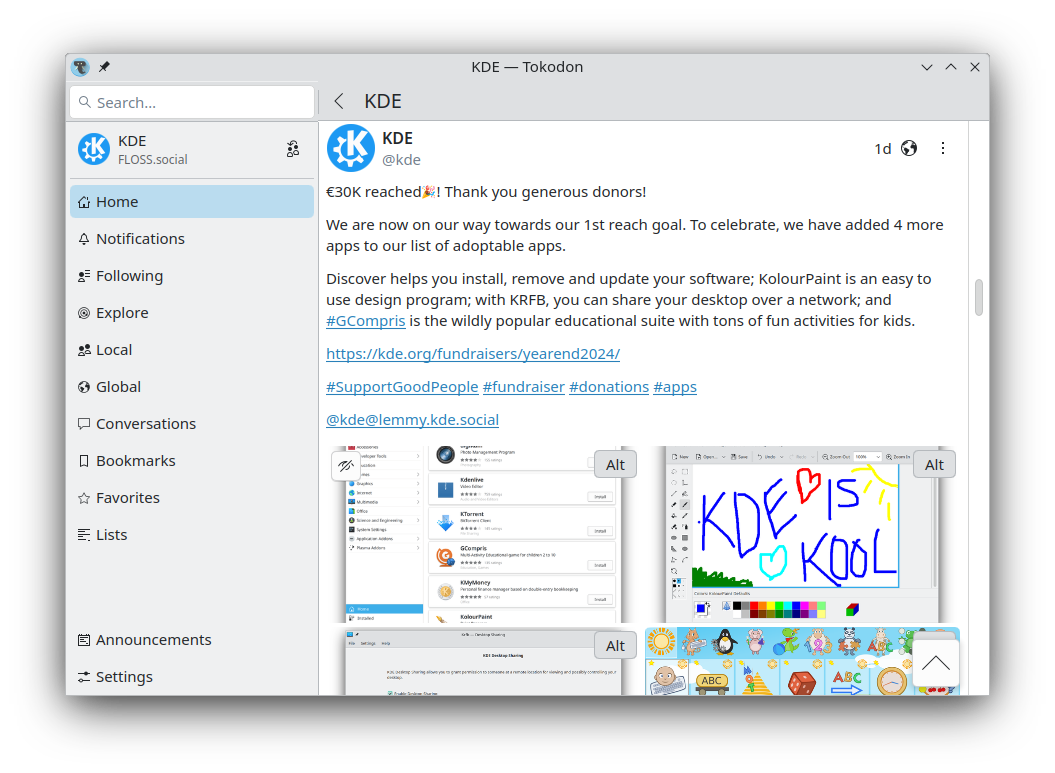
Карточка поста содержит имя автора, идентификатор, время, текст, ссылки и вложения. Реакции и ответы доступны рядом с записью, дополнительные операции вынесены в меню с тремя точками. У собственного поста это, в частности, изменение текста, закрепление в профиле и удаление; у чужого — переход к обсуждению, копирование текста, игнорирование автора и другие действия, зависящие от состояния записи. Разделение не даёт спутать редактирование своего сообщения с изменением чужого: последнее не предусмотрено обычными правами пользователя.
При просмотре ветки обсуждения важен контекст ответов, а не только текст текущего сообщения. Приложение предупреждает о неполной доступности реплик и предлагает открыть запись в браузере. Такой переход не означает сбой: некоторые ответы ещё не доставлены домашнему серверу или недоступны выбранной учётной записи. Клиент не может обойти ограничения приватности другой стороны.
Редактор публикации имеет собственную рабочую область. В зависимости от цели он показывает создание новой записи, ответ, изменение опубликованного текста или создание записи заново. На настольном компьютере предусмотрено действие Pop Out для выноса редактора в отдельное окно. Это полезно автору, которому нужна лента как справочный материал при написании текста. Отдельное окно не образует отдельного аккаунта и не изменяет получателей будущей записи.
Назначение основных разделов
| Раздел | Содержимое | Когда использовать |
|---|---|---|
| Home — Главная | Персональная лента. | Следить за уже выбранными источниками. |
| Local — Локальная лента | Публичные материалы домашнего инстанса. | Знакомиться с участниками своего сообщества. |
| Global — Глобальная лента | Доступный серверу федеративный поток. | Расширять круг чтения за пределы своего инстанса. |
| Explore — Обзор | Популярные публикации, хэштеги, новости и пользователи. | Искать новые темы по данным выбранного сервера. |
| Following — Подписки | Работа с авторами, на которых подписан пользователь. | Проверять и уточнять состав персональной ленты. |
| Notifications — Уведомления | События, связанные с активной учётной записью. | Отвечать на упоминания и отслеживать реакции. |
| Conversations — Чаты | Диалоги на основе личных упоминаний. | Находить адресное общение отдельно от общего потока. |
| Bookmarks — Закладки | Отложенные для чтения записи. | Возвращаться к материалам без публичной републикации. |
| Favorites — Избранное | Публикации с поставленной реакцией Favorite. | Повторно находить понравившиеся сообщения. |
| Lists — Списки | Группы подписок с отдельными лентами. | Разделять темы и не смешивать рабочие новости с личными. |
Главная лента и список людей, на которых оформлена подписка, решают разные задачи. В первой важны сами сообщения, во втором — состав источников. Это различие позволяет поддерживать собственную информационную систему, не превращая поиск новых авторов в бесконечную прокрутку публичного потока. Для редкого чтения достаточно Home, а для постоянного наблюдения за несколькими темами пригодятся списки.
Функции и способы работы с контентом
Поиск и подписки между серверами
Встроенный поиск обращается к возможностям Mastodon Client API, находя учётные записи, хэштеги и публикации. Поиск по имени даёт кандидатов, а полный адрес с доменом различает одноимённые аккаунты. Хэштег позволяет посмотреть сообщения по теме даже без знания имён авторов. Это три разных способа обнаружения контента: человек, предмет обсуждения и конкретный объект по ссылке. Для воспроизводимого результата при работе с известной публикацией предпочтителен её точный URL.
Полнотекстовый поиск зависит от настройки сервера. В Mastodon индексирование публичных записей связано с разрешениями и политикой поиска; результаты не равны содержимому всех доступных человеку страниц. Tokodon не создаёт собственный всемирный индекс. Поэтому пустая выдача по распространённому слову сама по себе не является доказательством отсутствия соответствующих обсуждений. Точная ссылка на удалённый профиль или публикацию — более полезная проверка связи между серверами.
У защищённого профиля подписка требует одобрения владельцем. Для читающего пользователя это означает промежуток между выражением намерения подписаться и получением новых сообщений. В профиле различаются состояния Follow, Follow Requested и Unfollow. Список людей, на которых пользователь подписан, не должен трактовать ожидающую подтверждения связь как уже действующую.
Тематические ленты и управление вниманием
Списки группируют уже выбранных авторов, а не просто записи с одинаковыми словами. Например, сообщения разработчиков одного проекта можно читать отдельно от общих обсуждений Linux. Для каждого списка предусмотрены имя, параметры отображения ответов, управление участниками и признак Favorite, позволяющий вывести список в боковую панель. В реализации списков Mastodon есть параметр Exclusive: публикации участников исключительного списка не показываются в Home. Поддержку этого параметра следует соотносить с сервером.
Фильтры действуют иначе. Они сопоставляют содержимое поста с заданными выражениями и применяются в указанных контекстах: в главной ленте и списках, уведомлениях, публичных лентах, чатах или профилях. Реакция может быть мягкой, с предупреждением вместо содержимого, либо полной — скрытие совпавшей записи. В интерфейсе 26.08.3 имеется также вариант Hide Media with Content Notice; его доступность определяется возможностями сервера. Это не поиск материалов для подписки, а исключение ненужной информации из уже получаемого потока.
В настройках ленты отдельно управляется показ републикаций и ответов; в актуальном интерфейсе предусмотрен и переключатель Show Quotes. Назначение этих ограничений — менять представление потока. Отключение Show Boosts, например, помогает читателю, которому нужны оригинальные тексты подписанных авторов, а не все распространяемые ими материалы. При этом исходные публикации не удаляются из сети. Скрытый ответ остаётся доступен в соответствующем обсуждении при наличии прав на его просмотр.
В версии 26.08.3 предусмотрены также Collections, отдельные подборки аккаунтов с названием, описанием и параметрами Sensitive и Discoverable. Их не следует путать с обычными списками Lists: наличие подборок и возможность взаимодействовать с ними зависят от поддержки соответствующего API на сервере. В русской локализации обе сущности называются списками, поэтому при различении этих инструментов полезно учитывать состав полей редактора.
Реакции, диалоги и заметки о пользователях
Favorite — реакция на понравившуюся запись. Boost — распространение исходного поста через собственную аудиторию. Bookmark — сохранение указателя на запись в персональном разделе для последующего чтения. Это разные серверные отношения, хотя в интерфейсе все три выполняются компактными кнопками. Пользователь, который собирает ссылки для будущей статьи, получит более чистый результат с закладками, чем с републикацией каждой интересующей записи.
Републикация ограничена видимостью оригинала. В Tokodon недоступен Boost для личных сообщений и закрытых записей. Программа не выдаёт дополнительное право распространять текст только потому, что активная учётная запись может его прочитать. Перед републикацией предусмотрено настраиваемое подтверждение, а для медиа без альтернативного описания существует отдельное напоминание.
В режиме Conversations личное общение выглядит как собрание связанных сообщений. Однако на Mastodon это публикации с ограничением видимости до упомянутых аккаунтов, а не отдельный сквозно зашифрованный канал. Заметка Private Note на странице профиля служит другой задаче: сохраняет личный комментарий об участнике для владельца активного аккаунта, а не отправляет его адресату. Такой комментарий подходит для запоминания контекста знакомства, но не для хранения секретных сведений.
Редактор текста, медиа и опросов
В центре редактора находится поле записи с контролем объёма, рядом — инструменты вложений, опросов, предупреждения о содержимом, эмодзи, видимости и языка. Ограничение длины Tokodon берёт из параметров выбранной учётной записи и сервера. Это исключает необходимость считать, что у всех совместимых платформ одинаковый предел. Кнопки отправки связаны с проверкой валидности текста и опроса, а количество медиа проверяется отдельно.
Вложения передаются серверу, где становятся частью опубликованного объекта. Добавление фотографии через системный выбор файла, вставка из буфера или перетаскивание не являются импортом локального проекта. Tokodon не предназначен для цветокоррекции, монтажа или конвертации исходных материалов. Его важная функция — подготовка изображения к чтению в социальной ленте, включая описание для пользователей вспомогательных технологий и выбор фокусной точки.
Фокусная точка Focal point указывает, какая часть изображения существенна при показе обрезанного превью. Это особенно полезно для портретных и панорамных кадров: карточка поста может использовать иной формат области просмотра, чем исходная фотография. Фокусная точка не заменяет альтернативный текст. Описание Description объясняет то, что находится на изображении, и доступно программам экранного чтения; точка помогает композиции при визуальном показе.
Опрос строится из вариантов, длительности и разрешения выбирать несколько ответов. Дополнительно доступно скрытие результатов до окончания голосования. В редакторе Tokodon опрос и медиа являются взаимоисключающими: нельзя прикрепить фото и одновременно добавить голосование в тот же пост. Для объявления с картинкой и анкетой логичнее использовать две связанные публикации. Важно помнить и о необратимости уже собранных голосов: клиент предупреждает, что сохранение изменённой записи с опросом очистит результаты.
Черновики, расписание и дальнейшее изменение записи
Черновики и отложенные посты — самостоятельные состояния редактора. Черновик ещё не должен появляться у подписчиков; его ценность заключается в сохранении незавершённой мысли. Запланированная публикация имеет назначенное время отправки. Поддержка расписания появилась в KDE Gear 25.04: доставка назначенного поста выполняется сервером, поэтому компьютер пользователя не обязан оставаться включённым.
В списке черновиков можно вернуться к редактированию выбранного текста. В Scheduled Posts предусмотрены перенос времени и отмена ожидающей публикации. Эти действия не равны свободному редактированию уже отправленного сообщения. В версии 26.08.3 карточка расписания не открывает пост для изменения текста так, как это делает черновик: для замены текста нужен новый подготовленный материал. Заранее созданная локальная копия важного объявления упрощает такую замену.
Для опубликованных записей есть Edit и Delete. Первая команда сохраняет связь с существующим постом, вторая прекращает его доступность на сервере и запускает распространение события удаления. Отдельное действие Delete & Re-draft рассчитано на удаление с повторной подготовкой текста. Использование его вместо обычного редактирования разрушает непрерывность исходного обсуждения: это не безопасный эквивалент сохранения новой редакции документа. Полученные другими людьми копии текста или изображения не становятся гарантированно уничтоженными при удалении исходного поста.
Уведомления и доступность интерфейса
Список Notifications позволяет отделять упоминания от реакций, новых подписок, результатов опросов и других типов событий. В настройках можно отдельно регулировать показ разных групп уведомлений, а также правила для сообщений от неподписанных пользователей, новых аккаунтов и неожиданных диалогов. Это сокращает количество отвлечений не за счёт удаления сообщений, а через выбор событий, заслуживающих внимания.
Получение событий в фоне предусмотрено через KUnifiedPush. В зависимости от настройки уведомления либо появляются только при открытом Tokodon, либо могут приходить и без запущенного окна. Это состояние отражено в параметрах приложения. Оно связано с поддержкой push-инфраструктуры, разрешениями устройства и сетевым доступом. Серверная доставка и отображение баннера системой — разные этапы: событие может быть в разделе Notifications, но не вызвать всплывающего окна.
В программе имеются русская локализация, изменение шрифта содержимого, настройка цветовой схемы и сочетаний клавиш. Альтернативные описания изображений и улучшения взаимодействия с программами экранного чтения расширяют способы потребления контента. При работе с большой коллекцией сообщений важен не только размер шрифта: существенны стабильность позиции при появлении новых записей и возможность не запускать анимации автоматически. Эти параметры дают возможность подстроить программу под чтение, не меняя настроек остальных сайтов в браузере.
Модерация и границы административных возможностей
Обычный пользователь управляет собственной видимостью контента через Mute, Block, фильтры и жалобы. Игнорирование уменьшает присутствие выбранного автора в персональном информационном потоке; блокировка добавляет ограничение взаимодействия; жалоба адресует проблему модераторам. Эти инструменты имеют разные последствия и не должны использоваться взаимозаменяемо.
Серверные администраторы и модераторы с соответствующим правом управления пользователями получают отдельное действие Moderation Tools. Там доступны сведения об аккаунтах, жалобы и инструменты управления блокировками. В карточке жалобы различаются решённые и нерешённые обращения, назначенный модератор, категория и материалы, на которые пожаловались. Это основа для разбора обращений без постоянного перехода в браузер, но не замена регламенту управления инстансом.
Наличие кнопок не расширяет выданные сервером полномочия. Приложение не получает административный доступ у рядового участника, не отвечает за резервное копирование базы данных инстанса и не контролирует работу удалённых серверов. Для общественного проекта опаснее всего смешивать личную модерацию ленты с применением мер в отношении всей локальной площадки.
Форматы вложений, хранение данных и переносимость
В диалоге выбора файлов Tokodon используются фильтры допустимых расширений, в том числе JPEG, PNG, GIF, WebP, HEIC, HEIF, AVIF, WebM, MP4, M4V и MOV. Клиент формирует доступный перечень на основе форматов выбранного сервера. Отображение расширения в фильтре не обещает приёма любого файла этого типа: имеют значение размер, разрешение, корректность кодирования и ограничения инстанса. На Mastodon медиа обрабатывается после отправки, поэтому сохранённое из ленты изображение не следует автоматически считать побитовой копией исходника.
Для понимания масштаба ограничений полезны типовые пределы Mastodon, а не универсальные обещания от Tokodon: документация Mastodon описывает до четырёх изображений в записи и до 16 МБ на изображение, с уменьшением крупной фотографии до 8,3 мегапикселя; видео — до 99 МБ. Для анимированного GIF действует отдельная обработка, в результате которой сервер преобразует его в зацикливаемое видео без звука. Совместимые серверы вправе задавать иные параметры. В интерфейсе редактора доступное количество вложений связано с серверным максимумом, а не с фиксированным числом для всех учётных записей.
В меню полученного вложения предусмотрены команды Save Image As…, Save Gif As…, Save Video As… и Save Audio As…. Так получается обычный локальный файл соответствующего типа. При этом тип сохранённого ресурса определяется тем, что выдал сервер; команда сохранения не является выбором произвольного выходного кодека. Ссылка на публикацию, её описание, обсуждение, реакции и права видимости не становятся частью файла фотографии или ролика.
Для резервного архива учётной записи используется собственный веб-интерфейс Mastodon. Он даёт CSV со списками подписок и другими поддерживаемыми перечнями, а также архив опубликованных данных в формате Activity Streams 2.0 JSON с медиа. Архив предназначен для сохранения и просмотра сведений, а не полного восстановления старого профиля в Tokodon. Mastodon не поддерживает обратный импорт истории публикаций и медиа из такого архива. Следовательно, клиент социальной сети нельзя оценивать как программу, где один файл проекта содержит весь редактируемый результат работы.
Матрица сохранности результата
| Объект или действие | Что остаётся | Что не переносится автоматически | Обратимость и доступ вне Tokodon |
|---|---|---|---|
| Публикация | Запись на сервере с адресом и параметрами видимости. | Исходные файлы в полном качестве и локальная история подготовки. | Доступна в других клиентах при сохранении прав доступа; удаление не равно отзыву всех копий. |
| Закладка | Связь учётной записи с сохранённым постом. | Самостоятельная копия текста и медиа. | Закладку можно убрать. При удалении поста автором она не превращается в архив. |
| Favorite и Boost | Реакция или факт распространения исходной публикации. | Контроль над исходником другого автора. | Действия отменяемы, но ранее доставленные уведомления не обязательно исчезают. |
| Файл из меню вложения | Локальная копия доступного медиаресурса. | Ветка обсуждения и метаданные карточки поста. | Открывается подходящим внешним просмотрщиком. Не восстанавливает запись. |
| Текст, скопированный из записи | Текстовое содержимое в буфере обмена. | Медиавложения, структура реакций и отношения доступа. | После сохранения во внешнем редакторе пригоден для чтения без клиента. |
| CSV из Mastodon | Списочные данные учётной записи, выбранные при экспорте. | Сами публикации и файлы. | CSV можно открыть в табличном редакторе; поддерживаемые сервером списки пригодны для импорта. |
| Архив Mastodon | История собственных опубликованных материалов в Activity Streams 2.0 и медиа. | Гарантированное восстановление всех отношений и исходных URL. | Пригоден для чтения программами, понимающими Activity Streams; обратного импорта постов нет. |
Матрица особенно важна для авторов учебных материалов, заметок и технических инструкций. Пока публикация существует на чужой инфраструктуре, ссылка на неё — зависимый объект. Для сохранения собственной работы лучше иметь независимый исходный текст и изображения, а социальную сеть считать каналом распространения. Тогда потеря клиента или смена сервера не станет потерей единственной редактируемой версии материала.
Безопасность, приватность и стоимость
Tokodon распространяется как свободное программное обеспечение под GPL-3.0. Платного набора возможностей Pro, покупки лимита символов или обязательного пробного периода для установки Linux-клиента нет. Пожертвования проекту KDE не являются оплатой доступа к редактору или фильтрам. Условия размещения аккаунта на конкретном инстансе определяются его оператором отдельно от лицензии приложения. Собственное серверное развёртывание потребует ресурсов, сопровождения и резервных копий, даже когда код клиента и сервера свободен.
При подключении аккаунта Tokodon использует процедуру авторизации, а дальнейшая работа связана с предоставленным сервером маркером доступа. В проекте предусмотрено безопасное хранение маркеров с использованием KWallet. Это не означает сквозного шифрования публикаций и не освобождает от защиты рабочей станции: приложение, получившее действующий маркер, способно выполнять действия в пределах выданных разрешений. На общем компьютере отдельный профиль операционной системы предпочтительнее общего доступа к открытой сессии.
Приватность зависит от уровня видимости конкретной записи. Public открывает её для широкой аудитории. Unlisted, названный в новых версиях Mastodon Quiet public, сохраняет публичный доступ по ссылке, но исключает попадание в ряд общих лент и механизмов обнаружения. Private ограничивает доступ подписчиками и упомянутыми пользователями. Direct Message адресует запись указанным участникам. Даже последний режим не годится для отправки паролей, кодов доступа, финансовых или медицинских документов: содержимое доступно серверной инфраструктуре и не обладает гарантиями сквозного шифрования.
Децентрализация не тождественна анонимности. Полное имя аккаунта показывает принадлежность к домену, публикации сопровождаются временем, а сервер получает данные, нужные для их обработки и доставки. Локальный фильтр, предупреждение о содержимом или скрытие изображения не являются средствами криптографической защиты. Выбор надёжного оператора инстанса и аккуратное управление публикуемыми сведениями важнее красивой темы приложения.
Сетевой прокси настраивается в Tokodon отдельно; доступны варианты System Default, No Proxy, HTTP и Socks5. Прокси меняет маршрут сетевого соединения, но не превращает общедоступную запись в приватную. Для работы по HTTPS важно проверять подлинность адреса сервера и не обходить ошибки сертификата. В журнале ошибок могут фигурировать сведения о сетевых действиях; отправляемый в поддержку фрагмент должен быть очищен от секретов авторизации, приватных адресов и содержимого личных сообщений.
Что перестанет работать первым
У Tokodon есть несколько независимых внешних зависимостей. Когда приложение перестаёт выполнять ожидаемое действие, полезно сначала определить, какой из уровней недоступен. Эта модель особенно важна для тех, кто пользуется клиентом сразу на нескольких устройствах.
| Отказавший уровень | Последствие | Что не следует путать с отказом |
|---|---|---|
| Интернет на компьютере | Нет новых данных и подтверждённых сервером изменений. | Уже видимый на экране текст не означает активное соединение. |
| Домашний сервер | Нарушается доступ к персональной ленте, профилю и сетевым операциям. | Другие инстансы могут продолжать работать независимо. |
| Федерация между серверами | Часть удалённых профилей, ответов и новых постов недоступна или поступает с задержкой. | Локальные публикации и авторизация могут оставаться исправными. |
| Маркер авторизации | Пропадает возможность действовать от имени выбранного аккаунта. | Доступность публичного сайта в браузере не подтверждает действительность маркера. |
| Push-инфраструктура или системные разрешения | Не приходят фоновые баннеры. | События в Notifications могут присутствовать. |
| Серверная обработка медиа | Вложения не принимаются либо не становятся готовыми к просмотру. | Текстовая лента может загружаться нормально. |
| Пакет и графические библиотеки | Приложение не запускается или не отображает интерфейс. | Это не свидетельствует о потере аккаунта Mastodon. |
Отдельный риск связан с расписанием. Выключение собственного ноутбука после подтверждения отложенной записи не мешает серверу обработать назначенное время, но отказ самого сервера остаётся критичным. Для сообщения о релизе, которое должно появиться синхронно с другими площадками, планирование через Tokodon удобно как механизм автоматизации, однако факт публикации всё равно требует проверки. Клиент не предоставляет обещания бесперебойной доставки от имени оператора сервера.
Как пользоваться программой — советы гика
Ниже рассматривается работа с обычным аккаунтом Mastodon в настольной версии. Названия элементов приведены преимущественно по английскому интерфейсу Tokodon 26.08.3, рядом — русские названия основных действий. На небольшом экране путь к разделу может проходить через свёрнутую навигацию. Сервер, отличный от Mastodon, способен скрывать неподдерживаемые команды. Для первых публикаций лучше использовать собственный тестовый аккаунт или заранее согласовать действия с участниками небольшой группы.
Установка, регистрация и вход в существующий аккаунт
Цель и подготовка. Понадобятся Linux с настроенным менеджером пакетов либо Flatpak и доступ к интернету. Для уже зарегистрированного участника Mastodon нужны домен домашнего сервера, действующие данные входа и доступ к настроенному на сервере второму фактору. Не подбирайте домен по отображаемому имени пользователя: это часть его полного адреса.
- В магазине приложений, например Discover, найдите Tokodon от KDE. При установке через уже настроенный Flathub допустима команда flatpak install flathub org.kde.tokodon. Убедитесь, что выбран именно пакет со стабильной веткой, а не nightly.
- Откройте программу из меню приложений. На экране приветствия выберите Login (Войти) для существующего аккаунта. В Choose your Existing Server воспользуйтесь полем Search or enter URL… и укажите адрес своего сервера.
- На этапе Authorization откройте Open Authorization Page (Открыть страницу авторизации). Введите данные только на подлинной странице своего сервера, пройдите требуемую им проверку и разрешите доступ Tokodon. Дождитесь завершения процедуры. Для случая, когда основная ссылка не работает, в интерфейсе предусмотрен Use Authorization Code — используйте полученный от сервера код только в самом приложении.
- Для нового аккаунта вместо Login доступен Register. Выберите сервер, прочтите правила на экране Rules и продолжите только при согласии с ними. На странице Registration заполните показанные обязательные поля. Сервер определяет, открыта ли регистрация, нужно ли подтверждение электронной почты и рассмотрение заявки.
Проверка и откат. После входа проверьте имя и домен в навигации, откройте Home. Пустая главная лента у нового участника без подписок нормальна. Ошибка авторизации не требует создания ещё одного аккаунта: используйте Re-Attempt Log In в окне Login Issue после исправления адреса или сетевой проблемы. Если был подключён не тот профиль, выйдите из него в настройках аккаунта. Не удаляйте саму учётную запись Mastodon ради отмены подключения клиента.
Поиск автора, подписка и открытие удалённой записи
Цель и подготовка. Найти нужный профиль другого инстанса так, чтобы взаимодействие выполнялось от имени своей учётной записи. Заранее приготовьте полный идентификатор автора или скопированную публичную ссылку из браузера.
- Установите нужный аккаунт как активный. В поле Search… в верхней части настольной панели введите полный адрес искомого автора. На узком экране для этой задачи есть раздел Search.
- Откройте результат с совпадающим доменом и именем. Проверьте описание профиля и его принадлежность нужному человеку или проекту. При необходимости используйте Copy Handle для копирования идентификатора.
- Нажмите Follow (Подписаться). При наличии обязательного подтверждения дождитесь изменения статуса подписки. Если у автора есть публичные посты, познакомьтесь с ними в профиле.
- Для поиска отдельной записи поместите её полный URL в поле поиска; для темы — хэштег. В Explore можно дополнительно посмотреть популярные Posts, Hashtags и Users, не вводя конкретное имя.
Проверка и откат. При принятой подписке действие Follow сменяется на Unfollow, а профиль относится к подпискам текущего аккаунта. Не ждите немедленного появления всей прошлой истории автора в Home. При совпадении имени, но не домена, прервите операцию; для ошибочной подписки используйте Unfollow. Отправленное другому человеку уведомление о подписке нельзя гарантированно отозвать.
Главная лента, тематические списки и параметры отображения
Цель и подготовка. Разделить уже существующие подписки, например на авторов новостей о Linux и участников личных сообществ. Для создания содержательного списка нужны несколько принятых подписок.
- Откройте Home для чтения основного потока. В меню параметров этой ленты настройте Show Boosts (Показать републикации), Show Replies (Показать ответы) и, при доступности, Show Quotes. Для сравнения состава потока можно посмотреть Local и Global.
- Перейдите в Lists (Списки), выберите Create New… (Создать список…). В Create List заполните Title, например «Разработка».
- В Show replies for установите, какие ответы должны появляться в этом списке. Для строгой тематической ленты подходит ограничение участниками списка. Не включайте Exclusive до понимания его эффекта на Home. Отметьте Favorite, когда хотите видеть список прямо в навигации.
- Создайте список с помощью Create. В его редакторе используйте Add Users, найдите нужных авторов среди своих подписок и подтвердите их добавление. При изменении параметров используйте Save. Откройте ленту созданного списка.
Проверка и откат. Список должен содержать выбранных авторов; новые записи появляются с учётом правил сервера и видимости. Пустой поток не доказывает неудачу добавления. Сначала проверьте состав через Manage Users. Для исправления набора участников отредактируйте список, не отписываясь от людей. Параметр Exclusive и переключатели видимости ответов обратимы. Удаление самого списка требует подтверждения и уничтожает его организацию, но не предназначено для удаления публикаций его участников.
На сервере с поддержкой Collections отдельно доступен редактор подборок. В Collections выберите Create New…, в Create Collection заполните Name и Description, добавьте подходящие аккаунты через Add Users. Проверьте назначение флагов Sensitive и Discoverable до создания: это не обычная личная лента Lists. Завершите создание кнопкой Create. Сверьте состав подборки на её странице. Для корректировки предусмотрены Edit… и Save, для удаления — Delete с подтверждением. Не создавайте обнаруживаемую другими людьми подборку для организации конфиденциального рабочего круга.
Чтение веток, реакции, закладки и локальное сохранение вложения
Цель и подготовка. Отобрать полезный материал для последующего чтения или заметки, не распространяя автоматически каждую запись. Для локального сохранения выберите собственную фотографию либо вложение, которое разрешено сохранять.
- В любой ленте найдите интересующий пост. Выберите Open Thread в меню записи для просмотра обсуждения. При сообщении Some replies are not available можно воспользоваться Open in Browser, чтобы увидеть исходную страницу с учётом её прав доступа.
- Для отметки поддержки выберите Favorite (Избранное), для передачи публикации своей аудитории — Boost (Поделиться). Это разные действия; не нажимайте Boost только ради отложенного чтения.
- Используйте Bookmark (Добавить в закладки). Откройте Bookmarks в боковой панели и найдите сохранённый пост. При необходимости в меню записи выберите Copy Text, чтобы перенести текст во внешний редактор. Не считайте буфер обмена долговременным хранилищем.
- Для сохранения медиа откройте меню самого вложения и выберите соответствующую команду: Save Image As…, Save Gif As…, Save Video As… либо Save Audio As…. Укажите отдельную папку и имя в диалоге сохранения, не перезаписывая оригинал.
Проверка и откат. После добавления закладки ожидается состояние Bookmarked и наличие записи в разделе закладок. При ошибочной реакции используйте ту же кнопку для снятия Favorite или Boost; для закладки есть Remove bookmark. Откройте сохранённый файл внешним просмотрщиком: это проверяет сам ресурс, а не только наличие имени в каталоге. Пустой или неполный файл следует загрузить заново под другим именем, не удаляя рабочие исходники.
Создание текста с заданной аудиторией и предупреждением
Цель и подготовка. Опубликовать короткую заметку без случайной отправки от другого имени. Для примера подойдёт сообщение о завершении личного проекта без персональных сведений. Подготовьте текст, заранее решите, должна ли запись быть доступна по публичной ссылке.
- Вызовите действие Create Post или Write a New Post (Создание новой публикации) и проверьте аккаунт в редакторе.
- В поле What’s new? введите текст, например «Подготовил новый набор заметок о свободном ПО». Добавьте уместный хэштег или полную ссылку. Счётчик символов должен оставаться в допустимом диапазоне; не ориентируйтесь только на длину текста во внешнем редакторе.
- В Post language задайте язык содержимого, а в Visibility — аудиторию. Для обычного публичного сообщения подходит Public. Unlisted предназначен для общедоступной записи вне ряда публичных лент; Private — для ограниченного круга подписчиков и упомянутых участников.
- Если материал содержит спойлер или чувствительную тему, используйте Content Notice и заполните поле предупреждения. Оно должно пояснять, что будет после раскрытия, а не просто дублировать весь текст.
- Перед отправкой перечитайте запись и нажмите Send (Отправить). При появлении подтверждения проверьте его данные. Дождитесь успешного завершения операции.
Проверка и откат. Откройте свой профиль и убедитесь, что новая запись находится в списке публикаций, а значок видимости соответствует цели. Для публичного поста доступность по ссылке проверяется без входа в аккаунт. Не пытайтесь сделать уже опубликованную открытую запись секретной посредством изменения текста: прежний материал мог быть получен другими серверами. Ошибку в тексте исправляйте через Edit, а при раскрытии нежелательных данных удалите пост и считайте раскрытие уже состоявшимся.
Добавление фотографии, альтернативного описания и фокусной точки
Цель и подготовка. Сделать фотопубликацию читаемой на разных экранах и понятной людям, использующим экранные дикторы. Возьмите небольшую копию собственной фотографии в PNG или JPEG, например кадр объекта без лиц, адресов и документов. Храните оригинал отдельно. Перед отправкой фотографий, снятых дома или на работе, исключите из них лишние сведения и ненужные метаданные средствами редактора изображений.
- В новом редакторе нажмите Attach File (Прикрепить файл) и выберите подготовленный файл через Choose a File. Допустимы также перетаскивание или вставка изображения. Следите за ходом передачи: появление имени файла ещё не доказывает завершение загрузки.
- Откройте редактирование сведений у добавленного изображения. В диалоге Description опишите существенный объект и его контекст, например «Синий блокнот рядом с чашкой на деревянном столе». Для диаграммы важнее передать вывод и значения, чем перечислить цвета.
- В области Focal point выберите значимый объект на изображении. Проверьте представление с учётом возможной обрезки карточки. Примените изменения сведений о вложении.
- Завершите текст и отправку только после появления подготовленного медиа. При предупреждении Alt Text Reminder вернитесь к недостающему описанию, а не отключайте напоминание ради экономии одного нажатия.
Проверка и откат. У опубликованной фотографии проверьте открытие полноразмерного доступного изображения и Alt, когда такой индикатор присутствует на карточке. Сверьте порядок вложений с текстом. При ошибке выбора до публикации используйте Remove на карточке вложения и прикрепите нужный файл. Если снимок уже попал в сеть, удаление поста не гарантирует удаления чужих копий. Для проверки загрузки видео применим тот же механизм Attach File, но фокусная точка относится к изображению, а успешное воспроизведение ролика следует проверять отдельно.
Создание и участие в опросе
Цель и подготовка. Получить ответы на вопрос, не превращая публикацию в анкету с внешней регистрацией. Составьте один вопрос с непересекающимися вариантами. Для тренировочного голосования достаточно спросить, какая тема следующей заметки интереснее.
- Откройте редактор новой публикации, не добавляя вложений. В основном тексте сформулируйте вопрос.
- Нажмите Attach Poll (Прикрепить опрос). В поля Choice 1 и Choice 2 внесите варианты, например «Рабочие окружения Linux» и «Резервное копирование». Для третьего варианта используйте Add Choice.
- Определите срок окончания голосования через When the poll will expire. Если разрешён выбор нескольких тем, включите Allow multiple choices. Hide totals скроет количество голосов до завершения.
- Убедитесь, что варианты не дублируют друг друга, а срок соответствует замыслу. Завершите отправку. Для участия в чужом доступном опросе отметьте допустимый вариант или варианты и нажмите Vote. Show Results служит просмотру результатов, а не отправке голоса.
Проверка и откат. В опубликованной записи должны появиться вопрос, набор вариантов и состояние голосования. Неработающий переключатель добавления вложения не является поломкой: опрос нельзя совмещать с медиа. До отправки отключите опрос соответствующей кнопкой, если вместо него нужна фотография. После голосования не рассчитывайте свободно отменить свой выбор; а при исправлении уже опубликованной записи с опросом учитывайте предупреждение о сбросе результатов. Ошибочный опрос с голосами лучше явно объяснить участникам, а при необходимости создать новый, не выдавая его за продолжение старого.
Черновики, планирование, перенос времени и редактирование поста
Цель и подготовка. Подготовить два сообщения: одно оставить незавершённым, другое отправить в будущем. Укажите в тексте тестовой записи, что это пример расписания. Время системы и часовой пояс должны быть корректными.
- Создайте новую запись, заполните текст и закройте редактор. В диалоге Discard Draft не выбирайте удаление: нажмите Save, чтобы оставить черновик. При последующем открытии редактора выберите Drafts (Черновики) и нужную запись. Эта операция возвращает содержимое в режим редактирования.
- Для второго сообщения вместо Send нажмите Schedule (Запланировать). В диалоге Schedule Post задайте будущие дату и время, затем Set Schedule. Дождитесь принятия операции сервером.
- Откройте собственный Profile и его меню, выберите Scheduled Posts (Запланированные публикации). Найдите ожидающий пост по содержимому и надписи Scheduled for. При необходимости переноса нажмите Re-schedule…, укажите новую дату и время и подтвердите Set New Schedule.
- Для изменения уже отправленного текста откройте меню собственной публикации, выберите Edit (Изменить), внесите поправку и нажмите Save. Не путайте это действие с Delete & Re-draft… — оно предполагает удаление исходной записи.
Проверка и откат. Черновик должен быть доступен в Drafts, а планируемая запись — в Scheduled Posts до времени отправки. После наступления срока ищите её среди собственных опубликованных сообщений. Для отмены ожидающей публикации предусмотрен Discard… с подтверждением Discard Scheduled Post. При необходимости поменять содержимое подготовьте исправленный текст отдельно, отмените старое расписание и создайте новое. Не оставляйте две версии одного объявления в очереди. Для черновика Discard… означает удаление, а не отмену последней правки.
Ответы, личные упоминания и управление уведомлениями
Цель и подготовка. Ответить участнику обсуждения, а затем отделить личные обращения от прочих событий. Для сообщения ограниченной видимости выберите знакомого человека, которому известно о тесте, и исключите секретные сведения.
- В карточке открытой публикации нажмите Reply (Ответить). Проверьте автора исходной записи и упомянутых участников, видимость ответа и связь с исходным сообщением. Напишите комментарий по теме и отправьте Reply.
- Для отдельного личного обращения откройте Conversations (Чаты), выберите New Conversation… и найдите адресата по полному имени. Другой путь — Start a Conversation… в меню профиля. Проверьте Visibility: Direct Message, а также фактический список упоминаний в тексте.
- Отправьте нейтральное сообщение. Вернитесь в список диалогов, чтобы увидеть его в соответствующей беседе. Не добавляйте нового участника через упоминание, пока не проверите, кто получит текст.
- В Notifications (Уведомления) переключите All на Mentions. В More доступны дополнительные группы событий. Через Configure… откройте Notification Settings и настройте показ нужных типов, включая Mentions, Boosts, Favorites и New followers.
- Для ненужной ветки используйте Mute Conversation в меню соответствующего поста. Это прекращает уведомления о ней, не удаляя содержание беседы.
Проверка и откат. Ответ должен находиться в правильной ветке, а ограниченная запись — в выбранном диалоге. При ошибке аудитории нельзя полагаться на возможность отзыва сообщения у всех получателей. При чрезмерной фильтрации уведомлений восстановите прежний показ событий. Для отмены игнорирования обсуждения используйте Unmute Conversation. Mark All As Read меняет статус прочтения, поэтому не применяйте его, пока важные обращения не разобраны.
Фильтры, блокировки и обращение к модераторам
Цель и подготовка. Исключить из ленты конкретную нежелательную тему, сохранив остальные материалы. Для настройки используйте нейтральное слово из тестового поста, чтобы ошибочное совпадение не затронуло важные публикации.
- В Following найдите Filters и Configure Filters…. Откройте Create Filter. В Title задайте понятное имя, например «Тестовый фильтр».
- В Contexts отметьте Home and Lists. Не расширяйте действие на Notifications, Conversations и Profiles без необходимости: иначе фильтр заденет и те части клиента, где вы ищете конкретный материал.
- В Action выберите Hide with Content Notice для начальной проверки. В Keywords через Add добавьте выбранное слово; Whole word ограничит совпадение целым словом. Нажмите Create.
- Посмотрите ленту с известным совпадением. Для постоянного скрытия можно изменить Action на Hide Completely и сохранить изменения кнопкой Save.
- Для отдельного автора используйте Mute или Block в его профиле либо соответствующее действие меню поста. Для действительного нарушения правил выберите Report… и заполните показанные сведения о нарушении, добавив конкретное объяснение. Не отправляйте фиктивную жалобу для тренировки.
Проверка и откат. В мягком режиме должно появиться предупреждение о фильтрации вместо совпавшего содержимого; Show Anyway открывает конкретную запись. Убедитесь, что нужные публикации без совпадений остались видимыми. Слишком широкое выражение сузьте или удалите из фильтра. Изменения персонального правила обратимы; подтверждённая жалоба уже поступает на рассмотрение сервера и не должна рассматриваться как обратимая пробная операция. В Settings → Safety предусмотрены списки Muted Users и Blocked Users для контроля ограничений.
Профиль, несколько учётных записей и настройки чтения
Цель и подготовка. Подключить второй существующий аккаунт, не смешивая его подписки, реакции и публикации с основным, и подготовить читаемое окно. Для редактирования профиля приготовьте нейтральное описание и отдельные копии аватара и изображения шапки.
- В навигации откройте Switch Account (Сменить учётную запись), затем Add Account. Авторизуйте второй профиль на его сервере. Убедитесь, что переключатель предлагает оба аккаунта с различимыми адресами.
- В активном собственном профиле выберите Edit Profile. В полях Display Name и Bio измените имя и описание. В Avatar и Header выберите подготовленные изображения. Для этих полей Tokodon обозначает PNG, GIF или JPG и предел 2 МБ, с уменьшением аватара до 400 × 400, шапки — до 1500 × 500 пикселей. Для ссылки или дополнительного сведения используйте Fields. Примените изменения профиля.
- В Settings → Accounts выберите нужную учётную запись. В Edit Account доступны Default post language, Default post visibility и Require approval for new followers. Установите их согласно назначению профиля. Эти параметры касаются аккаунта, а не только темы приложения. Для закрытого профиля с ожидающими подписчиками откройте Follow Requests. Сверьте полный адрес и профиль кандидата; Allow разрешает подписку, Deny отклоняет её. После решения проверьте состояние списка и состав подписчиков. Для удаления уже принятого подписчика предусмотрено Remove Follower, однако это не отзывает прочитанные им ранее сообщения.
- Для закрепления важного собственного сообщения в профиле воспользуйтесь Pin on Profile в меню поста. Проверьте его расположение в профиле; Unpin on Profile убирает закрепление, не удаляя запись. Откройте Settings → Appearance. Для спокойного чтения подберите Color theme и Content font, при необходимости отключите Auto-play animated GIFs или Show link previews. Настройте Ask before boosting, чтобы републикация требовала осознанного подтверждения.
- Для действия от имени другой подключённой учётной записи в меню поста существуют Open as…, Reply as…, Favorite as…, Boost as… и Bookmark as…. Выберите нужную операцию и конкретный аккаунт. Сначала используйте Bookmark as… на безопасном материале вместо публичной републикации.
Проверка и откат. Откройте закладки соответствующего аккаунта и проверьте, куда попал выбранный пост. Сверьте новый текст профиля с его серверной страницей. Перед изменением аватара храните прежнее изображение: вернуть его проще из файла, чем пытаться извлечь исходник из уменьшенного сервером ресурса. Настройки внешнего вида можно вернуть по отдельности, не сбрасывая все параметры приложения. При работе с аккаунтами не используйте массовые реакции от имени всех подключённых профилей как способ поднять заметность публикации.
Прокси-сервер для сети с обязательной маршрутизацией
Цель и подготовка. Подключить клиент к сети, в которой администратор требует использовать определённый прокси. Понадобятся тип прокси, имя узла, порт и разрешённые учётные данные, если они необходимы.
- В Settings откройте Network Proxy. Для наследования системных параметров выберите System Default.
- При наличии отдельного адреса выберите HTTP или Socks5 в соответствии с конфигурацией сети, заполните Host и Port, при необходимости поля учётных данных. Нажмите Apply.
- Проверьте обновление Home и открытие знакомого профиля. При ошибке сравните доступ к серверу в браузере и сохранённые параметры прокси.
Проверка и откат. Не вводите пароль Mastodon как пароль прокси. Если изменения нарушили доступ, верните предыдущую рабочую конфигурацию через System Default или согласованный сетевой режим. No Proxy уместен лишь там, где разрешено прямое подключение. Не отключайте проверку HTTPS для исправления ошибки.
Инструменты модерации для владельца или сотрудника сервера
Цель и подготовка. Рассмотреть реальное обращение на сервере, где у выбранного аккаунта есть соответствующие полномочия. Для изучения интерфейса предпочтительна учебная площадка либо просмотр без изменения статусов. Обычный участник этот сценарий пропускает.
- Переключитесь на административный аккаунт. Откройте Moderation Tools (Инструменты модерации). Видимость действия связана с разрешением управления пользователями.
- В области жалоб выберите нерешённые обращения через Report Status → Unresolved. При необходимости уточните происхождение в Report Origin.
- Откройте конкретную карточку Report, сверьте Reported By, Reported Content, Category и Assigned moderator. Рассмотрите текст обращения и применимые правила сервера.
- При наличии полномочий и согласованного процесса возьмите обращение через Assign to me. После фактического рассмотрения и принятия предусмотренного регламентом решения используйте Mark as resolved. Не применяйте блокировки или другие санкции только для демонстрации интерфейса.
Проверка и откат. Состояние и назначение жалобы должны соответствовать фактическому решению. Ошибочное назначение можно снять через Unassign, а преждевременное закрытие — изменить командой Mark as unresolved. Откат статуса жалобы не гарантирует автоматического отката всех иных действий против аккаунта. Если права не позволяют менять обращение, запросите разбор уполномоченным модератором, а не пытайтесь повысить права через настройки клиента.
Чек-лист перед публикацией и сохранением материала
Перед отправкой редакционного материала имеет смысл проверять то, что после отправки нельзя гарантированно вернуть в прежнее состояние. Этот список особенно полезен при смене аккаунтов, отправке вложений и работе с расписанием.
- Полный адрес активной учётной записи совпадает с аккаунтом, от имени которого согласована отправка.
- Выбраны нужные видимость, язык и получатели; упоминания не содержат лишних адресатов.
- В тексте нет необоснованных обещаний, устаревших дат или неразрешённых к публикации материалов.
- Ссылки и хэштеги соответствуют теме, медиа не раскрывают конфиденциальные сведения, а описание каждого изображения передаёт его смысл.
- Не превышены ограничения выбранного сервера. Опрос не совмещён с вложениями, срок голосования соответствует цели.
- У запланированной записи назначены правильные дата и время; в очереди нет устаревшего дубля.
- Исходный текст и оригинальные медиа сохранены отдельно, а после отправки или скачивания проверен доступ к соответствующей записи или файлу.
Сквозной сценарий: личная подборка и публикация заметки о Linux
В качестве контрольной задачи возьмём небольшой обзор свободной программы, который пользователь хочет сохранить среди собственных материалов и обсудить в Mastodon. Для сценария достаточно установленного Tokodon, одного аккаунта и одной тестовой фотографии. Он не требует административных прав.
- Запустите клиент и войдите на свой сервер. Определите один профиль интересующего проекта по его полному адресу. Добавьте подписку и проверьте, что выбран нужный инстанс.
- Найдите две относящиеся к теме записи. Сохраните одну в Bookmarks для справки. Скопируйте нужный текст или ссылку в собственный рабочий документ с указанием автора.
- Подготовьте свою короткую заметку с одной иллюстрацией, не копируя чужую публикацию целиком. В редакторе задайте язык, описание изображения и видимость; сохраните черновик.
- Вернитесь к нему через Drafts. Дополните текст и опубликуйте либо запланируйте на удобное время. Проверьте в профиле именно итоговую отправленную запись, а не только наличие текста в редакторе.
- Сохраните ссылку на собственную запись в рабочем документе. При необходимости скачайте собственное вложение через Save Image As… в отдельный каталог и сравните его визуально с исходником. Добавьте публикацию в личные закладки для последующего возврата.
Критерии завершения: доступ к нужному профилю подтверждён, справочная запись находится в закладках, итоговая публикация имеет правильного автора и видимость, медиа открывается, а исходный текст не существует исключительно внутри социальной сети. Если результат не достигнут, остановитесь на неудачном этапе. Никакая контрольная задача не требует удаления аккаунта или сброса всей конфигурации.
Как отказаться от Tokodon без потери данных
При переходе в другой клиент на том же сервере нет необходимости переносить саму учётную запись. Смена приложения и переезд на другой сервер — разные операции. Перед уходом из Tokodon уделите внимание материалам, которые ещё не стали опубликованными, а не только уже видимым записям.
- В Draft Posts сохраните тексты незавершённых материалов во внешний редактор, а исходники вложений — в собственную папку. Проверьте Scheduled Posts: отложенные отправки не исчезают только от закрытия приложения. Для ненужных заданий предусмотрена отмена.
- Откройте веб-интерфейс своего Mastodon, перейдите в Settings → Import and export → Export. Сохраните предлагаемые CSV, прежде всего подписки, а также остальные нужные списки. Создайте заявку на архив собственных постов и медиа через серверную страницу экспорта; для Mastodon повторное создание архива ограничено интервалом в семь дней.
- Откройте полученные CSV в табличном редакторе и проверьте наличие адресов, а архив — средствами чтения Activity Streams или просмотра содержимого архива. Не считайте получение ссылки на будущий архив успешным сохранением файла.
- Авторизуйте новый клиент на прежнем сервере и сравните профиль, несколько собственных постов и существующие подписки. Убедившись в доступе, завершите сеанс Tokodon в настройках аккаунта и при необходимости отзовите его авторизацию средствами сервера.
- Удалите приложение обычным механизмом своего пакетного менеджера. Не используйте форму Delete account в Mastodon: она относится к удалению сетевой учётной записи, а не локальной программы.
При переезде на другой домен CSV и архив выполняют разные задачи. Настройки импорта Mastodon позволяют объединять или заменять поддерживаемые списки. Замена опасна, когда на новом аккаунте уже накоплены подписки. Процедура перенаправления и переноса подписчиков не переносит старые публикации, а полная миграция имеет необратимые последствия для старого аккаунта. Для сохранения доступа к прошлым сообщениям сначала закончите экспорт и решите, действительно ли нужен переезд, а не только новый интерфейс.
Плюсы
- Отдельный клиент для Linux. Ленты, профили и редактор доступны в собственном окне, а не смешиваются с вкладками других сайтов.
- Несколько аккаунтов и действия от имени другого профиля. Не требуется постоянно выходить из личной учётной записи ради рабочих закладок и ответов.
- Списки и гибкая фильтрация. Можно разделять подписки тематически и выбирать, какие виды записей и совпадения скрывать в определённых контекстах.
- Продуманные инструменты редактора. Есть предупреждение о содержимом, язык, контроль объёма, описания и фокусная точка фотографии, опросы и выбор аудитории.
- Отложенная отправка. Серверная обработка расписания не требует оставлять компьютер с работающим клиентом на весь период ожидания.
- Русская локализация и адаптивное окно. Поддерживаются разные размеры экрана, цветовые схемы, параметры шрифта и сочетания клавиш.
- Управление событиями. Уведомления настраиваются по категориям, а KUnifiedPush позволяет получать их в фоне при соответствующей конфигурации.
- Отсутствие платного барьера для функций клиента. Основные возможности доступны без покупки Pro-редакции и без окончания пробного срока.
Минусы
- Основные операции зависят от доступности домашнего сервера и интернет-соединения. Tokodon не предоставляет полноценный автономный архив всей сети.
- Совместимость с Mastodon-подобными API не обеспечивает равенства функций всех серверных реализаций. Возможности и пределы вложений нужно соотносить с конкретным инстансом.
- На Windows официальный каталог предлагает ночные установщики, а Android-версия доступна через ночной канал KDE. Это менее подходящие условия для пользователя, которому требуется стабильная мобильная или корпоративная установка.
- Личные сообщения Mastodon не являются сквозно зашифрованной перепиской; уровень Direct Message не защищает содержимое от серверных администраторов.
- Файловое сохранение вложения не переносит всю публикацию вместе с обсуждением, а миграция аккаунта не восстанавливает его историю постов на новом сервере.
- Редактор не позволяет объединить в одной записи опрос и файловые вложения. Управление уже запланированной публикацией ограничено переносом и отменой, а редактирование поста с опросом связано с потерей результатов голосования.
Кому подойдёт
Постоянному пользователю Linux с одним или несколькими аккаунтами Mastodon. При ежедневном чтении заметное значение имеют быстрые переходы между лентами, рабочими списками и закладками. Окно Tokodon можно использовать рядом с редактором текста или средой разработки, не открывая отдельную вкладку для каждой площадки.
Участнику сообщества свободного ПО, автору технических заметок или небольшому проекту. В этом сценарии пригодятся несколько идентичностей, подготовка черновиков, описание иллюстраций и расписание. Например, представитель проекта получает отдельный аккаунт для новостей, а личный профиль оставляет для обсуждений. Смена идентичности не требует заводить разные системные профили для каждой социальной роли.
Читателю, который предпочитает управлять потоком вручную. Списки подписок, ограничения показа ответов, фильтры и отдельная вкладка упоминаний полезны при большом количестве авторов. Для такого человека достоинство Tokodon не в создании ещё более насыщенной ленты, а в возможности выделить интересующую группу материалов.
Модератору небольшого совместимого сервера. Tokodon может служить рабочим интерфейсом для просмотра обращений и аккаунтов наряду с веб-панелью. Этот сценарий предполагает заранее выданные полномочия и согласованную политику, а не попытку заменить серверное администрирование настольным клиентом.
Кому не подойдёт
Пользователю, у которого нет аккаунта на совместимом сервере и который хочет читать все популярные централизованные соцсети в одном окне, нужна другая категория ПО. Tokodon не создаёт мост к произвольной платформе. Если важны именно её собственные типы публикаций, статистика или аудитория, наличие интерфейса микроблогинга у двух продуктов не делает их взаимозаменяемыми.
Для организации, которой необходимы обязательное согласование каждой публикации несколькими сотрудниками, управление ролями редакторов, массовый кросспостинг и гарантированный отчёт о доставке, одного клиентского расписания недостаточно. Tokodon лучше оценивать как интерфейс работы с учётными записями, а не как корпоративную систему SMM с централизованным редакционным процессом.
Для конфиденциального обмена документами, медицинскими сведениями или секретами доступа стоит использовать защищённый канал, предназначенный для этой цели. Внешний вид чата в Tokodon не меняет модель хранения сообщений Mastodon. Для читателя без регулярного интернет-доступа, которому нужна локальная библиотека материалов, подходящим решением будет отдельная организация архива.
Сравнение с другими аналогами
Выбирать замену имеет смысл среди клиентов Mastodon и совместимых серверов, а не между всеми социальными сетями. В сравнении ниже используются три альтернативы: Tuba, Tusky и Phanpy. Веб-интерфейс домашнего Mastodon также включён как четвёртый вариант. Во всех случаях публикации хранятся у оператора аккаунта; сравниваются именно способы доступа и функции интерфейса. Порог освоения — редакционная оценка числа новых элементов и принципов, а не результаты замера времени на пользователях.
| Критерий | Tokodon | Tuba | Tusky | Phanpy | Веб-интерфейс Mastodon |
|---|---|---|---|---|---|
| Главная задача | Работа с Fediverse в отдельном приложении KDE. | Графический клиент Fediverse для GNOME. | Повседневное чтение и публикация с Android. | Чтение Mastodon через веб-клиент с альтернативным представлением потока. | Непосредственная работа с собственным сервером. |
| Платформы | Linux; тестовые каналы Windows и Android. | Linux, распространение через Flathub. | Android, Google Play и F-Droid. | Веб-браузер, PWA. | Совместимый браузер на компьютере или мобильном устройстве. |
| Порог освоения | Умеренный: отдельная навигация и контексты аккаунтов. | Умеренный: традиции интерфейса GNOME и отдельные ленты. | Низкий для привычного Android-интерфейса; правила Mastodon всё равно нужны. | Умеренный из-за необычного представления републикаций и дополнительных режимов чтения. | Низкий для знакомства с основами; более глубокие параметры находятся в отдельных настройках. |
| Форматы и данные | Медиа и текст через API; сохранение доступного вложения в файл. | Работа с текстовыми и медиапубликациями Fediverse через совместимый API. | Фотографии, видео, публикации и списки Mastodon. | Публикации Mastodon с вложениями и ветками; данные сетевого аккаунта. | Публикации и медиа; серверный экспорт CSV и архив Activity Streams 2.0. |
| Автоматизация | Расписание, фильтры, автоматическое обновление лент и уведомления. | Планирование публикаций и просмотр запланированных записей. | Уведомления и сохранение черновиков. | Режим Catch-up с сортировкой и фильтрацией, разделение републикаций; не оценивается как система автоматической публикации. | Серверные фильтры и настройки уведомлений; возможности зависят от версии сервера. |
| Оплата | Бесплатный GPL-3.0. | Свободный клиент, добровольная поддержка проекта. | Бесплатный GPL-3.0. | Открытый код MIT. | Открытый серверный продукт; условия аккаунта устанавливает оператор. |
| Ограничения | Функции API, отсутствие полного автономного архива, статус некоторых сборок. | Ориентация на Linux; зависимость от совместимости выбранного сервера. | Ориентация на Android, не настольное рабочее окно. | Зависимость от браузерной среды и API сервера. | Зависимость от доступности инстанса и его версии; интерфейсы других серверов могут отличаться. |
| Подходящий сценарий | Основной настольный клиент с несколькими учётными записями. | Рабочий стол GNOME и привычная для него компоновка. | Стабильная мобильная установка для владельца Android. | Чтение длинных обсуждений и обзор накопившихся записей на разных устройствах. | Первый аккаунт, полные серверные настройки и экспорт данных. |
Tokodon или Tuba на Linux
Принципиальная граница между двумя клиентами — не возможность написать или запланировать обычный пост, а соответствие рабочего пространства остальным приложениям пользователя. Для KDE логичен Tokodon с собственными элементами Kirigami, для предпочитающего визуальные соглашения GNOME — Tuba. При выборе стоит учитывать и специфические возможности используемого сервера, особенно если он отличается от Mastodon.
Tokodon или Tusky на Android
Основная развилка при выборе мобильного клиента — не число форматов в списке, а требования к стабильному каналу обновлений. Tokodon на Linux и Tusky на телефоне могут использовать одну серверную идентичность: для такого сочетания не требуется менять инстанс.
Tokodon или Phanpy для чтения потока
Phanpy предлагает иной подход к представлению уже существующей ленты: републикации отделяются в специальную карусель, предусмотрен режим Catch-up для накопившихся сообщений и вложенное отображение комментариев. Он рассчитан на работу в браузере, включая режим PWA, а не на отдельный пакет KDE. Это вариант для читателя, которому важнее способ структурирования разговора и просмотра большой порции публикаций, чем интеграция с настольным окружением. Открытая лицензия Phanpy также позволяет разворачивать собственный экземпляр веб-клиента, что не означает создание нового сервера Mastodon.
Зачем оставлять веб-интерфейс Mastodon
Даже при выборе Tokodon основным клиентом веб-интерфейс имеет практическую ценность. Через него доступны настройки конкретного инстанса и функции переноса данных; он служит независимой точкой сравнения при сбоях клиента. Наличие доступа из браузера не означает обязательного отказа от Tokodon. Для автора достаточно использовать настольное окно для ежедневных задач и обращаться к серверной странице там, где нужна функция, которой не охвачен внешний клиент.
Типичные проблемы и их устранение
Ниже приведены диагностические сценарии, вытекающие из устройства клиента и Mastodon. Это не перечень зарегистрированных ошибок конкретной сборки. Они помогают отличать сетевую проблему, отказ сервера, несовместимость API и ожидаемые ограничения интерфейса, не прибегая сразу к переустановке.
1. Пакет не находится или установленная версия отстаёт от релиза KDE
Симптом: в магазине нет Tokodon или отображается другой номер, чем в каталоге разработчика. Причина: пакеты дистрибутива, Flatpak и ночные сборки имеют разные каналы доставки; их обновления не синхронны. Диагностика: сравните источник пакета, архитектуру системы и выбранную ветку, проверьте наличие обновления среды выполнения. Исправление: используйте доступную стабильную сборку для поддерживаемой системы либо дождитесь штатного обновления; не добавляйте неизвестный сторонний репозиторий ради совпадения номера. Проверка: приложение открывается, а About Tokodon показывает номер фактически установленной сборки.
2. Вместо ленты при входе появляется Login Issue
Симптом: сервер не определяется, процедура подтверждения заканчивается ошибкой или не возвращает пользователя в клиент. Причина: авторизация зависит от доступности точного домена, работоспособности API и сетевых параметров. Диагностика: установите, работает ли вход на том же сервере через обычный браузер и не появился ли ошибочный домен в окне авторизации. Проверьте Error Log, не публикуя содержимое маркеров доступа. Исправление: устраните сетевую причину, уточните адрес или повторите штатную авторизацию. При неподдерживаемом сервере используйте его собственный клиент. Проверка: в Tokodon виден правильный аккаунт и загружается его серверная информация.
3. Программа запускается, но Home и поиск не загружаются
Симптом: окно работает, а сетевые страницы не обновляются. Причина: графический интерфейс и обмен данными с сервером независимы; ошибочные параметры HTTP- или Socks5-прокси также мешают соединению. Диагностика: сравните открытие домашнего сервера в браузере, работоспособность других сетевых приложений и состояние Network Proxy. Определите, затронут один аккаунт или все подключённые. Исправление: восстановите соединение либо согласованные параметры прокси, не отключая проверку сертификатов. При подтверждённом отказе инстанса дождитесь восстановления его оператором. Проверка: новые записи снова появляются и безопасное действие, например добавление закладки, подтверждается сервером.
4. У удалённого профиля видна только часть публикаций или ответов
Симптом: автор существует, но карточка в Tokodon содержит меньше сведений, чем его собственная страница. Причина: домашний сервер не обязательно располагает всей историей удалённого профиля, а видимость ограничивает доставку. Диагностика: установите исходный домен профиля и сравните публичные данные на исходной странице с тем, что знает ваш сервер. Учтите возможные ограничения федерации. Исправление: для известных публичных объектов используйте точные ссылки, для полного просмотра публичной истории — исходный сайт. Недоступность защищённых записей нельзя исправлять обходом прав. Проверка: доступный объект найден на домашнем сервере либо корректно установлен предел его доступности.
5. Не получается отправить запись, хотя текст уже набран
Симптом: Send неактивна или сервер отклоняет публикацию. Причина: редактор проверяет допустимость текста, опроса и вложений с учётом параметров аккаунта. Серверные ограничения также могут отклонять передачу. Диагностика: выясните, не превышен ли предел длины, валидны ли варианты голосования и не продолжается ли загрузка медиа. Отделите неактивную кнопку от сообщения об отказе после отправки. Исправление: сохраните исходный текст вне редактора, устраните конкретное нарушение, сократите сообщение или уберите конфликтующее вложение. Проверка: на сервере есть одна итоговая запись, а не несколько повторов после серии попыток.
6. Изображение или видео не прикрепляется
Симптом: файл не выбирается, загрузка обрывается либо предпросмотр не появляется. Причина: сервер объявляет поддерживаемые типы и максимумы, а неподходящий размер или формат не проходит обработку. Диагностика: проверьте расширение, реальное содержимое, размер файла, количество уже добавленных вложений и наличие опроса. Небольшой PNG или JPEG помогает отличить проблему конкретного файла от общего отказа загрузки. Исправление: подготовьте отдельную копию изображения в поддерживаемом формате или уменьшите размер видео во внешнем инструменте. Проверка: вложение принято сервером и открывается из опубликованной записи; исходник не заменён уменьшенной версией.
7. Публикации исчезли после изменения параметров ленты
Симптом: автор всё ещё находится в подписках, но его ответы или републикации перестали появляться. Причина: Home регулирует показ этих типов контента; также влияют исключительные списки и серверные фильтры. Диагностика: сопоставьте видимость конкретного поста в профиле с фильтрами, членством в списках и настройками потока. Проверьте, не содержит ли пост предупреждение. Исправление: восстановите необходимый вид записей либо сузьте правило фильтрации, не отключая все ограничения сразу. Проверка: ожидаемая запись появилась, а намеренно скрытые категории остались исключёнными.
8. Уведомления видны в приложении, но не появляются на рабочем столе
Симптом: вкладка Notifications пополняется, а системных баннеров нет. Причина: получение серверного события не равнозначно разрешению системы показать уведомление; для фоновой доставки также используется UnifiedPush. Диагностика: проверьте разрешения системы, режим работы приложения, включение уведомлений у текущего аккаунта и отдельные правила для нужной категории. Исправление: включите только требуемые события и восстановите штатную настройку уведомлений на устройстве. Проверка: согласованное с другим участником тестовое упоминание видно и в клиенте, и в системном уведомлении в выбранном режиме работы.
9. Запланированная публикация не появилась в ожидаемый момент
Симптом: время отправки наступило, но пост не находится в профиле. Причина: серверное расписание зависит от подтверждения сохранённого задания, правильно выбранной даты и работоспособности инстанса. Диагностика: проверьте фактическое время задания, нужный аккаунт и наличие поста в профиле через независимый клиент. Различайте ожидающую отправку и уже опубликованный материал. Исправление: при неправильном времени измените расписание; при серверном отказе уточните его состояние до повторной отправки. Проверка: публикация существует в единственном экземпляре и относится к запланированному аккаунту.
10. Закладка не открывается или скачанный файл не соответствует ожиданиям
Симптом: сохранённая запись стала недоступной либо локальная фотография имеет меньший размер, чем оригинал. Причина: Bookmark указывает на сетевой объект, а медиа при обработке сервером может быть уменьшено. Сохранение из ленты не восстанавливает исходный файл. Диагностика: сравните доступность исходной записи, состояние аккаунта и свойства файла с известным оригиналом. Исправление: для собственной работы используйте ранее сохранённый исходник, а для чужого материала соблюдайте предоставленные права доступа; не заменяйте оригиналы серверными копиями. Проверка: нужный ресурс открывается внешним просмотрщиком, а его происхождение и версия понятны.
Частые вопросы
Почему в обсуждениях встречается слово toot?
Так исторически называлась публикация Mastodon. Современный интерфейс Tokodon в большинстве основных команд использует слово Post. Это не другой тип файла или альтернативный протокол передачи.
Откуда берутся эмодзи, которые различаются у пользователей?
Помимо стандартных символов Unicode, серверы Mastodon поддерживают собственные эмодзи. Их набор зависит от инстанса. Поэтому редактор с Add Emoji и отображение эмодзи в чужом профиле не означают, что каждый сервер разрешит использовать одинаковые дополнительные значки в собственной записи.
Почему нельзя считать число реакций точной статистикой всей федерации?
Tokodon получает данные от текущего сервера, а его знание событий на других инстансах ограничено обменом между ними. Отсюда возможны различия отображаемых счётчиков на разных серверах. Число под постом не эквивалентно аудиту всей аудитории, а включение показа статистики в настройках не расширяет охват полученных данных.
Можно ли использовать Tokodon для чтения с аккаунтом проекта и отмечать себя ботом?
В редакторе аккаунта предусмотрен параметр Is automated, который относится к описанию автоматизированной учётной записи. Его наличие не означает, что сам Tokodon будет генерировать публикации, запускать ботов или самостоятельно поддерживать активность. Это свойство аккаунта, а не настройка генерации текста.
Для чего в профиле нужны отметки проверки ссылок?
У Mastodon есть механизм проверки принадлежности ссылки в профиле посредством взаимной связи с указанной страницей. Tokodon отображает отметку и время такой проверки. Она касается контроля над связанной страницей, а не подтверждения паспорта владельца аккаунта или достоверности всех его сообщений.
Итог: когда Tokodon оправдан
Tokodon имеет смысл в первую очередь как постоянный клиент Mastodon на рабочем столе Linux. Его особенность — не предоставление новой аудитории, а управление уже существующим социальным пространством в одном интерфейсе. Тематические списки, фильтры и закладки делают его пригодным для чтения технических сообществ, а черновики, расписание и действия между аккаунтами — для ведения личного профиля и небольшого проекта.
Начинающему участнику Fediverse полезно сначала определить домашний сервер и правила публикации. При наличии этих знаний Tokodon не требует отдельного освоения файлового формата или сложной системы проектов. Автору, который регулярно готовит материалы с медиа, следует оценить редактор по контролю видимости, корректной отправке и сохранности исходников, а не по числу доступных кнопок.
Для основного клиента Android разумнее обратить внимание на стабильные мобильные альтернативы, а на Windows — учитывать статус доступных сборок. При критичной потребности в администрировании или переносе данных сохраняет значение серверный веб-интерфейс. Если необходима конфиденциальная переписка либо редакционная автоматизация с многоступенчатым согласованием, Tokodon не заменяет специализированное решение. Наиболее удачный сценарий использования — персональное и проектное общение в Mastodon с осознанным выбором сервера и самостоятельным хранением важных материалов.


