Toolsina: руководство от гика, возможности, ограничения и работа с файлами в браузере
Toolsina — не устанавливаемый редактор и не единая программа для одного формата. Это веб-каталог утилит, в котором можно сжать изображение до заданного размера, объединить PDF, привести JSON к читаемому виду, вычислить хеш текста, подготовить QR-код или получить сведения о сетевом ресурсе. Практическая ценность такого подхода — доступ к узким операциям без установки нескольких приложений. Его слабое место — неодинаковые механизмы обработки: одни инструменты работают непосредственно в браузере, другие передают содержимое на сервер. Поэтому выбирать в Toolsina нужно не только функцию, но и способ получения результата, ограничения загрузки и допустимость передачи исходных данных.
Что такое Toolsina и каков её статус
Под названием Toolsina действует сайт toolsina.com с многоязычным каталогом онлайн-инструментов. На англоязычной главной странице в ноябре 2026 года отображается более 370 позиций, сгруппированных по типу задачи. Счётчик меняется по мере пополнения каталога; количество ссылок не означает, что все операции объединены в один редактор, используют общий формат проекта или получают одинаковые обновления. Каждая утилита открывается на собственной странице, а промежуточный результат обычно копируют или сохраняют отдельно.
Сервис связан с обозначением Ertano New Airlines в нижней части страниц. Toolsina также присутствует в перечне проектов Reza Rad. Это позволяет установить принадлежность названия к конкретному действующему веб-ресурсу, но не заменяет сведений о юридическом лице, ответственном за предоставление услуги: отдельная подробная карточка разработчика и приложения для установки в разделе «О нас» не приведены. Toolsina не следует путать со сходно звучащими Toolsila или ToolsInsta: это другие сайты, с собственными инструментами и условиями.
| Параметр | Что установлено |
|---|---|
| Название и тип | Toolsina, многофункциональный онлайн-сервис |
| Адрес продукта | toolsina.com; доступна русскоязычная версия интерфейса |
| Связанный бренд | Ertano New Airlines указан в нижней части страниц |
| Текущий статус | Работающий веб-каталог, в котором добавляются новые утилиты |
| Среда работы | Веб-браузер; установка отдельного дистрибутива для основных операций не требуется |
| Основные разделы | PDF, изображения и конвертация графики, текст и кодирование, форматы данных, генераторы, вычисления, веб- и сетевые инструменты |
| Модель оплаты | Базовые инструменты каталога бесплатны и доступны без регистрации |
| Результат | В зависимости от инструмента: скачиваемый файл, скопированный текст, код, таблица, изображение или вычисленное значение |
| Режим обработки | Сочетание браузерных и серверных операций, не единая локальная среда |
| Общие проекты и история | Единый редактируемый формат проекта для всех разделов не предусмотрен описанными сценариями |
| Язык | Есть русский перевод каталога; часть технических названий и надписей сохраняется на английском |
| Область применения | Разовые преобразования, вспомогательные задачи с документами и данными, подготовка небольших веб-материалов |
Важна разница между наличием инструмента в каталоге и возможностью выполнить произвольную сложную работу. Так, PDF Merger предназначен для объединения документов, но не является полноценным редактором объектов внутри страницы. JSON Formatter меняет представление текстовых данных, но не исправляет смысловые ошибки в них. Генератор QR-кодов кодирует переданную информацию, а не подтверждает её истинность и не следит за сроком жизни целевой страницы. Такое разграничение делает обзор полезнее простого пересказа перечня сервисов.
Интерфейс: каталог, отдельные формы и результат
Главная страница и поиск
Верхнее меню ведёт в категории Calculate Tools, PDF Tools, Image Tools, Image Converters, Format Converters, Text & Encode Tools, Generators, Web Tools, IP Tools, Email Tools, Financial Tools, Security и Instagram Tools. Каталог можно просматривать через All tools; на главной есть Search tools и переключение между недавно добавленными и популярными позициями. Русский интерфейс переводит названия разделов, но встречаются англоязычные заголовки конкретных утилит. Поэтому при поиске PDF-компрессора или форматировщика JSON полезно ориентироваться на название функции, а не только на перевод кнопки.
У Toolsina нет общей рабочей области с левой панелью проектов, дорожкой времени и единым меню «Сохранить как». Пользователь выбирает отдельную страницу и видит форму, связанную с конкретной задачей. Для текстового преобразования это поле ввода и параметры вывода; для файла — загрузчик; для калькулятора — числовые поля; для пипетки — изображение и показания цвета. Подсказки About и How to use раскрывают назначение инструмента, но не заменяют проверку итоговых данных.
Формы файловых операций
Современный загрузчик в ряде файловых инструментов предлагает Upload a file, Paste a URL и Paste Base64, зону перетаскивания, тип допустимого файла, предельный размер и кнопки Run и Reset inputs. Это не означает, что ссылка, Base64 или все форматы принимаются абсолютно в каждом разделе: перечень вариантов и ограничения относятся к конкретной форме. Для PDF-компрессора до заданного размера, например, отображается ограничение 48 МБ и указание на удаление загруженных файлов с сервера через 15 минут. Для изображений отдельная справка может устанавливать более строгие пределы, чем общий виджет загрузки.
Сервис не стремится скрыть техническую терминологию: параметр Target size указывает целевой вес файла, Unit переключает КБ и МБ, Output format определяет формат изображения, а Advanced options открывает дополнительные параметры форматирования текста. Это полезно для пользователя, понимающего разницу между размером изображения в пикселях и весом файла в килобайтах. Но одновременно означает, что единого понятного мастера, который проведёт через все виды преобразований, нет.
Панель результата и проверяемость
В текстовых утилитах результат часто находится под формой, откуда его можно скопировать; файловые инструменты предлагают отдельный результат для скачивания. Просмотр результата критичен: сжатый файл может соответствовать лимиту, но потерять мелкий шрифт; преобразованный JSON может быть синтаксически корректным, но содержать строки вместо ожидаемых чисел; объединённый PDF — сохранять все страницы, но не тот порядок. Toolsina упрощает техническое действие, однако смысловая приёмка результата остаётся за человеком.
Возможности Toolsina по видам задач
PDF: объединение, деление, компрессия и изменение страниц
Раздел PDF Tools включает PDF Merger, PDF Split, PDF Page Remover, PDF Rotator, PDF Watermark, PDF Lock, PDF Unlock, сжатие до целевого размера, преобразование PDF в графику и обратные преобразования изображений в PDF. Это набор разных операций с разными последствиями. Объединение создаёт один документ из нескольких исходных; удаление страниц формирует сокращённый вариант; поворот меняет ориентацию страниц; водяной знак добавляет заметную маркировку. Пароль ограничивает доступ к файлу, но не устраняет необходимость безопасно хранить исходный документ.
Инструмент Compress PDF To Target Size принимает PDF, целевой размер и единицы КБ/МБ. Метод состоит в уменьшении разрешения изображений и повторном сжатии потоков. Поэтому требование «сделать документ не более 2 МБ» достижимо не для любого исходника без компромиссов: страницы, полностью состоящие из сканов, могут заметно потерять читаемость. Для PDF с текстом важно дополнительно проверить поиск, копирование текста, шрифты и границы страниц после преобразования. Не стоит приравнивать уменьшение занимаемого места к полноценной оптимизации для архивного хранения.
PDF Merger объединяет последовательности страниц нескольких входных документов в новый PDF. Обновлённая форма принимает от двух до двенадцати файлов; их порядок в списке определяет порядок разделов в результате. В основе операции — копирование страниц, а не полноценное редактирование PDF: закладки и интерактивные поля могут не сохраниться, а цифровые подписи исходных файлов не переходят в объединённый документ как действительные подписи нового файла. Если для документа критичны юридические подписи, исходный порядок страниц или машиночитаемые формы, оценивать результат нужно в независимом просмотрщике. Для более специализированной работы с PDF у GeekHow есть обзор PDF24 Creator.
Изображения: вес, пиксели, цвет и метаданные
Задачи с графикой разделены между Image Tools и Image Converters. Есть уменьшение размера в пикселях, компрессия JPEG/PNG, конвертация в WebP и другие форматы, получение цвета пикселя, формирование круглой аватарки, генерация цветовой палитры, работа с EXIF и наложение преобразований. Это не полноценная альтернатива многослойному фоторедактору: каждое действие решает конкретный вопрос и обычно выдаёт готовую копию, а не сохраняемый проект со слоями.
Image Compress To Target Size управляет именно количеством байтов: пользователь устанавливает предел в килобайтах, выбирает JPEG либо WebP, а сервер постепенно меняет качество и, при необходимости, физические размеры изображения. Выбор экономит ручные эксперименты, когда портал требует файл меньше конкретного значения. Обратная сторона — результат становится изображением с потерями; мелкие элементы интерфейса, тонкие линии и надписи могут выглядеть хуже, чем на исходном PNG. Предусмотрены скачивание готовой копии и сохранение исходника без перезаписи.
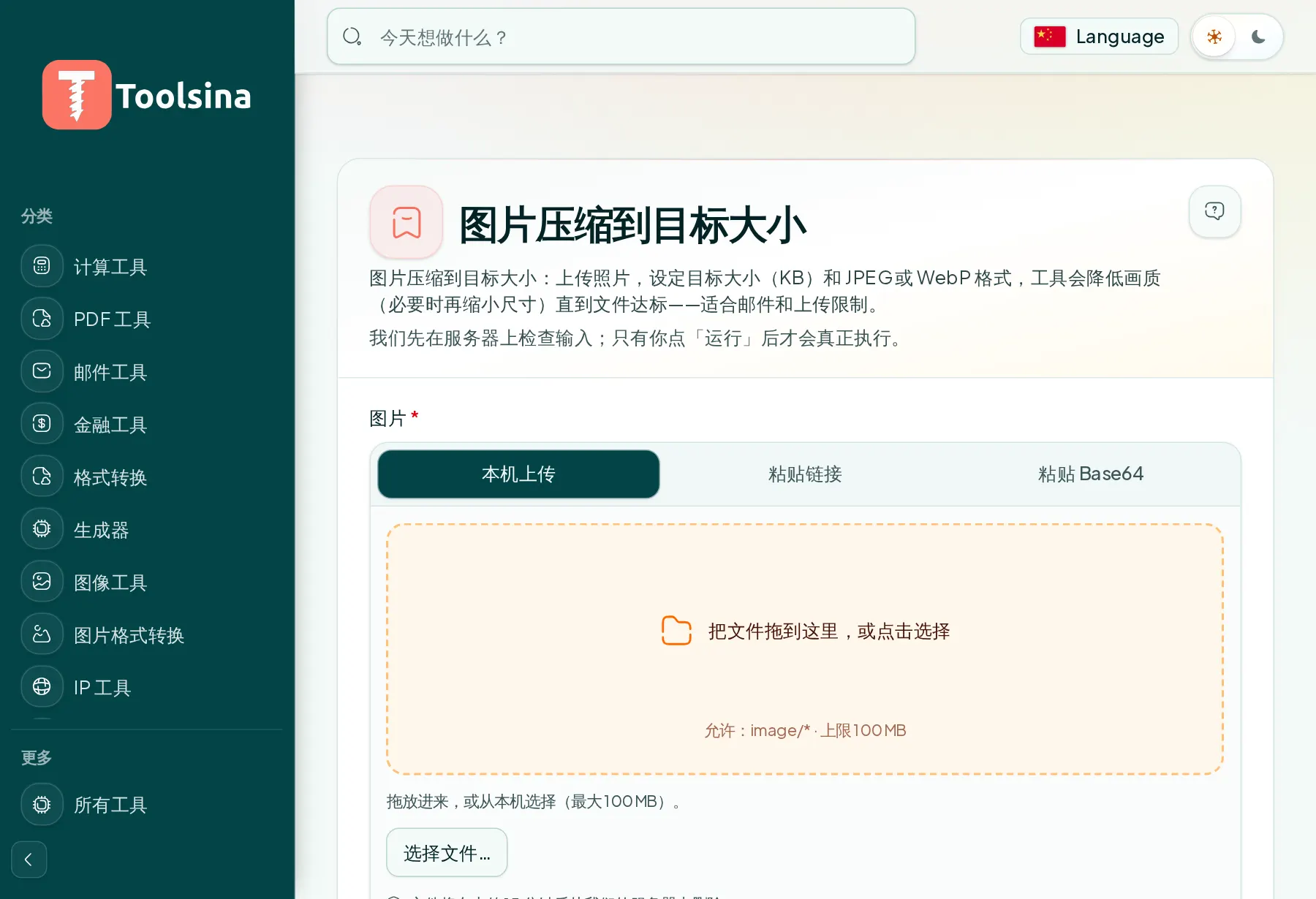
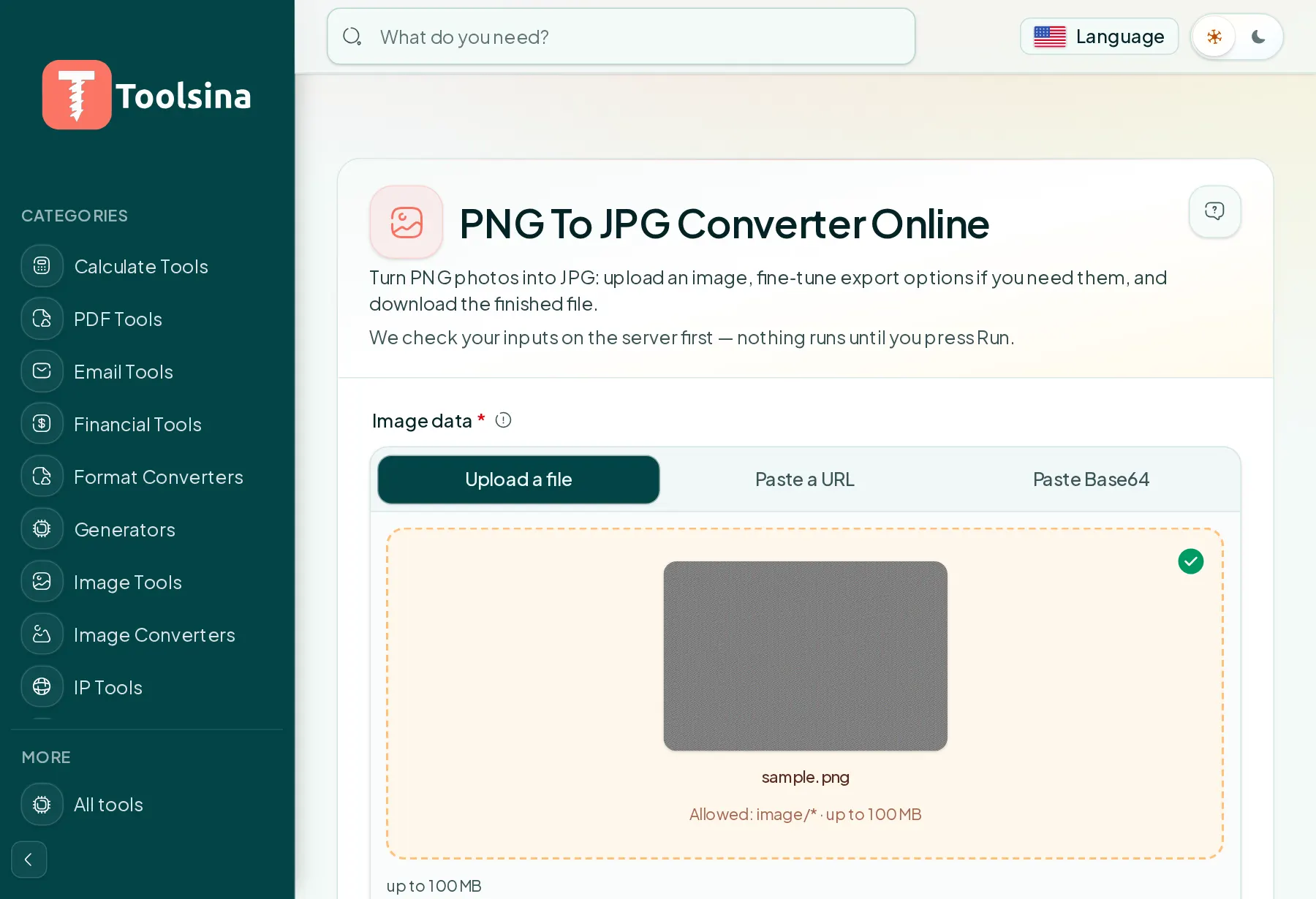
Конвертация PNG в JPG меняет не только расширение: JPEG не хранит прозрачность, поэтому прозрачный фон исходного PNG превращается в непрозрачную заливку. Для фотографий это часто приемлемо, а для логотипов, карточек товаров на прозрачном фоне и элементов интерфейса — нет. В подобных случаях сохраняют PNG или выбирают формат, который поддерживает альфа-канал. Соседний материал GeekHow о пакетной обработке изображений в XnConvert уместен, когда требуется единая операция над сотнями файлов, а не одна веб-форма.
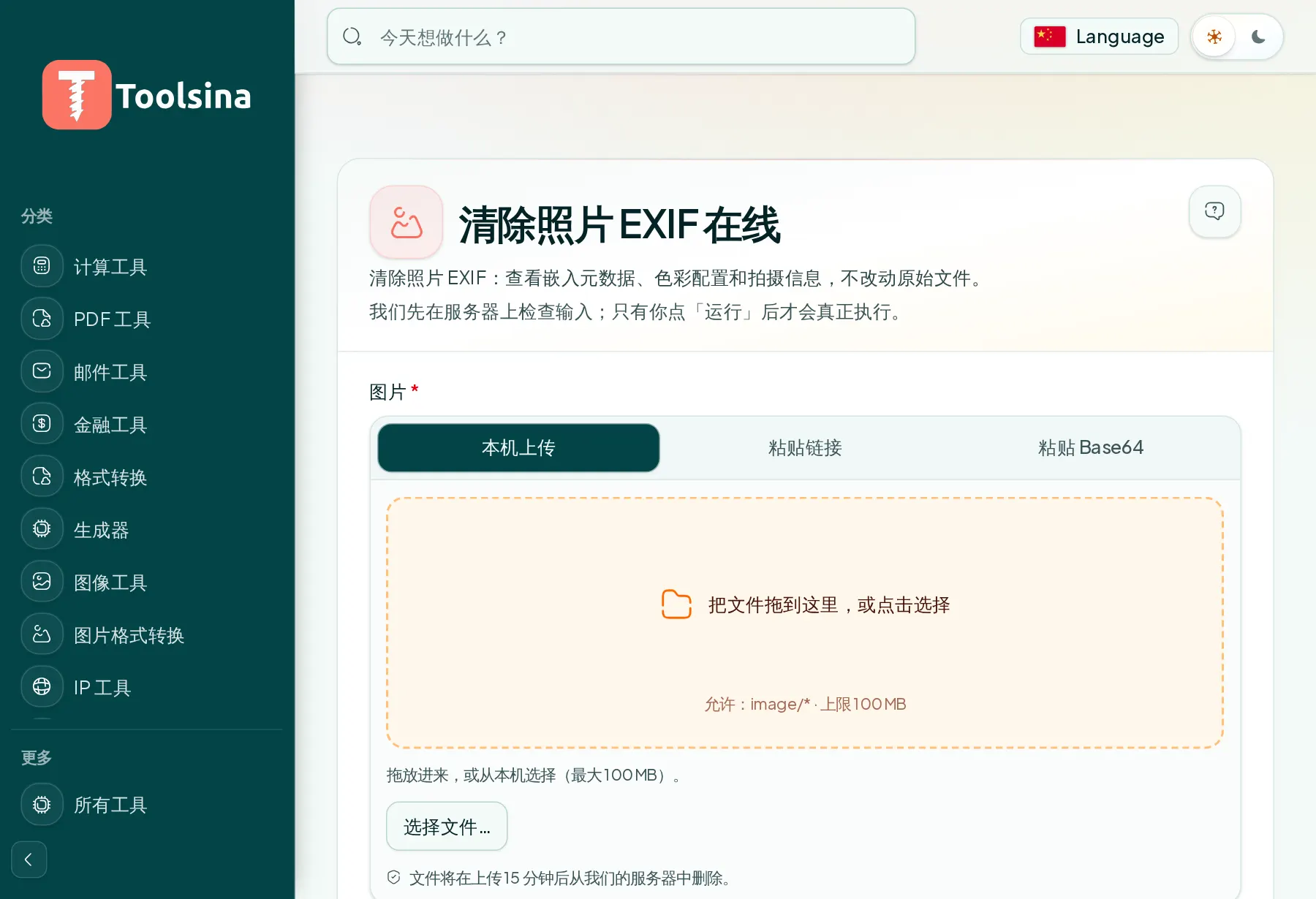
Отдельно полезны EXIF Viewer и EXIF Remover. Первый показывает сведения, встроенные в графический файл, второй создаёт копию без метаданных. Для EXIF Remover описан вывод в JPEG после перекодирования, поэтому утверждение «удаляется только служебная запись и изображение никак не меняется» нельзя принимать буквально на уровне байтов. Данные о съёмке и геолокации убираются, но смена кодирования важна для фотографий, ранее хранившихся в PNG, WebP или других форматах. Перед публикацией нового файла результат желательно повторно открыть в просмотрщике метаданных.
Текст, JSON и машинные форматы
В разделе Text & Encode Tools представлены JSON Formatter, YAML Formatter, декодирование и кодирование URL, Base64, сравнение двух версий текста, удаление повторяющихся строк, подсчёт слов, замена текста, проверка структур данных и вспомогательные функции для разработки. Многие инструменты предназначены не для «редактирования документа» в офисном смысле, а для преобразования представления данных с сохранением или контролируемым изменением содержания.
JSON Formatter разбирает введённый JSON и выдаёт либо читаемую структуру с отступами, либо компактную запись в одну строку. В дополнительных параметрах доступны отступы 2, 4 и 8 пробелов либо табуляция, сортировка свойств объектов и завершающий перевод строки. Сортировка полезна для визуального сравнения, но меняет исходный порядок свойств. Это не требуется для семантики JSON, хотя для человекочитаемых конфигураций порядок иногда важен. Если вход содержит ошибку синтаксиса, красивое оформление не превращает его автоматически в корректный набор данных.
Format Converters дополняет текстовые инструменты преобразованиями CSV → JSON, JSON → XML, XML → JSON, Markdown → HTML и HTML → Markdown. В CSV важно правильно распознать разделитель и наличие заголовков столбцов. Числовая ячейка, пустое значение, кавычка внутри поля и многострочный текст требуют отдельного внимания: успешное получение файла JSON не доказывает корректность типов в системе, куда его потом загрузят. Вопросы сложного обмена между форматами подробнее раскрываются на странице CloudConvert, где модель работы построена вокруг конвертации файлов между многочисленными типами.
Хеширование, генераторы и небольшие технические помощники
Hash TEXT позволяет вычислить хеш введённой строки, в частности алгоритмами семейства SHA-2, SHA-3, BLAKE2, а также устаревшими MD5 и SHA-1. На странице выделено серверное вычисление. Хеш полезен для сопоставления одинаковых фрагментов данных, но сам по себе не защищает вводимый секрет и не заменяет специализированный алгоритм хранения паролей с солью и затратным вычислением. MD5 и SHA-1 нельзя выбирать для задач, где злоумышленник способен подменить содержимое. В сервисе есть также отдельные генераторы цифровых отпечатков разных алгоритмов.
Генераторы решают и другие локальные задачи: создают QR-код для ссылки, текста или контактных данных, шаблон robots.txt, карту сайта XML, UUID, текстовые заглушки, счета и фрагменты документов. QR Generator поддерживает несколько типов содержимого, включая URL, TEXT, VCARD, E-MAIL и SMS, и выводит PNG. Однако после публикации QR-кода содержимое нельзя изменить в уже напечатанном узоре: чтобы заменить адрес, нужен новый код либо собственный постоянный адрес-посредник. Это свойство формата, а не скрытая платная опция Toolsina.
Веб, сеть, калькуляторы и внешние данные
В Web Tools и IP Tools имеются инструменты для просмотра HTTP-заголовков, разбора CSS, проверки записей DNS, получения сведений о публичном IP или хосте, анализа сжатия HTTP-ответа и создания скриншота публичной страницы. Некоторые операции выполняются на сервере Toolsina: например, проверка удалённого сайта отражает сетевое окружение сервера, а не обязательно соединение с компьютера пользователя. Это важно при диагностике региональных блокировок, корпоративного прокси и частных сетевых адресов.
Calculate Tools и Financial Tools включают вычисление возраста, разницы дат, процентов, стоимости и других величин. Калькулятор возраста различает григорианский, персидский Jalali и Hijri Umm al-Qura, а дату «сегодня» соотносит с локальным часовым поясом браузера. Для справочных задач такая детализация полезна; для юридического определения возраста, налогов, медицинских или финансовых решений нужен нормативный источник и ручная проверка применённого календаря. Это же ограничение справедливости расчёта следует учитывать в инструментах оценки процентов, сроков и платежей.
Отдельные утилиты занимаются публикацией: Paste & Share Text создаёт временную ссылку на текст, Free Image Upload — адрес загруженного изображения, One-time Secret — одноразовую ссылку на зашифрованное сообщение. Это уже не просто преобразование локального файла: результат становится доступным по URL, и критерий безопасности связан со сроком хранения, адресатами и особенностями сервера. Подобные функции не подходят для сведений, которые нельзя передавать третьему сервису, даже когда ссылка задумана как временная.
Платформы, доступ, оплата и технические ограничения
Установка, устройства и зависимость от браузера
Основная рабочая среда Toolsina — сайт. Для стандартных функций не нужны Windows-инсталлятор, macOS-пакет, модуль VST или браузерное расширение. Сервис открывается по HTTPS, а значит, для получения страниц и обращения к серверным обработчикам требуется соединение с интернетом. Графические утилиты, явно помеченные как выполняющиеся локально, используют ресурсы самого браузера и способны не пересылать исходное изображение, но это не следует автоматически распространять на остальные страницы каталога.
Официальная справка не задаёт общих минимальных требований к процессору, объёму оперативной памяти, видеокарте или версиям операционных систем. Сравнение производительности «на Windows быстрее, чем на Android» без воспроизводимых измерений было бы выдумкой. В реальности объём памяти, качество интернет-канала и размер файла влияют на разные этапы: браузер должен удержать локально открытое изображение, канал передаёт файл в облачную форму, а сервер завершает преобразование. В корпоративной сети дополнительные ограничения создают прокси, защита от отправки файлов и фильтрация сторонних сайтов.
На телефоне браузерное использование существенно отличается от десктопного. Выбор файла идёт через системный диалог, скачивание попадает в папку загрузок или менеджер файлов, а длинные технические формы занимают несколько экранов. Наличие мобильного браузера не гарантирует, что каждый специализированный инструмент одинаково практичен на небольшом дисплее: сортировать несколько PDF или сравнивать большие JSON-фрагменты значительно удобнее с клавиатурой и крупным экраном. Отдельное нативное мобильное приложение как обязательную часть Toolsina рассматривать не нужно.
Бесплатный доступ и платные ограничения
В разделе «О нас» основные функции каталога определены как бесплатные, доступные без регистрации и без платы Toolsina за запуск. Для повседневного использования это означает, что не требуется выбирать ежемесячную подписку ради открытия PDF-компрессора, пипетки цвета или текстового форматировщика. При этом бесплатность не равна отсутствию технических ограничений. Файловая форма ограничивает входные типы и объём, отдельные операции имеют собственный диапазон допустимых параметров, а результат может не соответствовать слишком жёсткой цели из-за свойств формата.
Единая публично описанная линейка Free, Pro и Enterprise со сводной таблицей квот на сайте не представлена как основа сервиса. Не следует переносить на Toolsina тарифы конкурентов, обещать безлимитную пакетную обработку либо указывать срок «пробного периода» там, где основная модель основана на бесплатных разовых операциях. Для конкретной страницы определяющим остаётся ограничение рядом с полем загрузки. Кроме того, рекламные элементы могут быть добавлены в будущем; сам факт такой оговорки не является уже действующим платным тарифом.
Что происходит с вводимыми данными
Политика конфиденциальности от 14 апреля 2026 года предусматривает обработку технических сведений браузера — IP-адреса, user agent, открытых адресов, времени и кодов ответа. Некоторые операции работают в браузере, другие принимают отправленные пользователем файлы и текст на сервер. Также допускаются необходимые cookie и локальное хранилище, в частности для языка и технического состояния сайта. Указано, что содержимое вводов не используется для обучения публичных моделей искусственного интеллекта; это не означает, что любые данные вообще не попадают на сервер.
В формах ряда загрузчиков показано автоматическое удаление загруженных файлов с серверов через 15 минут. Это конкретное правило этих форм, а не доказательство одинакового срока для всех продуктов и всех журналов сервиса. В политике технические журналы описаны отдельно, без универсального числа дней. Для публичной ссылки на текст или изображение действуют другие правила: ссылка даёт доступ адресатам, а не только тому, кто создал материал. При работе с документами, содержащими персональные данные, коммерческую тайну или сведения клиента, нужно отличать локальную пипетку от отправки PDF, текста и реквизитов в сторонний сервис.
При выборе инструментов безопасности следует различать проверку формата и реальное обеспечение защиты. Hash TEXT выдаёт хеш строки, но передаёт текст для вычисления на сервере. PDF Lock создаёт защищённую копию, однако стойкость общего процесса зависит и от пароля, и от обращения с результатом. Проверка адреса электронной почты, открытого порта или сетевого ресурса помогает обнаружить отдельный симптом, но не заменяет аудит инфраструктуры. Сервис предоставляется «как есть» без гарантии абсолютной точности, поэтому значимые решения нельзя основывать только на показаниях одной формы.
Форматы, производительность и границы автоматизации
Форматная совместимость Toolsina определяется выбранным инструментом. Нельзя считать, что наличие PNG → JPG гарантирует обратное редактирование в исходных слоях или сохранение всех данных EXIF, а наличие PDF → PNG означает извлечение текста в редактируемую структуру. Для PDF → PNG/JPG/WebP выбираются страница и разрешение, то есть получается растровый снимок страницы, а не восстановленный исходный офисный документ. Текстовые преобразователи CSV, JSON, XML, YAML и HTML ориентированы на строки, записи и синтаксис, поэтому сохранение схемы данных — отдельная задача получателя.
В каталоге есть операции с автоматическим подбором качества изображения, форматированием и расчётом, но это автоматизация внутри одного запуска. Наличие более трёхсот инструментов не подтверждает общей очереди проектов, системного расписания, интеграции с хранилищем, командной библиотеки или единого API для всех страниц. PDF Merger действительно принимает несколько входных документов в рамках своей операции, но это не то же самое, что массовая обработка сотен папок с повторяемым профилем. Для регулярной технологической цепочки важнее воспроизводимость, журнал операций и управление версиями результата, чем ширина каталога.
Матрица сохранности результата
Наиболее существенные потери в Toolsina связаны не с «качеством сайта» вообще, а с переходом из одного представления данных в другое. Эта матрица показывает границу обратимости и то, какой файл имеет смысл хранить как первичный.
| Действие | Что остаётся в результате | Что меняется или теряется | Обратимость и проверка вне Toolsina |
|---|---|---|---|
| Сжатие изображения до КБ | Видимая композиция, новый JPEG либо WebP | Часть деталей, иногда разрешение; исходное кодирование | Полное восстановление из сжатой копии невозможно; сверить размер и мелкие детали |
| PNG → JPG | Растровый рисунок и заданные размеры при корректном преобразовании | Прозрачность, точные исходные значения пикселей | Обратное сохранение в PNG не возвращает прозрачность и исходные пиксели |
| Удаление EXIF | Публикуемая графическая копия | Встроенные сведения о камере, времени, координатах; исходный контейнер при выводе JPEG | Метаданные из очищенной копии не восстановить без оригинала; проверить независимым EXIF-просмотрщиком |
| PDF Merger | Единый документ из выбранных входных PDF | Раздельные файлы как структура набора; возможные свойства сложных документов требуют проверки | Исходники сохранить отдельно; итог открыть в PDF-просмотрщике и сравнить число страниц |
| PDF → изображение | Визуальное представление выбранной страницы | Редактируемый текст, векторная природа большинства элементов, внутренние объекты PDF | Обратное создание PDF из картинки не восстанавливает структуру текста |
| JSON Pretty-print / Minify | Структура корректного JSON | Пробелы, переносы; при сортировке — исходный порядок полей | Сравнить разобранные значения; для точного байтового восстановления сохранить вход |
| CSV → JSON | Строки и столбцы как записи | Текстовая форма таблицы, разделитель, нюансы типов и пустых ячеек | Проверить заголовки, количество записей и типы перед импортом в систему |
| Хеш текста | Детерминированный цифровой отпечаток | Исходная строка не содержится в выходном хеше | Восстановления исходника нет; сравнивают хеши заново из оригинальных данных |
| QR-код | Растровое изображение закодированного текста или адреса | Удобство изменения содержимого после печати | Сканировать несколькими считывателями и проверить адрес перехода |
Различать «редактируемый исходник» и «готовый результат» необходимо ещё до обработки. Один JPEG недостаточен для дальнейшей правки прозрачного логотипа; одно изображение страницы недостаточно для восстановления редактируемого договора; одно значение хеша ничего не говорит о тексте, из которого оно получено. В общем случае наиболее безопасной единицей архива остаётся пара: исходный материал и полученный файл с понятными именами.
Что перестанет работать первым
При исчезновении интернета или недоступности сервера
Сразу теряется доступ к каталогу и серверным вычислениям. Уже скачанные PDF, JSON, JPEG и PNG остаются обычными файлами и открываются без Toolsina в совместимых программах. Локальный инструмент, ранее загруженный в открытую вкладку, нельзя автоматически считать автономным приложением: его код и ресурсы всё равно происходят с сайта, а стабильный офлайн-режим для всего сервиса не заявлен. Для рабочих документов устойчивость обеспечивает своевременное локальное сохранение, а не наличие вкладки в браузере.
При ограничениях браузера, памяти или отправки файлов
Раньше всего проявятся проблемы с тяжёлыми изображениями и файлами, которым нужно декодирование в памяти или передача по сети. Маленький текст и простая арифметика потребляют меньше ресурсов, чем перекодирование крупного фото и сборка многополосного PDF. Рабочие фильтры компании могут блокировать выбор локального файла, доступ к сервису или получение готового результата. В мобильном браузере фоновые вкладки иногда выгружаются системой, поэтому длительную операцию не следует считать завершённой до фактического сохранения файла.
При изменении инструмента или его адреса
У Toolsina каждая утилита — отдельная страница, а правила допускают изменение и прекращение её работы. Закладка на конкретный инструмент может устареть, даже если весь каталог остался доступным. Это особенно важно для рабочих схем, построенных на текстовом адресе формы, а не на собственном скрипте со стабильным интерфейсом. Сохранённый результат в распространённом формате менее зависим от дальнейшей судьбы проекта, чем незавершённая операция внутри страницы.
Скрытая стоимость владения
Плата за основные функции Toolsina не заявлена, однако бесплатность веб-сервиса не устраняет затрат пользователя. Их удобно разделить на четыре вида: время на поиск нужной формы, время на повторное выполнение операций, контроль качества готового файла и риски передачи информации. Для разового PDF или одного изображения эти затраты невелики. Для серии из сотни изображений трудоёмкость ручной загрузки и выгрузки может оказаться важнее денежной цены программы, которая умеет обрабатывать целую папку.
У PDF есть особая стоимость ошибок: незаметно утраченную страницу, испорченную форму или низкое качество скана обнаруживают после отправки получателю. Поэтому в бухгалтерии и документообороте проверка числа страниц, подписей и читаемости — не формальность, а часть работы. Для графики стоимость заключается в повторном создании исходного материала, когда пользователь сохранил только пережатый файл. Для данных в JSON или CSV — в исправлении ошибок импорта, где текст визуально выглядит правильно, но не соответствует ожидаемой схеме.
Конфиденциальность также экономически значима. Разница между пипеткой, которая считывает картинку в браузере, и загрузкой документа на сервер не равна нулю для компании, связанной правилами хранения данных. Согласование внешнего сервиса, оценка политики обработки и использование обезличенных тестовых файлов занимают время. Преимущество «не надо устанавливать программу» сохраняется, но не отменяет внутренних требований к информационной безопасности.
Задача, инструмент, результат: что проверять
Широкий каталог удобнее оценивать через предсказуемый итог, а не через число названий. Ниже — прикладная карта, которая связывает пользовательскую задачу с конкретной утилитой и с проверкой, необходимой после обработки.
| Задача | Инструмент Toolsina | Результат | Проверка |
|---|---|---|---|
| Уложить фото в лимит веб-формы | Image Compress To Target Size | JPEG или WebP нужного веса | Фактические байты, читаемость деталей, размеры в пикселях |
| Собрать пакет отчётов | PDF Merger | Один PDF | Порядок и число страниц, открытие независимым просмотрщиком |
| Снизить размер скана | Compress PDF To Target Size | Сжатый PDF | Печать на требуемом масштабе, разборчивость цифр |
| Публиковать снимок без координат | EXIF Remover | Копия без сведений EXIF | Отсутствие геотегов, фактический формат, качество картинки |
| Узнать цвет пикселя | Color Picker From Image | HEX, RGB, HSL | Нужная точка, отсутствие артефактов у исходного изображения |
| Привести конфигурацию в порядок | JSON Formatter | Читаемый либо компактный JSON | Корректность синтаксиса и сохранение значений |
| Подготовить табличные записи для API | CSV To JSON Converter | JSON из строк CSV | Разделитель, заголовки, количество строк, типы значений |
| Сравнить идентичность строк | Hash TEXT | Хеш выбранного алгоритма | Точное соответствие кодировки, регистра и пробелов |
| Передать адрес на бумаге | QR Generator | Изображение QR-кода | Распознавание камерой и правильность URL |
| Посчитать дату и возраст | Age Calculator | Разница лет, месяцев и дней | Система календаря и местная дата |
Как пользоваться программой — советы гика
В Toolsina работа строится вокруг отдельного инструмента, а не вокруг общего проекта. Ниже приведены самостоятельные сценарии для основных типов операций. Названия кнопок указаны так, как они встречаются в англоязычных страницах; при переключении языка текст может отображаться по-русски. Для операций, которые загружают файлы на сервер, используйте сначала несекретный образец, а исходные материалы держите отдельно от результата.
Сжать фотографию до заданного числа килобайт
Цель и подготовка. Нужна копия фотографии, которая проходит по ограничению размера вложения. Подготовьте обычный JPEG или PNG без персональных данных и заранее определите максимально допустимое количество килобайт. У Image Compress To Target Size документированный диапазон целевого размера составляет 5–10000 КБ; подробная справка обозначает вход до 12 МБ, хотя общий загрузчик отображает более широкий технический предел. Поэтому для воспроизводимого примера берите исходник меньше 12 МБ.
- Откройте Image Compress To Target Size из категории Image Tools либо через поиск по названию.
- В поле Image выберите Upload a file и затем Choose file…; укажите исходное изображение.
- В Target size (KB) задайте лимит, например 200, а в Output format выберите jpeg для максимальной совместимости либо webp для веб-публикации.
- Нажмите Run и дождитесь блока с результатом; скачайте готовую копию.
- В файловом менеджере сравните фактический размер нового файла с лимитом, откройте изображение и увеличьте область с мелкими деталями.
Параметры и контроль. Целевой вес не равен разрешению: при жёстком лимите инструмент может уменьшить обе величины. Ошибка выбора слишком маленького предела проявляется заметными артефактами, размытием текста или потерей деталей. Безопасный откат — оставить исходник нетронутым, применить Reset inputs и повторить обработку с большим допустимым весом; восстановить качество из уже сжатого изображения нельзя.
Преобразовать PNG в JPG, контролируя прозрачность
Цель и подготовка. Такой переход нужен, когда сайт принимает только JPEG или когда большая фотография хранится в PNG. Возьмите копию исходного PNG и посмотрите, есть ли прозрачные области. Для логотипа с прозрачностью JPG не является равноценной заменой.
- Выберите PNG to JPG в разделе Image Converters.
- На странице конвертера используйте Upload File либо From URL и загрузите PNG; для локального снимка удобнее первый вариант.
- При необходимости раскройте Show more: параметр Quality определяет компромисс между качеством и весом. Изменение угла Rotation, Resize image и Crop image не требуется, если нужно сохранить кадр целиком.
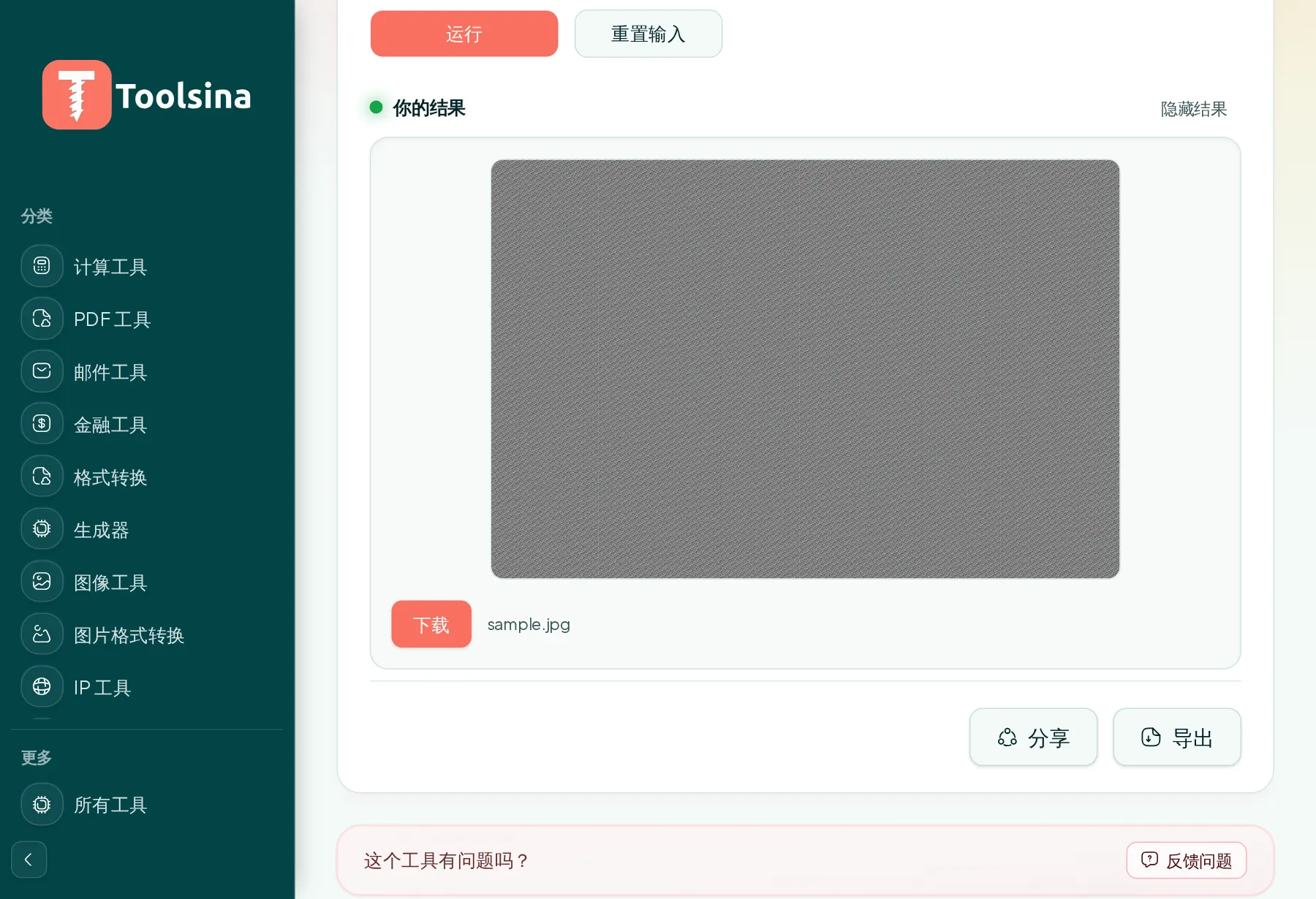
- Нажмите Convert to JPG, после появления результата скачайте JPEG.
- Откройте JPEG отдельно, сравните размеры и проверьте, как выглядит область, которая в PNG была прозрачной.
Проверка и откат. Предметная ошибка — белый или другой непрозрачный фон вместо прозрачности. Это не сбой загрузчика: формат JPG не поддерживает альфа-канал. Возврат к PNG из полученного JPEG не восстанавливает исходную прозрачность. Для исправления используйте сохранённый PNG и оставьте этот формат, либо подготовьте подходящий фон до конвертации.
Удалить EXIF перед отправкой фотографии
Цель и подготовка. При публикации личной фотографии часто нужно исключить дату съёмки, координаты и сведения об устройстве. Возьмите копию оригинала и запомните, нужны ли эти метаданные в семейном или производственном архиве: после удаления восстановить их из очищенной копии нельзя.
- Перейдите в Image Tools и откройте EXIF Remover.
- В поле Image нажмите Upload a file и выберите изображение.
- Запустите обработку через Run. Инструмент формирует новую JPEG-копию; отдельная настройка сохранения исходного контейнера для этого сценария не описана.
- Скачайте файл и откройте его через EXIF Viewer, доступный в том же разделе.
- Убедитесь, что поля GPS, модели камеры и исходных дат отсутствуют, а снимок визуально пригоден для публикации.
Типичный сбой и восстановление. Ошибкой будет считать достаточным одно изменение имени файла либо расширения. Если просмотрщик всё ещё обнаруживает нежелательные поля, не отправляйте такой результат. Повторно обработайте исходный материал и проверьте фактический новый файл. Если качество JPEG оказалось недостаточным, восстановите работу с исходным снимком и примените другой доверенный локальный редактор метаданных.
Объединить несколько PDF в правильной последовательности
Цель и подготовка. Собрать единый пакет документов из отдельных PDF. Подготовьте два небольших файла без паролей, которым можно присвоить говорящие имена с порядковыми номерами. Поле PDF files в обновлённой форме рассчитано на 2–12 входных документов; выбранные файлы должны открываться независимо друг от друга.
- Откройте PDF Merger и найдите поле PDF files.
- Добавьте от двух до двенадцати PDF: перетащите документы в область загрузки или выберите их через системный диалог.
- Проверьте порядок файлов в списке до обработки. Измените последовательность так, чтобы первым шёл документ с началом итогового пакета, а последним — завершающий раздел.
- Нажмите Run и сохраните предложенный файл merged.pdf под понятным именем, не заменяя оригиналы.
- Откройте полученный PDF в другом просмотрщике: сравните количество страниц и начало каждого входного раздела; отдельно проверьте закладки, формы и подписи, если они были в исходниках.
Что проверить и как отменить. Порядок документов и сохранность содержимого важнее выбранного пресета. Ошибка проявляется страницами не в той последовательности, повреждёнными ссылками или отсутствующими вложениями. Безопасный откат — не редактировать выходной файл вручную поверх оригиналов, а пересобрать пакет из исходных PDF после исправления списка. Сохраняйте отдельные документы до подтверждения результата получателем.
Уменьшить PDF до ограниченного объёма
Цель и подготовка. Например, требуется отправить сканированный отчёт на портал с ограничением 2 МБ. Подготовьте исходный PDF без конфиденциальных страниц и заранее запишите допустимый размер, качество, необходимое для чтения мелкого текста, и число страниц.
- Откройте Compress PDF To Target Size из категории PDF Tools.
- В поле PDF file используйте Upload a file и Choose file…; допустимый размер исходного документа в форме обозначен как не более 48 МБ.
- В Target size укажите 2, в Unit выберите MB. Для лимита в килобайтах переключите Unit на KB и внесите соответствующее значение.
- Нажмите Run, скачайте результат из появившегося блока.
- Откройте документ, сравните итоговый размер, страницы и разборчивость текстовых областей на масштабах просмотра и печати.
Сбой и откат. Слишком сильное сжатие заметнее всего на страницах со сканами, штрихкодами и тонкими линиями. Также может не удастся достигнуть чрезмерно малого предела. В обоих случаях исходник остаётся эталоном: используйте Reset inputs, установите менее жёсткую цель и повторите операцию. Из итогового PDF нельзя считать восстановленными все данные изображения, отброшенные при уменьшении разрешения.
Привести JSON к читаемому виду или компактной строке
Цель и подготовка. Из конфигурации либо ответа тестового API нужно сделать понятный текст для просмотра изменений. Используйте небольшой корректный JSON без токенов авторизации и прочих секретов. Необязательно брать файл — JSON Formatter рассчитан на ввод текста.
- В Text & Encode Tools откройте JSON Formatter.
- Вставьте текст в поле JSON.
- В Output выберите Pretty-print (indented) для читаемого вида или Minify (one line) для удаления лишних пробелов.
- Для читаемого вывода раскройте Advanced options; установите Indent на 2 spaces, 4 spaces, 8 spaces или Tab, а Sort object keys и Trailing newline — согласно требованиям вашего проекта.
- Нажмите Run, скопируйте полученный текст и откройте его в другом JSON-парсере или редакторе.
Ошибка и безопасный возврат. Некорректная кавычка или запятая в исходнике может остановить разбор. Исправлять это нужно в копии ввода, а не подменять значения ради прохождения проверки. Если сортировка изменила ожидаемый человеком порядок полей, отключите её и повторите форматирование из сохранённого оригинала. Minify тоже не означает шифрование: компактный JSON остаётся доступным для чтения.
Преобразовать CSV в JSON для передачи данных
Цель и подготовка. Есть небольшая CSV-таблица со строкой названий столбцов, которую необходимо представить как массив записей JSON. Для образца используйте две-три строки с понятными значениями, а не экспорт базы клиентов.
- Перейдите в Format Converters и выберите CSV To JSON Converter.
- В CSV Data вставьте таблицу либо загрузите CSV-файл.
- В CSV Separator укажите правильный разделитель: Comma, Semicolon, Pipe или Tab. Для таблицы с заголовками включите First row has column names.
- При необходимости активируйте Format JSON nicely и нажмите Convert to JSON.
- В разделе JSON Result используйте Copy JSON или Download JSON; затем через Check JSON либо внешний валидатор проверьте результат.
Контроль и откат. Число Records должно соответствовать количеству фактических строк данных, а названия полей — первой строке CSV. Если вся строка попала в одно поле, выбран неправильный разделитель; если первая запись исчезла или превратилась в заголовок, неверно задан признак первой строки. Возврат безопасен: исходную CSV-таблицу не менять, исправить параметры и сделать новую копию JSON. Типы чисел, пустых ячеек и строк с ведущими нулями отдельно проверьте в целевой системе.
Вычислить хеш текста без путаницы алгоритмов
Цель и подготовка. Получить воспроизводимое представление тестовой строки для сверки, например версии текстовой конфигурации. Не вводите реальный пароль, приватный токен или секрет клиента: эта форма вычисляет хеш на сервере.
- Откройте Hash TEXT в Text & Encode Tools.
- В Text вставьте строку без случайных символов до и после неё.
- В Algorithm укажите SHA-256 или другой алгоритм, требуемый вашим процессом; Hex case переключает lower case a–f и UPPER CASE A–F.
- Нажмите Run и скопируйте результат из блока вывода.
- Повторите вычисление для того же текста и алгоритма, убедившись в совпадении значения.
Типичная ошибка и откат. Хеш меняется даже из-за дополнительного перевода строки, иной кодировки или регистра исходного текста. Если два результата не совпали, не пытайтесь «подправить» цифровой отпечаток: вернитесь к сохранённой строке, проверьте пробелы, вариант алгоритма и представление HEX. MD5 и SHA-1 не подходят для задач, требующих криптографической устойчивости к целенаправленной подмене.
Взять точный цвет с изображения без отправки файла
Цель и подготовка. Нужен HEX-код цвета элемента интерфейса на макете. Подготовьте PNG либо скриншот, в котором нужный цвет занимает несколько пикселей без сильного JPEG-сжатия. Для Color Picker From Image заявлено полностью браузерное выполнение — исходное изображение не пересылается на сервер.
- Выберите Color Picker From Image в Image Tools.
- Загрузите изображение в соответствующее поле.
- Щёлкните по нужному пикселю: появятся значения HEX, RGB и HSL.
- Используйте кнопку копирования рядом с подходящим представлением, например HEX для веб-макета.
- Для нескольких цветов продолжайте выбирать точки; инструмент сохраняет историю выбранных оттенков в виде образцов.
Проверка и возврат. Сравните выбранный пиксель с фактической заливкой в исходном макете. Ошибка возникает, когда курсор попадает на сглаженный край, тень или след сжатия. Увеличьте изображение и выберите центральный участок однотонной области. Откат состоит в возврате к исходному изображению или повторном выборе образца; сама операция пипетки не требует изменять файл.
Сделать QR-код для ссылки или контактной карточки
Цель и подготовка. Для бумажной памятки требуется QR-код на страницу проекта. Подготовьте окончательный публичный HTTPS-адрес, а не временную ссылку на закрытый файл. Для контактной карточки подготовьте только те данные, которые действительно можно распространять.
- Откройте QR Generator в категории Generators.
- Выберите подходящий тип содержимого: URL, TEXT, VCARD, E-MAIL либо SMS.
- Заполните поля выбранной формы. Для ссылки используйте полный адрес с протоколом.
- Нажмите Generate QR Code и сохраните полученный PNG.
- Просканируйте картинку телефоном до размещения в макете, проверьте отображаемый адрес или текст.
Сбой и безопасный откат. Неработающий переход может быть связан не с изображением, а с ошибкой в URL, его перенаправлением или прекращением работы целевой страницы. Изменение размера при печати также влияет на считывание. Сохраняйте исходный текст; при ошибке исправьте данные формы, создайте QR заново и замените старое изображение до массовой публикации.
Посчитать возраст с правильной календарной системой
Цель и подготовка. Получить справочное число полных лет, месяцев и дней по дате рождения. Уточните систему календаря в исходном документе, особенно для персидских и хиджрийских дат, чтобы не трактовать один календарь как другой.
- Откройте Age Calculator в Calculate Tools.
- В Calendar выберите Gregorian, Jalali либо Hijri Umm al-Qura в соответствии с документом.
- Заполните Year, Month и Day. Для григорианской даты страница может показывать группу Gregorian birth date.
- Нажмите Run; в выводе изучите возраст и дополнительные сведения о дне недели, ближайшем дне рождения и календарных представлениях.
- Сверьте исходные дату и календарь; для официального применения отдельно проверьте правила учреждения.
Ошибка и возврат. Наиболее частое расхождение возникает из-за неверной системы календаря или различий с местной датой браузера. Для рождения 29 февраля также применяются отдельные правила отсчёта следующего дня рождения. Безопасный откат не требует сохранённого файла: Reset inputs возвращает форму к исходному состоянию, после чего расчёт можно повторить на корректной дате.
Сквозной сценарий: от исходного изображения до файла для публикации
Цель и подготовка. На сайте нужно опубликовать фотографию товара без служебных сведений о съёмке, в JPEG и объёмом не более 200 КБ. Подготовьте оригинальную фотографию, согласуйте отсутствие запрета на обработку через внешнюю платформу и создайте рабочую копию. Эту задачу нельзя считать одной кнопкой: она состоит из независимых преобразований, каждое из которых создаёт новый файл.
- Откройте каталог Toolsina и найдите EXIF Remover. Загрузите копию фотографии, запустите Run и скачайте подготовленный JPEG.
- Откройте EXIF Viewer для этого промежуточного файла; убедитесь, что сведения камеры и координаты не отображаются.
- Перейдите к Image Compress To Target Size. В поле Image укажите очищенный JPEG, задайте Target size (KB) равным 200 и Output format — jpeg.
- Нажмите Run и скачайте окончательный файл. Проверьте его размер в файловом менеджере и качество в независимом просмотрщике на масштабе, соответствующем публикации.
- Сохраните итог под новым именем, а исходный снимок и промежуточную копию оставьте отдельно. В форму публикации передайте только подтверждённый файл, не заменяя оригинал.
Проверка, сбой, откат. Сценарий считается завершённым не после появления кнопки скачивания, а когда JPEG читаем, укладывается в лимит и не содержит нежелательных метаданных. Если после сжатия слишком заметны артефакты или координаты остались в файле, не пытайтесь ухудшить результат дополнительными случайными преобразованиями. Возврат к сохранённой исходной фотографии позволяет пересобрать обе стадии и найти, на каком участке возникла ошибка.
Чек-лист перед сохранением, отправкой или публикацией
Цель. Не перепутать успешное выполнение вычисления с готовностью результата для адресата. Эта последовательность одинакова по смыслу, но проверки подбираются по формату.
- Сопоставьте назначение файла и выходной формат: PDF для документа, JPG/WebP для изображения, JSON для структурированных записей, PNG для QR-кода.
- Убедитесь, что результат действительно скачан либо скопирован, а не остался только в открытой вкладке.
- Сверьте количество страниц, записей, разрешение, размер в байтах и актуальность адреса — в зависимости от задачи.
- Откройте файл сторонним приложением; для QR используйте считыватель, для JSON — валидатор, для очищенной фотографии — проверку метаданных.
- Оставьте источник без изменений и дайте готовой копии понятное имя. Если проверка провалена, возвращайтесь к исходнику и к известным параметрам, а не к цепочке уже повреждённых промежуточных файлов.
Типичная ошибка. Путь загрузок, расширение и похожее имя могут скрыть старую копию. Проверяйте дату файла и при возможности контрольное содержимое, а не только название. Безопасный откат — отказаться от отправки сомнительного результата и повторить экспорт из проверенного исходного материала.
Плюсы и минусы Toolsina
Плюсы
- Бесплатный доступ к основным инструментам без регистрации и установки отдельного приложения.
- Разные задачи в одном каталоге: PDF, графика, JSON, форматы данных, вычисления и сетевые проверки.
- Для ряда инструментов есть предметные настройки: точный размер PDF и изображения, алгоритм хеша, форматирование JSON, выбор календаря.
- Есть русскоязычная навигация и поиск по инструментам, при этом оригинальные технические названия легко сопоставить с форматами.
- Предусмотрены не только загрузка файлов, но и ввод текста, прямое копирование результата и генерация готовых файлов.
- Отдельные операции, например пипетка цвета, работают непосредственно в браузере без отправки исходного изображения.
Минусы
- Механизм обработки не един: использование одной локальной утилиты не означает, что следующий документ не окажется на сервере.
- Нельзя считать каталог общим проектом с историей, универсальным возвратом изменений и автоматическим переносом данных между инструментами.
- Для многих преобразований вывод необратим: JPEG теряет прозрачность PNG, сжатие может убрать детали, EXIF исчезает из копии.
- Правила, пределы загрузки и надписи отличаются между страницами; иногда подробная справка и общий виджет файла обозначают разные границы.
- Русский перевод охватывает не все технические подписи одинаково; часть старых страниц использует другую компоновку форм.
- Рабочие цепочки из нескольких инструментов требуют промежуточных скачиваний и самостоятельной проверки качества.
- Зависимость от доступности веб-сайта и серверных обработчиков делает сервис менее предсказуемым для строго офлайн-процессов.
Кому подойдёт, а кому нет
Кому подойдёт
Редакторам и создателям контента. Когда нужно подготовить изображение для загрузки, уменьшить фотографию до лимита, получить цвет или удалить служебные данные, Toolsina даёт подходящие одноцелевые формы. Особенно полезно, когда задача сформулирована количественно: «не более 200 КБ», «в JPEG», «проверить контраст» или «создать QR-код для ссылки».
Специалистам по офисным документам. Простой PDF-пакет из нескольких файлов, поворот страницы, штамп или экспорт страницы как картинки не требуют многочасового изучения настольного редактора. При этом в официальном документообороте остаётся необходимость проверить подписи, формы и читаемость результата; бесплатный конвертер не выполняет юридическую экспертизу документа.
Разработчикам, администраторам и аналитикам. Изолированные операции с CSV, JSON, YAML, URL-кодированием, хешами, DNS и заголовками позволяют быстро получить вспомогательное представление данных. Сервис особенно уместен для коротких несекретных фрагментов, когда не нужно писать отдельный скрипт. Преобразования, используемые в автоматизированной сборке, разумно воспроизводить собственным инструментом с фиксированной версией и проверяемыми зависимостями.
Кому не подойдёт
Организациям со строгими правилами работы с данными. Если документы, адреса, финансовые сведения и изображения нельзя отправлять стороннему серверу, общую файловую обработку в Toolsina нельзя считать локальной. Исключения возможны только у конкретных страниц с прямо обозначенной браузерной обработкой, и даже тогда политика компании должна допускать использование внешнего сайта.
Тем, кто обрабатывает большие объёмы или сложные проекты. Массовая конвертация каталогов, обработка тысяч документов по расписанию, доступ к версии проекта, подробные журналы и командные проверки не составляют описанную основу Toolsina. Многослойная графика, монтаж видео, управление цветом при печати и сложное редактирование PDF требуют профильного программного обеспечения.
Пользователям без стабильного интернет-доступа. Для работы в поездке без связи или в закрытом сегменте сети веб-каталог не заменяет локальный редактор. Даже когда конкретный инструмент выполняется на стороне клиента, для открытия и обновления веб-интерфейса сервис опирается на сайт.
Сравнение с другими аналогами
Ни один альтернативный продукт не совпадает с Toolsina по всем категориям. Для корректного сравнения ниже используются одни критерии: основная задача, платформа, порог освоения, форматы, автоматизация, оплата, ограничения и подходящий сценарий. Условия конкурентов относятся к их собственным продуктам и не переносятся на Toolsina.
| Решение | Задача и платформа | Освоение и форматы | Автоматизация | Оплата и ограничения | Когда выбрать |
|---|---|---|---|---|---|
| Toolsina | Разовые разнотипные веб-операции; браузер | Низкий порог для отдельных форм; PDF, графика, JSON/CSV/XML и другой вывод по инструментам | Автоматический расчёт внутри выбранной операции, но не единая рабочая цепочка | Основные функции бесплатны без входа; пределы задаются отдельными страницами | Несколько небольших несвязанных задач без установки программ |
| iLovePDF | Работа с PDF; браузер, мобильная и настольная среды | Низкий порог для объединения и конвертации; PDF, Office, изображения | В платной редакции заявлены workflows и расширенная обработка документов | Basic бесплатен с ограничением объёма операций; Premium платный, включает больше функций | Постоянная работа именно с PDF и документами Office |
| 123apps | Видео, аудио, PDF и вспомогательные преобразования; браузер | Низкий или средний порог в зависимости от редактора; медиа и PDF | Последовательные веб-операции, набор специализированных инструментов | Есть бесплатный доступ; официальная таблица ограничивает его пятью файлами в день и 500 МБ на файл, Premium снимает часть лимитов | Когда кроме документов требуется обрезать, конвертировать или обработать медиа |
| CloudConvert | Конвертация между большим числом форматов; браузер и API | Низкий для одной конвертации, выше для интеграции; документы, изображения, медиа и архивы | API и программное управление обработкой | Бесплатный режим — 10 кредитов в день; пакеты и подписка оплачиваются отдельно | Регулярный обмен форматами и автоматизация конвейера |
| TinyPNG | Сжатие и конвертация изображений; браузер и API Tinify | Низкий; PNG, JPEG, WebP и другие поддерживаемые графические форматы | Есть API для автоматической оптимизации изображений | Бесплатный веб-режим ограничен 20 изображениями за сессию и 5 МБ на файл; предусмотрены платные планы | Публикация большого числа изображений с контролем веса |
Сравнение выявляет характерную границу: Toolsina выигрывает шириной задач при отсутствии платы за основные операции, тогда как специализированные продукты подробнее развивают конкретный рабочий процесс. У iLovePDF ценность создаёт документооборот; у 123apps — медиаинструменты; у CloudConvert — программная интеграция; у TinyPNG — направленная работа с изображениями. Поэтому переход от Toolsina к альтернативе обоснован не одним неудобством интерфейса, а повторяемостью задачи, требованиями к данным или необходимостью автоматизации.
Типичные проблемы и диагностика
Ниже перечислены диагностические ситуации, вытекающие из устройства веб-каталога и особенностей конкретных форматов. Это не журнал произошедших сбоев Toolsina и не утверждение, что каждую ошибку удавалось воспроизвести: речь о признаках, причинах, способах различить их и безопасном контроле исправления.
1. Каталог открывается, но отдельный инструмент не загружается
Симптом: главная страница доступна, а выбранная форма не появляется или перестаёт отвечать. Возможная причина: недоступность конкретного обработчика, блокировка скриптов браузером либо сетевым фильтром. Диагностика: сравните загрузку других страниц Toolsina и доступ к тому же адресу из разрешённой браузерной среды; наличие главной страницы само по себе не подтверждает работоспособность всех инструментов. Исправление: исключите блокирование необходимых ресурсов, используйте обычный режим браузера и попробуйте позже, не повторяя отправку важного файла много раз. Проверка: поле ввода и элементы Run/Reset inputs отображаются, а безобидные тестовые данные дают ожидаемый результат.
2. Файл не принимается загрузчиком
Симптом: выбор документа не приводит к обработке, форма сообщает о несовместимом типе или размере. Возможная причина: выбран не тот раздел, расширение не соответствует содержимому либо превышен предел конкретной формы. Диагностика: сравните настоящий формат с Allowed и размером рядом с загрузчиком; для Compress PDF To Target Size указаны PDF и 48 МБ, а для Image Compress To Target Size подробная справка задаёт более осторожную границу 12 МБ. Исправление: выберите нужный по формату инструмент и уменьшите исходник легитимным способом без простого переименования расширения. Проверка: форма распознаёт файл правильного типа и появляется возможность запуска операции.
3. Уменьшенный PDF всё ещё превышает требуемый лимит
Симптом: после компрессии размер остаётся выше порога площадки-получателя. Возможная причина: целевой размер слишком мал относительно состава PDF, а встроенные изображения и объекты не допускают дальнейшего сокращения без существенной потери содержимого. Диагностика: оцените, состоит ли файл в основном из сканов, и сравните размер исходного и нового экземпляров. Исправление: согласуйте реалистичный предел, сократите лишние страницы при наличии права на это или подготовьте качественный исходный документ меньшего объёма. Проверка: итог укладывается в лимит и сохраняет все требуемые страницы.
4. После сжатия PDF мелкий текст стал неразборчивым
Симптом: документ проходит по весу, но цифры на сканах, печати и таблицы читаются хуже. Возможная причина: метод достижения целевого размера снижает разрешение изображений и перекодирует потоки. Диагностика: сравните один и тот же фрагмент исходного и сжатого файла при одинаковом увеличении и, при необходимости, на пробной распечатке. Исправление: уменьшите степень компрессии или сформируйте новый PDF из более качественного источника. Проверка: текст, штрихкоды и значения в документе снова различимы, а размер согласован с принимающей стороной.
5. У объединённого PDF нарушен порядок страниц
Симптом: разделы собранного документа идут не в рабочем порядке или повторяются. Возможная причина: исходный список файлов был сформирован не в ожидаемой последовательности. Диагностика: сопоставьте начало и конец каждого исходного PDF с итогом, а также проверьте общее число страниц. Исправление: пересоберите пакет из неизменённых исходников в верной очередности; не пытайтесь исправить сложный документ случайным удалением страниц. Проверка: оглавление, переходы между разделами и счётчик страниц соответствуют заданному пакету.
6. После PNG → JPG исчезла прозрачность
Симптом: иконка или товарное изображение стало прямоугольником с непрозрачным фоном. Причина: JPG не поддерживает альфа-канал, а это свойство формата, не ошибка Toolsina. Диагностика: откройте исходный PNG на контрастном фоне и сравните края с JPEG. Исправление: используйте PNG либо другой формат с прозрачностью; при обязательном JPG заранее подберите корректный цвет подложки. Проверка: изображение выглядит предсказуемо в конечном макете, без неожиданной белой рамки.
7. Метаданные на фотографии остались после удаления
Симптом: получатель видит сведения о дате съёмки или координатах в прикреплённой фотографии. Возможная причина: отправлен исходный файл, а не новый результат, либо была использована утилита просмотра вместо удаления. Диагностика: сравните имя и формат скачанной копии с оригиналом и прочтите данные через EXIF Viewer. Исправление: повторно получите результат именно EXIF Remover, сохраните его отдельным JPEG и не отправляйте исходный файл. Проверка: сторонний просмотрщик не обнаруживает удаляемые поля в фактически передаваемом экземпляре.
8. JSON Formatter не принимает текст
Симптом: обработка не даёт форматированного JSON или сообщает о проблеме разбора. Возможная причина: некорректные кавычки, завершающие запятые, пропущенные скобки либо текст, который вообще не является JSON. Диагностика: проверьте исходник независимым парсером и найдите строку ошибки; установка отступов не лечит синтаксис. Исправление: исправьте ошибочную конструкцию в копии данных, сохранив исходную версию для сравнения. Проверка: JSON корректно разбирается и его значения после Pretty-print совпадают с ожидаемыми.
9. CSV конвертируется в JSON с неправильными полями
Симптом: вместо нескольких столбцов получилась одна длинная строка или первая запись попала в имена свойств. Возможная причина: выбран неправильный CSV Separator либо неверно трактуется первая строка. Диагностика: изучите разделитель в исходном файле и сравните количество Records с числом строк без заголовка. Исправление: откорректируйте признак заголовков и разделитель, учитывая кавычки в значениях. Проверка: в результирующем JSON нужное количество объектов и одинаковые ожидаемые названия полей.
10. Пипетка выдаёт не тот HEX-код
Симптом: цвет копируется, но не совпадает с однородной заливкой макета. Возможная причина: выбран пиксель сглаживания, границы или JPEG-артефакта. Диагностика: оцените центральную часть однотонного участка исходной картинки и её формат, а не только показание случайной точки. Исправление: работайте с более качественным PNG и точнее позиционируйте курсор. Проверка: повторный выбор внутри однотонного участка даёт то же значение HEX, RGB и HSL.
11. Хеши одной на вид строки не совпадают
Симптом: две одинаково выглядящие строки дают разные отпечатки. Возможная причина: несовпадение алгоритма, пробел, невидимый перевод строки, различная нормализация символов или другой регистр букв. Диагностика: сравните байтовое представление исходников и параметры Algorithm и Hex case; регистр шестнадцатеричного вывода не влияет на само числовое значение. Исправление: согласуйте точный текст и один алгоритм, не раскрывая секретные значения стороннему сервису. Проверка: повторный расчёт для идентичного ввода даёт идентичную последовательность символов.
12. Результат сформирован, но файл не находится на устройстве
Симптом: веб-страница сообщает о готовом файле, а нужного документа нет в рабочей папке. Возможная причина: файл остался в менеджере загрузок, браузер запросил разрешение, пользователь скопировал текст вместо скачивания либо выбрал другое место сохранения. Диагностика: проверьте историю загрузок и различие между Copy и Download на странице результата. Исправление: сохраните готовую копию в доступную папку через разрешённый механизм браузера, не отправляя исходник заново без необходимости. Проверка: нужный файл существует локально и открывается приложением, которое должно его использовать.
FAQ о Toolsina
Toolsina и Toolzina — разные программы?
В некоторых ранних англоязычных описаниях инструментов встречается написание Toolzina, но страницы находятся на том же домене toolsina.com и относятся к этому веб-каталогу. Для однозначной идентификации ориентируйтесь на название Toolsina и домен, а не на вариацию в рекламном тексте старой страницы. Отдельно существующий Toolsila не является другим названием Toolsina.
Можно ли применять инструменты в рабочих проектах компании?
Условия сайта допускают личное и внутреннее деловое использование в пределах предоставленной лицензии, при этом право на загружаемый контент остаётся у владельца. Это не разрешение публиковать чужие материалы, загружать данные без согласия или перепродавать функциональность платформы как собственную. Для документов клиентов также необходимо соблюдать условия хранения и требования вашей организации.
Почему надписи формы отличаются от названия инструмента в каталоге?
Интерфейс состоит из множества отдельных страниц, а язык и формулировки элементов неоднородны. На некоторых страницах используются общие виджеты загрузки или запуска, рядом с ними — специальные поля инструмента. Более надёжным ориентиром является сочетание назначения, типа ввода и выходного файла; одно слово Run не определяет, что именно будет сделано с материалом.
Обязательно ли давать доступ к камере для считывания QR-кода?
В каталоге есть отдельный QR Code Reader, рассчитанный на чтение через камеру устройства или загрузку изображения с кодом. Вариант с готовым изображением полезен, когда предоставлять доступ к камере не нужно или устройство ею не оснащено. Разрешение браузеру на камеру относится к считыванию с живого видео и не требуется для просмотра уже сохранённого снимка QR-кода.
Может ли PDF Unlock открыть документ с неизвестным паролем?
Нет: назначение PDF Unlock — создать незашифрованную копию документа после ввода пароля, которым файл уже открывается. Утилиту не следует рассматривать как средство взлома PDF или обхода прав доступа. Правомерность снятия защиты и дальнейшего использования документа определяется правами владельца и применимыми правилами.
Что даёт одноразовая ссылка One-time Secret?
Она предназначена для передачи заметки или пароля через ссылку, которая раскрывается один раз и после этого становится недоступной. В описании подчёркнуто шифрование с секретом, оставшимся в адресе. Такой механизм не устраняет риск пересылки адреса постороннему человеку, компрометации получателя или раскрытия содержимого после прочтения. Это средство для конкретного сценария передачи, а не полноценная система управления корпоративными секретами.
На какой срок выдаётся ссылка Free Image Upload?
Для инструмента публикации изображения описано удаление загруженной картинки через 24 часа. Это отличает его от временной публикации текста Paste & Share Text, для которой указан ориентировочный срок около 90 дней. Ссылки этих двух инструментов нельзя считать постоянным хостингом для материалов сайта или документации: адрес может перестать работать раньше, чем читатель попытается открыть публикацию.
Какие сведения нужны, чтобы сообщить о проблеме с инструментом?
На страницах инструментов предусмотрена возможность Report a problem. Наиболее полезно указать точное название страницы, тип файла без раскрытия секретного содержимого, ожидаемый формат, параметры операции, браузер и наблюдаемый симптом. Для повторения проблемы предпочтителен искусственный пример, не содержащий персональных данных или коммерческих документов.
Вывод: когда Toolsina имеет смысл использовать
Toolsina рационален для небольшой конкретной задачи, когда исходный файл не требует сложного редактирования и не содержит сведений, запрещённых к обработке внешним сервисом. Сжатие до лимита, единичная конвертация, расчёт, форматирование JSON, получение цвета или создание QR-кода — сценарии, где короткий инструмент решает задачу без установки полноценного пакета. Особенно полезно заранее формулировать ожидаемый результат в проверяемых терминах: тип файла, количество страниц, число записей, фактические байты и отсутствие определённых метаданных.
При регулярной обработке больших объёмов, при необходимости сквозной автоматизации или жёстких требованиях к сохранности структуры лучше выбирать профильный продукт. Для документов существенна независимая проверка итогового PDF; для графики — сохранение оригиналов и прозрачности; для структурированных данных — контроль типов и схемы; для сетевых проверок — понимание того, с какой стороны выполняется измерение.
Главное ограничение Toolsina не в узком наборе функций: их достаточно много. Ограничение заключается в разобщённости отдельных утилит, неодинаковом режиме обработки и необходимости самому отвечать за готовность результата. Если воспринимать сервис как набор проверяемых операций, а не как единый защищённый рабочий проект, он занимает понятное место между встроенными возможностями браузера и специализированными настольными программами.


