TouchRemove: гайд от гика, что умел редактор GeneWarrior, как устроена ретушь и чем его заменить
TouchRemove — мобильный редактор GeneWarrior для Android, в котором ненужного человека, провод или небольшой дефект на фотографии убирали выделением области и автоматическим восстановлением фона. В отличие от удаления фона целиком, здесь меняется только выбранный участок кадра. В приложении предусмотрены два принципиально разных инструмента: Remove восстанавливает содержимое отмеченной области, а Clone вручную переносит пиксели из другой части снимка. Существенная оговорка для нового пользователя: TouchRemove снят с публикации в Google Play, поэтому это обзор сохранившегося продукта, а не рекомендация купить актуальную подписку или установить новую официальную сборку.
TouchRemove в краткой таблице
| Параметр | Проверенная характеристика | Что означает для пользователя |
|---|---|---|
| Название и разработчик | TouchRemove, GeneWarrior; автор запуска — Rainer Follador | Не путать с TouchRetouch компании ADVA Soft и редакторами со словом Retouch в названии. |
| Назначение | Удаление объектов, людей, линий, царапин и локальных дефектов с фотографий; клонирование фрагментов | Это инструмент точечной растровой ретуши, а не каталогизатор снимков и не полноценная фотостудия. |
| Тип | Устанавливаемое Android-приложение | Рабочая среда — экран телефона или совместимого устройства Android, а не браузерная страница. |
| Официальный идентификатор | com.genewarrior.touchremove2 | Позволяет отличить приложение от одноимённых утилит при поиске архивных сведений. |
| Архивная версия | 3.3, сборка 23; обновление 16 февраля 2020 года | Не следует воспринимать дату обновления страницы каталога как выпуск новой версии программы. |
| Последние известные требования | Android 5.0 и новее для архивного выпуска | Минимальная версия Android не равнозначна гарантированной работе на современных телефонах. |
| Статус распространения | Удалено из Google Play 23 апреля 2024 года | Новой официальной установки через прежнюю карточку магазина нет. |
| Историческая модель оплаты | Покупка приложения; в архиве магазина фигурировало $0,99 | Это цена периода продаж, не действующий тариф и не предложение приобрести его сейчас. |
| Главные режимы | Remove и Clone Stamp | Автоматическое заполнение выделения сочетается с ручной коррекцией текстуры. |
| Алгоритмическая основа | Image inpainting; при запуске автор описывал реализацию PatchMatch через RenderScript | Заполняется область на основе изображения, а не восстанавливается реально скрытая за объектом сцена. |
| Вход и выход | Открытие снимка из галереи; команда Export | Точный перечень файловых расширений и параметры кодирования для версии 3.3 не опубликованы. |
| Проекты | Возврат к последней правке через Open recent Project | История многих независимых проектов разработчиком не обещалась. |
Две характеристики особенно влияют на решение использовать TouchRemove: наличие ручного клонирования и утрата обычного канала установки. Первое помогает исправить артефакты автоматической дорисовки, но требует аккуратности. Второе делает прежнюю низкую цену практически несущественной: важнее совместимость конкретной сохранённой версии, происхождение файла и возможность получить результат без риска для исходных снимков.
Идентичность продукта и жизненный цикл
Чем TouchRemove отличается от TouchRetouch
TouchRemove — отдельное приложение GeneWarrior с пакетом com.genewarrior.touchremove2. Его название легко спутать с TouchRetouch от ADVA Soft: оба решения занимаются удалением деталей с фотографий и применяют инструменты ретуши. Однако общие слова Touch, Remove и Retouch не означают единого разработчика, совместимых лицензий, одинакового интерфейса или общего графика обновлений. В современных магазинах приложений присутствует TouchRetouch; это не новая редакция TouchRemove и не продолжение его проекта.
Другой источник путаницы — PixelRetouch и многочисленные редакторы с описанием Remove Object. Такие приложения используют пересекающиеся рекламные термины, иногда даже упоминают TouchRemove в поисковом описании, но принадлежат другим издателям. Единственным надёжным способом установить именно рассматриваемый продукт остаётся сопоставление названия, GeneWarrior и идентификатора пакета. Иконка с ластиком или обещание убрать человека из кадра не заменяют эту идентификацию.
2017 год: публичный запуск
TouchRemove представлен на Product Hunt в декабре 2017 года как Android-приложение для удаления проводов, туристов и мешающих предметов с помощью маски. Автором продукта там обозначен Rainer Follador. Он описал алгоритм PatchMatch и реализацию на RenderScript — технологии вычислений Android. Это объясняет историческую архитектуру: приложение выполняло подбор подходящих участков изображения алгоритмически, без необходимости разметить сцену на слои или описывать предмет текстом.
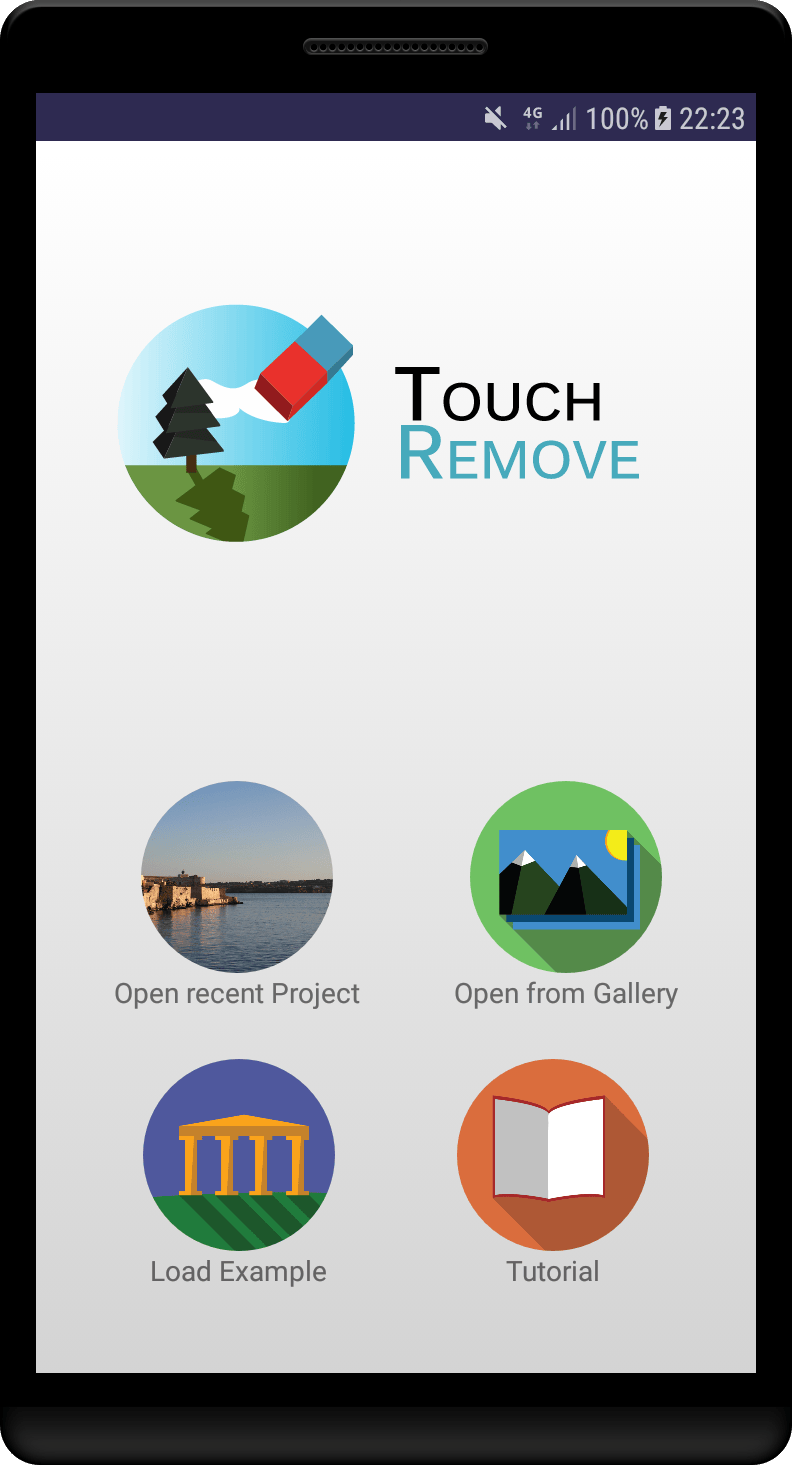
Запуск также оставил важное свидетельство о сохранении работы. В обсуждении автор разъяснил, что функция недавней правки удерживала только последнее редактирование после закрытия приложения; хранение множества параллельных правок в ту версию не входило. Архивный скриншот главного экрана показывает команды Open recent Project, Open from Gallery, Load Example и Tutorial. Эти сведения относятся к поколению приложения, а не к универсальному поведению всех программ для Android.
2018–2020 годы: исправления и последний документированный выпуск
История версий фиксирует выпуск 3.2 с исправлениями ошибок в июне 2018 года и 3.3 с исправлениями для Android 9 и 10 в феврале 2020 года. Для версии 3.3 известен номер сборки 23. Наличие отдельного исправления совместимости показывает, что даже при несложном интерфейсе приложение зависело от особенностей Android. Из этого нельзя выводить поддержку последующих поколений системы: подтверждения обновлений под них нет.
Некоторые каталоги отображают свежую дату изменения своей собственной карточки TouchRemove. Это не доказательство новой сборки: датой релиза последней описанной версии остаётся февраль 2020 года. Аналогично архивная надпись «доступно для Android 5.0+» — характеристика старого пакета, а не обещание успешной установки и корректного экспорта на Android 15 или 16.
2024–2026 годы: что означает снятие с публикации
23 апреля 2024 года TouchRemove перестал публиковаться в Google Play. По состоянию на октябрь 2026 года прежняя карточка com.genewarrior.touchremove2 не открывает действующее предложение установки, а более нового подтверждённого официального релиза нет. Снятие с публикации — проверенный факт. Формального объявления разработчика о полном прекращении работы приложения на всех ранее установленных устройствах при этом нет; эти две ситуации нельзя смешивать.
Существование архивных APK на сторонних сайтах означает лишь доступность копий старого дистрибутива у третьих лиц. Каталог может показывать файл, но это не превращает его в официальный установочный канал и не подтверждает сохранность оригинальной подписи, отсутствие модификаций или безопасность. Для нового пользователя такое различие важнее списка эффектов: устаревший графический редактор работает с личными фотографиями и получает доступ к выбранному содержимому устройства.
Как работает удаление предметов в TouchRemove
Маска определяет, что будет заменено
Область удаления задаёт человек: на фотографии отмечается предмет или дефект, который должен исчезнуть. Маска — не сама будущая текстура, а инструкция алгоритму, какие пиксели разрешено пересоздать. Отсюда следует важное ограничение: всё, что не включено в выделение, остаётся частью исходного изображения. Неполная маска оставляет контур предмета, выступающий провод или тень; чрезмерно широкая удаляет вместе с предметом элементы, на которые алгоритм мог бы опереться.
Внешне эффект может напоминать интеллектуальный ластик. Технически он ближе к реконструкции изображения по соседнему содержимому. На однотонном небе или ровной стене есть много подходящего материала для заполнения. На кирпичной кладке важны направление швов и перспектива, на лице — освещение и микротекстура кожи, на воде — согласованность бликов. Поэтому сложность сцены определяется не только площадью удаляемого объекта, но и количеством уникальных деталей вокруг него.
Image inpainting и PatchMatch: механизм без магии
Image inpainting — семейство методов заполнения отсутствующих или нежелательных частей изображения. В варианте на базе PatchMatch алгоритм ищет подходящие фрагменты текстуры и использует их, чтобы заменить отмеченные пиксели. Он опирается на визуальные совпадения, а не получает из камеры информацию о том, что действительно скрывалось за прохожим, забором или деревом. Удаление объекта может выглядеть убедительно, но полученный участок не является документально точным восстановлением сцены.
Это различие имеет значение для архивной, судебной, медицинской и документальной фотографии: нельзя выдавать восстановленный участок за исходные данные. Для туристического кадра достаточно визуально правдоподобного продолжения песка, травы или неба; для фотографии, где требуется сохранить достоверность деталей, вмешательство должно быть обозначено, а оригинал сохранён. В функции Remove приоритетом является визуальная непрерывность, а не восстановление утраченной информации.
Термин «ИИ» в современных рекламных каталогах не доказывает наличия у TouchRemove генеративной модели, текстовых подсказок или загрузки изображения в облачный сервис. Документирована конкретная классическая технология — PatchMatch, описанная автором во время запуска. Сравнивать её качество с нейросетевым заполнением по одному названию функции некорректно: различаются и механизм работы, и требуемый контроль результата.
Когда Remove имеет смысл, а когда нужен Clone
Remove закрывает задачу, когда фон можно продолжить по близким областям без явного нарушения структуры. Это могут быть точечные пятна, мелкие царапины, люди на удалённом плане, короткие фрагменты проводов, бумажка на тротуаре. Формулировка «удаляет людей» относится к наличию функции, а не к гарантии идеального результата на кадре с большой фигурой на переднем плане.
Clone, напротив, переносит реальный участок фотографии из одного места в другое. Его сильная сторона — предсказуемый выбор источника: человек сам решает, какую траву, ткань, стену или текстуру использовать. Плата за контроль — видимое повторение деталей и нарушение перспективы при неудачном выборе образца. Ручной режим также позволяет дублировать предмет, что является отдельной, прямо описанной возможностью приложения.
В целом TouchRemove предлагает не «автоматическую ретушь всего кадра», а два узких способа изменения растрового изображения. Здесь нет оснований ожидать независимых векторных объектов, редактируемых текстовых слоёв или реконструкции трёхмерной сцены. Для задач, где требуется сохранить структуру сложного проекта, лучше смотреть в сторону редакторов с инструментами удаления объектов, выбирая их по доступности слоёв, масок и ручного исправления.
Интерфейс: что видно в рабочей среде
Стартовый экран и его назначение
Главный экран исторической версии построен на нескольких крупных сенсорных командах. Open from Gallery относится к открытию пользовательской фотографии; Open recent Project — к возврату к последней правке. Load Example выделяет демонстрационный материал, а Tutorial — обучение работе с инструментами. Такой выбор точек входа соответствует задачам узкого редактора: пользователь приходит с одним изображением или пробует уже подготовленный пример.
На стартовом экране нет признаков каталога с библиотекой снимков, папками, альбомами, метками или многопользовательскими рабочими пространствами. Практический смысл прост: TouchRemove не стоит принимать за фотоменеджер. Он решает локальную задачу внутри одного кадра, а организация коллекции и долгосрочное хранение изображений остаются за галереей Android и другими средствами.
Редактор фотографии: верхние команды и нижняя панель
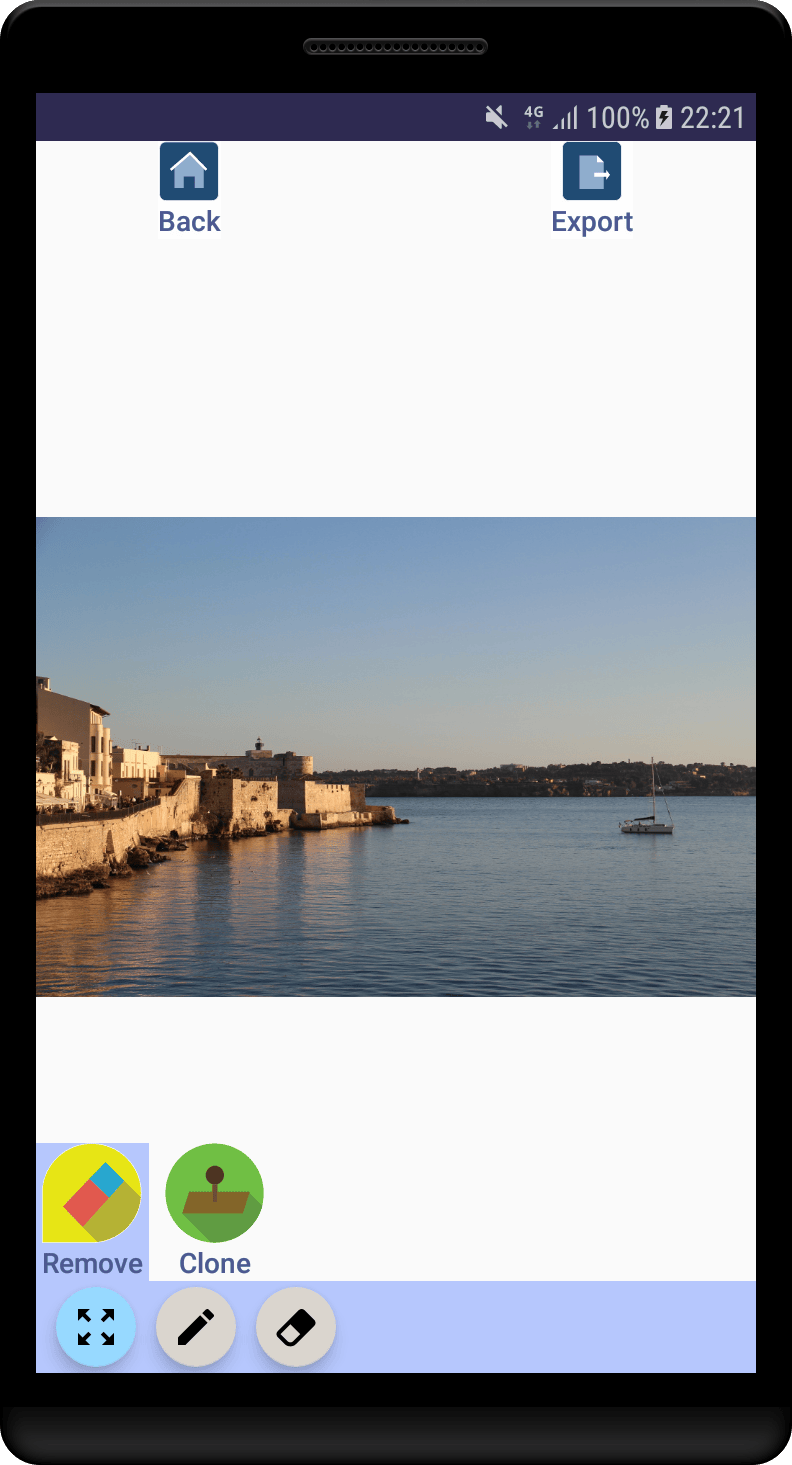
После открытия снимка рабочая область отводится под изображение. На опубликованном скриншоте сверху расположены Back и Export. Внизу находятся Remove и Clone; дополнительная полоса содержит значки работы с областью изображения и рисующей разметкой. Такое расположение отделяет управление файлом от собственно редактирования: переход назад и вывод результата не смешаны с выбором способа ретуши.
Важная деталь именно этого редактора — прямое переключение между автоматическим заполнением и клонированием. В универсальных мобильных редакторах аналогичные операции нередко скрыты в больших наборах эффектов, а здесь два режима постоянно находятся в рабочем контексте. При этом визуальная лаконичность не устраняет сложность самой ретуши: ошибки на границах объекта, с текстурой и направлением линий остаются задачей человека.

Взаимосвязь зон и управление на сенсорном экране
Редактор рассчитан на работу пальцем непосредственно по изображению. Это задаёт компромисс точности: достаточно крупный предмет удобно выделять на обычном масштабе, но тонкие провода, волосы, детали ограды и границы с контрастным фоном требуют большего внимания. На архивных демонстрациях выделенный участок подсвечивается цветной маской, после обработки пользователь видит заменённую область на месте исходного предмета.
Различайте три состояния кадра: исходный материал, обозначенную маской область вмешательства и уже пересчитанный результат. В процессе работы они могут выглядеть похоже на небольшом экране, хотя несут разный смысл. Маска сообщает, что будет заменено; результат показывает, насколько успешно алгоритм продолжил текстуру; экспорт создаёт отдельный пользовательский результат. Смешение этих состояний приводит к преждевременному завершению редактирования и пропущенным артефактам.
Функции и границы применения
Удаление проводов, людей и посторонних предметов
Главный сценарий TouchRemove — убрать из композиции содержимое, которое мешает восприятию основного сюжета. В материалах запуска перечислены линии электропередачи, туристы и другие предметы; архивное описание добавляет пятна, царапины и дефекты портретов. Важно, что это одна функция Remove, применяемая к разным визуальным типам объекта, а не разные специализированные нейросетевые модули для человека, провода и пятна.
У тонкого провода основной риск связан с непрерывностью следа: остаётся небольшой фрагмент линии или появляется полоса изменённого неба. У фигуры на фоне травы проблема иная: под человеком обычно нет видимой исходной текстуры, поэтому большую часть области приложение строит по окружению. Крупная постройка на фоне другой архитектуры усложняет задачу из-за прямых линий и перспективы. Эти случаи требуют разных критериев оценки, хотя используют одинаковый режим.
Удаление царапин и локальных недостатков портрета
Светлая царапина на скане, случайное пятно на старой фотографии или одиночный дефект кожи — подходящий класс локальных задач. Для портрета особенно важна фактура: чрезмерное заполнение делает участок слишком гладким на фоне соседней кожи. Избыточная ретушь также меняет индивидуальные детали человека, поэтому при работе с лицом достаточно удалять конкретное временное отвлечение, а не перестраивать всю поверхность.
Реставрация фотографии шире устранения царапины. Она может включать выравнивание тонов, исправление повреждённых краёв, цветокоррекцию, работу с контрастом и восстановление недостающих фрагментов. TouchRemove подтверждён только как инструмент точечной ретуши. Для комплексного восстановления лучше рассматривать редакторы для восстановления старых снимков, где присутствуют отдельные средства для общей коррекции изображения.
Clone Stamp: исправление текстуры и дублирование
Ручное клонирование полезно после удаления, когда осталось размытое пятно, нарушилась линия поверхности или появился повтор. Копируемый образец должен находиться в области с сопоставимыми яркостью, текстурой и перспективой. При этом инструмент не реконструирует освещение и не «понимает», что копируемый предмет находится в другом пространственном положении. Он переносит пиксели, поэтому удачный результат зависит от соответствия участка-источника цели.
Возможность дублировать объект делает Clone не только восстановительным, но и композиционным инструментом. Архивная иллюстрация показывает добавление второй архитектурной детали из уже существующей. В таком сценарии результат представляет собой изменённую фотографию, а не независимую копию объекта, которую впоследствии можно свободно вращать, перемещать или менять по размерам как слой. Для сложного художественного монтажа уместнее растровый редактор со слоями и масками.
Пример изображения, обучение и продолжение сессии
Load Example и Tutorial отражают наличие демонстрационного и обучающего сценариев в старом интерфейсе. Они предназначены для понимания логики инструмента на заданном кадре, а не для оформления полноценного проекта. Open recent Project адресует другую потребность — вернуться к последнему редактированию после прерывания. Его историческое ограничение подтверждено самим автором: хранение множества независимых недавних проектов не предусматривалось.
Эта архитектура усиливает ценность готового экспортированного изображения: завершённый файл переносимее, чем внутренняя память последней сессии. Но именно готовый результат уже не содержит всю историю нанесённых мазков и вычислений. Последовательность обработки следует оценивать прежде всего по тому, какой файл доступен вне приложения и сохранилась ли исходная фотография.
Файлы, устройства, совместимость и приватность
Платформа и системные требования
TouchRemove разработан для Android. Последний документированный пакет ориентировался на Android начиная с версии 5.0; исправления релиза 3.3 касались Android 9 и 10. Существование поддержки этих поколений системы не даёт сведений о работе на современных архитектурах, новых ограничениях доступа к фотографиям и изменениях установщика. Отдельные официальные редакции для Windows, macOS, Linux и iOS у рассматриваемого продукта не подтверждены.
Нельзя также приравнивать установку Android-приложения в эмуляторе к официальной настольной версии. Эмулятор добавляет собственные ограничения по доступу к файлам, жестам, производительности и графической подсистеме. Для рабочего компьютера целесообразнее редактор, разработанный для соответствующей ОС, а не старая мобильная сборка, запускаемая через дополнительный слой совместимости.
Импорт, экспорт и пределы сведений о форматах
Подтверждённый вход в TouchRemove — Open from Gallery, то есть выбор фотографии через интерфейс Android. Подтверждённый выход — команда Export в редакторе. Публичное описание версии 3.3 не устанавливает точную таблицу допустимых расширений, глубину цвета, поддержку альфа-канала, вариантов TIFF или HEIC, экспорт в PNG, JPEG, WebP либо метаданные EXIF. Эти свойства нельзя приписывать программе только потому, что такие файлы существуют в Android.
Редактирование изображения из галереи и экспорт картинки — не то же самое, что импорт и экспорт редактируемого проекта. TouchRemove не документирован как редактор многослойных PSD или XCF, и восстановить из одного готового растра положение маски и историю клонирования нельзя. Даже если фотография после экспорта отображается в обычной галерее, её технические характеристики нужно оценивать как характеристики конкретного сохранённого файла, а не как обещание формата из рекламного описания.
В режиме сравнения особенно важно различать размер изображения в пикселях, размер файла в байтах и визуальную детализацию. Изменение одного параметра не тождественно ухудшению двух других: сохранённый файл с теми же габаритами может содержать новые артефакты, а уменьшенный по объёму файл не обязательно хуже при обычном просмотре. Для оценки пригодности к публикации нужен исходник и фактический экспорт, а не только вид в окне редактора.
Автоматизация, облачные возможности и интернет
TouchRemove документирован как инструмент, где пользователь вручную обозначает область обработки. Подтверждённого пакетного режима с очередью десятков файлов, интерфейса командной строки, автоматических сценариев или подключения к рабочим облачным проектам нет. Описание реализации через PatchMatch и RenderScript относится к вычислительному механизму алгоритма, но не заменяет полноценного анализа сетевой активности старого приложения.
Для локальной ретуши не требуется учётная запись графического редактора как элемент описанного рабочего процесса. Однако отсутствие упоминания регистрации не является доказательством, что все исторические сервисные функции, галерея или загрузка примеров никогда не обращались к интернету. Вопросы приватности следует решать отдельно: исходные снимки могут содержать лица, адреса, документы и геоданные; условия обращения с ними для снятого с публикации приложения недостаточно прозрачны.
Риски старого APK и границы доверия
Установка приложения вне официального магазина переносит проверку происхождения на пользователя. Архивный файл с тем же названием может содержать изменённый код или иную подпись; публикация на странице каталога сама по себе не подтверждает подлинность. Особенно осторожно следует относиться к предложениям «новая версия 2026», когда зарегистрированная последняя версия остаётся 3.3 от 2020 года. Старая программа также не получает автоматически исправлений безопасности и совместимости, которыми обладает поддерживаемое приложение.
Доступ приложения к изображениям нужно рассматривать как доступ к личным данным, а не только как разрешение нарисовать маску. Изображения документов, удостоверений, рабочих материалов и фотографий третьих лиц требуют отдельной оценки допустимости использования. Для таких файлов редактор с действующей поддержкой, опубликованной политикой обработки и понятными настройками хранения предпочтительнее неопределённой архивной сборки. Удаление пикселей с фотографии также не гарантирует удаления сведений из её метаданных.
Цена, условия распространения и стоимость владения
Почему $0,99 — историческая цена, а не действующий тариф
В период присутствия в Google Play TouchRemove продавался как платное Android-приложение за $0,99. Архивные карточки также указывают отсутствие рекламы. Для этого выпуска подтверждена модель покупки приложения, а не регулярно возобновляемой подписки. Однако привязать архивную цену к 2026 году нельзя: после удаления страницы из Google Play действующего официального предложения покупки нет.
Не стоит переносить на TouchRemove современную систему бесплатных кредитов, месячных лимитов, пробного периода или платных облачных генераций, характерную для других фоторедакторов. В проверенных сведениях нет подтверждения таких функций именно для версии GeneWarrior. Равным образом архивная пометка одного из каталогов «Free Trial» не сопровождается объяснением продолжительности, ограничений или действий после окончания пробы, поэтому считать существование полноценного пробного режима установленным фактом нельзя.
Скрытая стоимость владения: время, перенос данных и совместимость
Старый редактор с разовой ценой может потребовать больше затрат, чем современный поддерживаемый инструмент. Главная статья расходов здесь не денежный тариф, а труд на установку и проверку подлинности пакета, выяснение совместимости с устройством, повторение правки после сбоя и перенос снимка в другой редактор. Это не расчёт в рублях или долларах: конкретные затраты различаются, но источники этих затрат вытекают из снятия приложения с публикации и отсутствия подтверждённых новых сборок.
Другой скрытой издержкой становится формат результата. У готовой фотографии есть визуальное содержимое, но нет документированного переносимого проекта с масками, источниками Clone и стадиями удаления. При изменении подхода к обработке нередко приходится повторять часть работы с исходного кадра. Для пользователя с десятками коммерческих изображений этот риск существеннее прежней экономии на покупке мобильного приложения.
Третья издержка — качество контроля. Удаление небольшого пятна на небе и исправление сложной границы здания требуют разного времени, но TouchRemove не предлагает подтверждённого пакетного контроля результатов или автоматического отчёта об артефактах. Каждую критичную фотографию приходится оценивать отдельно. При большом объёме эта ручная стадия перестаёт быть мелочью, даже когда сам алгоритм восстанавливает фон без длительного ожидания.
Как пользоваться программой — советы гика
Ниже описан интерфейс архивной версии TouchRemove: команды Open from Gallery, Load Example, Tutorial, Open recent Project, Remove, Clone, Back и Export. Это сценарии для пользователей, у которых подлинная программа уже установлена и открывается. Предположения о современных разрешениях Android и действиях стороннего установщика здесь не подменяют описание самого редактора. Для всех операций исходный снимок остаётся точкой безопасного возврата.
Открыть фотографию и выбрать подходящий исходник
Цель. Начать работу с одиночным фото, где известны границы нежелательной детали. Подготовка. Нужен установленный TouchRemove и копия важного снимка. Начальный пример лучше выбирать с небольшим предметом на повторяющемся фоне; это позволяет отделить ошибку выделения от недостатка исходной текстуры.
- На стартовом экране откройте Open from Gallery. В открывшемся интерфейсе выбора фотографий Android укажите нужный снимок.
- Убедитесь, что редактор показал именно этот кадр. Сверху должны быть Back и Export, снизу — Remove и Clone. Перед разметкой определите не только предмет, но и его тень либо соприкасающийся с ним фрагмент, который должен исчезнуть.
- Для знакомства с приложением без обработки личных фото вернитесь кнопкой Back на стартовый экран, воспользуйтесь Load Example и откройте Tutorial. Встроенный пример служит учебным материалом; после него можно вернуться к своей фотографии через Open from Gallery.
Что проверить. Кадр отображается целиком, область редактирования не перепутана с пустым фоном или миниатюрой. Типичная ошибка. В работу взят уже сильно сжатый либо ранее ретушированный файл: дефекты его текстуры усложняют автоматическое заполнение. Безопасный откат. Back и повторное открытие копии исходного фото; незавершённое редактирование не следует считать надёжной резервной версией.
Remove: убрать небольшой объект с помощью маски
Цель. Удалить конкретный предмет, не меняя остальные части кадра. Подготовка. Снимок открыт; вокруг предмета есть видимая текстура, из которой алгоритм построит заполнение. Лучше начинать с небольшого объекта, не перекрывающего контрастную границу.
- На нижней панели выберите Remove. Перейдите к инструменту рисования маски — значку карандаша. На архивном экране он расположен в нижней группе пиктограмм.
- Закрасьте сам предмет, включая выступающие части, но не расширяя область до окружающих чистых фрагментов. При ошибке разметки воспользуйтесь соседним значком ластика для исправления выделения. Маска должна охватывать удаляемую деталь, а не большую часть композиции.
- Подтвердите размеченную область значком галочки, запускающим удаление. Подождите завершения операции, чтобы вместо маски появилось автоматически восстановленное содержимое.
- Осмотрите границу заменённого участка. Критерии успеха: объект и его край исчезли, текстура соседнего фона продолжается без резкого пятна, а важные линии не прерваны.
Параметр, которым управляет пользователь, — размер и точность размеченной области; при работе пальцем он нередко важнее площади самого предмета. Ошибка. Слишком широкая маска уничтожает нужные соседние детали и оставляет размытое пятно. Откат. Используйте доступную отмену последней операции при её наличии на установленной сборке; более надёжно вернуться к сохранённому исходнику и создать маску заново меньшего размера. Не накладывайте многократное заполнение поверх явно испорченной области.
Remove: работать с длинной линией и сложной границей
Цель. Очистить небо от провода либо убрать узкий элемент рядом с архитектурой, не разрушив перспективу. Подготовка. Определены оба конца линии, места пересечения с другими предметами и участки, в которых фон меняется. Для такой задачи особенно важно видеть не одну точку провода, а его направление.
- Откройте снимок через Open from Gallery и выберите Remove. Выделяйте провод узкой маской вдоль его видимого хода, отдельно учитывая утолщения и места пересечения с ветками или краем здания.
- При необходимости исправьте неточный мазок инструментом ластика, затем подтвердите удаление галочкой. Не включайте в выделение саму крышу или ветку только ради непрерывности линии провода.
- Проверьте отдельно чистое небо и пересечение с контрастным объектом. На первом участке недопустима заметная полоса; на втором — разрыв прямой границы или потеря мелкой детали.
Важный параметр. Ширина маски относительно толщины линии. Ошибка. После одного длинного выделения восстановление становится неоднородным, особенно там, где изменяется фон. Безопасный откат. Начните с исходного кадра и разделите проблему на меньшие локальные области; при нарушении структурной линии используйте отдельную коррекцию Clone, а не увеличивайте маску до масштаба всего фона. Такая стратегия относится к контролю inpainting, а не к обещанию автоматического распознавания проводов в TouchRemove.
Clone: восстановить фон после неудачного автоматического заполнения
Цель. Устранить локальный шов, повтор текстуры или нарушение рисунка после Remove. Подготовка. Нужны видимый дефект и чистый фрагмент того же материала поблизости: участок травы, кирпича, дерева, ткани или неба со схожим освещением.
- В редакторе выберите Clone. Определите на снимке участок-источник, который действительно подходит для восстановления проблемной зоны по цвету и направлению текстуры.
- Укажите источник для клонирования касанием в режиме Clone и наносите скопированное содержимое на участок-назначение небольшими мазками. Контролируйте совпадение ориентации и масштаба повторяющихся деталей.
- После каждой локальной коррекции осматривайте результат на общем масштабе. Чёткий шов и заметно повторяющаяся травинка или кирпич означают, что источник выбран неудачно.
Главный регулируемый фактор. Положение источника относительно дефекта. Типичная ошибка. Образец взят с участка с иной яркостью или перспективой; новая заплатка бросается в глаза сильнее старой. Откат. Отмените неудачную коррекцию, пока сохранено промежуточное состояние, или вернитесь к исходной фотографии. Не создавайте цепочку новых копий поверх неудачной: это увеличивает число повторяющихся паттернов.
Clone: продублировать существующий предмет
Цель. Получить второе визуальное вхождение небольшого объекта на том же изображении. Подготовка. Исходный предмет должен целиком помещаться в кадре; фон в целевой зоне по перспективе и освещению должен допускать правдоподобную копию. Эта операция меняет содержание фотографии и не подходит для задач документирования без обозначения монтажа.
- Откройте фотографию и активируйте Clone. Выберите источник, включающий нужный предмет и ближайший контекст вокруг него.
- Перенесите образец мазками в свободную целевую область, сохраняя форму исходного объекта. Не считайте полученную копию независимым слоем: после нанесения она становится частью растровой картинки.
- Осмотрите не только появившийся предмет, но и фон вокруг него. Два одинаковых пятна освещения, обрезанный контур или несоответствие горизонту сразу выдают клонирование.
Критерий результата. Объект читается целиком, а граница копии не выглядит отдельной наклейкой. Типичная ошибка. Скопирована часть тени или соседнего предмета, что создаёт двойной контур. Безопасный откат. Вернитесь к версии до клонирования либо к исходному изображению и выберите меньшую подходящую область. У TouchRemove не подтверждены независимые трансформации объектов после такого переноса.
Open recent Project: продолжить единственную сохранённую правку
Цель. Вернуться к незавершённой работе после закрытия приложения. Подготовка. На устройстве осталась последняя сессия TouchRemove; для важного результата имеется отдельная копия фотографии вне внутреннего состояния программы.
- На стартовом экране нажмите Open recent Project вместо Open from Gallery.
- Оцените, какое изображение открылось и какая часть предыдущего редактирования доступна. Функция предназначалась для последней правки, а не для выбора из списка нескольких проектов.
- Работайте только с тем кадром, который действительно восстановлен. Если открылась другая фотография или последнее состояние исчезло, используйте исходный снимок из галереи и созданный ранее экспортированный файл как визуальную опору.
Проверка. Совпадают исходное изображение и последняя ожидаемая коррекция. Ошибка. Пользователь рассчитывал открыть позапрошлый проект после переключения на другой снимок. Откат. Возвращение к отдельным сохранённым изображениям. Команда Open recent Project не служит системой версий и не должна подменять независимое хранение результатов.
Export и сквозной сценарий: от открытия до готовой фотографии
Цель. Получить самостоятельное изображение, которое открывается вне TouchRemove. Подготовка. На телефоне есть исходное фото, в данном примере — туристический кадр с небольшим посторонним предметом на травянистом участке. Подготовлена копия исходника; область удаления не закрывает основной сюжет.
- В стартовом меню выберите Open from Gallery и нужный снимок. Убедитесь, что нижняя панель содержит Remove и Clone.
- Активируйте Remove, значком карандаша выделите посторонний предмет и подтвердите обработку галочкой. Сопоставьте направление травы и освещённость заполненной области с соседним фоном.
- Оставшийся шов обработайте Clone, используя близкий чистый фрагмент травы. На этом этапе исправляется конкретный дефект, а не вся поверхность кадра.
- Оцените фотографию целиком и отдельно участок ретуши: не остались ли края предмета, не возникли ли одинаковые детали текстуры и не сместилась ли граница важного объекта.
- В верхней части редактора выберите Export и завершите предложенное приложением сохранение результата. Точный вид системного диалога зависит от старого интерфейса и Android; не следует предполагать в нём не подтверждённые форматы или настройки качества.
- Откройте сохранённый результат из галереи либо доступного файлового менеджера отдельно от TouchRemove. Сравните его с исходной фотографией по кадрированию, деталям и целостности участка ретуши. Убедитесь, что файл доступен даже после выхода из редактора.
Что определяет успешный экспорт. Наличие реально сохранённого изображения, а не только красивой картинки на экране. Типичная ошибка. Пользователь нажал Export, но не завершил появившееся действие сохранения или не проверил местонахождение файла. Безопасный откат. Не удаляйте исходную фотографию, пока самостоятельный результат не найден и не открыт; при неудовлетворительном качестве вернитесь к исходнику вместо последовательного редактирования уже пережатой копии.
Задача → инструмент → результат → что проверить
Функции TouchRemove проще оценивать не числом пиктограмм, а типом изменения, которое они делают в изображении. Ниже указаны разные задачи — от маскировки мелкой помехи до ручного восстановления. Это карта выбора инструмента и критериев качества, а не повтор рабочих действий.
| Задача | Инструмент | Ожидаемый результат | Самый важный контроль |
|---|---|---|---|
| Небольшой предмет на однотонном фоне | Remove | Вместо предмета — продолжение исходной фактуры | Отсутствие заметной размытой заплатки. |
| Тонкий провод на небе | Remove с аккуратной маской | Линия исчезает, фон остаётся непрерывным | Нет обрывка провода и широкой полосы заливки. |
| Пятно или одиночный дефект кожи | Remove | Локальный участок совпадает с окружающей фактурой | Сохранена естественная текстура, нет пластмассового эффекта. |
| Нарушение структуры после заполнения | Clone | Ручное восстановление фактуры по выбранному источнику | Шов, перспектива, одинаковые узоры. |
| Повторить небольшой существующий объект | Clone | Вторая растровая копия предмета | Не появились посторонние края и тени. |
| Вернуться к незаконченной коррекции | Open recent Project | Последнее сохранённое состояние работы | Это нужный кадр, а не более новая сессия. |
| Получить файл для просмотра в другом приложении | Export | Отдельное изображение после ретуши | Файл находится и открывается независимо от TouchRemove. |
Для больших объектов на сложной сцене карта не обещает пригодного результата от единственного касания. Когда нужного фона нет в соседних областях, классический inpainting вынужден использовать приблизительные совпадения. Ручной Clone даёт выбор источника, но также не получает недостающих сведений. Такой кадр разумнее рассматривать как задачу полноценного ретуширования, а не как доказательство неисправности программы.
Что перестанет работать первым: зависимости архивного приложения
Распространение и повторная установка
Первой подтверждённой утраченной возможностью стал официальный канал получения нового экземпляра TouchRemove: прежняя карточка Google Play недоступна. Это не зависит от того, насколько хорошо программа когда-то удаляла предметы. Сохранённая старая установка и право снова загрузить продукт из каталога — разные ситуации; нынешняя доступность второй не подтверждена.
Доступ к галерее и совместимость Android
На следующем уровне риска — взаимодействие с механизмами выбора изображений Android. Во время раннего запуска автор отдельно исправлял проблему разрешений сторонних приложений галереи. Более поздний релиз затрагивал Android 9 и 10. Это конкретные свидетельства зависимости от системных интерфейсов. С изменением ОС приложение может продолжать открываться, но нуждаться в механизмах доступа к файлам, которых старая сборка не учитывает. Точный результат зависит от устройства и не должен объявляться подтверждённым без отдельной проверки.
Сохранение рабочего состояния
Третья уязвимость — ограниченная внутренняя история. Возврат к последней правке не обеспечивает архив нескольких проектов; даже корректно работающая кнопка не может восстановить состояние, которое программа не сохраняла. Наличие Export смягчает этот риск только для готовой растровой фотографии. Редактируемая последовательность масок и источников клонирования от этого не появляется.
Обучающие материалы и сетевые условия
Наличие Tutorial и Load Example подтверждено старым интерфейсом, но инфраструктура для распространения новых инструкций, проверки лицензии или сетевых обращений не описана как действующая в 2026 году. Поэтому невозможно дать достоверный перечень серверов, без которых TouchRemove перестанет работать, либо обещать полноценную автономность всех его функций. Принцип алгоритма объясняет обработку изображения; он не раскрывает всю работу приложения с сетью.
Матрица сохранности результата
Главная развилка — между исходной фотографией, внутренним состоянием и экспортированным растром. Первое является единственным неподменённым изображением; второе ограничено архитектурой последней правки; третье пригодно для просмотра, но не обязано содержать редактируемую историю. Эта матрица помогает оценить последствия операции без выдумывания скрытых форматов проектов.
| Действие или состояние | Что остаётся доступным | Что не гарантировано | Обратимость и перенос |
|---|---|---|---|
| Сохранён оригинал вне TouchRemove | Исходные пиксели и отдельный файл | Будущая совместимость редактора | Можно начать обработку в другом приложении. |
| Создана маска Remove, результат ещё не экспортирован | Текущая рабочая область приложения | Долговременное сохранение всех стадий | Зависит от состояния текущей сессии. |
| Выполнен Remove | Растровый результат удаления на экране | Точное восстановление скрытого оригинального фона | Для полной обратимости нужен исходник. |
| Нанесён Clone | Изменённые пиксели в целевой зоне | Независимый перемещаемый предмет или слой | Сохранённый растр переносим, история мазков — нет. |
| Открыт Open recent Project | Последняя сохранённая правка | Библиотека предыдущих проектов | Не эквивалентно резервной копии. |
| Выполнен Export | Готовое изображение, доступное вне редактора после успешного сохранения | Маски, параметры алгоритма и исходные фрагменты Clone | Открывается как фотография в совместимом просмотрщике. |
| Приложение удалено с устройства | Независимо сохранённые снимки | Внутреннее незавершённое состояние TouchRemove | Повторная установка из Google Play не доступна обычным прежним способом. |
Значение этой матрицы особенно заметно при смене устройства. Фото после удачного экспорта — законченный визуальный результат; его можно просматривать и дальше обрабатывать, но редактор не восстановит из него исходную маску. Если требуется многократно менять выбор объекта, композицию и источник клонирования, полезнее работать в программе с документированным проектным форматом и историей несводимых к одному растру правок.
Плюсы и минусы TouchRemove
Плюсы
- Чёткая специализация. Редактор сосредоточен на устранении локальных отвлекающих элементов, а не заставляет разбираться в полном цикле цветокоррекции, каталогизации и публикации.
- Два разных метода работы. Remove решает задачу автоматического заполнения маски; Clone позволяет вручную исправить её результат и использовать выбранную фактуру.
- Ручное определение области удаления. Пользователь задаёт границу изменения, что важно рядом с частями кадра, которые должны остаться неизменными.
- Клонирование как отдельная функция. Старое описание подтверждает не только устранение дефектов, но и дублирование объектов; этот инструмент пригоден для двух различных классов локальных правок.
- Демонстрационный материал и обучение. В меню присутствуют Load Example и Tutorial, поэтому механику можно изучать без обработки собственной фотографии.
- Отдельный экспорт. Готовый результат предусмотрено выводить из редактора в самостоятельное изображение, а не оставлять только во внутренней памяти приложения.
Минусы
- Отсутствует прежний официальный канал установки. Google Play снял TouchRemove с публикации в 2024 году; архивные страницы не компенсируют эту потерю.
- Возраст последнего документированного выпуска. Версия 3.3 относится к февралю 2020 года, а исправления совместимости явно касались Android 9 и 10, не новых поколений ОС.
- Ограниченное хранение промежуточной работы. Автор подтвердил возврат только к последней правке; менеджер нескольких проектов не документирован.
- Непрозрачные современные условия безопасности. Для сторонних APK нельзя переносить доверие к старой публикации в Google Play; актуальная схема обновлений и поддержки не установлена.
- Классический inpainting зависит от содержания кадра. При большой удаляемой области и неповторяющихся деталях метод не способен достоверно восстановить закрытые предметом пиксели.
- Мало сведений о формате результата. Полный список входных и выходных расширений, свойства метаданных и проектный формат не подтверждены для релиза 3.3.
Кому подойдёт TouchRemove и кому лучше выбрать другое решение
Кому подойдёт
Владельцу уже установленного подлинного приложения TouchRemove остаётся полезен для разовых поправок на знакомом устройстве, когда нет необходимости переносить работу между редакторами. Особенно осмысленный сценарий — маленький предмет на небе, траве или стене, где локального заполнения достаточно, а результат можно проверить на конкретном кадре.
Любителю разбирать старые техники цифровой ретуши программа интересна как пример мобильного PatchMatch-подхода, реализованного через RenderScript. В ней хорошо различаются граница маски, автоматическое заполнение и ручное клонирование. Для понимания механики двух инструментов не нужен профессиональный редактор с десятками панелей.
Пользователю, исправляющему отдельные следы на фотографиях, функционально подходят случаи небольших царапин и пятен. Важное условие — исходная фотография не должна быть единственным экземпляром, а размер дефекта и ближайшая текстура должны позволять визуально оценить заполнение. Для системной обработки фотоархива необходим другой класс программ.
Кому не подойдёт
Человеку, который только выбирает новую программу на 2026 год, разумнее начинать с поддерживаемого редактора, доступного через официальный магазин и совместимого с текущим Android или iOS. Экономия на архивной цене TouchRemove не компенсирует неопределённость установки и происхождения APK.
Профессиональному ретушёру и дизайнеру недостаточно двух операций, когда нужна послойная коррекция, управляемые маски, история проекта, точная работа с цветом, подготовка печати и передача редактируемого файла заказчику. В таком случае востребована полноценная растровая среда; обзор Movavi Photo Editor на GeekHow даёт пример другого подхода к настольной фотокоррекции.
Команде, обрабатывающей сотни снимков, TouchRemove не предлагает подтверждённых средств очереди пакетной обработки и организации библиотеки. Ручная маска на каждом кадре и сохранение только последней правки плохо соответствуют многопользовательскому производственному процессу. Для массового потока лучше выбирать решения с документированной пакетной обработкой и едиными настройками вывода.
Тем, кто скрывает личные данные перед публикацией, нельзя полагаться лишь на визуальный ластик. Удаление лица или номера в изображении не проверяет оставшиеся пиксели, сведения геолокации, миниатюры и метаданные. Для безопасного обезличивания важен отдельный процесс, описанный в материалах о программах для анонимизации фотографий.
Сравнение с другими аналогами
Сопоставлять TouchRemove полезнее с актуальными решениями, где точно известно, кто выпускает продукт и как устроена работа с изображением. Критерии для каждого кандидата одинаковы: задача, платформа, освоение, подтверждённые форматы, автоматизация, оплата, ограничение и удачный сценарий. Отсутствие документированного формата не подменяется общими обещаниями «поддержки всех фотографий».
TouchRetouch — специализированная мобильная ретушь
Задача: удаление предметов, линий, людей и локальных недостатков фотографии с дополнительной ручной коррекцией. Платформа: действующее приложение ADVA Soft для Android и iPhone/iPad; поддержка текущего iOS подтверждается магазином Apple. Порог освоения: сравнительно невысок для удаления одиночного предмета кистью, выше при клонировании на сложной текстуре. По описанию Android-версии доступен Clone Stamp, а автоматическое удаление лучше ориентировано на однородный фон.
Форматы: работа с фотографиями на устройстве; полного перечня экспортных кодеков из описания магазина выводить нельзя. Автоматизация: предусмотрены алгоритмическое удаление и AI-функции; подтверждённый пакетный режим для конкретного сценария клонирования не установлен. Оплата: текущие магазины указывают бесплатную установку с покупками внутри приложения, в том числе подписочные предложения. Ограничение: условия доступа к отдельным функциям зависят от действующих покупок, а автоматический алгоритм также чувствителен к сложности фона. Сценарий: практичная замена снятому с продажи TouchRemove для владельца современного смартфона, которому нужен отдельный инструмент удаления объектов, а не полный графический редактор.
Snapseed — удаление пятен внутри универсального фоторедактора
Задача: локальная коррекция мелких дефектов инструментом Healing наряду с другими фотографическими правками. Платформа: Android и iOS; издатель — Google. Порог освоения: низкий для одиночной точки, средний для последовательности разнородных коррекций. В справке Google Healing описан как удаление небольших ненужных областей касанием или проведением пальца, а режимы общего редактора включают неразрушающий рабочий процесс.
Форматы: актуальная Android-карточка подтверждает открытие JPG и RAW, справка Snapseed отдельно описывает сохранение JPEG при экспорте на iOS. Автоматизация: в актуальном Android-описании присутствует Batch Editing для переноса выбранных правок на несколько фотографий; это не означает отдельный массовый детектор людей. Оплата: бесплатное приложение без покупок и рекламы. Ограничение: Healing рассчитан на выбор отдельных дефектов, а не на полный ручной монтаж сложной сцены с источниками Clone. Сценарий: обработка прогулочных снимков и портретов, где после удаления пятна нужны экспозиция, цвет или кадрирование без перехода в другое приложение.
Photoroom Retouch — восстановление фона в рабочем процессе дизайна
Задача: стирание предметов и перерисовка выбранной области в редакторе изображений. Платформа: Photoroom предоставляет Retouch на iOS, Android и в веб-приложении. Порог освоения: низкий для Erase на одиночном снимке, выше при работе с дизайнами и слоями. Режим Retouch доступен отдельно для нового дизайна и внутри редактора уже существующего проекта. В мобильных версиях также присутствует отдельный режим Add, отличающийся от удаления объекта.
Форматы: инструмент работает с загружаемыми растровыми изображениями, а конкретный формат сохранения зависит от контекста дизайна и экспорта Photoroom; универсальную поддержку всех расширений приписывать нельзя. Автоматизация: перерисовка области производится автоматически после выделения; для пакетных изображений Retouch предусмотрен при открытии конкретной фотографии в редакторе, а не как единая массовая кнопка стирания. Оплата: операция Retouch описана как бесплатная утилита без списания AI-кредитов. Ограничение: работа встроена в экосистему дизайнов Photoroom и отличается от автономного узкого редактора TouchRemove. Сценарий: предметная съёмка, карточки товаров и изображения, которые уже обрабатываются в Photoroom.
GIMP — ручной контроль и редактируемый проект на компьютере
Задача: детальная растровая ретушь, коррекция текстур инструментами Heal и Clone, создание сложных композиций. Платформа: Windows, macOS и Linux; распространяется как свободное программное обеспечение. Порог освоения: выше мобильного TouchRemove из-за слоёв, параметров кисти, выбора источника и экспорта. Плюс такого порога — более точный контроль, когда фон содержит сложную геометрию, пересекающиеся контуры и множество мелких дефектов.
Форматы: JPG и PNG поддерживаются на входе и выходе, XCF служит собственным редактируемым форматом GIMP. Автоматизация: система расширений даёт возможность строить дополнительные рабочие сценарии, но штатные Heal и Clone остаются интерактивными инструментами, требующими выбора источника и области. Оплата: программа бесплатна. Ограничение: это настольная среда, не быстрая замена касанию пальцем в Android; для одного пятна освоение может быть избыточным. Сценарий: восстановление сложного фона, создание нескольких итераций ретуши и передача проекта, в котором нужно сохранить слои и другие редактируемые элементы.
Главное различие между этими альтернативами не в рекламной «силе» удаления. TouchRetouch сохраняет специализацию на ретуши, Snapseed сочетает Healing с общей обработкой, Photoroom помещает стирание в дизайн-процесс, GIMP даёт проектную структуру и ручные инструменты на компьютере. Сравнение особенно полезно для тех, кто ранее выбрал TouchRemove ради разовой покупки: такая историческая модель оплаты уже не определяет доступность нужного продукта сегодня.
Типичные проблемы: симптомы, диагностика и исправление
Ниже собраны диагностические ситуации, вытекающие из документированного статуса приложения, архитектуры Remove и Clone, ограничений памяти последней правки и взаимодействия с Android. Они не означают, что все перечисленные сбои воспроизводились на конкретном устройстве: задача диагностики — определить причину симптома и безопасно проверить исправление без потери оригинальной фотографии.
1. TouchRemove не находится в Google Play
Симптом: поиск по названию не показывает приложение GeneWarrior, а прежний адрес карточки не открывает установку. Причина: TouchRemove снят с публикации 23 апреля 2024 года. Диагностика: сопоставление разработчика и пакета com.genewarrior.touchremove2 исключает путаницу с TouchRetouch и PixelRetouch. Исправление: для новой установки выбрать поддерживаемый аналог из официального магазина вместо непроверенной копии с похожей иконкой. Проверка: выбранное приложение имеет действующего издателя, актуальную страницу и нужный инструмент удаления объектов.
2. Сохранённый APK не устанавливается на новый телефон
Симптом: Android отказывает в установке архивного пакета или сообщает о несовместимости. Возможная причина: правила установки приложений из сторонних источников и требования современной ОС отличаются от условий выпуска 3.3. Диагностика: существенны происхождение файла, совпадение его идентификатора с оригиналом и текст системного предупреждения; один лишь номер «Android 5.0+» не подтверждает нынешнюю совместимость. Исправление: не отключать защитные механизмы ради неизвестного пакета; использовать современный аналог. Проверка: рабочий редактор установлен через официальный канал без обхода предупреждений о происхождении приложения.
3. Приложение открывается, но не загружает фото из сторонней галереи
Симптом: выбор изображения приводит к отказу, пустому редактору либо недоступной миниатюре. Возможная подтверждённая причина: при запуске TouchRemove разработчик исправлял проблемы разрешений сторонних галерей, поэтому механизм передачи фотографии между приложениями исторически был чувствительным местом. Диагностика: важно различить невозможность открыть все файлы и отказ только при выборе через определённую галерею. Исправление: избегать повреждения исходника; для неподдерживаемой комбинации старого редактора и современных средств выбора фотографий заменить приложение. Проверка: выбранный снимок действительно отображается в рабочем окне, а не только в системном диалоге.
4. После закрытия исчезла предыдущая незавершённая правка
Симптом: Open recent Project возвращает не тот кадр либо не открывает историю нескольких сеансов. Причина: архитектура раннего TouchRemove предусматривала удержание только последней правки. Диагностика: наличие другого, более нового открытого изображения объясняет, почему старое состояние перестало быть последним; функция не содержит документированного списка проектов. Исправление: рассматривать отдельные исходные и экспортированные фотографии как сохранённые версии работы. Проверка: нужный кадр доступен вне внутренней памяти TouchRemove.
5. После разметки предмет остался на фотографии
Симптом: видна только цветная маска либо исходный объект не заменён. Возможная причина: выделение ещё не подтверждено действием удаления; в архивном интерфейсе после маски используется галочка. Диагностика: необходимо отличать активную разметку от пересчитанного изображения по наличию маски и изменению текстуры. Исправление: завершить текущую операцию подтверждением, не расширяя без необходимости её границы. Проверка: вместо исходного предмета появился заполненный участок, а не только цветной слой выделения.
6. После удаления сохранился край человека или фрагмент провода
Симптом: основной предмет исчез, но его край, тень или часть линии осталась. Возможная причина: маска не охватила весь видимый след объекта. Диагностика: остаток точно совпадает с исходным контуром, а соседняя заполненная область уже не содержит самого предмета. Исправление: корректировать только оставшийся локальный участок, не уничтожая заново большой объём восстановленного фона. Проверка: в масштабе просмотра отсутствуют характерная окраска, контрастный край и обрывок линии.
7. На месте удалённого предмета появилось размытое пятно
Симптом: дефект исчез, но восстановленная область выглядит менее детализированной, чем окружение. Возможная причина: inpainting заполняет большую или уникальную область по ограниченным соседним образцам. Диагностика: разница проявляется на текстуре, а не просто на границе выделения; особенно показательны повторяющиеся узоры и слишком гладкие участки. Исправление: уменьшить область вмешательства при новой обработке исходника либо применить Clone с подходящим источником. Проверка: фактура сохраняет характерную зернистость, а пятно не выделяется при взгляде на весь кадр.
8. После Remove нарушились прямые линии или перспектива
Симптом: край стены, горизонт, шов кладки или рамка окна стали ломанными. Возможная причина: автоматический подбор текстур не гарантирует продолжения геометрически значимых контуров. Диагностика: сравнение с исходником показывает точку разрыва и её отношение к маске; проблема не обязательно связана с размером файла. Исправление: восстановить линию более контролируемым клонированием или выбрать редактор с подходящими ручными инструментами. Проверка: контур непрерывен и согласован с перспективой остальных элементов сцены.
9. Clone создал очевидно повторяющийся рисунок
Симптом: на траве, кирпиче, ткани или коже видна одинаковая деталь дважды. Причина: Clone копирует существующие пиксели, поэтому узнаваемый фрагмент переносится вместе с образцом. Диагностика: повтор имеет сходную форму и цвет, а расстояние между одинаковыми деталями соответствует выбранному переносу. Исправление: использовать другой источник близкой текстуры и ограничивать площадь одной заплатки. Проверка: зритель не обнаруживает дублирующего узора на нормальном масштабе снимка.
10. Экспорт завершён, но готовая фотография не найдена
Симптом: изображение хорошо выглядит в TouchRemove, однако самостоятельного файла в ожидаемом месте нет. Возможная причина: операция Export и фактическое завершение сохранения — разные события; старый механизм записи также зависит от интерфейса Android. Диагностика: необходимо подтвердить существование файла вне редактора, а не ориентироваться на изображение в открытой сессии. Исправление: пользоваться доступным сценарием сохранения и не удалять исходник до получения самостоятельной копии; при системной несовместимости перейти на поддерживаемый редактор. Проверка: фотография открывается отдельным просмотрщиком после закрытия TouchRemove.
11. Сохранённое изображение отличается от вида в редакторе
Симптом: после экспорта заметны сжатие, изменение деталей или другой размер изображения. Возможная причина: конечный растр и предпросмотр на экране могут оцениваться в разных масштабах; технические настройки экспорта версии 3.3 не документированы. Диагностика: сравнение фактического файла с оригиналом по ширине, высоте, уровню детализации и конкретному месту коррекции помогает отделить эффект ретуши от свойств сохранения. Исправление: для публикации с жёсткими требованиями к качеству использовать редактор с подтверждёнными настройками экспорта. Проверка: готовый файл соответствует целевым габаритам и остаётся визуально приемлемым при предполагаемом размере просмотра.
Частые вопросы о TouchRemove
Почему после удаления человека в кадре остаётся его отражение?
Отражение в витрине или воде состоит из собственных пикселей и обычно находится за пределами маски, которой был обозначен человек. Алгоритм не имеет отдельного документированного распознавания связи между фигурой и её отражением. Поэтому визуально чистая область на тротуаре не гарантирует, что вся сцена станет композиционно непротиворечивой. Для убедительного результата требуется оценивать все связанные с удалённым предметом детали кадра, а не только его силуэт.
Подходит ли TouchRemove для удаления печатной даты или букв на фотографии?
Надпись представляет собой такие же пиксели, как провод или пятно, однако место надписи нередко совпадает с важными деталями фона. При заполнении могут пострадать контуры предметов и соседние символы. Функция Remove не предназначена для редактирования текста как текста: после операции нельзя исправить начертание или интервал между буквами через текстовый слой. Для документа, схемы или страницы с мелкими надписями это существенное ограничение.
Почему копия фотографии из мессенджера подходит для ретуши хуже исходника камеры?
Мессенджеры и социальные сети могут передавать уменьшенную или дополнительно сжатую копию изображения. На ней тонкая фактура превращается в блоки сжатия, а границы предметов становятся менее определёнными. Алгоритм заполнения работает с тем, что содержится именно в открытом файле, а не с деталями утраченного оригинала. Поэтому для ответственной ретуши исходный снимок камеры ценнее копии, у которой уже исчезла часть визуальной информации.
Почему при удалении маленького предмета остаётся пятно, большее самого предмета?
Граница восстановленного участка задаётся не геометрией удаляемого объекта, а фактической маской, к которой может добавляться визуальный переход между соседними фрагментами текстуры. Из-за этого ошибка выделения иногда заметнее исходной помехи. Небольшой объект на пересечении двух материалов — например, края стены и неба — может оказаться сложнее крупного объекта на однородной поверхности. Сравнивать нужно не площадь предмета, а структуру окружения.
Что означает «удачный результат» на экране телефона и при печати?
При обычном просмотре с уменьшением некоторые швы и повторяющиеся детали почти неразличимы. Печать крупного формата или просмотр на мониторе с высоким разрешением предъявляют другие требования к текстуре. Результат следует оценивать в конечном размере использования: для аватарки и большого плаката один и тот же участок может требовать разной точности. При этом у TouchRemove нет опубликованной системы технического контроля печатного разрешения и качества экспортного формата.
Можно ли превратить фотографию в прозрачный объект, удалив её фон через Remove?
Точечное восстановление фона и создание вырезанного изображения с прозрачностью решают разные задачи. Remove заменяет отмеченное содержимое похожей текстурой и не является подтверждённым инструментом построения альфа-канала. Для каталожного объекта на прозрачном фоне требуется редактор с отдельным режимом вырезания и документированным прозрачным экспортом. Поэтому не стоит считать любую команду «удалить» эквивалентом удаления фона.
Почему дублированный объект выглядит неестественно, хотя скопирован без искажений?
Правдоподобие зависит не только от формы пиксельной копии. В другом месте кадра меняются перспектива, масштаб, направление света, контактная тень и соседние поверхности. Прямое клонирование переносит готовый участок, но не пересчитывает трёхмерное положение предмета. Копия, которая технически точно повторяет оригинал, может быть композиционно ошибочной. Такая задача выходит за рамки простого устранения дефекта.
Для каких материалов важнее сохранить доказательную достоверность, чем убрать лишнюю деталь?
Для деловой документации, фотопротокола происшествия, научного наблюдения и архивного свидетельства необходимо отличать визуальную иллюстрацию от неизменённого источника. Inpainting конструирует содержимое в обработанном участке; по готовому кадру нельзя восстановить, что там действительно было. Ретушированную копию имеет смысл рассматривать как производный материал, а исходник — как самостоятельный документ. Это ограничение относится к самой операции изменения изображения, независимо от марки редактора.
Вывод: место TouchRemove среди редакторов фотографий
TouchRemove интересен как законченное по замыслу Android-приложение для двух операций — восстановить удалённую область и вручную клонировать текстуру. Его возможности лучше всего раскрываются на отдельных кадрах с локальным дефектом и достаточным количеством похожего фона. Результат следует оценивать как визуальную ретушь, а не как реконструкцию действительно скрытого содержания.
Для владельца рабочей старой установки разумный сценарий — точечное исправление с сохранённым оригиналом и проверкой экспорта. Для человека, выбирающего редактор в 2026 году, фактор текущей доступности решает больше, чем бывшая низкая цена: поддерживаемый аналог уменьшает неопределённость совместимости и происхождения приложения. Для сложной архитектуры, серийной обработки и профессионального монтажа нужны инструменты со слоями, переносимыми проектами и контролируемыми параметрами результата, а не только пара Remove и Clone.






