ToupView: инструкция от гика, возможности, интерфейс, форматы, ограничения и работа с микроскопом
ToupView — настольная программа ToupTek Photonics для получения изображений с цифровых микроскопических камер, управления экспозицией и сохранения наблюдений с измерениями. Она объединяет видеопоток с камеры, инструменты анализа снимка и операции, которые обычно выполняют после съёмки: сшивку полей зрения, увеличение глубины резкости, коррекцию неравномерного освещения и подсчёт объектов. Главный вопрос при выборе ToupView — не наличие обычных фоторедакторских фильтров, а совместимость конкретной камеры, точность калибровки и возможность сохранить результат вместе с измерительными данными.
Это обзор именно Windows-программы ToupView от Hangzhou ToupTek Photonics. Выпускаемое тем же производителем ToupLite для macOS и Linux, одноимённое мобильное приложение для беспроводных камер и программа ToupSky из астрономического направления — разные продукты с разными условиями подключения и наборами функций. Переносить описание интерфейса или возможности одного из них на другой неправильно.
Что представляет собой ToupView и для каких задач создана
В центре работы ToupView находится связка «оптическая система — совместимая камера — компьютер». Оператор видит изображение в реальном времени, подбирает параметры получения кадра, фиксирует нужную область и продолжает анализ в том же приложении. Такой подход полезен в учебной микроскопии, материаловедении, контроле поверхностей, электронной и механической инспекции, документировании препаратов и задачах исследовательской визуализации. Программа не подменяет микроскоп: освещение, оптическое увеличение, глубина резкости и механическое перемещение образца определяются оборудованием.
Разработчик относится к производителям цифровых камер для микроскопии, научной и промышленной визуализации. ToupView существует как действующий программный пакет: он представлен в актуальном центре загрузок ToupTek с выбором сборок. В каталоге есть категории Stable, Latest и Legacy. Это существенно для лабораторий со старой камерой: самая новая сборка не всегда предпочтительнее проверенной стабильной, поскольку совместимость с ранним оборудованием имеет приоритет над новыми функциями интерфейса.
Основное назначение программы — не художественная ретушь и не организация большого фотоархива, хотя просмотр папок, масштабирование, обрезка, тоновые поправки и другие операции над файлами тоже предусмотрены. В отличие от универсального графического редактора ToupView умеет получать сигнал от камеры и работать с его параметрами. В отличие от комплекса автоматизации всего микроскопа её базовый сценарий строится вокруг получения и анализа изображения, а не управления произвольными моторизованными предметными столиками, осветителями и фильтровыми колесами сторонних производителей.
Совместимость камеры нельзя определять только по типу разъёма. У ToupTek есть USB-, сетевые, гибридные HDMI/USB- и специализированные семейства. Для каждого устройства важны режим подключения к компьютеру, фирменный интерфейс захвата, драйвер, передаваемый цветовой формат и поддерживаемое разрешение. Камера, выводящая картинку на HDMI-монитор автономно, не обязательно передаёт тот же поток по USB. Это ограничение аппаратной конфигурации, а не проблема одной настройки в редакторе.
Основные параметры ToupView
| Параметр | Характеристика |
|---|---|
| Продукт и разработчик | ToupView; Hangzhou ToupTek Photonics Co., Ltd. |
| Класс | Настольное ПО для управления микроскопическими камерами, захвата, обработки и анализа изображений |
| Основная платформа | Windows; сборки и архитектура подбираются по официальному каталогу и модели камеры |
| Отдельные продукты семейства | ToupLite для macOS/Linux, мобильный ToupView для совместимых Wi-Fi-камер, ToupSky для астросъёмки |
| Входные данные | Изображение с совместимой камеры, снимки с диска, поддерживаемые видеозаписи |
| Операции | Экспозиция, усиление, баланс белого, захват кадров и видео, измерения, EDF, stitching, наложения, сегментация, подсчёт |
| Распространённые форматы изображений | BMP, JPEG, PNG, TIFF; собственный TFT для данных, связанных со слоями и объектами |
| Видеозапись на Windows | Режимы H.264, H.265, WMV и AVI с ограничениями, зависящими от Windows и кодека |
| Измерения | Линии, углы, окружности, фигуры, масштабные линейки; физические единицы после калибровки |
| Автоматизация | Интервальная съёмка, быстрая запись по параметрам, пакетное сохранение снимков |
| Поставка | Загрузка пакета из центра ToupTek; актуальная цена самостоятельной лицензии и тарифная сетка в карточке загрузки не опубликованы |
| Статус | Активный продукт; доступны варианты Stable, Latest и Legacy |
Указанные форматы и функции относятся к программному семейству ToupView; фактический набор переключателей зависит от камеры, её прошивки, драйвера и сборки. Например, полноценный захват высокобитных данных требует соответствующего сенсора и формата, а не только выбора TIFF при сохранении. Это особенно важно, когда полученный снимок используется не как иллюстрация, а как результат измерений.
Интерфейс: как связаны камера, окно изображения и измерения
Рабочая область и различие между живым кадром и файлом
Интерфейс следует традиционной схеме Windows-приложений: меню File, Edit, View, Setup, Capture, Image, Process, Layer, Measurements, Options и Window расположены над рабочей областью; рядом размещены инструменты масштабирования и измерений. Центральное пространство отводится под видеопоток, открытый снимок или окно просмотра изображений. Видеокадр и сохранённый файл здесь не тождественны: у видеопотока доступны параметры камеры и текущая частота кадров, у файла — операции обработки и сведения о пиксельных размерах и разрешении.
Существуют вкладки видеокадра и отдельных изображений. В правом контекстном меню вкладки доступна организация соседних групп — New Vertical Tab Group и New Horizontal Tab Group — для сопоставления кадров. Это помогает сравнивать препарат при двух режимах освещения, искать расхождение до и после коррекции или сопоставлять разные области одного образца. Само соседнее отображение не нормирует масштаб и не превращает картинки в метрологически сопоставимые данные: требуется одинаковая калибровка и контролируемые условия съёмки.
Пять боковых панелей
В классическом интерфейсе выделены Camera, Folders, Undo/Redo, Layer и Measurement. Панель Camera является аппаратным пультом: здесь появляются список камер, разрешения для предварительного просмотра и снимка, экспозиция, усиление, цветовые регулировки, частота кадров, ROI, гистограмма и коррекции сенсора. Folders отвечает за переход по папкам и отбор изображений. Undo/Redo показывает историю отмены операций. Layer хранит наложенные графические объекты. Measurement управляет характеристиками выбранной измерительной фигуры.
Это разделение важно, потому что изменение яркости живой камеры и повышение яркости уже записанного JPEG — две разные операции. Первая влияет на образование цифрового сигнала и может предотвратить потерю деталей из-за неверной экспозиции. Вторая преобразует существующие значения пикселей и не восстанавливает полностью пересвеченные области. Сохранение этой границы позволяет не выдавать красивый, но неточный результат за улучшение исходных измерительных данных.
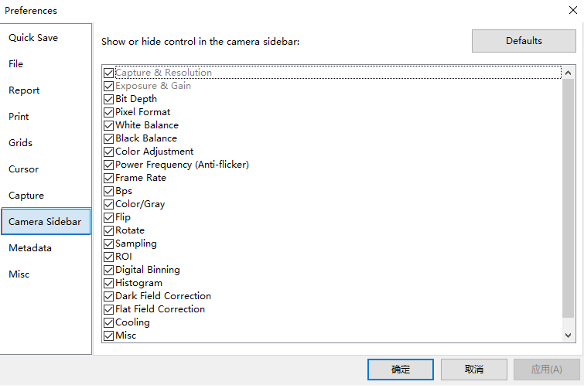
В диалоге Preferences можно управлять видимостью групп панели Camera Sidebar. В результате окно можно сократить до нужных оператору параметров. Для обучения удобнее оставить экспозицию, разрешение, баланс белого и гистограмму; при подготовке серии измерений — добавить ROI, сведения о формате сигнала и блоки аппаратной коррекции. Настройка внешнего вида не изменяет возможностей самой камеры: скрытый блок не означает отключённый режим, а отсутствующий аппаратный параметр нельзя активировать изменением разметки.
Строка состояния, линейки и таблица измерений
Внизу рабочей области находятся служебные показатели: размеры текущего изображения, масштаб просмотра, выбранные единицы, сведения о видеокадрах. Линейки по двум осям помогают ориентироваться в координатах изображения. Measurement Sheet собирает результаты для наложенных геометрических объектов; для пользователя, который делает десятки промеров, именно этот блок превращает визуальное наблюдение в отчётную таблицу.
Нельзя путать масштаб окна с оптическим увеличением. Увеличение изображения до 200% делает отображение пикселей крупнее, но не добавляет сведений об объекте. Обозначение объектива «40×» не позволяет автоматически вычислить микрометры в пикселе, поскольку на поле зрения влияют адаптер, размер сенсора и выбранное разрешение. Поэтому в ToupView калибровка предусмотрена отдельной операцией и связана с конкретной конфигурацией оптики.
Управление камерой: что действительно меняется до снимка
Экспозиция, усиление, свет и баланс белого
Группа Exposure & Gain объединяет управление выдержкой и электронным усилением. Автоэкспозиция ориентируется на установленный целевой уровень яркости, ручной режим позволяет задавать выдержку самостоятельно. Увеличение усиления повышает видимость слабого сигнала, но не заменяет освещение и способно усилить шум. При работе с неподвижным препаратом цена длинной выдержки — чувствительность к вибрациям и дрейфу; при движении образца короткая выдержка помогает избежать смаза, но требует достаточного света.
Баланс белого присутствует как отдельный инструмент. Он важен для обычной цветной микроскопии, где фон и объект нужно интерпретировать в сопоставимых оттенках. В измерительных задачах предпочтительно сохранять постоянные условия съёмки: изменение баланса белого между кадрами может повлиять на пороговую цветовую сегментацию, хотя геометрический размер того же объекта от этого не изменяется.
Параметр Power Frequency (Anti-flicker) предназначен для борьбы с мерцанием освещения, связанным с частотой электросети. Он не исправляет геометрию изображения и не является заменой коррекции неравномерного поля. Гистограмма, напротив, показывает распределение значений яркости и помогает понять, когда данные уходят в чёрный или белый предел. Для точного сопоставления серии гистограмма полезнее субъективной оценки по яркости дисплея.
Разрешение, ROI, цифровое суммирование и разрядность
В ToupView раздельно задаются Live и Snap resolution. Это позволяет использовать более лёгкий поток для наведения резкости и выбранное разрешение неподвижного кадра для документации. Переключение перед снимком требует обращения к режиму камеры и иногда даёт небольшую задержку. ROI — область интереса — сокращает обрабатываемый участок изображения; поддержка аппаратного ROI и цифрового биннинга зависит от камеры. Уменьшение области полезно при наблюдении небольшой движущейся детали, когда весь сенсор не нужен.
Вопрос глубины цвета тоже привязан к сенсору. Для совместимых высокобитных камер доступен режим RAW и RGB48, тогда как RGB24 использует восемь бит на канал. При RAW данные с исходной разрядностью сенсора могут сохраняться в DNG с размещением в 16-битном контейнере, а RGB48 — в TIFF. Наличие пункта в меню Capture & Resolution и действительная битовая глубина исходных данных — разные вещи: интерполяция 12 или 14 бит до 16-битного контейнера сама по себе не увеличивает точность измерения сигнала.
Один активный видеопоток в стандартном приложении
Список Camera List способен обнаруживать несколько устройств, но штатная ToupView не открывает несколько камер одновременно для параллельного захвата. Это принципиальное ограничение при создании многокамерного стенда. Наличие ToupCam SDK или совместимости с другим программным окружением не делает такую функцию доступной непосредственно в окне ToupView; автоматизированный многокамерный сценарий требует другого ПО или разработки с учётом конкретных интерфейсов.
Обработка изображений: от геометрии до анализа структуры
Коррекции после захвата
Для уже полученных файлов предусмотрены операции Image: изменение яркости и контраста, цветовых характеристик, кривых, вращение, отражение, обрезка и масштабирование. Автоматические уровни и контраст предназначены прежде всего для читаемости визуального материала, а не для восстановления исходных измерительных значений. Фильтры сглаживания и повышения резкости меняют локальные соотношения между пикселями: они полезны для иллюстрации микроструктуры, но способны изменить контур объекта, по которому алгоритм затем вычисляет площадь.
Поэтому для количественного анализа важна дисциплина разделения исходного кадра и обработанной копии. Снимок после усиления резкости нельзя без оговорок сравнивать с необработанным, а результат пороговой сегментации зависит от предварительной нормализации. Эта зависимость проявляется особенно ярко в измерении пористости, количестве частиц на фоне или анализе контуров неоднородного материала.
Сшивка полей зрения
Stitch объединяет соседние кадры в более широкое изображение. Такая операция нужна, когда поле зрения отдельного объектива меньше интересующей области: например, при просмотре длинного шлифа, соединения, фрагмента ткани или дефекта поверхности. Реализованы варианты по уже открытым кадрам и сшивка в реальном времени. Во втором случае программа совмещает поступающие кадры при перемещении препарата и отображает получающуюся мозаику.
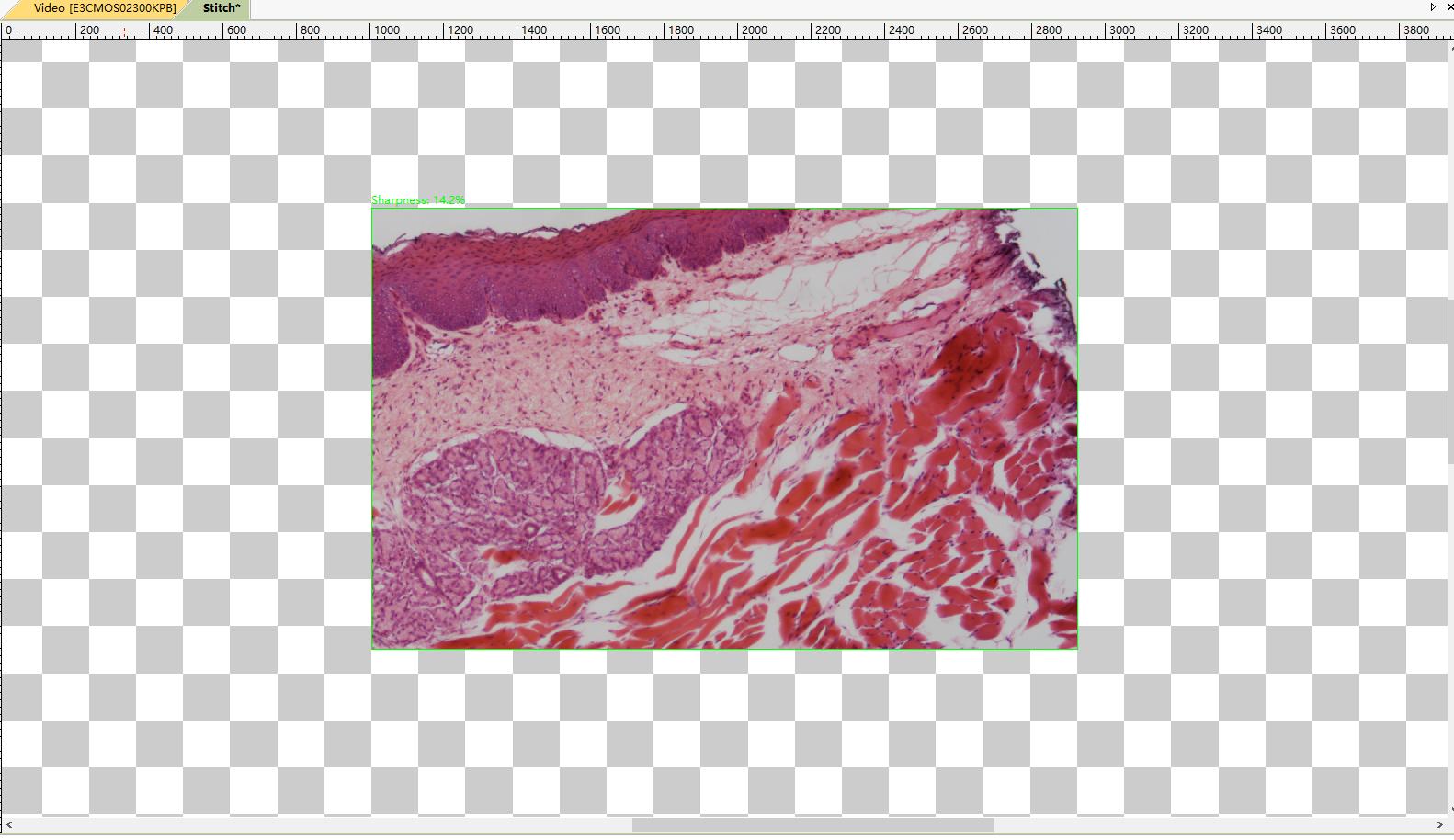
Согласование зависит от фактуры и перекрытия соседних участков. Пустое однородное поле, неодинаковая резкость и изменение яркости затрудняют поиск общих признаков. В режиме реального времени цвет рамки показывает состояние совмещения: зелёный допускает дальнейшее перемещение, красный и жёлтый сигнализируют о проблеме. Выбор камеры с глобальным затвором может снизить геометрические искажения при движении; rolling shutter при слишком быстром перемещении даёт дополнительный риск неудачной сборки.
EDF — увеличение глубины резкости
EDF (Extended Depth of Field) объединяет изображения с разными плоскостями фокусировки в один кадр, где большая часть рельефного объекта выглядит резкой. Это не повышение пространственного разрешения сенсора и не построение точной трёхмерной модели поверхности. Алгоритм выбирает или взвешивает локально резкие участки разных кадров. Для получения достоверного изображения важны последовательные положения по оси Z, стабильная экспозиция и неподвижность детали по горизонтали.
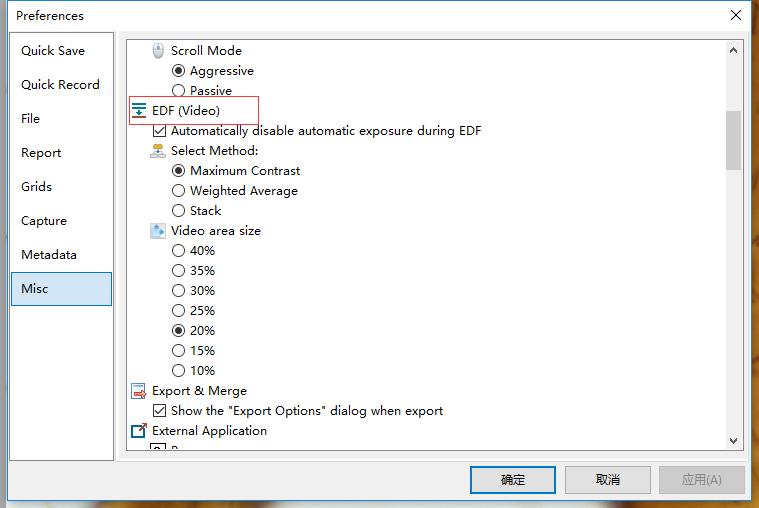
В современном режиме реального времени EDF показывает отдельно исходный видеокадр и формируемый результат. Среди методов обработки доступны Maximum Contrast, Weighted Average и Stacking. Первый усиливает локально контрастные резкие области, второй даёт более сглаженное объединение, третий использует накопление кадров. Качество здесь определяется характером поверхности: мелкая прозрачная структура и отражающий металлический рельеф предъявляют разные требования к освещению и выбору метода.
Сегментация, подсчёт и цветовое объединение
Раздел Segmentation & Count нужен для отделения объектов от фона и подсчёта выделенных элементов. Предусмотрены Watershed, OTSU Dark, OTSU Bright, RGB Histogram, HSV Histogram и цветовая сегментация. Watershed полезен при касающихся объектах, OTSU — при разделении яркостных классов, цветовые методы — когда объект отделяется прежде всего оттенком. После автоматического выделения допускается ручное разделение соприкасающихся объектов, а Count Result собирает итоговые характеристики.
Число сегментов не является автоматически числом биологических клеток, пор или дефектов. Алгоритм оперирует выделенными участками изображения, а не независимой проверкой природы объекта. Пыль, блики, пустоты внутри структуры и пересечения могут стать ложными частицами. Для повторяемого подсчёта требуется одинаковая подготовка кадра, одинаковый пороговый метод и проверка пограничных объектов.
Color Composite рассчитан прежде всего на сборку цветного представления из монохромных изображений, в том числе каналов флуоресценции. Исходные кадры должны иметь согласованные размеры; предусмотрены назначение цвета, LUT и смещение каналов для совмещения. Image Stacking решает иную задачу: выравнивает и объединяет серию кадров, снижая случайные вариации и шум. Смешивать назначение EDF, stacking и цветового композита не следует: первый собирает разные положения фокуса, второй усредняет набор кадров, третий сопоставляет спектральные или условно окрашенные каналы.
Карта форматов и совместимости: что можно передать дальше
| Формат или объект | Вход и выход | Редактируемость и риск потерь | Для чего разумен |
|---|---|---|---|
| JPEG | Импорт и сохранение | Сжатие с потерями; повторное перекодирование меняет пиксели | Иллюстрации и лёгкий обмен, не первичный архив измерений |
| PNG | Импорт и сохранение | Без обычных потерь JPEG; отдельная структура измерительных слоёв не равна обычному PNG | Скриншоты, схемы, публикационные изображения |
| TIFF | Импорт и сохранение | Есть варианты сжатия и страниц; корректность глубины зависит от захвата и параметров записи | Архив изображений и передача в научные инструменты |
| BMP | Импорт и сохранение | Большой размер; сведения о калибровке не следует считать гарантированно переносимыми | Простая совместимость там, где метаданные несущественны |
| TFT | Собственный файл ToupView | Предназначен для работы с объектами и слоями; сторонние программы не обязаны понимать структуру | Продолжение измерительной разметки в ToupView |
| DNG / высокобитный TIFF | Захват при поддержке камерой RAW или RGB48 | Контейнер не добавляет исходной разрядности; программная совместимость проверяется отдельно | Архив сенсорных данных и количественная обработка |
| Видеофайл | Запись H.264, H.265, WMV, AVI | Кодек, временные отметки и версия Windows влияют на воспроизведение | Документация динамики и формирование серий кадров |
| Измерительные объекты | Слои ToupView, экспорт изображения и табличных данных | Сведение с фоном превращает фигуры в пиксели; числовые результаты нужно хранить отдельно | Отчёт для коллег, публикация или последующий расчёт |
Номенклатура импорта шире базовых четырёх форматов. Руководство ToupView описывает в том числе GIF, TGA, PSD, JPEG 2000 и собственный TFT; для сохранения в старых версиях также встречаются PCX и JBIG. Эта широкая совместимость не означает, что программа сохраняет слои Photoshop как редактируемые слои Photoshop или одинаково обрабатывает каждую разновидность TIFF. Для передачи в другое ПО полезнее использовать форматы, которые умеет принимать именно получатель.
При записи видео H.264 использует временные отметки и поддерживается начиная с Windows 7; H.265 — с Windows 10. WMV работает в Windows-среде ToupView, а старый вариант AVI ориентируется на заданную частоту кадров и может неверно отображать реальное время съёмки при пропуске кадров. Для научной записи динамики это различие важнее степени сжатия: интервал между двумя наблюдениями определяется временными метками, а не только номером кадра.
Что перестанет работать первым при изменении оборудования или окружения
Самая чувствительная зависимость ToupView — связка аппаратного интерфейса, драйвера и совместимой сборки. После замены сенсора или контроллера у камеры прежнее приложение может продолжить открываться, но устройство уже не появится в Camera List. Это отличается от ошибки файла: старые TIFF и JPEG доступны для локального просмотра независимо от того, видит ли Windows текущую USB-камеру.
Второе критичное звено — калибровка. При смене объектива, промежуточного адаптера, режима биннинга либо размера кадра прежняя связь микрометров с пикселями становится неактуальной. Пользователь получает правдоподобные числа с неправильным физическим масштабом. Такая ошибка опаснее очевидного сообщения «нет камеры», поскольку внешне изображение остаётся качественным.
Третье ограничение связано с видеокодеками и операционной системой. Файл H.265 нельзя считать универсально пригодным для старого компьютера, а высокая частота кадров не означает сохранения всех моментов движения без пропусков. Проблемы проявляются на уровне совместимости проигрывателя, способности накопителя своевременно записывать поток и расхождения между длительностью AVI и фактическим экспериментом.
Интернет здесь не является обязательным этапом обработки локально подключённой USB-камеры и сохранения файлов на диск. Сетевые камеры, сетевое вещание, получение обновлений и поддержка работают по другим правилам и могут зависеть от сети. Наличие в приложении трансляции видеопотока не равно облачному хранилищу, коллективному кабинету или автоматической отправке всех кадров на сервер.
Преимущества и ограничения
Плюсы
- Одна программа объединяет управление совместимой камерой, съёмку, просмотр, измерение и последующую обработку кадра.
- Раздельные настройки предварительного просмотра и снимка позволяют выбирать баланс между размером потока и детализацией итогового изображения.
- Калибровка с предметным микрометром, геометрические объекты и Measurement Sheet поддерживают документирование размеров, а не только визуальный просмотр.
- Есть специализированные операции, нехарактерные для обычного просмотрщика: EDF, сшивка, сегментация, подсчёт и объединение монохромных каналов.
- Поддержаны интервальная съёмка, быстрая видеозапись, сохранение серии и перенос настроек камеры через файлы конфигурации.
- Для материалов, где нельзя сразу «вжигать» размеры в картинку, предусмотрена работа с отдельными измерительными слоями.
Минусы
- Настольный ToupView ориентирован на Windows; ToupLite и мобильный ToupView не являются тем же самым приложением с идентичным интерфейсом.
- Доступность отдельных параметров определяется моделью сенсора и способом подключения, поэтому одинаковые инструкции не подходят всем камерам.
- Несколько обнаруженных камер не означают возможности параллельно открыть их все в штатном приложении.
- Результаты калибровки зависят от оптической конфигурации; ошибочный масштаб способен испортить числовой отчёт без заметного ухудшения изображения.
- Большинство расширенных функций требуют содержательно правильно подготовленных данных: пересекающиеся поля для stitching, фокусная серия для EDF и контрастное отделение объектов для сегментации.
- Собственный формат TFT и слои нельзя считать универсальным обменным документом для сторонних редакторов.
Кому подойдёт и кому не подойдёт
Кому подойдёт
В первую очередь — владельцам совместимых камер ToupTek, которым нужно получить снимок, оценить параметры съёмки и выполнить базовые измерения без перехода между несколькими программами. Для лабораторного занятия полезны визуальные линейки, подписи и сохранение кадра; для инспекции деталей — ROI, измерительные фигуры и кадры большого поля, собранные из нескольких фрагментов. Для наблюдения длительного процесса предназначены интервальная запись и предварительно заданный режим видеозахвата.
Специалистам, которым требуется сравнительная обработка наблюдений, подходят отдельные функции со строго определённым назначением: EDF для разнофокусных кадров рельефа, Color Composite для монохромных каналов и Segmentation & Count для визуального выделения повторяющихся объектов. Польза появляется только при контролируемой оптике, освещении и процедурах проверки: программа предоставляет инструменты, но не гарантирует научную обоснованность выводов.
Кому не подойдёт
Пользователям macOS и Linux, которые рассчитывают установить ту же настольную сборку, понадобится смотреть в сторону ToupLite либо независимого анализа файлов. Для мобильной съёмки с любой USB-веб-камеры ToupView тоже не универсален: приложение для телефона предназначено для конкретных совместимых Wi-Fi-камер. Команде с двумя и более потоками одновременного захвата разумнее оценивать иное ПО и SDK до покупки всей системы.
Не является оптимальным выбором ToupView и тогда, когда центр задачи — обработка больших многомерных наборов с расширяемыми Python-процедурами, сложное управление моторизированным микроскопом или создание обучаемой модели сегментации. Здесь важнее экосистема плагинов и воспроизводимые программные конвейеры. Для обработки статичных данных можно дополнительно изучить программы для научного анализа изображений, но выбрать инструмент следует по реальному типу эксперимента.
Скрытая стоимость владения
У ToupView нет опубликованной в карточке официального центра загрузок потребительской таблицы тарифов вроде Basic, Pro или Enterprise. Доступен дистрибутив, а функциональный результат зависит от оборудования. Это не основание придумывать фиксированную цену самостоятельной лицензии, срок пробного периода или ограничение бесплатного экспорта. При составлении бюджета сравнивать нужно комплект съёмки и совместимость программного стека, а не воображаемый ежемесячный тариф редактора.
Материальные расходы в таком сценарии связаны с камерой, объективами, оптическими адаптерами, освещением, предметным микрометром, кабелем соответствующей пропускной способности, памятью и пространством для хранения кадров. Чем выше разрешение и глубина цвета, тем больше объём исходного массива; непрерывная запись добавляет требования к накопителю. Для измерений добавляется стоимость метрологически понятной процедуры проверки: без эталона физический масштаб остаётся недоказанным.
Затраты времени тоже различаются. Для разового снимка сотрудник осваивает небольшой набор регулировок, а для численного подсчёта частиц должен согласовать метод порогового выделения, исключение артефактов и способ проверки. Это не оплата функции, но цена воспроизводимости: без единой методики два оператора могут получить разные количества объектов из одного и того же кадра.
Резервирование архива — ещё одна статья расходов. TFT удобен для продолжения работы с объектами в ToupView, но архив, рассчитанный на обмен с другими организациями, лучше дополнять открываемыми TIFF или PNG и отдельными результатами измерений. Дублировать стоит не каждую промежуточную визуализацию, а те исходники, по которым можно независимо пересчитать итог.
Задача, инструмент, результат и критерий контроля
| Задача | Инструмент | Результат | Что проверить |
|---|---|---|---|
| Документирование предметного стекла | Snap и Save As | Снимок в выбранном формате | Полный размер кадра, отсутствие пересвета, имя файла |
| Измерение диаметра включения | Calibrate и Circle | Размер в выбранных единицах | Правильный объектив, эталон и разрешение |
| Большая площадь шлифа | Stitch | Собранная мозаика | Швы, дубликаты структур, геометрические деформации |
| Рельефная поверхность | EDF | Изображение с расширенной областью резкости | Артефакты по краям и правильная последовательность Z |
| Частицы на контрастном фоне | Segmentation & Count | Маски и статистика объектов | Ложные срабатывания, слипшиеся частицы и пороги |
| Неравномерная подсветка поля | Flat Field Correction | Скорректированная яркость | Фон записан без образца при тех же настройках |
| Длительный процесс | Time-lapse или Start Record | Серия кадров либо видео | Временные интервалы и место на диске |
| Два монохромных канала | Color Composite | Сводное цветное изображение | Совпадение размеров, каналов и геометрии |
Эта схема показывает различие между «получилось изображение» и «получился пригодный результат». Сшивка может выглядеть цельной, но содержать локальные повторы; измерительная окружность может иметь красивую подпись, но ошибочную единицу; счётчик может дать число без правильной сегментации. При высоких требованиях к достоверности проверка должна оценивать исходные данные и метод, а не только конечную картинку.
Как пользоваться программой — советы гика
Названия меню ниже приводятся для документированного англоязычного интерфейса Windows ToupView. Вид панели и состав доступных групп меняются с моделью камеры и выпуском ПО. Все операции, меняющие изображение, разумно выполнять на копии; для работы с измерениями нужен стабильный эталон масштаба.
Подключение камеры и получение живого изображения
Цель и подготовка. Получить поток с совместимого устройства. Нужны камера ToupTek, питание по схеме модели, подходящий кабель, установленный пакет и разрешённый Windows доступ к устройству.
- Откройте ToupView в Windows и перейдите на панель Camera.
- Раскройте группу Camera List. В списке должны отображаться распознанные камеры.
- Щёлкните имя нужной камеры. Откроется вкладка Video с изображением в реальном времени.
- В Capture & Resolution выберите разрешение Live, подходящее для наведения на образец; настройте освещение и резкость средствами микроскопа.
- Проследите, изменяется ли кадр при перемещении препарата и появляются ли данные о разрешении и частоте кадров в строке состояния.
Проверка. Живой видеопоток обновляется, имя камеры совпадает с подключённой моделью. Типичная ошибка. Устройство есть в Windows, но отсутствует в Camera List: причина может быть в режиме подключения или несовместимом драйвере. Безопасный откат. Закройте видеовкладку и вернитесь к прежнему драйверу или ранее работавшей сборке без удаления уже сохранённых изображений.
Экспозиция, усиление и баланс белого перед захватом
Цель и подготовка. Настроить сигнал до записи файла. Требуется открытое живое видео, неподвижный препарат и постоянное освещение.
- В Camera Sidebar раскройте Exposure & Gain.
- Сначала используйте Auto Exposure для оценки яркости, затем при необходимости установите ручную экспозицию и Gain. Сопоставьте изображение с Histogram.
- Для цветного препарата откройте White Balance; выполните настройку по нейтральной области или вручную скорректируйте доступные параметры цветовой температуры и оттенка.
- При видимом периодическом мерцании проверьте Power Frequency (Anti-flicker) с учётом частоты освещения.
- Зафиксируйте настройки для серии и проверьте, не исчезли ли детали в светлых и тёмных участках.
Проверка. Контрольный кадр содержит детали объекта без неинформативных белых пятен и избыточного усиления шума. Типичная ошибка. Попытка компенсировать недостаточное освещение исключительно Gain. Безопасный откат. Верните параметры к сохранённому пресету или исходным значениям; не перезаписывайте уже полученный контрольный кадр.
Одиночный снимок, область интереса и сохранение серии
Цель и подготовка. Получить воспроизводимый снимок заданного участка. Перед съёмкой проверьте резкость и разрешение Snap в Capture & Resolution.
- В активной видеовкладке при необходимости задайте ROI для нужной части поля; учитывайте, что ROI ограничивает фиксируемую область.
- Нажмите Snap в Camera Sidebar или выберите Capture > Capture Image. Полученный кадр появится в отдельном окне.
- Для единичного файла выберите File > Save As, задайте каталог, имя и формат, затем нажмите Save.
- Для нескольких уже снятых изображений используйте File > Batch Save: определите Directory, File Prefix, Name Format и File Type.
- Откройте папку в Folders и сопоставьте количество и размеры сохранённых файлов с ожидаемыми.
Проверка. На диске присутствует полноценный снимок, а не только открытая временная вкладка. Типичная ошибка. Путаница между разрешением Live и Snap или потеря несохранённой временной фотографии после закрытия окна. Безопасный откат. Отмените диалог и сохраните оригинал под новым именем; файлы серии с неверной нумерацией лучше оставить до проверки корректной копии.
Запись видео и интервальная съёмка
Цель и подготовка. Зафиксировать динамику или редкие состояния объекта. Убедитесь, что хватает места на накопителе, а видеопоток стабилен при выбранном разрешении.
- Для видео выберите Capture > Start Record или кнопку Record; в мастере задайте путь и имя файла.
- Выберите поддерживаемый Video Format и Encoder. Для H.265 требуется соответствующая версия Windows; при необходимости установите битрейт и параметры кодирования.
- Завершите настройку записи, проведите короткую контрольную съёмку, затем остановите запись из того же режима захвата.
- Для серии фотографий вместо фильма выберите Capture > Start Time-lapse (Auto Capture); укажите Directory, интервал Time Slot, ограничение Total Images и формат снимков.
- Проверьте количество файлов или воспроизводимость ролика в отдельном проигрывателе.
Проверка. Файл воспроизводится, фактический временной ряд соответствует эксперименту. Типичная ошибка. Принятие AVI с постоянной частотой за гарантированно точную хронологию при пропущенных кадрах. Безопасный откат. Сохраните исходный пробный ролик и запишите новую серию с подходящим кодеком вместо перезаписи единственной записи.
Открытие файла, корректировка изображения и кадрирование
Цель и подготовка. Создать обработанную иллюстрацию на основе сохранённого оригинала. Выберите исходник, для которого не требуется сохранить нетронутыми значения пикселей.
- Выполните File > Open Image (Ctrl+O) и откройте нужный JPEG, PNG или TIFF.
- Для оценки кадра примените View > Best Fit либо Actual Size, не путая изменение масштаба просмотра с ресемплингом.
- Откройте Image > Adjust > Brightness/Contrast либо соответствующую операцию из меню Image; изменяйте тон осторожно, контролируя тени и светлые участки.
- При необходимости создайте выделение инструментом Image Select и выберите Image > Crop; вращение находится в Image > Rotate.
- Сохраните результат через File > Save As под новым именем, сохранив исходную версию отдельно.
Проверка. Картинка соответствует выбранной области и открывается повторно. Типичная ошибка. Увеличение размера изображения принимается за повышение исходной оптической детализации. Безопасный откат. Undo/Redo для доступных правок либо повторное открытие исходного файла; не сохраняйте поверх единственной копии.
Калибровка физического масштаба и геометрические измерения
Цель и подготовка. Превратить пиксельные расстояния в длину и площадь. Понадобится предметный микрометр с известным делением, известный объектив и неизменная оптическая конфигурация.
- Поместите микрометр в поле зрения и получите чёткое изображение при том разрешении, которое будет использоваться для измерений.
- Выберите Options > Calibrate. Совместите концы контрольной линии с двумя отметками микрометра.
- Укажите Magnification и Actual Length — действительную длину выбранного отрезка. Подтвердите калибровку.
- В верхней панели установите откалиброванное увеличение и единицы измерения; для работы с уже сохранённым изображением проверьте его собственную запись масштаба в Image > Resolution.
- Используйте Measurements > Line, Circle, Angle или Rectangle; контролируйте числовые результаты в Measurement Sheet.
Проверка. Повторное измерение контрольного отрезка на микрометре совпадает с его известной длиной в пределах принятой лабораторией точности. Типичная ошибка. После калибровки остаются Pixel: выбрано неверное увеличение, единицы или отсутствует калибровка конкретного файла. Безопасный откат. Не исправляйте размер ручным множителем в итоговой таблице; заново калибруйте соответствующий режим. Для переноса списка калибровок в документированной версии существует Options > Magnifications > Export в файл MAGN.
Измерительные слои, масштабная линейка и экспорт разметки
Цель и подготовка. Сохранить числовые пометки отдельно от исходных пикселей. Подготовьте откалиброванный кадр и определите, нужны ли получателю редактируемые фигуры или только готовая иллюстрация.
- Добавьте необходимые геометрические элементы через Measurements, например Scale bar, Text, Polygon или Circle.
- Перейдите на Layer Sidebar, проверьте расположение измерительных объектов; при необходимости создайте новый слой командой Layer > New.
- В Measurement Sidebar уточните свойства выбранной фигуры, единицы и отображаемые подписи; в Measurement Sheet проверьте её числовой результат.
- Для последующего редактирования сохраните рабочее состояние в ToupView File Type (*.tft).
- Для передачи готовой картинки используйте Layer > Export to Image; при необходимости отдельно экспортируйте табличные данные измерений предусмотренной командой экспорта.
Проверка. Редактируемый вариант снова показывает объекты, а экспортированная копия содержит нужную графическую разметку. Типичная ошибка. Пользователь ожидает, что «впечённую» в PNG линейку можно будет поправить как самостоятельный объект. Безопасный откат. Сохраните TFT до сведения слоёв; при неправильной подписи исправляйте рабочий объект, а не рисуйте поверх уже сведённого экспорта.
Сшивка нескольких полей зрения
Цель и подготовка. Снять участок, который не помещается в одно поле. Образец должен перемещаться плавно, сохранять фокусировку и иметь различимые элементы в соседних кадрах.
- Для сшивки в реальном времени откройте камеру, отключите скачущую автоэкспозицию и выберите инструмент Stitch на панели или Process > Stitch.
- Перемещайте препарат небольшими шагами с перекрытием видимой области; следите за цветом рамки совмещения.
- Когда индикатор становится красным или жёлтым, приостановите движение либо вернитесь к уже распознанной области до восстановления зелёной рамки.
- Завершите режим Stitch повторным нажатием инструмента; программа сформирует результирующее изображение.
- Проверьте края мозаики и места соединения, при необходимости обрежьте только пустые границы и сохраните результат отдельно.
Проверка. Мелкие узнаваемые детали не раздвоены на стыках. Типичная ошибка. Слишком быстрое перемещение, неравномерное освещение либо участок без достаточного рисунка. Безопасный откат. Остановите текущую сшивку штатной командой; оставьте исходные изображения и повторите съёмку более короткими перемещениями.
EDF: объединение разных плоскостей фокуса
Цель и подготовка. Создать резкий вид рельефной детали при малой глубине резкости микроскопа. Свет и экспозиция должны оставаться постоянными.
- Откройте поток с камеры и выберите инструмент EDF либо Process > EDF.
- В Preferences проверьте параметры EDF (Video): Maximum Contrast, Weighted Average или Stack; для стабильной серии отключите Auto Exposure.
- Меняйте положение фокуса по оси Z через механизм микроскопа, наблюдая, как в окне EDF обновляется составной результат.
- Остановите EDF повторным вызовом инструмента; оцените края деталей, границы фокуса и области, которые так и не стали резкими.
- Сохраните итоговое изображение отдельно от исходных кадров, чтобы можно было повторно оценить артефакты объединения.
Проверка. Детали на разных высотах читаются без двойных контуров. Типичная ошибка. Изменение положения образца по X/Y вместе с фокусом или перепады яркости между слоями. Безопасный откат. Оставьте серию исходных фокусов и сформируйте новый EDF с другим методом вместо усиления резкости на испорченном результате.
Сегментация и подсчёт частиц
Цель и подготовка. Получить число и геометрические показатели визуально различимых объектов. Подготовьте исходное изображение с достаточно ровным фоном и пониманием того, какие элементы следует считать одним объектом.
- Откройте нужное изображение и выберите Process > Segmentation & Count.
- Выберите один метод: Watershed для разделяемых структур, OTSU Dark или OTSU Bright по знаку контраста, либо RGB/HSV Histogram для цветового разделения.
- Настройте доступные параметры выделения, включая границы размера объектов и визуальный способ разметки результатов.
- Проверьте границы выделенных областей; для склеенных частиц используйте Split Objects, не меняя исходный кадр без сохранения копии.
- Откройте Count Result и сохраните числовую статистику отдельно от визуальной маски.
Проверка. Ручная проверка нескольких типичных и пограничных участков подтверждает, что считаются нужные объекты. Типичная ошибка. Пузырьки, шум или пересвет объединяются с полезными структурами и изменяют количество. Безопасный откат. Вернитесь к исходному изображению и предыдущей настройке сегментации; не корректируйте итоговое число вручную без документирования причины.
Flat Field и Dark Field: коррекция поля и шума сенсора
Цель и подготовка. Устранить неравномерность фона или постоянную составляющую шумов. Нужен неизменный тракт освещения; для Flat Field — поле без образца, для Dark Field — закрытый от света сенсор.
- В Camera Sidebar откройте группу Flat Field Correction и уберите образец из поля зрения.
- При действующих настройках освещения и экспозиции получите эталонный светлый фон, затем активируйте Enable и верните препарат.
- Для коррекции тёмного сигнала откройте Dark Field Correction, перекройте свет, задайте число контрольных кадров и запустите Capture эталона.
- Включите Enable и верните прежние условия съёмки; сравните фон с изображением до коррекции.
- При изменении выдержки, Gain, температуры или оптики подготовьте новый соответствующий эталон.
Проверка. Уменьшилась неоднородность фона либо постоянный рисунок шумов, а реальные детали образца не исчезли. Типичная ошибка. Эталон Flat Field записан вместе с частицами препарата, поэтому их контуры вычитаются из снимков. Безопасный откат. Отключите соответствующую коррекцию и снимите чистый эталон; исходные кадры оставьте без изменений.
Color Composite и Image Stacking для подготовленной серии
Цель и подготовка. Объединить несколько монохромных каналов или снизить случайный шум серии. Для Color Composite нужны согласованные по ширине и высоте изображения, для Stacking — кадры одного объекта с пригодным для совмещения содержимым.
- Откройте монохромные исходники и перейдите в Process > Color Composite.
- Добавьте изображения из Source Images, назначьте каждому цвет и при необходимости скорректируйте LUT и смещение совмещения.
- Создайте итоговый композит, сопоставьте расположение одинаковых структур между каналами и сохраните результат под отдельным именем.
- Для шумоподавляющего объединения предварительно записанного видео выберите Process > Image Stacking, укажите файл и дождитесь формирования нового кадра.
- Оцените, нет ли на краях чёрных областей из-за совмещения кадров и не потеряны ли кратковременно появлявшиеся объекты.
Проверка. Каналы совпадают геометрически, а stacking не создаёт повторных контуров. Типичная ошибка. Цветной композит собран из изображений разного масштаба либо шумоподавляющая серия содержит изменяющийся объект, который размывается усреднением. Безопасный откат. Оставьте оригинальные каналы и видеозапись; повторите объединение на выровненной, однородной серии.
Полный сценарий: от включения микроскопа до файла с проверенным размером
Цель и подготовка. Получить один документированный снимок детали с измеренным диаметром и сохранить числовое значение отдельно. Нужны совместимая камера, предметный микрометр и образец с отчётливым контуром.
- Запустите ToupView, откройте устройство в Camera List и настройте Live и Snap resolution, экспозицию и освещение.
- Снимите предметный микрометр при нужном объективе, выполните Options > Calibrate по известной длине и установите правильные единицы.
- Замените эталон рабочим образцом, не меняя оптическую конфигурацию, и нажмите Snap.
- В сохранённом кадре проведите Measurements > Circle либо Line по геометрии объекта. Сверьте цифру с Measurement Sheet и проверьте калибровку файла.
- Сохраните редактируемые слои в TFT; затем создайте отдельный TIFF или PNG для обмена и сохраните числовые результаты измерения.
- Откройте итоговый файл независимо от исходной вкладки и проверьте читаемость фигуры, физическую единицу, размер изображения и каталог хранения.
Проверка. Есть три независимые сущности: исходный снимок, редактируемая разметка и доступный коллегам результат с числовыми данными. Типичная ошибка. Итоговая картинка сохранена, но масштаб взят от прежнего объектива либо объекты в другом приложении стали частью фона. Безопасный откат. Не исправляйте число «на глаз»: вернитесь к снимку эталона, пересчитайте физический масштаб и выпустите новую версию отчёта, сохранив предыдущую для сопоставления.
Сравнение с другими аналогами
Альтернативы здесь не равнозначные заменители драйвера ToupTek. Они сопоставляются по одинаковым критериям: задача, платформа, освоение, форматы, автоматизация, оплата, ограничения и подходящий сценарий. Наличие программы в списке не означает, что она автоматически распознаёт каждую конкретную модель ToupTek.
Micro-Manager (µManager)
Задача: управление камерой и микроскопом, включая многошаговые эксперименты. Платформы: Windows, macOS, Linux. Порог освоения: выше, когда требуется конфигурировать контроллеры и периферию. Форматы: научные изображения и наборы данных в экосистеме ImageJ; точная совместимость определяется адаптерами. Автоматизация: time-lapse, серии по Z, многоканальная съёмка, программируемые процедуры. Оплата: бесплатное ПО с открытым исходным кодом. Ограничения: поддержку камеры и моторизированных узлов нужно проверять по списку оборудования; не все устройства работают без настройки. Сценарий: эксперимент, где получение кадра — лишь одна часть автоматического цикла микроскопа.
У ToupView ниже порог входа для поддерживаемой фирменной камеры, потому что параметры экспозиции и съёмки вынесены в готовую боковую панель. µManager выигрывает не «лучшей резкостью» картинки, а возможностью связать различные устройства и повторять сложный протокол. Для расширения такой архитектуры на GeekHow есть отдельный обзор Micro-Manager.
Fiji (ImageJ)
Задача: научный анализ и преобразование уже полученных изображений. Платформы: Windows, macOS, Linux. Порог освоения: от небольшого для простого измерения до высокого для макросов и специализированных плагинов. Форматы: распространённые растровые и научные форматы, включая TIFF, с дополнительными возможностями через плагины. Автоматизация: макросы, сценарии и плагины. Оплата: открытый исходный код; бесплатное распространение. Ограничения: непосредственное управление фирменной камерой ToupTek не является универсальной функцией стандартного Fiji. Сценарий: воспроизводимый анализ серий, когда получение изображений уже обеспечено отдельной программой.
Fiji отличается тем, что разнообразие алгоритмов задаётся расширяемой научной экосистемой, а не конкретной моделью микроскопической камеры. Для контроля биологических объектов это преимущество при обработке архивов, но в момент съёмки может потребоваться сохранить ToupView как аппаратный интерфейс. По смежной тематике полезны материалы GeekHow о MiToBo — наборе инструментов биомедицинского анализа изображений.
napari
Задача: просмотр, разметка и обработка больших двух-, трёх- и многомерных наборов изображений. Платформы: Windows, macOS и Linux. Порог освоения: базовый просмотр доступен в отдельном приложении; программные конвейеры требуют понимания Python и плагинов. Форматы: TIFF и другие поддерживаемые считывателями изображения и массивы; дополнительные типы данных подключаются расширениями. Автоматизация: интерфейсы Python и расширения. Оплата: бесплатный проект с открытым кодом. Ограничения: управление фирменной камерой и её сенсорными параметрами не является основной функцией, а поддержка узкоспециализированных файлов зависит от плагинов. Сценарий: исследование объёмных или многоканальных данных после захвата.
По сравнению с ToupView napari удобнее интегрируется с вычислительным кодом и многомерными структурами, тогда как ToupView концентрируется на физическом источнике изображения и готовых инструментах съёмки. Если нужно различать функции визуализации и захвата, полезно изучить обзор napari без смешения двух классов ПО.
Motic Images Plus
Задача: захват, измерение и количественное описание микроскопических изображений в системе Motic. Платформы: Windows, macOS и Linux для выпусков Motic Images Plus 3.1; совместимость камеры и функций зависит от комплекта Motic. Порог освоения: рассчитан на стандартные операции с живой картинкой и измерительными инструментами. Форматы: обмен снимками и результатами измерений, набор доступных типов определяется поставкой. Автоматизация: акцент на штатных процедурах съёмки и измерений, без приписывания универсального внешнего программирования. Оплата: зависит от комплекта и коммерческих условий поставки; фиксированную цену сравнения не назначаем. Ограничения: привязка к собственной аппаратно-программной экосистеме. Сценарий: лаборатория с оборудованием Motic, где предпочтительна единая поддерживаемая производителем среда.
Это ближе к ToupView по типу задач, чем универсальный графический редактор. Реальная разница определяется камерой и комплектом микроскопа; сравнивать чисто интерфейс, не учитывая фактическое распознавание устройств, бессмысленно. Дополнительный материал — Motic Images Plus.
Типичные проблемы: симптом, причина, диагностика, исправление и контроль
1. ToupView не показывает камеру в Camera List
Симптом: приложение запускается, но список устройств пуст. Причина: соединение не соответствует рабочему режиму камеры, отсутствует совместимый драйвер либо выбрана неподходящая сборка. Диагностика: отличите видимость устройства в Windows от распознавания в программе и сверьте модель с разделом загрузок. Исправление: используйте правильный интерфейс USB/сети и пакет для вашей камеры, избегая случайных универсальных драйверов. Проверка: имя модели появляется в Camera List и открывается видеовкладка.
2. Изображение есть, но сильно шумит
Симптом: фон зернистый, детали нестабильны. Причина: высокий Gain, недостаточное освещение, длинная выдержка или заметная постоянная составляющая сенсорного шума. Диагностика: сопоставьте гистограмму и условия освещения, различите случайную зернистость и фиксированный рисунок. Исправление: приведите экспозицию и усиление к рабочему соотношению; для постоянного рисунка используйте Dark Field Correction с эталоном при тех же условиях. Проверка: контрольный участок фона стал ровнее без исчезновения реальных мелких деталей.
3. Цвет препарата уходит в жёлтый или синий
Симптом: нейтральная область выглядит окрашенной. Причина: баланс белого определён при другом освещении либо цветовая настройка изменена между сериями. Диагностика: оцените нейтральную область и вспомните, менялись ли источник света и настройки White Balance. Исправление: заново определите баланс по подходящему фону при стабильном освещении. Проверка: контрольные участки имеют согласованный оттенок на новой серии, а старые исходники не перезаписаны.
4. Реальный размер измерения показывается в пикселях
Симптом: рядом с линией или окружностью остаётся Pixel. Причина: не выбрана калибровка нужного увеличения либо изображение не содержит собственного масштаба. Диагностика: проверьте Magnification в видеовкладке и свойства Resolution уже открытого файла — это разные контексты. Исправление: установите откалиброванную конфигурацию и единицы либо выполните измерение по эталону повторно. Проверка: длина контрольного деления выражается правильным числом микрометров.
5. Мозаика не собирается или удваивает структуры
Симптом: рамка Stitch становится красной или жёлтой, на швах появляются повторы. Причина: движение слишком быстрое, не хватает перекрытия, фокусировки или узнаваемой текстуры; изменение экспозиции тоже мешает совмещению. Диагностика: проверьте цвет рамки и совпадение одного характерного элемента на соседних кадрах. Исправление: верните препарат к уже распознанной области и уменьшите шаг перемещения, сохранив освещение постоянным. Проверка: на результирующем изображении нет дубликатов выбранного контрольного элемента.
6. EDF даёт ореолы и нечёткие переходы
Симптом: часть рельефа резкая, но по границам объектов заметны двойные контуры. Причина: кадры смещались по горизонтали, менялась экспозиция или набор фокусов неполон. Диагностика: сравните один и тот же неподвижный ориентир на исходных кадрах и распределение резкости по Z. Исправление: используйте серию с постоянной яркостью, меньшим боковым смещением и другим методом EDF при необходимости. Проверка: повторяющиеся контуры исчезли, а ключевые детали подтверждаются исходниками.
7. Подсчёт завышен или занижен
Симптом: Segmentation & Count включает мусор либо объединяет несколько объектов. Причина: порог яркости или цвета выбран не по структуре изображения; в поле есть слипшиеся частицы. Диагностика: сопоставьте маску с изображением на нескольких типичных областях и на границе поля. Исправление: уточните метод OTSU, цветовую сегментацию или Watershed, затем применяйте Split Objects лишь к действительно объединённым объектам. Проверка: ручной контрольный подсчёт небольших участков согласуется с результатом алгоритма.
8. Видеофайл не открывается или длится не столько, сколько шла съёмка
Симптом: проигрыватель сообщает о неподдерживаемом формате либо AVI воспроизводится с неверным темпом. Причина: несовместимый декодер, различия Windows или отсутствие полноценной информации о времени каждого кадра у AVI. Диагностика: уточните контейнер, кодек и наличие поддерживающего проигрывателя; сравните с контрольной записью. Исправление: используйте режим H.264 или подходящий WMV для требуемой системы, не заменяя оригинал преобразованной копией. Проверка: ролик открывается на целевом компьютере и сохраняет ожидаемую хронологию.
9. Файл сохранён, но измерительные элементы больше не редактируются
Симптом: в PNG или JPEG видна подпись, но она не выделяется как объект. Причина: выполнено сведение разметки с пикселями при экспорте, а TFT с исходными слоями не сохранён. Диагностика: отличите редактируемый проект от плоского изображения и проверьте наличие TFT. Исправление: продолжайте изменение измерительных объектов в сохранённом TFT; при его отсутствии восстановите пометки по эталону на исходном кадре. Проверка: объект выбирается и его характеристики изменяются в Measurement Sidebar.
10. Панель инструментов исчезла, а меню осталось
Симптом: команды существуют, но знакомые значки отсутствуют. Причина: изменена разметка рабочего окна. Диагностика: убедитесь, что строка меню доступна и проблема относится именно к панели, а не к полному сбою запуска. Исправление: используйте Window > Reset Window Layout и перезапуск приложения; при исчезновении самого меню официальная диагностика предусматривает переустановку. Проверка: после открытия прежняя панель видна, а файлы и калибровки не утрачены.
11. Перетаскивание изображения с диска не работает
Симптом: файл из Проводника нельзя перенести в окно программы. Причина: ToupView был запущен непосредственно во время установки, из-за чего механизм приёма перетаскивания работает некорректно. Диагностика: проверьте, открывается ли этот же файл через File > Open Image. Исправление: закройте приложение и запустите его повторно из установленного ярлыка. Проверка: тот же файл открывается обычным перетаскиванием и через меню.
12. После Flat Field на снимке появились тени от образца
Симптом: исправленный фон содержит отрицательные следы частиц или странные светлые области. Причина: эталон FFC был снят с образцом либо при другом положении освещения. Диагностика: сопоставьте сохранённые условия света, Gain и выдержки с параметрами исходного фона. Исправление: отключите FFC, переснимите однородный фон без препарата и включите коррекцию заново. Проверка: фон выравнивается, а структуры образца не исчезают и не удваиваются.
FAQ о ToupView
Можно ли оценивать увеличение только по числу на объективе?
Нет. Итоговый масштаб зависит от оптического адаптера, сенсора, режима считывания и масштаба цифрового отображения. Число на объективе характеризует часть оптической системы; физическое расстояние между пикселями определяют измерением эталона, а не только надписью на корпусе.
Означает ли режим RGB48, что сенсор снимает 16 настоящих бит на канал?
Нет. RGB48 описывает 48-битное представление RGB-данных. Камера с 12- или 14-битным источником помещает данные в более широкий контейнер, но исходная точность считывания не увеличивается от расширения числового поля. При анализе слабого сигнала важно знать именно разрядность АЦП и корректность обработки.
Можно ли считать результат автоматического подсчёта подтверждением биологической природы объектов?
Нет. Сегментация классифицирует области по изображению и выбранным критериям; определение типа клетки, микроорганизма или дефекта требует отдельной методики. Научный отчёт должен отражать способ подготовки препарата, параметры порога и контрольную проверку, а не только итоговую цифру.
Изменяется ли первоначальный снимок при добавлении измерительной линии?
Линия добавляется как объект слоя поверх фона. Самостоятельность такого объекта сохраняется в рабочем представлении, но при экспорте с объединением слоёв отметка превращается в часть растровой картинки. Для повторной правки нужно сохранить формат, поддерживающий эти объекты.
Чем отличается цифровой ROI от последующей обрезки файла?
ROI на стороне камеры задаёт часть поля, участвующую в получении и передаче кадров, в зависимости от возможностей оборудования. Обрезка уже сохранённого изображения меняет файл после захвата и не ускоряет считывание сенсора задним числом. Эти операции имеют разный смысл при исследовании движущегося объекта.
Сохраняется ли сопоставимость изображений после автоматического выравнивания контраста?
Только при отдельном контроле исходных числовых данных. Auto Level может менять каналы по-разному, а автоматическое растяжение яркости изменяет соотношения пикселей. Для визуального отчёта оно допустимо как обработка, но количественный анализ следует воспроизводить на согласованной исходной версии.
Чем отличаются измерительная шкала, нанесённая на видео, и лабораторный эталон?
Наложенная шкала — визуальное представление уже известного масштаба. Эталонный микрометр — физический объект с известной длиной, по которому этот масштаб устанавливается. Если калибровка неверна, красивая шкала также будет неверной; её внешний вид не служит доказательством точности.
Когда нужен отдельный инструмент анализа вместо продолжения работы в ToupView?
Когда требуется воспроизводимый программный пакетный расчёт, работа с многомерными изображениями или объединение измерений со сложной статистической процедурой. ToupView остаётся полезным как источник правильно захваченного и документированного кадра, а последующий анализ можно строить в специализированной среде, сохранив исходные файлы.
Вывод: выбирать по задаче, а не по числу инструментов
ToupView целесообразен прежде всего как единая среда для совместимой камеры ToupTek: живой контроль изображения, фиксация кадра, измерительные объекты и специализированная обработка доступны без обязательного переноса каждого снимка в сторонний редактор. При рутинной микроскопии главный выигрыш — связь параметров съёмки с результатом, а не количество фильтров в меню.
Для точного измерения определяющее условие — собственная проверяемая калибровка под оптическую конфигурацию. Для сшивки и EDF — качество исходной серии. Для подсчёта — качество выделения и ручная валидация части объектов. При необходимости одновременно управлять несколькими камерами, строить сложный аппаратный эксперимент или программно обрабатывать многомерные массивы разумнее рассматривать µManager, Fiji или napari как самостоятельную среду либо продолжение процесса после съёмки.
Итоговый критерий прост: хорошая фотография под микроскопом ещё не равна хорошему измерению. ToupView даёт необходимые технические средства, но доверие к результату обеспечивают правильный сенсорный режим, сохранность исходника, документированная процедура и независимая проверка чисел.