TweakPNG: гайд от гика, что умеет низкоуровневый редактор PNG и когда он действительно нужен
TweakPNG позволяет открыть PNG-файл не как картинку на холсте, а как последовательность служебных блоков: увидеть заголовок IHDR, данные изображения IDAT, текстовые записи, палитру, параметры прозрачности и сведения о цвете. Это инструмент Джейсона Саммерса для исследования и точечной правки внутренней структуры файла. Он полезен, когда изображение открывается неправильно, требуется убрать определённую запись, создать тестовый PNG или выяснить, почему два внешне одинаковых файла ведут себя по-разному. При этом TweakPNG не заменяет фоторедактор: изменение записи о ширине не масштабирует пиксели, а удаление не того чанка способно сделать изображение нечитаемым.
Что такое TweakPNG: назначение и основные параметры
Полное официальное название — TweakPNG. Автор оригинальной программы — Jason Summers (Джейсон Саммерс). Утилита относится к низкоуровневым редакторам PNG: её объект работы — не композиция изображения, а структура файла и сведения, записанные в его чанках. Такой подход отличает её от приложений, в которых центральное место занимают инструменты рисования, слои, обрезка или экспорт графики в десятки форматов.
| Параметр | Характеристика |
|---|---|
| Продукт и автор | TweakPNG, Jason Summers |
| Класс | Локальный редактор и анализатор структуры PNG-файла |
| Официальный опубликованный архив | Версия 1.4.6 от 7 сентября 2014 года |
| Операционная система | Windows; официальное описание указывает Windows XP и более новые версии |
| Разрядность | В архиве представлены отдельные исполняемые файлы x86 и x64 |
| Распространение | Бесплатно, исходный код открыт, лицензия GNU GPL версии 3 или более поздней |
| Подготовка к запуску | Распаковка ZIP-архива и запуск tweakpng.exe; мастер установки не требуется |
| Главный формат | PNG; ограниченное, неофициальное чтение структур семейства MNG/JNG |
| Редактирование | Добавление, изменение, удаление, перемещение, импорт и экспорт отдельных чанков |
| Просмотр | Таблица чанков и отдельное окно просмотра изображения |
| Автоматизация | Запуск заданных внешних просмотрщиков и фильтров; собственного пакетного конвейера в оригинальной программе нет |
| Интернет и аккаунт | Обработка локальных файлов без входа в учётную запись и без загрузки изображения на сервер |
| Облако, мобильное приложение, ИИ | Не относятся к функциям оригинального выпуска 1.4.6 |
| Язык элементов интерфейса | Английский |
Файл ZIP на странице автора остаётся доступным как исторический официальный выпуск. Это важно для оценки статуса: версия 1.4.6 не является свежим релизом 2026 года. Наличие исходного кода и доступной загрузки не равнозначно обещанию регулярных исправлений, сертификации для Windows 11 или коммерческой технической поддержке. Поэтому такую программу разумно воспринимать как специализированный инструмент с проверяемой функциональностью, а не как постоянно обновляемую платформу.
С названием легко ошибиться: помимо исходного проекта jsummers/tweakpng существует отдельный форк JappeF/tweakpng с оформлением для Windows 10/11 и инструментами чтения параметров генерации изображений. У форка заявлены просмотр сведений из PNG, а также чтение EXIF UserComment в JPEG и WebP. Эти функции не следует приписывать оригинальному TweakPNG 1.4.6. Дальнейший обзор, названия пунктов меню и ограничения относятся именно к выпуску Джейсона Саммерса.
Почему PNG состоит из чанков и что в нём можно изменить
PNG начинается с восьмибайтовой сигнатуры, после которой идут чанки с четырёхсимвольными обозначениями. Каждый такой блок содержит длину данных, идентификатор типа, собственно полезную нагрузку и четырёхбайтовую контрольную сумму CRC. В таблице TweakPNG видна длина именно полезной нагрузки; к ней приходится ещё 12 байт служебной обвязки каждого чанка. Отсюда возникает реальная, но очень ограниченная возможность экономить место при объединении нескольких IDAT.
Чанки делятся на критические и вспомогательные. Критические необходимы для корректной интерпретации изображения или его структуры. IHDR задаёт ширину, высоту, тип цвета, глубину и другие параметры; один или несколько IDAT несут сжатый поток изображения; IEND завершает поток. Для индексированного изображения важен PLTE — палитра. Вспомогательные блоки хранят, например, физическую плотность пикселей, цветовую информацию, текст или время изменения.
Символы в имени чанка имеют смысл. Регистр первой буквы показывает критичность, второй — публичный или частный тип, четвёртой — допустимость копирования неизвестного чанка при изменениях изображения. Третья буква зарезервирована правилами формата. Колонка Attributes TweakPNG расшифровывает свойства без необходимости вручную анализировать регистр букв. Однако пометка «ancillary» — не команда к безопасному удалению: без таких блоков картинка иногда отображается иначе, а стороннее приложение может терять важные служебные сведения.
Пример: запись pHYs описывает количество пикселей на единицу измерения, но не содержит новых пикселей. Замена значения может изменить расчёт печатного размера или соотношения сторон в приложении, учитывающем эту запись, при прежних 1200 × 800 пикселях. Напротив, запись PLTE содержит реальные значения цветов индексированной картинки: её изменение влияет на отображение тех индексов, которые уже используются пиксельными данными.
Другой типичный источник путаницы — IDAT. Разделённые по чанкам данные представляют один общий сжатый поток. Поэтому переставлять отдельные IDAT местами нельзя, хотя объединять соседние IDAT без преобразования их содержимого допустимо. CRC защищает от случайной порчи данных отдельного чанка, но не служит криптографической подписью и не доказывает происхождение файла. Предварительная проверка структуры и контроль после сохранения решают разные задачи; обе нужны при работе с ценным материалом.
Интерфейс: таблица структуры вместо графического холста
Главное окно и пять колонок
После открытия файла TweakPNG показывает перечень чанков в их фактическом порядке. Одна строка — один блок. Столбец Chunk содержит обозначение, Length — размер данных, CRC — контрольную сумму, Attributes — свойства по соглашению об именовании, Contents — расшифровку известных полей. Если полезная нагрузка не поддерживается редактором, программа не превращает её в осмысленные поля только потому, что знает название чанка.
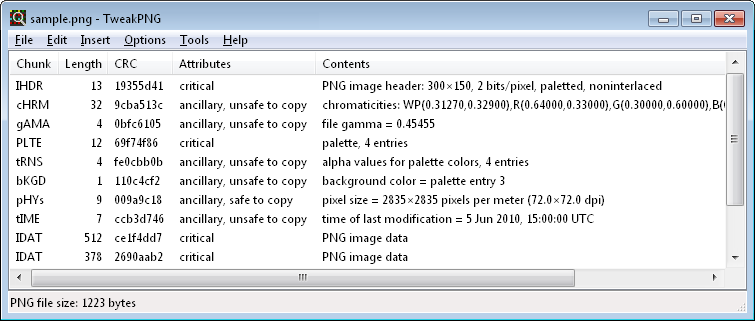
В примере официального снимка читаются IHDR, cHRM, gAMA, PLTE, tRNS, bKGD, pHYs, tIME и две строки IDAT. Этот список хорошо показывает разницу между данными изображения и сведениями об условиях его отображения. Даже без раскрытия содержимого IDAT можно установить, присутствует ли палитра, записана ли прозрачность и сколько блоков занимает сжатый поток.
Ширина колонок настраивается перетаскиванием разделителей. Колонку разрешено полностью скрыть, сдвинув её ширину до нуля, и затем вернуть. Это полезно на небольшом экране, где длинные текстовые значения занимают больше места, чем четырёхсимвольный тип. В нижней строке состояния показывается размер PNG-файла: после структурных изменений он служит ориентиром, но сам по себе не говорит о корректности результата.
Меню File, Edit, Insert, Options, Tools и Help
Команды организованы по шести традиционным меню Windows. File отвечает за открытие, создание, повторное открытие, сохранение и проверку структуры. В Edit находятся действия с существующими чанками, включая удаление, перенос, обмен через буфер, объединение или разделение IDAT, импорт профиля ICC. Меню Insert предназначено для создания поддерживаемых типов служебных блоков. Такое разделение помогает избежать смешения двух операций: изменить существующий блок и вставить новый.
Options содержит Preferences и Configure Tools. В первом диалоге находятся уровень сжатия для новых zTXt-записей и интеграция с контекстным меню Проводника. Во втором задаются команды внешних программ. Tools включает отдельный просмотр изображения и настроенные пользователем инструменты. Help открывает справку и сведения о программе. Сочетания Ctrl+O, Ctrl+S, Ctrl+Shift+S, F5 и F7 дают доступ к открытию, сохранению, сохранению под другим именем, структурной проверке и просмотру изображения соответственно.
Двойной щелчок по поддерживаемому чанку вызывает специализированный редактор. Для текста это поля Keyword и содержимого; для pHYs — числовые значения по X и Y и единицы измерения; для PLTE — таблица цветовых ячеек; для iCCP — название и доступное для чтения содержимое профиля. Единого текстового редактора всех байтов нет. Поддержка зависит от типа, а у некоторых записей редактируется лишь часть полей.
Вспомогательный просмотр изображения
В отдельном окне Image Viewer отображается текущий вид картинки. Оно не предназначено для ретуши: здесь есть масштабирование, варианты фона и настройки коррекции гаммы, но нет кистей или слоёв. Особенность реализации — коррекция с учётом gAMA и sRGB при предположении, что монитор работает в sRGB. Значения cHRM и содержимое iCCP встроенный просмотрщик не учитывает, поэтому совпадение двух картинок именно в нём не является проверкой полного цветового соответствия в профессиональной системе управления цветом.
В меню изображения имеется Edit → Copy Image: это копирование визуального изображения в буфер обмена, а не копирование выделенного структурного чанка. Возможность полезна для передачи картинки в другую программу, однако буфер обмена не заменяет сохранение исправленного PNG с исходными служебными сведениями.
Основные функции и реальные пределы редактирования
Чтение структуры и предварительная проверка
Обзор по чанкам помогает различать три группы неполадок: пропущенные обязательные блоки, неправильный порядок блоков и некорректные либо непонятные сведения внутри допустимой структуры. Встроенная функция Check Validity рассматривает главным образом полноту и порядок чанков. Проверка выполняется также перед сохранением, а при обнаружении подозрительной структуры программа требует подтверждения. Это предупредительный контроль, не полноценная экспертиза сжатого потока.
Особенно важно не путать отсутствие предупреждения с гарантией: файл способен содержать правильную последовательность IHDR–IDAT–IEND и при этом иметь недопустимые внутренние значения или повреждённые данные. При такой задаче более глубокую проверку CRC и распаковки способен выполнить pngcheck. Обычный просмотрщик, который смог открыть картинку, тоже не выдаёт юридического или технического сертификата её целостности.
Текстовые записи tEXt, zTXt и iTXt
TweakPNG умеет создавать и править три варианта текстовых чанков. tEXt хранит обычные текстовые сведения, zTXt — текст в сжатом виде, iTXt предназначен в том числе для международного текста с языковой меткой и переводом обозначения поля. В редакторе есть Keyword, поле текста, флажки Compressed и International text, а также Language tag и Translated keyword. Это структурированные метаданные, а не надпись поверх картинки.
Возможность исправлять текст особенно полезна для указания автора, описания набора тестовых изображений, сопровождения архива или анализа случайно оставленной информации. Разновидность записи имеет значение: программы, понимающие только старый tEXt, могут не показывать iTXt, а русскоязычный текст не следует бездумно переводить в формат с неподходящей кодировкой. Уровень компрессии из Preferences влияет на новые zTXt, но не является общей настройкой размера PNG.
Палитра, прозрачность и предлагаемый фон
Для индексированных PNG редактор PLTE представляет цвета сеткой ячеек. Элемент Colors in palette управляет количеством цветов; Edit alpha меняет альфа-значение записей tRNS, а Set bkgd выбирает цвет, на который указывает bKGD. Здесь полезна тонкость: tRNS для индексированного PNG сопоставляет степень прозрачности конкретным позициям палитры, тогда как bKGD лишь сообщает рекомендуемый фоновый цвет. Он не обязан изменять итоговое отображение в каждой программе.
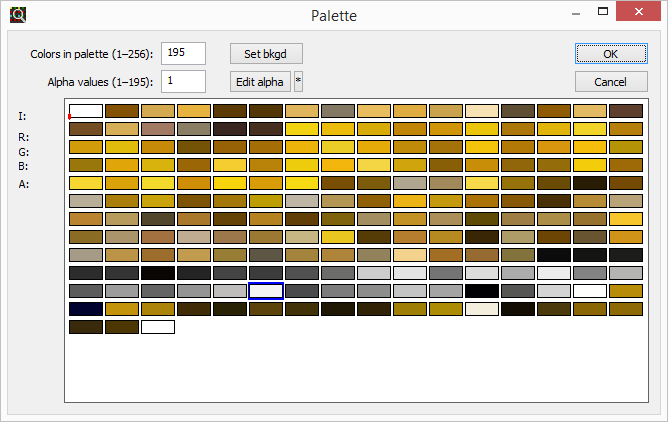
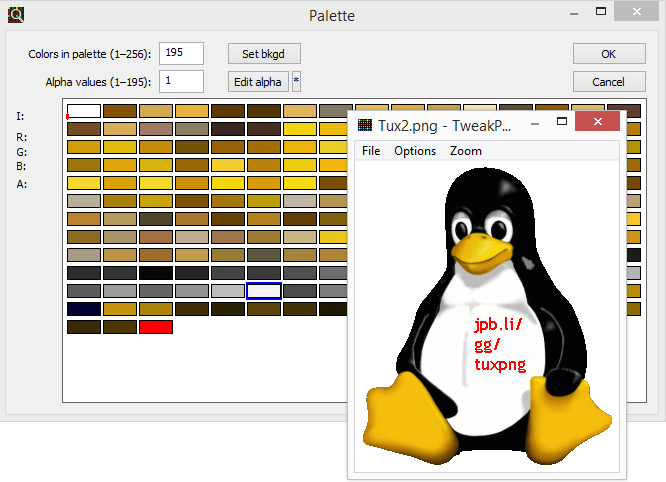
Две ячейки палитры могут содержать визуально одинаковый цвет, оставаясь разными индексами. Отсюда следствие: изменение одной записи способно затронуть лишь те пиксели, которые ссылаются на неё. Такой эффект пригоден для исследования индексированного изображения, но опасен при попытке произвольно удалить «лишний» цвет. Сокращение PLTE без проверки индексов в пиксельных данных может сделать файл незаконным с точки зрения PNG.
Плотность, цвет и профили ICC
Чанки pHYs, gAMA, sRGB и cHRM описывают разные аспекты отображения. pHYs отвечает за физическую плотность или пропорции, gAMA — за гамму, sRGB — за намерение цветопередачи, cHRM — за координаты цветностей. Эти сведения не взаимозаменяемы. Переписывая их, пользователь прежде всего изменяет интерпретацию уже записанных цветовых данных другими приложениями, а не запускает преобразование цветового пространства.
Для ICC предусмотрен специальный импорт файла .icc, создающий запись iCCP. В существующем iCCP редактор позволяет изменить только имя, но не содержимое профиля. Следовательно, для замены профиля требуется работать с импортом, а не ожидать встроенного редактора кривых, таблиц профиля и точного преобразования значений пикселей.
Работа с IDAT без повторного кодирования
Команды объединения IDAT сохраняют порядок байтов общего сжатого потока, меняя лишь границы чанков. Удаление одной обвязки экономит ровно 12 байт. Например, объединение пяти последовательных IDAT в один сокращает служебные расходы на 48 байт; это не эквивалент повторного сжатия картинки. Обратная операция Split IDAT делит полезную нагрузку на части выбранного размера, в том числе с повторением разбиения, но обычно увеличивает итоговый размер файла.
Редактировать содержимое IDAT как графическое изображение TweakPNG не умеет. Предел здесь принципиальный: инструмент управляет упаковкой существующих частей файла, а не пересчитывает пиксели, палитру или фильтры сжатия. Для массовой оптимизации нужны другие средства; на GeekHow собраны отдельные программы для сжатия изображений и инструменты для конвейерной обработки.
Обмен блоками и внешние фильтры
Помимо обмена через системный буфер TweakPNG импортирует отдельный чанк из бинарного файла и экспортирует один выбранный чанк. Формат такого файла строго определён: четыре первых байта — ASCII-обозначение чанка, затем его данные; длина и CRC в нём не присутствуют. Эта возможность подходит для воспроизведения редких служебных случаев и переноса записей, которые типовые диалоги не создают. Но она перекладывает на пользователя ответственность за правильный тип, порядок и содержание.
Настраиваемые внешние инструменты делятся на viewer и filter. Viewer получает временный файл для просмотра, а filter должен прочитать входной PNG и создать выходной PNG. Параметры %1 и %2 обозначают входной и выходной пути. Это ограниченная интеграция с чужими утилитами, а не встроенный редактор командных сценариев или пакетное выполнение по целой папке.
Как пользоваться программой — советы гика
Низкоуровневое редактирование нельзя безопасно освоить на единственной копии важного файла. Для всех сценариев ниже исходник остаётся неизменным, а результат сохраняется под новым именем. В примерах названия меню приведены для оригинального англоязычного TweakPNG 1.4.6. Проверка означает как минимум структурный контроль в программе, а для критичных случаев — открытие результата независимым декодером. Возврат к исходнику надёжнее попытки отменить сложную цепочку операций.
Открытие PNG и первичный просмотр списка чанков
Цель. Понять, какие служебные блоки содержит файл, не меняя пиксельных данных. Подготовка. Нужна распакованная официальная сборка для своей разрядности Windows и копия небольшого PNG. Желательно выбирать файл, способный открываться в обычном просмотрщике: так легче отделить особенности формата от исходного повреждения.
- Из архива TweakPNG выберите x86\tweakpng.exe для 32-битной Windows или x64\tweakpng.exe для 64-битной и запустите файл.
- В меню File → Open… (Ctrl+O) укажите копию PNG. Альтернативный способ — перетащить изображение в главное окно программы.
- Посмотрите на столбцы Chunk, Length, CRC, Attributes, Contents. Найдите IHDR, один или несколько IDAT и IEND, затем отдельно оцените вспомогательные записи.
- Выполните Tools → Show Image Viewer или нажмите F7 для визуального контроля. Не путайте это окно с графическим редактором.
Что проверять. В главном списке должны быть читаемые типы чанков и размер файла в строке состояния; просмотрщик должен показывать изображение там, где исходник корректен. Типичная ошибка. Неизвестный чанк воспринимают как мусор или полагают, что Contents обязан раскрывать содержимое любого IDAT. Безопасный откат. Ничего не записывайте на диск; закройте документ через File → Close. Анализ содержимого сам по себе не требует сохранения.
Проверка структуры перед любой правкой
Цель. Отделить проблемы исходного порядка чанков от дефектов, внесённых редактированием. Подготовка. Сохраните первоначальную копию отдельно от экспериментальной. Особое внимание уделяйте палитровым PNG, анимационным расширениям и файлам из непроверенных источников.
- Откройте нужный файл и обратите внимание, где находятся IHDR, PLTE, IDAT и IEND.
- Запустите File → Check Validity или нажмите F5.
- Оцените сообщения о порядке либо отсутствии обязательных блоков. Не принимайте согласие программы сохранить документ за доказательство исправности всех данных.
- После отдельной правки повторите F5. Для задачи, связанной с испорченным изображением, дополнительно используйте проверяющий декодер PNG за пределами TweakPNG.
Что проверять. Не появилось новых структурных предупреждений и результат читается другим приложением. Типичная ошибка. На основании одного Check Validity делают вывод, что сжатый поток и все поля корректны; встроенный анализ этого не гарантирует. Безопасный откат. Не подтверждайте сохранение с новыми предупреждениями без ясной причины; восстановите исходную версию и исследуйте проблему на дубликате.
Добавление комментария, автора и международного текста
Цель. Создать служебную текстовую аннотацию, которая хранится внутри PNG, но не рисуется поверх изображения. Подготовка. Возьмите копию файла, заранее определите Keyword и значение, а для русского текста — язык записи. Для повторяемого архива полезно придерживаться одинаковых полей во всех файлах, но делать это в TweakPNG придётся по отдельности.
- Выберите Insert → tEXt/zTXt/iTXt (Text) или нажмите Ctrl+T.
- В диалоге Text заполните Keyword и большое поле содержимого; для обычного латинского комментария достаточно простого текста.
- Флажок Compressed задаёт сжатый вариант записи. Для Unicode-текста используйте International text; при необходимости укажите Language tag (например, ru) и Translated keyword.
- Подтвердите OK, посмотрите новую строку tEXt, zTXt или iTXt в списке и оцените её расположение относительно остальных блоков.
- После структурной проверки выполните File → Save As… (Ctrl+Shift+S), сохранив исходный файл под прежним именем.
Что проверять. Новая аннотация доступна при повторном открытии созданного PNG, а картинка выглядит так же. Типичная ошибка. Русский текст вводят в запись с неподходящими ограничениями символов либо принимают комментарий за видимую надпись на изображении. Безопасный откат. До записи выделите созданный чанк и нажмите Delete; после записи вернитесь к нетронутому PNG, а не исправляйте кодировку на единственном экземпляре.
Редактирование и удаление существующих метаданных
Цель. Изменить неверную служебную запись или удалить именно тот дополнительный блок, который больше не нужен. Подготовка. Установите тип и назначение чанка, убедитесь, что не трогаете IHDR, IDAT, IEND и необходимый для индексированного изображения PLTE. Не определяйте приватность файла только по списку известных текстовых полей: сведения способны находиться и в иных структурах.
- Выберите строку интересующего чанка. Для поддерживаемого типа откройте Edit → Edit Chunk… или дважды щёлкните по строке.
- Измените предусмотренное поле в специализированном диалоге и подтвердите OK. Для удаления выделенного необязательного блока используйте Edit → Delete или клавишу Del.
- При работе с несколькими связанными вспомогательными записями учитывайте их порядок. Edit → Move Up и Edit → Move Down перемещают выделенные чанки, но изменение порядка IDAT здесь недопустимо.
- Для переноса подходящей записи между документами предусмотрены Edit → Copy и Edit → Paste. Вставка происходит перед первым выделенным чанком и не заменяет его.
- Проверьте структуру F5 и сохраните исправленный PNG под отдельным именем.
Что проверять. Исчезла ровно выбранная запись, либо её новое значение доступно после повторного открытия; независимый просмотрщик показывает допустимое изображение. Типичная ошибка. Пользователь ожидает от Paste замены строки, удаляет критический блок или перемещает IDAT поодиночке. Безопасный откат. До сохранения отмените отдельную операцию доступными средствами редактирования либо просто закройте документ без записи; после сохранения восстанавливайте результат из исходной копии.
Правка палитры PLTE и индексов прозрачности tRNS
Цель. Исправить конкретный цвет в индексированном PNG либо изменить прозрачность палитрового индекса. Подготовка. Нужен именно палитровый PNG, где в таблице присутствует PLTE. Запишите исходный размер палитры и цвет редактируемого элемента; сохраните отдельную контрольную копию, потому что смена одного цвета может изменить множество пикселей.
- Выделите PLTE и откройте его двойным щелчком или через Edit → Edit Chunk…; появится диалог Palette.
- Для замены цвета убедитесь, что переключатели Set bkgd и Edit alpha не включены. Выберите нужную ячейку, задайте новый цвет в диалоге и подтвердите изменение.
- Для прозрачности используйте Edit alpha. Если он недоступен, добавьте соответствующий tRNS через Insert → tRNS (Transparency), затем выберите нужный индекс и значение альфы от 0 (полностью прозрачно) до 255 (непрозрачно).
- Поле Colors in palette не используйте для сокращения палитры без анализа того, встречаются ли удаляемые индексы в данных изображения. Количество альфа-значений не может быть больше количества цветов.
- Подтвердите OK, оцените результат во встроенном просмотрщике и в другой программе, выполните F5, сохраните в отдельный файл.
Что проверять. Меняется именно область, использующая выбранный индекс, без неожиданных цветов или исчезновения непричастных деталей. Типичная ошибка. Пользователь сокращает палитру ради нескольких байтов, хотя IDAT содержит ссылки на удалённые позиции; другой частый промах — пытаться управлять tRNS как общей непрозрачностью всей картинки. Безопасный откат. Сначала восстановите старый цвет или альфу в незаписанном документе; при нарушении палитры полностью замените экспериментальный файл сохранённым исходником.
Настройка bKGD и физических размеров pHYs
Цель. Указать рекомендуемый фон либо сведения о плотности пикселей без изменения числа пикселей. Подготовка. Для bKGD определите цвет, который действительно соответствует назначению изображения. Для pHYs заранее выясните корректные физические единицы и значения по двум осям. Не используйте эту операцию как способ увеличить разрешение реальной картинки.
- Для палитрового изображения откройте PLTE или существующий bKGD. Если фоновый чанк отсутствует, выберите Insert → bKGD (Background color).
- В диалоге Palette нажмите Set bkgd и укажите ячейку палитры. Она будет обозначена рамкой. Не путайте рекомендуемый фон с прозрачностью пикселей.
- Для сведений о плотности выберите имеющийся pHYs либо Insert → pHYs (Pixel size, aspect ratio); откройте диалог Physical pixel size.
- Введите X и Y в Pixels per, выберите meter или unspecified units согласно исходным данным. Для печати важен именно выбор единицы, а не только две цифры.
- Подтвердите изменения, проверьте Contents соответствующих чанков и сохраните отдельную копию после F5.
Что проверять. Метаданные читаются с ожидаемыми значениями, а числовые Width и Height в IHDR остаются прежними. Типичная ошибка. Путают DPI, записанные через пиксели на метр, с реальным увеличением детализации, либо рассчитывают, что bKGD заставит все программы показывать один фон. Безопасный откат. Восстановите прежние значения pHYs и bKGD либо вернитесь к исходной копии; не редактируйте IHDR для достижения того же эффекта.
Коррекция служебных сведений gAMA, sRGB и импорт ICC
Цель. Исправить ошибочные метки цветового пространства или внедрить предоставленный профиль ICC. Подготовка. Нужны достоверные сведения о фактическом цвете изображения. Нельзя присвоением записи sRGB автоматически выполнить корректное преобразование всех пикселей из другого цветового пространства.
- Откройте существующий gAMA либо используйте Insert → gAMA (Gamma); в диалоге File gamma укажите подготовленное значение Gamma.
- Для записи sRGB выберите Insert → sRGB (sRGB color space indicator) или отредактируйте существующий чанк. Вариант намерения цветопередачи выбирается в диалоге sRGB из Perceptual, Relative Colorimetric, Saturation, Absolute Colorimetric.
- При наличии готового файла профиля откройте Edit → Import ICC Profile… и выберите файл .icc. Программа сформирует чанк iCCP.
- Для существующего iCCP двойной щелчок открывает ICC Profile; Name редактируется, а Contents здесь доступно для чтения, а не для произвольной перепаковки.
- Проверьте расположение цветовых блоков, выполните F5 и сохраните копию; для оценки цвета используйте приложение с полноценной поддержкой ICC.
Что проверять. Указан задуманный профиль и отсутствуют противоречащие друг другу цветовые сведения, а независимая программа интерпретирует файл ожидаемо. Типичная ошибка. Пытаться устранить цветовой сдвиг лишь переписыванием gAMA или надписи sRGB при неизменённых исходных значениях пикселей. Безопасный откат. Возвратите оригинальные чанки из контрольного файла; если требуется реальное цветовое преобразование, выполняйте его уже в специализированном графическом приложении.
Объединение или разбиение IDAT
Цель. Изменить количество сегментов сжатых данных без пересчёта изображения. Подготовка. Убедитесь, что в исходном PNG несколько последовательных IDAT и все они относятся к одному потоку. Для сравнения зафиксируйте количество блоков и размер файла до операции.
- Для объединения всех частей выберите Edit → Combine All IDAT. Чтобы объединить лишь соседнюю группу, выделите соответствующие строки и используйте Edit → Combine Selected IDAT.
- Для разбиения выделите один IDAT и выберите Edit → Split IDAT….
- В диалоге Split IDAT chunk заполните поле Size in bytes of first chunk. Переключатель Repeat as many times as possible делит чанк на повторяющиеся части указанного размера.
- После операции убедитесь, что IDAT по-прежнему идут подряд и в исходном порядке; выполните проверку F5.
- Сохраните копию через File → Save As…, затем откройте её декодером, который действительно распаковывает данные.
Что проверять. Видимое изображение и размеры IHDR не изменились, а число чанков и размер служебной части соответствует задаче. Типичная ошибка. Ожидать значительного сжатия от Combine All IDAT или вручную переносить куски данных друг через друга. Безопасный откат. Откажитесь от сохранения после неудачного результата и заново откройте исходник; не пытайтесь восстанавливать повреждённый поток перестановкой на глаз.
Импорт, экспорт и перенос бинарного чанка
Цель. Переместить нестандартную запись либо изучить её отдельно без конвертации всего изображения. Подготовка. Для экспорта нужен PNG с подходящим чанком; для импорта — подготовленный бинарный файл, содержащий идентификатор из четырёх байт и данные без длины и CRC. Если происхождение блока неизвестно, работа должна идти с тестовым PNG.
- Для извлечения выделите одну строку чанка и вызовите Edit → Export Chunk…. Сохранённый бинарный объект служит копией данных конкретного блока, а не отдельным PNG.
- Для вставки в другой PNG откройте целевой документ, затем выберите Edit → Import Chunk… и укажите подготовленный файл.
- Проверьте, что тип импортированного блока совпадает с содержимым, и поместите его в допустимую позицию командами Edit → Move Up / Move Down, не нарушая последовательность IDAT.
- Если нужен именно ICC-профиль, не импортируйте его как произвольный бинарный чанк: для файлов .icc предназначено отдельное Edit → Import ICC Profile….
- Запустите F5 и сохраните результат под новым именем; при сомнительных свойствах блока перепроверьте файл в независимом анализаторе.
Что проверять. Тип, длина и место вставленного чанка соответствуют назначению, а PNG остаётся читаемым. Типичная ошибка. Добавить длину и CRC внутрь импортируемого файла, хотя TweakPNG ожидает только тип и полезную нагрузку; либо экспортировать чанк и пытаться открыть его как изображение. Безопасный откат. Удалите ошибочно импортированную запись до сохранения или начните заново с нетронутой копии файла.
Подключение внешнего просмотрщика и PNG-фильтра
Цель. Передать открытое изображение внешнему инструменту, не превращая TweakPNG в систему пакетного редактирования. Подготовка. Нужна заранее установленная доверенная программа с известными аргументами запуска и отдельный тестовый PNG. Фильтр должен уметь читать входной и создавать новый выходной PNG.
- Откройте Options → Configure Tools…. В свободной строке заполните Name — это название будущей команды в меню Tools.
- В поле Program укажите исполняемый файл внешней программы; кнопка … позволяет выбрать путь. Для обычного просмотра оставьте Parameters пустым либо укажите допустимые параметры с %1.
- Для фильтра в Parameters предусмотрите %1 как путь входного файла и %2 как путь выходного. Именно наличие обоих маркеров позволяет TweakPNG считать команду фильтром.
- Сохраните настройки, откройте Tools и запустите появившийся пункт на тестовом изображении.
- Если внешний фильтр изменил текущий документ, проверьте структуру F5 и итоговую картинку до отдельного сохранения.
Что проверять. Viewer открывает нужное изображение, а filter возвращает PNG, распознаваемый программой. Типичная ошибка. Указать только %1 для фильтра, перепутать пути или выбрать программу, которая игнорирует аргументы командной строки. Безопасный откат. Удалите строку неработающего инструмента из Configure Tools, закройте несохранённый документ и вернитесь к первоначальному PNG. Учитывайте, что обмен с внешним приложением проходит через временные файлы на диске.
Работа с APNG-чанками и сигнатурой файла
Цель. Анализировать служебные сведения анимированного PNG либо подготовить специальный тест формата. Подготовка. Нужен файл с известной структурой APNG и понимание последовательности кадров. Обычный PNG без кадров не превращается в анимацию одним добавлением acTL; аналогично переключение сигнатуры не конвертирует содержимое в другой формат.
- Найдите существующие acTL, fcTL и fdAT. Для создания поддерживаемых служебных записей доступны Insert → acTL (APNG animation control) и Insert → fcTL (APNG frame control).
- В редакторе acTL доступны Number of frames, Number of plays и Play indefinitely; в fcTL — параметры отдельного кадра. Для fdAT утилита работает лишь с номером последовательности, а не с полным редактированием кадровых данных.
- Для специального файла семейства PNG откройте File → File Signature… и оцените варианты PNG, MNG, JNG. Менять сигнатуру допустимо только тогда, когда полезное содержимое уже соответствует выбранному формату.
- Запустите F5, сохраните эксперимент под новым именем и откройте его приложением, которое действительно понимает соответствующее расширение формата.
Что проверять. Не просто наличие acTL или новой сигнатуры, а корректная интерпретация специального файла соответствующим декодером. Типичная ошибка. Воспринимать редактирование меток APNG как конструктор анимации или считать MNG и JNG полноценно поддерживаемыми форматами. Безопасный откат. Не сохраняйте изменения поверх исходной анимации; при нарушении порядка кадров вернитесь к неповреждённому тестовому файлу.
Сохранение PNG и копирование изображения в буфер
Цель. Получить переносимый результат и не потерять возможность сравнения с исходником. Подготовка. Подберите отдельное имя, например с суффиксом -edited, и сохраните начальный файл там, где его не затронет перезапись.
- После завершения правок вызовите File → Check Validity (F5) и разберите появившиеся предупреждения.
- Выберите File → Save As… (Ctrl+Shift+S), укажите новую папку или имя. Команда File → Save (Ctrl+S) предназначена для записи текущего документа и менее безопасна при первой правке исходника.
- Откройте сохранённую копию заново через File → Open… и убедитесь, что нужные чанки остались, а визуальное изображение читается.
- Для отдельного получения картинки откройте Tools → Show Image Viewer, затем в его окне воспользуйтесь Edit → Copy Image. Вставка из буфера передаёт изображение, но не является экспортом всей структуры чанков.
Что проверять. На диске присутствуют исходный и отредактированный PNG с различимыми именами; повторное открытие подтверждает изменения. Типичная ошибка. Принять успешную вставку изображения из буфера за доказательство, что текстовые записи и ICC-профиль тоже сохранены. Безопасный откат. Удалите неудачную копию, оставив исходник; после этого повторяйте операцию только с подготовленным дубликатом.
Сквозной сценарий: проверить аннотацию, изменить её и получить контрольную копию
Цель. Свести функции просмотра, точечной правки и сохранения в один воспроизводимый маршрут без воздействия на критические данные. Подготовка. Достаточно небольшого корректного PNG; отдельный исходник должен храниться неизменным. Этот сценарий пригоден для понимания логики TweakPNG, даже если в исходном файле ещё нет текстовой записи.
- Распакуйте официальный ZIP и запустите подходящий tweakpng.exe; через File → Open… откройте копию изображения.
- Просмотрите таблицу, найдите IHDR, IDAT, IEND, затем запустите File → Check Validity. Если уже есть структурные предупреждения, остановитесь на диагностике исходника, а не добавляйте новые данные.
- Через Insert → tEXt/zTXt/iTXt (Text) создайте запись с Keyword Comment и нейтральным описанием происхождения тестового файла; для русского описания выберите международный вариант.
- В списке выделите созданную запись, откройте её двойным щелчком и исправьте одну опечатку. Сравните до и после столбец Contents; изображение в отдельном Viewer измениться не должно.
- Повторите F5 и используйте File → Save As…, например в файл sample-comment-edited.png. Не подтверждайте перезапись исходного PNG.
- Повторно откройте новую копию и убедитесь, что Keyword и текст сохранились. В независимом просмотрщике убедитесь, что пиксельное изображение осталось тем же, а при необходимости запустите более глубокую проверку PNG.
Что проверять. Получены два PNG, отличающиеся целевой метаданной, а не неожиданной сменой размеров или палитры. Типичная ошибка. При редактировании удаляют исходный чанк, считая любую вспомогательную запись ненужной, либо сохраняют поверх оригинала до проверки. Безопасный откат. Здесь он однозначен: неудачный файл отбрасывается, первоначальная копия снова открывается без ручного восстановления критической структуры. Такой контроль важнее экономии нескольких кликов.
Форматы и переносимость результатов
У TweakPNG нет универсального окна импорта, где выбирают любую картинку и конвертируют её в PNG. Главный документ программы — уже подготовленный PNG со своей структурой. Поддержка MNG и JNG ограничена пониманием общего контейнерного принципа: отдельные специфические чанки редактор обычно не расшифровывает и не создаёт, а результаты проверки таких файлов не следует трактовать как окончательный вердикт. Поэтому эти расширения не равны полноценным дополнительным форматам графического экспорта.
| Тип данных | Что умеет TweakPNG | Существенное ограничение |
|---|---|---|
| PNG | Открытие и сохранение структуры, ручные изменения поддерживаемых чанков | Не рисует и не конвертирует изображение из других графических форматов |
| Палитровый PNG | Редактор PLTE, bKGD и tRNS | Не пересчитывает индексы пикселей при произвольном сокращении палитры |
| PNG с APNG-расширением | Чтение и часть редактирования acTL, fcTL, номера последовательности fdAT | Не полноценный редактор анимации и кадров |
| MNG/JNG | Ограниченное, неофициальное манипулирование чанками | Специфические поля распознаются неполно, а проверка может ошибочно считать легальные структуры неверными |
| ICC (.icc) | Импорт профиля с созданием iCCP | Не выполняет цветовое преобразование изображения |
| Бинарный файл чанка | Импорт и экспорт одной записи как тип плюс данные | Это не PNG; нужно соблюдать структуру и допустимое положение блока |
| JPEG, WebP, TIFF, GIF | Не служат основными редактируемыми документами оригинального TweakPNG | Для работы с ними нужен другой инструмент |
| Буфер обмена Windows | Перенос чанков между документами, копирование картинки из Viewer | Снимок изображения и структура PNG — разные объекты обмена |
Важная особенность переносимости: сохранённый PNG не содержит «проекта TweakPNG», зависящего от фирменного движка. Результат — обычный файл, который должен понимать совместимый PNG-декодер при соблюдении правил формата. Сохранённый текстовый чанк может быть легальным, но программа получателя вправе не показывать его в интерфейсе. Для изображения это часто несущественно, а для обмена метаданными между системами — критично.
Задачи, связанные с изменением размеров, цветов каждого пикселя, конвертацией в JPEG, исправлением перспективы или добавлением видимых подписей, относятся к растровым графическим редакторам. Сходство расширения файла не делает TweakPNG их заменой. Редактирование чанков полезнее тогда, когда требуется сохранить исходный набор пикселей и точно контролировать сопутствующие сведения.
Системные требования, производительность и конфиденциальность
Официальные требования сформулированы по поколению Windows, а не по частоте процессора, видеокарте или объёму памяти. TweakPNG — обычное настольное приложение с исполняемыми вариантами x86 и x64. Наличие отдельной видеокарты или аппаратного ускорения не относится к документированным условиям запуска. Не следует переносить на него требования универсальных графических пакетов: основная операция здесь связана с чтением структуры одного файла, а встроенный Viewer отдельно декодирует изображение.
Оценку скорости полезно разделить на действия. Просмотр списка чанков, изменение короткого текстового поля и работа со встроенным просмотрщиком решают задачи разной сложности. Важны число блоков, размеры полезной нагрузки и особенности внешнего инструмента, когда он подключён. Для TweakPNG 1.4.6 нет оснований обещать конкретное время обработки гигабайтного PNG либо превосходство над другими программами: такие выводы требуют измерений на сопоставимых данных и оборудовании, а не впечатления от старого небольшого ZIP-архива.
Обработка файла выполняется на компьютере пользователя; постоянный вход в сервис и отправка изображений в облако не входят в обычную работу оригинального выпуска. Но локальность не означает отсутствия следов вообще. Настройки могут храниться в ветке HKEY_CURRENT_USER\SOFTWARE\Generic\TweakPNG, а включение пункта для Проводника меняет системную интеграцию. Внешние viewer и filter используют временный файл на диске. Для служебных и конфиденциальных изображений этот факт важнее маркетингового ярлыка «portable».
Отдельный риск связан с содержимым непроверенного PNG. Файл допускает частные и неизвестные блоки, а версия программы выпущена много лет назад. Это не доказательство конкретной уязвимости TweakPNG, но основание соблюдать обычную осторожность при анализе файлов неизвестного происхождения, особенно в среде с чувствительными данными. Удаление записей через TweakPNG не является проверенной процедурой полного обезличивания: после правки могут оставаться сведения в других чанках либо копиях, созданных сторонними инструментами.
Жизненный цикл продукта: что означает версия 1.4.6 в 2026 году
История TweakPNG началась с выпуска 1.0.0 в декабре 1999 года. Ранние обновления добавили исправления структуры и контроль при сохранении; в 2000 году появились редактирование палитры, bKGD и tRNS и объединение IDAT. В 2003 году автор добавил отдельное окно просмотра изображения. Эти вехи объясняют назначение программы: она росла из анализатора формата, а не из графического приложения, которое позже получило вкладку метаданных.
В 2008 году в утилиту вошла работа с международными текстовыми чанками iTXt, а распространяемый двоичный выпуск стал Unicode-приложением. В 2010 году добавлены операции с oFFs, acTL и fcTL, а также подключение внешних фильтров. В 2011 году появились 64-битные сборки. Выпуск 1.4.6 от 7 сентября 2014 года принёс, среди прочего, копирование изображения из Viewer и необязательную коррекцию непрямоугольных пикселей.
На октябрь 2026 года официальный раздел загрузки автора предлагает именно TweakPNG 1.4.6. Исходный проект доступен в GitHub, что позволяет изучить реализацию или собрать другую редакцию самостоятельно. Однако опубликованный официальный архив и содержимое стороннего репозитория с похожим названием — не одно и то же. Нельзя считать новые функции форка частью исходного бинарного выпуска только из-за совпадения имени программы.
Отдельный форк JappeF/tweakpng рассчитан на Windows 10/11 и дополнен средствами работы с параметрами генерации изображений. В нём предусмотрены автоматический показ параметров и операции с текстовыми метаданными ИИ-изображений, в том числе заявлено чтение отдельных EXIF-полей JPEG/WebP. Это самостоятельно развиваемая производная ветка, а не «настройка», включающая скрытые возможности в программе Джейсона Саммерса. При переносе старых инструкций между ними следует проверять главное окно, названия команд и набор поддерживаемых данных.
Что перестанет работать первым при изменении окружения
У TweakPNG нет центрального сервера, который должен отвечать на каждую операцию с PNG. После получения архива программа работает с локальным файлом и не требует создания аккаунта. Отключение интернета само по себе не лишает пользователя функции просмотра и изменения чанков. Поэтому главная зависимость здесь не от подписки или удалённой платформы, а от способности старого исполняемого файла запускаться и корректно взаимодействовать с операционной системой.
Первое слабое место — совместимость со средой Windows. Официально указана поддержка Windows XP и более новых версий, но это историческая формулировка, а не результат сертификации каждой последующей сборки Windows. Меняются политики безопасности, механизм отображения старых диалогов, доступ к каталогам и обработка ассоциаций файлов. Если работа с PNG является частью критичного производственного процесса, зависимость от старого графического интерфейса стоит учитывать заранее.
Второе слабое место — внешние программы из Configure Tools. Пользователь сам задаёт путь исполняемого файла и аргументы. Перенос папки, удаление фильтра или изменение его командной строки нарушают только эту связку, а не базовый список чанков. При неверном внешнем фильтре риск выше, чем у Viewer: фильтр должен сформировать новый PNG, который TweakPNG затем прочитает как результат.
Третья граница — эволюция стандарта PNG. Современные файлы содержат расширения, которых исходный TweakPNG 1.4.6 не знает в деталях, включая некоторые метаданные, описанные в более поздних редакциях спецификации. Незнакомая вспомогательная запись может отображаться как отдельный чанк, но не иметь редактора её полей. Слабая информативность Contents в таком случае не означает порчу изображения и не даёт оснований удалять блок.
Наконец, визуальная проверка зависит от особенностей встроенного просмотра. Его интерпретация гаммы и цветового пространства не равнозначна работе со всеми ICC-профилями. Когда решающим критерием является точное отображение цвета, проверяющим инструментом должен быть профильный графический просмотрщик, а не окно TweakPNG. Например, обзор nomacs как просмотрщика изображений уместен при выборе отдельной программы для визуального контроля, хотя сам по себе просмотрщик также не заменяет анализ структуры.
Матрица сохранности: что действительно происходит с PNG после правок
Самый полезный вопрос перед применением команды — какие данные она обязана затронуть и что можно вернуть из исходной копии. В таблице речь идёт о предметном эффекте операции, а не о гарантированном побайтовом совпадении целого файла: при записи TweakPNG формирует новый контейнер, а метаданные, порядок чанков и служебные суммы могут отличаться.
| Действие | Что сохраняется | Что меняется или теряется | Обратимость и контроль |
|---|---|---|---|
| Изменить tEXt / iTXt | Изображение и остальные непотревоженные блоки | Текстовое значение или форма записи | Вернуть старый чанк из копии; проверить текст и декодирование |
| Удалить необязательный чанк | Оставшаяся структура и пиксельные данные | Сведения удалённого блока, иногда значимая семантика | Восстанавливается только при наличии исходных данных |
| Изменить PLTE | Индексы в IDAT | Цвета, соответствующие изменённым индексам | Вернуть исходную палитру; сравнить отображение |
| Изменить tRNS | Содержимое IDAT и значения PLTE | Прозрачность связанных индексов | Восстановить исходный tRNS и проверить альфа-канал при отображении |
| Изменить pHYs | Ширина и высота в пикселях | Физическая плотность либо пропорции | Восстановить прежние единицы и числовые значения |
| Объединить IDAT | Последовательность байтов сжатого потока | Границы чанков и накладные 12 байт на удалённую границу | Логически обратимо разбиением; не обещает прежнего побайтового контейнера |
| Изменить IHDR | Не происходит автоматического преобразования пикселей | Критические параметры интерпретации изображения | Высокий риск нечитаемого файла; надёжен возврат к исходнику |
| Импортировать iCCP | Пиксельные данные | Условия цветовой интерпретации в совместимых приложениях | Сверка профиля с оригиналом, независимый цветовой просмотр |
| Изменить сигнатуру | Остальные байты по смыслу не конвертируются | Признак типа контейнера | Возврат только при знании реального формата данных |
Особый случай — сохранение с целью приватности. Удалённый комментарий не доказывает, что изображение не содержит других сведений: данные находятся в иных дополнительных чанках, а иногда и вне стандартного потока. Для анимированных или созданных специальными программами PNG важность вспомогательных блоков ещё выше. Устранение «всех неизвестных записей» ради чистоты — плохая универсальная стратегия: часть сведений безвредна, часть нужна получателю, а часть требует специального инструмента для корректного анализа.
Задача → инструмент → результат → что проверить
Оценивать TweakPNG следует по конкретному объекту изменения. Здесь не требуется дорогой универсальный графический редактор, когда нужно увидеть порядок IDAT, но обратное тоже верно: корректировка цвета сотен тысяч пикселей не становится проще от доступа к PLTE и gAMA.
| Задача | Подходящий инструмент | Ожидаемый результат | Контроль, который нельзя пропустить |
|---|---|---|---|
| Выяснить, что записано в файле | Таблица Chunk / Contents | Список типов, размеров и распознаваемых полей | Есть обязательная структура, неизвестные записи не объявлены испорченными без оснований |
| Обнаружить подозрительный порядок | File → Check Validity | Предупреждение об ошибке структуры | Различать структурный тест и проверку данных декодером |
| Поменять комментарий | Текстовый редактор чанка | Другое значение tEXt, zTXt или iTXt | Повторно читается текст и не изменилось изображение |
| Исправить цвет палитрового индекса | Palette | Новая запись PLTE | Изменился задуманный участок, а не вся палитра целиком |
| Устранить лишние границы IDAT | Combine All IDAT | Меньше блоков и немного меньше служебных байтов | Изображение распаковывается сторонним декодером |
| Добавить известный ICC | Import ICC Profile | Запись iCCP | Профиль соответствует пиксельным данным, нет конфликтующих цветовых меток |
| Передать частный чанк | Export Chunk / Import Chunk | Скопирован конкретный бинарный блок | Тип, полезная нагрузка и позиция допустимы |
| Массово обработать сотни PNG | Внешний конвейер, а не встроенный список TweakPNG | Автоматизированное преобразование набора файлов | Имена, метаданные и ошибки контролируются для всей партии |
Последняя строка принципиальна: пользовательские команды в меню Tools не превращают программу в пакетный менеджер. Для большого числа изображений уместны средства пакетной обработки изображений. При выборе инструмента важнее воспроизводимость обработки каждого входного файла, чем возможность один раз настроить внешнюю утилиту в меню TweakPNG.
Плюсы и минусы TweakPNG
Плюсы
- Прямой доступ к структуре PNG. Видны тип, размер, CRC, свойства и расшифровываемые значения отдельных записей, которые скрыты в обычном редакторе изображений.
- Точная работа с частью метаданных. Предусмотрены текстовые записи разных видов, палитры, прозрачность, плотность, гамма, отдельные цветовые метки и импорт ICC.
- Обмен чанками без конвертации изображения. Есть копирование между документами, импорт и экспорт одиночного бинарного блока.
- Доступные средства изучения формата. Проверка базовой структуры, специализированные диалоги и возможность изготовить экспериментальный PNG полезны при диагностике и разработке.
- Свободное распространение. Программа бесплатна, исходники открыты под GNU GPL, ZIP содержит готовые x86/x64-сборки, а установка через мастер не требуется.
- Локальная работа. Для просмотра и изменения файлов не нужен веб-аккаунт или отправка изображений в облако.
Минусы
- Высокая цена ошибки. Неверное изменение IHDR, PLTE, порядка IDAT или служебных параметров способно нарушить отображение и чтение файла.
- Узкая специализация. Нет кистей, слоёв, графической ретуши, конвертации изображений и полноценной пакетной обработки.
- Проверка не исчерпывающая. Встроенный Check Validity рассматривает главным образом порядок и обязательность чанков, но не гарантирует валидность внутреннего содержимого.
- Неравномерная глубина поддержки. Некоторые блоки можно полностью править, у iCCP — только имя, IDAT нельзя редактировать как пиксельные данные, MNG/JNG поддерживаются неполно.
- Официальный бинарный выпуск старый. Доступный на странице автора архив датирован 2014 годом; совместимость с новейшими системами не стоит приравнивать к отдельной современной сертификации.
- Цветовой просмотр ограничен. Встроенный Viewer учитывает не все цветовые данные PNG, поэтому не подходит для финального контроля ICC.
- Англоязычный технический интерфейс. Без знания обозначений чанков и правил PNG ошибиться проще, чем в привычной программе с визуальными инструментами.
Кому подойдёт, а кому нет
Кому подойдёт
Разработчику декодера и тестировщику. При проверке поведения приложения на необычных, но допустимых блоках, повторяющихся IDAT, текстовых чанках и различных наборах цветовых меток TweakPNG обеспечивает прямое представление файла. Он помогает создать воспроизводимые примеры, не скрывая изменений за автоматическим экспортом из большого графического пакета.
Специалисту по метаданным и цифровым архивам. Когда требуется установить происхождение комментария, извлечь конкретный дополнительный блок, сравнить порядок записей или понять, почему одна система игнорирует метаданные, анализ таблицы особенно полезен. При этом TweakPNG не является исчерпывающим средством цифровой экспертизы: проверка сжатого потока, полного набора современных полей и внешних следов требует иных инструментов.
Техническому художнику, готовящему индексированные изображения. Работа с PLTE, tRNS и bKGD ценна для экспериментальных наборов, анализа ограниченной палитры и изменения отдельного индекса. Подход оправдан только тогда, когда известно, какие пиксели используют соответствующие значения и как целевой просмотрщик интерпретирует прозрачность.
Кому не подойдёт
Фотографу и дизайнеру, меняющему видимую графику. Масштабирование, удаление объектов, рисование и цветокоррекция по пикселям находятся вне задач программы. Для этих сценариев нужно приложение, которое действительно обрабатывает растровое изображение и сохраняет новую пиксельную матрицу.
Администратору регулярной массовой обработки. Ручная проверка отдельных чанков не заменяет обработку тысяч файлов с журналированием ошибок, автоматической валидацией и едиными правилами экспорта. Для архивов, сайтов и автоматизированной сборки цифровых активов важнее консольные средства и скрипты; на GeekHow есть тематический материал о массовом сжатии изображений, где предмет сравнения принципиально другой.
Пользователю телефона или браузерного сервиса. Оригинальный TweakPNG — настольная программа под Windows, не мобильная подписка и не веб-редактор. Если нужна обработка без Windows-компьютера, её достоинства как локального просмотрщика структуры не устраняют платформенного ограничения.
Сравнение с другими аналогами
Для корректного сравнения полезно разделить задачи: TweakPNG ориентирован на ручное редактирование структуры, pngcheck — на глубокую проверку целостности, ExifTool — на массовую работу с метаданными, ImageMagick — на преобразование самих изображений, PNGChunkViewer — на графическую инспекцию PNG с акцентом на текстовые записи генераторов. Все варианты перечислены по одинаковым критериям, а не по субъективному месту в рейтинге.
| Программа и задача | Платформа и освоение | Форматы и автоматизация | Оплата и границы | Когда выбрать |
|---|---|---|---|---|
| pngcheck: поиск структурных ошибок, контроль CRC и распаковки | Командная строка; сборки/исходники для нескольких ОС; средний технический порог | PNG, MNG, JNG; массовые проверки из CLI | Открытое бесплатное ПО; не интерактивный редактор содержимого чанков | Когда принципиально узнать, действительно ли PNG корректно декодируется |
| ExifTool: извлечение, исправление и перенос метаданных | Windows, macOS, Unix-подобные ОС; требует освоения команд и названий тегов | PNG, JPEG, TIFF и многие другие форматы; пакетные команды и обработка каталогов | Бесплатный инструмент с открытым кодом; не полноценный редактор порядка и бинарной структуры всех чанков | При системной чистке метаданных, переносе полей и регулярной инвентаризации |
| ImageMagick: обработка пикселей, конвертация, оптимизация в сценариях | Windows, macOS, Linux; средний или высокий порог для командных конвейеров | PNG, JPEG, GIF, TIFF и другие; поддержка скриптов, команд и пакетных операций | Свободное ПО с открытым кодом; не инструмент ручного диалога для каждого частного PNG-чанка | Когда нужен новый растр, изменение размера или одинаковое преобразование множества картинок |
| PNGChunkViewer: просмотр и изменение чанков, включая записи Stable Diffusion WebUI | Заявлены Windows, macOS и Linux; сборка из исходников требует Node.js и Rust; средний порог | Ориентирован на PNG; редактирование текста и экспорт параметров генерации, расширения через конфигурацию | Исходный код распространяется по MIT; это отдельный проект, не совместимая редакция TweakPNG | Если нужен графический интерфейс для текста в PNG, особенно связанного с генераторами изображений |
Граница выбора. Для разбора бинарной структуры одного нестандартного PNG удобнее прямой список блоков в TweakPNG. Для массового извлечения полей выгоднее командный ExifTool, а для повреждения, связанного с CRC либо распаковкой, информативнее pngcheck. ImageMagick полезен, когда в результате должны поменяться сами пиксели. Эти задачи могут встречаться последовательно, но одна программа не обязана закрывать их все.
Отдельно учитывайте цену обучения и сопровождения. У TweakPNG нет платы за установку, но требуется понимание структуры PNG и аккуратная ручная проверка. У консольных решений первоначальная настройка сложнее, зато они допускают воспроизводимый запуск на серии файлов. Продукты графического класса проще оценивать по конкретной операции, а не по общему признаку «работает с PNG». Например, обзор NConvert раскрывает иной сценарий — пакетное преобразование графики, которое не является основной задачей TweakPNG.
Типичные проблемы: диагностика и безопасные решения
Большинство ошибок при работе с редактором чанков удобно классифицировать по месту возникновения: запуск программы, распознавание формата, структура PNG, трактовка метаданных, внешний просмотр и сохранение. Ниже симптомы не выдаются за результаты отдельного испытания программы. Это диагностические ситуации, вытекающие из её документированных функций, ограничений и правил PNG. Для каждой указан путь проверки, исправление и критерий, подтверждающий результат.
1. Программа не запускается после распаковки архива
Симптом: двойной щелчок по исполняемому файлу не открывает окно или Windows сообщает о несовместимости архитектуры. Возможная причина: выбрана 64-битная сборка x64 для 32-битной Windows либо используется среда, которая не обеспечивает совместимость со старым приложением. Диагностика: важны разрядность ОС и фактический путь к x86\tweakpng.exe или x64\tweakpng.exe, а не только имя ZIP-архива. Исправление: соответствие архитектуры устанавливается выбором подходящего файла из официального архива; проблемы совместимости современной ОС следует разбирать отдельно, без скачивания случайных «исправленных» EXE. Проверка: открывается главное окно с меню File и Edit, затем успешно загружается простой PNG.
2. Файл JPEG или WebP не открывается как PNG
Симптом: TweakPNG не показывает ожидаемый список чанков для графического файла, который нормально отображается в браузере. Возможная причина: открыт JPEG, WebP или иной растр, а не структурный поток PNG. Диагностика: расширение не является достаточным доказательством формата; тип следует сопоставить с фактическим содержимым файла. Исправление: при необходимости обработки пикселей или конвертации используется графический конвертер; переименование JPEG в файл с окончанием .png не создаёт структуру PNG. Проверка: корректный PNG содержит сигнатуру формата, IHDR, IDAT и IEND, а его структура читается редактором.
3. Список чанков неполный или присутствует предупреждение о структуре
Симптом: программа сообщает о проблеме при проверке или не обнаруживаются ожидаемые обязательные блоки. Возможная причина: повреждение файла, неправильный порядок чанков, некорректная сигнатура либо результат предшествующего ручного редактирования. Диагностика: нужно различать отсутствующий IEND, ошибочное расположение PLTE и ситуацию с неизвестным вспомогательным чанком: последствия у них разные. Исправление: при повреждении лучше восстановить файл из исходного источника; перестановка или вставка обязательных блоков без точного понимания данных не равнозначна восстановлению изображения. Проверка: независимый декодер открывает файл и не сообщает о структурной ошибке.
4. После изменения IHDR картинка стала нечитаемой
Симптом: ширина или высота в списке изменилась, но Viewer либо другая программа перестали показывать изображение. Возможная причина: заголовок IHDR переписан без преобразования сжатых данных IDAT под новые размеры, тип цвета или глубину. Диагностика: сравнение с исходным IHDR показывает несовпадение параметров, которым должна соответствовать декодируемая матрица. Исправление: восстановление оригинального заголовка или всего исходного PNG предпочтительнее поиска подходящих чисел наугад; настоящий ресайз выполняет декодирование и повторную запись пикселей. Проверка: изображение снова читается и имеет согласованные параметры.
5. Check Validity не предупредил, но другой декодер находит ошибку
Симптом: F5 не выявляет очевидной проблемы, однако отдельная программа сообщает об ошибке распаковки или данных. Возможная причина: встроенная проверка TweakPNG ограничена главным образом целостностью общей последовательности чанков; содержимое не проверяется исчерпывающе. Диагностика: характер ошибки в pngcheck или другом декодере помогает отличить структуру контейнера от повреждённого сжатого потока. Исправление: использовать исходную корректную копию либо профильные средства восстановления формата, а не отключать предупреждения ради записи. Проверка: PNG успешно декодируется целиком, а не только распознаётся по наличию известных типов.
6. Ошибка CRC при независимой проверке
Симптом: анализатор целостности сообщает о несовпадении контрольной суммы одного из чанков. Возможная причина: повреждены данные или служебные байты блока, либо при внешнем вмешательстве не была корректно пересчитана CRC. Диагностика: важны точный тип проблемного чанка и возможность прочитать исходную копию; цифры в столбце CRC сами по себе не доказывают их корректность. Исправление: безопаснее восстановить корректный файл, чем механически заменить контрольную сумму: сумма должна соответствовать реальным данным, а не скрывать их повреждение. Проверка: внешний анализатор проходит контроль CRC и, для изображения, распаковку данных.
7. После изменения PLTE появляются неожиданные цвета
Симптом: изменился цвет сразу нескольких фрагментов или часть изображения отображается не так, как ожидалось. Возможная причина: несколько пикселей ссылаются на один индекс палитры, а изменение его значения распространяется на все эти пиксели; другой риск — удаление используемой ячейки. Диагностика: нужно сопоставить размер PLTE и значения до и после, убедиться в наличии действительных ссылок на нужный индекс. Исправление: восстановить прежний элемент палитры и выполнять замену только при известной карте индексов. Проверка: независимый просмотрщик показывает задуманные цвета, а валидатор не находит недопустимых индексов.
8. Прозрачность и фон выглядят по-разному в двух просмотрщиках
Симптом: изображение визуально меняется при открытии в разных приложениях, хотя файл сохранился без видимых ошибок. Возможная причина: tRNS задаёт прозрачность определённых цветов, bKGD — рекомендуемый фон, а просмотрщики по-разному представляют итоговую композицию. Диагностика: отдельно оцениваются наличие tRNS, значения альфы и режим использования фонового цвета в каждом просмотрщике. Исправление: различать задачу прозрачности и задачу визуального фона; для фиксированного результата нужен редактор пикселей, который действительно формирует требуемый фон. Проверка: альфа-значения и отображение в целевом приложении соответствуют ожиданиям.
9. После добавления ICC изменилось восприятие цвета
Симптом: картинка выглядит одинаково во встроенном Viewer, но иначе — в приложении с управлением цветом. Возможная причина: Viewer TweakPNG не интерпретирует iCCP и cHRM как полноценная система цветокоррекции, а вставленный ICC меняет условия трактовки пиксельных значений. Диагностика: сопоставляются фактическое цветовое пространство исходного файла, наличие iCCP/gAMA/sRGB и поведение независимого приложения. Исправление: неподходящий профиль не нужно «подгонять» случайными метками; для точного преобразования нужен профильный инструмент и исходные цветовые данные. Проверка: итог оценивается программой, поддерживающей используемые профили.
10. Текстовый комментарий сохранён, но нигде не виден на картинке
Симптом: после правки PNG изображение не содержит написанного комментария, либо метаданные не показываются в обычном просмотрщике. Возможная причина: tEXt, zTXt и iTXt хранят служебный текст, а не пиксельную надпись; часть программ вовсе не предоставляет интерфейса для его просмотра. Диагностика: проверяется наличие нужного текстового чанка и его значение в самом TweakPNG или специализированном инструменте метаданных. Исправление: для видимой надписи требуется графический редактор, а для передачи машиночитаемого описания — согласованный тип текстового чанка. Проверка: нужные данные читаются тем инструментом, для которого они предназначены.
11. Размер файла почти не уменьшился после Combine All IDAT
Симптом: объединение нескольких IDAT привело к сокращению размера лишь на десятки байтов. Возможная причина: программа удаляет границы чанков, а не повторно сжимает изображение; на каждый устранённый чанк приходится 12 байт накладных данных. Диагностика: сравнение числа IDAT до и после позволяет оценить именно эту экономию, не смешивая её с компрессией содержимого. Исправление: для значительного уменьшения изображения применяют подходящий кодировщик или оптимизатор с контролем потерь и метаданных. Проверка: новый PNG корректно декодируется и отвечает требуемому размеру без неожиданных изменений графики.
12. Внешний фильтр не создаёт результат или повреждает документ
Симптом: пункт Tools запускает другую программу, но TweakPNG не получает читаемого нового PNG. Возможная причина: в Configure Tools неверно заданы Program и Parameters, отсутствует маркер выходного пути %2 либо внешняя утилита не умеет записывать указанный формат. Диагностика: отдельно оцениваются существование исполняемого файла, смысл аргументов %1/%2 и поведение фильтра вне связки с TweakPNG. Исправление: заменить неверную команду корректной либо убрать неисправную интеграцию; при сбое вернуться к исходному файлу, а не продолжать редактирование сомнительного результата. Проверка: фильтр формирует корректный PNG, который читается двумя независимыми приложениями.
Частые вопросы о TweakPNG
Почему два визуально одинаковых PNG могут иметь разные размеры и контрольные суммы?
Изображения могут кодировать одинаковые пиксели при разных границах IDAT, настройках сжатия и количестве вспомогательных чанков. Полный побайтовый хеш таких файлов будет различаться, хотя зритель увидит одинаковую картинку. Обратное неверно: совпадение размеров файлов не доказывает совпадения пикселей или текстовых данных. Для точного сравнения нужно заранее определить, что является объектом сравнения — байты контейнера, декодированные пиксели или конкретные метаданные.
В чём разница между CRC и хешем, пригодным для подтверждения происхождения файла?
CRC в PNG помогает обнаруживать случайные изменения данных чанка. Её можно пересчитать после изменения содержимого, поэтому она не свидетельствует, кто создал файл и кто его подписал. Криптографический хеш полного файла решает другую задачу — фиксирует состояние всех байтов в конкретный момент. Аутентичность источника требует отдельной процедуры доверия: даже совпадающий хеш без надёжного эталона не доказывает авторство изображения.
Зачем иногда используют несколько IDAT вместо одного большого?
PNG допускает последовательность нескольких IDAT как части одного общего потока. Приложения могут выдавать сжатые данные частями при записи, не дожидаясь накопления всего файла в одном блоке. Сам факт множества IDAT не означает ошибки и не является признаком лучшего или худшего качества изображения. Ограничения касаются порядка этих блоков и корректности объединённого сжатого потока.
Почему в таблице встречается неизвестный чанк с корректным именем?
PNG спроектирован как расширяемый контейнер, в котором могут существовать частные и новые вспомогательные типы. Редактор 2014 года не обязан знать внутреннюю схему записей, стандартизованных позже или используемых конкретным приложением. По буквам обозначения определяются базовые свойства, но не смысл произвольных байтов. Поэтому неизвестный чанк не равнозначен вирусу, ошибке файла или ненужному мусору.
Можно ли использовать TweakPNG для гарантированного удаления всех сведений о происхождении изображения?
Нет. Утилита позволяет просматривать и удалять отдельные чанки, однако не обеспечивает всеобъемлющий аудит любых метаданных. PNG может содержать текст, ICC, дополнительные частные данные, eXIf и сведения за пределами обычных пользовательских комментариев. Удаление одной строки не означает очистку всех копий и производных файлов. Для защищённой публикации нужна отдельная политика минимизации метаданных и независимая проверка окончательного файла.
Можно ли считать TweakPNG подходящим инструментом для работы с современным HDR PNG?
Нет оснований считать оригинальную версию 1.4.6 полноценным редактором метаданных HDR. Актуальная спецификация PNG включает более новые сведения о цвете и тональном отображении, которых нет в перечне специализированных редакторов старой версии. TweakPNG способен представлять файл как набор блоков, но для корректной интерпретации современного HDR необходим инструмент с прямой поддержкой соответствующих метаданных и цветового конвейера.
Чем отличается распознаваемое имя чанка от гарантии его совместимости?
Знать тип записи — значит распознавать её четырёхсимвольное обозначение и, иногда, способ разборки полей. Совместимость шире: нужно соблюсти место записи, ограничения длины, единицы измерения, связи с критическими данными и правила интерпретации целевым приложением. Даже корректная по формату текстовая запись может быть проигнорирована при импорте в другую программу. Поэтому структурная законность, полезность и доступность метаданных получателю — три самостоятельных критерия.
Почему TweakPNG не заменяет архивную проверку целостности?
Он даёт человеку полезный обзор состава файла и элементарную проверку последовательности чанков, но не поддерживает процесс учёта коллекции целиком. Для архивного контроля нужны как минимум надёжные эталонные хеши, учёт версий, обнаружение изменений со временем и инструменты, декодирующие полное содержимое. TweakPNG в таком процессе остаётся средством ручного исследования необычного PNG, а не системой хранения свидетельств неизменности.
Итог: когда выбирать TweakPNG
Для одного проблемного PNG с непонятными метаданными оригинальный TweakPNG остаётся осмысленным выбором: на экране одновременно видны порядок блоков, их атрибуты и интерпретируемые значения, а исправление может ограничиться одной точной записью. Это преимущество реализуется только при понимании структуры файла и наличии неизменённого исходника.
Для разработки и исследования формата программа полезна возможностью менять условия, которые привычный графический редактор обычно скрывает. Обратная сторона этой свободы — неполная проверка содержимого, ограниченное понимание новых расширений и риск создать PNG, формально открывающийся лишь частью просмотрщиков. Надёжный результат подтверждается независимо от удобства редактирования.
Для обычной графической работы, массовой конвертации, проверки полной целостности или подготовки новых анимаций предпочтительнее специализированные редакторы и консольные утилиты соответствующего класса. Версия 1.4.6 ценна как точечный инструмент анализа старого и современного PNG на уровне чанков, но её происхождение и дату выпуска необходимо учитывать наряду с задачей. Главный критерий выбора прост: требуется изменить саму картинку или точно понять и скорректировать то, что записано вокруг её пиксельных данных.



