Twitch: инструкция от гика, функции, трансляции, сохранение видео и ограничения для зрителя и стримера
Twitch — платформа прямых эфиров, где зритель одновременно смотрит видео и участвует в общении, а автор управляет трансляцией, модерацией чата и публикацией записей из единой учётной записи. Сервис используют для игровых трансляций, разговорных эфиров, творческих занятий и совместного просмотра событий. Его отличает не просто видеоплеер, а связка «эфир — сообщество — короткие клипы — записи — инструменты автора».
На ноябрь 2026 года Twitch действует как веб-сервис и набор клиентских приложений. Отдельное приложение Twitch Studio, которое раньше помогало запускать эфиры на компьютере, больше не поддерживается: окончание поддержки объявлено после 30 мая 2024 года. Поэтому оценивать Twitch по старым руководствам Twitch Studio нельзя. Для сложного захвата экрана и композиции сцен авторы используют отдельный видеокодер, а ограниченной группе создателей доступна новая браузерная трансляция в бета-режиме.
В обзоре рассматриваются обе стороны Twitch: что получает зритель без оплаты и что нужно автору для эфира, сохранения контента, работы с комментариями и защиты аккаунта. Особое внимание уделено временным ограничениям видеозаписей: ошибиться с ними значит потерять материал, который потом нельзя восстановить средствами сервиса.
Twitch: основные параметры
| Параметр | Характеристика |
|---|---|
| Название и оператор | Twitch; сервис Twitch Interactive, Inc. |
| Класс продукта | Онлайн-платформа прямых трансляций, социальных взаимодействий и видеозаписей |
| Доступ | Веб-сайт в современном браузере, мобильные приложения Android и iOS; просмотр на отдельных телевизионных и игровых устройствах |
| Актуальные мобильные ОС | Android 8.0 и новее; iOS 16.4 и новее — для последних версий мобильного приложения |
| Роль бесплатного доступа | Просмотр открытых эфиров, создание учётной записи, общение, подписка на обновления каналов и проведение обычных трансляций без платы Twitch за вход |
| Дополнительная оплата | Платные подписки на каналы, Bits и Twitch Turbo; монетизация автора зависит от статуса и условий программы |
| Эфир с компьютера | Сторонняя программа-кодер или браузерный режим Stream (Beta) при наличии доступа |
| Мобильный эфир | Возможности приложения Twitch для мобильного вещания и мобильных игр |
| Контент после эфира | Past Broadcasts (VOD), Clips, Highlights, Collections; загрузка собственных видео для доступных категорий авторов |
| Хранение обычных VOD | 7 дней для большинства авторов, 14 дней для Affiliates, до 60 дней для Partners и пользователей Turbo/Prime |
| Особые лимиты | Суммарно 100 часов для Highlights и Uploads; у обычных VOD отдельный срок хранения |
| Облачная зависимость | Воспроизведение, чат, уведомления и размещение записей работают через сервисы Twitch |
| Статус Twitch Studio | Отдельная программа не поддерживается после 30 мая 2024 года |
Строки о сроках хранения обозначают время доступности на стороне Twitch, а не гарантированное архивирование. Если перед эфиром не активировано сохранение прошлых трансляций, в Video Producer не появится запись, которую можно было бы скачать задним числом.
Что представляет собой Twitch
Twitch объединяет каталог открытых каналов, видеопоток в реальном времени, чат, персональную страницу автора и кабинет управления. Зритель выбирает категорию или конкретный канал, смотрит прямую трансляцию, читает сообщения, может присоединиться к обсуждению и получать уведомления. Автор публикует поток с камеры, игры или другого источника, меняет название эфира, отвечает на сообщения, взаимодействует с подписчиками и решает, какие записи останутся доступными после окончания трансляции.
Платформа не является видеоредактором в обычном смысле. Она не предназначена для нелинейного монтажа многочасового фильма на дорожках и не заменяет захват видео с рабочего стола как самостоятельная настольная программа. Встроенная обработка сосредоточена на коротких фрагментах, выделении интересных моментов в VOD и управлении публикацией уже полученного материала. Монтаж, кодирование и сложные графические сцены рациональнее готовить отдельно.
На Twitch есть различие между Follow и Subscribe. Follow — наблюдение за каналом и возможность получать сведения о новых эфирах; Subscribe — платная поддержка определённого канала с преимуществами, которые зависят от уровня и настроек автора. Отдельная подписка Twitch Turbo относится к просмотру на уровне всей платформы, а не к правам участника конкретного сообщества. Смешение этих механизмов особенно заметно в вопросах рекламы и наград.
В браузере зритель видит каталог и плеер, а создатель эфира — дополнительный Creator Dashboard. У кабинета гораздо больше полномочий, чем у обычной страницы канала: там находятся настройки хранения видео, инструменты модерации, аналитика, права участников команды и параметры трансляции. Эти зоны используют одну учётную запись, но не являются одинаковыми интерфейсами.
Где Twitch работает и что нужно для запуска
Веб-версия, смартфоны и телевизоры
Основной доступ осуществляется через сайт Twitch. На компьютере можно смотреть трансляции, пользоваться чатом, открывать Creator Dashboard и управлять сохранённым контентом без установки отдельного клиента Twitch Studio. Для просмотра критичны соединение с интернетом и браузер, который умеет воспроизводить потоковое видео; для активного участия в обсуждениях нужна авторизация и соблюдение правил конкретного чата.
Официальные приложения Twitch для iOS и Android позволяют смотреть прямые эфиры, следить за авторами, отправлять сообщения и работать с доступными мобильными инструментами. Последние версии требуют iOS 16.4+ или Android 8.0+. На старой ОС установка новой версии ограничивается совместимостью магазина; это отличается от временного отказа сервера или ошибки конкретного ролика. Мобильное вещание используют отдельно от функции просмотра: у него собственные разрешения на захват микрофона, камеры и экрана.
Просмотр на больших экранах зависит от доступности приложения на определённой платформе. В официальном каталоге Twitch представлены, в частности, приложения и варианты просмотра для Fire TV, Apple TV, игровых устройств и трансляции на совместимый экран. Список устройств не означает, что каждый телевизор или консоль поддерживает одинаковые функции чата, редактирования клипов и запуска вещания. Для административных действий над каналом удобнее веб-кабинет.
Оборудование и соединение стримера
Для трансляции компьютеру нужен источник изображения и звука: игра, камера, окно приложения или другой видеосигнал, а также программа, которая формирует и отправляет поток. Стабильность исходящего соединения важнее того, насколько быстро тот же интернет загружает страницы. Увеличение качества видео повышает требования к исходящей полосе и к кодеру. Универсальных гарантированных показателей производительности для любого ПК нет: результат определяется разрешением, частотой кадров, кодированием, составом сцены и загруженностью системы.
Вариант без отдельного кодера доступен в режиме Stream (Beta), но только пользователям, включённым в ограниченное тестирование Twitch. Он предназначен для компьютера с камерой и микрофоном, лучше работает в современных Chrome и Edge и позволяет показывать вкладку, окно или экран. Это не общий доступный всем способ заменить OBS. Для аппаратного захвата приставки, сложных оверлеев, нескольких камер и нестандартных источников нужны самостоятельные инструменты вещания.
При мобильной трансляции важны заряд батареи, охлаждение, качество беспроводной сети и уведомления, которые могут попасть в кадр вместе с личными данными. Отсутствие стабильного доступа к сети влияет и на трансляцию, и на чат, но по-разному: изображение может прерваться раньше, чем интерфейс успеет сообщить об ошибке. Поэтому для важной записи полезно иметь независимую локальную копию, созданную на стороне видеокодера, если он умеет записывать материал.
Интерфейс: просмотр, кабинет автора и управление эфиром
Каталог и страница канала
Зрительский экран организован вокруг поиска, тематических категорий, списка интересующих каналов и карточек трансляций. На странице выбранного автора главное место занимает плеер; рядом размещается чат с сообщениями, эмодзи и действиями поддержки. Под плеером доступны сведения о канале и разделы записей. Когда эфир не идёт, страница не исчезает: через неё остаются доступны опубликованные видео, клипы и описание сообщества.
Поиск и тематическая навигация решают разные задачи. Поиск полезен, когда известен автор или игра. Категории собирают эфиры одной тематики и позволяют ориентироваться среди каналов, о которых зритель прежде не знал. Число зрителей и расположение рекомендованных трансляций постоянно меняются, поэтому нельзя строить стабильный рабочий маршрут по координатам карточки или месту канала в выдаче.
Creator Dashboard и Stream Manager
Creator Dashboard — рабочая область автора с навигацией по разделам Home, Stream Manager, Analytics, Community, Content, Monetization, Moderation и Settings. Доступные пункты зависят от статуса канала: например, некоторые настройки монетизации появляются у Affiliates и Partners. Dashboard Search помогает найти конкретный инструмент, когда положение пункта изменилось после обновления интерфейса.
В Stream Manager сосредоточено оперативное наблюдение за трансляцией: окно предварительного просмотра, активность зрителей, чат, показатели эфира и Quick Actions. Быстрые действия могут включать Edit Stream Info, Clip That, Raid Channel, Manage Goals и инструменты защиты сообщества. Сама панель — не монтажная программа; она управляет текущим эфиром и не заменяет создание звуковой смеси или графической композиции в кодере.
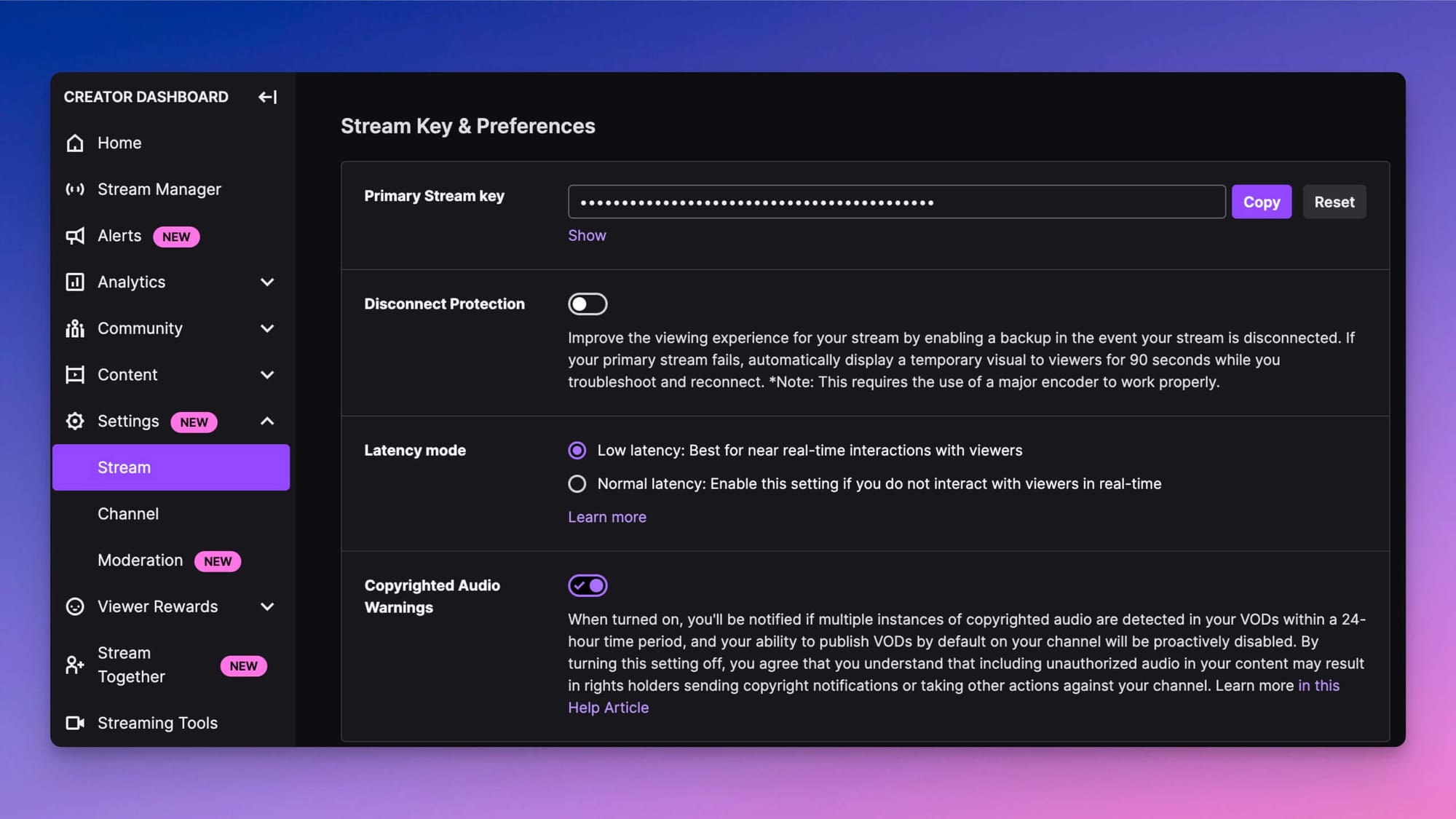
В настройках автора важно различать метаданные и технический доступ. Название, категория, метки и предупреждения о содержимом описывают эфир зрителям; Stream Key разрешает внешней программе отправлять видеопоток на этот канал. Потеря доступа к метаданным мешает корректно представить эфир, а раскрытие ключа вещания представляет уже риск несанкционированного стриминга от имени автора.
Content, Video Producer и редактор клипов
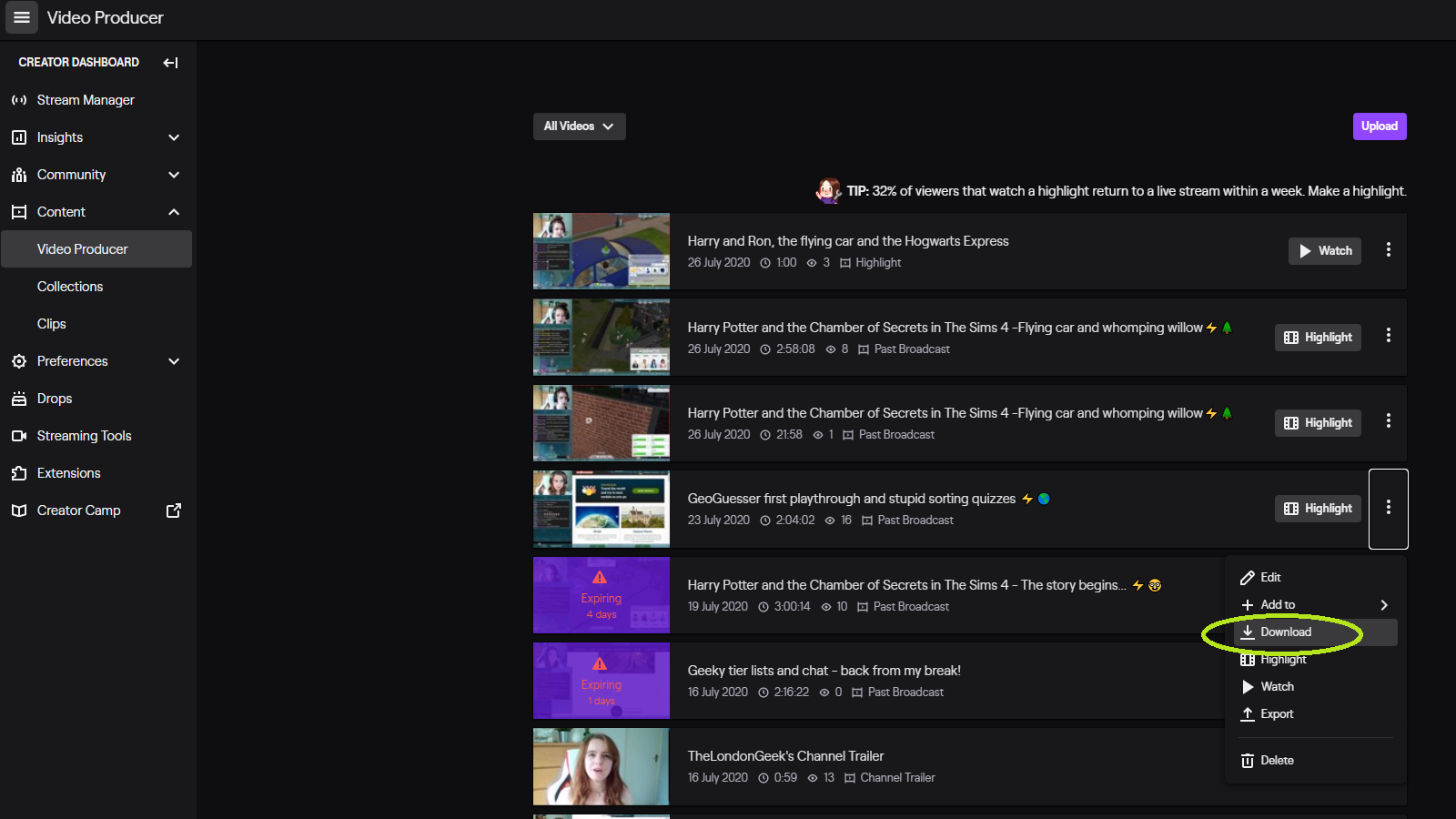
Раздел Content связан с жизненным циклом записей. В Video Producer собраны Past Broadcasts, Highlights и доступные Uploads. Там различаются исходная сохранённая трансляция, отобранный фрагмент и загруженный готовый ролик. Раздел Clips показывает отдельные короткие моменты, которые создают авторы и зрители при соответствующих разрешениях. Collections помогают группировать опубликованный материал, но не превращают его в копию файловой системы компьютера.
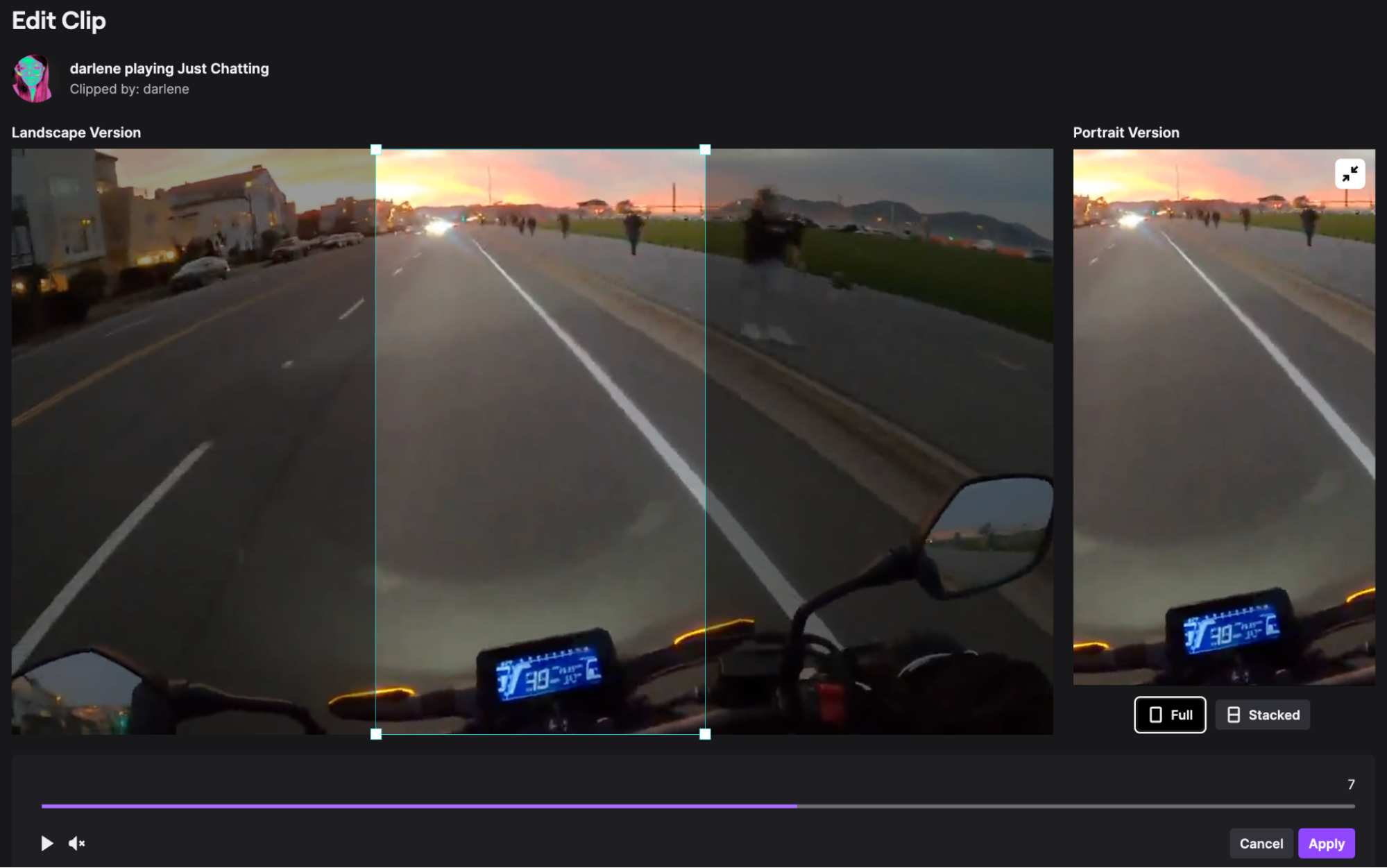
Встроенный Clip Editor сосредоточен на точном моменте и форме изображения. У клипа есть горизонтальная версия для обычного плеера и вертикальная для телефона. Предлагаемая обрезка учитывает расположение важных областей кадра; автор может вручную исправить рамку или применить компоновку Stacked с двумя зонами. Это обработка готового отрезка, а не повторный монтаж всей трансляции с исходными дорожками.
Настройки чата, просмотра и мобильного доступа
В чате расположены поле ввода, реакции и элементы участия в активности канала. Набор разрешённых действий зависит от состояния трансляции и установленных автором правил: режим только для подписчиков, ограничения по длительности подписки, фильтрация сообщений и санкции модераторов влияют на доступность отправки текста. Зрителю следует отличать технический сбой от запрета, который действует именно в этом канале.
На смартфоне плеер и чат адаптированы под небольшое изображение. При просмотре в транспорте расход трафика связан с выбранным качеством видео и продолжительностью эфира; переход на мобильную сеть сам по себе не создаёт офлайн-копию. Настройки уведомлений позволяют отделить интересующие прямые эфиры от маркетинговых сообщений, а персональная безопасность зависит от авторизации и разрешений приложения.
Функции Twitch: от прямого эфира до повторного использования видео
Трансляция и управление аудиторией
Главная функция Twitch — доставка живого видео зрителям с синхронным чатом. Автор поддерживает отдельный профиль канала, указывает категорию и теги, устанавливает расписание, следит за реакциями и получает аналитические сведения. Просмотр не привязан к одному файлу: эфир имеет начало и конец, а его сохранение как Past Broadcast требует отдельного разрешённого режима архивации.
Организовать передачу изображения можно через внешний кодер или отдельные сценарии мобильной трансляции. Веб-инструмент Stream (Beta) сокращает число дополнительных программ для простого разговорного эфира: предусмотрены предварительный просмотр, несколько готовых сцен Starting Soon, Main Scene, Be Right Back, отображение чата и предупреждений. При этом бета не предоставляет полноценную систему источников, которую ожидают пользователи многоуровневых сцен.
Чат, социальные связи и поддержка автора
Follow позволяет формировать персональный список авторов, а уведомления помогают не пропускать их новые эфиры. Chat связывает зрителя и создателя контента без отдельного мессенджера. Для вовлечения аудитории существуют реакции и пользовательские эмодзи; для монетизируемых каналов добавляются платные подписки и Bits. Баллы канала — механизм активности внутри отдельного сообщества, а не деньги на общем счёте Twitch.
Канал получает собственные правила общения и инструменты борьбы со злоупотреблениями. AutoMod задерживает потенциально нежелательные сообщения для проверки. У автора и модераторов есть средства ограничения частоты реплик, блокировки и управления участниками. Raid — механизм перехода аудитории от одного эфира к другому; это социальный сценарий платформы, а не передача файлов или прав на исходный видеоматериал.
Clips и короткие форматы
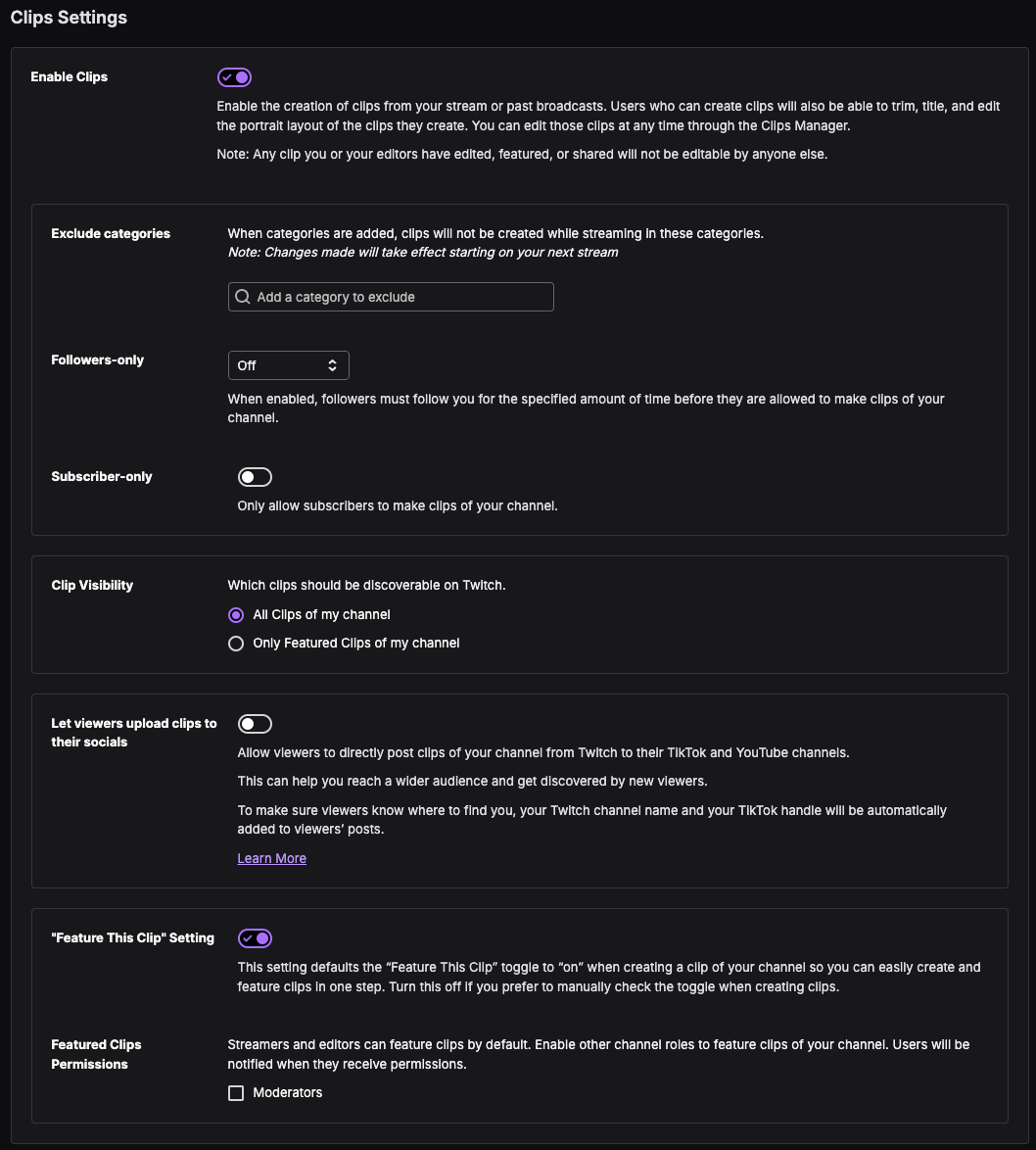
Клип — короткий самостоятельно публикуемый момент из прямого эфира или записи. Его создаёт как владелец канала, так и зритель, когда это разрешено настройками. В обычном Clip Creator доступна длительность до 60 секунд; на готовый клип можно дать ссылку, а доступные функции экспорта позволяют распространять его в социальных сетях. Важно, что видимые действия на странице чужого канала определяются разрешениями автора и состоянием клипа.
Вертикальная версия клипа формируется рядом с горизонтальной. Предлагаемая обрезка помогает выделить лицо и игровой кадр, а ручной редактор сохраняет контроль над тем, что попадёт в рамку. Для некоторых клипов доступны субтитры и их исправление; изменение текста субтитров ограничено 30 днями после создания. Не стоит считать такой механизм полноценной транскрипцией и переводом многочасовых эфиров: его роль ограничена коротким видеомоментом.
Past Broadcasts, Highlights, Uploads и Collections
Past Broadcasts — сохранённые прямые трансляции с ограниченным сроком жизни. Highlights — выбранные участки сохранённых эфиров, которые нужны для долговременного показа лучших эпизодов. Uploads — ролики, ранее подготовленные вне Twitch; загрузка таких видео на платформу доступна каналам со статусом Affiliate или Partner и принимает видео с кодированием H.264. Collections организуют связанные материалы для посетителей страницы.
Для Highlights и Uploads действует общий лимит хранения 100 часов, включая неопубликованные записи. Обычные Past Broadcasts в этот часовой лимит не входят, зато автоматически удаляются по своему сроку: 7, 14 или 60 дней в зависимости от статуса. Видео повышенного качества 2K и дополнительные вертикальные варианты имеют более короткий период доступности: соответствующая версия может исчезнуть через 7 дней, даже когда обычная горизонтальная запись сохраняется дольше.
Это различие меняет архивную стратегию. Пользователь, который хочет сохранить оригинал многочасового эфира, не должен полагаться на Highlight как на бессрочное неограниченное хранилище. Выделение коротких фрагментов полезно для публичной витрины, а локальное сохранение полного ролика — отдельная задача надёжности и дальнейшего монтажа.
Аналитика, права участников и автоматизация
В Analytics доступны показатели аудитории и поведения на трансляциях, а также данные о росте канала и монетизации в тех категориях, где она включена. Критерии полезной аналитики зависят от задачи: для разговорного эфира важны повторные посещения и активность чата, для регулярной программы — сравнение трансляций между собой, для программы поддержки — реакция на изменения формата.
Роли участников сообщества разграничивают полномочия: зритель, модератор и редактор не получают одинакового контроля над материалом и настройками. Встроенные оповещения, AutoMod, автоматическое создание вертикального представления клипа и некоторые механизмы субтитров сокращают ручную работу. Это прикладная автоматизация медиаплатформы, а не обещание автономного ИИ-производства полноценного сценария, видеоролика или монтажа без участия автора.
Карта форматов и совместимости
У Twitch нет единого «формата проекта», который можно открыть в другом редакторе и продолжить работу с теми же чатами, правами модераторов и статистикой. Сервис хранит разные типы объектов: живой видеопоток, запись, короткий клип, выделенный фрагмент, коллекцию и настройки канала. Для переносимости важен не только контейнер видео, но и то, что именно человек хочет сохранить — изображение, монтажные решения, сообщения или данные об аудитории.
| Операция или объект | Приём и происхождение | Результат | Переносимость и риск потери |
|---|---|---|---|
| Внешний эфир | Поток от программы-кодера, авторизованный для канала | Прямое видео на Twitch | Сцены и настройки кодера находятся вне Twitch; копия эфира зависит от включённой записи |
| Stream (Beta) | Камера, микрофон, вкладка, окно или экран в поддерживаемом браузере | Эфир с простыми сценами и виджетами | Бета ограничена по доступности, закрытие рабочей вкладки прекращает трансляцию |
| Фон сцен браузерной беты | PNG, JPEG, WebP до 25 МБ; GIF, MP4, WebM до 100 МБ | Фоновое оформление Starting Soon / Be Right Back | Загруженный ассет — не экспортируемый проект видеоредактора |
| Past Broadcast | Автоматическая запись прошедшего эфира при включённом хранении | VOD в Video Producer | Срок хранения ограничен; можно скачать поштучно |
| Highlight | Выделенные участки сохранённого VOD | Отдельный Highlight | Занимает часть общего лимита Highlights и Uploads 100 часов |
| Upload | Видео с компрессией H.264; доступно Affiliates и Partners | Размещённый ролик | Редактируемые дорожки исходного монтажного проекта не переносятся |
| Clip | Отрезок до 60 секунд из эфира или VOD | Горизонтальная и вертикальная версии | Скачивание и внешняя публикация зависят от прав, настроек и наличия версии |
| Экспорт VOD в YouTube | Связанные аккаунты Twitch и YouTube | Видео на подключённом YouTube-канале | Это новая копия на иной платформе, а не восстановление структуры Twitch |
| Настройки и статистика | Сведения аккаунта и сервиса | Правила, сообщения, аналитика и привязки | Не существуют как единый переносимый видеофайл |
Слово «экспорт» в Twitch применяется к разным операциям. Download сохраняет собственный ролик на устройство. Export из Video Producer отправляет видео в связанный YouTube без промежуточной локальной копии. Share Clip отправляет короткий материал в разрешённую социальную сеть или выдаёт ссылку. Эти команды нельзя считать эквивалентными: они дают разный контроль над файлами, конфиденциальностью и дальнейшей публикацией.
При переносе ролика в монтажную программу нужно помнить, что Twitch не отдаёт исходный проект кодера. В скачанном видео уже объединены видимые элементы сцены и итоговый звук; отдельные источники камеры и микрофона могут оказаться недоступны. Для последующей переработки контента в другом ПО следует сохранять исходники и локальную многодорожечную запись за пределами Twitch, а при необходимости конвертации готового файла отдельно использовать инструменты вроде FFmpeg.
Форматы изображений и анимированных фонов, перечисленные для Stream (Beta), относятся только к оформлению этой функции. Они не означают, что платформа в целом принимает произвольный графический файл как публикуемый видеоролик. Точно так же H.264 в Uploads характеризует способ сжатия загружаемого видео, но не является обещанием импорта любого контейнера и любого сочетания аудиодорожек.
Бесплатный доступ, платные возможности и монетизация
Что доступно без обязательной оплаты
Зритель может открывать доступные эфиры и записи, находить сообщества и знакомиться с контентом без оформления платной подписки на каждый канал. Учётная запись нужна для персональных действий — участия в чате при его правилах, наблюдения за каналами, настройки уведомлений и других интерактивных функций. На бесплатном просмотре присутствует реклама, поэтому отсутствие ежемесячного платежа не равнозначно полностью свободному от объявлений плееру.
Автору не требуется покупать Twitch Studio, чтобы начать вещание: закрытая программа больше не служит актуальной точкой входа. Трансляция на платформу возможна из внешнего кодера, например OBS Studio, либо через другие поддерживаемые сценарии. Платёж Twitch за сам факт создания канала не рассматривается как необходимое условие. Однако расходы на технику, интернет, графику, модерацию и работу с архивом остаются за автором.
Follow, подписки на каналы, Bits и Turbo — разные вещи
Follow не покупает особых прав в канале. Платная подписка Subscribe поддерживает определённого автора и открывает предусмотренные для этого канала преимущества — например, знаки, эмодзи или доступ к чату в режиме только для подписчиков. Уровни подписок различаются по набору выгод и цене; итоговая сумма зависит от страны, способа оформления и текущего предложения, поэтому фиксированная универсальная цена в обзоре не приводится.
Bits применяются к платной поддержке автора с помощью Cheering. Они не заменяют платный доступ ко всем возможностям Twitch и не являются теми же баллами Channel Points, которые накапливаются за активность в конкретном канале. Отсутствие Bits не мешает смотреть открытый эфир. С другой стороны, участие в вознаграждениях канала определяется настроенными автором правилами и статусом функции, а не автоматически каждой совершённой покупкой.
Twitch Turbo — отдельная возобновляемая месячная подписка для зрителя. Её центральная ценность — просмотр без обычной видеорекламы и баннеров Twitch, с оговорками для встроенных авторских спонсорских интеграций и некоторых промопоказов самой платформы. Turbo не является универсальной платной подпиской на каналы: подписочные эмодзи и право писать в закрытых для подписчиков чатах Twitch Turbo само по себе не выдаёт.
Когда автор получает инструменты заработка
Статусы Affiliate и Partner не следует воспринимать как две продаваемые версии приложения. Это программы для подходящих авторов с отдельными требованиями и условиями. В Affiliate доступны инструменты монетизации, среди которых подписки, Bits и рекламные функции. Для приглашения в Affiliate программа описывает четыре достижения: 25 подписчиков-Followers, четыре часа трансляций, четыре разных дня вещания и среднее не менее трёх зрителей в четырёх днях за последние 30 дней.
Даже после достижения указанных порогов участие требует оформления программы и соблюдения условий. Финансовые поступления нельзя выводить из числа просмотров простой формулой: на выплаты влияют тип поддержки, реклама, регион, удержания и статус канала. Аналитика выручки в кабинете относится к монетизируемым авторам; отсутствие этого блока у нового канала не означает поломку Twitch.
Безопасность, приватность и правила эфиров
Прямая трансляция публична по своей природе. Всё, что попало в захватываемый экран или видимую область камеры, может быть увидено и записано зрителями. Риск создают не только случайно открытые документы, но и всплывающие уведомления, контакты, номера телефонов, вкладки браузера, адреса, названия закрытых проектов и звук посторонних разговоров. Отдельный захват окна безопаснее передачи всего рабочего стола, но не освобождает от контроля содержимого самого окна.
Twitch предлагает двухфакторную аутентификацию и вход с использованием passkeys. Эти механизмы защищают учётную запись, но не заменяют аккуратного обращения с ключом трансляции. Stream Key фактически разрешает кодеру выходить в эфир от имени канала; его нельзя демонстрировать в записи экрана, помещать в общедоступные инструкции или отдавать людям с непонятными полномочиями. При подозрении на утечку значение нужно сбросить, после чего заново авторизовать доверенный кодер.
Для чата действуют AutoMod, ручная модерация и настройки ограничений. Автоматическая фильтрация полезна против типовых оскорблений и спама, но не гарантирует, что человек с намерением нарушить правила не найдёт обход. При большом потоке сообщений модератору важно видеть отложенные на проверку реплики, историю санкций и состояние ограничительных режимов, а зрителю — понимать, почему сообщение не прошло.
Платформа хранит информацию об активности аккаунта и контенте на своих серверах. Локальный файл, полученный через Download, и опубликованная запись на Twitch имеют разную модель контроля: первый хранится там, куда его поместил владелец устройства, а второй продолжает зависеть от правил и сроков хранения сервиса. Удаление опубликованного клипа с канала не даёт гарантии, что ранее разосланные сторонние копии автоматически исчезнут из чужих устройств и социальных сетей.
У автора есть обязанности по соблюдению правил сообщества и авторских прав. Музыка, звук игры, видеовставки и материалы третьих лиц не становятся свободными для использования только потому, что они технически воспроизводятся в стриме. Автоматические ограничения звука в VOD могут сохраниться и в скачанном файле: простая команда Download не возвращает содержимое, которое платформа уже заглушила в записи.
Что перестанет работать первым при сбое или изменении условий
Нет интернета или нарушена передача потока
В первую очередь страдает то, что требует постоянного обмена данными: прямое видео, своевременные сообщения и обновление состояния эфира. Внешний кодер может продолжать работу локально, хотя публикация уже прервана. Если параллельно велась локальная запись, она остаётся отдельным файлом; если запись зависела только от Twitch, нужно учитывать возможность пропущенного фрагмента или полного отсутствия сохранённого VOD.
Недоступен аккаунт или нарушена авторизация
Зритель может сохранять доступ к части открытого просмотра, но персональные функции — чат, платные действия, работа со своим каналом и управлением архивом — требуют учётной записи. Для стримера потеря авторизации особенно опасна перед очередным эфиром: готовая сцена в кодере не равна возможности отправить видеопоток на сервер. Возврат к работе зависит от восстановления доступа, а не от переустановки видеопрограммы.
Заканчивается срок хранения видео
Прошедшая трансляция исчезает из Past Broadcasts по правилам срока хранения. Это не внезапный технический сбой и не признак заражения браузера. После удаления серверной копии Twitch Support не восстанавливает VOD, который не был сохранён, срок которого истёк или конфигурация которого оказалась несовместимой. Стабильный архив требует выгрузки до окончания срока, а не после появления пустой страницы в Video Producer.
Меняется доступ к бета-функции или статус автора
Stream (Beta) не включён всем создателям, поэтому отсутствие пункта Stream в Creator Dashboard объясняется ограниченной доступностью беты, а не непременно неисправностью системы. Инструменты заработка и часть функций публикации зависят от Affiliate/Partner. Проверять доступ нужно по конкретной роли и каналу, иначе легко принять штатное ограничение за ошибку входа.
Стареет клиент или прекращается поддержка отдельной программы
Twitch Studio — пример продукта, который перестал быть поддерживаемым, хотя сама платформа Twitch работает. Поэтому инструкция с кнопками Twitch Studio не подходит для современных эфиров. Аналогичная проблема возникает при слишком старой версии iOS или Android: приложение не получает последние обновления, а повторная установка той же неподдерживаемой версии ОС не решает вопрос совместимости.
Скрытая стоимость владения каналом
Бесплатное создание канала не делает создание контента бесплатным процессом. Прямые траты возникают на микрофон, камеру, освещение, при необходимости — устройство захвата и обновление компьютера. Для захвата игры с хорошей частотой кадров требуется запас ресурсов, а длительные эфиры тратят исходящий трафик. Если интернет-провайдер ограничивает объём передачи или скорость, реальная стоимость становится видна только в регулярной работе.
Вторая статья затрат — производство и сохранение материалов. Twitch хранит Past Broadcasts ограниченное время, поэтому у автора появляется потребность в локальном или внешнем архиве. Длинные исходники занимают диск, а резервные копии требуют дополнительного места. Публикация на YouTube снижает зависимость от временного Twitch VOD, но не отменяет ответственности за сохранение исходного видео и соблюдение правил второй платформы.
Третья статья — обслуживание сообщества. AutoMod уменьшает количество рутинных сообщений на ручной проверке, однако правила чата, дополнительные боты, работа модераторов и реакция на жалобы требуют времени. При подключении сторонних интеграций возникают дополнительные учётные записи и права доступа. У бесплатного бота или расширения тоже есть стоимость в виде настройки, сопровождения и риска изменения политики доступа.
Платная сторона различается у автора и зрителя. Для зрителя расходы могут складываться из нескольких отдельных подписок на каналы и Twitch Turbo, поскольку эти покупки решают разные задачи. Для автора расходами могут стать подписные инструменты стороннего вещательного ПО, оформление, хранение записей и комиссионные издержки; наличие этих расходов не означает, что Twitch продаёт обязательную единую редакцию «Pro».
Структура владения контентом важнее номинальной цены. Зритель не получает архив всей платформы с оформлением Turbo. Автор, накопивший 100 часов Highlights/Uploads, сталкивается не с недостатком локального диска, а с ограничением размещения этих типов материалов на Twitch. И наоборот, повышение статуса до Affiliate не делает VOD бессрочным — просто меняет установленные периоды и доступные возможности.
Как пользоваться программой — советы гика
Ниже рабочие операции сгруппированы по назначению. Названия основных пунктов интерфейса оставлены на английском, чтобы их можно было сопоставить с текущими разделами Twitch. В разных языковых настройках подписи переводятся, а часть функций отображается только подходящим аккаунтам. Критические действия — начало публичного эфира, покупка подписки и удаление записи — требуют отдельной проверки перед подтверждением.
Найти эфир, выбрать канал и настроить Follow
Цель. Найти прямую трансляцию нужной тематики и сохранить выбранный канал в собственном списке без платной подписки. Подготовка. Откройте Twitch в браузере или мобильном приложении; для Follow войдите в свой аккаунт. Определите, ищете ли вы конкретного автора, игру или формат общения.
- Откройте Browse, чтобы перейти к тематическим категориям, либо воспользуйтесь полем поиска в верхней части страницы.
- Выберите категорию или название канала. На странице автора проверьте, идёт ли эфир: прямую трансляцию отличает отметка Live, а не просто присутствие видеозаписи.
- Откройте плеер и при необходимости выберите подходящее качество в его настройках. На мобильном соединении более низкое качество помогает уменьшить расход данных.
- Нажмите Follow на странице понравившегося канала; затем откройте Following, чтобы убедиться, что он добавлен в список наблюдаемых.
- Для отдельного канала настройте уведомления о новых эфирах, если они нужны; Follow сам по себе не требует оплаты.
Проверка. Канал появляется в Following, а плеер показывает текущий эфир или выбранную запись. Типичная ошибка. Зритель считает Follow платной подпиской или пытается смотреть истёкший VOD как активный прямой эфир. Безопасный откат. Отписаться от наблюдения можно в настройке Follow канала, а уведомления выключаются отдельно; денег за такую операцию не списывается.
Участвовать в чате и управлять оповещениями
Цель. Общаться во время эфира и получать уведомления только по интересующим событиям. Подготовка. Нужна авторизация Twitch и доступ к чату канала; на некоторых трансляциях действуют дополнительные ограничения по подписке, возрасту аккаунта или проверке электронной почты.
- Перейдите на страницу активного эфира и найдите панель Stream Chat рядом с плеером. Прочитайте правила чата, если автор закрепил их при входе.
- Введите короткое сообщение в поле чата и отправьте его. Перед отправкой уберите личные данные, посторонние ссылки и текст, нарушающий правила сообщества.
- Откройте настройки своего аккаунта и раздел Notifications. В Channels You Follow оставьте уведомления о нужных каналах.
- Проверьте параметр Smart Notifications / Smart Delivery: при включённой интеллектуальной доставке Twitch выбирает уместный канал оповещения вместо одновременного уведомления везде.
- На телефоне разрешите уведомления приложению на уровне iOS или Android только при необходимости получать push.
Проверка. Сообщение видно в разрешённом чате, а выбранные уведомления соответствуют вашим настройкам. Типичная ошибка. Отсутствие возможности писать принимают за сбой, хотя автор включил Followers-Only или Subscribers-Only. Безопасный откат. Отключите ненужные категории уведомлений; сообщение, содержащее личные данные, необходимо оперативно удалить доступными средствами модерации, а не рассчитывать на автоматическое исчезновение.
Поддержать автора подпиской и воспользоваться Channel Points
Цель. Отличать платную поддержку от участия в бесплатных поинтовых наградах. Подготовка. Нужен вошедший пользователь; для платной покупки — доступный способ оплаты и понимание, что Subscribe относится к конкретному каналу и может продлеваться. Channel Points есть в тех каналах, где программа наград включена.
- На странице подходящего канала изучите кнопку Subscribe. Перед оплатой проверьте уровень подписки, конечную стоимость, условия продления и список преимуществ именно этого автора.
- Подтверждайте платную подписку только после проверки суммы. Не путайте кнопку Subscribe с Follow и не считайте Twitch Turbo заменой подписки на один канал.
- Во время просмотра найдите значок Channel Points в нижней части чата. Он открывает перечень наград, разрешённых автором.
- Выберите нужную награду, проверьте её стоимость в баллах и требуемое действие, затем подтвердите обмен. Не нажимайте подтверждение, если эффект награды вас не устраивает.
- Проверьте уведомление о применении награды и изменение баланса именно для текущего канала.
Проверка. Платная подписка отражается в состоянии канала, а выбранная награда — в его интерфейсе и истории активности. Типичная ошибка. Пользователь ожидает, что оплаченная подписка одного автора уберёт рекламу по всему Twitch или что баллы одного канала можно расходовать в другом. Безопасный откат. Ненужное автоматическое продление отключается в управлении подписками; уже проведённую покупку или потраченные баллы нельзя считать автоматически возвращаемыми.
Оформить страницу автора и расписание трансляций
Цель. Подготовить понятную карточку канала, чтобы новые посетители знали, кто ведёт эфир и когда его искать. Подготовка. Заранее подготовьте краткое описание без персональных адресов, изображение профиля, название предстоящей программы и удобное время по выбранному часовому поясу.
- Нажмите на значок профиля Twitch и откройте Creator Dashboard. В левом меню перейдите к Settings → Channel.
- Откройте вкладку About, внесите осмысленное описание Bio и при необходимости сведения о социальных профилях. Используйте Save Changes, чтобы сохранить обновлённое описание.
- В разделе Settings → Channel → Schedule выберите Add Stream, укажите день и время регулярной трансляции и заполните поля предстоящей программы.
- Проверьте часы и пояс в расписании. Для нерегулярного автора лучше указывать только те сеансы, время которых действительно известно.
- Откройте публичную страницу канала в отдельной вкладке и сравните описание и расписание с задуманным анонсом.
Проверка. Изменения видны посетителю канала, а расписание соответствует реальному времени трансляций. Типичная ошибка. Запись в расписании выставлена в неожиданном часовом поясе, и зрители приходят раньше или позже. Безопасный откат. Исправьте время в расписании или удалите ошибочное событие; текст Bio разрешается переписать без затрагивания видеоматериалов.
Запустить эфир с компьютера через OBS и Twitch Stream Manager
Цель. Передать игру, окно программы, камеру или другую композицию из внешнего видеокодера, сохранив управление каналом в Twitch. Подготовка. Нужны установленный OBS Studio, настроенные источники видео и аудио, стабильный исходящий интернет и доступ к Twitch. Для контроля лучше приготовить второй экран или устройство, с которого можно наблюдать публичный плеер.
- Откройте в браузере Creator Dashboard → Settings → Stream. Проверьте наличие настроек вещания; если используется ключ потока, его нельзя копировать в публичные документы или показывать на трансляции.
- В OBS откройте Settings → Stream, выберите сервис Twitch. Подключите аккаунт Twitch предусмотренным способом либо используйте приватный Stream Key, если применяется ручное подключение.
- В сцене OBS выберите только нужные источники изображения и звука; прежде чем запускать эфир, проверьте уровень микрофона, отсутствие ненужного рабочего стола и содержимое предварительного просмотра.
- В Stream Manager Twitch откройте Edit Stream Info и установите название, категорию и необходимые метки содержимого. Вернитесь в OBS и нажмите Start Streaming.
- Наблюдайте за состоянием OBS и плеером Twitch. Для независимого архива при необходимости используйте локальную запись в OBS, а после завершения эфира нажмите в OBS Stop Streaming.
Проверка. В Stream Manager появляется сигнал эфира, на странице канала воспроизводятся правильные звук и изображение; после прекращения работы кодера Live исчезает. Типичная ошибка. Использование старого ключа после его сброса или неверного источника звука. Безопасный откат. Остановите передачу в OBS, устраните ошибку в источниках или заново подключите аккаунт; при демонстрации ключа другим лицам сбросьте его прежде, чем повторить запуск.
OBS нужен именно как внешнее средство создания сцены. Для тех, кому важны готовые оверлеи и связка с уведомлениями, отдельной категорией является Streamlabs Desktop. Эти программы не меняют срок хранения VOD на стороне Twitch, поэтому локальную запись и серверную архивацию нельзя считать одной операцией.
Провести простой эфир непосредственно из браузера Stream (Beta)
Цель. Выйти в эфир с камеры и микрофона без установки кодера. Подготовка. Режим доступен не всем: пункт Stream в Creator Dashboard должен присутствовать у аккаунта как бета-функция. Нужны компьютер, актуальные Chrome или Edge, разрешения камеры и микрофона; для сложных игровых сцен такой режим не заменяет OBS.
- В Creator Dashboard выберите Stream. При первом входе нажмите Set up stream и разрешите браузеру доступ к камере и микрофону через Allow.
- Выберите предложенный набор визуальных уведомлений и нажмите See Stream Layout. В Preview проверьте изображение, звук и расположение элементов чата и Alerts.
- Для подготовки выберите подходящую сцену в Scene Presets: Starting Soon, Main Scene или Be Right Back. При необходимости включите передачу конкретной вкладки или окна.
- При показе экрана проверьте разрешение на передачу звука. Звук вкладки обычно доступен вместе с ней, а для окна и всего экрана его требуется разрешать отдельно, когда браузер предлагает такую опцию.
- Нажмите на карандаш у названия трансляции или Edit Stream Info, установите название и категорию. Убедившись, что в кадре нет личных данных, используйте Go Live. В конце нажмите End Stream.
Проверка. Активная трансляция появляется на странице канала; тестовый микрофон и фактический звук эфира согласуются. Типичная ошибка. Пользователь обновляет или закрывает вкладку вещания — в этом режиме эфир завершается; либо не находит пункт Stream, потому что не участвует в бете. Безопасный откат. Для ошибочно открытой трансляции нажмите End Stream; при отсутствии доступа к бете используйте внешний кодер, а не неофициальный установщик «Twitch Studio 2026».
Вести мобильный IRL-эфир или показывать игру телефона
Цель. Передавать камеру телефона на прогулке либо мобильный игровой процесс. Подготовка. Используйте актуальное официальное приложение Twitch, разрешите необходимые доступы и проверьте связь. Включите на устройстве «Не беспокоить», чтобы уведомления и личная информация не оказались в видеозаписи.
- В мобильном приложении Twitch коснитесь значка камеры в верхней навигации. Выберите нужный тип вещания: Stream IRL для камеры либо Stream Games для показа игры или экрана.
- Укажите название, категорию и доступные параметры эфира. Для захвата игры выберите её из списка или через поиск, если экран настроек предоставляет такое поле.
- При вещании мобильной игры на iOS используйте кнопку записи и переключитесь в игру; на Android путь включает Launch Game и в мобильном менеджере кнопку Start Stream. Для IRL-передачи следуйте экранным элементам начала вещания в режиме камеры.
- Проверьте на втором устройстве, что в эфире показывается именно нужная камера или приложение; следите за звуком, зарядом и стабильностью связи.
- По окончании вручную остановите передачу через End Stream в мобильном интерфейсе вещания и убедитесь, что захват экрана прекратился.
Проверка. Канал переходит из Live в офлайн, а запись экрана больше не ведётся. Типичная ошибка. На эфир попадают системные сообщения или приложение теряет связь при блокировке устройства. Безопасный откат. Остановите захват, отключите показ лишних приложений и повторите запуск только после удаления конфиденциальных уведомлений из поля зрения. Появившиеся в публичном эфире сведения уже могли увидеть зрители.
Включить AutoMod, назначить модератора и ограничить чат
Цель. Уменьшить поток спама и нежелательных сообщений, сохранив возможность нормального общения. Подготовка. Требуется доступ владельца или соответствующие полномочия в Creator Dashboard. Заранее сформулируйте правила сообщества и определите, какие сообщения нужно удерживать на проверке, а не удалять автоматически.
- В Creator Dashboard выберите Moderation → Settings (Moderation) и найдите AutoMod & Message Filtering.
- Нажмите Turn On AutoMod и установите уровень фильтрации ползунком от 0 до 4. Начните с умеренного уровня, соответствующего тематике и ожидаемой активности чата.
- При необходимости настройте отдельные категории фильтрации, список нежелательных выражений и правила допустимых ссылок. Уровень AutoMod и ручные списки работают с разными аспектами чата.
- В Community → Roles Manager назначьте доверенному участнику соответствующую роль модерации, если требуется помощь человека. Не предоставляйте расширенные права случайным пользователям.
- Наблюдайте за задержанными сообщениями в интерфейсе модерации и при необходимости задействуйте ограничительные режимы чата при всплеске нежелательной активности.
Проверка. Нежелательные сообщения задерживаются на проверке, а обычное обсуждение продолжается. Типичная ошибка. Слишком жёсткий уровень начинает удерживать корректные реплики, особенно в специализированных игровых обсуждениях. Безопасный откат. Уменьшите уровень или точечно скорректируйте категории и разрешённые выражения; не удаляйте весь список ограничений ради одного ложного срабатывания.
Создать Clip и настроить горизонтальную и вертикальную версии
Цель. Сохранить отдельный момент эфира и подготовить его к просмотру в обычном плеере и на смартфоне. Подготовка. Откройте прямую трансляцию или доступный VOD; убедитесь, что владелец канала разрешил создавать клипы. Для чужого канала доступны только действия, не запрещённые его настройками.
- В плеере нажмите значок Clip. В появившемся Clip Creator переместите область выделения на интересующий момент и настройте длительность в пределах доступного интервала до 60 секунд.
- Посмотрите предварительный результат. Введите название клипа и нажмите Publish, когда выбран точный момент и в кадре нет того, что публиковать нельзя.
- Для собственного канала откройте Creator Dashboard → Content → Clips, выберите созданный фрагмент и используйте значок ножниц Edit.
- В разделе Edit Layout настройте вертикальное представление: Full использует одну область, а Stacked делит кадр на две зоны. Переместите границы, чтобы важные элементы не обрезались.
- Нажмите Apply и Save Clip; убедитесь, что вертикальная версия смотрится корректно и ссылка открывается. При необходимости воспользуйтесь функциями Share или Download, разрешёнными для данного клипа.
Проверка. Есть опубликованный Clip со своим адресом, корректной горизонтальной композицией и сохранённой вертикальной версией. Типичная ошибка. Сервис запрещает создание клипа из-за настроек канала, а автоматическое кадрирование отрезает важную часть экрана. Безопасный откат. До публикации выберите Cancel; после создания владелец своего канала может удалить ненужный клип, а макет лучше исправить в редакторе до распространения ссылки. Не стоит обещать возможность редактировать чужой клип после того, как его зафиксировал владелец.
Включить VOD, выделить Highlight и загрузить готовое видео
Цель. Сохранить прошедший эфир на ограниченный срок, показать его лучший фрагмент и при подходящем статусе разместить готовый ролик. Подготовка. Нужен доступ к настройкам собственного канала; для Upload — статус Affiliate или Partner и подготовленный файл с видео H.264. Проверьте свободный остаток лимита 100 часов для Highlights и Uploads.
- Откройте Creator Dashboard → Settings → Stream и в настройках VOD включите Store past broadcasts. Проверьте параметр Always Publish VODs, если он доступен, с учётом того, должны ли записи сразу видеть зрители.
- Проведите эфир через выбранный источник и завершите его. После обработки найдите результат в Content → Video Producer среди Past Broadcasts.
- Откройте действие Highlight у нужной записи. В Highlighter выделите только значимые участки, проверьте их начало и конец и сохраните полученный Highlight как отдельную публикацию.
- Если у канала есть доступ к загрузке видео, используйте Upload в Video Producer и выберите подготовленный файл H.264. Дождитесь его появления в списке и проверьте доступность публикации.
- Сравните длительность результата с ожидаемой и уточните, не исчерпан ли общий лимит Highlights/Uploads. Исходный VOD не удаляйте до проверки нового материала.
Проверка. Past Broadcast отображается в Video Producer, выделенный Highlight воспроизводится отдельно, а подходящий Upload виден в списке. Типичная ошибка. Пользователь включает Store past broadcasts уже после трансляции и ожидает восстановить несуществующую запись либо загружает видео с неподходящим типом кодирования. Безопасный откат. Не публикуйте ошибочно подготовленный Highlight и удалите неверный Upload, не затрагивая исходники; если VOD не был сохранён, восстановление средствами Twitch не предусмотрено.
Скачать VOD или экспортировать его на YouTube
Цель. Получить независимую копию записи либо перенести её в видеохранилище другого сервиса. Подготовка. Убедитесь, что нужный Past Broadcast или Highlight ещё доступен. Для Export должен быть связан аккаунт YouTube через настройки Connections; для локального Download нужно место на диске.
- В Creator Dashboard → Content → Video Producer найдите нужный ролик по названию, дате и продолжительности.
- Откройте меню трёх вертикальных точек у записи. Выберите Download, чтобы сохранить собственный ролик на устройство, либо Export для отправки видео в подключённый аккаунт YouTube.
- Если выбран Export, проверьте подключение учётных записей в Connections и параметры публикации на стороне получателя; не предполагайте, что ролик автоматически станет доступен только нужной аудитории.
- Для Download дождитесь завершения загрузки и проверьте локальный файл: открывается ли видео, есть ли звук, совпадают ли начало, конец и продолжительность.
- Для Export откройте связанный YouTube-канал и убедитесь, что копия действительно появилась и имеет подходящие настройки видимости. Не удаляйте исходный материал до такой проверки.
Проверка. Файл читается локальным плеером или видеокопия доступна в нужном аккаунте YouTube. Типичная ошибка. Пользователь ищет массовую загрузку всех роликов через штатный интерфейс: Twitch не предоставляет пакетного Download для VOD, Highlights и Uploads. Безопасный откат. Остановите ошибочное распространение ролика на целевой площадке её собственными средствами; исходник Twitch не трогайте. Перед удалением истекающего VOD лучше иметь хотя бы одну проверенную копию.
Сквозной сценарий: подготовить эфир, сохранить фрагмент и оценить результат
Цель. Получить воспроизводимый результат из пяти частей: публичный разговорный эфир, управляемый чат, короткий клип, сохранённую копию и понимание реакции аудитории. Подготовка. Подойдёт небольшой эфир с микрофоном и камерой на компьютере; используйте OBS как наиболее универсальный маршрут, потому что Stream (Beta) предоставлен не всем. Подготовьте нейтральную тему, название и место для локального файла.
- Убедитесь, что канал оформлен, предусмотрены правила чата и заранее включено Store past broadcasts. В кодере оставьте только камеру и микрофон без лишних окон.
- Подготовьте Edit Stream Info с названием и категорией, проверьте права AutoMod, а затем начните передачу из OBS и при необходимости параллельную локальную запись.
- На протяжении небольшого эфира следите за Stream Manager и чатом. При интересном моменте используйте Clip That или отметьте момент для последующей обработки.
- После окончания трансляции остановите видеокодер, а не просто закройте страницу просмотра. Проверьте, что канал перестал показывать Live.
- В Content → Video Producer найдите сохранённый эфир, подготовьте Clip или Highlight и отдельно сохраните полный VOD через Download, пока срок его хранения не закончился.
- Откройте Analytics → Stream Summary и посмотрите продолжительность, динамику зрителей и чата, новые наблюдения за каналом. Соотнесите эти данные с конкретным эфиром, а не со всеми записями сразу.
- Для завершения проверьте три независимых результата: ссылка на клип открывается, локальная запись воспроизводится, данные Stream Summary относятся к только что законченному эфиру.
Проверка. Есть опубликованный короткий материал, отдельная сохранённая копия и сводка прошедшей трансляции. Типичная ошибка. Наличие клипа ошибочно воспринимают как сохранение полного эфира, а его просмотр — как гарантию сохранения звуковой дорожки исходной записи. Безопасный откат. При проблеме с публичным фрагментом снимите его с публикации или удалите, сохранив независимую копию; при сбое стрима не начинайте новую трансляцию, пока не обнаружите причину в кодере и соединении.
Плюсы
- Связка эфира и общения. Чат, список каналов, Follow, уведомления и публикации находятся в одной экосистеме; зрителю не нужно искать обсуждение на отдельном сайте.
- Независимость от одного настольного клиента. Внешний кодер передаёт поток на Twitch, поэтому выбор инструментов создания сцен остаётся за автором.
- Поддержка коротких форматов. Clip Editor создаёт горизонтальное и вертикальное представления фрагмента, позволяя перерабатывать уже вышедший эфир без полноценного видеомонтажа.
- Управление записью после трансляции. Video Producer даёт отдельные функции для VOD, Highlights, скачивания и экспорта на YouTube.
- Контроль взаимодействия. AutoMod, роли модерации, настройки чата и средства реакции на нежелательную активность позволяют задавать правила своего сообщества.
- Мобильный доступ и вещание. Зрители используют приложения Android/iOS, а создатели могут вести мобильные эфиры в поддерживаемых сценариях.
- Глубина инструментов автора. Stream Manager объединяет видеопревью, быстрые действия, чат и сведения об активности; Analytics помогает сопоставлять результаты эфиров.
Минусы
- Ограниченное хранение исходных эфиров. Past Broadcasts не являются долговременным архивом и исчезают через 7, 14 или 60 дней по применимым условиям.
- Часовой лимит на другой тип материалов. Highlights и Uploads вместе ограничены 100 часами, даже если часть роликов не опубликована.
- Нет встроенного полноценного видеоредактора. Сложные сцены, независимые дорожки, запись исходников и подробный монтаж остаются задачей внешнего ПО.
- Браузерная трансляция доступна не всем. Stream (Beta) пока включён лишь части аккаунтов и имеет ограничения по источникам.
- Доступность функций зависит от статуса. Возможность загружать готовые видео и отдельные инструменты монетизации не предоставлены каждому новому каналу.
- Высокая зависимость от сети и учётной записи. Обрыв соединения влияет на живое взаимодействие, а потеря доступа к аккаунту мешает управлять своим контентом.
- Невозможность массового скачивания штатными средствами. Ролики из Video Producer приходится выгружать по одному, что усложняет миграцию большого архива.
- Разные виды платных подписок. Subscribe на канал и Turbo решают разные задачи; зритель может ошибиться в ожиданиях относительно рекламы и преимуществ.
Кому подойдёт
- Зрителю регулярных прямых эфиров: нужна лента интересующих каналов, чат, быстрый переход к начавшейся трансляции и возможность посмотреть доступный VOD позже.
- Начинающему стримеру: важнее всего канал, живая аудитория и инструменты контроля чата; создать сложную графику можно позже в отдельном кодере.
- Игровому автору: требуются живое общение, категории игр, Clips и статистика отдельных эфиров, а не только размещение заранее смонтированных роликов.
- Ведущему разговорного или творческого контента: полезно получать реакцию зрителей в момент выступления и создавать короткие фрагменты для последующего распространения.
- Небольшой команде канала: роли редактора и модератора позволяют распределять обязанности без передачи основного пароля всем участникам.
Особенно оправдан Twitch там, где реакция зрителей влияет на ход передачи. Для такого сценария ценность чата, модерации и сообщества часто выше, чем возможность хранить один видеофайл бессрочно на самой площадке.
Кому не подойдёт
- Тому, кому нужен вечный архив без выгрузки: временные Past Broadcasts не заменяют собственное видеохранилище.
- Монтажёру, которому требуются независимые дорожки и проекты: Clip Editor не раскрывает исходную многокамерную композицию и не заменяет полноценный редактор.
- Автору строго закрытого семинара на небольшую известную группу: формат публичного канала и социальная механика могут быть избыточны по сравнению с закрытым показом экрана в рабочем сообществе.
- Пользователю без устойчивого интернета: живой видеопоток и интерактивный чат не превращаются в автономное приложение.
- Тому, кто выбирает площадку исключительно по доступности встроенной браузерной студии: нельзя рассчитывать на доступ к Stream (Beta) в каждом аккаунте.
- Автору, который хочет сразу загружать весь готовый видеокаталог: Uploads не открыты всем, а общий лимит Highlights/Uploads ограничивает ёмкость.
Для непубличных встреч, тяжёлого видеомонтажа и хранения больших оригиналов разумнее разделить задачи между специализированными инструментами. Twitch остаётся площадкой публикации живого события, а не центральной системой всех исходников.
Сравнение с другими аналогами
Сравниваются не программы кодирования вроде OBS, а три альтернативных способа показать живое видео аудитории: открытая видеоплатформа YouTube Live, стриминговый сервис Kick и трансляция в голосовом сообществе Discord Go Live. Критерии одинаковы, но назначение этих продуктов различается. Слова «низкий» и «средний» ниже характеризуют объём настроек для типичной трансляции, а не измеренную скорость работы.
| Критерий | Twitch | YouTube Live | Kick | Discord Go Live |
|---|---|---|---|---|
| Главная задача | Прямой эфир с чатом, каналом автора, Clips и сообществом | Публичная трансляция с возможностью развивать видеоканал | Публичные прямые трансляции и чат | Показ приложения или экрана участникам голосового канала/звонка |
| Платформы | Веб, Android/iOS, поддерживаемые ТВ и игровые устройства | Веб; трансляция через мобильное устройство, веб-камеру, кодер или консоль | Веб, мобильные приложения; вещание из кодера | Настольное приложение, поддерживаемый браузер и мобильные клиенты |
| Порог освоения | Низкий для просмотра, средний для сложного вещания | Низкий для веб-камеры, средний для кодера и настройки канала | Средний для внешнего кодера; низкий для просмотра | Низкий для показа экрана в готовом сообществе |
| Форматы и сохранение | Живой поток, VOD, короткие горизонтальные и вертикальные Clips, Highlights | Прямое видео через веб-камеру/кодер и вертикальные эфиры; общий видеоканал | Поток кодера, VOD и клипы в экосистеме Kick | Экран, окно приложения или камера внутри текущего общения; не видеокаталог Twitch |
| Автоматизация | AutoMod, Alerts, подготовка клипов и серверная запись при включении | Инструменты прямого эфира и ведения видеоканала; набор зависит от способа вещания | Управление стримом через панель автора и кодер; краткие фрагменты доступны в сервисе | Ручное начало и остановка Screen Share/Go Live; настройка качества |
| Модель оплаты | Бесплатный базовый доступ; Subscribe, Bits и Turbo; авторская монетизация при условиях | Бесплатный старт прямого эфира; платные функции для подходящих каналов | Бесплатный базовый просмотр и вещание; платная поддержка каналов | Базовый показ экрана без платы; Nitro расширяет доступные параметры качества |
| Ограничения | Короткий срок хранения VOD; бета в браузере не у всех; 100 часов Highlights/Uploads | Для трансляций нужна подтверждённая учётная запись и соблюдение требований YouTube; отдельные правила мобильного эфира | Зависимость от кодера и настроек стрима; отличаются сценарии мобильного вещания | Сценарий ограничен участниками звонка/голосового канала; не каталог публичных каналов |
| Подходящий сценарий | Публичные регулярные эфиры с развитым чатом | Автор одновременно развивает прямые эфиры и обычное видео на одном канале | Автор выбирает другую публичную стриминговую площадку | Демонстрация игры или программы друзьям и небольшой группе |
YouTube Live — когда прямой эфир дополняет видеобиблиотеку
YouTube Live подходит автору, для которого поток — одна из разновидностей видео на канале наряду с обычными публикациями. Начать вещание можно разными способами: веб-камера, кодер, мобильное устройство и совместимые консоли. Но прямой эфир требует подтверждения канала, соблюдения возрастных и других ограничений; мобильное вещание имеет дополнительные условия. Порог освоения низок для разговора перед веб-камерой, но более сложный видеопроизводственный процесс опять требует кодера.
В сравнении с Twitch преимущество сценария YouTube Live — ориентация автора на общий видеоканал; преимущество Twitch — связанные механики коротких клипов, чат сообщества и специальный кабинет стримера. Выбор определяется тем, где у автора уже собрана аудитория и насколько важна живая интерактивность в сравнении с обычным каталогом видео.
Kick — альтернатива публичной стриминговой площадке
Kick позволяет вести живые трансляции через кодеры OBS, XSplit и Streamlabs Desktop, а также работать с мобильными сценариями. Здесь, как и на Twitch, есть публичные каналы, чат и поддержка коротких фрагментов. Порог освоения для обычного просмотра невысок, для сцены с несколькими источниками он определяется выбранным кодером. Бесплатная доступность платформы не отменяет необходимости изучить условия поддержки авторов, правила публикации и управление материалами.
Kick разумно рассматривать как альтернативную точку публикации, а не как способ автоматически сохранить библиотеку Twitch: между платформами не переносится сам по себе чат, статистика или история подписчиков. Если автор меняет основную площадку, переход придётся строить вокруг собственных исходников и информирования аудитории.
Discord Go Live — для небольшого заранее известного круга
Discord Go Live позволяет показывать окно приложения, игру или экран в голосовом канале либо звонке. Сервис рассчитан прежде всего на людей, которые уже находятся в одном сообществе. Базовая трансляция доступна без обязательного Nitro; дополнительные параметры качества связаны с платной подпиской. Подготовка проще, чем создание публичного стримингового канала, но задачи накопления VOD, создания витрины клипов и поиска зрителей здесь принципиально иные.
Для закрытого разбора игры, помощи другу или совместной работы Discord обычно ближе к нужной модели общения. Для публичных прямых эфиров с открытым каталогом, механизмами Follow и развитой историей контента Twitch соответствует задаче лучше. Сравнение не означает, что материалы одной площадки автоматически копируются на другую.
Типичные проблемы Twitch и безопасная диагностика
Ниже рассмотрены причины, которые следует различать прежде, чем удалять приложение, сбрасывать настройки или стирать видео. В каждом случае указаны наблюдаемый симптом, диагностический признак, корректирующее действие и способ удостовериться, что проблема действительно исчезла. Для действий, связанных с удалением, исходную запись необходимо сохранить заранее.
1. Эфир тормозит или постоянно буферизуется
Симптом: видео останавливается, а звук идёт рывками. Причина: потоковое воспроизведение требует устойчивой сети; высокая выбранная детализация увеличивает объём передаваемых данных. Диагностика: сравните поведение нескольких каналов, работу обычных сайтов и качество соединения на другом устройстве. Исправление: уменьшите качество воспроизведения в плеере или перейдите на более стабильную сеть; не начинайте с очистки всей истории аккаунта. Проверка: выбранный эфир воспроизводится непрерывно на протяжении отрезка просмотра без повторного зависания.
2. Канал показывает Offline после запуска кодера
Симптом: OBS или другой кодер работает, но зрители не видят Live. Причина: неверное подключение к аккаунту или Stream Key, либо поток не доходит до сервиса. Диагностика: состояние соединения в кодере сравнивается с Stream Manager того же канала. Исправление: уточните авторизацию и идентичность аккаунта, подключите его заново или обновите утративший силу ключ. Проверка: на публичной странице появляется корректный прямой эфир, а не запись чужого канала.
3. В браузерной панели нет Stream (Beta)
Симптом: инструкция предлагает пункт Stream, но в кабинете его нет. Причина: браузерное вещание включено только ограниченной группе создателей. Диагностика: сравните доступное меню Creator Dashboard с разделами обычного Stream Manager; убедитесь, что речь не о Twitch Studio. Исправление: используйте внешний кодер или мобильное вещание вместо установки неподдерживаемой программы. Проверка: трансляция поступает на Twitch через доступный официальный сценарий.
4. Браузер не передаёт изображение камеры или звук
Симптом: в Preview пустой кадр либо микрофон молчит. Причина: запрещены разрешения камеры или микрофона, выбран не тот источник, а для звука окна может отсутствовать право на передачу. Диагностика: посмотрите значок камеры или замка в адресной строке и доступные устройства в настройках микрофона. Исправление: разрешите доступ нужным устройствам, повторите выбор камеры или отдельной вкладки со звуком. Проверка: предварительный просмотр и звуковой тест подтверждают правильный источник ещё до публикации.
5. Прямая трансляция из браузера неожиданно оборвалась
Симптом: эфир закончился сразу после обновления страницы или перехода по адресу в рабочей вкладке. Причина: Stream (Beta) зависит от открытой вкладки вещания; закрытие или обновление останавливает передачу. Диагностика: сопоставьте момент разрыва с действием в браузере и статусом соединения. Исправление: не обновляйте рабочую вкладку во время эфира, а после восстановления связи применяйте предусмотренное Restart broadcast, если оно показано. Проверка: на странице канала снова отображается живой видеопоток.
6. Не появляется запись завершившегося эфира
Симптом: Video Producer не содержит ожидаемый Past Broadcast. Причина: режим Store past broadcasts был выключен, конфигурация трансляции оказалась несовместимой с сохранением либо срок хранения истёк. Диагностика: оцените время эфира, статус аккаунта и актуальное состояние переключателя хранения. Исправление: для следующих трансляций включите сохранение заранее, а важные материалы параллельно записывайте локально. Проверка: следующая корректно завершённая трансляция появляется в Video Producer. Важно: уже отсутствующий на серверах Twitch VOD служба поддержки восстановить не может.
7. Не удаётся сделать Clip или выбрать вертикальную версию
Симптом: кнопка клипа недоступна, появляется отказ в правах либо нет нужного вертикального представления. Причина: автор ограничил создание Clips, отключил их для выбранной категории или фрагмент ещё не прошёл редактирование. Диагностика: проверьте, открыт ли Clip Creator на другом разрешённом эфире и чьему каналу принадлежит запись. Исправление: соблюдайте настройки владельца, а для своего клипа используйте Edit Layout с корректным кадрированием. Проверка: опубликованный короткий фрагмент открывается по ссылке, в нём не обрезан важный участок сцены.
8. В скачанном VOD отсутствует часть звука
Симптом: локальная копия содержит участки без музыки или другого аудио. Причина: система распознавания аудио могла заглушить соответствующие части серверной записи. Диагностика: проверьте тот же интервал в плеере Twitch и сопоставьте его с локальным файлом. Исправление: нельзя вернуть удалённую звуковую дорожку повторным скачиванием той же обработанной записи; для будущих эфиров используйте только разрешённый аудиоконтент и сохраняйте исходники отдельно. Проверка: новая запись не содержит неожиданно заглушённых участков.
9. Загрузка готового видео или Highlight отклоняется
Симптом: отсутствует Upload либо не удаётся разместить новый Highlight. Причина: Upload требует статуса Affiliate/Partner и видео с подходящим кодированием; Highlights и Uploads делят лимит 100 часов. Диагностика: проверьте статус канала, тип видеосжатия и текущую занятую ёмкость Video Producer. Исправление: подготовьте подходящий H.264-файл или освободите лимит только после сохранения нужных материалов; пользователю без соответствующего статуса штатный Upload недоступен. Проверка: опубликованный материал появился в требуемом разделе, а лимит отображает ожидаемое значение.
10. Не приходят уведомления о начале эфира
Симптом: автор вышел в эфир, но зритель не увидел push или письмо. Причина: интеллектуальная доставка выбирает один канал уведомления, отдельное событие отключено или операционная система запрещает push. Диагностика: сравните Following, параметры Notifications, проверку электронной почты и системные разрешения приложения. Исправление: разрешите нужную категорию и тип доставки либо выключите Smart Delivery, когда необходимо получать несколько видов оповещений. Проверка: следующий запуск наблюдаемого канала сопровождается ожидаемым уведомлением, а не случайным маркетинговым сообщением.
11. Сообщения не публикуются в чате
Симптом: текст не отправляется или уходит на проверку. Причина: режимы Followers-Only/Subscriber-Only, ручные блокировки, требования подтверждения контакта либо AutoMod. Диагностика: сравните возможность писать в другом чате, прочитайте правила текущего канала и обратите внимание на сообщения о санкции. Исправление: выполните разрешённые требования доступа или обратитесь к модератору при ошибочном ограничении; обход санкций новыми аккаунтами не является устранением причины. Проверка: разрешённое нейтральное сообщение появляется в истории чата без нарушения правил.
12. Мобильное приложение не устанавливается или эфир пропадает
Симптом: магазин не предлагает последнюю версию Twitch, либо мобильный стрим останавливается при смене режима телефона. Причина: устаревшая ОС или ограничения мобильного захвата; для последних версий Twitch требуются Android 8.0+ и iOS 16.4+. Диагностика: сравните версию системы с условиями совместимости и обратите внимание на сетевые разрывы, блокировку экрана и разрешения. Исправление: обновите поддерживаемую ОС или используйте совместимое устройство; для эфира обеспечьте устойчивое питание и соединение, вручную контролируйте конец захвата. Проверка: приложение запускается в штатном режиме, а трансляция завершается только по команде пользователя.
FAQ: вопросы, которые остаются после знакомства с Twitch
Чем Twitch отличается от видеохостинга с обычными роликами?
Его центр — событие в прямом эфире и участие зрителей в происходящем. Записи и клипы расширяют жизнь трансляции, но не делают Twitch универсальным бессрочным хранилищем всех готовых видео. Для канала, который строится прежде всего на заранее смонтированных публикациях, важнее оценивать функции полноценного видеокаталога и его сроки хранения.
Нужен ли Twitch Studio для работы с Twitch?
Нет. Twitch Studio был отдельным приложением для подготовки и проведения эфиров и потерял поддержку после 30 мая 2024 года. Сам Twitch остаётся доступен через веб-версию и приложения. При выборе программ для трансляции не нужно переносить требования к устаревшему Twitch Studio на нынешний веб-кабинет автора.
Почему Twitch Turbo не равен подписке на любимого стримера?
Turbo привязан к опыту просмотра на уровне платформы, прежде всего к обычной рекламе Twitch. Subscribe поддерживает конкретный канал и даёт предусмотренные им подписочные возможности. Важный практический вывод: оплаченный Turbo не позволяет автоматически писать в чужом Subscriber-Only чате и не подменяет подписку на одного автора.
Можно ли сохранить одну запись в двух местах и нужно ли это делать?
Да, полный материал может существовать как VOD на Twitch и как локальная копия после Download; можно также отправить ролик в связанный YouTube. Эти экземпляры находятся в разных системах и подчиняются разным правилам удаления и публикации. Две копии уменьшают риск случайной потери материала из-за истечения срока одного сервиса, но не защищают сами по себе от ошибочного удаления обеих копий.
Чем Short Clip отличается от Highlight?
Clip рассчитан на отдельный короткий момент, распространение ссылкой и подготовку горизонтального и вертикального вида. Highlight формируется из фрагментов сохранённого Past Broadcast и служит более длинной витриной лучших эпизодов. Они по-разному редактируются и подчиняются разным ограничениям хранения, поэтому выбор зависит от длины истории и цели публикации.
Почему просмотр записи не гарантирует возможность её скачать?
Зрительская страница и кабинет автора предоставляют разные полномочия. Собственные видео в Video Producer доступны владельцу для Download и Export, но просмотр чужого опубликованного ролика не даёт права управлять им как своим файлом. Сторонние утилиты также не превращают чужие авторские права в разрешение на распространение.
Откуда берётся вертикальный формат Clips и нужен ли отдельный рендер?
Clip Editor формирует вертикальную компоновку рядом с горизонтальной версией и предлагает автоматическое кадрирование. При сложной сцене человек уточняет положение рамок Full или Stacked. Отдельный полноценный проект видеоредактора для такой операции не требуется, но исходные дорожки эфира из клипа не появляются.
Помогает ли AutoMod заменить живых модераторов?
AutoMod задерживает сообщения по настроенным категориям и снижает ручной объём контроля. Однако решения в пограничных случаях, обработка жалоб, блокировки злоумышленников и поддержание норм общения всё ещё требуют ответственности владельца и команды. Максимальная строгость фильтра не эквивалентна наилучшей модерации для каждого сообщества.
Гарантирует ли статус Affiliate постоянный доход?
Нет. Affiliate означает доступ к установленным механизмам монетизации после выполнения условий и оформления участия. Доход зависит от реальной активности аудитории и используемых способов поддержки; даже наличие платных подписок у канала не доказывает, что каждый эфир приносит определённую сумму. Динамику полезнее разбирать в Analytics по отдельным периодам, а не выводить доход из статуса.
Стоит ли искать старый установщик Twitch Studio ради записи экрана?
Для нового рабочего процесса это плохая опора: программа уже не поддерживается, поэтому нельзя рассчитывать на её совместимость, обновления безопасности и дальнейшее сопровождение. Для настройки сцен предназначены действующие видеокодеры, включая XSplit Broadcaster, а для локальных файлов существуют отдельные программы видеозаписи и монтажа. Старые страницы Twitch Studio стоит читать как историческое описание, а не как действующее руководство.
Вывод: в каких сценариях Twitch оправдан
Twitch уместен, когда результатом работы считается не только видеозапись, но и состоявшийся публичный прямой эфир: живой чат, повторные зрители, короткие фрагменты и постепенное развитие сообщества. В этой роли сервис объединяет зрительский каталог, инструменты автора, модерацию и базовую аналитику. Важная техническая граница остаётся неизменной: сложная видеосцена готовится в кодере, а Twitch принимает и распространяет результат.
Для автора, которому необходим переносимый архив, Twitch лучше использовать как площадку вещания и публичной витрины, сохраняя файлы отдельно. Короткий срок жизни Past Broadcasts и 100-часовой лимит другого видеоконтента задают практическое ограничение, не устраняемое переименованием записи или переходом в Clip Editor. Если главная задача — закрытый показ знакомым или длительная библиотека смонтированных фильмов, разумнее выбирать сервис под эти требования, а Twitch оставлять для интерактивных эфиров.
Для зрителя решение проще: открытые трансляции и наблюдение за каналами доступны без покупки подписок, а дополнительные траты имеют смысл только после понимания разницы между Subscribe, Bits и Turbo. Для новичка-стримера устойчивый сценарий состоит из корректно настроенного кодера, защищённого канала, модерации и своевременного сохранения лучших материалов. При таком разделении ролей сильные стороны Twitch используются без ожиданий, которым сервис технически не соответствует.