TwitchLink: руководство от гика, как устроено сохранение видео с Twitch и кому нужна программа
TwitchLink решает узкую задачу: переносит доступные пользователю трансляции, архивные записи и клипы с Twitch в локальные файлы. Его основное отличие от записи экрана — обращение к исходному видеопотоку сервиса. Поэтому приложение не требует держать открытым окно с проигрыванием каждого скачиваемого VOD, а при работе с прямым эфиром загружает сегменты по мере их появления. Вместе с этим оно наследует ограничения Twitch: удалённый ролик нельзя вернуть одной ссылкой, закрытые материалы требуют прав просмотра, а изменение механизма выдачи видео может нарушить загрузку до обновления программы.
Речь именно о TwitchLink от DevHotteok, открытом настольном приложении, а не о Twitch Leecher, TwitchDownloader, браузерном расширении или самом Twitch. На 20 ноября 2026 года актуальная версия — 3.5.7, опубликованная 9 ноября. Предусмотрены Windows 10 и новее, а также macOS 14 и новее на Apple Silicon. Ниже разобраны поиск, загрузка, расписание, форматы, обработка звука, а также границы применения, которые важны при создании личного архива трансляций.
Что такое TwitchLink и каков его статус
По типу TwitchLink — графический загрузчик и рекордер потокового видео для Twitch, разработанный DevHotteok. Он не является универсальным менеджером скачивания сайтов и не подменяет видеоредактор. Основные сущности программы — Stream (текущий эфир), Video (записанное видео или VOD) и Clip (короткий клип). От выбранной сущности зависят доступные настройки: например, временной диапазон задаётся для записи VOD, а не для ещё продолжающегося прямого эфира.
Проект распространяется бесплатно с открытым исходным кодом под лицензией MIT. Платных редакций, подписки ради экспорта, кредитов за минуту и ограниченного демонстрационного режима в модели TwitchLink нет. Бесплатность приложения не отменяет правил Twitch и не даёт прав на чужие записи: лицензия MIT регулирует программу, а не авторские и смежные права на видео, музыку и фрагменты эфиров.
Версия 3.5.7 важна не только как номер. В журнале изменений добавлена работа с вариантами видео более высокого качества и исправлены функции, нарушенные внутренними изменениями Twitch. Подобные исправления встречаются и в выпусках 2025–2026 годов. Следовательно, для TwitchLink актуальность версии непосредственно связана с работоспособностью загрузки, а не только с новыми элементами оформления.
| Параметр | Характеристика |
|---|---|
| Продукт | TwitchLink, разработчик DevHotteok |
| Тип | Настольная программа с графическим интерфейсом для загрузки и записи материалов Twitch |
| Статус | Поддерживаемый открытый проект; версия 3.5.7 от 9 ноября 2026 года |
| Операционные системы | Windows 10 и новее; macOS 14 Sonoma и новее на Apple Silicon согласно требованиям репозитория |
| Лицензия и цена | MIT, бесплатно, открытый код; добровольная поддержка проекта не обязательна |
| Исходные материалы | Ссылки, идентификаторы каналов, VOD и клипов Twitch; обычный импорт локального видеопроекта не является задачей программы |
| Основные выходные файлы | Видео TS/MP4 для эфиров и VOD, MP4 для клипов; аудио AAC/MP3; миниатюры JPG/PNG |
| Работа со временем | Обрезка диапазона VOD, запланированная запись эфира при выходе канала в сеть, учёт часового пояса |
| Доступ к защищённым материалам | Через авторизованный аккаунт Twitch с действующими правами, в частности с подпиской на нужный канал |
| Организация | Закладки каналов, шаблоны имён, история задач, несколько параллельных загрузок и приоритет |
| Обработка | Выбор качества, аудиорежим, попытка восстановления приглушённых участков VOD, сборка потока в файл |
| Связь с платформой | Требуется интернет и доступность соответствующего видео на Twitch; официальным клиентом Twitch приложение не является |
Почему продукт не стоит путать с соседними названиями
Путаница возникает из-за похожих названий: TwitchLink, Twitch Leecher и TwitchDownloader работают с одной видеоплатформой и могут скачивать VOD. Но у них разные авторы, исходные репозитории, наборы режимов и интерфейсы. В частности, у TwitchLink предусмотрена запись текущих трансляций и ожидание старта канала, а TwitchDownloader отдельно ориентирован также на скачивание и визуализацию чата. Более подробное сравнение приведено ниже; технические инструкции одной программы нельзя механически переносить на другую.
Платформы, поставка и жизнеспособность
Windows и macOS — не одна и та же сборка
Для Windows проект указывает Windows 10 и более новые версии. Главная страница предлагает отдельную загрузку для Windows, а открытый репозиторий содержит материалы и о macOS. На Mac поддерживаемая конфигурация сформулирована точно: Apple Silicon и macOS 14 Sonoma или новее. Из этого не следует поддержка старого Intel Mac, произвольного Hackintosh или macOS 12–13. Веб-версия и официальные сборки для Android и iOS в продукте не представлены; не следует искать «мобильный TwitchLink» среди сторонних приложений с похожим названием.
Python 3.12 и зависимости из requirements.txt относятся к сборке или запуску из исходников. Их не нужно автоматически выдавать за обязательную ручную установку для каждого, кто пользуется готовым установщиком. Готовые исполняемые сборки и исходный код имеют разные требования к настройке окружения. Достоверных чисел о минимальном объёме оперативной памяти или гарантированной скорости скачивания проект не задаёт; для практического выбора важнее свободное пространство на целевом диске, устойчивое подключение и доступность кодирования выбранного выходного файла.
Что означает «поддерживается»
Выпуск 3.5.7 существует в официальном списке релизов GitHub, а установочные материалы доступны через канал распространения проекта. Старые поколения до версии 3 в истории релизов отдельно обозначены как завершившие поддержку. Это не делает старые файлы автоматически вредоносными, но повышает вероятность несовместимости с нынешними механизмами Twitch. При жалобах на отсутствие роликов или ошибку авторизации первый предметный вопрос — не скорость интернета, а поколение приложения.
TwitchLink не принадлежит Twitch и не управляет правами просмотра. Даже актуальная версия зависит от внешних серверов, доступности конкретного канала и действующих механизмов выдачи видео. Поэтому наличие кнопки Download у приложения и фактическая возможность получить конкретный закрытый VOD — не тождественные утверждения.
Интерфейс TwitchLink: рабочие зоны и их назначение
Главная область и четыре варианта поиска
Стартовая область предлагает Smart Search, Channel ID, Video / Clip ID и URL. Первое поле полезно, когда пользователь располагает обычной ссылкой или текстовым идентификатором, остальные позволяют уточнить тип объекта. Поиск здесь не является каталогом всех видеосайтов: программа распознаёт сущности Twitch и перенаправляет пользователя к странице соответствующего канала, видео или клипа.
Верхняя строка вкладок удерживает несколько результатов поиска, а левая полоса служит навигацией между поиском, активными загрузками и другими разделами. Это важное отличие от одноэкранной утилиты, где новое задание вытесняет предыдущее. В TwitchLink список найденных VOD может оставаться открытым, пока отдельная вкладка показывает ход уже начавшейся загрузки.
Страница канала: эфир отдельно, архив отдельно
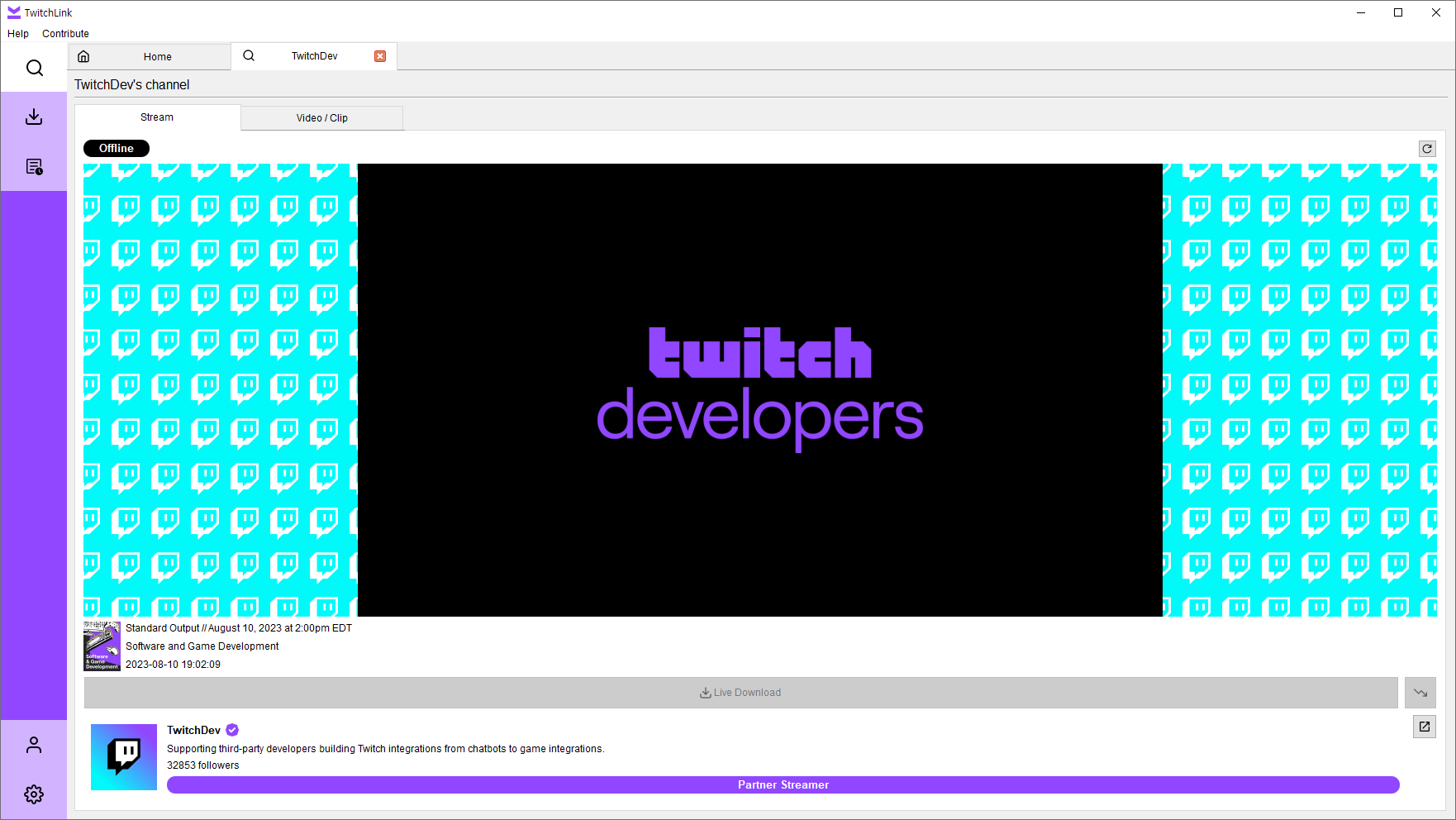
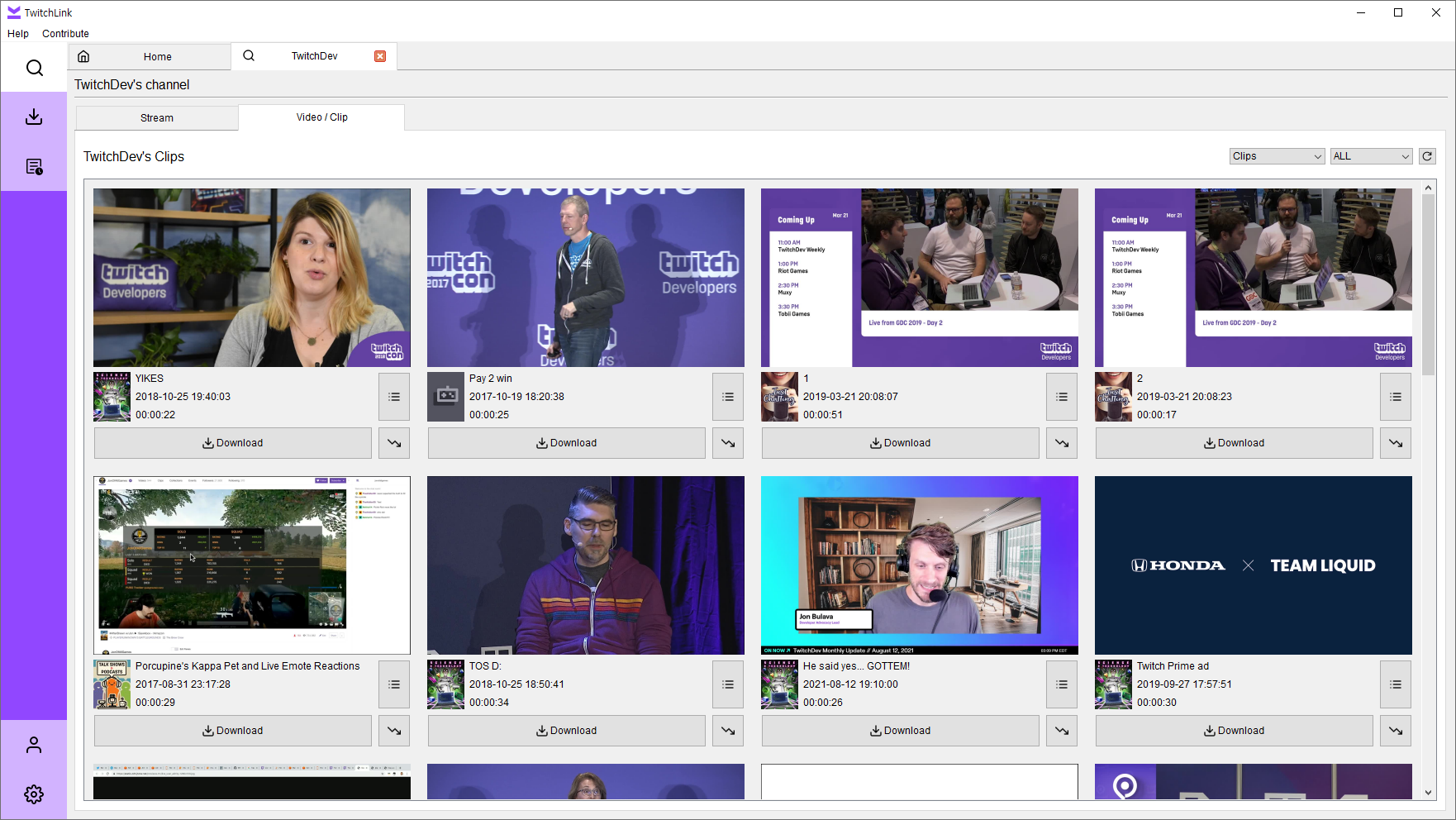
После открытия канала контент делится на вкладки Stream и Video / Clip. Первая относится к текущему состоянию эфира; вторая — к опубликованным VOD и клипам. В списках записей отображаются миниатюра, заголовок, дата, длительность и отдельное действие Download. Фильтр в правой верхней области списка помогает разделить прошедшие трансляции и клипы. Эта структура снимает типичную ошибку: ожидание найти старую запись на странице прямого эфира, когда канал уже офлайн.
Превью и метаданные одновременно выполняют роль проверки идентичности материала. Два видео одного автора могут иметь близкие названия, но различаться датой, длительностью, категорией и содержимым. TwitchLink показывает их до начала загрузки, так что выбор конкретного VOD можно сделать без последующего перебора нескольких гигабайт почти одинаковых файлов.
Клипы в виде самостоятельных объектов
Клипы не смешиваются с полными записями эфиров: у них собственный идентификатор, короткая длительность и свой режим сохранения. На вкладке Video / Clip фильтр Clips переключает список на короткие фрагменты. Для монтажа это позволяет брать опубликованный на Twitch клип как самостоятельный исходник, а не обязательно скачивать многочасовой VOD ради одной сцены.
Диалог Download Menu и экран выполнения
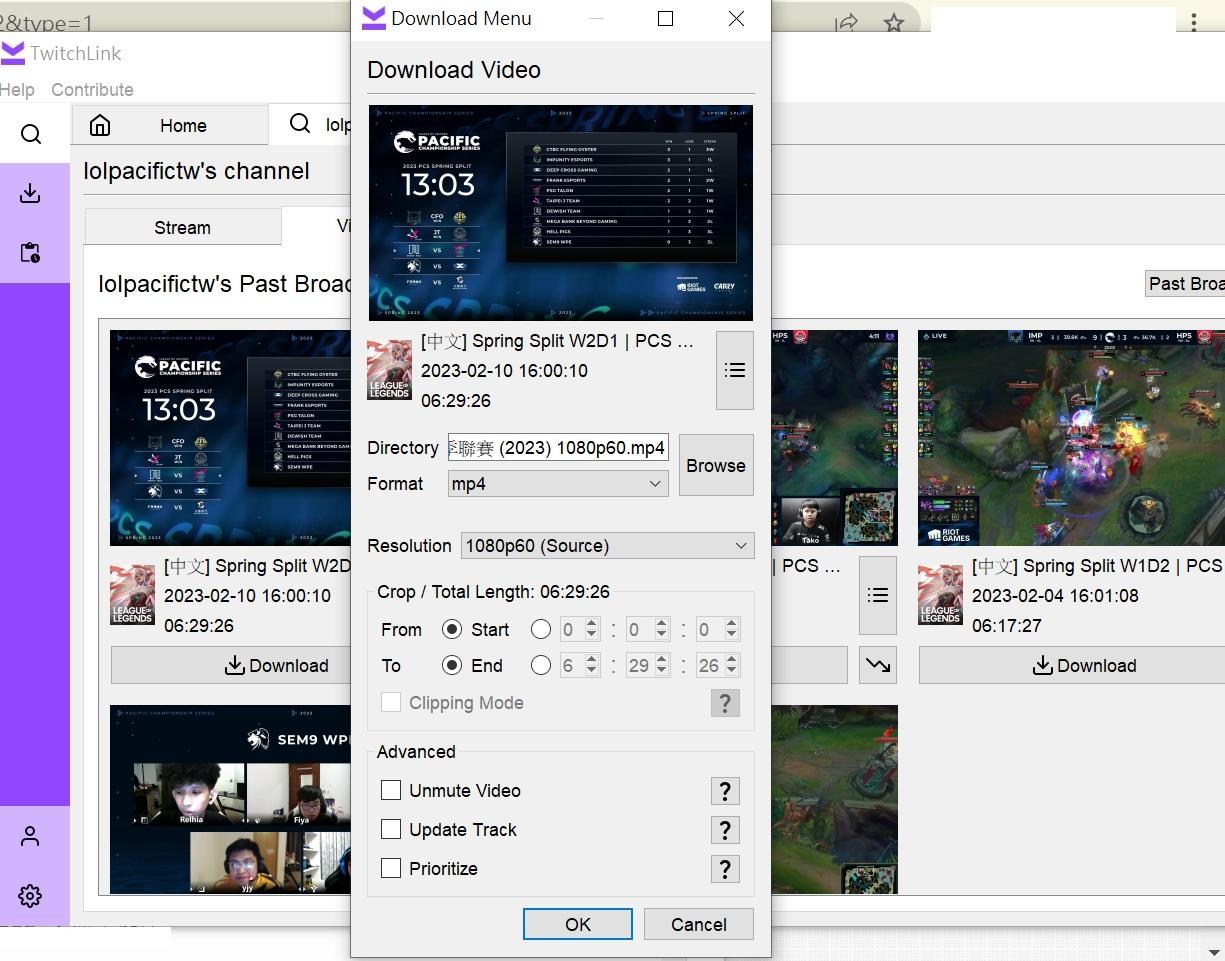
Перед сохранением открывается Download Menu. Он объединяет путь к файлу, формат, качество Resolution и дополнительные параметры. Для VOD здесь же доступна зона Crop с началом и концом диапазона; для потока — выбор поведения при рекламных вставках и способа сборки транспортного потока. Часть элементов скрывается для неподходящего типа материала: например, кнопки обрезки VOD не являются настройкой записи текущего эфира.
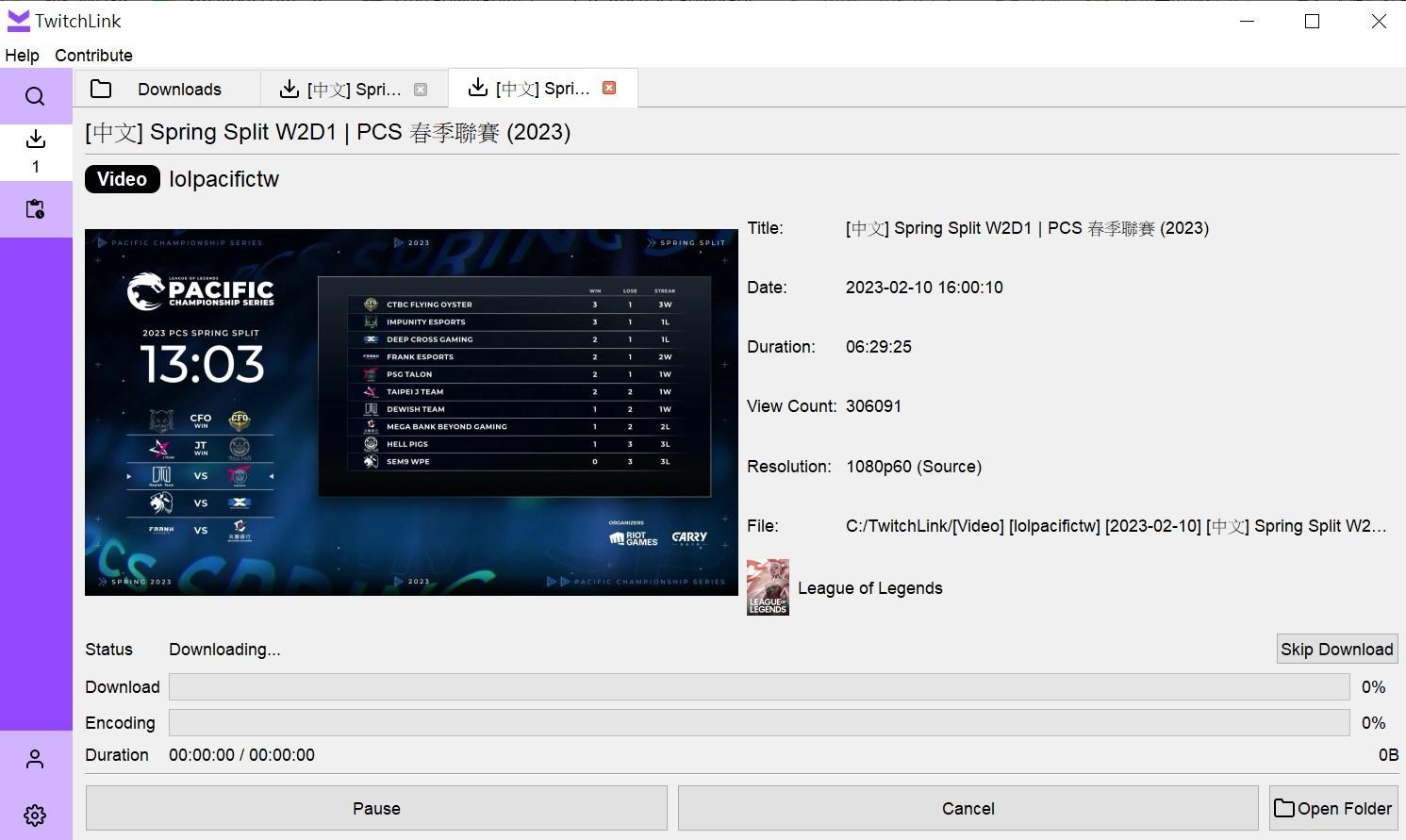
Экран активной задачи показывает состояния скачивания и последующей сборки файла, прогресс, описание материала и управляющие действия Pause/Cancel. Наличие двух стадий существенно: завершение получения данных ещё не означает, что итоговый MP4 уже записан и воспроизводится. Ошибку «скачано 100%, но файла нет» нужно оценивать вместе с состоянием сборки, а не только по первой шкале.
Account, Settings и личная организация
Раздел Account предназначен для входа в Twitch, просмотра состояния сессии и выхода. Код интерфейса предусматривает авторизацию через Chrome и Edge, а для Windows — импорт аккаунта из Firefox. Вход не нужен для каждого общедоступного клипа: его смысл состоит в передаче разрешённых прав Twitch, например для просмотра видео подписчиков, и в учёте преимуществ аккаунта при получении потока.
В Settings собраны шаблоны имён для Stream/Video/Clip, список закладок каналов, язык и часовой пояс, скорость загрузки, светлая, тёмная или автоматическая тема. Там же предусмотрены уведомления и поведение окна при закрытии, включая системный трей там, где эта функция поддерживается. Наличие раздела языка не равнозначно доказательству доступности любого перевода: конкретный список локализаций зависит от установленных языковых пакетов.
Возможности: что меняется от режима к режиму
Запись прямой трансляции
Режим Stream Downloads получает трансляцию в реальном времени. Он отличается от обычного сохранения готового файла тем, что итоговая длительность заранее не известна, а видео поступает по частям. Запись возможна и тогда, когда после эфира на Twitch не останется опубликованного VOD. При этом программа не умеет задним числом получить те минуты, которые не были доступны ей на момент начала получения потока.
Стабильность сети для прямого эфира особенно значима. В версии 3.0 механизм загрузки перестроили, в том числе ради восстановления после кратковременных сетевых сбоев и более наглядного отчёта о пропущенных сегментах. Но краткая устойчивость к обрыву не означает гарантированной непрерывности при длительном отключении: для архивного копирования прямого эфира важна именно проверка результирующей временной шкалы.
Архивные видео VOD и записи, доступные подписчикам
Video Downloads работает с уже опубликованными записями и позволяет выбрать доступное качество до скачивания. В отличие от записи экрана, сохранение VOD не привязано к скорости воспроизведения исходного ролика. В самом Twitch, однако, остаются ограничения: материалы могут исчезнуть, быть приватными либо требовать подписки на конкретный канал.
Subscriber-Only Video Downloads не означает обхода оплаты или разрешений. Доступ предоставляется аккаунту, у которого уже есть соответствующие права и активная подписка. Это разграничение полезно и редакторам, которым дали доступ к исходным публикациям автора: программу можно использовать для технического переноса, но не как средство снятия ограничений Twitch.
Загрузка клипов и миниатюр
Clip Downloads сохраняет опубликованный клип в отдельный видеоролик MP4. Размер и длительность такого объекта существенно меньше полного эфира; назначение — сохранить уже выделенный короткий момент. Дополнительно TwitchLink поддерживает Thumbnail Downloads, то есть получение изображения предварительного просмотра. Миниатюра пригодна для каталога архива, но не заменяет кадр с гарантированным правом повторной публикации: использование изображения также подчиняется правам на исходный контент.
Расписание и параллельные задачи
Scheduled Downloads следит за заданным каналом и начинает получать видео после старта трансляции. Для каждого такого задания предусмотрены канал, папка, шаблон имени, формат, предпочтительное качество и частота кадров. Особенность расписания не в выборе фиксированного часа по календарю, а в привязке к событию «канал вышел в эфир». Это ближе к наблюдению за каналом, чем к таймеру записи определённой ТВ-передачи.
Программа также допускает несколько одновременных загрузок и установку приоритета. Это не бесплатное ускорение: задачи используют одну сеть, диск и ресурсы обработки. Архивисту с большим количеством VOD важнее предсказуемое завершение и корректные названия файлов, чем максимальное число параллельных строк в очереди.
Качество, диапазон и звуковая дорожка
В диалоге загрузки доступен выбор Resolution из реально найденных у конкретного видео вариантов. В настройках расписания есть отдельный флажок предпочтительного качества: программа может либо ждать строго выбранный вариант, либо взять ближайший доступный. Это существенный компромисс. Высокое разрешение, которое ещё не появилось на Twitch после старта эфира, способно остановить запланированную запись на стадии ожидания, если запретить запасное качество.
Обрезка VOD задаётся через From и To; исполнение рассчитано на точки потока без полного перекодирования. Поэтому на границах могут сохраниться несколько дополнительных секунд. Функция Unmute Video пытается вернуть звук в приглушённые участки, но её результат не гарантирован. Отдельная опция Update Track относится к отслеживанию изменений доступной записи и несовместима с произвольно заданной конечной точкой обрезки: программа предупреждает, что фиксированный конец прекращает такое отслеживание.
Как программа обращается с рекламой в прямом эфире
Для рекламы предусмотрены стратегии Skip Segments и Alternative Screen. При пропуске рекламных сегментов соответствующий период исходного эфира не попадает в локальную запись; между соседними сценами появляется разрыв. При альтернативном экране длительность сохраняется, но воспроизводимость транспортного потока в некоторых проигрывателях хуже. Подписка на канал или Twitch Turbo может изменить то, какие рекламные вставки получает авторизованный пользователь. Отключение показа рекламы в локальном файле нельзя воспринимать как восстановление пропущенных игровых событий во время рекламы.
Как пользоваться программой — советы гика
Эти действия относятся к настольной TwitchLink 3.5.x. Названия основных элементов приведены в английском написании интерфейса; при другой локализации надписи меняются, но назначение полей остаётся тем же. Для скачивания используйте собственные трансляции, материалы с разрешения автора или записи, права на просмотр и сохранение которых у вас есть. Все исходные ссылки и оригинальные видео лучше сохранять отдельно от создаваемых файлов: они пригодятся для повторной попытки без изменения уже готового архива.
Проверка установки, диска и базовых настроек
Цель. Получить работающее приложение и предсказуемое место сохранения. Подготовка. Нужна поддерживаемая система, стабильная сеть, право записывать тестовый материал и папка с достаточным свободным местом. Готовую сборку для Windows получают из релиза DevHotteok; при сборке из кода используются Python 3.12 и зависимости проекта. Не смешивайте два способа установки и не берите исполняемые файлы из случайных перепаковок.
- Установите TwitchLink и откройте основное окно. При предупреждении Windows сверяйте происхождение и цифровые сведения файла с официальным выпуском; сообщение SmartScreen само по себе не является доказательством заражения или безопасности.
- Откройте Settings через значок шестерёнки. Выберите тему Light, Dark или Automatic, доступный язык и подходящий Time Zone.
- Просмотрите параметры Download Speed и шаблоны Stream Filename, Video Filename, Clip Filename. Для первой записи используйте понятную папку, в которую текущая учётная запись имеет право записи.
- Закройте настройки и проверьте, что выбранные параметры отображаются после возвращения к этому разделу.
Проверка. Окно не закрывается с ошибкой, настройки остаются на месте, каталог на диске доступен. Типичная ошибка. Неправильный часовой пояс меняет дату или время в автоматическом имени файла; завышенная параллельная загрузка создаёт конкуренцию за сеть. Безопасный откат. Верните прежнюю тему, часовой пояс и шаблон; не используйте Reset Settings, пока не записаны собственные значения. Если файл установщика вызывает обоснованное подозрение, отмените запуск и получите новую копию из проверенного релиза, а не обходите предупреждение наугад.
Поиск канала, архивов и сохранение закладки
Цель. Попасть на страницу нужного автора без путаницы между прямым эфиром, VOD и клипами. Подготовка. Достаточно имени канала Twitch либо точной ссылки на него; для проверки личности автора полезно знать его привычное оформление и контент.
- На Home используйте Smart Search для общего поиска либо Channel ID для имени канала. Для прямой ссылки доступна кнопка URL.
- После появления страницы канала осмотрите Stream: это текущий эфир и его статус.
- Откройте Video / Clip и выберите подходящий фильтр в верхнем правом углу: архивные трансляции либо Clips.
- Для постоянного наблюдения откройте Settings, добавьте имя канала в поле новых закладок и подтвердите добавление кнопкой со знаком плюса. Список затем доступен при поиске.
Проверка. На странице отображаются ожидаемое имя канала, превью и даты материалов, а запись появляется в списке bookmarks. Ошибка. Вставленная ссылка ведёт на отдельный клип, а не на страницу автора; в результате вкладки выглядят иначе. Откат. Закройте ошибочную вкладку поиска, вернитесь на Home и укажите именно Channel ID. Неверную закладку можно выделить в Settings и удалить кнопкой с корзиной: загруженные файлы от этого не затрагиваются.
Сохранение прямого эфира в реальном времени
Цель. Получить локальную запись уже идущей трансляции. Подготовка. Канал должен быть онлайн; интернет и диск должны выдерживать непрерывный поток, а не только короткую проверочную загрузку.
- Найдите нужный канал и откройте вкладку Stream.
- При активном эфире появится превью и кнопка Download. Нажмите её и проверьте открывшийся Download Menu.
- Задайте путь сохранения через поле файла и выбор каталога, выберите Format (TS или MP4) и доступный вариант Resolution.
- При необходимости определите стратегию работы с рекламными вставками: Skip Segments или Alternative Screen, а также режим сборки Remux или Concat.
- Подтвердите кнопкой OK и наблюдайте за состоянием задачи в Downloads. После окончания убедитесь, что этап сохранения файла завершился.
Проверка. Локальный файл открывается в видеопроигрывателе и содержит фрагмент эфира от момента начала загрузки; длительность и звуковая дорожка согласуются с полученным периодом. Ошибка. Пропущенные из-за рекламы или сети минуты нельзя восстановить сменой расширения. Откат. При ошибочном качестве остановите текущую задачу штатной кнопкой Cancel, не удаляйте уже пригодный файл, затем запустите новое задание с более устойчивыми параметрами. В отличие от VOD, потерянное начало прямого эфира может оказаться недоступным для повторного получения.
Скачивание готового VOD по ссылке или идентификатору
Цель. Получить конкретную архивную запись, не записывая монитор во время просмотра. Подготовка. Нужен действующий URL VOD, его числовой идентификатор или ссылка на канал, в чьём архиве есть материал.
- На Home выберите Video / Clip ID либо URL и вставьте соответствующее значение. Второй путь — открыть Channel ID и перейти на вкладку Video / Clip.
- В списке Past Broadcasts найдите видео по названию, длительности и дате. Нажмите Download под выбранной карточкой.
- В Download Menu задайте итоговое имя и каталог через Browse или диалог выбора файла, затем Format и Resolution. Выбирайте только качество, которое действительно присутствует в открытом списке.
- Оставьте Crop на полную длительность, если нужен архив без сокращения. Подтвердите OK и дождитесь завершения Download и Encoding.
Проверка. В папке появился TS/MP4, длина и содержание соответствуют выбранному VOD, воспроизведение не прерывается на последних минутах. Ошибка. 404, недоступный VOD или другое ограничение Twitch не устраняются выбором произвольного расширения. Откат. Не перезаписывайте исходную рабочую копию; при сбое смените имя результата и повторите получение по исходной ссылке. Приоритет отдавайте обновлению программы и проверке доступности ролика в обычном Twitch.
Загрузка короткого клипа и сохранение его миниатюры
Цель. Получить компактный исходник для разрешённой нарезки и отдельно изображение предпросмотра. Подготовка. Понадобится ссылка на опубликованный клип или доступ к разделу Clips канала.
- Откройте Video / Clip ID либо URL и укажите клип, или найдите канал и выберите фильтр Clips во вкладке Video / Clip.
- Сверьте миниатюру и дату, нажмите Download на карточке клипа. Для клипа итоговый видеоформат — MP4; подтвердите расположение файла и запуск.
- Для отдельного изображения откройте действия с миниатюрой выбранного материала и используйте сохранение изображения; доступны варианты JPG и PNG. Это отдельная операция, не являющаяся частью сохранения MP4.
- Откройте папку с результатами и отделите видеофайл от изображения, чтобы не принять миниатюру за успешно скачанный клип.
Проверка. MP4 содержит короткий ролик, а JPG/PNG — статическую картинку, которая открывается просмотрщиком изображений. Ошибка. Нажатие Download в соседней карточке приводит к получению другого клипа с похожим названием. Откат. Оставьте ошибочный файл до сверки, вернитесь к списку и сопоставьте даты и превью; затем удалите только лишнюю копию. Если в данном представлении не показывается действие сохранения миниатюры, не заменяйте его сторонним расширением без отдельной проверки происхождения.
Авторизация Twitch для записей с ограниченным доступом
Цель. Предоставить программе права уже существующей подписки или другого допустимого аккаунтного доступа. Подготовка. Нужны собственный аккаунт Twitch и возможность войти в него через браузер; у канала с закрытым видео должна быть действующая подписка или разрешение.
- Откройте раздел Account через значок пользователя. Для входа доступны Sign in with Chrome, Sign in with Edge и обычный Sign in. На Windows дополнительно предусмотрен Import from Firefox.
- Проводите вход только через ожидаемую страницу авторизации Twitch и проверяйте адрес сайта в браузере. Не передавайте пароль и коды подтверждения в чужие диалоговые окна.
- После завершения входа убедитесь, что в Account показывается имя нужной учётной записи. При необходимости используйте Refresh Account.
- Вернитесь к разрешённому вам VOD и выполните его загрузку обычным способом. Если доступ зависит от подписки, он должен существовать до скачивания.
Проверка. В Account отображается верный пользователь, а защищённое видео открывается в рамках его прав. Ошибка. Вход выполнен в другой Twitch-профиль либо сессия истекла. Откат. Используйте Sign out, затем авторизуйтесь в правильной записи. При подозрении на компрометацию токена отмените сессию со стороны настроек безопасности Twitch; копии уже сохранённых законным образом файлов остаются локальными.
Настройка автоматической записи при выходе канала в эфир
Цель. Не пропускать начало будущих трансляций, когда пользователь не находится рядом с компьютером. Подготовка. Нужны точный Channel ID, запущенный компьютер, возможность работы TwitchLink в момент старта эфира и каталог с запасом дискового пространства.
- Откройте раздел Scheduled Downloads и создайте новое запланированное задание.
- В окне Scheduled Download Settings заполните Channel, Directory, Filename Template и File Format. Предварительный просмотр имени нужен, чтобы обнаружить нежелательные символы и совпадения.
- Выберите Preferred Quality и Preferred Frame Rate. Флажок Preferred Resolution Only оставляйте включённым лишь тогда, когда важнее дождаться точного качества, чем немедленно начать запись.
- Установите подходящий режим обработки рекламы и Remux/Concat. Подтвердите создание задания и убедитесь, что канал появился в списке расписания.
Проверка. Запись присутствует в Scheduled Downloads, а при начале доступного эфира появляется задача скачивания. Ошибка. Неверный ID канала, недоступное строго заданное качество или переход компьютера в сон мешают старту. Откат. Отключите или удалите именно неудачный пресет; уже скачанные файлы не должны удаляться вместе с ним. Для следующей попытки разрешите ближайшее доступное качество и убедитесь, что программа остаётся работающей.
Вырезание нужной части VOD без полного видеомонтажа
Цель. Получить фрагмент длинного доступного VOD, не расходуя место на весь эфир. Подготовка. Заранее определите примерные времена начала и конца в формате часы:минуты:секунды; у второй отметки должно быть большее значение.
- Найдите архивную запись, нажмите Download и откройте Download Menu.
- В секции Crop / Total Length переключите From со Start на конкретное время и укажите часы, минуты, секунды.
- Аналогично установите To вместо End. Проверьте, что конечная точка больше начальной и не выходит за длительность записи.
- Выберите выходное имя, качество и подтвердите OK. Полученный фрагмент открывайте в проигрывателе как отдельный видеофайл.
Проверка. Продолжительность близка к разности временных отметок и нужный момент попал в видеоряд. Ошибка. На границах остаются секунды до или после выбранного момента: обрезка идёт по соседним пригодным точкам потока, а не с полной перекодировкой до кадра. Откат. Сохраните исходный VOD или ссылку, а новый фрагмент пишите под иным именем. Для точного по кадрам монтажа используйте отдельный редактор, например LosslessCut для операций по доступным точкам без полной перекодировки либо полнофункциональную монтажную программу, когда важна покадровая точность.
Попытка вернуть звук и отслеживание пополняющегося VOD
Цель. Обработать доступную архивную запись с приглушёнными фрагментами или получить обновляющееся видео, пока его публикация продолжается. Подготовка. Проверьте, что речь именно о VOD, а не о прямом эфире или отдельном клипе; не рассчитывайте на гарантированное восстановление удалённой дорожки.
- Откройте Download Menu выбранного VOD и раскройте дополнительные параметры.
- Для попытки восстановления аудио установите Unmute Video. Это отдельная функция, а не повышение громкости или автоматическое шумоподавление.
- Для обновляющегося VOD используйте Update Track. При этом не фиксируйте конечную отметку Crop: программа предупреждает о несовместимости отслеживания с заданным концом диапазона.
- Проверьте конечное имя файла, подтвердите загрузку и после завершения прослушайте именно те места, которые были приглушены.
Проверка. Длительность соответствует выбранному режиму, а дорожка воспроизводится в обычном плеере; отсутствие звука на части фрагмента фиксируется как результат, а не скрывается. Ошибка. Утерянный на стороне источника звук не восстанавливается одной галочкой; часть сегментов остаётся без аудио. Откат. Не заменяйте исходную копию с приглушёнными участками, отключите Unmute Video и сохраните вторую версию под другим именем для прямого сравнения.
Аудиоверсия трансляции и выбор способа упаковки
Цель. Сохранить только звук разрешённой записи или выбрать совместимость видеоконтейнера. Подготовка. Нужен материал, у которого TwitchLink показывает вариант Audio Only в списке Resolution.
- В Download Menu найдите раскрывающийся список Resolution и выберите Audio Only, когда он доступен.
- В поле Format выберите AAC или MP3 и определите путь к файлу. Не называйте обычный видеоролик MP3 ручной заменой расширения.
- Для видеозагрузки, где принципиальна совместимость с медиаплеерами, выберите Remux; для хранения исходной структуры транспортного потока доступен Concat.
- Подтвердите загрузку, завершите задачу и оцените полученный файл независимо от выбранного расширения.
Проверка. Аудиофайл воспроизводит звуковую дорожку без изображения; видео, сохранённое через Remux, открывается в обычном плеере. Ошибка. TS, собранный как исходный поток после потери сегментов, может открываться не во всех проигрывателях. Откат. Сохраните оригинал и повторите загрузку в варианте Remux/MP4, а не переименовывайте повреждённый контейнер. Для диагностики совместимости пригодится VLC Media Player, но его успешное воспроизведение не доказывает идеальную целостность каждого сегмента.
Контроль очереди, приоритета, истории и шаблонов имён
Цель. Не потерять сведения о серии загрузок и избежать перезаписи архивов. Подготовка. Желательно заранее принять схему имени, например «тип — канал — дата — название — качество», и выделить дисковое место под несколько одновременно выполняемых задач.
- В Settings заполните отдельные шаблоны Stream Filename, Video Filename и Clip Filename. Допустимые переменные, включая разрешение и дату, доступны через значки справки рядом с полями.
- Для выбранного видео в Download Menu определите, нужен ли Prioritize; приоритет не увеличивает физическую пропускную способность канала.
- Откройте раздел Downloads и контролируйте одновременно работающие задачи. Для временной остановки предназначена Pause, для прекращения — Cancel.
- Обратитесь к истории загрузок, чтобы повторить нужный материал с прежними параметрами; при повторе измените итоговое имя, если старая копия должна сохраниться.
Проверка. Новые файлы получили ожидаемые имена, очередь продолжает обрабатывать другие задания после паузы одного из них, а в папке нет незаметно перезаписанных оригиналов. Ошибка. Два материала с одинаковым названием и датой могут столкнуться по пути сохранения. Откат. Отмените только конфликтующее задание, уточните шаблон идентификатором или временем и запустите его повторно. Массовое удаление истории не используйте как способ очистки реальных видеофайлов.
Сквозной сценарий: от ссылки до проверенного локального файла
Цель. Сохранить одну собственную архивную трансляцию с правильной папкой, качеством и понятным именем. Подготовка. Возьмите актуальную ссылку на опубликованный VOD и убедитесь, что он воспроизводится с вашего аккаунта, а на диске достаточно места для выбранного качества.
- Откройте TwitchLink и на Home выберите URL. Вставьте ссылку на свой VOD и дождитесь карточки с заголовком, датой и длительностью.
- Нажмите Download, проверьте в диалоге точное имя исходного ролика и задайте новую папку через Browse.
- Для универсальной копии выберите MP4 и доступное значение Resolution. Оставьте Crop от Start до End, а Unmute Video выключенным, если сравнение с исходной дорожкой не требуется.
- Подтвердите OK. Наблюдайте оба этапа в Downloads; не выключайте компьютер во время финальной сборки.
- После завершения откройте папку и воспроизведите начало, середину и последние минуты файла. Сохраните URL и данные о дате публикации вместе с рабочим архивом.
Проверка. Файл воспроизводится, содержит требуемую длительность, имеет понятное имя и расположен вне временной папки приложения. Типичная ошибка. Видео скачано, но последняя часть отсутствует из-за преждевременного прекращения задачи или недоступного сегмента. Безопасный откат. Не переписывайте рабочую копию; повторите получение в другой файл или сохраните TS как промежуточный источник, если проблема связана именно с упаковкой. Этот маршрут завершён только после независимого воспроизведения результата, а не по появлению сообщения о завершении.
Форматы, получение данных и переносимость архива
У TwitchLink нет модели «открыть видеофайл — внести правки — сохранить проект». Входными данными служат канал, адрес трансляции, идентификатор VOD или клипа и доступные на стороне Twitch потоки. Программа получает сегменты видео и собирает выбранный результат на компьютере. Поэтому слово «импорт» здесь означает нахождение материала на Twitch, а не загрузку AVI, MOV или MKV с локального диска. Приложение не предназначено для конвертации произвольных видеозаписей и не служит редактором с временной шкалой.
| Что сохраняется | Подтверждённый формат | Свойства результата и совместимость |
|---|---|---|
| Прямой эфир Stream | TS или MP4 | Локальная видеозапись полученного периода эфира. MP4 удобнее как готовый медиафайл; TS сохраняет транспортный контейнер и подходит для дальнейшей обработки. |
| Архивное видео Video/VOD | TS или MP4 | Полученный VOD либо выбранный диапазон. Изменение контейнера не делает недостающие сегменты или звук доступными. |
| Клип Clip | MP4 | Самостоятельный короткий ролик, не редактируемый проект исходной платформы. |
| Аудиоверсия Stream/Video | AAC или MP3 | Звуковой файл без видеоряда. Такое сохранение не равно получению отдельных дорожек микрофона, игры и музыки. |
| Миниатюра материала | JPG или PNG | Статическое изображение предпросмотра, которое не восстанавливает отсутствующий видеофрагмент. |
Два важных понятия — контейнер и кодек — здесь нельзя смешивать. Расширения MP4 и TS описывают способ упаковки потоков, но не дают гарантии, что любой бытовой телевизор или мобильный проигрыватель декодирует видео определённого качества. Исходные видеоварианты зависят от того, что в конкретный момент выдаёт Twitch; новая версия TwitchLink расширяет распознавание вариантов повышенного качества, но не добавляет качество, которого нет у источника. Если предстоит монтаж, полезно заранее решить, нужен ли максимально близкий к источнику контейнер или удобный для редактора итоговый MP4.
Remux обозначает перепаковку доступных потоков в другой контейнер без обычного монтажного перекодирования. Concat собирает последовательность сегментов. Оба варианта экономят время по сравнению с полноценным пересчётом каждого кадра, но не решают задачи цветокоррекции, наложения титров и синхронизации нескольких камер. Если внешний редактор не открывает TS, проблему совместимости решают отдельно, например инструментами FFmpeg для обработки медиаконтейнеров; нельзя считать простую смену расширения настоящим преобразованием формата.
Для аудио важно другое различие: AAC и MP3 — готовые звуковые результаты, тогда как в готовом MP4 звуковая дорожка находится внутри видеоконтейнера. Извлечение звука не создаёт новый исходник лучшего качества, чем доступная дорожка записи. Точно так же функция Unmute пытается восстановить доступный вариант звука, но не даёт обещания вернуть аудио, полностью отсутствующее в материалах Twitch. Наконец, миниатюра и видео имеют самостоятельные файлы: удаление первого не нарушает воспроизведение второго.
При переносе на другой компьютер главная ценность — готовые файлы и осмысленные имена. У TwitchLink нет подтверждённого универсального формата проекта, который переносил бы вместе с медиа все закладки, историю, расписания, авторизацию и настройки обработки. Не следует принимать список задач или локальную историю загрузчика за сам архив. Сохранённый MP4 открывается без установки TwitchLink, если на другом устройстве поддерживаются его дорожки; тем самым результат менее зависим от дальнейшей судьбы самой программы, чем её настройки.
Что перестанет работать первым: зависимость от Twitch и компьютера
Доступ к видео. Трансляции, VOD и клипы физически находятся на стороне Twitch до получения локальной копии. Удаление записи, прекращение публикации, географическая или аккаунтная недоступность и изменение условий доступа затрагивают поиск и скачивание прежде, чем сами функции управления файлами. Наличие старой ссылки не означает наличия данных на сервере.
Интернет и выдача сегментов. Для поиска, входа и получения видео необходима сеть. При прямой записи краткий разрыв особенно опасен: сегменты эфира имеют ограниченное время доступности, поэтому пробел после длительного отключения не обязательно заполняется повторным скачиванием. При загрузке завершённого VOD повторная попытка имеет больше смысла, пока материал остаётся доступным. Файл, который уже скачан полностью, интернет для обычного локального просмотра не требует.
Авторизация и подписка. Открытая запись часто доступна без входа, тогда как закрытый VOD использует разрешения аккаунта. Выход из Twitch, смена пароля, истечение сессии или завершение платной подписки лишают программу соответствующего доступа. TwitchLink не оформляет подписку вместо пользователя и не превращает закрытые материалы в общедоступные.
Совместимость клиента. Twitch меняет внутренние механизмы доступа к видео. Выпуски 3.5.3–3.5.7 включали исправления входа, получения видео и поддержки новых вариантов качества. Это значит, что обновление загрузчика иногда необходимо не для расширения возможностей, а для восстановления уже знакомой функции. Старая версия не становится надёжнее только потому, что ранее успешно работала.
Состояние локальной системы. Расписание не отменяет необходимости работающего компьютера и приложения. Переход в сон, недостаток диска, ошибка записи в выбранную папку или принудительное завершение процесса могут остановить получение данных. На macOS нужно учитывать архитектуру Apple Silicon и минимальную версию системы; наличие файла для Windows не означает, что он запустится на другом типе компьютера.
Внешний инструмент просмотра. Утрата доступа к серверу Twitch не удаляет ранее созданные MP4, TS, MP3 или JPG. Но для чтения конкретных кодеков и контейнеров нужен совместимый плеер. Эта зависимость отличается от зависимости программы от Twitch: переносимость результата определяется тем, способен ли другой инструмент разобрать уже записанный медиафайл.
Матрица сохранности результата: что останется после действий
Сохранённое видео и сохранённая возможность снова получить его — разные вещи. В матрице ниже рассматриваются последствия операций для уже доступного материала. Под обратимостью понимается возможность сохранить или восстановить полное содержание без дополнительной независимой копии; доступность самого ролика на Twitch в будущем не гарантируется.
| Действие | Что сохраняется | Что теряется или меняется | Обратимость | Открытие в другом ПО |
|---|---|---|---|---|
| Полная загрузка VOD | Полученное видео за весь доступный период | Не сохраняются интерактивный интерфейс Twitch и независимый поток чата | Локальная копия самостоятельна; удалённые исходники не восстанавливает | Да, при поддержке контейнера и кодеков |
| Загрузка только диапазона Crop | Выбранный фрагмент и небольшая погрешность границ | Всё за пределами сохранённого диапазона | Только повторным получением исходного VOD, пока он доступен, либо из старой полной копии | Да, как обычное видео |
| Сохранение Audio Only | Доступный звук в AAC или MP3 | Видеоряд; раздельные исходные дорожки не появляются | Нет без исходного видео или повторной загрузки | Да, в аудиопроигрывателе |
| Сохранение миниатюры | Статический кадр или иллюстрация материала | Движение, звук, временная структура | Из картинки видео не восстановить | Да, в просмотрщике изображений |
| Skip Segments во время рекламы | Участки эфира вне пропущенных сегментов | Период, на который пришлась пропущенная реклама, и контент, недоступный в этом промежутке | Не восстанавливается из сокращённой копии | Да, но возможны временные разрывы |
| Изменение шаблона имени | Содержимое уже созданного файла | Только принцип именования следующих файлов | Да, сам файл можно переименовать | Да, имя не меняет кодек |
| Отмена незавершённой загрузки | Другие готовые файлы и внешний исходник при его доступности | Незавершённый результат может остаться непригодным для просмотра | Не гарантирована; зависит от возможности получить источник заново | Только если отдельный файл реально завершён и корректен |
Таблица не является перечнем рисков одного формата. Её смысл — показать, что операции, уменьшающие размер результата, обычно уменьшают и набор данных для будущего монтажа. Для исходного архивирования наиболее ценна полная локальная копия. Для публикации короткого фрагмента достаточно Crop, но полный материал разумно хранить отдельно. Аудиоверсия и миниатюра полезны как производные материалы, а не как единственная резервная копия записи.
Скрытая стоимость владения и реальная цена
TwitchLink бесплатен, его исходный код открыт под MIT, а функции не распределены между платными редакциями. Нет подтверждённого встроенного счётчика минут, лимита экспортов за покупку или обязательного облачного хранилища. Поэтому прямые расходы на лицензию равны нулю; существенная стоимость возникает в инфраструктуре и требованиях конкретного сценария.
Диск и резервное хранение. Длинный эфир в высоком качестве занимает место пропорционально продолжительности и битрейту источника. Несколько параллельных записей увеличивают объём одновременно поступающих данных. Отдельная копия готового видео повышает сохранность, но также требует накопителя. Установка качества ниже исходного способна снизить расход места, зато снижает и детализацию материала для будущего монтажа. Назначение программы не превращает обычный диск в хранилище с автоматической защитой от удаления.
Сеть, питание и время работы машины. Просмотр прямого эфира и его непрерывная запись имеют различные критерии успеха: для записи нужно сохранять доступ к сегментам весь необходимый период. При расписании компьютер не должен засыпать в неподходящий момент. При нескольких заданиях один и тот же канал интернета распределяется между загрузками, а итоговая сборка требует ресурсов диска и процессора. Время и потребление ресурсов не следует представлять как гарантированную цифру без теста на конкретном компьютере.
Права просмотра. Доступ к подписочным VOD предоставляется через Twitch. Если для выбранного канала требуется платная подписка, эта плата относится к Twitch и условиям доступа к контенту, а не к лицензии TwitchLink. Покупка TwitchLink как способ снять такое ограничение бессмысленна: отдельной платной редакции с особыми правами нет.
Последующий монтаж. Встроенная обрезка рассчитана на получение диапазона видеопотока. Для точного монтажа по кадрам, сведения нескольких дорожек, титров, коррекции звука и сложного экспорта потребуется другое приложение. Здесь потенциальная стоимость определяется выбранным редактором и рабочим временем; не стоит считать эти операции автоматически входящими в бесплатную программу.
Обновления и миграция. Исходный код позволяет проверить устройство программы и её развитие, но не гарантирует бессрочную совместимость с закрытым сервисом Twitch. Если проект перестанет обновляться, локальные файлы останутся пригодными для независимых проигрывателей; расписания, закладки и сценарии получения ещё не сохранённых материалов придётся переносить вручную или воспроизводить в другом инструменте.
Безопасность, аккаунт и допустимость сохранения видео
TwitchLink — стороннее приложение: оно не принадлежит Twitch. Это принципиально при оценке рисков. Программа получает данные из сети и при авторизации взаимодействует с данными сессии пользователя. Открытый репозиторий и лицензия MIT дают возможность изучать код, но не являются автоматической гарантией безопасности любого установщика, обнаруженного на стороннем сайте.
Для Windows официальный раздел установки отдельно описывает предупреждение Microsoft Defender/SmartScreen: оно возможно из-за отсутствия регистрации издателя у Microsoft. Подобное предупреждение само по себе не доказывает вредоносность. Обратное тоже верно: из него нельзя сделать вывод о безопасности любого файла с названием TwitchLink. В экосистеме GitHub уже появлялось сообщение о репозитории, выдававшем себя за проект; особенно важно отличать исходную страницу DevHotteok от копий с похожим именем. Предпочтение официального канала распространения, анализ цифровых сведений файла и проверка защитными средствами — разумные меры без необходимости отключать защиту всей системы.
Аккаунт Twitch нужен не каждому: общедоступные записи открываются отдельно от ограниченных. Но для Subscriber-Only Video программа должна действовать в рамках учётной записи, которой уже разрешён просмотр. Не передавайте пароль другим пользователям ради совместной архивации; локальные настройки входа и сессии следует считать конфиденциальными данными. После совместного использования компьютера актуальность входа важнее сохранённой в истории программы ссылки на ролик.
Не следует называть TwitchLink анонимным, приватным или облачно-изолированным загрузчиком: подтверждений такой модели нет. Видеоданные в итоге оказываются на выбранном локальном диске, но поиск, доступность и авторизация зависят от Twitch. Интернет нужен на этапе получения контента. Наличие опции сохранения MP4 само по себе не означает, что видео отправляется на сторонний облачный сервер разработчика для ИИ-обработки; облачный редактор и генеративные функции не заявлены как часть TwitchLink.
Авторские права остаются за правообладателями независимо от того, где находится копия. Сохранение собственной записи для монтажа, получение материала по разрешению автора и массовое распространение чужих трансляций — разные случаи. Приложение не выдаёт лицензию на музыку из эфира, а функция Unmute не устраняет правовые ограничения, из-за которых звук был приглушён. Для публичного использования фрагментов нужно отдельно учитывать права на изображение, озвучку, музыку и правила выбранной площадки.
Плюсы и минусы TwitchLink
Плюсы
- Специализация на Twitch. Для прямого эфира, VOD и клипа используются разные режимы в одном интерфейсе, поэтому не нужно каждый раз придумывать команду универсальному загрузчику.
- Сохранение трансляции в реальном времени. Можно получить период эфира, даже если автор не оставит доступный VOD; этим задача отличается от скачивания уже опубликованного ролика.
- Расписание и параллельные задачи. Программа поддерживает реакцию на начало трансляции канала и одновременную загрузку нескольких материалов; это полезно при регулярном архивировании.
- Обработка без полноценного видеоредактора. Доступны выбор диапазона VOD, извлечение звука и сохранение миниатюры.
- Доступ по собственным разрешениям. Подписочные видео сохраняются с авторизованного аккаунта при наличии у него действующих прав, без отдельной покупки специальной версии TwitchLink.
- Контроль организации архива. Закладки каналов, шаблоны имени, история, настройки языка и времени помогают поддерживать повторяемый порядок хранения.
- Открытая бесплатная модель. Исходный код доступен, лицензия MIT не требует платежа для разблокировки основных операций.
Минусы
- Зависимость от изменений Twitch. Даже актуальный клиент нуждается в исправлениях после обновления сервисных механизмов; старый установщик не следует считать вечным.
- Нет замены полноценному монтажу. Обрезка по точкам потока допускает погрешность; цветокоррекция, многодорожечный монтаж и сложное оформление ролика остаются задачами другого ПО.
- Пропуски прямого эфира не всегда восстановимы. Сбой сети или выбранный способ обхода рекламы способен оставить реальные разрывы в локальной записи.
- Узкая экосистема. TwitchLink не предназначен для универсального сохранения видео с множества сервисов или записи любого окна компьютера.
- Расписание зависит от включённой машины. Это настольный клиент, а не автономный облачный архив с гарантированным хранением.
- Ограничения доступа наследуются от Twitch. Удалённые VOD, закрытые материалы без прав и несуществующие варианты качества программой не создаются заново.
- Платформенная избирательность. Приложение ориентировано на Windows и поддерживаемые Mac с Apple Silicon; отдельная версия для Linux или смартфона не представлена как официальный настольный клиент.
Кому подойдёт и кому не подойдёт
Кому подойдёт
Авторам Twitch-каналов программа полезна как дополнительный способ держать локальную копию трансляции, особенно когда требуется быстро получить собственный архив после публикации VOD. Приоритет здесь не монтаж, а сохранность оригинального материала и понятная структура папок. TwitchLink не отменяет необходимость резервных копий уже готовых файлов.
Редакторам, монтажёрам и модераторам с разрешением автора нужны отдельные опубликованные клипы, VOD или фрагменты по временным отметкам. Выбор качества и диапазона экономит место на промежуточных данных, но для точного финального ролика остаётся внешний редактор. Архивистам, которые регулярно следят за каналами, пригодятся закладки и расписание: вместо ежедневного ручного поиска создаётся устойчивый рабочий набор источников.
Пользователям без навыков командной строки подходит графический подход TwitchLink, если они готовы управлять файлами и разбираться в различии между Stream, Video и Clip. Тот, кто работает только с собственными легально доступными записями, получает понятный маршрут от поиска до просмотра локального результата.
Кому не подойдёт
Для Linux-сервера без графической среды, контейнерной автоматизации по расписанию или сложной обработки нескольких платформ TwitchLink не является основным инструментом. Здесь обычно полезнее консольные Streamlink или yt-dlp в зависимости от способа получения видео. Для записи собственного экрана, камеры, видеоконференции или игрового приложения больше подходит OBS Studio: TwitchLink не захватывает произвольное окно.
Создателю финального монтажа не хватит покадрового контроля, графики и звуковой обработки. Скачанное видео можно передать редактору, например LosslessCut для работы с готовыми фрагментами, но сама программа TwitchLink остаётся этапом получения исходника. Пользователю, который ожидает обхода доступа к закрытым записям, она тоже не подходит: необходимость подписки определяется Twitch, а не настройками формата или способа загрузки.
Сравнение с другими аналогами
Сравнивать TwitchLink полезнее по тому, какую задачу нужно решить, а не по количеству кнопок. Для самостоятельного получения VOD и clips важен интерфейс; для полноценного чата — отдельная выгрузка сообщений; для сервера — возможность работать без окна; для записи изображения с монитора — захват экрана. Ниже приведены четыре самостоятельных проекта. Существуют и более ранние загрузчики, например Twitch Leecher, однако сходство в назначении не делает его предыдущей редакцией TwitchLink.
| Критерий | TwitchDownloader (lay295) | Streamlink | yt-dlp | OBS Studio |
|---|---|---|---|---|
| Главная задача | Загрузка VOD и клипов Twitch, выгрузка, визуализация и воспроизведение чата | Получение и передача живых потоков в плеер либо файл | Скачивание аудио и видео со многих поддерживаемых ресурсов, включая Twitch | Захват и запись изображения и звука из выбранных источников |
| Платформа | Графическая WPF-версия для Windows; CLI для Windows, Linux и macOS | Windows, Linux, macOS; командная строка | Windows, Linux, macOS и другие среды с поддерживаемым интерпретатором или сборкой | Windows, macOS, Linux |
| Порог освоения | Невысокий для Windows GUI, заметно выше для CLI | Выше: команды, параметры потока и плеера | Выше: опции командной строки и шаблоны | Средний: сцены, источники, звук и запись |
| Форматы результата | Видео MP4; чат JSON, HTML или TXT; его визуализация в видео | Поток в проигрыватель, сохранение через параметр вывода; формат зависит от источника и настроек | Доступные медиапотоки, выбор формата и контейнера, дополнительная обработка через FFmpeg | Локальные контейнеры видеозаписи, в том числе MKV/MP4 по конфигурации записи |
| Автоматизация | Очереди и пакетные задания в GUI; CLI пригоден для сценариев | Командные сценарии и внешние планировщики | Сценарии, списки адресов и внешние планировщики | Горячие клавиши, скрипты и подключаемые расширения |
| Модель оплаты | Бесплатное ПО с открытым кодом, MIT | Бесплатный проект с открытым кодом | Бесплатный проект с открытым кодом | Бесплатное ПО с открытым кодом |
| Главное ограничение | Windows GUI; инструмент прежде всего для доступных VOD, клипов и чата, а не универсальный рекордер экрана | Нет встроенного графического архива с карточками каналов как у TwitchLink | Для сложных операций нужно понимать параметры; нет встроенного визуального рабочего пространства TwitchLink | Не получает VOD по идентификатору как специализированный загрузчик; реальная запись требует источника изображения |
| Кому разумнее выбрать | Архивисту чата, монтажёру с задачей визуализировать сообщения | Администратору, желающему записывать или пересылать онлайн-поток из сценария | Пользователю, который работает с несколькими видеосайтами и массовыми заданиями | Стримеру и автору, которому нужна запись собственного окна, игры, камеры и микрофона |
TwitchDownloader лучше подходит, когда нужны не только видеокадры, но и сообщения чата: он умеет выгружать содержимое разговора в JSON, HTML и TXT, а также визуализировать его. Для TwitchLink это не подтверждённая самостоятельная функция, поэтому при подготовке публикации с реакцией аудитории различие существенное. На macOS и Linux от TwitchDownloader ожидается работа через командную строку, а не тот же интерфейс WPF, что в Windows.
Streamlink отвечает на другой вопрос: как подать текущий видеопоток в плеер или записывающий процесс с контролем параметров. Он особенно уместен в автоматизированной системе, где графическое окно с карточками роликов избыточно. Сам по себе запуск Streamlink не создаёт такой же каталог материалов канала и закладок, как интерфейс TwitchLink.
yt-dlp предпочтительнее при наборе роликов с разных сайтов или необходимости выразить правила именования, выбора форматов и повторяемого скачивания в параметрах команды. Он требует более высокого уровня владения консолью. Из того, что yt-dlp способен работать со многими сервисами, не следует доступность любого закрытого видео без разрешений владельца платформы.
OBS Studio принципиально отличается источником записи. Вместо поиска существующего ролика на Twitch программа захватывает и сводит аудио и видео из выбранных окон, игр, камер и других источников. Она уместна, когда важно снять происходящее на экране или одновременно записать микрофон и игровой звук. Для простого получения опубликованного VOD такой путь создаёт лишний этап воспроизведения.
Универсального победителя здесь нет. У TwitchLink сильнее маршрут «канал или URL — выбранный материал — локальный файл» и готовое расписание для отслеживания эфиров. У TwitchDownloader — отдельная работа с чатом; у Streamlink и yt-dlp — воспроизводимость через команды; у OBS Studio — собственно захват и микширование изображения и звука. При выборе стоит учитывать не только текущую задачу, но и требуемый формат выходных данных, привычную операционную систему и необходимость автоматической работы.
Типичные проблемы TwitchLink: симптомы, диагностика и исправление
Следующие случаи основаны на реальных особенностях загрузчика и ограничениях потоков Twitch. Это не перечень неизбежных ошибок: один и тот же внешний симптом может иметь разные причины. Сначала полезно отделять проблему локального файла от недоступного источника и от ошибки учётной записи; тогда исправление не сведётся к случайной переустановке приложения.
1. Windows показывает предупреждение о неизвестном приложении
Симптом. При запуске установщика появляется окно Microsoft Defender SmartScreen. Возможная причина. Разработчик распространяет программу без той регистрации издателя, которую использует механизм репутации Windows. Диагностика. Сопоставляются имя и происхождение полученного файла с официальным каналом DevHotteok, рассматриваются результаты защитной проверки. Исправление. Используется только подлинный выпуск из проекта; подозрительная копия из другого репозитория не запускается ради обхода предупреждения. Проверка. После установки стартует приложение с ожидаемым названием и интерфейсом, а системная защита не отключена глобально.
2. Приложение не открывается на Mac
Симптом. macOS сообщает о несовместимом исполняемом файле или процесс завершается при запуске. Возможная причина. Несоответствие архитектуры процессора либо версии ОС требованиям выпуска. Диагностика. Сопоставляется архитектура компьютера с Apple Silicon и установленная версия macOS с минимальной 14 Sonoma. Исправление. Выбирается соответствующая сборка на подходящем устройстве; установщик Windows не переносится как обычное приложение macOS. Проверка. Открываются Home и Settings без аварийного завершения. Для неподдерживаемого Intel Mac рациональнее другой совместимый инструмент, а не утверждение, будто этот выпуск должен работать везде.
3. Поиск канала возвращает пустую страницу
Симптом. Smart Search или Channel ID не показывают ожидаемого автора и списка видео. Возможная причина. Неверный идентификатор, недоступность сервиса, сетевой сбой либо несовместимость старого клиента с изменениями Twitch. Диагностика. Уточняется точное имя и наличие канала в браузере, сравниваются результаты поиска по ID и URL, контролируется версия программы. Исправление. Устраняется ошибка в адресе или сетевом соединении, применяется актуальный выпуск. Проверка. Отображаются данные нужного автора, а не просто любой результат с похожим названием.
4. Архивное видео исчезло или выдаёт ошибку доступа
Симптом. Ранее работающая ссылка на VOD больше не открывает список качества. Возможная причина. Видео удалено, срок его хранения закончился, изменены права либо аккаунт не имеет нужной подписки. Диагностика. Доступность проверяется в самом Twitch с тем же пользователем; отдельно выясняется, открыт ли соседний публичный ролик канала. Исправление. При ограниченном доступе применяется разрешённая учётная запись; при удалении можно использовать только заранее полученную законную копию. Проверка. Конкретный ролик воспроизводится в браузере и определяется клиентом. Переименование ссылки не восстанавливает удалённый VOD.
5. Подписочный VOD доступен в браузере, но не в TwitchLink
Симптом. Обычные видео скачиваются, а Subscriber-Only Video остаётся закрытым. Возможная причина. TwitchLink использует другую сессию, завершившийся вход или учётную запись без действующей подписки. Диагностика. Сравниваются имя пользователя в Account и личный профиль, которому предоставлено право просмотра. Исправление. Данные входа обновляются через предусмотренную авторизацию, выбирается нужный аккаунт; доступная подписка должна оставаться действующей. Проверка. Именно закрытый материал определяется и воспроизводится в рамках прав этого аккаунта, не требуя обхода ограничений.
6. Прямая запись не начинается
Симптом. У канала нет активной кнопки записи либо новая задача сразу переходит в ошибку. Возможная причина. Автор не ведёт эфир, поток недоступен из сети или нарушилась обработка его видеоварианта. Диагностика. Сравниваются статус Stream в TwitchLink, действительный эфир на Twitch, устойчивость сети и сведения о доступных вариантах качества. Исправление. Неактивный эфир не подменяют архивным роликом; при реальной трансляции устраняют сетевой блокер или обновляют клиент. Проверка. Задача получает последовательные сегменты, а её длительность увеличивается во время живого вещания.
7. В готовой записи есть разрывы и пропущенные минуты
Симптом. Видео перескакивает через часть события, хотя задача числится завершённой. Возможная причина. Потеря сегментов из-за интернета, ограниченная доступность частей живого потока или применение Skip Segments в рекламной паузе. Диагностика. Изучаются сведения о пропущенных сегментах и времени рекламы, сопоставляются промежутки отсутствия с продолжительностью исходного эфира. Исправление. Для последующих эфиров обеспечивается устойчивое соединение и подходящая политика рекламы; недостающие минуты из уже неполной копии не реконструируются автоматически. Проверка. У новой записи отчёт о потерях пуст либо соответствует ожидаемым рекламным пропускам, а временная шкала не содержит неожиданных скачков.
8. Загрузка зависла у конца или файл не появляется
Симптом. Прогресс достигает последних процентов, но готового MP4 в папке нет. Возможная причина. Незавершённая сборка после получения сегментов, недостаток свободного места, ошибка записи либо зависшая задача в устаревшем выпуске. Диагностика. Разделяются стадии Download и Encoding, оценивается остаток места и доступность каталога, изучается информация о состоянии задания. Исправление. Устраняется ограничение хранилища; некорректное задание безопасно пересоздаётся с новым именем после оценки имеющегося файла. Проверка. Итоговый ролик существует, открывается и воспроизводит последние минуты. Сам факт отображения «99%» ещё не равен утрате всех полученных данных.
9. MP4 открывается без звука на части VOD
Симптом. Изображение есть, но отдельный фрагмент идёт в тишине. Возможная причина. Приглушение аудио в архивном материале Twitch или отсутствие нужной дорожки у доступного источника. Диагностика. Сравнивается тот же момент в веб-проигрывателе и скачанном файле; определяется, затрагивает ли тишина всю запись или только участок. Исправление. Unmute Video рассматривается как попытка получить доступный вариант, а не как средство создать отсутствующий звук; исходную копию сохраняют отдельно. Проверка. В новой версии файла выбранный фрагмент проверен на слух, а отсутствие результата не скрыто под обещанием «восстановлено».
10. Обрезанный VOD длиннее выбранного интервала
Симптом. Полученный ролик содержит секунды до заданного From либо после To. Возможная причина. Обрезка ориентируется на допустимые точки видеопотока, а не на произвольный кадр, как в монтажной системе. Диагностика. Сопоставляются выбранные временные отметки и реальные начало/конец воспроизведения файла. Исправление. Для приблизительного архива используется результат Crop; для публикации с точной границей применяется отдельный редактор. Проверка. В финальном ролике нужные кадры присутствуют, а лишний переход не попадает в публикуемый отрезок.
11. Запланированная запись не стартует при выходе автора в эфир
Симптом. В Scheduled Downloads есть задание, но во время трансляции оно не создало видео. Возможная причина. Компьютер уснул, TwitchLink был закрыт, указан неверный Channel ID или задано строгое качество, которого у эфира нет. Диагностика. Сопоставляются время работы компьютера, наличие процесса приложения, текущий статус канала, идентификатор и ограничение предпочитаемого разрешения. Исправление. Устраняется локальный блокер и корректируются условия конкретного расписания. Проверка. При следующем разрешённом доступном эфире задание запускается с ожидаемым названием и папкой. Пропущенный до запуска период не появляется задним числом.
12. Нельзя сохранить файл в выбранную папку или на внешний диск
Симптом. Видео определяется, но запись завершается ошибкой каталога или не появляется по указанному пути. Возможная причина. Нет прав записи, носитель отключён, путь изменён либо сетевая папка обрабатывается старым выпуском с известной проблемой путей. Диагностика. Уточняются права пользователя, фактическая буква диска, свободное место и доступность общего ресурса; для сетевого расположения учитывается исправление поддержки путей в версии 3.4.0. Исправление. Используется доступная локальная папка, затем при необходимости файл перемещается средствами ОС; обновляется устаревший клиент. Проверка. Результат записан без ошибок, имеет ненулевой размер и воспроизводится непосредственно из конечного каталога.
FAQ: вопросы, которые остаются после знакомства с программой
Можно ли создать новый клип непосредственно в TwitchLink?
TwitchLink скачивает уже опубликованные клипы. Создание нового объекта Clip на платформе Twitch — отдельная операция в интерфейсе самого Twitch с его правилами длительности и публикации. Обрезанный через Crop файл не становится автоматически клипом на странице канала; это локальный видеоролик, который следует отличать от публичного Twitch Clip.
Заменяет ли скачивание сохранение исходных дорожек OBS?
Нет. В TwitchLink сохраняются доступные дорожки потокового материала. Раздельные источники записи, например звук микрофона и игры, не возникают из единого готового потока. Если монтажный процесс требует независимых дорожек, их нужно предусмотреть ещё при собственном захвате трансляции средствами записи, а не ожидать от загрузчика обратного разделения сведённого аудио.
Сможет ли TwitchLink добавить в видео чат и реакции зрителей?
Функция отдельной загрузки и рендеринга чата в спецификации TwitchLink не заявлена. Самостоятельный видеоконтейнер не содержит интерактивную панель сообщений Twitch по определению. Для архива, где значима реакция аудитории и её визуализация, это отдельная задача: у TwitchDownloader подтверждены выгрузка сообщений в JSON/HTML/TXT и последующий рендеринг.
Почему формат MP4 не гарантирует воспроизведение на любом устройстве?
MP4 — контейнер. Возможность просмотра зависит также от кодека, уровня его поддержки, разрешения, частоты кадров и устройства. Файл с одинаковым расширением может воспроизводиться в одном приложении и не открываться в другом. Состояние файла оценивается не по значку в проводнике, а по чтению его видео- и аудиодорожек соответствующим проигрывателем.
Сохранится ли уже скачанный VOD, если его удалят с Twitch?
Да, полностью полученный локальный файл существует независимо от дальнейшей публикации оригинала на видеосервисе. При этом исчезновение VOD лишает возможности гарантированно повторить загрузку или восполнить недостающий фрагмент. Поэтому самостоятельная копия на диске не должна оставаться единственным экземпляром важного разрешённого архива.
Можно ли перенести настройки и задания из TwitchLink в yt-dlp одной кнопкой?
Подтверждённого обменного формата для полного переноса задач, закладок, расписаний и шаблонов между этими программами нет. Совместимость распространяется на готовые медиафайлы, а не на внутреннюю логику работы двух приложений. В другой системе названия каналов, правила сохранения и источники приходится сопоставлять отдельно; уже созданный MP4 не зависит от этого переноса.
Чем встроенное скачивание своего VOD на Twitch отличается от TwitchLink?
В инструментах автора на Twitch предусмотрено прямое скачивание собственных опубликованных видео через Video Producer. Это подходящий путь для разового переноса личного VOD, не требующий установки стороннего клиента. TwitchLink добавляет другой рабочий процесс: в одном окне обрабатывает эфиры, клипы и архивы, поддерживает отдельные настройки загрузки и расписание. Встроенная возможность Twitch не предназначена для массового скачивания всех видео одним действием, поэтому при большом архиве организация работы различается.
Почему одна и та же запись в разные дни даёт различный набор качеств?
Загрузчик перечисляет варианты, которые доступны для конкретного потока в момент обращения. Настройки кодирования у автора и механизмы Twitch влияют на выдаваемые разрешения и частоту кадров. Обновление программы способно улучшить распознавание более высокого качества, но не делает отсутствующий исходный вариант реальным. Поэтому корректность выбора оценивается по доступному набору у конкретного материала.
Подойдёт ли TwitchLink для полностью автономного архивирования без компьютера?
Нет. Scheduled Downloads — функция работающего настольного клиента, а не услуга удалённой записи с собственным серверным хранением. Выключенная машина не получает сегменты эфира. Для сценария с сервером, скриптами и внешним планировщиком удобнее инструменты командной строки и самостоятельная система мониторинга с учётом тех же ограничений Twitch.
Вывод: когда TwitchLink оправдан
Для владельца канала, которому нужно сохранить собственный эфир или подготовить доступный VOD к монтажу, TwitchLink закрывает основную цепочку операций без командной строки: находит материал, позволяет определить качество и диапазон, выдаёт локальный видеофайл. При регулярном архивировании ценность добавляют закладки, расписание и согласованные имена, но такая система остаётся зависимой от работающего компьютера, сети и доступности потока.
Когда в центре задачи именно содержание сообщений чата, выбор смещается к TwitchDownloader. Для повторяемых командных загрузок и нескольких источников уместнее Streamlink или yt-dlp. Для самостоятельной записи изображения с экрана нужен OBS Studio. А если приоритетом становится точность каждого монтажного кадра, TwitchLink стоит рассматривать как способ получить исходник, а не как редактор финального ролика.
Итоговая оценка строится не на обещании «скачать всё», а на контроле трёх условий: материал действительно доступен с имеющимися правами, выбранный поток можно получить без значимых потерь, а конечный файл самостоятельно воспроизводится и сохранён в надёжном месте. Именно в этих рамках бесплатный TwitchLink остаётся предметным инструментом для работы с архивами Twitch.


