Typora: инструкция от гика, как устроен редактор Markdown и для каких задач он подходит
Typora — настольный редактор Markdown, в котором разметка почти исчезает из поля зрения: заголовки, списки, таблицы и изображения оформляются непосредственно в тексте, без обязательного второго окна предпросмотра. В результате автор работает с читаемой страницей, но сохраняет исходник как обычный файл .md. Такой подход особенно полезен для документации, заметок, технических статей и черновиков, которые позднее публикуют в системе управления сайтом или передают другому редактору.
Главный вопрос при выборе Typora — не «умеет ли она красиво показывать Markdown», а насколько надёжно переносит результат между программами. Редактор хорошо справляется с локальными текстами, математикой, таблицами и схемами, но графические материалы обычно хранятся отдельно от .md, а некоторые виды экспорта требуют установленного Pandoc. Разница между красивым изображением в рабочем окне и переносимым документом определяет почти все важные ограничения программы.
Ниже рассмотрена прежде всего стабильная настольная ветка Typora 1.x, актуальная по состоянию на ноябрь 2026 года. Отдельная Typora 2.0 находится в beta-канале и имеет другую документацию. Поэтому возможности расширений и требования к системам из руководств для 2.0 нельзя автоматически приписывать стабильному редактору 1.14.
Typora в двух словах: основные параметры
| Параметр | Что важно знать |
|---|---|
| Официальное название | Typora; редактор и просмотрщик документов Markdown |
| Разработчик | Команда typora.io; проект представлен также в портфолио appmakes |
| Тип продукта | Локальное настольное приложение, а не обязательный веб-сервис |
| Основной файл | Markdown (.md) — обычный текст; изображения и другие вложения обычно лежат отдельно |
| Платформы | Windows, macOS, Linux; настольные сборки для распространённых архитектур |
| Актуальное состояние | Развивается стабильная линейка 1.14; отдельно доступна beta-ветка 2.0 |
| Интерфейс | Непосредственное форматирование Markdown, боковая панель файлов/структуры, режим исходного текста |
| Содержимое | Заголовки, таблицы, ссылки, изображения, сноски, задачи, код, формулы, диаграммы |
| Экспорт без Pandoc | PDF, HTML, HTML без стилей, изображение документа |
| Дополнительный импорт/экспорт | DOCX, EPUB, ODT, RTF, LaTeX и ряд других форматов — через отдельный Pandoc |
| Модель оплаты | Разовая лицензия $14,99 без налога на основном сайте; пробный период 15 дней для стабильной версии |
| Лицензия | Для одного пользователя, активация максимум на трёх его устройствах |
| Синхронизация | Через сторонние файловые сервисы; собственного обязательного хранилища заметок нет |
| Мобильная версия | Официального приложения Typora для iOS или Android в линейке настольного редактора нет |
Что это за продукт и в каком состоянии он находится
Typora выпускает команда typora.io, связанная с проектом appmakes. Речь идёт именно о редакторе Markdown, а не о приложениях с похожими названиями для оформления надписей на фотографиях. Название не обозначает формат файла: оно относится к программе, которая читает и записывает распространённый текстовый Markdown. Для автора это означает, что документы не нужно хранить в закрытой базе конкретного приложения. При соблюдении переносимого синтаксиса их можно открыть любым подходящим редактором.
Стабильная версия перешла из многолетнего бесплатного тестирования к коммерческому выпуску 1.0 в ноябре 2021 года. Последующие обновления затронули поддержку операционных систем, экспорт, математические выражения, диаграммы и редакторские команды. В июле 2026 года вышла линейка 1.14: в ней появилась включаемая плавающая панель инструментов, расширилась настройка состава файлов в боковой панели и улучшилась навигация по дереву. Журнал стабильных выпусков содержит дальнейшие исправления в ветке 1.14, включая работу с небезопасными адресами внутри MathJax и исправления меню и отображения.
У Typora 2.0 beta своя ветка документации, новая организация рабочего окна, отдельные условия установки и лицензирования. Она не является доказательством, что в обычной Typora 1.14 уже существуют все функции будущего поколения, включая новые механизмы расширений. Для обычных заметок и публикаций разумнее оценивать стабильный релиз по текущему набору функций. Экспериментальные возможности 2.0 следует рассматривать как отдельный выбор, а не как гарантированное обновление уже установленной 1.x.
Типичная установка представляет собой программу для рабочего стола: есть сборки для macOS, Windows и Linux. Для стабильной ветки базовые системные требования невысоки: справка приводит около 1 ГБ оперативной памяти как ориентир и перечисляет macOS от 11, Windows 8/10/11, Linux на x64 и ARM64. Однако основной сайт предлагает современные версии Windows 10/11 и отдельно отправляет пользователей старых Windows к совместимым выпускам. Установщик нужно подбирать под ОС и архитектуру, а не исходить из того, что любая архивная сборка равнозначна последней.
Русский язык присутствует среди переводов интерфейса. Это не означает, что все сторонние темы, шаблоны, меню ОС или справочные материалы переведены. Для технического документа полезно оставлять оригинальные названия команд и форматов: по ним проще найти параметры в английской документации и сопоставить настройки с коллегой на другой платформе.
Интерфейс: редактор без отдельного предпросмотра
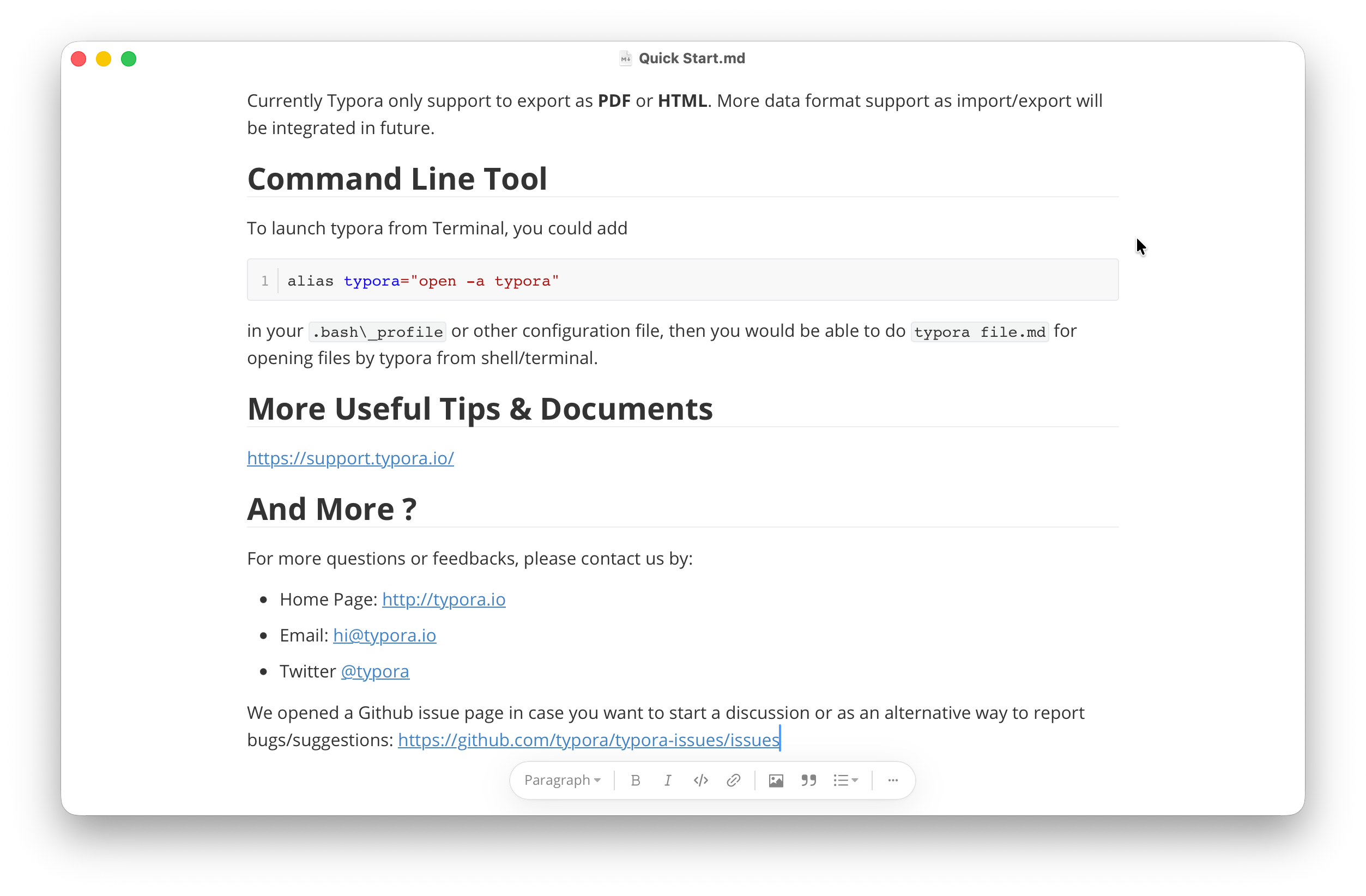
Поле документа и режим исходной разметки
Центральная область показывает итоговое оформление по мере набора. Заголовок превращается в крупную строку, запись полужирного текста — в визуальное выделение, а таблица — в сетку ячеек. Когда курсор возвращается к элементу, редактор раскрывает исходный Markdown именно там, где он нужен для изменения. Из-за этого Typora не следует путать с полноценным WYSIWYG-текстовым процессором: её источником остаётся синтаксис Markdown, который имеет определённые ограничения на сложную полиграфию и свободное позиционирование объектов.
Для тех, кому нужно видеть точные маркеры, предусмотрен Source Code Mode. Он полезен для диагностики необычных переносов строк, проверки квадратных и круглых скобок у ссылки, точного редактирования математического выражения и сверки блоков диаграмм. Переключение представления не конвертирует документ в другой формат: меняется способ редактирования той же текстовой основы. Это важно при работе с генераторами статических сайтов, где лишний символ может изменить результат сборки.
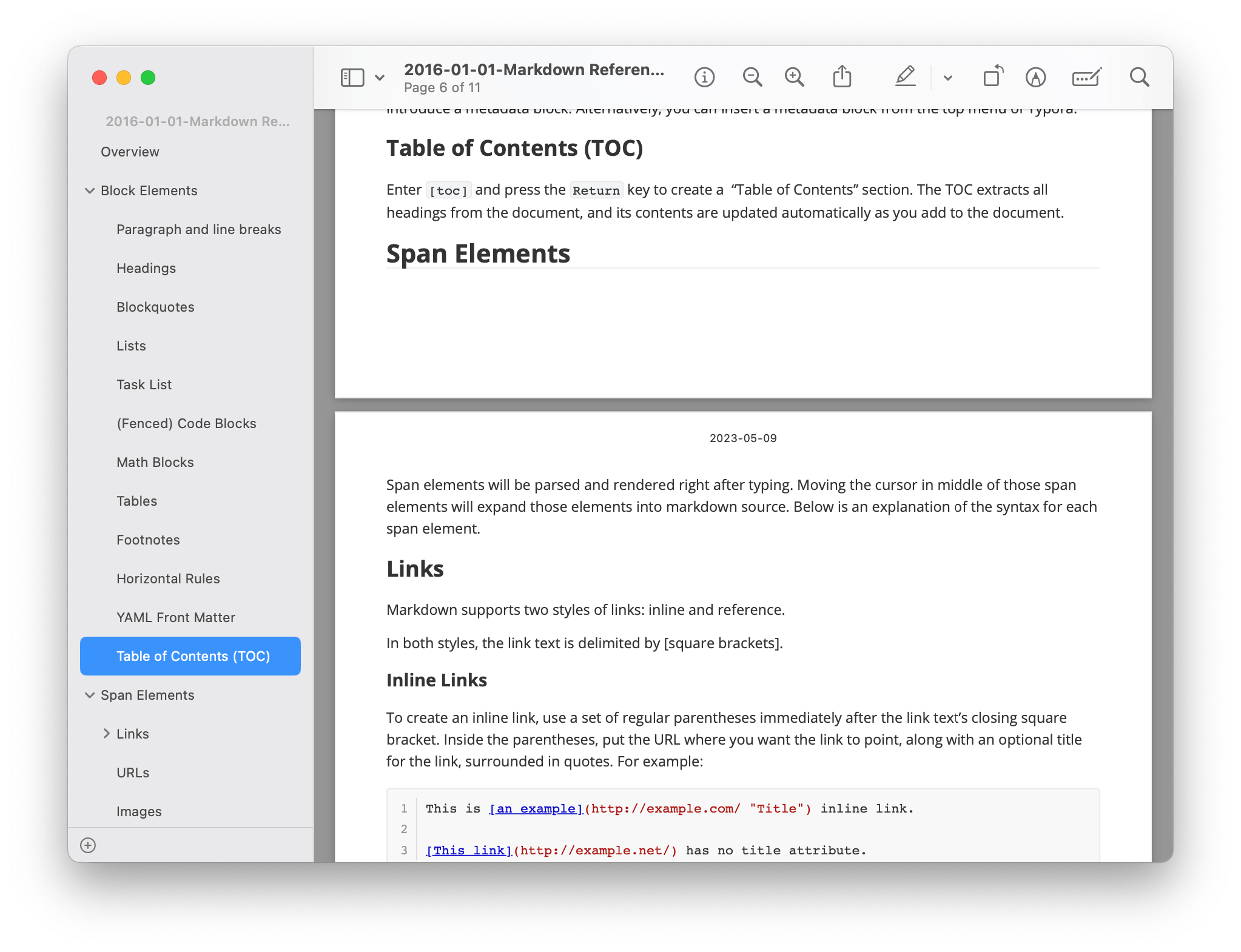
Файловая панель, список документов и Outline
Слева располагается переключаемая панель: дерево каталогов показывает вложенные папки, список файлов помогает находить отдельные заметки, а Outline строит иерархию по заголовкам текущего документа. Это три представления разных объектов. Список файлов отвечает за навигацию по рабочей папке; Outline — за структуру одного открытого текста. Смешение этих механизмов особенно заметно в больших рукописях: файл находится по имени, а раздел — по заголовку.
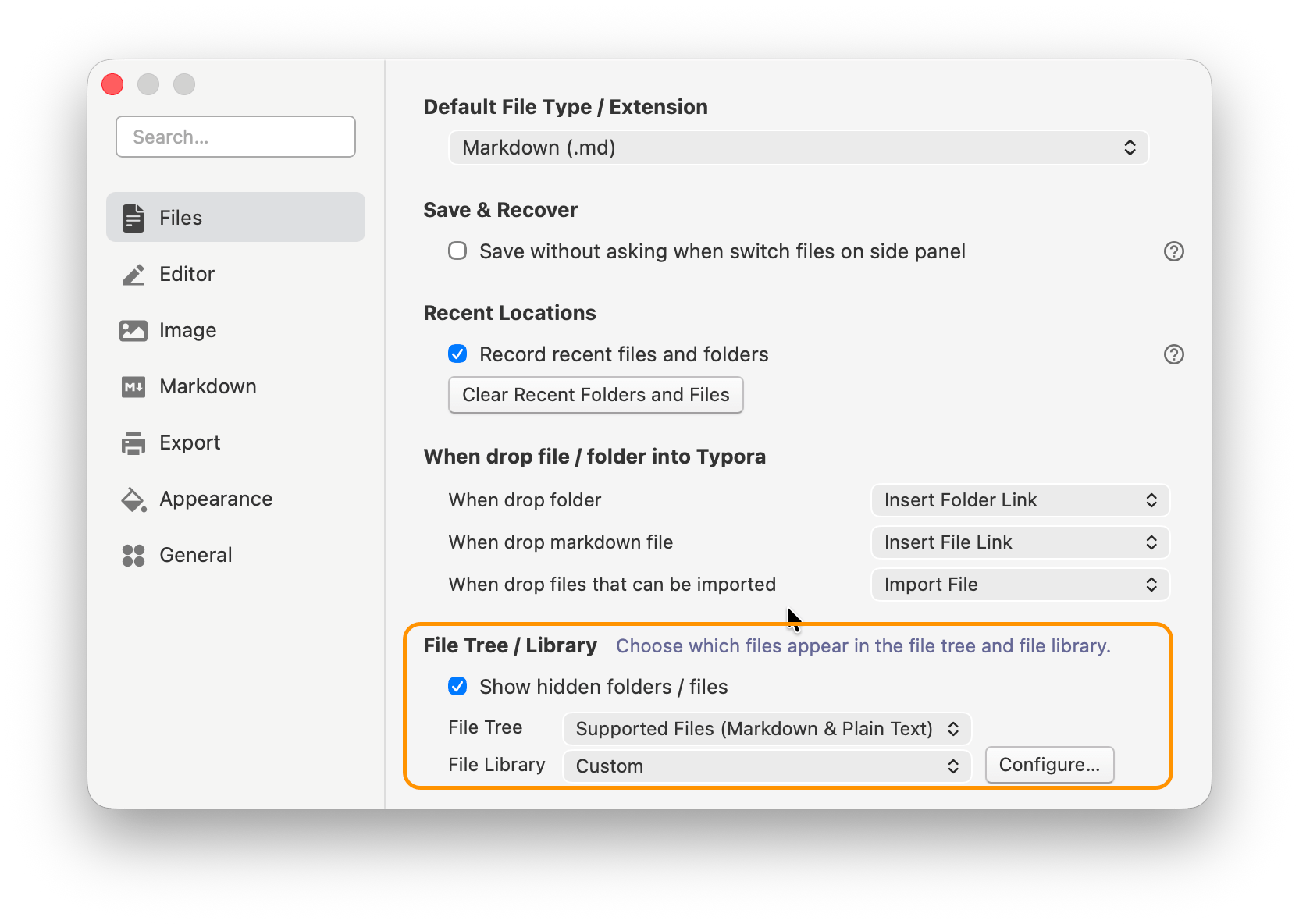
Боковая панель не создаёт отдельное облачное пространство и не превращает каталог в базу данных. Перемещение или переименование файлов затрагивает реальные объекты на диске. Поэтому важна разница между командой редактора и действием файлового менеджера: ссылкам с относительными путями потребуется та же структура папок. В версии 1.14 можно показывать скрытые элементы и настраивать, какие расширения видны в дереве; скрытый фильтром файл не означает его удаление.
Управление стилями, чтением и вниманием
Меню Paragraph и Format предназначены для структурной и встроенной разметки, Themes меняет оформление, View управляет режимами отображения. Тема — это прежде всего CSS-правила отображения Markdown, а не заменитель текстовых стилей Word. Смена темы не обязана менять содержимое .md; зато от неё зависит внешний вид HTML и PDF при экспорте с сохранением оформления. Собственные темы на CSS дают точную настройку шрифта, расстояний и визуальных акцентов, но требуют понимания каскадных стилей.
Focus Mode выделяет рабочую строку, приглушая окружающий текст; Typewriter Mode удерживает активную строку в определённой части окна. Для автора больших заметок это помогает удержать контекст, а для редактора, сравнивающего разные разделы, может мешать: логичнее отключить режим фокуса, когда нужно оценить документ целиком. Изменение ширины области набора и масштаба влияет на комфорт чтения, а не на количество символов в исходном файле.
Настройки и особенности платформ
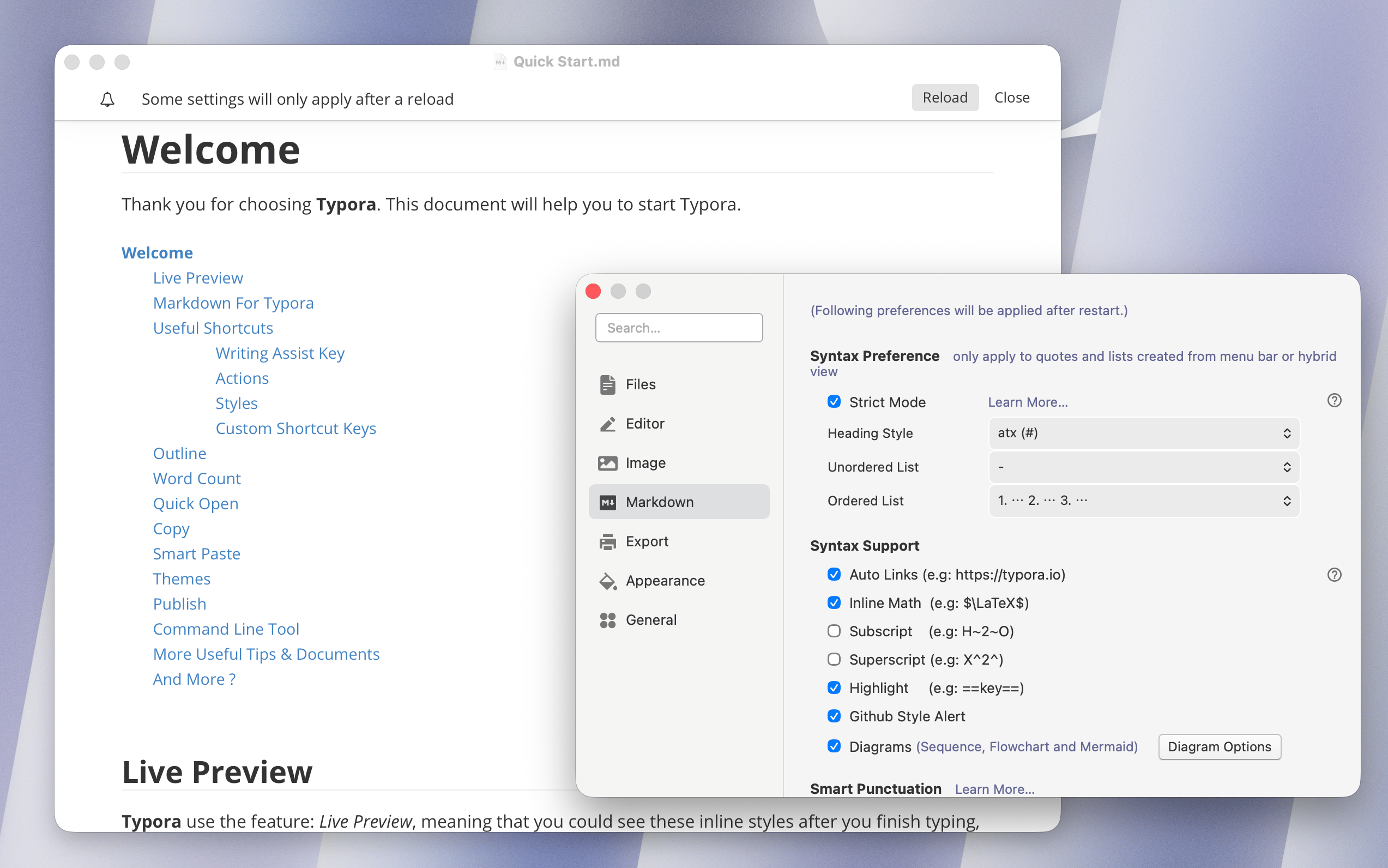
Панель Preferences/Settings объединяет разделы Files, Editor, Image, Markdown, Export, Appearance и General. Главная практическая особенность здесь не внешний вид: параметры Image задают способ размещения новых изображений, Markdown управляет дополнительными элементами синтаксиса, Export — формой выходных файлов. Редактор хранит пользовательские настройки отдельно от обычного содержимого .md, поэтому перенос одного документа на другой компьютер не переносит автоматически темы и локальные предпочтения.
Функции: от короткой заметки до технического документа
Markdown, заголовки, списки и ссылки
База редактора — близкий к GitHub Flavored Markdown синтаксис. Он задаёт уровни заголовков, маркированные и нумерованные списки, цитаты, горизонтальные разделители, ссылки, изображения и форматирование внутри строки. Поддерживаются списки задач с отметками выполнения, сноски, блоки кода с подсветкой языка, а также YAML Front Matter для метаданных. Для разработчика и технического автора это объединяет читаемый исходник и понятную структуру, а для новичка сокращает необходимость помнить все символы: значительная часть команд доступна из меню.
Наличие в редакторе сносок, подсветки, встроенного HTML или расширенных блоков не гарантирует одинаковый результат в GitHub, блоговом движке и другом Markdown-парсере. Typora использует собственную интерпретацию некоторых дополнений. Простой заголовок или маркированный список переносится гораздо надёжнее, чем нестандартная вставка с настройками цвета, встроенный видеообъект или диаграмма. Это не ошибка экспорта, а следствие того, что Markdown — семейство совместимых, но не полностью идентичных правил.
Таблицы как редактируемая сетка
Таблица в Typora выглядит ближе к таблице офисного редактора, чем к набору разделителей в текстовом файле. Для неё предусмотрены добавление и удаление строк и столбцов, выравнивание содержимого, изменение размеров сетки, перестановка строк и столбцов. Под капотом сохраняется текстовая таблица Markdown с заголовком и строкой разделителей. Поэтому лёгкие списки параметров и сопоставления услуг подходят ей хорошо, а объединённые ячейки, сложная табличная вёрстка и формулы электронной таблицы не относятся к её основным возможностям.
Влияние форматирования на переносимость здесь легко увидеть: столбец с выравниванием по правому краю редактор отмечает двоеточием в строке разделителей; другие Markdown-просмотрщики, поддерживающие GFM-таблицы, обычно понимают такую конструкцию. Но поведение шрифта, ширины столбцов и переносов при печати задаётся рендерером и темой. Данные таблицы можно сохранять без привязки к выбранной визуальной сетке; точное расположение текста при печати — уже другая задача.
Изображения, подписи и относительные пути
В Markdown-файле находится ссылка на изображение, а не само бинарное содержимое. В редакторе допустимы локальные абсолютные и относительные пути, а также веб-адреса. Есть вставка из файла, перетаскивание и вставка из буфера обмена. Настройки позволяют копировать новые картинки в выбранный каталог, формировать относительные ссылки и при желании подключать сторонние инструменты выгрузки в интернет. Это отличается от привычной модели Word, в которой картинка часто становится частью самого документа.
Для небольшого блога разумная структура — текст в отдельном .md и изображения в соседней папке проекта. Тогда набор легче перенести между компьютерами, сохранить в репозитории и отдать статическому генератору. Абсолютные адреса, например начинающиеся с каталога конкретного пользователя, затрудняют перенос. Публикация только Markdown-файла без связанных картинок не создаёт самодостаточную статью: у получателя появятся пустые изображения даже при полностью сохранившемся тексте.
Код, формулы и диаграммы
Огороженные блоки кода с указанием языка дают подсветку для распространённых языков программирования. Они нужны не для запуска программы, а для объяснения фрагментов кода в документации. Формулы отображаются через MathJax из TeX-подобного синтаксиса, включая отдельные математические блоки и некоторые расширения. Для учебного конспекта, статьи по алгоритмам и технического отчёта это позволяет держать вычисления рядом с поясняющим текстом без обязательного вставления формул картинками.
Диаграммы рисуются по текстовому описанию; среди движков имеются Mermaid, flowchart.js и средства диаграмм последовательностей. Mermaid поддерживает блок-схемы, диаграммы состояний, последовательностей, Gantt и другие типы в зависимости от версии интегрированной библиотеки. Это удобно для документа, в котором структура процесса регулярно меняется. Но исходный блок Mermaid — не стандартная часть Markdown; в другом просмотрщике он способен остаться просто кодом. Для документов, рассчитанных на широкий обмен, готовое изображение схемы переносится предсказуемее.
Typora обновляет движки визуализации вместе с релизами. В стабильной ветке выходили исправления MathJax и Mermaid, включая защитные изменения при обработке адресов. Поэтому HTML-файл с активным содержимым или Markdown из чужого репозитория следует считать входными данными, требующими осторожности: визуальная приятность документа не доказывает безопасность связанных внешних ресурсов.
Навигация, поиск и оглавление
Outline строится по заголовкам документа; отдельный блок Table of Contents, формируемый из маркера
Содержание
- Typora в двух словах: основные параметры
- Что это за продукт и в каком состоянии он находится
- Интерфейс: редактор без отдельного предпросмотра
- Функции: от короткой заметки до технического документа
- Задача — инструмент — результат — контроль
- Форматы и переносимость: что действительно сохраняется
- Как пользоваться программой — советы гика
- 1. Создать документ и открыть рабочую папку
- 2. Оформить заголовки, выделения, цитаты и ссылки
- 3. Организовать нумерованные списки и чек-листы
- 4. Создать и изменить таблицу Markdown
- 5. Вставить изображение и сохранить переносимые ссылки
- 6. Набрать математическое выражение с MathJax
- 7. Добавить подсвеченный код и диаграмму Mermaid
- 8. Построить оглавление и найти раздел или файл
- 9. Настроить тему и режим концентрации
- 10. Импортировать DOCX или EPUB через Pandoc
- 11. Экспортировать PDF, HTML или изображение
- 12. Сквозной сценарий: от черновика до DOCX, EPUB и передачи проекта
- Цена, лицензия, интернет и приватность
- Что перестанет работать первым при сбое или смене условий
- Скрытая стоимость владения
- Плюсы
- Минусы
- Кому подойдёт
- Кому не подойдёт
- Сравнение с другими аналогами
- Типичные проблемы: причины, диагностика и исправление
- 1. Программа не устанавливается или не открывается
- 2. Не удаётся активировать лицензию
- 3. Не видно соседних файлов в боковой панели
- 4. Ссылка на локальную картинку перестала отображаться
- 5. Пропало изображение после команды удаления
- 6. Таблица выглядит иначе после экспорта
- 7. Mermaid отображается как код вместо схемы
- 8. Формула MathJax не собирается в читабельное выражение
- 9. После импорта Word документ теряет часть оформления
- 10. Экспорт DOCX или EPUB требует Pandoc
- 11. PDF получился с неправильными полями или обрезанным содержимым
- 12. Одна и та же заметка стала двумя конфликтующими копиями
- FAQ: вопросы, которые возникают перед выбором Typora
- Можно ли держать документы в Git-репозитории без специального плагина?
- Что будет с кириллицей в именах файлов и картинок?
- Можно ли одновременно хранить дату, автора и технические метки публикации?
- Одинаково ли отобразятся сноски в GitHub, PDF и EPUB?
- Можно ли использовать Typora для коммерческих документов?
- Зачем в настройках два варианта HTML-экспорта?
- Почему в DOCX не всегда сохраняется нумерация математических формул?
- Можно ли дополнять Typora пользовательскими темами, не меняя текст?
- Чем список задач отличается от приложения-планировщика?
- Можно ли хранить конфиденциальные заметки только локально?
- Итог: когда Typora оправдывает выбор
В рабочей папке доступны быстрый поиск файла по имени и глобальный поиск по содержимому. Это не полноценная система знаний с собственной схемой отношений, автоматическими тегами и серверной индексацией. Например, символическое упоминание #темы можно находить как обычный текст, но специальной семантики тегов в стабильной Typora нет. Такой границы достаточно, чтобы отличить её от специализированных органайзеров заметок.
Публикация и экспорт без подмены исходника
Базовый экспорт включает PDF, HTML, HTML без встроенных стилей и изображение документа. Для PDF доступны параметры бумаги, полей, темы, колонтитулов, разрывов страниц и других деталей; для HTML важны оформление, ссылки и ресурсы. После установки Pandoc появляются дополнительные форматы: DOCX, ODT, RTF, EPUB, LaTeX, форматы вики и некоторые другие. Это конвертация результата, а не смена основного способа хранения: первичным редактируемым файлом остаётся Markdown.
Импорт DOCX и EPUB также связан с Pandoc: редактор передаёт задачу внешней программе, а та переводит содержимое в представление, пригодное для Markdown. При такой конвертации невозможно гарантировать сохранение всех сложных таблиц, колонтитулов, полей документа, отслеживания исправлений или произвольной офисной вёрстки. Аналогично PDF не следует считать заменой исходника: он удобен для просмотра и печати, но не предназначен для сохранения редактируемой структуры Markdown.
Потенциально полезная автоматизация в Typora — повтор последнего экспорта с прежними настройками, пользовательские экспортные команды, интеграция с Pandoc и автоматическое размещение изображений при заранее выбранном способе вставки. Однако редактор не превращается от этого в очередь пакетной обработки сотен документов или полноценную систему непрерывной публикации. Для большого конвейера экспорта логичнее использовать командную строку и отдельные инструменты — например, Pandoc для преобразования документов.
Задача — инструмент — результат — контроль
Основные функции Typora удобнее оценивать по получаемому артефакту, а не по длине списка команд. Одна и та же кнопка полезна в разных задачах, но проверять на выходе нужно разные свойства.
| Задача | Средство в Typora | Результат | Что проверить |
|---|---|---|---|
| Черновик статьи | Заголовки, ссылки, Outline | Структурированный .md | Уровни разделов и адреса ссылок |
| Чек-лист | Task List | Текст со статусами пунктов | Совместимость списка задач у получателя |
| Сравнение характеристик | GFM Table | Таблица внутри Markdown | Выравнивание и ширину в PDF |
| Документ с иллюстрациями | Image Insert, относительные пути | Текст и папка ресурсов | Наличие всех картинок рядом с файлом |
| Техническая документация | Code Fence, Mermaid | Код и визуализация схемы | Сохранение исходной схемы и рендер в целевом просмотрщике |
| Учебный конспект | MathJax | Формулы внутри текста | Отображение обозначений в конечном формате |
| Материал для рассылки | Export → PDF/HTML | Файл для чтения | Шрифты, колонтитулы, разрывы и изображения |
| Передача редактору | Pandoc → DOCX | Редактируемый офисный документ | Структура заголовков и нестандартные элементы |
Форматы и переносимость: что действительно сохраняется
Слабое место любой цепочки «написание → оформление → публикация» — переход между разными представлениями одного текста. Typora предоставляет несколько форматов, но они решают разные задачи. Ниже не перечень расширений ради количества, а границы обратимости и типичные потери, о которых стоит знать до выбора способа передачи документа.
| Направление | Формат и зависимость | Редактируемость и пределы переноса |
|---|---|---|
| Основной документ | .md/.markdown, обычный текст | Сохраняются содержимое и Markdown-разметка. CSS-тема, шрифты и отдельные настройки приложения в файл не включаются. |
| Текст с иллюстрациями | .md + отдельные JPG/PNG/WebP/SVG и прочие используемые ресурсы | Рабочие ссылки сохраняются при переносе связанной структуры каталогов; один .md не включает бинарные изображения. |
| Веб-публикация | HTML со стилями или без них | Результат готов к просмотру; редактирование как исходного Markdown затрудняется, а относительные ресурсы требуют внимания. |
| Печать и отправка | PDF без обязательного Pandoc | Вывод фиксирует страницы и оформление; не следует использовать вместо исходника .md. |
| Быстрый визуальный фрагмент | Экспорт изображения | Хорош для демонстрации внешнего вида, но не для дальнейшей текстовой правки и полнотекстового обмена. |
| Офисный обмен | Импорт/экспорт DOCX, ODT, RTF с Pandoc | Заголовки и обычный текст преобразуются; сложная офисная вёрстка может измениться. |
| Электронная книга | EPUB через Pandoc | Текст превращается в потоковую книжную структуру; важно проверить оглавление, обложку и изображения. |
| Научная и техническая верстка | LaTeX через Pandoc | Сохраняются преобразуемые структуры; точность специфичных формул и макросов требует контроля. |
При переносе в Microsoft Word решающее значение имеет не только наличие файла DOCX, но и совместимость стилей, таблиц и математической нотации. Вручную редактировать сложный итоговый DOCX удобнее в Microsoft Word или другом офисном процессоре. Для проверки EPUB отдельное приложение вроде Calibre позволяет оценить навигацию и читаемость книги вне Typora. Для академической верстки с жёсткими требованиями к набору формул редакторы вроде Typst решают иную, более специализированную задачу.
Совместимость следует понимать как набор проверок: открылся ли файл, сохранился ли смысл текста, совпадают ли заголовки и ссылки, отображаются ли изображения, как выглядит печатный макет. Не все пункты обязаны выполняться одновременно. К примеру, Markdown может быть полностью читаем в другом редакторе, но его диаграммы останутся текстовыми блоками; экспорт в PDF сохранит диаграммы визуально, зато сделает их менее пригодными для правки. Выбор выходного формата — компромисс между редактируемостью, внешним видом и независимостью от редактора.
Как пользоваться программой — советы гика
Ниже приведены отдельные рабочие операции для стабильной Typora 1.x. Названия пунктов меню оставлены по-английски, поскольку русская локализация и ОС могут показывать переведённые варианты. Указанные клавиатурные комбинации различаются между macOS (Command) и Windows/Linux (Ctrl). Все изменения сначала лучше выполнять на копии документа: особенно это касается переноса файлов, замены изображений и перезаписи экспортированных результатов.
1. Создать документ и открыть рабочую папку
Цель: получить отдельный редактируемый файл .md и понятную структуру проекта. Подготовка: выберите каталог, где будут лежать текст и изображения; для чужого документа заранее сохраните копию. Редактор работает непосредственно с файловой системой, поэтому название и расположение папки будут иметь значение при дальнейшей передаче материалов.
- Запустите настольную Typora и выберите File → New либо Command/Ctrl + N. Введите короткий заголовок будущего документа, например «План инструкции».
- В меню File выберите Save или Command/Ctrl + S, задайте имя с расширением .md, например guide.md. Сохраните файл в подготовленную папку; не выбирайте системный или временный каталог.
- Откройте File → Open и укажите существующий .md либо папку с материалами. В левой боковой панели выберите File Tree или File List для просмотра соседних документов.
- Для возврата к недавно использованному материалу предназначены File → Open Recent и File → Open Quickly; на Windows/Linux для быстрого открытия работает Ctrl + P, на macOS — Command + Shift + O.
Параметр: папка, кодировка и расширение имени. Проверка: файл виден в файловом менеджере как .md и открывается повторно с исходным текстом. Типичная ошибка: пользователь думает, что открытая боковая папка — виртуальная библиотека, и удаляет «лишний» файл прямо из неё. Безопасный откат: для непроверенных материалов используйте копию; после случайного удаления проверьте корзину ОС и резервную копию, а не продолжайте сохранять новые данные поверх потерянного файла.
2. Оформить заголовки, выделения, цитаты и ссылки
Цель: отделить структуру текста от декоративного оформления, чтобы документ подходил для будущего оглавления и экспорта. Подготовка: имейте три смысловых раздела и хотя бы одну гиперссылку; предпочтительно начинать с обычного текста без сложной вставки из офисного редактора.
- Поставьте курсор на отдельную строку и выберите Paragraph → Heading 1 для названия документа, а для подразделов — Heading 2 и Heading 3. Альтернативный способ — написать в начале строки символы #, ## или ### с пробелом.
- Выделите значимое слово и примените Format → Strong или полужирное выделение; для менее сильного акцента используйте Italic/Emphasis. Оставьте оформление смысловым, а не заменяйте уровни заголовков просто крупным шрифтом.
- Для цитаты используйте Paragraph → Blockquote или начните строку с символа > и пробела. Для ссылки выделите текст и выберите Format → Hyperlink (либо Command/Ctrl + K); вставьте адрес в соответствующее поле.
- Откройте Source Code Mode через меню View и посмотрите, как сформированы заголовки, ссылка и выделения в исходном Markdown; затем вернитесь к обычному представлению.
Параметры: уровень заголовка, адрес ссылки и область выделения. Проверка: заголовки появляются в Outline и остаются разными уровнями после повторного открытия файла; ссылка ведёт по ожидаемому адресу. Ошибка: декоративно выделенная строка не попала в структуру, потому что оформлена полужирным вместо Heading. Откат: отмените последнюю правку через Edit → Undo либо верните строке Paragraph и повторно задайте правильный заголовок на копии.
3. Организовать нумерованные списки и чек-листы
Цель: превратить набор заметок в контролируемую последовательность задач. Подготовка: составьте несколько коротких пунктов, не смешивая в одной строке обычный абзац и элемент списка. Для задач лучше заранее определить, что означает отметка выполнения: завершённую работу или просто факт прочтения.
- Начните новую строку с «1.» и пробела для нумерованного списка либо с «-» и пробела для маркированного. Тип списка также выбирается через Paragraph → Ordered List или Unordered List.
- Для интерактивной отметки используйте Paragraph → Task List или напишите конструкцию «- [ ] » перед пунктом. Редактор отобразит пустой квадратик; щелчок изменит состояние на выполненное.
- Чтобы изменить глубину вложения, применяйте Tab для увеличения отступа и Shift + Tab для возврата. Вложение выбирайте по смыслу: подпункт должен относиться к предыдущему пункту, а не просто выглядеть сдвинутым.
- Сохраните документ как .md и откройте Source Code Mode: невыполненные пункты должны содержать [ ], выполненные — [x].
Параметры: вложенность и состояние флажков. Проверка: после повторного открытия видны те же пункты и отметки. Ошибка: обычный символ галочки выглядит правильно только в конкретной теме, но не становится стандартной задачей GFM. Откат: верните текст исходного пункта и замените декоративную галочку синтаксисом Task List; случайно отмеченные пункты можно снова сделать пустыми.
4. Создать и изменить таблицу Markdown
Цель: представить сравнимые данные в строках и столбцах, не рисуя таблицу как изображение. Подготовка: подготовьте короткие названия колонок и проверенные значения; под длинные абзацы таблица Markdown подходит хуже, чем отдельные разделы.
- Перейдите к месту вставки и воспользуйтесь Paragraph → Table → Insert Table через основное меню; задайте число столбцов и строк. Ещё один путь — введите строку заголовков в виде «| Критерий | Значение |» и подтвердите ввод.
- Заполните заголовки и ячейки. Для добавления строк используйте Tab в конце таблицы либо Command/Ctrl + Enter, когда курсор находится в ячейке.
- Поставьте курсор внутрь таблицы: над заголовком появится панель управления. Её элемент изменения размеров предназначен для добавления строк и колонок; контекстное меню помогает удалить лишний столбец или строку.
- Для чисел выберите выравнивание столбца по правому краю, для заголовков при необходимости — по центру. Оцените вид таблицы сначала в обычном редакторе, затем в исходном Markdown.
Параметры: количество колонок, порядок строк и выравнивание. Проверка: ячейки не смещаются, после сохранения есть строка разделителей Markdown. Ошибка: попытка объединить ячейки как в Excel приводит к ожиданию отсутствующей в GFM операции. Откат: Undo сразу после неудачного изменения размеров; перед перестановкой большого массива данных полезна отдельная копия таблицы в другом .md.
5. Вставить изображение и сохранить переносимые ссылки
Цель: добавить иллюстрацию так, чтобы она не пропала при отправке документа. Подготовка: исходное изображение сохранено отдельно, рабочий .md уже имеет место на диске, рядом существует папка assets. Нужно заранее решить, будут ли картинки пересылаться вместе со статьёй или загружаться на веб-сервер.
- Откройте Preferences/Settings → Image и выберите размещение новых иллюстраций. Для локальной статьи включите опцию копирования в выбранную папку и, где подходит, Use relative path if possible.
- В тексте используйте Format → Image → Insert Local Images… либо перетащите изображение в поле редактора. При выбранном способе копирования файл окажется в папке ресурсов, а в Markdown возникнет ссылка на него.
- Нажмите на вставленное изображение и посмотрите фактический путь. Если источником является абсолютный каталог другого пользователя, замените его относительным адресом внутри проекта после переноса файла в assets.
- Сохраните .md. Откройте его из скопированной рабочей папки в другом месте диска вместе с папкой assets и оцените, отображается ли изображение.
Параметры: место копирования, относительный путь, альтернативный текст. Проверка: и файл картинки, и ссылка на него существуют, перенос пары «.md + assets» не ломает картинку. Ошибка: вставка только ссылки на локальный файл за пределами проекта, который не получит другой автор. Откат: верните копию изображения в исходное место и восстановите прежнюю ссылку; не используйте Delete Image с удалением файла, пока нет отдельной резервной копии ресурса.
6. Набрать математическое выражение с MathJax
Цель: получить редактируемую формулу в техническом тексте вместо статической картинки. Подготовка: подготовьте короткую формулу на TeX-синтаксисе, например E = mc^2, и убедитесь, что поддержка математических выражений включена в Preferences → Markdown.
- Для отдельного блока поместите курсор на новую строку, введите два знака доллара и нажмите Enter: Typora откроет область ввода математического выражения.
- Введите формулу в нотации TeX, например E = mc^2; используйте знакомые команды для дробей и греческих букв, когда они необходимы по смыслу. Для выражения внутри абзаца используйте соответствующий режим inline math.
- Вернитесь в обычный текст и проверьте, что вместо исходных команд отображается формула, а не сообщение об ошибке синтаксиса.
- Сохраните .md и выполните пробный экспорт в PDF, если документ предназначен для чтения вне Markdown-редактора.
Параметры: парность ограничителей и корректность TeX-команд. Проверка: формула воспроизводится после повторного открытия и видна в PDF. Ошибка: незакрытый ограничитель или ошибочная команда оставляет сырой текст. Откат: откройте исходный режим и исправьте только повреждённый математический блок; при сомнениях замените его сохранённой корректной версией без переписывания остальных разделов.
7. Добавить подсвеченный код и диаграмму Mermaid
Цель: в одном документе показать фрагмент кода и схему процесса. Подготовка: определите язык фрагмента и простую схему без внешних данных. Диаграммы включаются в разделе Preferences → Markdown → Diagrams; без этой настройки блок может отображаться как обычный код.
- Создайте новый блок и введите три обратные кавычки с названием языка, например python; подтвердите Enter и поместите несколько строк примера. Редактор применит подсветку, но не выполнит код.
- Ниже создайте ещё один fenced block с пометкой mermaid. Запишите простой граф: первая строка «graph LR», затем связи вроде «A[Черновик] —> B[Проверка]» и «B —> C[Публикация]».
- В обычном представлении убедитесь, что Mermaid отрисовал узлы и стрелки. Если виден лишь текст, проверьте Diagrams и правильность первой строки, не меняя чужие данные.
- Сохраните исходник и экспортируйте пробную PDF или HTML-копию, если схема должна быть видна читателю без совместимого движка Mermaid.
Параметры: идентификатор языка и валидность Mermaid-синтаксиса. Проверка: код остаётся текстом с подсветкой, схема появляется в визуальном представлении и печатной копии. Ошибка: пользователь ожидает увидеть схему в любом другом Markdown-редакторе, хотя стандартный парсер не обязан обрабатывать mermaid. Откат: сохраните текст блока как исходный материал, а для внешнего обмена используйте отдельный рисунок схемы, не удаляя её исходное описание.
8. Построить оглавление и найти раздел или файл
Цель: сделать длинный материал обозримым для автора и читателя. Подготовка: заголовки уже оформлены уровнями Heading, а документы находятся в доступной рабочей папке. Без настоящих заголовков автоматическая структура останется пустой или неполной.
- Откройте боковую панель и переключитесь в Outline: убедитесь, что уровни разделов соответствуют логике текста. При необходимости исправьте сами заголовки в рабочем документе.
- В начале документа на отдельной строке введите и подтвердите Enter. Typora создаст оглавление из заголовков документа и будет обновлять его при изменениях.
- Для поиска отдельного файла выберите File → Open Quickly, затем наберите часть имени. Для поиска выражения во всей открытой папке воспользуйтесь Command/Ctrl + Shift + F.
- Откройте найденный раздел из Outline и проверьте, соответствует ли его заголовок элементу автоматического оглавления.
Параметры: уровни Heading и область глобального поиска. Проверка: оглавление показывает ожидаемую иерархию, а поиск возвращает файлы из нужной папки. Ошибка: заметки помечены произвольными #словами, которые ошибочно принимаются за управляемые теги. Откат: исправьте структуру заголовков либо удалите вставленное , не трогая сам текст; для поиска используйте реальные слова и имя открытой папки.
9. Настроить тему и режим концентрации
Цель: уменьшить отвлекающие элементы, не меняя редактируемый исходник. Подготовка: возьмите документ с таблицей, заголовками и формулой — на одном абзаце различия тем плохо заметны. Отдельно сохраните оригинальный CSS, если используете собственную тему.
- Откройте Themes и выберите одну из установленных тем. Посмотрите на читаемость текста, контраст кода, ширину таблиц и подписи к иллюстрациям.
- В меню View включите Focus Mode для работы над конкретным абзацем и Typewriter Mode для удержания активной строки в устойчивом положении. При работе над общей композицией отключите эти режимы.
- Для актуальной ветки 1.14 выберите View → Toolbar, если нужна плавающая панель форматирования. В Settings → Appearance доступны связанные настройки её отображения.
- После смены темы экспортируйте тестовый PDF: если передача третьему лицу важна, визуальная оценка только на мониторе недостаточна.
Параметры: тема, контраст, режим просмотра и отдельная тема экспорта. Проверка: исходный .md остаётся тем же, меняется только представление; PDF читабелен. Ошибка: тёмную тему принимают за гарантию такой же печати на Windows/Linux, хотя экспорт PDF там ориентирован на светлые темы. Откат: вернитесь к стандартной теме через Themes, выключите режимы View и откажитесь от проблемного пользовательского CSS до следующей проверки.
10. Импортировать DOCX или EPUB через Pandoc
Цель: продолжить редактирование текста, полученного из другого формата, без ручного копирования каждого абзаца. Подготовка: сохраните оригинальный DOCX или EPUB неизменным; установите самостоятельную программу Pandoc версии 2.0 или новее. Это внешняя зависимость для расширенного импорта, а не часть стандартного Markdown-файла.
- Проверьте, что Pandoc установлен и доступен системе. При сообщении Require Pandoc to Continue проверьте путь к исполняемому файлу в Preferences → Export → General; после установки перезапустите Typora.
- В главном меню выберите File → Import и укажите файл .docx или .epub. В пределах подтверждённой интеграции доступны также некоторые другие форматы, включая RTF и LaTeX.
- После конвертации оцените не только вид страниц, но и уровень заголовков, вложенность списков, наличие изображений и ссылок. Сохраните полученный материал новым .md, а не поверх оригинального DOCX.
- Для черновика с большим количеством офисных объектов сравните несколько типичных разделов с первоисточником. Найденные потери исправляйте в Markdown-документе или сохраняйте нужный сложный объект отдельным ресурсом.
Параметры: версия Pandoc, доступность исполняемого файла и папка ресурсов. Проверка: новый .md существует и читается независимо от исходного DOCX. Ошибка: Pandoc отсутствует либо документ требует свойств Word, для которых Markdown не предлагает точного соответствия. Откат: закройте неудачный импорт без перезаписи исходника; восстановите текст из сохранённого оригинала и устраните только обнаруженное ограничение.
11. Экспортировать PDF, HTML или изображение
Цель: передать читаемую копию, не лишая себя возможности редактировать первичный .md. Подготовка: сохраните исходник, убедитесь в наличии всех иллюстраций и правильно сформированных заголовков. Для базового экспорта PDF, HTML и изображения отдельный Pandoc не требуется.
- В Preferences → Export настройте вывод PDF: формат листа, поля, тему, при необходимости колонтитулы и разрывы по главным разделам. Для HTML при необходимости выберите вариант со стилями или без них.
- В главном меню выберите File → Export → PDF и задайте папку с понятным названием выходного файла. Не используйте имя важного уже готового отчёта, чтобы избежать случайной перезаписи.
- Для веб-страницы повторите операцию через File → Export → HTML либо HTML (without Styles). Для визуального представления части материала используйте File → Export → Image.
- Откройте PDF в отдельном просмотрщике и проверьте границы страниц, рисунки, формулы, ссылки и оглавление. HTML оцените в браузере, особенно ссылки на ресурсы; изображение откройте как файл, чтобы увидеть реальное разрешение.
Параметры: тема PDF, размеры бумаги, стили HTML и место сохранения. Проверка: файл существует и отображается независимо от Typora. Ошибка: применить File → Export → Export and Overwrite with Previous, забыв, что команда перезапишет прежний результат. Откат: повторите экспорт под новым именем; прежде чем перезаписывать общий файл, сохраните предыдущую редакцию отдельно.
12. Сквозной сценарий: от черновика до DOCX, EPUB и передачи проекта
Цель: подготовить небольшую техническую статью с текстом, изображением и таблицей, получить редактируемый исходник и два формата распространения. Подготовка: создайте каталог статьи с подпапкой assets, подготовьте иллюстрацию и установите Pandoc для DOCX/EPUB. Эта схема объединяет предыдущие операции, но не требует облачного аккаунта для хранения самого Markdown.
- В Typora откройте подготовленную рабочую папку и создайте документ article.md. Задайте заголовок первого уровня, два раздела второго уровня, короткий список задач и двухколоночную таблицу характеристик.
- Вставьте иллюстрацию через Format → Image → Insert Local Images…, сохранив её в assets. Проверьте относительный адрес и дополните текст ссылкой на полезный раздел документа.
- Включите автоматическое оглавление через и просмотрите Outline, чтобы не было случайного скачка с Heading 1 сразу на Heading 3. При необходимости добавьте блок с короткой формулой либо Mermaid-схемой.
- Сохраните .md; через File → Export → PDF подготовьте вариант для чтения, а через File → Export → Word (.docx) — вариант для редактора, у которого нет Typora. Для электронной книги вместо Word выберите Epub и проверьте навигацию.
- Откройте PDF в просмотрщике, DOCX в офисном редакторе, EPUB в читалке; затем скопируйте в отдельный архив всю папку article.md + assets. Именно папка с ресурсами, а не один экспорт, должна оставаться редактируемым исходным комплектом.
Параметры: имя файла, размещение ресурсов, наличие Pandoc, тема и настройки экспорта. Проверка: все три артефакта выполняют свою роль — .md сохраняет правку, PDF передаёт внешний вид, DOCX либо EPUB подходит выбранному получателю. Ошибка: отправить только PDF или только .md и потерять возможность полноценно исправить или отобразить иллюстрацию. Откат: вернитесь к архивной копии папки, восстановите повреждённые ресурсы и повторите экспорт в новые файлы, не удаляя прежний рабочий комплект.
Цена, лицензия, интернет и приватность
Стабильная Typora продаётся по модели разовой покупки. Основной сайт показывает цену 14,99 доллара США без налога; итоговая сумма зависит от применимых налогов и способа расчёта. Это не подписка на хранение заметок и не обещание бесплатного доступа ко всем будущим поколениям редактора. Лицензия принадлежит одному пользователю и допускает активацию на трёх его устройствах. Перед оплатой это нужно отличать от трёх отдельных рабочих мест для разных сотрудников: такое использование не следует из условий одной лицензии.
Для стабильных выпусков предусмотрено 15 дней бесплатной оценки. Пробный период — не отдельная «Typora Free» с пожизненным бесплатным сохранением документов. История открытой beta-версии до 1.0 не относится к действующему коммерческому выпуску. Typora 2.0 beta имеет отличающиеся правила пробного использования и активации, поэтому цену и ограничения 1.x нельзя переносить на неё без уточнения выбранного канала.
Содержимое обычного документа хранится в виде файла на компьютере. Наличие работающего интернета не требуется для ввода текста, изменения локальной таблицы или сохранения .md. Интернет нужен для загрузки установщика, лицензирования, онлайн-ресурсов, подключения облачного хранилища, загрузки удалённых изображений и сторонних сервисов. При отключённой сети Typora не «теряет» локальную папку, но внешние ресурсы в документе могут не отобразиться, а синхронизация стороннего диска остановится до восстановления связи.
Программа не является сервисом совместного редактирования с общей серверной историей документов. Синхронизация организуется средствами iCloud Drive, OneDrive, Dropbox, Google Drive и других файловых инструментов, которые пользователь выбирает самостоятельно. Такая архитектура снимает привязку к фирменному облаку Typora, но переносит на владельца документа ответственность за конфликты версий, доступ к учётной записи хранения и сохранность вложений. Одновременная правка одного .md на двух устройствах без координации способна привести к конфликтующим копиям.
Политика приватности отделяет локальное содержимое заметок от необязательной телеметрии. Отправка анонимных данных использования зависит от опции Send Anonymous Usage Info; в обновлениях стабильной ветки для новых установок её отключили по умолчанию. Включение сторонней выгрузки изображений передаёт содержимое ресурса внешнему инструменту по выбранной настройке. Даже без этой функции Markdown может содержать удалённые изображения и iframe: при открытии такие объекты обращаются к их серверам, что имеет значение для закрытых документов.
Из соображений безопасности не следует открывать неизвестный документ как заведомо безопасную картинку. Встроенный HTML и удалённые вложения могут воздействовать на приватность, внешние команды экспорта и загрузчики изображений получают доступ к данным, которые им передаются. Стабильная ветка получает исправления безопасности, поэтому использовать заведомо старые версии как универсальный способ обхода несовместимости неразумно. Для конфиденциальных материалов предпочтительны локальные ресурсы и отключённые ненужные интеграции.
Что перестанет работать первым при сбое или смене условий
Нет интернета или доступа к файловому облаку
Набор и сохранение локального Markdown продолжают работать. Первыми становятся недоступны картинки с удалённых адресов, публикация через внешний загрузчик и свежие файлы облачного каталога, если они ещё не загружены на устройство. Важно различать локальную копию и плейсхолдер облачного файла: второе состояние определяется клиентом выбранного хранилища, а не Typora. Статья с автономно сохранёнными картинками устойчивее, чем текст, который ссылается только на изображения с временного сервера.
Недоступна активация или меняется лицензия
Пробный срок и устройство активации относятся к самому приложению. Проблемы проверки лицензии ограничивают использование редактора, но не превращают уже сохранённые .md в зашифрованные документы. Они открываются другим совместимым редактором. Эта независимость данных снижает риск остаться без содержимого при замене компьютера, однако не решает вопрос лицензирования купленного ПО: его нужно учитывать отдельно от наличия резервных копий.
Отсутствует Pandoc или нарушены пути к изображениям
Базовое редактирование Markdown остаётся доступным, но импорт Word/EPUB и расширенный экспорт переходят в состояние ошибки или становятся недоступны до восстановления внешней зависимости. При переезде проекта без папки assets исчезает визуальное содержимое иллюстраций, хотя ссылка в .md остаётся. Это разные сбои: первый относится к инструменту конвертации, второй — к целостности комплекта файлов. Исправлять их одним действием, например переустановкой Typora, неэффективно.
Изменилась ОС или разошлись версии движков
Обновление ОС, редактора или библиотек визуализации способно изменить рендер сложных формул, диаграмм и печатного PDF. Журнал Typora содержит исправления именно таких случаев. Обычный текст и стандартные заголовки при этом остаются переносимыми, а точное оформление не гарантируется одним только расширением .md. Для документов, которые нужны спустя годы, разумно хранить исходный проект и контрольную копию конечной публикации в PDF.
Скрытая стоимость владения
Цена лицензии — только одна статья затрат в сценарии использования. Для простого локального дневника дополнительное ПО не требуется. Но редактор технических материалов тратит время на настройку папок изображений, проверку совместимости с движком публикации и контроль PDF на разных устройствах. Это не платные опции Typora, а работа по обеспечению качества итогового документа. Чем больше файлов и связей, тем выше стоимость ручной дисциплины.
Расширенный импорт и экспорт опирается на Pandoc, который распространяется отдельно. Для некоторых сложных вариантов PDF через LaTeX/Pandoc требуется ещё и соответствующий движок верстки; это другой путь, не обязательный для обычной встроенной PDF-команды. Стандартные темы не требуют покупки дополнительного оформления, а нестандартный CSS может стоить времени на сопровождение после обновлений или смены операционной системы.
Облачная синхронизация и публикация в интернет также не включены как собственный тариф Typora. Выбор внешнего сервиса означает самостоятельные условия объёма, доступа и оплаты. При использовании внешней выгрузки изображений появляется и отдельная зона ответственности за конфиденциальность, сроки хранения и стабильность URL. Не следует приравнивать разовую покупку редактора к покупке полноценного хостинга, совместной работы и системы резервного копирования.
Наименее очевидный расход появляется при миграции: Markdown-текст переносится легко, но относительные пути, нестандартные диаграммы, оформление тем и пользовательские экспортные наборы требуют проверки. Для небольшого архива эта работа ограничивается несколькими файлами; для многолетней базы документации она превращается в отдельную операционную задачу. Редактор остаётся выгодным там, где главное — переносимый текст и локальная автономность, а не единый сервис, который автоматически решает весь жизненный цикл контента.
Плюсы
- Непосредственный просмотр форматирования: заголовки, списки, таблицы и ссылки выглядят как материал, который читатель увидит после обработки, без обязательного второго окна.
- Открытый основной формат: файлы Markdown остаются обычным текстом и не зависят от собственной базы заметок Typora.
- Сильная поддержка технического письма: подсветка кода, MathJax, Mermaid и таблицы собраны в одном рабочем окне.
- Организация реальных папок: файловое дерево, Outline, быстрый переход по имени и поиск по рабочему каталогу помогают вести несколько связанных документов.
- Гибкие способы передачи: PDF и HTML доступны сразу, а Pandoc расширяет обмен документами и электронными книгами.
- Предсказуемая модель базовой оплаты: разовая лицензия вместо обязательной подписки на сам редактор.
Минусы
- Платная стабильная версия: после ограниченного пробного периода нужна лицензия; старую бесплатную beta нельзя считать актуальным бесплатным тарифом.
- Нет официального мобильного клиента Typora: для продолжения работы на телефоне нужен иной редактор, понимающий Markdown.
- Изображения не упакованы в .md: при передаче материалов необходимо сохранять и проверять связанную папку ресурсов.
- Расширенные форматы зависят от Pandoc: полноценный обмен с DOCX и EPUB требует отдельной установки и контроля конвертации.
- Нет встроенного фирменного совместного пространства: синхронизация, управление конфликтами и командная работа зависят от внешней среды.
- Не все элементы Markdown универсальны: диаграммы, встроенный HTML и нестандартные стили могут иначе отображаться в другом движке.
Кому подойдёт
Авторам технических статей и документации. Для материала с заголовками, фрагментами кода, небольшими таблицами и схемами Typora позволяет концентрироваться на структуре, а не на разметке каждой строки. При публикации в Git-репозитории или на статическом сайте главным условием становится совпадение выбранного подмножества Markdown с движком целевой площадки.
Студентам и преподавателям, работающим с формулами. Математические блоки полезны для конспектов и пояснений, если результат достаточно представить в Markdown и PDF. Для больших математических монографий с индивидуальной полиграфической версткой и строгой библиографией удобнее специализированные системы набора. Typora хороша как среда написания, но не заменяет научное издательское производство.
Тем, кто хранит документы на собственном диске. Открытые файлы и отсутствие обязательного облачного проекта позволяют самостоятельно выбирать каталог, файловую синхронизацию и резервирование. Для человека, который регулярно меняет программы, такой формат важнее числа готовых шаблонов: текст остаётся читаемым даже после удаления редактора.
Кому не подойдёт
Команде с требованиями к одновременному редактированию. Отсутствие встроенного серверного механизма совместного редактирования, ролей и комментариев делает Typora менее подходящей, чем онлайн-офисные документы. Для этой задачи полезнее рассматривать Google Docs или другой сервис с управляемыми правами, а не пытаться реализовать конфликтующие правки одного файла через обычную папку.
Редактору сложных офисных макетов. Документы с многоуровневыми полями, колонтитулами на разных страницах, встроенными фигурами, отслеживанием изменений и таблицами со сложной сеткой лучше вести в офисном процессоре. Обратная конвертация через Pandoc неизбежно ограничена семантикой Markdown; совпадение итогового PDF с Word-макетом по пикселям не входит в назначение Typora.
Пользователю, которому нужны мобильные приложения и единая база задач. В отличие от полноценных заметочников, Typora не предлагает официальную мобильную пару и систему данных с синхронизацией заметок на уровне приложения. Отметки Task List в .md пригодны для чек-листов, но не заменяют напоминания, командные назначения и календарную автоматизацию.
Сравнение с другими аналогами
Сопоставление построено по одинаковым критериям: основная задача, платформы, сложность освоения, базовые форматы, автоматизация или расширяемость, оплата, ограничения и сценарий выбора. Это не рейтинг «лучшего редактора»: перечисленные программы решают смежные, но разные задачи. Оценка порога освоения здесь сравнительная — она связана с числом концепций, которые нужно понять, а не с вымышленным хронометражем теста.
| Программа | Задача и платформы | Порог освоения | Форматы | Автоматизация | Оплата | Ограничение | Когда выбирать |
|---|---|---|---|---|---|---|---|
| MarkText | Написание Markdown; Windows, macOS, Linux | Низкий для коротких текстов и обычного GFM | Markdown, HTML, PDF; формулы и расширения Markdown | Нет обязательного облака; инструменты ориентированы на сам редактор | Бесплатно, открытый код MIT | Меньше сценариев платного издательского экспорта, чем связка Typora + Pandoc | Нужен близкий визуальный способ редактирования без покупки лицензии. |
| Obsidian | Связанные заметки и персональная база знаний; Windows, macOS, Linux, iOS, Android | Средний: важно освоить хранилище, связи и плагины | Локальные Markdown-файлы и вложения | Сообщество плагинов, внутренняя перелинковка; синхронизация и публикация как отдельные сервисы | Базовое приложение бесплатно; Sync и Publish оплачиваются отдельно | Больше организационных понятий и настроек; это не просто окно для одной статьи | Нужна сеть взаимосвязанных заметок с продолжением на телефоне. |
| Joplin | Заметки, блокноты и задачи; Windows, macOS, Linux, iOS, Android | Средний: требуется разобраться с блокнотами и настройками синхронизации | Markdown; импорт/экспорт заметок, HTML и PDF | Плагины, Web Clipper, синхронизация с поддерживаемыми сервисами | Приложение бесплатно и открыто; Joplin Cloud — платная опция | Собственная структура заметочника, а не непосредственное редактирование папки .md как основная модель | Нужны офлайновые блокноты, веб-вырезки, мобильная синхронизация и шифрование. |
С Typora MarkText конкурирует прежде всего за сам процесс письма: оба показывают отформатированный Markdown непосредственно в редакторе и работают на настольных системах. Разница наиболее заметна в модели оплаты и в цепочке вывода для издательских задач. Если достаточно Markdown, HTML и PDF, бесплатный MarkText выглядит прямой альтернативой. Если важны гибкие пользовательские пресеты экспорта, сложный DOCX/EPUB и существующая привычка к Typora, миграция требует сравнивать конкретные выходные документы, а не только меню.
Obsidian строится вокруг папки-хранилища, связей между заметками и расширений. Typora не навязывает подобную структуру: файл можно оставить там, где он был. Поэтому Obsidian предпочтительнее при работе с долговременной сетью связанных материалов, а Typora — при подготовке отдельного законченного текста с точной структурой. У Joplin иной акцент: он соединяет блокноты, приложения для мобильных платформ, веб-клиппер и механизмы синхронизации. Такая система решает задачу сбора информации, но перенос существующего каталога документов в её хранилище требует отдельного импорта и оценки вложений.
Выбор между этими программами зависит от результата: отдельная статья и печатный PDF, личный архив связей или мобильные заметки. При передаче документов не стоит подменять сравнение интерфейсов сравнением форматов: наличие поддержки Markdown ещё не гарантирует одинаковое отображение математических расширений, внутренних ссылок и изображений. Для каждого из трёх конкурентов полезен один и тот же контрольный комплект — заголовки, таблица, локальная картинка, короткий код и Markdown-ссылка.
Типичные проблемы: причины, диагностика и исправление
Ниже перечислены ситуации, для которых есть конкретная техническая причина в устройстве Typora или в связанных форматах. Это не результаты лабораторного тестирования и не статистика частоты сбоев. Диагностика строится вокруг наблюдаемого признака, проверяемого условия и безопасного восстановления результата.
1. Программа не устанавливается или не открывается
Симптом: инсталлятор завершается без рабочего окна либо сборка не запускается. Причина: выбран пакет не под ту архитектуру или устаревшая ОС не соответствует требованиям конкретного выпуска. Диагностика: сопоставление архитектуры x86/x64/ARM и версии Windows, macOS или Linux с предложенной сборкой позволяет отделить несовместимость от проблем самого файла. Исправление: корректный официальный пакет для данной системы; для архивной ОС — предусмотренный совместимый релиз, а не случайный установщик. Проверка: приложение запускается и открывает обычный .md, не затрагивая существующие пользовательские документы.
2. Не удаётся активировать лицензию
Симптом: редактор остаётся в состоянии незарегистрированной версии после ввода данных. Причина: ошибка в паре «адрес электронной почты — код», недоступный сервер проверки или уже занятый лимит активаций. Диагностика: соответствие почты письму покупки, отсутствие лишних пробелов и доступность сетевого соединения; количество устройств — отдельный вопрос лицензии. Исправление: использование корректных данных и предусмотренных разработчиком способов управления активациями. Проверка: статус лицензии в приложении изменился, а файлы .md остались на своих местах.
3. Не видно соседних файлов в боковой панели
Симптом: файл находится в каталоге через Проводник или Finder, но отсутствует в File Tree. Причина: открыт другой каталог или действует фильтр расширений и скрытых файлов, поддерживаемый в ветке 1.14. Диагностика: сравнение фактического пути файла с текущей папкой панели и параметрами File Tree / File Library. Исправление: корректный выбор каталога, обновление списка или подходящий фильтр видимости. Проверка: нужный документ появляется в дереве и открывается без перемещения из своего исходного каталога.
4. Ссылка на локальную картинку перестала отображаться
Симптом: вместо иллюстрации показан пустой блок или повреждённая ссылка. Причина: исходное изображение осталось вне пересланной папки, было переименовано либо в Markdown записан абсолютный путь другого компьютера. Диагностика: сравнение значения src с реальным расположением картинки относительно .md; отдельно оценивается доступность веб-адресов. Исправление: восстановление файла в папке ресурсов и корректного относительного адреса. Проверка: изображение видимо при открытии скопированного комплекта в другом каталоге.
5. Пропало изображение после команды удаления
Симптом: после удаления картинки из редактора отсутствует и файл на диске. Причина: команда контекстного меню Delete Image может удалять оригинальный ресурс, а не только его Markdown-ссылку. Диагностика: различение удаления ссылки из текста и удаления самого файла, проверка корзины и архивной папки assets. Исправление: восстановление ресурса из резервной копии и возвращение корректной ссылки; в дальнейшем физическое удаление следует отделять от редактирования текста. Проверка: ресурс существует на диске и отображается в документе после повторного открытия.
6. Таблица выглядит иначе после экспорта
Симптом: столбцы сжимаются, переносятся или меняют выравнивание в PDF и другом Markdown-просмотрщике. Причина: GFM-таблица хранит текстовую структуру и простое выравнивание, но не фиксированную геометрию ячеек офисного редактора. Диагностика: сравнение исходной строки разделителей, длины значений и выбранной темы печати. Исправление: сокращение слишком длинных ячеек, корректировка структуры таблицы или изменение печатной темы без порчи данных. Проверка: все столбцы и значения читаемы в конечном PDF.
7. Mermaid отображается как код вместо схемы
Симптом: внутри Typora виден текст graph или sequenceDiagram, а изображение схемы не возникает. Причина: выключена поддержка Diagrams, неверно указан идентификатор огороженного блока либо допущена синтаксическая ошибка. Диагностика: наличие флажка Mermaid в настройках Markdown, правильность начала блока и корректность отдельных связей. Исправление: включение нужного движка и устранение ошибки в тексте схемы. Проверка: визуальное представление формируется; в PDF присутствует рисунок вместо блока с необработанным текстом.
8. Формула MathJax не собирается в читабельное выражение
Симптом: вместо математического оформления появляется исходная команда или сообщение об ошибке. Причина: незакрытая пара ограничителей, неподдерживаемая команда или различие между математическими режимами. Диагностика: исходный текст проблемной формулы, парность знаков доллара, настройка поддержки Math и наличие сложных сторонних макросов. Исправление: сокращение выражения до корректного синтаксиса и возвращение более сложных команд по одной. Проверка: одинаково читаемая формула в поле редактора и в экспортированном файле.
9. После импорта Word документ теряет часть оформления
Симптом: заголовки присутствуют, но специальные таблицы, колонтитулы или расположение фигур отличаются от исходного DOCX. Причина: Pandoc преобразует офисный документ в семантику Markdown, которая не описывает весь набор объектов Word. Диагностика: сопоставление структуры и содержимого в оригинале и конвертированном файле, особенно вокруг нестандартных блоков. Исправление: перенос только тех элементов, которые поддерживает Markdown, и сохранение сложной исходной вёрстки отдельно. Проверка: критически важные данные и ссылки восстановлены, а неподдержанные компоненты не исчезли незаметно.
10. Экспорт DOCX или EPUB требует Pandoc
Симптом: появляется Require Pandoc to Continue или выбранный формат не создаётся. Причина: отдельная программа Pandoc не установлена, её версия слишком старая либо исполняемый файл недоступен процессу Typora. Диагностика: версия Pandoc, системный PATH и путь в Preferences → Export → General; после установки на Windows иногда требуется обновление системного окружения. Исправление: доступный Pandoc поддерживаемой версии и корректная настройка пути. Проверка: пробный DOCX открывается в офисном редакторе, а исходный .md не изменён внешней конвертацией.
11. PDF получился с неправильными полями или обрезанным содержимым
Симптом: текст выходит за край страницы, колонтитул теснит основной материал или тема плохо читается при печати. Причина: неподходящие размеры бумаги, недостаточные поля, разрывы страниц либо конфликт темы с печатным оформлением. Диагностика: предпросмотр результата на нескольких страницах и сверка параметров Export → PDF. Исправление: корректировка размера листа, отступов, темы и колонтитулов; при проблемах конкретной версии — установка исправленного стабильного выпуска. Проверка: новый PDF корректно отображается в независимом просмотрщике на всём диапазоне страниц.
12. Одна и та же заметка стала двумя конфликтующими копиями
Симптом: облачный каталог содержит варианты имени с пометкой conflict или заметка на другом устройстве показывает старый текст. Причина: две копии .md редактировались параллельно в условиях файловой синхронизации, которая не является совместным редактором Typora. Диагностика: время изменения, содержимое и статус синхронизации у файлового провайдера; отдельно проверяется, загружены ли вложения. Исправление: ручное сопоставление содержимых и сохранение объединённой версии под новым именем без удаления конфликтующих оригиналов. Проверка: на обоих устройствах отображается один согласованный документ с полным набором иллюстраций.
FAQ: вопросы, которые возникают перед выбором Typora
Можно ли держать документы в Git-репозитории без специального плагина?
Да. Исходник Typora — обычный текстовый файл, поэтому Git отслеживает его как другие текстовые данные. Вместе с .md в репозиторий следует включать необходимые изображения и другие локальные ресурсы, не содержащие секретов. Сами операции commit, branch и merge выполняются средствами системы контроля версий: редактор не превращает просмотр файла в полноценный Git-клиент.
Что будет с кириллицей в именах файлов и картинок?
Typora умеет читать пути с не-ASCII символами. При этом часть других Markdown-движков и браузерных сценариев может требовать URL-кодирования пробелов и специальных знаков. Для обмена между несколькими системами короткие понятные имена ресурсов без пробелов и необычной пунктуации сокращают число проблем. Русские буквы в самом тексте Markdown не требуют перевода в изображение или PDF.
Можно ли одновременно хранить дату, автора и технические метки публикации?
Для этого подходит YAML Front Matter — структурированный блок метаданных в начале Markdown. Он полезен генераторам статических сайтов и инструментам конвертации. Однако конкретные поля, например категория или статус публикации, интерпретирует уже целевая платформа, а не единый стандарт Markdown. Поэтому файл с корректным YAML ещё не гарантирует автоматическую публикацию без настройки сайта.
Одинаково ли отобразятся сноски в GitHub, PDF и EPUB?
Не обязательно. Типовые сноски Typora поддерживаются, но движки преобразования имеют разные правила формирования якорей и размещения примечаний. В печатном PDF они могут выглядеть иначе, чем во всплывающей подсказке редактора; в EPUB читатель зависит от навигации конкретной программы-читалки. Для текста с большим числом примечаний важна проверка конечного представления, а не только исходного .md.
Можно ли использовать Typora для коммерческих документов?
Да, при надлежащей лицензии программа может использоваться в работе. Существеннее другое ограничение: лицензия одного человека на три устройства не является лицензией для трёх разных сотрудников. В организации модель установки и покупки следует планировать по пользователям, а не по числу свободных ноутбуков.
Зачем в настройках два варианта HTML-экспорта?
HTML со стилями сохраняет больше выбранного визуального оформления, что подходит для демонстрации готовой страницы. Вариант без стилей полезен, когда вёрстку и CSS обеспечивает принимающая система — например, собственная тема сайта. Разница важна для редакторских процессов: встроенные стили могут конфликтовать с оформлением публикации, а отсутствие стилей изменит внешний вид без потери основной структуры заголовков и абзацев.
Почему в DOCX не всегда сохраняется нумерация математических формул?
Конвертация через Pandoc имеет отдельные ограничения для меток и ссылок внутри математических блоков. В частности, в документации Typora отмечена проблема использования пар команд label/ref при экспорте в Word. Для работы с перекрёстными ссылками и строгой нумерацией важен формат финального издательского документа: Markdown-черновик в этой цепочке не является универсальным заменителем научной типографики.
Можно ли дополнять Typora пользовательскими темами, не меняя текст?
Да. Визуальное оформление основано на темах и CSS, при этом исходные заголовки, ссылки и таблицы остаются в Markdown. Поэтому тема подходит для настройки чтения и печати, но не для передачи смысла, который должен сохраняться при переносе. Например, пометка «срочно», выраженная только цветом определённого CSS-класса, не так надёжна, как буквенное обозначение важности в самом тексте.
Чем список задач отличается от приложения-планировщика?
Task List хранит состояние флажка непосредственно в тексте Markdown. Это переносимый чек-лист, но не самостоятельный механизм уведомлений, повторяющихся задач, командных назначений и дедлайнов. Для технического документа он помогает показать готовность этапов; для организационного управления проектом требуется внешний календарь или трекер.
Можно ли хранить конфиденциальные заметки только локально?
Да, локальный Markdown не требует отправки на фирменный сервер Typora. Для закрытого материала при этом остаются значимыми права доступа к компьютеру, шифрование диска, настройка резервного копирования и наличие удалённых ресурсов внутри файла. Внешние ссылки на изображения, облачная синхронизация и пользовательские скрипты создают отдельные каналы передачи данных; локальный файл сам по себе не устраняет эти риски.
Итог: когда Typora оправдывает выбор
Для автора, который постоянно работает с Markdown и хочет видеть оформленный текст прямо во время набора, Typora остаётся предметным решением: реальные файлы, аккуратное представление структуры, код, формулы, таблицы и управляемые экспорты собраны вокруг одного документа. Разовая лицензия выглядит понятной платой за такой рабочий процесс, когда основной результат — переносимый текст, а не участие в облачной экосистеме.
Для команды, выпускающей статьи и документацию, сильный сценарий — подготовка исходников в Markdown с сохранением всей папки ресурсов, последующая проверка конвертированных PDF или DOCX и публикация через собственные инструменты. При таком разделении Typora отвечает за авторскую правку, Pandoc и другие конвертеры — за часть форматов, система хранения — за историю и совместную работу. Продукт не обещает заменить их все и не требует делать вид, что он это умеет.
Выбирать другой продукт разумно, когда важнее мобильная синхронизация, связанная сеть заметок, командные комментарии или сложная офисная верстка. Typora особенно полезна не всем, кто пишет текст, а тем, кто готов хранить исходник как Markdown и осознанно управлять внешними картинками, темами и итоговым экспортом. Критерий успешного выбора прост: документ должен быть понятен автору в Typora и оставаться пригодным для работы у получателя без неё.


