uMark Photo Watermarker: гайд от гика, функции, ограничения бесплатной версии и работа с изображениями
uMark Photo Watermarker решает конкретную задачу: размещает на серии фотографий одинаково оформленную подпись, логотип, графический знак или QR-код, а затем сохраняет обработанные копии. Это полезно при публикации товарных карточек, передаче клиенту превью съёмки и подготовке изображений для сайта. Важная особенность uMark — разделение исходных фотографий, настроек знака и параметров вывода. Благодаря этому один шаблон применяется к разным изображениям, а оформление видно до пакетного сохранения.
За названием uMark стоит не один универсальный редактор, а несколько самостоятельных продуктов Uconomix. В этом обзоре речь именно о uMark Photo Watermarker для изображений, а не о uMark Video Watermarker, uMark PDF Watermarker или браузерном uMark Online. Рассмотрим возможности настольной программы, реальные ограничения Free и Professional, сохранность файлов, рабочие приёмы и ситуации, в которых нужен другой инструмент.
Что такое uMark и какую задачу он решает
uMark выпускает Uconomix Technologies. Настольная программа предназначена для нанесения видимых водяных знаков на растровые изображения и пакетной подготовки их копий. В отличие от полноценного фоторедактора, её основная единица работы — не многослойный художественный проект, а набор исходных изображений вместе с правилами обработки. Вариант для Windows имеет режимы Free и Professional; для Mac предусмотрен отдельный продукт и отдельная лицензия.
Обычная задача выглядит так: фотограф делает серию снимков для согласования, магазин готовит карточки каталога, дизайнер отправляет заказчику макеты. Во всех трёх случаях смысл знака различается. В первом он связывает превью с автором, во втором делает фирменную подпись одинаковой, в третьем обозначает демонстрационный характер файла. Ни в одном из случаев надпись не становится технической защитой от копирования. Видимый знак можно обрезать, замаскировать или отретушировать; его главная роль — идентификация и ограничение привлекательности несанкционированного использования открытых копий.
Существуют два принципиально разных способа добавить сведения об авторе. Видимый знак меняет пиксели изображения — надпись останется на фотографии после отправки другому человеку. Метаданные EXIF или IPTC, напротив, находятся внутри файла как поля описания и могут удаляться сторонними программами или сервисами публикации. uMark поддерживает работу с обоими подходами, но их не следует смешивать: наличие текста на фотографии не означает, что сведения об авторстве обязательно записаны в метаданные, и наоборот.
Ещё одна граница продукта — тип материалов. Для оформления PDF и видеороликов Uconomix предлагает другие программы, имеющие собственный процесс обработки. Нельзя рассчитывать на импорт видео или многостраничного PDF только потому, что обе утилиты имеют название uMark. Исторически существовали и мобильные версии с названием uMark Photo Watermarker; их экранные команды и модели распространения не следует переносить на актуальную настольную редакцию.
Краткие характеристики
| Параметр | uMark Photo Watermarker |
|---|---|
| Разработчик | Uconomix Technologies |
| Тип | Настольная программа пакетной обработки фотографий и нанесения водяных знаков |
| Платформы | Windows и macOS; лицензии для платформ продаются отдельно |
| Основная операция | Текстовые и графические знаки, положение, прозрачность, поворот и пакетное сохранение |
| Дополнительные элементы | Фигуры, QR-коды, рамки и тени; шаблоны и работа с метаданными в соответствующих режимах |
| Форматы в таблице редакций | BMP, JPG, GIF, PNG, TIFF; отдельное руководство по выбору папки также описывает HEIC |
| Обработка нескольких файлов | Да; Free — не более 50 изображений за один пакет, Professional — без этого ограничения |
| Бесплатный режим Windows | Сохраняется после первых 15 дней; часть расширенных функций отключается |
| Лицензия Professional | От $29 за один компьютер; разовый платёж, без обязательной подписки |
| Управление выводом | Каталог назначения; в Professional — выбор формата, пакетное переименование, изменение размера и параметры качества JPEG |
| Русский интерфейс | Русский не входит в опубликованный перечень восьми языков |
| Текущий статус | Продукт предлагается для загрузки и покупки; доступна отдельная версия для Mac |
Здесь важно различать поддержку входного файла и свободу выбора формата результата. Даже когда программа принимает фотографию, в бесплатном режиме её экспорт ограничен форматом оригинала. Также таблица редакций и более позднее руководство по папкам расходятся по полноте перечня форматов: HEIC назван при выборе файлов из каталога, но отсутствует в базовой таблице BMP/JPG/GIF/PNG/TIFF. Поэтому HEIC стоит рассматривать как специально описанный способ входа, а не как обещание произвольного преобразования во все перечисленные форматы.
Платформы, редакции и условия лицензирования
Чем Free отличается от Professional
В Windows одна линейка uMark объединяет бесплатный и профессиональный режимы. Первые 15 дней предоставляется доступ к расширенным возможностям; затем без оплаты остаётся Free. Бесплатный вариант — не просто демонстрационная программа, которая полностью перестаёт работать по завершении испытательного срока. Он сохраняет ключевую задачу: нанесение текстового или графического водяного знака и экспорт обработанных фотографий.
Ограничения Free конкретны: максимум 50 изображений за одну операцию, не более двух водяных знаков, девять готовых позиций вместо свободной настройки положения. В Professional нет этих двух количественных ограничений, добавлены повторение знака по изображению, сведения EXIF в тексте, сохранение шаблонов оформления, индивидуальный формат вывода, переименование файлов, изменение размера, генерация миниатюр и настройка качества JPEG. Основные средства оформления шрифта, прозрачности, поворота и просмотра результата доступны и в Free.
Смысл этой разницы проявляется при периодической работе. Для небольшого семейного набора с одной подписью бесплатного режима достаточно. Для каталога на сотни товаров важны не только пакет без ограничения в 50 файлов, но и одинаковые правила имён, размеры для сайта, повторно используемые шаблоны и предсказуемый формат экспорта. Покупка Professional оправдывается именно сочетанием этих задач, а не тем, что платная версия просто «лучше ставит надпись».
Стоимость и право установки
Uconomix предлагает для uMark Photo Watermarker разовые лицензии: Personal — $29 на один компьютер, Professional License — $39 на три компьютера и Team — $99 на десять компьютеров. Название Professional License в заказе относится к числу разрешённых установок; его не следует путать с перечнем функций режима Professional. Ежемесячная или ежегодная подписка для этих лицензий не требуется.
Обновления входят в стоимость в течение года после покупки. Далее переход на новое поколение необязателен: уже приобретённую редакцию разрешается продолжать использовать без оплаты очередного обновления. Для обновлений предусмотрена скидка действующим клиентам; отдельная опция Lifetime Free Upgrade стоит $19 за продукт и относится к последующим обновлениям. Такая схема делает ценой владения не только первоначальную лицензию, но и выбранную политику обновлений.
Windows- и Mac-версии продаются отдельно: одна лицензия не открывает установку на обеих платформах. При замене компьютера внутри той же платформы разрешён перенос лицензии после удаления копии на старом устройстве с повторной активацией по адресу электронной почты. Перенос лицензии между Windows и macOS не предусмотрен. Регистрация покупки связана с email; отдельного серийного номера для подтверждения Professional не требуется.
Mac, Windows и мобильные приложения
Для Windows и Mac доступны отдельные установочные пакеты. Версии различаются историей обновлений и лицензиями, поэтому конкретное название опции, найденное в руководстве для Windows, нельзя без оговорок считать тождественным пункту интерфейса macOS. Например, наличие в Windows-ветке настройки обработки метаданных не делает Windows-скриншот инструкцией для Mac, хотя назначение функций близко.
Настольный uMark — не веб-сервис и не оболочка для обработки фотографии в браузере. Рабочий набор формируется из локальных файлов, а результат сохраняется в выбранную папку. Доступ к сайту необходим для получения программы, покупки и регистрационных операций; постоянную сетевую обработку фотографий как условие выполнения основной операции продукт не описывает. Это не тождественно утверждению о полном отсутствии сетевых обращений приложения или телеметрии: таких гарантий нельзя выводить из локального пути сохранения.
У проекта были отдельные приложения для мобильных платформ и сайт uMark Online, но эти решения не эквивалентны настольному редактору. Покупать настольную лицензию с ожиданием, что она автоматически разблокирует мобильный вариант, не следует. Для владельца телефона или планшета практический критерий выбора — наличие нужного приложения в его магазине, а не фотографии старого мобильного интерфейса в галерее продукта.
Интерфейс uMark: где находятся исходники, настройки и результат
Рабочее окно Windows-редакции устроено по принципу очереди и предпросмотра. Слева размещён список фотографий, которые будут обработаны; под ним — элементы Add Images и Add Folder для выбора отдельных файлов и целых каталогов. Ниже расположен список выбранных водяных знаков, а рядом — команда Add Watermark и инструменты управления уже добавленными элементами. Большая область справа показывает изображение с нанесёнными поверх него настройками.
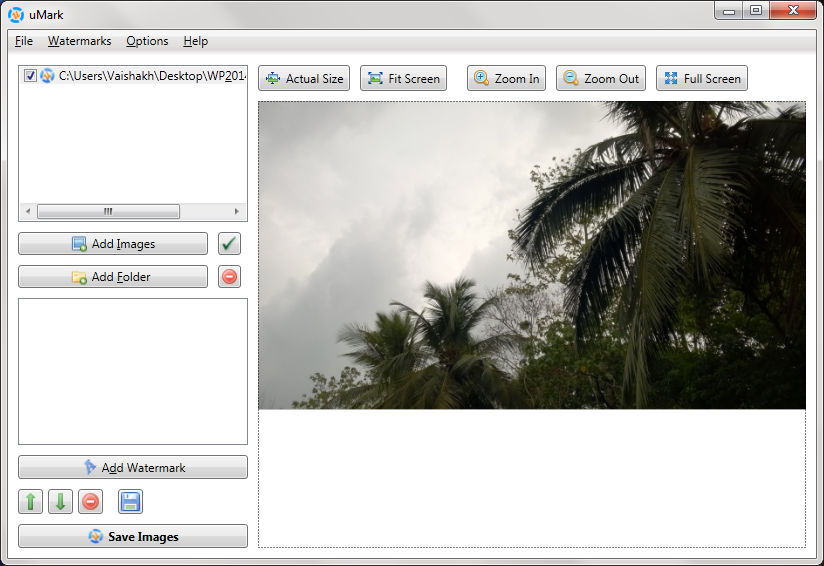
Такое разделение снижает риск перепутать файл и настройку. Изображения в верхней очереди — это исходный материал. Элементы во втором списке — инструкции, которые накладываются на каждый отмеченный файл при обработке. Кнопка Save Images запускает не простое сохранение текущего окна, а отдельный этап формирования выходных копий. Иначе говоря, видимая надпись на предпросмотре ещё не означает, что исходная фотография изменилась.
Над изображением находятся команды просмотра Actual Size, Fit Screen, Zoom In, Zoom Out и Full Screen. Они важны не как декоративная часть интерфейса: мелкая подпись на фотографии в уменьшенном масштабе выглядит приемлемой, но на реальном размере у неё обнаруживаются неудачная толщина обводки, резкие края или слишком слабый контраст. Предпросмотр позволяет оценивать и масштаб, и композицию до создания файлов.
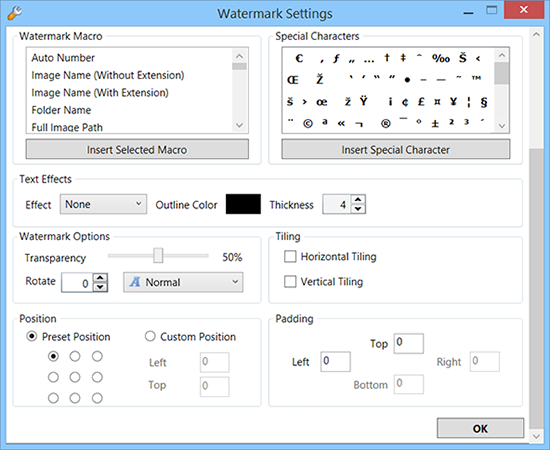
Окна Watermark Settings зависят от выбранного типа знака. У текста появляются шрифт, начертание, цвет, символы и переменные поля. Для графического знака доступны выбор изображения, размер, прозрачность, поворот и позиция. У QR-кода свои параметры содержимого, размера и фона. Эффекты рамки и тени настраиваются отдельно от самой текстовой надписи. Такая архитектура объясняет, почему одни параметры доступны для любого знака, а другие — только для соответствующего типа.
Вторая ключевая форма — Output Options. Она отвечает за папку результата, формат, правила переименования, масштабирование и другие параметры экспорта в тех редакциях, где эти функции разрешены. Здесь логично отделяются два вопроса: каким будет знак и каким будет итоговый файл. Это особенно важно при публикации: правильная подпись на превью не компенсирует ошибочно выбранный формат или слишком сильное уменьшение снимка.
Какие водяные знаки и эффекты доступны
Текст: подпись, фирменная надпись и авторское имя
Текстовый знак — наиболее универсальный вариант. На фотографии может находиться имя автора, адрес портфолио, название организации, артикул из подготовленного набора или короткое предупреждение о демонстрационном статусе. uMark позволяет оформлять надпись шрифтом, размером, начертанием и цветом; использовать несколько строк, специальные символы, тень, обводку, поворот и прозрачность. Ограничение Free касается количества одновременно добавленных знаков, а не самого факта нанесения текста.
Главное решение при выборе текстового оформления — не «какой шрифт красивее», а как знак поведёт себя на разнотипных кадрах. Белая тонкая строка может потеряться на небе, чёрная — на тёмном интерьере. Полупрозрачность делает подпись менее агрессивной, но уменьшает различимость на пёстром фоне. Обводка или тень дают отдельный контур вокруг символов и зачастую полезнее, чем простое увеличение шрифта. Контроль следует проводить не по одному удачному снимку, а на контрастных примерах из партии.
Изображение и логотип: отдельный слой оформления
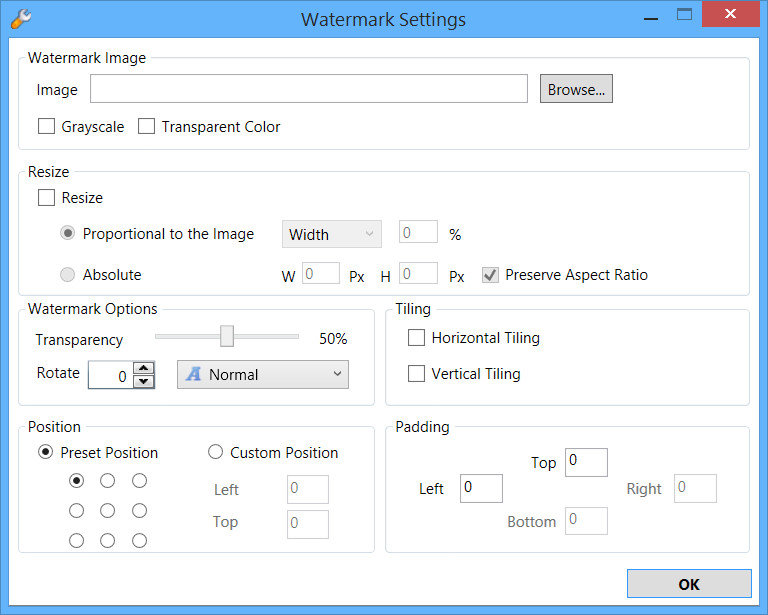
Графическим водяным знаком служит изображение, выбранное пользователем, — например, эмблема магазина или подпись в виде PNG. Для прозрачного логотипа предпочтителен PNG с альфа-каналом: он не закрывает фотографию непрозрачным прямоугольником. В окне настройки графического знака есть Browse для выбора файла, Resize для изменения размера, управление Transparency, поворот и расположение. Масштаб можно связывать с размером фотографии либо задавать в пикселях.
Разница между пропорциональным и абсолютным размером существенна при смешанных разрешениях. Логотип шириной 120 пикселей на фото 800 пикселей занимает заметную часть кадра, а на изображении 6000 пикселей выглядит почти незаметным. Пропорциональный размер лучше подходит для неоднородного набора. Абсолютный размер нужен, когда вёрстка предполагает фиксированный пиксельный блок. В обоих случаях стоит сохранять соотношение сторон, иначе круглая эмблема превращается в овал.
Положение знака и повторение по фотографии
uMark предлагает девять предопределённых позиций: углы, середины сторон и центр. Вместе с ними можно использовать отступы от соответствующих краёв. Для одинаково кадрированных фотографий такой режим даёт единообразный визуальный ритм. У Pro доступны произвольные координаты, а в Windows-ветке 6.3 добавлен вариант Relative to photo size, при котором положение соотносится с габаритами текущего изображения. Это помогает сохранить композицию на горизонтальных и вертикальных кадрах.
Абсолютные X/Y-координаты и относительное размещение решают разные задачи. При фиксированных координатах точка отсчёта остаётся прежней независимо от размера файла; на маленьком кадре надпись иногда выходит за пределы изображения. Относительное размещение учитывает размер изображения и потому лучше подходит для партии с разными разрешениями. Предустановленные позиции с разумными отступами — наиболее предсказуемый вариант для типичного каталога, где знак всегда должен оставаться у края.
Повторение по горизонтали, вертикали или обеим осям образует сетку знаков, покрывающую значительную часть фотографии. В таблице редакций эта возможность относится к Professional. Визуально плотное повторение лучше защищает центральный сюжет от простой обрезки, но одновременно сильнее мешает оценке фотографии. Поэтому покрывать всё изображение целесообразнее на ознакомительных превью, а не на финальных фотографиях магазина, где товар должен оставаться различимым.
QR-код и фигуры
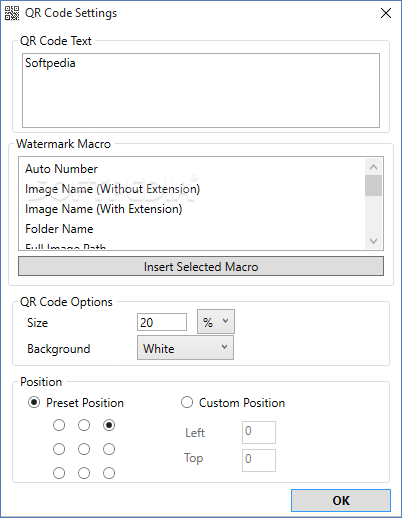
QR-код в uMark является разновидностью водяного знака: в него помещается строка текста либо адрес веб-страницы. Он размещается поверх снимка, а размер и фон задаются отдельно. Для практического применения принципиальна читаемость. Очень маленький QR, сильная прозрачность, деформация или наложение на пёструю часть снимка мешают распознаванию камерой смартфона. Белый фон отделяет код от изображения; прозрачный оставляет больше видимой площади кадра, но требует особенно тщательной проверки.
Фигуры позволяют добавить подложку, полосу или иной геометрический акцент без предварительного изготовления отдельного файла в графическом редакторе. Для них предусмотрены цветовые настройки, в том числе заливки, а также положение и прозрачность. Отдельные формы полезны для подложки под подпись или выделения участка кадра. При этом фигуры и QR-код не превращают uMark в редактор векторной графики: итогом остаётся обработанное растровое изображение, а не многостраничный макет со свободно редактируемыми объектами.
Рамка, тень и оформление кадра
Дополнительные эффекты позволяют изменять не только сам знак, но и рамку вокруг фотографии. В Effects Settings регулируются стороны рамки, ширина и цвет, параметры тени, а также опция Apply Watermarks on Border. Последняя особенно важна для шаблонов, где текст должен находиться на добавленной полосе, а не перекрывать сюжет. Она делает возможным оформление в духе карточки с подписью под снимком без полноценного композиционного редактора.
Добавленная рамка влияет на геометрию результата. Это важно для изображений, которые уже рассчитаны под фиксированные пропорции карточки товара или баннера. Рамка может занять место вокруг исходного сюжета, поэтому полезно заранее знать, какие размеры требуются принимающей платформой. Тень помогает отделить фотографию от светлого фона сайта, но не заменяет аккуратную цветовую подготовку снимка и не исправляет неудачную экспозицию.
Переменные подписи: EXIF, IPTC и нумерация
Помимо буквального текста программа умеет подставлять в знак сведения, связанные с файлом. Поддерживаются имя изображения, имя папки, данные EXIF, включая время съёмки и параметры камеры, а в Windows-ветке 5.5 добавлены поля IPTC: название, авторская строка и копирайт. Дата может выводиться по заданному шаблону; для порядковых номеров предусмотрены специальные макросы. Это не распознавание объектов на изображении, а использование уже существующих значений из файла или серии обработки.
Для репортажного архива полезен штамп с датой и названием события. Для предметного каталога — условный номер снимка. Для внутренней проверки оборудования — выдержка, диафрагма и другие метаданные. Но автоматическая подстановка корректна только при наличии корректного исходного значения. Отсутствие даты съёмки нельзя компенсировать выбором другого шрифта; перед публикацией следует отличать дату создания файла от действительной даты съёмки.
Динамические поля можно использовать и внутри QR-кодов: тогда код может различаться от фотографии к фотографии. Это повышает пригодность функции для маркировки серий, но также повышает требования к контролю. Неверное поле имени или пустая дата будут тиражироваться на всё множество файлов. Кроме того, кодирование персональных сведений в QR не делает их приватными — отсканировать такую информацию способен любой получатель снимка.
Предпросмотр, очередь и шаблоны
Режим реального времени показывает наложенный знак ещё до записи файла. Список исходников можно пополнять из каталога, а в Windows-ветке есть операции исключения отмеченных, неотмеченных и уже обработанных изображений из очереди. Это облегчает работу с большим набором без повторного поиска отдельных файлов. При этом предпросмотр не стоит воспринимать как окончательную проверку компрессии: качество JPEG, формат и масштаб итоговых копий определяются позднее.
Сохранённые шаблоны водяного знака доступны в Professional и подходят для нескольких постоянных сценариев. Например, один шаблон содержит ненавязчивый уголок с именем автора, другой — более плотное покрытие согласовательных копий, третий — графический знак для витрины. В Windows-версии предусмотрено автоматическое открытие одного сохранённого набора при старте программы, а последний использованный водяной знак сохраняется отдельно. Поскольку эти настройки влияют на последующие партии, при работе на общем компьютере важно видеть, какой именно набор загружен в текущий сеанс.
Форматы, качество изображений и особенности экспорта
Базовый перечень поддерживаемых растровых форматов — BMP, JPG, GIF, PNG и TIFF. Это охватывает большинство привычных фотографий, иллюстраций и простых графических файлов. Более позднее описание выбора папок включает также HEIC в список обнаруживаемых типов. При подготовке архива, состоящего преимущественно из RAW, WebP, AVIF или многослойных PSD, совместимость следует оценивать отдельно: они не входят в базовую таблицу форматов uMark, и нельзя считать программу универсальным просмотрщиком камерных исходников.
Разница между графическими форматами сказывается на готовом результате. Для обычных фотоснимков JPEG обеспечивает распространённость и управляемое сжатие, но при повторном сохранении может терять мелкие детали. PNG удобен для графики с резкими контурами и прозрачностью, однако большой фотографический файл нередко занимает больше места. TIFF чаще нужен в архиве или полиграфической цепочке. GIF имеет ограниченную палитру; при преобразовании анимированного GIF в другой формат руководство uMark отдельно предупреждает о сохранении только первого кадра.
Профессиональный режим расширяет управление выводом. Формат можно менять независимо от исходного; доступен контроль качества JPEG и пакетное изменение размеров. В бесплатном режиме результат сохраняется в исходном типе файла, а автоматические переименование и масштабирование отключены. Отсюда следствие: у платной версии есть два применения помимо водяных знаков — массовая подготовка копий нужного размера и переупорядочивание названий изображений.
В Output Options формируются собственно выходные файлы. Поле назначения важно для сохранности данных: uMark не предназначен для перезаписи оригиналов из той же папки. Отдельный каталог делает результат легко сравнимым с исходником и упрощает отмену всего пакета: удаление неудачных копий не затрагивает фотографии, которые использовались для обработки.
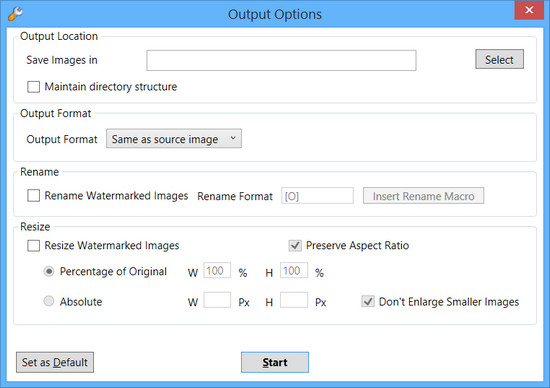
Пакетное изменение размера доступно в процентах от исходного изображения либо по абсолютной ширине и высоте. Опция Preserve Aspect Ratio сохраняет пропорции, а ограничение увеличения небольших изображений не даёт автоматически раздувать маленькие фотографии до сомнительного размера. Для изображения с мелкой надписью важен порядок визуальной проверки: после сильного уменьшения тонкие буквы и элементы QR-кода могут стать нечитаемыми, даже если на исходной фотографии они выглядели корректно.
Переименование допускает порядковые и другие шаблонные обозначения. В Windows 6.4 появилась возможность указать стартовое значение последовательности, например Photo101 вместо нового счёта с единицы. Это полезно при выпуске следующего набора, который продолжает прежнюю нумерацию. Однако один только номер не гарантирует уникальность имени: если несколько файлов из разных папок оказываются в одной конечной директории, потребуется продуманное правило именования либо сохранение исходной структуры каталогов.
При выборе Main directory structure в выходном наборе воссоздаются вложенные каталоги относительно исходной папки. Такая опция удобна для архива с отдельными папками объектов, авторов и съёмочных дней. Она также помогает избежать появления одной огромной директории без контекста. Но сама структура не сохраняет информацию о том, какие именно действия применялись к изображениям: для повторяемого оформления нужен отдельно сохранённый шаблон знака.
Матрица сохранности результата
Неправильная оценка обратимости обходится дороже, чем лишние минуты настройки. В uMark следует разделять четыре вида данных: оригинальное изображение, пиксели обработанной копии, метаданные файла и настройки нанесённых знаков. У них разный жизненный цикл. Таблица показывает, что реально остаётся после каждой операции и что сможет прочитать другое программное обеспечение.
| Действие | Что сохраняется | Что изменяется или теряется | Обратимость и перенос |
|---|---|---|---|
| Нанесение текстового или графического знака | Исходный файл в исходной папке; отдельная обработанная копия | В копии знак становится частью растрового изображения | Надёжно убрать знак можно из сохранившегося оригинала; другая программа видит пиксели, а не редактируемый объект знака |
| Конвертация между графическими форматами | Визуальное содержимое, доступное конечному формату | Может меняться прозрачность, палитра и сжатие; при преобразовании анимированного GIF в другой формат остаётся первый кадр | Обратная конвертация не восстанавливает потерянные особенности исходного кодирования |
| Уменьшение изображения | Общая композиция и уменьшенная копия | Часть исходных пиксельных деталей | Увеличение обратно не возвращает исходную детализацию; оригинал необходим для качественной версии |
| Очистка метаданных | Пиксельное содержимое в выходной копии | Выбранные EXIF/IPTC-поля, в том числе геопозиция при соответствующем режиме | Поля восстанавливаются только из оригинала или другой сохранённой записи |
| Сохранение шаблона водяного знака | Настройки оформления для повторной загрузки в uMark Professional | Сам шаблон не заменяет архив исходных фотографий | Обработанные копии открываются другими просмотрщиками; редактирование правил знака остаётся задачей uMark |
Показательный случай — финальное изображение с несколькими знаками. Получатель может открыть JPG в любом привычном фоторедакторе, но не получит отдельные исходные текстовые слои, как в многослойном проекте. Если позднее меняются требования к фирменному стилю, без оригинала придется либо редактировать уже испорченные пиксели, либо заново искать исходную фотографию. Для стабильного процесса лучше считать обработанную копию конечным продуктом публикации, а не исходником следующей обработки.
Свойства JPEG усугубляют этот эффект. Каждое сохранение после нового преобразования — это дополнительный цикл кодирования. Даже при умеренном сжатии на мелких буквах, диагональных линиях и контрастных границах могут возникнуть артефакты. Поэтому логичнее хранить оригинал и настройки знака отдельно, а не накладывать очередную подпись на файл, который уже получил предыдущую.
Что перестанет работать первым: зависимости и условия
У настольной версии нет того же набора зависимостей, что у веб-редактора. Первое ограничение при отсутствии интернета относится к загрузке дистрибутива и покупке, а не к отправке каждой фотографии на удалённый сервер. Рабочее окно открывает локальные файлы и сохраняет локальные копии. При этом достоверно утверждать, что каждая операция активации и вся работа при любых условиях полностью автономны, нельзя: платная лицензия связана с регистрационным адресом электронной почты.
Вторая зависимость — редакция и срок доступа к Professional. Через 15 дней без покупки Windows-программа не теряет полностью пригодность, но лишается расширенных возможностей. Результатом станет не отказ открытия всех изображений, а недоступность привычных шаблонов, более крупных партий и дополнительных параметров экспорта. Для человека, который готовит каталог по установленному регламенту, именно изменение состава функций окажется заметнее отсутствия некоторых визуальных эффектов.
Третья зависимость — операционная система и наличие совместимого установщика. У Uconomix версии для Windows и Mac существуют как разные продукты; лицензия одной платформы не подходит другой. При переходе с одного компьютера на другой важно также помнить, что бессрочные обновления не включены в базовую покупку: право работать с купленным выпуском не равно праву без доплаты установить любое будущие обновление.
Четвёртая зависимость находится вне uMark — формат исходника и файловая система. Архив RAW, нестандартный графический контейнер или недоступная сетевая папка могут остановить подготовку набора раньше, чем пользователь доберётся до водяных знаков. Программа не заменяет конвертер всех графических форматов и не устраняет ограничения прав записи на диск. Для больших проектов полезнее стабильные локальные каталоги с понятными именами, чем вывод в неопределённую общую папку.
Пятая зависимость — цепочка публикации. Социальная сеть, сайт или мессенджер могут пережимать изображения, менять метаданные и размеры уже после экспорта. Даже идеальный предпросмотр в uMark не доказывает, что маленькая подпись и QR-код останутся пригодными после загрузки на внешнюю платформу. Критически важный результат проверяется и в опубликованном экземпляре, а не только в файле на компьютере.
Скрытая стоимость владения uMark
При цене $29 за одну установку uMark выглядит как недорогая специализированная программа. Однако решение о покупке стоит принимать не только по стоимости самого окна с водяными знаками. У проекта есть несколько расходов, которые зависят от сценария работы и хорошо просчитываются заранее.
Число рабочих мест. Одна персональная лицензия привязана к одному компьютеру, а не к числу сотрудников. Для трёх машин существует отдельная лицензия за $39; для десяти — за $99. При распределённой команде эта разница становится важнее стоимости одного экземпляра. Внутри одного компьютера число пользователей лицензией отдельно не ограничивается, поэтому дорогостоящая схема по количеству людей здесь не требуется.
Переход между платформами. При смене Windows на Mac ранее купленная лицензия не переносится. Это делает платформенную миграцию отдельной статьёй затрат. Скидка для существующих клиентов уменьшает расходы, но не превращает два продукта в единую кроссплатформенную лицензию. В организации со смешанным парком компьютеров данный нюанс важнее того, какие цвета доступны для подписи.
Продление права на обновления. Установленную купленную версию можно использовать дальше, но бесплатно получать новые обновления разрешено только в течение первого года. Дополнительная разовая опция Lifetime Free Upgrade обойдётся в $19 за продукт. Её ценность определяется тем, планируется ли регулярно обновлять ОС, менять компьютеры и получать будущие исправления, а не обещанием роста скорости или качества водяного знака.
Подготовка исходных файлов. Логотипу с прозрачным фоном может понадобиться отдельное изготовление PNG. RAW-снимкам — экспорт в поддерживаемый формат. Фотографии из неоднородного архива — сортировка и соглашение об именах. Эти работы не включены в цену лицензии uMark и не исчезают после перехода на Professional, поскольку относятся к исходным данным и требованиям публикации.
Цена ошибки в партии. Неправильный текст, обрезанный QR-код или случайное удаление метаданных делают сотни файлов непригодными к публикации. При наличии оригиналов и сохранённого шаблона проблему исправляют повторной обработкой. Если же были сохранены только уменьшенные копии с уже нанесённым знаком, стоимость ошибки — поиск или восстановление исходников. Именно организация архива определяет, насколько дешёвым окажется исправление, даже при бессрочной лицензии.
Как пользоваться программой — советы гика
Ниже описаны операции настольной Windows-ветки uMark с английскими названиями элементов интерфейса. Для бесплатного режима часть шагов, связанных с шаблонами, метаданными и расширенным экспортом, недоступна после 15 дней. На Mac общий принцип аналогичен, но подписи отдельных команд могут отличаться. Все примеры подразумевают сохранение обработанных копий отдельно от оригиналов.
Подготовить серию фотографий через Add Images и Add Folder
Цель. Собрать предсказуемую очередь из нескольких снимков, не затрагивая исходную библиотеку. Подготовка. Нужна доступная папка с JPG или PNG, а для контроля — фотографии разных размеров и ориентаций.
- Запустите uMark и найдите слева список исходных изображений.
- Для отдельных файлов нажмите Add Images и укажите фотографии. Для каталога используйте Add Folder.
- При выборе каталога с вложенными папками включите Include Sub Directories; при необходимости ограничьте типы включаемых файлов.
- Подтвердите выбор кнопкой Add. В списке появятся файлы выбранного набора.
- Выделите изображения в очереди и оцените предпросмотр с помощью Fit Screen и Actual Size.
Проверка. В перечне есть только нужные фотографии, а наиболее светлый и наиболее тёмный снимки отображаются без ошибочной ориентации. Типичная ошибка. Случайно включённые вложенные каталоги увеличивают пакет и могут привести к превышению лимита Free. Безопасный откат. Исключите лишние позиции из списка до запуска обработки; файлы на диске при изменении очереди остаются на месте.
Создать текстовую подпись с заданным стилем
Цель. Разместить на каждой фотографии читаемую авторскую строку. Подготовка. Сформулируйте короткую надпись и определите контрастный цвет, не скрывающий важные детали.
- После загрузки изображений нажмите Add Watermark и выберите текстовый водяной знак.
- В окне Watermark Settings введите текст, например название бренда и символ ©.
- Укажите Font, размер, начертание и Text Color; при необходимости настройте тень или обводку.
- Задайте Transparency и Rotate, затем выберите одну из позиций Preset Position.
- Подтвердите настройки через OK и сравните результат на разных фотографиях в предпросмотре.
Проверка. Надпись различима и на светлом, и на тёмном участке, не закрывает лицо, товар или другую смысловую деталь. Типичная ошибка. Белый тонкий шрифт становится невидимым на светлом фоне, а чрезмерная тень загрязняет изображение. Безопасный откат. Измените свойства знака в списке водяных знаков или уберите только этот элемент, не пересоздавая очередь исходников.
Наложить логотип из PNG с прозрачным фоном
Цель. Использовать одинаковую фирменную эмблему на фотографиях с разным разрешением. Подготовка. Приготовьте PNG, в котором прозрачна область вокруг самого знака; оставьте неизменённый исходный файл логотипа.
- Откройте Add Watermark и выберите Add Image Watermark.
- В окне Watermark Settings нажмите Browse и укажите файл PNG.
- Включите Resize; для смешанных размеров кадров выберите Proportional to the Image, а для стандартизированной витрины — абсолютные размеры.
- Сохраните пропорции изображения через Preserve Aspect Ratio, задайте Transparency и расположение.
- Подтвердите OK и посмотрите один горизонтальный и один вертикальный кадр.
Проверка. Края логотипа не обрезаны, прозрачные области действительно показывают фотографию под ними, а его относительный размер одинаково приемлем на обоих кадрах. Типичная ошибка. JPG-логотип содержит непрозрачный прямоугольник фона, а фиксированная ширина выглядит слишком крупной на небольшом снимке. Безопасный откат. Верните прежние параметры либо замените файл знака на исправленный PNG; оригинальные фотографии не затронуты.
Управлять положением, отступами и повторением знака
Цель. Получить одинаковое размещение водяного знака в большой партии. Подготовка. В очереди должны присутствовать кадры минимум двух пропорций; повторение по всей фотографии требует Professional.
- Откройте настройки добавленного текста или логотипа и найдите блок Position.
- Для угла или центра выберите Preset Position и нужную точку в сетке из девяти значений.
- Отрегулируйте Padding — отступы от соответствующих краёв.
- При необходимости точной привязки в Professional выберите Custom Position; для неодинаковых размеров в Windows 6.3 и новее используйте позицию Relative to photo size.
- Для защитного повторения отметьте Horizontal Tiling и/или Vertical Tiling, затем подтвердите изменения.
Проверка. На маленьком и большом изображении знак остаётся в пределах поля, а повторение не закрывает материал больше необходимого. Типичная ошибка. Фиксированные координаты, подобранные на крупной фотографии, выводят знак за край меньшей. Безопасный откат. Снимите флажки повторения и вернитесь к Preset Position с отступами; это изменит только оформление ещё не сохранённой партии.
Добавить QR-код со ссылкой или другим текстом
Цель. Разместить на иллюстрации машиночитаемую ссылку на портфолио или карточку товара. Подготовка. Нужна точная строка назначения и смартфон для проверки конечного изображения.
- В меню Add Watermark выберите Add QR Code.
- В QR Code Settings заполните поле QR Code Text.
- Выберите размер QR-кода и фон. Белый фон обычно даёт более устойчивый контраст, чем прозрачный поверх фотографии.
- Задайте позицию через сетку предопределённых точек либо доступные координаты, затем нажмите OK.
- Проверьте изображение в обычном масштабе; после пакетного экспорта проверьте сканирование именно итогового файла.
Проверка. Код распознаётся камерой и ведёт к нужному адресу, а не просто выглядит как правильный квадрат. Типичная ошибка. Слишком маленький или прозрачный код после уменьшения JPEG становится нечитаемым. Безопасный откат. Увеличьте размер, установите непрозрачный фон или исключите код из списка знаков и выполните экспорт заново в отдельную папку.
Сделать геометрическую подложку, рамку и тень
Цель. Отделить надпись от фотографии и создать аккуратное оформление без стороннего редактора. Подготовка. Выберите один эталонный снимок, а также цвет рамки и подложки; убедитесь, что оформление совместимо с допустимым размером публикации.
- Для подложки откройте Add Watermark и выберите фигуру, после чего задайте её форму, цвет, прозрачность и положение.
- Для изменения самой фотографии откройте Add Watermark → Add Effects to Image.
- В окне Effects Settings настройте ширину и цвет Border; при необходимости выберите отдельные стороны: Top, Left, Right, Bottom.
- Для подписи на полосе включите Apply Watermarks on Border. Настройте Shadow: цвет, направление и расстояние.
- Подтвердите OK, просмотрите общий кадр и границы изображения.
Проверка. Подпись располагается на предназначенной ей области, рамка не нарушает композицию, тень не превращается в тёмную полосу. Типичная ошибка. Текст остаётся внутри фотографии, поскольку не включён режим размещения на рамке, либо слишком широкая рамка меняет пропорции выходного изображения. Безопасный откат. Отключите эффект рамки или верните его параметры, не изменяя исходный файл.
Подставить дату съёмки, имя файла и порядковый номер
Цель. Сделать индивидуальные подписи для каждого изображения без ручного набора сотен строк. Подготовка. Для даты съёмки нужны фотографии с корректным EXIF; подстановка EXIF в знак относится к расширенным возможностям Professional.
- Откройте настройки текстового знака через Add Watermark и поле для текста.
- В области Watermark Macro выберите подходящее значение, например Image Name (Without Extension), дату съёмки или параметр камеры.
- Нажмите Insert Selected Macro, чтобы добавить переменное поле в текстовый знак.
- Для даты используйте настройку формата с обозначениями Y, M, D, H, N и S; для последовательных надписей выберите Auto Number и соответствующие параметры.
- Сохраните настройку кнопкой OK и переключитесь между несколькими фотографиями из серии.
Проверка. Имя и дата различаются там, где различаются исходные значения; число меняется по последовательности, а не остаётся одинаковым на каждом кадре. Типичная ошибка. В файл не записана дата съёмки или выбран другой тип даты — поэтому подпись пустая либо не соответствует событию. Безопасный откат. Замените переменную на подходящую запись или на обычный текст и повторно сформируйте копии, не редактируя оригинальные метаданные.
Настроить экспорт метаданных и убрать геопозицию
Цель. Не раскрыть координаты дома, офиса или студии при передаче снимков. Подготовка. Выясните, какие сведения должны остаться у получателя: автор, дата, GPS или вообще ничего. Для Windows-ветки такая настройка описана начиная с uMark 5.5.
- Подготовьте фотографии и перейдите к сохранению через Save Images.
- В параметрах выходных файлов найдите блок управления метаданными.
- Для полного переноса выберите Include all metadata, для исключения координат — Include all except geolocation, для удаления служебных полей — Exclude all metadata.
- Задайте отдельную выходную папку и выполните сохранение обработанных копий.
- Откройте свойства готового файла в просмотрщике метаданных и оцените именно получившийся набор EXIF/IPTC.
Проверка. В режиме исключения геопозиции координаты отсутствуют, а сохранённые по плану сведения об авторстве остались. Типичная ошибка. Пользователь считает, что видимая надпись автоматически стирает GPS из EXIF, хотя она меняет только пиксели. Безопасный откат. Необработанный оригинал остаётся в отдельной папке; при чрезмерной очистке сведений можно создать новую копию с другим режимом сохранения метаданных.
Сохранить оформление как шаблон и загрузить его повторно
Цель. Применять одну фирменную схему к новым партиям без повторной настройки шрифта, положения и прозрачности. Подготовка. Нужен Professional и завершённая комбинация знаков, проверенная на снимках разного содержания.
- Подготовьте водяные знаки в списке оформления.
- Используйте кнопку сохранения набора или пункт Watermark > Save Watermark.
- Дайте настройке понятное имя, которое отличает её от других вариантов, например для каталога и для клиентских превью.
- Для повторного использования откройте Add Watermark → Add Saved Watermark и выберите нужный шаблон.
- В Windows-ветке доступен Set Auto Load для одного заранее сохранённого набора; отменяет такую загрузку Remove Auto Load.
Проверка. После повторной загрузки совпадают состав элементов, их порядок, прозрачность и позиция, а содержимое шаблона соответствует ожидаемой задаче. Типичная ошибка. Загружен шаблон для ознакомительных превью с плотным покрытием вместо ненавязчивого варианта для магазина. Безопасный откат. Уберите ошибочно добавленный набор и загрузите правильный; автоматическая загрузка не требуется для обычной ручной работы.
Экспортировать пакет с конвертацией, переименованием и изменением размера
Цель. Получить готовые файлы для публикации с одинаковыми требованиями к формату и размеру. Подготовка. Выберите выходной каталог, требования к ширине и шаблон имён; расширенные параметры доступны в Professional.
- После настройки оформления нажмите Save Images и откройте Output Options.
- Укажите каталог в Save Images in; для исходных вложенных папок при необходимости включите Main directory structure.
- В Output Format выберите Same as source image либо другой доступный выходной тип.
- Включите Rename Watermarked Images и укажите Rename Format, если нужны новые имена. Для продолжения серии в Windows 6.4 применяйте нумерацию с заданным началом, например Photo[#101].
- При необходимости отметьте Resize Watermarked Images, выберите процентный или абсолютный размер, сохраните Preserve Aspect Ratio и нужный уровень качества JPEG.
- Нажмите Start, дождитесь завершения и оцените несколько готовых файлов в папке назначения.
Проверка. Имена не повторяются, размеры и типы файлов соответствуют техническому заданию, рамки и QR-коды не потеряли читаемость, а оригиналы находятся в прежнем месте. Типичная ошибка. Слишком малое разрешение для QR-кода либо отключённое сохранение пропорций приводит к нерезкой или деформированной графике. Безопасный откат. Удалите только неудачный каталог результата, измените один параметр и перезапустите обработку из исходных фотографий.
Сквозной сценарий: оформить фотографии товара и сохранить безопасные копии
Цель. Выпустить воспроизводимый набор карточек, не меняя оригиналы. Подготовка. Есть каталог с фотографиями одного товара в разных ракурсах, прозрачный логотип PNG, согласованный размер выходных изображений и отдельная директория публикации.
- Откройте uMark, выберите Add Folder и добавьте нужный каталог, не включая посторонние подпапки.
- Через Add Watermark → Add Image Watermark укажите PNG-логотип и включите его пропорциональное изменение размера.
- Разместите знак в правом нижнем углу через Preset Position и задайте отступ, достаточный для сохранения расстояния от края.
- При необходимости добавьте второй текстовый знак с коротким именем магазина; проверьте, не исчерпан ли лимит Free.
- Сравните горизонтальные и вертикальные снимки через Fit Screen, затем на одном файле оцените тонкие детали через Actual Size.
- Нажмите Save Images, укажите новую папку, подходящий формат и размер вывода. В Professional установите единообразное переименование.
- Выберите Start, дождитесь окончания пакетной обработки и откройте готовые изображения, включая первый, последний и самый маленький кадр.
Проверка. В выходном каталоге столько изображений, сколько предусмотрено заданием, логотип не обрезан, и ни один исходный файл не заменён. Типичная ошибка. В основной партии встречается маленький файл, для которого прежние абсолютные координаты выносят знак за край. Безопасный откат. Сохраните исходную папку как контрольную точку, поменяйте размещение на девять предопределённых позиций с отступом и повторите выпуск только неудачных копий.
Плюсы и минусы uMark
Плюсы
- Пакетный подход: один набор водяных знаков применяется к группе файлов, поэтому не требуется вручную открывать и сохранять каждый снимок.
- Предпросмотр: текст, логотип, прозрачность и положение видны до экспорта, что уменьшает риск испортить всю серию одинаковой ошибкой оформления.
- Рабочий бесплатный режим Windows: после пробного срока доступны текст и логотип, девять позиций и обработка партий до 50 изображений.
- Отдельные выходные копии: схема с папкой результата сохраняет исходные файлы и делает исправление партии обратимым.
- Тонкие настройки Professional: повторение знака, переменные метаданные, шаблоны, массовое переименование, конвертация и изменение размера объединены в одной обработке.
- Разовая покупка: лицензия не требует обязательной регулярной подписки, предусмотрены варианты на один, три и десять компьютеров.
Минусы
- Ограничения Free: два знака и 50 файлов за пакет, без сохранения шаблонов, произвольного позиционирования и расширенного экспорта.
- Две платформенные лицензии: покупка Windows-версии не даёт права пользоваться Mac-редакцией по той же лицензии.
- Не универсальный фоторедактор: в центре интерфейса водяные знаки и экспорт, а не ретушь, работа со слоями, цветокоррекция RAW и детальная обработка масок.
- Нет русского в официальном перечне языков: русскоязычному новичку придётся ориентироваться по английским пунктам меню.
- Ограниченная схема обновлений: новые версии бесплатно предоставляются первый год; затем требуется дополнительное право на обновление либо оплата перехода.
- Водяной знак не является DRM: наложенная подпись не делает изображение технически недоступным для копирования, обрезки или ретуши.
Кому подойдёт и кому не подойдёт
Кому подойдёт
Предметным фотографам и владельцам магазинов. Подпись или логотип в одинаковой позиции помогают выпускать товарные фото сериями. При стабильных требованиях к ширине и именам файлов Professional убирает отдельные повторяющиеся операции перед размещением каталога. Особенно ощутима польза, когда товары поступают партиями и один вариант оформления используется месяцами.
Авторам портфолио и дизайнерам. Для согласовательных материалов ценен не только маленький логотип в углу, но и повторяющиеся отметки на значительной части изображения. Режим повторения уменьшает пользу от простого обрезания края, а оригинальная версия остаётся нетронутой для окончательной передачи после согласования работы.
Фотографам мероприятий и агентствам недвижимости. Несколько десятков или сотен изображений с одной подписью требуют пакетного инструмента. Можно разграничить оформление предварительных превью и снимков, предназначенных для открытой публикации. Переменные поля с датами и именами полезны в архиве, где кадры нужно различать по техническим атрибутам, а не только по порядку в проводнике.
Пользователям, работающим с приватными фотографиями. В настольном сценарии источники и выходные копии располагаются в локальных каталогах. Для снимков с GPS важна возможность управлять метаданными перед передачей; при этом видимые знаки и удаление координат решают разные задачи и должны оцениваться отдельно.
Кому не подойдёт
Пользователям RAW-редактора. Если основная работа — проявка камерных исходников, маскирование, локальная коррекция экспозиции и каталогизация сложной библиотеки, uMark добавит лишь заключительный этап оформления. Для редактирования фотографий до нанесения подписи нужен специализированный редактор, например инструменты из раздела GeekHow о фоторедакторах.
Тем, кто рассчитывает на универсальную работу с видео и PDF. Видеофайлы и PDF относятся к отдельным продуктам Uconomix. Фото-версия не заменяет приложения для водяных знаков на роликах и документах, даже если бренд выглядит одинаково.
Тем, кому требуется бесплатная неограниченная коммерческая обработка. Бесплатный режим uMark остаётся рабочим, но количество файлов, количество знаков и состав экспорта ограничены. Регулярные партии больше 50 снимков с автоматическими именами и размерами потребуют Professional либо иной программы с подходящими лицензионными условиями.
Пользователям, которым нужен прежде всего конвертер форматов. В uMark конвертация, изменение размера и переименование поддерживают профильную задачу. Если требуется обработка RAW, AVIF, WebP, JPEG XL и редких типов файлов, логичнее отдельно рассмотреть пакетные обработчики изображений и оценить форматы без привязки к водяным знакам.
Сравнение с другими аналогами
uMark имеет смысл сравнивать не с любым фоторедактором, а с решениями, в которых реально существуют массовое нанесение текста или логотипа и пакетный вывод. Ниже три альтернативы с разной специализацией. Для каждой использованы одинаковые критерии: задача, платформа, порог освоения, форматы, автоматизация, модель оплаты, ограничения и подходящий сценарий. Отдельную тематическую навигацию по этому классу программ можно найти в разделе программ для добавления водяных знаков на фото.
XnConvert — когда на первом месте форматы и цепочки обработки
Задача: массовая конвертация и редактирование фотографий, где водяной знак — лишь одно действие в цепочке. Платформы: Windows, macOS и Linux. Порог освоения: средний, потому что пользователь собирает последовательность действий и отвечает за её порядок. Форматы: чтение более 500 типов, включая RAW, HEIC, WebP, AVIF, JPEG XL и PSD; запись примерно в 70 форматов.
Автоматизация: набор из более 80 доступных операций, включая изменение размера, цветовые преобразования, текстовый и графический знак, переименование и работу с метаданными. Модель оплаты: бесплатен для частного, учебного и некоммерческого применения; для компании требуется лицензия. Ограничения: настройка сложной цепочки предъявляет больше требований к пользователю, чем профильный экран водяных знаков; функциональность нужна не каждому. Подходящий сценарий: регулярная подготовка больших разнородных фотоархивов, когда конвертация из RAW и сохранение в WebP важнее специализированного инструмента QR-кодов.
На фоне XnConvert uMark проще концептуально: меньше вариантов обработки, зато процесс сосредоточен на знаках и их расположении. XnConvert следует выбирать, когда требуется единая конвейерная обработка нескольких типов входных файлов. uMark разумен, когда основное решение принимается вокруг текста, логотипа, сетки повторов, рамки и предпросмотра конкретного фирменного оформления.
FastStone Photo Resizer — когда нужна компактная Windows-утилита
Задача: преобразование, переименование, изменение размера, обрезка, поворот и добавление текста или водяного знака в пакетном режиме. Платформа: Windows. Порог освоения: низкий или средний; большая часть процесса строится вокруг списка файлов, параметров обработки и предварительного просмотра. Форматы: среди входных JPEG, JPEG 2000, PNG, GIF, BMP, TIFF, HEIC, WebP и другие; выходные — JPEG, JPEG 2000, PNG, GIF, BMP и TIFF.
Автоматизация: обработка папок, последовательная нумерация, поиск и замена фрагментов в именах, сохранение настроек, многопоточная пакетная работа. Модель оплаты: бесплатно для личных и учебных целей; коммерческое лицензирование предусматривает разовую покупку. Ограничения: нет macOS- и Linux-версий, а HEIC на Windows 10/11 зависит от установленных кодеков Windows Imaging Component. Подходящий сценарий: фотограф или контент-менеджер на Windows одновременно уменьшает, переименовывает и маркирует тысячи однотипных изображений.
По сравнению с uMark Photo Resizer больше ориентирован на широкий набор привычных пакетных трансформаций. При этом его не следует автоматически считать эквивалентом всех функций uMark: отдельные режимы QR-кодов, поля IPTC и повторение фирменного знака нуждаются в самостоятельном сопоставлении, а не в предположении по общему слову watermark. Если же требуются прежде всего уменьшение и сохранение файлов, полезен также раздел GeekHow о программах для изменения размера фото.
Watermarkly — когда установка настольного ПО нежелательна
Задача: оформление фотографий текстом и логотипом непосредственно в браузере. Платформы: современные устройства с браузером, включая компьютеры и мобильные устройства. Порог освоения: низкий, поскольку процесс ориентирован на выбор фотографий, вида знака и экспорт. Форматы: веб-инструмент позволяет сохранять исходный тип либо экспортировать JPEG, PNG или WebP.
Автоматизация: групповое применение водяных знаков, шаблоны, автоматическое масштабирование знака, предварительный просмотр, операции переименования и изменения размера. Модель оплаты: существует бесплатный веб-режим; коммерческие и дополнительные условия следует оценивать по конкретному используемому инструменту, не приравнивая их к разовой лицензии uMark. Ограничения: работа организована через браузер, а не через настольное окно с локальной файловой очередью; особенности доступа и функций зависят от веб-среды. Подходящий сценарий: быстрое оформление фотографий на чужом компьютере или телефоне без установки программы.
Watermarkly описывает обработку фото непосредственно в браузере без хранения исходников на сервере. Это важное отличие от обычного облачного редактора с загрузкой файлов, но оно не отменяет зависимости от сайта, браузера и интернета для доступа к инструменту. В uMark процесс привязан к установленной программе и файловым папкам, что предпочтительнее для устоявшейся локальной схемы производства. Для других специализированных вариантов у GeekHow есть отдельный обзор Mass Watermark; его следует рассматривать как дополнительный контекст, а не как замену фактического сравнения условий трёх перечисленных продуктов.
Главный критерий выбора не сводится к цене. Для одного логотипа на небольшом наборе достаточно Free uMark. Для разноформатного рабочего процесса с RAW и WebP лучше подходит XnConvert. Для пакетного изменения размеров на Windows разумно оценить FastStone Photo Resizer. Для разовой задачи на телефоне или без установки — браузерный Watermarkly. Каждый из этих сценариев требует разного уровня контроля за исходниками и параметрами вывода.
Типичные проблемы uMark и способы диагностики
При сбое полезно установить, на каком уровне он произошёл: входные файлы, настройки наложения, права выбранной редакции, экспорт или просмотр результата. Ниже перечислены ситуации с проверяемой причиной и контрольным признаком исправления. Исправление следует выполнять на отдельной партии или выходной копии, чтобы не менять исходники до выяснения причины.
1. Пакет обработан, но ожидаемых изменённых фотографий нет
Симптом: программа завершает обработку, но исходные изображения выглядят прежними. Причина: uMark создаёт выходные копии и не перезаписывает оригиналы; выбор одинакового входного и выходного каталога может препятствовать получению ожидаемого результата. Диагностика: сравните фактический путь папки назначения с адресом исходников и проверьте наличие файлов с новым временем создания. Исправление: используйте отдельный каталог результата и не пытайтесь заменить исходные файлы теми же именами. Проверка: в новой папке находятся изображения с видимой отметкой, а оригиналы остались без изменений.
2. Рядом с файлом есть зелёная отметка, но знак не виден
Симптом: очередь показывает успешную обработку, однако подпись отсутствует на части кадров. Причина: координаты могут выводить знак за пределы меньших изображений; эта ситуация отдельно описана для uMark. Диагностика: сопоставьте размер самой маленькой фотографии и выбранные значения Custom Position. Исправление: используйте одну из девяти предопределённых точек и разумные отступы либо относительное позиционирование в поддерживающей его Windows-ветке. Проверка: знак находится в пределах и вертикальных, и горизонтальных снимков.
3. В Free не удаётся обработать всю папку за один проход
Симптом: программа не позволяет сформировать одну большую партию в бесплатном режиме. Причина: ограничение Free составляет 50 изображений на операцию. Диагностика: проверьте число отмеченных файлов и количество вложенных каталогов, добавленных в очередь. Исправление: разделите работу на небольшие серии либо используйте Professional для неограниченного по этому параметру набора. Проверка: каждая отдельная партия укладывается в разрешённое количество и даёт полный ожидаемый результат.
4. После завершения пробного периода исчезли расширенные настройки
Симптом: больше недоступны шаблоны, свободная настройка позиций, массовое переименование или изменение размера. Причина: истекли 15 дней доступа к расширенному режиму Windows, и программа осталась в Free. Диагностика: сравните текущую функцию с таблицей Free/Professional и статусом регистрации. Исправление: для полноценной автоматизации требуется лицензия Professional; для простой надписи достаточно разрешённых функций Free. Проверка: в зарегистрированном режиме нужные элементы доступны, а в Free задача выполняется без обращения к платным опциям.
5. Второй или третий элемент перекрывает фотографию не так, как задумано
Симптом: текст накладывается на логотип либо подложка скрывает подпись. Причина: несколько водяных знаков добавляются как отдельные элементы и имеют собственные размеры, координаты и порядок. Диагностика: сопоставьте элементы в списке водяных знаков, их видимость и расположение в предпросмотре. Исправление: скорректируйте отступы, размеры или порядок элементов; при необходимости сократите число знаков, учитывая лимит двух в Free. Проверка: на сложном кадре каждый элемент занимает свою область и остаётся читаемым.
6. Вместо прозрачного логотипа появилась цветная плашка
Симптом: за фирменным знаком виден белый либо непрозрачный прямоугольник. Причина: исходный логотип не содержит нужной прозрачности, например подготовлен в JPEG, который не поддерживает альфа-канал. Диагностика: посмотрите файл логотипа на контрастном фоне в редакторе и проверьте его фактический тип. Исправление: используйте изображение PNG с прозрачным фоном; контролируйте параметр Transparent Color только там, где он отвечает требуемому результату. Проверка: после наложения вокруг эмблемы видна исходная фотография, а не фон файла логотипа.
7. QR-код выглядит нормально на экране, но не сканируется после публикации
Симптом: камера телефона не распознаёт код с готового изображения. Причина: малый размер, слабый контраст, цветной фон либо повторное уменьшение при публикации. Диагностика: сравните экспортированный файл и опубликованную копию, оцените площадь кода в пикселях и сохранность квадратных модулей. Исправление: увеличьте размер, используйте контрастный фон и откажитесь от сильного сжатия, не помещая код на сложный сюжет. Проверка: код распознаётся в том экземпляре, который действительно увидит получатель, и открывает нужный адрес.
8. Подстановка даты или имени дала пустую либо неверную строку
Симптом: у некоторых файлов в знаке нет даты съёмки или выводится неожиданное название. Причина: выбранное EXIF/IPTC-поле отсутствует в оригинале или используется переменная с иным смыслом, например дата изменения файла вместо времени съёмки. Диагностика: посмотрите соответствующие метаданные одного проблемного файла и сравните их с нормальным примером. Исправление: используйте доступное поле, скорректируйте шаблон даты либо примените обычный текст там, где метаданных нет. Проверка: подписи совпадают с реальными полями исходных фотографий.
9. После конвертации изображение стало мягким или уменьшилось
Симптом: тонкие элементы и края шрифта выглядят хуже исходника, размеры отличаются от ожидаемых. Причина: выбранный процент уменьшения, абсолютный размер или сильное JPEG-сжатие, а не само наличие водяного знака. Диагностика: сравните размеры файла в пикселях, тип вывода и настройки сохранения. Исправление: восстановите нужное разрешение из оригинала, сохраните пропорции и настройте качество экспорта в Professional. Проверка: обработанная копия соответствует требуемому размеру, а мелкая графика остаётся читаемой в масштабе публикации.
10. Итоговые файлы содержат координаты съёмки, хотя фотографии подписаны
Симптом: у получателя видна геопозиция в свойствах фотографии. Причина: подпись на пикселях не удаляет EXIF; в Windows-ветке uMark сохранение всех исходных метаданных является стандартным вариантом. Диагностика: посмотрите GPS-поля именно в копии для отправки. Исправление: применяйте режим Include all except geolocation либо Exclude all metadata, когда соответствующий пункт доступен. Проверка: в экспортированном файле больше нет координат, а нужные сведения об авторе сохранены в соответствии с выбранным режимом.
Вопросы и ответы об uMark
Чем водяной знак отличается от защиты файла паролем?
Водяной знак — часть видимого содержимого фотографии или метаданных. Он не препятствует открытию, копированию и пересылке файла. Пароль относится к доступу и шифрованию поддерживающего его формата либо контейнера. uMark Photo Watermarker решает задачу маркировки изображения, а не ограничения доступа к JPG или PNG.
Почему одинаковая прозрачность выглядит по-разному на двух кадрах?
Прозрачный знак смешивается с пикселями под ним. На светлом ровном фоне тонкая светлая подпись почти растворяется, а на тёмном контрастном участке она заметнее при том же числовом уровне. Поэтому проверять следует не только процент Transparency, но и сочетание знака с конкретной фотографией. Для разнотипных кадров полезны контур или подложка.
Можно ли оставить водяной знак отдельным редактируемым слоем в итоговом JPG?
Нет. Конечный JPG содержит готовое растровое изображение с наложенным оформлением; структура знаков из окна uMark в отдельные слои JPG не переносится. Перемещение подписи после экспорта не равно редактированию исходного текстового объекта. Для корректной смены оформления нужен оригинал и повторная обработка.
Что произойдёт с анимированным GIF при переводе в другой формат?
В описанном режиме конвертации uMark в другой формат сохраняет только первый кадр анимированного GIF. Поэтому задача преобразования анимации в видеоролик или анимированную последовательность не относится к надёжным сценариям фото-версии программы. Анимации следует обрабатывать инструментом, который явно сохраняет временную структуру.
Подойдёт ли одно оформление для квадратных карточек и панорам?
Одинаковый набор знаков — да, но одинаковые абсолютные координаты не обеспечивают одинаковое визуальное размещение. В Windows-ветке с относительным позиционированием и предопределёнными точками расстояния можно согласовать с размерами кадра. При сильно различающихся форматах иногда рациональнее создавать разные шаблоны: один для квадратной витрины, другой — для широкоформатных изображений.
Может ли несколько сотрудников работать под одной установленной лицензией?
uMark лицензируется по числу компьютеров, а не по числу пользователей на одном рабочем месте. Поэтому поочерёдная работа разных сотрудников на одной лицензированной машине не требует отдельной лицензии каждому человеку. Дополнительные компьютеры учитываются по условиям Personal, Professional License или Team.
Почему упоминание EXIF в настройках не означает наличия интеллектуального анализа снимка?
EXIF и IPTC содержат данные, записанные камерой либо другим программным обеспечением. uMark подставляет эти поля в подпись по заданным правилам. Это детерминированная операция над метаданными, а не распознавание человека, товара, места или текста нейросетью. Ожидать автоматически созданного описания сцены от EXIF-макроса не следует.
Можно ли использовать uMark только для переименования или уменьшения фотографий?
Да, функции пакетной конвертации, переименования и изменения размера в Professional могут работать без добавленного водяного знака. Но это вспомогательные возможности специализированной программы. Когда подобные операции становятся главной частью рабочего процесса, стоит сопоставить её с пакетным редактором, ориентированным прежде всего на преобразование файлов.
Вывод: в каких случаях выбирать uMark
uMark Photo Watermarker стоит рассматривать как инструмент заключительного оформления изображений, а не как место для всей работы над фотографией. При нерегулярной публикации небольших партий, когда нужна одна подпись или логотип, достаточно бесплатного режима Windows. Для повторяющихся коммерческих процессов решающими становятся шаблоны, массовое изменение имён, форматов и размеров, работа с переменными полями и отсутствие лимита 50 файлов — именно здесь раскрывается смысл Professional.
Выбор иной программы оправдан, когда материал сложнее набора стандартных изображений: требуется работа с RAW и редкими форматами, масштабная цепочка коррекции либо оформление на мобильном устройстве без установки. У самого uMark наиболее сильная сторона — повторяемость водяного знака в партии; наиболее важное ограничение — готовый знак становится частью выходной фотографии и не защищает файл от копирования. Поэтому правильный критерий качества здесь не число доступных украшений, а возможность воспроизвести нужное оформление, сохранить оригинал и проверить получившуюся копию до публикации.



