UNetbootin: руководство от гика, создание Live USB, возможности и ограничения утилиты
UNetbootin превращает USB-накопитель в носитель для запуска Linux. Вместо записи компакт-диска пользователь получает флешку, с которой можно открыть демонстрационную среду операционной системы, запустить её установщик или воспользоваться автономными инструментами обслуживания компьютера. Программа принимает готовый образ диска, а для ряда дистрибутивов предусматривает собственный механизм скачивания. Ещё одна особенность — режим подготовки временной загрузки с внутреннего диска без отдельной флешки на совместимых конфигурациях.
Вместо побайтового переноса образа UNetbootin извлекает его содержимое и формирует загрузочную конфигурацию. Этот подход сформировался в эпоху Live CD. Сегодня его применимость ограничивают особенности современных гибридных ISO, загрузчиков, крупных установочных файлов и Secure Boot.
По состоянию на 24 ноября 2026 года UNetbootin остаётся доступным проектом с открытым исходным кодом, однако его последний опубликованный релиз 702 датирован 4 февраля 2021 года. Удачное окончание копирования и успешный старт целевой операционной системы — разные критерии оценки этой версии.
Что представляет собой UNetbootin
Полное название, раскрывающее аббревиатуру, — Universal Netboot Installer. Автор программы — Geza Kovacs (Геза Ковач), выступающий в репозитории под именем gkovacs. Основная площадка распространения связана с репозиторием unetbootin/unetbootin на GitHub и сайтом unetbootin.github.io. Официальный архив выпусков также хранится в проекте UNetbootin на SourceForge. Речь идёт именно об этой настольной утилите, а не о службе сетевой загрузки PXE, мобильном приложении, отдельном дистрибутиве Linux или сторонних сборках с похожими названиями.
Слово Installer здесь требует пояснения. UNetbootin готовит среду, из которой можно запустить установщик ОС, но не заменяет сам установщик. Например, создание флешки с Ubuntu ещё не означает, что Ubuntu появилась на внутреннем SSD. Выбор разделов, создание учётной записи в новой системе, установка пакетов, настройка шифрования и остальные этапы полноценной инсталляции выполняются уже средствами дистрибутива. Это разграничение важно для пользователей, которые боятся случайно потерять Windows при первой попытке познакомиться с Linux.
| Параметр | Характеристика |
|---|---|
| Название | UNetbootin (Universal Netboot Installer) |
| Автор | Geza Kovacs, открытый проект с участием сообщества |
| Назначение | Подготовка загрузочных носителей и временной загрузочной среды Linux |
| Последний официальный выпуск | 702, 4 февраля 2021 года |
| Платформы программы | Windows, Linux, macOS; отдельные 32- и 64-разрядные бинарные файлы для Linux |
| Распространение | EXE для Windows, BIN для Linux, DMG для macOS, исходный код в архиве; также пакеты Linux |
| Лицензия | GNU GPL версии 2 или более поздней |
| Цена | Бесплатно; пожертвования добровольные |
| Исходные данные | ISO, образы дискет IMG, отдельные файлы ядра и initrd |
| Основные режимы назначения | USB Drive и Hard Disk (там, где доступен) |
| Хранение изменений Live-среды | Предусмотрено для совместимых образов Ubuntu |
| Управление | Графический интерфейс, аргументы командной строки |
| Интернет | Необходим для скачивания образов; подготовка из локальных файлов возможна без подключения |
Live USB — самостоятельный носитель загрузочной среды. На компьютере, который поддерживает старт с такого устройства, система начинает работу раньше установленной на SSD или HDD ОС. Это полезно, когда нужно ознакомиться с Linux на реальном оборудовании, оценить распознавание клавиатуры, дисплея и других компонентов или получить независимую от основной установки среду для обслуживания. Работоспособность сетевых адаптеров, видео и периферии при этом определяется драйверами и ядром выбранного Linux, а не версией программы, записавшей флешку.
Вторая категория задач — запуск специализированных образов. Исторический каталог UNetbootin включает дистрибутивы Linux, отдельные системы семейства BSD (например, FreeBSD и NetBSD), а также средства разметки дисков и восстановления загрузки. Перечень не является гарантией загрузки актуальных выпусков BSD. Утилита выступает транспортом для такого инструмента, не реализуя его функциональность сама. Наличие в каталоге названия средства восстановления не превращает UNetbootin в программу для восстановления удалённых файлов. Более того, загрузочный носитель с программой восстановления желательно готовить на другом устройстве, чтобы не записывать ничего на повреждённый диск.
Жизненный цикл продукта и актуальность версии 702
В истории продукта важен выпуск 549, с которого документируется аргумент для выделения пространства под постоянное хранение изменений Ubuntu. Ранее, начиная с версии 480, ручное задание ядра и сопутствующих файлов перестало отображаться в обычном окне по умолчанию, но сохранилось в расширенном режиме. Так основной интерфейс стал проще для тех, кто располагает уже собранным ISO.
Релиз 700 перевёл программу с Qt 4 на Qt 5.12. Для macOS изменилось минимальное требование: 10.12 Sierra. Linux-сборки этого поколения создавались на Ubuntu 16.04, что, в частности, ограничивало запуск на ещё более старых дистрибутивах. Для компьютеров с macOS 10.11 разработка предусматривала обращение к предыдущим выпускам, но использование более старой программы в 2026 году имеет смысл главным образом для изолированного исторического оборудования, а не как способ обеспечить актуальную безопасность.
Изменение в релизе 702 касается работы на macOS 11.1 Big Sur. Это конкретная отметка в истории совместимости приложения, а не подтверждение поддержки всех следующих выпусков macOS или загрузки Linux на Apple Silicon. Публичный репозиторий и страница выпусков продолжают существовать; официальный комплект файлов 702 доступен в каталоге релиза. Формального объявления о закрытии проекта в этих материалах нет. Вместе с тем с даты последнего опубликованного выпуска прошло несколько лет, поэтому рассчитывать на своевременное исправление новых проблем совместимости не следует.
Ещё одна тонкость распространения: в каталоге файлов SourceForge для версии 702 общий элемент Download Latest Version предлагает Windows-сборку 681, тогда как в списке файлов самого выпуска есть EXE с номером 702. При оценке актуальности следует ориентироваться на номер конкретного файла и пометку Latest в основном репозитории, а не на универсальную кнопку на зеркале. Разница имеет значение при чтении советов по работе с Qt, запуску на macOS и поиску исправлений.
Интерфейс: одно окно вместо мастера с десятками страниц
Рабочая форма организована вокруг трёх решений: откуда взять содержимое, куда его записать и нужна ли дополнительная область для данных Live-системы. Пользователь видит сразу основные параметры, поэтому программа не требует проходить через многоступенчатый мастер настройки. При этом отсутствие сложных вкладок не освобождает от необходимости понимать, какой диск выбран в качестве цели.
Distribution: каталог и сведения о выбранной системе
Верхняя часть окна содержит переключатель Distribution и два раскрывающихся списка. Первый определяет семейство дистрибутива, второй — предусмотренный вариант образа. Информационная область под ними в соответствующем режиме показывает сведения о проекте и примечания к установке. Одинаковые названия семейств не гарантируют одинаковое содержание образов: сетевой установщик и Live-редакция решают разные задачи, а указание архитектуры влияет на пригодность для целевого компьютера.
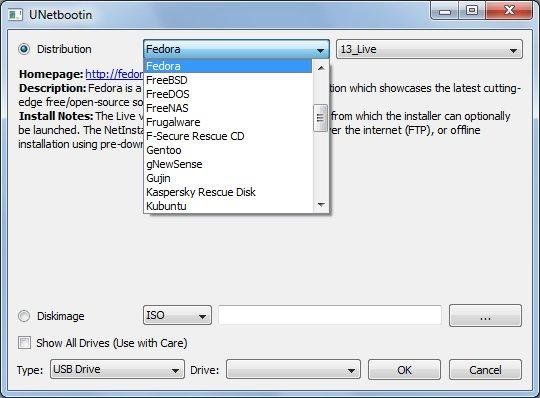
Каталог полезен тем, что объединяет выбор системы и подготовку носителя. Но он устроен не как магазин с постоянно обновляемыми карточками продуктов. Старая запись о дистрибутиве — это прежде всего параметр для загрузочного сценария. Состояние исходного сервера, название современного файла и статус самого дистрибутива требуют отдельного внимания. В частности, наличие старой ветки CentOS в перечне не означает, что программа автоматически подберёт её современную замену. Информационная область не должна служить единственным источником решения о пригодности ОС.
Diskimage: импорт ранее скачанного файла
Ниже размещена альтернатива каталогу — Diskimage. Рядом находится выбор формата, текстовое поле с путём и кнопка обзора файлов, обозначенная многоточием. Это типовая форма для пользователя, который уже получил образ с сайта дистрибутива и знает его точную версию. Зависимость от встроенных адресов зеркал исчезает: утилита получает данные напрямую с локального диска.
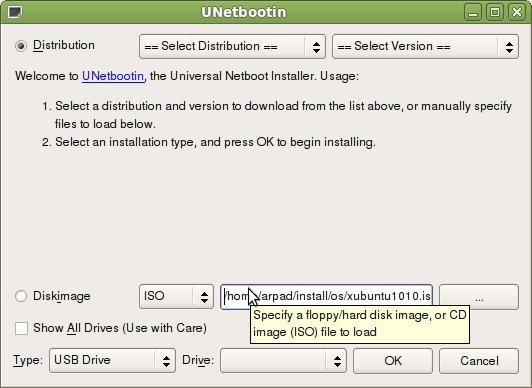
Режим Distribution и режим Diskimage не являются двумя стадиями одной обязательной операции. Это альтернативные способы получить входные данные. При выборе локального файла нет необходимости предварительно искать его название в каталоге. Например, отсутствие определённой редакции Linux Mint в выпадающем списке не мешает указать её ISO вручную. Однако решение о пригодности конкретного образа остаётся отдельной задачей: распознавание расширения ISO не свидетельствует о гарантированной загрузке содержимого.
Тип устройства и идентификатор цели
Нижняя строка содержит Type и Drive. Первый элемент определяет алгоритм подготовки носителя, второй указывает конкретный том или устройство. В USB Drive речь идёт о съёмном носителе; Hard Disk относится к загрузке с существующего внутреннего раздела через меню установленной ОС. В английском интерфейсе эти термины легко истолковать слишком буквально: внешний HDD, подключённый по USB, в роли съёмного носителя относится к USB, а не к временному размещению Live-среды на системном томе.
Идентификатор накопителя зависит от ОС. Для Windows привычна буква диска с двоеточием; для Linux используется имя устройства или раздела, для macOS — обозначение диска или раздела в /dev. Буква или номер не являются постоянной характеристикой конкретной флешки. Они способны измениться после подключения других устройств. Поэтому автоматически выставленный Drive — это предложенное значение, а не доказательство правильности выбора.
На старых официальных скриншотах присутствует флажок Show All Drives (Use with Care). Он относится к интерфейсу тех выпусков и расширяет выбор целей. Использовать подобную возможность для принудительной записи на внутренний диск опасно. В обычном сценарии лучше ограничиваться распознанными съёмными накопителями; при несовпадении списка с ожиданиями первична диагностика устройства средствами ОС.
Поле сохранения изменений и кнопки запуска
Отдельный числовой параметр обозначает резерв пространства для сохранения файлов между перезапусками Ubuntu. Единица измерения — MB. Значение 0 соответствует отсутствию выделяемой постоянной области. Этот параметр принципиально отличается от объёма оперативной памяти и от выделения отдельного раздела для полной установки Linux: он задаёт хранилище для изменений внутри совместимой Live-среды.
Кнопки OK и Cancel замыкают форму. Первая запускает обработку, вторая позволяет покинуть окно без начала операции. После подтверждения пользователь получает другой интерфейс — индикатор этапов создания носителя. В обычном режиме дополнительных диалогов редактирования ISO, управления слоями образа или проектными файлами нет. Такая специализация упрощает разовую задачу, но исключает использование UNetbootin как менеджера коллекции загрузочных проектов.
Что умеет программа и как формируется загрузочный носитель
Автоматическое получение дистрибутива
При работе с каталогом UNetbootin обращается к заданным для выбранной системы источникам. В механизме загрузки предусмотрены обращения к зеркалам, переадресация и поиск подходящего файла на сервере. Для пользователя этот механизм заменяет ручной подбор образа, но зависит от доступности внешнего ресурса. Протоколы HTTP и FTP присутствуют в документации загрузчика; такие адреса сами по себе не обеспечивают аутентичность получаемых данных. Поэтому даже существование зеркала не заменяет проверку происхождения выпуска.
По смыслу каталога различаются Live-образы и сетевые установщики. Первые несут значительную часть содержимого системы, а вторые рассчитаны на получение компонентов при установке. Размер небольшого сетевого образа нельзя сопоставлять напрямую с размером полноценного рабочего стола: значительная часть сетевой нагрузки переносится на следующий этап. Для компьютера без доступа к сети во время восстановления это принципиальное различие.
Извлечение ISO и создание загрузочной конфигурации
В отличие от утилит прямой записи образа UNetbootin обрабатывает ISO как источник отдельных файлов. В документированной схеме проекта извлечение выполняется с помощью 7-Zip, после чего эвристики по именам и размерам файлов помогают найти ядро и начальную файловую систему. Ядро необходимо для работы ОС, initrd или initramfs — для её ранней инициализации, в том числе обнаружения основного содержимого Live-системы. Для загрузки также важны аргументы, с которыми передаётся управление ядру.
В характерной структуре выходного носителя встречаются файлы ubnkern и ubninit. Программа анализирует существующие конфигурации Syslinux, Isolinux, Extlinux и GRUB, чтобы получить информацию о загрузочных пунктах. Для USB в традиционном режиме создаётся конфигурация syslinux.cfg. На Linux в документированной схеме также предусмотрена работа с Extlinux для ext2/ext3 при наличии этого компонента. Для массового пользовательского сценария руководство ориентируется на FAT32, а не на произвольный раздел любой файловой системы.
Преимущество такого построения — обозримая структура файлов на накопителе. Недостаток — необходимость корректно распознать именно то устройство загрузки, которое заложено создателями образа. Сложный ISO может содержать несколько ядер, разные способы старта, несколько файлов конфигурации и собственные правила нахождения корневой файловой системы. При изменении путей и структуры внутри дистрибутива прежние эвристики уже не гарантируют корректный результат. Побайтовая запись гибридного образа в этом отношении устроена иначе: она переносит исходную структуру носителя, а не собирает её заново из извлечённых файлов.
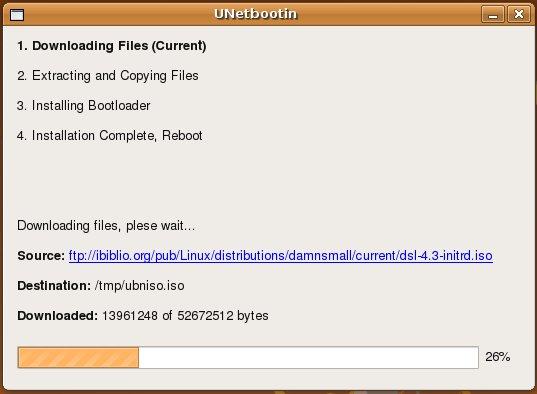
Окно выполнения показывает, какая часть работы ещё не завершена. На этапе загрузки важны переданные байты и источник, а при извлечении — фактическое появление файлов на целевом устройстве. Последующий этап подготовки загрузчика не следует считать простой формальностью: без корректной загрузочной записи или соответствующего EFI-механизма содержимое флешки останется набором обычных файлов. Графическое отображение завершения характеризует действия утилиты, но не является эмуляцией старта и не заменяет испытание на целевом компьютере.
Сохранение пользовательских изменений в Live-среде
Стандартная Live-система нередко запускается из неизменяемого образа. Пользовательский сеанс при этом существует за счёт временного слоя: файл на рабочем столе, настройки или установленный пакет после выключения могут исчезнуть. Persistence добавляет область, в которой совместимый дистрибутив способен хранить часть изменений между запусками. UNetbootin предусматривает такой механизм для Ubuntu. Выделение места и его последующее использование — разные действия: первое выполняет утилита, второе зависит от возможностей самой Live-среды.
Постоянная область полезна для учебной флешки, на которой нужно сохранить заметки и настройки оболочки. Её объём входит в общий бюджет накопителя наряду с файлами дистрибутива. При FAT32 предел отдельного файла составляет 4 ГиБ минус один байт; размер всей флешки и предельный размер одного файла нельзя смешивать. Так, большой запас свободных гигабайт не позволяет хранить один файл размером 5 ГиБ на разделе FAT32. Для постоянной области, создаваемой в виде файла, это ограничение тоже существенно.
Совместимость persistence нельзя переносить на все системы, построенные на Linux. Разные семейства используют неодинаковые способы обнаружения постоянного хранилища, параметры ядра и соглашения о метках разделов. Даже у Ubuntu эти механизмы изменялись между выпусками. Поэтому поле выделения места в старой программе не следует воспринимать как универсальное средство получения переносной ОС для постоянной эксплуатации.
Режим Hard Disk и отличие от полноценной двойной загрузки
Для сценария без внешнего накопителя в UNetbootin предусмотрена подготовка так называемой frugal install — размещение файлов загрузочной среды на существующем разделе с использованием уже имеющегося загрузчика. В классической реализации для Windows добавляется пункт UNetbootin в загрузочное меню; для Linux предусмотрена интеграция с GRUB. Программа не создаёт отдельную полноценную инсталляцию Linux с собственным независимым разделом и не предоставляет полноценного менеджера нескольких ОС.
Этот вариант особенно сложен для дальнейшего изменения разделов. Если Live-среда работает с файлами на системном томе, этот том остаётся задействованным и не подходит для безопасного переразбиения во время сеанса. Старое руководство проекта различает образы, полностью загружающиеся в оперативную память, и среды, которым всё время нужен исходный носитель. Это разделение объясняет, почему совет об установке Linux без флешки нельзя применять механически к любой современной конфигурации.
Для рабочей системы с важными данными отдельная USB-флешка существенно предпочтительнее. Режим Hard Disk имеет смысл рассматривать на резервном компьютере или виртуальном стенде со снимком состояния. Цена ошибки здесь отличается от USB-сценария: вместо повторной подготовки недорогого съёмного накопителя пользователь рискует потерять доступ к загрузке основной системы.
Нестандартные образы и управление параметрами запуска
Для разработчика тестовой Linux-среды или специалиста, которому выдали ядро и initrd отдельно, существует скрытый по умолчанию вариант Custom. Он позволяет задать компоненты и аргументы ядра без готового ISO. Это не редактор и не компилятор ядра: файлы должны существовать и подходить друг другу. Ошибка в параметре корневого устройства, несовпадение ядра и initrd или отсутствие требуемой файловой системы приведёт к сбою уже после запуска загрузчика.
Аргументы запуска позволяют предварительно заполнить форму: определить метод работы, образ, тип установки, путь к цели, язык, расширенные поля и объём постоянной области. Это даёт возможность повторно использовать известную конфигурацию, например при создании одинаковых учебных носителей. Однако штатный сценарий ориентирован на одну выбранную цель за операцию, а не на одновременную запись на множество дисков. Параметр автоматического начала убирает ручное подтверждение и потому увеличивает риск ошибки при изменении идентификаторов устройств.
В стандартном рабочем процессе не предусмотрены облачные проекты, синхронизация настроек через аккаунт и генеративные ИИ-инструменты. Основная работа происходит непосредственно на компьютере с подключённым накопителем. Автоматизация здесь означает предустановленные настройки и выполнение технических стадий записи, а не интеллектуальное определение нужной ОС по произвольному описанию задачи.
Совместимость, требования и безопасность
Применимость UNetbootin зависит от четырёх условий: запуска самого приложения, доступности исходных файлов, возможности записи на выбранную файловую систему и совместимости готового носителя с механизмом загрузки компьютера. Первые три условия проверяются на машине, которая готовит флешку, четвёртое — на машине, где предстоит запуск Linux. Ошибка совместимости с прошивкой проявится только при попытке загрузки с подготовленного носителя.
Windows, Linux и macOS как рабочие платформы
Windows-версия поставляется исполняемым файлом размером порядка 5 МБ; отдельный традиционный мастер установки для него не нужен. Для доступа к операциям с загрузочным носителем необходимы соответствующие административные права. Старые руководства перечисляют Windows 2000, XP, Vista и Windows 7, но их нельзя использовать как современную таблицу совместимости релиза 702. Смена версии Qt, особенности безопасности ОС и поддержка устаревших Windows ограничивают применимость таких сведений.
Linux-выпуск 702 представлен отдельными бинарными файлами для двух разрядностей. Дополнительно проект публикует команды получения пакета из PPA для Ubuntu. Наличие PPA не гарантирует, что в нём подготовлена сборка для любого текущего выпуска Ubuntu: пакетные репозитории привязаны к конкретным версиям базовой системы. Документация также упоминает syslinux и p7zip-full как зависимости в Linux. В новых дистрибутивах названия и доступность пакетов отличаются; установка старых зависимостей из случайного архива вместо поддерживаемого репозитория создаёт отдельную проблему безопасности.
macOS-вариант поставляется как DMG. В истории релизов подтверждена работа с поколением macOS Sierra и изменение для Big Sur 11.1. Это описание относится к рабочей платформе программы, а не к поддержке загрузки созданного USB на каждом Mac. Даже файл, корректно сформированный на macOS, предназначается прежде всего для совместимого ПК. На компьютерах с Apple Silicon и на машинах с особыми политиками внешней загрузки нельзя обещать запуск обычного x86-образа Linux. Для таких устройств нужен собственный документированный способ подготовки системы.
Язык интерфейса определяется локалью, когда нужный перевод включён в сборку. Русская локализация существует: в исходниках пакетной сборки UNetbootin для Debian есть файл unetbootin_ru.ts с переводами элементов Distribution, Diskimage, USB Drive и сообщений обработки. Аргумент lang позволяет переопределить выбор языка. В старых инструкциях и на иллюстрациях часто используется английский интерфейс, поэтому в практической части ниже названия полей приведены в оригинале. Полнота перевода отдельных строк не влияет на содержимое загрузочного образа: язык будущего Linux определяется уже дистрибутивом и его настройками.
Накопитель, место на диске и время выполнения
Для обычного USB-режима документация рекомендует FAT32. Указанный в старом руководстве минимум в 1 ГБ относится к тогдашним небольшим образам, а не к нынешним настольным ОС. Например, современная документация Ubuntu Desktop ориентируется на флешку от 8 ГБ. У UNetbootin нет единого полезного минимального объёма для всех образов: учитываются размер извлекаемых данных, место для служебных файлов и резерв persistence. Если в исходном ISO присутствует отдельный файл, превышающий лимит FAT32, увеличение ёмкости носителя без смены способа записи проблему не решает.
При скачивании через каталог требуется свободное место под промежуточный ISO на рабочем диске. Один локальный образ экономит сетевой трафик при последовательной подготовке нескольких флешек.
Производительность зависит от скорости подключения к зеркалу, чтения исходника, распаковки и фактической скорости записи флешки. Большое количество мелких файлов создаёт иную нагрузку на файловую систему, чем перенос одного непрерывного образа. Старый USB-накопитель с низкой скоростью случайной записи может долго обрабатывать этот этап даже при наличии быстрого SSD на компьютере. Универсальные оценки времени в минутах без конкретного образа и измерения на конкретном носителе не имеют технического смысла. Сам по себе медленный индикатор не доказывает зависание.
BIOS, UEFI и Secure Boot
При классической BIOS-загрузке используются загрузочный код и активный раздел, а современный UEFI работает с EFI-приложениями на подходящем разделе. UNetbootin исторически опирается на Syslinux в режиме Live USB. При этом наличие EFI-файлов внутри исходного образа способно влиять на доступность загрузки в UEFI. Не следует путать наличие этих файлов, успешное копирование и проверенную совместимость с конкретной прошивкой.
UNetbootin не предоставляет в стандартной форме выбора современных схем MBR/GPT и целевого режима загрузки в том же виде, что специализированные новые инструменты записи. Это накладывает ограничение при работе с компьютерами, где Legacy BIOS или CSM отсутствуют. Secure Boot дополнительно проверяет допустимость EFI-компонентов; программа, подготовившая флешку, не становится автоматически источником доверия для прошивки.
В отсутствие документированной гарантии Secure Boot для конкретного образа и конфигурации не стоит отключать защитные механизмы только ради старой утилиты. Изменение настроек прошивки способно повлиять и на установленную Windows, особенно при использовании шифрования устройства. Предпочтительнее подобрать инструмент, рекомендованный для выбранного дистрибутива и действующей политики безопасности. Доступность внешней загрузки на управляемой организацией машине должна определяться её администратором.
Приватность и происхождение файлов
Для локальной записи не нужна учётная запись UNetbootin. Установка не зависит от проверки подписки или наличия облачного профиля. Интернет в режиме Distribution используется для получения внешних файлов; сервер зеркала при сетевом обращении получает обычные сведения о соединении. Режим Diskimage с заранее полученным локальным ISO позволяет отделить загрузку из интернета от записи и выполнить вторую операцию автономно. Из этого не следует универсальное утверждение об отсутствии любой телеметрии во всех сторонних сборках программы.
Базовый контроль безопасности состоит из двух отдельных проверок: происхождение исполняемого файла утилиты и подлинность дистрибутива. Открытый исходный код позволяет независимо изучать реализацию, но сам по себе не удостоверяет любой EXE, полученный через поисковую выдачу. Аналогично, известное название Linux не подтверждает целостность скачанного ISO. Контрольная сумма SHA-256, полученная через доверенный канал проекта ОС, позволяет обнаружить отличие файла от опубликованного оригинала, а проверка подписи контрольных сумм дополнительно подтверждает их происхождение.
В FAQ проекта упоминается возможность срабатывания антивирусов на механизм автоматического удаления файлов при Hard Disk-установке. Это историческое объяснение конкретного класса предупреждений, а не основание игнорировать любые современные сообщения средств защиты. Блокировка неизвестной копии или файла с несовпадающим хешем требует проверки; отключение антивируса и запуск с повышенными правами без установленного происхождения файла — неоправданный риск.
Наконец, постоянная область Live-системы не является автоматически защищённым сейфом. Флешка легко теряется, а наличие поля persistence не означает, что данные шифруются. Для конфиденциальных документов подходит только отдельно подтверждённый механизм шифрования и резервирования. Не стоит хранить единственный экземпляр важного файла в сеансе, свойства которого зависят от конкретного дистрибутива.
Сколько стоит UNetbootin и каковы косвенные расходы
Программа распространяется по GNU GPL v2 или более поздней версии. Это полноценное свободное приложение, а не демоверсия коммерческого продукта: нет разграничения на платные и бесплатные способы создания носителя, числа разрешённых операций за месяц или окончания пробного периода. Использование на нескольких компьютерах не требует приобретения дополнительных лицензий. При распространении изменённой версии действуют условия соответствующей GPL; это отдельный вопрос от обычного локального использования. Пожертвования проекту добровольны.
Лицензия UNetbootin не распространяется автоматически на выбранный образ. Например, пользователь может готовить носитель для инструмента, у которого есть собственные условия получения и использования. Наличие названия такого инструмента в историческом каталоге не отменяет условий его разработчика. Так же и право бесплатно использовать UNetbootin не означает, что установленная с его помощью ОС всегда свободна от каких-либо лицензионных обязательств.
Для разовой домашней задачи основные косвенные расходы — флешка, интернет-трафик и время на проверку загрузки. При медленном соединении повторное получение многогигабайтного образа дороже по времени, чем хранение его копии на диске. При регулярном обслуживании нескольких ПК существеннее стоимость непредвиденного простоя: несовместимая флешка, обнаруженная уже у неисправного компьютера, вынуждает искать рабочий компьютер для повторной записи. Возраст релиза 702 повышает значимость предварительного контроля каждого нового образа.
Как пользоваться программой — советы гика
Для упражнений нужна отдельная пустая флешка, компьютер с разрешённой внешней загрузкой и совместимый Linux-образ. Названия элементов приведены на английском; скриншоты ранних выпусков показывают устройство формы, а не совместимость с современными образами.
Получение подходящей сборки и запуск
Цель: открыть программу на рабочем компьютере, не меняя настройки загрузки и не записывая данные до выбора правильного носителя.
- На официальной странице проекта выберите Download(Windows), Download(Linux) или Download(macOS) в зависимости от системы, которая работает сейчас, а не той, которую предстоит записать. Сверьте номер выпуска с последним релизом 702 в GitHub.
- В Windows сохраните unetbootin-windows-702.exe в обычной папке загрузок и запустите его. Подтвердите повышение прав только для файла из доверенного источника.
- В Linux для x86-64 воспользуйтесь unetbootin-linux64-702.bin. В терминале, открытом в каталоге с файлом, команда chmod +x ./unetbootin-linux64-702.bin разрешает его выполнение. Запуск — ./unetbootin-linux64-702.bin; необходимые повышенные права предоставляются через механизм ОС. Для 32-разрядной сборки имя файла отличается.
- В macOS откройте unetbootin-mac-702.dmg и запустите находящееся внутри приложение. При предупреждении системы о происхождении или несовместимости программы не отключайте защиту: сначала проверьте соответствие файла официальному выпуску и пригодность приложения для вашей версии macOS.
Проверка: должно открыться окно с Distribution, Diskimage, Type и Drive. На этом этапе никакая операция с накопителем ещё не начата. Сообщение о недостающей библиотеке в Linux относится к запуску приложения, а не к качеству ISO.
Откат: до начала записи достаточно закрыть форму через Cancel. Не заменяйте системные библиотеки ради старой сборки; при конфликте окружения разумнее воспользоваться поддерживаемым инструментом или выделить отдельный тестовый компьютер.
Подготовка флешки и проверка идентификатора
Цель: устранить наиболее опасную ошибку — запись на другой диск. В качестве исходных условий нужны флешка, отдельное место для резервной копии и образ, который будет находиться не на целевом носителе.
- Скопируйте всё содержимое флешки на другой физический носитель и убедитесь, что копия открывается. Выберите USB-накопитель с запасом места относительно распакованных данных. Не используйте диск с единственной копией документов.
- Проверьте файловую систему. Для стандартного сценария UNetbootin используйте FAT32; для этого в Windows доступно форматирование съёмного тома через контекстное меню Проводника, в Linux — системная утилита работы с дисками. Форматирование уничтожает данные, поэтому выполняйте его только после резервирования и только для выбранной флешки.
- Отключите остальные съёмные накопители. Зафиксируйте букву диска в Windows; в Linux можно сопоставить устройство и точку монтирования с помощью lsblk -o NAME,SIZE,MODEL,TRAN,FSTYPE,MOUNTPOINT, в macOS — diskutil list.
- Откройте UNetbootin, в поле Type выберите USB Drive, в Drive сопоставьте предложенный идентификатор с данными системной утилиты. Пока не нажимайте OK.
Проверка: ёмкость, тип подключения, имя и файловая система соответствуют одному физическому носителю. Раздел, на котором находится работающая ОС, не выбран. Если Drive пуст, сначала установите причину, не подставляя наугад идентификатор внутреннего диска.
Откат: ошибочный выбор до начала записи исправляется изменением Drive либо закрытием программы. После форматирования восстановление содержимого требует ранее сделанной копии.
Запись готового ISO: сквозной сценарий от импорта до запуска Linux
Цель: подготовить Live USB из проверенного локального образа и убедиться, что он запускается. Пример основан на документированном сценарии Linux Mint Live ISO для ПК с традиционной BIOS-загрузкой. Нужен заранее известный совместимый выпуск Mint. Для новой версии Mint или Ubuntu сначала учитывайте способ записи, рекомендованный её разработчиками; при несовместимости не изменяйте параметры компьютера произвольно.
- Получите нужный ISO из доверенного источника и сохраните его на диске рабочего компьютера, а не на флешке. Сравните SHA-256 с контрольной суммой конкретного выпуска. В Windows PowerShell для этого подходит Get-FileHash -Algorithm SHA256 с путём к ISO, в Linux — sha256sum с именем файла, в macOS — shasum -a 256.
- Запустите UNetbootin и подготовьте съёмный носитель по предыдущему подразделу. В главном окне активируйте Diskimage, оставьте ISO в соседнем списке форматов, нажмите кнопку с многоточием и укажите скачанный файл.
- Для первого сеанса оставьте значение пространства для сохранения изменений равным 0 MB. В Type нужен USB Drive, в Drive — проверенная флешка. Сверьте полный путь к входному файлу: на компьютере могут одновременно находиться несколько выпусков с похожими названиями.
- Нажмите OK. Дождитесь окончания извлечения и установки загрузчика. Не извлекайте устройство во время записи и не переводите компьютер в спящий режим. При предупреждении о существующих файлах не подтверждайте массовую замену на накопителе с важными данными. На чистой флешке такого конфликта быть не должно. При сообщении out of space не выбирайте игнорирование ошибки: неполный набор системных файлов не годится для загрузки.
- По завершении используйте Exit, когда флешка предназначена для другого компьютера. После освобождения накопителя приложением безопасно извлеките его средствами ОС. Для проверки на той же машине в классическом Windows-диалоге окончания предусмотрена кнопка Reboot Now; заранее сохраните открытые документы.
- На целевом ПК откройте одноразовое меню загрузки клавишей, предусмотренной производителем, например F12 или Esc на ряде моделей. Выберите USB-устройство. Когда появится меню дистрибутива, используйте режим Live или ознакомления с системой, а не установку на внутренний диск.
- После загрузки дождитесь рабочего стола или предусмотренной текстовой среды. Проверьте работу клавиатуры и экрана, затем завершите сеанс Linux штатно. После удаления флешки убедитесь, что обычная система компьютера продолжает запускаться.
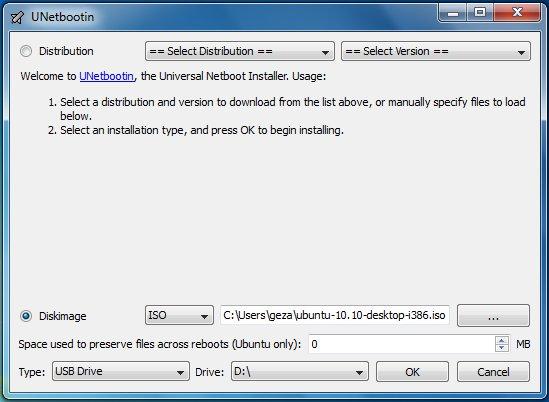
Проверка: файл на компьютере прошёл контроль целостности, на флешке появились извлечённые данные, а целевой ПК загрузил нужную среду с USB. Только сочетание этих условий подтверждает результат сценария. Простой возврат в Windows при перезагрузке означает, что тест USB-загрузки ещё не состоялся.
Ошибка и откат: если запись завершена, но загрузка не идёт, сохраните исходный ISO и попробуйте рекомендованный его разработчиком способ записи на отдельный чистый носитель. Не запускайте установщик, не выбирайте форматирование внутреннего SSD и не заменяйте загрузчик работающей ОС в попытке исправить неудачный Live USB.
Использование встроенного списка дистрибутивов
Цель: получить доступный образ через предусмотренный сценарий скачивания. Этот путь подходит прежде всего для проверки сохранившихся записей каталога, а не для автоматического выбора самой свежей операционной системы.
- Активируйте Distribution. В первом раскрывающемся списке выберите нужное семейство, например Ubuntu или Debian.
- Во втором списке найдите конкретный вариант. Сопоставьте его архитектуру, назначение и состояние поддержки с требованиями проекта ОС. Live и NetInstall различаются по назначению; сетевой установщик не заменяет автономную рабочую среду.
- Пригодный для задачи вариант оставьте выбранным. Убедитесь, что подготовленный USB-накопитель выбран в Type и Drive, и начните операцию кнопкой OK.
- В окне выполнения проследите за стадией Downloading Files. При её завершении программа приступает к извлечению и подготовке загрузчика. Дождитесь итогового окна.
Проверка: загрузка не должна заканчиваться пустым файлом, сообщением об отсутствии ресурса или ошибкой извлечения. Встроенный механизм не заменяет отдельную проверку подлинности полученного дистрибутива; для установки на рабочий компьютер предпочтительнее исходник с независимо проверяемой контрольной суммой.
Ошибка и откат: при неработающем зеркале нет смысла многократно повторять ту же операцию. Закройте завершившийся с ошибкой процесс, восстановите чистое состояние резервной флешки и используйте локальный образ, полученный из официального источника. Для файлов, скачанных с использованием старых сетевых протоколов, особенно важна проверка происхождения.
Выделение пространства для persistence Ubuntu
Цель: сохранить тестовый файл и часть настроек совместимой Live-среды после выключения. Для упражнения нужна отдельная флешка с достаточным свободным местом, а также образ Ubuntu с механизмом постоянного хранения, совместимым со способом подготовки UNetbootin. Не используйте здесь единственную копию полезных данных.
- Выберите Diskimage и подходящий ISO Ubuntu. Проверьте свободное место накопителя с учётом извлекаемого содержимого.
- В поле Space used to preserve files across reboots (Ubuntu only) задайте, например, 512 MB для небольшого учебного упражнения. Это пример резерва, а не универсальный максимум и не рекомендуемый объём для повседневной работы с ОС.
- Убедитесь, что Type установлен в USB Drive и Drive соответствует тестовой флешке. Запустите запись кнопкой OK и дождитесь окончания в том числе стадии подготовки постоянной области.
- Загрузите Live-среду с USB. В домашней папке пользователя создайте безвредный текстовый файл с уникальным именем, запомните его содержимое. Не сохраняйте проверочный файл напрямую на обычном разделе флешки или на внутреннем SSD: это не подтвердит работу persistence.
- Завершите сеанс штатно и повторно загрузите тот же носитель в том же режиме. Найдите тестовый файл и сравните его содержимое.
Проверка: сохранение файла в домашней папке после двух независимых запусков подтверждает работу постоянного слоя для этого конкретного случая. Успех не доказывает поддержку обновления ядра, всех пакетов, шифрования или переносимости постоянного слоя между версиями Ubuntu.
Ошибка и откат: отсутствие тестового файла означает, что изменение не пережило перезагрузку. Не увеличивайте объём резерва вслепую: причиной может быть несовместимость механизма persistence. Для возврата к чистому Live-носителю перенесите важные данные наружу и подготовьте флешку заново без выделения постоянного пространства.
Загрузка образа дискеты IMG
Цель: запустить совместимую небольшую автономную среду, рассчитанную на образ дискеты и традиционную загрузку. Не следует применять этот алгоритм к образам современных SSD или систем для одноплатных компьютеров только из-за расширения .img.
- Получите документированный загрузочный образ дискеты и проверьте, что он предназначен для выбранного оборудования. Подготовьте тестовую USB-флешку.
- В UNetbootin выберите Diskimage, в списке форматов — Floppy, затем кнопкой обзора укажите IMG. Используйте USB Drive и предварительно сверенный Drive.
- Оставьте резерв постоянных данных равным нулю, поскольку данный вариант не относится к persistence Ubuntu. Подтвердите работу через OK.
- После окончания проверьте запуск на совместимой BIOS-машине или тестовом стенде. В данном механизме UNetbootin использует MEMDISK для размещения образа в памяти при загрузке.
Проверка: ожидается меню или командная среда именно того образа, который указан во входных данных. Не производите никаких операций изменения прошивки, разметки или файлов внутреннего диска для демонстрации успешного запуска.
Откат: если образ не запускается, извлеките носитель после завершения работы компьютера и сохраните оригинальный файл для подходящего средства записи. Для произвольного raw IMG нужен инструмент побайтового переноса, а не режим эмуляции дискеты.
Ручное задание ядра, initrd и аргументов
Цель: подготовить загрузку для случая, когда автор тестовой среды предоставил согласованные компоненты отдельно. Это расширенный режим, который требует точных данных о ядре, начальной файловой системе и параметрах запуска. Не стоит пытаться составлять эти параметры на основе случайных примеров для другой ОС.
- Разместите файлы ядра и initrd в каталоге рабочего компьютера. Сохраните сопровождающие их инструкции о загрузочных параметрах. Используйте отдельную флешку, а не внутренний диск.
- Откройте программу из терминала или командной строки, передав аргументы showcustom=y method=custom. В команде запуска указывайте фактический путь к своему исполняемому файлу.
- В расширенном варианте формы Custom задайте путь к ядру, соответствующий initrd и параметры загрузки. Для однозначного предварительного заполнения документируются аргументы kernelfile, initrdfile и kernelopts. Пример путей: kernelfile=»/home/user/lab/vmlinuz» и initrdfile=»/home/user/lab/initrd.img». Это пример расположения файлов, а не готовые данные для загрузки произвольной системы.
- Вместо ручного перечисления аргументов доступен параметр cfgfile с путём к соответствующему файлу конфигурации Syslinux или GRUB menu.lst. Используйте сведения именно для предоставленного комплекта.
- Проверьте заполнение формы, тип USB Drive и назначение; только после этого нажмите OK. Оставьте резерв постоянного хранения равным нулю, когда он не предусмотрен конкретной средой.
Проверка: загрузчик должен передать управление нужному ядру, а оно — найти необходимые компоненты начальной среды. Вход в меню загрузчика без дальнейшей инициализации не считается успехом. Текст ошибки ядра полезнее для диагностики, чем повторное изменение параметров наугад.
Откат: возврат к обычному режиму достигается запуском без showcustom и method=custom. Неработоспособная флешка подготавливается заново из согласованного набора файлов; исходное ядро и initrd остаются на диске и не нуждаются в восстановлении.
Подготовка временной загрузки в режиме Hard Disk
Цель: проверить frugal install без съёмного накопителя. Для демонстрации нужен отдельный стенд с работающей системой и традиционным совместимым загрузчиком, предпочтительно виртуальная машина со снимком состояния. Пример не предназначен для рабочего ПК с единственной копией файлов, зашифрованным системным разделом или неизвестной конфигурацией UEFI.
- Сохраните снимок виртуального диска или полную резервную копию стенда, подготовьте независимый способ восстановления загрузки. Проверьте, что выбранный образ поддерживает нужный способ запуска.
- Укажите исходный ISO в Diskimage. Там, где режим доступен, выберите Hard Disk в Type и убедитесь, что Drive обозначает предусмотренный раздел тестовой ОС. В этом упражнении не используются ни USB Drive для внутреннего тома, ни принудительный показ скрытых дисков.
- Начните обработку через OK и после успешного окончания перезагрузите стенд. В загрузочном меню найдите пункт UNetbootin. Он должен запустить подготовленную среду через существующий механизм загрузки.
- Ограничьтесь ознакомительным сеансом. Не изменяйте таблицу разделов и не запускайте полноценную инсталляцию Linux на том, с которого сейчас читаются файлы Live-среды.
- Перезагрузите стенд обратно в исходную ОС и убедитесь, что она сохраняет работоспособность.
Проверка: дополнительный пункт меню ведёт в ожидаемую среду, а старый пункт остаётся доступным. Сам факт наличия UNetbootin в меню не подтверждает полноценную установку второй ОС.
Ошибка и откат: в Windows предусмотрен автоматический запуск удаления при следующем входе в исходную систему или удаление UNetbootin через список установленных программ. В Linux повторный запуск программы с административными правами предусматривает предложение удалить предыдущую временную установку. Подтверждение удаления должно убрать созданную программой запись и служебные файлы. При невозможности вернуться в исходную ОС безопасный путь для этого упражнения — восстановить заранее созданный снимок стенда; универсальной команды восстановления всех разновидностей загрузчика не существует.
Предварительное заполнение формы из командной строки
Цель: уменьшить вероятность повторного выбора не того исходного файла при серии одинаковых операций. Для примера используется Linux с бинарной сборкой и локальным ISO в каталоге /home/user/images. Все имена путей демонстрационные и подлежат замене на реальные.
- Сохраните рабочий образ в постоянном месте и убедитесь, что имя файла не меняется между операциями.
- Запустите приложение с аргументами: ./unetbootin-linux64-702.bin lang=en method=diskimage isofile=»/home/user/images/linux.iso» installtype=USB. Команда предварительно выбирает английский интерфейс, локальный ISO и USB-режим.
- Проверьте, что форма действительно открылась с ожидаемым источником. Выберите текущую флешку вручную. При необходимости в команду добавляется targetdrive после installtype, но только с заново установленным идентификатором конкретного носителя.
- Параметр persistentspace=0 означает отсутствие резерва; для специально подготовленного Ubuntu-сценария допустимо передать согласованное ненулевое значение. Параметры обрабатываются последовательно, поэтому порядок имеет значение.
- Начните операцию вручную. Документированный autoinstall=yes запускает её без отдельного подтверждения и должен располагаться последним, но в обычном сценарии с подключаемыми USB-устройствами этот параметр лучше не использовать.
Проверка: источник, тип установки и язык совпадают с заданными аргументами, а пользователь может проверить Drive до записи. Предварительное заполнение не является пакетной записью; следующая флешка требует нового выбора цели.
Откат: уберите аргументы запуска и вновь откройте программу в стандартном режиме. Не используйте rootcheck=no для обхода нормального механизма предоставления прав. Этот параметр отключает проверку привилегий, а не устраняет причины отказа в доступе.
Чек-лист приёмки готового носителя
Для аварийной флешки критерии окончания строже, чем для знакомства с интерфейсом. После подготовки выделите отдельное время на приёмку, особенно когда носитель предназначен для другого компьютера.
- Идентификация: на этикетке или в сопроводительной записи зафиксированы название образа, версия, архитектура и дата его получения; носитель не перепутан с другими.
- Целостность: исходный файл прошёл контроль SHA-256, а на целевой флешке нет очевидных следов незавершённого извлечения.
- Загрузка: на целевом оборудовании проверен вход именно в предусмотренную среду, а не просто в меню загрузчика.
- Задача: запускается требуемая программа обслуживания либо демонстрационный рабочий стол; для восстановления без сети установлено, какие компоненты доступны автономно.
- Данные: при использовании persistence отдельно подтверждено сохранение тестового файла; необходимые документы продублированы вне носителя.
- Возврат: после завершения сеанса и удаления USB исходная ОС снова загружается, а политика защиты прошивки остаётся без непредусмотренных изменений.
Возврат USB-накопителя к обычному хранению файлов
Цель: освободить флешку от загрузочной среды, когда она больше не требуется. Удаление EXE с рабочего компьютера само по себе не изменяет USB-носитель.
- Скопируйте обычные документы с флешки в другое место. Если применялся постоянный слой, отдельно сохраните полезные файлы из загружаемой Live-среды, пока она ещё доступна.
- Проверьте идентификатор флешки штатным инструментом ОС, закройте приложения, обращающиеся к ней.
- Выполните форматирование выбранного USB-тома подходящей файловой системой средствами ОС. Так удаляется файловое содержимое загрузочной среды. Для удаления остаточного загрузочного кода и восстановления обычной разметки всего носителя при необходимости используется системная дисковая утилита, а не UNetbootin.
- После завершения проверьте, что накопитель доступен для записи и чтения обычных файлов, а его ёмкость соответствует ожидаемой разметке.
Ошибка и откат: удаление только видимых загрузочных файлов не гарантирует очистку служебного загрузочного кода. Форматирование также не следует считать гарантированным безопасным стиранием секретных данных. Вернуть прежний набор файлов после форматирования позволяет резервная копия, а загрузочную среду — повторная подготовка из сохранённого ISO.
Матрица сохранности результата
Загрузочная флешка не является проектным файлом UNetbootin. У неё нет специального формата, в котором сохранялась бы история работы, и отдельной команды экспорта. Важнее определить, какие данные переживают изменение носителя, а какие нужно сохранить самостоятельно. Это особенно существенно при переходе на новую утилиту записи, поскольку она может полностью переписать существующую структуру USB.
| Состояние или действие | Что остаётся | Что теряется или изменяется | Обратимость и переносимость |
|---|---|---|---|
| Локальный ISO после подготовки USB | Оригинальный файл на рабочем диске | На флешке создаётся другая структура из извлечённых файлов и загрузочных компонентов | Исходный ISO можно повторно использовать в подходящей программе; обратное получение идентичного ISO из флешки не предусмотрено |
| Обычный Live-сеанс без постоянного слоя | Неизменяемые файлы системы на носителе | Временные изменения сеанса | После выключения несохранённые данные не восстанавливаются из исходного ISO |
| Совместимый Live-сеанс с persistence | Данные, попавшие в постоянную область | Изменения за пределами поддерживаемого механизма хранения | Файлы можно переносить в другую систему отдельно; перенос постоянного слоя в иную версию ОС не гарантируется |
| Повторная подготовка уже занятой флешки | Некоторые не затронутые записью файлы | Одноимённые файлы и загрузочная конфигурация могут быть заменены | Восстановление прежней загрузочной структуры одной командой отмены не предусмотрено |
| Удаление временной установки Hard Disk | Исходная ОС и посторонние данные при штатном удалении | Служебные файлы и пункт меню UNetbootin | Не удаляет полноценную Linux-инсталляцию, созданную отдельно |
| Форматирование USB после работы | Отдельно сохранённые копии и исходные файлы вне USB | Логический доступ к предыдущему содержимому тома | Повторное создание носителя из ISO возможно, персональные файлы возвращаются из резервной копии |
Разница между исходным образом и результатом особенно важна для архива организации. Сохранение только содержимого подготовленной флешки не заменяет хранение оригинального ISO с известной контрольной суммой. Копирование каталога через файловый менеджер не переносит загрузочный код и всю структуру разделов; для точного воспроизведения устройства требуется иной тип резервирования. UNetbootin не выступает средством создания таких копий.
Плюсы и минусы UNetbootin
Плюсы
- Два независимых способа получения исходных данных: каталог дистрибутивов и локальный образ. Неудачное обращение к зеркалу не лишает пользователя возможности подготовить флешку из уже полученного файла.
- Несколько рабочих платформ. Подготовка Linux-носителя не требует предварительно установленного Linux: имеются версии утилиты для Windows и macOS.
- Открытая лицензия без обязательной регистрации и платных уровней, а также доступ к исходному коду для изучения реализации.
- Компактная форма, в которой выбор источника и назначения доступен одновременно, без сложного управления проектами.
- Документированный параметр persistence для совместимых Live-образов Ubuntu, позволяющий обойтись без самостоятельного создания постоянной области.
- Поддержка нестандартного сценария с отдельными ядром и initrd и возможность заранее заполнить форму параметрами запуска.
- Исторически предусмотренный режим временной загрузки с внутреннего диска, полезный для специальных лабораторных конфигураций без USB.
Минусы
- Большой интервал без нового официального выпуска: версия 702 не подтверждает совместимость с последующими поколениями операционных систем и оборудования.
- Встроенный список загрузок привязан к старым схемам получения дистрибутивов и не является актуальным каталогом всех поддерживаемых Linux-выпусков.
- Извлечение ISO и пересоздание загрузочной конфигурации уступают по предсказуемости прямой записи для гибридных образов, специально подготовленных разработчиком для неё.
- Стандартная схема USB Drive ориентируется на FAT32, что осложняет обработку образов с отдельными файлами размером от 4 ГиБ.
- Нет полноценного менеджера мультизагрузочных образов, предназначенного для простого добавления и удаления нескольких ISO на одном носителе.
- Нельзя считать утилиту универсальным средством записи Windows, произвольных raw IMG и других образов с отличающимся механизмом загрузки.
- Выбор внутреннего тома или автоматический запуск операции без проверки назначения увеличивают риск повреждения загрузки и данных.
- Сохранение изменений в Live-среде ограничено её собственным механизмом; поле persistence не обеспечивает универсальное хранение или шифрование.
Кому подойдёт
UNetbootin сохраняет практическую ценность для владельца старого ПК с BIOS, который располагает известным совместимым образом и хочет получить флешку без ручного построения загрузочного меню. Особенно разумно использование уже проверенной комбинации из версии утилиты, исходника и модели оборудования: её можно воспроизвести на резервном носителе без зависимости от исчезнувших адресов каталога.
Для преподавателя или разработчика исторических Linux-стендов программа интересна возможностью показать, как соотносятся ядро, initrd, параметры запуска и извлечённое содержимое ISO. С помощью Custom и аргументов командной строки видна разница между запуском полностью готового образа и самостоятельным указанием его загрузочных компонентов. Такое применение лучше ограничивать стендом, где ошибки не затрагивают рабочие файлы.
Кому не подойдёт
При подготовке установочного USB с актуальным Ubuntu Desktop предпочтительна действующая инструкция Ubuntu. Современная документация проекта предлагает другие средства подготовки, в том числе Disks и Startup Disk Creator на Linux. Старый способ не даёт особой выгоды, когда готовый гибридный образ рассчитан на прямую запись и новая утилита лучше согласуется с действующим механизмом загрузки.
UNetbootin не подходит пользователю, которому нужен комплект из нескольких версий Windows, Linux и диагностических образов на единственной флешке. В этом сценарии важен не только первоначальный результат, но и независимая замена каждого образа без полной перестройки остальных. Для этого требуется иной подход к организации меню и хранения исходников.
Не стоит выбирать программу как основной инструмент для машин со строгими корпоративными требованиями к Secure Boot и управлению внешними носителями. Для специалиста по сопровождению недостаточно наличия рабочего GUI: существенны актуальные исправления, документированная поддержка новых образов и воспроизводимое соблюдение политики загрузки. Также UNetbootin не заменяет инструменты полноценной установки Linux на внешний SSD, переноса системы между дисками и создания резервных копий разделов.
Сравнение с другими аналогами
Основное различие между альтернативами состоит в способе построения результата. UNetbootin извлекает файлы и подготавливает конфигурацию, Rufus ориентируется на создание загрузочных носителей с учётом параметров платформы, Ventoy предоставляет меню запуска сохранённых образов, а balenaEtcher записывает образ с последующей проверкой. Число действий в интерфейсе не учитывает затраты на последующее обновление носителя.
| Программа и задача | Платформа и освоение | Форматы | Автоматизация | Оплата | Ограничения и сценарий |
|---|---|---|---|---|---|
| UNetbootin — извлечение файлов и создание Live USB | Windows, Linux, macOS; простой интерфейс, расширенные режимы требуют знаний загрузки | Linux ISO, Floppy IMG, ядро/initrd | Каталог и аргументы запуска; одна цель за операцию | Свободная, GPL v2+ | Возраст релиза и зависимость от структуры образа; проверенные старые ПК и лабораторные сценарии |
| Rufus — установочные USB для Windows и Linux | Windows 8 и новее для текущей версии; больше параметров для подготовки носителя | Загрузочные ISO, в том числе Windows/Linux; DOS-сценарии | Подбор параметров носителя и расширенные параметры записи; ориентирован на отдельную операцию | Свободная, GPL v3+ | Не является нативной утилитой Linux или macOS; установка Windows и подготовка носителя с контролем MBR/GPT |
| Ventoy — мультизагрузочная флешка с меню образов | Windows, Linux; простое добавление файлов после начальной настройки, расширенные плагины требуют знаний | ISO, WIM, IMG, VHD/VHDX, EFI | Автоматический поиск образов на носителе, плагины автоустановки, CLI | Свободная утилита | Первичная штатная установка меняет разметку и уничтожает прежние данные; комплект установочных и диагностических образов |
| balenaEtcher — запись образа ОС на USB или SD | Windows, Linux, macOS; минимальный порог для обычной записи | Загрузочные ISO и поддерживаемые образы устройств | Готовая цепочка выбора, записи и проверки данных; без настройки загрузочного меню дистрибутива | Бесплатная, открытый исходный код | Нужен образ, рассчитанный на прямую запись; стандартные установочные ISO Windows требуют другой обработки. Разовая установка Linux или подготовка SD-карты |
Rufus: когда важны установочные носители Windows и параметры загрузки
Rufus относится к наиболее прямым альтернативам на Windows. В его назначение входят создание установочных USB из образов Windows и Linux, а также подготовка носителей для низкоуровневых инструментов. В отличие от UNetbootin он подходит для задач, где требуется согласовать параметры разметки с механизмом загрузки целевого ПК. Актуальный выпуск Rufus 4.16 датирован 17 ноября 2026 года; для сравнения это существеннее, чем субъективные оценки скорости: проект продолжает получать исправления, относящиеся к UEFI и механизмам проверки носителей.
Ventoy: когда один носитель должен обслуживать несколько задач
Ventoy сначала формирует свою загрузочную структуру, а затем позволяет хранить на основном разделе несколько исходных файлов. Меню строится на основе обнаруженных образов. Замена одного ISO в коллекции не требует стандартной повторной установки загрузчика при каждом обновлении. Поддержка разных файловых систем, образов больше 4 ГБ и плагинов делает этот подход подходящим для обслуживающего специалиста с регулярно обновляемым набором средств.
Модель Ventoy устраняет необходимость в отдельном носителе для каждого образа, но создаёт собственную зависимость от слоя загрузки Ventoy. Не всякий файл с распознаваемым расширением гарантированно запустится; поддержку конкретного образа и режим Secure Boot необходимо учитывать. Это другое устройство результата, а не просто более свежая версия UNetbootin.
balenaEtcher: когда важна точная запись готового образа
Etcher делает акцент на переносе подготовленного образа на устройство и проверке записанных данных. По характеру операции он подходит для систем, чей образ уже содержит необходимые структуры загрузки. При этом не требуется самостоятельное извлечение ядра и пересоздание меню средствами утилиты. Такой способ особенно полезен для образов SD-карт одноплатных компьютеров, которые нельзя отождествлять с режимом Floppy в UNetbootin.
Проверка после записи Etcher относится к целостности переноса, а не к полной проверке работы ОС на реальном оборудовании. При наличии несовместимой архитектуры или ограничения прошивки одной проверки данных недостаточно. Кроме того, прямой перенос не превращает произвольный ISO оптического диска в загрузочный USB. В частности, стандартные установочные ISO Windows требуют подготовки, которую Etcher не выполняет. Для каждой ОС важны её собственные рекомендации по подготовке носителя.
Типичные проблемы: диагностика и исправление
Ниже ошибки сгруппированы по месту возникновения, а не по внешнему сходству сообщений. Источником сбоя может быть приложение, сеть, накопитель, механизм загрузки или сама Live-система. Диагностический подход исключает случайное форматирование внутреннего диска и изменение настроек безопасности ради проверки гипотез.
1. Программа не открывается под Linux
Симптом: после запуска BIN ничего не происходит либо терминал сообщает об отказе в выполнении или отсутствующей библиотеке. Причина: у файла нет разрешения на выполнение, выбрана неподходящая архитектура или сборка Qt не соответствует окружению.
Диагностика: права файла, архитектура рабочей ОС и точный текст терминального сообщения отделяют проблему запуска от недостающих компонентов записи. Исправление: предоставление права выполнения и выбор подходящей сборки, получение зависимостей только из поддерживаемых источников своей ОС. При несовместимости старого приложения — замена инструмента, а не системных библиотек. Проверка: главное окно открывается без ошибок и доступно для выбора источника.
2. macOS блокирует запуск приложения
Симптом: DMG подключается, но программа не запускается или ОС показывает предупреждение о безопасности. Причина: ограничения совместимости старого приложения либо проверка происхождения исполняемого файла.
Диагностика: содержание системного предупреждения, версия macOS и архитектура компьютера. Исправление: использование подтверждённой копии и совместимого инструмента вместо глобального отключения защитных настроек. Проверка: приложение открывается штатно, без вынужденного ослабления политики безопасности.
3. Флешка отсутствует в Drive
Симптом: съёмный диск виден в ОС, но недоступен в списке UNetbootin. Причина: неподходящая файловая система, отсутствие доступного смонтированного тома или недостаточные права.
Диагностика: системная утилита управления дисками подтверждает существование физического устройства, его раздел, формат и точку монтирования. Исправление: восстановление доступа к съёмному тому; при необходимости его подготовка в FAT32 с предварительным сохранением данных. Параметр targetdrive имеет смысл только для однозначно определённой внешней цели. Проверка: приложение предлагает именно этот том, а не системный диск.
4. Встроенная загрузка не заканчивается
Симптом: первый этап не продвигается или получение образа заканчивается ошибкой. Причина: недоступность исторического зеркала, изменение адреса или имени выпуска, отсутствие сети. Механизм возобновления прерванного скачивания в документации проекта не предусмотрен.
Диагностика: адрес источника, сетевое соединение и существование соответствующего выпуска в архиве самого дистрибутива. Исправление: использование локальной проверенной копии вместо повторения устаревшего сетевого сценария. Проверка: полученный файл имеет ожидаемый размер и хеш, а работа больше не зависит от проблемного зеркала.
5. ISO выбран, но извлечение завершается ошибкой
Симптом: остановка на Extracting and Copying Files, сообщение о невозможности прочитать или извлечь файл. Причина: неполная загрузка исходника, повреждение образа либо недостаток пространства на цели или временном диске.
Диагностика: сравнение контрольной суммы исходника, оценка свободного места и возможность прочитать образ независимым архиватором. Исправление: повторное получение повреждённого образа, устранение нехватки места либо смена способа записи для образа, не подходящего к модели извлечения. Проверка: файлы извлекаются полностью, обработка переходит к подготовке загрузчика без сообщений об ошибке.
6. Копирование очень долго стоит на одном проценте
Симптом: индикатор не меняется, но программа ещё не сообщила о завершении. Причина: обработка крупного сжатого файла, медленная запись на USB или проблемы чтения/записи накопителя.
Диагностика: текущая стадия в окне, активность диска через системный монитор, наличие ошибок ввода-вывода. Исправление: дать активной операции завершиться; при подтверждённых ошибках носителя исключить его из набора аварийных средств и использовать исправную флешку. Проверка: этап заканчивается без ошибок записи, а накопитель сохраняет стабильную доступность после повторного подключения.
7. Свободное место есть, а крупный файл не помещается
Симптом: на флешке остаётся несколько гигабайт, но копирование отдельного элемента из ISO останавливается. Причина: размер файла превышает предельный размер в FAT32. Это не то же самое, что недостаточная ёмкость носителя.
Диагностика: размер проблемного файла и файловая система тома. Исправление: применение метода записи, рассчитанного на структуру конкретного образа, например прямого переноса подходящего гибридного ISO. Простое разбиение системного файла на части без поддержки со стороны загрузочного механизма не решает задачу. Проверка: исходный образ переносится предусмотренным методом, требуемая ОС успешно загружается.
8. После перезагрузки снова открывается исходная ОС
Симптом: приложение завершилось нормально, но компьютер не показывает меню USB. Причина: в меню прошивки выбран внутренний диск, прошивка не обнаруживает нужную загрузочную структуру или внешняя загрузка ограничена политикой устройства.
Диагностика: наличие USB в меню прошивки, действующий режим UEFI/Legacy и поддержка выбранного образа. Исправление: корректный выбор съёмного устройства либо создание носителя инструментом, предназначенным для текущего режима загрузки. Для управляемого ПК решение согласуется с администратором. Проверка: старт происходит именно с флешки без изменения политики Secure Boot.
9. Меню загрузки есть, но Linux не стартует
Симптом: после выбора пункта меню появляются сообщения об отсутствующем ядре, initrd или основном содержимом Live-системы. Причина: несогласованность структуры нового образа со сформированной конфигурацией, неполное извлечение либо неподходящая архитектура.
Диагностика: точное сообщение загрузчика и контроль исходных данных; сопоставление с требованиями самого дистрибутива. Исправление: повторная подготовка из исправного исходника или переход на рекомендованный способ переноса образа. Ручная настройка Custom уместна только при наличии документированного набора параметров для этой среды. Проверка: ядро запускается, основной Live-слой обнаруживается и открывается ожидаемый рабочий режим.
10. После перезагрузки Live-системы исчезают настройки
Симптом: файл в домашней папке больше не доступен. Причина: постоянная область не была выделена, закончился её объём либо система не использует созданный механизм хранения.
Диагностика: установленный резерв, свободное место внутри сеанса, признаки подключения постоянного слоя в самой ОС. Исправление: перенос необходимых данных наружу, применение совместимого способа организации persistence. Проверка: новый тестовый файл сохраняется после штатного выключения и последующей загрузки в том же режиме.
11. В загрузочном меню осталась запись UNetbootin
Симптом: дополнительный пункт появляется после возвращения к исходной системе или удаления исполняемого файла. Причина: ранее использован Hard Disk, а штатное удаление временной установки не завершено.
Диагностика: существование записи UNetbootin и связанных с ней файлов, отличие этой записи от загрузчика полноценной Linux-инсталляции. Исправление: предусмотренное программой удаление временной установки; при повреждении меню — восстановление проверенной конфигурации средствами соответствующей ОС или снимка тестовой машины. Проверка: дополнительный пункт исчезает, основная система продолжает нормально загружаться.
FAQ
Может ли UNetbootin создать ISO из папки с файлами?
Нет, назначение программы — подготовка загрузочного окружения из уже существующих входных данных. Для сборки собственного ISO нужен специализированный инструмент, который формирует файловую систему образа и предусмотренные для него загрузочные структуры. Наличие режима Custom не превращает его в редактор дисковых образов.
Нужна ли копия программы на компьютере, куда переносится флешка?
Нет. Когда загрузочная структура создана, прошивка целевой машины работает с самим USB-носителем. Присутствие EXE UNetbootin в установленной Windows на этом ПК не требуется. Это принципиальное отличие от приложения, которое нужно устанавливать на каждое рабочее место для открытия собственного формата документов.
Почему контрольная сумма ISO не совпадает с хешем всего USB-устройства?
UNetbootin не создаёт побайтовый дубликат исходника. Файлы извлекаются в другую файловую систему, меняется загрузочная конфигурация, а на носителе остаётся пространство за пределами записанных данных. Хеш физического USB и хеш ISO характеризуют разные объекты. Контрольная сумма исходника служит для проверки именно исходного файла.
Можно ли подготовить носитель на 64-разрядной Windows для другой архитектуры?
Разрядность приложения не определяет архитектуру будущей ОС. Рабочая система должна запускать саму утилиту, а исходный образ — соответствовать целевому процессору и прошивке. Даже корректно записанный ARM-образ не становится x86-образом в результате копирования на флешку.
Достаточно ли одного носителя, чтобы перенести установленный Linux со всеми программами?
Нет. Обычный Live ISO содержит исходную среду, а не актуальное состояние уже установленной системы с её конфигурацией, разделами и данными. Для переноса работающей установки нужен инструмент миграции или резервирования, учитывающий устройство исходного и целевого дисков. UNetbootin не создаёт такой образ.
Почему приложение называется Netboot Installer, хотя работает без сети?
Название отражает происхождение и возможность загрузки исходных компонентов через сеть. Использование локального ISO не противоречит этому назначению: файл уже получен, а оставшиеся действия происходят на рабочем компьютере. Это не сервер, обслуживающий сетевую загрузку других машин.
Можно ли записать новую версию дистрибутива поверх прежней и сохранить всё из persistence?
Такой перенос не является штатно гарантированной операцией обновления. Постоянный слой содержит изменения, связанные с конкретной исходной системой; новые базовые файлы, конфигурация и пакеты могут не соответствовать ему. Надёжнее хранить нужные документы отдельно и оценивать совместимость нового образа независимо от старого постоянного слоя.
Вывод
UNetbootin стоит рассматривать как сохранившийся специализированный инструмент, а не универсальный стандарт современной USB-загрузки. Для старого компьютера с уже известным образом его преимущества вполне конкретны: небольшая программа, ручной выбор исходника, доступ к структуре загрузки и отсутствие лицензионных расходов. Для лабораторных задач дополнительно ценны аргументы запуска и возможность работы с отдельными компонентами Linux.
При выборе средства для нового ПК с актуальным дистрибутивом основным критерием становится соответствие действующей документации ОС и политике прошивки. Для нескольких образов рациональнее мультизагрузочная модель Ventoy; для установочного носителя Windows — специализированный Rufus; для прямой записи совместимого готового образа — Etcher или штатное средство системы. Режим Hard Disk UNetbootin оставляет нишу для контролируемых экспериментов, но не оправдывает риск на основном компьютере.


