Unity Hub 4: руководство от гика, установка движка, управление проектами и средой разработки
Разработчику, который поддерживает игру на Unity 2022.3 и одновременно готовит прототип на Unity 6, нужны две отдельные установки движка. Обновление старого проекта до версии, предназначенной для экспериментов, способно нарушить работу скриптов и пакетов. Unity Hub решает именно организационную часть этой задачи: ведёт каталог проектов, связывает их с редакторами нужных версий, устанавливает инструменты для целевых платформ и управляет активацией лицензии. При этом он не рисует игровые сцены, не компилирует сам игру и не заменяет среду программирования. Это отдельное настольное приложение компании Unity Technologies, предназначенное для работы с экосистемой Unity.
Ценность программы особенно заметна там, где нельзя просто заменить старую сборку редактора новой. При восстановлении проекта из репозитория, переходе на другой компьютер, проверке совместимости пакета или подготовке рабочего места для курса важно знать не только расположение исходных файлов, но и точную версию инструмента, который их откроет. Hub помогает связать эти данные в одной рабочей области. Он полезен даже человеку, который редко создаёт проекты с нуля: открытие старого исходного кода с подходящим редактором — вполне самостоятельная причина держать менеджер установленным.
На 27 ноября 2026 года актуальная стабильная версия Unity Hub — 4.0.2, выпущенная 24 ноября. В обзоре рассматривается современная ветка 4, а не прежний Unity Hub 3.x. Это существенное уточнение: 13 ноября 2026 года вышла переработанная нативная версия 4.0.0, которая при обновлении заменяет установку Hub 3. В частности, прежний встроенный режим командной строки больше не выполняет команды установки. Для автоматизации используется отдельный Unity CLI. Номер Hub не совпадает с номером Unity Editor, и переход на Hub 4 сам по себе не означает перевод проектов на следующую версию движка.
Основные параметры Unity Hub
| Параметр | Характеристика |
|---|---|
| Название и разработчик | Unity Hub, Unity Technologies |
| Категория | Менеджер установок, проектов, шаблонов и лицензий Unity |
| Актуальная стабильная версия | 4.0.2 от 24 ноября 2026 года |
| Операционные системы | Windows, macOS, Linux |
| Минимальные версии Windows и macOS для Hub 4 | Windows 10 21H1 и новее (64-разрядные системы), Windows 11; macOS 13 Ventura и новее |
| Распространение в Linux | Пакеты DEB и RPM, AppImage, Flatpak; статус поддержки зависит от дистрибутива и архитектуры |
| Стоимость менеджера | Бесплатная загрузка; условия использования движка определяются отдельной лицензией Unity |
| Учётная запись | Unity ID для входа и работы с лицензиями; для удалённых Git-репозиториев — доступ к соответствующему провайдеру |
| Объекты управления | Каталоги Unity-проектов, версии редактора, модули сборки, собственные и готовые шаблоны |
| Хранение проектов | Локальная файловая система; интеграция с Unity Version Control, GitHub, GitLab |
| Автоматизация | Аргументы запуска проектов, интеграция с самостоятельной утилитой Unity CLI |
| Локализация | Русский и другие языки интерфейса Hub; язык Unity Editor настраивается независимо |
| Подключение к интернету | Загрузка компонентов, вход, онлайн-активация, получение удалённых проектов, обновления |
| Результат работы | Подготовленное окружение Unity и локальный каталог проекта; сборка конечного приложения выполняется в редакторе или отдельной системой сборки |
Что именно находится под управлением Hub
В системе Unity важно различать четыре сущности, которые в повседневной речи нередко объединяют словом «версия». Первая — собственно программа Hub, вторая — установленный Unity Editor, третья — конкретный проект с его настройками, четвёртая — лицензия, разрешающая использование редактора. Каждый компонент имеет независимый жизненный цикл. Удаление лишней установки движка не равно удалению приложения Hub. Обновление менеджера не исправляет код конкретной игры; доступность старого Editor определяется отдельно от текущего выпуска Hub.
Приложение также отличается от Unity Cloud — группы сервисов, с помощью которых организуют совместную разработку, работу с активами и сборками. Hub служит точкой входа в некоторые из них и отображает связанные с проектом сведения, но локальный проект остаётся самостоятельной рабочей единицей. Unity Asset Store распространяет готовые ресурсы и пакеты, а Unity Package Manager внутри редактора обслуживает зависимости. Ни то ни другое не заменяет управление инсталляциями.
К примеру, у автора есть три копии редактора: одна для основного продукта, вторая для проверки новой ветки, третья осталась после завершения учебного курса. До удаления третьей полезно выяснить, не привязан ли к ней архивный проект. В Hub эта информация видна на уровне установок и записей проектов. Менеджер уменьшает объём ручной инвентаризации: не приходится запоминать, какая папка в Program Files содержит нужный исполняемый файл и с какими исходниками он работает. Вместе с тем он не знает бизнес-ценность конкретного проекта. Даже установка, рядом с которой нет известных Hub проектов, способна использоваться внешними скриптами, поэтому счётчик проектов не равнозначен заключению о ненужности редактора.
Интерфейс и организация рабочих областей
Интерфейс рассчитан на управление объектами, а не на редактирование содержимого документов. Слева расположена навигация по Projects, Templates и Installs. В процессе начальной настройки доступна область Get set up. Верхняя панель объединяет служебные функции, связанные с обучением, уведомлениями, активностью, настройками и профилем. Содержимое основной части окна меняется в зависимости от того, работает пользователь с исходниками, шаблонами или установленными редакторами. В отличие от Unity Editor, здесь нет видов Scene, Game, Inspector и иерархии объектов сцены.
Projects: список рабочих копий
Это основная точка входа для разработчика после подготовки окружения. Табличное представление позволяет сопоставить название, путь, дату изменения и выбранный редактор. Ряд служебных признаков относится к подключению облачного проекта и репозитория, избранному и расширяемым сведениям о записи. Менеджер различает локальный путь и удалённую сущность: удалённый репозиторий может иметь несколько рабочих копий на одном компьютере, и одинаковое название в списке не доказывает, что перед пользователем один и тот же набор файлов.
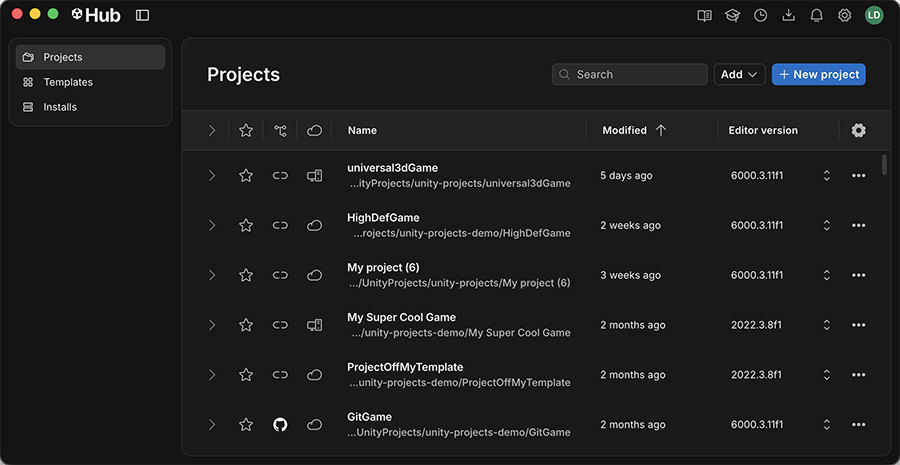
При большой коллекции важны поиск и фильтрация, а не количество строк на экране. Поиск в Hub 4 доступен также в областях Templates и Installs; для перехода к полю поиска используется Ctrl+F в Windows и Linux либо Cmd+F в macOS. Проекты можно помечать тегами: предусмотрено контекстное действие Manage tags. Это полезно, например, для разделения учебных работ и рабочих репозиториев без изменения их каталогов на диске. Фильтрация по версии Editor помогает оценить последствия вывода конкретной установки из эксплуатации. В версии 4.0.2 в фильтре предусмотрено значение Unknown для проектов с нераспознанной версией.
Список в Hub — не файловый архив. Запись содержит сведения, необходимые для доступа к проекту, но не превращается в дубликат исходников. Поэтому размер игры не определяется числом её записей в интерфейсе. Путь важнее условного названия: два проекта с названием Prototype на разных дисках могут содержать совершенно разную историю изменений.
Installs: редакторы и состав каждой установки
Здесь показываются локальные редакторы, которые Hub установил самостоятельно или которые пользователь ранее зарегистрировал вручную. Карточка установки связывает релиз, путь и сведения о проектах, использующих эту версию. Среди отображаемых признаков встречаются архитектура, статус LTS, установленные целевые платформы и предупреждения о безопасности. LTS означает длительную поддержку соответствующей линии движка, но не означает, что любой её старый патч безопаснее нового выпуска. Для оценки пригодности важен конкретный полный номер сборки.
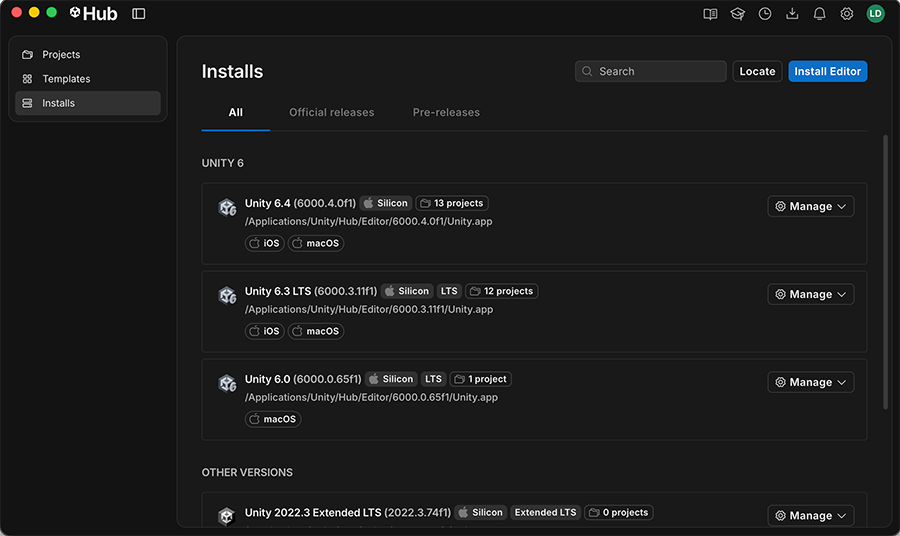
Управление установкой вынесено в меню Manage. Здесь сосредоточены действия над выбранным редактором, включая управление компонентами, просмотр примечаний к выпуску и обращение к каталогу на диске. В Hub 4 появилось действие Copy path: путь можно передать в документацию команды или сценарий автоматизации без набора вручную. Оно полезно на машинах, где стандартное расположение было изменено или хранится несколько архитектур одной линии редактора. Hub не абстрагирует физическую структуру установки до такой степени, чтобы пользователю было невозможно определить, какой исполняемый файл запускается.
Отдельная панель Downloads and activity отображает загрузки и операции, в том числе продолжающиеся в фоне. Расположение панели в верхней части окна позволяет наблюдать состояние установки, не оставаясь в Installs. Это особенно важно при добавлении больших платформенных компонентов. В этой панели различаются скачивание и установка: окончание передачи файла по сети ещё не означает, что редактор готов к запуску.
Templates: подготовленные основы вместо пустого каталога
Шаблон представляет собой основу нового проекта с определённым набором исходных данных и настроек. При создании проекта доступны группы Core, Sample и Learning. Первые ориентированы на типовые 2D-, 3D- и другие направления, вторые дают примеры с готовым содержимым, третьи предназначены для обучения. Выбор шаблона влияет на начальное устройство проекта, включая графический конвейер и набор пакетов. Например, Universal 3D и High Definition 3D — не разные режимы отображения одной и той же сцены в Hub, а разные конфигурации будущего проекта.
В Hub 4 предупреждения о прекращении развития отдельных графических технологий особенно полезны при выборе долгосрочной основы. Шаблоны HDRP в интерфейсе создания проекта располагаются после остальных и не выбираются по умолчанию; предусмотрены предупреждения об устаревании HDRP. Это не означает, что существующие проекты на данном конвейере мгновенно перестали открываться. Это аргумент против выбора такой основы для проекта без изучения дальнейшего плана поддержки и требований команды.
Раздел Templates предназначен и для собственных заготовок. Например, студия может иметь минимальный проект с согласованными настройками, демонстрационной сценой и общими ресурсами, который служит отправной точкой для независимых прототипов. Совместимость пользовательских шаблонов начинается с Hub 3.20.0 и распространяется на поддерживаемые версии редактора. Заготовка не подменяет библиотеку пакетов: она задаёт начальное состояние, тогда как пакеты позволяют отдельно развивать повторно используемую функциональность. Уже созданные проекты не получают изменения исходной заготовки автоматически.
Settings: параметры менеджера, а не проекта
В окне настроек раздельно управляются проекты, установки, внешний вид, уведомления, конфиденциальность, каналы обновлений и лицензии. Связь с редактором здесь строго ограничена назначением параметров. Например, изменение языка Hub не переводит Unity Editor на тот же язык. Папка для будущих проектов не меняет расположение существующих исходников, а путь новых установок не перемещает уже скачанные редакторы.
Независимые места хранения проектов, редакторов и загрузок дают возможность распределить данные между накопителями. При планировании накопителей это позволяет выделить быстрый локальный SSD под часто используемые установки и рабочие копии, а другой доступный диск — под промежуточные загрузки. Сам Hub не умеет освободить пространство проекта без оценки его содержимого.
В разделе Appearance доступны Light, Dark и Match system. В Windows приложение можно сворачивать в область уведомлений при открытии редактора или закрытии окна, а в macOS — скрывать окно при запуске Editor и управлять отображением значка в строке меню. Это объясняет ситуацию, когда окно Hub исчезло, но программа продолжает работать. Для пользователя с несколькими мониторами полезно изменение в 4.0.2: менеджер сохраняет положение и размер окна между запусками.
Функциональные возможности и их ограничения
Поддержка нескольких поколений движка
Установка новой версии рядом со старой позволяет удерживать рабочий проект на привычном окружении, не отказываясь от испытания новых возможностей Unity. Основная цель здесь — не коллекционирование версий, а воспроизводимость. Например, разработчики должны понимать, означает ли требование «Unity 6.3» использование одной линии LTS вообще или определённого исправления из этой линии. Во втором случае нужен полный идентификатор версии. Одного маркетингового названия недостаточно, чтобы гарантировать одинаковые исправления ошибок, работу сторонних компонентов и поведение сборки.
Hub предоставляет доступ к опубликованным релизам, предварительным сборкам и архиву. Поэтому обновление не обязано происходить через удаление предыдущей установки. Разумно оценивать выбранный выпуск относительно задачи: долгосрочный рабочий проект, воспроизведение чужого дефекта, учебное задание с известной версией или короткий эксперимент. Архивная версия помогает открыть наследуемый проект, но не становится от этого современным поддерживаемым редактором. В частности, Hub 4 больше не передаёт сведения учётной записи редакторам Unity 2017.2–2018.4, хотя запуск проектов из Hub для этих версий сохранён.
Есть важное различие между предварительной версией Hub и предварительной версией Editor. Выбор бета-канала обновления менеджера не устанавливает экспериментальный движок, а установка бета-редактора не требует перевода самого Hub на бета-канал. Такая независимость позволяет ограничить область эксперимента: можно проверять новую технологию движка, не меняя поведение программы, ответственной за запуск остальных проектов.
Комплектование среды под целевую платформу
Редактор и поддержка платформ — не один неделимый пакет. Модули добавляют средства сборки, инструменты разработчика и языковые пакеты. Для разработки под Android важен Android Build Support и соответствующий комплект инструментов Android; для другой платформы требуется свой набор. Установка всего каталога «про запас» увеличивает объём занимаемого пространства и время первоначальной подготовки. Дополнение только необходимой установки полезно в ситуации, когда мобильное приложение развивается на одной версии Unity, а настольный проект — на другой.
Наличие платформенного модуля в карточке редактора ещё не доказывает, что удастся выпустить продукт. Возможность целевой сборки зависит также от требований SDK, параметров проекта, прав разработчика и лицензирования. Например, создание проекта для iOS в менеджере не выполняет процедуры подписания приложения и его публикации. Консольная разработка тоже не сводится к наличию одной установленной опции. Hub отвечает за комплектность окружения в пределах доступных ему компонентов, а проверка конечного результата проводится в инструменте сборки и на целевом устройстве.
Репозитории, облачные связи и локальное хранение
Поддержка Unity Version Control, GitHub и GitLab позволяет получать исходники через окно выбора репозитория и связывать создаваемый проект с системами контроля версий. Для GitHub и GitLab важен переход Hub 4 к системным средствам хранения учётных данных: менеджер использует данные Windows Credential Manager, Keychain Access на macOS, libsecret в Linux либо Git Credential Manager. При создании проекта с удалённым репозиторием доступны параметры владельца, видимости, описания и начальной ветки для соответствующего провайдера. При добавлении готового репозитория Git можно указать конкретную ветку или хеш коммита.
Выбор коммита полезен при воспроизведении проблемы, которую коллега уже исправил в более поздних изменениях. Однако коммит сам по себе описывает состояние файлов, а не наличие подходящего редактора на новом компьютере. Именно сочетание контроля версий и управления установками делает Hub содержательным инструментом организации разработки. Сохранённая в репозитории история не избавляет от необходимости соблюдать условия лицензии движка и готовить нужные платформенные компоненты.
Для Git-проектов Hub 4 работает и с удалёнными адресами на основе SSH. Поддерживается использование разных Git-аккаунтов для организации и отдельного проекта, а прогресс клонирования отражается в интерфейсе. При установленном Git LFS приложение получает большие файлы, обслуживаемые этим механизмом. Это существенное отличие от наивного скачивания ZIP-архива из репозитория, которое не всегда приносит полноценное состояние внешних зависимостей. Unity Cloud при этом остаётся отдельной сущностью: включение облачного проекта не равнозначно подтверждению того, что все локальные исходники записаны в репозиторий.
Работа с содержимым сцен, подключение игровых пакетов и разрешение конфликтов в исходниках не переносятся целиком в Hub. Для команды это определяет границу ответственности: менеджер отвечает за точку входа в проект и часть инфраструктурных операций, а Unity Editor, Git и специализированные сервисы — за изменения содержимого и их историю. Средства Unity AI относятся к экосистеме движка: в Hub 3.19 была добавлена возможность подключить соответствующие пакеты при создании проекта. Это не генерация кода или ресурсов самим менеджером. Для работы с игровыми сценами и исходниками используется Editor, а не окно Hub.
Управление проектом и его совместимостью
Запись в Projects связывает рабочий каталог с редактором. Hub способен предложить установку недостающего выпуска или открытие в другой версии. Но возможность открыть каталог новым движком не равнозначна подтверждённой обратной совместимости. При смене редактора Unity может изменять скрипты и заново строить библиотеку проекта. Такие действия относятся к самому Editor, поэтому простой возврат номера версии в списке не является полноценным откатом изменённых файлов.
В обновлении Hub 4.0.2 появилась возможность предложить запуск Project Auditor перед переходом на Unity 6.7 или новее из поддерживаемой аудитом версии, например Unity 6.3. Это предварительная оценка миграции, а не универсальный конвертер и не гарантия успешной сборки. Для проектов с обширной кодовой базой такой этап полезен как фильтр перед принятием решения. К моменту проверки Unity 6.7 находится в предварительном статусе, поэтому наличие функции анализа не служит основанием немедленно переводить коммерческий продукт на эту линию.
Файлы проекта и результат работы менеджера
В отличие от графического редактора, Hub не требует загрузить документ определённого расширения и не предлагает сохранить его в другом формате. Единица работы в Projects — папка Unity-проекта. В ней хранятся ресурсы Assets, настройки ProjectSettings и зависимости проекта, а файл ProjectSettings/ProjectVersion.txt используется для определения версии редактора. Отсутствие сведений о версии не обязательно означает потерю всех ресурсов: например, в неполном репозитории каталог Assets присутствует, но файл версии отсутствует. Для такого проекта необходимо отдельно выяснить исходную версию окружения.
Импорт в Hub означает обнаружение существующего проекта на локальном диске или получение его из репозитория. Он не импортирует одиночную 3D-модель в виде законченного проекта. Обработка текстур, звука, моделей и сценариев выполняется средствами Unity Editor. Следовательно, список форматов, поддерживаемых движком, не является перечнем входных форматов самого менеджера. То же относится к экспорту: готовая программа для Windows или сборка для мобильного устройства создаётся средствами движка, а не экспортом записи из Projects. Для пользователя Hub конечным результатом считается доступный для открытия исходный проект на диске вместе с подходящим окружением. Отдельные файлы лицензирования относятся к разрешению на работу с движком, а не к содержимому приложения.
Требования к компьютеру и производительность
Windows-версия Hub 4 распространяется как пакет MSIX. В отличие от классической установки Hub 3, файлы приложения находятся в управляемом Windows каталоге WindowsApps. Настройки и список проектов хранятся отдельно в %APPDATA%\UnityHub. Папка установленного Unity Editor также отделена от файлов менеджера. Это нужно учитывать при миграции рабочих станций и диагностике старых ярлыков: адрес программы, который использовался в автоматизации Hub 3, уже не является стабильной точкой запуска Hub 4. Система предоставляет команду unityhub для запуска менеджера.
В macOS минимальная версия для актуального Hub — 13 Ventura. При выборе Editor важно отдельно учитывать архитектуру компьютера. Установки для Intel и Apple silicon отображаются с соответствующими признаками. Поддержка Hub конкретной системой не гарантирует, что на ней запустится любой исторический выпуск редактора. Условия совместимости движка меняются по линиям релизов, а сторонние нативные библиотеки проекта способны дополнительно ограничивать архитектуру. Поэтому на Mac с Apple silicon при восстановлении старого продукта имеет значение не только номер Unity, но и состав используемых плагинов.
На Linux официальная схема установки поддерживает Ubuntu; пакеты RPM для Red Hat Enterprise Linux, CentOS и Fedora предоставляются без гарантии работоспособности Hub на этих дистрибутивах. Для других конфигураций доступны переносимый AppImage и Flatpak. Официальный Flatpak распространяется файлом пакета непосредственно Unity; одноимённая публикация на Flathub обслуживается сообществом. Flatpak изолирует сам менеджер, но не обеспечивает изоляцию проектов и запускаемых вне его песочницы редакторов. Существуют сборки Hub для Linux Arm64, но они предназначены только для использования самого менеджера: Unity Editor и Unity Licensing Client на этой архитектуре Linux не поддерживаются. Для рабочего места разработчика это принципиальное ограничение, поскольку открывающееся окно Hub само по себе не подтверждает возможность разрабатывать на Unity.
Главные расходы системных ресурсов создаёт не только менеджер, но и окружение, которое через него подготавливается. Суммарный объём на диске складывается из файлов нескольких редакторов, компонентов целевых платформ, промежуточных загрузок и рабочих копий проектов. Во время установки добавляются операции распаковки и записи большого числа файлов. Во время первого открытия проекта другой ресурсный профиль создаёт уже Editor, а не Hub: импорт, разрешение зависимостей, обработка скриптов и пересоздание библиотеки занимают время в зависимости от содержимого. Замер времени появления окна менеджера ничего не говорит о времени подготовки сложной сцены или кадровой частоте приложения.
Переход Hub 4 на нативную реализацию уменьшил объём дистрибутива и сократил время старта по сравнению с Hub 3. Но конкретная скорость на рабочем месте зависит от системы, состояния накопителей и запуска фоновых компонентов, поэтому оценивать её в секундах без отдельного инструментального измерения некорректно. Версия 4.0.2 улучшает поведение при потере графического устройства в Windows, поддерживает запуск с программной отрисовкой при помощи аргумента —disable-gpu и исправляет ряд сбоев на Linux. Это повышение устойчивости менеджера, а не ускорение рендеринга игры.
Важна и предсказуемость записи на диск. В параметре Concurrent downloads допускаются значения от 2 до 20. Увеличение числа одновременных загрузок позволяет распределять передачу нескольких компонентов, но не увеличивает пропускную способность самого подключения. При ограниченном дисковом вводе-выводе и использовании компьютера для других задач консервативная настройка предпочтительнее максимума. Сетевую скорость и скорость установки нельзя отождествлять: быстрый канал не избавляет систему от затрат на обработку и размещение загруженных данных.
Цена Unity Hub и условия использования редактора
Hub не продаётся как отдельная программа с урезанной бесплатной редакцией, собственным Pro-тарифом или пробным периодом. Расходы пользователя связаны прежде всего с лицензией Unity, необходимой для разработки, и с потреблением отдельных облачных услуг. Установка Hub без оплаты не означает, что его обладатель автоматически соответствует условиям Unity Personal. Для коммерческого проекта значение имеет общий объём выручки и финансирования по применимым лицензионным условиям, а не число установленных редакторов, размер исходного кода или наличие рекламы в игре.
| План Unity | Стоимость и область применения | Значение для пользователя Hub |
|---|---|---|
| Personal | Бесплатно; финансовый порог для соответствующих критериям пользователей в 2026 году — до 200 000 долларов выручки и финансирования | Подходит для обучения, хобби и небольших игровых проектов при соблюдении условий плана. Лицензия активируется с помощью Unity ID |
| Pro | 2 310 долларов за рабочее место при годовой предоплате или 210 долларов в месяц при ежемесячной оплате; действует порог обязательного перехода выше 200 000 долларов для соответствующего бизнеса | Платная подписка с дополнительными возможностями Unity, включая предусмотренный планом доступ к публикации на консолях и Apple Vision Pro |
| Enterprise | Индивидуальная цена, требования к минимальному объёму подписки определяются условиями; для крупного бизнеса действует порог от 25 млн долларов годовой выручки и финансирования | Организационное управление лицензиями, дополнительные условия поддержки, расширенный срок LTS |
| Industry | Отдельный коммерческий план для соответствующих неигровых сценариев | Управление назначенными местами и лицензиями по условиям организации; поддерживается офлайн-активация назначенного места |
Цены приведены в долларах США по условиям 2026 года, без пересчёта в рубли и предположений о доступности оплаты в конкретном регионе. Итог зависит от действующего договора, налогов и локального ценообразования. Порог Personal — упрощённый ориентир, а не замена проверке условий для конкретного юридического лица, подрядчика или промышленного заказчика. Пробные возможности отдельных сервисов Unity не являются пробной версией Hub.
Есть несколько способов активации. Personal привязан к входу под Unity ID. Для подписок с назначением места администратор организации выделяет его соответствующему пользователю, после чего тот входит в Hub. Отдельно предусмотрена активация серийных лицензий. Для определённых Enterprise, Industry и серийных лицензий доступна процедура через файл с параметрами устройства и ответный файл лицензии, созданный на другом компьютере с интернетом. Для Personal, назначенных мест Unity Pro и плавающих лицензий эта ручная схема активации не предназначена.
Такое разделение важно при развёртывании среды на компьютерах в классе или студии. Количество копий Unity Editor не даёт пользователю несколько независимых лицензий. И наоборот, действующая подписка не освобождает администратора от установки требуемых редакторов и компонентов на каждом рабочем месте. Плавающее лицензирование обслуживается отдельным серверным механизмом Unity; наличие статуса сервера в Hub помогает диагностировать подключение, но не превращает сам менеджер в сервер лицензий.
Безопасность, конфиденциальность и сетевые зависимости
Unity Hub использует доступ к локальным файлам для регистрации проектов и редакторов, а сетевые подключения — для авторизации, получения ресурсов и обращения к сервисам. Запуск чужого проекта требует обычной осторожности, характерной для сред разработки: содержимое репозитория включает не только картинки, но и код и зависимости, которые способны выполняться в редакторе. Доверие к источнику проекта существенно даже тогда, когда сам Hub получен через официальный канал. Регистрация папки и открытие неизвестного проекта в Editor — операции с различным уровнем риска.
Параметры конфиденциальности сгруппированы в Security & Privacy. Opt-in for analytics относится к передаче сведений об использовании менеджера. После входа выбор синхронизируется с учётной записью Unity и применяется на других устройствах; без входа — относится только к текущей машине. Send crash reports управляет отправкой отчётов о сбоях Hub и Unity CLI, сохраняется локально и не требует перезапуска при изменении. В 4.0.2 для Windows предусмотрен небольшой дамп сбоя, отправляемый при разрешении отчётов и согласии на аналитику. Эти параметры не следует смешивать с выбором видимости репозитория или с отдельными политиками организации для данных разработки.
Hub 4 использует существующие системные механизмы доступа к GitHub и GitLab, а не хранит Git-токены самостоятельно. Это уменьшает необходимость копировать секреты между инструментами. Есть и обратная сторона: удаление соответствующих сохранённых учётных данных через функцию отключения провайдера затрагивает другие Git-инструменты, которые пользуются тем же хранилищем. Для владельца нескольких рабочих аккаунтов важно отличать выход из Unity ID от отключения доступа к конкретному Git-провайдеру.
В корпоративной сети приложение и процессы лицензирования зависят от согласованной настройки сетевых ограничений. Hub 4 учитывает UNITY_PROXYSERVER и UNITY_NOPROXY, а 4.0.2 исправляет отдельные случаи подключения через прокси с авторизацией. Открытие общего сайта Unity в браузере не подтверждает, что установщик, службы лицензирования и источники пакетов доступны по тем же правилам. Полное отключение брандмауэра или отказ от проверки TLS не является нормальным решением: для управляемых компьютеров применяются согласованные с администратором исключения и настройки прокси.
Что перестанет работать первым при отказе внешних компонентов
| Нарушенная зависимость | Непосредственный эффект | Что не следует считать потерянным |
|---|---|---|
| Интернет или доступ к каталогу релизов | Не получается получить новые редакторы, компоненты и недостающие шаблоны | Уже скачанные установленные редакторы и локальные проекты; возможность их запуска определяется лицензией и зависимостями |
| Вход под Unity ID | Онлайн-активация и связанные с аккаунтом функции становятся недоступными | Локальный исходный код не исчезает из-за ошибки входа |
| GitHub, GitLab или Unity Version Control | Недоступны удалённые данные и получение новых рабочих копий | Файлы, которые уже находятся на локальном диске; незаписанные изменения не становятся удалённой копией |
| Unity Licensing Client или сервер плавающих лицензий | Возникают проблемы с получением разрешения на работу в Editor | Исходники, ресурсы и данные, хранящиеся независимо от лицензии |
| Перенесённый или отключённый накопитель | Запись Projects или Installs перестаёт соответствовать доступному пути | Данные на исправном, но временно отключённом носителе |
| Окончание совместимости ОС с Hub | Текущая версия менеджера не запускается или не устанавливается | Проекты и редакторы, совместимые с другой системой, при условии сохранения их файлов и среды |
Самая опасная ошибка при подобных отказах — воспринимать недоступность интерфейса как доказательство исчезновения файлов. Работоспособность среды определяется сразу несколькими независимыми условиями. Офлайн-режим не обещает универсальной бессрочной работы любой лицензии; ручная активация и временная работа без сети — разные механизмы. Для изолированного компьютера заранее требуется подходящий план лицензирования и полный набор установок и зависимостей.
Как пользоваться программой — советы гика
Ниже разобраны операции современной версии Hub 4. Названия элементов приведены на английском, чтобы их можно было сопоставить с документацией и с интерфейсом без перевода. Для рабочего проекта не используйте экспериментальный редактор только ради проверки новой версии Hub. В качестве учебного сценария подойдёт пустой локальный проект, не содержащий ценных исходников и не требующий подключения к удалённому сервису.
Установка Hub и вход в аккаунт
Цель и подготовка. Получить работающий менеджер на поддерживаемой настольной системе. Определите версию и архитектуру ОС, подготовьте доступ к официальному сайту Unity, существующую учётную запись или возможность зарегистрировать новую. Для первого запуска требуется сетевой доступ; на рабочем компьютере согласуйте установку с системным администратором.
- Откройте страницу Download Unity на официальном сайте. Войдите в Unity ID или создайте учётную запись, затем выберите загрузку для используемой платформы.
- В Windows или macOS откройте полученный файл и завершите установку. В Windows Hub 4 регистрируется как MSIX-приложение; прежний путь Unity Hub.exe не является ориентиром для поиска нового приложения.
- Для Linux без развёртывания системного репозитория доступен официальный UnityHub-x86_64.AppImage. Сделайте скачанный файл исполняемым командой chmod +x UnityHub-x86_64.AppImage и запустите его командой ./UnityHub-x86_64.AppImage из каталога загрузки. Для DEB и RPM Unity предоставляет собственный подписанный репозиторий. После его подключения установите пакет unityhub через apt или dnf соответственно. Для официального Flatpak x86-64 команда установки файла — flatpak install —user UnityHub-x86_64.flatpak, а запуска — flatpak run com.unity.UnityHub.
- В открывшемся Hub воспользуйтесь Sign in. Завершите авторизацию Unity ID в браузере и вернитесь в приложение.
- В Settings откройте About, чтобы установить, какой выпуск Hub запущен. Для обычной рабочей машины нужен стабильный канал Production, а не Preview-редактор или тестовый менеджер.
Проверка результата. Окно открывается, профиль соответствует выбранному Unity ID, доступен переход к Projects и Installs. Отсутствие редакторов в чистой установке нормально. При ошибке авторизации не запускайте повторную установку Unity Editor: сначала восстановите работу входа. Безопасный откат для чистой установки — удаление самого Hub штатным способом ОС; каталог существующих проектов не должен входить в каталог удаляемой программы. В Linux при сообщении об отсутствующем FUSE AppImage запускается с параметром —appimage-extract-and-run, но это не устраняет ограничения Linux Arm64.
Активация и возврат лицензии
Цель и подготовка. Обеспечить право на использование Editor без смешения личной и корпоративной учётной записи. Перед операцией определите, используете ли вы Personal, место в подписке организации или серийную лицензию.
- Откройте Settings (значок шестерёнки в верхней панели), затем Licenses. Нажмите Refresh для актуального состояния активаций.
- Для Personal вход обычно активирует лицензию автоматически. При её отсутствии выберите Add license, затем Get a free personal license. Ознакомьтесь с условиями и только при соответствии им подтвердите Agree and get personal edition license.
- Для лицензии с назначением рабочего места убедитесь, что администратор выделил его нужному Unity ID. Войдите именно с этой записью; не пытайтесь заменить назначение места получением Personal.
- Для серийной лицензии при доступе к сети используйте Add license, Activate with serial number и Activate. Не передавайте серийные данные коллегам для диагностики.
- При необходимости вернуть лицензию используйте Return license там, где это действие предусмотрено. Для Personal и обычной лицензии назначенного пользователя применяется выход из Hub. Для активаций через файл-заявку возврат производится с участием поддержки Unity.
Отдельный способ для допустимой офлайн-лицензии: в Add license выберите Activate with license request и Create license request. Перенесите созданный файл .alf на компьютер с интернетом, отправьте его через официальный портал активации Unity и получите соответствующий ответный файл .xml для назначенного места либо .ulf для серийной лицензии. На целевом компьютере в том же диалоге укажите полученный файл через License file и завершите Activate. Не используйте эту процедуру для Unity Personal или назначенного места Pro: они не входят в перечень допустимых вариантов.
Проверка результата и откат. В Licenses присутствует активное право соответствующего типа, а Editor открывается под ожидаемой учётной записью. При ошибочном входе вернитесь к правильной записи, не удаляя проекты. Не возвращайте действующую лицензию во время важной сборки или перед отключением от сети, пока не подтверждён способ повторной активации.
Настройки после установки: пути, уведомления и приватность
Цель. Разделить хранение редакторов, рабочих данных и промежуточных загрузок, настроить стабильный канал обновления и выбрать политику телеметрии до начала работы. Подготовьте доступные локальные каталоги с достаточным свободным местом и правом записи. Для примера в Windows можно выделить D:\UnityEditors и D:\UnityProjects на диске, который постоянно подключён к компьютеру.
- В Settings, в разделе Projects, задайте Project location — каталог новых проектов. Параметр Default project name позволяет использовать Folder name или Product name для названий импортируемых проектов. Для командной среды с однозначным именованием папок удобен Folder name.
- В Installs установите Installs location и, при необходимости, Downloads location. Стандартные каталоги редакторов: C:\Program Files\Unity\Hub\Editor в Windows, /Applications/Unity/Hub/Editor в macOS и ~/Unity/Hub/Editor в Linux. Изменение пути не переносит уже установленные редакторы. Оставьте Concurrent downloads на умеренном значении, например 2, если одновременно работает другая требовательная к диску программа.
- В Appearance выберите Theme и Language: интерфейс Hub доступен в том числе на русском языке. Эта настройка не меняет язык Unity Editor. В инструкциях ниже и на иллюстрациях используются английские названия элементов для однозначного сопоставления с документацией. В Windows и macOS задайте поведение сворачивания Hub в соответствии с рабочим процессом.
- В Notifications выберите нужные уведомления. Не скрывайте предупреждения о несовместимости и недостающих редакторах до того, как разберётесь в их причинах; раздел Warnings позволяет вернуть отображение ранее скрытых сообщений.
- В Security & Privacy определите необходимость Opt-in for analytics и Send crash reports отдельно. Для корпоративной машины также учитывайте настройки Developer Data, назначенные организацией.
- В Advanced выберите Production в Channels, когда настройка доступна для вашей схемы установки. При Linux-установке через apt или dnf каналом и обновлением управляет пакетный менеджер. При появлении уведомления об обновлении Hub нажмите Restart now после завершения активных работ. Для диагностики сбоев меню Tools содержит переходы к каталогам журналов и к Bug Reporter. Перед передачей отчёта проверьте, не раскрывают ли прилагаемые файлы лишние сведения о рабочей среде.
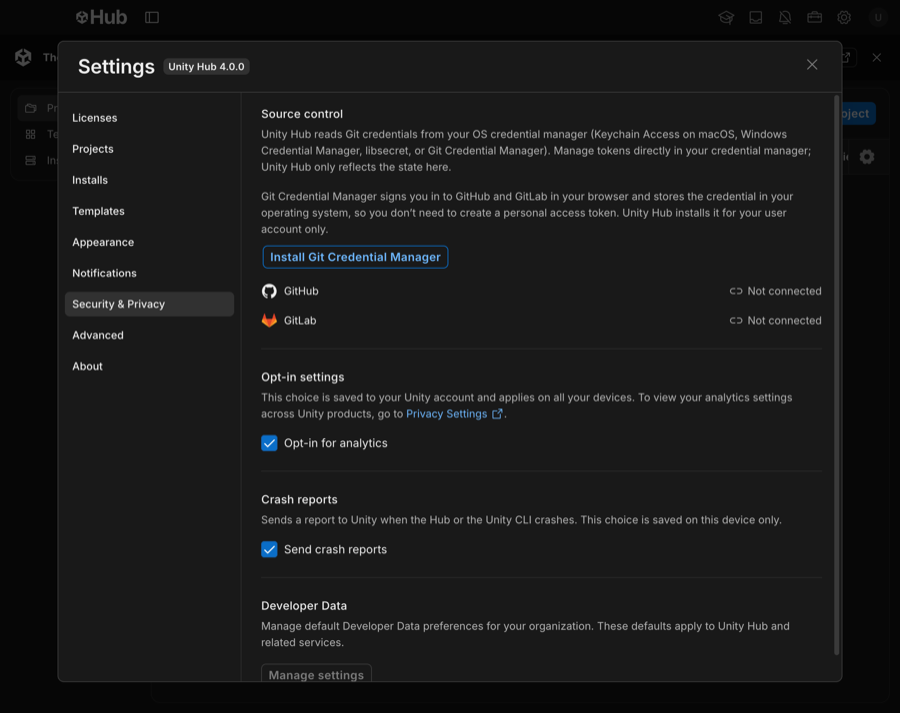
Контроль и откат. Повторно откройте Settings и сравните пути с подготовленными каталогами. При смене Project location Hub автоматически добавляет найденные в новом каталоге проекты, поэтому на рабочей машине заранее оцените его содержимое. Старые записи сохраняются. Если обнаружились лишние записи, уберите их только из списка, а значение каталога верните на прежнее. Это не требует физически перемещать проекты или переустанавливать редакторы.
Установка конкретного выпуска Unity Editor
Цель. Получить отдельный редактор для нового или уже существующего проекта. Для действующих исходников узнайте полную версию из данных проекта или технической документации команды; для нового учебного проекта разумна поддерживаемая стабильная линия LTS, например Unity 6.3 LTS. Проверьте доступное место до скачивания.
- Откройте Installs и нажмите Install Editor.
- В списке Official releases найдите подходящий стабильный релиз. Для экспериментальной версии предназначена вкладка Pre-releases; для исторического выпуска — Archive. В архиве доступен поиск по номеру, фильтрация по линии и Load more для продолжения просмотра.
- У выбранного редактора нажмите Install. Выберите требуемую комплектацию в окне модулей. Для локального учебного примера нет необходимости добавлять поддержку всех мобильных и консольных платформ.
- Подтвердите установку кнопкой Install. Наблюдайте за ходом операции через Downloads and activity в верхней панели. Раскрытие строки активности показывает подробное состояние компонентов; крестик у группы позволяет отменить ещё выполняющуюся установку.
- После завершения вернитесь к Installs, найдите точный номер и убедитесь, что в карточке присутствуют нужный путь и признаки компонентов.
Проверка. Редактор присутствует в каталоге и доступен в поле выбора версии при создании проекта. Для архивной установки альтернативой встроенному списку служит официальный Unity Download Archive: ссылка Install в колонке Hub передаёт выбранный выпуск менеджеру после подтверждения открытия приложения.
Типичная ошибка и откат. Пользователь выбирает самый новый доступный выпуск вместо требуемого старым проектом. Оставьте старую установку нетронутой. Ошибочно выбранный Editor можно убрать отдельно после проверки, что к нему не привязаны ценные проекты. В Hub 4.0.2 отмена установки очищает также уже скачанные установщики соответствующей операции, поэтому возобновление после отмены потребует повторной загрузки.
Регистрация готового редактора и удаление лишних установок
Цель и подготовка. Подключить Editor, ранее установленный отдельно от Hub, или освободить место после завершения проекта. Перед удалением проверьте все рабочие копии и автоматические задания, а не только известные менеджеру записи.
- Для уже установленного редактора в Installs нажмите Locate. Выберите сам исполняемый файл Unity.exe в Windows, Unity.app в macOS либо Unity в Linux и подтвердите Select Editor.
- Убедитесь, что в Installs появился ожидаемый выпуск. В меню Manage используйте Copy path для точного адреса либо Show in Explorer, Reveal in Finder или Show in File Browser для просмотра каталога средствами вашей системы.
- Для установки, которой больше не требуется пользоваться, откройте Manage. Прочитайте число связанных с редактором проектов и сопоставьте его со своим перечнем исходников и скриптов.
- Uninstall предназначен для удаляемой установки, выполненной через Hub. Для вручную зарегистрированной установки действие Remove from Hub убирает её из списка, но не стирает содержимое каталога.
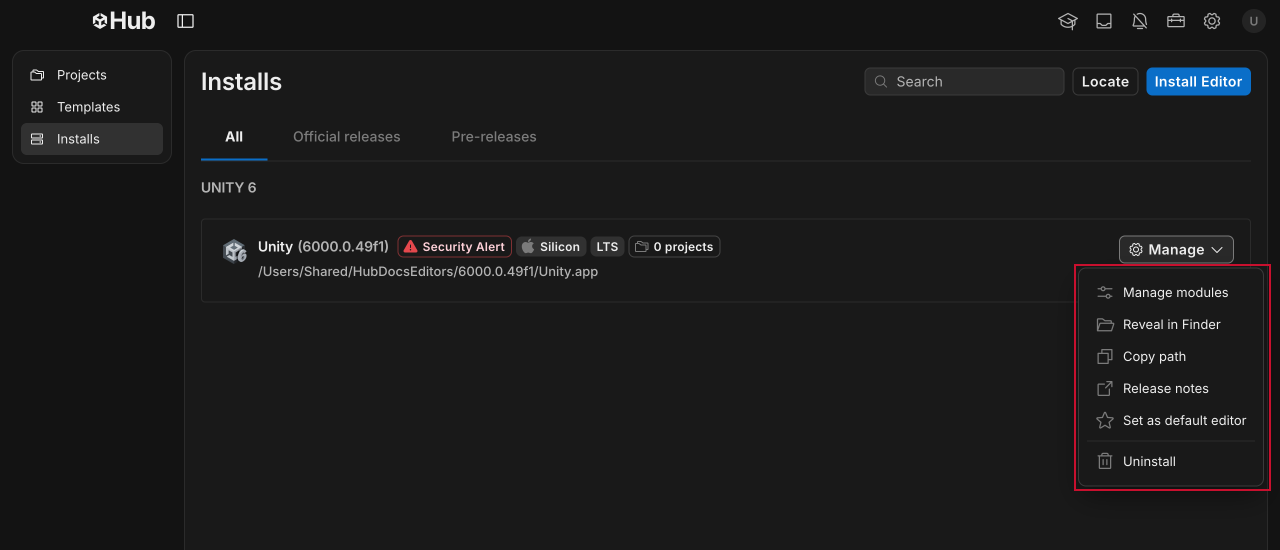
Проверка и откат. При регистрации сверьте путь и номер с фактически установленным выпуском. После Uninstall запись и соответствующие файлы редактора должны исчезнуть, но исходный проект, хранящийся отдельно, остаётся на диске. После Remove from Hub восстановление записи выполняется повторным Locate. После полноценного удаления редактор придётся установить заново с нужными модулями. Для выпуска с предупреждением Security Alert желательно отдельно решить, оправдано ли сохранение старой версии ради совместимости, прежде чем возвращать её в рабочее окружение.
Добавление компонентов для Android и других целей
Цель. Доукомплектовать конкретную версию Editor без развёртывания второй полной копии движка. Предположим, проект первоначально создавался как настольный, а теперь необходима проверка сборки под Android. Сначала выясните, каким редактором проект уже пользуется.
- В Installs найдите именно эту установку и откройте Manage.
- Выберите Manage modules. В открывшемся списке установите отметку у Android Build Support и требуемых для него доступных инструментов, либо выберите компоненты другой целевой платформы.
- Нажмите Install и отслеживайте загрузку и установку через панель активности. Не меняйте редактор проекта, пока идёт комплектование.
- После завершения оцените состав модулей в карточке установки. Для проверки пригодности окружения откройте проект в этом же Editor и убедитесь, что нужная целевая платформа стала доступна для настройки сборки средствами редактора.
Параметры и безопасный откат. Модули привязаны к определённой установке, а не ко всей учётной записи. Manage modules отсутствует, когда менеджер не располагает сведениями о компонентах версии или обнаруживает повреждённый либо отсутствующий редактор. Не пытайтесь вручную копировать каталоги поддержки из другой линии Unity. Предпочтительна штатная установка нужного редактора и его компонентов. Если дополнительный платформенный модуль не нужен, удаление через предусмотренное окно управления компонентами не должно сопровождаться ручным удалением исходных папок проекта. Повторное добавление модуля требует доступных установочных файлов и места на диске.
Сквозной сценарий: от запуска Hub до сохранённого локального проекта
Цель. Создать независимый учебный проект, который существует на диске и снова открывается тем же редактором. Для упражнения не нужны художественные ресурсы, отдельные SDK или удалённый репозиторий. Подготовьте активную лицензию и установленный поддерживаемый редактор Unity 6.3 LTS. Для примера используется имя HubSandbox и заранее созданный доступный каталог для проектов.
- Запустите Unity Hub, проверьте текущий профиль и перейдите в Projects. Нажмите New project.
- В Editor version выберите подготовленный выпуск Unity 6.3 LTS. Среди доступных для него базовых шаблонов найдите Universal 3D. Кнопка View details показывает назначение шаблона, предусмотренные платформы и пакеты. Если вместо готового шаблона отображается Download template, сначала дождитесь его загрузки.
- В поле Project name укажите HubSandbox. В поле Location выберите свой каталог проектов. Hub создаст внутри указанного места папку с выбранным названием. Выбирайте локальный тип проекта, без подключения к облачному проекту; Source control provider оставьте без провайдера. Use Unity CLI для этого упражнения не требуется. Этот переключатель в проектах Unity 6 и новее предназначен для настройки автоматизации с помощью пакета Unity Pipeline (com.unity.pipeline).
- Нажмите Create project. Дождитесь создания папки и открытия Unity Editor. При первом запуске необходимо дать редактору закончить первоначальную обработку данных. Не принимайте появление окна за завершение всех фоновых операций.
- Закройте учебный проект в Editor штатным образом. В файловом менеджере убедитесь, что папка HubSandbox действительно находится в указанном месте и содержит данные проекта, в том числе Assets и ProjectSettings. Проверьте, что в ProjectSettings/ProjectVersion.txt сохранён номер выбранного редактора.
- Вернитесь к Projects. Выберите созданный HubSandbox: он должен снова открыться с нужным редактором. Для контрольного сохранения результата достаточно сохранить сам каталог проекта; отдельная команда Export в Hub для этого не нужна. Последующие изменения сцены сохраняются уже средствами Unity Editor.
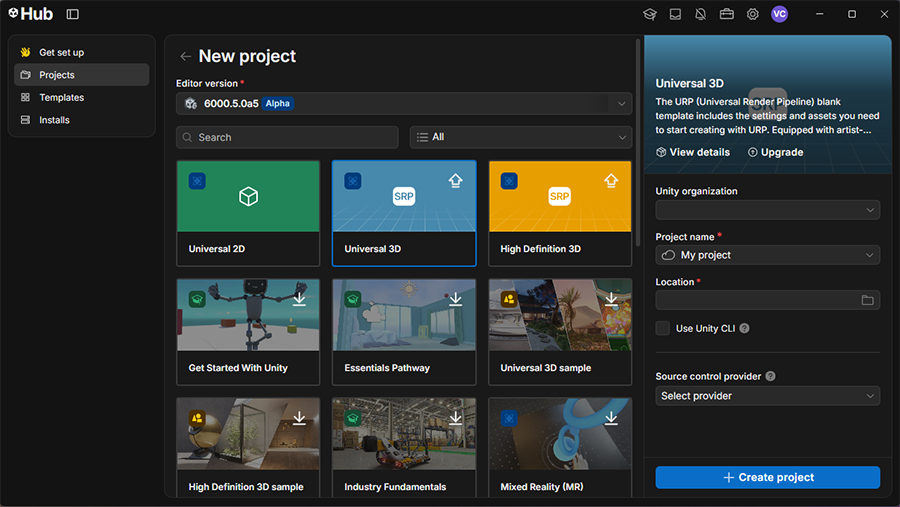
Критерий успеха. На диске есть исходники проекта, в Projects появилась запись с корректным путём, повторное открытие вызывает тот же Editor. Это результат работы менеджера. Готовая исполняемая игра в данном примере не создаётся: её сборка относится к возможностям движка, а не Hub.
Ошибка и откат. Если при создании выбран не тот шаблон, не пытайтесь исправить ситуацию сменой Editor. Для упражнения проще создать другой проект с отдельным именем и правильным шаблоном. Не уничтожайте первую папку до проверки новой. При неполном создании проекта из-за отсутствующей зависимости изучите состояние Editor и сетевого доступа, прежде чем повторять действие поверх той же директории.
Подключение существующего проекта и очистка списка
Цель и подготовка. Добавить в Hub рабочую копию, которую раньше создавали на другом компьютере или получали независимо от менеджера. Подготовьте полный каталог исходников и узнайте точный выпуск Editor. Особенно важно не перепутать папку Assets с корневой папкой проекта: менеджеру нужна корневая директория.
- В Projects раскройте Add и выберите Add project from disk.
- В системном диалоге укажите саму папку проекта, например D:\UnityProjects\Prototype, а не каталог, в котором собраны десятки независимых проектов, и не отдельную сцену.
- После появления записи сравните её путь с исходной папкой. Если название импортировано из параметров продукта, оно не обязательно совпадёт с названием каталога. Версию проверьте до запуска.
- Выберите добавленный проект, чтобы открыть его. При отсутствии требуемого Editor Hub предлагает выбрать установленный или Install other Editor version. Для сохранения совместимости сначала установите нужный выпуск, а не переводите ценные исходники на произвольную версию.
- Если запись больше не требуется, откройте контекстное меню из трёх точек, выберите Remove project from list и подтвердите Remove project. Это исключает запись из интерфейса, но не удаляет папку с данными.
Контроль и откат. После регистрации путь в каталоге должен указывать на ту же копию, которую вы собирались открыть. Удалённая из списка запись восстанавливается повторным добавлением локального каталога. При ошибочном выборе другой копии проекта сначала закройте Editor без нежелательных изменений, затем уточните путь. Для группировки проектов откройте меню записи Projects и выберите Manage tags, введите метку и нажмите Save. Например, меткой Training можно отделить учебные работы от коммерческих. Включите соответствующий фильтр, чтобы проверить результат; при ошибке вернитесь в Manage tags и измените назначенные метки. Это не требует переименования исходных папок.
Получение проекта из GitHub, GitLab и Unity Version Control
Цель. Подготовить новую локальную рабочую копию командного проекта и открыть её с подходящим редактором. Предварительно получите доступ к репозиторию и согласуйте ветку или конкретный коммит. Для Git-проектов убедитесь, что необходимые клиентские инструменты и способ аутентификации настроены. Не используйте общую рабочую папку другого сотрудника как место клонирования.
- Откройте Projects, раскройте Add и выберите Add from repository. В диалоге Add project from repository установите Source control provider.
- При выборе GitHub или GitLab проверьте отображаемый аккаунт. Статус Not connected предполагает вход через Sign in; Configure используется для настройки Git Credential Manager. Hub читает сохранённые системные данные, поэтому повторный ввод токена в текстовом поле приложения не является нормальным этапом этого процесса.
- В Repository выберите нужный репозиторий. В Branch or commit задайте согласованную ветку или хеш коммита; в Unity project укажите нужный проект внутри репозитория. Это важно для репозиториев, содержащих несколько Unity-проектов. В Location задайте новый локальный каталог и нажмите Add project.
- Для Unity Version Control в том же диалоге выберите соответствующий Source control provider, затем Unity organization, Unity project и Location. Доступные проекты зависят от прав учётной записи. После добавления ориентируйтесь на созданную рабочую копию в Projects.
- При получении большого Git-репозитория дождитесь окончания клонирования, контролируя активность. Содержимое, обслуживаемое Git LFS, требует установленного Git LFS. Открывайте проект лишь после того, как скачивание завершено.
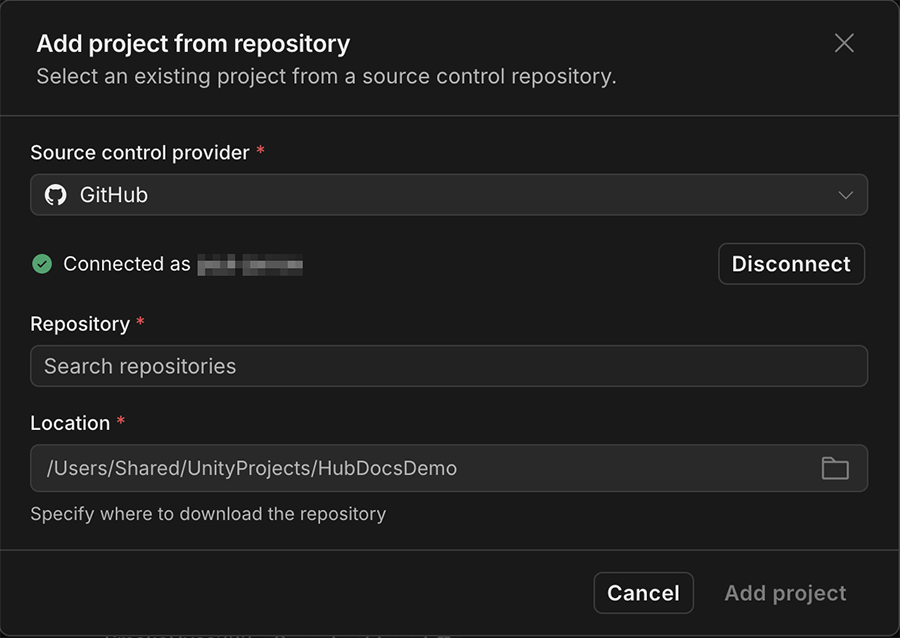
Для создания удалённого репозитория одновременно с новым проектом используются настройки New project. В Source control provider выберите GitHub или GitLab, заполните поля имени и при необходимости раскройте Additional configuration для назначения владельца или группы, видимости, описания и начальной ветки. Затем Create project создаёт проект с выбранным подключением. Для проекта с конфиденциальным кодом проверьте видимость до создания: частный репозиторий и общедоступный репозиторий — разные режимы размещения исходников. Для привязки облачного проекта в интерфейсе Hub 4 предусмотрено действие Enable cloud project. Не включайте облачное подключение вместо настройки контроля версий, если задача состоит именно в ведении истории исходного кода.
Контроль и откат. Проверьте, что локальный каталог содержит ожидаемый проект, а рабочая копия относится к нужному репозиторию и состоянию исходников. В случае ошибки отмените незавершённое клонирование либо оставьте неудачную копию для диагностики, не трогая другую рабочую директорию. Удаление локальной записи Hub не удаляет удалённый репозиторий; ошибочное создание облачного объекта разбирается средствами соответствующего сервиса и с учётом прав владельца. Перед Disconnect в Security & Privacy помните, что эта операция затрагивает общее хранилище учётных данных Git.
Создание собственного шаблона из существующего проекта
Цель и подготовка. Получить повторно используемую заготовку для типовых проектов команды. Подготовьте отдельный проект-основу с нужными настройками и ресурсами, удалите из него данные, которые не должны попадать в новые работы. Закройте Editor, открытый с этим проектом: Hub 4 не сохраняет открытый проект в пользовательский шаблон из-за риска повреждения кэша ресурсов. Убедитесь, что редактор проекта поддерживается.
- В боковой навигации откройте Templates и выберите New template.
- Укажите проект, на котором будет основан шаблон. Задайте понятное имя, описание и номер версии, например Team3DBase, описание используемой графической конфигурации и 1.0.0.
- Для переноса Project Settings исходного проекта включите Keep project settings. Оставьте параметр выключенным, когда новые проекты не должны наследовать эти настройки. При необходимости задайте подключение шаблона к системе контроля версий; для отключения используется значок x в раскрывающемся списке.
- Переходите между экранами мастера кнопкой Next, затем завершите создание кнопкой Create.
- Найдите готовую запись в Templates. При создании нового тестового проекта проверьте, что шаблон доступен для соответствующего Editor. Используйте отдельную пустую папку, чтобы убедиться, что получена независимая рабочая копия.
Контроль и откат. Сопоставьте описание, версию, содержимое новой копии и настройки с исходной заготовкой. При ошибке не превращайте уже начатые проекты в объекты массового обновления: новая версия шаблона служит основой следующих проектов, а не инструкцией изменить все прежние копии. При изменении пользовательского шаблона Hub 4.0.2 обновляет его упакованные данные и подпись. Для ранее загруженного стандартного шаблона при доступном обновлении применяется Upgrade. Это обновление шаблона, а не перенос существующей игры. Сохраните исходный проект-основу отдельно; он остаётся надёжной точкой для исправления неверно подготовленной заготовки.
Смена редактора проекта без потери рабочей версии
Цель. Оценить переход на новый Editor, сохранив возможность продолжить разработку в старом окружении. Подготовьте две независимые рабочие копии проекта либо отдельную ветку с сохранённым состоянием исходников, убедитесь, что исходный выпуск Editor и его модули доступны. Для эксперимента выбирается копия, а не единственный экземпляр проекта.
- Закройте исходный проект в редакторе и убедитесь, что рабочие изменения сохранены. Добавьте подготовленную копию в Projects, идентифицируйте её по пути.
- В строке этой копии выберите отображаемую версию Editor. В открывшемся меню выберите новый выпуск и подтвердите Change version.
- При предложении запустить Project Auditor для перехода на Unity 6.7 или новее из совместимой с инструментом версии изучите результаты предварительной оценки. Не считайте отсутствие найденных препятствий гарантией работоспособности всех сторонних компонентов.
- После запуска Editor дождитесь обработки проекта. Сравните состояние пакетов, скриптов и сцен с исходной копией; для рабочего продукта проверьте также сборку требуемой платформы и поведение приложения на ней.
Контроль и откат. Результат миграции оценивается не по обновившейся колонке Editor version, а по успешной работе проекта в новом окружении. Если сцены или пакеты перестали работать, прекратите эксперименты на мигрированной копии и вернитесь к сохранённому исходному состоянию в старом Editor. Изменение номера версии в Hub обратно не восстанавливает внесённые редактором изменения ресурсов или скриптов. Не подменяйте восстановление ручной правкой файла ProjectVersion.txt.
Параметры запуска и переход к самостоятельной командной строке
Цель. Хранить отдельные параметры открытия проекта и выполнять часть инфраструктурных операций без графического окна Hub. Подготовьте согласованные аргументы Unity Editor именно для используемой версии. Не переносите параметры запуска автоматически между разными продуктами: команда менеджеру и аргумент движку — не одно и то же.
- В Projects откройте контекстное меню нужной записи и выберите Add command line arguments. В открывшееся текстовое поле внесите документированные для своего Editor аргументы и нажмите Save. Не передавайте секреты или пароль в таких параметрах.
- Откройте проект, проверьте требуемое поведение редактора. При нежелательном эффекте удалите внесённые аргументы из этого же поля и снова сохраните настройки.
- Для команд управления редакторами в Hub 4 используется самостоятельный Unity CLI. Проверьте его состояние через Tools > Unity CLI. При старте Hub устанавливает включённую копию CLI при её отсутствии и обновляет уже установленную копию, когда в состав Hub входит более свежая версия. Для установленного через системный пакетный менеджер CLI обновление выполняет этот менеджер.
- Для просмотра каталога редакторов в терминале используется команда unity editors. Команды unity install и unity install-modules относятся к установке редакторов и их модулей. Перед их применением в сценарии уточните аргументы в справке установленного Unity CLI; не используйте синтаксис Hub 3 с —headless. Самостоятельный CLI предназначен для сценариев автоматизации и CI, но его функциональность не полностью совпадает с графическим интерфейсом.
Проверка и безопасный откат. Сопоставьте результат просмотра редакторов с состоянием Installs. При переносе существующего сценария автоматизации сначала ограничьтесь операцией чтения и проверьте версию самостоятельной утилиты. В Hub 4.0.2 поставляется Unity CLI 1.0.1; функция автоматического обновления встроенной копии не имеет отдельного выключателя в Hub. Для инфраструктуры с фиксированными версиями используйте независимое управление CLI, а не предположение о неизменности двоичного файла при обновлениях графического приложения. В случае необходимости временно сохранить прежние команды Hub CLI используйте последнюю версию Hub 3.22.6 на совместимой машине, учитывая, что это прежняя ветка и для новых сценариев предназначен самостоятельный CLI.
Матрица сохранности результата
Для менеджера версий особенно важны последствия удаления и переноса объектов. Не всякая исчезнувшая строка означает потерянные исходники, и не всякий сохранившийся каталог означает готовое окружение. Ниже различаются четыре вида данных: запись менеджера, установка редактора, проект и право на запуск.
| Действие | Что остаётся | Что меняется или теряется | Обратимость и переносимость |
|---|---|---|---|
| Удаление проекта из Projects | Файлы рабочего каталога | Запись в списке Hub | Повторная регистрация каталога; проект доступен другой установке Hub и совместимому Editor |
| Remove from Hub для самостоятельно установленного Editor | Исполняемые файлы и модули на диске | Связь установки с каталогом Hub | Повторное Locate возвращает её в список |
| Uninstall для редактора, установленного Hub | Отдельно хранящиеся проекты | Файлы выбранного Editor и его окружения | Нужна повторная установка подходящего выпуска и компонентов; возможность загрузки зависит от их доступности |
| Изменение Installs location | Существующие установки по прежним адресам | Место будущих установок | Значение пути обратимо; физического перемещения файлов не происходит |
| Открытие проекта в новом Editor | Проект как рабочий каталог | Редактор способен изменить исходники и внутреннюю библиотеку | Возврат исходного состояния требует сохранённой копии; Hub не является конвертером между движками |
| Создание проекта из пользовательского шаблона | Исходный шаблон и его проект-основа | Появляется независимая новая копия | Она открывается совместимым Unity Editor; изменения новой копии не обновляют шаблон |
| Возврат лицензии | Локальные файлы проекта и установки | Соответствующее право на работу в редакторе на данном устройстве | Повторная активация согласно условиям лицензии; обычный текст и ресурсы проекта не исчезают |
| Удаление Hub 4 средствами Windows | Настройки и каталог проектов в профиле пользователя, отдельно установленные редакторы | Пакет самого менеджера для данного пользователя | Переустановка Hub возвращает доступ к его данным; отдельно хранящиеся исходники не являются частью MSIX |
Для перемещения проекта между компьютерами важно сохранять всю необходимую исходную структуру вместе с настройками и метаданными. Запись о проекте в Hub или полный номер редактора на листке не заменяют эти данные. В то же время полное архивирование всех старых установок движка ради каждого маленького учебного проекта не обязательно: там, где исходный релиз доступен для загрузки, достаточно задокументировать версию и компоненты и сохранять сами исходники. Для долгоживущего коммерческого проекта политика хранения дистрибутивов требует отдельной оценки доступности и лицензионных ограничений.
Плюсы
- Параллельное использование нескольких версий Unity Editor, включая архивные и предварительные выпуски, без принудительного перевода всех проектов на одну линию.
- Привязка проекта к версии Editor и предложение подходящего действия при отсутствии требуемой установки.
- Раздельный учёт установок и платформенных компонентов, позволяющий комплектовать каждую копию редактора под собственную задачу.
- Каталог локальных проектов с путями, фильтрами, контекстными действиями и признаками интеграций, полезный при большом количестве рабочих копий.
- Создание пользовательских шаблонов на базе существующих проектов, в том числе с сохранением их настроек.
- Встроенный выбор удалённых GitHub, GitLab и Unity Version Control проектов с поддержкой получения определённой рабочей копии.
- Управление лицензиями Unity из одной рабочей области и разделение личных и организационных сценариев активации.
- Интеграция с самостоятельным CLI: интерфейс для ежедневной работы не требуется переносить целиком на сервер сборки.
Минусы
- Зависимость начальной подготовки, загрузок и части лицензирования от интернета, Unity ID и доступности внешних сервисов.
- Отдельные установки редактора и модулей требуют значительного дискового пространства; менеджер не превращает разные выпуски в одну общую копию движка.
- Выбор нового Editor в каталоге не гарантирует совместимости проекта и не обеспечивает полноценный откат преобразованных исходников.
- Hub 4 не поддерживает прежние команды Hub CLI: существующие сценарии автоматизации нуждаются в миграции на самостоятельный инструмент.
- Поддержка Linux различается в зависимости от дистрибутива и архитектуры; наличие Arm64-сборки самого Hub не даёт поддержки Editor на Linux Arm64.
- Связь с Git-провайдерами использует системные учётные данные, поэтому отключение доступа требует учитывать другие инструменты на этой машине.
- Нет встроенной универсальной конвертации проектов других движков, редактирования игровых сцен или экспорта готовых игр непосредственно из Hub.
Кому подойдёт
Начинающим разработчикам и студентам. Менеджер скрывает значительную часть инфраструктурных деталей установки: после выбора нужной версии и шаблона пользователь получает проект, с которым можно работать в Editor. В учебной группе это уменьшает различия между компьютерами, если преподаватель заранее согласовал точный выпуск Unity. При этом Hub не заменяет объяснения C#, компонентов сцены и принципов игровой разработки.
Независимым разработчикам с несколькими проектами. Возможность держать стабильную рабочую линию для выпущенной игры и отдельную установку для прототипирования позволяет независимо планировать обновления. Привязка к версии особенно полезна при редких возвращениях к исходникам: не приходится каждый раз вспоминать, какой выпуск использовался несколько месяцев назад.
Студиям и учебным лабораториям. Для них важны единые шаблоны, доступ к нужным репозиториям, назначение лицензий и повторяемый состав модулей. Hub не заменяет политику доступа, управление компьютерами или систему CI, но обеспечивает одинаковый графический способ работы с редакторами. Администратор может отделить обслуживание окружения от разработки содержимого проекта.
Разработчикам, сопровождающим старый код. Им полезен архив релизов и возможность подключить редактор, установленный вне Hub. Основная задача — воспроизводимость существующего приложения. Новейшие функции графического интерфейса менеджера вторичны по сравнению с сохранением возможности запустить нужную линию Unity.
Кому не подойдёт
Тем, кому нужна самостоятельная среда создания игр без Unity Editor. Hub не содержит функций создания игровых объектов, написания кода и построения уровней. Его установка имеет смысл только как часть работы с Unity.
Владельцам изолированных машин с неподходящей системой лицензирования. Возможность скачать установщик на другом компьютере не отменяет требования к законной активации и не обеспечивает доступ к удалённым зависимостям. Для такого окружения нужен другой порядок развёртывания, а иногда и другой программный стек.
Командам, обслуживающим только серверы без графической сессии. Им полезнее автоматизированное управление редакторами с закреплёнными версиями утилит и систематизированными журналами. На Linux и macOS Hub 4.0.2 при отсутствии графической среды сообщает о невозможности запуска и завершает работу. Устанавливать графический клиент лишь для исполнения терминальных команд нет необходимости.
Пользователям другого игрового движка. Hub не является универсальным менеджером версий для Unity, Unreal Engine и Godot одновременно. Он не решит задачу сопровождения исходников другого формата или предоставления лицензий стороннего разработчика.
Сравнение с другими аналогами
Прямых замен у официального менеджера Unity меньше, чем альтернатив у самого игрового движка. Причина в специфике лицензирования, механизмах скачивания редакторов и связях с Unity Cloud. Поэтому здесь рассматриваются три разных способа решить близкую инфраструктурную задачу: самостоятельный официальный CLI, сторонний графический лаунчер Unity и менеджер установок конкурирующего движка. Последний подходит не для переноса существующего проекта, а для выбора другой экосистемы до начала разработки.
| Критерий | Unity Hub | Unity CLI | UnityLauncherPro | Epic Games Launcher в роли менеджера Unreal Engine |
|---|---|---|---|---|
| Основная задача | Подготовка и обслуживание Unity, запуск проектов, шаблоны и лицензии | Терминальное управление средой Unity | Графический запуск установленных Editor, навигация по рабочим копиям | Установка и обслуживание версий Unreal Engine, доступ к связанному контенту |
| Платформа | Windows, macOS, Linux с ограничениями | Windows, macOS, Linux с учётом поддержки используемого Editor | Windows | Windows, macOS; для Linux применяются другие способы получения UE |
| Порог освоения | Низкий для обычной установки; совместимость требует знаний Unity | Средний или высокий: работа с терминалом, параметрами и окружением | Невысокий для запуска проекта, выше для вспомогательных операций | Невысокий для установки; разработка требует освоения Unreal Engine |
| Формат рабочих данных | Каталог Unity-проекта, шаблоны, рабочие копии репозиториев | Те же Unity-проекты и версии редактора; параметры передаются командами | Те же локальные Unity-проекты; запуск по адресу папки проекта | Установки Unreal Engine и его собственные проекты; не импортирует проект Unity как рабочий проект UE |
| Автоматизация | Настраиваемые аргументы проекта, взаимодействие с Unity CLI | Команды установки и управления модулями, пригодные для CI | Запуск по аргументам командной строки, контекстное меню Explorer | Графическое управление версиями, обновлениями и компонентами; сборочная автоматизация UE относится к другим инструментам |
| Модель оплаты | Без отдельной платы за Hub; редактор по лицензии Unity | Отдельная утилита, работа с редактором по условиям Unity | Открытый исходный код, лицензия MIT; условия Unity Editor сохраняются | Загрузка клиента без отдельной подписки; использование UE определяется собственной лицензией и коммерческими условиями Epic |
| Существенное ограничение | Не заменяет Editor; прежний Hub CLI исключён в ветке 4 | Не все графические функции представлены в экспериментальном CLI | Неофициальное приложение; загрузка недостающих выпусков через браузер и отсутствие полноценного официального контура лицензирования Hub | Несовместим с рабочим процессом Unity; для консольной сборки UE нужна версия движка из исходного кода и соответствующие инструменты |
| Подходящий сценарий | Обычная рабочая станция с несколькими проектами Unity | Сервер, повторяемое развёртывание, подготовка среды сценариями | Пользователь Windows с уже подготовленным окружением Unity и особыми потребностями запуска | Разработчик, выбравший Unreal Engine для нового продукта |
Unity CLI: предпочтительная основа для автоматизации
Это не сторонняя замена движка, а другой способ обратиться к инструментам Unity. Его принципиальное отличие — независимый исполняемый файл, который не требует открытия графического Hub. Для инфраструктуры с десятками одинаковых машин это существенное преимущество: необходимую конфигурацию можно описывать в сценариях и сопоставлять состояние системы с результатами терминальных команд. В смешанном рабочем процессе графический клиент остаётся у художников и разработчиков, а CLI используется специалистами по сборке. Противопоставлять их как два взаимоисключающих продукта нет необходимости.
UnityLauncherPro: локальная организация запуска в Windows
Проект сообщества unitycoder решает прежде всего задачу открытия уже имеющихся проектов с подходящим редактором. Помимо просмотра версий, он предоставляет специализированные средства навигации к каталогам проекта и журналам, интеграцию с Проводником и отображение сведений о Git-ветке. Это полезно человеку, который регулярно работает с большим количеством локальных проектов и ценит доступ к вспомогательным инструментам. Но сторонний лаунчер не освобождает от лицензионных требований Unity и не получает статус официального клиента из-за использования тех же файлов. При эксплуатации в студии важна проверка того, какие функции нужны дополнительно к официальному Hub, а какие стоит оставить под его управлением.
Epic Games Launcher: аналог принципа, но не формата проекта
В контексте разработки игр сходство с Hub заключается в выборе выпусков движка и комплектации их компонентами. В Epic Games Launcher версии Unreal Engine представлены карточками в библиотеке. В сравнении с Unity Hub выделяется функция Verify: клиент способен проверить установку UE и повторно получить отсутствующие или повреждённые части. Эта проверка относится к Unreal Engine, а не к установленному Unity. Выбор такого менеджера разумен только вместе с выбором экосистемы Unreal. Для организации, уже вложившей труд в Unity-проекты, переход означает переработку проекта, а не смену утилиты запуска.
Типичные проблемы Unity Hub и способы их диагностики
Для поиска причины важен этап отказа. Проблема установки Hub, недоступный каталог релизов, отсутствие лицензии и ошибка компиляции проекта требуют разных решений. Версия менеджера 4.0.2 устраняет ряд неисправностей ноябрьских выпусков, поэтому часть ошибок имеет смысл рассматривать с учётом установленной версии. Ниже приведены конкретные диагностические признаки и безопасные исправления; универсальная очистка всех настроек или переустановка всех редакторов не требуется.
1. Файл MSIX открывается не установщиком
Симптом: после открытия .msix ничего не происходит либо Windows предлагает выбрать приложение. Причина: в системе отсутствует App Installer, например в Windows 10 Enterprise LTSC или после административного удаления этого компонента. Диагностика: проверьте доступность App Installer и убедитесь, что загружен штатный подписанный пакет для правильной архитектуры. Исправление: для установки пакета текущему пользователю предназначена команда PowerShell Add-AppxPackage -Path с заключённым в кавычки фактическим адресом файла. Не отключайте проверку подписи. Проверка результата: в меню Start появляется Unity Hub, программа открывается из профиля нужного пользователя.
2. После обновления с Hub 3 пропал ярлык или осталась старая запись
Симптом: привычный ярлык перестал открывать приложение, а в Programs and Features нет Hub 4 или осталась запись Hub 3. Причина: переход на MSIX меняет схему размещения и регистрации программы; старые ярлыки не всегда переносятся, а удаление Hub 3 может не завершиться. Диагностика: Get-AppxPackage UnityTechnologies.UnityHub в PowerShell показывает наличие пакета; подробности миграции записываются в UnityHub-msix-conversion.log внутри каталога C:\Windows\Temp\UnityHubMsix- с идентификатором операции. Исправление: при наличии пакета используйте новый ярлык; при отсутствии — восстановите официальную установку. Не удаляйте старый Hub 3 штатным деинсталлятором, пока не убедитесь, что в его каталоге нет посторонних файлов, проектов или редакторов. Проверка результата: новый менеджер запускается, исходные папки остались на своих местах.
3. Hub на Linux установлен, но не открывается
Симптом: вызов программы не приводит к появлению интерфейса. Причина: известная ошибка предыдущего релиза на Ubuntu 22.04 либо отсутствие доступной графической сессии для Hub 4. Диагностика: выясните текущую версию менеджера, дистрибутив и способ запуска. Сообщение о недоступном дисплее при запуске через SSH или на CI-сервере относится к графической среде, а не к файлам проекта. Исправление: для сбоя Ubuntu 22.04 предусмотрено исправление в 4.0.2; на машине без графической сессии используйте подходящий рабочий стол или отдельный CLI. Проверка результата: на рабочей станции открывается окно, а сервер выполняет нужные терминальные операции без графического клиента.
4. Вход проходит в браузере, но список релизов не загружается
Симптом: сайт Unity открывается, а приложение не получает каталог редакторов или сообщает о сетевой ошибке. Причина: недоступность нужного сервиса через корпоративный прокси; для предыдущих версий Hub были исправлены проблемы с авторизующими прокси. Диагностика: сопоставьте время ошибки и параметры UNITY_PROXYSERVER, UNITY_NOPROXY и системного прокси. Выясните, какие подключения отклоняются, через журналы и администратора сети. Исправление: согласуйте настройку прокси и обновите Hub до исправленной версии; не отключайте защиту системы целиком. Проверка результата: после авторизации отображается каталог Install Editor, а приложение получает метаданные нужного релиза.
5. Licenses сообщает о недоступном клиенте лицензирования
Симптом: подписка назначена пользователю, но менеджер сообщает о проблеме Licensing Client или не отображает действующую лицензию. Причина: защитное ПО блокирует процесс лицензирования либо его файлы перемещены или удалены; в версии 4.0.1 также исправлена ошибка чтения общесистемного services-config.json для плавающих лицензий. Диагностика: различите ошибку запуска клиента и отсутствие назначения лицензии; у Hub 4.0.2 предусмотрена более конкретная информация о блокируемом компоненте. Исправление: восстановите компоненты штатными установочными средствами или согласуйте точечное разрешение процесса с администратором. Для плавающей лицензии проверьте состояние сервера и конфигурацию организации. Проверка результата: отображается нужный тип лицензии и редактор получает разрешение на запуск.
6. Загрузка редактора прерывается во время передачи
Симптом: установка останавливается, хотя скачивание уже шло. Причина: потеря сетевого соединения; 4.0.2 исправляет ошибку, возникавшую при коротком разрыве сети в ходе активной передачи. Другой источник отказа — нехватка свободного места при скачивании и размещении компонентов. Диагностика: определите, остановилась ли загрузка конкретного компонента или процесс установки после неё, проверьте свободное пространство на томах загрузок и установки. Исправление: восстановите стабильный сетевой доступ и освободите достаточно места на выбранных дисках; для известного дефекта используйте исправленный Hub. Не отключайте проверки целостности. Проверка результата: все требуемые компоненты завершают установку, Editor отображается в Installs и запускается.
7. Исчезло действие Manage modules
Симптом: нужный редактор числится среди установок, но для него не предлагается управление компонентами. Причина: Hub не смог получить сведения о доступных модулях данного выпуска либо редактор отсутствует или повреждён. Для найденной через Locate установки требуется получение информации о версии из сетевого каталога. Диагностика: сопоставьте физический путь Editor с карточкой в Installs и проверьте сетевой доступ. Исправление: при повреждённой или неидентифицируемой установке заново подготовьте Editor со средствами Unity для выбранной версии; сохраните отдельно все проекты. Проверка результата: для рабочей установки появляется меню компонентов и доступен перечень модулей.
8. Проект с Assets не принимается при добавлении
Симптом: существующий каталог не регистрируется либо его версия отображается как Unknown. Причина: отсутствует ProjectSettings/ProjectVersion.txt, выбран не корень проекта или проявился дефект обработки ссылок на каталог Assets и путей на macOS, устранённый в Hub 4.0.2. Диагностика: осмотрите состав рабочей копии, наличие настроек проекта и реальный путь к файлам. Не создавайте файл версии по догадке. Исправление: восстановите недостающие исходники из проверенной копии или репозитория и обновите Hub при известной ошибке путей. Для проекта без определяемой версии используйте номер из документации его команды. Проверка результата: запись указывает на существующий корень проекта и нужный редактор, исходные ресурсы доступны.
9. Редактор установлен, но проект открывается не с ним
Симптом: Hub предлагает установить другой выпуск, хотя в Installs имеется Unity той же линии. Причина: проект сохранён с другим полным номером версии, либо редактор ещё не завершил установку. Ошибочное предложение повторной установки в процессе скачивания исправлено в 4.0.2. Диагностика: сравните полный идентификатор из ProjectVersion.txt с идентификатором и состоянием установки. Исправление: не выполняйте миграцию из-за разницы в одном номере; обеспечьте наличие необходимой версии и дождитесь окончания активной установки. Проверка результата: проект открывается тем выпуском, для которого сохранены исходники, а повторная загрузка не запускается без необходимости.
10. После клонирования Git-проекта отсутствуют большие ресурсы
Симптом: репозиторий добавлен, но вместо некоторых крупных файлов присутствуют небольшие служебные текстовые указатели или редактор не находит ресурсы. Причина: репозиторий использует Git LFS, а на машине не подготовлен соответствующий инструмент или отсутствует доступ к объектам LFS. Диагностика: выясните, использует ли проект LFS, проверьте рабочую копию, её состояние и права на получение объектов. Исправление: настройте Git LFS в соответствии с требованиями репозитория и получите недостающие данные через предусмотренный командой рабочий процесс. Не заменяйте указатели случайными одноимёнными файлами. Проверка результата: размеры и содержимое крупных ресурсов соответствуют исходным, Editor получает доступ к ним без ошибок формата.
11. Создание собственного шаблона завершается отказом
Симптом: New template не завершает операцию или Hub сообщает о невозможности сохранить проект как шаблон. Причина: исходный проект открыт в Editor либо менеджер не может определить его версию. Hub 4 специально отклоняет сохранение открытого проекта, а 4.0.2 улучшает объяснение ошибки чтения версии. Диагностика: выясните, работает ли редактор с этим каталогом, доступна ли папка и читаются ли сведения о версии. Исправление: штатно завершите работу с исходной заготовкой и восстановите её корректное состояние. Используйте поддерживаемый Editor и отдельную рабочую копию шаблона. Проверка результата: в Templates появляется полноценная запись, создание независимого тестового проекта из неё заканчивается успешно.
12. Не получается собрать приложение для нужной платформы
Симптом: целевая платформа недоступна в Editor либо сборка завершается ошибкой отсутствующего SDK. Причина: необходимая поддержка платформы не входит в конкретную установку, или отсутствуют внешние инструменты, которые требуются движку для сборки. Диагностика: определите полный номер запущенного Editor, сравните состав установки с требуемыми платформенными модулями и прочитайте конкретное сообщение сборочной системы. Исправление: комплектуйте используемую установку, а не соседний Editor, и настройте предусмотренные целевой платформой внешние зависимости. Если проблема относится к подписанию или правам публикации, установка дополнительного модуля её не устранит. Проверка результата: редактор принимает параметры сборки, создаёт ожидаемый результат без ошибки недостающего компонента; его работоспособность оценивается на целевой платформе, а не в интерфейсе Hub.
FAQ
Почему Unity 2017 или 2018 показывает выход из аккаунта при запуске через Hub 4?
В четвёртой ветке менеджер больше не передаёт данные учётной записи редакторам Unity с 2017.2 по 2018.4 включительно. Сами проекты по-прежнему открываются из Hub. Отсутствие имени в интерфейсе такого Editor не означает, что современный менеджер перестал распознавать профиль; состояние лицензии и необходимость дополнительных сетевых функций оцениваются отдельно.
Где увидеть, на каких компьютерах активирована платная лицензия Unity?
Список активаций для платного плана доступен в веб-разделе подписок Unity ID. В нём содержатся имена компьютеров, а не только количество активированных устройств. Это позволяет различить старые рабочие станции с одинаковым программным окружением. Для Unity Personal этот способ просмотра списка компьютеров не применяется.
Предусмотрены ли отдельные условия для учащихся?
В системе Unity есть образовательные предложения, а Hub предоставляет переход к информации о Unity Student. Они относятся к учётной записи и условиям использования движка, а не к специальному учебному выпуску приложения Hub. Сам факт наличия учебного шаблона в категории Learning не делает пользователя обладателем образовательной лицензии.
Запускается ли Hub автоматически при входе в Windows?
Версия 4.0.2 предоставляет поддержку автозапуска при входе в Windows. Изначально возможность выключена и контролируется средствами управления автозагрузкой самой Windows. Для периодической работы с Unity это позволяет не держать менеджер постоянно запущенным только ради будущего открытия проекта.
Будет ли один и тот же Hub доступен всем пользователям Windows на общем ПК?
Поведение зависит от способа установки. Прямое развёртывание .msix регистрирует Hub для текущей учётной записи Windows, тогда как установка через официальный .exe или обновление с Hub 3 предусматривает получение менеджера другими пользователями после их следующего входа. Это не означает, что профили Unity ID или права на проекты становятся общими. Для компьютерного класса различие важно при подготовке ученических учётных записей без прав администратора.
Что означает открытие проекта по ссылке, а не через файловый диалог?
Hub поддерживает механизм глубоких ссылок для обращения к проектам. Это не прикрепление полного содержимого проекта к URL: открытие зависит от локальной рабочей копии и среды. В Hub 4 при поступлении от Editor или другого приложения команды открыть папку, которая не числится в Projects, предусмотрено предварительное подтверждение. Такой механизм снижает вероятность незаметной регистрации неожиданного каталога.
Почему у коллеги те же кнопки, но другое расположение окна и элементов?
На вид интерфейса влияют версия Hub, ОС, тема оформления и размеры окна. Особое значение имеет переход с поколения 3 на 4, когда был переработан сам клиент. Документировать внутренний рабочий процесс команды полезнее через названия областей и назначение параметров, а не через привязку к координатам кнопки на скриншоте определённого разрешения.
Итог: стоит ли использовать Unity Hub
Unity Hub целесообразен прежде всего как официальный инструмент подготовки рабочих станций Unity. Для новичка его роль заканчивается там, где начинается освоение редактора. Разработчику с несколькими активными проектами он приносит больше пользы: уменьшает количество ручных операций по выбору версий и не заставляет связывать обновление движка с обновлением менеджера. Для студии это основа повседневного графического рабочего процесса, которую имеет смысл сочетать с репозиториями и отдельной системой автоматизации.
Главный критерий выбора — не внешний вид Hub и не количество доступных редакторов, а управляемость окружения. Когда важно воспроизвести конкретную версию игры, особенно ценны точная идентификация Editor и установленного набора модулей. Когда требуется развёртывание на сервере без графической сессии, рациональнее самостоятельный Unity CLI. Когда Unity вообще не используется, задача решается инструментами соответствующего движка, а установка Hub не приносит результата. В остальных случаях переход на стабильную ветку 4 имеет смысл как обновление инфраструктуры, при условии что старые сценарии —headless и требования к ОС учтены отдельно от работы над самими проектами.


