Universal Viewer: инструкция от гика, форматы, режимы просмотра, лицензии и ограничения программы
Universal Viewer — настольная программа UVviewsoft для Windows, предназначенная прежде всего для открытия и изучения файлов, а не для их полноценного редактирования. В одном окне она показывает изображения, текст, шестнадцатеричное представление данных, мультимедиа и документы. Такое сочетание полезно, когда содержимое незнакомого файла требуется увидеть до выбора специализированного приложения: посмотреть структуру EXE, прочитать большой журнал, проверить изображение, открыть DOCX или оценить содержимое PDF.
С названием есть важная неоднозначность. Здесь рассматривается именно Universal Viewer от UVviewsoft, запускаемый исполняемым файлом Viewer.exe и существующий в редакциях Free и Pro. Это не браузерный проект Universal Viewer для цифровых библиотек и материалов IIIF и не одноимённая программа для работы с измерениями промышленного оборудования. У продуктов разные разработчики, интерфейсы и назначение; инструкции из одного к другому неприменимы.
На ноябрь 2026 года программа остаётся доступной для загрузки, но новейшими опубликованными релизами указаны Universal Viewer Pro 6.7.9 за ноябрь 2021 года и Universal Viewer Free 5.7.3 за 2012 год. Поэтому её имеет смысл оценивать как давно сложившийся универсальный просмотрщик с конкретными сценариями, а не как современную активно обновляемую платформу. Особенно важны различия редакций, зависимость некоторых режимов от устаревших компонентов Windows и тот факт, что способность прочитать файл не равна возможности сохранить его обратно в исходном формате.
Universal Viewer: краткие характеристики
| Параметр | Значение и практический смысл |
|---|---|
| Полное название | Universal Viewer Free / Universal Viewer Pro |
| Разработчик | UVviewsoft; автор программы — Алексей Торгашин |
| Категория | Локальный универсальный просмотрщик файлов, текста, двоичных данных и мультимедиа |
| Операционная система | Windows XP, Vista, 7, 8, 10 и 11 в перечне совместимости; отдельных версий для macOS, Linux, Android и iOS нет |
| Последние опубликованные выпуски | Pro 6.7.9 (ноябрь 2021); Free 5.7.3 (2012) |
| Установка и запуск | Для Pro — установщик либо ZIP; для Free — ZIP; приложение Viewer.exe |
| Основные режимы | Текст, Unicode, двоичный и шестнадцатеричный просмотр, изображения, мультимедиа, интернет-форматы и Lister-плагины |
| Документы Pro | DOC, DOCX, XLS, XLSX, PDF, сложный RTF; для Word, Excel и PDF не нужна отдельная установка Microsoft Office или Adobe Reader |
| Графика | Более 40 основных графических форматов; RAW от более 400 камер — в Pro |
| Аудио и видео | Более 170 форматов через плеер Pro; Free зависит от механизма Windows Media Player |
| Расширение функций | Плагины формата WLX для Total Commander, разработанные третьими сторонами |
| Распространение | Free — freeware; Pro — shareware с 15-дневным пробным периодом и отдельным исключением для некоммерческой работы на русскоязычной Windows |
| Лицензии Pro | Личная — 26 долларов на два компьютера; для бизнеса — 150 долларов на семь; для организации — 360 долларов без ограничения числа компьютеров внутри неё |
| Главное ограничение | Просмотр не заменяет редактирование документов, продвинутую обработку изображений или пакетный конвертер |
Что представляет собой Universal Viewer и какую задачу решает
Главная идея программы — не заставлять пользователя заранее определять тип инструмента. Текстовый редактор подходит для TXT и исходного кода, медиаплеер — для MP4, графический просмотрщик — для JPEG, отдельная утилита — для анализа байтов EXE. Universal Viewer соединяет несколько способов представления одного и того же файла и позволяет переключаться между ними. Это особенно заметно на файлах без привычного расширения: пользователь может увидеть читаемый текст, затем двоичное или шестнадцатеричное представление, не меняя рабочее окно.
Такой подход отличает программу от офисного пакета. При открытии DOCX интерес представляет отображение текста, таблиц и изображений, но не правка колонтитулов, настройка совместной работы и экспорт пересмотренной версии документа. При открытии изображения можно оценить визуальный результат, параметры и в Pro воспользоваться ограниченными средствами преобразования; это не полноценный послойный графический редактор. При просмотре лога на первый план выходят поиск, кодировка, переход к последним строкам и отображение содержимого очень большого файла.
Universal Viewer исторически близок к Lister из Total Commander: поддерживаются текстовые, бинарные и шестнадцатеричные режимы, а также сторонние плагины Lister. Однако это самостоятельное окно с собственным меню и настройками. Total Commander для основного запуска не требуется, а совместимость с конкретным плагином зависит от его реализации и разрядности.
Здесь важно различать техническое «умеет открыть» и «полностью интерпретирует». Расширение DOCX в таблице поддерживаемых форматов не означает гарантированной идентичности сложной офисной вёрстки. Упоминание RAW не гарантирует поддержку камеры, выпущенной после последнего обновления декодера. Перечень мультимедиа описывает семейства контейнеров и потоков, тогда как реальное воспроизведение зависит от соответствующего движка выбранной редакции. Программа облегчает просмотр, но не снимает необходимость контрольного открытия критичного документа в профильном ПО.
Интерфейс: где находится рабочее содержимое
Окно просмотра, команды и статус
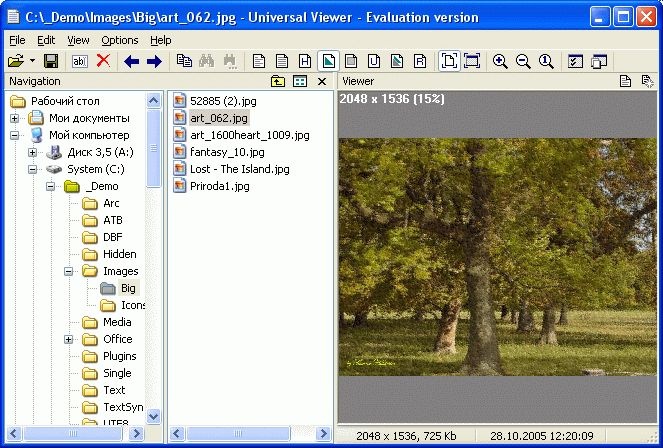
У Universal Viewer классическая для Windows компоновка: строка меню File, Edit, View, Mode, Options, Zoom, Help, панель инструментов с наиболее частыми операциями, крупная область отображения и нижняя строка состояния. Надписи могут быть русифицированы. Само содержимое занимает основную часть окна, а доступные команды зависят от выбранного способа просмотра. В одном случае интерфейс показывает изображение и инструменты масштаба, в другом — столбцы байтов, в третьем — текст или документ.
Это не интерфейс с постоянным набором редакторских панелей. Режим представления определяет, какие действия имеют смысл: возможность искать символы актуальна для текста, сведения EXIF — для фотографии, управление воспроизведением — для видео и музыки, число страниц и прокрутка — для многостраничного документа. Поэтому отсутствие какой-либо кнопки в конкретном режиме не всегда означает отсутствие функции вообще.
Режимы и панели
Важная концепция интерфейса — различие между файлом и способом его представления. В меню Mode используются режимы для чтения текста и бинарных данных; меню View содержит настройки отдельных представлений, например перенос строк, кодировку, параметры изображения и интернет-просмотра. Такое разделение удобно при диагностике: пользователь не меняет файл, а меняет интерпретацию одних и тех же данных.
На иллюстрациях доступны раскрываемые меню, выбор подрежимов и полноэкранный просмотр. Набор вариантов также включает области инструментов изображения в Pro, дополнительные панели подключённых просмотрщиков и отдельные элементы сторонних WLX-плагинов. Из-за этого нельзя описать единственную универсальную схему расположения каждой кнопки: встроенный плеер, компонент PDF и плагин показывают разное управление.
Настройки и ассоциации с Проводником Windows
Раздел Options отвечает за общие параметры Universal Viewer. Среди подтверждённых настроек — пункт контекстного меню Проводника, расширения файлов для разных движков, параметры текстового режима и работа с плагинами. Есть практическая разница между назначением программы обработчиком определённого расширения и доступностью формата. Одно и то же расширение можно направить в разные механизмы, а результат будет отличаться по форматированию, скорости и поведению.
Контекстное меню Проводника снижает число действий при разовом просмотре. При этом назначение Universal Viewer программой для открытия файлов по умолчанию не является обязательным условием: окно можно запускать отдельно. Для рабочего места со сложными ассоциациями разумно сохранять профильные редакторы основными приложениями, а Universal Viewer использовать как вторичный инструмент оценки содержимого.
Функции программы и пределы каждого режима
Текстовый просмотр и неизвестные файлы
Текстовый режим служит для TXT, NFO, DIZ, журналов, конфигураций и других файлов с читаемыми символами. В программе предусмотрены разные кодовые страницы, Unicode и UTF-8, перенос длинных строк, поиск и варианты показа непечатаемых символов. Для диагностического журнала это важнее внешнего оформления: текст без верной кодировки превращается в нечитаемый набор знаков, а принудительный перенос строк может скрыть, где именно завершилась запись приложения.
Отдельная возможность — просмотр очень больших файлов. Universal Viewer умеет показывать файлы объёмом свыше 4 ГБ в режимах Text, Binary, Hex и Unicode без необходимости полностью загружать их в оперативную память. Это не означает, что любой формат объёмом 4 ГБ будет столь же пригоден для просмотра: режимы форматированного RTF/UTF-8 и многие сторонние плагины работают иначе и способны потреблять значительно больше памяти.
Поиск в тексте помогает выделить номер ошибки, адрес, дату или код сообщения; в Pro есть опция Highlight all matches, подсвечивающая все совпадения. Внутренние режимы позволяют одновременно сохранять исходный файл нетронутым. При изучении производственного лога это ценнее, чем автоматическое редактирование: задача обычно состоит в фиксации проблемы, а не в исправлении журнала.
Двоичный и шестнадцатеричный просмотр
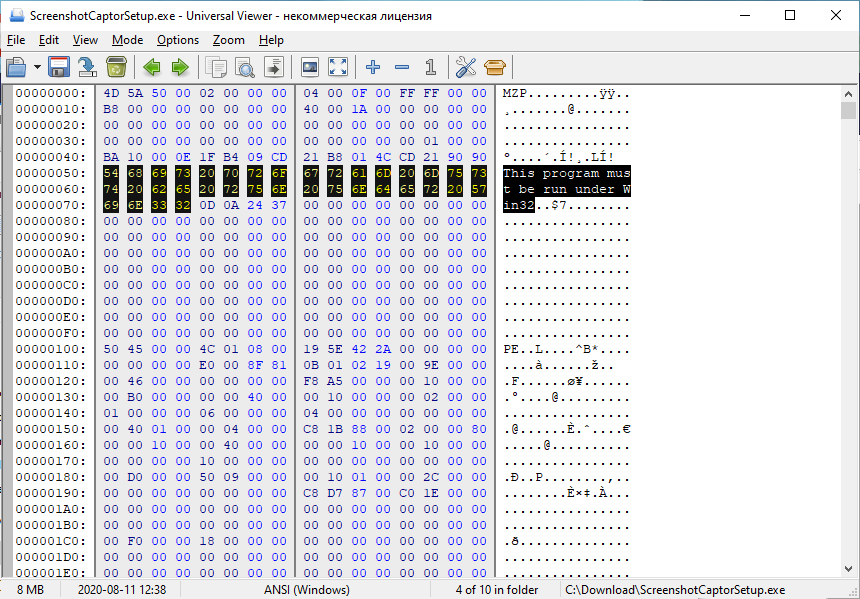
Бинарное содержимое можно отображать как последовательность байтов, а Hex-режим добавляет адреса смещений, числовые значения и символьную интерпретацию. Такой экран полезен для проверки заголовков файлов, обнаружения читаемых фрагментов в двоичном контейнере и сравнения заявленного расширения с начальными байтами. Например, начало исполняемого PE-файла обычно связано с сигнатурой MZ, но визуальное обнаружение этой сигнатуры само по себе не доказывает безопасность или работоспособность файла.
В этом режиме Universal Viewer остаётся просмотрщиком. Он не заменяет редактор бинарных файлов, который предназначен для точного изменения байтов, сохранения модифицированного файла и анализа структур данных. Для таких сценариев на GeekHow есть отдельный материал о WinHex. Сравнение с ним полезно именно по границе «читать и исследовать» против «редактировать с контролем изменений».
Фотографии, графические форматы и RAW
Программа открывает распространённые JPEG, PNG, GIF, BMP, TIFF, ICO, PSD, JPEG 2000 и другие форматы из списка, насчитывающего более сорока позиций. Для изображений доступны увеличение, уменьшение и подгонка под окно. В Pro есть отдельная панель обработки с операциями поворота, отражения и эффектами отображения, а также команда Convert to для преобразования изображения в другой графический формат. Это вспомогательный инструмент, а не развитая система коррекции цвета или пакетной ретуши.
Просмотр EXIF помогает узнать параметры фотографии, когда соответствующие метаданные присутствуют внутри файла. Эта информация особенно полезна при разборе фотографий с нескольких камер, проверке ориентации и дат. Однако EXIF — лишь данные, записанные в файл; их наличие не гарантировано, а отсутствие EXIF не означает, что изображение неисправно.
RAW от более чем 400 моделей камер относится к Pro. Здесь заметно влияние возраста приложения: опубликованный перечень камер содержит множество старых моделей Canon, Nikon, Sony, Olympus и других производителей. Фраза «более 400 камер» не равнозначна поддержке каждого нового CR3, NEF или нестандартного варианта DNG. Для современной фотоколлекции специализированный конвертер или XnView MP предоставляет более ориентированное на изображения рабочее пространство.
Документы Word, Excel, PDF, электронные книги и комиксы
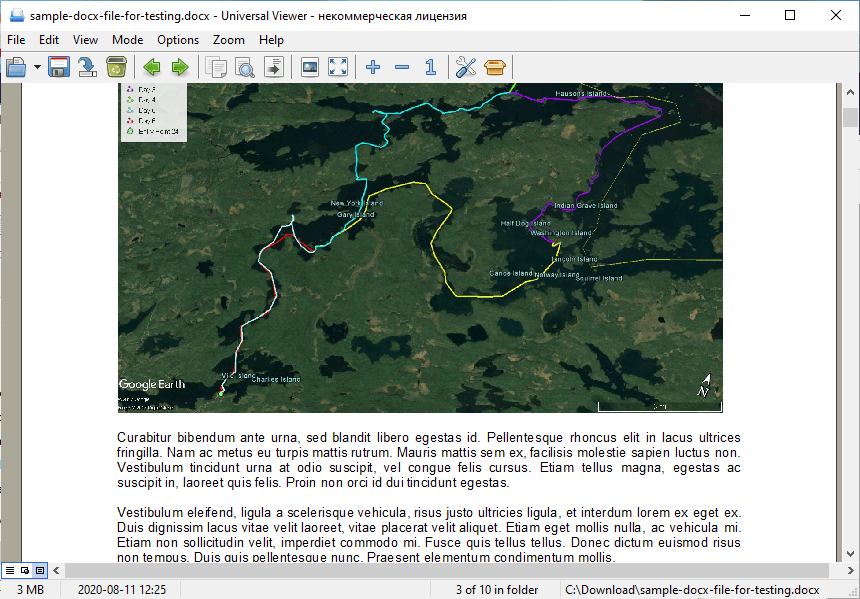
Universal Viewer Pro включает собственные механизмы просмотра DOC/DOCX и XLS/XLSX, а также заранее установленный компонент для PDF. Поэтому для базового чтения этих форматов Pro не требует инсталляции Microsoft Office и Adobe Reader. Помимо них перечислены RTF, XPS, DjVu, CBR, CBZ, EPUB, MOBI, FB2, CHM и другие виды документов. Это делает программу полезной для каталогов, в которых вместе лежат отчёты, инструкции, схемы и книжные файлы.
Редакцию Free здесь нельзя автоматически считать равной Pro. В Free просмотр офисных документов и PDF зависит от внешних приложений или подходящих Lister-плагинов, а расширенная обработка RTF входит в преимущества Pro. Сложные таблицы, шрифты и встроенные объекты могут влиять на точность отображения. Если от чтения зависит согласование договора, расчётной таблицы или технической спецификации, необходима проверка в приложении, способном корректно интерпретировать именно этот документ.
Аудио, видео и интернет-файлы
Для мультимедиа редакции различаются принципиально. Pro располагает плеером, рассчитанным более чем на 170 форматов и не требующим дополнительных системных кодеков для заявленного набора. Free обращается к движку Windows Media Player и потому наследует ограничения именно той конфигурации Windows, в которой запущен. Контейнер MP4 или MKV не следует путать с любым возможным кодеком внутри: успешное декодирование зависит от реальной поддержки выбранным движком.
Интернет-форматы включают HTML, MHT, XML, CSS и близкие типы. Исторический интернет-режим использует компонент, связанный с установленным Internet Explorer. Это не современный веб-браузер с актуальными стандартами безопасности и рендеринга. Локальный HTML может содержать ссылки и внешние ресурсы, поэтому для непроверенных архивных веб-страниц важно отделять офлайн-просмотр текста от перехода в сеть.
Lister-плагины и расширяемость
Поддержка Total Commander Lister расширяет набор типов: среди примеров есть плагины для документов OpenDocument, иконок внутри EXE/DLL, шрифтов, файлов SQLite, писем EML, CAD и прочего. Плагин выполняет специализированную работу, а Universal Viewer предоставляет ему место в интерфейсе. Это не равносильно встроенной поддержке формата во всех редакциях и не гарантирует корректную обработку любого файла с данным расширением.
У плагинов собственные версии, зависимости и авторы. Устаревший DLL-компонент или неверный путь способен привести к пустой панели, ошибке распознавания и нестабильности. Для владельца большого архива такие расширения дают гибкость, но одновременно усложняют сопровождение. Подключение стороннего WLX разумно считать отдельным изменением программной среды, а не бесплатной функцией без технической стоимости.
Карта форматов и совместимости: открыть, просмотреть, сохранить
Слова «импорт» и «экспорт» в Universal Viewer требуют уточнения. Программа работает прежде всего с уже существующими файлами на диске: пользователь выбирает объект, а подходящий механизм его отображает. Для большинства типов результатом служит экранное представление, а не новый документ. Исключения — такие операции, как копирование фрагментов, печать и преобразование изображений в Pro. Переносимое содержимое и редактируемый оригинал при этом не одно и то же.
| Категория | Примеры входных файлов | Способ работы | Результат и граница совместимости |
|---|---|---|---|
| Простой текст | TXT, NFO, DIZ, журналы и неизвестные текстоподобные файлы | Чтение с выбором режима и кодировки, поиск | Текст можно исследовать и копировать; в исходнике разметка и данные остаются без изменений |
| Двоичные данные | EXE, DLL и файлы без подходящего просмотрщика | Binary/Hex с адресами смещений | Можно увидеть структуру байтов, но не использовать программу как полноценный бинарный редактор |
| Растровая графика | JPG, PNG, BMP, TIFF, GIF, PSD, ICO, JP2 | Масштаб, подгонка, EXIF, отдельные эффекты и панель Pro | Оригинал можно оценить; Convert to в Pro создаёт графический результат, не сохраняющий обязательно структуру исходного PSD |
| Камерный RAW | CR2, NEF, ARW, DNG, ORF, RAF и другие из опубликованного перечня | Просмотр в Pro через декодер RAW | Предпросмотр фото; поддержка конкретной камеры важнее совпадения расширения |
| Офисные документы | DOC, DOCX, XLS, XLSX, RTF | Просмотр с форматированием в Pro; Free требует дополнительных компонентов для ряда типов | Результат визуальный; полноценной записи обратно в формат Word/Excel нет как редакторской задачи |
| Постраничные документы | PDF, XPS, DjVu | Специализированный просмотр, компонент PDF в Pro | Чтение и навигация; преобразование, подписи и сложная правка требуют других приложений |
| Электронные книги и комиксы | EPUB, MOBI, FB2, FB2Z, CBR, CBZ, CHM | Просмотр в соответствующем режиме или через подходящий компонент | Чтение, а не управление библиотекой и синхронизацией закладок между устройствами |
| Медиа | MP3, MP4, AVI, MKV, FLV, WMV, MPG | Воспроизведение в Pro или через Windows Media Player в Free | Прослушивание и просмотр без проекта монтажа; не создаётся перекодированная копия видео |
| Интернет-файлы | HTML, HTM, MHT, XML, CSS | Открытие как веб-содержимое или текст, в зависимости от режима | Визуальное представление зависит от устаревшего веб-компонента; исходник остаётся самостоятельным файлом |
| Типы через Lister | ODT, ODS, EML, SQLite, DXF и иные типы конкретных плагинов | Передача файла стороннему WLX-плагину | Возможности определяет плагин; без него соответствующая строка таблицы не означает встроенной поддержки |
Что означает форматирование и что теряется при переносе
Если нужно просто прочитать содержимое DOCX, встроенный просмотр Pro устраняет необходимость разворачивать офисный пакет. Если требуется отправить исправленный документ с сохранением стилей, таблиц, формул и правок, Universal Viewer не предоставляет полноценного редакторского маршрута. Копирование видимого текста переносит символы, но не гарантирует сохранения всех свойств документа. Печать воспроизводит представление для бумаги или виртуального принтера, а не делает исходный Word-файл более редактируемым.
У изображения граница другая. Фотография, преобразованная из одного растрового формата в другой, остаётся видимой графикой, но метаданные, альфа-канал, цветовой профиль и глубина цвета нуждаются в отдельной проверке после конверсии. Особенно это относится к PSD, многостраничному TIFF и RAW, где исходные данные содержат больше информации, чем простой JPEG. Результат Convert to следует оценивать по целевому файлу, а не по впечатлению от предпросмотра.
Для текстовых и двоичных файлов безопаснее разделять три цели: прочитать, скопировать фрагмент и изменить файл. Первая — сильная сторона Universal Viewer; вторая обычно решается через буфер обмена; третья требует текстового или Hex-редактора. Дополнительное чтение о форматировании и сохранении документа пригодится в обзоре LibreOffice, который посвящён уже полноценной офисной работе.
Почему перечень поддерживаемых расширений не гарантирует одинаковый результат
Расширение файла — подсказка для выбора обработчика, а не исчерпывающее описание его содержимого. Один PDF может состоять из обычного текста, другой — только из сканированных картинок, третий — содержать сложные шрифты и интерактивные формы. Один TIFF является простой фотографией, другой включает несколько страниц. Даже одинаковый контейнер MP4 встречается с разными кодеками. Поэтому оценивать следует не только факт открытия, но и полноту текста, порядок страниц, читаемость таблиц, наличие звука и точность цветов.
Есть и поколенческая несовместимость. Наличие расширений JPEG, PSD, RAW, Office и веб-форматов в перечнях старого приложения не означает безусловной поддержки новых кодеков, схем форматирования и браузерных возможностей. Важнее ориентироваться на конкретный файл и требуемый результат: чтение отчёта не требует тех же гарантий, что архивирование оригинала или юридически значимое воспроизведение.
Редакции Free и Pro, текущий статус и стоимость
Universal Viewer Free и Universal Viewer Pro — разные пакеты, причём последнее опубликованное обновление Free намного старше. В Pro расширены движки отображения, а не только снято ограничение пробного периода. Покупка Pro нужна в первую очередь тем, кому без установки Office, PDF-просмотрщика и внешних кодеков требуется открывать много разных типов файлов. Для просмотра TXT, HEX и базовых изображений бесплатная редакция сохраняет смысл.
| Возможность | Universal Viewer Free | Universal Viewer Pro |
|---|---|---|
| Последний указанный релиз | 5.7.3, 2012 год | 6.7.9, ноябрь 2021 года |
| Текст, Binary и Hex | Есть | Есть |
| DOC/DOCX и XLS/XLSX | Нужны внешние приложения или подходящие плагины | Предусмотрено встроенное чтение без Microsoft Office |
| Зависит от внешнего просмотрщика или Lister-плагина | Предустановленный PDF-компонент | |
| Сложный RTF | Ограниченный просмотр | Расширенное отображение текста, таблиц и изображений |
| RAW-фотографии | Не являются преимуществом встроенного Free-движка | Заявлена поддержка более 400 моделей камер |
| Мультимедиа | Механизм Windows Media Player | Самостоятельный плеер более 170 форматов |
| Convert to для изображений | Не относится к возможностям Free | Есть на панели изображения |
| Подсветка всех найденных совпадений | Не входит в добавленные возможности Pro | Есть опция Highlight all matches |
| Лицензирование | Бесплатное распространение | Shareware, 15 дней оценки; отдельное исключение для некоммерческой русскоязычной Windows |
Для Pro опубликованы три вида лицензии. Персональная за 26 долларов разрешает использование на двух компьютерах, но не внутри компании. Business за 150 долларов рассчитана на семь компьютеров. Site за 360 долларов разрешает использование на неограниченном количестве компьютеров в пределах одной организации. После покупки используется текстовый файл лицензии, размещаемый рядом с Viewer.exe. Эти условия отличаются от помесячной подписки: у программы нет описанного обязательного облачного аккаунта для обычного локального просмотра.
Важное исключение относится к Pro: распространение обозначено как бесплатное для некоммерческого использования на «Russian OS». Это формулировка о параметрах операционной системы и характере использования, а не универсальная бесплатная лицензия для всех людей, находящихся в России. В коммерческой организации ориентироваться следует на бизнес-лицензию. Не стоит заменять лицензионную проверку предположением по языку интерфейса или стране проживания.
Доступность загрузки в 2026 году не равна регулярному выпуску исправлений. Релиз 6.7.9 датирован ноябрём 2021 года, а Free — 2012 годом; обе даты существенно предшествуют текущим сборкам Windows и современным версиям Office. Именно поэтому осторожность при работе с недоверенными вложениями, веб-страницами и сторонними DLL-модулями важнее перечня когда-то совместимых расширений.
Требования, безопасность, приватность и зависимость от системы
Windows, разрядность и вспомогательные компоненты
В перечень системных требований входят Windows XP, Vista, 7, 8, 10 и 11. Это широкая историческая заявка совместимости, а не обещание одинакового поведения на каждом обновлении Windows 11. Программа известна как 32-разрядное приложение; в ответе автора от октября 2024 года отдельно сказано, что планов выпускать 64-разрядную сборку нет. Современная 64-разрядная Windows в принципе поддерживает обычные 32-разрядные приложения, но для старых просмотрщиков особенно критичны сторонние DLL, пути установки и устаревшие движки в составе системы.
Не следует придумывать точные требования к процессору и оперативной памяти. Для больших журналов решает режим просмотра: текстовое и Hex-представление не загружают файл целиком, тогда как форматированный компонент может потребовать намного больше ресурсов. Для мультимедиа нагрузка связана с кодеком, разрешением и конкретным движком. Для PDF и Office объём потребляемой памяти зависит от документа и способа его отображения. Универсальной измеренной цифры производительности для этих случаев нет.
Офлайн-файлы и потенциальные сетевые обращения
Просмотр содержимого, лежащего на локальном диске, представляет собой настольный сценарий: для него не нужен веб-интерфейс с загрузкой документа на чужой сервер. Но HTML-режим исторически использует интернет-компонент Windows. Открытая архивная страница может ссылаться на удалённые изображения, скрипты и переходы, что отличает её от простого TXT. В настройках предусмотрен Offline browsing, ограничивающий открытие онлайн-содержимого в этом представлении; это не системный межсетевой экран и не гарантия безопасности любых внешних ссылок.
Конфиденциальные документы уместно читать из контролируемой локальной папки. Режим просмотра не удаляет потенциально опасные особенности самого документа: макросы в офисных файлах, активные внешние ссылки и исполняемое содержимое требуют обычной осторожности. Для получения присланных извне вложений сначала важны происхождение файла, антивирусная проверка и актуальность системы. Universal Viewer не выступает антивирусом и не делает подозрительный файл безопасным только потому, что открыл его для чтения.
Что означает политика конфиденциальности
Публичная политика UVviewsoft подробно описывает сведения, собираемые при заказе и оплате лицензии: имя, контактные данные, сведения для транзакции и работу платёжного посредника. Этот документ не является исчерпывающей технической декларацией о внутреннем поведении исполняемого Viewer.exe. Из текста о платёжной форме нельзя делать вывод об абсолютном отсутствии телеметрии, сетевых соединений или журналов внутри приложения. И обратное утверждение о передаче локальных файлов в облако также ничем не подтверждено.
Практический ориентир: различать обработку локального файла, переходы по веб-ссылкам, работу стороннего плагина и приобретение лицензии. Это четыре разные поверхности взаимодействия с данными. На компьютере с высокими требованиями к защите информации следует отдельно оценивать каждую из них, а не считать все действия одинаково безопасными по названию программы.
Скрытая стоимость владения
Цена Pro не исчерпывает затрат при регулярном использовании. Первая составляющая — подготовка совместимости: на рабочем месте с разными версиями Windows приходится убедиться, что нужные документы отображаются именно в выбранной редакции, а не за счёт установленного Office или случайно обнаруженного плагина. В противном случае переход на новый компьютер неожиданно изменит результат при тех же расширениях.
Вторая составляющая — плагины Lister. Само подключение позволяет расширять форматы, но актуальность, разрядность, зависимости и лицензия каждого расширения определяются его автором. Особенно много усилий потребует старый плагин, для которого больше не выпускают исправления. Это не денежный тариф UVviewsoft, а стоимость сопровождения связки из нескольких программных компонентов.
Третья — перенос результата в другую программу. Universal Viewer легко использовать как конечную точку просмотра, но не как среду создания проектов. Скопированный текст, распечатанная страница или конвертированная картинка требуют контроля точности, если дальше они становятся исходником для работы. При периодическом обмене DOCX и PDF полноценный офисный редактор или специализированный PDF-инструмент может оказаться экономнее, даже при более дорогой лицензии.
Наконец, значима цена старой кодовой базы. У приложения опубликованы версии 2012 и 2021 годов, поэтому пользователю придётся учитывать ограничения работы с новыми типами RAW, новыми средствами веб-отображения и устаревающими расширениями Windows. Это не свидетельство обязательного отказа программы, а критерий выбора: для стабильного набора знакомых файлов риск ниже, чем для потока неизвестных документов из современных систем.
Что перестанет работать первым при изменении среды
Без интернета. Локальные TXT, Hex, изображения и документы остаются предметом настольного просмотра; сетевые ресурсы внутри HTML перестанут подгружаться. Для автономной работы с архивами такое разделение даже полезно. Однако отдельные внешние ссылки, открываемые другим приложением, не контролируются простой настройкой офлайн-режима самого просмотрщика.
Без установленного Office и PDF-читалки. Pro сохраняет заявленные механизмы открытия DOC/DOCX, XLS/XLSX и PDF. Free в подобных сценариях опирается на наличие внешней программы либо Lister-плагина. Поэтому удаление офисного пакета с компьютера проявится прежде всего в Free или в старой конфигурации интернет-просмотра.
При замене медиакомпонентов Windows. В редакции Free воспроизведение зависит от Windows Media Player. Pro применяет другой механизм, не требующий внешних кодеков для поддерживаемых форматов. Если файл открылся, но не воспроизводится, в первую очередь следует установить редакцию и режим, а не пытаться без разбора добавлять наборы кодеков.
После перемещения папки с программой. ZIP-версия удобна для локальной установки, но связанные с ней пути к плагинам и файл лицензии Pro имеют значение. После изменения расположения Viewer.exe интеграции с файловыми менеджерами могут указывать на старый путь. Для лицензируемой Pro отдельно важно нахождение текстового файла регистрации рядом с исполняемым файлом.
При обновлении Windows. Наиболее уязвимы зависимости от старого интернет-компонента, отдельные дополнения и плагины. Чтение простого текста и байтов не зависит от наличия полноценного офисного пакета, но отображение HTML и подключённых форматов — зависит от соответствующего движка. Следовательно, переход на новую Windows оценивается по конкретным сценариям, а не только по успешному старту Viewer.exe.
Матрица сохранности результата
Самая частая ошибка при оценке универсального просмотрщика — смешивать отображение, экспорт и сохранение исходника. Ниже указано, что именно получает пользователь от разных операций. Матрица не описывает функции редактирования, которых у Universal Viewer нет как у офисного пакета: она помогает заранее определить, потребуется ли другое ПО для следующего этапа работы.
| Операция | Что остаётся | Что не переносится автоматически | Обратимость и дальнейшее открытие |
|---|---|---|---|
| Открытие файла в Text или Hex | Исходный файл без изменений; экранное представление | Новый документ не создаётся | Полностью обратимо: закрытие окна не переписывает исходные байты |
| Переключение кодировки | Исходные байты сохраняются; меняется интерпретация символов | Исправленная кодировка не записывается в файл как новая версия | Обратимо выбором прежнего представления; другой программе передаётся тот же оригинал |
| Копирование текста | Выбранные символы в буфере обмена | Структура всего документа, внутренние поля, изображения и форматирование | Обратимо для исходника; вставленный фрагмент следует сверить с оригиналом |
| Печать просмотренного документа | Печатная копия либо результат работы установленного виртуального принтера | Редактируемые данные исходного DOCX/XLSX не становятся проектом редактора | Оригинал остаётся; другой программой открывается результат печати в поддерживаемом ею виде |
| Convert to изображения в Pro | Новый графический файл выбранного формата | Не гарантируется сохранение слоёв, исходной глубины и всех метаданных | Оригинал сохраняется при записи под новым именем; результат совместим с просмотрщиками его формата |
| Просмотр через WLX-плагин | Оригинальный файл и результат работы дополнения на экране | Возможности чтения не переносятся на компьютер без плагина | Исходник открывается в специализированном ПО либо при повторной установке совместимого WLX |
Как пользоваться программой — советы гика
Практический раздел ориентирован на Universal Viewer UVviewsoft с меню File, Edit, View, Mode, Options, Zoom и Help. Для демонстрации подходят собственные тестовые файлы без конфиденциальной информации. Команды режимов могут сопровождаться пиктограммами или русскими названиями в локализованном интерфейсе, однако смысл операции определяется английским названием пункта. Все изменения изображений и операции сохранения лучше выполнять на копии, а не на единственном оригинале.
Открыть файл и определить правильный режим
Цель. Убедиться, что перед вами нужный объект, и отделить ошибку распознавания от испорченного файла. Подготовка. Нужен небольшой известный файл, например обычный TXT с несколькими строками, и сохранённая копия оригинала. В ZIP-распространении стартовым исполняемым файлом служит Viewer.exe.
- Запустите Viewer.exe из папки Universal Viewer или откройте программу после установки.
- Выберите File → Open и укажите локальный TXT. Дополнительный маршрут — контекстное меню Windows Explorer → Universal Viewer, если интеграция уже включена.
- Просмотрите содержимое и строку состояния; затем откройте меню Mode и выберите текстовое представление, если автоматическое определение привело к другому виду.
- При необходимости воспользуйтесь меню Zoom для удобного масштаба отображения.
Проверка. Видны ожидаемые строки из тестового файла, а имя открытого объекта соответствует выбранному. Типичная ошибка. Файл открывается как набор несвязных символов из-за неправильного режима или кодировки. Безопасный откат. Верните прежний режим через Mode и закройте окно; исходный TXT при этом не изменяется.
Прочитать текст в нужной кодировке и найти фрагмент
Цель. Разобрать журнал или конфигурацию без искажённых кириллических символов. Подготовка. Используйте файл, в котором точно есть русские слова и известное выражение для поиска. В режиме Text важнее правильная интерпретация байтов, чем расширение имени.
- Откройте текст и перейдите к View → Text → Encoding, затем выберите подходящую кодировку, например UTF-8 или Windows ANSI.
- Сравните русские символы с ожидаемым текстом. Для длинных строк используйте пункт View → Text → Word wrap, не принимая перенос на экране за реальный символ новой строки.
- Воспользуйтесь поиском в меню Edit или кнопкой поиска на панели и введите заранее известную последовательность символов.
- В Pro при необходимости включите опцию Highlight all matches для видимости всех найденных мест.
Проверка. Кириллица читается правильно, а поиск приводит к предусмотренному месту в файле. Типичная ошибка. Неверная кодировка создаёт «кракозябры», хотя байты не повреждены. Безопасный откат. Верните исходную кодировку и отключите перенос строк; сам документ не перезаписывается.
Изучить неизвестный файл как Binary или Hex
Цель. Посмотреть начало файла без запуска программы и без рискованного открытия его как активного документа. Подготовка. Возьмите собственный EXE или другой известный двоичный объект, который не нужно выполнять.
- Откройте файл через File → Open, не запускайте его двойным щелчком в Проводнике как приложение.
- Переключите представление в Mode на Hex. Для более общего взгляда сравните его с Binary.
- В Hex сопоставьте левую колонку смещений, центральные шестнадцатеричные значения и правую символьную колонку.
- Используйте прокрутку, чтобы изучить соседние области; не рассматривайте видимую строку символов как полноценную расшифровку структуры файла.
Проверка. Числовые байты и смещения отображаются последовательно, а текстовая колонка меняется при переходе по файлу. Типичная ошибка. Пользователь принимает двоичный мусор за неисправную кодировку или считает просмотрщик Hex-редактором. Безопасный откат. Переключитесь обратно на Text либо закройте объект; модификация байтов не требуется.
Следить за пополняющимся журналом с Follow tail
Цель. Наблюдать новые записи в диагностическом файле, который продолжает дополнять внешнее приложение. Подготовка. Откройте журнал программы, ведущей запись, и убедитесь, что она действительно добавляет строки и сбрасывает буфер записи на диск.
- Откройте лог в текстовом режиме и перейдите к его концу.
- Используйте режим повторного чтения изменяющегося файла и пункт View → Text → Follow tail after reload.
- Оставьте окно открытым во время появления новых записей в исходном журнале.
- Сопоставьте последнюю видимую строку с текущим концом файла; при необходимости выполните обновление отображения.
Проверка. Новые строки появляются после обновления файла и удерживаются в зоне просмотра внизу. Типичная ошибка. Кажется, что Follow tail не работает, хотя записывающее приложение ещё не выполнило flush своего файлового буфера. Безопасный откат. Отключите Follow tail и повторное обновление, затем закройте окно; журнал не переписывается.
Осмотреть изображение, масштаб и EXIF
Цель. Быстро установить, что именно изображено на фотографии, и изучить её служебные данные. Подготовка. Возьмите JPEG с известным разрешением и, по возможности, с метаданными EXIF.
- Откройте JPG через File → Open и выберите графическое представление при необходимости.
- В меню View → Image используйте подгонку изображения под окно или просмотр в исходном масштабе; для изменения масштаба доступны также команды Zoom.
- Откройте View → Image → Show EXIF, когда этот пункт доступен для выбранного формата.
- Сопоставьте размеры изображения и параметры из информационной строки с ожидаемыми сведениями.
Проверка. Изображение видно без обрезания при подгонке, а сведения EXIF соответствуют содержащимся в JPEG полям. Типичная ошибка. У скриншота или очищенного файла EXIF отсутствует; это свойство исходника, а не доказательство ошибки Universal Viewer. Безопасный откат. Вернитесь к масштабу Fit image to window и закройте окно сведений, оставив оригинал нетронутым.
Прочитать DOCX, XLSX или PDF в Pro
Цель. Оценить содержимое документа без запуска Microsoft Word, Excel или Adobe Reader. Подготовка. Нужна редакция Pro и простой файл для контроля: DOCX с текстом и изображением, XLSX с небольшой таблицей либо PDF с несколькими страницами.
- Откройте нужный документ через File → Open и дождитесь отображения содержимого в области просмотра.
- Используйте прокрутку и доступные элементы навигации для осмотра начала, середины и конца документа.
- Для PDF проверьте порядок страниц; для DOCX — наличие абзацев и встроенных изображений; для XLSX — таблицу и читаемость содержимого ячеек.
- При необходимости измените масштаб через Zoom, не принимая увеличенную картинку за изменение самого документа.
Проверка. Количество ожидаемых разделов, видимый текст и таблицы совпадают с содержимым контрольного файла. Типичная ошибка. В Free появляется пустое окно, потому что встроенных Pro-компонентов нет; иной вариант — сложный документ отображается не полностью. Безопасный откат. Закройте просмотр и откройте исходник в специализированном офисном или PDF-приложении, не пытаясь «исправить» его перезаписью.
Воспроизвести аудио или видео
Цель. Убедиться, что медиафайл содержит нужный материал, не открывая монтажный проект. Подготовка. Подойдёт известный MP3 или MP4; заранее определите, используется Free или Pro.
- Выберите File → Open и укажите аудио- или видеофайл.
- Если выбран неподходящий способ отображения, переключитесь через Mode на мультимедийное представление.
- Используйте появившиеся элементы управления плеера для воспроизведения, паузы и перемещения по записи.
- Оцените наличие аудиодорожки и корректность видеоизображения на нескольких участках.
Проверка. Материал воспроизводится со звуком и доступен для паузы. Типичная ошибка. Free открывает контейнер, но не декодирует поток из-за зависимости от Windows Media Player. Безопасный откат. Остановите воспроизведение и закройте файл; если задача исключительно просмотр, используйте подходящий отдельный медиаплеер, а не меняйте исходный файл.
Посмотреть сохранённую веб-страницу без переходов в сеть
Цель. Изучить архив HTML или MHT, сохраняя контроль над внешними ссылками. Подготовка. Используйте знакомую локальную страницу и учитывайте, что её оформление зависит от старого интернет-компонента Windows.
- Перед открытием страницы установите View → Internet → Offline browsing.
- Выберите File → Open и укажите HTML или MHT из локального архива.
- Оцените текст и статические изображения; при необходимости сравните экранное представление с текстовым режимом.
- Не переходите по неизвестным ссылкам, особенно тем, которые вызывают внешний браузер.
Проверка. Содержимое доступно локально, а внешние ресурсы не считаются частью обязательного результата просмотра. Типичная ошибка. Старая веб-страница выглядит иначе, чем в современном браузере, или часть удалённой графики не загрузилась. Безопасный откат. Закройте HTML и верните прежние настройки только для доверенного содержимого; первичный архив остаётся неизменным.
Добавить подходящий Lister-плагин
Цель. Расширить просмотр на конкретный формат, который не обрабатывает встроенный механизм. Подготовка. Подберите проверенный плагин стандарта Total Commander Lister для нужного типа, например ICLView для иконок EXE/DLL; сохраните прежние настройки и проверьте совместимость DLL с 32-разрядным просмотрщиком.
- Поместите файлы плагина в отдельный каталог с постоянным путём, не смешивая их с документами.
- Откройте параметры плагинов Universal Viewer; для соответствующего диалога документирована клавиша F10.
- Добавьте WLX-плагин через предусмотренный интерфейс настройки и при необходимости укажите его расширения либо строку распознавания.
- Откройте образец подходящего типа и переключите представление на Plugins, если автоматический выбор не сработал.
Проверка. Содержимое отображает именно подключённый компонент, а тот же файл без него возвращается к стандартному представлению. Типичная ошибка. Не совпадает разрядность или путь к DLL, либо плагин неверно распознаёт расширение. Безопасный откат. Отключите или удалите запись о плагине из настроек, восстановите прежний порядок обработчиков и оставьте исходные файлы на месте.
Преобразовать изображение через Convert to в Pro
Цель. Получить отдельный файл распространённого графического формата для последующего использования. Подготовка. Нужна Pro и копия тестового изображения; не выбирайте единственный экземпляр фотографического RAW или многослойного проекта.
- Откройте графический файл и отобразите панель изображения.
- Воспользуйтесь пунктом Convert to на панели Pro и выберите требуемый выходной графический формат из доступных в вашей сборке.
- Укажите другое имя или каталог назначения, чтобы не заменять оригинал.
- Откройте полученный файл и сопоставьте пропорции, читаемость, прозрачность и основные метаданные с источником.
Проверка. Новый файл существует, открывается независимо от Universal Viewer и подходит для нужного сценария. Типичная ошибка. Ожидание послойного переноса PSD или всех свойств RAW в обычный JPEG. Безопасный откат. Удалите только неудачную производную копию, не трогая исходник; повторите преобразование с подходящим форматом в профильной программе.
Скопировать фрагмент или распечатать просмотренное
Цель. Использовать часть содержимого вне Universal Viewer без создания нового редактируемого проекта внутри просмотрщика. Подготовка. Подойдёт короткий TXT либо документ, для которого известно, какие данные нужно передать дальше.
- Откройте файл в соответствующем режиме и выделите нужный доступный для выделения текст.
- Используйте команду копирования в меню Edit и вставьте содержимое в целевую программу.
- Если нужен бумажный документ, используйте функцию печати из File и настройки выбранного системного принтера.
- Сравните вставленный фрагмент или предпросмотр печати с экранным оригиналом до отправки получателю.
Проверка. Текст сохранил смысл и порядок символов; страницы на печати идут в ожидаемом порядке. Типичная ошибка. При копировании из сложного PDF теряется оформление или порядок фрагментов. Безопасный откат. Отмените вставку в принимающей программе или отмените задание печати; сам исходный файл в Universal Viewer остаётся неизменным.
Сквозной сценарий: от смешанной папки до проверенного результата
Цель. Организовать разовый анализ материалов, в которых есть документ, фотография, лог и неизвестный двоичный файл. Подготовка. Создайте тестовую папку с копиями своих объектов: report.docx, photo.jpg, app.log и sample.bin. Для DOCX используйте Pro; остальные операции возможны в базовых режимах.
- Запустите Viewer.exe и последовательно открывайте объекты через File → Open. Сверяйте путь и имя в окне, чтобы не перепутать версии файлов.
- Для report.docx оцените текст и изображения, а затем убедитесь, что документ по-прежнему лежит в исходной папке.
- Для photo.jpg просмотрите изображение и сведения EXIF; при необходимости создайте через Convert to отдельную копию с новым именем.
- Для app.log переключите кодировку, найдите заранее известное событие и скопируйте только необходимый текстовый фрагмент в отдельную заметку.
- Для sample.bin используйте Hex и запишите в заметку наблюдаемую сигнатуру и смещения, не изменяя исходный файл.
- Откройте производную картинку и сохранённую заметку в независимых приложениях; убедитесь, что все четыре оригинала имеют прежние имена и местоположение.
Проверка. Конечный результат — прочитанные оригиналы, отдельная графическая копия при необходимости и текстовая заметка с найденными сведениями. Это воспроизводимый маршрут исследования, а не обещание пакетной конвертации всех четырёх типов. Типичная ошибка. Смешение исходников и результатов в одной папке создаёт путаницу, после чего нечаянно удаляется нужный файл. Безопасный откат. Сохраняйте результаты под отдельными именами, а при неверном преобразовании удаляйте только производный объект и возвращайтесь к нетронутой копии.
Плюсы
- Объединяет текстовый, Unicode, бинарный и Hex-просмотр с графикой, документами и мультимедиа в одной программе: для предварительного осмотра неоднородной папки не нужно сразу запускать несколько разных приложений.
- Предусмотрен просмотр больших текстовых и двоичных файлов, включая объекты свыше 4 ГБ, без обязательной загрузки всех байтов в память в соответствующих режимах.
- Редакция Pro открывает DOC/DOCX, XLS/XLSX и PDF без отдельной установки Microsoft Office и Adobe Reader; это полезно на компьютерах для чтения или технического обслуживания.
- Интеграция в контекстное меню Проводника и поддержка WLX-плагинов позволяют включить просмотрщик в привычный файловый процесс и расширять список форматов.
- Для изображений есть масштабирование и просмотр EXIF, а в Pro — панель изображения с Convert to; для лога доступны поиск и режим Follow tail.
- Free распространяется бесплатно; Pro можно оценивать 15 дней до решения о покупке, а лицензионная модель имеет конкретные варианты для персонального и организационного использования.
Минусы
- Последние опубликованные версии имеют значительный возраст: Free датирована 2012 годом, Pro — ноябрём 2021 года, поэтому современные форматы и изменения Windows требуют отдельной проверки совместимости.
- Название «универсальный» не означает полноценный редактор: офисные файлы, PDF, видео и двоичные данные предназначены прежде всего для чтения, а не для переработки и сохранения как проектов.
- В Free просмотр ряда офисных документов и PDF зависит от внешних компонентов, а мультимедиа — от Windows Media Player; возможности Pro нельзя автоматически приписывать бесплатной редакции.
- Интернет-представление опирается на исторический механизм Internet Explorer, что создаёт ограничения современного веб-отображения и требует особой осторожности с недоверенными HTML-файлами.
- Сторонние WLX-плагины добавляют точки отказа: разрядность, пути, совместимость и поддержка зависят от самостоятельных компонентов.
- Для изображений отсутствует подтверждённый полноценный современный пакетный рабочий процесс с каталогизацией и массовой редакторской обработкой, характерный для специализированных графических программ.
Кому подойдёт
Администратору и специалисту технической поддержки. Частые задачи — посмотреть лог, проверить неизвестное расширение, сравнить текст и байты, прочитать конфигурацию и обнаружить сигнатуру. Здесь ценность Universal Viewer связана с переключением режимов и возможностью исследовать крупные файлы без установки редакторов под каждый тип.
Человеку, работающему с разнородными архивами. В папке одновременно лежат PDF, DOCX, XLSX, JPEG, HTML, FB2 и короткие видеозаписи. Pro обеспечивает единое место для первичного чтения, а документы, требующие исправления, затем передаются профильным приложениям.
Пользователю Windows, которому нужен отдельный просмотрщик для контекстного меню. Если основными программами остаются Word, графический редактор и браузер, Universal Viewer подходит как дополнительное средство оценки файлов до запуска тяжёлого или специализированного ПО.
Любителю компьютерной диагностики. Hex-представление, кодировки и плагины дают полезную начальную информацию. При этом для изменения бинарной структуры, дизассемблирования, декодирования сложного формата и анализа вредоносного кода понадобятся другие инструменты.
Кому не подойдёт
Команде с совместным редактированием документов. Universal Viewer не предоставляет рабочую среду для одновременных правок, комментариев коллег, истории редакций и публикации документов. Для таких задач нужен офисный пакет или документооборот, а не просмотрщик.
Фотографу с потоком современных RAW и пакетной цветокоррекцией. Pro может показать файлы из опубликованного списка камер, но организация коллекции, автоматизация обработки и совместимость с новыми камерами — задачи профильных программ. Для обычных фотографий без офисных документов логичен отдельный графический просмотрщик, например FastStone Image Viewer.
Пользователю macOS или Linux. Universal Viewer UVviewsoft — программа для Windows. Совпадение названия с существующими веб-компонентами не даёт ей собственной версии для других операционных систем.
Организации с жёсткими требованиями к обновлениям ПО и проверке электронных подписей. Возраст релиза, необходимость контролировать расширения и отсутствие полноценного процесса подготовки юридически значимых PDF делают специализированное активно сопровождаемое ПО более подходящим выбором.
Сравнение с другими аналогами
Выбирать альтернативу следует не по общему количеству перечисленных расширений, а по основной работе. Ниже одинаково рассмотрены восемь критериев: задача, платформа, порог освоения, форматы, автоматизация, модель оплаты, ограничения и подходящий сценарий. Ни один из вариантов не является точной копией Universal Viewer — именно различия помогают понять, когда его универсальность приносит пользу, а когда мешает.
| Программа | Задача, платформа и освоение | Форматы и автоматизация | Оплата, ограничение и лучший сценарий |
|---|---|---|---|
| Universal Viewer | Универсальный локальный просмотр; Windows; низкий порог для открытия файла, выше для кодировок и WLX | Текст, Hex, изображения, офисные документы, PDF и мультимедиа по редакциям; скриптовый пакетный экспорт не является основной функцией | Free бесплатно, Pro с оценочным периодом и платными лицензиями; ограничен редактированием и возрастом компонентов; осмотр смешанного архива |
| IrfanView | Просмотр и простая обработка изображений; Windows, версии 32/64 бит и ARM64; освоение несложное для базовых действий | Графика, слайд-шоу, мультимедиа и дополнительные плагины; есть пакетная обработка, конвертация, сканирование и печать | Бесплатен для некоммерческого использования, для работы в компании требуется лицензия; не задуман как универсальный Hex/Office-просмотрщик; быстрый просмотр фото |
| XnView MP | Навигация по фотоколлекции и редактирование изображений; Windows, macOS, Linux; порог средний из-за каталога и инструментов | Более 500 форматов изображений, EXIF/IPTC/XMP; пакетная конвертация, переименование и операции с метаданными | Бесплатен в частном и образовательном применении, коммерческая лицензия платная; не замена офисному редактору и Hex-анализатору; массовая работа с изображениями |
| File Viewer Plus 7 | Просмотр и изменение множества типов файлов; Windows; средний порог из-за многочисленных редакторских инструментов | Более 400 типов, включая документы, PDF, медиа, архивы и графику; пакетное преобразование и инструменты редактирования | Коммерческая программа с 14-дневной пробной версией; существенно шире по вмешательству в содержимое, чем простой просмотрщик; конвертация разнородных файлов |
| Okular | Чтение документов; Linux, Windows, тестовые сборки для macOS; низкий порог для PDF, средний для аннотирования | PDF, EPUB, DjVu, комиксы и изображения; аннотации и проверка PDF-подписей, без роли массового медиаконвертера | Свободное ПО GPL; не решает задачи просмотра любых бинарных файлов и воспроизведения мультимедиа; чтение и рецензирование PDF |
Для удобного визуального сравнения альтернатив: IrfanView уместен при приоритете изображения, а XnView MP — при управлении графической коллекцией. File Viewer Plus привлекателен, когда требуется не только посмотреть, но и конвертировать документы и медиа. Okular целесообразен там, где важны PDF, электронные книги, разметка и проверка подписей, а Hex-режим не нужен.
Если главная боль — правка и сложная работа с PDF, более подходящей категорией окажутся редакторы, в частности PDF-XChange Editor. Когда нужна автоматическая конвертация файлов в Проводнике, полезно отдельно оценить File Converter. Это решения для соседних сценариев, а не прямые замены всех режимов Universal Viewer.
Типичные проблемы: диагностика и исправление
1. Windows не даёт запустить Viewer.exe
Симптом: вместо окна приложения появляется системное предупреждение либо программа блокируется политикой компьютера. Возможная причина: ограничения безопасности Windows, корпоративные правила запуска или повреждённый загруженный пакет, а не обязательно ошибка самого просмотрщика. Диагностика: сопоставить источник файла с официальным распространением Pro/Free, проверить целостность архива и текст системного предупреждения. Исправление: использовать оригинальный пакет из доверенного источника и согласовать запуск с администратором, не отключая защиту всей системы. Проверка: окно Universal Viewer открывается из того же каталога и больше не выдаёт исходную ошибку.
2. В Free вместо DOCX или PDF пустая область
Симптом: файл выбран, но содержимое отсутствует. Возможная причина: редакция Free не имеет встроенных Pro-компонентов Word/Excel/PDF и зависит от внешнего ПО либо подходящего Lister-плагина. Диагностика: определить редакцию и тип файла, сравнить поведение с простым TXT и проверить наличие нужного просмотрщика. Исправление: перейти на Pro или использовать профильное приложение либо корректный плагин. Проверка: тот же документ показывает текст или страницы без пустой панели.
3. Кириллица в журнале превращается в нечитаемые символы
Симптом: текст из логов отображается как набор странных букв. Возможная причина: расхождение между кодировкой файла и способом его интерпретации в текстовом режиме. Диагностика: сравнить известную фразу при UTF-8 и ANSI, проверить наличие непечатаемых знаков. Исправление: выбрать кодировку соответствующего исходника; не сохранять неверно отображённый текст поверх оригинала. Проверка: читаемая фраза и знаки пунктуации совпадают с оригинальными данными.
4. Очень большой файл зависает в форматированном режиме
Симптом: RTF/UTF-8 или отдельный WLX-плагин долго отображает многостраничный файл. Возможная причина: форматированный компонент либо плагин загружает больше содержимого в память, в отличие от Text/Binary/Hex. Диагностика: сопоставить размер объекта и выбранный механизм просмотра, проверить тот же файл в простом текстовом представлении. Исправление: для диагностического чтения использовать более лёгкий режим, а форматированные документы открывать профильным просмотрщиком. Проверка: содержимое доступно для прокрутки без прежней задержки.
5. Follow tail не показывает новые записи
Симптом: внешний процесс пишет в журнал, а окно остаётся на старой строке. Возможная причина: программа-источник ещё не сбросила буфер записи, хотя функция отслеживания включена. Диагностика: сравнить текущий физический размер файла на диске с ожидаемой активностью и проверить, действительно ли он изменился. Исправление: обеспечить штатную запись и flush в исходном приложении, затем обновить просмотр; не редактировать журнал во время работы источника. Проверка: следующая фактически записанная строка появляется внизу.
6. RAW открывается неправильно или вовсе не отображается
Симптом: современный камерный файл не даёт ожидаемого предпросмотра. Возможная причина: модель камеры либо вариант RAW отсутствует в опубликованном перечне декодера Pro. Диагностика: сверить точную модель устройства и расширение с поддерживаемыми, затем убедиться, что используется Pro. Исправление: применить актуальный декодер производителя камеры или специализированную фотопрограмму. Проверка: оригинал корректно открывается в предназначенном для него инструменте, без конвертации «вслепую».
7. В Free есть видеофайл, но нет изображения или звука
Симптом: контейнер найден, воспроизведение не идёт либо работает частично. Возможная причина: Free использует механизм Windows Media Player с ограниченным набором декодеров. Диагностика: сравнить воспроизведение контрольного MP3/MP4 и определить фактический аудио- или видеокодек файла. Исправление: открыть медиа в подходящем плеере или использовать Pro, чей движок поддерживает заявленный список форматов. Проверка: исходный файл воспроизводится со звуком и без ошибки декодирования.
8. HTML выглядит неверно или пытается открыть внешний ресурс
Симптом: сохранённая страница отображается иначе, чем в современном браузере, или возникают нежелательные сетевые переходы. Возможная причина: исторический интернет-режим основан на компоненте Internet Explorer; часть ссылок может вызывать отдельное окно браузера. Диагностика: отличить локальные изображения от внешних адресов и проверить состояние Offline browsing. Исправление: применять офлайн-режим к недоверенным архивам, а современные сайты открывать современным браузером. Проверка: локальные данные читаются без необходимости загрузки удалённого содержимого.
9. Подключённый WLX-плагин не показывает нужный файл
Симптом: после добавления плагина формат остаётся неизвестным либо окно дополнения пустое. Возможная причина: несовместимая разрядность, некорректный путь, неверная строка обнаружения или собственный дефект стороннего компонента. Диагностика: сопоставить разрядность DLL, адрес файла и расширения в настройках плагинов; проверить модуль на его собственном примере. Исправление: использовать подходящую версию, исправить путь и правила распознавания либо отключить компонент. Проверка: тестовый файл появляется в режиме Plugins, а стандартные режимы продолжают работать независимо.
10. Лицензия Pro не определяется после переноса папки
Симптом: программа вновь отображает состояние регистрации или предлагает оценочную версию. Возможная причина: текстовый файл лицензии не находится рядом с Viewer.exe либо не соответствует установленной программе. Диагностика: проверить наличие полученного при покупке лицензионного файла в каталоге текущего исполняемого файла без публикации его содержимого. Исправление: восстановить файл из собственной копии и использовать надлежащую лицензию. Проверка: информация о регистрации корректно отображается при повторном запуске.
11. Не открывается файл с необычным путём или Unicode-именем
Симптом: файл доступен в Проводнике, но старый графический компонент или Lister-плагин не находит его. Возможная причина: ограничения ANSI-имен и коротких имён 8.3 в отдельных старых модулях. Диагностика: сопоставить поведение с файлом, размещённым по короткому латинскому пути, и определить, используется ли сторонняя DLL. Исправление: для временного диагностического просмотра работать с копией по простому локальному пути или заменить несовместимый модуль. Проверка: копия открывается, а исходник с исходным именем остаётся без изменений.
12. В старой Free появляется сообщение об истёкшем дополнении NavPanel
Симптом: необязательная панель выдаёт предупреждение об истекшей регистрации; в отдельной конфигурации может появиться ошибка Cannot init MS Office control. Возможная причина: срок оценки дополнения NavPanel завершён, хотя сам просмотрщик Free остаётся freeware. Диагностика: определить, связано ли сообщение с файлом Nav.exe и режимом MS Office, не путая его с лицензией Universal Viewer Pro. Исправление: для обычного просмотра убрать необязательный Nav.exe из папки Free; для встроенного открытия документов без Office использовать Pro. Проверка: предупреждение NavPanel исчезает, а базовые режимы Text, Binary и Hex продолжают работать.
FAQ: дополнительные вопросы о Universal Viewer
Можно ли полностью заменить Проводник Windows этой программой?
Нет. Universal Viewer задуман как окно для отображения содержимого выбранных файлов. Он умеет интегрироваться в контекстное меню Проводника и работает в связке с файловыми менеджерами, но не является равнозначной заменой всех их операций: массового управления папками, прав доступа, перемещения файлов и архивирования. Для смешанной папки его роль — быстро прочитать выбранный объект, а не управлять всей файловой системой.
Поддерживает ли Universal Viewer современные шаблоны электронной подписи и проверку сертификатов?
Для Universal Viewer UVviewsoft не описан специализированный процесс криптографической проверки PDF-подписей. Видимый документ не является доказательством действительности подписи или неизменности подписанного содержимого. При таком требовании нужен просмотрщик с явной поддержкой проверки сертификатов, например Okular, либо инструмент, принятый в вашей системе электронного документооборота.
Есть ли в программе распознавание текста на отсканированных страницах?
Просмотр PDF со сканами и OCR — разные задачи. Открытие растровой страницы не создаёт текстовый слой. Набор заявленных инструментов Universal Viewer не включает самостоятельную OCR-систему; для извлечения текста с фотографии или отсканированного PDF нужна отдельная программа распознавания, после чего результат можно сохранить и открыть как обычный текст.
Можно ли использовать просмотрщик по клавише F3 в Total Commander?
Да, Universal Viewer может выступать внешним просмотрщиком. В Total Commander предусмотрено назначение пути к Viewer.exe для внешнего просмотра, а руководство по интеграции описывает привязку к F3. Это отдельная возможность от поддержки WLX: в одном случае Total Commander вызывает самостоятельную программу, в другом Universal Viewer загружает плагин Lister внутри себя.
Как отличить Universal Viewer от другого приложения с таким же названием?
Проверяйте производителя UVviewsoft, наличие Viewer.exe, Windows-меню File/Edit/View/Mode/Options и разделение на Free и Pro. Веб-проект Universal Viewer для цифровых коллекций и промышленный просмотрщик данных измерения — самостоятельные продукты. Совпадение двух английских слов не означает общей лицензии, интерфейса или поддержки форматов.
Можно ли организовать работу с программой на компьютере без прав администратора?
Для Pro предлагается ZIP-пакет наряду с установщиком, а Free распространяется в ZIP. Это позволяет отделить локальный запуск Viewer.exe от системной установки. Однако интеграция в контекстное меню Проводника и некоторые изменения системной конфигурации могут требовать дополнительных прав или разрешения администратора. Наличие ZIP само по себе не гарантирует, что корпоративная политика позволит запуск.
Почему в интерфейсе одного пользователя больше команд, чем в другом?
На набор пунктов влияют Free/Pro, активный режим и подключённый Lister-плагин. Операция Convert to и подсветка всех совпадений относятся к Pro; дополнительные инструменты формирует сам плагин. По одному скриншоту старой бесплатной версии не стоит делать вывод о составе меню актуальной Pro 6.7.9.
Можно ли считать снимок экрана документа полноценной архивной копией?
Нет. Снимок фиксирует только видимую часть в определённом масштабе и не сохраняет скрытые страницы, редактируемые поля, вложения и структуру оригинала. Для долгосрочного хранения нужен сам исходный файл, а при необходимости — стандартизованная архивная производная, созданная и проверенная подходящим инструментом. Universal Viewer полезен как независимая точка визуального контроля, но не как средство подтверждения архивной полноты.
Итог: в каких сценариях Universal Viewer оправдан
Universal Viewer стоит рассматривать как специализированный инструмент для первого знакомства с содержимым. Его сильнейший сценарий — рабочий стол Windows, на котором постоянно встречаются неизвестные файлы, большие журналы, изображения и документы различных типов. Здесь переключение между текстом, Unicode, Hex, графикой и встроенными представлениями экономит переключения между программами и помогает понять, какой инструмент понадобится дальше.
Если основная задача — просмотр DOCX, XLSX и PDF без установленного офисного пакета, логичнее оценивать Pro, предварительно сопоставив лицензионные условия и возраст обновлений с требованиями рабочего места. Если преобладают TXT, конфигурации, логи и двоичные объекты, Free остаётся осмысленной редакцией. Если требуется массовая обработка изображений, OCR, совместные правки, юридическая проверка PDF, монтаж видео или поддержка новых медиаформатов, Universal Viewer следует использовать максимум для предварительного просмотра, а основную работу выполнять в профильном ПО.
Выбор определяется не числом расширений в рекламном списке, а необходимым результатом: прочитать без изменений, увидеть байты, проверить страницу, скопировать фрагмент или получить самостоятельный новый файл. Для первых трёх задач программа подходит особенно хорошо; для редактирования и гарантированной переносимости результата потребуется другой инструмент. Такой подход позволяет использовать Universal Viewer по его назначению и не ожидать от универсального просмотрщика возможностей универсального редактора.


