Up Tempo: гайд от гика, как устроено приложение для музыкантов, вокалистов и обработки звука
Up Tempo помогает разучивать музыкальные произведения по записи: замедлять сложные пассажи без понижения тональности, транспонировать сопровождение под голос или инструмент, многократно повторять отдельные такты. Это приложение британской компании Stonekick Limited для Android, iPhone и iPad. В нём также можно обрезать запись, смешать несколько аудиодорожек, экспортировать обработанный звук, а в платном режиме — разделить готовую композицию на вокал и инструментальные составляющие. Последняя функция использует модели машинного обучения, которые работают непосредственно на мобильном устройстве.
Главное отличие Up Tempo от обычного музыкального проигрывателя состоит в том, что настройки прослушивания связаны с конкретным материалом. Например, для первой песни из репертуара преподаватель устанавливает комфортную тональность, для второй — медленный темп и границы трудного фрагмента. Во время следующего занятия не приходится вспоминать эти значения. От полноценной цифровой звуковой рабочей станции (DAW) приложение отличается акцентом на уже записанном звуке, а не на построении сложного музыкального проекта из MIDI-партий, виртуальных инструментов и десятков каналов.
Продукт остаётся актуальным: карточка Google Play содержит обновление от 11 ноября 2026 года, в истории App Store на момент подготовки обзора последней отображается версия 2.9.0 от 13 ноября 2026 года. Полное название в магазинах — Up Tempo: Pitch, Speed Changer. Издатель Stonekick отличает его от других программ со схожим назначением. Написание UpTempo без пробела встречается в справочных материалах Stonekick и относится к тому же приложению. Ниже рассматриваются мобильные версии, с отдельно оговорёнными различиями между платформами.
Основные характеристики
| Параметр | Характеристика |
|---|---|
| Название | Up Tempo: Pitch, Speed Changer |
| Разработчик | Stonekick Limited, Великобритания |
| Категория | Музыкальный проигрыватель с инструментами редактирования аудио, тренажёр для музыкантов |
| Распространение | Google Play и App Store |
| Подтверждённые платформы | Android; iPhone и iPad. Для iOS и iPadOS требуется версия системы 15.0 или новее. В карточке Apple также перечислены совместимые iPod touch и Apple Vision |
| Основной материал | Доступные приложению аудиофайлы; извлечение звука из локальных видео поддерживается обеими мобильными версиями |
| Примеры входных форматов | MP3, M4A, AAC, WAV, FLAC, OGG; перечень прямо подтверждён для iOS |
| Экспорт | Android: MP3, M4A, FLAC; iOS: M4A (AAC), FLAC |
| Основная обработка | Раздельное изменение темпа и высоты, реверс, метки, циклическое воспроизведение, обрезка, плавные переходы громкости, мультитреки |
| Дополнительная обработка | Запись звука, эффекты и ИИ-разделение источников (Pro) |
| Аккаунт и интернет | Локальная обработка на iOS не требует отдельной учётной записи Stonekick. Модели разделения требуют первоначальной загрузки, затем работают автономно |
| Оплата | Бесплатная установка, встроенные покупки Pro; разовое приобретение и вариант подписки |
| Язык | В карточке iOS перечислены десять языков, включая английский. Русского в этом перечне нет |
Актуальные требования конкретного Android-устройства определяются при установке через Google Play. Установка приложения ещё не говорит о скорости нейросетевой обработки. Для обычной репетиции достаточно стабильного декодирования и воспроизведения аудио, а для вычисления стемов дополнительно требуются ресурсы процессора и памяти, место под модель и создаваемый результат.
Назначение и устройство интерфейса
Библиотека репертуара вместо пустого монтажного проекта
Первый экран рассчитан на выбор музыки. В Up Tempo есть списки воспроизведения и история недавних треков, поэтому приложение не требует каждый раз создавать проект перед открытием песни. При первом запуске доступен демонстрационный материал. На экране Playlist можно собирать собственные подборки, добавлять сразу несколько файлов и редактировать названия записей внутри списка. В музыкальной школе одна подборка может соответствовать текущему семестру, другая — программе экзамена; у вокалиста аналогичная организация полезна для распределения произведений по выступлениям.
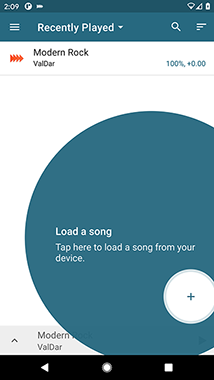
Список воспроизведения не является монтажной шкалой. Его записи представляют отдельные произведения, каждое со своим звучанием и состоянием обработки. Последовательное воспроизведение удобно для репетиции целой концертной программы. Когда же требуется совместить голос с инструментальным сопровождением или объединить несколько фрагментов в единый звуковой файл, нужен другой режим — Multitrack.
Основной проигрыватель и звуковая волна
На экране открытого трека центральную роль играет waveform — волновое представление сигнала. По горизонтали отложено время, по вертикали отображается амплитуда. Выделяющиеся пики помогают ориентироваться в ударных акцентах, паузах и началах фраз. Текущее положение воспроизведения совмещено с этой временной шкалой, а касание определённого участка позволяет перейти к нему.
В отличие от обычной полосы перемотки, график можно увеличивать жестом разведения пальцев. Это особенно полезно при работе с длинной записью: на общем масштабе два соседних такта занимают несколько миллиметров экрана, тогда как при увеличении становятся видны промежутки между отдельными атаками нот. Волновая форма не заменяет партитуру: два звука одинаковой громкости на разных нотах способны выглядеть сходно. Она служит навигационной картой, а не автоматической расшифровкой мелодии.
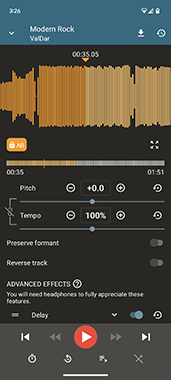
Под волной расположены регуляторы Pitch и Tempo. Они позволяют одновременно оценивать численные значения обработки и прослушивать результат. Рядом находятся средства возврата к исходным значениям, отдельно включаются коррекция формант и обратное воспроизведение. Внизу находятся транспортные элементы: воспроизведение и пауза, переходы по трекам или меткам, повтор. Эта компоновка рассчитана на работу с одним звуковым материалом без отдельного окна каждого эффекта.
Редактор меток и редактор границ
Интерфейс выделяет две принципиально разные операции. Метки обозначают позиции внутри композиции. Они нужны как точки навигации, границы повторяемого фрагмента и ориентиры для локальных эффектов. Обрезка, напротив, изменяет используемую часть трека. В первом случае весь материал остаётся доступным для прослушивания за пределами цикла, во втором — начало и конец рабочего представления сдвигаются внутрь исходника.
Отдельный экран Trim track позволяет корректировать границы и плавные переходы. Его задача — подготовка звука для последующего использования. Изменения недеструктивны: оставшиеся за границами исходные данные не уничтожаются самой операцией. Тем не менее экспорт уже обработанного звука — отдельный результат; последующее расширение границ в исходном проекте не вернёт удалённое вступление в ранее выгруженный укороченный файл.
Микшер, эффекты и режим Multitrack
В режиме работы с несколькими источниками интерфейс становится похожим на компактную монтажную шкалу. Вместо единственной волны появляется набор дорожек, которые можно размещать относительно друг друга по времени. Микшер управляет вкладом отдельных файлов в общее звучание. Уровень громкости каждой дорожки не равнозначен общей громкости устройства: он изменяет баланс микса, который затем используется при сохранении результата.
У разделённого ИИ-моделью трека также есть управление громкостью составляющих. В этом случае дорожки имеют общее музыкальное происхождение и привязаны к одной композиции, тогда как в обычный мультитрек пользователь добавляет самостоятельные аудиофайлы. Например, четыре результата разделения песни — это не четыре независимых записи, сделанных в студии; они получены реконструкцией из общего микса. От этого зависит характер возможных звуковых артефактов.
Что умеет Up Tempo и где проходят границы возможностей
Темп, высота и связанное изменение скорости
Изменение темпа без транспозиции — основная причина использовать приложение для занятий. У обычного ускоренного воспроизведения одновременно уменьшается длительность записи и повышается тон. Раздельная цифровая обработка решает другую задачу: время растягивается или сжимается, а высота нот остаётся прежней. В Android-версии также предусмотрено связывание регуляторов скорости и высоты (varispeed), когда нужен эффект изменения скорости воспроизведения с соответствующим изменением звучания.
Параметр Tempo выражен в процентах от исходной скорости. При 100% запись имеет обычную длительность, при 75% фрагмент длительностью 12 секунд занимает примерно 16 секунд, при 125% — около 9,6 секунды. Это расчёт для равномерного изменения скорости, без обрезки и локальных темповых эффектов. Исходный BPM песни и процент в приложении не следует путать: при 120 BPM и коэффициенте 75% новый темп равен 90 BPM, а не 75.
Pitch выражает относительное изменение высоты в полутонах. Сдвиг на минус два полутона переводит, например, ми минор в ре минор. Длительность при независимом изменении высоты остаётся прежней, поэтому транспонированное сопровождение пригодно для исполнения с теми же ритмическими рисунками. В равномерно темперированном строе сдвиг на двенадцать полутонов соответствует октаве; он значительно заметнее влияет на естественность тембра, чем небольшая коррекция под диапазон исполнителя.
Алгоритмы растяжения времени и сдвига высоты не обеспечивают побитового сохранения исходного сигнала. Отдельные удары, шумовые согласные, тарелки и сложные многоголосные фрагменты чувствительны к сильной обработке. Поэтому отсутствие изменения тональности не следует интерпретировать как полное отсутствие изменений звука. Для изучения аппликатуры небольшие артефакты приемлемы, но для финального музыкального релиза критерии строже.
Коррекция формант и обратное воспроизведение
Форманты — спектральные области, связанные с резонансами голосового тракта и определяющие характер тембра речи и пения. Простое повышение высоты записи меняет воспринимаемую окраску голоса. Preserve formant компенсирует часть этого изменения. Функция особенно полезна при транспозиции вокального ориентира, но не является заменой записи певца в нужной тональности. Она сохраняет общую окраску, а не исправляет отдельные фальшивые ноты или произношение.
Реверс воспроизводит звуковой материал в обратном направлении. В творческих задачах это способ получить необычную огибающую звука, например плавно нарастающий удар из обычного резко затухающего. При анализе фонограммы реверс помогает вслушаться в особенности записанного материала. Он не восстанавливает пропущенные звуки и не позволяет автоматически разобрать скрытую инструментальную партию.
Повтор фрагментов как инструмент занятий
Цикл A–B отличается от повтора песни: он возвращает слушателя к заданной временной позиции внутри записи. Это позволяет отрабатывать проблемный отрывок без промежуточного прослушивания знакомой части композиции. Метки можно распределить по структуре произведения, чтобы ориентироваться в куплетах, переходах, соло и финале. На iOS бесплатный режим ограничивается шестью метками, Pro снимает это ограничение. В истории актуальных выпусков iOS также появилась возможность сохранять несколько циклов.
В упражнении важен характер границы. Слишком короткий цикл, начинающийся посередине ноты, лишает музыканта естественной подготовки к движению. Слишком длинный увеличивает время между попытками. Иногда полезнее повторять две фразы вместе, потому что основная трудность заключается в смене позиции или аппликатуры на их стыке. Это методическое решение, которое приложение позволяет реализовать без физического разрезания музыкального файла.
Обрезка и плавное изменение громкости
Обрезка подходит для удаления длинной тишины, отсчёта, лишнего вступления или разговора после музыкального номера. В Up Tempo границы рабочего материала редактируются графически. Fade in постепенно повышает уровень звука от начала используемого фрагмента, а Fade out плавно снижает его в конце. Такой подход отличается от динамической компрессии: плавный переход относится к границе, а компрессия зависит от уровня сигнала на протяжении записи.
Удаление участка внутри трека реализовано отдельно: в Pro для этого предусмотрен эффект Cut Section, связанный с маркерами. Он позволяет исключить, например, паузу в середине материала, не ограничивая всю запись только её началом или концом. Такой монтаж нужно отличать от многодорожечного редактирования независимых клипов и от A–B, который предназначен для прослушивания.
ИИ-разделение вокала и инструментов
Source Separation — наиболее заметное расширение первоначальной концепции Up Tempo. Вместо анализа готовой фонограммы на слух пользователь получает несколько реконструированных моделью звуковых составляющих, называемых стемами (stems). Встроенный микшер позволяет изменить их баланс. Например, певец заглушает ведущий голос, барабанщик уменьшает долю ударных, а басист выделяет низкую партию для разбора рисунка.
Модели Stonekick различаются составом выходов и вычислительной сложностью: удаление вокала даёт голос и остальную запись, разделение на четыре группы — вокал, ударные, бас и остальные инструменты. В руководстве для разделения на четыре группы различаются быстрый и более качественный варианты; карточка iOS описывает модели с двумя и четырьмя выходами. Присутствие в описании Android-версии слова «гитары» не означает, что модель всегда создаёт отдельную чистую гитарную дорожку. Четырёхкомпонентное разделение оставляет гитары и многие другие звуки в общей группе Other. Для индивидуального выделения каждого инструмента такой состав недостаточен.
Разделение работает на устройстве. При первом обращении к определённой модели скачивается её файл данных, который затем используется повторно для других композиций. Такая архитектура полезна для конфиденциальности записей и занятий в дороге, поскольку собственно звуковой материал не нужно передавать серверу анализа. Обратная сторона — зависимость длительности вычислений и устойчивости работы от телефона. Название High quality separator обозначает вариант модели, а не сертификацию качества отдельных партий.
Нейросеть получает на вход сведённую песню, где составляющие наложены друг на друга по частоте и времени. Разделение не эквивалентно доступу к студийным дорожкам до сведения. В стеме баса встречаются остатки ударных, в сопровождении — фрагменты вокала, а в голосе — реверберация исходного микса. Чем плотнее аранжировка и сильнее исходное сжатие звука, тем осторожнее следует относиться к результату при дальнейшем использовании. Для учебного минуса это не обязательно критично; для коммерческого ремикса остатки нежелательных звуков уже становятся техническим ограничением.
Частотная, динамическая и пространственная обработка
Платный набор эффектов превращает проигрыватель в инструмент подготовки черновой фонограммы. Эквалайзер изменяет баланс частотных областей; фильтры High Pass и Low Pass соответственно ослабляют низкую и высокую часть спектра. Mute Bass помогает уменьшить вклад низких частот. Это другой принцип, чем у ИИ: фильтр воздействует на выбранную полосу независимо от того, какой инструмент создал в ней звук.
Компрессор сокращает разницу между громкими и тихими частями за счёт обработки уровня сигнала выше порога. Noise Gate подавляет звук, когда его уровень оказывается ниже установленной границы. Компрессия удобна при больших перепадах громкости, но не удаляет шум как таковой; гейт помогает в паузах, но не извлекает речь из шума во время произнесения слов. На iOS в осенних обновлениях 2026 года появился также эффект Limiter, который ограничивает пики. Для записи с уже присутствующей перегрузкой эти средства не возвращают утраченную форму волны.
Delay создаёт отложенные копии исходного сигнала. Reverb имитирует пространственные отражения; степень эффекта определяется соотношением исходного и обработанного звучания. Panning изменяет распределение материала между левым и правым каналами. Distortion, Bit Crusher и Ring Modulator предназначены для художественной трансформации: насыщения, грубой цифровой окраски или металлических модуляционных тембров. В актуальной iOS-линейке дополнительно появились эффекты ширины стерео, тремоло, вибрато, флэнджер и 8D, автоматизация параметров эффектов, десятиполосный эквалайзер и отдельные эффекты формант и громкости. Поэтому старый иллюстрированный справочник с пятиполосным эквалайзером не следует воспринимать как полный перечень для каждой свежей сборки.
Параметры обработки можно повторно использовать: Android получил сохранение цепочек эффектов, iOS — пресеты. В iOS также появились общие настройки эффектов для списка воспроизведения и назначаемые команды для клавиатуры и Bluetooth-педалей. Последнее особенно ценно на инструментальной репетиции, когда руки заняты. Автоматизация параметров эффекта относится к изменению его значения во времени, а применение общих настроек списка — к повторному использованию обработки; ни то ни другое не следует путать с пакетным экспортом независимых файлов.
Отдельное место занимает выделение центра и боковой составляющей стереозаписи. Вокал часто располагается по центру панорамы, но там же бывают бас, бочка, малый барабан и сольные инструменты. Подавление центральной составляющей затрагивает не только голос. Стереофоническая обработка не даёт независимого управления источниками в монофоническом материале; у нейросетевого разделителя иная постановка задачи, поэтому эти функции не взаимозаменяемы.
Мультитреки и собственная запись
Multitrack допускает размещение нескольких файлов параллельно или последовательно. Например, две записи с одинаковым начальным временем образуют совместно звучащий микс, а две неперекрывающиеся — соединённый материал. Для каждой дорожки доступны смещение, обрезка, плавные переходы и регулировка уровня. Обычная цепочка обработки применяется и к собранному мультитреку. На iOS бесплатный вариант поддерживает смешивание двух дорожек, а Pro снимает это ограничение.
Приложение позволяет записывать собственный материал в платном режиме. Для музыканта это способ создать короткий эталон, например фразу преподавателя или сольное исполнение, которое затем обрабатывается теми же средствами, что импортированный звук. Запись через микрофон телефона зависит от акустики помещения, расстояния до источника, особенностей микрофона и системного звукового тракта. Она не гарантирует студийного качества и сама по себе не обещает низкой задержки при исполнении поверх звучащего сопровождения.
Форматы, совместимость и переносимость
У аудиоредактора важны три разных уровня совместимости: сможет ли он прочитать исходник, в каком формате выдаст обработанный звук и получится ли перенести редактируемое состояние на другое устройство. Up Tempo использует компоненты FFmpeg для работы с аудио. Наличие этих компонентов не означает автоматической поддержки всех контейнеров, кодеков и режимов экспорта FFmpeg: доступные параметры определяются интерфейсом приложения.
| Формат или источник | Импорт | Экспорт и последствия |
|---|---|---|
| MP3 | Основной распространённый вариант для обеих мобильных платформ | Экспорт в MP3 предусмотрен на Android; обработка с последующим кодированием в MP3 добавляет очередной цикл сжатия с потерями |
| M4A / AAC | Поддерживается iOS | M4A доступен на обеих платформах. В iOS используется AAC; варианты битрейта 128, 256 и 320 кбит/с |
| FLAC | Входит в подтверждённый перечень iOS | Доступен при экспорте на Android и iOS; сжатие без потерь не вносит новых потерь при кодировании уже обработанного сигнала |
| WAV и OGG | Подтверждены для открытия в iOS | Не входят в перечисленные штатные выходные форматы; пригодны как исходники для создания M4A или FLAC |
| Звук из локального видео | Поддерживается в обеих мобильных версиях | Результат представляет аудио, а не изменённый видеоролик с синхронным изображением |
| Музыка с потокового сервиса | Не поддерживается как обычный файл | Для экспорта нужен доступный приложению источник; наличие офлайн-кэша подписочного сервиса не равнозначно такому доступу |
| Резервная копия параметров Up Tempo | Восстановление через функцию импорта настроек | Служебные данные приложения, а не универсальный аудиоформат; не включают исходные аудиофайлы |
Контейнер M4A сам по себе не описывает все свойства звука: одно и то же расширение используют записи с различными кодеками. При оценке качества имеет значение фактический способ кодирования. AAC и MP3 выбрасывают часть звуковой информации для уменьшения размера файла. FLAC сохраняет уже полученный цифровой сигнал без таких потерь, но не восстанавливает частоты, утраченные при предыдущем кодировании MP3. Экспорт в FLAC имеет смысл для дальнейшего монтажа или как промежуточная версия, а не как способ повысить качество плохого исходника.
Величина битрейта помогает оценить объём сжатой записи. При постоянном среднем потоке 256 кбит/с десять минут звука занимают примерно 19,2 МБ без учёта служебных данных контейнера. Это расчёт размера, а не результат замеров Up Tempo. Замедление увеличивает длительность выходной записи и соответственно меняет необходимое место. Для FLAC итоговый размер зависит от содержимого сигнала, поэтому такой расчёт по фиксированному битрейту неприменим.
Стоимость, редакции и условия использования
Up Tempo устанавливается бесплатно, а расширенный набор возможностей доступен после активации Pro. Бесплатный режим важен тем, что охватывает основной сценарий музыкальных занятий: импорт записи, независимую коррекцию высоты и темпа, повтор участков, базовую обрезку и экспорт. Пользователю не обязательно покупать расширение ради единственной транспонированной фонограммы. Подтверждённые ограничения бесплатной iOS-версии — до шести маркеров и два источника в мультитреке.
В Pro входят разделение источников, запись, расширенные эффекты и снятие указанных ограничений iOS. Условия конкретной покупки зависят от платформы и региона магазина. В американском App Store на 24 ноября 2026 года отображаются позиции UpTempo advanced audio editing за 9,99 доллара США и Up Tempo Pro за 1,99 доллара США; предусмотрены покупка с постоянным доступом и подписочный вариант. Карточка подписки также содержит обозначение бесплатного пробного периода. Его продолжительность и итоговая периодичность списаний должны определяться по условиям предложения, отображаемым при оформлении, а не по одной только сумме в списке покупок. Стоимость Android-предложения определяется непосредственно в приложении при оформлении через Google Play.
Оплата привязана к учётной записи магазина. При использовании нескольких устройств в пределах одной платформы права приобретённого доступа переносятся при работе под той же учётной записью. Покупка в Google Play не разблокирует Pro в App Store и наоборот. Для преподавателя, у которого Android-смартфон и iPad в аудитории, это более существенный фактор, чем отличие их размеров экрана: устройства находятся в двух независимых системах распространения.
Подписка и постоянная покупка решают разные экономические задачи. Подписка подходит, когда расширенная обработка нужна ограниченный период, например для подготовки нескольких фонограмм к мероприятию. Постоянный доступ имеет смысл при регулярном использовании платных эффектов и разделения. Для выбора важен не только номинальный платёж, но и будущие условия продления, возможность отмены, а также частота работы именно с платными функциями. Уже сохранённые стандартные аудиофайлы не являются подписочным контентом Up Tempo: их можно воспроизводить в совместимых программах независимо от доступа к редактору.
Скрытая стоимость владения
У локального приложения есть затраты, не выраженные в размере покупки. При разделении композиции нужен объём памяти под файлы моделей и производные данные. Во время интенсивной обработки расходуется заряд аккумулятора, а на устройстве с ограниченным свободным пространством приходится учитывать размер исходников и результатов. При большом репертуаре основным ресурсом становится не тариф, а организация файлов.
Для школы либо коллективной репетиции финансовые условия следует рассматривать отдельно от права на использование фонограмм. Покупка Pro даёт доступ к функциям обработки, но не предоставляет лицензии на распространение чужих записей, их стемов, переделок и караоке-версий. Даже когда участники уже приобрели песню для личного прослушивания, публикация производной версии представляет собой самостоятельный вопрос разрешения правообладателя.
Производительность, безопасность и работа без интернета
Воспроизведение с изменённой скоростью и высотой выполняется в реальном времени. Для музыканта это означает возможность сравнить две настройки в одной сессии без предварительного сохранения каждого варианта. Разделение на стемы устроено иначе: модель сначала анализирует аудио и создаёт результаты, а прослушивание подготовленных составляющих начинается после завершения этого вычисления. Производительность первой задачи нельзя использовать для оценки второй.
Для локальных преобразований не требуется загружать песню в сторонний веб-сервис. Интернет нужен для получения приложения, загрузки модели разделения, обновлений и операций покупки. Автономный режим разделения после первоначальной настройки не отменяет потребности в доступе к самому исходному файлу. Документ, оставшийся только в облачном хранилище и не доступный на телефоне в офлайн-режиме, для вычисления всё равно придётся получить из хранилища.
Не следует оценивать быстродействие по размеру сжатого файла. Трёхминутный MP3 с низким битрейтом и трёхминутный FLAC имеют разный объём, но после декодирования представляют примерно одинаковое количество звуковых отсчётов при равных частоте дискретизации и числе каналов. Длительность записи, вычислительная сложность модели и количество одновременно применённых эффектов — более содержательные показатели нагрузки. Для старого смартфона последовательная обработка коротких фрагментов часто практичнее, чем попытка провести всю подготовку большой концертной программы без перерыва.
Локальная обработка полезна для неопубликованных демозаписей, но её нельзя приравнивать к полному отсутствию передачи данных. Декларация Google Play включает категории финансовой информации, активности приложения и сведений о его работе. В ней также отмечены шифрование данных при передаче и отсутствие механизма удаления собираемых данных. В iOS отдельно предусмотрена диагностика сбоев через Crashlytics; декларация конфиденциальности перечисляет идентификаторы устройства и диагностические сведения, не привязанные к личности пользователя. Платежи обслуживаются соответствующим магазином.
Из этих сведений не следует, что готовые песни отправляются разработчику для разделения: это вычисление действительно локальное. Однако человеку, работающему по соглашению о неразглашении или с чувствительными записями, важны также правила хранения на самом устройстве, доступ других приложений к выгруженному файлу, резервирование средствами операционной системы и дальнейшая отправка результатов. После передачи стема в мессенджер безопасность зависит уже и от выбранного способа обмена.
Поддержка осуществляется Stonekick; для технических вопросов доступен адрес support@stonekick.com. При описании ошибки полезнее сообщить версию приложения, модель устройства, версию ОС, свойства исходного файла и последовательность, после которой возникла проблема, чем просто переслать всю конфиденциальную запись. Устанавливать модифицированные APK с обещанием бесплатного Pro для такой задачи неразумно: они не дают гарантии сохранения данных и происхождения исполняемого кода. Официальная сборка также важна при получении исправлений совместимости.
Как пользоваться программой — советы гика
Ниже описаны базовые операции по документированному интерфейсу Up Tempo. Английские обозначения сохранены для сопоставления с элементами экрана. В свежих версиях Android и iOS отдельные значки могут иметь иной вид, а дополнительные функции — располагаться в расширенном меню. Числа в примерах являются предлагаемыми настройками для упражнения, а не результатами испытаний на конкретном устройстве. Для работы возьмите собственную или законно полученную локальную запись и оставьте её оригинал вне каталога результатов.
Открытие записи и создание списка для репетиции
Цель: собрать несколько произведений для занятий и убедиться, что приложение имеет доступ к их звуку. Подготовьте два локальных MP3-файла, названия которых легко различить. Для Android подойдут копии во внутренней памяти; для iPhone — доступные приложению файлы, а не ссылки на потоковый сервис.
- Установите Up Tempo от Stonekick из магазина своей платформы и откройте приложение. На экране Playlist или Recently Played можно сначала выбрать демонстрационный трек.
- Вернитесь к списку записей. Нажмите значок «+» в нижней правой части экрана, откройте доступный локальный файл.
- Для одновременного добавления нескольких записей в документированном Android-интерфейсе удерживайте название одного трека до появления режима выделения, отметьте остальные и используйте значок добавления в список в верхней панели.
- Чтобы создать собственную подборку, раскройте списки стрелкой на верхней панели, воспользуйтесь «+» и создайте Playlist для репетиции. Добавьте подготовленные песни.
- Откройте трек касанием названия и запустите Play. Убедитесь, что имя композиции соответствует звучанию и что загружается её волна.
Для упорядочивания списка удержание записи открывает команды редактирования. Значок карандаша позволяет изменить отображаемое название и исполнителя. Не рассматривайте это действие как обязательное изменение тегов самого исходника. Ошибочно добавленную позицию проще удалить из списка, сохранив внешний оригинал. Безопасный откат состоит в возвращении к первоначальной подборке или повторном добавлении нужного файла, а не в очистке хранилища телефона.
Настройка скорости без транспозиции
Цель: снизить скорость музыкального фрагмента для разучивания. Возьмите материал с чётким ритмом и запомните его исходное звучание. В данном примере устанавливается 80% скорости, то есть двадцатипроцентное снижение темпа.
- Откройте нужную композицию и найдите под волной регуляторы Pitch и Tempo.
- Проверьте, что Pitch имеет нулевое значение и регуляторы не связаны между собой. В Android-интерфейсе связь показана значком рядом с двумя шкалами.
- Сдвиньте Tempo влево или коснитесь его числового значения и введите 80%.
- Прослушайте фразу с отчётливыми ударами и мелодией. Ритмические события должны происходить реже, а тональность сохраниться.
- При тренировке переходите к более высокой скорости небольшими ступенями. После устойчивого исполнения на 80% полезно перейти, например, к 85%, затем к 90%, не меняя выбранный отрывок.
Типичная ошибка — перепутать процент с BPM или случайно оставить связанное управление. Контрольным признаком независимой коррекции служит нулевой Pitch при изменившемся Tempo. Чтобы вернуть исходное звучание, воспользуйтесь значком сброса рядом с Tempo; при отсутствии других преобразований исходная длительность и высота восстановятся.
Транспонирование под голос, форманты и реверс
Цель: опустить сопровождение на два полутона, оставив оригинальный ритм. Для пробы удобна композиция, тональность которой известна по нотам, аккордам или тюнеру.
- Установите Tempo в 100% и отключите связь регуляторов.
- Измените Pitch на −2, используя числовое поле под волной. Знак минус означает понижение; положительный знак — повышение.
- Сравните одну вокальную фразу с выключенной и включённой опцией Preserve formant, находящейся ниже основных шкал. Оставьте тот вариант, который лучше передаёт тембр голоса на выбранной высоте.
- Для проверки подыграйте мелодии на инструменте или сравните устойчивую ноту с эталоном нужной тональности.
- Для отдельного эксперимента с обратным звучанием верните нейтральные значения, включите Reverse track и прослушайте короткий участок с заметной атакой.
При реверсе порядок звуков во времени меняется, поэтому этот режим не нужен при подготовке обычного минуса для вокала. Ошибка при транспозиции — оценивать только первую удобную ноту и не учитывать верхнюю и нижнюю границы всей партии. Прослушайте также кульминацию. Откат выполняется сбросом Pitch и выключением Preserve formant либо Reverse track в зависимости от операции. Исходная тональность должна снова совпасть с эталоном.
Метки, масштабирование и цикл A–B
Цель: многократно повторять участок между двумя музыкальными событиями. Для начала выберите фразу длительностью несколько секунд и определите на слух, где начинается следующая фраза.
- Коснитесь волны около начала отрывка, чтобы переместить позицию воспроизведения. Увеличьте этот участок разведением пальцев.
- Нажмите оранжевый значок AB, открывающий управление маркерами. Перейдите к началу и нажмите «+» для добавления метки.
- Перейдите к концу отрывка и создайте вторую метку.
- С помощью управления метками назначьте две точки границами повтора. Включите AB для циклического воспроизведения.
- Прослушайте несколько переходов через конец фрагмента. Перетащите границу немного раньше или позже, чтобы начало не приходилось на середину атаки, а конец не отрезал важный звук. Значок масштабирования возвращает обзор всей волны.
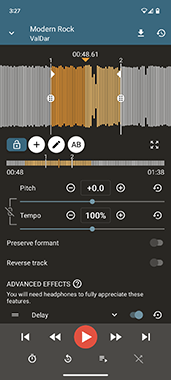
Проверка заключается не просто в наличии выделенной полосы, а в возврате воспроизведения к началу после достижения конца. Если повторяется вся песня, активирован общий режим повтора вместо участка. Выключите обычный повтор при необходимости и убедитесь, что выбран диапазон AB. Для выхода из упражнения выключите AB: исходная музыка останется целой, а метки продолжат служить ориентирами. Ненужную метку можно удалить через редактор маркеров.
Обрезка начала и конца, Fade in и Fade out
Цель: подготовить фрагмент с аккуратными краями без удаления данных оригинальной записи. Подойдёт собственная фонограмма с несколькими секундами тишины до первого звука и после окончания.
- Откройте трек и нажмите значок ножниц под волной. Откроется экран Trim track.
- Перетащите левую границу к началу полезного материала, оставив нужный отсчёт или дыхание. Правую установите после окончания фразы.
- Включите воспроизведение в редакторе и проверьте обе границы.
- Используйте Fade in для плавного вступления и Fade out для плавного завершения. В изображённом варианте интерфейса предлагаются, в частности, длительности 1s, 2s и 5s, а None отключает соответствующий переход.
- Вернитесь к основному экрану: волна отражает выбранные границы. Проверьте, не исчезли ли необходимые первые и последние звуки.
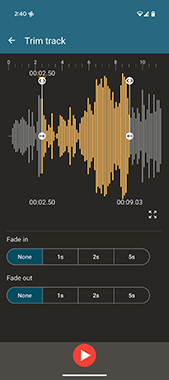
Типичная ошибка — выставить длительное затухание на коротком клипе: полезный сигнал становится слишком тихим. Выберите более короткий переход либо None. Для полного отката снова откройте Trim track и восстановите исходные границы. Этот способ работает с редактируемым источником, а не с уже сохранённой укороченной копией.
Запись собственного звука
Цель: получить короткую пробу голоса или инструмента для дальнейшей обработки. Требуется Pro и разрешённый доступ к микрофону. Подготовьте тихое помещение, отключите воспроизведение через динамик телефона и разместите его на устойчивой поверхности. Наушники помогают исключить попадание фонограммы из динамика в микрофон.
- На экране Playlist нажмите «+» и выберите пункт создания записи вместо открытия готового аудио.
- В открывшемся экране записи воспользуйтесь транспортным элементом начала записи. Системное разрешение на микрофон предоставляйте только при необходимости этой операции.
- Запишите короткую контрольную фразу с паузами по краям и завершите запись. Сохраните её как самостоятельный материал и откройте в проигрывателе.
- Прослушайте её при нейтральных Pitch и Tempo. Оцените разборчивость, присутствие шума и уровень громких нот.
- Для неудачного дубля создайте новую запись, не удаляя предыдущую до сравнения.
Проверяйте сначала сухую запись без эффектов: неприятные хрипы и обрезанные пики при слишком близком микрофоне нельзя надёжно восстановить реверберацией или эквалайзером. При отсутствии входного сигнала проверьте доступ к микрофону в настройках ОС и выбранный источник звука. Откат — отказ от неудачного дубля, а не перезапись единственного экземпляра удачной фонограммы.
Удаление вокала и выделение инструментов через Source Separation
Цель: подготовить учебный аккомпанемент или материал для разбора отдельной партии. Нужен Pro, доступный исходник и интернет для начальной загрузки модели. Для первого опыта лучше взять короткую запись с отчётливо различимым вокалом и ритм-секцией. Приведённые названия моделей относятся к руководству Stonekick; в конкретной сборке доступные варианты могут различаться.
- Откройте исходную фонограмму. Используйте значок разделения источников на верхней панели или команду Separate instruments / Remove vocals под волной.
- Выберите подходящий вариант модели. Quick vocal remover достаточен для двух компонентов: голос и остальная запись. Quick separator или High quality separator предназначены для работы с вокалом, барабанами, басом и остальными инструментами.
- Загрузите файл данных выбранной модели, если он ещё отсутствует на устройстве.
- Нажмите красную кнопку разделения и дождитесь завершения вычисления на устройстве. Не оценивайте результат до появления стемов в представлении трека.
- Откройте разделённый вариант и воспользуйтесь микшером: для караоке заглушите вокальную составляющую, для разбора басовой партии выделите бас и уменьшите уровни остальных.
- Сравните полученный баланс с оригинальной фонограммой, особенно в припевах и местах, где голос перекрывает инструменты по спектру.
Признак правильной работы — возможность отдельно изменить слышимость выбранного компонента, а не просто уменьшить общую громкость. Остаточные призвуки не обязательно означают неисправность: модель отделяет составляющие приблизительно. Для сложной песни полезен вариант High quality separator, но его название не гарантирует полного удаления всех следов голоса. Для отката вернитесь к исходному представлению трека: приложение сохраняет результаты разделения отдельно, исходный звук остаётся доступным.
Создание мультитрека и сведение дорожек
Цель: наложить собственную вокальную запись на аккомпанемент либо соединить два звуковых отрывка. Подготовьте отдельно сохранённые материалы. Для бесплатной iOS-версии используйте две дорожки, для большего числа потребуется Pro.
- В экране Playlist через меню добавления выберите Multitrack. Появится пустое рабочее представление.
- Нажмите Add track (добавление дорожки) и выберите первый аудиофайл; таким же способом добавьте второй.
- Удерживайте волновую форму нужной дорожки для её редактирования. Разместите источник в нужной временной позиции, ориентируясь на атаки и паузы. При последовательном соединении расположите начало второй записи после окончания первой; при наложении совместите соответствующие музыкальные события.
- При необходимости уточните границы дорожек и их плавные переходы в режиме редактирования.
- В микшере отрегулируйте громкость каждого источника. Используйте выключение звука или солирование, чтобы различить отдельные записи.
- Прослушайте начало, место соединения или наложения и конец мультитрека. После установления баланса общие регуляторы Pitch/Tempo и эффекты применяются к составному материалу.
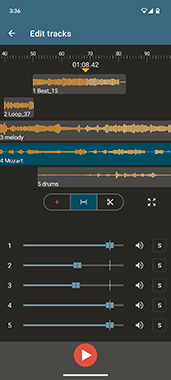
Типичная ошибка — пытаться синхронизировать независимые записи только по одинаковой длительности. Даже при одинаковом номинальном темпе их начала и ритмические атаки могут не совпадать. Проверьте совпадение не только на первом, но и на одном из последних тактов. При нежелательном наложении измените смещение; при перегрузке уменьшите уровни дорожек. Для безопасного отката сохраните исходные файлы и измените положение источника обратно либо пересоберите неудачный мультитрек, не затрагивая оригиналы.
Цепочки эффектов: эквалайзер, компрессия, фильтры и реверберация
Цель: сделать собственную запись удобнее для прослушивания. Для работы с расширенной цепочкой необходим Pro. Используйте наушники и материал, в котором слышны и громкие, и тихие участки. Начинайте с нейтральных настроек и небольшой обработки.
- Под основными регуляторами найдите Advanced Effects и выберите Add new effect. Добавьте Equaliser. Раскройте его стрелкой рядом с названием. Уменьшите чрезмерно выраженную область спектра, не поднимая одновременно все полосы. В новых iOS-выпусках добавлен десятиполосный эквалайзер; набор эффектов зависит от версии.
- Для ослабления низкочастотного гула добавьте High Pass Filter и настройте частоту среза и Q-factor так, чтобы полезный низ не пропал. Low Pass Filter выполняет противоположную задачу — ослабляет верх спектра.
- Добавьте Compressor для записи с заметными перепадами уровня. Настройте Threshold, Ratio, Attack и Release. Output gain компенсирует снижение общего уровня, но не должен вызывать перегрузку.
- Когда шум заметен именно в паузах, добавьте Noise Gate и установите Threshold чуть выше уровня этого шума, сохранив тихие окончания слов и нот.
- Для пространственной обработки добавьте Reverb. Room size и Room width определяют ощущение пространства, damping — характер затухания, Dry level и Wet level — соотношение исходного и обработанного сигнала. Оставьте прямой звук хорошо различимым. Обычно пространственный эффект размещается ближе к концу цепочки.
- Сравнивайте каждое изменение переключателем активности эффекта. Для смены порядка перетаскивайте элементы за предусмотренные ручки. Удержание эффекта открывает возможность его удаления.
Результат проверяется сравнением на сходной субъективной громкости. Более громкий вариант легко принять за более качественный, даже когда он стал менее разборчивым. Сравнивайте также обычный участок и самый громкий. Ошибка — пытаться решить одновременно несколько проблем одним эквалайзером. При неясном результате отключите последний добавленный эффект и определите, исчезло ли ухудшение. Цепочку можно вернуть к нейтральному состоянию выключением или удалением её элементов; оригинал записи должен оставаться доступным.
Локальные эффекты, изменение стерео и художественная обработка
Цель: обработать не всю песню, а ограниченный участок, либо создать намеренно изменённый звуковой вариант. Для примера понадобится Pro и две метки на границах фразы.
- Добавьте эффект Pitch/Tempo в Advanced Effects и назначьте область между двумя маркерами. Установите локальный темп в 90%. Если общая скорость трека уже составляет 80%, итоговая скорость на этом участке будет 72% от оригинала: коэффициенты перемножаются.
- Для пропуска нежелательной паузы используйте Cut Section и укажите маркеры на её краях. Это другой тип воздействия, при котором участок исключается из воспроизведения.
- Для стереоэксперимента на отдельной копии добавьте Panning. Left channel input gain отвечает за входной уровень левого канала, Left channel panning — за его распределение в выходной панораме. Для подавления центра или низких частот используйте Mute Bass/Center/Sides и соответствующие значки громкости.
- Для короткого эха добавьте Delay и подберите Delay, Feedback и Mix: задержку между повторениями, степень обратной связи и долю эффекта. Включение Stereo позволяет задать разные параметры для левого и правого каналов.
- Для намеренно искусственного тембра добавьте Ring Modulator и меняйте Modulation frequency и Distortion небольшими шагами. В актуальных сборках также доступны другие творческие эффекты; применяйте их через общую цепочку, контролируя активность отдельных элементов.
Сравните эффект непосредственно перед началом обрабатываемого участка, внутри и после его окончания. Для панорамы используйте оба наушника. Если после Cut Section неожиданно пропали слова или сбился музыкальный размер, причиной может быть выбор неподходящих границ: отключите этот элемент и уточните метки. Параметры эффектов возвращаются через их собственные переключатели и нейтральные значения. Важно не маскировать нежелательный результат дополнительной обработкой, когда проще убрать его причину.
Сохранение параметров и подготовка отдельного аудиофайла
Цель: разделить сохранение состояния занятия и выдачу готового звука. Возьмите обработанный трек, для которого уже выбрана подходящая тональность и скорость. Для сохранения редактируемых настроек нужен доступ к исходной записи, для обмена с другим плеером — экспорт звука.
- На экране открытой композиции воспользуйтесь значком сохранения параметров на правой стороне верхней панели, описанным в руководстве Stonekick. Он позволяет сохранять настройки для дальнейшего использования.
- Для отдельного звукового файла нажмите значок загрузки вниз в верхней части экрана. Откроется экспорт обработанного материала.
- Выберите доступный на платформе формат: например, FLAC для дальнейшей обработки или M4A для компактной фонограммы. На Android также предусмотрен MP3. Для формата с потерями выберите подходящий битрейт; в iOS для AAC предусмотрены 128, 256 и 320 кбит/с. При доступном на Android выборе моно или стерео оставьте стерео, когда важна исходная панорама.
- Задайте различимое название результата и при необходимости метаданные. Сохраните файл в доступном для дальнейшего использования месте.
- Откройте полученный файл в другом совместимом проигрывателе. Проверьте длительность, звучание в начале и конце, темп, тональность и отсутствие нежелательной перегрузки.
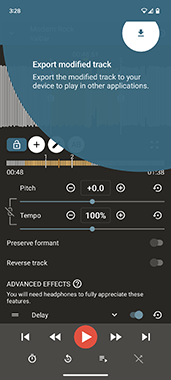
Для предсказуемой длительности экспортируемого отрывка ориентируйтесь на границы обрезки, а не только на положение меток AB. Ошибочный экспорт безопаснее удалить только после получения и проверки нового файла с другим именем. Повторное кодирование ранее обработанной версии увеличивает риск потерь качества, поэтому исходный материал предпочтительнее уже сжатой производной копии.
Сквозной сценарий: учебная фонограмма на 80% скорости
Задача — получить самостоятельный файл для репетиции вокалиста на исходной высоте, но при уменьшенной скорости. Допустим, есть собственная минусовка длительностью 60 секунд. Возьмём всю запись без обрезки, реверса и эффектов; так легче проверить ожидаемую длительность. Платная обработка для этого примера не нужна.
- Через «+» на экране Playlist добавьте файл и откройте его. Проверьте исходную длительность — 01:00.
- Оставьте Pitch на 0 и измените Tempo на 80%. Убедитесь, что исходная тональность не смещена и нет связанного изменения высоты.
- При помощи AB выделите наиболее сложную фразу и прослушайте несколько повторов. После проверки отключите AB: в этом упражнении требуется весь трек, а не отдельный отрывок.
- Сохраните настройки репетиции. Экспортируйте обработанную фонограмму в M4A, присвоив ей имя с обозначением скорости, например rehearsal-80.
- Воспроизведите новый файл независимым плеером на обычной скорости. Для входной длительности 60 секунд ожидается приблизительно 75 секунд на выходе, с учётом возможного округления длительности контейнером. Сравните высоту одной устойчивой ноты с оригиналом.
Именно независимое воспроизведение отличает готовую фонограмму от сохранённых параметров приложения. Если вновь импортировать уже замедленный файл и оставить на нём дополнительное замедление до 80%, итог станет ещё медленнее — 64% начального темпа. Для проверки экспортированного файла нужен нейтральный режим проигрывателя. Если итог отличается от расчёта, возвращайтесь к оригиналу, а не компенсируйте ошибку ещё одним случайным преобразованием.
Контроль перед экспортом и передачей результата
Для материала с несколькими дорожками или цепочкой эффектов пригодится короткая проверка, отличная от обычного прослушивания:
- Сопоставьте требуемую длительность с границами Trim track и активными Cut Section. В частности, проверьте, не осталась ли обрезка от предыдущего упражнения.
- Убедитесь, что в микшере отключены только те составляющие, которых действительно не должно быть в итоговом звуке. Отдельно прослушайте самый громкий участок, где дорожки звучат одновременно.
- Проверьте, нужна ли итоговому файлу стереофоническая панорама. Сведение в моно не является безобидным выбором для материала с различающимися каналами.
- Выберите конечный формат по требованиям получателя. При дальнейшей обработке предпочтительна версия без новых потерь кодирования; для простого прослушивания важнее совместимость устройства.
- Перед передачей проверьте отображаемые название, автора и альбом, чтобы не присвоить своей обработке ошибочное авторство.
- Не заменяйте оригинал финальным файлом. Убедитесь, что в дальнейшем сохраняется доступ и к исходным дорожкам, и к параметрам редактирования.
Проверка считается завершённой только после воспроизведения фактически сохранённого результата. Для критичной фонограммы желательно также проверить её на устройстве, которое будет использоваться во время выступления.
Перенос сохранённых меток и настроек на другой телефон
Цель: сохранить рабочее состояние репертуара независимо от выгруженного звука. Порядок ниже относится к документированному механизму Android; iOS также поддерживает резервирование и восстановление настроек. Подготовьте независимое место хранения для музыки и записей.
- В главном меню Android откройте Export settings. На этом экране предусмотрено периодическое резервирование, которое можно оставить активным.
- Для актуального снимка состояния нажмите EXPORT NOW.
- Скопируйте файл настроек из папки Documents / Up Tempo Settings в независимое хранилище. Отдельно скопируйте сами песни и собственные записи: они не входят в резервную копию.
- При переносе на совместимое устройство обеспечьте доступ к скопированным аудиофайлам и поместите туда сохранённые данные. Откройте Import settings, выберите нужную копию и нажмите Import.
- Проверьте несколько записей: открывается ли каждая, сохранились ли метки, тональность, скорость и нужные эффекты. Для мультитрека проверьте доступность всех составляющих.
При импорте настройки объединяются с имеющимися данными; записи, которых нет в импортируемой копии, автоматически не удаляются. Поэтому восстановление не является полной заменой всего состояния приложения. Перед импортом сохраните также актуальную копию на принимающем устройстве: она позволит вернуть настройки ранее существовавших треков. Не рассчитывайте, что такое восстановление устранит все последствия удаления оригинальной музыки. Старые автоматические копии периодически удаляются, поэтому долговременный архив лучше держать отдельно.
Матрица сохранности результата
Для пользователя важна разница между настройками проигрывания, рассчитанными данными и окончательно экспортированным звуком. У каждой операции свой уровень обратимости. В таблице речь идёт о сохранности при наличии исходных файлов, а не о возможности восстановления удалённого содержимого телефона.
| Действие | Что остаётся | Что утрачивается или не переносится | Обратимость и доступ вне Up Tempo |
|---|---|---|---|
| Сохранение параметров трека | Исходник и сведения о его обработке | Другой проигрыватель не обязан учитывать маркеры и эффекты Up Tempo | Изменения можно отменять в редакторе |
| Назначение A–B | Границы повтора внутри композиции | Обычный экспорт всего звука не является переносом интерактивного упражнения | Цикл выключается без восстановления аудиоданных |
| Обрезка до экспорта | Исходная запись и выбранные границы | Вне рабочего диапазона материал не звучит | Расширение диапазона снова включает исходный звук |
| Разделение на стемы | Оригинал и отдельные результаты вычисления | Разделение не восстанавливает истинные студийные партии и их настройки | Доступно возвращение к оригинальной записи |
| Создание мультитрека | Положение источников, параметры и баланс | При утрате одного исходного файла одних параметров недостаточно | Редактируемое состояние зависит от доступности материала |
| Экспорт обработанной копии | Результирующий звук, пригодный для совместимых проигрывателей | Отдельные операции, значения эффектов и раздельное управление сведёнными источниками | Без исходников точное возвращение к исходному состоянию не гарантируется |
| Экспорт настроек | Метки, параметры, циклы и данные о мультитреках | Музыкальные файлы и записи микрофона не включены | Импорт в Up Tempo, но не универсальный проект для другой DAW |
Плюсы и минусы
Плюсы
- Раздельные регуляторы высоты и скорости с численным вводом позволяют согласовать запись с диапазоном голоса и уровнем подготовки инструменталиста.
- Метки и точное циклическое воспроизведение на масштабируемой волне полезны для коротких повторяющихся упражнений.
- Основные изменения и экспорт доступны без обязательной покупки Pro.
- Обрезка недеструктивна до экспорта: рабочие границы можно исправить без повторного поиска исходника.
- В платном варианте есть локальное разделение фонограммы на составляющие, не требующее передачи звука серверу анализа.
- Мультитрек и эффекты позволяют подготовить простую фонограмму в том же мобильном приложении, в котором ведутся репетиции.
- Доступен экспорт в FLAC, позволяющий сохранить обработанный сигнал без дополнительных потерь сжатия.
- Отдельное резервирование настроек снижает риск утраты результатов длительной работы с репертуаром.
Минусы
- Приложение ориентировано на доступные локальные записи: потоковые песни не являются универсально доступными исходниками.
- Запись собственного звука, разделение источников и расширенная цепочка эффектов требуют платного доступа.
- Бесплатная iOS-версия ограничивает число маркеров и дорожек мультитрека.
- Мобильные модели разделения не дают гарантии чистых отдельных партий; на ограниченном устройстве вычисление требует дополнительных ресурсов.
- Набор вариантов экспорта различается между платформами, в частности MP3 предусмотрен в Android-версии.
- Лицензия одной мобильной платформы не переносится в магазин другой.
- Резервирование параметров не является резервированием самих звуковых файлов, в том числе собственных записей.
- Русский язык отсутствует в списке локализаций iOS, а документированные названия некоторых элементов на английском приходится сопоставлять с интерфейсом самостоятельно.
Кому подойдёт
Инструменталистам, разбирающим партии по слуху. Здесь основную ценность дают небольшие интервалы повтора и изменение скорости независимо от высоты. Сложный пассаж можно рассматривать как последовательность тренировочных задач, а не как неизменяемый фрагмент записи. Особенно это полезно, когда музыкант регулярно занимается с одним и тем же материалом.
Певцам и преподавателям вокала. Коррекция высоты позволяет подобрать рабочий вариант сопровождения без изменения ритма. При наличии собственной разрешённой фонограммы Pro помогает убрать ведущий голос или изменить баланс исходной записи. Это инструмент адаптации сопровождения, а не автоматической коррекции исполнения ученика.
Участникам танцевальных групп. Изменение скорости облегчает разбор движения на отдельных музыкальных фразах, а самостоятельный экспорт полезен для проигрывания фонограммы через оборудование зала. Здесь существенна возможность сохранить заранее подготовленную копию и не зависеть во время занятия от положения регуляторов на телефоне.
Авторам коротких разговорных записей и учебных материалов. Приложение подходит для несложной обрезки, ускорения речи и базового частотного исправления звука. Для расшифровки аудио вручную полезны метки и возвращение к коротким фрагментам, но текстовую расшифровку надо выполнять отдельно.
Авторам демозаписей. Мультитрек помогает быстро оценить сочетаемость двух или нескольких подготовленных источников. Здесь полезен именно предварительный характер результата: идея получает звучащую форму до переноса в полноценное музыкальное окружение.
Кому не подойдёт
Up Tempo не следует выбирать в качестве основного инструмента для сложного многодорожечного сведения, работы с виртуальными инструментами, редактирования нот MIDI или серийной конвертации больших каталогов по единому техническому регламенту. Эффективность ручного мобильного редактора определяется количеством решений, которые принимаются для каждого отдельного произведения. Когда требуются сотни одинаковых экспортных операций, это преимущество перестаёт быть существенным.
Приложение также не решает задачу полноценного восстановления испорченного аудио. Удаление голоса, частотная фильтрация и подавление шума в паузах не заменяют реставрацию повреждённого звука. Для материала с повреждёнными фрагментами, сложными помехами и необходимостью спектральной ретуши лучше ориентироваться на редакторы с инструментами анализа и восстановления.
Не стоит основывать на Up Tempo рабочий процесс, в котором исходные композиции доступны исключительно внутри закрытой потоковой библиотеки. Полезность функций редактирования напрямую зависит от возможности законно получить доступный аудиофайл. Для человека, которому достаточно время от времени ускорять подкаст при прослушивании без сохранения результата, встроенный проигрыватель с изменением скорости также решает задачу с меньшим числом действий.
Сравнение с другими аналогами
Для сопоставления выбраны три продукта с разным назначением: мобильный музыкальный тренажёр Music Speed Changer, специализированный настольный проигрыватель Amazing Slow Downer и аудиоредактор Audacity. Оценка порога освоения относится к типичной задаче изменения темпа и высоты, а не ко всему объёму функций каждой программы. Под автоматизацией здесь понимается наличие подтверждённых средств уменьшения ручной работы, а не предполагаемая пакетная обработка.
| Критерий | Up Tempo | Music Speed Changer | Amazing Slow Downer (Windows) | Audacity |
|---|---|---|---|---|
| Главная задача | Разбор музыки и подготовка обработанной фонограммы | Практика под запись, анализ тональности и темпа, выделение партий | Изучение музыки на слух и коррекция скорости проигрывания | Редактирование, запись и обработка звука на компьютере |
| Платформы | Android, iOS/iPadOS | Android, iPhone, iPad, Mac на Apple silicon; отдельный веб-вариант | Windows 7–11; у продукта также есть отдельные версии для Mac и мобильных платформ | Windows, macOS, Linux |
| Порог освоения | Низкий для транспонирования, выше для эффектов и стемов | Низкий для изменения темпа и зацикливания | Низкий для основных операций с темпом и высотой | Средний: надо понимать шкалу времени, выделение, дорожки и экспорт |
| Форматы | MP3 и другие распространённые входные форматы; M4A/FLAC на обеих платформах, MP3 на Android | MP3, AAC/M4A, FLAC, WAV; экспорт Android в MP3/FLAC/WAV, Apple — в M4A или WAV | Чтение MP3, WAV, WMA, OGG, FLAC, AAC/M4A и CD; сохранение обработанного стереозвука 44,1 кГц, 16 бит | MP3, WAV, FLAC, AIFF, M4A и другие; для некоторых форматов применяются дополнительные компоненты FFmpeg |
| Автоматизация | Разделение на стемы, запоминание параметров треков, автоматизация эффектов в актуальной iOS-версии | Определение BPM и тональности, автоматическое разделение, запоминание настроек | Изменение темпа и высоты в реальном времени по установленным параметрам | Макросы для применения последовательности команд к проекту или группе файлов; эффекты в реальном времени |
| Оплата | Бесплатное приложение с Pro: покупка или подписка | Бесплатный режим с рекламой, Pro по подписке или разовой покупке | Пробная версия и платная регистрация | Бесплатное ПО с открытым кодом; облачное хранилище является отдельной услугой |
| Ограничения | Pro для стемов, записи и расширенной обработки; мобильный рабочий процесс | Шестикомпонентное разделение и коррекция формант относятся к Pro; для разделения на Android предъявляются дополнительные требования к устройству | Windows-версия не поддерживает Spotify, Apple Music и защищённые M4P | Нет официального редактора для Android и iOS; интерфейс ориентирован на монтаж аудио, а не только на репетицию |
| Подходящий сценарий | Музыкант репетирует на телефоне и иногда готовит собственный минус | Музыканту важно видеть BPM и тональность либо выделять больше инструментальных групп | Привычная работа с локальной коллекцией записей и аудио-CD на компьютере | Подкаст, монтаж нескольких дорожек, запись и детальная подготовка аудио перед публикацией |
Music Speed Changer от Single Minded Productions ближе всего к Up Tempo по повседневной работе. Его существенная особенность — автоматическое определение исходного BPM и тональности с отображением их изменений; также доступна более подробная разбивка на группы инструментов, включая модель с шестью составляющими в Pro. При выборе между мобильными приложениями важнее сравнить конкретные модели разделения и ограничения бесплатного доступа, чем общее количество эффектов. У Music Speed Changer для Android и Apple различаются выходные форматы, поэтому требования к итоговой фонограмме влияют на решение.
Amazing Slow Downer интересен пользователю, который разучивает партии на компьютере, в том числе с аудиодисков. У Windows-редакции подтверждены независимая регулировка высоты, коррекция строя в центах и изменение скорости от 20 до 200%. Это более специализированный подход, чем организация мобильного мультитрека. Для регулярной записи и дальнейшего монтажа на компьютере Audacity даёт другой набор преимуществ: работу с дорожками, спектрограммой, записью с внешних источников и подключаемыми эффектами.
Up Tempo занимает промежуточное положение: он шире тренировочного проигрывателя, но не требует освоения полноценного настольного редактора. Для массовой однотипной обработки Audacity предлагает макросы, объединяющие несколько операций в заданной последовательности. Сохранение списка песен или автоматизация изменения параметров одного эффекта сами по себе не заменяют такой режим.
Типичные проблемы и способы диагностики
Ниже приведены ситуации, связанные с документированными ограничениями приложения, известными исправлениями и обычными особенностями цифровой обработки звука. Это не перечень подтверждённых дефектов последней версии: некоторые симптомы вызваны настройками или состоянием файлов. Перед изменением данных сохраняйте независимую копию материалов.
1. Приложение не устанавливается или магазин не показывает кнопку загрузки
Симптом: установка недоступна на старом устройстве. Причина: совместимость зависит от операционной системы и магазина; на iOS необходимо наличие версии 15.0 или новее. Диагностика: сопоставьте версию ОС с требованиями актуальной карточки приложения и убедитесь, что это продукт Stonekick. Исправление: используйте поддерживаемое устройство либо доступное штатное обновление системы. Не устанавливайте непроверенные модифицированные сборки ради обхода требований. Проверка: приложение должно открывать собственный демонстрационный материал после штатной установки.
2. Песня скачана, но её нельзя открыть
Симптом: запись видна в музыкальном сервисе, но отсутствует среди доступных исходников редактора. Причина: офлайн-кэш потокового сервиса не является открытым аудиофайлом; Up Tempo работает с доступными локальными материалами. Диагностика: отличите приобретённый или собственный файл от офлайн-записи, управляемой подпиской. Исправление: используйте законно доступный исходник без такого ограничения. Проверка: волна загружается, а звук воспроизводится независимо от потокового клиента.
3. Android больше не видит песни на SD-карте
Симптом: ранее открывавшийся трек выдаёт ошибку доступа. Причина: системная медиабиблиотека Android способна потерять прежнюю привязку к записи на сменном носителе. Диагностика: проверьте, остался ли файл на карте и доступен ли обычному файловому менеджеру. Исправление: восстановите привязку через файловый браузер, открываемый значком хранилища в библиотеке Up Tempo, или перенесите копию во внутреннюю память. Проверка: вновь добавленный трек открывается и воспроизводится после повторного запуска приложения. При этом сохранность старых параметров следует проверить отдельно.
4. После замедления музыка заметно меняет тональность
Симптом: инструмент, настроенный под оригинал, больше не совпадает с фонограммой. Причина: Pitch сдвинут или активна связь высоты и скорости. Диагностика: сравните численные значения регуляторов и состояние связи между ними. Исправление: восстановите независимое управление высотой и необходимый сдвиг. Проверка: при ненулевом изменении скорости высота устойчивой ноты совпадает с требуемым строем. Для исключения ошибки используйте оригинальный файл, а не ранее транспонированный экспорт.
5. Повтор начинается или заканчивается слишком рано
Симптом: теряется начало фразы или последняя нота обрывается. Причина: неверные границы активного A–B, особенно на маленьком масштабе волны. Диагностика: определите реальную границу атаки и конца звучания относительно маркеров. Исправление: сместите конкретную проблемную метку, сохранив остальные ориентиры. Проверка: несколько последовательных повторов звучат с одинаковым полным музыкальным содержанием, включая подготовительный отсчёт, когда он нужен.
6. Разделение на инструменты не запускается без сети
Симптом: доступный локальный файл воспроизводится, но стемы не создаются. Причина: для выбранной модели ещё не загружен файл данных; покупка Pro и установка модели являются разными условиями. Диагностика: проверьте наличие модели и состояние платного доступа, а также свободное место. Исправление: завершите первоначальную загрузку нужной модели при стабильном интернете и используйте доступный исходник. Проверка: после настройки отдельная тестовая запись обрабатывается и без сети, а результаты появляются в микшере.
7. В инструментальной версии всё ещё слышен голос
Симптом: вокальная дорожка заглушена, но в сопровождении остались призвуки. Причина: модель оценивает источники по сведённому звуку; в плотном миксе часть голоса попадает в другие компоненты. Диагностика: сравните стемы по отдельности и определите, в какой из них сохранился нежелательный звук. Исправление: оцените результат другой доступной модели и не используйте подавление всего центра как универсальную компенсацию. Для высоких требований к чистоте предпочтительна более качественная исходная фонограмма или специализированная настольная обработка. Проверка: остатки голоса не мешают учебному сценарию, а важные инструменты остаются слышимыми.
8. Две дорожки по отдельности звучат нормально, вместе — с хрипами
Симптом: искажения появляются только в местах наложения. Причина: суммарный уровень нескольких источников и усиление в эффектах способны привести к перегрузке. Диагностика: сравните совместное звучание с солированными дорожками; отдельно оцените участки, где вступают все источники. Исправление: уменьшите уровни в микшере и проверьте выходное усиление в цепочке. Проверка: повторный экспорт без перегрузки звучит чисто на том же громком фрагменте. Снижение аппаратной громкости телефона само по себе не устраняет перегрузку внутри аудиофайла.
9. На iPhone не предлагается привычный вариант экспорта MP3
Симптом: доступные форматы отличаются от Android. Причина: штатные выходные форматы текущей iOS-версии — M4A и FLAC; импорт и экспорт не обязаны поддерживать одинаковые кодеки. Диагностика: сопоставьте требование принимающего устройства с текущими вариантами экспорта. Исправление: выберите поддерживаемый обеими сторонами формат; когда нужен именно MP3, выполните отдельную конвертацию совместимым аудиоредактором, желательно из FLAC. Проверка: конечный файл открывается целевым проигрывателем и содержит правильную длительность. Простое переименование расширения файла в MP3 не меняет кодек.
10. После смены устройства пропали платные функции
Симптом: приложение устанавливается, но предлагает заново приобрести Pro. Причина: лицензирование связано с аккаунтом и платформой магазина. Диагностика: выясните, где первоначально была оформлена покупка и какой аккаунт активен сейчас. Исправление: используйте тот же магазин и ту же учётную запись, при необходимости обратитесь в поддержку Stonekick с подтверждением покупки. Между Android и iOS право не переносится. Проверка: на устройстве с соответствующей лицензией становятся доступны платные функции без повторного списания за ту же покупку.
11. Импортированы резервные настройки, но не открываются записи
Симптом: параметры или записи в списке присутствуют, однако нужный звук отсутствует. Причина: файл настроек не содержит сами музыкальные файлы и записи микрофона. Диагностика: отдельно установите, какие исходники сохранились и доступна ли каждая составляющая мультитрека. Исправление: верните оригинальные файлы из независимой копии и восстановите их доступность. Проверка: открываются не только отдельные песни, но и все используемые источники мультитрека. Состояние без доступного звука не считается полностью восстановленным.
FAQ
Нужно ли знать музыкальную теорию для работы с Up Tempo?
Для повторения отрывка и замедления запись можно использовать без знания названий нот. Но при переносе партии в другую тональность важно понимать хотя бы интервалы и диапазон своего инструмента. Приложение изменяет высоту аудио, а не переписывает автоматически табулатуру, аппликатуру или нотный текст под новый строй.
Можно ли использовать Up Tempo как метроном?
Работа с уже записанными ритмическими ориентирами не равнозначна генерации метрономного сигнала. Запись ударных может служить сопровождением с регулируемой скоростью, но изменение её скорости не устраняет исходные колебания темпа музыканта. Для регулярных упражнений с точной сеткой долей нужен отдельный метроном или заранее созданная запись щелчков.
Станет ли запись с плавающим темпом метрически ровной после замедления?
Нет. Равномерное растяжение или сжатие времени пропорционально изменяет интервалы между звуками. Когда музыкант намеренно ускоряет фразу или задерживает её окончание, эти отклонения остаются и в замедленной версии. Для выравнивания ритмической сетки требуется отдельная работа с отдельными событиями записи, а не один общий коэффициент скорости.
Можно ли использовать ускоренную фонограмму для синхронизации с видео?
Да, как самостоятельную звуковую составляющую в видеоредакторе. При изменении скорости меняется длительность звука, поэтому исходная синхронизация губ, музыкальных акцентов или действий в кадре уже не сохраняется автоматически. Требуется согласование обработанного аудио с новой временной шкалой видеоматериала.
Почему лучше не оценивать эквализацию по динамику смартфона?
Небольшой встроенный динамик ограничен в воспроизведении низких частот и стереопространства. Усиление баса, которое почти не слышно на телефоне, способно создать чрезмерно насыщенную низкочастотную составляющую на полноразмерной акустике. Для учебной фонограммы желательно учитывать акустические условия её будущего воспроизведения.
Можно ли получить MIDI-партию из разделённой записи баса?
Результат Source Separation — аудио. Он содержит звучание партии, включая её тембр, а не набор MIDI-событий с номерами нот, их длительностями и силой нажатия. Для построения MIDI по басовой дорожке нужен отдельный анализатор высоты либо ручной перенос услышанной партии в нотный редактор.
Подходит ли Bluetooth-гарнитура для игры одновременно с фонограммой?
Для обычного прослушивания и разбора партии — да. При совместной игре существенна задержка передачи: звук фонограммы и непосредственный звук собственного инструмента приходят к слушателю с разной задержкой. Для ритмически точной записи или оценки синхронности лучше проводной тракт с малой задержкой. Это ограничение звукового оборудования, а не отдельная характеристика модели разделения Up Tempo.
Итог
Up Tempo наиболее убедителен как мобильная среда для систематических музыкальных занятий. Когда цель состоит в разборе соло, подборе удобной тональности или отработке небольшого отрывка, уже бесплатных функций достаточно для полноценного учебного процесса. В этом сценарии ценность продукта определяется не количеством эффектов, а тем, насколько легко повторно обращаться к одному и тому же материалу с сохранёнными настройками.
Pro оправдан прежде всего в задачах, где нужен другой баланс исходной фонограммы, собственная запись или более сложная обработка. Локальное нейросетевое разделение особенно полезно как средство подготовки учебного сопровождения, однако для итогового коммерческого материала качество стемов приходится оценивать отдельно. Наличие эффекта не гарантирует профессионального результата само по себе.
Для записи подкаста, сведения нескольких источников и предварительной обработки Up Tempo способен служить мобильным инструментом подготовки. Если итог требует сложного монтажа, точного технического контроля множества файлов либо работы с виртуальными инструментами, предпочтителен настольный редактор или музыкальная рабочая станция. Рациональная роль Up Tempo в таком процессе — подготовка и прослушивание отдельных материалов, а не замена всей производственной среды.