UTM для macOS: руководство от гика, виртуализация, эмуляция и управление гостевыми системами
UTM позволяет установить на Mac вторую операционную систему, не переразмечая внутренний SSD и не перезагружая основной компьютер для перехода из одной среды в другую. В отдельном окне можно работать с Windows 11, развернуть Linux для разработки или запустить старую систему, рассчитанную на процессор, которого никогда не было в конкретной модели Mac. При этом у последнего сценария совсем другой профиль производительности: UTM объединяет аппаратную виртуализацию и программную эмуляцию, но эти технологии не взаимозаменяемы.
UTM объединяет два способа исполнения гостевой ОС: виртуализацию подходящей архитектуры и эмуляцию чужого процессора. Например, владелец Mac с Apple Silicon может запускать ARM64 Linux с аппаратным ускорением либо воспроизводить Intel-компьютер для работы с архивной системой. Второй вариант требует больше вычислительных ресурсов.
Основной продукт обзора — настольная UTM для macOS. Мобильная UTM SE отличается механизмом исполнения и системными ограничениями, поэтому рассматривается отдельно.
Что представляет собой UTM и в каком состоянии находится проект
UTM — открытое приложение для управления виртуальными машинами и системной эмуляции на устройствах Apple. В Mac App Store оно распространяется под названием UTM Virtual Machines, издатель — Turing Software, LLC. Разработка ведётся в публичном репозитории utmapp/UTM. Название не связано с UTM-метками для веб-аналитики, сетевыми устройствами Unified Threat Management или картографической системой координат Universal Transverse Mercator.
На 27 ноября 2026 года актуальный стабильный выпуск — 5.0.9, повторная сборка опубликована 18 ноября под тегом v5.0.9-2. Ветка 5.0 заметно расширила инструментарий: появился интерфейс управления снимками, добавлены новые возможности графических драйверов, а для Apple Virtualization расширена функциональность на macOS 27. Поэтому старые обзоры UTM, в которых снимки отсутствуют вообще или ускорение графики Windows полностью исключено, уже не описывают текущую программу. Новые драйверы, однако, остаются экспериментальными, а снимки доступны не для всех сочетаний гостевой машины и версии хоста.
| Параметр | Характеристика UTM |
|---|---|
| Назначение | Запуск полноценных гостевых ОС в виртуальных компьютерах; эмуляция аппаратных архитектур |
| Тип приложения | Локальный менеджер виртуальных машин с графическим интерфейсом |
| Разработчик / издатель | Проект UTM; Turing Software, LLC в Mac App Store |
| Текущий выпуск | UTM 5.0.9 (v5.0.9-2, ноябрь 2026 года) |
| Основная платформа | macOS 12 Monterey и новее, Mac с Intel или Apple Silicon |
| Механизмы исполнения | QEMU, аппаратное ускорение через Hypervisor framework, Apple Virtualization framework |
| Виртуальные диски и перенос | QCOW2 и raw в QEMU; пакет .utm; загрузочные ISO и восстановительные IPSW для macOS |
| Оплата | Бесплатная сборка из GitHub; покупка в американском Mac App Store — 9,99 доллара, без функциональных преимуществ над бесплатной сборкой |
| Локализация | 13 языков в карточке настольного приложения, включая русский и английский |
| Автоматизация | utmctl, AppleScript; управление состоянием и конфигурациями виртуальных машин |
| Мобильные варианты | UTM SE для iPhone, iPad и Apple Vision; отдельные сборки UTM для установки вне обычной схемы App Store |
| Подключение к интернету | Не является обязательным для исполнения локальной уже установленной гостевой ОС; требуется для загрузок и сетевых задач |
Три уровня, на которых работает программа
Хостом называется компьютер и операционная система, непосредственно управляющие физическими ресурсами. В случае настольной UTM хост — Mac под управлением macOS. Гостевая ОС работает со своим набором виртуальных устройств: накопителем, процессором, сетевым адаптером, контроллерами ввода и экраном. Между ними находится движок, через который гостевая среда получает доступ к вычислительным ресурсам. UTM отвечает за управление этим движком, пользовательскими настройками и файлами конкретной машины.
Параметры Windows внутри окна не меняют системные настройки Mac, но выделенная ей RAM входит в общий бюджет физической памяти. Виртуальный SSD хранится в файлах хоста, потеря которых равнозначна утрате диска отдельного компьютера.
UTM не преобразует Windows-программы в нативные приложения Mac. Она сохраняет полноценную гостевую ОС с её файловой структурой, службами, драйверами и условиями лицензирования.
Что выбирать: Virtualize или Emulate
Аппаратная виртуализация позволяет исполнять гостевой машинный код той же архитектуры при участии гипервизора. Например, ARM64 Linux на Mac с процессором Apple серии M не требует преобразовывать каждую инструкцию процессора в команды другого семейства. Этим объясняется преимущество режима Virtualize для современных рабочих систем. Полной идентичности физическому компьютеру всё равно нет: сетевые устройства, графика, ввод-вывод и планирование ресурсов зависят от виртуального оборудования и хоста.
Emulate нужен для исполнения систем, чей процессор отличается от физического. QEMU воспроизводит аппаратную платформу программно, включая архитектуры x86, ARM, PowerPC, MIPS, SPARC и RISC-V. Это делает доступными задачи, в которых совпадение с конкретной старой архитектурой важнее скорости. Например, перенос исходного образа PowerPC на современный Apple Silicon имеет смысл для изучения исторической ОС, но не как способ сделать эту ОС современной рабочей станцией.
Нередко возникает путаница между архитектурой самой системы и архитектурой отдельного приложения. Windows 11 ARM64 запускается в режиме аппаратной виртуализации на Apple Silicon. Совместимость конкретных x86 и x64 приложений внутри такой Windows обеспечивает уже механизм самой Windows, а не переключатель UTM. В случае Linux доступен отдельный механизм Rosetta для Intel-приложений на поддерживаемых Apple Silicon Mac с macOS 13 и новее; это не загрузка целой x86-64 системы на ARM без эмуляции. Нативный драйвер, модуль ядра или утилита, тесно связанная с аппаратным обеспечением, требуют отдельного анализа совместимости.
| Задача | Предпочтительный механизм | Что ограничивает результат |
|---|---|---|
| Современный Linux на Apple Silicon | Виртуализация ARM64 | Совместимость дистрибутива и виртуальных устройств, память и SSD хоста |
| Windows 11 на Apple Silicon | Виртуализация Windows ARM64 через QEMU | Драйверы Windows, архитектура прикладного ПО, экспериментальный статус 3D |
| Windows или Linux на Intel Mac | Виртуализация подходящей x86-системы | Версия ОС хоста и реальные ресурсы Intel Mac |
| Загрузка x86-64 ОС на Apple Silicon | Эмуляция QEMU | Трансляция инструкций, особенности виртуальной многопроцессорности |
| macOS 12 и новее на Apple Silicon | Apple Virtualization | Совместимость IPSW и версия системы хоста |
| Классические ПК и старые Macintosh | Эмуляция исторического оборудования QEMU | Модель машины, прошивка, устройства и пригодность исходного образа |
В режиме Virtualize UTM применяет QEMU с аппаратным ускорением или Apple Virtualization. Второй движок ориентирован на macOS и Linux; QEMU предоставляет более широкий выбор аппаратных моделей и используется для Windows. Наборы доступных устройств и механизмов интеграции различаются.
Интерфейс: библиотека, редактор оборудования и рабочее окно
В левой части библиотеки UTM расположены имена и пиктограммы виртуальных машин, в правой — сведения о выбранной VM и изображение её экрана. Запущенная система открывается в отдельном окне, поэтому библиотека остаётся доступной для управления другими машинами.

В UTM 5 под изображением выбранной машины располагаются Details и, у поддерживаемых конфигураций, Snapshots. Первая вкладка отображает параметры, вторая — историю контрольных точек. Это разные операции: запуск текущей системы не восстанавливает старый снимок.
Панель инструментов и контекстное меню служат для запуска, редактирования, клонирования, экспорта, переноса и удаления. Удаление записи машины из стандартного хранилища UTM затрагивает и её данные, поэтому библиотека — не просто список недавно открытых файлов.
Редактор конфигурации
Окно настроек QEMU организовано вокруг категорий оборудования. Information отвечает за идентификацию машины; System связан с моделью компьютера, процессором и памятью; QEMU содержит расширенные параметры движка. Input и Sharing посвящены взаимодействию с хостом. Устройства вынесены в отдельные категории Display, Network, Sound и накопители Drives. Для Apple Virtualization доступен собственный набор разделов, отражающий возможности нативного фреймворка.
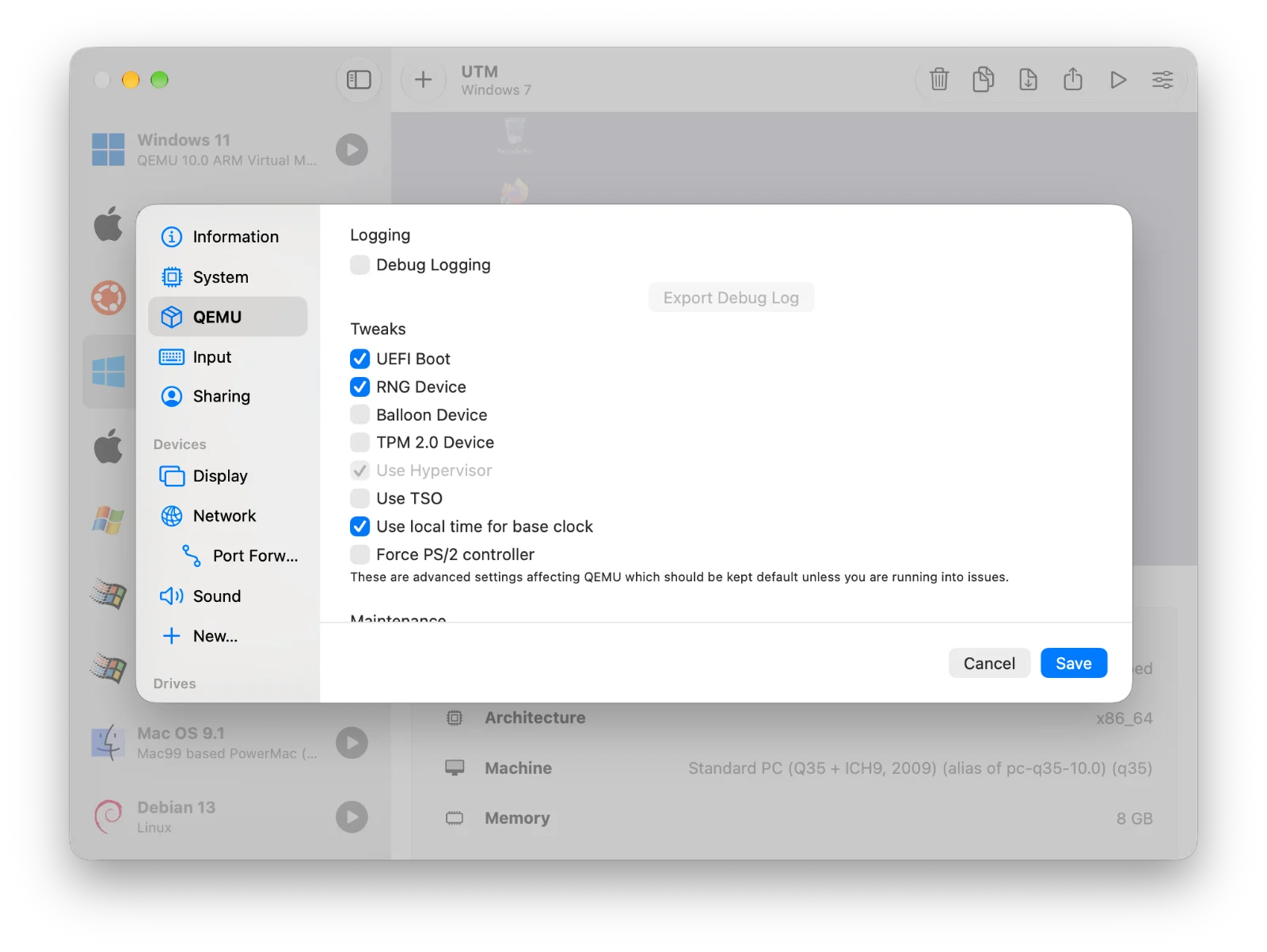
Виртуальное оборудование подбирается под ОС. Например, современное ядро Linux поддерживает контроллеры, для которых в Windows 98 нет драйверов. Пресеты мастера уменьшают риск несовместимости при первой загрузке; ручная настройка оправдана при известных требованиях к оборудованию.
Параметр UEFI Boot определяет способ загрузки, а не скорость исполнения процессорных инструкций. Включение TPM 2.0 Device создаёт виртуальное устройство доверенного платформенного модуля там, где оно поддерживается конфигурацией. Это не взаимозаменяемые функции. Для современной Windows они связаны с требованиями установки, для классической системы современная прошивка способна стать препятствием. Опция Use Hypervisor, когда применима, относится именно к аппаратному ускорению. Такая классификация помогает не искать универсальный набор переключателей для всех ОС.
Окно запущенной системы и управление вводом
В режиме графического дисплея основное пространство занимает рабочий стол гостя. Полоса инструментов UTM расположена выше: выключение, приостановка, перезапуск, захват ввода, работа со съёмными образами и доступными внешними устройствами. Терминальная конфигурация устроена иначе: вместо графического рабочего стола пользователь получает последовательную консоль, полезную для минимальных Linux-систем. Это не отдельная ОС и не встроенная командная строка Mac, а интерфейс к виртуальному компьютеру.
Захват клавиатуры и мыши решает проблему конфликтующих сочетаний клавиш. В обычном режиме комбинация Command+Tab воспринимается macOS как переход между приложениями хоста. При захвате ввод направляется в гостя. Освобождение ввода предусмотрено сочетанием Control+Option. При работе с исторической системой следует различать сам механизм захвата и виртуальное устройство указателя: переключение захвата не меняет драйвер мыши, установленный внутри Windows или другой ОС.
Масштабирование готового изображения и изменение разрешения гостя — разные операции. При первом меняется размер картинки, при втором — размер рабочего стола внутри ОС. Динамическое разрешение требует совместимого дисплея и гостевых компонентов.
Возможности и реальные границы виртуального компьютера
Процессор, память и локальные накопители
Число vCPU определяет доступный гостю параллелизм, но не резервирует фиксированную долю производительности Mac. Несколько машин конкурируют с приложениями хоста. Для оценки ресурсов лучше измерять время конкретной сборки или вычисления при неизменных исходных данных.
Оперативная память нужна не только гостевому ядру, но и работающим внутри него приложениям. На Apple Silicon общий пул памяти используется также графическими подсистемами. Назначение гостю всей доступной RAM ухудшает условия работы хоста; объём следует выбирать по реальной нагрузке.
Номинальная ёмкость виртуального диска тоже отличается от реально занятого места на хосте. QCOW2 растёт по мере записи. Raw на APFS также может размещаться разреженно: незаписанные области не обязательно занимают соответствующий объём физического носителя. В обоих случаях показания свободного пространства внутри гостевой ОС не заменяют проверку доступной ёмкости SSD Mac. Образ диска, в котором гостю доступно 64 ГиБ, вполне способен увеличить занимаемое место при очередном обновлении Windows или при скачивании большого набора данных.
Съёмный ISO обычно остаётся вне пакета, тогда как постоянный системный диск находится внутри. Один образ можно использовать для нескольких установок, но при его перемещении или отключении накопителя загрузочный носитель становится недоступным.
Сеть и доступ к сервисам
У QEMU-машин на Mac доступны общая сеть (Shared Network), отдельный виртуальный сегмент (Emulated VLAN), режим Host Only без доступа к интернету и мост (Bridged). Общая сеть удобна как исходная модель для гостя, которому требуется скачивать пакеты и открывать сайты. В мостовом режиме виртуальная машина выступает отдельным участником локальной сети, а не только процессом на Mac. Это имеет значение при разработке сетевых приложений, тестировании соединения между несколькими узлами или работе с оборудованием, которому необходимо видеть гостевой компьютер.
Сетевой сбой следует разделять на четыре уровня: виртуальный адаптер, драйвер, адресация и доступность конкретной службы. Наличие интернета в госте не означает, что его сервер доступен из всей локальной сети. В режиме Emulated VLAN проброс портов предоставляет доступ к выбранной службе.
UTM 5 расширяет возможности Apple Virtualization на macOS 27. Выбор сетевого режима зависит и от версии хоста. Для лаборатории без необходимости доступа из локальной сети отдельное сетевое присутствие гостя избыточно.
Гостевые драйверы, общие каталоги и внешние устройства
После установки ОС базовые средства ввода и вывода не обязательно раскрывают все возможности виртуального компьютера. Windows Guest Tools включают компоненты, необходимые для корректного взаимодействия с виртуальными устройствами и интеграции. В частности, SPICE используется для функций графического сеанса и обмена данными, а установка подходящих драйверов важна для сети и разрешения экрана. На Linux часть необходимой поддержки предоставляется ядром и пакетами самого дистрибутива.
Для передачи файлов предусмотрены общие каталоги. Один из вариантов для QEMU — SPICE WebDAV с гостевыми компонентами; для современной виртуализированной macOS предусмотрено подключение общего ресурса через VirtioFS. WebDAV представляет каталог через протокол доступа к файлам, а VirtioFS — через механизм виртуальной файловой системы. Выбор зависит от движка, гостевых драйверов и версии операционной системы.
Семантика общей папки отличается от собственной файловой системы гостя: права, символические ссылки и блокировки могут вести себя иначе. Для активной базы данных или сборки с большим числом файлов предпочтителен внутренний диск VM, а общий каталог подходит для обмена материалами.
Проброс USB — другое действие: гостевой системе передаётся устройство, а не выбранные файлы из каталога. Поддержка зависит от backend и версии хоста; для Apple Virtualization она предусмотрена на macOS 27 и новее. Физический USB-накопитель, переданный гостю, нельзя считать обычным общим диском с безопасной одновременной записью из двух ОС. При работе с ценными данными надёжнее использовать копию, а не исходный носитель.
Графика в UTM 5 и требования к прикладному ПО
UTM 5.0 добавляет экспериментальное ускорение DirectX 11 и 12 в Windows 11. В Linux доступны Vulkan 1.3 с драйверами VirtIO Venus в Mesa и OpenGL 4.1 через новый Apple Core OpenGL backend на Mac. Последний не поддерживает Vulkan и DirectX. Совместимость зависит от драйвера и backend.
Важный технический барьер — различные варианты использования GPU. Отображение рабочего стола, аппаратное ускорение графических команд, доступ к GPU для вычислений и передача гостю физической видеокарты не являются одной функцией. Наличие ускоренного вывода DirectX не доказывает совместимость CAD-системы, видеомонтажного комплекса или игровой защиты, которая проверяет окружение на уровне ядра. Для старых DOS-игр, в свою очередь, требования к современному DirectX вообще не актуальны; им важнее соответствие модели эмулируемого компьютера и исторических звуковых устройств.
Для графической работы важна не только скорость, но и правильность результата, отсутствие артефактов и повторяемость запуска. В Linux ограничения Vulkan, в том числе непрямой отрисовки геометрических шейдеров, не позволяют использовать его для всего рабочего стола. Для этой задачи остаётся VirGL.
Пауза, сохранённое состояние, снимки и копии
Приостановка нужна для временного прекращения исполнения машины. Она не всегда доступна: ускоренный графический адаптер, эмулируемый NVMe или аппаратно ускоренный QEMU на Intel относятся к конфигурациям, для которых поддержка suspend ограничена или отсутствует. Состояние после приостановки также не равно сохранённым документам внутри самой ОС. При несовместимости состояния с новой версией движка приходится загружать систему заново, а содержимое несохранённых буферов теряется.
Снимок предназначен для фиксации состояния дисков и, у работающей QEMU-машины, контекста исполнения. Он позволяет сохранить контрольную точку до установки драйвера, изменения системной конфигурации или обновления пакетов. В UTM 5 механизм снимков QEMU доступен на macOS и iOS 26+; на мобильных ОС более ранних версий его нет. Apple Virtualization требует macOS 27 или выше и остановленного либо приостановленного гостя для операций со снимками. В режиме без сохранения изменений снимки недоступны.
Клонирование создаёт отдельную ветвь эксперимента вместо возврата одной VM назад. Полная копия содержит данные и конфигурацию; копия только настроек пригодна для развёртывания другой системы, но не содержит установленных пакетов и пользовательских файлов.
Экспорт создаёт переносимый экземпляр VM для архивирования. Снимок и клон на том же SSD не защищают от его физического отказа.
Карта форматов и совместимости
Файлы UTM различаются по назначению: установочный образ, накопитель с данными и пакет всей машины. При переносе важно учитывать внешние зависимости, которые не входят в сам пакет.
| Объект | Роль и способ использования | Изменяемость и переносимость |
|---|---|---|
| ISO | Установочный или загрузочный оптический образ в съёмном приводе QEMU | Не сохраняет последующие изменения установленной ОС; источник можно заменить или извлечь |
| QCOW2 | Формат внутренних дисковых образов QEMU с динамическим выделением места | Содержит данные гостя и поддерживает механизмы снимков; для переноса в другой менеджер необходима совместимость формата и оборудования |
| Raw | Необработанное представление секторов диска, в том числе создаваемое UTM | Подходит для побайтового переноса; размер и разреженность файла зависят от хранилища. Сам по себе не заменяет конфигурацию VM |
| .utm | Пакет виртуальной машины; основной объект экспорта, переноса и открытия в UTM | Сохраняет внутренние данные и настройки; внешние съёмные образы и общие каталоги не следует считать частью пакета |
| IPSW | Восстановительный образ Apple для установки современной гостевой macOS | Исходный установочный материал, а не резервная копия уже настроенной системы. Нужна совместимость с хостом и виртуализацией |
| Отдельные файлы пользователя | Документы, исходный код, выгрузки баз данных и другие результаты внутри гостевой ОС | Переносятся средствами гостя через файловый обмен; позволяют не зависеть от запуска исходного виртуального компьютера |
Импорт отдельного дискового образа отличается от открытия готового пакета UTM. При импорте несъёмного образа в QEMU на Mac, за исключением raw, данные копируются в пакет с преобразованием в QCOW2. Операция не превращает содержимое диска в другую ОС и не меняет архитектуру процессора, под которую собрана система. Даже корректный образ с установленной ОС может потребовать воссоздания исходной прошивки, контроллера накопителя и других устройств. Успешное чтение заголовка дискового файла не гарантирует его загрузку.
Движок QEMU поддерживает также дисковые форматы VDI, VMDK, VHD и VHDX. Это полезно при подготовке миграции, но не означает, что UTM импортирует целиком проекты всех гипервизоров или сохраняет все их снимки и настройки. При миграции между гипервизорами ценна независимая выгрузка пользовательских данных. Одного диска недостаточно для восстановления всех параметров оборудования. Для зашифрованных гостевых дисков необходимы средства расшифровки, иначе даже полная копия секторов не обеспечивает доступ к содержимому.
Как пользоваться программой — советы гика
Практическая часть ориентирована на настольную UTM 5.0.x с английскими названиями элементов интерфейса. Русская локализация присутствует, но английские обозначения помогают сопоставить пункты с документацией и скриншотами разных сборок. Перед операциями с уже установленной системой сохраняйте важные данные гостя вне изменяемого диска. Значения RAM, процессоров и ёмкости ниже — пример настройки, а не объявленные универсальные системные требования.
1. Установка UTM и подготовка установочных образов
Цель: установить менеджер и убедиться, что будущая ОС соответствует аппаратной платформе Mac. Для этого нужен компьютер с macOS 12 или новее, доступ к папке приложений и запас места для самой машины, образа установщика и временных файлов.
- В меню Apple откройте сведения об этом Mac. Зафиксируйте версию macOS, тип процессора или чипа и установленную память.
- Получите стабильную DMG-сборку UTM в разделе Releases репозитория utmapp/UTM либо приобретите UTM Virtual Machines в Mac App Store. При использовании DMG откройте образ и перетащите приложение в Applications.
- Откройте UTM из папки приложений. Для современного Linux подготовьте загрузочный ISO нужной архитектуры; для Windows 11 — ARM64 на Apple Silicon либо x64 на Intel. Сохраните образ в обычной локальной папке, где он будет оставаться доступным до завершения установки.
- Оцените доступную память и место на физическом SSD. Не путайте размеры установочного ISO и будущего рабочего диска.
Проверка: открывается библиотека UTM, а кнопка с плюсом вызывает мастер создания машины. Ошибка несовместимой версии приложения означает необходимость сопоставить версию macOS с требованиями сборки. Для macOS 11 последним совместимым выпуском является 4.7.5, но возможности, появившиеся в 5.0, в нём недоступны. Безопасный откат на этой стадии — удалить неиспользуемую копию приложения или установить совместимый официальный выпуск, не затрагивая созданные ранее пакеты.
2. Установка Linux в режиме аппаратной виртуализации: сквозной сценарий
Цель: получить самостоятельную Linux-машину с сохранённым результатом. Пример рассчитан на Apple Silicon и Ubuntu Server 22.04 ARM64, для которого есть документированный сценарий установки; на Intel выбирается ISO соответствующей архитектуры. Для Mac с 16 ГБ RAM и достаточным запасом на SSD примером исходной конфигурации послужат 4 ГиБ памяти, 2 виртуальных ядра и диск на 40 ГиБ. Для небольшого учебного сервера это отправная точка, которую следует пересмотреть под конкретные пакеты.
- В библиотеке UTM нажмите плюс. Выберите Virtualize, затем Linux. Для этого примера оставьте QEMU в качестве движка, не переключаясь на Apple Virtualization.
- Укажите ресурсы на странице аппаратной конфигурации и продолжите через Continue. В поле загрузочного образа нажмите Browse и выберите ранее полученный ISO.
- Задайте максимальную ёмкость диска. Общую папку в данном сценарии можно не назначать. На итоговом экране задайте осмысленное имя, например Ubuntu-Lab, и нажмите Save.
- Запустите машину кнопкой с треугольником. Пройдите установщик Ubuntu, используя только новый виртуальный накопитель. Создайте отдельную учётную запись гостя и дождитесь окончания установки.
- После завершения установки отключите ISO через меню с пиктограммой диска в окне гостя; при зависании на перезагрузке остановите уже завершившую установку машину, извлеките ISO и запустите заново. Дождитесь входа в установленную систему.
- В терминале гостя выполните uname -m, чтобы увидеть архитектуру aarch64. Создайте контрольный файл командой printf ‘UTM lab ready\n’ > ~/utm-check.txt. Для штатного выключения используйте sudo poweroff.
- Включите машину повторно, войдите в учётную запись и прочитайте файл командой cat ~/utm-check.txt. Завершите сеанс штатно. Через контекстное меню машины выберите операцию экспорта и сохраните её пакет в отдельной папке с достаточным свободным местом.
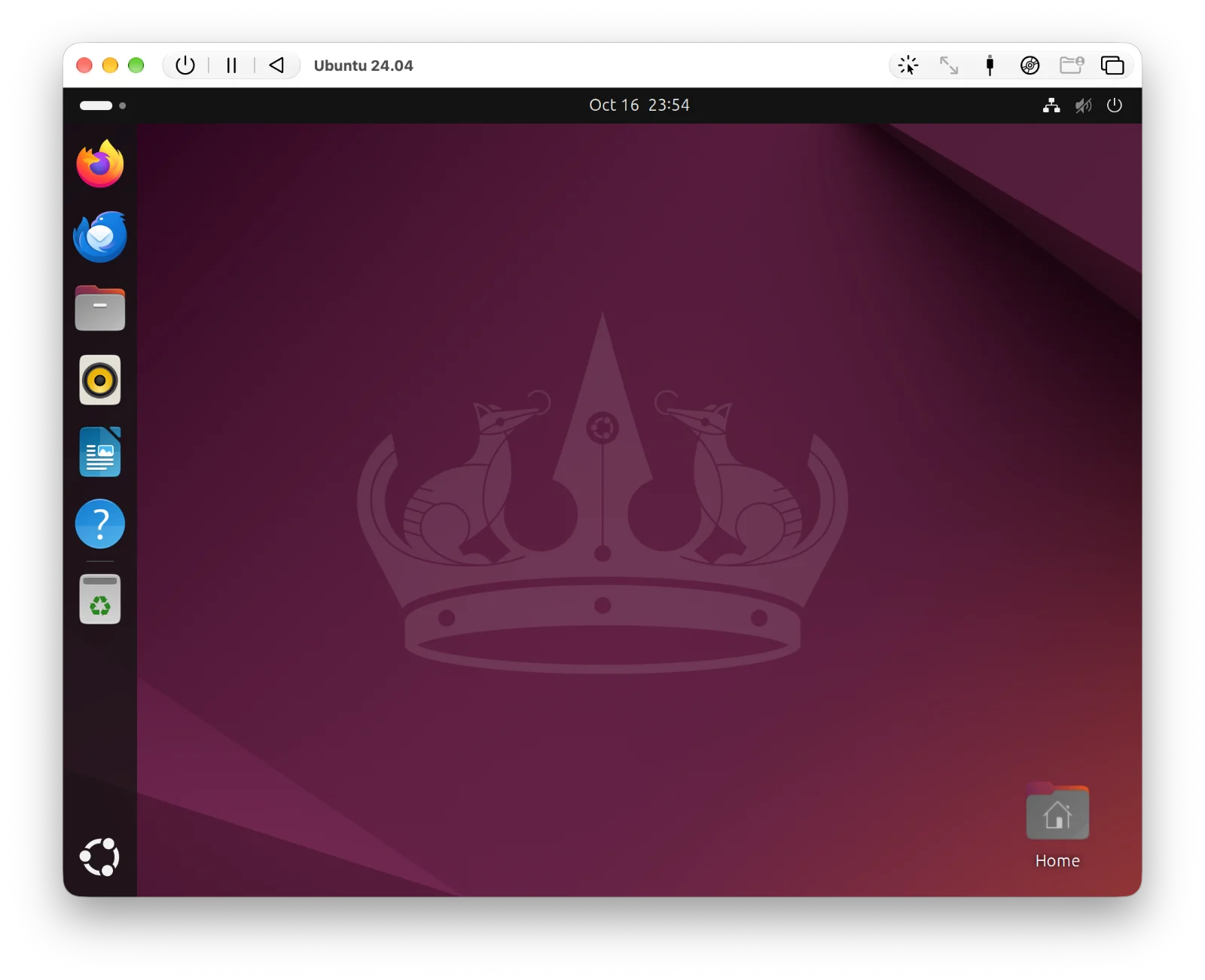
Проверка: архитектура совпадает с хостом, контрольный файл переживает полное выключение, пакет существует в месте экспорта. При возврате в установщик после перезапуска причиной часто оказывается всё ещё подключённый ISO. Не форматируйте диск повторно; проверьте загрузочный носитель. При ошибке в первоначальном выборе архитектуры безопаснее создать новую машину с правильным ISO, сохранив первую до выяснения, есть ли в ней полезные данные.
Графическая среда не обязательна для получения готового Linux. В описанном серверном сценарии её можно добавить из гостевого терминала: sudo apt update, затем sudo apt install ubuntu-desktop и штатная перезагрузка. Это отдельный выбор, который увеличивает потребление ресурсов и не нужен для работы с SSH, компиляторами и консольными инструментами.
3. Создание Windows 11 с подходящими драйверами
Цель: настроить Windows для запуска прикладных программ. Подготовьте установочный ISO от Microsoft, действительную лицензию Windows и свободное место с учётом размера ОС и приложений. На Apple Silicon используйте Windows 11 ARM64, на Intel — Windows 11 x64. Для Mac с 16 ГБ RAM примером исходной конфигурации служат 6–8 ГиБ памяти, 4 виртуальных ядра и диск 80 ГиБ. Учитывайте требования устанавливаемого выпуска Windows и приложения.
- В мастере новой машины выберите Virtualize, затем Windows. На аппаратной странице установите выбранные параметры.
- Оставьте включёнными параметры Install Windows 10 or higher и Install drivers and SPICE tools. Через Browse подключите нужный ISO. В мастере задайте место на виртуальном диске; общую папку разрешайте только при необходимости.
- Сохраните настройки через Save. После загрузки гостевых компонентов запустите VM. Когда установщик предложит загрузиться с оптического носителя, подтвердите это нажатием клавиши.
- В установщике используйте новый пустой виртуальный диск. Пройдите настройку Windows, не отключая проверки безопасности ради экономии нескольких минут. После установки дождитесь штатной настройки гостевых инструментов. Если их установка не началась, в работающем окне откройте меню диска и подключите Windows Guest Tools.
- Проверьте завершение установки драйверов и перезагрузите Windows. Для базовой рабочей конфигурации используйте обычный графический драйвер. Экспериментальное ускорение DirectX рассматривается отдельно, на тестовой машине.
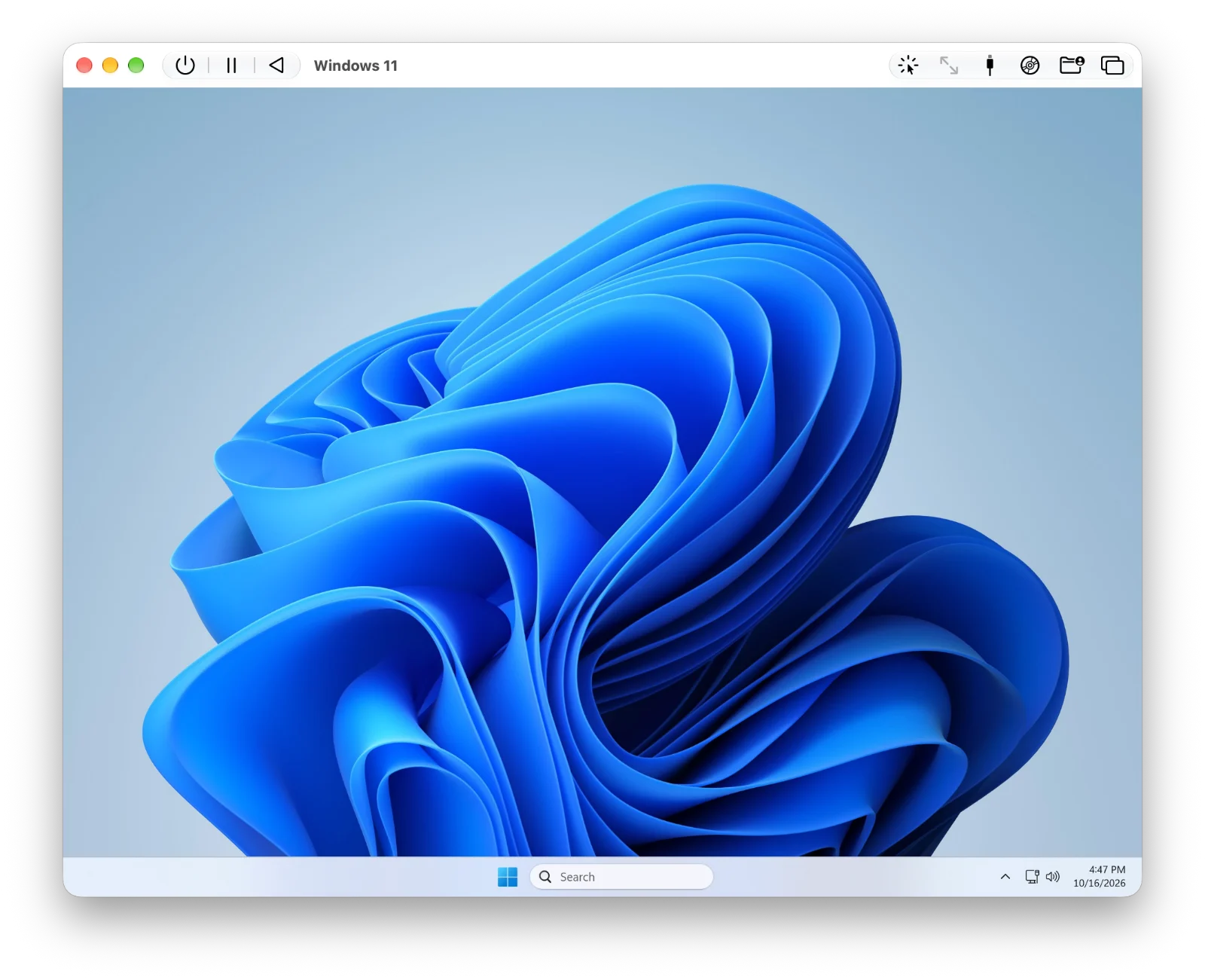
Проверка: Windows загружается с системного диска без установочного носителя, сетевой адаптер работает, нужное приложение открывает и сохраняет тестовый документ. Установщик Windows 11 проверяет число ядер (не менее двух), TPM и параметры безопасной загрузки наряду с остальными требованиями к системе. При отказе установки проверьте эти условия и архитектуру ISO, вместо того чтобы менять произвольные параметры QEMU. Откат для новой нерабочей VM — сохранение её на отдельном месте либо создание новой конфигурации без удаления исходного образа.
4. Создание эмулируемой машины для другой архитектуры
Цель: загрузить ОС, для которой аппаратная виртуализация на данном Mac не подходит. Например, на Apple Silicon может потребоваться x86-64 Linux для проверки бинарного пакета, который должен исполняться именно в полноценной Intel-системе. Подготовьте x86-64 ISO и учитывайте, что производительность этой машины не равна производительности ARM64 Linux.
- Нажмите плюс и выберите Emulate, затем подходящий тип ОС, например Linux. В аппаратных настройках сопоставьте архитектуру с установочным образом: для данного примера x86-64.
- Сохраните предлагаемую совместимую модель машины и стандартные устройства. Для первой загрузки предпочтительно не форсировать многопроцессорность и не менять модель CPU без конкретной причины. Выберите умеренный объём RAM и ёмкость диска.
- Укажите загрузочный ISO через Browse в мастере, сохраните конфигурацию кнопкой Save и запустите машину. Установите ОС или воспользуйтесь режимом live, если он предусмотрен выбранным дистрибутивом.
- Выполните в госте uname -m и убедитесь, что он сообщает x86_64. Для установленной ОС проверьте обычное завершение работы.
Проверка: архитектура гостя отличается от архитектуры физического Mac, а предназначенная для неё программа запускается. Если машина выходит в прошивку, ошибка может быть связана с несовпадением образа, модели оборудования и способа загрузки. Не пытайтесь исправлять неподходящий образ простым переименованием файла. Сохраните исходный ISO и вернитесь к параметрам нового, ещё не содержащего важных данных виртуального компьютера. Для исторических систем дополнительно подбираются соответствующие контроллеры, прошивки и законно полученные носители.
5. Установка современной macOS как гостевой ОС
Цель: получить отдельный экземпляр macOS на Apple Silicon, например для проверки приложения в чистой среде. Нужен Mac с процессором Apple и поддерживаемой macOS 12 или новее, а также место для восстановительного образа и виртуального диска. Этот маршрут не предназначен для запуска гостевой macOS 12+ на Intel через Apple Virtualization.
- В мастере создания машины выберите виртуализацию, затем пункт macOS 12+. Отсутствие этого пункта является признаком неподдерживаемого сочетания хоста и режима создания.
- Для установки используйте автоматическую загрузку совместимого IPSW в UTM либо заранее полученный подходящий файл IPSW. Автоматический вариант предпочтителен, когда не нужна строго определённая версия гостя.
- Задайте ресурсы и размер виртуального накопителя с учётом выбранного выпуска macOS, сохраните машину через Save и запустите её. Дождитесь завершения восстановления и штатного мастера настройки гостевой системы.
- После входа откройте системные сведения именно внутри гостя. Сохраните пробный документ в его домашнем каталоге, завершите работу и проверьте сохранность при следующей загрузке.
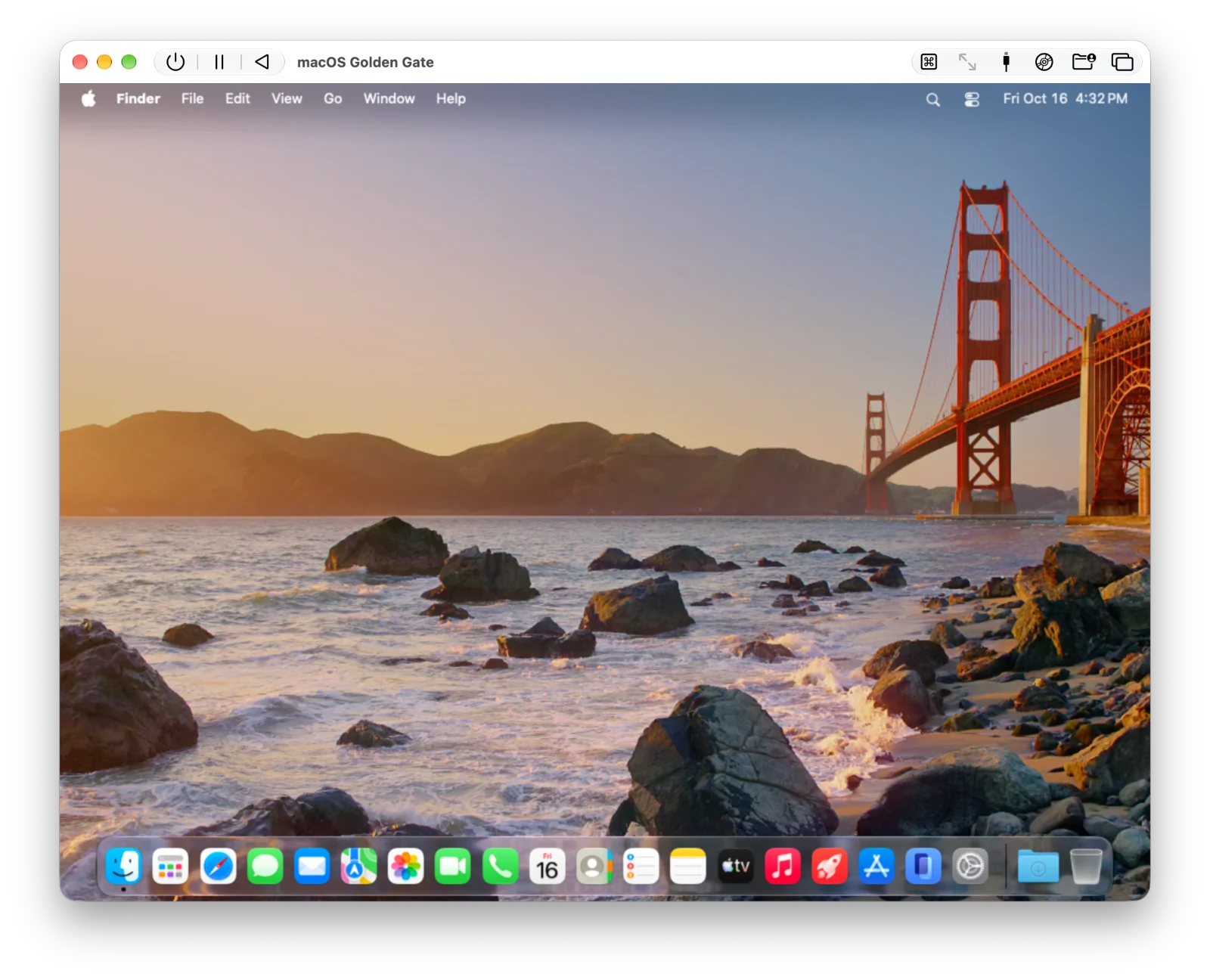
Проверка: гость самостоятельно загружается, а основная macOS продолжает работать независимо. При несовместимости IPSW не заменяйте образ случайным файлом с аналогичным расширением. Откажитесь от незавершённой установки в новой VM и воспользуйтесь совместимым восстановительным образом. Не перезаписывайте пакет уже настроенной машины неудачной конфигурацией.
6. Импорт дисков и управление виртуальным оборудованием
Цель: подключить копию существующего образа либо увеличить число дисков без изменения содержимого основного. Подготовьте остановленную QEMU-машину, запас места под копируемый диск и сведения о формате и прежнем контроллере. Для переноса готового пакета .utm достаточно открыть сам пакет в Finder; создание пустой VM необходимо, когда имеется только отдельный диск.
- Для изменения оборудования откройте редактор настроек выбранной машины через пиктограмму с ползунками или её контекстное меню. В System проверьте архитектуру и ресурсы, в QEMU — применимые параметры прошивки. Не меняйте их одновременно с импортом, чтобы сохранить возможность локализовать ошибку.
- В разделе Drives используйте New… и вариант импорта образа, укажите исходный файл. Для пустого диска выберите создание нового образа, размер и нужный тип.
- Для постоянного накопителя оставьте несъёмный тип Disk Image; для оптического образа используется CD/DVD (ISO) Image. Не путайте изменение интерфейса контроллера с преобразованием формата файла.
- Если подключается загрузочный диск, оцените порядок накопителей. Для изменения порядка используются перетаскивание записей или команды Move Up и Move Down. Сохраните настройки через Save.
- Запустите гостя и проверьте, что нужный диск распознан. В Linux сведения даёт lsblk, в Windows — управление дисками. Не соглашайтесь на инициализацию диска с неизвестным содержимым.
Проверка: старый системный диск доступен, дополнительный имеет ожидаемую ёмкость, данные с импортированного образа читаются. При неверном контроллере измените только его настройку на копии. Команда Delete для несъёмного диска удаляет также его данные из пакета, поэтому не пользуйтесь ею для экспериментов с единственной копией. Съёмный образ можно отключить без удаления внешнего файла.
7. Настройка сетевого режима
Цель: предоставить Linux-машине сетевой доступ, не открывая больше соединений, чем нужно. Подготовьте выключенную VM QEMU и определите, требуется ли ей просто исходящее подключение или присутствие в общей локальной сети. Пример предполагает частный учебный Mac, а не компьютер с управляемой корпоративной сетью.
- Откройте настройки машины и выберите Network. Проверьте, что сетевое устройство присутствует. Оставьте режим общей сети Shared Network для задачи обновления гостевой ОС.
- Не изменяйте модель сетевой карты без необходимости: для неё должен существовать драйвер в госте. Сохраните настройки и запустите Linux.
- Проверьте адреса и маршруты командами ip address и ip route. Проверьте доступ к разрешённому HTTPS-ресурсу, например при обновлении списка пакетов через sudo apt update.
- Для задачи, где гостю необходим отдельный адрес в локальной сети, остановите машину и выберите мостовой режим Bridged в разделе Network, если он доступен для этой конфигурации. Укажите нужный интерфейс хоста, сохраните изменения и проверьте адрес гостя после запуска.
Проверка: виртуальная машина получает адрес в выбранной модели сети и устанавливает именно те соединения, ради которых была настроена. Мостовой режим не гарантирует доступность при ограничениях точки доступа, DHCP или политике сети. Откат — вернуть общую сеть и прежнюю модель адаптера. Не отключайте системный брандмауэр на Mac ради исправления неподтверждённого сетевого сбоя. Для локальной лаборатории без выхода в интернет предусмотрен режим Host Only. У сетевых профилей с отдельной сетью хоста, где не предусмотрен DHCP, адресация задаётся вручную. Правила Port Forwarding относятся к пробросу отдельных портов, а не к исправлению отсутствующего драйвера.
8. Обмен файлами, гостевые инструменты и подключение USB
Цель: передать тестовый документ из гостевой Windows на Mac без предоставления доступа ко всему домашнему каталогу. Подготовьте Windows с установленными SPICE tools и отдельную папку на Mac, содержащую только тестовые файлы.
- В настройках остановленной QEMU-машины откройте Sharing и используйте режим SPICE WebDAV для общей папки. Назначьте специально подготовленный каталог; для Windows нужен соответствующий компонент гостевых инструментов.
- Запустите гостя. Через меню общей папки с пиктограммой каталога в верхней панели можно изменить путь WebDAV. В Windows откройте проводник и найдите подключённый общий ресурс WebDAV.
- Скопируйте в папку тестовый документ, затем проверьте его наличие и содержимое в Finder. Для обмена в обратном направлении используйте другой небольшой файл, не перезаписывая единственный оригинал.
- Для подключения USB-устройства вместо каталога откройте меню USB в верхней панели работающей VM и выберите разрешённое устройство. Для первого опыта лучше использовать пустой тестовый носитель. Проверьте, что устройство распознано гостем, а после завершения работы безопасно извлеките его средствами гостевой ОС и отключите проброс.
Проверка: файл виден с обеих сторон, а USB появляется в гостевой системе только в течение назначенного подключения. Когда каталог не отображается, проверьте выбранный механизм, драйвер и разрешение доступа к папке. Вернуть исходную степень изоляции можно удалением общей папки из конфигурации и отключением USB. Уже записанные в каталог данные при этом не отменяются. Для гостевой macOS и общего каталога VirtioFS нужны macOS 13+ на обеих сторонах. В меню общей папки запущенной VM назначьте отдельный каталог хоста, а в Terminal гостя создайте точку монтирования командой mkdir -p ~/UTM-share и подключите её командой mount_virtiofs share ~/UTM-share. Проверьте чтение контрольного файла. Для отключения используйте umount ~/UTM-share. Для буфера обмена при macOS 15+ на обеих сторонах предусмотрена настройка Virtualization → Enable Clipboard Sharing и установка Guest Tools через меню CD работающей машины.
9. Настройка графического вывода и диагностика ввода
Цель: отделить ошибки ввода или отображения от проблем самого гостя. Начните с работающей тестовой машины и обычного графического драйвера. В качестве проверки достаточно открыть документ, изменить размер окна и выполнить несколько действий мышью и клавиатурой.
- В окне VM включите захват мыши и клавиатуры соответствующей кнопкой панели. Проверьте сочетание клавиш гостя, затем отпустите захват сочетанием Control+Option.
- В случае неверного разрешения оцените сначала настройки экрана внутри гостя и наличие драйверов. Для изменения модели виртуального дисплея выключите машину и откройте категорию Display в её настройках.
- Для эксперимента с DirectX на Windows 11 используйте отдельную свежую установку и UTM 5.0 с актуальными Windows Guest Tools. При установке инструментов выберите предлагаемый экспериментальный графический драйвер. Не меняйте одновременно модель процессора, накопителя и сеть.
- После перезагрузки выполните нужную графическую операцию на безопасном тестовом файле. Сравните её результат со стандартной конфигурацией, включая правильность изображения и стабильность повторного запуска.
Проверка: можно вернуться к обычному режиму ввода, а выбранный графический режим выполняет требуемую задачу без повреждения результата. При замене старого драйвера на экспериментальный на уже установленной Windows предварительно нужен предусмотренный на ISO Guest Tools скрипт удаления прежнего драйвера. Безопаснее отказаться от эксперимента на рабочей VM и вернуться к её отдельной сохранённой копии или снимку до установки драйвера. Наличие кнопки ускорения не гарантирует запуск всех приложений DirectX.
10. Управление состояниями, снимками и временным сеансом
Цель: выполнить обратимый эксперимент с QEMU-машиной UTM 5. Для начала нужна остановленная VM с поддерживаемыми внутренними записываемыми дисками. Не включайте в эксперимент единственный экземпляр важных данных, находящихся в общей папке или на внешнем USB.
- В работающей QEMU-машине кнопка приостановки на панели позволяет временно остановить исполнение, когда выбранные устройства поддерживают suspend. Для постоянного завершения сеанса используйте команду выключения внутри гостя. Кнопки питания и Reset на панели UTM оставьте для аварийных ситуаций: они способны привести к утрате несохранённых данных. Выключив тестовую машину, выберите её в библиотеке и откройте вкладку Snapshots. У записи Current State нажмите New, дайте снимку понятное имя, например Before-lab.
- Запустите машину обычным способом, создайте внутри гостя тестовый текстовый файл и выполните штатное выключение. При необходимости сохранить полученное состояние отдельно создайте второй снимок.
- Выберите Before-lab и примените Restore. Подтверждайте восстановление только после проверки, что последующие изменения сохранены в другой контрольной точке либо больше не нужны.
- Запустите машину. При успешном восстановлении файл, созданный после снимка, исчезнет. Для следующего короткого эксперимента на поддерживаемой конфигурации воспользуйтесь запуском в disposable mode через меню действий машины. После завершения сеанса проверьте, что изменения её диска не сохранились.
Проверка: восстановление возвратило состояние поддерживаемых дисков к моменту создания снимка. Для Apple backend снимки требуют macOS 27+, причём машина должна быть остановлена или приостановлена. Отсутствие вкладки у неподдерживаемого гостя не исправляется переименованием машины. Overwrite заменяет содержимое выбранной контрольной точки, а Restore теряет несохранённые изменения текущего состояния. Безопасный откат возможен при наличии отдельной точки с этим состоянием или экспортированной копии. Снимки не отменяют изменения внешних ресурсов.
11. Клонирование, перенос и автоматизация управления
Цель: получить отдельную машину для опытов и освоить базовый автоматизированный запуск. Используйте полностью выключенную Ubuntu-Lab, созданную ранее, и убедитесь, что на накопителе достаточно места для копии.
- В контекстном меню машины выберите создание полной копии (Clone), а не копию только конфигурации. Назовите копию Ubuntu-Lab-Copy и проверьте, что в библиотеке различимы два объекта.
- В Terminal на Mac выполните utmctl list, когда утилита utmctl доступна в PATH. Сопоставьте имя, идентификатор и состояние копии. Если команда не найдена, не подменяйте её неизвестной утилитой с похожим названием: для запуска через AppleScript предусмотрена команда osascript из следующего шага.
- Запустите тестовую копию командой utmctl start «Ubuntu-Lab-Copy» либо через AppleScript: osascript -e ‘tell application «UTM» to start virtual machine named «Ubuntu-Lab-Copy»‘. Для контроля повторите list или посмотрите состояние копии в библиотеке. Затем штатно выключите гостевую систему.
- Для переноса остановленной машины на другой накопитель воспользуйтесь операцией Move из её контекстного меню, а для сохранения отдельного экземпляра — Export. При переносе учитывайте доступность внешних ресурсов.
Проверка: изменения внутри копии не затрагивают исходный системный диск; утилита однозначно идентифицирует требуемую VM. Сценарии с одинаковыми именами создают риск выбора неверного объекта: в автоматизации лучше опираться на уникальный UUID. Не запускайте одновременно сетевые клоны с конфликтующими адресами и идентификаторами служб. Безопасный откат — остановить копию и сохранить оригинал. Удалять тестовую VM стоит только после проверки её фактического местоположения и отсутствия нужных данных.
12. Безопасное обновление UTM и восстановление доступа к машине
Цель: перейти на новую стабильную версию, сохранив возможность вернуть рабочее окружение. Это особенно важно при переходе между версиями QEMU и изменениях модели виртуальных устройств. Подготовьте внешний накопитель или другое независимое хранилище и сведения о текущей версии UTM.
- Сохраните данные внутри гостей и завершите их работу штатным способом. Не оставляйте машины только в состоянии suspend перед заменой движка.
- Используйте экспорт каждого значимого пакета через меню действий. Отдельно сохраните файлы из общих папок, съёмные образы и нужные данные гостя; зафиксируйте настройки сети, пути и версию приложения.
- Установите стабильное обновление из используемого канала распространения. Для DMG допускается замена прежней копии UTM в Applications. Не удаляйте каталоги данных приложения вручную.
- Первой запустите на новой версии некритичную VM. Проверьте загрузку с диска, работу ввода, сети и чтение контрольного файла. Отдельно проверьте гостевые инструменты, если обновление касается графического стека.
- Если после обновления машина не возобновляется из старого состояния, сохраните её пакет до дальнейших операций. Для приостановленной VM предусмотрено удаление сохранённого состояния в Snapshots у Current State: оно приводит к обычному запуску с диска и утрате несохранённых данных из RAM. При необходимости восстановления прежней среды используйте отдельную копию, сделанную до обновления, с совместимой версией UTM.
Проверка: новая сборка открывает библиотеку и запускает сохранённую ОС; архив до обновления остаётся неизменным. Простая переустановка старого приложения поверх уже изменённой машины не гарантирует обратной совместимости формата состояния. В частности, в 5.0.9 изменился контроллер для SCSI-дисков ARM64-машин, что мешает возобновлению старого сохранённого состояния при таком оборудовании. Именно поэтому безопасный откат опирается на комплект данных до изменения, а не на одну кнопку.
Стоимость, требования к компьютеру и скрытая стоимость владения
Бесплатная сборка из GitHub и платная версия Mac App Store функционально одинаковы. Покупка в американском магазине стоит 9,99 доллара на дату обзора и поддерживает разработку. Магазин обеспечивает автоматические обновления. Пробного срока и урезанного бесплатного режима у настольной UTM нет; бета-выпуск предназначен для предварительного знакомства с изменениями.
Локальная UTM не требует учётной записи сервиса или аренды вычислительных ресурсов. Покупка в магазине связана с учётной записью Apple. Лицензии Windows и коммерческого гостевого ПО приобретаются отдельно: наличие установочного ISO само по себе не даёт права на эксплуатацию ОС.
Что на самом деле определяет минимальные требования
Для запуска UTM 5 нужна macOS 12 или новее, но это не универсальный порог для каждого её инструмента. Современная гостевая macOS требует Apple Silicon. На Apple backend функции интеграции и управления состоянием зависят от версии ОС хоста.
Практический выбор объёма памяти лучше привязывать к типу нагрузки. На компьютере с 8 ГБ RAM имеет смысл небольшая серверная ОС без тяжёлого рабочего стола, когда остальные приложения Mac тоже потребляют немного памяти. Для одновременного использования macOS, Windows с браузером и инструментами разработки 16 ГБ дают больше свободы в распределении ресурсов, но не гарантируют комфорт во всех задачах. Несколько активных машин, большие базы данных и графические приложения требуют дополнительного запаса. Это ориентиры планирования, а не формальные минимумы UTM.
Из каких расходов складывается эксплуатация
| Статья затрат | Где возникает | Практическое значение |
|---|---|---|
| Лицензии | Windows и коммерческие программы внутри гостей | Бесплатность UTM не делает бесплатными эти продукты; стоимость зависит от требуемых прав использования |
| Хранилище | Образы ОС, рабочие виртуальные диски, клонированные машины, снимки, архивы | Для набора независимых систем может понадобиться дополнительный SSD; требуется отдельное место под резервные копии |
| Рабочее время | Настройка гостевых драйверов и подбор виртуального оборудования | Особенно заметно для классических систем, сетевых лабораторий и специализированного ПО |
| Вычислительные ресурсы | Длительные сборки, эмуляция другой архитектуры и параллельные VM | Увеличивается время исполнения, нагрузка на память, расход энергии ноутбука |
| Проверки при обновлении | Новые версии UTM, гостевых драйверов и macOS | Необходимость повторно проверить критичные операции; полезен тестовый экземпляр среды |
| Миграция | Переход на другой backend, гипервизор или архитектуру | Отдельная реконфигурация и перенос данных, даже когда диск технически читается другой программой |
В коммерческой среде время настройки драйверов может стоить дороже лицензии альтернативного гипервизора. В учебной лаборатории та же настройка является частью задачи, поэтому сравнительная стоимость зависит от назначения виртуальных машин.
Приватность, безопасность и работа без сети
UTM исполняет гостевой код локально, без загрузки виртуального диска на удалённую вычислительную площадку. Однако гость и средства загрузки образов используют сеть. В декларации приватности приложения Mac App Store указаны идентификаторы устройства, не связанные с личностью пользователя, для функциональности приложения. Это не подтверждает отсутствие сетевого обмена данными у всех сборок и гостевого ПО.
macOS Sandbox ограничивает возможности процессов приложения на хосте, а виртуальное оборудование обеспечивает дополнительную границу между системами. Тем не менее у эмуляторов, виртуальных драйверов и графических подсистем существуют уязвимости. Например, в 5.0.9 исправлены ошибки работы с памятью в изолированном процессе рендеринга, которые могли позволить вредоносному гостю выполнить код в контексте этого процесса. Это аргумент в пользу актуальных стабильных выпусков и минимальных разрешений, а не свидетельство того, что запуск произвольного подозрительного образа становится безопасным.
Главные пути ослабления изоляции связаны с полезными функциями самой программы. Общая папка предоставляет гостю доступ к выбранным данным Mac. Буфер обмена соединяет сеансы, а переданный USB-накопитель подвергается действиям драйверов и приложений гостя. Мостовая сеть размещает виртуальную машину в общей сети с другими устройствами. Для старых неподдерживаемых ОС эти связи особенно чувствительны, поскольку такие системы не получают многие современные исправления безопасности.
Для тестирования не нужен доступ к личным документам, рабочим паролям и корпоративным базам. Минимальный общий каталог и ограниченная сеть уменьшают последствия ошибок. Снимки не отменяют отправленные сообщения, изменения общих файлов и действия во внешних сервисах.
Сам формат .utm не гарантирует шифрование. Защиту архивов обеспечивают выбранные механизмы шифрования хоста и гостя, а также контроль доступа к носителю. Снимок с контекстом исполнения может содержать чувствительное состояние RAM. Журналы отладки перед публикацией требуют просмотра на предмет конфиденциальных данных.
Без интернета доступны локальная ОС, её файлы и приложения, не требующие сети. Загрузки установщиков, обновления, сетевые репозитории и внешние службы недоступны. Для автономной установки macOS совместимый IPSW должен находиться на локальном носителе.
UTM SE и мобильные сборки: что меняется на iPhone и iPad
Настольную UTM не следует автоматически считать версией для любого устройства Apple. UTM SE распространяется как отдельное приложение для ретроэмуляции. UTM SE доступна бесплатно в App Store и использует более медленную интерпретацию машинного кода вместо JIT. Это влияет прежде всего на вычислительную скорость. DOS и лёгкие системы, предназначенные для старого оборудования, соответствуют такому сценарию гораздо лучше, чем современная Windows с тяжёлой графической нагрузкой.
В стабильной ветке 5.0 минимальная мобильная версия ОС повышена до iOS 15. Однако возможность установки приложения не означает доступности новых механизмов состояния: снимки QEMU на мобильных устройствах требуют iOS 26 или новее. Для UTM SE характерна ориентация на эмуляцию с экранным управлением; мобильная панель включает экранную клавиатуру, дополнительные функциональные клавиши и преобразование жестов в действия мыши. Смена размера дисплея и режим прокрутки отличаются от привычного использования Mac с мышью и клавиатурой.
Полная мобильная UTM распространяется также в вариантах для сторонней установки и устройств с jailbreak. Их аппаратные и системные ограничения нельзя отождествлять с возможностями UTM SE из App Store. В частности, наличие чипа Apple Silicon в iPad само по себе не делает мобильное приложение аналогом настольного гипервизора macOS. Поддержка ускорения зависит от сборки и платформы. От мобильного эмулятора также следует отличать UTM Remote — отдельный бесплатный клиент для управления UTM на Mac с iPhone или iPad. Здесь вычисления выполняет Mac, а мобильное устройство служит интерфейсом к нему.
Плюсы и минусы
Плюсы
- В одном менеджере доступны аппаратная виртуализация подходящей архитектуры и эмуляция других процессоров. Не нужно переходить к другому приложению исключительно ради эксперимента с PowerPC или старой Intel-системой.
- Бесплатная настольная сборка не урезана по функциям в сравнении с покупкой в Mac App Store. Автоматизация и управление виртуальным оборудованием не вынесены в отдельный платный тариф.
- Поддержка Apple Virtualization даёт специализированный путь для запуска современной гостевой macOS на Apple Silicon, а QEMU охватывает другие сценарии.
- Настраиваемые типы дисков и контроллеров полезны при исследовании уже существующих образов, когда недостаточно стандартного мастера установки.
- В UTM 5 доступны снимки поддерживаемых машин с управлением через библиотеку, а также копирование конфигурации без данных и создание полной копии для другой ветви эксперимента.
- Локальное исполнение и пакетный формат VM позволяют организовать независимое от удалённого вычислительного сервиса хранение машин.
- Поддержка utmctl и AppleScript подходит для повторяемых лабораторных операций без обязательного ручного открытия каждого рабочего окна.
Минусы
- Эмуляция x86 на Apple Silicon не равна нативной виртуализации ARM64 по скорости; эта разница принципиальна при выборе современной рабочей системы.
- Расширенное 3D-ускорение Windows и Linux имеет экспериментальные компоненты. Совместимость конкретного приложения или игры требует отдельной проверки.
- Снимки, приостановка, USB и функции гостевой интеграции зависят от backend, устройств и версии macOS; единый интерфейс не устраняет этих различий.
- Установка драйверов и выбор подходящего загрузочного образа остаются важной частью работы. Ошибка архитектуры или прошивки приводит к нерабочей машине даже при технически исправном UTM.
- Передача файлов перетаскиванием между рабочими столами не входит в заявленные возможности настольной версии; основным файловым маршрутом остаётся общий ресурс или средства гостевой сети.
- Перенос VM на другую платформу виртуализации не сводится к переименованию пакета .utm. Требуется воспроизведение оборудования и проверка формата накопителей.
- При ошибочном удалении несъёмного диска или локальной машины можно потерять данные. Нужна осознанная организация копий, особенно перед крупными изменениями конфигурации.
Кому подойдёт UTM, а кому лучше выбрать другое решение
Кому подойдёт
Разработчикам и тестировщикам на Mac. Для проверки сборки под Linux, поведения CLI-утилиты, настройки локального сервиса или испытания новой версии пакетов нужен воспроизводимый компьютер с собственным ядром. UTM позволяет отделить это окружение от основной macOS. ARM64 VM подходит для быстрых проверок под соответствующую архитектуру; эмуляция полезна, когда важно воспроизвести другую архитектуру, а не получить минимальное время сборки.
Изучающим операционные системы и администрирование. Небольшая виртуальная лаборатория даёт доступ к этапу загрузки, процессу установки, настройкам сетевых карт, виртуальным дискам и последствиям системных обновлений. Снимки позволяют организовать упражнения, в которых неудачная настройка возвращается к исходному состоянию.
Владельцам старых программ и архивных систем. Эмуляция полезна для исследования старых операционных систем, файловых форматов, исторического ПО и программ, связанных с архитектурой прежних компьютеров. Для таких задач важно наличие корректных установочных носителей и подходящей конфигурации, а не только поддержка названия ОС.
Разработчикам macOS на Apple Silicon. Отдельный современный экземпляр macOS удобен для проверки установки приложения в чистой среде и экспериментов с системными настройками. Версия гостя и функции обмена при этом ограничены совместимостью хоста.
Кому не подойдёт
Тем, кто ожидает заменить физическую Windows-машину для тяжёлых игр и GPU-вычислений. UTM 5 расширяет графические возможности, но экспериментальная реализация не является гарантией поддержки конкретной игры, системы защиты или вычислительного API.
Пользователям рабочих процессов, завязанных на полную бесшовность интерфейсов. Для ежедневной работы с Windows-приложениями, которые должны восприниматься почти как программы Mac, большее значение имеют развитая интеграция, управление файлами и предсказуемость драйверов. Приоритет в этом случае иной, чем максимальная гибкость модели оборудования.
Командам со строгими требованиями к технической поддержке и аттестации. Наличие открытого репозитория, документации и исправлений не означает наличие гарантированного соглашения об уровне сервиса для конкретной конфигурации. Бизнесу с критическими приложениями важно заранее иметь план поддержки используемой ОС и ПО.
Владельцам рабочих компьютеров на Windows и Linux. Настольный UTM разработан для платформ Apple. Даже если все нужные архитектуры доступны через QEMU, для другого хоста требуется другой менеджер или самостоятельное использование эмулятора.
Сравнение с другими аналогами
UTM уместно сравнивать с Parallels Desktop, Oracle VirtualBox и непосредственным использованием QEMU. Эти программы решают пересекающиеся задачи, но выбор между ними определяется прежде всего типом хоста, архитектурой гостя и потребностью в автоматизации. Ни один из вариантов не следует оценивать лишь по числу доступных настроек: специализированный менеджер может лучше подходить для ежедневной Windows, а универсальный эмулятор — для одного необычного аппаратного профиля.
| Критерий | UTM | Parallels Desktop | Oracle VirtualBox | QEMU |
|---|---|---|---|---|
| Задача | Локальные VM, кросс-архитектурная эмуляция | Интеграция Windows и других гостевых ОС с Mac | Виртуальные машины для разработки и обучения на разных хостах | Управляемая системная эмуляция и виртуализация |
| Платформа | macOS на Intel и Apple Silicon; отдельно мобильные варианты | Mac на поддерживаемых Intel и Apple Silicon | Windows, Linux, macOS и другие поддерживаемые хосты; набор зависит от архитектуры | Разные поддерживаемые хосты, включая Linux и macOS |
| Порог освоения | Средний: мастер плюс параметры backend | Относительно низкий для стандартной VM Windows | Средний: типовые профили и собственный менеджер | Высокий при работе напрямую, без графической оболочки |
| Форматы | Пакет .utm, ISO, QCOW2 и raw для QEMU, IPSW для macOS | Собственный пакет VM; в Pro предусмотрена упаковка VM для переноса | Собственный формат конфигурации и дисков, импорт и экспорт OVF | Дисковые файлы QCOW2, raw и другие форматы, отдельная конфигурация запуска |
| Автоматизация | utmctl, AppleScript | prlctl в Pro и старших редакциях | VBoxManage, интерфейсы программного управления | Командная строка и монитор QEMU |
| Модель оплаты | Свободная бесплатная сборка или разовая покупка в магазине | Коммерческий продукт: Standard с подпиской или разовой покупкой, Pro по подписке | Базовый пакет свободный; дополнительные компоненты и коммерческая поддержка имеют свои условия | Открытое ПО, без оплаты лицензии самого эмулятора |
| Ограничения | Только Apple-платформы; экспериментальные компоненты 3D; различия backend | Различия редакций, в Standard ограничены ресурсы VM, важна архитектура гостя | На Apple Silicon в ветке 7.2 гостевая виртуальная архитектура ARM64, а не эмуляция x86 | Требуется явно подобрать параметры оборудования, загрузки и вывода |
| Подходящий сценарий | Несколько систем на Mac, учебная лаборатория, ретроэмуляция | Регулярная работа с приложениями Windows на Mac | Обмен VM между участниками команды на совместимых хостах разных ОС | Разработка и отладка специфической виртуальной аппаратной платформы |
Parallels Desktop: интеграция вместо настройки каждого устройства
При выборе между UTM и Parallels Desktop решающим оказывается тип Windows-задачи: постоянная работа с прикладной программой или гибкое управление виртуальным оборудованием. Различия редакций Parallels влияют на допустимые ресурсы и средства автоматизации, а наличие 3D-ускорения не гарантирует работу произвольного приложения.
Oracle VirtualBox: переносимость между настольными платформами
VirtualBox полезен, когда участники команды используют совместимые хосты с разными ОС. Поддержка OVF и VBoxManage уменьшает зависимость от конкретной настольной платформы. При необходимости запуска Intel-гостя на Apple Silicon преимущество UTM заключается не в переносимости файлов, а в эмуляции процессора.
QEMU напрямую: гибкость в обмен на ответственность за конфигурацию
QEMU — один из движков UTM, а не независимая от неё технология. Прямой запуск эмулятора уместен, когда требуются специальные параметры аппаратной модели или перенос сценария на Linux. Он требует более глубокого понимания конфигурации, тогда как UTM предоставляет готовую оболочку и библиотеку машин.
Типичные проблемы и их диагностика
Ниже приведены десять характерных случаев. Диагностика строится вокруг слоя, где возникает отказ: приложения хоста, загрузочного носителя, виртуального оборудования, драйверов гостя, сетевой конфигурации или сохранённых данных. Неудачная загрузка сама по себе не свидетельствует о повреждении диска. Не удаляйте существующую машину, пока причина не установлена.
1. UTM не открывается после установки или обновления
Симптом: macOS не позволяет запустить полученную сборку. Возможная причина: текущая версия UTM требует более новой системы. Диагностика: сопоставьте установленную macOS с требованием версии 5.0 — macOS 12. Исправление: используйте подходящую поддерживаемую систему хоста или совместимый официальный выпуск приложения; на macOS 11 доступна ветка до 4.7.5 включительно. Не отключайте защитные механизмы macOS ради обхода несовместимости. Проверка: открывается библиотека и мастер новой машины.
2. Вместо установщика появляется EFI Shell
Симптом: вывод UEFI Interactive Shell либо ошибка загрузки BdsDxe. Возможная причина: съёмный носитель не подключён, не подходит архитектура ISO или пропущено предложение загрузки установщика. Диагностика: проверьте наличие файла в меню виртуального привода и соответствие его архитектуры гостевой машине. Исправление: восстановите корректный загрузочный носитель или используйте другой ISO соответствующей архитектуры, не затрагивая постоянный диск. Проверка: появляется загрузочное меню или экран установки, а не консоль прошивки.
3. Windows 11 не проходит проверку оборудования
Симптом: установщик сообщает This PC can’t run Windows 11. Возможная причина: недостаточное число виртуальных CPU или неподходящая конфигурация TPM и Secure Boot. Диагностика: проверьте архитектуру, наличие не менее двух виртуальных ядер и параметры современной загрузки. Исправление: предпочтительно воссоздать совместимую виртуальную конфигурацию с действующими требованиями Windows вместо отключения механизмов проверки. При эмуляции x86 на ARM принудительная многопроцессорность имеет дополнительные ограничения надёжности. Проверка: установщик проходит проверку при сохранённых средствах безопасности.
4. Гостевой Linux не видит сеть после изменения оборудования
Симптом: после ранее успешной загрузки Linux теряет сетевую связь. Возможная причина: при изменении порядка виртуальных устройств изменилось имя сетевого интерфейса. Диагностика: сопоставьте вывод ip link show с именем адаптера в конфигурации сети гостя. Исправление: восстановите прежнюю конфигурацию виртуального оборудования либо исправьте соответствие интерфейса в настройках сети гостевой ОС; перед редактированием сохраните копию конфигурационного файла. Проверка: интерфейс получает адрес, доступна целевая служба. В режиме с libslirp результат ping сам по себе не доказывает отсутствие интернета.
5. Windows не отображает общий каталог
Симптом: папка назначена в UTM, но проводник гостя её не показывает. Возможная причина: отсутствует компонент WebDAV гостевых инструментов или для Windows выбран неподходящий механизм обмена. Диагностика: проверьте наличие доступного пути на Mac, выбранный тип Sharing и установленные компоненты внутри Windows. Исправление: восстановите корректную связку SPICE WebDAV и гостевых инструментов; не выдавайте доступ к более широкому каталогу в попытке исправить драйвер. Проверка: небольшой контрольный файл читается в обеих системах.
6. Не удаётся приостановить машину
Симптом: операция suspend недоступна или не выполняется. Возможная причина: сохранение состояния не поддерживается одним из используемых устройств, например ускоренным дисплеем или NVMe, либо самим аппаратно ускоренным QEMU на Intel. Диагностика: определите backend и состав оборудования; сравните поведение с обычным выключением. Исправление: используйте штатное завершение гостевой ОС или отдельный снимок поддерживаемых дисков. Не меняйте контроллер рабочего системного накопителя только ради suspend. Проверка: после обычного старта доступны ранее сохранённые данные.
7. Снимок существует, но не восстанавливается
Симптом: UTM сообщает The data of this snapshot is missing или This snapshot does not cover every drive. Возможная причина: отсутствуют данные снимка либо состав дисков изменился после создания контрольной точки. Диагностика: сопоставьте состояние записи в Snapshots и конфигурацию текущих накопителей. Исправление: не пытайтесь восстановить неполную точку вручную путём произвольной подмены файлов; используйте полный архив, совместимый снимок или отдельный экземпляр машины с нужными данными. Проверка: восстанавливаемая VM содержит весь ожидаемый набор дисков и файлов.
8. После обновления UTM не возобновляется приостановленная VM
Симптом: старое состояние не загружается, хотя виртуальный диск сохранился. Возможная причина: изменения эмулируемого оборудования между версиями, например переход на VirtIO SCSI для SCSI-дисков ARM64-машин в 5.0.9. Диагностика: установите, используется ли сохранённое состояние и менялся ли контроллер. Исправление: после сохранения независимой копии вернитесь к обычной загрузке с диска, отказавшись от несовместимого состояния RAM, либо восстановите прежний пакет и совместимую сборку. Проверка: гость успешно проходит новую загрузку и открывает долговременные файлы.
9. Приложение с 3D-графикой выводит артефакты или не запускается
Симптом: при включении ускорения появляются искажения либо зависания графического приложения. Возможная причина: несовместимость с экспериментальным графическим backend или драйвером. Диагностика: сравните воспроизводимость на базовом графическом режиме и на тестовом экземпляре с новым драйвером, проверьте версии UTM и Guest Tools. Исправление: используйте стабильную для этой задачи конфигурацию, отказавшись от неподдерживаемого ускорения; в Linux для рабочего стола доступен VirGL вместо экспериментального Vulkan. Проверка: операция не только завершается, но и формирует корректное изображение при нескольких повторениях.
10. После переноса машины исчез установочный образ или общий каталог
Симптом: пакет .utm открывается, но виртуальный привод пуст или внешняя папка недоступна. Возможная причина: ссылка на внешний ресурс больше не указывает на доступный путь, либо отключён внешний накопитель. Диагностика: отделите отсутствующий внешний файл от содержимого внутренних дисков машины. Исправление: восстановите доступ к соответствующему носителю или заново назначьте разрешённый каталог на новом хосте. При отсутствии внутренних данных используйте полноценную резервную копию, а не пустой новый диск с таким же именем. Проверка: установленная система загружается, и необходимые внешние ресурсы отдельно доступны.
FAQ
Почему Linux в UTM иногда предпочтительнее контейнера?
У виртуальной машины есть собственное ядро гостевой ОС и виртуальное оборудование. Контейнер ориентирован прежде всего на изоляцию процессов и их окружения. Для работы с загрузкой ОС, системными службами, устройствами и версиями ядра модель полноценной VM ближе к требуемому стенду. Для запуска одного прикладного сервиса контейнер часто экономнее по ресурсам, если не требуется исследование всей системы.
Почему в сведениях о системе гостя процессор называется не так, как в сведениях о Mac?
Виртуальный компьютер получает представление процессора, определяемое backend и выбранной моделью CPU. В частности, в QEMU набор сообщаемых гостю характеристик не обязан повторять коммерческое название физического чипа. При проверке приложения важнее архитектура и доступные инструкции процессора, чем совпадение названий в двух системных окнах.
Почему в гостевой ОС доступно немного меньше диска, чем было выделено в мастере?
Виртуальный накопитель и его разделы — разные объекты. Установщик создаёт разметку, служебные разделы и файловую систему, поэтому доступная ёмкость раздела данных меньше полной ёмкости устройства. Дополнительно разные интерфейсы используют десятичные гигабайты или двоичные гибибайты. Это не означает, что UTM потеряла часть диска.
Сохраняется ли время и сетевое состояние гостя при возврате снимка?
Снимок с сохранённым исполнением возвращает состояние самой машины, но внешние серверы и часы реального мира не возвращаются к прежней дате. Просроченные соединения, сеансы авторизации и сетевые аренды после восстановления требуют повторного установления. Для тестов, чувствительных к дате и времени, надёжнее учитывать это различие, чем ожидать буквального возврата всего окружения.
Подходит ли UTM для круглосуточного сервера?
Виртуальная машина может исполнять серверную ОС, а UTM поддерживает работу без графического окна. Но доступность такого сервера зависит от самого Mac, его питания, сна, состояния хранилища и сети. Для критического сервиса эти эксплуатационные условия важнее удобства локального менеджера. Отсутствие окна не означает независимость от хоста или гарантированную доступность после его выключения.
Нужно ли заново получать лицензию при клонировании Windows?
Копия диска не создаёт дополнительных прав использования. Правомерность одновременного запуска копий определяется условиями используемой лицензии и назначением VM. Изменение виртуального оборудования также влияет на идентификацию компьютера гостевой системой. Для нескольких рабочих экземпляров вопрос лицензирования следует решать отдельно от технической операции Clone.
Является ли UTM инструментом искусственного интеллекта?
Нет, её основное назначение — виртуализация и системная эмуляция. Программные интерфейсы управления позволяют внешним инструментам, включая автоматизированных агентов, обращаться к виртуальным машинам. Это не означает, что UTM сама анализирует содержимое ОС с помощью нейросети или автоматически устраняет ошибки совместимости.
Можно ли одновременно использовать UTM и VirtualBox на одном Mac?
Наличие двух приложений не означает, что необходимо одновременно запускать их гипервизоры. При конкурирующем доступе к аппаратной виртуализации возможны конфликты, а распределение CPU и памяти затрудняет диагностику. Для воспроизводимого сравнения одной нагрузки разумнее запускать виртуальные машины в разных менеджерах по очереди.
Итог: в каких сценариях UTM наиболее оправдана
Для разработки на Apple Silicon наиболее рациональна UTM в роли менеджера ARM64 Linux: такой выбор сохраняет аппаратное ускорение и даёт самостоятельную ОС для системных задач, не зависящую от внешней вычислительной платформы. Для тестирования macOS разумно использовать Apple Virtualization и учитывать матрицу возможностей конкретной версии хоста.
При работе со старыми системами ценность UTM определяется не попыткой добиться производительности современного ПК, а доступом к моделям оборудования и архитектурам, которые иначе пришлось бы воспроизводить вручную. В этом сценарии более длительный запуск и необходимость разбираться с контроллерами являются приемлемой ценой за совместимость с историческим окружением.
Для ежедневной Windows важен более строгий критерий: успешное выполнение конкретной рабочей задачи, включая драйверы, обмен файлами и графику. Если она проходит в UTM без существенных компромиссов, бесплатная сборка является полноценным вариантом. Если же работа зависит от специфической интеграции или стабильно ускоренной 3D-графики, выбор другого гипервизора или отдельного Windows-компьютера вполне оправдан.
UTM имеет смысл выбирать тогда, когда пользователю нужен контроль над виртуальным компьютером, а не обещание одинакового результата при любой конфигурации. Архитектурное соответствие, совместимость виртуальных устройств и сохранность данных определяют реальную пригодность программы. Разделение этих трёх задач позволяет использовать её сильные стороны без переоценки экспериментальных возможностей.