UVScreenCamera: гайд от гика, функции записи видео в Windows, скриншоты, экспорт и ограничения
UVScreenCamera записывает происходящее на экране Windows, сохраняет звуковое сопровождение и позволяет превратить захват в видеоинструкцию с пояснениями. В отличие от рекордеров, которые заканчивают работу созданием видеофайла, здесь есть собственный покадровый редактор, галерея скриншотов и инструменты для GIF-анимации. Программу развивает UVsoftium; актуальная представленная редакция — UVScreenCamera 7.10 от 10 января 2025 года. Для оценки пригодности важны три детали: базовая запись доступна бесплатно, экспорт в MP4 и большая часть оформления видео относятся к PRO, а некоторые старые интерактивные форматы не подходят для современной публикации.
Что представляет собой UVScreenCamera
UVScreenCamera — настольная программа, предназначенная прежде всего для скринкастов: демонстраций программ, коротких ответов технической поддержке, уроков, записей вебинаров и роликов с последовательностью действий. Она захватывает рабочий стол, окно приложения или прямоугольную область, сопровождает действия указателем мыши и звуком, а результат сохраняет в проекте для последующего редактирования либо экспортирует в видеофайл. Отдельный режим рассчитан на неподвижные снимки экрана и серию иллюстраций, из которой создаётся анимация.
Разработчик — UVsoftium, на страницах продукта также указан Юрий Выровщиков. UVScreenCamera не следует смешивать с программой «Экранная Камера» другого разработчика, с OBS Studio или с фирменным отдельным продуктом UV SoundRecorder. Последний предназначен для записи звука и не является названием аудиомодуля UVScreenCamera. Имена UVScreenCamera 7 и UVScreenCamera 7 PRO относятся к одному семейству настольного рекордера, но обозначают разные уровни доступных функций, а не отдельные мобильные приложения.
| Параметр | Характеристика |
|---|---|
| Продукт | UVScreenCamera, семейство 7.x |
| Разработчик | UVsoftium |
| Текущая указанная версия | 7.10, 10.01.2025 |
| Назначение | Запись экрана и звука, создание скринкастов, редактирование видео, скриншоты и GIF |
| Тип | Устанавливаемая программа для Windows |
| Операционные системы | Windows XP и новее по требованиям продукта; интерфейс документирован и для Windows 10/11 |
| Редакции | Бесплатная и платная UVScreenCamera 7 PRO |
| Бесплатный видеовывод | AVI |
| Дополнительный вывод PRO | MP4, MKV, MOV, WMV, SWF, EXE, FLV, GIF-анимация |
| Проект | Файл .upr вместе с содержимым папки проекта |
| Стоимость лицензии PRO | 1800 рублей для физического лица; бессрочное право использования на одном компьютере |
| Интерфейс | Русскоязычные меню, настройки захвата, отдельный видеоредактор и менеджер снимков |
На дату обзора программа продолжает распространяться через сайт разработчика; доступны загрузка, документация, сравнение редакций и оформление лицензии. При этом дата 10 января 2025 года — дата указанного выпуска 7.10, а не свидетельство появления отдельной версии в 2026 году. Настольных редакций для macOS и Linux, равно как мобильных клиентов Android или iOS, в линейке UVScreenCamera нет. Требования Windows XP и новее следует понимать как объявленный диапазон, а не как результаты проверки стабильности на каждом существующем выпуске Windows.
Интерфейс: от небольшого окна захвата до редактора проекта
Основное окно записи
В главном окне собраны три задачи: определить границы изображения, выбрать источник звука и запустить захват. Верхнее меню содержит «Файл», «Область записи», «Действия», «Настройки» и «Справка». В области выбора кадра доступны «Весь экран», «Стандартные размеры» и «Выделить вручную», рядом отображаются числовые размеры прямоугольника. Справа находятся флажки «Микрофон» и «Колонки», а крупная кнопка «Начать запись» отделена от настроек. Нижние вкладки «Видео» и «Скриншоты» переключают тип работы, не превращая их в два независимых приложения.
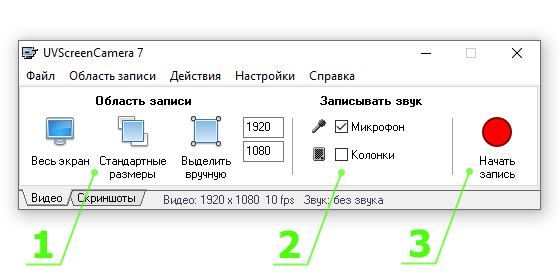
Компактное размещение полезно в ситуации, когда автор урока постоянно переключается между программами. Визуальная граница кадра задаёт, какие элементы рабочего стола попадут в материал. Наличие двух отдельных флажков звука принципиально: комментарий диктора и звуки приложения — разные источники, и отсутствие одного из них нельзя исправить увеличением общей громкости готового фильма. Параметры, не относящиеся к запуску захвата, вынесены в «Настройки / Все настройки …», в частности на вкладку «Звук».
Редактор фильма: кадры, слои и объекты
Редактор ориентирован не на многокамерную съёмку, а на исправление и пояснение уже захваченного экрана. В нём есть кадровая шкала с временными отметками, команды сохранения проекта и предварительного просмотра, объекты поверх видео, навигация по закладкам и панель свойств. Выноска, рамка, стрелка и звуковое сопровождение рассматриваются как управляемые объекты: каждому можно назначить момент появления и длительность, а видимым элементам — положение на кадре. Поэтому пояснение можно сохранить редактируемым, вместо того чтобы безвозвратно нарисовать его прямо на исходном изображении.
Для проектов с большим количеством пояснений предусмотрен список всех объектов, вызываемый через «Навигация» — «Все объекты». В нём можно отфильтровать элементы по типу и перейти к кадру, на котором расположен выбранный объект. Слои упорядочены снизу вверх; при занятом текущем слое новый элемент может получить собственный слой. Это отличается от простых программ, в которых все комментарии сразу становятся частью картинки. Однако редактируемость здесь зависит именно от проекта UVScreenCamera, а не от конечного MP4.
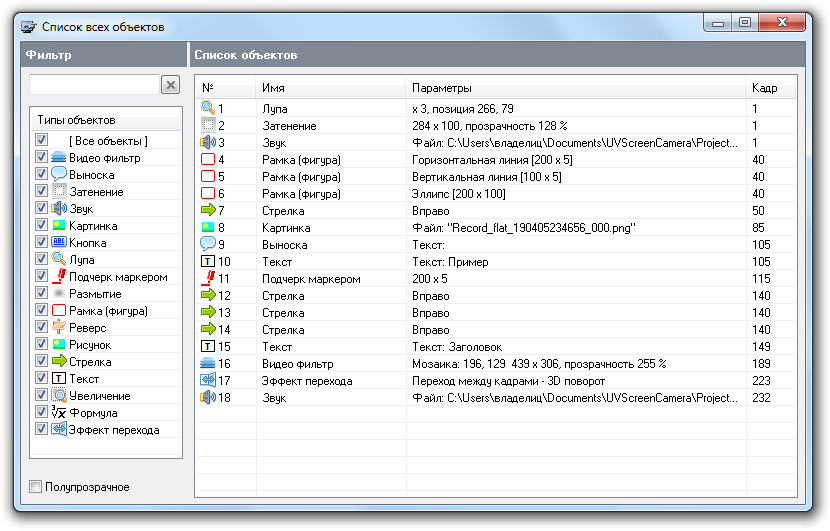
Покадровый характер редактора даёт точность на коротких демонстрациях, но увеличивает трудоёмкость больших проектов с большим количеством событий. Автору приходится учитывать момент появления стрелки, положение курсора, длительность подписи и синхронизацию речи. Редактор также поддерживает сглаживание резкого скачка указателя на стыке записанных фрагментов, добавление пауз, эффекты перехода и изменение отдельных параметров изображения. Эти возможности относятся к монтажу скринкаста; полноценную нелинейную систему для работы с несколькими камерами, многоканальной звуковой студией и сложной цветокоррекцией они не заменяют.
Галерея и редактор скриншотов
Режим снимков ориентирован на последовательность экранных иллюстраций. Здесь доступны единичный снимок, серия, список миниатюр, обрезка, наложение текста, стрелок, рамок, затенений и свободного рисования. Снимки можно переставлять в галерее, копировать в буфер обмена или сохранять в графический файл. В отличие от видеоредактора, рабочей единицей служит неподвижный кадр: это особенно удобно для базы знаний, инструкций по настройке и письма в поддержку с обозначенным местом ошибки.
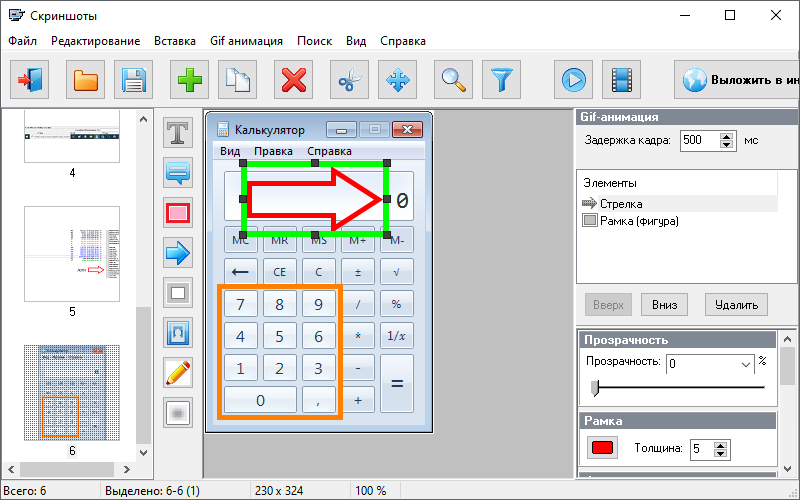
Сервис публикации uv-screenshots позволяет передать изображение на удалённый сервер и получить ссылку; предусмотрен вариант с паролем. Это именно операция сетевой публикации, а не условие создания скриншота. Для внутренних документов разумнее сохранять локальные PNG или JPG, поскольку опубликованная ссылка меняет круг возможных получателей изображения. Отдельный переход к другим инструментам для снимков экрана оправдан, когда нужна автоматическая обработка большого числа скриншотов вместо монтажа видео.
Что умеет программа при записи и обработке
Способы выбора кадра и ограничения масштаба
Захват целого монитора подходит для демонстрации переключений между несколькими окнами. Привязка к конкретному окну полезна для узкой задачи: программа отслеживает изменение его размеров, а при необходимости связь с окном отключается командой «Отвязать от окна». Произвольный прямоугольник исключает лишние панели, всплывающие сообщения и область рабочего стола вне урока. «Стандартные размеры» решают другую проблему: видео получается с заранее выбранными габаритами, которые проще согласовать с публикацией. Изменение области записи не означает масштабирования всего интерфейса Windows — фактически определяется прямоугольник захвата.
Выбор разрешения одновременно определяет читабельность мелких надписей, количество обрабатываемых пикселей и итоговую нагрузку. Слишком широкий кадр с маленьким окном программы делает интерфейс нечитаемым после уменьшения для просмотра на ноутбуке или телефоне. Слишком узкий кадр не покажет всплывшее вне него меню. Видеоредактор умеет уменьшать разрешение и применять обрезку со слежением за курсором; второй подход оставляет фрагмент в исходном масштабе вместо уменьшения всего изображения. Режим полезен для записи крупного монитора, но может исключить из кадра элементы, находящиеся далеко от указателя.
Звук, курсор и понятность учебного ролика
Видеоряд без голоса годится для фиксации видимой ошибки, но обучающий ролик чаще требует комментария. UVScreenCamera записывает звук микрофона и звук компьютера. Дополнительно отображаются курсор, щелчки мыши и комбинации клавиш, поэтому зритель различает не только перемещение стрелки, но и само действие. В настройках подсветки указателя можно изменить цвет, форму, размер и прозрачность. Видеоредактор сохраняет возможность отдельно настроить визуальную подсветку после захвата, что полезно при неточном выборе оформления до записи.
Ограничение здесь не только техническое. Подсветка слишком большого диаметра может закрывать подписи интерфейса, а демонстрация комбинаций клавиш способна отвлекать при диктовке. Для объяснения клавиатурных сокращений их показ имеет самостоятельную ценность; для записи видеозвонка с собеседником — меньшую. Обнаружение микрофона не доказывает, что звук уже записывается: источник должен соответствовать реально используемому устройству в Windows, а права на захват должны быть предоставлены операционной системой.
Рисование, вставки и управление темпом
Рисование прямо во время записи — функция PRO. Оно выделяет объект виртуальным карандашом, горизонтальной линией, прямоугольником, эллипсом или коротким текстом. Готовые записи дополняются выносками, рамками, стрелками, подчеркиванием, затемнением, изображениями и переходами. Можно применить локальные фильтры к области кадра, например размытие и обесцвечивание, что удобно для отвлечения внимания от второстепенной информации. Но визуальное размытие не равно безопасному удалению конфиденциальных данных из всех копий исходного видео.
Разные методы объяснения решают разные задачи. Рисование во время демонстрации быстро выделяет момент, но запись уже фиксирует эти штрихи как часть наблюдаемого действия. Вставка объекта после захвата оставляет больше свободы для изменения длительности, размера и слоя. Пауза в видео даёт зрителю время прочесть текст; эффект перехода показывает границу двух смысловых частей. Интерактивная кнопка может направлять зрителя на другой кадр, останавливать воспроизведение или открывать URL, но такой элемент работает только в специальных старых вариантах вывода, а не в обычном MP4.
Скриншоты, анимация и публикация материалов
Серия снимков — самостоятельный материал, не обязательно промежуточный этап видео. Для инструкции по установке программы обычно достаточно нескольких изображений с выделенной кнопкой и поясняющей стрелкой. Тот же набор превращается в GIF: каждый снимок становится кадром с собственной задержкой, а редактор позволяет выбрать цветное изображение или градации серого. GIF не содержит звуковую дорожку, воспроизводится циклически либо по правилам просмотрщика и ограничен цветовой палитрой. Поэтому он подходит для короткой демонстрации меню, но плох для длинной записи с речью.
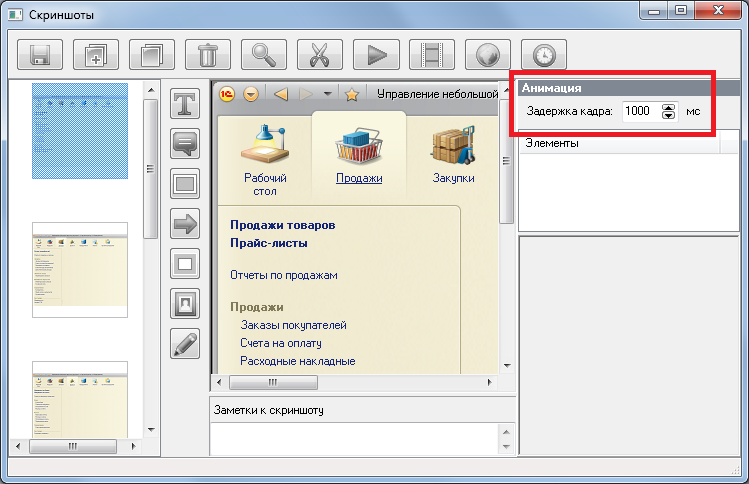
Формат захвата и формат итоговой публикации не должны подменять друг друга. Скриншот остаётся растровым изображением, а набор скриншотов — набором кадров с задержкой; ни тот ни другой не восстановит непрерывное движение мыши между кадрами. Для видеоурока, где важно видеть ввод каждого символа и перемещение указателя, нужен захват видеоряда. Для повторяемого показа трёх состояний интерфейса достаточно анимации. Это различие позволяет не расходовать время на монтаж полноценного фильма там, где читателю важны лишь три состояния диалога.
Карта форматов и совместимости
У UVScreenCamera несколько уровней сохранения. Проект с расширением .upr предназначен для возвращения к редактированию, а экспорт — для просмотра получателем вне программы. Формат контейнера не гарантирует наличие нужного кодека на другом компьютере. При подготовке файла важнее заранее определить, требуется ли зрителю возможность смотреть без установки дополнительных компонентов, будет ли нужен звук и должны ли работать интерактивные кнопки.
| Формат или тип данных | Роль и доступность | Редактируемость и переносимость |
|---|---|---|
| UPR и папка проекта | Рабочий материал UVScreenCamera | Сохраняются объекты и структура; для переноса нужна вся папка, не только .upr |
| AVI | Видеофайл, доступен в бесплатной и PRO-редакции | Для воспроизведения важен кодек; вставленные объекты становятся частью результата |
| MP4 | Основной универсальный вариант публикации, требуется PRO | Подходит для просмотра и передачи; шкала объектов UVScreenCamera не переносится |
| MKV, MOV, WMV | Дополнительные контейнеры видео PRO | Совместимость зависит от проигрывателя и кодирования внутри контейнера |
| FLV, SWF | Устаревшие варианты видеовывода PRO | Не следует выбирать для современной веб-публикации; поддержка Flash прекращена |
| EXE | Специальный вариант фильма с проигрывателем либо защищённое исполнение | Зависит от Windows и политики безопасности получателя, не заменяет обычный видеофайл |
| GIF-анимация фильма | Экспорт видео в PRO | Нет звука, ограничена палитра, элементы управления не сохраняются |
| BMP, GIF, JPG, PNG | Файлы скриншотов в обеих редакциях | После сохранения графические пометки становятся частью изображения |
| WAV, MP3 | Импорт звука для озвучивания проекта | Исходный аудиофайл полезно хранить отдельно от итогового фильма |
Наличие пункта «Импорт …» в видеоредакторе не означает документированной поддержки каждого существующего видеоконтейнера в качестве исходника. Подтверждённый импорт для озвучивания — WAV и MP3. Поэтому UVScreenCamera не следует выбирать как универсальный редактор произвольной библиотеки MP4 на основании одного лишь наличия команды импорта. Для такой работы полезно отдельно изучить редакторы видеофайлов MP4, где центральный сценарий — обработка уже готового материала.
Особое место занимает старый проектный формат UVF, встречающийся в справке по прежним версиям UVScreenCamera. Он связан с собственным проигрывателем uvPlayer и не равен широко используемому формату MP4. Актуальная сравнительная таблица редакций отдельно выделяет AVI и современные контейнеры; перенос архивных UVF-файлов нельзя считать эквивалентом обычного видеомонтажа без проверки открытия конкретного старого проекта. При работе с архивом не стоит переименовывать UVF в AVI или MP4: изменение расширения не конвертирует содержимое файла.
Лицензия, цена и системные требования
Бесплатная редакция поддерживает выбор области, видео со звуком, видимый курсор, показ щелчков и комбинаций клавиш, снимки и их редактирование, создание GIF из скриншотов, удаление частей записи, вставку пауз и экспорт AVI. Это действительно рабочий набор для коротких сообщений об ошибках, записей действий и иллюстрированных инструкций. Однако цена ноль не означает свободный выбор конечного видеоконтейнера: для стандартного MP4 требуется PRO, как и для многих инструментов оформления и повторного озвучивания.
Платная UVScreenCamera 7 PRO стоит 1800 рублей для физического лица. Лицензия бессрочная и предоставляется для одного компьютера; для организации предусмотрено оформление через счёт и обращение к разработчику, без подтверждённой единой публичной цены для всех корпоративных заказов. Код регистрации открывает расширенные функции, а после активации предлагается загрузить дополнительные модули. Сам факт бессрочной лицензии не равен обещанию бесплатных обновлений на все будущие основные версии, вечного функционирования сетевых сервисов или переноса лицензии на неограниченное число машин.
В PRO доступны рисование во время записи, графические объекты поверх фильма, добавление звука, интерактивные кнопки, синтез речи и расширенный набор видеоформатов. Часть этих возможностей связана с дополнительными расходами или техническими ограничениями. Например, синтез речи интегрирован с сервисом Яндекса и учитывает объём озвученного текста, поэтому наличие функции в редакции PRO не означает неограниченную бесплатную генерацию звука. При покупке выбор редакции должен определяться требуемым файлом и операциями, а не только длиной будущего ролика.
Разработчик указывает Windows XP и более поздние версии, необходимость разрешить доступ к микрофону и подключение к интернету. Размер загрузки в каталоге UVsoftium — около 27 МБ. Установщик сам по себе не является показателем объёма временных файлов, а системный минимум не говорит о возможности записывать большие 4K-экраны с фиксированной скоростью. Отдельной подтверждённой линейки системных требований по процессору, памяти и видеокарте для актуальной версии нет. Параметр FPS задаёт верхний предел кадровой частоты, а реальная частота зависит от нагрузки, способа захвата и компьютера; нельзя обещать постоянные 40 кадров/с только потому, что такой предел допускается настройкой.
Скрытая стоимость владения
При оценке затрат полезно разделять цену лицензии, цену готового формата и стоимость сопровождения проекта. Если конечная задача — отправить AVI коллеге, бесплатный вариант может полностью закрыть потребность. Если заказчик требует MP4, приходится учитывать PRO, даже если запись длится несколько минут и не использует переходов или титров. Для преподавателя, выпускающего десятки роликов, важнее стоимость исправления ошибок: сохранённый редактируемый проект позволяет заменить пояснение без повторной съёмки всего экрана.
Второй компонент — озвучивание через Яндекс. В интерфейсе предусмотрены голос, скорость чтения и создание речевого фрагмента из текста, но работа сервиса оплачивается по учитываемому объёму. Справка описывает стартовый объём символов после приобретения лицензии и возможность пополнения баланса. Не стоит закладывать этот разовый объём как гарантированный пожизненный тариф; при регулярном производстве озвученных уроков расход текста становится отдельной статьёй бюджета. Собственный микрофон, напротив, не требует покупки символов, но влечёт затраты времени на запись и исправление речи.
Третий компонент — хранение исходников и совместимость. Папка проекта может включать больше данных, чем один итоговый AVI или MP4; при архивировании серий уроков нужно место и для исходных проектов, и для опубликованных версий. При переходе в другой редактор придётся переносить готовое видео, а не ожидаемые редактируемые выноски и переходы. Устаревшие SWF/EXE не следует принимать как способ избежать затрат: у получателя возникнет дополнительная проблема запуска и обеспечения безопасности. Такой формат расходует время обеих сторон даже без прямой платы за кодек.
Данные, приватность и сетевые зависимости
Основной видеозахват организован как настольная работа с локальными проектами. Однако UVScreenCamera также предоставляет отправку скриншотов в интернет и озвучивание текста через внешний сервис. Эти режимы нельзя приравнивать к хранению исключительно на своём компьютере. В демонстрации могут случайно оказаться письма, имена клиентов, системные уведомления, пароли, адреса и сведения из внутренних рабочих систем. Перед публикацией полезна проверка не только основного кадра, но и всех вложенных миниатюр и промежуточных снимков.
Публикация снимка по ссылке с паролем снижает круг доступа, но не объясняет автоматически срок хранения, правила удаления, использование метаданных или юридические условия обработки данных сервисом. Без документации о таких гарантиях нельзя считать публикацию подходящей для конфиденциальных материалов. Для внутренней отчётности безопаснее локально сохранять изображение и передавать его через разрешённый в организации канал. Синтез речи также требует отправки текста за пределы проекта; корпоративные секреты и персональные сведения не следует включать в такие фрагменты без согласованной политики.
Переходы с паролями, номера карт и приватные сообщения особенно опасны в видеозахвате, поскольку их можно прочитать даже в коротком кадре. Инструменты «Затенение» и «Видео фильтр» годятся для визуальной маскировки, но работающий проект сохраняет редактируемые объекты и исходный видеоряд. Если требуется безусловное исключение чувствительных сведений из передаваемой копии, их необходимо убрать из исходной демонстрации и затем проверить каждый кадр готового файла, а не надеяться только на наложенную рамку. Для публичного ролика полезно отдельно проверять звук: диктор или приложение могут произнести сведения, которых нет на изображении.
Что перестанет работать первым при изменении условий
Отсутствие сети. Создание изображения и локальная работа с уже имеющимся проектом не эквивалентны сетевому сервису. В первую очередь теряется возможность отправить скриншот по ссылке, выполнить облачный синтез речи и загрузить дополнительные компоненты. Активация и проверка лицензии также связаны с заявленной потребностью в интернете. Поэтому офлайн-сценарий должен опираться на заранее подготовленную и активированную среду, а не на обещание полной независимости всех модулей.
Проблемы с лицензией. В справке отдельно описана ситуация, когда недействительный код регистрации приводит к чёрному фону готового видео либо исчезновению выносок и звука после экспорта. Это не обычный эффект видеомонтажа: повторное преобразование в другой формат не решает саму причину. Перед масштабной работой важно, чтобы лицензия и дополнительный модуль вывода действительно функционировали на используемой машине, особенно после её переоборудования.
Смена проигрывателя и стандартов. AVI зависит от кодека, EXE требует запуска программного файла на компьютере получателя, а SWF использовал прекращённую платформу Flash. Публикация в MP4 обычно позволяет отделить видимое содержание урока от специфики UVScreenCamera, но при этом теряются интерактивные кнопки и редактируемые слои. Устаревание формата проявляется сначала у аудитории: автор ещё способен создать файл, который современный пользователь уже не откроет без специальных условий.
Матрица сохранности результата
Для экранной записи особенно важно различать три версии одного материала: исходный захват, рабочий проект и файл для зрителя. После простого экспорта фильм можно просматривать в другом проигрывателе, но исправлять размещение каждой выноски в нём уже не получится тем же способом. В следующей таблице отражён не список команд, а последствия сохранения, которые влияют на возможность вернуться к работе через неделю или после переноса компьютера.
| Результат | Что остаётся | Что теряется или меняется | Обратимость и перенос |
|---|---|---|---|
| Сохранённый проект .upr с папкой | Кадры, слои, время появления объектов и рабочие данные | Без относящихся к проекту файлов один .upr не представляет весь материал | Редактируется в UVScreenCamera; переносится вместе с папкой |
| Экспорт обычного видео | Видимая запись и включённый в неё звук | Позиции редактируемых объектов, свойства слоёв и кнопок | Повторный монтаж возможен как обработка готового ролика, но не как восстановление объектов |
| Экспорт GIF | Последовательность цветных либо серых кадров | Звук, полноцветная палитра, управление воспроизведением | Открывается обычным просмотрщиком GIF; исходный фильм не восстанавливается |
| PNG или JPG со стрелкой | Плоская картинка со всей видимой разметкой | Редактируемость стрелки, текста и затемнения вне исходной галереи | Просматривается в любом совместимом редакторе изображений |
| Ссылка на опубликованный снимок | Доступ к копии на сервере, пока действует публикация | Контроль над копиями, сделанными получателями; независимость от сервиса | Не является резервной копией локального проекта |
| Удалённая папка рабочего проекта | Ранее экспортированные отдельные файлы, если они сохранены в другом месте | Правки, исходные объекты и несохранённые варианты | Экспорт не восстанавливает потерянную структуру проекта |
Отсюда следует правило выбора результата, а не универсальный рецепт хранения: учебный отдел, регулярно обновляющий курс, выигрывает от сохранения папки проекта; службе поддержки обычно достаточно небольшого просматриваемого видео или снимка; заказчик, получающий ролик для публикации, нуждается в открываемом стандартном формате. Отдельный PDF с изображениями не заменит видео, а одна ссылка на изображение не заменит собственную копию в архиве организации.
Как пользоваться программой — советы гика
Ниже действия относятся к настольной UVScreenCamera 7. Названия команд приведены по русскоязычному интерфейсу и документации; при наличии бесплатной редакции операции PRO отмечены отдельно. Для материала, который планируется использовать не один раз, разумно хранить исходный проект и отдельный файл результата: это защищает от потери разметки после преобразования в видео.
Выбор полного экрана, окна или прямоугольной области
Цель и подготовка. Определить границу записываемой части рабочего стола до захвата. Предварительно откройте нужную программу и расположите её окна так, чтобы важные элементы не выходили за кадр. Полный экран подходит для переключений между приложениями; окно — для последовательности внутри одной программы; произвольная область — для демонстрации отдельного меню.
- На вкладке «Видео» в основном окне выберите «Весь экран», когда нужен весь рабочий стол, или «Стандартные размеры» для заранее заданного разрешения.
- Для самостоятельного прямоугольника нажмите «Выделить вручную» либо откройте меню «Область записи» и выберите команду выделения. Протяните мышью рамку от одного угла будущего кадра до противоположного.
- Для привязки к приложению используйте выбор окна: наведите курсор на нужное окно, дождитесь его выделения прямоугольником и подтвердите выбор щелчком. При необходимости уточните положение и габариты рамки.
- Сверьте размеры области и убедитесь, что внутри находятся все необходимые строки меню и диалоговые окна.
Проверка, ошибка и откат. Рамка должна охватывать именно то содержание, которое появится в фильме. Типичная ошибка — запись окна, а затем открытие диалога за его пределами. До начала работы измените область; если ненужная привязка мешает, используйте «Область записи» — «Отвязать от окна». Исходное расположение остальных приложений при этом не меняется.
Настройка микрофона, системного звука и FPS
Цель и подготовка. Отделить голос комментатора от звуков программы и подобрать допустимую частоту кадров. Понадобятся подключённый микрофон и разрешение Windows на его использование. Для системного звука важен корректно выбранный выход воспроизведения или устройство записи, соответствующее источнику.
- В главном окне найдите блок «Записывать звук» и отметьте «Микрофон» для речи, «Колонки» для звука компьютера либо оба источника для смешанного примера.
- При несовпадении устройства откройте «Настройки» — «Все настройки …», перейдите на вкладку «Звук» и проверьте источник записи. Для захвата воспроизведения на части систем используется устройство Stereo Mix.
- Проверьте значение FPS в настройках записи. Для статичных интерфейсов 10–15 кадров/с часто достаточно, а более динамичное действие требует большей частоты при соответствующей производительности компьютера.
- Создайте короткий контрольный фрагмент, в котором есть одна фраза и один отчётливо слышимый системный звук.
Проверка, ошибка и откат. При просмотре должны слышаться нужные источники без неожиданного эха. Если голос есть, а звук приложения отсутствует, изменение громкости микрофона ничего не исправит: вернитесь к выбору устройства для «Колонки». Если захват тормозит, уменьшите область или FPS. Не перезаписывайте удачный исходный фрагмент ради изменения одного параметра — сохраните его отдельно и проведите повторную короткую пробу.
Подсветка курсора, нажатий мыши и горячих клавиш
Цель и подготовка. Сделать действия преподавателя различимыми без дополнительных устных подсказок. Перед настройкой определите, какие жесты важны аудитории: перемещение мыши, двойной щелчок, прокрутка либо комбинации клавиш. Для интерфейса с мелким шрифтом подсветка должна занимать минимальную часть кадра.
- Откройте общие настройки и проверьте параметры записи указателя мыши и визуализации щелчков. В базовой редакции показ щелчков и сочетаний клавиш доступен.
- При необходимости задайте цвет, размер, прозрачность и форму подсветки курсора — круг или окружность.
- В разделе горячих клавиш убедитесь, что они включены, и назначьте сочетание, не занятое другим приложением. Системные комбинации и F12 бывают перехвачены Windows или другой программой.
- Выполните небольшой фрагмент с обычным щелчком и, например, Ctrl+C, затем оцените читаемость обозначений в просмотре.
Проверка, ошибка и откат. Результат должен показывать жест, не скрывая саму кнопку, по которой он выполняется. При отсутствии реакции сочетания выберите другую комбинацию в настройках; не отключайте чужие системные функции ради рекордера. Слишком заметную подсветку возвращают к меньшему размеру или отключают. В уже созданном проекте параметры выделения курсора доступны для отдельной корректировки в видеоредакторе.
Запуск, пауза и закладки при непрерывной записи
Цель и подготовка. Получить единый видеоряд, в котором длинные разделы можно находить без просмотра каждой секунды. Заранее закройте сообщения с приватными сведениями, подготовьте последовательность демонстрации и убедитесь, что выбранная область экрана не содержит лишних окон.
- На вкладке «Видео» нажмите большую кнопку «Начать запись». Для подготовки к переходу в полноэкранное приложение задайте задержку старта в дополнительных настройках: обратный отсчёт можно установить на несколько секунд.
- Выполняйте действия внутри рамки. Во время длительной записи используйте «Пауза» и «Продолжить запись» для разделения фрагментов; такое переключение добавляет маркер очередной части.
- Для более содержательной навигации добавьте именованные закладки во время захвата; впоследствии их список находится в меню «Закладки» редактора.
- Остановите захват через управляющую команду или значок UVScreenCamera в области уведомлений Windows. Затем откройте полученный проект в редакторе и проверьте его начало и конец.
Проверка, ошибка и откат. В проекте должны присутствовать записанные кадры и закладки на границах важных событий. Частая ошибка — скрыть рекордер и не понять, продолжается ли захват: статус проверяется через значок программы в системном трее. Если захвачено лишнее, исходный проект сохраните, а ненужный участок удалите только на последующем этапе монтажа. Нажатие паузы само по себе не удаляет уже записанный материал.
Рисование поверх рабочего стола во время записи — PRO
Цель и подготовка. Подчеркнуть настройку прямо в момент объяснения. Данный режим входит в платную редакцию; перед использованием стоит сократить область записи до действительно нужной части экрана, так как рисование по большой области увеличивает нагрузку на компьютер.
- Во время записи нажмите Ctrl+Shift+D — документированное сочетание для переключения режима рисования. Курсор принимает форму карандаша.
- Нарисуйте свободную линию движением мыши. Для горизонтальной линии удерживайте Shift, для прямоугольника — Ctrl, для эллипса — Alt.
- Для краткой текстовой пометки в режиме рисования используйте ввод текста с клавиатуры. Цвет и толщину линий, а также размер шрифта можно задать в дополнительных настройках.
- Для отмены последнего штриха используйте Ctrl+Z; повторным Ctrl+Shift+D завершите рисование и вернитесь к обычному управлению приложением.
Проверка, ошибка и откат. Выделение должно находиться в пределах записываемой области и не заслонять нужный текст. Если кривая выглядит ломаной, причина может быть в нагрузке при рисовании по большому кадру: уменьшите захватываемую область. Последний штрих отменяется Ctrl+Z, всё поле рисования очищается двойным щелчком правой кнопкой мыши. Для точных подпунктов, которые нужно много раз переносить, лучше использовать редактируемые объекты после записи.
Удаление ошибок, добавление пауз и работа с кадрами
Цель и подготовка. Укоротить скринкаст, убрать неправильное действие и дать зрителю время прочитать сложное окно. Откройте законченный проект в видеоредакторе, но прежде сохраните его отдельную копию под понятным именем либо сделайте копию всей папки проекта: удаление кадров меняет временную шкалу последующих пояснений.
- На шкале кадров найдите начало ошибочного участка. Выделите интервал мышью под номерами кадров либо укажите первый и последний кадр с удержанием Shift.
- Удалите выделенные кадры через средства редактирования кадров. Проверьте место склейки в предварительном просмотре.
- Если требуется остановка на понятном изображении, установите текущий кадр и используйте «Кадры» — «Добавить кадры». Количество добавленных кадров определяет длину паузы при заданном FPS.
- При резком скачке курсора на стыке частей выделите несколько кадров вокруг границы и выполните «Редактирование» — «Сгладить движение курсора».
- Сохраните проект, затем ещё раз проиграйте изменённый участок вместе с несколькими секундами до него и после него.
Проверка, ошибка и откат. Переход между частями не должен перескакивать через важное объяснение. Распространённая проблема — удаление кадров после наложения готовой речи, из-за чего нарушается синхронизация. Восстановите предыдущую копию проекта, выполните монтаж раньше озвучивания и пересохраните новую версию. Добавленная пауза сохраняет последний видимый кадр, но не превращает его в новую запись происходящего на экране.
Текст, выноски, стрелки, фильтры и переходы — PRO
Цель и подготовка. Укрепить смысловое объяснение там, где зритель может не заметить выбранную кнопку. В PRO доступны оформление слоями и соответствующие элементы. Подготовьте короткие подписи, которые помещаются в кадр без закрытия значимых органов управления.
- Установите текущий кадр в начале необходимого эпизода и откройте «Вставка объекта» на верхней панели редактора.
- Выберите нужный объект: «Текст», «Выноска», «Рамка (фигура)», «Стрелка», «Картинка» или «Затенение». Для отдельного визуального эффекта используйте объект видеофильтра или «Эффект перехода».
- Откройте «Свойства» выбранного объекта и настройте размер, положение, время появления и длительность. Объект располагается на текущем либо вновь созданном слое.
- Для группы подписей используйте меню «Выравнивание». Если требуются плавные появления и исчезновения, назначьте анимацию в свойствах отдельных объектов.
- Запустите «Предварительный просмотр» и проверьте, что объекты не перекрывают друг друга и не исчезают до завершения фразы.
Проверка, ошибка и откат. Каждый элемент должен быть виден в нужные секунды и совпадать по смыслу с действием в кадре. Типичная ошибка — выбрать не тот текущий кадр и получить подпись слишком рано; исправляется временем начала в «Редактирование» и свойствами объекта, а не перезаписью видеоряда. Если наложение испортило изображение, удалите именно добавленный объект или восстановите сохранённую копию проекта. Не используйте временное затенение как гарантию уничтожения секретных данных в исходнике.
Звук из WAV/MP3 и повторная озвучка — PRO
Цель и подготовка. Добавить голос после исправления монтажа, заменить неудачную фразу или использовать заранее записанный комментарий. Подходят собственная запись с микрофона, захват воспроизводимого звука и импорт WAV либо MP3. Звуковое сопровождение лучше накладывать после окончательного размещения кадров и выносок.
- Откройте проект в редакторе и перейдите к моменту, с которого должна начинаться речь.
- Используйте «Вставка объекта» — «Звук» либо соответствующее средство наложения звука; выберите запись с микрофона, системного источника или импорт подготовленного WAV/MP3.
- Разместите аудиообъект на нужной части шкалы и соотнесите его длительность с видимым действием.
- Для исправления одной реплики выберите нужный звуковой объект, поставьте текущий кадр на месте деления и воспользуйтесь «Редактирование» — «Разделить звук».
- Прослушайте склейку и проверьте, что речь не обрывается и не расходится с показом на экране.
Проверка, ошибка и откат. В кадре с нажатием кнопки должна звучать относящаяся к нему фраза. Частый сбой вызван несоответствием длительности аудио после удаления кадров: вернитесь к резервной копии и меняйте порядок операций — сначала видеоряд, затем графика, в конце звук. Разделение создаёт самостоятельные звуковые объекты; ошибочно разделённые фрагменты можно заменить целым сохранённым аудиоисточником.
Озвучивание текста через сервис Яндекса — PRO
Цель и подготовка. Создать синтезированную речевую дорожку без записи собственного голоса. Функция требует сетевого доступа и оплачиваемого объёма озвучивания. Не используйте в передаваемом сервису тексте личные сведения и закрытые данные организации.
- В редакторе откройте функцию «Синтез речи» и в окне «Озвучивание текста» введите необходимый текст без длинных технических сокращений.
- Выберите «Голос» и настройте «Скорость». В справочных иллюстрациях присутствует также поле «Эмоция»; для спокойного объяснения не требуется имитировать рекламную интонацию.
- Нажмите «Озвучить (F5)» для создания голосового фрагмента и оцените результат по ритму, ударениям и разборчивости.
- При необходимости исправьте пунктуацию, обозначения пауз и ударения, затем используйте подготовленный фрагмент при наложении звука на проект.
- Просмотрите итоговый фильм со звуком перед экспортом, проверяя синхронизацию каждого длинного объяснения с показом интерфейса.
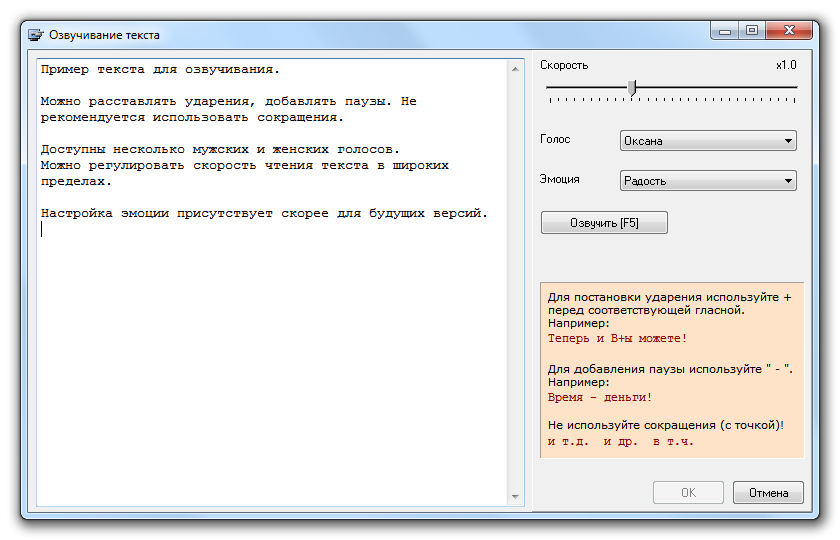
Проверка, ошибка и откат. Имя кнопки подтверждает создание звука, но не гарантирует правильное произношение каждого термина. Некорректные ударения исправляются исходным текстом и повторной озвучкой. При отсутствии сети или оплачиваемого остатка эта функция не завершится: для продолжения проекта используйте собственный микрофон или уже подготовленный WAV/MP3. Не удаляйте удачную ручную озвучку до прослушивания синтезированной замены.
Создание и разметка одиночного скриншота
Цель и подготовка. Подготовить изображение для инструкции, в которой не требуется непрерывное движение. Переключитесь на вкладку «Скриншоты» и заранее определите область с нужным сообщением, параметром или кнопкой.
- Выберите область, как при видеозахвате, и нажмите «Снять скриншот»; по умолчанию для этой функции предусмотрена клавиша PrintScreen.
- В открывшемся редакторе уточните кадрирование. Выберите инструмент текста, стрелки, рамки или свободного рисования и выделите ровно тот объект, о котором идёт речь.
- При необходимости откройте галерею через «Менеджер скриншотов»: в ней можно вернуться к снимку и изменить расположение кадров серии.
- Для сохранения отдельной иллюстрации используйте команду сохранения с выбором PNG, JPG, GIF или BMP; для вставки в письмо или документ — копирование изображения в буфер обмена.
Проверка, ошибка и откат. Откройте готовый файл вне UVScreenCamera и убедитесь, что текст и стрелка различимы при обычном масштабе. При слишком широкой области обрежьте копию, а не исходный файл. Ошибочную пометку удалите в редакторе до сохранения плоского изображения. После сохранения в JPG или PNG отдельная стрелка уже не будет самостоятельным редактируемым объектом в другом графическом редакторе.
Серия снимков и анимированный GIF
Цель и подготовка. Показать 3–6 последовательных состояний интерфейса без звуковой дорожки. Для этого лучше заранее зафиксировать размер области: скачки габаритов в соседних кадрах мешают воспринимать движение как одну анимацию.
- На вкладке «Скриншоты» сделайте несколько снимков одной и той же области; затем откройте их в менеджере или редакторе снимков.
- Расположите кадры в нужной последовательности перетаскиванием миниатюр и исключите случайные дубликаты.
- Выберите один либо несколько кадров и задайте параметр «Задержка кадра» в миллисекундах. Чем больше задержка, тем дольше зритель видит соответствующий шаг.
- В меню «Gif анимация» используйте сохранение анимации, выбрав цветной вариант либо изображение в градациях серого.
- Откройте GIF в браузере или просмотрщике анимации и проверьте порядок, темп, границы изображения и читаемость текста.
Проверка, ошибка и откат. Каждое состояние должно задерживаться достаточно долго, чтобы можно было прочитать подпись. Типичная ошибка — слишком быстрое мелькание сложного окна, которое не исправляется повышением частоты видеозаписи: увеличьте задержку соответствующего снимка. Если цветовая палитра GIF портит градиенты, вернитесь к набору исходных PNG и выберите отдельные иллюстрации либо видео вместо анимации.
Размещение снимка по ссылке: что должно остаться локально
Цель и подготовка. Передать коллегам экранную иллюстрацию без отправки тяжёлого вложения. Сначала убедитесь, что на снимке отсутствуют секретные сведения; сетевой сервис не предназначен для хранения единственной копии результата.
- Выберите готовое изображение в редакторе скриншотов и воспользуйтесь функцией «Выложить в интернет».
- При размещении через сервис uv-screenshots укажите доступные параметры публикации, включая защиту паролем, когда она необходима.
- Дождитесь формирования ссылки и скопируйте её из окна результатов.
- Проверьте открытие страницы в обычном браузере и при необходимости отдельно передайте пароль адресату.
- Оставьте собственный локальный экземпляр изображения в папке рабочих материалов.
Проверка, ошибка и откат. Ссылка должна открывать именно ожидаемый снимок, а не чужой или устаревший кадр. Если в публикацию попала закрытая информация, прекратите распространение ссылки и воспользуйтесь предусмотренными средствами управления публикацией; рассчитывать на то, что неизвестные получатели не сохранили копию, нельзя. При недоступности сервиса сохранённый PNG остаётся пригодным для отправки через другой разрешённый канал.
Интерактивные кнопки в учебном фильме — PRO
Цель и подготовка. Построить в специальном учебном фильме остановку на кадре, переход по оглавлению или выбор следующего раздела. Это не интерактивность обычного MP4: для кнопок предусмотрены SWF и защищённое EXE-исполнение, распространение которых требует отдельной оценки совместимости и безопасности.
- В редакторе поставьте текущий кадр на экран будущего меню и выберите «Вставка объекта» — «Кнопка».
- В свойствах определите действие: «Пауза», «Воспроизведение», «Следующий кадр», «Предыдущий кадр», переход к номеру или метке кадра либо переход на URL.
- Для прозрачной области поверх подписи используйте параметр «Автопозиционирование», затем задайте подходящий размер и положение.
- При создании экрана выбора включите «Останавливать фильм» и предусмотрите отдельную кнопку продолжения воспроизведения.
- Проверьте работу каждого перехода в целевом формате, а не только вид нарисованной кнопки на шкале редактора.
Проверка, ошибка и откат. Зритель должен попадать в правильную часть материала, а остановившийся фильм должен иметь понятный способ продолжить просмотр. Типичная ошибка — экспорт в AVI или MP4 с ожиданием кликабельных переходов. Такие файлы следует считать обычным видео; вернитесь к проекту и либо выберите специальный поддерживаемый вариант, либо замените интерактивность обычными главами, текстом и отдельными роликами для современной аудитории.
Экспорт видеоролика и проверка результата
Цель и подготовка. Отделить конечный фильм от рабочего проекта и выбрать формат, соответствующий устройствам получателей. Перед выводом проверьте длину ролика, наличие звука, выносок и читаемость текста. Для бесплатной редакции ориентир — AVI; MP4, MKV и другие дополнительные варианты требуют PRO.
- В редакторе сохраните рабочий материал командой «Файл» — «Сохранить проект» или Ctrl+S.
- Откройте «Файл» — «Сохранить видео (экспорт) …» либо нажмите Ctrl+E.
- Выберите доступный по вашей редакции формат. Для стандартной публикации с видео и звуком предпочтителен MP4 в PRO; для бесплатного вывода используйте AVI и проверьте установленный кодек.
- Задайте место и имя итогового файла, завершите экспорт и дождитесь его окончания.
- Откройте файл независимым проигрывателем, проверьте начало, середину, конец и несколько моментов с добавленными объектами или голосом.
Проверка, ошибка и откат. Готовый файл должен открываться без UVScreenCamera на целевом компьютере, а длительность и содержание — совпадать с монтажом. Если MP4 отсутствует среди доступных форматов, проверьте статус PRO, не изменяйте расширение AVI вручную. Если появляется чёрный фон или отсутствуют платные объекты при экспорте, проверьте регистрацию; при сбое сохраните .upr и не удаляйте исходный проект. Для больших изменений создавайте новый файл вывода, а не перезаписывайте последнюю рабочую копию.
Сквозной сценарий: от захвата ошибки до проверенного MP4
Цель и подготовка. Создать короткое объяснение для службы поддержки: показать ошибку программы, выделить проблемную кнопку и отправить читаемый файл. В примере используется PRO для MP4 и графической стрелки; в бесплатной редакции тот же захват можно завершить экспортом AVI без платных элементов.
- Откройте демонстрируемую программу и переведите UVScreenCamera на вкладку «Видео». Выберите её окно или прямоугольник, в который помещаются ошибочное состояние и кнопка повторения действия.
- Отметьте «Микрофон» для устного комментария; системный звук включайте, только когда он имеет диагностическое значение. Выберите умеренный FPS, достаточный для движения меню.
- Нажмите «Начать запись», покажите исходное состояние, воспроизведите ошибку и остановите захват. Не демонстрируйте личные сообщения и данные аккаунтов.
- Откройте созданный проект в редакторе, сократите длительные ожидания и добавьте краткую выноску или стрелку к месту сбоя. Проверьте момент появления каждого объекта.
- Если требуется новый голос, добавьте его после редактирования видеоряда. Сохраните проект .upr вместе с исходными данными.
- Экспортируйте в MP4, откройте файл вне редактора и проверьте звуковую дорожку, показ ошибки, а также читаемость последнего кадра.
Проверка, ошибка и откат. Получатель должен увидеть последовательность, позволяющую понять, что предшествовало сбою, как он возник и какой элемент интерфейса участвовал. Если итоговый ролик не показывает весь диалог, причина в слишком узкой области записи; измените её и повторите только исходный захват. При несинхронной речи восстановите проект до наложения звука. Итоговый MP4 храните отдельно от папки .upr: один предназначен для просмотра, другая — для последующих изменений.
Плюсы и минусы
Плюсы
- Запись всего экрана, определённого окна и произвольного прямоугольника без обязательной покупки лицензии: можно не включать в ролик весь рабочий стол.
- Одновременная работа с изображением, голосовым комментарием и звуком компьютера в одном настольном интерфейсе.
- Подсветка действий мыши и сочетаний клавиш помогает объяснять работу приложений, где важны точные действия оператора.
- Собственный покадровый редактор позволяет убрать ошибочный участок и добавить паузу, не переходя для базовых правок в стороннюю программу.
- Разметка видео объектами и слоями в PRO: длительность и расположение пояснений управляются отдельно от исходного видеоряда.
- Редактор скриншотов, галерея и создание GIF из кадров доступны в бесплатной редакции; для короткой инструкции не всегда нужна полноценная видеозапись.
- Русскоязычные названия команд и подробная справка с конкретными настройками, включая поиск причин отсутствия звука и ошибок регистрации.
- Бессрочная лицензия PRO на один компьютер вместо обязательной ежегодной подписки.
Минусы
- Экспорт в MP4, MKV, MOV и WMV доступен только в PRO; бесплатная версия для обычного видео ограничена AVI.
- Полезные для учебных роликов инструменты — рисование во время записи, выноски, наложение звука и синтез речи — входят в платную редакцию.
- Синтез речи через внешний сервис имеет отдельную стоимость по объёму текста и требует сети, несмотря на наличие бессрочной лицензии.
- Поддерживается только Windows, поэтому единый рабочий процесс на Mac, Linux и смартфонах с этой программой не получится.
- Интерактивные кнопки связаны с устаревшими SWF и специальным EXE, а не с привычным MP4; эти форматы осложняют распространение учебных материалов.
- В AVI качество и воспроизведение зависят от выбранного кодека; получателю может понадобиться совместимый декодер.
- Установка и требования к оборудованию описаны без подробной современной таблицы минимальной памяти, CPU и видеокарты, поэтому производительность конкретной конфигурации нельзя прогнозировать по одному размеру установщика.
- Редактируемые объекты не переходят в сторонние видеоредакторы вместе с экспортированным файлом; при миграции важно сохранять папку исходного проекта.
Кому подойдёт
Авторам видеоруководств для Windows. Такой пользователь чаще демонстрирует одну программу, чем монтирует съёмку с нескольких камер. Возможность записать приложение, добавить поясняющие стрелки и поправить неточный момент полезнее сложной многодорожечной обработки. Для регулярно выпускаемых инструкций существенна PRO-редакция: готовые MP4 легче передавать ученикам, чем AVI с неопределённым набором кодеков.
Технической поддержке и специалистам, документирующим ошибку. Вместо большой переписки можно передать видимую последовательность действий. Здесь особенно важны выбор небольшого окна, фиксация щелчков и простая обрезка. Внутренний ролик не обязан содержать переходы и художественные титры, поэтому при допустимости AVI бесплатная редакция остаётся разумной отправной точкой.
Преподавателям и методистам. Им нужны изображения с пометками, короткие GIF-переходы и возможность возвращаться к пояснениям после изменения интерфейса учебной программы. Галерея снимков позволяет отделить задачу иллюстрирования методички от записи видео. Если контент регулярно обновляется, ценность имеет не только итоговый ролик, но и архив исходных проектов.
Пользователям, которым нужна локальная запись с отдельными сетевыми дополнениями. Захват и основной монтаж организованы вокруг Windows-приложения и папок проектов. Публикация снимков по ссылке и синтез речи — дополнительные режимы, использование которых можно обсуждать отдельно с точки зрения приватности. Такой выбор отличается от работы исключительно внутри браузерного редактора, где исходные файлы нередко приходится загружать удалённо уже на первом этапе.
Кому не подойдёт
Создателям трансляций со сценами и несколькими источниками в реальном времени. UVScreenCamera документирована как рекордер экранных действий и редактор записанного материала, а не как полнофункциональная вещательная студия. Для эфира с веб-камерой, переходами между множеством сцен, несколькими источниками звука и гибкой системой потоковых настроек лучше рассматривать OBS Studio.
Пользователям macOS, Linux и мобильных устройств. Установка UVScreenCamera рассчитана на Windows; использование удалённого рабочего стола не создаёт нативной версии для другой системы. Для мультиплатформенной команды важнее единая доступность рабочего инструмента, чем возможность один раз экспортировать файл из Windows.
Тем, кому нужен исключительно бесплатный MP4 с минимальным монтажом. Бесплатная UVScreenCamera не предлагает нужный формат. Перед приобретением PRO полезно сравнить программы для записи экрана, поскольку часть альтернатив решает задачу видеозахвата иначе: без встроенного покадрового редактора, но с другими форматами и моделью оплаты.
Видеомонтажёрам, работающим с материалом камер, интервью и длинными фильмами. Покадровые выноски для скринкаста не заменяют полноценный монтажный процесс с многоуровневой цветокоррекцией, синхронизацией нескольких видеокамер и большим количеством исходных видеоформатов. Наличие команды импорта в меню UVScreenCamera не является подтверждением широкой совместимости с чужими монтажными проектами.
Сравнение с другими аналогами
Сравнение имеет смысл вести от задачи, а не от количества пунктов меню. UVScreenCamera выделяется связкой записи экрана, покадрового редактирования и аннотаций. OBS Studio ориентирован на производство и трансляцию видео с несколькими источниками; ShareX — на захват, обработку и автоматическую отправку экранных материалов; Bandicam — на запись экрана и игр с отдельными условиями бесплатного режима. Это три самостоятельных подхода к работе с происходящим на мониторе.
| Критерий | UVScreenCamera 7 | OBS Studio | ShareX | Bandicam |
|---|---|---|---|---|
| Основная задача | Скринкаст и объяснения внутри записанного фильма | Запись и прямые эфиры из набора сцен и источников | Снимки, экранное видео, GIF, обмен файлами | Захват экрана, игрового процесса и других видеосигналов |
| Платформа | Windows | Windows, macOS, Linux | Windows | Windows для сравниваемой настольной редакции |
| Порог освоения | Низкий для захвата, средний для редактора объектов | Средний и выше из-за сцен, источников и аудиомикшера | Низкий для снимка, выше для цепочек автоматизации | Низкий для одиночной записи, средний для расширенных режимов |
| Основные форматы | AVI бесплатно; MP4, MKV, MOV, WMV и другие в PRO; PNG/JPG/GIF/BMP для снимков | Видеозаписи в настраиваемых контейнерах; проект OBS не равен видеофайлу | Изображения, видеозахват и GIF-анимация | AVI, MP4; снимки BMP, PNG, JPG |
| Автоматизация | Горячие клавиши и встроенные инструменты редактирования; пакетный конвейер не заявлен | Переключение сцен, управление источниками и трансляцией | Автоматические операции после захвата и настраиваемые способы отправки | Запланированная запись; в бесплатном режиме есть ограничения |
| Оплата | Бесплатная редакция; PRO — бессрочная лицензия | Бесплатное ПО с открытым исходным кодом | Бесплатное ПО с открытым исходным кодом | Бесплатный ограниченный режим и платные лицензии |
| Существенное ограничение | MP4 и сложные аннотации платные; только Windows | Нет акцента на покадровом оформлении готового учебного фильма | Автоматизация захвата не заменяет полноценный монтаж с временными объектами | В актуальной редакции 2027 бесплатная запись ограничена 5 минутами; экспорт отредактированного видео имеет водяной знак |
| Подходящий сценарий | Урок по программе с указателями, выносками и исправлением кадров | Трансляция или запись из нескольких источников | Поддержка, документация, быстрые GIF и повторяемая обработка снимков | Одиночная запись действий и игрового процесса |
OBS Studio. Программа с открытым кодом бесплатно объединяет захват окна, веб-камеру, изображения, текст и другие источники в сценах, использует переходы и аудиомикшер. Для сложного потока это самостоятельная система производства, а не надстройка над UVScreenCamera. При записи урока OBS даёт больше контроля над составом сцены, но самостоятельные выноски, которые в UVScreenCamera управляются по кадрам после записи, не становятся автоматически аналогичными объектами OBS. О составе источников и типичном применении подробнее рассказывает обзор OBS Studio.
ShareX. Главное преимущество — автоматизация повторяющихся действий со скриншотами: выбор области, снимок прокручиваемой страницы, графические пометки, создание GIF, сохранение и операции после захвата. Для службы поддержки, которая ежедневно отправляет десятки похожих иллюстраций, такая схема часто практичнее покадрового монтажа. Но ShareX не следует выбирать вместо UVScreenCamera только ради одного звукового урока с множеством временных выносок: это разные способы организовать работу.
Bandicam. Альтернатива для тех, кому нужны режимы записи игр, экрана и веб-камеры. У актуальной линейки Bandicam 2027 бесплатная непрерывная запись ограничена пятью минутами на файл; сама исходная запись при этом без водяного знака, а экспорт отредактированного видео в бесплатной версии маркируется. Старые публикации о десятиминутном лимите относятся к прежним редакциям Bandicam, а не к новой линейке. Такой вариант лучше оценивать по длительности записи и типу сигнала, а UVScreenCamera — по возможностям объяснять захваченный экран в редакторе.
Типичные проблемы: симптомы, диагностика и исправление
В меню вместо русских слов отображаются знаки вопроса
Симптом. Подписи команд превращаются в последовательности вопросительных знаков. Возможная причина. Региональные параметры Windows для старых не-Unicode-программ отличаются от ожидаемых русских настроек. Диагностика. Сопоставьте отображение русского текста внутри UVScreenCamera с текстом в современных программах: проблема может проявляться только в старом приложении. Исправление. Проверьте язык для программ, не поддерживающих Unicode, в региональных параметрах Windows, не изменяя произвольно язык всей пользовательской учётной записи. Проверка. После применения настроек и перезапуска UVScreenCamera обычные команды меню должны отображаться буквами.
Микрофон выбран, но голос не слышен
Симптом. Видео есть, а в созданном проекте или AVI отсутствует собственная речь. Возможная причина. Неправильный источник записи, выключенный флажок «Микрофон», недостаточный уровень сигнала или отсутствие разрешения Windows на захват звука. Диагностика. Сверьте устройство в «Настройки / Все настройки …» — «Звук» с микрофоном, реально работающим в системных настройках. Исправление. Назначьте нужное устройство, восстановите разрешения и нормальный уровень записи. Проверка. Короткий фрагмент с одной фразой должен воспроизводиться с отчётливо различимым голосом.
Не слышны звуки компьютера, хотя голос записан
Симптом. Комментарий диктора присутствует, но звук демонстрируемой программы пропадает. Возможная причина. Захватывается только микрофон, неверно выбрано устройство системного звука или отсутствует подходящий источник вроде Stereo Mix. Диагностика. Сверьте «Колонки» в главном окне с параметрами на вкладке «Звук» и прослушайте системный звук обычным способом. Исправление. Настройте захват источника воспроизведения либо совместимое системное устройство записи. Проверка. На короткой новой записи должен отчётливо воспроизводиться один известный системный сигнал без двукратного наложения.
Горячие клавиши перестали управлять захватом
Симптом. Назначенное сочетание не запускает нужное действие или действует в другой программе. Возможная причина. Горячие клавиши UVScreenCamera отключены либо комбинация перехвачена системой или другим приложением. Диагностика. Проверьте их включение в настройках и сравните поведение той же комбинации при закрытом конфликтующем приложении. Исправление. Назначьте свободное сочетание без вмешательства в глобальные настройки клавиатуры Windows. Проверка. Одна тестовая операция должна выполняться из основного окна и после переключения на демонстрируемую программу.
Диалог программы не попал в видеокадр
Симптом. Курсор движется к краю, часть меню отрезана либо модальное окно вообще не видно. Возможная причина. Слишком узкая область записи или выбор отдельного окна при появлении независимого диалога за его пределами. Диагностика. Сравните границы кадра с фактическим положением всплывающего окна и проверьте, включена ли привязка области к окну. Исправление. Увеличьте прямоугольник либо отключите привязку командой «Отвязать от окна». Проверка. На короткой повторной записи видны и исходная кнопка, и открывшийся диалог, включая нижние управляющие элементы.
Кадры пропускаются, движение курсора идёт рывками
Симптом. Визуально последовательность выглядит менее плавной, чем на рабочем столе; особенно заметно при рисовании поверх крупной области. Возможная причина. Компьютер не успевает обрабатывать выбранную область и верхний предел FPS; рисование большого кадра также повышает нагрузку. Диагностика. Сравните короткие записи одинакового действия при разных размерах области и частоте кадров, не выдавая желаемый FPS за достигнутый. Исправление. Уменьшите зону захвата, понизьте FPS и ограничьте ненужные фоновые задачи. Проверка. В новом фрагменте движение указателя и появление меню должны читаться без значимых пропусков.
Пункты редактирования неактивны
Симптом. В меню видна нужная операция, но её нельзя выбрать. Возможная причина. Функция относится к PRO, выбран объект неподходящего типа либо пункт интерфейса пока не реализован в используемой версии. Диагностика. Сверьте доступность операции в таблице бесплатной и PRO-редакции, а также проверьте выделенный объект и состояние проекта. Исправление. Используйте разрешённый инструмент базовой редакции либо активируйте приобретённый PRO; для нереализованной команды ищите другой доступный способ добиться результата. Проверка. Доступная операция должна примениться к выбранным кадрам без изменения посторонних объектов.
В списке экспорта нет MP4 или MKV
Симптом. Программа предлагает AVI, но не позволяет сохранить фильм в ожидаемом современном контейнере. Возможная причина. Используется бесплатная редакция либо PRO не активирована. Диагностика. Сопоставьте статус регистрации с матрицей форматов; для бесплатной редакции AVI является нормальным результатом, а не повреждением установщика. Исправление. Для постоянного вывода в MP4 оформите и активируйте соответствующую лицензию либо примените отдельный видеоконвертер к уже созданному AVI. Проверка. Новый файл должен иметь реальный нужный контейнер и открываться в другом проигрывателе; одного переименования расширения недостаточно.
AVI сохранился, но не открывается у получателя
Симптом. Файл существует, но сторонний плеер сообщает об ошибке либо воспроизводит только звук. Возможная причина. AVI — контейнер; установленный при создании кодек не обязательно поддерживается на чужом компьютере. Диагностика. Сравните результат в другом совместимом плеере и определите используемый видеокодек. Исправление. Выберите широко поддерживаемую комбинацию контейнера и кодека, например через корректный экспорт MP4 в PRO, либо конвертируйте копию исходного AVI. Проверка. Получатель должен видеть изображение и слышать звук в стандартном для своей системы проигрывателе.
Вместо изображения после экспорта виден чёрный фон
Симптом. Внутри редактора кадры отображаются, но в сформированном фильме вместо них появляется чёрный фон. Возможная причина. Недействительный код регистрации или изменение связанного с лицензией номера после переустановки оборудования. Диагностика. Проверьте «Справка» — «Регистрация» и состояние лицензии; отдельно убедитесь, что исходный проект сохранился. Исправление. Уточните статус регистрации и обратитесь в поддержку UVsoftium для разрешения проблемы с привязкой лицензии, не пользуясь случайными активаторами. Проверка. После восстановления регистрации короткий экспорт должен содержать реальное изображение.
В готовом видео пропали выноски или наложенная речь
Симптом. Редактор показывает дополнительные элементы, но экспортированный файл лишён графических подсказок или звуковой дорожки. Возможная причина. В документации отдельно указан недействительный код регистрации как причина такого поведения; нужно также отличать её от обычной ошибки выбора времени появления объекта. Диагностика. Сверьте предварительный просмотр, шкалу объектов, звук и состояние PRO. Исправление. При проблеме с активацией восстановите лицензию через разработчика; если статус корректен, проверьте временные границы и свойства объектов. Проверка. В повторно созданном коротком файле должны появляться и изображение, и выноска, и звук в ожидаемый момент.
Невозможно добавить звуковой файл в проект
Симптом. При добавлении подготовленной озвучки файл не выбирается либо звук после добавления не воспроизводится. Возможная причина. Документированный импорт озвучивания рассчитан на WAV и MP3; исходный файл может иметь другой формат данных, даже когда расширение изменено вручную. Диагностика. Проверьте расширение и возможность открыть исходный файл в независимом аудиопроигрывателе. Уточните, выделен ли звуковой объект и не находится ли он вне просматриваемого отрезка кадров. Исправление. Используйте корректный WAV или MP3 из исходного звукового материала, не переименовывайте контейнер без преобразования. Проверка. Короткий фрагмент проекта должен воспроизводить добавленную речь, а после вывода фильма звук должен оставаться на ожидаемом месте.
Частые вопросы об использовании UVScreenCamera
Нужен ли отдельный видеоредактор для учебного скринкаста?
Для урока, который состоит из действий в одной программе, удаления неудачного фрагмента, пауз и графических объяснений, встроенный редактор UVScreenCamera покрывает весь предусмотренный процесс. Отдельный монтажный пакет становится актуальным, когда исходников много, съёмка ведётся с разных устройств или важна сложная работа с несколькими независимыми видео- и аудиодорожками. Размер готового ролика сам по себе не определяет необходимость стороннего редактора.
Как отличить скринкаст от видеозаписи игрового процесса?
У скринкаста главная информация — меню, указатель, ввод текста и причина определённого действия. Поэтому для него важны читабельность интерфейса, запись комбинаций клавиш, паузы для объяснений и сохранение правок. При записи динамичной игры приоритеты смещаются к устойчивому FPS, захвату игровой сцены и наложению камеры автора. Именно поэтому наличие кнопки «Начать запись» не делает разные рекордеры взаимозаменяемыми.
Почему полная демонстрация иногда хуже короткой записи ошибки?
Получателю диагностического ролика важно увидеть условия возникновения неполадки и результат, а не ожидание загрузки и все второстепенные действия. При слишком длинном ролике трудно найти момент сбоя и понять, какие действия воспроизводимы. Короткая последовательность с понятным начальным состоянием, самим ошибочным действием и результатом снижает неоднозначность — даже без титров или озвучки.
Можно ли рассматривать синтез речи как полноценный ИИ-монтаж?
Нет. Интеграция с сервисом озвучивания превращает предоставленный текст в звук. Она не выбирает самостоятельно лучшие кадры, не проводит смысловую проверку учебного материала и не превращает неудачную запись в готовый урок. За порядок кадров, корректность технических терминов, длительность пояснений и законность передачи текста отвечает автор проекта.
Какие материалы особенно неудачны для публикации в GIF?
Большие таблицы с мелким текстом, градиентные фоны, продолжительные записи курсора и материалы, смысл которых зависит от голоса. GIF ограничен палитрой и не содержит звука. Если аудитории нужно остановить воспроизведение и детально изучить интерфейс, набор статичных PNG с подписями иногда эффективнее анимированной картинки, которая циклически переключает кадры.
Чем опасно превращать обучающий фильм в исполняемый EXE?
Получатель получает не обычный видеоконтейнер, а запускаемый файл. В организациях запуск неизвестных исполняемых файлов часто запрещён политикой безопасности, а архивирование таких материалов создаёт дополнительные вопросы доверия к источнику. Даже законно сформированный UVScreenCamera EXE не становится автоматически подходящим способом публикации для широкой аудитории; для обычного просмотра предпочтительнее видеоконтейнер.
Можно ли гарантировать одинаковый внешний вид ролика на разных устройствах?
Совпадение зависит не только от кодирования, но и от размера кадра, масштаба интерфейса при записи и того, как видео будет показано получателю. Разрешение 1920×1080 не гарантирует читаемости текста, если в кадре отображается большое пространство с мелким окном. Для учебного материала определяющим критерием становится различимость важных кнопок при реальном размере просмотра, а не только формальное число пикселей.
Стоит ли хранить скриншоты отдельно от видео?
Да, когда они используются в письменных инструкциях, письмах и базе знаний. Один и тот же ролик способен устареть целиком после изменения нескольких окон программы, тогда как отдельные изображения заменяются выборочно. Разделение видеокурса и библиотеки скриншотов помогает поддерживать документацию без обязательного пересоздания всех материалов при каждом обновлении чужого интерфейса.
Вывод: в каких задачах UVScreenCamera оправдана
Для короткого сообщения об ошибке UVScreenCamera полезна уже в бесплатной редакции: можно снять нужную область со звуком, убрать лишний участок и передать AVI. Ценность определяется тем, насколько ясно запись показывает последовательность действий. Для учебного видео, которое будет опубликовано или разослано многим зрителям, важнее PRO: стандартный MP4, послойные подсказки и повторная озвучка обеспечивают более управляемый выпуск материала.
Для специалиста, регулярно создающего десятки снимков с одинаковой обработкой, приоритет смещается к ShareX; для потокового эфира с несколькими источниками — к OBS Studio. Когда необходимо зафиксировать и прокомментировать действия внутри Windows-приложения, а затем вернуться к кадрам и пояснениям, UVScreenCamera остаётся предметным инструментом. Выбирать её следует по способности сохранить редактируемый проект и создать совместимый итоговый файл, а не по наличию в меню исторических SWF и EXE.





