Vector Magic: инструкция от гика, возможности и ограничения автоматической векторизации
Vector Magic решает конкретную проблему: логотип, эмблема или рисунок существуют только в виде растрового файла, а для печати, оформления сайта или производства наклейки нужны геометрические контуры. Простое увеличение PNG или JPEG сохраняет пиксельную природу изображения. Векторизация устроена иначе: программа выделяет цветовые области, вычисляет их границы и описывает полученные фигуры математически. В результате появляется материал, который можно масштабировать и дорабатывать в графическом редакторе без повторной обводки каждого элемента с нуля.
У продукта есть две самостоятельные редакции: браузерная Online Edition и устанавливаемая Desktop Edition. Они продаются по разным моделям, располагают неодинаковыми инструментами и используют разные движки обработки. Поэтому выбирать между ними только по цене нельзя. Для небольшого логотипа, который разрешено передать на внешний сервер, подходит веб-сервис. При работе с закрытыми материалами, большими изображениями или серией однотипных файлов больше аргументов в пользу настольного приложения. Но его совместимость с современным компьютером стоит оценить до покупки.
Главный критерий качества здесь — не отсутствие видимых пикселей на увеличенной картинке, а соответствие формы замыслу оригинала. Даже идеально гладкий контур окажется браком, когда соединяет две раздельные буквы, перекрывает отверстие в эмблеме или меняет толщину фирменного штриха. Vector Magic предоставляет средства для поиска и исправления таких дефектов, однако не отменяет контроль результата человеком.
Что представляет собой Vector Magic и в каком состоянии находится продукт
Vector Magic — коммерческий инструмент автоматической полноцветной трассировки растровой графики от Cedar Lake Ventures, Inc. Его технологические корни связаны с исследовательским проектом в области искусственного интеллекта Стэнфордского университета. В декабре 2007 года Джеймс Дибел (James Diebel) и Якоб Норда (Jacob Norda) основали компанию, а в декабре 2013 года она сменила название с Vector Magic, Inc. на Cedar Lake Ventures, Inc. Название самого сервиса сохранилось.
Vectorizer.AI — отдельное решение той же компании, а не название новой редакции Vector Magic. Clipping Magic, ещё один родственный сервис, предназначен прежде всего для удаления фона. У этих продуктов собственные интерфейсы и условия доступа. Функции глубокого обучения или API, относящиеся к Vectorizer.AI, нельзя автоматически считать возможностями Vector Magic. В данном обзоре речь идёт именно о классическом продукте для превращения пикселей в контуры и его действующей онлайн-редакции.
По состоянию на ноябрь 2026 года представлены обе редакции: официальный сайт предлагает загрузку изображения для онлайн-обработки и скачивание Desktop Edition 1.21 для Windows и Mac, а также публикует условия покупки. Это не означает, что обе редакции получают одинаковые улучшения. Новейший движок относится к веб-сервису; настольная программа остаётся классическим автономным продуктом. Лицензия Desktop не включает будущие усовершенствования онлайн-движка; условия покупки предусматривают младшие обновления в рамках версии 1.x, а не безусловное получение всех будущих поколений. При оценке результата важно смотреть на ту редакцию, которую предполагается использовать в дальнейшем.
Основные параметры
| Характеристика | Online Edition | Desktop Edition |
|---|---|---|
| Тип | Браузерный сервис с обработкой на сервере | Локальное приложение Windows и Mac, версия 1.21 |
| Входные форматы | JPEG, PNG, BMP, GIF | JPEG, PNG, BMP, GIF, TIFF |
| Размер изображения для обработки | До 2 Мп; более крупный растр уменьшается либо кадрируется | До 20 Мп в Windows, до 5 Мп на Mac; также зависит от ОЗУ |
| Основные векторные форматы результата | SVG, EPS, PDF | SVG, EPS, PDF, AI; DXF дополнительно в Windows |
| Растровый экспорт | Не предусмотрен в матрице редакций | PNG, GIF, BMP; дополнительно JPEG и TIFF в Windows |
| Управление обработкой | Автоматический анализ, коррекция настроек, ручной выбор основных параметров | Fully Automatic, Basic, Advanced |
| Работа с несколькими файлами | Обработка отдельных изображений | Пакетная обработка |
| Языки | Веб-сайт имеет русскоязычную локализацию | Английский, немецкий, испанский, французский |
| Интернет | Нужен для работы с сервисом | Нужен при активации; трассировка локальная |
| Цена в USD | 9,95 доллара в месяц | 295 долларов за лицензию |
| Ознакомительный режим | Загрузка, обработка и предпросмотр без подписки; скачивание платное | Пробная версия с предпросмотром, сохранение отключено |
Обратите внимание на различие между количеством обработок и размером одной картинки. Безлимитное использование в рамках оплаченного доступа не снимает ограничения в мегапикселях. Логотип размером 4000 × 3000 содержит 12 миллионов пикселей, хотя PNG с однотонными областями способен занимать относительно немного места на диске. Для онлайн-редакции такой материал всё равно окажется слишком крупным для обработки в исходном разрешении. На Windows настольный вариант допускает такой размер в пределах аппаратных возможностей, а на Mac действует более низкий предел.
Из каких изображений получается полезный вектор
Логотипы, пиктограммы и плоская графика
Наиболее естественный объект для трассировки — рисунок из небольшого числа цветовых областей с выраженными границами. Представим круглую эмблему с красной окантовкой, белым внутренним полем и чёрным символом. Программа работает не с названием цвета и не с понятием «эмблема», а с геометрией участков. При достаточной информативности исходника получается набор заполненных фигур, пригодных для дальнейшего изменения цвета, размера и компоновки.
Это особенно полезно, когда заказчик присылает картинку из старого каталога, а оригинального файла дизайнера нет. Воссоздание всей графики вручную потребовало бы отрисовать множество элементов. Автоматическая обработка берёт на себя начальное построение. Особого контроля требуют симметричные фигуры, фирменные буквы и точные углы. Для редизайна и для воспроизведения утверждённого фирменного знака допустимая степень отклонений различается: в первом случае важен характер, во втором требуется геометрическое и цветовое соответствие эталону.
Растровый логотип с прозрачным фоном обычно предпочтительнее его копии, помещённой на цветную плашку. Граница полупрозрачной кромки содержит сведения о положении контура. Подложка, тень или декоративная рамка, встроенные в изображение, становятся частью исходных данных, и алгоритм не обязан понимать, что из этого относится к самому знаку.
Сканы и рисованные иллюстрации
Скан бумажного рисунка отличается от PNG, экспортированного из векторного редактора. Цвет бумаги неоднороден, штрих пера имеет переменную толщину, а при сканировании появляются промежуточные оттенки. Здесь полезна способность Vector Magic ограничивать набор выходных цветов и подбирать уровень детализации. Эти параметры позволяют сохранить выразительную форму рисунка, не превращая каждую пылинку и шероховатость в самостоятельную фигуру.
При переводе схемы в вектор принципиально важно, что программа не распознаёт смысл линий и обозначений. Она способна построить контур стрелки или границы значка, но не превращает иллюстрацию в логическую схему с редактируемыми связями. Точно так же обводка старого чертежа не восстанавливает размеры и ограничения модели CAD. Для художественной и архивной графики это приемлемо, для инженерного документа — недостаточно.
Отдельный случай — рукописный росчерк или декоративная каллиграфия. Сохранение изгибов и внутренних просветов важнее буквальной передачи текстуры бумаги. Векторизованный штрих удобен как визуальный элемент; редактируемого текста и шрифтового файла в результате не появляется. Для исходников, содержащих личные подписи или служебные пометки, существеннее вопрос допустимости обработки на стороннем сервере, чем степень гладкости кривых.
Фотографии и изображения с градиентами
Фотография принципиально сложнее плоского знака. Она состоит из множества постепенно меняющихся оттенков, а векторная версия Vector Magic описывает её в виде областей с постоянной заливкой. Это способ получить стилизацию: плакатный портрет, силуэт, цветовые пятна для композиции. Плавная тональная шкала фотографии заменяется упрощённой системой фигур. Чем больше деталей сохраняется, тем сложнее результирующий документ и его ручное редактирование.
С градиентами логотипов возникает сходная проблема, но последствия другие. В брендовой графике плавный переход сам по себе составляет часть дизайна. Vector Magic не реконструирует его как отдельный векторный градиент: переход распадается на соседние полосы. На маленьком размере они способны визуально сливаться, но после увеличения становятся заметнее. Корректная реконструкция такого элемента предполагает восстановление формы и наложение настоящей градиентной заливки в другом редакторе. Не стоит рассматривать увеличение числа оттенков как полноценную замену этой операции.
Векторизация отличается и от апскейлинга. Для восстановления обычной фотографии, которую хотят оставить фотографией, нужен инструмент увеличения растрового изображения. Он решает задачу изменения пиксельного разрешения. Vector Magic меняет сам способ описания картинки. Для фотообоев, ретуши лица или повышения разрешения каталожной фотографии такая смена модели данных обычно не нужна.
Интерфейс: рабочие зоны и логика мастера
Браузерная редакция
Начальный экран Online Edition содержит область загрузки файла. Она принимает перетаскиваемое изображение и растровые данные из буфера обмена. После отправки файла появляется рабочее представление с предварительным результатом. Основная часть пространства отведена изображению, а управляющая часть — исправлению свойств трассировки. Это важное отличие от обычного графического редактора: вместо пустого холста с набором инструментов рисования пользователь сразу получает построенную геометрию для оценки.
В области Improve Result собраны изменения детализации и цветового режима. Внутри Advanced находятся Edit Result, Remove Background и Hand-pick Settings. Последний пункт возвращает к осознанному выбору класса исходного изображения и основных параметров. Название Advanced в веб-интерфейсе не означает наличие полного расширенного мастера Desktop: ползунки детальной настройки сегментации и кривых относятся к настольному приложению.
При просмотре растр и результат доступны для сопоставления рядом и посредством переключения изображения в одной области. Масштабирование и перемещение изображения важны не только для рассмотрения краёв. С их помощью можно определить, действительно ли конкретная область соответствует исходному рисунку, а не является следствием избыточного сглаживания. Для проверки мелкого цветного текста полезно оценивать как отдельный знак в большом масштабе, так и строку целиком.
Инструменты редактирования сегментации открываются на отдельном этапе. Рабочая модель при этом пиксельная: меняется принадлежность небольшого участка к той или иной области, после чего заново строится вектор. Это не режим прямого перемещения управляющих точек кривой Безье. Конечная геометрия по-прежнему рассчитывается алгоритмом.
Desktop Edition
В настольной программе рабочее окно поделено на область изображения и правую панель мастера. На стартовой странице Load Image находятся импорт с диска и буфер обмена; в более позднем интерфейсе также предусмотрена пакетная обработка. После выбора файла пользователь видит Wizard Mode с тремя вариантами: Fully Automatic, Basic и Advanced. Навигация Back и Next относится к этапам работы с текущим изображением, а Start Page возвращает к началу.
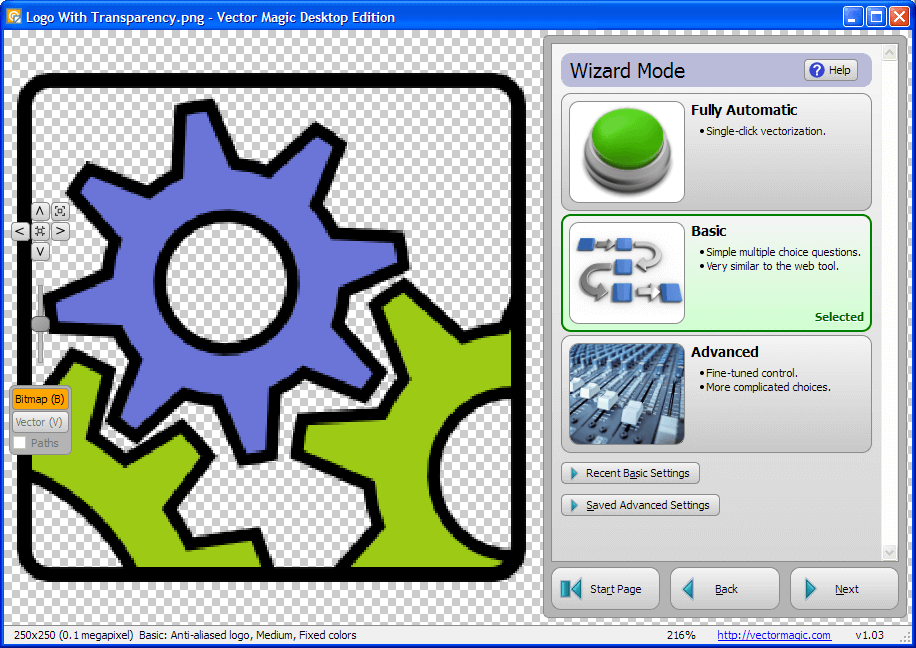
Режим Bitmap показывает пиксели исходника, Vector — результат трассировки, Paths — контуры векторной геометрии поверх изображения. В редакторе сегментации добавляется представление Segments. Шахматный узор обозначает прозрачные области. Смена этих режимов не создаёт новые файлы: речь идёт о разных способах отображения промежуточного или итогового состояния одной обработки.
Панель справа меняется по мере продвижения мастера. В Basic пользователь отвечает на вопросы о характере исходника, его качестве, прозрачности и цветах. В Advanced появляется возможность отдельно влиять на деление картинки на области и построение контуров. На Review Result находятся средства коррекции уже просчитанного варианта, а Export Result объединяет способы сохранения. В правом верхнем углу настольных страниц находится Help, открывающий встроенную помощь.
Такая структура снижает количество одновременно доступных параметров. Недостаток того же подхода — при сложном изображении приходится возвращаться к более ранней стадии, поскольку решение о цветах или разбиении областей определяет, что вообще сможет появиться на стадии сглаживания. Напротив, в обычном редакторе с готовыми контурами уже можно точечно менять каждую вершину, не пересчитывая соседние части.
Основные функции и особенности алгоритма
Автоматическая классификация и обработка краёв
Автоматический режим анализирует картинку и выбирает настройки трассировки. С точки зрения пользователя существенны три категории: фотография, графика со сглаживанием границ и графика без сглаживания. Например, исходный значок, экспортированный из векторного редактора с включённым anti-aliasing, содержит ряд промежуточных оттенков там, где воображаемая геометрическая граница пересекает пиксель. Они помогают установить положение кривой точнее, чем простое следование внешнему краю квадратных пикселей.
В картинке без anti-aliasing сведения о переходе цвета утрачены: край представляет собой последовательность ступенек. Здесь требуется другой способ оценки границ. Неверная классификация способна превратить ступени исходника в геометрию векторного результата или, наоборот, чрезмерно округлить элементы пиксельного рисунка. Сам факт, что картинка находится в PNG, не сообщает программе, каким методом она была создана. PNG лишь сохраняет имеющиеся пиксели.
Vector Magic не упаковывает исходный JPEG внутрь SVG ради формальной смены расширения. Трассировка создаёт новые векторные формы. Их геометрия может иметь меньше подробностей, чем исходник, но эти формы существуют независимо от исходного пиксельного разрешения. Это отличает результат от PDF-документа, в который просто вставили растровую картинку.
Детализация и подавление дефектов исходника
Уровни High, Medium и Low — не три варианта выходного разрешения. Для графики они влияют на сохранение особенностей исходных границ и устойчивость к шуму. В высоком режиме алгоритм старается учитывать более мелкие изменения формы, в низком — сильнее упрощает границы и игнорирует небольшие отклонения. Для фотографии уровень задаёт сложность разбиения на цветовые области: множество мелких пятен лучше передаёт нюансы яркости, но усложняет структуру рисунка.
Для образца со слабым JPEG-шумом снижение детализации часто рациональнее агрессивного предварительного фильтра. Неудачная резкость, повышенная контрастность или бинаризация всего изображения могут испортить сведения о положении края ещё до трассировки. В то же время даже Low не делает нечитаемую букву читаемой: алгоритм не располагает утраченным оригиналом. Успешность восстановления определяется наличием различимых границ и пространственных отношений в исходных данных.
Цветовой режим и палитры
При неограниченном выборе цветов алгоритм сам определяет необходимые оттенки. Режим с заданной палитрой ограничивает выходные заливки выбранными цветами. Для четырёхцветной эмблемы это означает, что оттенки между основными красками, появившиеся при сжатии и сглаживании, не обязательно станут отдельными деталями. При использовании автоматических вариантов программа предлагает несколько наборов от двух до двенадцати цветов; их можно корректировать.
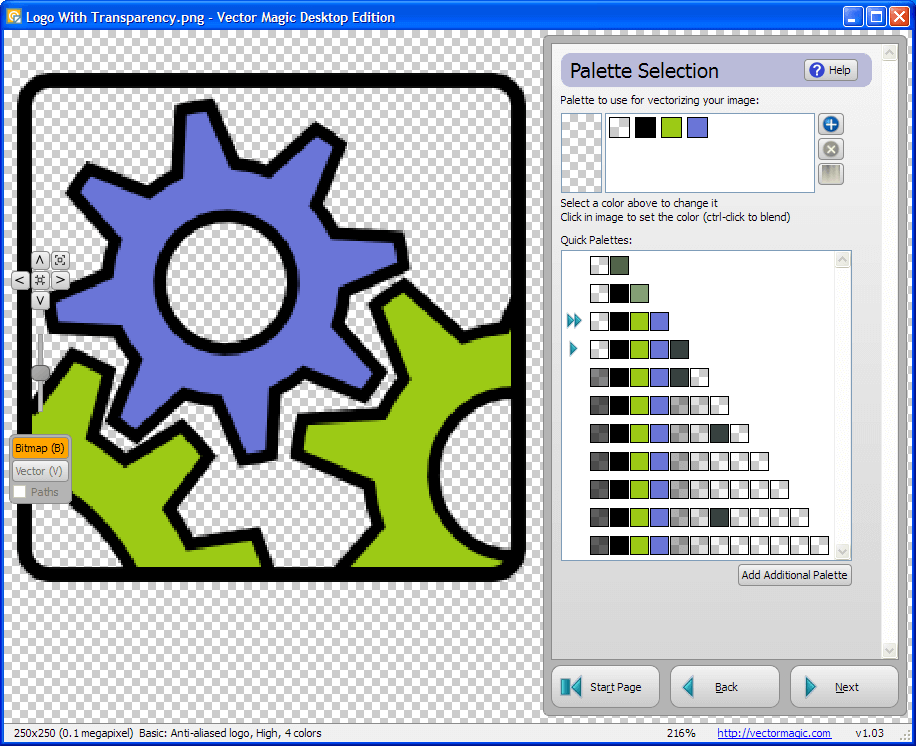
Прикладная ценность ограничения палитры — управляемость результата, а не автоматическое соответствие печатным краскам. Например, серый участок у чёрной линии может быть либо полезным элементом, либо промежуточным пикселем кромки. Ограничение палитры требует заранее понимать, какие области должны остаться серыми. Для фирменного дизайна цветовые значения эталона лучше получать из брендбука, а не из пикселей, искажённых съёмкой или сжатием.
Сегментация и построение контуров
В расширенном настольном режиме на стадии Image Segmentation доступны Complexity, Minimum Number of Pixels и Anti-Aliasing Artifact Rejection. Эти средства влияют на исходное разбиение, то есть на число и состав областей, которым позднее соответствуют векторные фигуры. Низкий порог площади позволяет не терять мельчайшие элементы; повышение порога помогает бороться с мусором, но рискует уничтожить значимые точки и островки.
На стадии Path Smoothing программа предлагает регулировать степень сглаживания, распознавание острых углов, использование механизма обработки сглаженных границ и количество узлов. Такое разделение полезно при поиске причины дефекта. Когда область отсутствует уже в сегментации, увеличение числа узлов при построении контура не восстановит её. Когда область есть, но форма получилась слишком округлой, проблема относится к другой стадии.
Узел сам по себе не является признаком ошибки. Для прямой границы избыточные точки усложняют дальнейшее редактирование, а на сложном силуэте недостаток точек способен исказить форму. Практическая цель расширенного режима — получить управляемую геометрию с числом узлов, соответствующим рисунку, а не достигнуть минимального или максимального значения любой ценой.
Ручная коррекция сегментов
Встроенный редактор помогает устранять локальные ошибки классификации. В частности, карандаш меняет цвет отдельных пикселей сегмента, заливка работает с областью, а инструмент Zap предназначен для разделения лишнего сегмента и объединения его частей с соседними областями. Такой приём пригоден при удалении паразитной полосы вдоль границы двух цветов. Средство выбора цвета позволяет брать нужный оттенок из уже существующей области.
Пример практической пользы: в месте контакта двух тонких штрихов автоматика соединила их, хотя в исходной эмблеме они должны быть разделены. Изменение небольшой группы пикселей промежуточной карты помогает устранить неправильную связь до построения кривых. Сравнение трёх представлений даёт возможность отличить такую ошибку от неровности сглаженной линии. Однако при необходимости нарисовать совершенно новую форму, поменять расположение элементов или восстановить идеальную окружность правильнее работать с итоговым вектором в специализированном редакторе.
Прозрачность и удаление фона
Веб-редакция сохраняет прозрачность входного изображения; удаление распознанной подложки доступно через Remove Background. В настольной редакции поддерживается прозрачность и выборочное удаление фигур, включая фон. Это помогает отделить знак от ненужной плашки, но не равнозначно универсальному удалению сложного фотографического фона. Для Vector Magic подложка прежде всего представляет собой одну или несколько областей в системе сегментов.
Различие особенно заметно на буквах с внутренними просветами. Внешний фон и белая область внутри буквы могут быть отделены друг от друга геометрически, несмотря на одинаковый цвет. При очистке логотипа важно понять, какие участки должны просвечивать, а какие обязаны оставаться белыми. Белая краска и отсутствие краски — разные состояния, даже когда на белой странице оба выглядят одинаково.
Серии файлов и повторное использование параметров
Desktop Edition располагает Batch Processing для обработки нескольких изображений с одинаковыми настройками. Это полезно для набора иконок одного семейства, сканов одноцветных рисунков или однородных материалов из архива. При этом набор произвольных фотографий и логотипов не составляет однородную партию: тип границы и требуемый уровень подробностей будут различаться.
Recent Basic Settings и Saved Advanced Settings в классическом мастере позволяют вернуться к использованным базовым или сохранённым расширенным настройкам. Повторяемость полезна даже без автоматической обработки всей папки. Например, при изготовлении набора знаков из единой серии заказчику важно получить сопоставимую структуру кривых, а не только внешнее сходство каждого изображения. В веб-редакции настройка Make default относится к уровню детализации новых фотографий, а не к созданию универсального профиля со всеми параметрами для серии.
Форматы и совместимость с редакторами и производственным ПО
Входная сторона Vector Magic рассчитана на растровую графику. Даже если в PDF, DOC, CDR, AI или PSD визуально содержится нужный рисунок, веб-сервис не принимает эти документы как изображения. Если в исходном документе уже есть вектор, преобразование в растр с последующей трассировкой неоправданно ухудшит геометрию. Сначала имеет смысл выяснить, действительно ли оригинал утрачен. Растровая копия нужна только тогда, когда содержимое нельзя извлечь в пригодном векторном виде.
| Формат | Роль в Vector Magic | Практическое значение |
|---|---|---|
| PNG | Импорт в обеих редакциях; растровый экспорт в Desktop | Хороший обменный формат для плоской графики; сохраняет пиксели без потерь от JPEG-компрессии и поддерживает альфа-канал. |
| JPEG | Импорт в обеих; растровый экспорт в Windows Desktop | Подходит для фотографий. Артефакты сжатия около штрихов осложняют реконструкцию логотипов. |
| GIF и BMP | Импорт в обеих; экспорт в Desktop | Подходят для исходных растровых рисунков; GIF ограничен индексированной палитрой, BMP часто занимает больше места, чем PNG. |
| TIFF | Импорт Desktop; экспорт Windows Desktop | Распространённый контейнер сканов; для Online нужен растровый файл из числа поддерживаемых форматов. |
| SVG | Векторный экспорт обеих редакций | Удобен для веб-графики, переноса редактируемых фигур в векторные редакторы и хранения промежуточного мастер-файла. |
| EPS | Векторный экспорт обеих редакций | Обмен с полиграфическим и производственным ПО, использующим PostScript. Поддержка разных вариантов EPS зависит от принимающего приложения. |
| Векторный экспорт обеих редакций | Просмотр, передача графики и печать. Возможность редактировать фигуры определяется приложением, открывающим PDF. | |
| AI | Векторный экспорт Desktop для Windows и Mac | Обмен с Adobe Illustrator. Это результат трассировки, а не восстановленный исходный проект Illustrator. |
| DXF | Векторный экспорт Desktop для Windows | Обмен геометрией с CAD. Предусмотрены способы вывода с отрезками и сплайнами или только отрезками. |
При передаче результата между программами имеет значение не только расширение, но и способ построения фигур. На странице совместимости и тарифов доступны образцы Fill only и Stroke + Fill. В первом случае геометрия описана залитыми областями; это предпочтительный вариант для многих задач производства. Во втором тонкая обводка помогает скрыть светлые швы, которые возникают в отдельных средствах экранного отображения на границе соприкасающихся фигур. Внешне оба варианта способны выглядеть почти одинаково, но наличие обводки меняет интерпретацию рисунка принимающим ПО.
Например, при подготовке макета для резки нельзя исходить из предположения, что все видимые цветовые границы автоматически являются одиночными линиями реза. Соседние залитые области способны иметь общие границы, а видимая широкая линия представляется как силуэт с двумя сторонами. Принимающая система должна получать именно ту геометрию, которая соответствует технологической операции. Контур реза, размеры, единицы измерения, дублирующиеся участки и порядок обхода — отдельные характеристики производственного задания, а не следствие выбора расширения DXF.
Совместимость разумнее оценивать на готовом векторном файле, а не по наличию названия формата в списке импорта редактора. В комплекте Desktop есть образцы исходников и соответствующих результатов. Сайт также предоставляет демонстрационные выходные файлы. Они позволяют оценить открытие и редактируемость до оплаты. Особенно это полезно для старых версий CorelDRAW, Illustrator и специализированного оборудования, где одно и то же расширение поддерживается не во всех вариантах.
Матрица сохранности результата
Векторизация не является обратимым преобразованием исходной картинки в обычном смысле. Вектор можно снова растрировать, но это даст новый растр, а не точную копию старого. Разделение исходных данных, промежуточных настроек и окончательного результата помогает не потерять информацию при согласовании нескольких вариантов.
| Операция | Что остаётся в результате | Что не сохраняется либо меняется | Обратимость и перенос |
|---|---|---|---|
| Трассировка с ограниченной палитрой | Границы фигур и выбранные заливки | Оттенки, отсутствующие в палитре; часть исходных переходов | Нужен исходный растр для повторной трассировки с другим набором цветов. |
| Исправление сегментов | Уточнённая связность цветовых участков | Первоначальное автоматическое разбиение заменяется отредактированным | В текущем редакторе доступна отмена; экспортированный вектор не служит заменой исходной карте сегментов. |
| Удаление фона | Оставшиеся фигуры, прозрачные области | Геометрия удалённых участков в очищенном результате | Отдельный экземпляр файла до очистки либо повторная обработка исходника. |
| SVG или PDF с векторной графикой | Результирующие формы и их визуальное представление | Исходная семантика: тексты, слои оригинального проекта, история его создания | Доработка в совместимом векторном ПО; возврат к исходному авторскому проекту невозможен. |
| Растровый экспорт из Desktop | Изображение с рассчитанными границами при выбранном размере | Независимая геометрия фигур и возможность править узлы | Растр открывается во множестве просмотрщиков; для редактирования нужен отдельный векторный оригинал. |
Для долговременной работы с брендовой графикой полезно различать три самостоятельных материала: полученный от владельца растр, вектор непосредственно после трассировки и утверждённый вектор после ручного исправления. Между ними нет отношений взаимозаменяемости. Первый свидетельствует о состоянии исходных данных, второй показывает результат автоматической реконструкции, третий содержит принятые дизайнером решения.
Системные требования, скорость работы и защита данных
Совместимость настольной программы
Официальный перечень поддерживаемых систем Desktop включает Windows XP, Vista, 7, 8 и 10 на компьютерах и Mac OS X начиная с 10.7. Linux-редакции нет. Перечень Windows не включает Windows 11, поэтому работоспособность на этой системе не следует считать гарантированной. Формулировка о Mac OS X 10.7 и более новых версиях сама по себе не раскрывает поддержку Apple Silicon, конкретных новых релизов macOS и архитектуру исполняемого файла. Не стоит покупать лицензию, исходя лишь из названия семейства ОС.
Опубликованные требования к классическому движку отражают возраст продукта: процессор класса Pentium III, рекомендуемый минимум 512 МБ ОЗУ и не менее 1 ГБ для изображений крупнее 1000 × 1000 пикселей. Это характеристики приложения, а не требования всей современной операционной системы. Наличие старых систем в перечне совместимости не является рекомендацией использовать их для работы в интернете. Для защищённой рабочей среды нужна ОС, получающая необходимые обновления безопасности.
Даже в пределах указанных для Windows и Mac размеров действует дополнительное ограничение по памяти. Для настольного движка приводится ориентир: 100 МБ доступной памяти на мегапиксель либо 200 МБ установленной оперативной памяти на мегапиксель по менее строгому из этих условий. Для изображения в 20 Мп это соответствует 2 ГБ свободной либо 4 ГБ физической памяти. Такие числа объясняют, почему большой скан требует существенно больше ресурсов, чем небольшая пиктограмма, но не дают гарантию завершения любой обработки на конкретном компьютере.
От чего зависит время обработки
В веб-версии время до результата включает передачу файла, обработку на сервере и получение данных для просмотра. При нестабильной связи торможение на этапе Uploading image нельзя считать низкой производительностью самого алгоритма. В Desktop вычисления выполняются на компьютере, поэтому характеристики процессора, объём изображения и доступная память становятся важнее качества сетевого подключения. Движки двух редакций различны, и одинаковой скорости или идентичных кривых ожидать не нужно.
На последующее использование результата влияет не только число пикселей исходника. Большая фотография, преобразованная в тысячи цветовых областей, создаёт более тяжёлую графическую структуру, чем простой знак того же размера. Сложные фигуры требуют больше операций при визуализации, а редактирование большого количества узлов в другом приложении становится неудобным. Поэтому полезность автоматической обработки следует оценивать по времени всего цикла до готового макета, включая коррекцию, а не только до появления первого изображения.
Передача файлов на сервер и конфиденциальность
Online Edition не является локальным инструментом, работающим только средствами браузера. При обращении к сервису изображения отправляются на сервер. Политика конфиденциальности предусматривает хранение исходных файлов, связанных метаданных, параметров обработки и результата. Эти сведения используются для оказания услуги, поддержки и, время от времени, улучшения алгоритмов обработки изображений.
Данные обработки, не связанные с учётной записью, удаляются или обезличиваются в течение года после создания. Связанные с аккаунтом записи сохраняются без фиксированного срока. Следовательно, бесплатный предпросмотр не равнозначен обработке без хранения, а окончание подписки не является автоматическим удалением всех отправленных изображений. Сервис работает через HTTPS, но защищённый транспорт сам по себе не означает отсутствие серверных копий.
При регистрации и покупке обрабатываются адрес электронной почты, сведения об аккаунте, IP-адрес и данные, относящиеся к транзакциям. Возможна трансграничная передача персональных данных. Для материалов под NDA, неанонсированных фирменных знаков, сканов служебной документации и других закрытых данных выбор редакции имеет юридическое и организационное значение. Desktop позволяет избежать отправки самого обрабатываемого растра сервису, хотя для активации нужна сеть. Это не основание утверждать, что приложение вообще никогда не взаимодействует с интернетом.
Есть и локальные риски: сохранение результатов рядом с исходниками, смешивание черновых файлов с утверждёнными, доступ других пользователей к общей папке. Их решают правилами хранения и разграничения доступа, а не выбором цветового режима. Для загрузки установщика предпочтителен официальный канал распространения, без модифицированных сборок, обходящих активацию. Особенно нежелательна установка старого исполняемого файла неизвестного происхождения ради совместимости с привычной версией интерфейса.
Цена, лицензирование и бесплатные ограничения
В ноябре 2026 года Online Edition предлагается за 9,95 доллара США в месяц с автоматическим продлением. Для оценки качества подписка не нужна: допускается обработать произвольное число изображений и рассмотреть результат. Платный доступ нужен для скачивания векторных файлов. При оформлении покупки требуется аккаунт с электронной почтой и паролем. Подписка персональная, её нельзя делить между пользователями.
Отмена доступна на странице аккаунта; оплаченный доступ действует до окончания расчётного периода. Абонентские платежи не возвращаются. Desktop Edition приобретается за 295 долларов США единоразово. Одна лицензия предназначена для одного пользователя на двух компьютерах, в том числе допускает сочетание Windows и Mac. При пробном использовании настольного приложения можно оценить трассировку и предпросмотр, но нельзя сохранить обработанный результат. После активации отдельный дистрибутив полной версии не нужен.
Для активации требуется подключение к интернету, а активированная лицензия возврату не подлежит. Это делает предварительную проверку на собственных материалах особенно важной. Положительный результат в Online не заменяет такой оценки: в Desktop работает другой движок. Для оплаты предусмотрены банковские карты и PayPal; заказы на закупку (purchase orders) не принимаются, а выставление счетов не предусмотрено. Квитанции о состоявшихся платежах доступны в аккаунте. Итоговая доступность покупки зависит в том числе от платёжной инфраструктуры пользователя. Не следует считать публичную цену в долларах гарантией успешного платежа из любой страны.
Скрытая стоимость владения
При сравнении базовых цен получается следующий ориентир: 29 месячных платежей по 9,95 доллара составят 288,55 доллара, 30 — 298,50. При непрерывной оплате расходы на Online превысят цену Desktop на тридцатом месяце. Это арифметическое сравнение базовых цен, без конвертации валют, изменений тарифов и стоимости иных программ. Его нельзя считать полноценным расчётом экономической эффективности, поскольку редакции функционально неравнозначны.
У настольной лицензии добавляются факторы совместимости, установки и поддержки рабочего компьютера. У подписки — зависимость от доступности сервиса, передача файлов и необходимость вести учёт оплаченных периодов. Для редких заказов месячная подписка снижает первоначальные расходы; для длительной обработки однородного архива локальный инструмент позволяет не привязывать каждый месяц работы к платежу. В организации расход на несколько сотрудников отличается от расходов на один компьютер: лицензия рассчитана на человека, а не на всю студию.
Самая существенная статья затрат для сложного материала — ручная доводка. Например, автотрассировка текстовой части эмблемы с несколькими буквами экономит время на создании внешнего силуэта, но при искажении межбуквенных интервалов работа потребует редактора и специалиста. Для печатных макетов добавляется проверка цвета, для плоттера — пригодность контуров, для вышивки — подготовка программы стежков. Эти операции не включаются автоматически в цену векторизации. Поэтому сравнивать с ручной обводкой имеет смысл по затратам на получение принятого результата, а не по стоимости конвертации одного файла в SVG.
Как пользоваться программой — советы гика
Названия элементов ниже приведены на английском, чтобы можно было найти их и при работе с Desktop Edition, у которой нет официальной русской локализации. Для настольной программы используется терминология классического мастера; изображения из официальной галереи относятся к более ранней версии. Веб-интерфейс имеет собственные названия и не требует установки Desktop.
Сквозной сценарий: простой логотип из PNG в SVG через Online Edition
Цель и подготовка. Получить самостоятельный SVG, который затем открывается как редактируемый вектор. Для воспроизводимого примера возьмите собственный PNG размером 600 × 400 пикселей: белое поле, тёмно-синяя окружность с белым отверстием и красный прямоугольник рядом. Желательно, чтобы границы фигур были сглажены, а сами заливки не имели градиентов и текстур. Это учебное задание, а не отчёт о выполненной обработке.
- Откройте главную страницу Vector Magic в актуальном браузере. Используйте Vectorize Image либо перетащите PNG в область загрузки. Альтернативный способ — вставка изображения из буфера обмена.
- Дождитесь окончания Uploading image и Processing image. Настройки исходного типа и трассировки сервис выбирает автоматически. Размер примера составляет 0,24 Мп, поэтому уменьшение из-за двухмегапиксельного ограничения здесь не требуется.
- В представлении результата сопоставьте исходник и вектор. Увеличьте внешний край окружности, затем внутреннее отверстие. Оцените углы прямоугольника и промежуток между фигурами.
- При удовлетворительном результате воспользуйтесь Download и выберите SVG. Для получения файла понадобится оплаченный онлайн-доступ. До оплаты можно остановиться на предпросмотре, а пригодность формата проверить на публичном демонстрационном SVG сервиса.
- Сохраните результат под новым именем, например emblem-vector.svg. Откройте его в браузере для визуальной оценки, затем в векторном редакторе для проверки геометрии. При выделении фигур должен быть доступен их контур, а не только прямоугольная рамка вставленной растровой картинки.
Проверка и откат. Ожидаемый результат — три визуально различимые цветовые области с правильными формами, без случайной перемычки между знаком и прямоугольником. Белое отверстие может оставаться белой фигурой, поскольку в исходнике это непрозрачный цвет. На белой подложке различить эти состояния невозможно. При неудачной трассировке оставьте исходный PNG неизменным и используйте настройки следующих подразделов. Не покупайте подписку исключительно ради получения файла с уже видимыми дефектами.
Подготовка крупного исходника с помощью Pre-Crop
Цель. Направить доступное разрешение онлайн-движка на ту часть изображения, которая действительно нужна. Например, скан листа 3000 × 2000 пикселей содержит небольшую эмблему; при уменьшении всего листа полезные штрихи становятся менее различимыми.
- В настройках Online Edition найдите Preferences и включите Pre-Crop. Этот параметр относится к изображениям, превышающим предел размера.
- Загрузите исходный растр. В диалоге Pre-Crop выделите интересующую область, оставив небольшой запас вокруг рисунка. Ориентируйтесь на Original Image и Cropped Image: там отображаются размеры, пропорции и мегапиксели.
- Оцените сообщение о размере. Когда выделенная область укладывается в лимит, диалог сообщает, что её полное разрешение сохранено. В противном случае обработка потребует уменьшения выделенной части.
- Подтвердите кадрирование кнопкой Ok и дождитесь результата.
Проверка и откат. Убедитесь, что крайние элементы не обрезаны: мелкие надписи под эмблемой и выносные детали должны оставаться в кадре. Типичная ошибка — попытка сохранить максимум пикселей за счёт отсечения части контура. В этом случае используйте Cancel до подтверждения либо повторно отправьте первоначальный файл с другой областью. Кадрирование всего изображения не восстанавливается из полученного вектора; исходный скан необходим.
Ручной выбор типа и уровня детализации в веб-сервисе
Цель и подготовка. Получить осмысленный вариант обработки шумного логотипа или скана, для которого автоматическая классификация оказалась неудачной. Перед изменением параметров запомните, где именно появились лишние пятна, исчезли тонкие линии или округлились углы.
- В Improve Result начните с Detail level. Сравните Medium с Low при шумном исходнике или с High при потере существенных подробностей.
- Если изменение детализации не устраняет дефект, откройте Hand-pick Settings в области Advanced. Для фотографического изображения доступна категория Photograph, для графики — Artwork with blended edges и Artwork with non-blended edges. Для сканов рисунков предусмотрен вариант со сглаженными границами.
- В мастере выберите подходящую категорию и уровень качества либо детализации. Оценивайте качество исходника по состоянию границ и однородности цвета, а не по числу пикселей. Продвигайтесь кнопкой Next.
- Сопоставьте новый вариант с исходником в том же масштабе. Для фотографий с выбранным Medium результат обычно представляет компромисс между сходством и количеством фигур. При художественной стилизации можно намеренно выбрать Low. Кнопка Make default позволяет сохранить уровень детализации для новых фотографий. В Preferences параметр Default photo detail level задаёт это же предпочтение, не меняя автоматический выбор для графики.
Проверка и откат. Для эмблемы значимы форма, размеры отверстий и читаемость. Для фотографии — характер крупных пятен света и тени. Если Low убрал шум, но уничтожил тонкий декоративный штрих, верните прежний уровень или ограничьте цвета вместо дальнейшего упрощения. Не смешивайте изменение типа изображения, качества и палитры в одной пробе: тогда невозможно понять, какой параметр повлиял на геометрию.
Ограничение палитры и выбор фирменных цветов
Цель. Убрать паразитные оттенки вокруг границ однотонного знака. Подготовьте исходник с несколькими отчётливыми заливками и, для фирменной графики, перечень утверждённых цветов. Цвета будущего результата должны соответствовать замыслу, а не случайным пикселям на сжатом крае.
- В Online Edition в блоке Colors выберите Custom вместо Unlimited. Откройте Edit для коррекции палитры либо соответствующий этап ручного мастера.
- В Suggested palettes найдите подходящее сочетание. В Custom palette выделите образец, требующий замены, и воспользуйтесь пипеткой на участке исходника с однородным цветом. При работе с прозрачностью учитывайте поле Opacity со значениями 0–255.
- В Desktop аналогичная задача решается через Color Mode и Palette Selection базового мастера: выберите режим фиксированных цветов и подходящую Quick Palette. Дополнительный цвет добавляется кнопкой со знаком плюс; выбранные образцы можно изменить.
- Подтвердите параметры и дождитесь пересчёта. Сравните изображение с предыдущим вариантом и визуальным эталоном.
Проверка и откат. Однотонные фигуры должны оставаться однородными, а между ними не должно возникать новых цветных полос. Избыточное сокращение палитры способно объединить две действительно разные области. Восстановите отсутствующий цвет или вернитесь к Unlimited в Online, Flexible Colors в классическом Desktop. Не используйте результат как цветопробу: точное совпадение с печатной краской требует отдельного управления цветом.
Установка и выбор режима Desktop Edition
Цель и подготовка. Оценить классический локальный движок до покупки, а затем, при необходимости, использовать его для регулярной работы. Выберите на странице Desktop вариант Windows или Mac и получите пробную версию 1.21 через Download Free Trial. Сохраните исходные растры в отдельной папке и проверьте системную совместимость с помощью пробного запуска.
- Установите приложение штатным способом для своей ОС. Запустите его и найдите Load Image. Импортируйте файл через диалог выбора изображения, перетащите его в рабочую область либо используйте Paste from Clipboard, когда в буфере есть картинка.
- В Wizard Mode выберите Fully Automatic для автоматического расчёта или Basic для ручного определения основных характеристик. Для расширенного контроля предназначен Advanced.
- В Basic укажите класс изображения на Image Type, затем соответствующие параметры Input Quality и Color Mode. При наличии прозрачности мастер позволяет определить способ её обработки. Подтверждайте выбор через Next.
- По завершении расчёта изучите Review Result. Переключатели Bitmap и Vector показывают исходный и вычисленный варианты. Paths помогает проверить совпадение рассчитанной границы с растровым краем.
- При решении купить лицензию воспользуйтесь полученным кодом активации: скопируйте его, откройте приложение, заполните сведения в мастере активации и подтвердите операцию через интернет. При успешной активации становится доступно сохранение.
Проверка и откат. Перед оплатой убедитесь в стабильном открытии нескольких типичных материалов, работе предпросмотра и соответствующей совместимости выходного формата на образце. Если один движок даёт удовлетворительную форму, а другой нет, не пытайтесь устранить различие переустановкой. Оцените каждый режим на том же растре. При необходимости изменить параметры вернитесь через Back; для новой обработки используйте исходник, а не промежуточную растровую копию результата.
Обработка прозрачных областей и удаление подложки
Цель. Сохранить вырезы и фон знака прозрачными там, где это действительно требуется. Подготовьте отдельные примеры: PNG с альфа-каналом и копию эмблемы с непрозрачной белой плашкой.
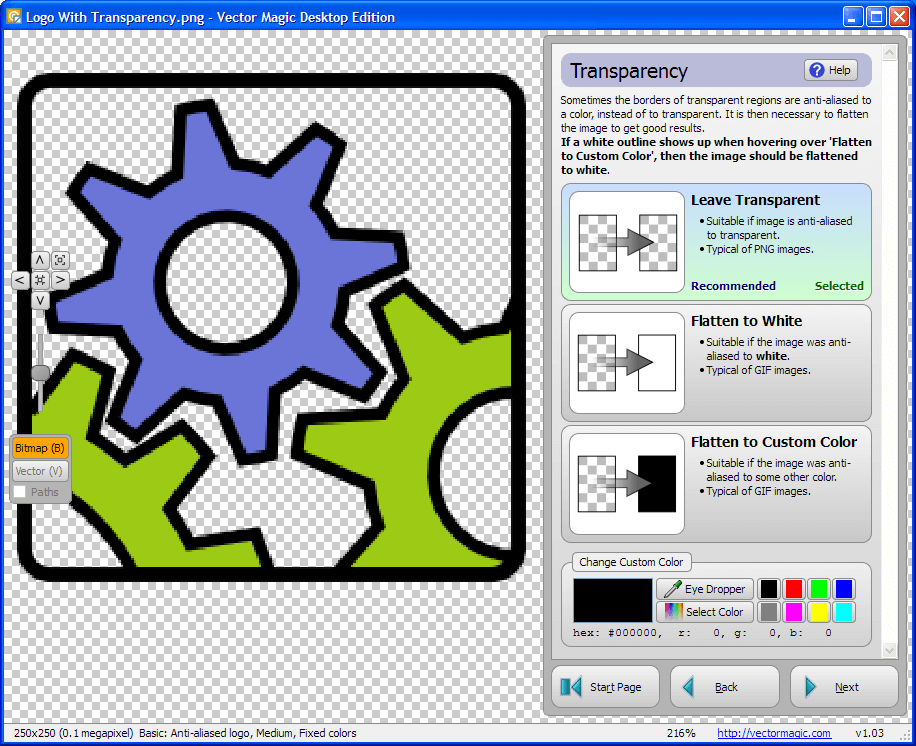
- В Desktop при работе с прозрачным растром на странице Transparency используйте Leave Transparent для альфа-сглаженных краёв. Когда исходная картинка фактически рассчитана на определённую подложку, доступны Flatten to White и Flatten to Custom Color; второй вариант позволяет выбрать другой цвет.
- В Online прозрачность сохраняется автоматически. Для изображения с непрозрачной подложкой перейдите к результату и выберите Remove Background внутри Advanced. Сервис удаляет распознанный фон.
- Сравните края с исходным растром, оцените отверстия и промежутки. Для задачи, где фон должен удаляться выборочно, настольная редакция поддерживает удаление отдельных форм, а окончательное уточнение также возможно в векторном редакторе после экспорта.
Проверка и откат. Белый цвет и прозрачность не следует различать только на белой странице. Сохранённый SVG полезно оценить на тёмной и цветной подложках. Если исчез белый элемент самого знака, не принимайте результат. Вернитесь к варианту без очистки, а нужную область удалите выборочно. При ошибочном Flatten потребуется снова взять исходный PNG с альфа-каналом; объединённая подложка уже не содержит той же информации о прозрачности.
Настройка Image Segmentation в расширенном мастере
Цель. Управлять количеством промежуточных областей, например убрать случайные мелкие пятна в сканированной двухцветной иллюстрации, не потеряв характерные детали. Для такой операции нужна Desktop Edition и режим Advanced.
- На этапе Palette Selection задайте необходимые цвета или сохраните подходящий автоматический набор. Перейдите на Image Segmentation.
- Меняйте Complexity в направлении Fewer Segments для упрощения либо More Segments для сохранения мелких областей. Вначале оставьте Minimum Number of Pixels равным нулю: это безопасная отправная точка для деталей.
- Если остатки сглаживания формируют лишние сегменты вдоль краёв, сравните варианты Anti-Aliasing Artifact Rejection: None, Moderate и Aggressive. Учитывайте, что промежуточный цвет может быть частью оригинального рисунка.
- При включённом Auto-Update Segmentation оцените пересчёт после изменения параметров. Переключитесь на Segments и проверьте исходное разбиение до построения гладких контуров.
Проверка и откат. Сохранившиеся важные области должны быть представлены отдельными сегментами там, где это предусмотрено оригиналом. Для точки над буквой или мелкого островка поднимайте порог только после оценки размеров. Если область исчезла, уменьшите Minimum Number of Pixels до прежнего значения и проверьте Complexity. Нет смысла корректировать форму кривой на следующей стадии, пока нужный сегмент отсутствует.
Настройка гладкости, углов и числа узлов
Цель. Построить геометрию по уже правильным сегментам. Подберите тестовый рисунок, в котором одновременно присутствуют острый угол, дуга и прямая линия. В Advanced перейдите к Path Smoothing после этапа разбиения.
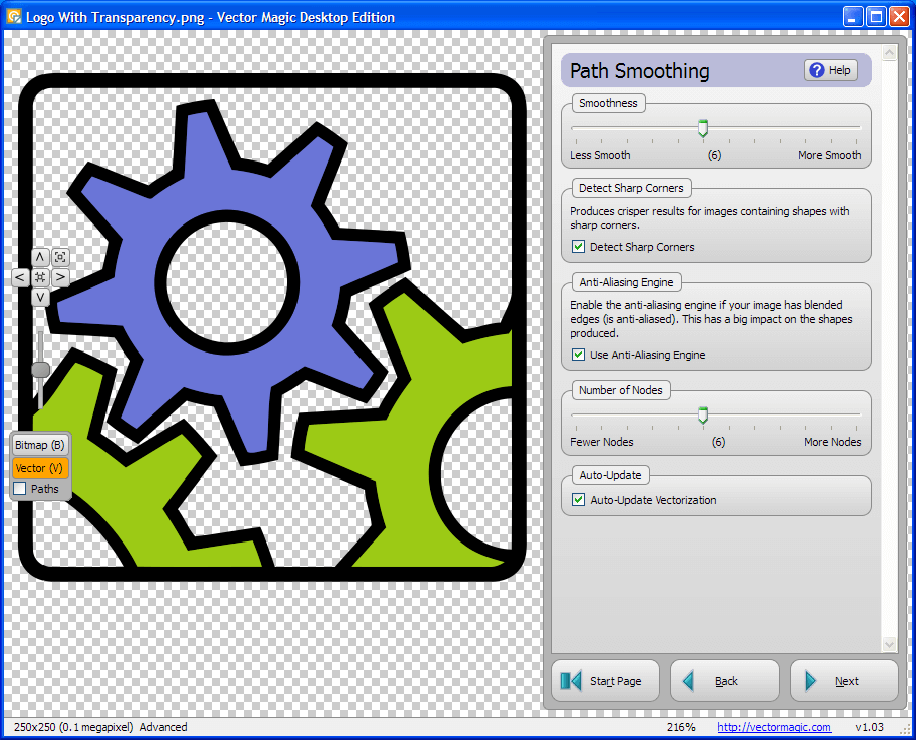
- Отметьте текущее положение Smoothness и Number of Nodes, чтобы можно было воспроизвести первоначальный вариант. Для графики с выраженными углами оставьте Detect Sharp Corners включённым.
- Use Anti-Aliasing Engine имеет смысл для графики с информативными сглаженными границами. Для исходника с пиксельными ступенями не считайте его универсальным способом восстановления деталей.
- Измените Smoothness на небольшую величину. При включённом Auto-Update Vectorization мастер пересчитывает итоговое изображение. Проверьте дугу и угол с помощью Vector и Paths.
- Отдельно измените Number of Nodes, если форма недостаточно точно описывает сложный изгиб либо содержит слишком много мелких звеньев. Оцените геометрию в нескольких местах, а не только на одной дуге.
Проверка и откат. Приемлемый контур сохраняет характерные углы и не приобретает новых волн на ровных участках. Если сокращение узлов испортило выемку или увеличенное сглаживание изменило силуэт, верните соответствующий ползунок в первоначальное положение. Для получения математически точной окружности из искажённого рисунка лучше заменить полученную фигуру геометрическим примитивом во внешнем редакторе.
Точечная коррекция в Edit Result
Цель и подготовка. Исправить связь или границу небольшого участка, не пересчитывая настройки цветов и сложности для всей картинки. Найдите место, где две области одного цвета ошибочно слились или, напротив, разорваны.
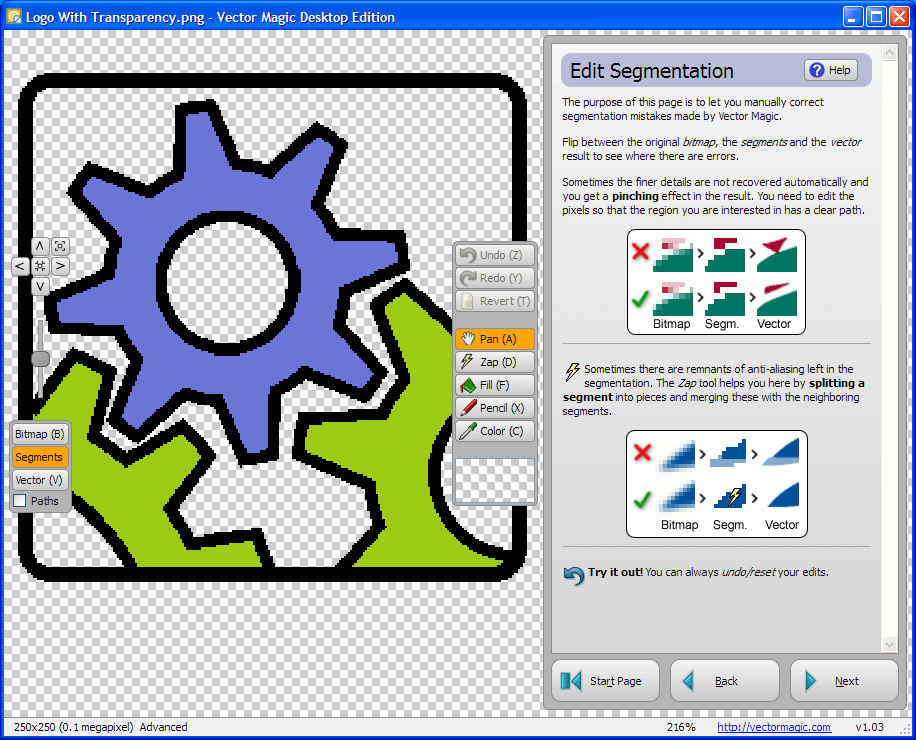
- Откройте Edit Result на Review Result в Desktop либо в Advanced на экране улучшения Online. Сопоставьте Bitmap, Segments и Vector; увеличьте проблемное место.
- В настольном редакторе возьмите оттенок из нужной соседней области инструментом Color (C). Через Pencil (X) исправьте минимальное количество пикселей, которое обеспечивает нужное соединение или разделение. В веб-редакторе применяется тот же принцип изменения карты сегментов; Finder помогает обнаружить участки, где узкий проход между областями требует внимания.
- Для однородного участка используйте Fill, а для удаления промежуточной полосы — Zap. Последний делит ненужную область между соседними сегментами; это не ластик, произвольно стирающий содержимое.
- Проверьте отредактированную карту и вычисленную форму. Подтвердите изменения и перейдите далее кнопкой Next. В Online правки отправляются на сервер именно после Next; до этого перезагрузка или закрытие страницы их уничтожит.
Проверка и откат. Соседние фигуры не должны менять форму там, где исправления не требовались. Для отмены ошибочного действия в классическом Desktop предусмотрен Undo (Z), для повторного применения — Redo (Y), для возврата к первоначальной карте — Revert (T). В онлайн-редакторе также предусмотрена отмена и сброс правок; на один результат допускается не более 1000 изменений. Не расходуйте весь лимит на сплошную перерисовку: при большом количестве дефектов эффективнее ручная правка итоговых контуров в другом приложении.
Пакетная трассировка нескольких растров
Цель. Обработать серию файлов с одинаковыми параметрами. Для этой задачи нужна Desktop Edition. Например, десять одноцветных сканов из одной серии с похожей толщиной штрихов подходят лучше, чем смесь логотипов, фотографий и документов. Начальная подготовка включает раздельные папки для оригиналов и результата.
- Оцените один типичный файл в Basic или Advanced и зафиксируйте удачные параметры. Проверьте также самый сложный файл серии, чтобы не распространить настройки простого образца на несопоставимые изображения.
- Вернитесь на стартовую страницу через Start Page и откройте Batch Processing — режим, присутствующий в настольной редакции. Добавьте в пакет только файлы подготовленной группы.
- Настройте общие параметры обработки и нужный выходной формат в мастере пакетного задания. Для первой партии ограничьтесь несколькими файлами; выберите отдельное место для результата и запустите обработку штатным элементом мастера. Встроенная справка Help поможет уточнить поля пакетного мастера в установленной редакции.
- После окончания сопоставьте результаты с соответствующими растровыми оригиналами, учитывая не только наличие файла, но и его содержимое.
Проверка и откат. Если один из знаков потерял цвет или тонкие линии, не перезаписывайте всю серию другими настройками без анализа. Отделите проблемные оригиналы в самостоятельную группу, для которой подходит иной режим. Неудачные производные файлы можно удалить из отдельной выходной папки и создать заново; оригиналы при этом остаются доступными.
Сохранение вектора и растровой производной в Desktop
Цель. Получить файл в нужном формате и передать его дальше, не смешивая растровую копию с редактируемой геометрией. Подготовьте место для результатов и уточните, принимает ли целевая программа SVG, PDF, EPS, AI или, в случае Windows, DXF.
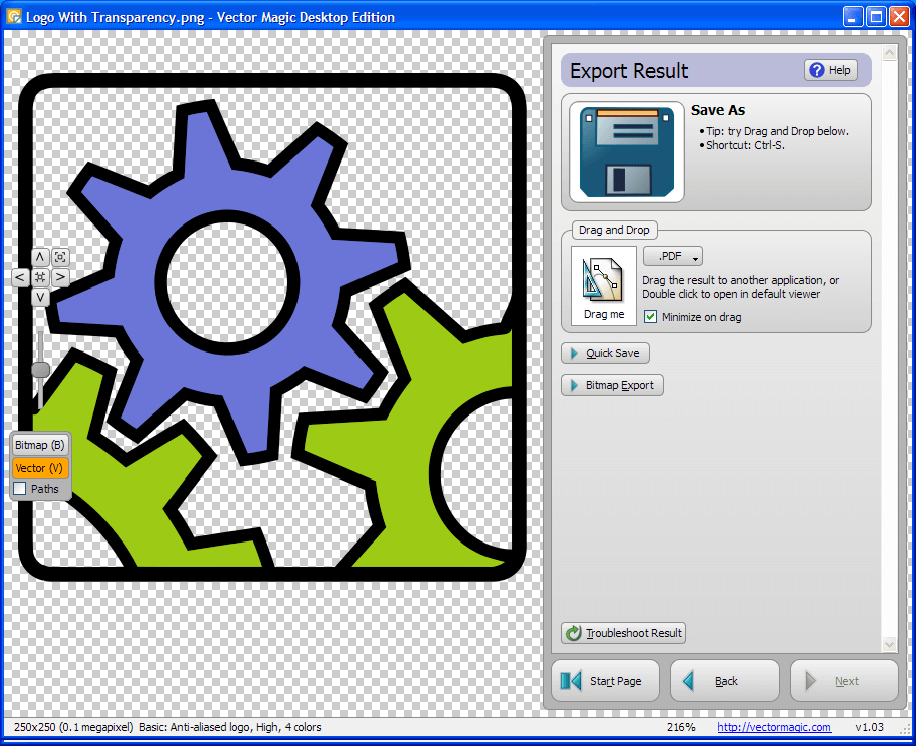
- После проверки результата на Review Result выберите Done Reviewing или Next. Откроется Export Result.
- Для обычного сохранения воспользуйтесь Save As (Ctrl+S в Windows), выберите формат и новое имя файла. Для регулярной обработки удобен Quick Save: он использует выбранную директорию, имя и формат; начальная папка соответствует папке исходника, а формат запоминается. Контролируйте эти значения при смене задачи.
- Для передачи непосредственно в другую графическую программу предусмотрен Drag and Drop: выберите расширение и перетащите элемент Drag me в целевое приложение. Такой способ не отменяет необходимости сохранять отдельный мастер-файл для архива.
- При необходимости растровой копии откройте Bitmap Export, выберите поддерживаемый формат и целевые параметры изображения. Для дальнейшего редактирования сначала сохраните векторную версию.
- Для DXF оцените режим с линиями и сплайнами и режим только с линиями применительно к совместимости принимающей системы. Формат сам по себе не задаёт пригодность файла к механической обработке. В Desktop также доступна группировка фигур по цвету; она полезна при передаче многоцветного знака для последующей работы с цветовыми группами.
Проверка и откат. Откройте именно сохранённый экземпляр в целевом приложении. При передаче растровой копии убедитесь в её размерах; при передаче вектора проверьте доступность фигур и отсутствие изменений пропорций. Если нужное приложение не понимает EPS или сплайны DXF, сохраните новый экземпляр в другом поддерживаемом формате либо с другим способом представления кривых. Не исправляйте расширение вручную в файловом менеджере.
Чек-лист перед передачей, печатью или публикацией
Последняя проверка относится к конечному назначению графики, а не к качеству предпросмотра Vector Magic. Для учебного примера достаточно внешнего сходства и корректного SVG; для рабочего проекта необходимы критерии получателя.
- Откройте сохранённый файл отдельно от окна мастера. Проверьте его фактический тип и то, что выбран векторный формат, когда нужны контуры.
- Сравните общие пропорции, взаимное положение объектов и важные просветы с оригиналом. Для симметричного знака оцените обе стороны, для текста — каждую букву.
- Для фирменной графики сопоставьте заливки с утверждённым эталоном, включая нейтральные цвета. Для прозрачного знака используйте контрастную подложку.
- Для веба проверьте отображение в целевом окружении и размер файла. Для печати уточните нужный цветовой режим и требуемые физические размеры. Для резки оцените замкнутость, количество контуров и наличие ненужных обводок средствами принимающего ПО.
- Сохраните исходный растр, нетронутый результат трассировки и исправленный вектор отдельно. Убедитесь, что можно открыть утверждённый материал без доступа к текущей сессии Vector Magic.
Ошибка на этом этапе не требует автоматически повторять всю трассировку. Если форма верна, а получатель не принимает формат, исправление относится к экспорту. Если сместились геометрические границы, нужен новый расчёт или ручная правка. Если отсутствует полезная деталь в самом исходнике, потребуется более информативный оригинал или согласованная реконструкция.
Плюсы
- Полноцветная автоматическая трассировка создаёт реальные векторные фигуры вместо помещения исходного растра в SVG или PDF.
- Предпросмотр обеих редакций позволяет оценить конкретный материал до покупки, в том числе при сильном увеличении.
- Можно ограничить палитру, изменить уровень детализации и исправить ошибки разбиения на цветовые области без ручной обводки всего рисунка.
- Desktop предусматривает независимую настройку сегментации и геометрии кривых, повторное использование настроек и пакетную обработку.
- Локальная обработка Desktop подходит для материалов, которые нельзя отправлять на внешние серверы.
- SVG, EPS и PDF доступны в обеих редакциях. Настольная дополнительно поддерживает растровый экспорт и AI, а в Windows — DXF.
- Лицензия Desktop допускает использование на двух компьютерах одного пользователя без разделения на отдельные лицензии Windows и Mac.
Минусы
- Онлайн-доступ к сохранению требует регулярного платежа, а цена локальной лицензии существенна для редких задач.
- Бесплатный настольный режим не позволяет экспортировать собственные обработанные изображения.
- Новые улучшения движка Online не входят в лицензию Desktop; результаты двух редакций не гарантированно совпадают.
- Онлайн-обработка ограничена 2 Мп и предполагает передачу файлов сервису с длительным хранением связанных с аккаунтом данных.
- Классическая настольная программа не имеет версии для Linux или официальной русской локализации; перечень поддерживаемых Windows не включает Windows 11.
- Плавные цветовые переходы не восстанавливаются как векторные градиенты, а очень подробная трассировка фотографий усложняет итоговый документ.
- Встроенные средства коррекции сегментов не заменяют полноценное редактирование узлов и реконструкцию исходной композиции.
Кому подойдёт
Дизайнеру, принимающему материалы от клиентов в растровом виде, Vector Magic полезен как предварительная стадия подготовки графики. Особенно оправдано применение для эмблем, где множество криволинейных фигур сохранилось достаточно хорошо, но отрисовка заново заняла бы заметное время. Векторный редактор затем нужен для геометрической доводки.
Сотруднику типографии или рекламного производства важны предсказуемость выходного формата и повторяемость обработки однотипных материалов. В такой среде ценность Desktop определяется наличием пакетной обработки, контролем параметров и возможностью сохранить DXF на Windows. Требования конкретного производства всё равно определяют допустимость полученных контуров.
Иллюстратору, работающему с бумажным рисунком, подходят средства выделения цветовых областей и локальной коррекции связности. При последующей художественной обработке небольшие отличия от растра не всегда являются дефектом: автор вправе выбрать более чистый или стилизованный силуэт. Для этой категории полезно различать документальную точность и творческое упрощение.
Владельцу сайта, которому регулярно нужны масштабируемые пиктограммы, веб-редакция помогает избежать установки отдельной программы ради трассировки небольших публичных изображений. Особенно это оправдано при наличии оригиналов с чистыми цветами и простой геометрией, когда вектор легко проверить визуально и передать дальше.
Кому не подойдёт
При единичной задаче, где допустим бесплатный локальный инструмент, стоимость подписки или лицензии может оказаться выше полезного эффекта. Для простого чёрно-белого силуэта необязательно покупать специализированную полноцветную систему. Сложный логотип, который состоит из нескольких правильных геометрических фигур и известной гарнитуры, иногда проще восстановить в редакторе вручную, чем доводить многочисленные неточные кривые.
Vector Magic не подходит как замена OCR для перевода текста в символы и как средство получения параметрической инженерной модели из изображения. При восстановлении чертежа, карты или диаграммы важны точные размеры и смысловые связи, которых нет в пиксельных цветовых областях. Требуются программы, учитывающие соответствующую предметную модель.
Для сайта с автоматическим потоком пользовательских изображений предпочтительнее решение с документированным API, а для крупной серии локальных монохромных файлов — инструмент, которым удобно управлять из сценариев. Наличие пакетного мастера в Desktop не тождественно серверной интеграции. Также Online не подходит для закрытых изображений при запрете внешнего хранения, а настольный вариант — для обязательной нативной работы на Linux.
Сравнение с другими аналогами
При выборе альтернативы важно разделять две задачи: автоматическую реконструкцию графики и полноценное редактирование вектора. Сервис, дающий более гибкие варианты автоматизации, не обязательно заменяет редактор, а наличие обширных инструментов рисования не гарантирует идеальной трассировки. Ниже сравниваются три разных подхода без присвоения мест и баллов.
| Критерий | Inkscape | Potrace | Vectorizer.AI |
|---|---|---|---|
| Назначение | Векторный редактор со встроенной функцией Trace Bitmap | Специализированная трассировка силуэтов | Отдельный онлайн-векторизатор на основе глубокого обучения |
| Платформа | Windows, macOS, Linux | Локальная утилита, в том числе Windows, macOS и Linux | Веб-сервис и сетевой API |
| Порог освоения | Средний: нужны навыки работы с объектами и контурами | Выше для новичка: параметры командной строки | Низкий для веб-обработки; разработка нужна для интеграции API |
| Форматы в рассматриваемом сценарии | Импорт растровой картинки, редактируемые контуры, сохранение SVG | Вход PBM, PGM, PPM, BMP; выход SVG, PDF, EPS, DXF и другие | Вход JPEG/PNG; SVG, PDF, EPS, DXF, PNG через API |
| Автоматизация | Автотрассировка в составе графического редактора | Командная строка, обработка нескольких входных файлов | Отдельные планы API с оплатой по объёму использования |
| Модель оплаты | Бесплатная программа с открытым кодом | Свободная версия GPL, отдельное коммерческое лицензирование для встраивания | Подписка на Web App для скачивания, отдельные платные планы API |
| Ограничения | Многоцветный результат может состоять из множества наложенных объектов и требовать ручной доводки | Ориентация на двухтональное выделение формы; не прямой полноцветный аналог Vector Magic | Облачная зависимость; веб-подписка не включает API |
| Подходящий сценарий | От трассировки до окончательного редактируемого макета в одном локальном приложении | Монохромные сканы, силуэты, автоматизация повторяющихся операций | Автоматическая обработка изображений через веб и интеграция в собственный сервис |
Inkscape — когда важнее окончательная геометрия
Преимущество Inkscape состоит в том, что исходный растр и построенные контуры находятся в рабочем документе редактора. Это помогает совмещать автоматический результат с ручными фигурами и исправлениями. Для восстановления точной симметрии, редактирования узлов или построения нужного градиента такой подход особенно уместен. Функция Trace Bitmap хорошо подходит для контрастных силуэтов; с многоцветной графикой следует учитывать структуру созданных объектов. Vector Magic предлагает иной акцент — мастер распознавания цвета и границ, а не рабочую среду для полного дизайна.
Potrace — когда векторизация является частью локального конвейера
Potrace подходит для обведения двухтональных форм и доступен как утилита командной строки. Параметры подавления мелких пятен, порога углов и оптимизации кривых позволяют строить воспроизводимую обработку без прохождения графического мастера для каждого файла. Входные форматы отличаются от привычного онлайн-набора PNG/JPEG; может потребоваться подготовка растра. Для многокрасочной эмблемы это не прямой заменитель полноцветной трассировки. Зато для одноцветной маркировки или архивных контрастных рисунков такая специализация рациональна.
Vectorizer.AI — когда нужен именно сетевой инструмент с API
Vectorizer.AI представляет собой самостоятельный сервис Cedar Lake Ventures с алгоритмами глубокого обучения. Это важное различие для тех, кто ищет сетевую векторизацию для собственного приложения. Его веб-тариф и тарифы API оплачиваются отдельно, и обычная подписка на обработку через сайт не даёт программного доступа. При выборе между веб-редакциями Vector Magic и Vectorizer.AI сравнение должно основываться на фактическом результате для одинаковых изображений. Нельзя переносить возможности API и дополнительные форматы одного сервиса на другой лишь из-за общего разработчика.
Типичные проблемы: диагностика и исправление
Неполадки полезно разделять на три класса: невозможность запустить обработку, неверная геометрия при успешно завершённом расчёте и несовместимость готового файла. Один и тот же внешний симптом — например, отсутствующий объект — имеет разные причины в каждом классе.
1. Desktop не запускается после установки
Симптом: приложение закрывается сразу после старта либо ОС не позволяет его открыть. Причина: несовместимость конкретного окружения с классической программой — существенный фактор, учитывая опубликованный перечень поддерживаемых систем. Диагностика: сопоставьте версию ОС и выбранный установочный пакет, зафиксируйте сообщение системы. Исправление: используйте официальный дистрибутив соответствующей платформы; не отключайте защиту ОС ради неподтверждённой совместимости. При сохранении проблемы обратитесь в поддержку или выберите доступную для вашего окружения альтернативу. Проверка: приложение стабильно открывает стартовый экран и повторно запускается без ошибки.
2. Сервис не принимает исходный документ
Симптом: PDF, PSD или AI не загружается как изображение. Причина: веб-редакция обрабатывает поддерживаемые растровые форматы, а не произвольные документы. Диагностика: установите действительный тип файла и наличие в нём готовой векторной графики. Исправление: для документа с существующим вектором используйте извлечение или экспорт оригинальных объектов; для растрового содержимого подготовьте отдельный PNG. Проверка: полученный растр открывается в обычном просмотрщике и доступен для трассировки.
3. Обработка останавливается на загрузке или появляется Network Error
Симптом: индикатор передачи не продвигается либо появляется сетевое сообщение об ошибке. Причина: проблемное расширение браузера, прокси или межсетевой экран способны мешать работе веб-приложения. Диагностика: сравните поведение в другом актуальном браузере на разрешённом тестовом изображении. Исправление: используйте чистый профиль без сомнительных дополнений; согласуйте сетевые исключения с администратором, если это необходимо. При временном сбое применим Retry Now. Проверка: загрузка и получение результата завершаются, при этом защитные настройки не отключены.
4. Сообщение Out Of Memory или обработка большого файла не завершается
Симптом: приложение сообщает о недостатке памяти либо большой материал не удаётся обработать. Причина: расход памяти связан с числом пикселей, а в Desktop дополнительно действуют ограничения 20 Мп для Windows и 5 Мп для Mac. Диагностика: определите размеры растра и доступную ОЗУ, сравните работу с небольшим исходником. Исправление: освободите память, закройте лишние приложения или вкладки; подготовьте копию меньшего размера либо область интереса без ненужных полей. Проверка: расчёт завершается, а нужные тонкие элементы остаются различимыми. Уменьшение изображения не должно становиться автоматической заменой контроля качества.
5. После онлайн-трассировки пропали мелкие части крупного скана
Симптом: общая форма правильная, но тонкие штрихи стали незаметными. Причина: исходник свыше 2 Мп уменьшен перед обработкой. Диагностика: обратите внимание на сообщение Image Resized и размер отправленной области; сопоставьте деталь с исходным растром. Исправление: исключите лишние поля при кадрировании или используйте настольную редакцию с подходящим пределом размеров. Проверка: значимая деталь видна в новом предпросмотре и не теряется при масштабе применения.
6. По краям фигур много мелких цветных пятен
Симптом: однотонный знак получает посторонние фрагменты около границ. Причина: шум сжатия либо остаточные оттенки сглаживания приняты за отдельные области. Диагностика: рассмотрите пиксели исходника и выясните, существовали ли эти оттенки в рисунке. Исправление: используйте более чистый исходный PNG, ограничение палитры или менее чувствительный режим детализации; для локальной проблемы применим редактор сегментов. Проверка: паразитные области исчезли, но реальные мелкие фигуры и цветовые границы сохранены.
7. Буквы слиплись или у фигуры исчезло отверстие
Симптом: вектор имеет иную топологию, хотя размеры похожи на оригинал. Причина: неверная сегментация тонкого промежутка либо слишком сильное упрощение области. Диагностика: определите по карте сегментов, возник дефект на стадии разбиения или сглаживания. Исправление: для ошибочного разбиения корректируйте связь цветовых областей; при потерянном из-за грубых параметров участке верните более подробный режим. Проверка: внутреннее отверстие остаётся открытым, а соседние буквы не имеют общей нежелательной перемычки.
8. У прозрачного знака появился светлый ореол
Симптом: на тёмном фоне видна белёсая кромка. Причина: исходник содержит края, сглаженные под другую подложку, либо прозрачность была ранее сведена с фоном. Диагностика: оцените край оригинала на контрастной подложке и тип прозрачности. Исправление: предпочтителен исходный PNG с корректным альфа-каналом; для графики, рассчитанной на сплошную подложку, используйте соответствующий цвет фона, а не искусственное удаление всех светлых областей. Проверка: знак выглядит корректно в предусмотренном окружении, без ореола и исчезновения белых элементов самого рисунка.
9. Сохранение или скачивание недоступно
Симптом: результат виден, но получить собственный файл не удаётся. Причина: бесплатный просмотр Online не включает скачивание, а пробный Desktop не сохраняет результат до активации. Диагностика: определите редакцию и состояние оплаченного доступа или активации. Исправление: при необходимости приобретите соответствующую лицензию или подписку, а при уже совершённой покупке проверьте аккаунт и обратитесь в поддержку. Повторная покупка без выяснения причины не нужна. Проверка: новый файл открывается из выбранной папки независимо от окна предпросмотра.
10. SVG отображается со светлыми швами, EPS или DXF не читается
Симптом: предпросмотр правильный, а принимающая программа показывает полосы, неполную геометрию или ошибку чтения. Причина: различия в поддержке форматов, сплайнов либо способе экранного отображения соседних заливок. Диагностика: сравните открытие в другом совместимом приложении и поведение официального образца того же формата. Исправление: для экранного отображения оцените вариант со Stroke + Fill; для производства используйте форму геометрии, которую принимает целевое ПО. При трудностях с DXF-сплайнами подходит представление только отрезками, если оно отвечает требованиям задачи. Проверка: файл открывается без ошибок, а его контуры и визуальное представление соответствуют согласованному назначению.
FAQ: дополнительные вопросы о Vector Magic
Становится ли изображение свободным от авторских прав после трассировки?
Нет. Vector Magic не вводит собственных ограничений на использование производного результата, но это не создаёт новых прав на чужую графику. Владелец исходного произведения сохраняет права, применимые к нему. Особенно важно учитывать это при использовании чужих эмблем и товарных знаков в коммерческих макетах.
Можно ли по вектору узнать исходный шрифт логотипа?
Результат содержит очертания букв, а не информацию о гарнитуре, настройках текста или лицензии на шрифт. По очертаниям можно сравнивать внешний вид с эталонными образцами, но сама трассировка не устанавливает название шрифта. Для сохранения редактируемого текста нужен отдельный текстовый объект в графическом редакторе.
Уменьшает ли перевод в SVG размер файла?
Не обязательно. Для простой пиктограммы компактное описание нескольких фигур рациональнее большого массива пикселей. Для детальной фотографии большое число сегментов и узлов способно дать объёмный вектор. Размер результата зависит от сложности графики и способа её записи, а не от того, что SVG считается масштабируемым форматом.
Подходит ли результат для анимации?
SVG даёт геометрическую основу для работы с отдельными фигурами. Однако автоматическая трассировка не создаёт смысловые слои персонажа, временную шкалу, скелет или переходы между кадрами. Для анимации требуется дополнительная организация объектов в инструменте, который будет управлять их движением.
Можно ли получить точный размер наклейки из фотографии?
Без эталона масштаба фотография не содержит надёжного значения физического размера объекта. Более того, перспективное искажение влияет на пропорции. Векторизация сохраняет вычисленные формы изображения, а не восстанавливает автоматически размеры реального предмета. Для производственной задачи нужны контрольные размеры и исправленная геометрия.
Почему один и тот же вектор выглядит иначе на разных экранах?
Цветопередача зависит от дисплея, его профиля, фонового цвета и механизма отображения. При увеличении контура различия могут проявляться также в сглаживании краёв. Это не всегда означает, что изменились координаты объектов в файле. Для оценки геометрии полезнее сопоставлять сами контуры, для цвета — численные значения и согласованную среду просмотра.
Можно ли превратить орнамент в файл машинной вышивки?
Vector Magic создаёт исходную геометрию для такого процесса. Файл вышивки дополнительно описывает порядок, направления и плотность стежков, компенсацию материала и другие технологические особенности. Эти данные не возникают автоматически при экспорте SVG или EPS. Требуется отдельное программное обеспечение для подготовки вышивки.
Итог: стоит ли выбирать Vector Magic
Для небольших логотипов и иллюстраций с ясными цветовыми границами Vector Magic — специализированный инструмент, который имеет смысл оценивать на собственных исходниках. Его сильная сторона состоит в возможности получить основу для редактируемой графики, разобраться в причинах небольших дефектов и исправить часть из них ещё до экспорта. Когда задача ограничена одним силуэтом, бесплатные альтернативы заслуживают внимания раньше платной покупки.
Online Edition предпочтительна для эпизодических работ с неконфиденциальными файлами, когда достаточно общих настроек и SVG, EPS или PDF. Для локальной серии материалов или расширенного управления геометрией полезнее Desktop, при условии подтверждённой совместимости с рабочим компьютером. Для постоянной интеграции с программным сервисом стоит рассматривать специализированный API, а для окончательной художественной или технической доводки — полноценный векторный редактор.
Граница применимости Vector Magic определяется тем, сколько полезной информации осталось в исходнике и какая точность нужна получателю. Автоматизация особенно эффективна, когда векторизация заменяет рутинную обводку, а не пытается воссоздать утраченные данные. Утверждённый логотип, точная производственная геометрия и художественный вектор — разные результаты, и каждый требует своего критерия проверки.