Vectorizer.io: руководство от гика, как устроен перевод растровых изображений в вектор
Vectorizer.io превращает растровый рисунок в набор редактируемых векторных контуров. Сервис рассчитан прежде всего на ситуации, когда уже есть логотип в PNG, отсканированный эскиз, иконка в JPEG или изображение с несколькими цветами, а для печати, резки или дальнейшего дизайна нужен SVG, EPS либо другой векторный файл. Его отличие от простого конвертера расширений состоит в анализе исходных областей цвета: вместо помещения фотографии внутрь SVG формируются геометрические фигуры и линии. Но автоматическая трассировка не восстанавливает отсутствующие детали и не заменяет ручную работу над сложной графикой.
У Vectorizer.io две особенно важные особенности. Во-первых, это браузерный сервис с достаточно подробным управлением результатом: доступны отдельные режимы для фотографий, клипарта, монохромных рисунков, регулировка палитры, контуров, наложений и градиентов. Во-вторых, бесплатный образец результата и полноценный платный редактор — разные уровни доступа. Даже при привлекательном предварительном просмотре необходимо учитывать условия скачивания, интернет-зависимость и хранение загружаемых изображений на сервере.
Что такое Vectorizer.io и кто его разработал
Официальное имя продукта — Vectorizer.io, в интерфейсе используется название Image Vectorizer. Сайт и сервис принадлежат Andre Massow; это прямо указано в юридических сведениях и условиях обслуживания. На ноябрь 2026 года главная страница, каталог примеров, редактор изображений, страницы оплаты и справки доступны. Таким образом, речь идёт о действующем онлайн-инструменте, а не об архивном установщике для Windows и не об отдельном мобильном приложении.
Vectorizer.io не следует путать с Vectorizer.AI. Несмотря на похожие названия и одинаковую базовую задачу, это самостоятельные сайты с разными интерфейсами, условиями оплаты и механизмами обработки. Нельзя переносить ограничения бесплатной версии, наличие API либо характеристики нейросетевой трассировки одного сервиса на другой. Также Vectorizer.io не является универсальным редактором векторных макетов: он создаёт основу из готового растра, а не предоставляет полный набор инструментов рисования с нуля.
Основные области применения — перевод старых логотипов и надписей в масштабируемую графику, подготовка иллюстраций для печати, создание контуров для раскроя, перенос чёрно-белых рисунков в SVG, преобразование цветных изображений в стилизованные векторные области. Отдельные форматы и режимы вывода ориентированы на раскраски по номерам, алмазную мозаику и технологические файлы. Их наличие не означает, что каждую такую задачу получится выполнить без дополнительного контроля геометрии в профильном программном обеспечении.
Основные характеристики
| Параметр | Vectorizer.io | Практическое значение |
|---|---|---|
| Разработчик и тип | Andre Massow; коммерческий веб-сервис | Работает в браузере, а не как установленный настольный редактор |
| Назначение | Автоматическая и настраиваемая векторизация растров | Подходит для подготовки контуров, цветных областей и масштабируемой графики |
| Подтверждённый вход | PNG, BMP, JPEG | Именно эти типы перечислены в описании загрузки на главной странице |
| Основные выходные форматы | SVG, EPS, PDF, DXF | Набор поддерживает работу в графических редакторах и передачу в часть производственных цепочек |
| Дополнительный вывод | PNG, Android Vector Drawable XML, отдельные ZIP, STL и GCODE | Специализированные варианты требуют проверки совместимости с получателем |
| Режимы трассировки | Clipart, Photo, Sketch, Drawing | Определяют подход к цветам, детализации и характеру исходного изображения |
| Рабочая среда | Современный браузер, JavaScript и подключение к интернету | Настольный компьютер удобнее для работы с большим числом настроек |
| Мобильные устройства | Доступ через сайт; совместимость просмотра и открытия векторных файлов зависит от устройства | Телефон не равнозначен рабочему месту с полноценным просмотрщиком SVG и DXF |
| Оплата | Недельный пропуск и ежемесячная подписка; доступ к полному редактору платный | Бесплатный SVG-образец не равен неограниченному экспорту результатов |
| Предел скачиваний | Не более 100 результатов за любые 60 минут по Fair Use Policy | Даже оплаченный доступ не является безлимитной пакетной лицензией |
| Автоматизация | Публичный API прекращён в марте 2024 года | Описание старых API-методов не подтверждает возможность их использовать сегодня |
| Хранение исходников | Загруженные изображения автоматически удаляются через 7 дней | Не следует воспринимать сервер как долговременное хранилище исходников или готовых файлов |
Как устроен интерфейс Vectorizer.io
Начальная страница сосредоточена на одной операции: кнопке Upload Images и области перетаскивания. Это скорее приёмная точка, чем полноценный холст. После загрузки работа переносится в редактор сравнения, где слева находится исходный растр и его входные настройки, а справа — векторный результат и настройки вывода. Такое разделение позволяет обнаружить причину различий: отсутствующий цвет исправляется в левой панели, а лишний векторный контур или неправильное перекрытие — в правой.
Верхняя часть левой стороны содержит Clipart, Photo, Sketch и Drawing. Рядом с визуализацией исходника предусмотрены увеличение, обрезка Crop Image и редактирование отдельных пикселей Edit Pixels. Ниже находятся Input Options, выбор палитры Color Palettes, управление фоном Background и блоки Quality Enhancement и Filters. Уровень детализации не является универсальной кнопкой «лучше»: большие значения сохраняют больше мелочей, но способны переносить в контуры следы JPEG-сжатия и шум сканирования.
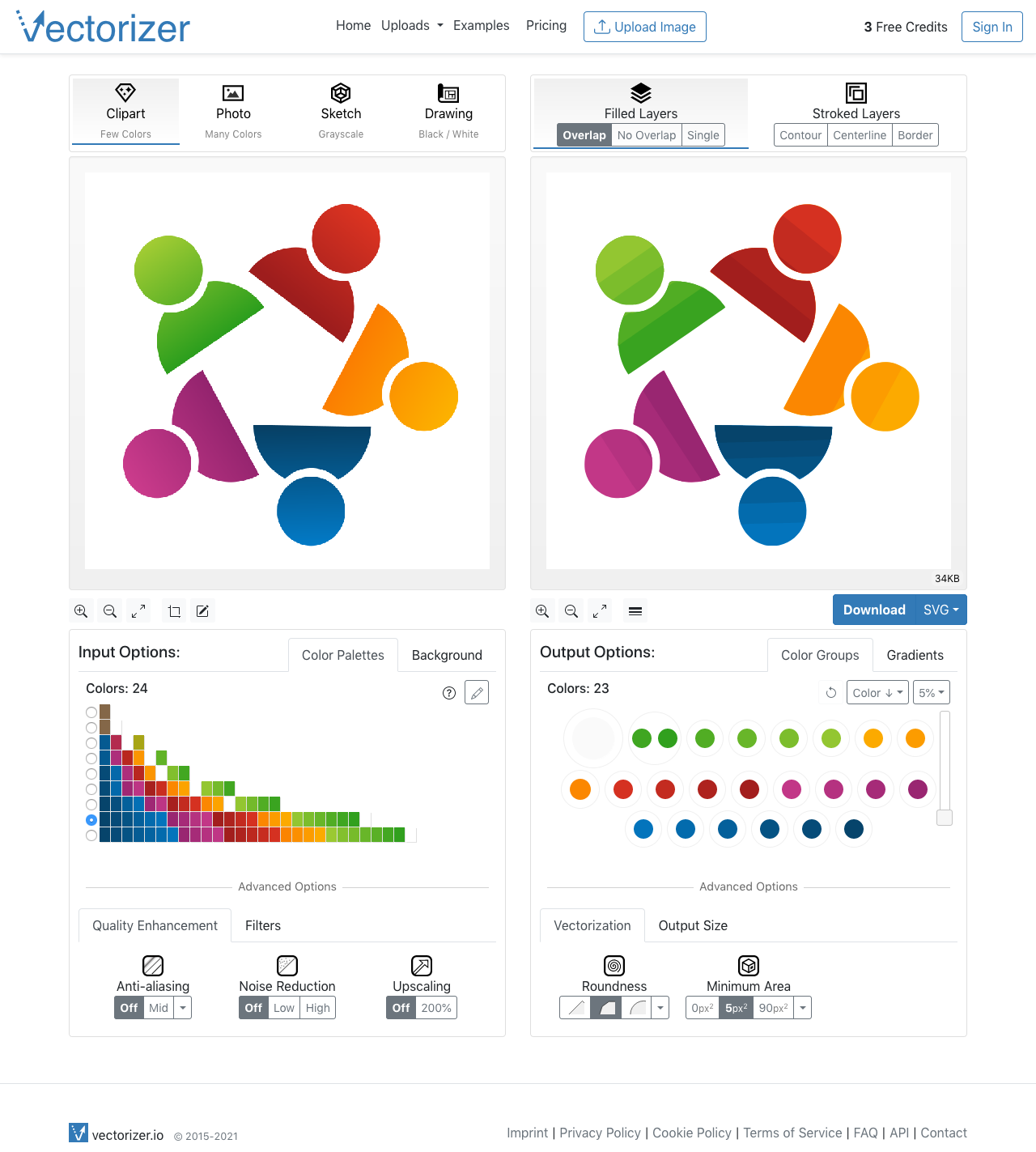
Справа расположены Filled Layers и Stroked Layers. Первая группа отвечает за залитые фигуры, вторая — за обводки, границы и центральные линии. Ниже показана геометрия результата, её цветовые группы и список градиентов. В правой части размещается Download с выбором формата. Предпросмотр при этом нельзя принимать за доказательство пригодности файла для конкретного станка или приложения: экран скрывает устройство слоёв, возможные перекрытия и количество узлов.
Редактор использует небольшие цветовые кружки для представления палитры готового изображения. Кружок — это не просто образец оттенка: цветовые группы влияют на порядок наложения, на видимость областей и на окончательную структуру SVG. Например, отключение цвета может сделать подложку прозрачной, а перестановка слоёв — изменить границы соседних фигур. Такой подход удобен для иконок и логотипов, но требует внимательности при фотографиях, где маленькие области образуют сложную мозаику.
Значительная часть параметров вынесена в Advanced Options. Это позволяет не перегружать первоначальный выбор режима деталями антиалиасинга, размытия и геометрической упрощённости. Но оно же делает интерфейс менее очевидным для человека, который привык к одной кнопке «конвертировать»: одна и та же визуальная ошибка может решаться настройкой входной палитры, алгоритма наложения либо минимальной площади элемента. Более подробно эти связи разобраны ниже; все конкретные действия собраны отдельно в практическом разделе.
Основные функции: от исходных пикселей до редактируемых контуров
Четыре модели исходного изображения
Clipart ориентирован на графику с небольшим набором цветов: эмблемы, пиктограммы и контрастные иллюстрации. Photo рассчитан на многоцветные изображения, где границы и полутона не образуют несколько строго однородных областей. Sketch работает с градациями серого, Drawing — с чёрно-белыми рисунками. Разделение важно не только для интерфейса: алгоритм получает подсказку о типе цветовой информации, которую следует превращать в фигуры. Одна и та же фотография в режиме Drawing не обязана сохранять полутона так, как их трактует Photo.
Detail Level управляет тем, насколько подробно копируется фактура. Для маленького символа с ровными границами высокий уровень способен дать лишние изломы вдоль прежних пикселей; для декоративной многоцветной иллюстрации слишком низкий уровень сгладит узнаваемые элементы. Особое место занимает качество первоисточника: отсутствие буквенных штрихов, слившиеся элементы и сильное размытие невозможно корректно восстановить одним переключателем. Это не дефект Vectorizer.io, а предел автоматической реконструкции по растру.
Палитры, ручные цвета и прозрачность
Входные палитры определяют, какие оттенки используются для построения изображения, а выходные цветовые группы — какие области сохраняются в готовом результате. Для иллюстраций сокращение количества оттенков часто полезнее максимальной детализации: несколько близких тонов превращаются в одну цельную форму, что уменьшает число мелких фигур. Для фотографии обратный эффект неизбежен — исчезают цветовые переходы и детали, поэтому выбор палитры всегда компромисс между сходством и простотой редактирования.
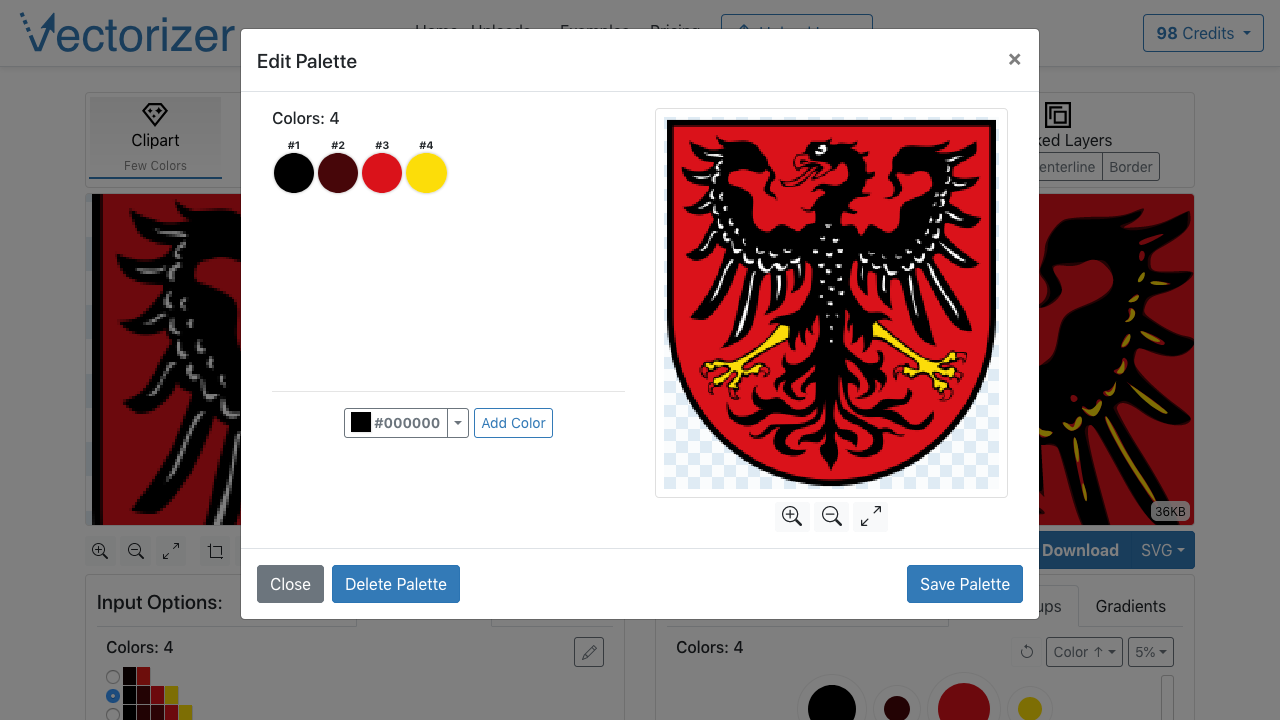
Custom Palette пригодится, когда автоматический подбор пропустил существенный оттенок: белые части герба стали прозрачными, тёмно-синий объединился с чёрным или красная линия потерялась на фоне. В этом редакторе палитра может быть дополнена выбранным с исходного растра цветом или значением через диалог выбора. Руководство сервиса ограничивает ручную палитру 32 цветами. Это не общий предел всех цветовых режимов: ограничение относится к редактируемой палитре, а не ко всем возможным изображениям на сайте.
Удаление фона реализовано как самостоятельная операция Remove Background, а в выходной области фон также можно исключать отключением соответствующего цвета. Это разные способы воздействия на результат. Первый нацелен на отделение объекта от подложки до окончательного формирования контуров, второй скрывает уже выделенную цветовую группу. Для растров с полупрозрачными краями важна настройка порога прозрачности: векторная форма имеет контур, который способен отличаться от мягкой полутоновой кромки исходника.
Улучшение входного изображения
В блоке Quality Enhancement находятся Anti-aliasing, Noise Reduction и Upscaling. Anti-aliasing помогает интерпретировать сглаженные пиксельные края, Noise Reduction уменьшает влияние мелкого шума, Upscaling изменяет масштаб изображения на входной стадии. В Filters предусмотрены Gaussian Blur и Downscaling. Эти инструменты не тождественны постобработке готового SVG: они меняют материал, по которому алгоритм строит фигуры.
Чрезмерное подавление шума сотрёт мелкие значимые детали, а повышение масштаба не вернёт информацию, отсутствующую в маленьком файле. Gaussian Blur полезен против зернистой фактуры, но делает границы менее резкими. Downscaling сокращает исходную детализацию и тем самым уменьшает склонность алгоритма рисовать отдельные пути вокруг случайных пикселей. Поэтому правильная оценка здесь — не «стало глаже», а «сохранены ли значимые контуры при приемлемой сложности вектора».
На начальной странице также присутствует экспериментальная опция Enhance image with AI. Она предназначена для уменьшения шума, упрощения цветов и улучшения краёв до основной трассировки. Её не нужно путать с универсальным генеративным ИИ: сервис не обещает воссоздать предмет, изменить композицию или автоматически исправить смысловые ошибки рисунка. Этот дополнительный этап особенно требователен к проверке тонких линий и надписей: там улучшение одного элемента способно изменить соседний.
Геометрия слоёв и границ
Filled Layers создаёт области с заливкой. В режиме Overlap цветовые слои перекрывают друг друга; их порядок влияет на то, какие края оказываются видимыми. В No Overlap соседние области строятся с общей границей без наложения. Последний вариант полезен для простых логотипов с чёткими цветовыми блоками, но у мелких фрагментов способен оставлять отверстия и создавать файлы большего размера. Single рассматривает цветовые элементы отдельно и также лучше подходит для простых фигур, чем для насыщенных фотографий.
Stroked Layers решает другую задачу. Contour создаёт линии вдоль границы объединённых видимых цветовых областей, Border работает с границами фигур, Centerline пытается провести центральную линию внутри штриха. Именно Centerline интересен для оцифровки рисунков, выполненных линиями различной толщины, но он не предназначен для произвольных заполненных областей. Для тонких светлых штрихов возможны проблемы видимости в предварительном просмотре; отсутствие хорошо видимой линии на экране требует проверки контрастности цвета, а не немедленного вывода, что контур исчез.
Дополнительные Roundness, Minimum Area, Blur и Overlap влияют на характер кривых, отсечение мелких пятен и качество границ. Minimum Area особенно важен при шумных сканах: элементы, которые едва различимы на печати, могут образовывать тысячи отдельных фигур. Однако цифра минимальной площади — это фильтр геометрии, а не универсальный показатель качества. Для рисунка с маленькими точками, знаками или тонкими отверстиями чрезмерное отсечение изменит смысл изображения.
Градиенты: между цветными полосами и гладким переходом
Цветовые переходы остаются сложной задачей для векторизации. Без специальной обработки плавная заливка часто превращается в последовательность близких оттенков, каждому из которых соответствует отдельная область. Vectorizer.io предоставляет инструмент Gradients с автоматическим вычислением линейных и радиальных градиентов по выбранным частям исходного изображения. Готовый переход можно исправлять вручную: менять цветовые остановки и геометрические параметры Start, End, Center, Radius.
Автоматическое определение градиента зависит от того, удаётся ли выделить единый объект и корректно собрать его пиксели. Выбор чрезмерно пёстрой палитры затрудняет эту задачу, а неверный набор элементов создаёт заметные полосы, не соответствующие исходной заливке. Поэтому функция полезна именно как средство уточнения определённых областей, а не как автоматическая гарантия точного преобразования любой фотографии в аккуратные векторные градиенты.

Специализированный вывод для разных производственных задач
Меню Download включает не только SVG, EPS, PDF и DXF. В редакторе есть варианты Android Vector Drawable XML, ZIP-архивов для Paint by Numbers и Diamond Painting, STL с опциями высоты выдавливания, GCODE и растровые PNG разных режимов чёткости. Это именно отдельные экспортные представления: Android XML не является обычным SVG, а STL и GCODE не превращают картинку в универсальную инженерную модель с проверенной геометрией.
Такие варианты расширяют сферу применения сервиса, но делают обязательной проверку в конечной программе. Например, широкие перекрывающиеся цветовые области могут быть приемлемы для экранной иллюстрации и недопустимы для физической резки по контуру; сглаженная заливка может выглядеть хорошо в браузере, но не поддерживаться выбранным типом DXF. Сервис прямо предупреждает о несовместимости части форматов с текущими настройками, в частности с количеством цветов или отдельными специальными режимами.
Карта форматов и совместимости
Для Vectorizer.io принципиально различать форматы исходника, форматы векторного результата и технологические варианты вывода. У картинки PNG остаётся растровая сетка пикселей, даже если прозрачный фон делает её похожей на отдельную фигуру. У SVG изображение описывается кривыми, линиями и цветами; увеличение такого файла не приводит к привычной пикселизации самих контуров. При этом разрешение исходного PNG влияет на то, насколько правильно алгоритм сможет восстановить эти контуры.
| Направление и формат | Что передаётся | Редактируемость и ограничения | Когда выбирать |
|---|---|---|---|
| Импорт PNG | Пиксели, включая прозрачные области исходного файла | Исходные пиксели не становятся геометрией сами по себе; прозрачность требует контроля краёв | Чистые логотипы, иконки, цветные изображения без JPEG-артефактов |
| Импорт JPEG/JPG | Растровая фотография или сжатая иллюстрация | При сжатии присутствуют артефакты, которые могут превратиться в мелкие векторные пятна | Фотографии и старые файлы, доступные только в JPEG |
| Импорт BMP | Растровые данные в формате BMP | Отсутствие потерь при собственном сжатии не устраняет шум и нерезкость из источника | Простые растровые рисунки и графика из старых программ |
| Экспорт SVG | Контуры, цвета, обводки и поддерживаемые градиенты | Основной переносимый векторный результат; его дальнейшая правка зависит от выбранного редактора | Иллюстрации для веба, хранение мастер-файла, ручная доработка |
| Экспорт EPS | Векторная графика для совместимых издательских и печатных цепочек | Функции получающего приложения и варианты градиентов необходимо сверять отдельно | Передача иллюстраций на печатное производство с требованием EPS |
| Экспорт PDF | Векторное представление для просмотра и документооборота | PDF удобен для передачи, но не гарантирует сохранения той же структуры объектов при последующей правке | Согласование макета, отправка файла заказчику, проверка распечатки |
| Экспорт DXF | Геометрия сплайнов либо линий | Заливки и сложные эффекты не равны контурам для станка; нужна проверка импорта и замкнутости | Задачи резки, CAD и перенос контуров в техническое ПО |
| Экспорт PNG | Растеризация результата с выбранными настройками чёткости | Не векторный формат; после сохранения новый PNG снова имеет фиксированную сетку пикселей | Предпросмотр, публикация там, где SVG запрещён, контроль визуального вида |
| Android Vector Drawable XML | Представление вектора для среды Android | Не универсальный XML для всех графических программ; совместимость эффектов требует отдельной проверки | Подготовка простых графических ресурсов для Android-проектов |
| ZIP для Paint by Numbers и Diamond Painting | Комплект специализированных файлов для выбранного типа работы | Логика разметки и число цветов важнее обычной визуальной точности логотипа | Макеты раскрасок по номерам и алмазной мозаики |
| STL, GCODE | Технологическое представление геометрии или операций | Не является гарантией правильного изготовления; параметры толщины, масштаба и команд проверяются на стороне оборудования | Специальные задачи после отдельной технологической валидации |
Одна из частых ошибок при выборе выходного файла — ставить расширение выше реальной задачи. Для эмблемы на сайте разумным рабочим промежуточным результатом служит SVG, поскольку его можно проверить по контурам и отредактировать. Для типографии нужен формат, который принимает конкретная производственная цепочка, а для плоттера — подходящая геометрия, а не просто красивый файл DXF. Поэтому векторизация и подготовка макета к производству — смежные, но не одинаковые операции.
Отдельного внимания заслуживают градиенты и прозрачность. При сохранении в SVG их можно представить свойствами векторных объектов. Для DXF назначение иное: это прежде всего передача геометрии. Наличие команды скачивания ещё не означает, что программа-получатель сохранит все градиенты, цветовые группы, пропорции и порядок наложения. При сложной графике надёжнее хранить SVG как основную версию, а специализированный файл рассматривать как отдельный производный результат с собственными проверками.
Для дальнейшего редактирования SVG можно использовать Boxy SVG или более универсальный графический редактор. Это не означает одинаковой совместимости с нестандартными эффектами: отдельные программы по-разному отображают фильтры, градиенты и параметры текста. В случае обычных контуров из Vectorizer.io важнее убедиться, что фигуры действительно представлены векторными путями, а не встроенным исходным JPEG. При открытии следует оценивать объектную структуру файла, а не только визуальное совпадение.
Производительность, системные требования и интернет-зависимость
Vectorizer.io не требует установки отдельного исполняемого файла на Windows, macOS или Linux. Веб-интерфейс использует JavaScript; без его выполнения сервис не предоставляет полноценный рабочий процесс. Требуется действующее подключение к интернету, поскольку изображение передаётся на сервер, а обработка и платный доступ связаны с работой сайта. Поэтому сравнивать скорость с настольным трассировщиком без одинаковых исходников и условий сети некорректно.
Сервис ориентирует пользователей на настольный компьютер, Mac или ноутбук. На телефоне и планшете сайт может открываться, но поддержка просмотра и открытия векторных файлов зависит от операционной системы и установленных приложений. Для смартфона недостаточно просто скачать DXF или EPS: важно, сможет ли устройство открыть его с корректными кривыми и слоями. Маленький экран также затрудняет изменение палитры и управление точками сложного градиента.
Продолжительность обработки зависит от размера исходного растра, количества цветов и сложности формы. Сложная фотография с шумом образует много отдельных границ; небольшая монохромная эмблема имеет существенно меньше геометрических элементов. Поэтому результат нельзя прогнозировать по числу мегабайт файла: лёгкий, но крайне детализированный рисунок иногда труднее, чем крупный логотип с однородной заливкой. Указания фиксированного времени на любую картинку у сервиса нет, и приводить усреднённые «замеры» без сопоставимой методики было бы недостоверно.
Офлайн-работа не является частью модели Vectorizer.io. Если интернет прервётся между загрузкой и скачиванием, доступ к результату зависит от сохранённого состояния страницы и сервера. Для задач, где связь нестабильна или передача изображений вовне запрещена, предпочтительнее локальная программа. В качестве бесплатного настольного инструмента для похожей задачи можно рассматривать Inkscape, у которого трассировка Bitmap встроена в более широкий редактор кривых.
Аккаунт, приватность и безопасность изображений
Для полноценного платного доступа используется учётная запись. В интерфейсе предусмотрен вход по электронной почте; для авторизации на адрес отправляется одноразовый код. Условия оплаты реализованы через Paddle, который выступает продавцом и обрабатывает платёж. Поэтому при проблемах с покупкой следует различать ошибки собственного аккаунта Vectorizer.io и сбои платёжной страницы: это две разные части цепочки доступа.
Загруженные изображения хранятся не бессрочно: политика конфиденциальности предусматривает автоматическое удаление через семь дней. Она также описывает использование серверных и облачных ресурсов Hetzner и AWS. Таким образом, картинка покидает устройство пользователя. Для внутренних чертежей, неопубликованных эскизов заказчика и материалов с личными данными необходимо заранее оценивать допустимость передачи третьей стороне. Семидневное хранение не равно локальной обработке и не является обещанием полного отсутствия доступа к данным при технических операциях.
По политике конфиденциальности IP-адреса в журналах обезличиваются; журналы удаляются через 14 дней, а временные записи для ограничения частоты обращений — через 60 минут. У сайта есть технические cookie для авторизации, состояния последнего изображения и доступа к оплачиваемым функциям. Разработчик не использует рекламные или отслеживающие cookie в описанной политике. При этом отсутствие маркетингового трекинга не отменяет передачу файла на сервер и хранения идентификаторов, необходимых для работы услуги.
Правила сервиса устанавливают ответственность пользователя за права на загруженный материал, запрещают нарушения авторского права и отдельно предупреждают о передаче конфиденциальной информации. Это важно при векторизации логотипов клиента: преобразование JPG в SVG не меняет правообладателя и не делает чужую торговую марку свободной для коммерческого использования. Безопасное обращение с данными начинается с решения, какие материалы вообще допустимо отправлять во внешний онлайн-сервис.
Ещё одно ограничение — отсутствие гарантированного уровня доступности. Публичная документация старого API упоминает отсутствие SLA, а условия веб-сервиса не обещают бесперебойного доступа. Для критического производства файл должен быть сохранён локально и проверен в принимающем программном обеспечении до окончания оплаченного доступа. Удобная онлайн-ссылка на просмотр не может считаться долговременным архивом проекта.
Бесплатный просмотр, платный редактор и ограничения доступа
На странице обработки предусмотрен Free Sample Download: это бесплатно скачиваемый SVG-образец автоматически полученного результата. Он предназначен для оценки направления конвертации, но не даёт полного набора ручных инструментов и не заменяет экспорт полноценно настроенного изображения. Полный редактор с подробной коррекцией и доступ к скачиванию результатов относится к платному использованию. Поэтому обещание «бесплатно конвертировать любое изображение в любой формат» для Vectorizer.io неверно.
Действуют две основные схемы доступа. One-Week Access Pass предоставляет семь дней использования без автоматического продления; по окончании аккаунт перестаёт иметь оплаченный доступ до следующей покупки. Monthly Subscription — подписка с месячным периодом. Обе схемы предусматривают отсутствие водяного знака, более высокий приоритет обработки и ограничения Fair Use. Продавцом оплаты выступает Paddle. Точную сумму необходимо сверять непосредственно в форме покупки: привязывать статью к неподтверждённой цифре, взятой из старых каталогов, было бы неправильно.
Для месячной подписки описана необычная Fair Billing Policy: после успешного платежа подписка переводится в приостановленное состояние, в котором новые списания не производятся, а оплаченный месяц сохраняется; возвращение к использованию снимает паузу и запускает очередной период оплаты. Это не пожизненная лицензия и не означает отсутствия подписки. Пользователь должен учитывать момент возобновления, особенно если планирует открыть старый проект спустя несколько месяцев.
Ограничение Fair Use задаёт максимум 100 скачиваний в скользящем интервале 60 минут. Запрещены совместное использование оплаченного аккаунта несколькими людьми и автоматизированная работа со страницами через скрипты. Отдельное требование на автоматизацию особенно важно: в тексте политики ещё встречается отсылка к API, но актуальная страница API содержит прямое сообщение, что он недоступен с марта 2024 года. Следовательно, нельзя трактовать старое описание POST-методов и параметров как действующее коммерческое предложение.
Скрытая стоимость владения
Разовый результат и регулярный поток изображений создают разные затраты. Для одноразовой оцифровки нескольких эмблем неделя доступа может быть достаточна. Если работа повторяется каждый месяц, нужно сопоставлять фактическую частоту использования с правилами подписки и приостановки списаний. В обоих случаях оплачивается прежде всего доступ к обработке и экспорту, а не лицензия на локальную программу с гарантированной работой без интернета.
Вторая статья затрат — доводка файла. Автоматически созданный SVG способен выглядеть точным в масштабе страницы, но содержать слишком много узлов, лишние цветовые фрагменты или незамкнутые контуры для резки. Исправление таких объектов требует графического редактора и времени специалиста. Чем сложнее исходник, тем важнее учитывать этот этап в смете; стоимость услуги векторизации не равна полной стоимости готового производственного макета.
Третья статья — совместимость. Получение DXF, EPS или PDF само по себе не гарантирует прохождения технических требований типографии, плоттера или системы CAD. При ошибках геометрии приходится экспортировать другой вариант файла, менять палитру или редактировать кривые вне сервиса. Это не «плата за формат» в буквальном смысле, а затраты времени на проверку приемлемости. Для сложной цепочки стоит заранее получить требования принимающей стороны к кривым, масштабам, слоям и цветам.
Наконец, у веб-модели есть организационные издержки: время на загрузку изображений, повторный вход, работу с ограничениями объёма обработки, сохранение локальных копий и контроль удаления данных. Отсутствие установки облегчает разовый доступ с разных компьютеров, однако не освобождает от организации собственных исходников и окончательных файлов. Качество этой организации становится особенно заметным через неделю после завершения заказа, когда веб-сервис уже нельзя использовать как удобное место для восстановления всех материалов.
Как пользоваться программой — советы гика
Ниже описан путь работы с веб-интерфейсом Vectorizer.io. Для каждого действия важен исходный растр: автоматическая трассировка строит геометрию заново при изменении параметров, поэтому оригинал следует хранить отдельно от скачиваемого вектора. Подробные настройки полного редактора относятся к платному доступу. Для первоначального знакомства доступен бесплатный SVG-образец; он не заменяет все последующие операции.
Загрузка изображения через Upload Images
Цель. Передать на обработку конкретное изображение, сохранив возможность сравнить его с исходным файлом. Подготовка. Нужен PNG, JPEG или BMP, права на его использование и доступный браузер с включённым JavaScript. Для оценки качества лучше выбрать рисунок с читаемыми краями, а не случайно уменьшенную миниатюру из переписки.
- Откройте Vectorizer.io в браузере. На главной странице найдите Upload Images.
- Нажмите Upload Images и выберите исходный файл либо перетащите его в область с подписью or drop an image.
- Дождитесь появления редактора или предварительного просмотра загруженного изображения. Сверьте расположение важных объектов с оригиналом.
- Для бесплатной оценки используйте показанный на странице Free Sample Download; для дальнейшей тонкой настройки перейдите в доступный по вашему плану редактор.
Проверка. В левой области должны отображаться именно нужные пиксели, а не соседний файл с похожим именем. Типичная ошибка. Пользователь выбирает неподтверждённый тип файла или изображение с нечитаемыми границами. Безопасный откат. Не изменяйте оригинал; вернитесь к странице загрузки и передайте сохранённую PNG-версию того же рисунка. При ошибке сети повторите операцию только после проверки, что результат не появился в текущем сеансе.
Выбор Clipart, Photo, Sketch или Drawing
Цель. Подобрать модель для содержания изображения, а не по желаемому расширению файла. Подготовка. Оцените, есть ли у растра несколько плоских цветов, много полутонов, градации серого или только чёрные штрихи на белом фоне.
- В верхней области ввода выберите Clipart для логотипа и иконки, Photo для цветной фотографии, Sketch для серого эскиза или Drawing для чёрно-белого рисунка.
- В соответствующем разделе Detail Level начните с указанного интерфейсом значения по умолчанию.
- Сопоставьте в левой и правой областях края букв, тонкие линии, границы лица либо декоративных элементов.
- Уменьшайте Detail Level, когда результат состоит из случайных мелких пятен, или повышайте, когда пропадают необходимые мелкие элементы.
Проверка. Форма основных объектов узнаваема, а случайная текстура не доминирует над рисунком. Ошибка. Для многоцветного исходника выбран Drawing, после чего пропали оттенки; либо для простого знака выбран Photo с ненужной дробностью. Откат. Верните предыдущий режим и значение Detail Level, затем сравните один и тот же участок, а не весь лист на уменьшенном масштабе.
Обрезка ненужного фона и полей через Crop Image
Цель. Ограничить обработку полезным фрагментом, если исходная фотография содержит большие поля, несколько разных объектов или окружающий фон. Подготовка. Убедитесь, что запас по краям не является частью будущего макета: обрезанная область может потерять важные концы штрихов и декоративные элементы.
- Под исходным изображением найдите Crop Image.
- Выделите область будущей векторизации. В диалоге предусмотрены поля X, Y, Width и Height для положения и размера прямоугольника.
- Проверьте, что внутрь попали все штрихи, подписи и тонкие выступы рисунка.
- Нажмите Apply. Если обрезка оказалась слишком тесной, используйте Reset to default и восстановите исходные границы.
Проверка. В обеих областях отображается нужная композиция без случайных элементов за пределами выбора. Ошибка. У контура обрезаны конец линии или тень, которую предполагалось сохранить. Откат. Верните границы через Reset to default либо загрузите оригинал заново; не пытайтесь достроить отрезанный элемент инструментами сглаживания.
Локальная коррекция исходных пикселей через Edit Pixels
Цель. Устранить отдельный дефект изображения до построения вектора: случайную точку, разрыв штриха или неуместное пятно. Подготовка. Для такого вмешательства нужен полный редактор и понимание того, какой цвет должен быть на исправляемом участке. Исправление фактуры всей фотографии этим инструментом нерационально.
- Откройте Edit Pixels в панели под исходным изображением.
- Увеличьте участок; в диалоге доступны режимы Colors и Pixels, предпросмотр Vector preview и размеры Brush Size.
- Выберите небольшой размер кисти, подходящий масштабу дефекта, и измените только нужные пиксели.
- Оцените Vector preview, затем примените Save. При неудовлетворительном результате используйте Cancel вместо сохранения.
Проверка. Исправленный участок больше не создаёт отдельной случайной фигуры и не нарушает соседний контур. Ошибка. Слишком крупная кисть соединяет два независимых штриха или закрашивает отверстие в букве. Откат. Закройте редактор через Cancel до сохранения либо восстановите исходный загруженный файл и внесите более локальную правку. Здесь важнее сохранение структуры знака, чем идеально гладкая цветовая заливка.
Подбор Color Palettes и ручное добавление пропущенного оттенка
Цель. Сохранить значимые цвета и одновременно не дробить изображение на несущественные оттенки. Подготовка. Подготовьте пример правильной палитры — например, фирменные цвета эмблемы. Для точного оттенка можно ориентироваться на цвет исходного пикселя или заранее известное значение.
- В Input Options откройте Color Palettes и выберите предложенную палитру с подходящим количеством цветов.
- Если существенный цвет отсутствует, нажмите кнопку редактирования палитры Edit Palette, изображённую рядом с цветами.
- В диалоге выберите нужный участок увеличенного исходника или введите оттенок через средство выбора цвета, затем нажмите Add Color.
- Проверьте итоговый набор, помня об ограничении ручной палитры в 32 цвета. Нажмите Save Palette и вернитесь к векторному предпросмотру.
Проверка. Пропущенный оттенок теперь виден в нужной детали, а число лишних областей не выросло без необходимости. Ошибка. Пользователь добавляет почти идентичные цвета, увеличивает дробность контуров и получает пёстрый результат. Откат. Откройте палитру и удалите лишний оттенок, вернитесь к одной из исходных палитр либо используйте Delete Palette только для созданного вручную набора, не затрагивая оригинал изображения.

Очистка шумов и ступенчатых границ через Quality Enhancement
Цель. Снизить влияние шумных пикселей, следов сжатия и ступенек по краям, не уничтожив содержательные детали. Подготовка. Выберите два участка контроля: один с тонким штрихом и один с гладкой границей. По ним легче обнаружить негативный эффект обработки.
- В Input Options разверните Advanced Options и раздел Quality Enhancement.
- Для сглаженного компьютерного рисунка оцените Anti-aliasing; для шумного скана — Noise Reduction с доступными уровнями Low и High.
- Для маленького источника при необходимости сравните Upscaling с выключенным состоянием. В соседнем разделе Filters доступны Gaussian Blur и Downscaling.
- Меняйте один параметр за раз, каждый раз сравнивая на одинаковом увеличении тонкую линию и основную границу.
Проверка. Случайные цветовые островки сократились, а важный штрих и отверстия в буквах остались читаемыми. Ошибка. Слишком сильные Noise Reduction или Gaussian Blur стирают точку над буквой, маленький декоративный элемент либо внутренний просвет. Откат. Верните параметр в Off или предыдущее значение и вместо дополнительного размытия уменьшите детализацию модели либо исправьте сам исходный растр.
Экспериментальное улучшение через Enhance image with AI
Цель. Оценить дополнительную обработку перед трассировкой, когда растр содержит цветовой шум, грязные края или раздробленные близкие оттенки. Подготовка. Нужны исходный файл и готовность сравнить результат с обычной векторизацией: экспериментальная функция не должна становиться единственной сохранённой версией работы.
- На странице загрузки используйте опцию Enhance image with AI (experimental).
- Передайте изображение через Upload Images и дождитесь результата обработки с предварительным просмотром.
- Сравните одни и те же границы и мелкие элементы с вариантом без улучшения; обращайте внимание на сохранение числа объектов, читаемость символов и точность цветовых переходов.
- Используйте редактор для дальнейших корректировок только после выбора более точного варианта исходной обработки.
Проверка. Улучшенный растр даёт меньше шумовых фигур без исчезновения нужных деталей. Ошибка. Алгоритм «упрощает» значимую форму, включая маленький текст или прорезь. Откат. Повторно обработайте тот же сохранённый оригинал с выключенным Enhance image with AI; не пытайтесь восстановить пропавший объект только увеличением Detail Level.
Исключение фона через Remove Background и настройки прозрачности
Цель. Получить независимые векторные объекты без прямоугольной подложки. Подготовка. Различайте фон и белые элементы самого рисунка. У герба или знака белый цвет часто является самостоятельной заливкой, которую нельзя удалять вместе с фоном.
- В группе Input Options найдите Background и параметр Remove Background.
- Оцените предлагаемые настройки Threshold и Color; при необходимости скорректируйте выбор цвета подложки и примените изменения через Apply.
- В выходной области проверьте цветовые группы. Отдельную подложку можно исключить снятием отметки с соответствующего цветового кружка.
- Просмотрите внешний контур и внутренние просветы на фоне, отличающемся от исходного белого или прозрачного поля.
Проверка. У результата нет фонового прямоугольника, но все предназначенные для печати белые, чёрные и цветные части сохранены. Ошибка. Удаляется белая часть логотипа, совпадающая по цвету с фоном. Откат. Верните цветовую группу или отмените изменение Background и переработайте растр с более отчётливым разделением объекта и подложки; исходник при этом остаётся отдельным файлом.
Выбор Filled Layers, Stroked Layers и схемы наложения
Цель. Определить, нужны ли заполненные области или линии, и как будут взаимодействовать соседние цвета. Подготовка. Для цветного логотипа обычно нужны цельные заливки, для рисунка пером — контуры или центральные линии, для изготовления по границам — геометрия без непреднамеренных перекрытий.
- В верхней части правой области выберите Filled Layers для залитых фигур либо Stroked Layers для линий.
- Для Filled Layers сравните Overlap и No Overlap. В первом режиме области накладываются друг на друга; во втором строятся соседние границы без перекрытия.
- Для Stroked Layers оцените Contour, Border и Centerline, ориентируясь на то, следует ли обвести внешние края или провести срединную линию штриха.
- Увеличьте участок с пересечением форм, проверьте пустоты и лишние петли. Только после этого сохраняйте специализированный результат.
Проверка. Граница между цветами соответствует назначению макета, а узкие детали не исчезли. Ошибка. No Overlap создаёт отверстия в сложном фото, Centerline даёт неподходящую геометрию для плотной фигуры. Откат. Вернитесь к Overlap или Filled Layers без изменения исходника, сравните объекты на прежнем масштабе и перенастройте число цветов при необходимости.
Управление цветными слоями, Roundness и Minimum Area
Цель. Упростить вектор и сохранить логически значимые области. Подготовка. Заранее определите, какие мелкие детали должны пережить обработку: точки, штрихи, мелкий шрифт или отверстия нельзя считать шумом только из-за их размера.
- В правой части откройте Output Options и область цветовых кружков.
- Используйте возможность менять порядок цветовых групп, когда режим Overlap закрывает важную нижнюю фигуру; отдельную несущественную группу отключайте её отметкой.
- В Advanced Options найдите Vectorization, затем Roundness и Minimum Area. Изменяйте округление и порог площади малых элементов последовательно.
- Сравните упрощённый контур с исходным растром по геометрии внутренних отверстий, концам штрихов и числу мелких обособленных фигур.
Проверка. Число лишних цветовых объектов уменьшилось без изменения смысла изображения. Ошибка. Большой Minimum Area удаляет точку или часть орнамента, а чрезмерный Roundness закругляет конструктивный угол. Откат. Верните предыдущий порог и степень округления, включите скрытую группу, после чего ищите упрощение в более подходящей палитре, а не в удалении нужной геометрии.
Создание и корректировка градиента
Цель. Преобразовать полосу близких цветовых областей в контролируемый линейный или радиальный переход. Подготовка. Имеет смысл работать с участком, где действительно присутствует один плавный градиент: солнечный блик на фотографии и сложная фактура ткани обычно требуют другой стратегии.
- Сведите исходную палитру к такому уровню, при котором объект градиента отчётливо выделяется среди соседних фигур.
- В Output Options перейдите на вкладку Gradients и выберите Add Gradient.
- Выделите в правом предпросмотре области, принадлежащие одному градиенту; затем нажмите Calculate Gradient. Сервис определяет линейный либо радиальный вариант.
- Для корректировки откройте Edit Gradient, измените цветовые остановки через Add step и положение перехода в полях Start, End либо Center, Radius. Сохраните через Save Changes.
- Сравните переход на увеличении и оцените, остались ли заметные цветовые ступеньки.
Проверка. Плавный переход расположен внутри нужной фигуры, а цвет соседнего объекта не меняется. Ошибка. В градиент включены чужие области либо автоматическое вычисление создаёт ненужную цветовую полосу. Откат. Отмените изменение в диалоге или удалите проблемный градиент, восстановите более простую палитру и повторите только для одного однозначного объекта. Для экспорта с градиентами выбирайте SVG или EPS, которые непосредственно указаны в справке как подходящие форматы.
Скачивание SVG, EPS, PDF и DXF с контролем результата
Цель. Получить переносимый результат для конкретной программы-получателя. Подготовка. До скачивания определите, нужен ли редактируемый мастер-файл, графика для передачи на печать или набор линий для CAD. Для полного экспорта нужен действующий оплаченный доступ.
- Убедитесь, что в правом предпросмотре нет лишних цветовых групп, дефектов фона и грубых изломов.
- Нажмите Download либо его меню выбора формата. Для редактируемого исходника выберите SVG, для печатной передачи — согласованный EPS или PDF, для геометрии — соответствующий DXF splines либо DXF lines.
- Сохраните файл на устройство, не ограничиваясь просмотром страницы в браузере.
- Откройте файл программой-получателем и проверьте масштаб, целостность контуров, цвета и отсутствие пропавших элементов.
Проверка. Файл открывается как нужный тип графики; линия редактируется как геометрия, а не как плоская картинка, помещённая в контейнер. Ошибка. Пользователь выбирает PNG вместо вектора или DXF, который иначе интерпретируется станком. Откат. Сохраните основной SVG, затем создайте отдельную копию в формате назначения. Никогда не заменяйте ею исходный PNG и не считайте успешное скачивание доказательством производственной пригодности.
Специальный экспорт: раскраски, Android, STL и GCODE
Цель. Использовать специальные представления, когда обычный SVG недостаточен. Подготовка. Нужно знать требования принимающего приложения или оборудования: формат файла — только один компонент совместимости, а неверный масштаб или контур способен испортить материальный результат.
- В меню Download рассмотрите ZIP Paint-By-Numbers либо ZIP Diamond Painting для соответствующих задач. Для раскрасок предварительно оцените число цветов и читаемость отдельных областей.
- Для Android-проекта используйте XML vector drawable Android только при совместимости принимающей среды с таким представлением.
- Для STL перейдите в STL Download Options, оцените Extrude Heights и выбор Color: No Color (Standard) либо Color (Non-Standard), затем подготовьте соответствующий архив.
- При выборе GCODE или DXF импортируйте полученный результат в профильное ПО и проверьте команды, размеры, толщины, замкнутость и безопасные ограничения оборудования до запуска производства.
Проверка. Получатель распознаёт файл, а ожидаемые объекты и размеры соответствуют назначению. Ошибка. Специальный формат принимается за универсальный или часть цветов и градиентов оказывается неподдерживаемой. Откат. Вернитесь к сохранённому SVG и выберите другой способ экспорта или подготовьте геометрию отдельно в профильном редакторе; не отправляйте непроверенный GCODE на станок.
Сквозной сценарий: из логотипа PNG в пригодный для редактирования SVG
Цель. Получить независимый мастер-файл старого логотипа с тремя плоскими цветами без фонового прямоугольника. Подготовка. Имеется исходный PNG с читаемыми краями, право использовать рисунок, доступ к платному редактору и установленная программа для просмотра SVG. Этот сценарий соединяет уже описанные функции и задаёт контрольные точки, а не предполагает, что автоматическая трассировка всегда создаёт готовый брендбук.
- Откройте сайт и выберите исходный PNG через Upload Images.
- Выберите Clipart. В Detail Level установите уровень, на котором контур буквы сохраняется, а одиночные цветовые точки не размножаются.
- В Color Palettes выберите три основные группы либо дополните палитру недостающим фирменным цветом через Edit Palette.
- В Background исключите подложку; в правой области проконтролируйте, что белые части самого знака остались видимыми.
- Используйте Filled Layers; сравните Overlap и No Overlap на местах соприкосновения цветов.
- Настройте Minimum Area только для посторонних пятен. На большом увеличении сравните концы штрихов, внутренние отверстия букв и острые углы.
- Выберите Download и SVG, сохраните файл отдельно от исходного PNG.
- Откройте полученный SVG в редакторе векторной графики, убедитесь, что фигуры редактируемы, а контуры остаются гладкими при увеличении. Сохраните мастер-файл для последующих заказов.
Проверка. Новый файл содержит нужные цвета и форму, фон отсутствует, размеры задаются без размытия линий и объектная структура пригодна для дальнейшей правки. Типичная ошибка. Желание добиться идеального внешнего сходства с JPEG или PNG приводит к чрезмерной детализации, а значит — к тысячам ненужных элементов. Безопасный откат. Храните исходный PNG и промежуточный SVG отдельно; в случае дефектов вернитесь к выбранному режиму и палитре, а не редактируйте ошибочный файл как единственный экземпляр.
Плюсы и минусы Vectorizer.io
Плюсы
- Режимы Clipart, Photo, Sketch и Drawing позволяют по-разному обрабатывать плоскую иллюстрацию, фотографию и линейный рисунок, а не применять один жёсткий метод ко всем входам.
- Две области сравнения связывают настройки исходника с геометрией результата: легко отделить проблему палитры от проблемы порядка цветовых слоёв.
- Ручная палитра, управление видимостью цветов, разные способы наложения и регулировка минимальной площади дают контроль над сложностью вектора.
- Есть построение линейных и радиальных градиентов с ручной коррекцией цветовых остановок и положения перехода.
- Основные SVG, EPS, PDF и DXF дополняются специализированными экспортными вариантами для нескольких прикладных сценариев.
- Бесплатный SVG-образец помогает понять характер автоматического результата до покупки; недельный пропуск не требует подписки с регулярным списанием.
Минусы
- Полноценная коррекция и скачивание рабочих результатов требуют оплаты; свободный образец не является полной бесплатной редакцией.
- Обработка связана с сервером и интернетом, а исходные изображения временно хранятся на стороне сервиса.
- С марта 2024 года публичный API недоступен, поэтому автоматизировать обработку через прежние методы нельзя.
- Даже оплаченный доступ имеет ограничение до 100 скачиваний за 60 минут и запрещает роботизированное управление веб-страницами.
- Сложные фотографии, полутона и мелкие текстовые детали требуют проверки: увеличение детализации может породить тяжёлые и трудно редактируемые контуры.
- У выходных форматов различная совместимость; наличие DXF, STL или GCODE не отменяет обязательную техническую проверку перед производством.
Кому подойдёт
Дизайнеру, получившему логотип только в растре. Сервис способен подготовить цветные фигуры и контуры, которые затем можно довести до фирменного стандарта. Особенно полезны ручная палитра и альтернативные схемы наложения, поскольку они позволяют управлять числом областей, а не только визуальной похожестью картинки.
Иллюстратору или оформителю печатной продукции. Для контрастного рисунка, пиктограммы, изображения на наклейку или футболку Vectorizer.io предлагает путь к масштабируемому файлу без ручной обводки каждого штриха. При этом задача оформителя — определить допустимое упрощение и проверить, не изменились ли пропорции важных деталей.
Специалисту по подготовке раскроя. SVG и DXF интересны как этап переноса геометрии, особенно когда исходник представлен линиями или чёткими цветными силуэтами. Такой пользователь обычно уже располагает CAD, CAM или ПО плоттера и понимает разницу между видимой на экране границей и пригодным для обработки контуром.
Человеку с редкими разовыми задачами. Отсутствие установки и ограниченный недельный пропуск позволяют не внедрять дополнительную настольную программу ради нескольких преобразований. Прежде чем оплачивать доступ, здесь особенно важен бесплатный образец: он показывает, насколько автоматика вообще справляется с данным типом изображения.
Кому не подойдёт
Организации, которой запрещено передавать исходники во внешнее облако. В Vectorizer.io обработка и временное хранение связаны с серверами. Семидневное удаление не заменяет требования об обработке данных только внутри контролируемой инфраструктуры.
Разработчику массового автоматического конвейера. Существовавший прежде API отключён, автоматические обращения к веб-интерфейсу запрещены правилами использования, а оплаченный аккаунт ограничен по частоте скачиваний. Для такого сценария нужна работающая программная библиотека, командная строка либо другой сервис с действующим API.
Художнику, которому нужен самостоятельный редактор композиции. Vectorizer.io не заменяет создание иллюстрации с нуля, работу с типографикой, подготовку сложных многостраничных макетов и детальную правку каждой кривой. Полученный вектор целесообразно рассматривать как исходный материал для полноценного графического редактора.
Пользователю, ожидающему восстановления деталей из очень плохого фото. Если надпись неразличима, контуры объектов слились, а JPEG повреждён сильным сжатием, автоматическая геометрия будет отражать недостатки исходных пикселей. Более высокий Detail Level не гарантирует реконструкции первоначального дизайна.
Что перестанет работать первым: зависимости сервиса
При потере интернета прекращается нормальный цикл загрузки, серверной обработки и скачивания. Уже сохранённые локально SVG, EPS и PDF не зависят от этого соединения, но возвращаться к параметрам онлайн-редактора без доступа к сайту нельзя. Это первая причина хранить готовый файл отдельно от веб-страницы.
При окончании оплаченного доступа меняется возможность полноценно пользоваться редактором и скачивать результаты. Недельный пропуск действует семь дней; месячный доступ зависит от состояния подписки и правил возобновления. Ранее скачанный SVG остаётся файлом пользователя, поэтому критическая операция для рабочего архива — получение полного результата в период действующей оплаты.
При превышении Fair Use доступ ограничивается правилами частоты скачиваний. Ограничение касается 100 векторизованных результатов за 60 минут, а не количества открытых вкладок. Оно особенно заметно при потоке вариантов одного и того же заказа, когда каждая неудачная версия скачивается отдельно. Редакционная оценка здесь проста: этот тарифный режим не следует считать неограниченной фабрикой файлов.
При отключении серверной функции или изменении интерфейса прежние инструкции и сохранённые адреса редактирования могут утратить актуальность. История API демонстрирует конкретный пример: документация с синтаксисом методов остаётся доступной, но сам API официально снят с использования. Веб-инструмент нужно оценивать по действующим условиям, а не по количеству технических страниц в архиве.
Матрица сохранности результата
| Действие или событие | Что остаётся | Что рискует потеряться | Обратимость и переносимость |
|---|---|---|---|
| Изменение Detail Level | Исходный PNG/JPEG/BMP на компьютере | Временный вариант автоматической трассировки | Параметр можно вернуть; финальный экспорт сохранять отдельной версией |
| Изменение Color Palettes | Оригинальные пиксели и сохранённый исходник | Прежнее распределение оттенков и цветовых групп | Выбор палитры повторим при наличии оригинала; ручные фирменные цвета лучше хранить отдельно |
| Обрезка Crop Image | Неизменённый файл, оставленный локально | В пределах текущего результата — объекты за пределами обрезки | Восстановление границ или повторная загрузка исходника возвращает удалённые области |
| Скрытие фонового цвета | Геометрия включённых областей | Цветовые объекты исключённой группы в конкретном экспорте | Сохранённый отдельно SVG с полным набором слоёв полезен как страховочная версия |
| Экспорт SVG | Векторные контуры, основные цвета и поддерживаемые эффекты | Настройки редактора, не представленные как элементы SVG | Открывается в совместимом векторном редакторе; результат можно дальше править |
| Экспорт PNG | Внешний вид изображения при выбранном размере | Редактируемые кривые как самостоятельные объекты | Повторная трассировка не равнозначна сохранению исходного SVG |
| Экспорт DXF, STL или GCODE | Специализированное представление, предназначенное для получателя | Часть визуальных особенностей заливки, эффектов и цветовой структуры | Требуется собственная проверка в принимающей программе; обратный путь не гарантирует полного восстановления SVG |
| Истечение семидневного срока хранения загрузки | Локально сохранённые исходники и файлы экспорта | Доступность временной серверной копии изображения | Нужный растр можно загрузить снова, но онлайн-история не является архивом проекта |
Матрица показывает различие между обратимостью параметра внутри редактора и сохранностью уже экспортированного результата. Уменьшить Minimum Area, затем снова увеличить его — не то же самое, что преобразовать полученный PNG обратно в исходный набор векторных кривых. Для долговременного хранения ценнее три отдельные вещи: оригинальный растровый файл, проверенный SVG и специализированная копия для конечной системы. Каждый из них отвечает за собственную часть производственного процесса.
Сравнение с другими аналогами
Сравнивать Vectorizer.io с альтернативами следует не только по качеству картинки на странице. Существенны место обработки, доступность редактирования контуров, способы автоматизации, условия оплаты и конечный формат. Ниже четыре продукта, которые решают близкую задачу разными способами. Их достоинства зависят от рабочего сценария: бесплатная настольная программа не обязательно удобнее для разового изображения, а хороший онлайн-предпросмотр не заменяет управление поточным производством.
| Альтернатива и задача | Платформа / порог освоения | Форматы | Автоматизация | Оплата | Ограничение и подходящий сценарий |
|---|---|---|---|---|---|
| Inkscape: трассировка и дальнейшее редактирование | Windows, macOS, Linux; средний или высокий порог для сложных кривых | Импорт растра; трассировка в редактируемые пути; основной формат SVG | Основной сценарий — работа в редакторе, а не облачный API | Бесплатное ПО с открытым исходным кодом | Потребуется освоить полноценный редактор; подходит для локальной работы и ручной доводки |
| Vector Magic: автоматическая трассировка для дизайна и печати | Онлайн-редакция и отдельная настольная; низкий–средний порог | JPG, PNG, BMP, GIF → SVG, EPS, PDF; AI и DXF предусмотрены в настольной редакции | Ориентирован прежде всего на интерактивную обработку изображения | Онлайн-подписка либо отдельная платная настольная лицензия | Стоимость и различия редакций необходимо учитывать; подходит для выбора между облаком и автономной программой |
| Vectorizer.AI: нейросетевая векторизация и программный доступ | Веб-сервис; низкий порог для предпросмотра, выше для технических параметров экспорта | PNG, JPG, GIF, BMP, WebP → SVG, PDF, EPS, DXF, PNG | Есть действующий API с отдельными тарифами | Платная подписка для веб-скачиваний, тарификация API по объёму | Это другой сервис, а не обновление Vectorizer.io; подходит для автоматизированного конвейера |
| VTracer: цветная трассировка в локальном или программном процессе | Приложения для Windows, macOS, Linux; средний порог, высокий для CLI и библиотек | Входные растры, включая JPG и PNG; основной результат SVG | CLI, Rust, Python и JavaScript-интеграции | Открытый исходный код | Нужна настройка окружения и отдельная подготовка файлов других форматов; подходит для локальной пакетной обработки |
Когда нужен редактор после трассировки. Inkscape подходит лучше, чем исключительно браузерный конвертер, если работа включает отдельную геометрию, выравнивание узлов, создание новых объектов и сборку макета. В нём функция Trace Bitmap встроена в полноценную среду создания векторной графики. При передаче сложного результата специалисту, работающему в Adobe Illustrator, также стоит заранее оценить совместимость контуров и градиентов — задачи геометрической доработки не решаются одним лишь выбором SVG.
Когда решающее условие — отсутствие интернета. Настольная редакция Vector Magic и VTracer снимают зависимость от сайта при непосредственной обработке. У Vector Magic для этого нужна отдельная лицензия и важно не путать поддержку DXF в настольной и веб-редакциях. У VTracer базовый путь заканчивается SVG; экспорт иных производственных представлений потребует дополнительных средств. Для организации со строгими требованиями к хранению исходников это различие нередко важнее субъективной похожести двух картинок.
Когда нужна автоматизация. Vectorizer.AI разделяет обычную веб-подписку и платный API; VTracer предоставляет средства командной строки и программные библиотеки. В Vectorizer.io старый API отключён, и этот факт исключает его из списка прямых замен для действующей серверной интеграции. Даже если пользователь видел старые примеры вызовов с параметрами цветов и сглаживания, переносить их в новый проект нельзя без рабочего сервиса на другой стороне.
Когда важна гибкость печатного макета. Для полноценной предпечатной подготовки нужен отдельный инструмент, например CorelDRAW, и требования принимающей типографии. Vectorizer.io в таком процессе выступает генератором начальной геометрии. Уменьшить ручную обводку — реалистичная цель, заменить весь контроль цветоделения, композиции и производственных ограничений — нет.
Типичные проблемы и способы диагностики
Не каждое неудовлетворительное преобразование является ошибкой сервера. Часть симптомов связана с качеством входного изображения, часть — с настройками палитры и геометрии, часть — с условиями оплаченного доступа и совместимостью конечного формата. Ниже причины сформулированы как проверяемые гипотезы для конкретного симптома; они не означают, что перечисленные сбои возникали в ходе какого-либо редакционного тестирования.
1. Изображение не появляется после выбора файла
Симптом: после Upload Images редактор не показывает ожидаемый растр. Возможная причина: несовместимый тип входного файла, ошибка чтения или прерванная передача. Диагностика: сравните расширение с явно поддерживаемыми PNG, JPEG и BMP; убедитесь, что файл открывается локально и страница не сообщает о сетевой ошибке. Исправление: используйте корректную PNG-копию исходника и исправное соединение, не удаляя оригинал. Проверка: изображение появилось в левой области в правильных пропорциях.
2. Буквы и линии после обработки выглядят ступенчатыми
Симптом: на увеличении кривые повторяют форму исходных пиксельных ступенек. Возможная причина: низкое разрешение и неудачная интерпретация сглаженных краёв. Диагностика: сравните контур с исходником на высоком увеличении, отдельно оцените состояние тонких штрихов. Исправление: используйте более качественный растр, подходящий Anti-aliasing и иной уровень детализации. Проверка: геометрия стала ровнее без исчезновения внутренних просветов и концов линий.
3. Пропадает фирменный цвет или белая часть эмблемы
Симптом: важный участок слился с соседним или исчез. Возможная причина: автоматическая Color Palettes объединила близкие оттенки либо выходная группа отключена. Диагностика: сопоставьте конкретный пиксель исходника с палитрой и проверьте видимость соответствующей группы. Исправление: уточните Custom Palette, добавьте пропущенный цвет или восстановите отключённую область. Проверка: цвет возвращён именно в нужный элемент, без новой полосы по краю.
4. После удаления фона исчезают детали объекта
Симптом: фон пропал вместе с белыми буквами, светлыми прожилками или элементами внутри рисунка. Возможная причина: подложка и содержательные элементы имеют близкий цвет, а удаление выполнено по оттенку. Диагностика: определите, является ли исчезнувшая область отдельной значимой фигурой в оригинале. Исправление: измените настройки Background, порог прозрачности либо состав видимых цветовых групп. Проверка: внешний фон исключён, внутренние значимые светлые детали сохранены.
5. Возникают отверстия между соседними фигурами
Симптом: между цветными областями обнаруживаются пустые точки, щели или отсутствующие фрагменты. Возможная причина: No Overlap или Single применяется к слишком мелким формам; такое ограничение прямо описано в пояснениях к режимам. Диагностика: сравните этот участок в Overlap, оцените размер фигур и число цветов. Исправление: используйте Overlap или более простую палитру, когда производственная задача не требует разделённых контуров. Проверка: щели исчезли без нежелательного перекрытия важных элементов.
6. SVG получился чрезмерно сложным или тяжёлым
Симптом: редактор-получатель открывает множество мелких объектов, а контуры трудно исправлять. Возможная причина: высокая детализация фотографии, шум, большое количество близких цветов и мелких областей. Диагностика: оцените, сколько цветовых групп приходится на однородный участок и нужны ли крошечные элементы по смыслу. Исправление: упростите входную палитру, пересмотрите Noise Reduction, Detail Level и Minimum Area. Проверка: ненужных путей меньше, но основные формы и тонкие обязательные штрихи сохранились.
7. Градиент выглядит полосатым или заходит на чужую фигуру
Симптом: плавный цветовой переход превращается в полосы, располагается под неправильным углом либо затрагивает соседние объекты. Возможная причина: градиент не распознан по исходным пикселям или при создании выделен неверный набор областей. Диагностика: сравните границы выбранных фигур и положение цветовых остановок с оригиналом. Исправление: скорректируйте выбор объектов и параметры Edit Gradient либо оставьте обычные цветовые области. Проверка: переход расположен внутри нужной фигуры; остальная палитра не изменилась.
8. Видна кнопка скачивания, но получить полноценный файл не удаётся
Симптом: вместо итогового файла появляется предложение об оплате либо ограниченный образец SVG. Возможная причина: бесплатный предварительный режим не равен оплаченному доступу; часть скачиваний также подчиняется Fair Use. Диагностика: проверьте, открыт ли оплаченный аккаунт, не истёк ли срок недельного пропуска и не достигнута ли частотная граница. Исправление: используйте действующий вариант оплаты либо отложите скачивания до восстановления доступного лимита. Проверка: получен именно выбранный формат рабочего результата, а не бесплатный образец.
9. Скачанный SVG, EPS или DXF не открывается на телефоне
Симптом: файловый менеджер предлагает неизвестное приложение, показывает пустой экран или не распознаёт документ. Возможная причина: на устройстве нет совместимого просмотрщика векторной графики; сервис отдельно предупреждает об ограничениях мобильных ОС. Диагностика: сравните открытие того же файла на настольном компьютере и в специализированном приложении. Исправление: используйте совместимое ПО либо дополнительный PNG для простого визуального просмотра. Проверка: вектор доступен в программе, которая умеет читать его формат; PNG не подменяет мастер-копию.
10. Платёжная форма не загружается
Симптом: страница оплаты не отображается либо появляется сообщение о невозможности загрузить Paddle.js. Возможная причина: блокирование стороннего JavaScript расширением браузера или защитным ПО. Диагностика: проверьте, относится ли ошибка именно к платёжному окну, а не к обработке рисунка. Исправление: используйте совместимый браузер без конфликтующего расширения, не вводите платёжные данные в сторонние формы. Проверка: доступна штатная платёжная страница Paddle и состояние покупки корректно отражается в аккаунте.
11. Старые API-примеры перестали выполнять конвертацию
Симптом: программа интеграции, написанная по опубликованным примерам API, не может получить новый вектор. Возможная причина: API Vectorizer.io официально недоступен с марта 2024 года. Диагностика: сопоставьте использование устаревшего адреса API с сообщением о прекращении услуги; не принимайте сохранившуюся спецификацию OpenAPI за признак действующего сервиса. Исправление: переносите автоматизированную задачу на поддерживаемый инструмент с действующим программным интерфейсом. Проверка: новая система выполняет преобразование штатным документированным способом, без попыток обхода ограничений веб-редактора.
Частые вопросы о Vectorizer.io
Почему векторизация иногда делает изображение менее похожим на фотографию?
Фотография содержит непрерывные для восприятия переходы, мелкие оттенки и текстуру, а векторный результат строится из отдельных цветовых фигур и градиентов. При сильном упрощении пропадают оттенки; при максимальной детализации растёт число путей. Для такого материала качественный результат чаще означает сохранение характерных силуэтов и основных цветовых отношений, а не буквальную реконструкцию каждого пикселя.
Подходит ли SVG из сервиса для печати в любом масштабе?
Сама векторная геометрия масштабируется без пиксельной лестницы. Но увеличение не исправляет ошибочно восстановленные линии, искажение букв или неподходящие цветовые режимы. Для печати имеет значение не только расширение, но и качество контуров, физический размер, требования типографии и результат пробного просмотра. Особенно это касается очень маленьких значков, которые планируется напечатать на большом носителе.
Можно ли считать полученный SVG исходником логотипа?
Его можно хранить как редактируемую векторную основу. Однако автоматически восстановленная геометрия не равнозначна исходному проекту дизайнера: в ней нет первоначальной логики построения, названий слоёв, параметров шрифтов и других элементов, которые могли быть в оригинальном авторском файле. Для фирменного знака полезно отдельно согласовать корректность формы с правообладателем.
Что делать, если заказчику нужен один цвет, а исходник многоцветный?
Требование следует трактовать как задачу геометрии и читаемости, а не как простое обесцвечивание картинки. Многоцветная иллюстрация может состоять из перекрывающихся частей, которые после слияния в одну краску теряют внутренние границы. Поэтому пригодность одноцветной версии оценивают по силуэту, отрицательному пространству и сохранённым разделительным линиям. Векторизация не заменяет дизайнерского решения о том, какие детали надо сохранить.
Почему файл с расширением PDF не всегда удобно редактировать?
PDF прежде всего рассчитан на надёжную передачу и отображение документа. Он может содержать векторные объекты, но их структура и трактовка при повторном открытии зависят от приложения. Для ручной правки геометрии чаще сохраняют SVG как мастер-версию, а PDF используют как формат согласования или передачи по требованиям получателя.
Является ли преобразование растра в вектор способом обойти авторские права?
Нет. Замена пикселей на кривые не меняет принадлежности изображения и не даёт лицензии на использование чужого логотипа, иллюстрации либо фотографии. Если исходник принадлежит другому лицу, условия его использования и дальнейшего распространения нужно определить до загрузки. Это особенно важно для коммерческой печати, мерча и рекламных материалов.
Есть ли смысл хранить и PNG, и SVG, если SVG уже выглядит правильно?
Да, у них разные роли. PNG фиксирует конкретные исходные пиксели и остаётся материалом для повторной трассировки другим алгоритмом. SVG сохраняет созданную геометрию и пригоден для масштабирования и дальнейшей правки. Хранение обеих версий помогает отличить ошибки источника от решений, принятых на этапе автоматической векторизации.
Итог: когда Vectorizer.io оправдывает использование
Vectorizer.io имеет смысл выбирать, когда растровое изображение уже существует, а нужна управляемая векторная версия без ручной обводки всех основных контуров. Лучшие кандидаты — контрастные логотипы, иконки, рисунки и иллюстрации с понятными цветовыми областями. Результат при этом оценивают не только на глаз: важно проверить структуру цветовых групп, прозрачность, количество лишних фигур и соответствие формату следующего этапа работы.
Для сложных фотографий и градиентных рисунков сервис предоставляет инструменты тонкой настройки, но они не отменяют компромисс между сходством с растром и простотой вектора. Для инженерных и производственных задач наличие DXF, STL и GCODE полезно как выходная возможность, а не как гарантия технологической готовности. Для поточной автоматизации Vectorizer.io не подходит из-за прекращённого API; для конфиденциальных файлов не подходит из-за серверной обработки.
Рациональный сценарий — оценить бесплатный образец, при подходящем качестве использовать платный редактор, получить основной SVG и отдельно проверить нужный формат назначения. Если задача требует офлайн-работы, постоянной ручной правки узлов или программной интеграции, предпочтительнее соответствующий настольный редактор или инструмент с действующим API. Итоговый критерий выбора — не количество форматов в меню, а качество проверенного файла в той программе, где он будет реально использоваться.


