Vectorpea: руководство от гика, возможности браузерного векторного редактора, ограничения и работа с файлами
Vectorpea нужен в ситуации, когда перед вами лежит логотип в формате Adobe Illustrator, SVG-иконка или векторная страница PDF, а устанавливать настольный графический пакет не хочется или нельзя. Редактор открывается в браузере, показывает объекты на рабочем поле и позволяет изменять контуры, заливки, текст и взаимное расположение элементов. Главный вопрос здесь не в том, заменит ли Vectorpea вообще все возможности Adobe Illustrator, а в том, сохранится ли нужная структура рисунка после открытия и экспорта. Именно от этого зависит, пригоден ли сервис для обмена рабочими файлами, а не только для получения красивой картинки.
Vectorpea — самостоятельный проект создателя Photopea Ивана Куцкира и команды Photopea, ориентированный прежде всего на векторные объекты. Его официальный адрес — www.vectorpea.com, а открытый репозиторий photopea/vectorpea предназначен для сообщений об ошибках и предложений, но не содержит открытого исходного кода редактора. На ноябрь 2026 года продукт существует и продолжает использовать обозначение Beta. Это не заброшенная программа и не синоним Photopea: похожие панели и меню скрывают разную специализацию. Также Vectorpea нельзя путать с Vectopea — отдельным SVG-редактором другого автора, отличающимся названием одной буквой.
В обзоре разобраны реальные сценарии: исправление готового логотипа, создание простого значка из фигур, работа с кривыми Безье, подбор шрифта, сохранение редактируемого документа и передача изображения в веб-разработку. Особое внимание уделено точности импорта AI, последствиям преобразования текста в кривые, ограничениям браузерного режима и ошибкам, которые обсуждаются в действующем трекере проекта. Там, где совместимость конкретного файла не гарантируется самим форматом, вместо обещаний приведены признаки, по которым её можно оценить.
Основные параметры Vectorpea
| Параметр | Что важно знать |
| Официальное название | Vectorpea — Online Vector Editor |
| Разработчик | Команда Photopea; основатель продукта — Иван Куцкир |
| Тип | Веб-приложение для векторного редактирования, а не самостоятельный исполняемый пакет |
| Актуальный статус | Работающий сервис; обозначение Beta сохранено в интерфейсе |
| Доступность | Современный браузер на Windows, macOS или Linux; возможно открытие на планшетах и телефонах |
| Основные входные форматы | AI, SVG, PDF; стартовый экран также перечисляет PSD, XD, FIG, Sketch и растровые файлы |
| Основные выходные форматы | AI, SVG, PDF; изображения PNG, JPG, WebP и другие варианты через экспорт |
| Способ работы | Рисование фигур и контуров, текст, заливки, группировка, слои, операции Pathfinder |
| Учётная запись | Для создания и локального скачивания рисунка не требуется; для облачных функций нужна авторизация |
| Оплата | Бесплатное использование с рекламой и платный Premium на ограниченный период |
| Исходный код | Редактор проприетарный; публичный GitHub используется для ошибок и предложений |
| Главный риск | Несовпадения при переносе сложных AI/PDF и необходимость проверять фактический экспорт |
Что представляет собой Vectorpea и где проходит граница его возможностей
Векторное изображение хранит не набор отдельных окрашенных пикселей, а геометрию: линии, точки, математически описанные кривые, фигуры, заливки и отношения между объектами. Поэтому небольшая SVG-иконка может быть увеличена для интерфейса приложения без геометрической потери чёткости. Vectorpea работает именно с такой структурой. При этом документ может содержать и внедрённую фотографию: наличие растрового слоя не превращает сам снимок в набор редактируемых кривых. Для изменения формы логотипа нужны исходные пути, а не только картинка логотипа.
Редактор ближе к Illustrator, чем к растровым фоторедакторам: на первом плане выделение объектов, редактирование узлов, свойства обводки, объединение фигур и размещение элементов относительно друг друга. Отсюда и типичные задачи: перекрасить фирменный знак, убрать лишнюю линию, заменить надпись, собрать интерфейсную иконку, изменить толщину контура, подготовить вектор для страницы сайта. Результат может оставаться редактируемым, если выбрать формат, способный сохранить геометрию и свойства объектов. При экспорте в PNG или JPG эта конструкция превращается в единое растровое изображение.
Наличие команд, знакомых по Photopea, не означает полного совпадения функций. Photopea ориентирован на PSD, фотографии, смарт-объекты, коррекции и растровые эффекты; Vectorpea — на составной рисунок из контуров. Это важно для пользователей, привыкших к интерфейсу семейства Pea: одинаковое расположение меню не делает форматы проектов взаимозаменяемыми без потерь. Разработчик также не объявляет Vectorpea открытым проектом: доступ к GitHub с возможностью завести issue не равен праву изучать, модифицировать и самостоятельно развёртывать код.
Статус Beta заслуживает внимания не как декоративная надпись на стартовом экране, а как ориентир для критичных проектов. Трекер содержит обращения о неудачном сохранении AI, проблемах вставки объектов, отображении встроенных растров и изменении текста после повторного открытия. Отдельные сообщения не доказывают, что ошибка воспроизводится на каждом устройстве или в каждом файле. Но их достаточно, чтобы не считать успешное открытие в браузере доказательством совместимости с Illustrator, другими просмотрщиками или печатным производством.
Платформы, запуск и организация доступа
Vectorpea — браузерная среда. На компьютере с Windows, macOS или Linux работа начинается с открытия сайта; отдельный установочный файл для этих операционных систем не является обязательным условием. Кнопка Install Vectorpea на стартовом экране предназначена для установки веб-приложения через механизм браузера, а не для получения полноценной автономной настольной редакции с отдельной лицензией и собственным движком. На управляемом рабочем компьютере, где запрещена установка обычного ПО, это различие может оказаться принципиальным.
Интерфейс доступен и на мобильных устройствах с браузером, однако точное редактирование опорных точек, мелких элементов и текстовых параметров лучше соответствует большому экрану, мыши либо стилусу и клавиатуре. На смартфоне можно открыть макет для осмотра или небольшой правки, но высокая плотность панелей не делает его полноценной заменой большого рабочего пространства. Производительность зависит от браузера, размера документа, количества объектов, эффектов и ресурсов устройства. Универсальных минимальных требований к оперативной памяти или процессору для всех файлов не опубликовано, поэтому численные обещания скорости здесь были бы некорректны.
Регистрация не требуется для локальной работы над новым рисунком. Она становится осмысленной при обращении к PeaDrive и связанным хранилищам. На стартовом экране есть доступ к местным файлам, а также перечень облачных провайдеров и пунктов семейства Pea. Их присутствие в навигации не означает автоматическую передачу каждого документа в облако: локальный импорт и сознательное сохранение в удалённое хранилище — разные действия. Платёжные возможности относятся к аккаунту, но платный режим не является условием доступа к основным инструментам рисования.
Интерфейс: рабочие зоны и логика управления
Стартовый экран и вкладки документов
Стартовый экран разделяет два понятных сценария — New Project для пустого холста и Open From Computer для существующего файла. Есть Templates, поле для перетаскивания документа и Install Vectorpea. Внизу размещены значки расширений: AI и SVG не единственные поддерживаемые источники; интерфейс также показывает знакомые форматы растровых и графических редакторов. Значки характеризуют возможность попытаться открыть файл, а не гарантируют полную редактируемость всех его внутренних объектов. После открытия несколько документов располагаются во вкладках, что полезно для сопоставления вариантов, но требует внимательности при сохранении.

Главное меню располагается сверху. В англоязычном варианте это File, Edit, Object, Type, Select, View, Window и More; отдельная область Account отвечает за учётную запись. Пункты языка находятся в More → Language. Поэтому названия команд в сторонних инструкциях могут различаться: пользователь видит либо английские, либо переведённые подписи. Для точной сверки операций в практическом разделе ниже сохранены английские наименования, показанные в материале о редакторе и его учебных демонстрациях.
Полотно, масштаб и координаты
Центр рабочего окна занимает полотно. Это рабочая область документа, а не просто область предварительного просмотра. На нём появляются ограничивающие рамки выделенных объектов, узлы, управляющие направляющие и результаты перемещения. Масштаб влияет на удобство настройки деталей, но не изменяет сам размер векторного объекта. На плотной иллюстрации важно отличать увеличение вида от реального масштабирования выделенной фигуры: первое меняет только то, как объект представлен на экране, второе — его геометрию в документе.
У фигур есть как визуальные, так и структурные свойства. Два внешне одинаковых прямоугольника могут отличаться порядком слоёв, толщиной обводки, прозрачностью или наличием маски. Поэтому вид на полотне необходимо сопоставлять с правой панелью: именно там обнаруживается, какой объект выбран, сгруппирован ли он с соседями и к какой части рисунка относится. Особенно это заметно при открытии чужого AI с сотнями контуров и составных путей.
Левая панель инструментов
Слева расположены инструменты выделения, рисования кривых, добавления геометрических фигур и текста. Pen формирует сегменты на основе опорных точек и управляющих ручек. Инструменты фигур решают другую задачу: прямоугольник и эллипс дают предсказуемую базовую геометрию, которую затем можно комбинировать. Text создаёт надписи. Selection отвечает за объекты целиком, а редактирование узлов — за форму отдельного пути. Такое разделение существенно: перемещение буквы как объекта и изменение сегмента кривой требуют разных инструментов.
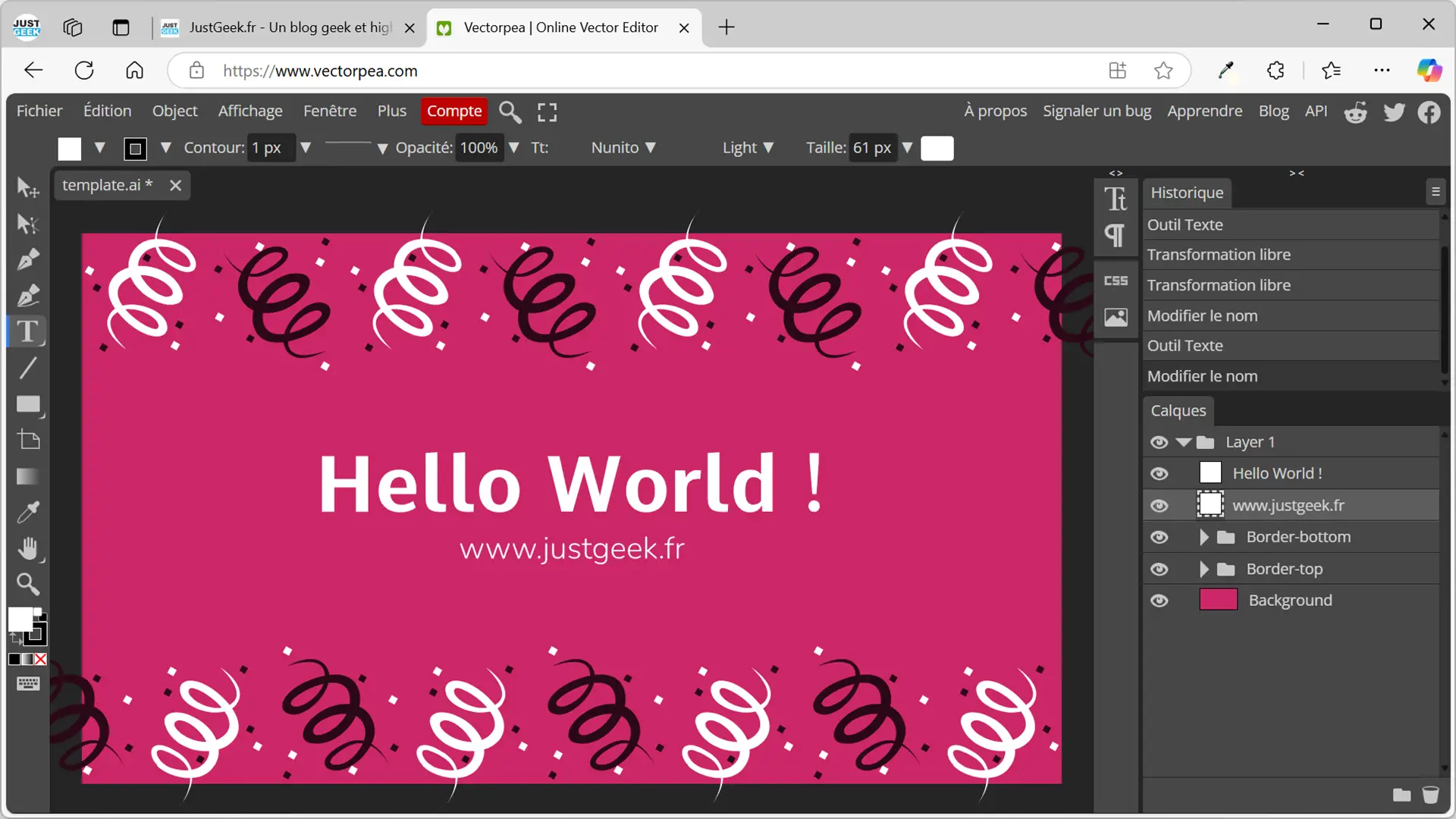
Контекстная верхняя панель меняется в зависимости от выбранного инструмента или объекта. В примерах интерфейса там видны Fill, Stroke, толщина контура, Opacity и текстовые параметры. Для работы с палитрой важнее не точное расположение цветового образца, а понимание, что заливка и обводка — независимые свойства. Прозрачная заливка не отменяет наличие контура; нулевая обводка не означает отсутствия самой фигуры. У мелких SVG-значков именно ошибочно оставленная обводка часто делает результат визуально толще ожидаемого.
Правая область: слои, история и вспомогательные панели
Панель Layers отображает объекты, вложенные группы и порядок наложения. При сложной иллюстрации это практичнее выбора мышью через перекрывающиеся элементы: слой позволяет уточнить, что относится к фоновой подложке, а что — к надписи или значку. Там же учитывается видимость групп. Панель History отражает последовательность изменений и служит краткосрочным способом вернуться к более раннему состоянию внутри текущего сеанса. Её нельзя считать долговременной резервной копией файла после закрытия страницы.
Отдельная вкладка Pathfinder используется для операций над пересекающимися фигурами. При создании знака из нескольких простых форм это часто удобнее, чем ручное вычерчивание длинного контура с нуля. В интерфейсе также встречаются галерея ресурсов, стили, свойства текста и панели, пришедшие из общего семейства Pea. Наличие панели не гарантирует наличие любой одноимённой функции Illustrator: важен результат конкретной операции, а не сходство названия.
Функции редактора и результат каждой операции
Кривые Безье и редактирование опорных точек
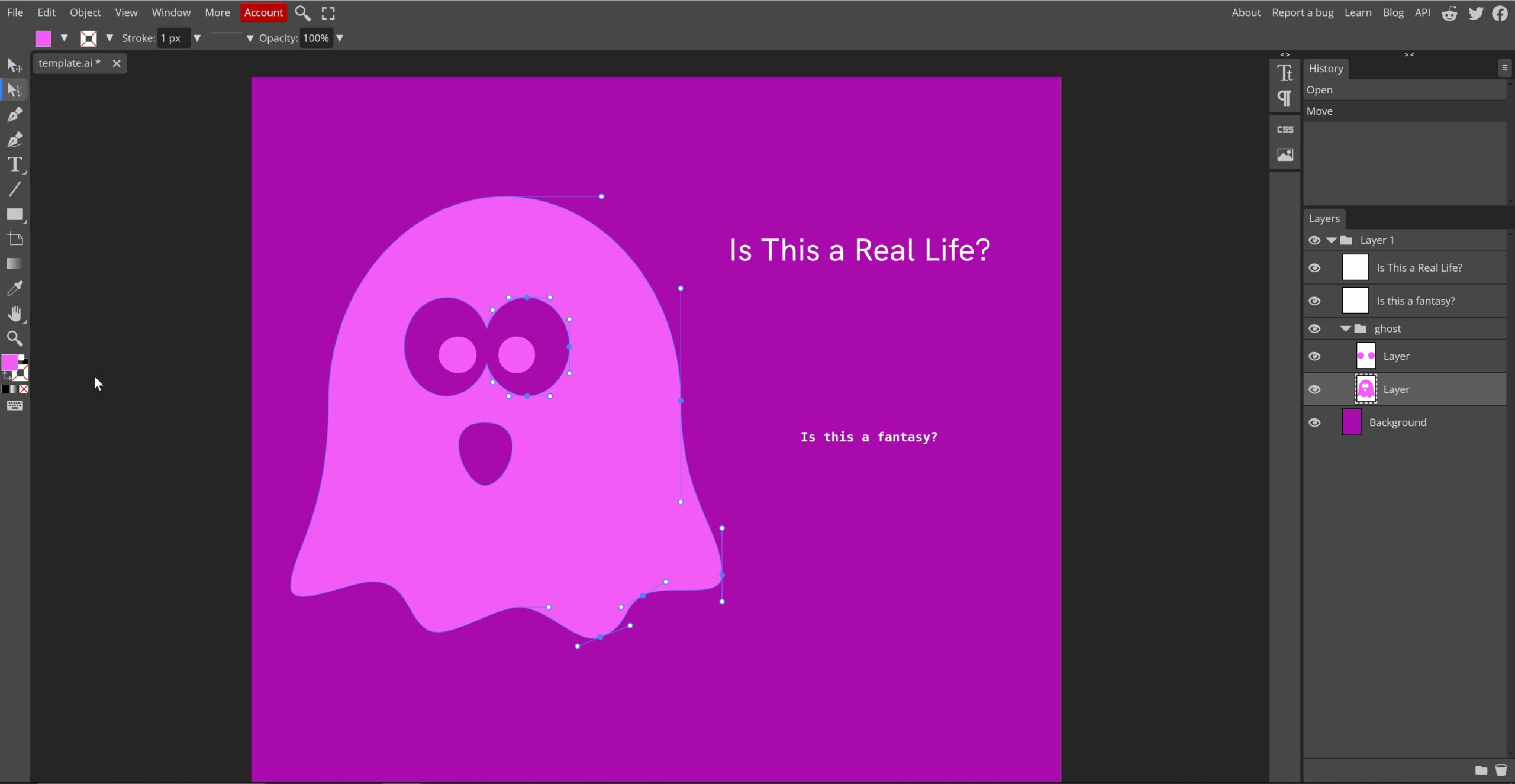
Pen является центральным инструментом для иллюстраций, где геометрию нельзя выразить одним прямоугольником или окружностью. Точки задают ход пути, а управляющие ручки определяют касательную и характер изгиба. Благодаря этому пользователь может строить как угловатую пиктограмму, так и плавный силуэт. Результат отличается от мазка кисти в растровом редакторе: масштабирование не требует пересчёта сетки пикселей, а положение отдельного узла можно менять, не перерисовывая всю фигуру.
Количество точек влияет на дальнейшую редактируемость. Чем их больше без геометрической необходимости, тем труднее удерживать ровные дуги и меньше предсказуемость контура при передаче другому дизайнеру. В рабочих файлах полезен принцип минимально достаточной геометрии. При этом Vectorpea не является автоматическим гарантом качества кривых: исходный импортированный файл может содержать чрезмерно подробные пути, а часть комбинированных объектов — вести себя иначе, чем простая одиночная фигура.
Примитивы, трансформации и построение составных знаков
Прямоугольники, эллипсы и другие геометрические формы позволяют собирать значки без свободного рисования. Базовые фигуры удобны там, где важны повторяемость углов, стабильные пропорции и единая толщина линий. Объект можно перемещать и масштабировать; для группы элементов важно учитывать, меняется ли общий размер или только одна составляющая. После редактирования форма сохраняет объектную структуру, если итоговый формат поддерживает соответствующие пути.
Pathfinder решает отдельную задачу: строит новую геометрию из нескольких перекрывающихся объектов. Для эмблемы это означает возможность убрать внутренний участок, получить единый силуэт или оставить пересечение. Эти действия отличаются от простой группировки: группа хранит несколько самостоятельных объектов, а булева операция меняет пространственные области. После объединения отдельные исходные формы уже не всегда остаются независимыми, поэтому до необратимых преобразований разумно сохранять редактируемую копию.
Заливки, контуры и прозрачность
Заливка определяет цвет внутренней области, обводка — внешний или видимый контур; их сочетание задаёт графический стиль. В Vectorpea доступны цветовые настройки, градиенты и прозрачность. Для интерфейсной графики это позволяет сохранить однотонные и многоцветные варианты логотипа, не прибегая к растровой перекраске. Однако при экспорте внешний вид может зависеть от поддержки градиентов, масок и эффектов принимающим приложением. Контур, который выглядит корректно в исходной вкладке, имеет смысл оценивать и в целевом просмотрщике.
Не следует смешивать прозрачный фон документа и прозрачность отдельной фигуры. При подготовке PNG прозрачность фона нужна, чтобы рисунок не получал случайный белый прямоугольник на цветной странице. В JPG прозрачность не сохраняется по свойствам формата. Для SVG ситуация другая: фон может отсутствовать как отдельный объект, и тогда фон окружающего интерфейса виден через незаполненные области. Это не ошибка цветопередачи, а различие моделей графических файлов.
Текст, шрифты и композиция
Текстовые объекты позволяют исправлять подписи внутри векторного дизайна, менять гарнитуру, размер и оформление. Редактор использует в том числе Google Fonts. Но наличие шрифта в пользовательской среде и сохранение внешнего вида в другом приложении — разные вопросы. Получатель файла может увидеть замену шрифта, изменённый интервал между символами или другую переносимость надписи. Особенно заметно это в небольших логотипах, где несколько пикселей смещения влияют на весь баланс композиции.
На этапе передачи в производство возможны два противоположных приоритета. Когда надпись должны продолжить редактировать, важен текстовый объект с доступным шрифтом. Когда требуется только воспроизвести строго согласованный логотип, текст можно превратить в контуры при экспорте SVG, если соответствующий параметр выбран. После такого преобразования буквы выглядят как векторная геометрия, но перестают быть обычной редактируемой строкой. Это не улучшение качества и не универсальный режим: выбор зависит от того, что планирует делать получатель.
Слои, группы и порядок объектов
Слоистая организация нужна не только для больших иллюстраций. Даже пиктограмма из пяти элементов становится существенно понятнее, когда фон отделён от значка, а текст — от декоративных деталей. Vectorpea показывает структуру в Layers и позволяет работать с группами. Это полезно при коллективной передаче файлов, хотя сам факт наличия слоёв не делает сервис полноценным инструментом синхронного совместного редактирования нескольких курсоров.
При обмене форматами следует различать визуально совпадающую композицию и сохранённую семантику слоёв. В SVG порядок элементов чаще всего связан с порядком отрисовки, но представление панелей слоёв у разных программ может различаться. PDF обычно ориентирован на воспроизведение страницы, а не на полное восстановление исходной иерархии объектов. Из-за этого редактирование после обратного импорта может оказаться значительно сложнее, чем работа в исходном документе.

Импорт изображений, шаблоны и специальные возможности
Помимо создания рисунка с нуля, Vectorpea позволяет помещать изображение в существующий документ командой Open and Place. Это подходит для трассировки по образцу, компоновки знака с фотографией или добавления подложки. Но вставленный JPG не превращается сам по себе в векторные кривые: масштабирование растрового содержимого подчиняется обычным ограничениям разрешения исходного файла. Если заказчику необходим именно вектор, следует отличать встроенное изображение от нарисованного пути.
В стартовом окне есть Templates и в интерфейсе встречается Gallery с графическими ресурсами. Они упрощают начало работы, но итоговые права на конкретное чужое изображение определяются его лицензией, а не тем, что оно доступно внутри редактора. Из функций автоматизации в интерфейсе присутствуют пункты Export Layers и Automate; для первого документирована идея отдельного экспорта слоёв, но распространение сценариев автоматизации на сложную пакетную обработку сотен AI-файлов не подтверждено. Поэтому серию ответственных конвертаций лучше считать отдельной задачей, а не гарантированной штатной возможностью.
В составе преимуществ Premium фигурируют ИИ-кредиты. Однако их наличие не следует отождествлять с автоматическим переводом любой фотографии в аккуратные векторные контуры. Ручная работа с узлами, обводками и булевыми операциями не требует расходования ИИ-кредитов. Стоимость отдельных функций обработки изображений следует отделять от бесплатного редактирования векторного слоя.
Карта форматов и совместимости
В Vectorpea нужно разделять три категории: файл, который можно открыть; файл, в котором можно продолжить объектное редактирование; файл, который подходит для передачи готового результата. Одинаковое расширение не гарантирует одинакового поведения во всех трёх случаях. Сложный AI бывает тесно связан со внутренними данными Illustrator, а PDF может содержать как векторную страницу, так и простое изображение. При сохранении смысловым ориентиром служат не только имя и размер файла, но и возможность заново выделить нужный контур или надпись.
| Формат / действие | Для чего в Vectorpea | Что сохраняется и где возможны потери | Контроль переносимости |
| SVG | Открытие и экспорт веб-векторов, иконок и логотипов | Пути и простые фигуры остаются векторными; текст, маски и внешние ресурсы требуют проверки | Проверить в браузере и в другом SVG-редакторе, доступны ли объекты и корректно ли отображается фон |
| AI | Приём и локальное сохранение файлов Adobe Illustrator | Цель — сохранить редактируемый рисунок; совместимость со сторонними просмотрщиками и PDF-представлением не гарантирована | Открыть полученный AI в нужном приложении, сверить элементы и убедиться, что файл не нулевого размера |
| Чтение векторных страниц и вывод документа | Внешний вид страницы важнее возможности восстановить исходные слои и текстовые объекты | Проверить страницы, размеры, шрифты, прозрачность и печатную визуализацию | |
| PNG | Растровое представление готового значка или макета | Прозрачность поддерживается, но слои и пути становятся пикселями | Проверить размеры в пикселях и фон поверх светлой и тёмной подложки |
| JPG | Изображение для предварительного просмотра или публикации без прозрачности | Редактируемая векторная геометрия теряется; прозрачного фона нет | Проверить качество мелкого текста и появление фона |
| WebP и GIF | Дополнительные графические варианты через Export As | Это выходные растровые представления, а не исходный документ с независимыми объектами | Сверить цвет, размер и совместимость с местом публикации |
| PSD, XD, FIG, Sketch | Указаны среди форматов стартового экрана для открытия | Факт чтения не равен полной совместимости внутренних слоёв, эффектов и компонентов | После импорта осмотреть проблемные элементы и не заменять оригинал без отдельной проверки |
| Встроенный JPG или PNG | Помещение изображения внутрь векторной композиции | Остаётся растром даже внутри SVG или AI; возможна зависимость от способа встраивания | В экспортированном файле проверить фактическое наличие изображения, а не только его рамки |
Сохранность обратимости важнее расширения в названии файла. Если рисунок нужно будет редактировать через месяц, следует иметь отдельный рабочий AI или SVG и не ограничиваться PNG, даже когда последняя картинка идеально выглядит на сайте. Напротив, если получатель просит только изображение для веб-страницы, ему не нужен усложнённый файл с сотнями внутренних объектов. Здесь выгоднее маленький и предсказуемый экспорт, а рабочую версию хранить отдельно.
Отдельной проверки заслуживают AI-файлы. В обсуждении проблемы совместимости разработчик подтверждал особенности PDF-представления в созданных файлах: некоторые просмотрщики ищут стандартный PDF-поток, а сам Illustrator использует дополнительные данные. Поэтому пустая страница в стороннем просмотрщике не всегда означает, что вся векторная структура потеряна. Но для печати или передачи стороннему подрядчику такой файл нельзя считать готовым. Нужен независимый PDF или SVG, проверенный именно в программе получателя.
Связь функций с реальными задачами
Для фирменного знака центральная задача — контролируемая коррекция уже существующих форм. Здесь наиболее полезны выделение отдельного объекта, цветовой образец, Layers и экспорт SVG. Итоговое качество определяется не только тем, что поменялся оттенок на экране, но и тем, не затронуты ли фон, маска и соседние объекты. Для простой пиктограммы важнее Pen, эллипсы, прямоугольники и Pathfinder: они дают геометрическую конструкцию, которой можно управлять при уменьшении до размеров кнопки.
Для иллюстрации с надписью критична типографика. Нужны текстовый инструмент, выбор гарнитуры и выбор способа сохранения букв. При дальнейшей локализации текст должен оставаться текстом; при передаче утверждённого логотипа — может потребоваться перевод в контуры. Для веб-разработчика главный продукт часто не исходный макет, а SVG, который корректно открывается в браузере, и PNG нужного размера для среды без поддержки вектора.
Для дизайнера, получившего сложный AI от клиента, приоритет меняется: сначала выясняется, насколько корректно редактор прочитал документ. Переделка сложной композиции с отсутствующими элементами может занять больше времени, чем открытие файла в исходном ПО. Vectorpea в таком случае стоит воспринимать как средство точечного вмешательства и обмена совместимыми результатами, а не как автоматическую гарантию миграции любого проекта Adobe Illustrator.
Цена, Premium и различия режимов
Бесплатная версия Vectorpea позволяет работать с векторами без обязательной регистрации, а расходы на сервис компенсируются показом рекламы. Premium не меняет природу редактора: это дополнительный режим без рекламы и с расширенными возможностями экосистемы Pea. Его не нужно приобретать только ради открытия обычного SVG или локального экспорта. Самое существенное для обычного дизайнера различие между режимами — наличие рекламной области и параметры связанных облачных услуг, а не скрытый доступ к инструменту Pen.
В публично зафиксированных условиях на 27 сентября 2026 года указывались варианты Premium за 8 евро на 30 дней, 15 евро на 90 дней и 50 евро на год. Это оплата выбранного периода, а не безусловная пожизненная лицензия; при завершении периода пользователь возвращается к бесплатному режиму. Цены, валюта и налоги зависят от предложения в интерфейсе Account в момент оплаты, поэтому за основу для решения о покупке следует брать именно показанную там сумму, а не старые обзоры с долларовыми тарифами. Для обычного чтения этой статьи тариф не требуется.
Доступное облачное пространство PeaDrive в бесплатном режиме описывается как 0,5 ГБ, в Premium — 5 ГБ. Среди дополнительных преимуществ платного уровня фигурируют более длинная история отмены и лимиты ИИ-кредитов. Для хранения исходных макетов большое значение имеет не только число гигабайт, но и то, входит ли удалённый ресурс в постоянный маршрут сохранения. Платный аккаунт не заменяет собственных копий на компьютере, а длинная история действий не является файловым архивом.
Пробный период не нужен, чтобы оценить основные инструменты: рабочий бесплатный режим уже доступен. Не следует путать отсутствие платы за редактор с отсутствием всех сопутствующих затрат: платными могут оказаться совместимые шрифты, лицензии на изображения, время на исправление импорта, услуги печати или доступ к нужной программе у подрядчика. Это расходы рабочего процесса, а не обязательно платежи Vectorpea.
Интернет, вычисления и приватность
В Vectorpea основное редактирование выполняется в браузере на устройстве пользователя. После первоначальной загрузки страницы редактор допускает продолжение локальной работы без постоянного соединения. Но офлайн-работа открытого редактора и возможность заново загрузить сайт без сети — разные вещи. Для первоначального открытия страницы, обновления приложения, удалённого хранилища, шрифтов, облачного обмена и сторонних ресурсов интернет остаётся значимой зависимостью.
Локальная обработка файла уменьшает необходимость передавать рабочий рисунок на сервер при обычном открытии с компьютера. При этом сам веб-сайт загружает код и может обращаться к сети для рекламных элементов, учётной записи, шрифтов и внешних служб. Если пользователь намеренно сохраняет документ в PeaDrive, Google Drive или делится публичной ссылкой, данные переходят в другую модель хранения. Поэтому утверждение «абсолютно всё всегда остаётся только на компьютере» неверно для облачных сценариев. Для конфиденциальных материалов следует учитывать правила организации, доступность сетевых ресурсов и разрешённые способы публикации.
Векторный редактор не заменяет антивирусную проверку вложений и осторожность при открытии чужих файлов. SVG может содержать ссылки на внешние ресурсы и особые элементы XML, а PDF — сложную структуру; безопаснее работать с копией входного файла и актуальным браузером. Отдельная проверка файла в целевой программе также снижает риск получить пустой или повреждённый результат. При использовании общественного компьютера стоит помнить, что локальные скачанные файлы и авторизованные облачные аккаунты могут сохраняться вне вкладки редактора.
Пределы производительности определяются сложностью контуров, количеством узлов, эффектами, текстом и растровыми подложками. На слабом устройстве проблема может проявиться не как снижение качества экспорта, а как медленная реакция при выделении и перемещении. Для многослойных работ это означает необходимость сохранять промежуточные версии и избегать единственной несохранённой вкладки как места хранения проекта. Объективные сравнительные замеры скорости для одного и того же файла в Vectorpea и Illustrator в этом обзоре не проводятся.
Что перестанет работать первым при изменении условий
Отключение интернета. Уже загруженный редактор способен продолжать локальные операции, но обращение к облаку, загрузка новых ресурсов и повторный вход на сайт зависят от сети. Разрыв соединения не равен автоматической порче открытого вектора, однако оставляет пользователя без удалённых файлов и актуальных сетевых функций. Поэтому важнее иметь локальную копию, чем рассчитывать на бесконечную жизнь текущей вкладки.
Истечение Premium. Само окончание оплаченного периода не обнуляет возможность бесплатно рисовать фигуры. Оно возвращает рекламу и меняет параметры дополнительных услуг, таких как облачное место или расширенная история. Перед завершением срока особенно важно оценить, что находится только в облаке, а что уже существует как отдельный файл на диске. Это организационная зависимость, а не математическая особенность векторных форматов.
Изменение браузера или очистка данных. Сервис не является настольным приложением с гарантированным независимым архивом проектов. Очистка данных сайта может затронуть локальное состояние, а обновления браузера меняют работу загрузок, доступа к буферу и некоторых графических возможностей. Это существенно для тех, кто работает на Chromebook или в компьютерном классе, где профиль регулярно сбрасывают. Надёжным выходом остаётся сохранённый пользовательский файл.
Недоступность внешнего шрифта или другого ресурса. Геометрия рисунка может остаться в файле, но текст, не снабжённый совместимой гарнитурой, изменит ширину и переносы. Встроенный растр тоже должен действительно присутствовать в экспортированном документе. В результате критичное место передачи — не просто открыть дизайн в другом приложении, а сверить отдельные составляющие. Отсюда и ценность двух результатов: редактируемого исходника и утверждённого визуального представления.
Скрытая стоимость владения
Vectorpea не требует закупки дорогостоящего настольного пакета для разовой правки. Однако стоимость работы измеряется не только платёжной формой Premium. Если исходный AI использует эффекты или шрифты, которые после импорта преобразуются некорректно, исправление займёт время. Чем сложнее макет и больше внешних зависимостей, тем выше вероятность, что экономия на лицензии окажется меньше времени на приёмку и доработку. Эту оценку нельзя выражать вымышленными процентами: она зависит от самого документа.
При регулярной сдаче макетов заказчикам важна вторая стоимость — обеспечение совместимости. Подрядчик может принимать только AI с определёнными свойствами или PDF, прошедший допечатную проверку. В этом случае после Vectorpea понадобится дополнительная проверка в другой программе. При выпуске SVG для сайта ситуация проще: формат открыт, его можно увидеть в браузере, а характер проблемы обычно локализуется в путях, тексте, масках или встроенных изображениях.
Третий элемент — переносимость накопленных проектов. Локальный SVG легче сохранить вне подписки, чем рабочий процесс, связанный с удалённой галереей и историей изменений в одной вкладке. Если редактор нужен для долгой работы с корпоративной библиотекой, стоимость миграции, контроль версий и хранение резервных копий следует учитывать с самого начала. Эти задачи не исчезают от того, что приложение открылось бесплатно.
Плюсы и минусы Vectorpea
Плюсы
- Редактирование в браузере без обязательной установки и регистрации; подходит для разовой коррекции файлов на ограниченном компьютере.
- Работа с AI, SVG и PDF, что позволяет открыть и изменить многие исходные векторные материалы без установленного Illustrator.
- Инструменты Pen, фигур, текста, заливок, слоёв и Pathfinder закрывают распространённые задачи построения значков и логотипов.
- Сохранение векторного результата и отдельный экспорт в распространённые изображения для сайта, макета или презентации.
- Знакомое пользователям Photopea и Illustrator расположение рабочих зон и возможность переключить язык интерфейса.
- Бесплатный режим содержит основные инструменты рисования; Premium не обязателен для локальной правки простых файлов.
Минусы
- Статус Beta и подтверждённые обращения о сохранении, вставке и совместимости делают обязательной проверку важных экспортированных файлов.
- Проприетарный код: нельзя самостоятельно развернуть редактор из опубликованного GitHub-репозитория.
- Реклама в бесплатном режиме занимает часть пространства; отсутствие рекламы требует платного Premium.
- Ни одна демонстрация открытия AI не гарантирует, что конкретные сложные эффекты, шрифты и внедрённые изображения переживут круговой перенос.
- Работа с мелкими узлами и плотными панелями на телефоне менее удобна, чем на большом экране с точным указателем.
- Облачная часть и получение внешних ресурсов зависят от соединения и условий учётной записи, даже если текущая локальная правка возможна без сети.
Кому подойдёт и кому не подойдёт
Кому подойдёт
Веб-дизайнеру или фронтенд-разработчику, который получает SVG от коллег и должен изменить цвет, пропорции или отдельную линию; студенту, осваивающему векторы и кривые Безье; автору презентаций, которому нужен аккуратный значок без покупки Illustrator; маркетологу, меняющему текст в простом макете; дизайнеру, работающему на чужой машине без права установки программ. Во всех этих сценариях важен доступ к векторным объектам и возможность получить файл обратно, а не наличие сложного производственного конвейера.
Vectorpea также может быть промежуточным инструментом в команде с разными редакторами. Например, один участник получает AI, второй отвечает за веб-изображение, третий проверяет SVG в браузере. Здесь преимущества раскрываются при заранее согласованном формате выдачи. Если документ должен быть переработан другим человеком, его следует передавать как редактируемый вектор вместе с визуальным образцом; если нужны только ассеты для приложения, предпочтение может получить компактный SVG или PNG определённого размера.
Кому не подойдёт
Специалисту, которому нужен гарантированно идентичный круговой обмен сложными Illustrator-документами с эффектами, плагинами, цветоделением и подготовкой к промышленной печати; фотографу, работающему прежде всего с пикселями и RAW; команде, ожидающей от одного открытого файла развитого управления версиями и синхронного коллективного редактирования; организации, которой требуется локально разворачиваемое ПО с проверяемым исходным кодом. Для этих потребностей интерфейсное сходство с известным редактором не компенсирует принципиальные различия рабочего процесса.
Отдельно стоит оценить работу с макетами, для которых отсутствие одного элемента недопустимо. Если документ содержит десятки встроенных растров, необычные маски, множество шрифтов и взаимосвязанные компоненты, результат открытия в Vectorpea следует считать черновым, пока не пройдена приёмка. Такому проекту нужен либо редактор, в котором он создавался, либо согласованный нейтральный формат с понятными потерями. Цена лицензии здесь вторична по отношению к цене ошибки в готовом файле.
Как пользоваться программой — советы гика
Ниже указаны английские подписи команд, встречающиеся в интерфейсе и учебных материалах Vectorpea. При другой локализации они могут отображаться в переводе. Рабочие действия сгруппированы по функции; каждый сценарий рассчитан на независимую проверку результата и сохранение копии до необратимого преобразования. Там, где точная форма инструмента зависит от выбранного объекта, проверять нужно изменение на полотне и в Layers, а не только факт нажатия на пункт меню.
Создать документ и настроить исходный холст
Цель: получить пустую векторную композицию предсказуемого размера. Подготовка: понадобится современный браузер и понимание, где рисунок будет использоваться — в веб-интерфейсе, на экране или в макете для печати. Сначала откройте www.vectorpea.com и нажмите New Project. В окне проекта задайте название и размеры, не подменяя размеры вектора величиной текущего масштаба просмотра. После подтверждения появится новый документ во вкладке и пустое полотно. При необходимости для старта на готовой композиции используйте Templates вместо ручного создания документа.
Проверка: вкладка нового файла активна, полотно пустое, его габариты соответствуют задаче, а инструмент выделения не показывает случайных объектов. Ошибка: выбран размер, подходящий для миниатюры, но недостаточный для запланированного растрового вывода. Безопасный откат: до рисования проще создать другой документ с правильными размерами; уже подготовленные элементы можно сохранить отдельным файлом, а не стирать при смене макета. Размер исходной области и размер итогового PNG следует воспринимать как отдельные параметры.
Открыть AI, SVG или PDF и оценить структуру
Цель: продолжить работу над готовым векторным файлом. Подготовка: оставьте нетронутую копию оригинала в отдельной папке. На стартовом экране выберите Open From Computer либо в редакторе File → Open, укажите файл AI, SVG или PDF. Допустимо перетащить его в поле загрузки. Когда документ появится во вкладке, оцените сначала весь рисунок, затем отдельные слои в Layers: особое внимание уделите тексту, пересечениям фигур и внедрённым изображениям. Для сложного AI сопоставьте содержимое с образцом от автора.
Проверка: нужные объекты можно выделять и они находятся на ожидаемых позициях; текст не пропал, фон не изменился и векторные пути не стали единой картинкой без необходимости. Ошибка: файл открылся, но часть слоёв отсутствует или макет выглядит не так, как оригинал. Безопасный откат: закройте рабочую копию без перезаписи исходника; для обмена попросите SVG/PDF с согласованными настройками или используйте исходное приложение. Сам факт успешного импорта не считается приёмкой дизайна.
Нарисовать прямоугольник, круг и простую иконку
Цель: собрать знак из базовой геометрии с одинаковой стилистикой. Подготовка: создан пустой документ; заранее выбран желаемый цвет и характер обводки. На левой панели активируйте инструмент прямоугольника и протяните фигуру на полотне. Затем переключитесь на инструмент эллипса и добавьте окружность или овал. С помощью инструмента Selection расположите объекты, задайте Fill и Stroke на верхней панели, проверьте толщину обводки и Opacity. Если нужна иконка на прозрачном фоне, не рисуйте дополнительную непрозрачную подложку только ради отображения белого холста.
Проверка: оба объекта отдельно доступны для выделения, между ними нет случайных зазоров или наложений, обводка соответствует задуманной толщине. Ошибка: выбран инструмент изменения размера вместо перемещения, и пропорции фигуры нарушились. Безопасный откат: используйте Undo через Edit либо панель History и повторите позиционирование. Для сложного многократного варианта до дальнейшего объединения сохраните копию с независимыми объектами.
Нарисовать и скорректировать кривую инструментом Pen
Цель: создать нестандартный контур, который останется редактируемым. Подготовка: увеличьте вид до уровня, на котором удобно различать опорные точки, и решите, какая часть формы должна быть прямой, а какая плавной. Выберите Pen на левой панели. Щелчками задавайте угловые опорные точки; для плавного сегмента используйте протягивание управляющих ручек от точки. Продолжайте построение вдоль силуэта, затем завершите путь и переключитесь на инструмент выбора или редактирования узлов для правки его формы. Настройте Fill и Stroke, чтобы путь был видим на фоне документа.
Проверка: линия образует ожидаемый силуэт, при увеличении не появляется угловатой ломаной в местах плавного перехода, а узлы остаются доступны. Ошибка: лишние точки создают волны или следующая кривая наследует нежелательное направление ручек. Безопасный откат: вернитесь на предыдущий шаг через History либо скорректируйте конкретный узел, не перерисовывая весь документ. Перед большим изменением сложного пути сохраните его копию внутри проекта.
Перекрасить фигуры и настроить обводку
Цель: изменить фирменный цвет без разрушения формы. Подготовка: объект должен оставаться редактируемой фигурой, а не единым фоновым растром. Выберите нужный объект через Selection или Layers. На верхней панели откройте образец Fill, введите нужное цветовое значение либо выберите его в палитре; независимо проверьте Stroke, толщину линии и Opacity. При работе с несколькими элементами одного знака отредактируйте цвет у каждого нужного объекта или предварительно сгруппируйте только те детали, которые должны меняться вместе.
Проверка: нужная заливка изменилась, контур не исчез, чужие элементы сохранили первоначальные цвета; на светлом и тёмном фоне читаемость остаётся достаточной. Ошибка: вместо Fill изменена Stroke или активным оказалось перекрывающее соседнее изделие. Безопасный откат: Undo либо восстановление исходного цвета в параметрах выбранного объекта; при сомнении сверяйте идентификатор слоя и исходный файл, а не перекрашивайте рисунок целиком.
Добавить надпись и подготовить её к передаче
Цель: разместить текст как отдельный изменяемый элемент. Подготовка: определите точную фразу и предпочтительную гарнитуру; узнайте, будет ли получатель править надпись. Выберите Text на левой панели, укажите место на полотне и введите текст. В верхней панели задайте шрифт и размер, при необходимости выбрав доступную гарнитуру Google Fonts. После завершения ввода выделите уже созданный текстовый объект и проверьте его параметры. Именно выделение слоя после ввода важно для надёжного применения новой гарнитуры в чужом макете.
Проверка: надпись полностью отображается, не выходит за рабочую область и остаётся отдельным текстовым объектом в Layers. Ошибка: в рабочем файле текст уже переведён в кривые, поэтому изменение букв обычным текстовым инструментом невозможно; либо шрифт подменился и изменилась ширина строки. Безопасный откат: сохранить старую геометрию в отдельной версии, а новый текст оформить на новом слое. Превращение текста в контуры допустимо только для итоговой копии, когда дальнейшее редактирование букв не требуется.

Организовать слои и объединить объекты в группу
Цель: держать связанные элементы вместе, не превращая их в один путь. Подготовка: в документе должны присутствовать хотя бы два независимых объекта. Выделите нужные элементы инструментом Selection, при необходимости сверяясь с Layers. Используйте команду Group в меню Object для объединения. Просмотрите получившуюся группу в Layers и убедитесь, что порядок элементов внутри неё соответствует исходному изображению. Для временного осмотра отдельных составляющих используйте выделение элемента в панели слоёв, а не случайный щелчок по верхней фигуре.
Проверка: группа перемещается как единый блок, а вложенные объекты не утратили самостоятельные формы и цвета. Ошибка: вместе с нужными элементами выделен фон или чужой текст, из-за чего группа стала непредсказуемо большой. Безопасный откат: Undo либо Ungroup и повторное выделение без лишнего элемента; перед последующей булевой операцией полезно иметь копию исходной композиции.
Сделать вырез или объединение через Pathfinder
Цель: построить новый силуэт из пересечения фигур. Подготовка: два векторных объекта должны пересекаться; их исходные версии лучше сохранить отдельно. Выделите обе фигуры, откройте панель Pathfinder, если она не показана, через Window, и выберите подходящий режим объединения или вычитания. Для единого силуэта нужен Unite, для отверстия — операция вычитания передней формы, для общей области — Intersect. Порядок наложения здесь определяет смысл вычитания: то, что находится спереди, не всегда должно оставаться в результате.
Проверка: в центре появился задуманный вырез или общая область, на увеличенном масштабе нет случайных фрагментов, а в Layers результат отображается как изменённый путь или составной объект. Ошибка: вычтена не та фигура либо визуально совпадающий результат содержится в другой структуре. Безопасный откат: Undo сразу после операции; при возврате к исходным деталям используйте заранее сохранённый вариант, а не пытайтесь восстановить независимые пути по уже объединённому силуэту.
Поместить растровый образец и проверить его присутствие
Цель: добавить изображение как ориентир или часть композиции. Подготовка: подготовлен исходный PNG или JPG с достаточным разрешением. Выберите File → Open and Place и укажите растровый файл. Изображение появится на рабочем поле внутри текущего документа. Расположите его относительно векторного рисунка, при необходимости уменьшив масштаб. В Layers отличайте встроенный графический объект от нарисованных путей; сам по себе импорт фотографии не меняет её природу на векторную.
Проверка: растр виден в документе и в сохранённой копии, а подложка не закрывает нужный вектор. Ошибка: изображение видно в редакторе, но отсутствует после экспорта или сохранения AI; такие случаи описаны в трекере проекта. Безопасный откат: не удалять исходник, сохранить альтернативное SVG/PDF либо отдельный PNG для визуальной проверки и повторно открыть результат. Вложенный растр следует считать переданным только после проверки файла за пределами исходной вкладки.
Сохранить рабочий файл и экспортировать SVG, PDF или PNG
Цель: получить редактируемую копию и отдельно готовое изображение. Подготовка: определить, кому и для какой задачи предназначены файлы. Для локального рабочего AI используйте File → Save as AI; для SVG или растровых форматов — File → Export As с выбором SVG, PNG, JPG либо другого поддерживаемого варианта. В меню File также присутствует Export Layers для раздельной выгрузки слоёв; результат необходимо оценивать по каждому файлу, особенно при наличии перекрытий и масок. Для PDF используйте соответствующий вариант экспорта. В окне экспорта SVG отдельно оцените доступный параметр Vectorize Text: он помогает зафиксировать внешний вид шрифта, но делает текст контуром. Для PNG задайте требуемые размеры и проверьте прозрачность фона.
Проверка: файл действительно появился в папке загрузок, размер ненулевой, повторное открытие в другом просмотрщике показывает рисунок полностью. Ошибка: AI сохранился пустым, либо внешний PDF-просмотрщик показывает белую страницу; такие проблемы не всегда заметны по виду открытой вкладки. Безопасный откат: оставить исходный документ открытым, создать независимый SVG/PDF и локальную копию до закрытия страницы. Не переименовывайте PNG в AI в надежде получить редактируемый вектор: переименование расширения не меняет содержимого файла.
Сквозной сценарий: исправить SVG-логотип и выдать два результата
Цель: пройти полностью воспроизводимый маршрут от импорта до приёмки. Подготовка: нужен простой SVG с отдельными путями и, при наличии, текстовой надписью. Откройте исходник через Open From Computer; осмотрите Layers и убедитесь, что рисунок совпадает с ожидаемым. Выделите нужную фигуру и замените Fill на новый цвет. Если в логотипе есть текст, активируйте его слой, исправьте надпись инструментом Text и проверьте шрифт. При необходимости сгруппируйте связанные элементы Object → Group, не применяя Pathfinder к частям, которые ещё понадобятся отдельно.
Для передачи дизайна используйте File → Export As → SVG и сохраните редактируемую версию. Затем экспортируйте PNG нужного размера для просмотра на сайте. Откройте SVG в другом браузере или редакторе, а PNG — в обычном просмотрщике и сопоставьте контуры, цвет, надпись и фон. Типичная ошибка: ограничиться PNG, после чего коллега не может поменять геометрию. Безопасный откат: хранить исходный SVG и изменённый SVG под разными именами, а PNG считать только визуальной копией. Если векторный экспорт меняет текст, вернитесь к версии с текстовым слоем и согласуйте отдельный SVG с контурами букв.
Сверить результат перед публикацией или передачей подрядчику
Цель: предотвратить потерю информации между рабочим документом и конечной средой. Подготовка: экспортированные файлы уже существуют вне браузерной вкладки. Пройдите контроль: совпадают ли внешние габариты с заданием; читается ли мелкая надпись; сохранён ли прозрачный фон в PNG; не появились ли лишние штрихи после Pathfinder; отсутствуют ли ссылки на недоступные внешние изображения; можно ли снова выделить отдельные пути в SVG; открывается ли AI там, где его будет использовать получатель. Дополнительно сравните экспорт с утверждённым изображением визуально на обычном и увеличенном масштабах.
Проверка: просмотр в независимом приложении соответствует рабочему рисунку и требуемому сценарию. Ошибка: рабочая вкладка выглядит корректно, но конечный файл содержит заменённый шрифт, растр или пустую страницу. Безопасный откат: не передавать спорный файл как финальный; оставить рабочую версию, экспортировать в альтернативный совместимый формат и зафиксировать, какой вариант прошёл проверку. Смысл приёмки — проверить свойства конечного носителя, а не снова открыть ту же вкладку.
Сравнение с другими аналогами
Сравнивать Vectorpea следует с программами, решающими близкие задачи, но имеющими разные условия владения и разные приоритеты. Ниже используются единые критерии: задача, платформа, сложность освоения, форматы, автоматизация, модель оплаты, ограничения и оптимальный сценарий. Для названий и назначения аналогов используются отдельные официальные сведения о соответствующих продуктах; наличие у Vectorpea похожей команды не означает её эквивалентности в каждом из них.
| Редактор | Задача и платформа | Освоение и форматы | Автоматизация | Оплата и ограничения | Когда выбирать |
| Vectorpea | Правка и создание векторов в браузере на разных ОС | Умеренный порог для знакомых с Illustrator; AI, SVG, PDF, PNG/JPG/WebP | Отдельный экспорт слоёв; полноценный массовый конвейер не подтверждён | Бесплатно с рекламой; Premium по сроку; Beta и риски совместимости | Нужно быстро открыть AI/SVG и получить проверенный файл без установки |
| Inkscape | Полноценная векторная графика на Windows, macOS, Linux | Выше порог для новичка; основной формат SVG, импорт и экспорт PDF, EPS, AI и растровых вариантов | Расширения и инструменты для повторяемых операций | Бесплатное открытое ПО; требуется установка и освоение отдельной среды | Нужен собственный доступный офлайн-редактор и долгосрочный контроль исходных SVG |
| Adobe Illustrator | Профессиональная иллюстрация и производственные файлы на компьютерах, iPad и в веб-среде | Высокий порог для полного владения; AI, PDF, SVG и экспорт графики | Развитые профессиональные инструменты и ИИ-функции в экосистеме Adobe | Платная подписка; условия зависят от плана, есть ограниченный пробный период | Нужна исходная совместимость AI и сложный коммерческий или печатный конвейер |
| Boxy SVG | Разработка и редактирование SVG в веб-приложении и настольных редакциях | Умеренный порог; SVG/SVGZ, экспорт PNG, JPG, WebP, PDF, HTML5 | Шаблоны, операции над путями и инструменты инспекции SVG/CSS; автоматизация ограничена характером редактора | Коммерческие варианты и доступная онлайн-демонстрация; специализация на SVG, а не на полном круговом обмене AI | В приоритете чистый SVG и работа с его структурой для веб-разработки |
| Photopea | Растровые изображения и сложные документы PSD в браузере | Умеренный порог при знании Photoshop; PSD, PNG, JPG, SVG, AI, PDF и другие | Фильтры, коррекции, маски и операции над фотографиями | Бесплатный доступ с рекламой, платные дополнения; ориентация на пиксели и PSD | Требуется ретушь фотографии или работа со слоями PSD, а не узловая правка вектора |
Если главная потребность — открытые SVG и автономная работа на Linux, Inkscape выглядит более последовательной основой проекта. Он не зависит от загрузки конкретного веб-редактора и рассчитан на долгосрочную работу с векторами. Зато для короткой коррекции на чужом компьютере его установка может быть менее удобна, чем браузерная вкладка Vectorpea.
Когда требуется стопроцентная рабочая цепочка внутри формата AI с производственными настройками, ориентиром остаётся Adobe Illustrator. Важна не только насыщенность инструментов, а возможность передать документ в среду, для которой он изначально создан. Это не делает Illustrator рациональной покупкой для одной замены цвета, но меняет решение для типографии или агентства с обязательными техническими требованиями.
Для команды, в которой основной артефакт — SVG с контролируемой структурой и доступом к коду, заслуживает отдельного внимания Boxy SVG. В отличие от универсального импорта AI, его сильная сторона — именно SVG-ориентированная редактура. Если же работа начинается с фотоснимка или сложного PSD, более близким по назначению будет Photopea. Векторные объекты там есть, но базовая логика проекта остаётся растровой.
Ещё одна полезная отправная точка — тематический раздел GeekHow о редакторах SVG-файлов. Для выбора важен не рекламный тезис о замене Illustrator, а результат: сохраняет ли инструмент необходимые свойства, где он запускается, как устроена оплата и способен ли следующий участник открыть полученный файл.
Типичные проблемы: симптомы, причины и проверка исправления
1. Страница редактора не открывается или загружается не полностью
Симптом: вместо рабочего поля отображается ошибка браузера, пустая область либо неактивная загрузка. Причина: доступность сети, сайта, локальных скриптов и блокирующих расширений определяет первоначальный запуск веб-приложения. Диагностика: уточняется, открываются ли другие сайты, видны ли ресурсы Vectorpea в том же браузере и не совпало ли поведение с недавним обновлением расширений. Исправление: вернуть доступ к сайту, использовать актуальный браузер и временно исключить вмешательство конфликтующего расширения, не удаляя рабочие файлы. Проверка: доступен стартовый экран с New Project и Open From Computer.
2. AI загружается, но часть объектов отсутствует
Симптом: фон и основные кривые есть, а связанные растры, эффекты или элементы композиции пропали. Причина: не все структуры сложного файла Illustrator равнозначны простому векторному пути; в трекере Vectorpea описаны случаи отсутствующих внедрённых изображений. Диагностика: различия фиксируются между оригинальным видом, деревом Layers и результатом повторного открытия. Исправление: сохранить исходный AI нетронутым, попросить совместимый SVG или PDF либо открывать проект в его авторской программе. Проверка: ожидаемые объекты присутствуют и в сохранённой копии, и в независимом просмотрщике.
3. Сохранённый AI показывает белую страницу в сторонней программе
Симптом: после экспорта сторонний просмотрщик PDF или программа-посредник считает рисунок пустым. Причина: документ AI может содержать специализированные данные Illustrator при недостаточном стандартном PDF-представлении; подобная совместимость обсуждалась с разработчиком проекта. Диагностика: различается результат открытия одного файла в Illustrator и в обычном PDF-просмотрщике, сравнивается также независимый PDF-экспорт. Исправление: использовать проверенный SVG/PDF для совместимости с получателем вместо одного AI. Проверка: именно конечная программа отображает содержимое, а не только исходная вкладка.
4. После Save as AI появился файл нулевого размера
Симптом: браузер сообщает о сохранении, но результат не открывается и весит 0 байт. Причина: сбой экспорта AI отмечался в публичных обращениях к проекту в 2026 году. Диагностика: проверяется фактический размер скачанного файла и возможность его открыть отдельно. Исправление: не закрывать рабочий документ до получения полноценного файла; использовать альтернативный SVG или PDF и сохранить резервную копию. Проверка: повторно открытый результат содержит реальные объекты, а не только правильное расширение в названии.
5. Векторный элемент нельзя вставить из соседнего документа
Симптом: Copy выполняется, но Paste недоступен либо не добавляет выбранные объекты. Причина: ограничения взаимодействия с буфером и отдельные проблемы копирования между документами отмечены пользователями Vectorpea, в том числе при работе с EPS и SVG. Диагностика: сравнивается копирование внутри того же документа и между разными вкладками, учитывается сообщение браузера о разрешении на буфер. Исправление: использовать импорт исходного файла или Open and Place вместо обязательной вставки; не переключаться на незащищённые сайты ради обхода разрешений. Проверка: объект действительно присутствует в Layers нового документа.
6. После вставки зависли панели или всё рабочее поле
Симптом: рисунок виден, но выделение и меню перестали реагировать. Причина: в открытом трекере есть сообщение о зависании после переноса слоя из одного файла в другой; это конкретный зарегистрированный случай, а не доказанная универсальная неисправность. Диагностика: важно установить, предшествовала ли зависанию операция вставки и остались ли сохранённые копии. Исправление: не продолжать рискованное копирование в единственной вкладке, открыть резервный документ и использовать импорт. Проверка: объект доступен для выделения, сохранения и последующего открытия.
7. Растровая подложка видна в редакторе, но исчезает при экспорте
Симптом: в готовом SVG, AI или изображении отсутствует вставленная фотография. Причина: проблемы экспорта помещённых bitmap-объектов зафиксированы в обращениях к разработчику. Диагностика: проверяется различие между исходной вкладкой, структурой Layers и конечным файлом; важно отличать скрытый слой от реально потерянного содержимого. Исправление: сохранить растр отдельно, повторить его размещение в копии проекта и выбрать формат, в котором наличие изображения можно проверить. Проверка: подложка отображается после нового открытия файла без обращения к исходной вкладке.
8. Текст изменил размер, кернинг или начертание
Симптом: надпись стала шире, символы сблизились или подставлена другая гарнитура. Причина: перенос текста зависит от доступности шрифта и обработки типографских свойств; в трекере отмечались ошибки межсимвольных интервалов. Диагностика: сопоставляются семейство шрифта, размер, наличие текстового слоя и внешний вид после повторного открытия. Исправление: согласовать шрифт для редактируемого файла либо подготовить отдельный SVG с текстом, переведённым в контуры. Проверка: утверждённый вид совпадает в браузере и программе получателя.
9. После сохранения текст на кривой перестал быть редактируемым
Симптом: визуально буквы могут оставаться, но при повторном открытии объект выглядит уплощённым или теряет привязку к пути. Причина: отдельное обращение октября 2026 года описывает исчезновение поведения text-on-path после сохранения. Диагностика: сравнивается редактируемость исходного текста до экспорта и после нового открытия; внешний вид и структура оцениваются раздельно. Исправление: сохранить исходную версию с живым текстом; для выдачи неизменяемого вида подготовить отдельные контуры. Проверка: нужный получателю вариант либо остаётся редактируемым, либо точно воспроизводится визуально.
10. Операция Pathfinder дала не тот вырез
Симптом: при вычитании исчезла нужная часть эмблемы или добавились мелкие фрагменты. Причина: результат булевой операции определяется формой, пересечением и порядком выделенных объектов; для Pathfinder также отмечались отдельные сообщения об ошибках. Диагностика: оцениваются исходные фигуры, их порядок в Layers и итоговый путь на большом масштабе. Исправление: отменить операцию и восстановить независимые объекты, затем подобрать правильный режим и порядок. Проверка: новый силуэт геометрически совпадает с целью и экспортируется как путь без случайных островков.
11. Полотно заметно тормозит на сложном рисунке
Симптом: перемещение фигуры или масштабирование вида сопровождается задержкой. Причина: браузер обрабатывает геометрию и визуализацию на устройстве; в трекере имеются обращения о задержках на холсте. Диагностика: сравнивается реакция простого документа и сложного исходника, учитываются число путей, встроенные растры и состояние браузера. Исправление: сохранить рабочий файл, выделить тяжёлую часть в отдельный документ и исключить несвязанные вкладки из нагрузки. Проверка: операции становятся предсказуемыми без исчезновения объектов, а итоговый экспорт остаётся корректным.
FAQ по Vectorpea
Почему два файла SVG одинаково выглядят, но редактируются по-разному?
SVG описывает изображение разными способами. Одна иллюстрация может состоять из отдельных контуров с именами и группами, другая — из единого сложного пути или встроенной растровой картинки. Визуальная идентичность не означает одинаковую структуру. Для дальнейшей правки важнее, какие независимые элементы остаются доступны после импорта, а не только насколько похоже изображение на превью.
Можно ли использовать Vectorpea только для просмотра AI?
Да, редактор открывает AI, но для просмотра сложной авторской работы требуется осторожность. Он способен показать содержимое и предоставить доступ к объектам, однако отсутствие части эффектов или встроенных элементов способно создать ошибочное впечатление о самом файле. Для юридически значимой приёмки, печати или окончательного утверждения дизайна нужен просмотр в согласованной с автором среде.
Сохраняются ли исходные пропорции логотипа при увеличении?
Контурная геометрия масштабируется без растеризации. Но пропорции зависят от того, масштабируются ли все составляющие вместе, в том числе текст, обводка и вложенный растр. Поэтому достаточно проверить не только контур основной фигуры, но и визуальное отношение надписи, толщины линии и интервалов. Масштаб самого окна браузера на эти размеры не влияет.
Почему экспортированный PNG выглядит хуже, чем SVG?
PNG хранит фиксированную сетку пикселей. Когда маленький PNG показывают значительно крупнее его исходных размеров, края букв и диагональные линии могут стать мягче. SVG хранит геометрическое описание и отрисовывается с учётом текущего размера. Это не признак низкого качества Vectorpea, а отличие выходных форматов. Для растровой выдачи нужен достаточный размер изображения.
Подойдёт ли сервис для многостраничного печатного проекта?
Наличие экспорта PDF не равно полному набору допечатных функций, который используют в издательской верстке: управление вылетами, специализированными цветами, профилями и проверками производственного стандарта должно быть отдельно обеспечено. Для небольшого графического элемента Vectorpea полезен; для полного производственного проекта выбор зависит от требований типографии и реальной проверки PDF.
Есть ли смысл устанавливать Vectorpea через Install Vectorpea?
Такая установка делает доступ к веб-приложению более похожим на открытие отдельной программы. Она не превращает сервис в самостоятельную нативную редакцию и не отменяет зависимости от браузерного механизма, сетевых ресурсов или правил сохранения. Для пользователя, которому достаточно вкладки, функциональной необходимости в установке нет.
Можно ли пользоваться созданным изображением в коммерческом проекте?
Техническая возможность экспорта и правовой статус содержимого — разные вопросы. Собственные кривые и самостоятельно созданные надписи могут входить в коммерческий макет; чужой шаблон, фотография или шрифт имеют отдельные условия использования. Поэтому наличие ассета в Gallery или его открытие через Vectorpea не предоставляет автоматически все права на публикацию.
Можно ли восстановить документ только по PNG?
PNG фиксирует окончательный вид в пикселях и не хранит исходную геометрию путей, независимые текстовые объекты и большинство смысловых связей между слоями. По нему можно нарисовать новый вектор или воспользоваться отдельной трассировкой, но это не восстановление исходного проекта. Для обратимого редактирования необходима сохранённая векторная версия.
Что делать, если заказчик требует именно файл AI?
Здесь важнее согласовать среду приёмки. Само расширение AI не гарантирует, что файл будет одинаково обработан Illustrator и сторонними PDF-просмотрщиками. Имеет смысл заранее уточнить, должны ли оставаться редактируемые текст и группы, требуются ли внедрённые изображения, а также чем получатель проверяет документ. Финальная версия считается пригодной только после открытия в его рабочем приложении.
Чем экспорт SVG отличается от сохранения файла для продолжения работы?
SVG — открытый и переносимый векторный формат, но некоторые редакторские свойства, специфические для исходного приложения, могут быть упрощены. Сохранённый редактируемый документ удобнее для возвращения к отдельным слоям и настройкам, если выбранный формат поддерживает их. Поэтому наиболее надёжный архив проекта включает как исходную версию, так и нейтральную копию для обмена.
Итог: когда Vectorpea имеет смысл использовать
Vectorpea рационален как браузерный инструмент для работы с вектором в трёх ситуациях: нужно быстро поправить простой AI или SVG без установки программы; требуется нарисовать значок с контролем узлов, фигур и текста; необходимо выдать SVG и одновременно растровую иллюстрацию для сайта. Во всех трёх случаях ключевое преимущество — доступ к объектной геометрии при низком пороге входа по инфраструктуре. Важно не путать это с гарантией совместимости любой профессиональной композиции.
Для длительного производства сложных AI-проектов, ответственных типографских задач и проектов с нестандартными эффектами ограничения бета-редактора становятся существеннее отсутствия платы за вход. Проблемы сохранения AI и переноса отдельных свойств требуют самостоятельной приёмки результата. В качестве основной рабочей среды тогда разумнее выбирать приложение, отвечающее требованиям конечного файла, а Vectorpea оставлять для вспомогательной коррекции или подготовки веб-графики.
Практический критерий выбора прост: если конечный файл можно открыть в независимом просмотрщике, проверить геометрию, текст и встроенные изображения, а затем передать следующему участнику без вынужденной реконструкции рисунка, Vectorpea справляется с задачей. Если для такого результата требуется восстанавливать пропавшие слои или угадывать поведение экспортированного AI, более подходящий редактор определится не по набору кнопок, а по совместимости с исходным производственным процессом.


