VectorPop: гайд от гика, функции, настройки, форматы и ограничения векторизации
VectorPop переводит растровый логотип, пиктограмму или рисунок из PNG и JPEG в векторный SVG: вместо сетки пикселей получается набор цветных фигур и кривых, который можно увеличивать и редактировать в другом графическом редакторе. Это специализированный векторизатор, а не среда для рисования с нуля. Его особенно полезно рассматривать в ситуации, когда исходный файл логотипа утрачен, а для вывески, наклейки или печати требуется масштабируемое изображение.
Программу создал Уильям Джордж (William George), выпускающий её под брендом La Fabrik Numérique. В ноябре 2026 года VectorPop продолжает распространяться для Windows и Linux; отдельно выпускается приложение для Android. Настольная версия 2.1.0 использует локальный движок трассировки и предлагает предпросмотр, настройки цвета и контуров, а в платной редакции — пакетную обработку, экспорт в PDF и PNG высокого разрешения, удаление фона с помощью ИИ. Бесплатное создание предпросмотра не означает неограниченного бесплатного сохранения: для новых пользователей настольной версии предусмотрено пять пробных экспортов SVG.
Ниже рассмотрены возможности именно векторизатора VectorPop. Его не следует смешивать с одноимённой старой мобильной игрой или с онлайн-сервисами, в названии которых встречаются слова Vector и Pop. Ключевое различие для выбора — локальная обработка изображений, ограниченное число задач и раздельные условия настольной и Android-версий.
VectorPop: основные характеристики
| Параметр | Подтверждённые сведения |
|---|---|
| Полное название | VectorPop; настольные редакции Free и Pro, отдельное приложение VectorPop: PNG/JPG → SVG для Android. |
| Разработчик | William George, La Fabrik Numérique (Франция). |
| Назначение | Автоматическая трассировка растровых картинок в масштабируемые векторные кривые. |
| Платформы | Windows, Linux; смартфоны и планшеты на Android. Версия для macOS или iOS в этой линейке не представлена. |
| Распространение | Windows: Microsoft Store и классический установщик; Linux: AppImage, архив tar.gz, Snap; Android: Google Play. |
| Актуальный настольный выпуск | 2.1.0, опубликован в октябре 2026 года; улучшена работа с градиентами. |
| Импорт на компьютере | PNG, JPG/JPEG, BMP, WebP, изображение из буфера обмена. |
| Результат на компьютере | SVG; в Pro дополнительно векторный PDF и PNG высокого разрешения. Можно скопировать код SVG. |
| Android | Локальная трассировка PNG/JPG в SVG; отдельный интерфейс с 15 языками, включая русский. |
| Интернет | Не нужен для обычной трассировки после установки; нужен для загрузки установщика, ИИ-моделей и активации/переоценки лицензии Pro. |
| Бесплатный режим на ПК | Неограниченные расчёты и просмотр, пять пробных экспортов SVG у новых пользователей; для ранее установленных копий сохранена прежняя модель лимитов. |
| Цена Pro для компьютера | 39 € единовременно; 12 месяцев обновлений включены, лицензия на использование заявлена бессрочной. |
| Облако и учётная запись | Растр обрабатывается на устройстве; обязательный пользовательский аккаунт для самой трассировки не требуется. Телеметрия и проверка лицензии — отдельные сетевые процессы. |
Слово «векторный» здесь относится к выходным геометрическим контурам, а не к восстановлению оригинального макета. Текст, который на исходной картинке был частью логотипа, после трассировки остаётся формами букв, а не редактируемыми символами шрифта. Если нужно заменить название бренда, автоматическая конвертация не подменяет полноценную работу с типографикой.
Статус, разработчик и различия платформ
Действующий настольный продукт, а не архивная утилита
VectorPop имеет собственный сайт, опубликованные версии на GitHub и пакет Linux в каталоге Snap. Релиз 2.1.0 появился в октябре 2026 года после крупного обновления 2.0.0. Эта история важна: старые описания программы и сохранённые изображения интерфейса ещё показывают три экспорта SVG в день, тогда как для новой установки с выпуском 2.0.0 введено пять стартовых экспортов в общей сложности. Совмещать оба ограничения в одной таблице, как будто они действуют одновременно для всех, неправильно.
Наличие открытого репозитория с кодом не означает, что пользователь получает свободно лицензируемый аналог Inkscape. Распространяемый в Snap Store пакет обозначен как проприетарный, а платная функциональность защищена лицензированием. Поэтому «исходники можно посмотреть» и «все функции бесплатны и открыты» — разные утверждения. Для обычного пользователя надёжнее ориентироваться на готовые официальные сборки, а не на непроверенные перепаковки.
Windows и Linux: основная полнофункциональная линия
На Windows установка возможна из Microsoft Store или в виде обычного файла EXE. Разработчик также выпускает пакеты MSIX и переносимые варианты в материалах релизов. Для Linux предлагаются AppImage, архив tar.gz и Snap. Это несколько способов доставки одного настольного приложения, а не отдельные продукты с собственными алгоритмами. Принцип работы одинаков: локальное изображение поступает в обработчик, параметры управляют построением кривых, готовый результат сохраняется в файл.
Точная минимальная версия Windows, ядра Linux, процессора и требуемый объём оперативной памяти для всех вариантов распространения единым перечнем не опубликованы. Поэтому ориентироваться на вымышленные «минимум 4 ГБ» или «обязательную видеокарту» нельзя. В составе обработки присутствуют многопроходные операции, способные потреблять больше ресурсов, чем простое открытие PNG; дополнительные ИИ-модели занимают место на диске и загружаются отдельно.
Android — отдельное приложение, а не копия Windows
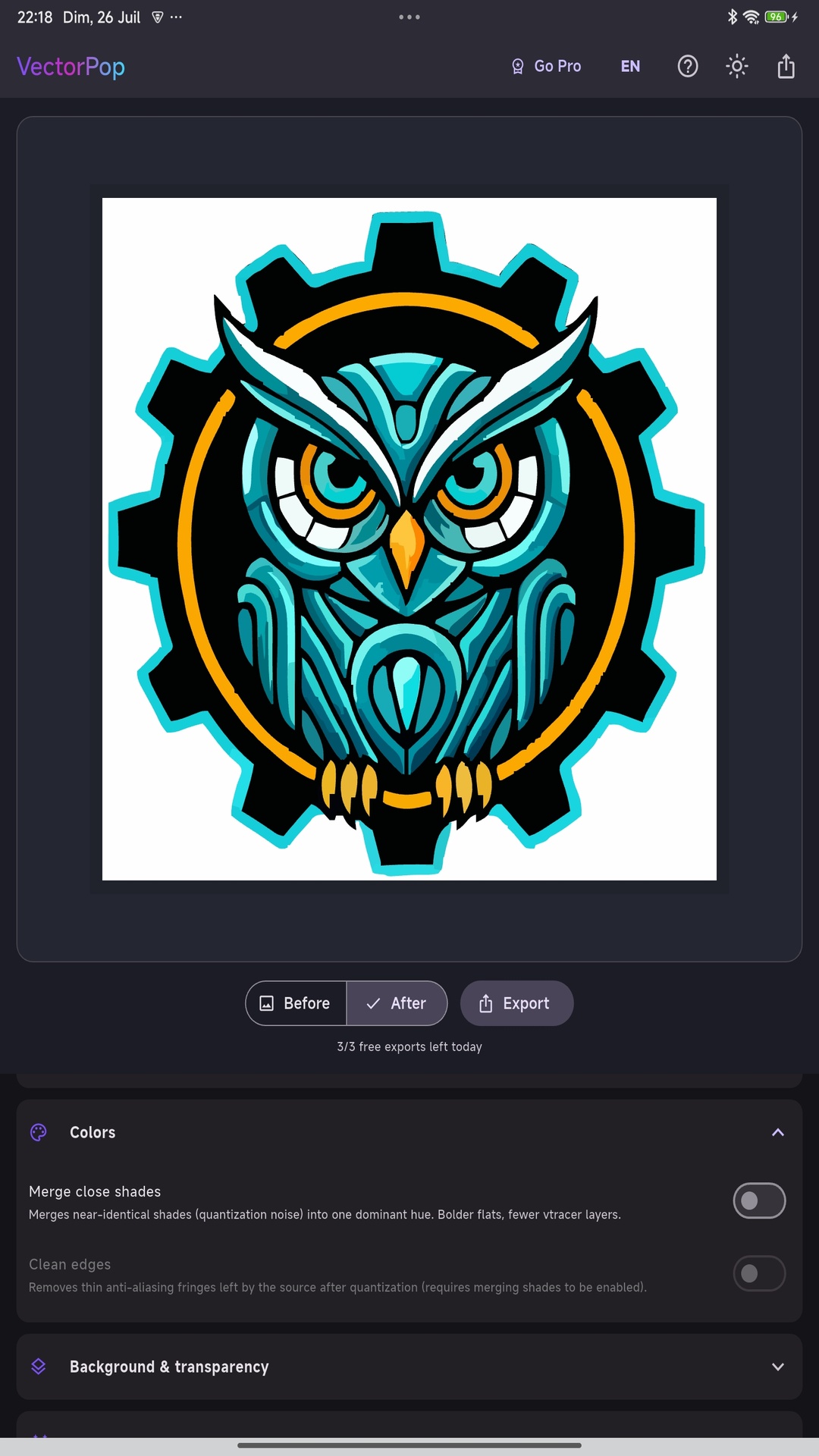
Android-версия распространяется через Google Play от La Fabrik Numérique, на телефоне или планшете принимает изображения и формирует SVG непосредственно на устройстве. Её интерфейс адаптирован к вертикальному экрану: крупное окно рисунка, переключатель Before/After, карточки настроек, кнопка Export. Обновление Android 2.1.0, доступное в октябре 2026 года, добавило переключатель 15 языков, в том числе русского, и отдельный экран действий после экспорта: открыть, поделиться, закрыть.
Настольный перевод пока ограничен французским и английским интерфейсом. Экранные надписи в дальнейших инструкциях относятся к французской настольной сборке; при выборе English их названия меняются. Мобильная лицензия оформляется через механизм покупок Google Play, тогда как настольная активация связана с другой системой продажи. Поэтому цена, право на перенос лицензии и остаток бесплатных экспортов не должны переноситься с одной платформы на другую.
Что представляет собой векторизация в VectorPop
Как строится вектор вместо увеличенного растра
В основе настольной версии находится vtracer — механизм построения SVG-контуров, который преобразует видимые цветовые области изображения в геометрические пути. До трассировки применяется подготовка растра: изменение контраста, повышение резкости, ограничение палитры и фильтрация мелких пятен. Итог — не PNG, вставленный внутрь SVG-контейнера, а набор редактируемых кривых. Это принципиально для печати с увеличением: чёткость границы определяется координатами кривой, а не исходным числом пикселей.
Но векторизация не возвращает сведения, которых никогда не было в растровом файле. Прозрачный логотип размером 180 на 180 пикселей может дать геометрически масштабируемый результат, однако тонкую линию, потерянную после JPEG-сжатия, алгоритм не восстановит как точную авторскую кривую. При сложном градиенте программа иногда создаёт множество соседних цветовых площадок. Вектор остаётся масштабируемым, но его структура и визуальная простота уже отличаются от исходного дизайна.
Это объясняет, почему правильная сфера VectorPop — восстановление плоских символов, эмблем, пиктограмм, набросков и графических элементов, а не автоматическое превращение любого фото в логотип. Даже если фотографию удаётся трассировать, результат выглядит как стилизованная иллюстрация с большим числом элементов. Пример критериев для других типов векторизаторов разобран в материале о векторизации растровых изображений.
Предпросмотр отделяет расчёт от экспорта
VectorPop позволяет многократно менять число цветов, сглаживание и способы обработки фона до сохранения. Для платных ИИ-функций и автоматической оптимизации предусмотрен режим пробного предпросмотра: увидеть результат можно без активации, но выгрузить файл с задействованными Pro-операциями бесплатно нельзя. Если отказаться от покупки, программа предлагает пересчитать изображение без закрытых функций. Это честнее, чем водяной знак в готовом SVG, но важно помнить, что видимый вариант и экспортируемый в бесплатном режиме вариант могут различаться.
У оценки есть два разных измерения. Визуальное качество — насколько точно совпадают контуры, цвет и мелкие детали. Конструктивное — сколько получилось путей, насколько легко их изменять, нет ли паразитных пятен и не стал ли SVG чрезмерно тяжёлым. Компактный файл не всегда лучше визуально, а красивый предпросмотр не гарантирует удобную ручную правку в дальнейшем.
Интерфейс настольной версии
Два поля: исходник и построенный SVG
Рабочее окно разделено на панели Original и SVG. Первая показывает загруженный растр и служит зоной выбора фрагмента, вторая визуализирует построенный вектор на фоне прозрачности. Раздельный вид полезен, когда нужно отличить дефект оригинального JPEG от ошибки трассировки: шум, уже видимый слева, не следует автоматически записывать в недоработки кривых справа. На панели SVG есть глубокое увеличение, позволяющее рассмотреть отдельные узлы и границы цветных фигур. В настольной версии 2.0 заявлена глубина масштаба до приблизительно 12 000 крат.
В верхней части находится область предпросмотра, ниже — подготовка изображения, выбор профиля и ползунки геометрии. Основные действия собраны отдельно: Vectoriser, Optimiser (plus long), Exporter…, Copier le SVG, Comparer и Traitement par lot. Не все действия одинаково доступны в бесплатном режиме; цветная кнопка ещё не означает, что экспорт без лицензии разрешён.
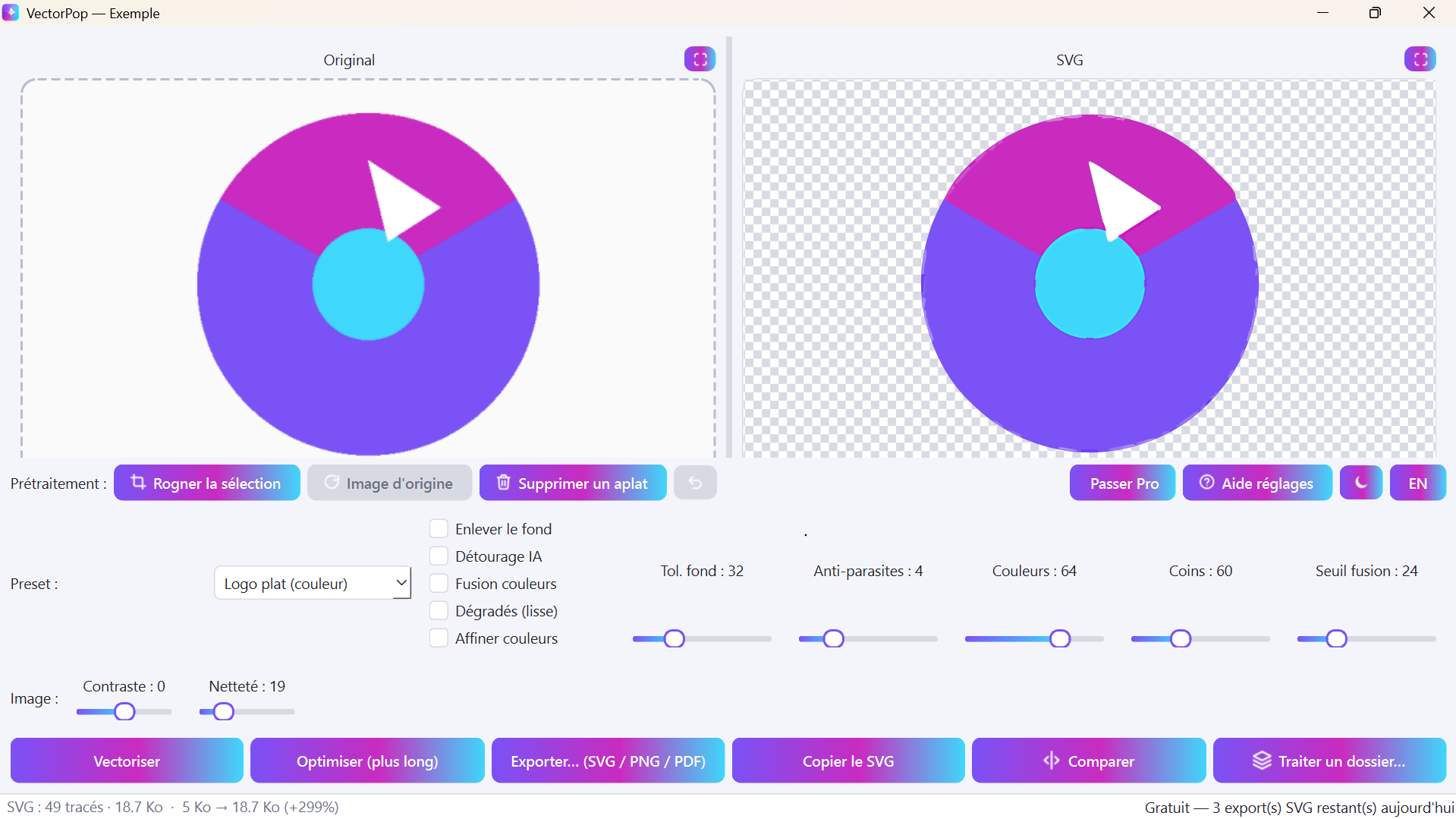
Блок предварительной обработки и локальные отмены
Перед параметрами трассировки расположен блок Prétraitement. Rogner la sélection отвечает за вырезание выбранной области, Image d’origine — за возврат к целому исходнику. Supprimer un aplat удаляет уже построенную цветовую фигуру непосредственно из SVG; это действие относится к Pro, поэтому рядом существует отдельная команда отмены последнего удаления. Такое разделение логично: обрезка меняет исходное изображение для расчёта, удаление области — геометрию готового результата, а отмена не должна разрушать первоначальный файл.
Ползунки Contraste и Netteté меняют подготовку картинки до трассировки. На размытой печати это полезно для выделения границ; на пиксельной иконке чрезмерное повышение резкости создаст ложные контуры. Увеличение масштаба просмотра само по себе не меняет качество SVG, оно лишь позволяет точнее увидеть возникающие проблемы.
Профили и точные названия настроек
Список Preset содержит три базовых варианта: Logo plat (couleur), Logo couleur détaillé и Noir & blanc / trait. Первый рассчитан на ограниченную палитру, второй сохраняет больше цветовых переходов, третий сводит изображение к чёрно-белым линиям. Дополнительное окно Aide réglages предлагает прикладные рецепты для плоского логотипа, глянцевой иконки, контурного рисунка, сложного фото и удаления однородного фона. Рецепт не является независимым инструментом: он задаёт комбинацию обычных параметров, которые можно изменить вручную.
Четыре главных ползунка геометрии — Tol. fond, Anti-parasites, Couleurs и Coins. Они управляют соответственно допустимым отличием фона, подавлением небольших объектов, детализацией палитры и характером углов. Seuil fusion относится к склеиванию близких оттенков. Во вкладках рядом расположены галочки Enlever le fond, Fusion couleurs, Contours nets, Dégradés (lisse), Affiner couleurs и при наличии дополнительных моделей Détourage IA и Finition IA (×4).
Не следует воспринимать все галочки как независимые улучшения качества. Например, Contours nets имеет смысл вместе с Fusion couleurs; слишком агрессивное объединение оттенков уничтожает разделение соседних тонов. А Dégradés (lisse) сглаживает переходы, но для блестящей иконки с узкими бликами может уменьшить детализацию. Версия 2.1.0 поэтому получила Seuil dégradés с диапазоном 2–60 и стандартным значением 12 — компромисс теперь можно настраивать отдельно от общего количества цветов.
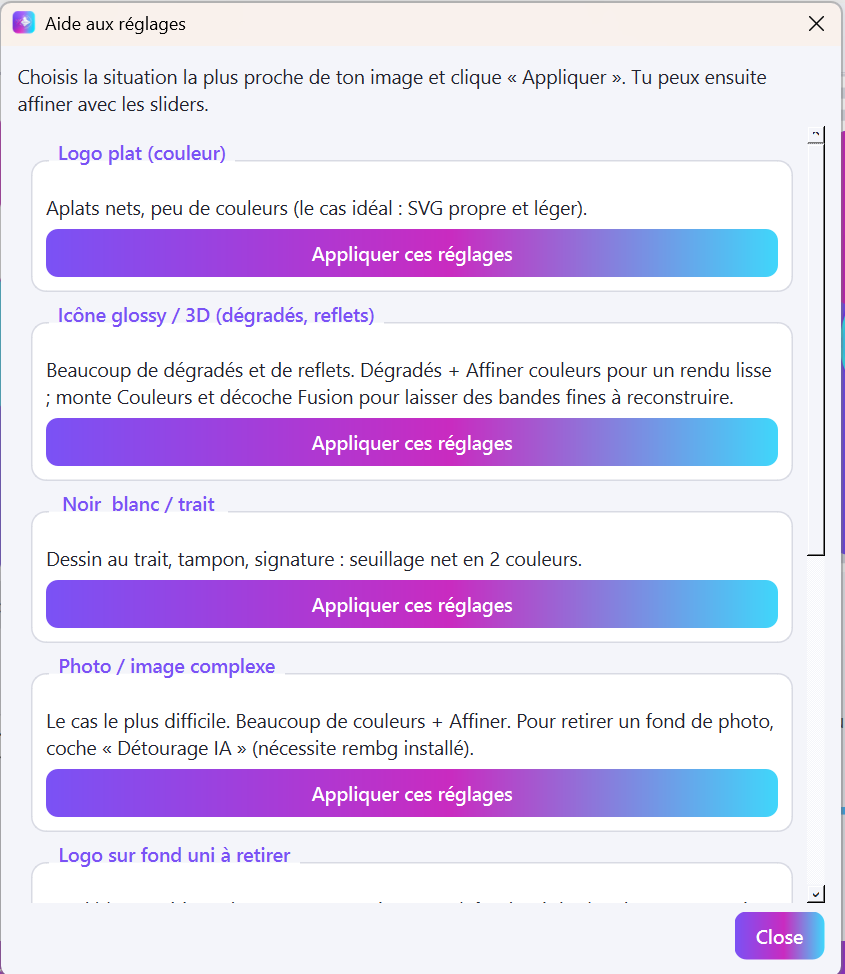
Сравнение, масштаб и контроль вместо ручного рисования
Кнопка Comparer открывает наложение оригинала и SVG с подвижной границей. Такой вид удобен для контроля формы отдельных деталей: у логотипа можно оценить остроту углов, толщину обводки и положение вырезов, не запоминая промежуточные картинки. Режим просмотра не правит узлы; если нужна геометрическая коррекция отдельного сегмента или наборный текст, пригодится внешний редактор Boxy SVG либо аналогичная полноценная векторная среда.
Увеличение исходника и SVG организовано независимо. Исходное поле поддерживает прокрутку колесом и перемещение содержимого, а векторная панель — увеличенный просмотр кривых. Это не два разных файла на входе: справа отображается реконструкция слева при текущих настройках. Разделение помогает понять, где находится источник ошибки — в исходном материале, предварительной обработке или параметрах векторного движка.
Основные функции и их ограничения
Трассировка цветных логотипов и строгого контурного рисунка
Режим плоского цветного логотипа формирует крупные области цвета и сокращает число мелких переходов. Он особенно подходит значкам с чёткими границами, где каждый дополнительный оттенок обычно возникает из-за компрессии или сглаживания. Детализированный профиль оставляет больше нюансов и подходит эмблемам со сложными элементами. Режим Noir & blanc / trait избавляет контурный рисунок от лишних промежуточных тонов и полезен для печатей, эскизов и одноцветных знаков.
Параметр Couleurs определяет баланс между простотой и верностью исходнику, Anti-parasites контролирует выживание очень небольших островков, Coins меняет трактовку углов. В результате два внешне похожих SVG могут иметь разную пригодность для дальнейшей работы. Для крупноформатной печати может быть достаточно гладких контуров и узнаваемых цветов; для резки винила особенно важны закрытые фигуры, отсутствие мусорных фрагментов и разумное число путей.
Работа с фоном, прозрачностью и сложными краями
Для логотипа на равномерной белой или цветной подложке предусмотрен режим Enlever le fond. Он анализирует фон по цвету, а Tol. fond регулирует ширину допуска: слабое значение оставляет светлую кайму, слишком высокое начинает выедать области основного изображения. Эта операция не равна семантическому распознаванию объекта: у фотографии с разноцветной сценой однородного фона просто нет.
Для таких изображений используется Détourage IA — сегментация с локальной моделью. Её установка требует разового сетевого скачивания файла модели; после загрузки расчёт выполняется на устройстве. Поскольку обработка сложного фона может изменить силуэт человека, детали волос или прозрачные элементы, обещать безупречный результат для всех фотографий было бы некорректно. Утилита удобна для подготовки силуэта под последующую трассировку, но не заменяет ручное создание маски в редакторе, когда нужен точный край.
Флажок «Fond blanc à l’export» задаёт белую подложку выходного файла вместо прозрачного варианта. Он связан с результатом сохранения, а не с необходимостью перерисовать оригинал. Это важно при печати на прозрачных материалах, передаче файла дизайнеру и размещении логотипа на тёмном сайте: цвет заднего фона должен соответствовать конечному носителю.
Цветовые области, градиенты и «очистка» SVG
Функция Fusion couleurs уменьшает палитру за счёт объединения очень близких оттенков, а Seuil fusion задаёт степень агрессивности такого действия. Contours nets дополнительно убирает тонкие цветовые каймы, возникающие вдоль границ после изменения палитры. Affiner couleurs корректирует итоговые оттенки по исходному растру и нужен тогда, когда геометрия приемлемая, но общий цветовой тон заметно уплыл.
Глянцевые и псевдообъёмные иконки предъявляют к алгоритму иные требования, чем плоские логотипы. Тонкая градация одного цвета иногда содержит самый важный блик или объёмный переход. Рецепт Icône glossy / 3D в выпуске 2.1.0 больше не включает сглаживание градиентов автоматически: он предпочитает более тонкие границы цветовых полос. При включении Dégradés (lisse) на это начинает влиять Seuil dégradés. Так сохраняется выбор между математически гладким фоном и видимыми мелкими акцентами.
Локальные инструменты ИИ и автоматическая оптимизация
Кроме удаления фона доступна Finition IA (×4), предварительно улучшающая и увеличивающая маленький или сжатый источник перед построением контуров. Модель относится к семейству Real-ESRGAN; после разовой загрузки работает локально. Это не генератор нового логотипа по текстовому описанию и не восстановление исходной авторской кривой. Алгоритм формирует более пригодный к трассировке растр, после чего обычный векторизатор строит SVG.
Optimiser (plus long) перебирает несколько конфигураций и ищет вариант, который по внутренней оценке ближе к исходному изображению. Такая оптимизация требует дополнительных расчётов. Её результат полезен как отправная точка, но алгоритмическое сходство пикселей не тождественно пригодности к резке, удобству редактирования или минимальному весу файла. Если по задаче важнее лаконичность геометрии, ручная оценка остаётся необходимой.
Удаление одного лишнего векторного пятна и пакетная обработка
Supprimer un aplat предназначен для удаления отдельной построенной цветовой фигуры. Инструмент полезен, когда после автоматического удаления фона остаётся крупный фрагмент заливки либо один паразитный участок. При этом он не является полноценным редактором кривых с перетаскиванием узлов; исправление неправильной геометрии нескольких пересекающихся фигур разумнее выполнить в другом приложении. Временную правку можно отменить, поэтому риск случайного удаления ограничен.
Пакетный режим Traitement par lot принимает несколько файлов и целые папки, может учитывать вложенные каталоги, одновременно формировать SVG, PNG и PDF, запускать отдельную оптимизацию каждого изображения и повторять обработку только неудачных элементов. Эти функции предназначены для Pro. Пакетный вывод позволяет разложить форматы по подпапкам и защитить одноимённые файлы от перезаписи. При большом количестве похожих логотипов это экономит повторение ручных настроек, но единая палитра и допуски могут одинаково хорошо не подходить всем исходникам.
Мобильный интерфейс и различия в функциях
Планшет и телефон: предпросмотр и настройки в вертикальной компоновке
В Android центр экрана занимает изображение с переключателем Before/After, а ниже размещены разворачивающиеся группы Settings, Colors, Background & transparency и Touch-up. В экран не пытаются одновременно уместить две большие колонки, как на компьютере. Поэтому при настройке параметров приходится чаще переходить от изображения к нижней части страницы. Для небольшого логотипа это приемлемо; при поиске дефектов в тонких линиях планшетный экран заметно удобнее телефонного.
В мобильной версии выбор профиля сделан карточками. Среди них Flat logo (color), Detailed color logo и Black & white / line art — те же смысловые режимы, что на рабочем столе. Имеются регулировки Color precision, Speckle filter, Layer difference, Corner threshold, фон, объединение оттенков и другие параметры, относящиеся к векторизации. Названия ниже приведены по английским изображениям интерфейса; в актуальном Android-релизе доступны переводы, включая русский.
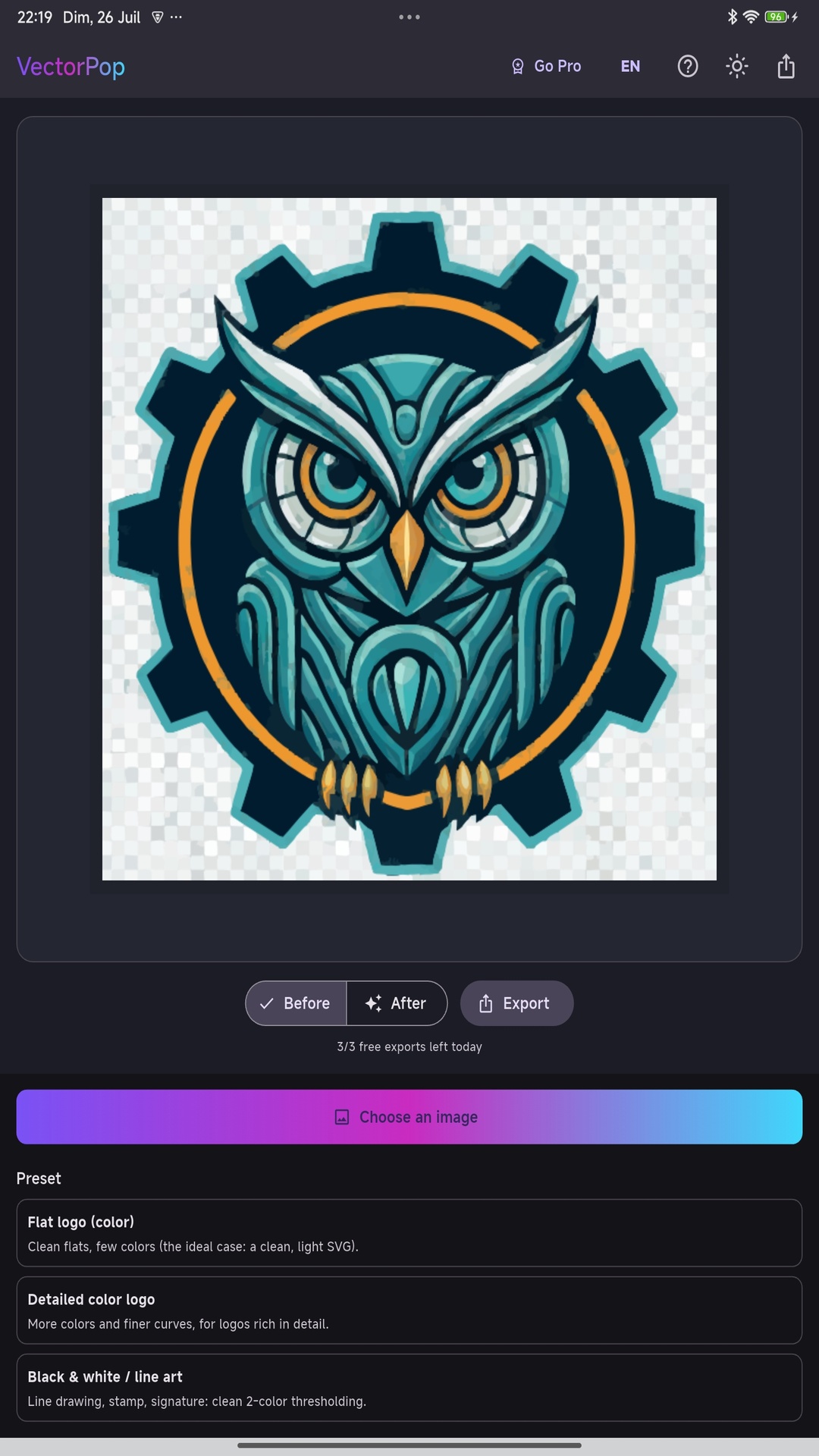
Мобильное приложение имеет отдельные элементы «Change image» и «New image» для перехода к другой картинке, собственный диалог экспорта и экран после сохранения. Выбор SVG на телефоне не означает автоматического переноса документов в облако: результат остаётся доступен в файловом пространстве устройства и передаётся стандартными средствами Android. По своей роли это инструмент для небольших задач и быстрой передачи результата, а не полный мобильный аналог редактора кривых.
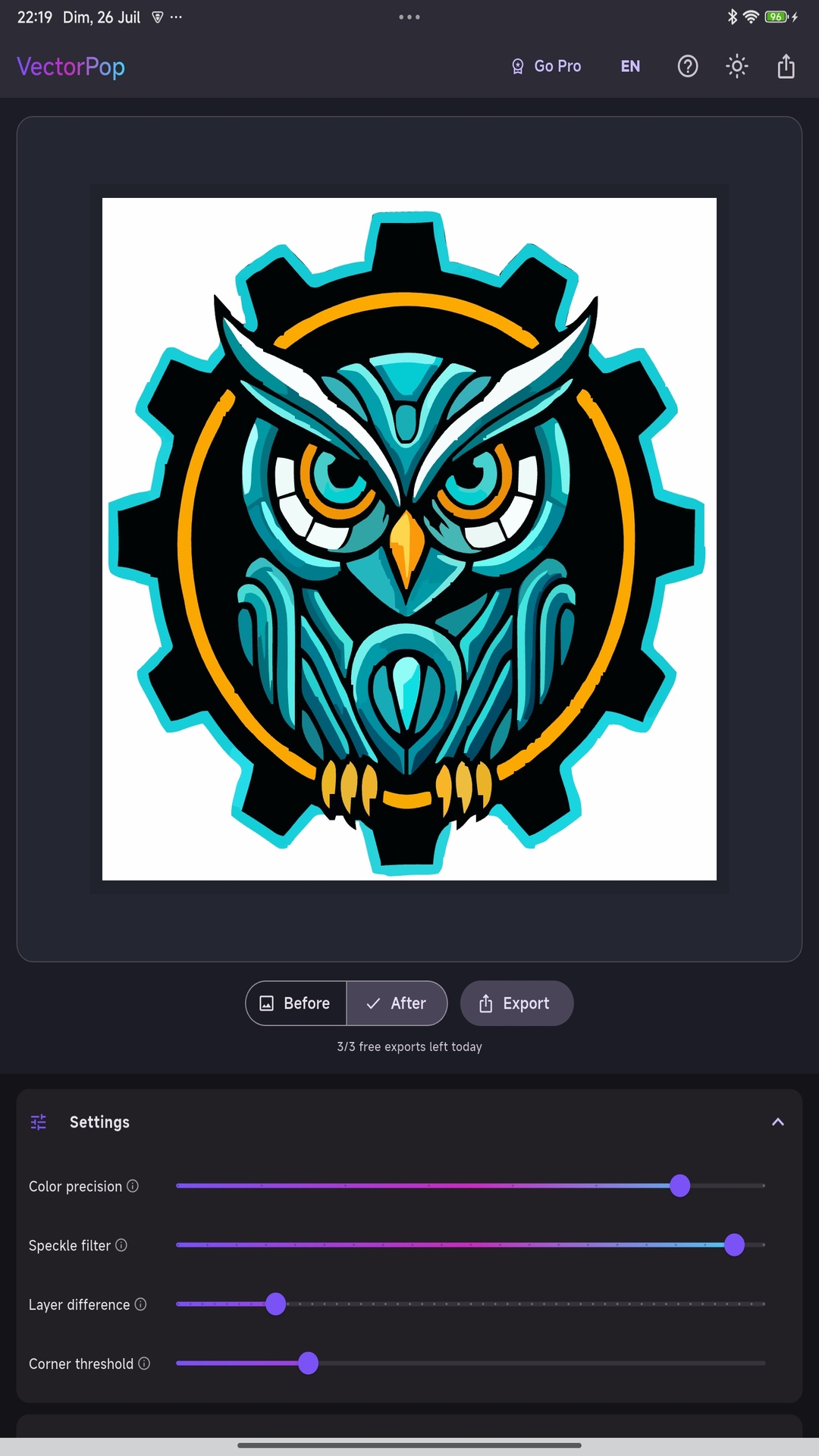
Границы мобильного экспорта и платных функций
Базовый подтверждённый результат Android — стандартный SVG. В истории мобильных сборок также указан платный экспорт PNG вплоть до 8192 пикселей по длинной стороне. Его наличие не даёт оснований приписывать Android всё содержимое десктопного BatchDialog или десктопный PDF: для разных платформ существуют разные интерфейсы и механизмы покупки. Экран покупки внутри Google Play регулируется правилами мобильного магазина.
Условия пробного режима Android менялись отдельно: в релизах 1.0.4 и 2.0.0 для приложения зафиксированы три бесплатных пробных экспорта суммарно. Это не то же самое, что пять экспортов у новых настольных пользователей. На более старых мобильных скриншотах встречается надпись о трёх экспортах «сегодня»; она относится к предыдущей модели учёта и не должна рассматриваться как текущая гарантия ежедневного пополнения.
Файлы, импорт, экспорт и совместимость
Что принимается на вход
Настольный VectorPop открывает PNG, JPEG, BMP и WebP. Это растровые изображения: каждый пиксель передаёт цвет и прозрачность, но не содержит описания самостоятельных линий, фигур или шрифтового текста. PNG особенно удобен для логотипа с чёткими краями и прозрачным фоном. JPEG часто несёт артефакты сжатия вокруг букв и контуров. BMP применим как простой исходник без сжатия с потерями, WebP — распространённый современный формат изображения.
Дополнительный способ ввода на компьютере — вставка картинки из буфера обмена. Он полезен для скриншотов и изображений из другого приложения, но сам факт вставки не создаёт исходного редактируемого проекта. Сохранённая копия первоначального растра необходима для повторной трассировки, когда через месяц потребуется другой порог цветов или новый размер логотипа. На Android в качестве основной задачи подтверждено преобразование PNG/JPG из файлов устройства.
Что именно сохраняют SVG, PDF и PNG
SVG содержит векторные пути и заливки. Это главный результат VectorPop: изображение можно открыть в программах, которые поддерживают SVG, и редактировать получившиеся контуры. Однако число кривых может быть большим, а их логика отличается от вручную подготовленного макета. Внешний редактор сможет выбрать и изменить фигуру, но не восстановит прежние текстовые слои только потому, что итог записан в SVG.
PDF vectoriel в Pro обеспечивает векторную выдачу для рабочих процессов печати и обмена документами. PDF прежде всего фиксирует вид страницы; редактирование содержащихся в нём фигур зависит от импортирующей программы. Нельзя автоматически приравнивать PDF к полнофункциональному исходнику дизайнерского проекта, особенно когда дальнейшему исполнителю требуются отдельные фирменные элементы.
PNG haute définition в Pro — уже растр, построенный с заданным размером вывода. Он удобен для публикаций, мессенджеров и программ, не понимающих SVG, но при последующем многократном увеличении снова появится ограничение пиксельного разрешения. Параметры размера PNG относятся к итоговому изображению, а не к точности построения всех исходных контуров. В настольном релизе 2.1.0 исправлено отображение предустановок размера 1024, 2048 и 4096 пикселей.
| Операция / формат | Что сохраняется | Что не сохраняется | Практический вывод |
|---|---|---|---|
| Открытие PNG, JPEG, BMP, WebP | Исходные цвета и изображение как материал трассировки | Не появляются авторские векторные слои | Лучше оставлять отдельный исходник в архиве. |
| SVG | Масштабируемые цветные фигуры и пути | Исходные шрифты, названия объектов и исходная структура композиции | Оптимален для ручной векторной доработки. |
| PDF Pro | Векторное представление для передачи и печати | Гарантия редактирования как нативного проекта Illustrator | Требует проверки в программе получателя. |
| PNG Pro | Внешний вид результата в заданных пикселях | Масштабируемые пути и возможность менять отдельные фигуры | Лучше для готового изображения, чем для будущего редактирования. |
| Код SVG в буфере обмена | Текстовое описание построенного SVG | Отдельный файл на диске до вставки и сохранения | Подходит для интеграции в инструменты, принимающие SVG-разметку. |
Это различие особенно важно при отправке результата печатнику. Требование «нужен вектор» само по себе недостаточно: станку для резки может понадобиться замкнутый внешний контур без сотен мелких точек, а типографии — определённая цветовая модель или конкретный PDF-профиль. VectorPop не заявлен как средство полноценной предпечатной подготовки с управлением цветоделением, обрезными полями и всеми производственными профилями. Эти этапы остаются вне его узкой задачи.
Матрица сохранности результата
Выбор выходного формата в VectorPop — решение о том, какие правки будут доступны после закрытия программы. Наличие SVG облегчает перенос, но не отменяет необходимость сохранять оригинальный PNG или JPEG: именно он позволяет вновь применить трассировку с другой детализацией. Результат автоматической оптимизации также полезно держать отдельно от варианта, подготовленного вручную.
| Действие | Сохраняется | Потенциальная потеря | Обратимость | Открытие в другом ПО |
|---|---|---|---|---|
| Обрезать источник в рабочем окне | Выбранный фрагмент для расчёта | Края изображения во временном расчёте | Возврат к Image d’origine до смены проекта | Исходный PNG/JPEG остаётся отдельным файлом. |
| Увеличить Anti-parasites | Крупные элементы | Маленькие штрихи, точки и отверстия | Перерасчёт с меньшим фильтром | Итоговые оставшиеся пути читаются из SVG. |
| Сильно объединить цвета | Укрупнённые цветные области | Тонкие полутона и часть бликов | Перерасчёт из оригинала | Нельзя получить утраченную палитру из упрощённого SVG автоматически. |
| Удалить заливку из SVG | Остальные векторные фигуры | Выбранный участок изображения | Штатная отмена последнего удаления до нового пересчёта | После экспорта удалённой фигуры в файле уже нет. |
| Экспортировать SVG | Кривые и заливки | Имена исходных шрифтов и структуру исходного дизайна | Повторная векторизация исходного растра | Inkscape, Illustrator и другие SVG-редакторы. |
| Экспортировать PNG | Вид изображения на выбранном размере | Векторную структуру | Только при наличии исходного SVG либо растра для новой трассировки | Любое совместимое средство просмотра изображений. |
Проверка сохранности особенно нужна при совместной работе: векторный файл, в котором все буквы превратились в контуры, отлично масштабируется, но плохо подходит для последующего исправления названия компании. Для таких задач дизайнеру желательно передать вместе с SVG текст фирменного названия, используемый шрифт и оригинал в максимально возможном разрешении.
Лицензия, стоимость и зависимость от интернета
Условия Free и Pro на компьютере
На ноябрь 2026 года обычная цена настольной лицензии VectorPop Pro — 39 € единовременно. Подписка для этой редакции не требуется. Бесплатная часть позволяет строить векторный предпросмотр сколько угодно раз, менять профили и параметры; для нового пользователя предусмотрено пять экспортов SVG за весь пробный период. В настройках программы для прежних пользователей существует отдельная сохранённая модель дневного лимита, поэтому старый установленный экземпляр может показывать иной счётчик.
Pro открывает неограниченное сохранение SVG, PDF vectoriel и PNG высокого разрешения, инструменты ИИ, автоматическую оптимизацию, пакетный режим и удаление отдельной заливки. Эффекты обработки, помеченные Pro, разрешено оценить в бесплатном предпросмотре, однако экспорт рисунка с этими эффектами блокируется до активации или перерасчёта без них. Именно это ограничение важно перед обещанием клиенту готового файла: отсутствие проблем в окне предварительного просмотра ещё не означает, что результат можно бесплатно забрать.
Заявленный срок использования оплаченной версии — бессрочный, при этом в цену включены 12 месяцев обновлений; это две разные части условия. Политика будущих обновлений после данного периода не следует автоматически из слова «пожизненно». На странице настольной версии также указана 30-дневная гарантия возврата, но фактическая возможность возврата определяется правилами покупки и платежного оператора. Для Android действует отдельная покупка через Google Play, и перенос настольной стоимости или права использования в мобильный магазин не подтверждён.
Какие действия остаются локальными
Загруженные изображения обрабатываются на компьютере или Android-устройстве без отправки растра на сторонний сервер. Настольный стек включает локальный vtracer и, по выбору, модули сегментации и предварительного улучшения изображения. Это делает VectorPop подходящим для конфиденциальных эскизов, которые нежелательно загружать в браузерный конвертер. Однако «файлы не загружаются» не означает «приложение никогда не обращается к сети»: это утверждения о разных типах данных.
На компьютере отдельное сетевое соединение используется для получения ИИ-моделей, проверки доступности обновлений и активации Pro через лицензионный сервис. По механизму активации предусмотрена возможность автономной работы после успешной проверки в пределах 14 дней; затем для продолжения подтверждённого Pro-статуса нужна повторная связь с сервисом лицензирования. Поэтому на изолированном рабочем месте бессрочная лицензия не равна гарантии неограниченной по времени работы Pro без подключения к интернету.
Кроме того, настольное приложение содержит настраиваемый сбор анонимных статистических событий об использовании и ошибках. Отключение предусмотрено в меню Aide > Confidentialité. В Android 2.1.0 присутствует анонимная аналитика PostHog; карточка Google Play отдельно декларирует возможность сбора некоторых категорий данных, включая сведения о местоположении и финансовую информацию. Это не подтверждает отправку самих изображений, но требует различать приватность пользовательского растра и телеметрию приложения. Для служебных материалов полезно учитывать обе части.
Скрытая стоимость владения
Основная цена не единственный расход при выборе векторизатора. Первый косвенный расход — время на ручную приёмку геометрии. У простой эмблемы проверка занимает мало действий, но у JPEG с размытым краем результаты отдельных настроек могут потребовать повторной оценки и правки в стороннем редакторе. Наличие автоматического пресета не устраняет этот этап, если файл предназначен для производственной печати или резки.
Второй расход — инфраструктура результата: иногда для корректировки SVG всё равно нужен полноценный редактор. Бесплатный Inkscape способен закрыть эту потребность без денежного платежа, но потребует освоения узлов, слоёв и параметров документа. Коммерческие редакторы добавят собственную стоимость лицензии. Третий расход — обслуживание рабочего места: скачивание ИИ-моделей, доступность сети для активации, перенос результатов в новую файловую систему и создание архива исходных PNG/JPEG.
Четвёртый фактор — срок обновлений. При единовременной покупке VectorPop не требуется ежегодный платёж для заявленного бессрочного использования лицензии, но пакет включённых обновлений ограничен двенадцатью месяцами. В корпоративном учёте эту разницу стоит отражать отдельно от стоимости основного права использования. Для Android условия покупки и обновлений необходимо оценивать самостоятельно, а не подставлять настольные 39 €.
Жизненный цикл VectorPop и что изменилось в 2026 году
У программы прослеживается последовательная, но относительно молодая история развития. К августу 2026 года опубликован настольный выпуск 1.2.1 с платной активацией и изменениями аналитики. Выпуск 2.0.0 от 24 сентября 2026 года переработал стартовый сценарий, встроил четыре примера, ввёл пять бесплатных экспортов для новых компьютеров, единое окно Pro и пакетный режим с возможностью повторять неудачные задачи. Сохранился отдельный путь для прежних пользователей, у которых был создан файл учёта дневного лимита.
Настольная версия 2.1.0 вышла в начале октября 2026 года: введён Seuil dégradés с диапазоном 2–60, изменена обработка глянцевых изображений, исправлены подписи размеров в экспорте. Параллельно развивалась Android-линия: в сентябре исправлялись проблемы декодирования изображений, в октябре опубликован релиз 2.1.0 с пятнадцатью языками и обновлённой панелью после экспорта. Последняя доступная запись Google Play датирована 14 октября 2026 года. На дату этого материала это поддерживаемый продукт, а не исчезнувшая программа, которую можно найти лишь в архиве установщиков.
Отсюда следует осторожность при чтении старых обзоров: цифры «три экспорта ежедневно» и изображения интерфейса до обновления 2.0.0 не описывают всех новых установок. Аналогично описание Android на момент первого выпуска нельзя автоматически считать документацией настольного релиза 2.1.0. Номер версии следует рассматривать вместе с платформой и способом распространения.
Как пользоваться программой — советы гика
Инструкции ниже относятся главным образом к настольному VectorPop 2.1.0 с французскими подписями. В настройке языка English названия команд переводятся; функциональный смысл сохраняется. Демонстрационные изображения подходят для знакомства без расходов пробных экспортов, однако для производственной задачи нужна собственная картинка. Исходные PNG и JPEG следует сохранять отдельно от итоговых файлов: это самый безопасный способ вернуться к другой конфигурации трассировки.
Загрузка изображения и запуск демонстрационного примера
Цель и подготовка. Открыть подходящий растр либо оценить программу на встроенном образце, не привлекая клиентские файлы. Подготовьте PNG или JPEG с изображением, у которого можно визуально проверить линии, либо воспользуйтесь стандартным примером.
- Запустите настольный VectorPop. При первом открытии пройдите четыре экрана знакомства либо выберите Passer, если хотите перейти непосредственно к рабочему окну.
- Перетащите PNG или JPEG в область Original с надписью Glisse un PNG / JPEG ici (ou clique). Альтернативно щёлкните по этой области и выберите файл в системном окне.
- Для скриншота, находящегося в буфере обмена, используйте Ctrl+V: приложение поддерживает вставку изображения без его предварительного сохранения.
- Для опыта без собственного файла нажмите Essayer avec un exemple или откройте Exemples и выберите Logo, Mascotte, Croquis либо Icône.
- Дождитесь появления изображения в Original и построенного предпросмотра в SVG; только после этого оценивайте настройки.
Проверка. В левом поле виден исходник, в правом — отдельный SVG-предпросмотр, а название текущего изображения отображается в окне. Частая ошибка. Буфер обмена содержит текст или ссылку вместо изображения либо выбран файл не из поддерживаемого списка. Безопасный откат. Перейдите к Exemples и откройте штатную демонстрацию; затем можно снова выбрать свою картинку. Это не меняет исходный файл на диске.
Выбор профиля для плоского или детализированного логотипа
Цель и подготовка. Получить рациональное соотношение гладкости и числа цветных фигур. Используйте изображение, в котором можно различить контур эмблемы и её ключевые заливки.
- В поле Preset установите Logo plat (couleur) для знака с ограниченной палитрой или Logo couleur détaillé для эмблемы с большим количеством оттенков.
- Нажмите Vectoriser, если актуальная настройка ещё не рассчитана, и оцените панель SVG.
- При потере маленьких цветных областей немного увеличьте Couleurs; при избыточном количестве однотипных оттенков уменьшите его.
- Отрегулируйте Coins, когда важно различать острые вершины и плавные закругления. Контролируйте результат на увеличенном контуре, а не только по общему виду значка.
- Снова используйте Vectoriser для окончательного расчёта после значимого изменения параметров, если обновлённый предпросмотр ещё не построен.
Проверка. Главный силуэт не распадается, отличимые цвета остались отличимыми, а тонкие детали не превратились в пятна. Типичная ошибка. Желание получить минимальный вес SVG приводит к сильному снижению Couleurs и исчезновению внутреннего рисунка. Откат. Выберите исходный профиль Preset повторно и пересчитайте файл: ранее выбранный PNG не перезаписывается.
Чёрно-белая трассировка для штампа, подписи и рисунка пером
Цель и подготовка. Подготовить контур без случайных серых полуоттенков. Наиболее предсказуемый исходник — контрастная подпись, пиктограмма или штриховой рисунок без сложных теней.
- Откройте изображение через Original и укажите Noir & blanc / trait в списке Preset.
- Посмотрите, не стали ли тонкие буквы или прожилки слишком светлыми. Для слабо выраженных границ измените Contraste, а для размытых кромок — Netteté.
- Контролируйте Anti-parasites: высокое значение удаляет мелкие изолированные точки, но способно убрать знаки пунктуации, маленькие отверстия и детали подписи.
- Нажмите Vectoriser и рассмотрите контур при увеличении справа.
Проверка. На увеличении видны чистые однородные области без лесенки из серых полупрозрачных пикселей. Ошибка. Фильтр шума стирает точку над буквой или тонкий разрыв внутри символа. Откат. Уменьшите Anti-parasites, верните исходные Contraste/Netteté и пересчитайте. Если задача предполагает резку, отдельную проверку замкнутости путей проводите уже в векторном редакторе.
Обрезка ненужных полей без потери исходника
Цель и подготовка. Исключить из трассировки посторонние объекты, расположенные вне полезной части картинки. Это особенно важно для скриншота, где рядом с логотипом видны элементы интерфейса.
- Откройте исходник в панели Original и мышью выделите прямоугольник вокруг нужного элемента.
- Нажмите Rogner la sélection, чтобы расчёт выполнялся только по выбранному фрагменту.
- Убедитесь, что граница кадра не срезает тень, обводку, нижнюю часть букв или выступающие линии.
- При необходимости настройте профиль и запустите Vectoriser уже для выбранной области.
Проверка. В Original отображается нужный фрагмент, справа отсутствуют посторонние предметы за пределами кадра. Ошибка. Прямоугольник не был выделен: команда сообщает о необходимости выбора; другой риск — слишком тесная рамка. Откат. Используйте Image d’origine, чтобы вернуться к полной картинке, и повторите выделение с запасом. Оригинальный файл на диске остаётся неизменным.
Удаление ровного фона и настройка прозрачности
Цель и подготовка. Получить цветную эмблему без прямоугольного белого поля. Подходящий исходник имеет единый фон, отчётливо отличающийся от основных заливок.
- Выберите профиль Logo plat (couleur) либо специальный рецепт Logo sur fond uni à retirer из Aide réglages, используя Appliquer ces réglages.
- Установите Enlever le fond и настройте Tol. fond, ориентируясь на границу фона и объекта в поле SVG.
- При белой кайме немного увеличьте допуск; при появлении дыр в самой эмблеме уменьшите его.
- Нажмите Vectoriser и осмотрите результат на шахматном фоне. Перед сохранением задайте «Fond blanc à l’export» в соответствии с тем, нужна ли белая подложка конечному файлу.
Проверка. Прозрачная область находится вокруг эмблемы, а её внутренние белые элементы, если они предусмотрены дизайном, не исчезли. Ошибка. Подложка и светлый символ имеют почти одинаковый цвет, и повышение Tol. fond удаляет оба. Откат. Отключите Enlever le fond, верните допуск, пересчитайте и решите сложную область отдельной ручной маской либо вариантом Détourage IA; сохранённый источник не затрагивается.
Слияние близких оттенков и удаление цветных каёмок
Цель и подготовка. Упростить SVG, появившийся из PNG с множеством очень близких оттенков, и устранить мелкие артефакты на контурах. Важно сначала сохранить представление о цветах, которые должны остаться раздельными.
- Включите Fusion couleurs и начните с умеренного значения Seuil fusion.
- Наблюдайте, сохранилась ли разница между соседними заливками одного рисунка. Когда оттенков слишком много, осторожно увеличьте Seuil fusion.
- Для каймы на переходах включите Contours nets; эта опция применяется вместе с Fusion couleurs.
- При заметном цветовом сдвиге используйте Affiner couleurs и пересчитайте изображение кнопкой Vectoriser.
- Проверьте не только визуальный вид, но и количество путей и размер SVG, которые отображаются в строке состояния.
Проверка. Близкие случайные оттенки объединились, но глаза маскота, отдельные буквы и внутренние границы не исчезли. Ошибка. Слишком высокий Seuil fusion превращает объёмный рисунок в одно пятно. Откат. Снизьте значение, отключите Contours nets при потере мелких краёв и повторите Vectoriser; никакого необратимого изменения исходника не производится.
Градиенты, глянцевые иконки и новая настройка версии 2.1
Цель и подготовка. Сохранить видимые блики и плавные переходы, которые плохо описываются несколькими плоскими заливками. Для примера пригодится иконка с градиентом и маленьким ярким отражением.
- В Aide réglages выберите Icône glossy / 3D и нажмите Appliquer ces réglages; этот рецепт в 2.1.0 не включает сглаживание градиентов автоматически.
- Осмотрите результат SVG: тонкие цветовые полосы могут лучше сохранять рельеф и блики, чем крупные градиентные области.
- Для случая, где важен именно гладкий фон, включите Dégradés (lisse). Теперь становится активен Seuil dégradés.
- Начните со стандартного значения 12; снижение к диапазону 8–12 сохраняет детали, повышение в область 16–24 делает переходы крупнее и ровнее, но может скрыть мелкий рисунок.
- Нажмите Vectoriser и внимательно рассмотрите небольшие контрастные элементы на крупном увеличении.
Проверка. Контур узнаваем, а блики и внутренние детали не превращаются в однотонные плитки. Ошибка. При высоком Seuil dégradés пропадают глаза и отблески либо появляются крупные цветовые пластины. Откат. Верните значение 12 или отключите Dégradés (lisse), повторно применив исходный рецепт для glossy-иконки.
Удаление сложного фотографического фона с помощью ИИ
Цель и подготовка. Подготовить под трассировку объект, расположенный на неоднородной фотографии либо градиентном фоне. Понадобится исходник с различимой границей предмета, подключение к сети для первого скачивания модели и место на накопителе.
- Откройте изображение в Original и включите Détourage IA вместо режима Enlever le fond, который рассчитан на однородную подложку.
- Подтвердите диалог загрузки локального модуля размером около 120 МБ и дождитесь окончания установки.
- Нажмите Vectoriser: ИИ-обработка не включена в обычный автоматический живой предпросмотр.
- Оцените новый силуэт в SVG при увеличении, особенно полупрозрачные, волосовидные и светлые края.
Проверка. Объект отделён от фона без потери значимых частей. Ошибка. Модуль не скачан либо сегментация удалила нужный участок изображения. Откат. Отмените загрузку или снимите Détourage IA, после чего вернитесь к исходному растру и простой трассировке. В Free такая обработка доступна для просмотра, но экспорт готового результата с эффектом требует Pro либо перерасчёта без него.
Финишное ИИ-увеличение небольшого растра в четыре раза
Цель и подготовка. Снизить влияние малого разрешения и JPEG-артефактов на последующее построение кривых. Функция Finition IA (×4) полезна для небольших исходников; первый запуск требует однократной загрузки отдельной модели примерно на 5 МБ.
- Выберите маленькую картинку с распознаваемыми формами и включите Finition IA (×4).
- Разрешите скачивание модели, затем запустите Vectoriser вручную и дождитесь завершения обработки.
- Сопоставьте результат с вариантом без ИИ по форме букв, правильности границ и количеству случайных деталей.
- Для чистого крупного исходника снимите флажок и оцените обычную трассировку: дополнительная обработка не всегда улучшает геометрию.
Проверка. Тонкие границы стали читаемее без новых ложных элементов. Ошибка. Усиление артефактов либо попытка сохранить Pro-превью из бесплатной редакции. Откат. Выключите Finition IA (×4) и повторите Vectoriser; изначальная картинка не заменяется. Для бесплатного SVG допускается штатный перерасчёт без Pro-эффектов.
Автоматический подбор параметров трассировки
Цель и подготовка. Получить альтернативный вариант без ручного перебора нескольких настроек. Для оценки удобен файл, на котором базовый пресет сохранил слишком много мелких деталей либо недостаточно точно передал цвета.
- Откройте исходник в Original и выполните обычный Vectoriser, чтобы иметь вариант для сопоставления.
- Нажмите Optimiser (plus long). Эта операция перебирает несколько комбинаций параметров и занимает больше времени, чем одиночная векторизация.
- Посмотрите на обновлённый SVG и сравните его с исходным растром: особенно проверяйте форму небольших элементов и соотношение цветов.
Проверка. Оптимизация дала пригодную геометрию и не уничтожила значимые части эмблемы. Ошибка. Автоподбор улучшил внутреннюю оценку совпадения, но сделал контур менее подходящим для резки. Откат. Повторно установите стандартный Preset и Vectoriser. Автоматическая оптимизация входит в Pro, в бесплатном режиме результат можно оценить до платной выгрузки.
Удаление единичной лишней заливки из построенного SVG
Цель и подготовка. Убрать отдельную цветную область, которую обычные настройки фона сохранили по ошибке. Подготовка — уже выполненная векторизация с одним отчётливо различимым нежелательным пятном.
- Выберите Supprimer un aplat в строке Prétraitement, чтобы активировать режим удаления.
- Щёлкните по нужной фигуре именно в поле SVG, а не в Original.
- Посмотрите, не пропали ли соседние заливки или вырезы вследствие перекрытия путей.
- Если удалён не тот объект, нажмите значок отмены последнего удаления с изогнутой стрелкой.
Проверка. Ненужная заливка исчезла, остальная композиция не изменилась. Ошибка. Щелчок попал в перекрывающийся путь, который был частью рисунка. Откат. Используйте штатную отмену; для глобальной реконструкции повторите Vectoriser из неизменённого исходника. Экспорт правки относится к Pro.
Сравнение оригинала с SVG на увеличении
Цель и подготовка. Провести приёмку результата до расходования пробного экспорта. Под рукой должна быть уже построенная векторизация, а не только загруженный PNG.
- Нажмите Comparer после завершения Vectoriser.
- Передвигайте вертикальный разделитель между исходником и вектором, сопоставляя один и тот же участок изображения.
- В отдельной панели SVG используйте колесо мыши для масштабирования, перемещение — для осмотра границ, двойной щелчок — для возврата изображения по размеру области.
- Отдельно осмотрите силуэт, маленькие отверстия, закругления букв, цветовые переходы и прозрачный фон.
Проверка. Замеченные отличия связаны с конкретными параметрами: упрощением палитры, допуском фона или резкостью. Ошибка. Сравнение запускается до первой трассировки — у программы ещё нет двух состояний для наложения. Откат. Закройте окно сравнения клавишей Esc, вернитесь к параметрам и при необходимости пересчитайте SVG. Сам просмотр не изменяет результат и не расходует экспорт.
Экспорт редактируемого SVG, векторного PDF и PNG
Цель и подготовка. Получить файл под конкретную задачу, сохранив исходный растр и контрольную версию вектора. До сохранения проверьте форму, цвета и подложку.
- Нажмите Exporter… (SVG / PNG / PDF) и выберите каталог, название файла и расширение в системном диалоге.
- Для последующего редактирования укажите SVG vectoriel (*.svg); параметр Taille du SVG меняет начальные размеры отображения, но не уничтожает векторную масштабируемость.
- В Pro для печатной передачи используйте PDF vectoriel (*.pdf), а для готового растрового файла — PNG haute-def (*.png), задав длинную сторону изображения.
- При необходимости включите Fond blanc à l’export, иначе используйте прозрачную подложку, предусмотренную вашей задачей.
- После сохранения нажмите Ouvrir le dossier и откройте экспорт сторонним просмотрщиком или редактором.
Проверка. SVG остаётся резким на увеличении, PDF содержит ожидаемую векторную графику, а PNG имеет заданные пиксельные размеры. Ошибка. Выбран Pro-формат без лицензии, исчерпана бесплатная квота либо исходный фон отображается неправильно. Откат. Отмените экспорт, вернитесь к предпросмотру, выберите доступный формат и сохраните новую версию под отдельным именем, не перезаписывая предыдущую.
Копирование SVG-кода для вставки в другой редактор
Цель и подготовка. Получить текстовое описание готовых кривых, когда принимающая программа позволяет вставить SVG-разметку вместо открытия отдельного файла. Подготовка — законченная трассировка без неразрешённых платных эффектов.
- Убедитесь, что в правой панели уже есть актуальный результат SVG, и нажмите Copier le SVG.
- Перейдите в совместимый текстовый или графический инструмент, принимающий SVG-код, и вставьте содержимое буфера.
- Проверьте, что вставлен именно документ с векторными путями, а не текст описания или растровое изображение.
Проверка. В принимающем приложении видны масштабируемые фигуры. Ошибка. Пользователь считает копирование бесплатным обходом лимита экспорта или вставляет текст в программу, которая не понимает SVG. Откат. Отмените вставку в принимающем приложении и используйте обычный экспорт SVG; учтите, что Copier le SVG тоже списывает бесплатную квоту, а значит не стоит выполнять его ради проверки много раз.
Пакетный режим Pro для нескольких изображений
Цель и подготовка. Обработать набор однотипных эмблем с одинаковыми исходными настройками и получить несколько форматов. До запуска нужна Pro-лицензия, отдельная папка назначения и предварительное понимание качества на одном репрезентативном файле.
- Нажмите Traitement par lot… и добавьте файлы через Ajouter des images… либо каталог через Ajouter un dossier… . Для вложенной структуры установите Inclure les sous-dossiers.
- В разделе Formats отметьте необходимые выходы SVG, PNG и/или PDF. При PNG задайте значение PNG, côté long (px) и вариант фона в поле Fond — Transparent или Blanc.
- Выберите Dossier de sortie через Choisir…, при необходимости установите Suffixe des fichiers и Un sous-dossier par format.
- Если у исходников разные цвета и характер контуров, включите Optimiser chaque image (plus long). Это увеличит объём вычислений.
- Запустите Lancer (N image(s)). В конце изучите статус каждого элемента и сводку успешных результатов, предупреждений и ошибок.
- Для отдельных неудач воспользуйтесь Relancer les échecs (N), не повторяя всю успешную часть. Итоговый каталог доступен через Ouvrir le dossier de sortie.
Проверка. Каждому входному файлу соответствует ожидаемый выход и нужный формат, одноимённые результаты не затёрли друг друга. Ошибка. Не выбран ни один формат, не указан доступный каталог или отдельное изображение привело к предупреждению о градиенте. Откат. Нажмите Annuler для остановки, сохраните уже успешно полученные файлы, а проблемные элементы обработайте снова отдельной группой после корректировки параметров.
Android: выбор исходника, режим Before/After и мобильный экспорт
Цель и подготовка. Получить SVG с телефона или планшета, не отправляя оригинал в онлайн-конвертер. Понадобится установленный VectorPop из Google Play и PNG/JPG в памяти устройства; для пробной операции можно использовать встроенный образец.
- На стартовом экране используйте Choose an image или откройте один из демонстрационных образцов.
- Выберите карточку Preset, например Flat logo (color), Detailed color logo или Black & white / line art.
- При необходимости раскройте Settings и измените Color precision, Speckle filter, Layer difference и Corner threshold; в разделе Colors доступны способы объединения оттенков, а в Background & transparency — фон и прозрачность.
- Переключайте Before и After, чтобы оценить разницу между растровым рисунком и построенным результатом.
- Нажмите Export, выберите доступный формат и параметры сохранения. В актуальной версии после завершения экспорта доступны Open, Share и Close.
Проверка. Файл SVG доступен с устройства, открывается совместимым редактором и сохраняет контуры при увеличении. Ошибка. Исчерпаны три суммарных пробных экспорта мобильной версии или выбранное исходное изображение имеет слишком сложный фон. Откат. Закройте окно экспорта без подтверждения, вернитесь к After, измените параметры или выберите другой образец. Удаление установленного приложения не является надёжным способом восстановить лимит.
Сквозной сценарий: восстановление небольшого логотипа для передачи дизайнеру
Цель и подготовка. Представим логотип с белым фоном, сохранённый как сжатый JPEG. В нём есть два фирменных цвета, круг и буквенная часть. Задача — получить редактируемый SVG и при наличии Pro отдельный PDF для согласования.
- Сохраните JPEG под исходным именем в отдельной папке, запустите VectorPop и откройте файл в Original.
- Выберите Logo couleur détaillé для сохранения сложных контуров букв, затем попробуйте Logo plat (couleur) и оцените, не теряется ли фирменный цвет.
- Установите Enlever le fond и подберите Tol. fond так, чтобы исчез белый фон, но сохранились светлые буквы и внутренние просветы.
- Оцените шум вокруг краёв. При отдельных цветных точках умеренно повысьте Anti-parasites; при лишних оттенках примените Fusion couleurs, не объединяя два фирменных цвета.
- Выполните Vectoriser и откройте Comparer. Посмотрите на стык круга с текстом, форму букв, тонкие вырезы и присутствие нежелательной каймы.
- Для редактирования сохраните SVG. При активной Pro-лицензии сформируйте PDF в отдельный файл с другим расширением и проверьте отображение у получателя.
- Оставьте рядом три объекта: исходный JPEG, построенный SVG и при необходимости PDF. Так исправление параметров можно будет выполнить позднее, не реконструируя изображение из уже упрощённого результата.
Проверка. Логотип выглядит одинаково узнаваемым на небольшом и большом масштабе, фон соответствует назначению, открытие SVG в другом векторном редакторе не вызывает растрирования контура. Ошибка. Утрачен внутренний светлый знак: алгоритм принял его за фон либо фильтр шума его стёр. Откат. Возврат к исходному JPEG и менее агрессивным параметрам до создания новой версии SVG безопаснее, чем попытка вручную дорисовать потерянную деталь поверх ошибочной трассировки.
Чек-лист перед сохранением, печатью и публикацией
Этот контрольный список полезен даже при полностью автоматическом построении: результат может выглядеть правильно в одном масштабе и иметь неудобную структуру для дальнейшей работы.
- Убедитесь, что импортирован исходник, а не уменьшенная копия из мессенджера.
- Проверьте внешний силуэт, внутренние отверстия, толщину линий и диакритические элементы букв.
- Сопоставьте количество цветов с задачей: для одноцветного трафарета не нужны многочисленные близкие оттенки.
- Увеличьте SVG до уровня, где видны паразитные пятна, следы сжатия и ступеньки на контурах.
- Проверьте прозрачность на светлом и тёмном фоне, а не только на шахматной подложке программы.
- Выберите SVG для дальнейшего редактирования, PDF — для предусмотренного производственного процесса, PNG — только для готового растрового использования.
- Откройте сохранённый файл вне VectorPop и убедитесь, что при передаче не потерялись элементы или фон.
- Положите оригинальный растр и итоговые версии в один понятный архив; не заменяйте исходник векторизированной копией.
Типовая ошибка и безопасный откат. Проверка ограничивается миниатюрой, а проблемные места обнаруживаются только у печатника. Возврат к исходному PNG/JPEG, коррекция точного параметра и повторный экспорт дешевле полной ручной переделки. Для необратимых производственных операций — резки, гравировки, тиражной печати — дополнительно нужна приёмка именно в профильном ПО исполнителя.
Плюсы и минусы VectorPop
Плюсы
- Локальная обработка рисунка. Исходное изображение не передаётся на сервер векторизации; для обычной трассировки не нужно загружать работу в браузерный сервис.
- Небольшой порог входа. Три базовые предустановки, встроенные образцы и отдельные подсказки по типам изображений избавляют от необходимости сразу изучать устройство векторных кривых.
- Визуальный контроль до экспорта. Раздельные Original и SVG, глубокое увеличение и Comparer помогают находить ошибки на границах цвета и элементов.
- Реальная работа с параметрами. Регулируются число цветов, отсев шумов, поведение углов, фон, объединение оттенков и детализация градиентов, а не только запускается автоматическая кнопка.
- Несколько форматов выдачи. SVG подходит для дальнейшей правки, Pro добавляет векторный PDF и растровый PNG высокого разрешения.
- Пакетная обработка в Pro. Можно работать с файлами и каталогами, сохранять несколько форматов и повторять только неудачные элементы.
- Отсутствие обязательной подписки на ПК. Настольная редакция Pro продаётся единовременно с отдельно указанным периодом включённых обновлений.
Минусы
- Небольшая бесплатная квота. Для новых установок ПК пять экспортов SVG в общей сложности; копирование SVG-кода тоже относится к учитываемому выводу.
- Отсутствие полноценного редактирования векторных узлов. Можно менять алгоритм построения и удалить отдельную заливку, но нельзя считать приложение альтернативой полноценному Illustrator или Inkscape.
- Неполный бесплатный экспорт. Векторный PDF, PNG высокого разрешения, пакетная обработка и сохранение результата с Pro-функциями недоступны без лицензии.
- Чувствительность к качеству исходника. JPEG-артефакты, плохой текст и сложная фотография требуют дополнительного контроля; автоматическая трассировка может создавать много путей.
- Интернет всё же нужен для отдельных операций. Настольная активация Pro требует сети, а локальные ИИ-модели нужно скачать до автономной работы.
- Ограничение автономной проверки лицензии. После подтверждения Pro предусмотрен четырнадцатидневный период работы без повторной связи с лицензионным сервером.
- Неодинаковые платформы. На компьютере интерфейс только французский/английский, на Android есть русский; мобильная покупка и настольная лицензия не являются одним подтверждённым пакетом.
- Обновления не бессрочны по включённому сроку. В настольный платёж входят двенадцать месяцев обновлений, что отличается от бессрочности права использования купленной версии.
Кому подойдёт и кому не подойдёт
Кому подойдёт
Владельцу малого бренда или типографии VectorPop полезен, когда требуется преобразовать несколько существующих логотипов в SVG, отправить их дизайнеру или получить форму для изготовления наклейки. Здесь важнее скорость подготовки контура и возможность сравнения с исходником, чем богатая система слоёв. Результат всё равно должен пройти приёмку в программе, отвечающей за конкретную печатную технологию.
Дизайнеру, которому передали только PNG вместо векторного макета приложение может сократить предварительную ручную обводку. Чистый SVG становится заготовкой, а последующие точечные изменения удобнее делать в полноценном редакторе. Для переноса такого результата полезно знать функциональность редакторов SVG-файлов, поскольку сами пути после автоматического расчёта могут потребовать упрощения и структурирования.
Преподавателю, ученику и мастеру хобби-проектов подходят встроенные примеры, чёрно-белая трассировка и наглядное разделение растра и вектора. На Android полезен быстрый экспорт с устройства, особенно когда под рукой нет компьютера. Из-за небольшого бесплатного лимита такой сценарий выгоднее оценивать как знакомство с технологией, а не как бесплатный постоянный поток готовых файлов.
Кому не подойдёт
Иллюстратору, создающему композицию с нуля, нужен редактор с самостоятельным рисованием кривых, типографикой, управлением объектами и многослойными проектами. VectorPop решает другую проблему — извлечение приблизительных фигур из готового растра. Даже качественный экспортированный SVG останется набором контуров, а не исходным логотипом с раздельно заданными шрифтами и библиотекой компонентов.
Специалисту по цветоуправлению и сложной допечатной подготовке недостаточно самого наличия PDF. В VectorPop нет подтверждённого комплексного производства профилей ICC, цветоделения CMYK, спусков полос и проверок печатных стандартов. Для такого процесса нужен профильный набор инструментов и согласование с типографией. Векторизатор можно использовать лишь на предварительной стадии восстановления изображения.
Команде, работающей исключительно на macOS или iOS, эта линейка не даёт официального локального приложения для соответствующей ОС. А организации с полностью изолированными рабочими местами следует отдельно учитывать сетевую активацию и периодическую проверку Pro. Обычный офлайн-расчёт после установки не снимает ограничений механизма лицензирования.
Сравнение с другими аналогами
У альтернатив разные исходные задачи. VectorPop оптимален как короткий маршрут от растрового файла к SVG, но не конкурирует по полноте ручного редактирования с большими графическими пакетами. Ниже четыре решения сопоставлены по одним критериям; цены относятся к способу оплаты, а не являются оценкой визуального качества.
| Программа | Задача | Платформа | Освоение | Форматы | Автоматизация | Оплата | Ограничения | Подходящий сценарий |
|---|---|---|---|---|---|---|---|---|
| Inkscape | Трассировка и полноценная правка вектора | Windows, macOS, Linux | Средний/высокий | PNG/JPG на входе; SVG и PDF для результата, другие графические форматы | Trace Bitmap, ручное редактирование, дополнительные средства командной строки | Бесплатно, открытый код | Больше ручных решений, интерфейс сложнее узкого векторизатора | Нужен итоговый SVG с редактируемыми путями без платной лицензии |
| Adobe Illustrator | Полный графический проект и Image Trace | Windows, macOS | Высокий | AI, SVG, PDF, EPS, растр для трассировки | Image Trace, пресеты, пакетные средства и сценарии приложения | Подписка | Стоимость и сложность полного профессионального пакета | Нужны исходники бренда, текст, макеты и ручной контроль узлов |
| Vector Magic Desktop | Специализированная конвертация растра в вектор | Windows, macOS | Низкий/средний | Растр PNG/JPG и др.; SVG, EPS, PDF; AI и DXF в Windows, AI в macOS | Автоподбор контуров, пакетная обработка | Единовременно, 295 $ за Desktop | Высокая разовая цена; сохранение после пробного просмотра ограничено | Нужен локальный конвертер с широкой палитрой выходных форматов |
| Vectorizer.AI | Онлайн-векторизация изображений | Браузер на разных ОС | Низкий | PNG/JPG/WebP и др.; SVG, PDF, EPS, DXF, PNG | Автоматическая обработка; отдельный API | Подписка на веб-сервис, отдельные условия API | Нужно передавать исходник на сервер и учитывать тарифы | Нужен веб-доступ без локальной установки или интеграция через API |
Inkscape против VectorPop: экономия на лицензии и цена освоения
Inkscape предлагает Trace Bitmap и последующее редактирование отдельных узлов. После построения кривых можно изменить форму, объединить пути, добавить текст, настроить документ и подготовить сложную векторную композицию. У VectorPop меньше рабочих сущностей: изображение, способ трассировки, предпросмотр и экспорт. Поэтому он удобен для эпизодической задачи восстановления логотипа, а Inkscape — для продолжения дизайна и окончательной геометрической правки. Отсутствие платы за Inkscape особенно существенно при регулярном создании векторных объектов.
Illustrator: когда исходник важнее автоматического результата
Adobe Illustrator превращает растровую картинку в вектор через Image Trace, но его сильная сторона — весь процесс работы с графическим документом: от объектов и типографики до отдельных видов экспорта. Если необходимо восстановить настоящий многостраничный фирменный стандарт или заново собрать логотип из текста и фигур, Illustrator подходит лучше. VectorPop, напротив, не заставляет осваивать большой редактор ради одной конвертации, но после экспорта уже не заменяет полномасштабную работу над макетом.
Vector Magic и Vectorizer.AI: разные компромиссы
Vector Magic Desktop ближе всего к VectorPop по узкой специализации: программа работает локально и рассчитана на преобразование растра в вектор, включая разные выходные форматы. Разница в цене существенна: у Vector Magic на странице продажи настольной редакции фигурирует 295 долларов, тогда как VectorPop Pro стоит 39 евро на момент подготовки обзора. Сравнивать их только по цене некорректно, если рабочий процесс требует специфического EPS или DXF: для такой задачи необходимо заранее проверить экспортный маршрут.
Vectorizer.AI предоставляет конвертацию в браузере и API, что ценно при автоматизированных процессах и работе без установки приложения. Обратная сторона — передача изображения на сервер и регулярные платежи, если нужен постоянный доступ к платным операциям. Для внутренних клиентских материалов, которые нельзя отправлять в облако, локальный VectorPop имеет более подходящую архитектуру. Когда на первом месте масштабируемая серверная интеграция, веб-сервис решает другую задачу и не является прямой заменой настольной программы.
Наконец, перед выбором стоит разделить векторизацию и векторное редактирование. Для масштабируемого результата из PNG достаточен векторизатор; для исправления надписей, ручной работы с кривыми, компонентами и многоэлементными макетами нужен полноценный графический редактор. Этот критерий важнее количества рекламируемых функций ИИ.
Типичные проблемы и диагностика
Ниже перечислены вероятные и технически объяснимые ситуации, связанные с подтверждёнными механизмами VectorPop и форматов файлов. Ситуации ниже связаны с форматами, настройками и лицензированием; для каждого случая указан симптом, диагностический признак, безопасное исправление и критерий успешности.
1. Windows предупреждает о загруженном EXE
Симптом: вместо привычной установки появляется предупреждение Windows о запуске приложения из интернета. Возможная причина: файл EXE получен вне Microsoft Store, поэтому операционная система применяет собственную проверку происхождения. Диагностика: выясняется, что использовался классический установщик, а не пакет магазина. Исправление: предпочтителен официальный пакет из Microsoft Store или установщик из релизов разработчика; обходить защитные предупреждения для неизвестных копий недопустимо. Проверка: приложение отображается в списке установленных программ и открывает штатное окно с двумя полями.
2. На Linux не запускается AppImage
Симптом: загруженный AppImage не открывается обычным двойным щелчком. Возможная причина: отсутствует разрешение на выполнение файла либо среда Linux не поддерживает конкретный способ запуска. Диагностика: проверяются свойства скачанного файла и сообщения системы, а также доступность альтернативного пакета Snap. Исправление: использовать штатные средства назначения разрешения на запуск или официальную Snap-версию; чужие модифицированные пакеты не требуются. Проверка: запускается именно окно VectorPop, а не только скачивание архива.
3. Растровая картинка не открывается
Симптом: файл не появляется в поле Original. Возможная причина: его реальное содержимое не соответствует поддерживаемым PNG/JPG/JPEG/BMP/WebP либо изображение повреждено. Диагностика: сравниваются расширение, формат и возможность открыть файл обычным просмотрщиком; переименование расширения само по себе формат не меняет. Исправление: создать корректную растровую копию из первоисточника без ненужной потери качества. Проверка: программа показывает изображение слева и формирует предпросмотр справа.
4. Вставка из буфера обмена не даёт результата
Симптом: Ctrl+V не вставляет ожидаемый рисунок. Возможная причина: в буфере находится ссылка, фрагмент текста или путь к файлу, а не само изображение. Диагностика: содержимое буфера проверяется в любом приложении, понимающем вставку картинки. Исправление: скопировать именно растровое изображение либо использовать файловый импорт в Original. Проверка: статусная строка подтверждает вставку изображения и оно отображается как новый источник.
5. У SVG слишком большой размер и множество цветных фигур
Симптом: файл намного тяжелее ожидаемого для небольшого логотипа. Возможная причина: трассировка сохранила избыточные переходы цвета, шум JPEG и большое число малых областей. Диагностика: сравниваются визуальная сложность изображения, значение Couleurs и число построенных контуров в строке состояния. Исправление: умеренное уменьшение палитры, Fusion couleurs и повышение Seuil fusion при сохранении важных границ. Проверка: размер SVG сокращается, при этом глаза, буквы и основные цветовые различия остаются узнаваемыми.
6. Исчезают точки, тонкие штрихи или отверстия внутри букв
Симптом: после трассировки не хватает мелких деталей. Возможная причина: Anti-parasites отсеял небольшие изолированные фигуры; дополнительное сглаживание могло сгруппировать соседние цвета. Диагностика: на увеличении сравнивается точное место дефекта в Original и SVG. Исправление: снизить фильтрацию шумов и агрессивность слияния оттенков, затем вновь рассчитать SVG. Проверка: пропавшие участки восстановлены без массового возврата паразитных точек вокруг основного знака.
7. Фон удаляется с белой каёмкой или повреждает объект
Симптом: у краёв заметен белый ореол либо в светлом рисунке возникают дыры. Возможная причина: у фона и объекта близкие цвета, а Tol. fond выбран слишком низко или слишком высоко. Диагностика: рисунок оценивается на прозрачной подложке и при увеличении пограничной зоны. Исправление: подобрать менее агрессивный допуск, при неоднородном фоне оценить Détourage IA или отдельную маску. Проверка: внешний фон прозрачный, а предусмотренные дизайном внутренние белые элементы сохранены.
8. На глянцевой иконке пропали блики или появились большие цветовые пластины
Симптом: сложная иконка стала плоской, исчезли глаза маскота или переходы приобрели вид крупных пятен. Возможная причина: слишком высокое значение Seuil dégradés в режиме Dégradés (lisse) либо избыточное объединение оттенков. Диагностика: проверяется наличие включённого сглаживания и значение нового ползунка версии 2.1.0. Исправление: уменьшить Seuil dégradés или отключить сглаживание, восстановив рецепт Icône glossy / 3D. Проверка: сохранились маленькие отражения, а крупные градиенты выглядят приемлемо.
9. ИИ-функция не запускается при первом применении
Симптом: Détourage IA или Finition IA (×4) не выполняет обещанную обработку. Возможная причина: требуемая локальная модель ещё не загружена, загрузка была прервана или отсутствует подключение к серверу файлов модели. Диагностика: учитывается появление диалога первоначального скачивания и сообщение об ошибке установки модели. Исправление: обеспечить разовый сетевой доступ, повторно установить модуль или временно использовать обычную трассировку без него. Проверка: операция Vectoriser заканчивается появлением нового SVG и не требует повторной загрузки модели при следующем применении.
10. Бесплатный экспорт неожиданно заблокирован
Симптом: предпросмотр выглядит готовым, но экспорт либо Copier le SVG не выполняется без покупки. Возможная причина: израсходованы пять стартовых экспортов на новой настольной установке или в текущем варианте использованы Pro-функции. Диагностика: изучаются счётчик оставшихся выгрузок и сообщение о Pro-превью. Исправление: использовать лицензию Pro либо штатный пересчёт без платных эффектов; повторное копирование SVG также учитывается в квоте. Проверка: сохранённый файл соответствует разрешённому режиму и открывается обычным SVG-просмотрщиком.
11. После долгой автономной работы Pro перестал подтверждаться
Симптом: ранее активированная платная функция снова требует проверки лицензии. Возможная причина: истёк предусмотренный в настольном механизме четырнадцатидневный период работы без повторной онлайн-валидации. Диагностика: оцениваются сообщение о состоянии лицензии, срок отсутствия сети и возможность обратиться к сервису активации. Исправление: восстановить интернет для штатной перепроверки; при ошибке связи не создавать множество повторных активаций. Проверка: статус Pro снова отображается как активный и доступна платная выдача.
12. Пакет обработался частично или результат не соответствует ожидаемому формату
Симптом: часть файлов успешно экспортирована, другие помечены предупреждением или ошибкой, либо выходной каталог пуст. Возможная причина: для некоторых исходников не завершилось сглаживание/уточнение цветов, не выбран формат или папка назначения; единые настройки также не подходят всем материалам. Диагностика: используются статусы каждого элемента в BatchDialog и итоговая сводка. Исправление: проверить Formats и Dossier de sortie, разделить неоднородные источники на группы, повторить только Relancer les échecs. Проверка: число полученных файлов и их расширения соответствуют выбранным форматам, успешные результаты не перезаписаны.
Частые вопросы о VectorPop
Можно ли поместить готовый SVG прямо на веб-сайт без конвертации в PNG?
Да, SVG понимают современные браузеры, поэтому результат пригоден не только для печати, но и для веб-графики. Однако системы управления сайтами могут запрещать загрузку SVG из соображений безопасности: этот формат в общем случае способен включать активное содержимое. Правила публикации и фильтрация загружаемого файла относятся к платформе сайта, а не к разрешению рисунка.
Гарантирует ли SVG правильную работу на лазерном резаке или плоттере?
Само расширение SVG такой гарантии не даёт. Производственное ПО предъявляет требования к замкнутости контуров, толщине линий, перекрывающимся фигурам и расположению объектов. Автоматически построенный SVG следует проверять в среде конкретного станка и при необходимости упрощать узлы, а не считать любую красивую картинку готовой траекторией резки.
Откроет ли VectorPop PDF, PSD или готовый AI-файл как исходное изображение?
Настольный импорт ориентирован на PNG, JPEG, BMP и WebP, а не на документы с чужими слоями и векторными структурами. PDF является выходным форматом Pro. Если исходный макет уже существует в PDF, PSD или AI, сначала имеет смысл работать с оригиналом в совместимом редакторе: его перевод в растр и повторная обводка способны потерять исходные контуры и типографику.
Превращаются ли QR-коды и штрихкоды после трассировки в пригодные для сканирования?
Это не гарантируется. Для машинно считываемой графики критичны точные пропорции элементов, контраст, защитные поля и требования стандарта. Вместо автоматической художественной обводки безопаснее сгенерировать код заново инструментом, рассчитанным на соответствующую символику, а читаемость проверить реальным сканером.
Предусмотрен ли у VectorPop публичный API для автоматизации из своих скриптов?
Для настольного пользовательского продукта подтверждён пакетный диалог обработки файлов и каталогов, но отдельный документированный публичный API уровня Vectorizer.AI не заявлен. Наличие исходников движка в репозитории не равнозначно стабильному интерфейсу интеграции с поддерживаемой обратной совместимостью.
Как предел обработки исходника соотносится с размером итогового PNG?
В настольной версии 2.0.0 трассировка больших исходников ограничена рабочим размером до 2048 пикселей для снижения нагрузки на память. Это не является пределом масштабирования SVG: математические пути не имеют фиксированного количества пикселей. При экспорте PNG Pro выбирается другое число пикселей вывода; увеличение выходного разрешения не возвращает детали, утраченные на этапе построения контуров.
Как быть с авторскими правами на векторизованный чужой логотип?
Преобразование PNG в SVG не передаёт исключительные права на изображение и не делает защищённый знак свободным для использования. Для коммерческой печати или публикации нужны права на исходное изображение либо согласование с владельцем бренда. Это правовой вопрос независимо от того, каким алгоритмом создан файл.
Есть ли у VectorPop полноценный формат проекта с историей всех версий логотипа?
Программа сосредоточена на исходном растровом изображении, параметрах трассировки и выдаче SVG/PDF/PNG. Отдельная система управления проектными версиями или восстановлением всех предыдущих экспериментов не входит в документированный основной интерфейс. Для долгосрочной работы ценность представляет внешний архив исходного растра и отдельных вариантов готового SVG, а не один последний файл экспорта.
Что произойдёт с настольной лицензией Pro при переходе на другой компьютер?
Настольное приложение предусматривает деактивацию действующей лицензии на старом устройстве для освобождения её активации и повторное подтверждение на другом компьютере. В этом процессе участвует сетевой лицензионный сервис; перенос файлов SVG и исходников относится к обычной организации пользовательских документов. Переход с компьютера на Android не означает автоматического переноса покупки через Google Play.
Итоги: когда выбирать VectorPop
Для небольшого числа логотипов и пиктограмм, у которых потеряны векторные исходники, VectorPop даёт понятный путь от растровой копии к настоящим SVG-контурам. Сильнее всего он выглядит в задачах с ограниченной палитрой и хорошим исходным изображением: так меньше шумных областей, проще контроль контура, а полученный результат удобнее править в другом редакторе. Пробные пять экспортов на новом настольном устройстве позволяют оценить этот маршрут, но не заменить коммерческую лицензию при регулярной передаче файлов.
Для систематической обработки папок, экспорта PDF/PNG и локальных ИИ-функций требуется Pro. Единовременная цена выглядит рациональной при периодических задачах, однако учитывать необходимо не только платёж, но и отдельный срок включённых обновлений, загрузку моделей, четырнадцатидневную автономную проверку лицензии и обязательную приёмку геометрии. Эти условия особенно существенны для компании, которая планирует пользоваться программой на закрытом или редко подключаемом компьютере.
Для Android VectorPop полезен как переносной векторизатор с отдельной покупкой и собственным лимитом пробной выгрузки. Для полного дизайна бренда, переработки текстовых элементов или сложной предпечатной подготовки разумнее перейти к Inkscape либо коммерческому векторному пакету. А если проекту важен браузерный API, нужно рассматривать иной класс сервиса. Главный критерий выбора — требуются ли только восстановленные кривые из картинки или полноценный редактируемый дизайнерский проект.


