VectorView — File Organizer: инструкция от гика, организация и просмотр векторных файлов на iOS
VectorView — File Organizer решает довольно узкую, но знакомую дизайнерам задачу: нужно открыть на iPhone или iPad полученный от заказчика файл CorelDRAW, EPS или SVG, рассмотреть детали, найти нужный макет среди других материалов и отправить результат дальше, не имея под рукой настольного графического редактора. Приложение совмещает просмотрщик векторной и растровой графики с небольшим каталогом файлов: папками, поиском, избранным, метками и представлениями коллекции. В версии 1.6.1 появились умные коллекции, дополнительные форматы и более гибкий вывод документов.
Главное разграничение: это не мобильная версия CorelDRAW и не универсальный векторный редактор. VectorView предназначен прежде всего для просмотра, сортировки, передачи и преобразования графических материалов. Изменить контуры логотипа, перестроить композицию или исправить текст внутри исходного CDR здесь не предлагается. Зато можно избежать лишней пересылки документа на компьютер, когда требуется только проверить содержание и подготовить копию для согласования.
Есть и важный нюанс названия. В App Store существует VectorView — File Organizer с идентификатором 1128763446 для iPhone и iPad, а также отдельный VectorView с идентификатором 1172866932 для Mac. Оба связаны с Bluetail Team и разработчиком Abdusodik Saidov, но различаются интерфейсом, лицензированием и набором функций. Ниже рассматривается именно мобильное приложение, а не его настольный родственник.
Основные параметры VectorView — File Organizer
| Параметр | Подтверждённые сведения |
|---|---|
| Официальное название | VectorView — File Organizer |
| Разработчик и команда | Abdusodik Saidov; продукт семейства Bluetail Team |
| Назначение | Просмотр векторных и растровых файлов, организация графической библиотеки, экспорт и печать |
| Тип | Нативное приложение категории Graphics & Design; не веб-редактор |
| Основные устройства | iPhone и iPad; App Store также перечисляет совместимость iOS-приложения с Apple Silicon Mac и Apple Vision |
| Минимальная ОС | iOS 16.6 или iPadOS 16.6; для запуска iPad-версии на Mac в карточке указаны macOS 13.5 и чип Apple M1 либо новее |
| Актуальная подтверждённая версия | 1.6.1, 21 октября 2026 года |
| Основные группы для просмотра | CDR, CMX, EPS, PS, SVG, SVGZ, PDF, WMF/EMF, распространённые изображения, PSD/PSB и ряд макетных и офисных форматов |
| Вывод результата | Передача оригинала; экспорт PDF, PNG, JPEG; печать и сборка PDF из нескольких материалов |
| Организация | Папки, поиск, сортировка, Grid/Waterfall/List, избранное, недавние файлы, цветные метки; Smart Collections в Pro |
| Бесплатный режим | Просмотр и управление доступными файлами, до трёх импортов в день; расширенный экспорт и неограниченный импорт в Pro |
| Оплата в App Store США | Бесплатная загрузка; подписка $0,99 в месяц или $7,99 в год; пожизненная покупка Pro — $19,99 |
| Русский язык | Есть в перечне локализаций, наряду с английским и другими языками |
| Интернет | Локальный просмотр работает офлайн; облачные файлы требуют доступности данных на устройстве, покупки обрабатываются App Store |
Данные о цене относятся к американскому магазину приложений и отражают стоимость продуктов внутри мобильной карточки. Их нельзя автоматически переносить на отдельный VectorView для macOS, на другой регион App Store или на семейное распространение любой покупки.
Что представляет собой приложение и где оно полезно
Просмотрщик для файлов из разных дизайнерских сред
Рабочие материалы небольшого дизайн-проекта часто приходят из несовместимых программ. Печатник передаёт EPS, заказчик отправляет CDR, веб-дизайнер использует SVG, а для согласования достаточно PDF или JPEG. Встроенные средства iOS не обеспечивают одинаково предсказуемого просмотра всех этих типов. VectorView устраняет часть препятствий на этапе ознакомления: показывает графику и сведения о файле, позволяет сравнить документы и затем поделиться оригиналом либо подготовленной копией.
Особенность программы — обработка CDR и PostScript на мобильном устройстве. Формат CDR относится к экосистеме CorelDRAW; корректное чтение таких документов зависит от особенностей версии формата, встроенной графики и шрифтов. Поэтому название «поддерживается» означает возможность открыть совместимый файл, а не гарантию абсолютно идентичного отображения каждого эффекта из исходного редактора.
Каталог, а не просто разовый просмотр
File Organizer в названии обозначает реальную вторую функцию. После получения документа он может остаться в библиотеке, попасть в папку проекта, получить метку и отобразиться в избранном. При повторном обращении не требуется снова искать вложение в почте или мессенджере. Это полезно для логотипов, набросков упаковки, бирок, подготовленных к печати макетов и архивов вариантов, которые регулярно показывают клиентам на встречах.
При этом каталог VectorView не следует путать с системой управления цифровыми активами крупной команды. В подтверждённом наборе возможностей нет общего рабочего пространства с распределением ролей, согласованием правок, веб-публикацией по закрытой ссылке и управлением версиями на сервере. Его сильная сторона — собственная мобильная библиотека с локальным просмотром и интеграцией с механизмами iOS.
Почему это не замена редактору
Предпросмотр PSD или AI не превращает приложение в Photoshop либо Illustrator. Даже когда результат можно вывести в PDF, это не гарантирует сохранения исходных слоёв, редактируемого текста, масок, эффектов и внутренней структуры документа. Формат PDF может содержать векторные объекты, растровую картинку либо их смесь. Значит, пригодность экспорта для дальнейшей правки определяется содержимым полученного документа, а не только его расширением.
Для работы именно с геометрией кривых, узлами и векторными объектами нужен редактор. В мобильной среде таким инструментом служит, например, Linearity Curve, но это другой тип продукта: создание и редактирование иллюстраций вместо центральной функции VectorView — просмотра разнородных исходников.
Интерфейс: рабочие зоны и навигация
Библиотека и переключение представлений
Основной экран состоит из области файлов, поиска и средств управления отображением. Библиотеку можно представить сеткой миниатюр Grid, обычным списком List или режимом Waterfall: в последнем изображения разной формы занимают подходящие им по пропорциям места в колонках. Для коллекции значков удобна сетка, для длинных имён документов — список, а для вертикальных и горизонтальных эскизов одновременно — Waterfall. Сортировка по имени, дате и типу помогает отделить свежие варианты от старых и сгруппировать файлы разных расширений.
Миниатюры кэшируются, чтобы при повторном просмотре папки не формировать каждое изображение заново. Это не равнозначно мгновенному открытию исходного многостраничного или тяжёлого EPS: полноценная отрисовка зависит от содержимого файла и ресурсов устройства. Поиск полезен прежде всего для имени документа; умные коллекции Pro добавляют отдельные условия по формату, размеру, дате и меткам.
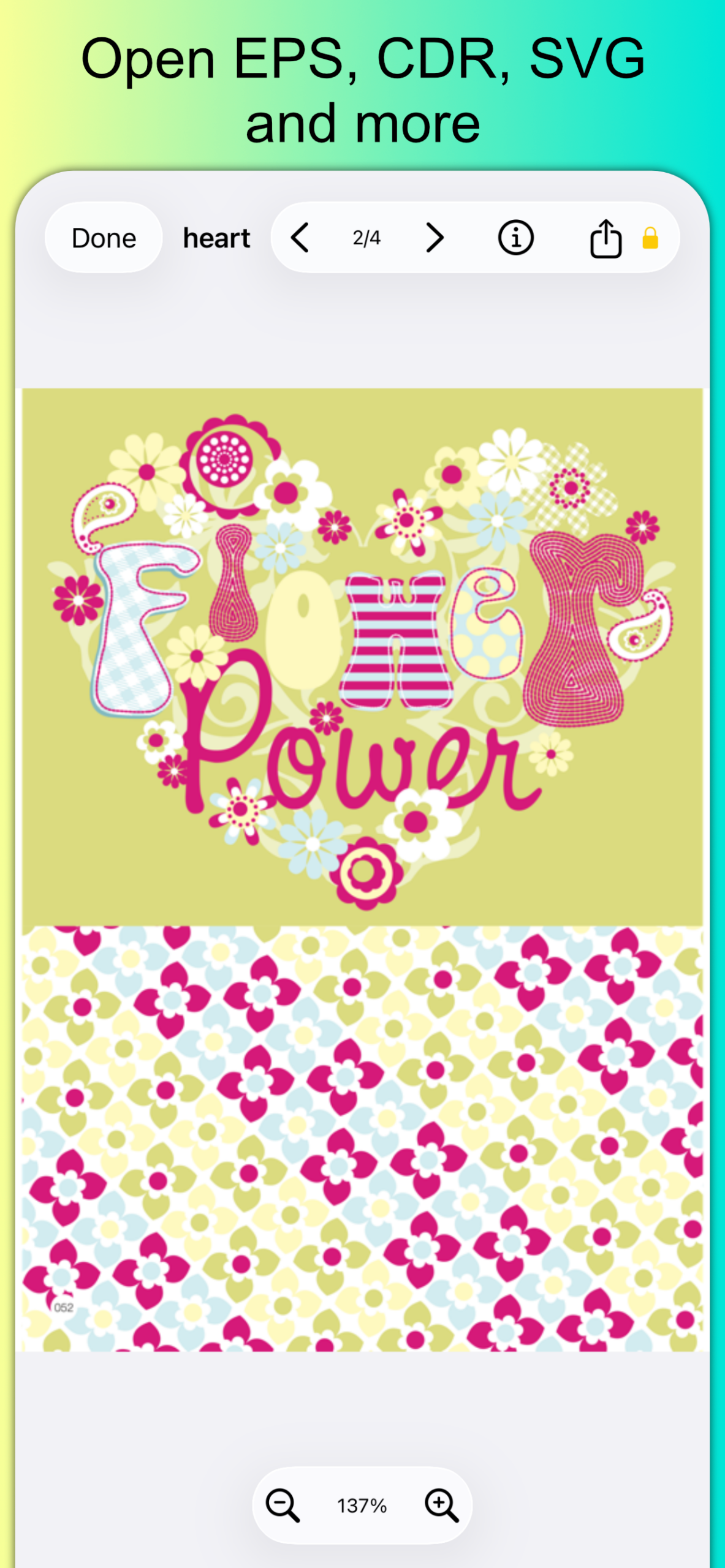
Боковая панель iPad и разделы библиотеки
На iPad доступна отдельная боковая панель с папками и системными разделами. В обновлениях мобильной версии перечислены Recents, Favorites, iCloud и Trash; позднее недавние и избранные элементы были объединены в одну вкладку с переключателем. Здесь важно различать два смысла «папки»: собственную структуру внутри приложения и пространство iCloud, которое синхронизируется между устройствами через учётную запись Apple. Наличие iCloud в интерфейсе не означает обязательную отправку каждого локально открытого документа на сервер.
Путь к вложенным папкам показывается в верхней части панели; для возврата используется Back и привычный жест от края экрана. На iPhone та же логика укладывается в более компактную навигацию. Это отличие влияет на удобство работы с большими наборами: планшет предоставляет больше места одновременно для структуры и миниатюр, а телефон лучше подходит для быстрого просмотра конкретного вложения.
Окно предварительного просмотра
После открытия файла библиотека уступает место области документа. В режиме просмотра работают масштабирование и сдвиг изображения, переход к соседнему файлу и навигация между страницами многостраничных документов. Для некоторых рисунков без собственного фона настраивается цвет подложки: это позволяет отличать белую фигуру на прозрачном фоне от пустой страницы. Средства отправки, печати и экспорта связаны именно с просмотром конкретного документа, а не с редактированием его исходной графики.
Особенно заметна разница между визуальным масштабом и размером выводимой копии. Увеличение макета на экране помогает обнаружить дефекты изображения или пропущенные детали. Разрешение PDF/PNG/JPEG при экспорте задаётся отдельно; у Pro подтверждён диапазон 72–600 dpi. Высокое значение не способно восстановить детализацию растрового объекта, которой нет в исходном файле.
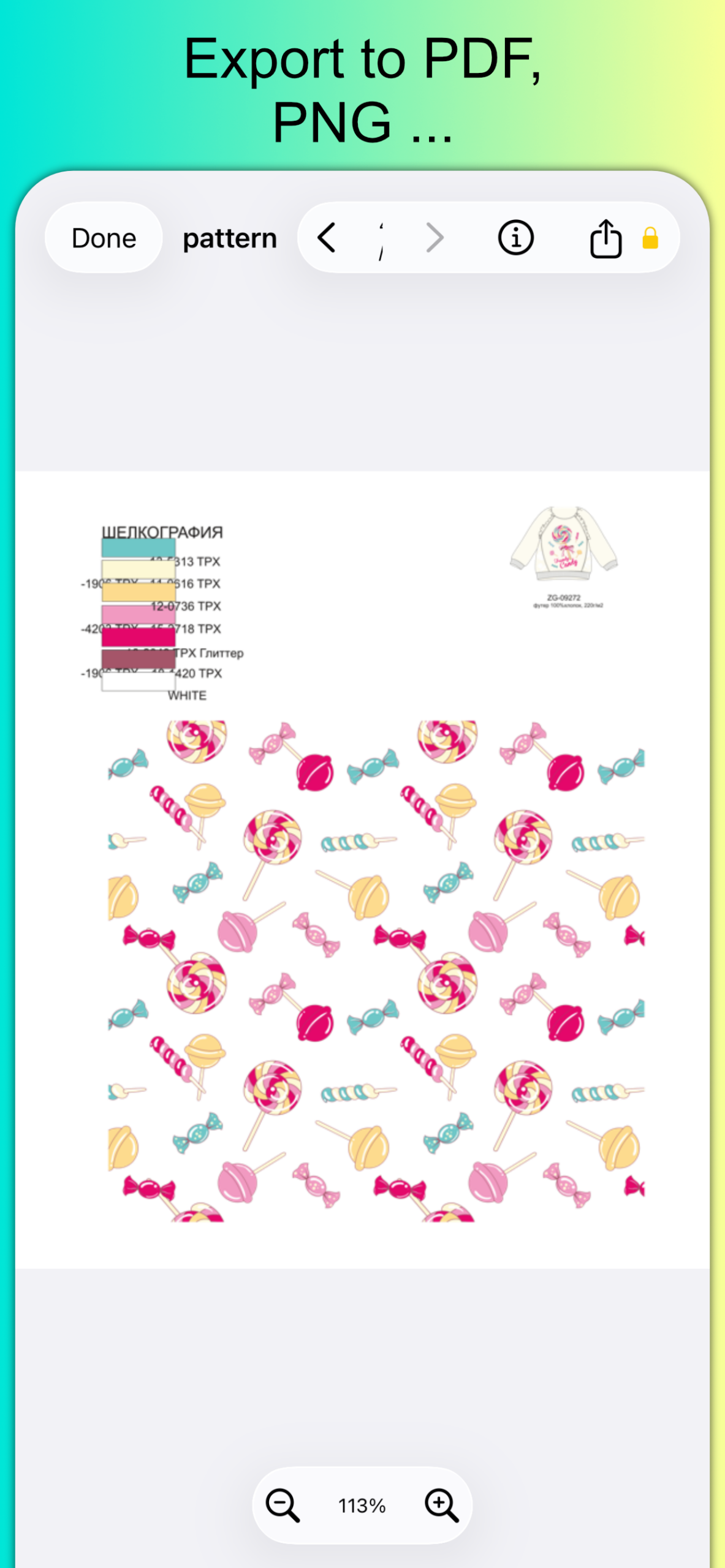
Сведения о документе и проверка шрифтов
Область File Info не ограничивается именем файла. Для CorelDRAW указывается версия CDR, количество страниц и объектов, список используемых шрифтов; отсутствующие на устройстве гарнитуры могут быть отмечены. Это помогает объяснить, почему логотип либо подпись визуально не совпадают с согласованным оригиналом. Если просмотрщик заменил шрифт, ошибка не становится безопаснее только потому, что в целом страница выглядит похожей.
Информация о файле полезна и при обмене с печатным производством. Иногда достаточно понять, что в документе больше одной страницы или что он создан в определённой редакции CorelDRAW. Однако File Info не заменяет предпечатную проверку цветовых пространств, вылетов под обрез, overprint, встроенных профилей и параметров печатной машины: такого комплекса инструментов мобильный VectorView не обещает.
Контекстные действия и доступность
В версии 1.5.5 появилась панель Copy, Move, Delete и Share для выбранных элементов, а в более новой версии — цветные теги, назначаемые через File Info, контекстное меню долгого нажатия и групповое выделение. Тёмная тема поддерживается на уровне интерфейса. Русская локализация предусмотрена, но для точного следования действиям полезно ориентироваться не только на перевод, а на значки «+», просмотра, отправки и информации.
В отличие от приложения, которое строит всю работу вокруг единственного документа, здесь нет необходимости каждый раз выходить в стандартный проводник iOS. При этом VectorView сосуществует с приложением Files: система остаётся источником документов, общих облачных расположений и внешних вложений.
Функции и ограничения в реальных сценариях
Векторный рендеринг и исходные форматы
Приложение обрабатывает CDR, CorelDRAW Exchange (CMX), EPS и PostScript, SVG/SVGZ, а также метафайлы Windows. Для CorelDRAW в версии 1.6.0 заменили механизм отображения на родственный используемому в настольном CDRViewer. В результате улучшены многостраничный просмотр, кириллические и CJK-надписи и работа с большими встроенными фотографиями. Это изменение существенно для макетов упаковки и рекламных материалов, где в одном файле могут сочетаться векторный контур, растр и шрифты.
Наличие поддержки PS/EPS не отменяет ограничений PostScript-интерпретатора. Разработчик отдельно отмечает, что большие EPS вплоть до нескольких сотен мегабайт открываются в зависимости от устройства, а причины несовместимости теперь показываются более конкретно. Следовательно, предел нельзя выразить одной универсальной цифрой: размер файла не полностью характеризует сложность обработки.
Каталогизация: папки, избранное, теги
Обычные папки задают иерархию проектов или клиентов. Favorites помогают держать важные макеты под рукой независимо от их расположения, а Recents концентрирует недавно открывавшиеся документы. Метки, появившиеся в 1.6.1, дают вторую ось организации: один файл может быть связан одновременно с темой «на согласовании» и клиентом, не требуя двух физических копий. Цветная точка в браузере показывает наличие метки; вкладка Tags отображает метки и число связанных файлов.
При работе с iCloud папкой метки хранятся в виде Finder tags и могут передаваться на Mac. Это сильнее простой локальной цветовой отметки, но на другом устройстве всё равно требуется доступ к соответствующему файлу и завершённая синхронизация iCloud. Метки — не замена резервному копированию: они описывают объекты, а не создают вторые экземпляры макетов.
Умные коллекции Pro
Smart Collections — сохранённые условия поиска, которые автоматически обновляют состав подборки. В мобильной версии 1.6.1 поддержаны критерии формата, метки, имени, даты и размера. В качестве стартовых вариантов предусмотрены Vector Drawings, Added This Week и Large Files. Такая подборка особенно полезна при большой библиотеке: не нужно вручную переносить каждый свежий EPS в отдельную папку или поддерживать список крупных документов.
Сохранённая фильтрация не меняет физическое местоположение исходников и не равна серверной автоматизации. По подтверждённым функциям приложение не выполняет OCR, не переименовывает всё содержимое по шаблону и не генерирует теги с помощью ИИ. Для этих задач требуются другие инструменты. Кроме того, Smart Collections относится к Pro, поэтому в сравнении с бесплатным файловым менеджером важна не только удобная панель, но и оплаченная функция.
Передача, преобразование и печать
VectorView умеет передавать оригинальный файл, готовить производные PDF, PNG и JPEG, а также объединять выбранные изображения и поддерживаемые графические документы в PDF. В версии 1.6.1 перечислены вывод текущей страницы и всех страниц, диапазон разрешения 72–600 dpi для Pro и подтверждение успешного экспорта. Это разные операции: поделиться исходным CDR — значит сохранить возможность дальнейшей работы в CorelDRAW, а отправить JPEG — значит передать уже визуализированную картинку.
Отдельная печать запускается из предварительного просмотра. Для CDR заявлен векторный путь печати вместо механического увеличения растра, но это не снимает требований к точной вёрстке и проверке соответствия макета. Формирование PDF из нескольких файлов позволяет оперативно собрать листы согласования или компактное портфолио; порядок выбранных материалов становится порядком страниц итогового документа.
Импорт из системы и мобильность
Файлы попадают в приложение через собственную команду добавления и системные механизмы iOS. Обновление 1.6.0 добавило вызов VectorView через Open With в Files, отправку из Mail и Safari и получение рисунков через AirDrop. Для материалов, лежащих в Google Drive, Dropbox или ином облаке, посредником может выступать системное приложение Files, если провайдер подключён к нему. Это не означает встроенного сервера VectorView для этих сервисов.
Работа без подключения к интернету относится к уже доступным файлам. Условно «видимый» в iCloud документ может физически ещё не находиться на телефоне, и тогда для получения содержимого потребуется синхронизация. Для дизайнера на выезде это реальное отличие между локальным импортом и хранением одной облачной ссылки.
Жизненный цикл: от CDR-просмотрщика к организатору
Приложение появилось в App Store 1 июля 2016 года и за годы заметно изменило назначение. В ранних описаниях оно называлось CDRViewer и было сосредоточено на открытии CorelDRAW на мобильном устройстве. Позднее появились галерея, папки, избранное и iCloud. По записям обновлений можно проследить и смену пользовательской модели: прежние отзывы о навязчивой рекламе относятся к старым версиям, а текущая карточка описывает продукт без рекламы и аналитики.
В 2026 году особенно важна последовательность изменений. Версия 1.5 ввела обновлённый просмотр графики, PDF и Pro; в 1.5.3 появились корзина и вариант разовой покупки; в 1.5.4 — папка iCloud и поддержка PS; 1.5.8 получила полноценную боковую панель iPad и более предсказуемую навигацию. Выпуск 1.5.9 улучшил обработку CDR, информации о гарнитурах и миниатюр. Версия 1.6.0 расширила системные способы открытия файлов, сборку PDF и печать; версия 1.6.1 от 21 октября 2026 года добавила теги, Waterfall, умные коллекции и множество форматов. Для оценки современного продукта эти изменения важнее рекомендаций и жалоб по интерфейсу 2018–2021 годов.
Статус на ноябрь 2026 года — доступное и обновляемое приложение, а не архивная программа. Вместе с тем старые инструкции и снимки экранов могут показывать ранее использовавшееся название, другие меню и менее широкий перечень форматов. При выборе средства для конкретного CDR или EPS актуальная версия программы и содержание файла имеют значение одновременно.
Карта форматов и совместимости
Поддерживаемый формат и доступный экспорт — не симметричные перечни. VectorView читает существенно больше типов, чем создаёт. Это соответствует роли просмотрщика: разнообразные входные материалы приводятся к небольшому набору универсальных копий для передачи, печати и согласования.
| Группа | Чтение и отображение | Что можно получить на выходе | О чём помнить |
|---|---|---|---|
| CorelDRAW CDR, CMX | Векторный просмотр, многостраничность; сведения о версии и шрифтах | Оригинал через Share; PDF, PNG, JPEG в экспортном режиме | Экспортная копия не заменяет редактируемый CDR; возможны особенности сложных эффектов |
| PostScript PS, EPS, EPSF, EPSI | Рендеринг PostScript, включая крупные файлы в пределах возможностей устройства | Передача исходника, PDF либо растровая копия | Тяжёлые или нестандартные конструкции способны вызвать ошибку открытия |
| SVG и SVGZ | Просмотр масштабируемой графики, включая сжатую разновидность SVG | Оригинальный SVG/SVGZ либо PDF/PNG/JPEG | Мобильный список экспорта не равен набору SVG/TIFF настольного VectorView |
| WMF, EMF, EMZ | Предпросмотр метафайлов Windows | PDF/PNG/JPEG или пересылка оригинала | Не следует рассчитывать на редактирование объектов как в программе-источнике |
| PDF, XPS, OpenXPS | Просмотр страниц документов | PDF/PNG/JPEG и отправка исходного файла | PDF после повторного формирования нужно оценивать отдельно по шрифтам и детализации |
| PNG, JPEG, HEIC, GIF, TIFF, BMP, WebP и RAW | Растровые файлы и изображения камеры | Пересылка или преобразованная визуальная копия | JPEG использует сжатие; новый размер не добавляет исходных пикселей |
| PSD, PSB, AI | Предпросмотр графических документов; для AI/PSD особенно важно не путать его с редактированием | Оригинал или визуализированная копия | Слои, монтажные области и режимы смешивания не гарантированно переносятся как редактируемые |
| INDD, INDT, IDML; FIG, Sketch, OmniGraffle; Pages, Keynote, Numbers | Поддержка просмотра перечислена в версии 1.6.1 | Вывод доступного представления в поддерживаемый формат или передача оригинала | Совместимость нужно оценивать по реальному содержимому; это не редактор InDesign, Figma или офисного пакета |
| CBZ, CBR; TTF, OTF, TTC, OTC, DFONT, WOFF, WOFF2 | Просмотр содержимого архивов комиксов и шрифтовых файлов | Передача оригиналов и документный экспорт в пределах доступного просмотра | Наличие предпросмотра не означает инструменты редактирования гарнитур или страниц комиксов |
Установка файла в приложение — ещё не изменение его формата: импорт сохраняет исходный тип. Экспорт в PNG или JPEG уже формирует новое представление и обычно теряет векторную редактируемость. PDF может сохранить часть векторной геометрии, в частности при создании документа из CDR, но возможности повторного редактирования нельзя выводить из этого факта автоматически. На Mac программа VectorView имеет отдельный перечень форматов экспорта, включая SVG и TIFF; переносить эту особенность на iOS-версию нельзя.
Для понимания разницы между обычной визуализацией и полноценной работой с кривыми полезен материал GeekHow о редакторах SVG-файлов. Векторный контур, слой с текстом и готовая картинка могут выглядеть одинаково на экране, но представляют принципиально разные объекты для последующего производства.
Стоимость, бесплатная редакция и требования
Лимит бесплатного режима
Базовая загрузка бесплатна, но это не означает неограниченный рабочий цикл. Бесплатная редакция допускает три импорта за день. При этом уже доступные файлы можно просматривать без указанного ограничения на число открытий, пользоваться поддерживаемыми форматами и простыми инструментами организации. Лимит относится именно к получению новых файлов в библиотеку, поэтому он особенно ощутим при ежедневной приёмке пачек макетов от нескольких заказчиков.
Pro снимает ежедневный лимит импортов и открывает расширенный экспорт, в том числе высокое разрешение до 4K и выбор плотности вывода 72–600 dpi. Smart Collections также помечены как функция Pro. Для человека, который раз в неделю просматривает один присланный EPS, такой набор может быть избыточным; для сотрудника типографии с десятками ежедневных вложений — существенным ограничителем бесплатной модели.
Покупки и стоимость владения
В американском App Store перечислены три способа оплаты: месячная подписка за $0,99, годовая за $7,99 и пожизненная покупка VectorView Pro за $19,99. Подписки автоматически продлеваются по правилам Apple, пока пользователь не отменит продление. Сравнивать варианты корректно по сроку реального использования, частоте импорта и объёму экспорта, а не только по стоимости одного месяца.
Скрытые затраты связаны не с обязательными плагинами, а с сопутствующим процессом. Расширенное отображение не заменяет редактор для исправления ошибок; иногда потребуется доступ к исходной дизайнерской программе или к специалисту с нужными шрифтами. При передаче материалов через iCloud может использоваться оплачиваемое пространство Apple, но такая оплата не является частью тарифа VectorView. Для больших PDF следует учитывать и место под производные копии на самом устройстве.
Системная совместимость
Для актуальной мобильной версии требуется iOS/iPadOS 16.6 или новее. В App Store также указана возможность использования этого приложения на Mac с M1 или более новым чипом при macOS 13.5 и на Apple Vision; однако карточка помечает его как разработанное для iPad и не проверенное для macOS. Это не следует путать с отдельным нативным VectorView для Mac, у которого собственное приложение, интерфейс библиотек и платные возможности.
Требование к ОС важнее внешнего сходства устройства: старый iPad, не получающий iPadOS 16.6, не подходит для текущей версии. Заявлений о конкретной минимальной оперативной памяти и измеренной скорости отрисовки в секунду нет. Поэтому некорректно обещать одинаковую реакцию интерфейса на небольшом iPhone и планшете при открытии сложного многостраничного EPS.
Безопасность, приватность и автономная работа
В мобильной карточке заявлена обработка документов на устройстве, без обязательной облачной конвертации. App Store помечает приложение как не собирающее данные. Эти сведения исходят от разработчика и не являются независимым аудитом безопасности. Их следует понимать узко: для обычного просмотра не требуется отправлять макет на собственный сервер VectorView. Однако iCloud, AirDrop, почта и другие каналы передачи работают по правилам соответствующих систем и сервисов.
Отдельная политика конфиденциальности на сайте Bluetail описывает прежде всего обработку информации посетителей самого сайта, включая комментарии, cookies и сторонний контент. Она не заменяет подробное техническое описание безопасности каждого файла в мобильной программе. В договорных условиях Bluetail допускаются необязательные учётные записи для сервисной части, а покупки проходят через Apple. Из этого нельзя делать вывод, что регистрация отдельного аккаунта обязательна для бесплатного локального просмотра.
Для клиентских документов основной практический риск — не абстрактная «небезопасность приложения», а выбор места хранения и способа передачи. Местный файл, облачная копия и отправленная версия PDF имеют разный круг доступа и разную историю изменений. Сам факт появления файла в Favorites или Smart Collection не является публикацией; напротив, отправка через Share уже передаёт содержимое конкретному получателю или приложению. При работе с конфиденциальными эскизами существенны системная защита устройства, доступ к iCloud и внимательная проверка адресата.
Что перестанет работать первым при сбоях и ограничениях
Нет интернета
Локально сохранённые документы продолжают открываться и просматриваться: преобразование не требует постоянного подключения к серверу производителя. Но новые файлы из облачного расположения, которые ещё не загружены на устройство, могут оказаться недоступны. Передача через онлайн-сервис также зависит от соединения, даже когда сама визуализация полностью локальна.
Исчерпан бесплатный лимит
После трёх импортов ограничивается добавление новых материалов в бесплатной редакции. Это не то же самое, что стирание прежних файлов или запрет на просмотр уже доступного каталога. Проблема относится к интенсивности рабочего процесса: одно согласование в день укладывается в бесплатную модель, поток исходников — нет.
Не проходит подтверждение покупки
Возможности Pro зависят от корректного состояния покупки внутри App Store. История обновлений содержит исправление потери распознавания пожизненной лицензии, поэтому при несоответствии оплаченного статуса и доступных функций следует отделять программную ошибку от отсутствия покупки. Сам файл от этого не перестаёт быть CDR или EPS; меняется доступность импортных и экспортных операций.
Меняется ОС или устройство
Совместимость актуального приложения привязана к версии iOS, а качество отрисовки крупного PostScript — к возможностям конкретного устройства. Замена iPad на более старую модель способна привести к несовместимости с текущей версией, а перенос iCloud-библиотеки требует синхронизации данных. Отдельная покупка настольного VectorView не означает автоматического переноса мобильных прав Pro.
Как пользоваться программой — советы гика
Ниже названия действий приводятся в английском написании App Store и истории версий: Files, Open With, Share, Grid, Waterfall, List, File Info, Smart Collections, Print и другие. При русской локализации подписи могут отличаться, но логика разделов и системные значки остаются ориентиром. Для безопасной работы с чужими макетами желательно держать неизменный исходник отдельно от преобразованных копий.
Добавить файл в библиотеку из памяти iPhone или iPad
Цель и подготовка. Получить в каталоге VectorView локальный документ CDR, EPS, SVG или PDF. Нужен файл, уже доступный в Files, и свободный импорт в рамках бесплатного лимита либо активная редакция Pro. Важно не путать просмотр существующего документа с импортом нового: бесплатный лимит относится ко второму действию.
- Откройте VectorView и перейдите в библиотеку документов.
- Нажмите кнопку + либо Add на главном экране: в обновлениях подтверждены оба способа доступа к добавлению.
- В системном выборе файлов найдите нужный документ в разделе On My iPhone/On My iPad или iCloud Drive и подтвердите выбор.
- Дождитесь появления миниатюры или имени в библиотеке; откройте документ для первичной визуальной проверки.
Параметры и проверка. Для этой операции главное — правильный исходный файл и его расширение. Убедитесь, что в библиотеке отображается нужный макет, а не старый вариант с похожим именем. Типичная ошибка — повторный импорт материала вместо открытия уже сохранённой копии; при ограничении по количеству это расходует дневной ресурс. Безопасный откат — оставить первоначальный документ в Files и удалить только ошибочно добавленный экземпляр через штатное действие Delete, убедившись в его местоположении.
Открыть вложение через Files, Mail, Safari или AirDrop
Цель и подготовка. Открыть полученный макет без предварительного ручного поиска кнопки добавления. В версиях начиная с 1.6.0 поддержаны системный Open With, отправка из других приложений и получение через AirDrop. Исходник должен быть скачан либо доступен программе-источнику.
- В приложении Files найдите нужный файл, вызовите меню открытия или системный список приложений и выберите Open With → VectorView.
- Для вложения из Mail или файла Safari используйте системное Share и отправьте документ в VectorView.
- При получении через AirDrop примите документ и укажите VectorView в системном выборе приложения для открытия.
- После перехода в просмотрщик оцените, открылась ли нужная страница и правильно ли отображаются основные объекты.
Проверка, ошибка, откат. Убедитесь, что открытый файл соответствует вложению по имени и содержанию. Если VectorView не показан в Open With, следует прежде всего проверить установку актуальной версии и доступность типа документа для системного меню; не нужно переименовывать чужой файл в SVG ради появления приложения. Безопасный откат — вернуться в Files или Mail: исходное вложение остаётся в первоначальном источнике, пока его не удаляют там отдельно.
Переключить Grid, Waterfall, List и найти нужный макет
Цель и подготовка. Найти конкретную иллюстрацию в смешанной коллекции, не раскрывая каждую миниатюру. Желательно заранее знать часть имени, ориентировочную дату или тип файла.
- Откройте нужную папку или корень каталога.
- Нажмите элемент View и выберите Grid, Waterfall или List.
- Для однотипных значков используйте Grid; для различающихся по пропорциям работ — Waterfall; для длинных названий — List.
- Задайте сортировку по имени, дате либо типу. При необходимости введите часть имени в поле поиска.
- Сравните найденные элементы по названию и миниатюре, затем откройте нужный.
Проверка, ошибка, откат. Результат — найденный файл без изменения его содержимого. Ошибка при сортировке — принять дату перемещения или импорта за дату создания оригинальной иллюстрации. Безопасный откат прост: вернуть прежнее представление и очистить строку поиска; операция не меняет файлов на диске.
Рассмотреть сложный CDR или EPS в предварительном просмотре
Цель и подготовка. Проверить текст, элементы рисунка и страницы, не редактируя исходник. Для многостраничных материалов полезно заранее узнать ожидаемое число страниц и иметь образец согласованного макета для сопоставления.
- Коснитесь миниатюры документа в библиотеке.
- В окне просмотра используйте жесты увеличения и перемещения по холсту; не путайте масштаб экрана с экспортным разрешением.
- Для многостраничного документа перейдите на нужную страницу средствами навигации просмотрщика.
- При просмотре соседних файлов используйте стрелки или горизонтальный жест; для возвращения к библиотеке — Back.
- Для CDR без определённого фона настройте цвет холста, чтобы проверить светлые элементы.
Проверка, ошибка, откат. Сравните количество страниц, положение текстовых блоков и изображения с ожидаемым вариантом. Типичная ошибка — принять подменённый шрифт либо отсутствующий внешний объект за авторское решение. Безопасный откат — закрыть предпросмотр без экспорта и сверить оригинал в программе его создания: масштаб и подложка не изменяют структуру исходного файла.
Посмотреть File Info и проверить отсутствующие шрифты
Цель и подготовка. Понять, почему CDR отображается иначе, чем ожидается, и оценить пригодность для согласования. Понадобится исходный CorelDRAW-файл, а при серьёзной работе с текстом — перечень используемых в проекте гарнитур.
- Откройте CDR в режиме предварительного просмотра.
- Вызовите File Info или элемент информации о документе.
- Изучите указанную версию CorelDRAW, количество страниц и объектов.
- Проверьте список шрифтов и отметки о гарнитурах, которых нет на устройстве.
- Сопоставьте текстовые блоки с исходным макетом до отправки копии клиенту.
Проверка, ошибка, откат. Результат — диагностическая информация, а не исправленный файл. Опасная ошибка — отправить визуализированный PDF с заменённым шрифтом как окончательный оригинал. Безопасный откат — не публиковать такой экспорт, сохранить исходный CDR и согласовать гарнитуру или повторный вывод в программе-источнике.
Создать папку, переместить или скопировать документ
Цель и подготовка. Разложить несколько макетов по проектам и отделить оригиналы от подготовленных копий. Прежде чем перемещать файлы, полезно решить, какая папка будет постоянным местом хранения, а какая — временным набором для встречи.
- В библиотеке нажмите + и выберите New Folder, затем задайте понятное имя папки.
- Выберите нужный документ или несколько элементов в списке.
- Используйте подтверждённые действия панели Move для перемещения либо Copy для создания копии.
- Укажите папку назначения и завершите действие; отдельно проверьте, не создаётся ли конфликт с одноимённым файлом.
- Откройте целевую папку и убедитесь в наличии правильного документа.
Проверка, ошибка, откат. При перемещении исходное расположение меняется, при копировании сохраняется дополнительный экземпляр. Типичная ошибка — переместить рабочий оригинал в папку, которая потом будет очищена как временная. Безопасный откат — вернуть документ в прежнюю папку через Move или восстановить копию из заранее сохранённого источника; при неясном результате не следует сразу очищать Trash.
Отмечать избранное и назначать теги
Цель и подготовка. Отделить часто используемые материалы от общей массы и помечать текущий статус без дублирования файла. Перед созданием меток стоит договориться о коротком наборе названий: клиент, этап согласования, тип изделия.
- Откройте нужный элемент библиотеки и добавьте его в Favorites доступным действием избранного.
- Для тега используйте File Info либо меню долгого нажатия на файл.
- Назначьте текстовую и цветовую метку; для нескольких документов примените групповое выделение и операцию с тегами.
- Откройте вкладку Tags и убедитесь, что метка отображается с правильным числом документов.
- Проверьте, что файл по-прежнему находится в своей исходной папке.
Проверка, ошибка, откат. Цветные точки рядом с файлами и присутствие объекта в избранном подтверждают классификацию. Ошибка — использовать разные написания одной категории и затем считать их одной меткой. Безопасный откат — удалить ошибочную метку или заменить её единой; само присвоение тега не означает конвертацию содержимого CDR.
Собрать Smart Collection по формату, дате и меткам
Цель и подготовка. Динамически отделять свежие материалы и большие файлы, не создавая дополнительных физических папок. Функция относится к Pro; сначала должна существовать библиотека, в которой есть подходящие документы.
- Откройте раздел Smart Collections в доступной редакции Pro.
- Для быстрого результата выберите предусмотренную подборку Vector Drawings, Added This Week или Large Files.
- Для собственной коллекции задайте условия из поддерживаемых полей: формат, метка, имя, дата либо размер.
- Сохраните условие как подборку и сравните её состав с обычной библиотекой.
- После добавления подходящего файла проверьте, что он появляется в соответствующей подборке без ручного перемещения.
Проверка, ошибка, откат. Успешный результат — актуальный список файлов, удовлетворяющих условию. Ошибка — воспринимать коллекцию как отдельную физическую папку и удалять из библиотеки объект, который только перестал соответствовать фильтру. Безопасный откат — удалить или изменить само условие умной коллекции; оригинальные документы при этом должны остаться в каталоге.
Передать исходный CDR или другую графику без преобразования
Цель и подготовка. Отправить партнёру файл в его исходном формате, чтобы он мог открыть его в редакторе или специализированной программе. Нужно удостовериться, что адресат работает с этим типом файла и что в документе нет лишних конфиденциальных материалов.
- Найдите нужный файл в библиотеке и выделите его либо откройте предпросмотр.
- Выберите действие Share, предусмотренное в панели выбранного файла и в просмотрщике.
- Используйте передачу оригинального файла, а не экспорт JPEG или PDF.
- В системном окне iOS выберите подходящий канал: AirDrop, Mail или другое приложение.
- До подтверждения передачи проверьте имя отправляемого файла и получателя.
Проверка, ошибка, откат. После отправки убедитесь, что на принимающей стороне сохранилось исходное расширение и нужный документ действительно открывается. Типичная ошибка — передать миниатюру вместо оригинального CDR, лишив получателя возможности продолжить редактирование. Безопасный откат — отменить операцию до системной отправки; после фактической передачи нужно отдельно согласовать замену файла, а не рассчитывать, что локальное удаление отзовёт уже полученную копию.
Экспортировать страницу или документ в PDF, PNG, JPEG
Цель и подготовка. Подготовить совместимый просмотрочный файл для клиента, почты или печати. Для вывода в нескольких форматах и высокого разрешения необходим Pro. До экспорта важно понимать требуемое назначение: PDF для документа, PNG для графики с точными границами, JPEG для компактного изображения без требования к редактируемой геометрии.
- Откройте нужную графику в режиме предварительного просмотра.
- Воспользуйтесь действием Export и выберите PDF, PNG либо JPEG.
- Для многостраничного файла укажите вывод текущей страницы или всех страниц.
- Для платного экспорта установите требуемую плотность в пределах 72–600 dpi, сообразуясь с назначением и масштабом документа.
- Подтвердите вывод и дождитесь сообщения об окончании экспорта.
- Откройте результат отдельно и проверьте страницу, текст, размер и границы изображения.
Проверка, ошибка, откат. Наличие файла и системного сообщения об успехе ещё не гарантирует пригодность для печати. Ошибка — считать любой PDF автоматически векторным или любую настройку 600 dpi улучшением исходного растра. Безопасный откат — сохранить оригинал, отказаться от неудачной копии и повторить вывод с корректной страницей, разрешением и форматом.
Собрать один PDF из нескольких изображений и чертежей
Цель и подготовка. Подготовить для согласования многостраничный документ из фотографий, CDR или PostScript-файлов. Возможность Create PDF добавлена в обновлении 1.6.0 и расширена в 1.6.1; не каждый произвольный формат из общего списка одинаково пригоден в качестве страницы сборного документа.
- В библиотеке откройте меню + и выберите Create PDF.
- Добавьте фотографии и поддерживаемые документы, которые должны стать страницами.
- Расположите выбранные материалы в нужном порядке: он определяет последовательность страниц PDF.
- Проверьте подсказки о пригодности выбранных типов файлов и запустите создание документа.
- В уведомлении об успешном создании откройте новый PDF и просмотрите его целиком.
Проверка, ошибка, откат. Результат — один PDF с ожидаемым количеством страниц и последовательностью макетов. Ошибка — перепутать порядок листов либо без проверки считать растровую страницу векторной. Безопасный откат — сохранить исходные материалы без изменений и сформировать PDF заново с правильным порядком; итоговый документ лучше хранить отдельно от источников.
Напечатать макет из предварительного просмотра
Цель и подготовка. Получить контрольную бумажную копию или направить файл в стандартный механизм печати iOS. Потребуется доступный принтер, совместимый с выбранным способом печати, и документ, уже открытый в VectorView.
- Откройте нужную страницу в предварительном просмотре VectorView.
- Выберите действие Print в доступных элементах просмотра.
- В стандартном диалоге печати iOS укажите принтер, размер бумаги, ориентацию, диапазон страниц и количество копий по доступным параметрам.
- Сверьте миниатюру задания с ожидаемыми размерами и запустите печать.
- Оцените полученный оттиск: края, читаемость подписи, пропущенные изображения и порядок страниц.
Проверка, ошибка, откат. Успешная отправка в очередь ещё не означает корректную цветопередачу или отсутствие обрезки. Ошибка — печатать без проверки формата бумаги и шрифтов. Безопасный откат — отменить ещё не выполненное задание в системной очереди либо прекратить последующие копии; исправления исходной вёрстки следует проводить в редакторе, а не пытаться компенсировать их одним масштабом печати.
Сквозной сценарий: от полученного CDR до согласованной копии
Цель и подготовка. Пройти реальный маршрут дизайнера, которому пришёл CorelDRAW-файл упаковки из почты, а ответить заказчику нужно одним доступным PDF. Потребуются исходное вложение, iOS 16.6 или новее, доступный просмотр и при необходимости Pro для расширенного экспорта.
- Откройте вложение в Mail и через Share направьте CDR в VectorView; сохраните исходное вложение как контрольный оригинал.
- В библиотеке проверьте имя и миниатюру, затем откройте предпросмотр. Если страниц несколько, просмотрите каждую.
- В File Info проверьте версию CDR, число страниц и отметки об отсутствующих шрифтах; при расхождении текста не продолжайте отправку неподтверждённой копии.
- Назначьте материалу метку стадии согласования и разместите его в папке проекта, чтобы не смешать с другими заказами.
- Выберите Export → PDF, подходящие страницы и нужные параметры разрешения. Дождитесь сообщения о завершении.
- Откройте полученный PDF отдельно и сравните текст, изображения и страницы с исходным просмотром.
- Передайте PDF через Share, сохранив исходный CDR для возможной корректировки в настольном редакторе.
Проверка, ошибка, откат. Конечный результат — доступный для просмотра PDF, исходный CDR в сохранности и понятная принадлежность проекта в библиотеке. Если в ходе проверки проявилась пропажа шрифта или объекта, не исправляйте проблему слепым повторением экспорта. Безопасный откат — отказаться от неподходящего PDF, вернуться к исходнику и согласовать корректировку у автора макета.
Чек-лист перед отправкой, экспортом или публикацией
Цель и подготовка. Завершить операцию без смешения оригинала, черновика и финальной копии. Список относится к рабочему контролю внутри VectorView, а не к предпечатной сертификации.
- Уточните, отправляется ли оригинал или производный PDF/PNG/JPEG.
- Проверьте имя, количество страниц и нужную редакцию макета.
- Посмотрите предупреждения File Info об отсутствующих шрифтах.
- Убедитесь, что выбранная плотность соответствует задаче и не создаёт иллюзии улучшенного исходника.
- Проверьте границы, прозрачность, масштаб и читаемость текста в полученном файле.
- Проверьте получателя, канал передачи и наличие конфиденциальных вложений.
- Оставьте неизменный оригинал и только затем завершайте передачу.
Проверка, ошибка, откат. Правильная отправка сопровождается независимым открытием копии и возможностью вернуться к исходнику. Ошибка — заменить единственный рабочий документ подготовленным JPEG. Безопасный откат — прекратить отправку до подтверждения и восстановить правильную схему хранения: оригинал отдельно, результат экспорта отдельно.
Матрица сохранности результата
Разные действия в VectorView имеют разную обратимость. Особенно полезно разделять изменение организации библиотеки и создание нового файла: первое описывает, где лежит документ, второе изменяет форму передаваемых данных.
| Действие | Что сохраняется | Что изменяется или теряется | Переносимость и безопасный путь назад |
|---|---|---|---|
| Просмотр и увеличение | Исходный документ и его расширение | Ничего в содержимом не преобразуется | Закрыть просмотр; оригинал пригоден для своей программы |
| Избранное и метки | Файл и содержимое | Метаданные организации библиотеки | Снять отметку; Finder tags в iCloud могут быть видны на Mac |
| Move между папками | Содержимое и тип файла | Местоположение | Вернуть через Move, предварительно проверив целевую папку |
| Copy | Оригинал и его копия | Появляется второй экземпляр, возможны конфликты имён | Сверить копии; удалить только лишний экземпляр |
| Share исходника | Исходное расширение и потенциальная редактируемость | Появляется внешняя копия у получателя | Отправку после получения другим лицом нельзя отменить локальным удалением |
| Экспорт PNG/JPEG | Видимая композиция на момент вывода | Векторные узлы и редактируемые слои не сохраняются как исходные объекты | Хранить оригинал; для правок возвращаться к нему |
| Экспорт PDF / Create PDF | Страницы и визуальный документ; в ряде случаев векторное содержимое | Исходная структура CDR/PSD/AI и возможности редактирования не гарантируются | Проверить PDF отдельно и оставить исходные файлы |
| Удаление в Trash | Возможность возврата зависит от наличия файла в корзине | Документ удаляется из текущей рабочей области | До очистки корзины искать объект там; для критичных материалов иметь независимую копию |
Важный практический вывод: список Smart Collections формируется по условиям и не является независимой резервной библиотекой. Если исходник исчезнет из доступного места хранения, его присутствие в старом списке не восстановит содержимое. Равно и PDF, собранный из исходных изображений, не заменяет исходные изображения для дальнейшей корректировки.
Плюсы и минусы
Плюсы
- Просмотр CDR, EPS, PS и SVG на iPhone и iPad без обязательного запуска настольного редактора.
- Каталог с папками, поиском, избранным, метками и тремя видами представления — полезен при многократном обращении к макетам.
- Информация о версии CDR, количестве страниц, объектов и необходимых шрифтах помогает обнаружить часть проблем совместимости до отправки.
- Локальная обработка и возможность офлайн-просмотра уже сохранённых материалов без обязательного сервера конвертации.
- Системное открытие из Files, Mail, Safari и AirDrop, а также совместимость iCloud-меток с Finder на Mac.
- Экспорт PDF/PNG/JPEG, сборка PDF из нескольких материалов и печать без переключения на другое мобильное приложение.
Минусы
- Три импорта в день в бесплатной редакции — существенное ограничение для регулярного потока клиентских файлов.
- Высокое разрешение экспорта, отсутствие лимита импортов и Smart Collections требуют Pro.
- Просмотр сложных CDR не является гарантией совпадения каждого эффекта и отсутствующего шрифта с оригиналом.
- Программа не предлагает полноценного редактирования векторных контуров, текста и слоёв исходных дизайнерских проектов.
- Мобильный экспорт ограничен PDF/PNG/JPEG; нельзя приписывать ему набор SVG/TIFF из карточки отдельной программы для Mac.
- Системная совместимость начинается с iOS/iPadOS 16.6, поэтому часть старых устройств исключена.
Кому подойдёт, а кому не подойдёт
Кому подойдёт
Дизайнеру на встрече с клиентом. Важно показать файл, проверить несколько вариантов и отправить согласованный просмотрочный документ без ноутбука. VectorView уместен, если на встрече не нужно менять сам рисунок и достаточно поддерживаемого формата.
Специалисту типографии или рекламного производства. Полезно быстро выяснить, сколько страниц в CorelDRAW, присутствуют ли шрифты и как выглядит иллюстрация. Это предварительная визуальная проверка, а не замена специализированному preflight перед запуском тиража.
Фрилансеру с разнородным архивом. Папки, теги и избранное позволяют держать под рукой макеты из нескольких программ, а умные коллекции Pro — выделять группы по формату, размеру и дате. Особенно разумен такой сценарий на iPad, где одновременно видны структура каталога и сами документы.
Пользователю, которому CDR и EPS нужны эпизодически. Бесплатная модель даёт доступ к просмотру и ограниченному импорту. Если объём новых материалов невелик, перед покупкой полноценного редактора достаточно оценить, отвечает ли отображение требованиям конкретного проекта.
Кому не подойдёт
Иллюстратору, редактирующему контуры и композицию. Нужна программа с узлами кривых, слоями, инструментами рисования и типографикой, а не только просмотр и экспорт изображения.
Команде, которой нужна полноценная DAM-платформа. Общие права доступа, согласование, история изменений с ролями, серверный поиск по большим архивам и автоматические производственные цепочки находятся вне подтверждённого набора мобильного VectorView.
Специалисту по критически точной предпечатной подготовке. Для анализа цветоделения, линиатуры, вылетов, профилей и сложных эффектов нужно использовать профильное средство контроля и программу, которой подготовлен исходник.
Пользователю старого iOS-устройства. Если система не обновляется до iOS/iPadOS 16.6, актуальная версия недоступна независимо от свободного места и мощности железа.
Сравнение с другими аналогами
В мобильной среде прямых замен со столь же широкой заявленной поддержкой CorelDRAW и EPS немного. Поэтому практичнее сравнивать VectorView с решениями для соседних задач: общей организации файлов, редактирования векторной графики и работы с PDF. Ниже у всех вариантов одни и те же критерии: задача, платформа, освоение, форматы, автоматизация, оплата, ограничение и уместный сценарий.
| Программа | Задача и платформа | Освоение | Форматы | Автоматизация | Оплата | Главное ограничение | Когда выбирать |
|---|---|---|---|---|---|---|---|
| Apple Files | Файлы, папки, облачные расположения на iPhone и iPad | Низкий порог для базовых операций | Документы разных типов, но поддержка просмотра конкретного файла зависит от системы и установленных приложений | Системные действия поиска, сортировки, переноса и тегов | Встроенное приложение iOS/iPadOS | Не специализированный движок CDR/EPS | Нужны навигация, хранение и передача, а не особый рендеринг дизайнерских файлов |
| Linearity Curve | Создание и редактирование вектора на Mac, iPad, iPhone | Средний: кривые, объекты, монтажные области | SVG, PDF, AI и другие форматы рабочего графического процесса | Инструменты редактирования; часть расширенных возможностей и экспорта доступна в платных планах | Бесплатный уровень с лимитами, подписка Pro и более высокие планы | Другой рабочий фокус; прямую совместимость с любым CDR нельзя подразумевать | Нужно изменить логотип, собрать иллюстрацию либо экспортировать редактируемый SVG |
| Amadine | Векторный рисунок и иллюстрации на iPhone и iPad, отдельная программа для Mac | Средний: инструменты кривых и слои | Импорт SVG/PDF/AI, экспорт SVG/PDF и растровых форматов | Средства построения объектов и трассировки изображения; не библиотека CDR | Бесплатная проба функций; платная подписка либо пожизненная лицензия для экспорта и Image Trace | Не позиционируется как универсальный организатор входящих CDR/EPS | Нужно именно рисовать и изменять геометрию на планшете |
| PDF Expert | Чтение и редактирование PDF на iPhone и iPad, также есть версия Mac | Низкий для просмотра, средний для правок | Главная специализация — PDF, а не исходные векторные форматы CorelDRAW | Инструменты организации страниц, аннотаций и платного редактирования PDF | Бесплатная базовая версия, платный Premium по подписке | Не решает самостоятельный просмотр произвольных CDR и EPS | После конвертации задача состоит в исправлении, аннотировании и согласовании PDF |
Сильнейшая встроенная альтернатива для хранения — Files. Она работает с подключаемыми расположениями iCloud Drive, Google Drive и Dropbox, но не обязана воспроизводить каждый профессиональный дизайнерский формат. Если проблема состоит в организации документов как таковых, отдельный VectorView может не понадобиться. Если же заказчик регулярно присылает CDR и EPS, специализированное средство предпросмотра имеет самостоятельный смысл.
Linearity Curve и Amadine ближе к редакторам, а не каталогизаторам. Их преимущества становятся заметны, когда требуется перенастроить цвета, изменить кривую, исправить подпись или подготовить полноценный SVG. При таком сценарии просмотрщик избыточен как конечное рабочее место: он остаётся инструментом приёмки и контроля. Для сравнения мобильных и настольных подходов к макетам пригоден также обзор Affinity Designer, но его возможности и лицензирование следует рассматривать отдельно от VectorView.
PDF Expert имеет смысл после преобразования исходника в PDF, когда нужно обсуждать страницы, оставлять замечания и работать с документом как с PDF. Подробнее о таком сценарии — в обзоре PDF Expert. При передаче на Mac может пригодиться и системный Apple Preview для обычных PDF и изображений, однако он не эквивалент специализированному просмотру CDR на iPhone.
Частые проблемы: диагностика и безопасные исправления
1. VectorView не устанавливается на старый iPhone или iPad
Симптом: App Store не предлагает совместимую актуальную версию. Причина: текущий релиз требует iOS/iPadOS не ниже 16.6. Диагностика: сравнить версию установленной системы и список обновлений, официально доступных конкретной модели. Исправление: использовать совместимое устройство или поддерживаемый системный инструмент; загрузка произвольной сторонней копии установщика не устраняет требования приложения и создаёт риск подмены. Проверка: программа устанавливается из App Store и открывает библиотеку.
2. Новые файлы не добавляются после нескольких успешных импортов
Симптом: новые документы перестают поступать в каталог, хотя ранее сохранённые просматриваются. Причина: лимит бесплатной редакции — три импорта в день. Диагностика: отделить сбой чтения одного файла от отказа добавлять все новые и проверить текущий режим Free/Pro. Исправление: отказаться от повторных импортов одного и того же экземпляра, дождаться следующего периода бесплатного лимита либо использовать оплаченные возможности Pro при регулярном потоке. Проверка: новый документ появляется в библиотеке, прежние остаются доступными.
3. Нужный файл виден в iCloud, но не открывается без сети
Симптом: папка и имя документа присутствуют, однако содержимое недоступно в автономном режиме. Причина: облачная запись не гарантирует наличия полной локальной копии. Диагностика: сопоставить доступность того же файла в Files при отключённом соединении и проверить состояние загрузки iCloud. Исправление: обеспечить доступность документа локально до работы без интернета, не подменяя его одной ссылкой. Проверка: повторное открытие при отсутствии сети показывает реальную графику.
4. Большой EPS открывается долго или не открывается
Симптом: ожидание рендеринга, сообщение о слишком большом файле либо об элементах PostScript, которые не удалось интерпретировать. Причина: размер, сложность и поддерживаемые возможности интерпретатора; большие EPS зависят от ресурсов устройства. Диагностика: изучить конкретное сообщение и сопоставить поведение на простом EPS с поведением проблемного материала. Исправление: получить корректно подготовленную копию у автора, использовать более подходящее устройство или обменный PDF для ознакомления. Проверка: контрольная копия открывается целиком без исчезнувших объектов.
5. Текст в CorelDRAW отличается от исходного макета
Симптом: другая ширина подписи, переносы, замена символов или изменение расположения блоков. Причина: отсутствующая гарнитура либо особенности воспроизведения конкретного CDR. Диагностика: сопоставить список шрифтов в File Info с набором доступных устройству и сравнить оригинал с эталонным выводом автора. Исправление: согласовать передачу корректных шрифтов либо попросить автора подготовить предназначенную для просмотра версию. Проверка: текст совпадает с согласованным образцом по содержанию и размещению.
6. У файла PSD, AI или InDesign нет ожидаемого режима редактирования
Симптом: документ просматривается, но нельзя изменить отдельные слои, объекты или текст. Причина: для этих типов заявлена совместимость просмотра, а не эквивалент полнофункционального редактора. Диагностика: установить, что требуется: увидеть композицию или внести правку во внутреннюю структуру. Исправление: использовать редактор исходного формата для изменений, сохраняя VectorView как средство ознакомления и обмена. Проверка: исправленный проект открывается и продолжает редактироваться в исходной среде.
7. Изменённый файл не находится по прежнему имени
Симптом: документ не виден в текущем поиске либо сортировке после изменения имени или расположения. Причина: имя, тип и папка используются системой организации; в старых выпусках исправлялось поведение расширения при переименовании. Диагностика: проверить фильтры, текущую папку, расширение и Trash, не считая отсутствие миниатюры доказательством удаления. Исправление: восстановить корректное имя и расширение либо вернуться к нужному расположению. Проверка: файл находится через библиотеку и снова открывается как свой формат.
8. Метки на iPad и Mac выглядят по-разному
Симптом: статусная метка видна в VectorView, но не обнаруживается на другом устройстве. Причина: передача Finder tags относится к файлам внутри синхронизируемой iCloud-папки, а локальная библиотека не становится автоматически облачной. Диагностика: выяснить фактическое расположение оригинала, состояние iCloud и доступность той же копии на Mac. Исправление: использовать согласованное место хранения и завершённую синхронизацию, не создавая случайных дубликатов. Проверка: на обоих устройствах видны один и тот же документ и нужная метка.
9. Экспорт недоступен или не соответствует оплаченным возможностям
Симптом: нельзя выбрать высокое разрешение либо использовать платный режим после покупки. Причина: часть экспорта ограничена Pro; отдельно в истории исправлялось распознавание пожизненной лицензии. Диагностика: проверить сведения об оплате в App Store и статус Pro внутри приложения. Исправление: использовать штатное восстановление покупки или обратиться в поддержку Bluetail с подтверждением заказа, не передавая пароль Apple ID. Проверка: доступен оплаченный режим, а экспорт завершён с ожидаемыми параметрами.
10. Полученный JPEG или PDF нельзя редактировать как исходный CDR
Симптом: после экспорта нельзя выбрать прежние объекты или слои. Причина: преобразование в универсальный формат сохраняет прежде всего внешнее представление, а JPEG вообще является растровым изображением. Диагностика: сравнить расширения источника и результата, проверить наличие редактируемых объектов в целевом редакторе. Исправление: использовать исходный CDR для модификаций, а производный документ — для просмотра и согласования. Проверка: у получателя есть оригинал для правок и отдельно корректная копия для просмотра.
11. Print отправляет не ту страницу или обрезает макет
Симптом: на бумаге нет части иллюстрации, изменена ориентация или напечатан неверный диапазон. Причина: несоответствие настроек стандартного диалога печати выбранному документу и бумаге либо особенности исходной компоновки. Диагностика: сопоставить предпросмотр, выбранный размер страницы, ориентацию и диапазон. Исправление: скорректировать параметры печати или получить правильный исходный PDF без потери полей. Проверка: контрольный оттиск соответствует ожиданиям по страницам, краям и читаемости.
Часто задаваемые вопросы
Почему в названии File Organizer, хотя приложение относят к Graphics & Design?
Название описывает способ работы с коллекцией, категория App Store — тип содержимого. VectorView организует не любые корпоративные документы как систему документооборота, а прежде всего графические исходники, которые важно визуально распознавать и передавать между программами.
Нужны ли CorelDRAW и Adobe Illustrator для простого просмотра?
Для открытия поддерживаемого CDR, EPS или SVG на iPhone они не обязательны. Но при необходимости исправлять геометрию, эффекты, текст и производственные настройки исходник всё равно должен попадать в подходящую редакторскую среду.
Чем отличается метка от умной коллекции?
Метка — характеристика конкретного файла, которую задаёт пользователь. Smart Collection — сохранённый набор условий поиска, собирающий соответствующие документы. Это различие позволяет не плодить папки ради каждого статуса, но не делает файл резервной копией.
Подходит ли приложение для хранения единственного экземпляра важных заказов?
Для единственного архивного экземпляра любой рабочий каталог недостаточен. Предпросмотр, теги и Trash решают организационные задачи, но не заменяют независимое хранение оригиналов, особенно при перемещениях, удалении и смене устройства.
Можно ли по увеличенной картинке оценить качество будущей печати?
Увеличение выявляет пропавшие элементы и часть визуальных дефектов, но не проверяет всю предпечатную спецификацию. Экспортные dpi, размеры бумаги, профили, цвета, шрифты и особенности материала — отдельные параметры; масштаб на экране не равен качеству конечного тиража.
Сохранит ли отправка через Share название и тип оригинала?
При выборе передачи исходника смысл операции именно в сохранении оригинального файла, а не в создании рендеренной копии. Однако приложение-получатель и канал отправки могут по-своему обрабатывать вложения, поэтому при ответственном обмене важен контроль полученного файла.
Одинаковы ли мобильный VectorView и одноимённый Mac-продукт?
Нет. У них один разработчик и связанные сценарии работы с графикой, но отдельные App Store ID, интерфейсы и наборы подтверждённых функций. Особенно нельзя переносить на мобильную версию настольный экспорт SVG/TIFF, особенности библиотеки Mac и сведения о его лицензии.
Стоит ли выбирать VectorView ради просмотра обычных JPEG и PDF?
Только ради этих типов специализированный просмотрщик обычно не нужен: iOS уже располагает Files и системным просмотром распространённых документов. VectorView даёт смысл тогда, когда JPEG и PDF лежат рядом с CDR, EPS, CMX, SVG и другими типами, а всю библиотеку требуется показывать в единой структуре.
Почему два визуально одинаковых PDF отличаются по пригодности для редактирования?
PDF — контейнер для разных разновидностей содержимого. Одна страница может включать контуры, текст и растровые изображения, другая — быть почти целиком картинкой. По внешнему виду на экране невозможно надёжно определить, какой объём объектов в PDF сохранил редактируемость. Для дальнейшей работы важна проверка самого результата, а не только его расширения.
Вывод: когда VectorView действительно стоит использовать
VectorView — File Organizer заслуживает внимания как мобильный пункт приёмки и просмотра графических исходников. Он закрывает промежуток между получением непривычного дизайнерского файла и моментом, когда с ним будет работать автор в профильном редакторе. Наличие CDR/EPS, понятной библиотеки, сведений о шрифтах, тегов и вывода PDF делает его особенно уместным на iPad у дизайнера, менеджера проекта и сотрудника печатного производства.
Бесплатный режим рационален при редких разовых просмотрах. Для постоянного приёма макетов и управляемых подборок важнее Pro, где снимается импортный лимит и доступны расширенные операции вывода. Если же задача связана с изменением контуров или текста, логичнее сразу выбирать векторный редактор; для документов только в PDF — специализированный PDF-инструмент; для простого размещения и передачи — системный Files.
Основное правило работы с VectorView не зависит от тарифа: просмотр и экспорт не равны сохранению полного проекта. Оригинальный CDR, EPS или другой исходник следует оставлять отдельно, а готовые PDF/PNG/JPEG оценивать как производные файлы с собственными ограничениями. При таком подходе приложение занимает полезное и чётко определённое место в мобильном графическом процессе, не претендуя на возможности полноценной настольной студии.


