VeraCrypt: инструкция от гика, как устроена защита файлов, флешек и системного диска
VeraCrypt шифрует не отдельный документ, а пространство для хранения данных: файл-контейнер, раздел накопителя или системный раздел Windows. После ввода пароля зашифрованное пространство подключается как обычный диск, и программы работают с его содержимым без отдельного «экспорта» каждого файла. Когда том отключён, его каталог, имена файлов и содержимое нельзя просмотреть штатными средствами операционной системы. Это полезно для переносного архива с договорами, резервной копии на внешнем SSD и защиты ноутбука от чтения данных при потере. Но шифрование не отменяет необходимость резервного копирования, не защищает разблокированный компьютер от вредоносного ПО и делает потерю пароля особенно опасной.
На ноябрь 2026 года VeraCrypt остаётся действующим бесплатным проектом с открытым исходным кодом. Актуальная стабильная версия — 1.26.31 от 2 ноября 2026 года; она выпущена после исправления проблем в установке и обновлении Windows и ряда вопросов безопасности и стабильности. Ниже разбираются возможности именно современной ветки, а не устаревшего TrueCrypt и не сторонних приложений для смартфона с похожими названиями.
Что такое VeraCrypt и чем он отличается от обычного архива с паролем
VeraCrypt — настольная система шифрования дисков, которую развивает проект AM Crypto. Её основа выросла из TrueCrypt 7.1a, однако это отдельный продукт со своей поддержкой, современными криптографическими механизмами и требованиями к совместимости. Средство предназначено для защиты данных в состоянии хранения: на выключенном компьютере, отключённом внешнем диске либо в файле-контейнере, который не смонтирован. Оно не является антивирусом, менеджером облачных документов или сервисом восстановления забытых паролей.
Различие с зашифрованным ZIP-архивом принципиально. Архив обычно создают как пакет файлов для передачи или хранения; при изменении состава архива содержимое приходится переупаковывать. VeraCrypt предоставляет виртуальную файловую систему, куда приложения сохраняют файлы напрямую. Внутри могут находиться папки, базы данных, фотографии и документы любых привычных расширений — без преобразования каждого файла в особый тип VeraCrypt. При этом размер обычного контейнера резервируется при его создании, а корректность работы зависит не только от шифра, но и от файловой системы внутри тома.
Нужно различать три объекта. Файловый контейнер — один переносимый файл с зашифрованным томом. Несистемный том — зашифрованный раздел или целое устройство, например флешка: Windows может видеть физический носитель, но не понимать его содержимое до подключения в VeraCrypt. Системное шифрование охватывает Windows-раздел, откуда загружается ОС, и требует аутентификации до её старта. Эти режимы имеют разные процедуры восстановления и не должны смешиваться в одной инструкции.
Основные параметры программы
| Параметр | VeraCrypt на ноябрь 2026 года |
|---|---|
| Тип продукта | Локальное шифрование томов и дисков «на лету»; графический интерфейс и инструменты командной строки |
| Проект | AM Crypto; открытый исходный код, происхождение от TrueCrypt 7.1a |
| Текущий выпуск | 1.26.31, 2 ноября 2026 года |
| Настольные системы | Windows 11/10 с указанными ограничениями по версиям и архитектуре; macOS 12+; Linux. Поддерживаются также перечисленные в документации FreeBSD, OpenBSD и Raspberry Pi OS |
| Основной результат | Файл-контейнер, зашифрованный раздел/устройство или системный том Windows; подключение через виртуальный диск |
| Алгоритмы шифрования | AES, Serpent, Twofish, Camellia, Kuznyechik и предусмотренные сочетания алгоритмов; режим XTS для дисковых данных |
| Получение доступа | Пароль, параметры получения ключевого материала (KDF и PIM); для несистемных томов — дополнительные keyfiles |
| Дополнительные режимы | Скрытый том, защита скрытой области, избранные тома, автоматическое подключение, резервирование заголовка |
| Мобильные клиенты | Самостоятельных официальных приложений VeraCrypt для iOS и Android в списке настольных дистрибутивов нет |
| Сеть и аккаунт | Не нужны для локального шифрования и открытия тома; облачная синхронизация не входит в программу |
| Стоимость | Бесплатное использование, включая коммерческое при соблюдении лицензии; платных функциональных тарифов и пробного периода нет |
| Особые зависимости | Права на подключение устройств; на macOS совместимый FUSE-компонент; для системного Windows-шифрования — работоспособный загрузчик и средства восстановления |
Платформы, установка и ограничения по устройствам
На Windows поддерживаются Windows 11 на x64 и ARM64, Windows 10 начиная с версии 1809 на соответствующих поддерживаемых архитектурах, а также Windows Server 2019 и новее на x64. На Windows ARM64 доступны только несистемные тома: предзагрузочное шифрование системного раздела поддерживается на Windows 10/11 x64, но не на ARM64. Для Windows доступны установщики EXE и MSI, а также переносимый дистрибутив. «Переносимый» означает способ запуска и размещения файлов программы, а не гарантию работы без административных прав: создание драйверного устройства, операции с физическими разделами и системное шифрование подчиняются ограничениям Windows.
На компьютерах Mac требуется macOS 12 Monterey или более новая система. Отдельно распространяются сборки, совместимые с macFUSE и FUSE-T; для компьютеров с Apple silicon рекомендована сборка FUSE-T. Это не просто визуальная деталь установщика: компонент подключения файловых систем влияет на то, будет ли расшифрованный том корректно представлен операционной системе. Перед переносом архива между Mac и Windows следует учитывать ещё и файловую систему, выбранную внутри контейнера. Выпуск VeraCrypt 1.26.30 устранил уязвимость macOS-сборки FUSE-T версии 1.26.29, при которой расшифрованное содержимое могло оставаться доступным локально после отключения тома: при использовании FUSE-T требуется обновление самой VeraCrypt, не только компонента FUSE.
В Linux имеются пакеты для конкретных дистрибутивов, AppImage и консольные сборки; присутствуют варианты для x86, x86-64 и ARM64. Документация отдельно перечисляет FreeBSD 14+, OpenBSD 7.8+ и Raspberry Pi OS. Поддерживаемая операционная система и наличие подходящего бинарного пакета — разные вопросы: доступность сборки для конкретной архитектуры нужно сопоставлять с разделом загрузки, не подменяя эту проверку одной фразой «работает на Unix».
Историческая совместимость тоже ограничена. Выпуск 1.26.15 был последним для 32-битной Windows и ряда более старых выпусков Windows 10; 1.25.9 остаётся рубежом совместимости с Windows 7/8/8.1 и старыми macOS. Использовать старый дистрибутив на неподдерживаемой системе только ради сохранения привычного интерфейса — компромисс с исправлениями безопасности. Для современных рабочих машин важнее актуальные ОС и стабильная версия VeraCrypt, чем работа с архивной сборкой.
Интерфейс: что находится в главном окне
Список слотов, выбор источника и подключение
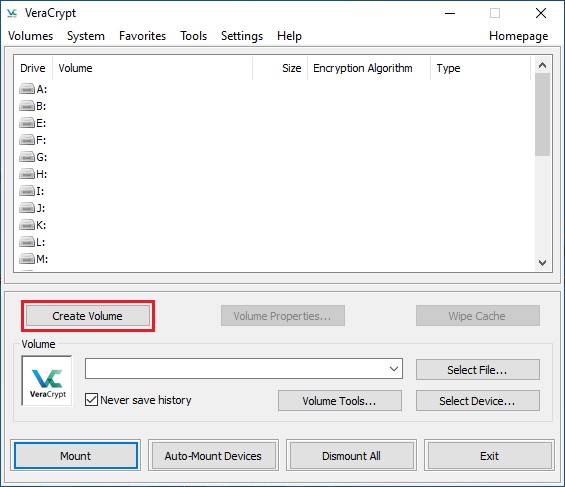
Главный экран VeraCrypt не похож на файловый менеджер. Его центральная часть — таблица свободных и занятых слотов для монтирования: в Windows они связаны с буквами дисков, а в Unix-подобных системах — с точками подключения. Для подключённого тома отображаются сведения о размере, алгоритме и типе. Обычные файлы внутри здесь не перечисляются: их показывает Проводник, Finder или файловый менеджер Linux после подключения.
В нижней части окна расположены операции Select File для контейнера и Select Device для раздела или носителя, а также Mount, Dismount или Unmount, Auto-Mount Devices, Dismount All, Create Volume и дополнительные средства работы с томом. Раздельный выбор файла и устройства — важное предохранительное различие: путь к контейнеру не равен физическому разделу, и путаница здесь особенно опасна при создании тома.
Мастер создания тома и его решения
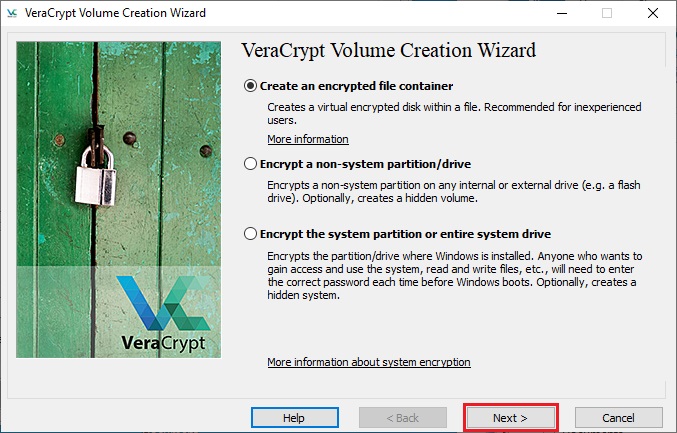
Мастер VeraCrypt Volume Creation Wizard разделяет три задачи: создать контейнер в файле, зашифровать несистемный раздел/устройство и защитить раздел либо диск с Windows. Дальнейшие экраны зависят от выбранного типа: стандартный или скрытый том, расположение, алгоритмы, объём, пароль и форматирование. При создании обычного контейнера предусмотрена инициализация нового файла; это не операция «открыть существующий документ и добавить ему пароль».
Отдельные поля для алгоритма шифрования и механизма вывода данных из пароля нужны по разным причинам. Первый работает непосредственно с секторами, второй осложняет перебор пароля, прежде чем удастся получить доступ к шифрованному заголовку. Поэтому замена AES на цепочку из нескольких шифров не заменяет устойчивую парольную фразу, а усложнение KDF не исправляет недостатки резервного копирования.
Меню управления, история и параметры безопасности
В верхней строке есть меню Volumes, System, Favorites, Tools и Settings. Через них сгруппированы изменение пароля, работа с заголовком, параметры автоподключения, системное шифрование, настройки безопасности и языка интерфейса. Избранные тома сокращают ручной выбор пути, но не превращают VeraCrypt в фоновый облачный сервис.
Флажок Never save history относится к запоминанию путей ранее выбранных томов, а не к удалению всех следов обращения к документам в операционной системе. Wipe Cache очищает парольные данные, сохранённые драйвером в памяти для повторного монтирования; эта операция не удаляет сам контейнер и не «стирает» уже открытые файлы из памяти приложений. Такое разделение важно: недавние файлы офисного пакета, системные миниатюры и временные документы не контролируются одним флажком VeraCrypt.
Функциональные возможности: какие задачи решает программа
Файловые контейнеры для папок с документами
Контейнер — наиболее понятный режим для повседневных задач: один файл легко перенести на внешний SSD, включить в резервную копию или хранить в каталоге рабочей станции. Внутри доступно обычное дерево папок и любые файлы, поддерживаемые операционной системой. Сама программа не сортирует документы по проектам, не показывает их миниатюры и не управляет правами совместного редактирования. Её роль — контролируемое подключение зашифрованного пространства.
У такого формата есть цена: резервирование пространства, возможная фрагментация большого контейнера на основном диске и сложности при синхронизации единого изменяющегося файла. Для личного архива с нерегулярными обновлениями это допустимо. Для папки, которую постоянно изменяют несколько участников через облако, эффективнее средство с отдельным шифрованием файлов и синхронизацией изменений. Сохранность данных нельзя оценивать только по наличию пароля.
Накопители и несистемные разделы
VeraCrypt умеет преобразовывать в шифрованные тома физические носители. Есть принципиальное различие между созданием новой зашифрованной структуры с форматированием и шифрованием имеющегося NTFS-раздела на месте: последнее предусмотрено для несистемных разделов в Windows. Из этого не следует, что произвольную флешку с exFAT можно всегда зашифровать без копирования данных. Неправильно выбранный режим форматирования уничтожает прежнее содержимое.
При подключении такого носителя файловый менеджер может показать диск как неизвестный или предложить форматирование. Это не доказательство поломки: пока VeraCrypt не открыл зашифрованный том, ОС не видит обычную файловую систему. Но если неверно определено устройство, физический носитель неисправен или повреждён заголовок, симптомы похожи. Поэтому диагностику проводят до каких-либо действий, изменяющих разделы.
Шифрование системного раздела Windows
Системный режим защищает данные Windows до входа в пользовательскую сессию. Аутентификация происходит в предварительной загрузочной среде VeraCrypt, поэтому пароль требуется раньше, чем появится обычный экран Windows. В защищённую область попадают системные журналы, файлы подкачки и сведения приложений, расположенные на зашифрованном разделе. В режиме UEFI часть необходимых для старта файлов EFI остаётся незашифрованной: утверждение о полном шифровании буквально каждого сектора современного загрузочного диска было бы неверным.
Шифрование загрузочного диска сложнее контейнера из-за зависимости от загрузчика, политики Secure Boot, обновлений Windows и носителя восстановления VeraCrypt Rescue Disk. Начиная с выпуска 1.26.29, программа учитывает переход подписей загрузчика на Microsoft UEFI CA 2023; версии 1.26.30–1.26.31 изменили обработку совместимости и резервных копий загрузочных компонентов. Поэтому изменение конфигурации загрузки нельзя приравнивать к обычной смене пароля контейнера.
Скрытые тома и защита от перезаписи
Скрытый том размещается внутри свободного пространства внешнего тома. У внешнего и скрытого томов разные пароли, а при монтировании используется пароль именно того содержимого, которое требуется открыть. Идея — правдоподобное отрицание наличия второй области. Это не универсальная гарантия нераскрываемости: режим зависит от соблюдения условий создания, отсутствия побочных следов и аккуратного обращения с внешним томом.
Самый заметный риск — запись новых данных во внешний том поверх пространства скрытой области. Для этого у VeraCrypt есть режим защиты скрытого тома: на время подключения внешней области программа получает сведения о скрытой области и предотвращает запись в неё. После срабатывания защиты весь внешний том становится доступен только для чтения до отключения. Режим нельзя считать постоянно активным: защита задаётся при каждом нужном монтировании.
Для томов, созданных выпусками 1.26.6–1.26.28 в виде скрытых томов внутри файловых контейнеров, опубликовано отдельное предупреждение о риске для правдоподобного отрицания. Исправление включено в 1.26.29; тем, кто полагается именно на это свойство, необходимо создать новые внешний и скрытый тома на исправленной версии и перенести содержимое. Обновление только исполняемого файла не изменяет уже созданную структуру старого контейнера.
Пароли, keyfiles, PIM и алгоритмы
Базовый способ открытия — парольная фраза. Для несистемных томов допускаются дополнительные файлы-ключи (keyfiles), содержимое которых участвует в выработке материала для доступа. Файл-ключ не является резервной копией пароля: утрата файла или изменение используемых байтов делает том недоступным даже при правильно введённом пароле. Для системного шифрования keyfiles не поддерживаются.
Параметр PIM связан со стоимостью вычисления данных для открытия тома. Его нельзя менять наугад между созданием и подключением: ошибка в PIM или выборе KDF выглядит как неверный пароль. В 2026 году для несистемных томов добавлен Argon2id — алгоритм вывода ключевого материала, рассчитанный в том числе на использование памяти. Это не новый шифр содержимого; алгоритмы вроде AES или Serpent продолжают отвечать за шифрование самих секторов.

Обслуживание: заголовки, избранное, автоматизация
В заголовке зашифрованного тома содержатся данные, необходимые для восстановления доступа к зашифрованному содержимому. VeraCrypt хранит встроенную резервную копию заголовка и поддерживает экспорт отдельной зашифрованной копии заголовка. Это средство исправления некоторых повреждений служебной области, а не замена полноценной резервной копии содержимого. Восстановление старого заголовка после смены пароля может вернуть условия доступа, действовавшие на момент сохранения копии.
Для часто открываемых дисков предусмотрены избранные тома, в том числе системные избранные тома Windows, и настройки монтирования. Есть средства командной строки для сценариев администратора, консольные пакеты на Linux и дополнительные опции подключения без записи. Но автоматическое монтирование не должно сопровождаться хранением пароля в открытом тексте в скрипте: параметры запуска могут попасть в историю команд, список процессов или журналы.
У VeraCrypt нет собственного облачного хранилища, функции совместного редактирования и ИИ-обработки содержимого. После подключения данные редактирует обычная прикладная программа. Автоматизация здесь означает управление томами и точками подключения, а не распознавание документов, индексацию или удалённое резервирование.
Шифрование, файловые системы и совместимость данных
Содержимое VeraCrypt хранится в зашифрованном блочном формате. Его нельзя открыть архиватором как ZIP и нельзя «импортировать» в текстовый редактор для выборочной расшифровки. Открытие создаёт виртуальное устройство, а уже внутри него находится файловая система, которую должна понимать операционная система. Поэтому совместимость зависит сразу от двух слоёв: доступности VeraCrypt на целевой платформе и поддержки внутренней файловой системы. Наличие программы на компьютере с другой ОС само по себе не гарантирует возможности записи в том.
Типичное расширение файлового контейнера — .hc, но название файла не служит криптографическим идентификатором и не является обязательным требованием формата. Контейнер может находиться на любом диске, где достаточно места и разрешена запись. Внутри шифруются структура каталогов, имена файлов, их содержимое и свободное пространство тома в рамках применяемой схемы. Снаружи остаются метаданные самого файла-контейнера, например его расположение и размер, а у внешнего носителя — факт существования физического устройства.
Вместо привычных кнопок «Импорт» и «Экспорт» процесс сводится к копированию файлов между обычными папками и открытым виртуальным диском. Копия, извлечённая из тома на незащищённый рабочий стол, уже не защищена VeraCrypt; зашифрованность исходника не переносится автоматически на созданный рядом обычный файл. Это особенно важно для документов, которые редактор сохраняет временно в пользовательском профиле, и для экспортированных PDF: защита исходного контейнера не означает, что результат автоматически останется закрытым.
Операции с физическим устройством тоже не равны формату .hc. При шифровании раздела меняется доступ к содержимому самого блочного устройства, и неверное форматирование со стороны ОС может уничтожить структуру тома. Поэтому внешние диски полезно рассматривать совместно с материалами о том, почему компьютер не распознаёт внешний накопитель, но любые стандартные рекомендации по инициализации применяются только после исключения зашифрованного тома.
Карта форматов и переносимости
У VeraCrypt две независимые совместимости: сам зашифрованный том должен поддерживаться программой, а файловая система внутри него — той ОС, где том подключён. Таблица показывает практическое значение форматов, а не объявляет один формат универсально правильным.
| Объект или формат | Как попадает в VeraCrypt | Как извлекается | Редактируемость и перенос | Типичная потеря или ограничение |
|---|---|---|---|---|
| Файл-контейнер, часто .hc | Создаётся мастером; затем в смонтированный том помещаются любые файлы | Копированием содержимого или переносом целого закрытого контейнера | Внутри доступно обычное файловое редактирование; файл контейнера переносим как единое целое | Без VeraCrypt и правильных данных доступа содержимое не открывается; целый файл неудобен для покомпонентной облачной синхронизации |
| Несистемный раздел или USB-устройство | Выбор физического устройства и шифрование тома | Чтение после подключения; перенос данных наружу обычным копированием | Зависит от ОС, прав доступа и файловой системы | Создание нового тома с форматированием уничтожает прежнюю файловую систему |
| FAT/FAT32 | Один из вариантов форматирования внутри тома | Файлы копируются в обычном виде после монтирования | Широко распознаётся Windows, Linux и macOS | У FAT32 есть ограничение размера одного файла; не подходит для отдельных очень крупных объектов |
| exFAT | Файловая система внутри открываемого тома | Обычное копирование | Подходит для обмена между современными Windows и macOS, при наличии системной поддержки в Linux | Не добавляет шифрованию собственных средств восстановления; ошибки файловой системы остаются возможными |
| NTFS | Создание тома с NTFS; для существующего несистемного раздела Windows поддерживается преобразование на месте | Обычные файлы после подключения | Удобен для Windows; запись на других платформах зависит от драйвера | Нельзя считать одинаковой поддержку чтения и записи на всех ОС |
| Ext2/Ext3/Ext4, Btrfs | Предусмотрены среди вариантов создания тома в Linux | Чтение смонтированного тома средствами Linux | Ориентированы прежде всего на Linux | На Windows и macOS без соответствующей поддержки том не превратится в обычный доступный диск |
| HFS/HFS+ и APFS | Предусмотрены для создания томов в сборке macOS | Копирование из смонтированного тома | Основной сценарий — работа на Mac | Файловая система ограничивает межплатформенную переносимость независимо от шифра |
| TrueCrypt 6.x/7.x | Не является форматом создания современной VeraCrypt | Требуется отдельная совместимая старая ветка для переноса в новый том | В VeraCrypt 1.26.31 прямое открытие старого формата удалено | Сохранение старого контейнера не равно миграции; современный выпуск не включает режим TrueCrypt |
На Windows мастер и консольная версия предусматривают FAT, NTFS, exFAT и при соответствующей поддержке ReFS. Linux может создавать тома с Ext2/3/4 и Btrfs, а macOS — с APFS и HFS/HFS+, когда доступны системные инструменты форматирования. Для совместного обмена между рабочими станциями полезно сначала выбрать общую файловую систему и только затем алгоритм шифрования. Ни один выбор внутренней файловой системы не превращает контейнер VeraCrypt в обычный незашифрованный накопитель.
Безопасность, конфиденциальность и границы защиты
Что именно закрывает шифрование
При корректно закрытом томе VeraCrypt затрудняет чтение содержимого без пароля и требуемых дополнительных данных доступа. Это защита от доступа к носителю как к объекту хранения, а не универсальная защита от всех атак. Как только том смонтирован, запущенные с соответствующими правами программы получают к нему доступ. Вредоносное ПО, работающее в пользовательской сессии, может читать документы на открытом виртуальном диске так же, как на любом другом.
Не следует приписывать режиму XTS проверку подлинности каждого блока. Дисковое шифрование в данном случае обеспечивает конфиденциальность, но само по себе не заменяет контроль целостности и неизменности файлов. Повреждение сектора, сбой файловой системы или умышленная модификация зашифрованных данных способны привести к ошибкам чтения; наличие правильного пароля не восстанавливает утраченные биты. Для критичных архивов нужны независимые резервные копии и контрольная проверка файлов после восстановления.
Скрытые следы за пределами контейнера
Содержимое документа, открытого с защищённого тома, может попасть во временный файл редактора, историю недавних документов, миниатюры, автосохранение, буфер обмена или файл подкачки операционной системы. VeraCrypt не управляет всеми этими механизмами. Отдельное шифрование системного диска Windows уменьшает риск утечки таких артефактов с выключенного устройства, но не спасает от программы, уже имеющей доступ к активному сеансу.
Скрытые тома предъявляют дополнительные требования: нельзя раскрывать второй пароль, создавать внешние копии чувствительных файлов и бездумно изменять содержимое внешнего тома. Защита от перезаписи снижает один конкретный риск, но её включение во время наблюдаемого сеанса само может выдать факт наличия скрытой области. Режим правдоподобного отрицания следует оценивать как сложный механизм с условиями использования, а не как гарантию в любой ситуации принуждения.
Резервные копии и сохранность
Для данных внутри контейнера нужны две сущности: копия самого контейнера или файлов внутри него и сохранённые условия доступа. Внешняя копия заголовка полезна при повреждении заголовка, но почти ничего не даст при утрате тела контейнера, массовом сбое диска или удалении файлов внутри тома. Обратная ошибка — беречь контейнер, но потерять файл-ключ или забыть PIM: расшифровать содержимое штатным способом после этого не удастся.
При копировании закрытого тома резервирование обычно проще, поскольку файлы в нём не меняются во время копирования. Если включена синхронизация через сторонний сервис, одновременно изменяемые копии одного контейнера создают риск конфликтов и неполного переноса. Разумная политика предусматривает несколько поколений резервных копий, проверяемое открытие копии и отдельное хранение сведений, необходимых для доступа. Дополнительные методы безопасного удаления незашифрованных копий относятся к уже существовавшим исходным файлам, а не к созданию тома.
Производительность без выдуманных цифр
Нагрузка возникает в двух разных местах. Во время подключения тома VeraCrypt вычисляет данные для доступа из пароля; настройка KDF и PIM влияет прежде всего на длительность этой операции. После подключения чтение и запись проходят через шифрование «на лету». Скорость тогда зависит от накопителя, процессора, аппаратного ускорения AES, выбранной комбинации шифров и файловой системы. Нельзя обещать конкретное число мегабайт в секунду или отсутствие накладных расходов без измерений на указанном оборудовании.
Дополнительные алгоритмы в цепочке увеличивают объём криптографической работы, но сами по себе не компенсируют слабый пароль. На SSD с системным шифрованием надо также учитывать TRIM: эта технология может раскрывать сведения об использовании отдельных блоков, хотя не даёт прямо прочитать зашифрованное содержимое. Для удалённых архивов и внешних носителей часто важнее надёжность копирования, стабильность USB-соединения и политика резервирования, чем потенциальная максимальная скорость шифра.
Стоимость, лицензия и доступность функций
VeraCrypt распространяется бесплатно. Функции контейнеров, дисков, скрытых томов и командной строки не разбиты на тарифные уровни и не выключаются по окончании пробного периода. Лицензия допускает коммерческое использование при соблюдении её условий; отдельный платный корпоративный выпуск как обязательное условие для рабочих компьютеров не нужен. Исходные тексты доступны, а официальные пакеты сопровождаются материалами для проверки подписи и контрольных сумм.
Установка не требует регистрации в сервисе VeraCrypt, подписки или постоянного подключения к серверу. Сам проект не предоставляет хранилище для ваших файлов и не загружает их в облако для расшифровки. Сетевой доступ требуется для получения обновлений и документации либо отдельно выбранной синхронизации. Это снижает зависимость от работоспособности чужого сервиса, но переносит ответственность за резервные копии и восстановление на владельца данных.
Реальные организационные расходы связаны не с оплатой кнопки «Mount», а с обслуживанием: безопасным хранением паролей и keyfiles, обучением пользователей, дополнительными резервными носителями, совместимостью FUSE на Mac, настройкой политик Windows и восстановлением после отказа оборудования. На управляемых рабочих станциях эти работы значимее стоимости лицензии. Оценивать продукт только как «бесплатную замену BitLocker» поэтому недостаточно.
Что перестанет работать первым при сбое среды
При потере пароля, PIM или keyfile доступ к защищённому содержимому прерывается сразу после закрытия тома. В программе нет восстановления пароля через адрес электронной почты и нет секретного мастер-пароля разработчика. Сохранённый открытый сеанс не должен восприниматься как надёжный способ резервирования: перезагрузка или отключение питания прекращают доступ к тому, который потребуется смонтировать заново.
При смене ОС или драйвера файловой системы может перестать работать подключение, хотя зашифрованный файл останется целым. Особенно наглядно это на macOS с FUSE и на Linux с зависимостями для монтирования NTFS. Ошибка установки дополнительного компонента не означает, что контейнер криптографически повреждён. Замена пароля при такой ошибке никак не поможет.
При изменении загрузчика или политик Secure Boot затрагивается системное шифрование Windows. Неподходящий загрузчик или повреждённые сведения для восстановления способны остановить компьютер до входа в Windows. Для файлового контейнера такая зависимость не нужна: его можно переносить независимо от загрузочного диска, если сохранён файл и существует совместимая среда VeraCrypt.
При отключении интернета уже установленная VeraCrypt и локальный закрытый контейнер продолжают работать; недоступными становятся только внешние сервисы, которыми пользователь решил пользоваться дополнительно. При исчерпании места на носителе запись в динамический контейнер или резервную копию может завершиться ошибкой. Не стоит путать наличие свободного места внутри виртуального тома со свободным пространством на физическом диске, где он расположен.
Матрица сохранности результата
| Действие | Что остаётся защищённым | Что может потеряться | Обратимость | Открытие другим ПО |
|---|---|---|---|---|
| Закрыть обычный том штатным отключением | Всё записанное и корректно завершённое содержимое тома | Несохранённые изменения в приложениях, если они оставались открыты | Да: повторным монтированием | Файлы доступны после монтирования и поддержки их форматов |
| Копировать закрытый .hc на другой накопитель | Структура зашифрованного контейнера | Изменения, возникшие после момента копирования | Да, копия является отдельным экземпляром | Нужна VeraCrypt либо совместимая реализация формата |
| Скопировать файл из смонтированного тома в открытую папку | Исходник внутри тома | Конфиденциальность внешней копии | Не автоматически: внешнюю копию требуется защищать отдельно | Да, обычным приложением для данного формата |
| Изменить пароль несистемного тома | Зашифрованное содержимое без обязательной полной перезаписи | Доступ при забытом новом пароле; прежние резервные заголовки сохраняют старые условия доступа | Да при наличии актуальных данных доступа или подходящей сохранённой копии заголовка | Снова требуется подключение криптографического тома |
| Восстановить заголовок из старой резервной копии | Основные данные, когда повреждена только служебная область | Новые параметры доступа, установленные после создания копии | Не следует делать без отдельной резервной копии текущего состояния | Открытие зависит от соответствия заголовка и содержимого |
| Форматировать исходное устройство вместо монтирования | Не гарантируется ничего | Структура тома, заголовки и пользовательские данные | Надёжной обратимости нет | Не рассчитывать на обычное восстановление файлов |
Эта матрица объясняет, почему формальная фраза «файлы зашифрованы» не равна «файлы сохранены». Шифрование препятствует несанкционированному чтению, резервная копия противостоит удалению и отказам носителя, а аккуратное отключение уменьшает риск повреждения файловой системы. Три задачи требуют разных мер и дополняют друг друга.
Плюсы и минусы VeraCrypt
Плюсы
- Контейнер и физический раздел открываются как обычные диски: программы работают с документами без специального сохранения в зашифрованный формат.
- Бесплатное использование и открытый исходный код без обязательного аккаунта и оплаты функций.
- Поддержка Windows, macOS и Linux, а также ряда Unix-подобных систем; переносимость файловых томов при совместимой файловой системе.
- Отдельные режимы для несистемных носителей и предзагрузочной защиты Windows, а не одно универсальное действие с неопределёнными последствиями.
- Дополнительные keyfiles, настройка KDF/PIM, резервирование заголовка и монтирование только для чтения.
- Инструменты командной строки, избранные тома и поддержка автоматизированных сценариев.
Минусы
- Нет штатного механизма возврата доступа по забытому паролю; утрата необходимых данных доступа критична.
- Интерфейс использует понятия томов, заголовков и разделов; ошибка выбора устройства при создании способна уничтожить данные.
- Системное шифрование Windows зависит от предзагрузочной среды, Secure Boot и правильно подготовленного восстановления.
- Для macOS требуется дополнительный компонент работы с файловыми системами; межплатформенный обмен ограничивается форматом внутренней файловой системы.
- Нет собственного покомпонентного облачного синхронизатора и официального мобильного клиента в перечне дистрибутивов.
- Скрытые тома требуют дисциплины работы с внешним томом и не гарантируют отсутствия косвенных следов.
- Современная ветка не открывает тома TrueCrypt напрямую; старые форматы и алгоритмы требуют отдельной стратегии переноса.
Кому подойдёт и кому не подойдёт
Кому подойдёт
VeraCrypt рационален для специалиста, которому нужен локальный защищённый архив с возможностью работать с обычными программами и переносить контейнер между собственными компьютерами. Подходит для резервной копии на съёмном диске, конфиденциальных рабочих документов, автономных проектных данных, а также для пользователей Windows, готовых отдельно администрировать предзагрузочную защиту устройства. При этих сценариях хозяин данных способен организовать хранение паролей и независимых копий без участия облачного провайдера.
Инструмент также полезен администраторам, которым нужен формат шифрованного тома с командной строкой, монтированием для чтения и управляемыми дополнительными условиями доступа. Однако для общего сетевого ресурса с одновременной записью несколькими людьми нужна отдельная дисциплина блокировки доступа и резервирования; VeraCrypt не превращается от этого в распределённую файловую систему.
Кому не подойдёт
Для человека, который хочет ежедневно открывать одну и ту же зашифрованную папку с телефона и ноутбука через облако, VeraCrypt потребует слишком много самостоятельной организации. Для простой защиты входа в Windows штатные средства управления устройством часто понятнее. В Mac-среде для шифрования именно системного диска есть встроенный FileVault, тогда как VeraCrypt решает другую задачу — переносимые тома и отдельные контейнеры.
Программа не предназначена для тех, кому необходим гарантированный сброс пароля администратором без предварительной организации резервных заголовков, или для пользователей, которые не различают форматирование и подключение зашифрованного носителя. Утилиты восстановления файлов и средства шифрования решают противоположные по смыслу задачи: программы восстановления данных могут помочь при некоторых повреждениях обычной файловой системы, но не являются способом обойти VeraCrypt при отсутствии пароля.
Сравнение с другими аналогами
Ни один из следующих инструментов не является заменой VeraCrypt по всем функциям. Сопоставлять их следует по задаче, операционной системе, порогу освоения, формату защищённых данных, автоматизации, условиям оплаты и ограничениям. Главное различие — защищается ли весь компьютер, отдельные блоковые устройства или набор файлов для облачной синхронизации.
| Решение | Задача и платформа | Порог освоения и формат | Автоматизация и оплата | Ограничение и подходящий сценарий |
|---|---|---|---|---|
| VeraCrypt | Контейнеры и разделы Windows, macOS, Linux; системное шифрование Windows | Средний/высокий; тома VeraCrypt и внутренняя файловая система | Избранное, CLI; бесплатно | Нужно самостоятельно управлять восстановлением и переносимостью; автономный защищённый архив и USB-носитель |
| Microsoft BitLocker | Системные, фиксированные и съёмные диски Windows Pro/Enterprise/Education | Ниже для штатной Windows; собственный формат шифрования томов, не .hc | Политики Windows, восстановление через организационные процедуры; часть соответствующей редакции Windows | Не универсален для macOS/Linux и недоступен как классический BitLocker Drive Encryption в Windows Home; управляемый парк Windows |
| Apple FileVault | Шифрование данных системного тома на Mac | Ниже для владельца Mac; системный формат macOS, не контейнер VeraCrypt | Встроенное управление через настройки Mac, отдельной лицензии не требуется | Не предназначен для обмена файлами .hc и систем Windows/Linux; личный Mac и защита при его потере |
| Cryptomator | Папки и файлы для синхронизации между Windows, macOS, Linux и мобильными ОС | Ниже/средний; собственное файловое хранилище с пофайловым шифрованием, не блочный .hc | Работа вместе со сторонними облаками; настольная версия бесплатна для личного использования, мобильная запись требует отдельной покупки | Не шифрует загрузочный раздел Windows; удобнее для регулярно меняющейся облачной папки |
| cryptsetup/LUKS2 | Шифрование разделов и дисков в Linux | Высокий при ручной настройке; LUKS1/LUKS2 и dm-crypt, не VeraCrypt-том | CLI, системные средства Linux и скрипты; свободное ПО | Требует навыков администрирования Linux; для корневого диска, серверов и инфраструктуры на Linux |
BitLocker имеет преимущество организационного управления внутри совместимых редакций Windows, но не предназначен для прямого открытия .hc-контейнеров. FileVault естественен на Mac, когда нужно защищать установленную систему, а не носить универсальный контейнер между разными компьютерами. Cryptomator лучше согласуется с пофайловой облачной синхронизацией; его формат не следует путать с VeraCrypt, даже если оба средства шифруют данные до отправки на сервер. LUKS2 логичен для Linux-инфраструктуры, где шифрованные разделы и управление доступом интегрируются с системой.
Выбор не сводится к сравнению названий алгоритмов. Важно, на какой стадии пользователь работает с зашифрованными данными: до загрузки ОС, во время подключения внешнего диска, внутри облачной папки или при переносе набора документов. Там, где нужен автономный переносимый диск без привязки к учётной записи поставщика, VeraCrypt сохраняет отдельную практическую нишу.
Как пользоваться программой — советы гика
Практические операции ниже описаны преимущественно для английских названий элементов VeraCrypt 1.26.31. Русская локализация переводит часть команд, поэтому при сопоставлении экранов важнее назначение операции. Примеры с физическими устройствами и загрузчиком Windows затрагивают реальные данные: до их выполнения должны существовать независимая копия и возможность восстановления. Для первых упражнений достаточно нового пустого файлового контейнера.
Подготовить программу и безопасные настройки перед первым томом
Цель и подготовка. Получить совместимую сборку и исключить очевидную ошибку выбора диска. Для Windows 11/10 используйте актуальный EXE/MSI или переносимый пакет версии 1.26.31; на Mac подберите вариант macFUSE либо FUSE-T, на Linux — пакет под дистрибутив и архитектуру. Важные данные заранее скопируйте на другой физический носитель, особенно если планируется работа с разделом, а не с новым файлом.
- Получите установщик из официального раздела загрузки и сопоставьте название платформы, архитектуру, номер версии и подпись/контрольную сумму с опубликованными материалами.
- Установите или запустите VeraCrypt. На macOS убедитесь, что используемый FUSE-компонент совместим с выбранной сборкой; на Windows разрешите необходимые операции с драйвером средствами системы.
- Откройте Settings → Preferences и проверьте параметры кеширования паролей, автоматического отключения томов и подключения; для работы с чувствительными путями включите Never save history в главном окне.
- При необходимости выберите русскую локализацию через раздел языка в Settings. Проверьте, что главное окно показывает список слотов и операции Create Volume, Select File и Mount.
Параметры и контроль. На этапе знакомства не включайте сохранение пароля в памяти без отдельной потребности и не назначайте автоматическое монтирование. Признак корректной подготовки — запуск основного окна без ошибки компонента подключения и наличие доступного пустого каталога для будущего контейнера.
Ошибка и безопасный откат. Если драйвер или FUSE не загружается, не создавайте пока том на реальном разделе. Закройте программу, устраните несовместимость версии или системного компонента и повторно откройте главное окно. Никакие существующие пользовательские данные из-за неудачной попытки установки шифровать или форматировать не требуется.
Сквозной сценарий: создать контейнер, сохранить документ и получить защищённый файл
Цель и подготовка. Получить отдельный шифрованный архив, не затрагивая разделы. Нужна папка, в которой достаточно свободного места, и тестовый документ без конфиденциальной информации. Для примера используем новый файл Docs.hc объёмом 1 ГБ; его точный путь зависит от вашего компьютера. Не выбирайте уже существующий важный файл: при создании контейнера VeraCrypt заменяет указанный файл, а не шифрует его содержимое.
- Запустите VeraCrypt и нажмите Create Volume. В VeraCrypt Volume Creation Wizard выберите Create an encrypted file container и нажмите Next.
- Отметьте Standard VeraCrypt volume, далее Next. В разделе Volume Location нажмите Select File, укажите новое имя Docs.hc в подготовленной папке и подтвердите Save.
- На экране Encryption Options оставьте AES и предложенный совместимый KDF либо выберите подтверждённую настройку для конкретной задачи. Не меняйте параметры только ради «максимальной сложности», пока не определён способ их сохранения.
- Установите Volume Size равным 1 GB. Введите длинную уникальную парольную фразу в поля Password и Confirm; при использовании Use PIM заранее зафиксируйте выбранное значение в защищённом месте.
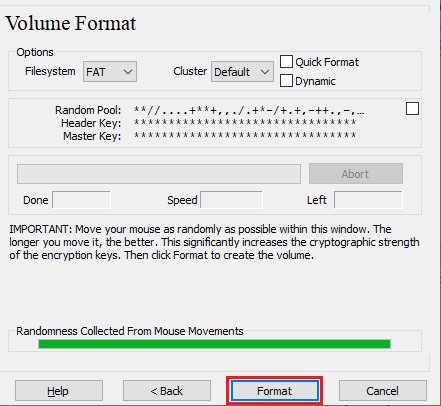
- На экране Volume Format выберите подходящую поддерживаемую файловую систему. Двигайте указатель мыши внутри окна для сбора случайности, затем нажмите Format. Дождитесь уведомления об успешном создании тома и завершите мастер кнопкой Exit.
- В главном окне выберите свободный слот, нажмите Select File, найдите Docs.hc и используйте Mount. В появившемся окне введите пароль и при необходимости те же PIM и keyfiles, затем OK.
- Откройте появившийся виртуальный диск в файловом менеджере, создайте внутри тестовый текстовый документ или скопируйте исходный файл и сохраните изменения обычным способом. Закройте редактор и убедитесь, что файл виден внутри тома.
- Вернитесь в VeraCrypt, выделите подключённый слот и нажмите Dismount или Unmount. Проверьте, что виртуальный диск исчез, а исходный Docs.hc остаётся в выбранной папке.
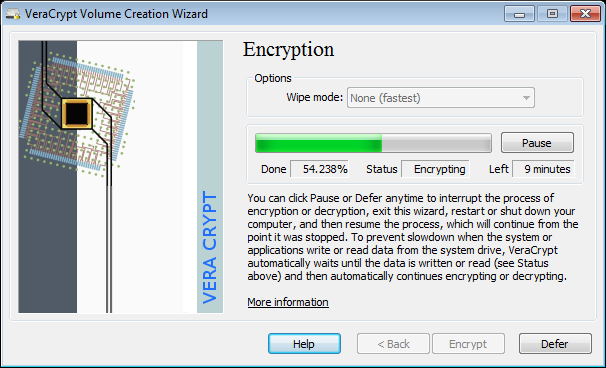
Проверка результата. Файл Docs.hc должен иметь ожидаемый размер; после повторного открытия по правильным реквизитам доступа тестовый документ должен читаться без искажений. Закрытый контейнер нельзя просмотреть как папку двойным нажатием в Проводнике. Это нормальное поведение шифрованного тома.
Ошибка и безопасный откат. Если мастер предлагает заменить существующий файл, отмените выбор и задайте другое имя. Если на диске не хватает места, уменьшите плановый объём или выберите другой каталог, а не удаляйте резервную копию. При ошибке форматирования незавершённый тестовый контейнер можно удалить после убеждения, что это именно новый файл; исходные документы останутся нетронутыми.
Подключить уже существующий том, работать только на чтение и корректно отключить
Цель и подготовка. Получить доступ к ранее созданному контейнеру или внешнему тому без изменения конфигурации шифрования. Должны быть известны расположение, пароль, PIM и обязательные keyfiles. Для проверки подозрительного архива используйте режим только для чтения, чтобы не менять состояние источника.
- В главном окне выберите свободную букву диска (Windows) или допустимую точку подключения (Linux/macOS).
- Для контейнера нажмите Select File, для диска — Select Device и укажите правильный объект. Затем Mount.
- В окне пароля откройте Mount Options и включите Mount volume as read-only, когда запись не нужна. Вернитесь к вводу пароля, PIM и keyfiles и подтвердите OK.
- Проверьте наличие виртуального диска и чтение одного известного файла. Если работа велась с возможностью записи, дождитесь окончания всех сохранений и закройте программы, открывшие файлы на этом диске.
- Выделите том в списке VeraCrypt и нажмите Dismount/Unmount. При необходимости очистите парольный кеш кнопкой Wipe Cache.
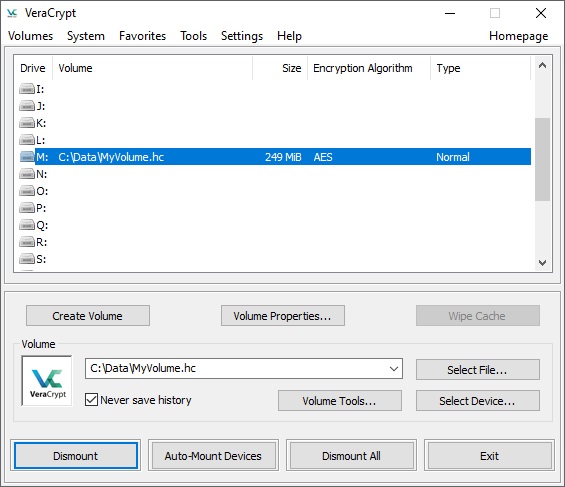
Проверка результата. В режиме read-only создание нового файла должно быть недоступно, а после штатного отключения том пропадает из файлового менеджера. Результатом является корректно завершённый сеанс, а не отдельный «расшифрованный экспорт».
Ошибка и безопасный откат. Если появляется сообщение о занятых файлах, не используйте принудительное отключение как обычную привычку: сначала закройте редакторы и фоновые процессы с открытыми дескрипторами. При сомнении в правильности устройства отмените монтирование и проверьте источник; не соглашайтесь на системное предложение форматирования.
Зашифровать флешку или другой несистемный раздел
Цель и подготовка. Создать защищённое устройство вместо отдельного файла. Сначала определите физический носитель по объёму и идентификатору и сделайте резервную копию всего содержимого на другом устройстве. Важная развилка: новый зашифрованный раздел с форматированием уничтожит прежние данные; шифрование существующего раздела без потери файлов предусмотрено отдельно для NTFS в Windows.
- Выберите Create Volume → Encrypt a non-system partition/drive, затем стандартный тип тома и Select Device. Сравните объём, номер диска и раздела со сведениями штатного средства управления накопителями.
- Для нового пустого либо предварительно сохранённого на другом носителе раздела выберите вариант создания зашифрованного тома с форматированием. Для существующего NTFS-раздела Windows при выполнении необходимых условий выберите Encrypt partition in place; для других файловых систем не подменяйте этот режим форматированием.
- Укажите алгоритм и параметры доступа, предусмотренные мастером. При создании нового тома задайте файловую систему, совместимую с целевыми компьютерами. Прочитайте последнее предупреждение о затрагиваемом устройстве перед подтверждением.
- Дождитесь завершения операции, затем откройте устройство через Select Device и Mount либо используйте Auto-Mount Devices для поиска подходящих устройств.
Проверка результата. Правильно выбранный носитель открывается после ввода пароля, его файловая система доступна для ожидаемых операций, а исходная резервная копия остаётся отдельно. Для преобразования NTFS-раздела на месте дополнительно сравните контрольные файлы с исходной копией.
Ошибка и безопасный откат. Системное предложение «Нужно отформатировать диск» после подключения физической флешки не подтверждает необходимость форматирования. Отмените его и проверьте наличие VeraCrypt-тома. При сбое шифрования на месте сохраняйте носитель без дополнительных операций записи и используйте подготовленную резервную копию; для уже отформатированного нового тома отмена мастера не восстановит прежнюю файловую систему.
Включить предзагрузочную защиту системного раздела Windows
Цель и подготовка. Закрыть данные системного раздела компьютера при его выключении. Процедура предназначена для поддерживаемой Windows 10/11 на x64, а не для компьютеров с Windows ARM64. Нужны административные права, полная независимая резервная копия Windows, проверенная возможность восстановления, стабильное питание и знание способа входа в UEFI/BIOS. На UEFI-компьютерах раздел EFI останется доступным загрузочной среде; защита всей цепочки старта требует отдельной дисциплины обновлений.
- В Windows откройте VeraCrypt и выберите System → Encrypt System Partition/Drive. Укажите предложенный мастером тип шифрования и область — системный раздел либо допустимый режим для системного накопителя.
- Подберите совместимый алгоритм и пароль, который вы сможете ввести до загрузки Windows. Для предварительной загрузки особенно внимательно относитесь к раскладке клавиатуры: используйте одни и те же физические клавиши, не рассчитывая на привычный ввод Unicode в работающей ОС.
- Подготовьте предлагаемый мастером VeraCrypt Rescue Disk, сохраните его в надёжном независимом месте и проверьте выполнение требований мастера к проверке восстановления.
- Выполните предусмотренный System Encryption Pretest с перезагрузкой. Убедитесь, что предварительная проверка пароля завершается успешной загрузкой Windows.
- Только после успешной проверки продолжите собственно шифрование в мастере и дождитесь завершения. Не вмешивайтесь вручную в загрузчик и не удаляйте восстановительные файлы в ходе операции.
Проверка результата. Компьютер после полного выключения запрашивает пароль до старта Windows, а система загружается с правильными данными доступа. После установки обновлений VeraCrypt и Windows отдельно контролируется состояние средств восстановления и совместимость загрузчика с политикой Secure Boot.
Ошибка и безопасный откат. При провале предтеста не начинайте шифровать систему, пока не устранены причины ошибки. Если Windows загружается и требуется отказаться от защиты, штатный путь — System → Permanently Decrypt System Partition/Drive, с контролем успешного окончания. При невозможности загрузки действуйте через подготовленные средства восстановления, а не случайную переустановку загрузчика: неверное восстановление может оставить зашифрованный диск нечитаемым.
Создать внешний и скрытый том с разными паролями
Цель и подготовка. Разделить показываемую и скрываемую области одного контейнера. Такой режим предназначен для специфического сценария правдоподобного отрицания, а не для обычной ежедневной папки с файлами. Подготовьте отдельную резервную копию исходных документов и два действительно разных пароля. Для нового внешнего контейнера не используйте режимы Quick Format и Dynamic.
- Нажмите Create Volume и выберите создание файлового контейнера, затем Hidden VeraCrypt volume.
- Для новой пары томов выберите Normal mode. В мастере задайте расположение и размер внешнего тома, его собственный пароль и предусмотренные настройки шифрования.
- Создайте внешний том в полном режиме форматирования, поместите в него обычные правдоподобные файлы и завершите работу с внешним содержимым так, как предложит мастер.
- Продолжите создание скрытого тома внутри рассчитанной свободной области, укажите его размер и другой пароль. Дождитесь завершения форматирования скрытой части.
- Отдельно проверьте открытие по внешнему и скрытому паролю: один и тот же файл-контейнер при разных реквизитах доступа должен открывать разные области.
Проверка результата. У внешней и скрытой областей разные наборы файлов; размер скрытого тома не превышает доступное место, рассчитанное мастером. Не храните пароль скрытой области рядом с внешней копией и не включайте её во внешние документы.
Ошибка и безопасный откат. Если мастер сообщает о невозможности выделить нужную область, не пытайтесь насильно менять структуру существующего файла. Вернитесь к выбору меньшего размера или начните новую пару томов с чистого контейнера. При использовании контейнера, созданного уязвимой старой версией, безопаснее выполнить миграцию содержимого в новые тома исправленной версии, чем полагаться на обновление приложения.
Защитить скрытый том при записи во внешнюю область
Цель и подготовка. Не допустить случайной перезаписи скрытых данных при работе с внешним томом. Нужно знать оба пароля; скрытая область не должна быть уже смонтирована. Если изменения внешнего тома не требуются, безопаснее ограничить сеанс чтением, не активируя механизм защиты скрытой области.
- Выберите файл или устройство, содержащее внешний том, и нажмите Mount. Введите пароль внешней области.
- До окончательного подтверждения откройте Mount Options, включите Protect hidden volume against damage caused by writing to outer volume.
- Введите пароль скрытого тома в поле Password to hidden volume и укажите его дополнительные данные доступа при наличии. Подтвердите параметры и подключение внешнего тома.
- Проверьте в Volume Properties, что скрытая область отмечена как защищённая; при обычной работе с внешней областью не приближайтесь к её заполнению до отказа.
- По окончании отключите внешний том штатно. При следующем подключении защиту придётся задать заново — она не закрепляется за контейнером навсегда.
Проверка результата. Отображается подтверждение защиты скрытой области. При предотвращённой попытке записи внешняя часть становится доступна только для чтения до отключения; это не повод повторять опасную запись.
Ошибка и безопасный откат. Если программа отказалась монтировать внешний том, проверьте пароль скрытой области и его PIM, а не отключайте защиту ради продолжения записи. При подозрении на повреждение не исправляйте структуру внешнего тома форматированием: сохраните копию носителя и работайте с резервной копией скрытых данных.
Изменить пароль и настройки KDF/PIM существующего тома
Цель и подготовка. Сменить условия доступа к несистемному тому без пересоздания его содержимого. Для операции нужны действующие реквизиты доступа и актуальная резервная копия. Смена пароля не является полным перешифрованием каждого файла: изменяются данные, защищающие служебную информацию тома.
- Отключите том, убедитесь в наличии его копии и выберите соответствующий контейнер через Select File либо физический раздел через Select Device.
- Откройте Volumes → Change Volume Password. Укажите текущий пароль, PIM и при наличии текущие keyfiles, затем новое значение пароля и подтверждение.
- При намеренной смене механизма вывода ключевого материала используйте Volumes → Set Header Key Derivation Algorithm; проверьте, что выбранный KDF поддерживается системой, на которой том будет открываться. Argon2id доступен для несистемных томов современной ветки.
- Подтвердите обновление, затем попробуйте смонтировать том с новым паролем и теми параметрами KDF/PIM, которые были действительно сохранены.
Проверка результата. Новый набор данных доступа успешно открывает том; старый пароль не должен продолжать открывать его через обычный актуальный заголовок. При наличии старой внешней копии заголовка учитывайте, что она может сохранять старые условия открытия и требует отдельной защиты.
Ошибка и безопасный откат. Если новая конфигурация не открывает том, не повторяйте изменение случайными параметрами и не удаляйте сохранённый заголовок. Проверьте ввод PIM, keyfiles и KDF. Восстановление старого заголовка допустимо только как осознанная восстановительная операция из подходящей копии с пониманием последствий отката пароля.
Сгенерировать и использовать дополнительный keyfile
Цель и подготовка. Добавить к паролю второй независимый элемент доступа для несистемного тома. Нужно защищённое место для хранения keyfile и его отдельной резервной копии. Для системного тома Windows эта функция не предусмотрена.
- Откройте Tools → Keyfile Generator, создайте файл со случайным содержимым и сохраните его в заранее выбранном месте.
- При создании нового тома или смене пароля включите Use keyfiles, откройте Keyfiles и добавьте файл через Add Files. Сохраните выбранные условия доступа.
- При следующем подключении укажите основной пароль, включите Use keyfiles и в том же окне добавьте нужный файл. Для токенов PKCS#11 вместо обычного файла предусмотрен Add Token Files с дополнительной настройкой библиотеки устройства.
- Откройте том и проверьте контрольный файл внутри. Отдельно убедитесь, что резервная копия keyfile действительно читается как файл и не была изменена.
Проверка результата. При заданной конфигурации том открывается с правильным паролем и keyfile; одного пароля недостаточно. Файл-ключ можно хранить отдельно от контейнера, но место хранения должно быть надёжным и доступным при восстановлении.
Ошибка и безопасный откат. Если keyfile потерян либо изменён, нельзя считать его название достаточной заменой содержимого. Используйте точную резервную копию. Пока том доступен по исходным реквизитам, отказ от дополнительного keyfile выполняют через штатное изменение параметров доступа, а не удалением файла наугад.
Создать резервную копию заголовка и восстановить доступ после его повреждения
Цель и подготовка. Подготовить средство на случай повреждения служебной области тома. Требуются правильный пароль и отдельное безопасное место для резервного заголовка. Само содержимое файлов должно резервироваться независимо: файл заголовка не содержит пользовательский архив.
- В главном окне укажите нужный том через Select File или Select Device, затем выберите Tools → Backup Volume Header. Укажите пароль и место для отдельной зашифрованной копии заголовка.
- Сохраните резервный заголовок вне исходного носителя, зафиксируйте дату и актуальные условия доступа. После каждой существенной смены реквизитов доступа пересмотрите комплект резервирования.
- При ошибке чтения, характерной для повреждённого заголовка, сначала проверьте целостность копии тома, точность пароля, PIM и keyfiles. Для диагностического чтения допускается вариант подключения с использованием встроенного резервного заголовка через Mount Options.
- Если подтверждено повреждение заголовка, используйте Tools → Restore Volume Header и соответствующий вариант восстановления из встроенной или внешней копии. По возможности выполняйте восстановление на дубликате контейнера, а не на единственном исходнике.
Проверка результата. Том снова монтируется, содержимое контрольных файлов читается, а отдельно сохранённая копия данных остаётся доступной. Успешное монтирование само по себе не доказывает целостности каждого пользовательского файла — её проверяют отдельно.
Ошибка и безопасный откат. Не используйте произвольный заголовок от другого тома и не выбирайте устаревшую копию без учёта смены пароля. При неудачном восстановлении прекратите запись на носитель, вернитесь к неизменённому дубликату и к корректной резервной копии; повторные эксперименты с единственным экземпляром могут ухудшить ситуацию.
Сохранить избранный том и настроить подключение при входе или появлении устройства
Цель и подготовка. Убрать повторный ручной выбор пути для часто используемого тома, сохранив отдельную проверку пароля. Этот режим не нужен для единичной резервной копии и нежелателен на общедоступном компьютере.
- Подключите нужный том к выбранной букве диска и выделите строку тома в основном окне.
- Щёлкните строку правой кнопкой мыши и выберите Add to Favorites. В окне Favorite Volumes Organizer подтвердите параметры расположения и буквы диска.
- Для Windows выберите при необходимости Mount selected volume upon logon либо Mount selected volume when its host device gets connected. Для других сценариев сохраните том в избранном без автоматического подключения.
- Сохраните параметры кнопкой OK, затем проверьте ручное открытие через Favorites → Mount Favorite Volumes и обычный ввод пароля.
Проверка результата. Сохранённый том появляется в меню Favorites; при выбранном событии VeraCrypt предлагает монтирование, если устройство доступно и слот свободен. Имя в избранном — это запись настройки, а не второй экземпляр пользовательских данных.
Ошибка и безопасный откат. Если автоматическое подключение не выполняется, проверьте занятость буквы диска, доступность источника и настройки пароля. Для отмены используйте Favorites → Organize Favorite Volumes, выделите запись и удалите её кнопкой Remove; это удаляет настройку, не контейнер.
Выполнять контролируемые операции через командную строку
Цель и подготовка. Администрировать тома из терминала, особенно в Linux и macOS, без ввода пароля в историю команд. Используйте установленную консольную сборку, собственный тестовый контейнер и разрешённую точку подключения. Для систем, где команды различаются, не копируйте синтаксис Unix в Windows.
- В Linux или macOS откройте терминал и выполните veracrypt -t —help, чтобы увидеть параметры текущей сборки. Флаг -t включает текстовый режим и ставится первым.
- Для интерактивного создания тестового контейнера существует veracrypt -t -c. Для подключения уже созданного файла используйте интерактивный вариант veracrypt -t —mount с последующим вводом расположения и пароля либо путь к тому и существующей точке подключения согласно справке.
- Для просмотра подключений используйте veracrypt -t —list. После завершения записи отключите нужный том командой veracrypt -t —unmount с указанием подключённого тома или точки монтирования.
- В Windows откройте справку параметров через VeraCrypt.exe /?; Windows применяет собственные переключатели, в частности /v для пути к тому и /u для отключения.
Проверка результата. Список подключений изменяется ожидаемым образом; при интерактивной работе секрет не появляется в тексте скрипта и журналах оболочки. Для планировщика задач сохраняйте только безопасные параметры, а не пароль непосредственно в командной строке.
Ошибка и безопасный откат. Не включайте параметр принудительного отключения в стандартный сценарий, если том занят. Если команда не распознана, сначала уточните синтаксис текущей ОС и версию консольной сборки. Не пытайтесь «исправить» ошибку монтирования новым форматированием устройства; завершите сеанс и вернитесь к графическому интерфейсу для проверки источника.
Типичные проблемы: причины, диагностика и исправление
1. Пароль кажется правильным, но том не открывается
Симптом. VeraCrypt сообщает об ошибке пароля или заголовка. Возможная причина. Неверная раскладка, другой PIM, отсутствующий keyfile либо несоответствие выбранного KDF. Для старых TrueCrypt-томов причиной также бывает удалённый режим совместимости. Диагностика. Сопоставьте тип тома, раскладку, сохранённые настройки KDF/PIM и наличие всех дополнительных файлов доступа; сначала исключите ошибку ввода, не объявляя том повреждённым. Исправление. Используйте точные исходные реквизиты и соответствующую версию приложения; не меняйте заголовок до выяснения причины. Проверка. Том монтируется, а контрольный документ внутри открывается без ошибок.
2. Заголовок повреждён после сбоя питания или записи
Симптом. Ранее открывавшийся контейнер перестал подключаться после аварийного завершения, хотя пароль не менялся. Возможная причина. Повреждение служебной области либо неполная запись на носитель; повреждение файловой системы внутри тома — другая неисправность. Диагностика. Сравните размер и наличие резервных копий, исключите физические ошибки диска и проверьте работу встроенного запасного заголовка только на копии. Исправление. Восстановление корректного заголовка возможно через штатные средства VeraCrypt; если повреждены сами данные, потребуется резервный экземпляр. Проверка. Том подключается и проверочные файлы совпадают с сохранённой копией.
3. Windows предлагает отформатировать зашифрованную флешку
Симптом. При обращении к USB-накопителю появляется диалог форматирования или сообщение о неизвестной файловой системе. Возможная причина. Windows видит зашифрованный раздел до его монтирования, поэтому не распознаёт внутреннюю структуру. Диагностика. Сопоставьте физическое устройство по объёму и наличию ранее созданного VeraCrypt-тома; проверьте, не менялись ли разделы. Исправление. Откажитесь от форматирования и используйте штатное подключение через VeraCrypt. Проверка. После ввода правильных реквизитов появляется ожидаемый виртуальный диск с прежними файлами.
4. Флешка отсутствует даже в списке физических устройств
Симптом. Накопитель нельзя выбрать через Select Device. Возможная причина. Проблемы USB-порта, кабеля, питания, прав доступа или обнаружения устройства операционной системой, не связанные с криптографией. Диагностика. Уточните, видит ли носитель штатный диспетчер дисков, и отделите отсутствие физического устройства от отсутствия доступного тома. Исправление. Устраните проблему подключения, не меняя таблицу разделов и не выполняя инициализацию. Дополнительные причины разбираются в материале о том, почему флешка не отображается на компьютере. Проверка. Система распознаёт физический носитель, после чего VeraCrypt позволяет корректно выбрать его.
5. Не удаётся отключить том: файлы заняты
Симптом. VeraCrypt сообщает, что том используется приложением, и обычное отключение не завершается. Возможная причина. Открытые документы, фоновые средства индексирования, проигрыватель или незавершённая операция записи удерживают файлы. Диагностика. Определите, какие программы продолжают обращаться к виртуальному диску, и есть ли несохранённые изменения. Исправление. Закройте использующие его приложения и дайте файловой системе завершить запись; принудительное отключение оставьте для исключительных ситуаций с известными последствиями. Проверка. Диск отключается штатно и повторно открывается с целыми файлами.
6. Подключённый том не разрешает запись
Симптом. Файлы читаются, но новые документы не сохраняются. Возможная причина. Режим read-only, физическая защита накопителя, отсутствие прав у точки подключения или срабатывание защиты скрытого тома. Диагностика. Сопоставьте Mount Options, свойства подключённого тома и состояние физического устройства; признак Outer(!) означает предотвращённую запись в защищаемую скрытую область. Исправление. Для обычного тома требуется корректный режим подключения и необходимые системные права; для внешнего тома со сработавшей защитой — завершение текущего сеанса без попыток принудительно записать поверх скрытых данных. Проверка. При следующем корректном подключении запись работает только там, где она предусмотрена.
7. На виртуальном диске есть место, но копирование завершается ошибкой
Симптом. Контейнер показывает свободные гигабайты, однако запись останавливается из-за недостатка пространства. Возможная причина. Динамический контейнер использует место на основном носителе по мере роста, и физический носитель уже заполнен. Другой вариант — ограничение выбранной внутренней файловой системы для размера отдельного файла. Диагностика. Сравните свободное место внутри тома и вне него, размер файла и тип файловой системы. Исправление. Освободите достаточный объём на исходном носителе либо перенесите защищённую структуру на носитель большей ёмкости; для ограничений FAT32 нужен совместимый формат без такого ограничения. Проверка. Пробное копирование завершается без ошибок, а контрольная копия читается.
8. VeraCrypt на macOS сообщает Operation not permitted
Симптом. Контейнер существует и пароль известен, но при подключении появляется ошибка доступа к вспомогательной точке монтирования. Возможная причина. Не предоставлены необходимые системные разрешения либо установлен неподходящий компонент FUSE для выбранной сборки. Диагностика. Проверьте версию macOS, тип процессора, используемую сборку macFUSE/FUSE-T и сообщения о системных правах. Исправление. Согласуйте версии и разрешения в штатных настройках macOS; запуск всей программы с максимально широкими правами не должен становиться постоянной заменой корректной конфигурации. Проверка. Тестовый контейнер подключается и отключается без сообщения о запрете операции.
9. В Linux контейнер расшифрован, но точка подключения не работает
Симптом. Проверка пароля прошла, а файл-система не появилась в ожидаемом каталоге. Возможная причина. Несуществующая произвольная точка монтирования, неправильные разрешения либо отсутствие соответствующего инструмента или драйвера для NTFS и другого формата. В 1.26.31 автоматическое управление каталогами ограничено штатными именами слотов VeraCrypt. Диагностика. Отличайте ошибку дешифрования от системной ошибки mount; исследуйте тип файловой системы и права каталога. Исправление. Подберите корректную точку подключения и доступный системный драйвер без изменения самого зашифрованного носителя. Проверка. Том появляется в нужном месте, его файлы читаются, а отключение завершается штатно.
10. После изменения Secure Boot системная Windows не загружается
Симптом. Компьютер не проходит предварительную загрузку VeraCrypt или перестал принимать ранее работавшую цепочку загрузчика. Возможная причина. Несовместимая политика доверенных сертификатов UEFI, изменения загрузочных компонентов, сбой обновления или отсутствие подходящей восстановительной копии. Диагностика. Уточните, на каком этапе прерывается старт: до формы пароля, после аутентификации или при начале Windows; сопоставьте это с недавними обновлениями. Исправление. Используйте подготовленный Rescue Disk и актуальные средства восстановления, учитывая ограничения Microsoft UEFI CA 2011/2023; не восстанавливайте наугад незашифрованный загрузчик поверх действующего шифрования. Проверка. Предзагрузочный пароль принимается и Windows открывается без потери доступа к данным.
11. VeraCrypt не распознаёт старый том TrueCrypt
Симптом. Контейнер, который открывался исторической программой, не монтируется в текущем VeraCrypt даже с известным паролем. Возможная причина. Поддержка TrueCrypt Mode удалена из современной ветки; старые алгоритмы RIPEMD-160 и GOST89 также исключены. Диагностика. Сопоставьте происхождение тома, формат и дату его создания; не интерпретируйте ситуацию автоматически как повреждение. Исправление. Для миграции используется отдельная совместимая ветка VeraCrypt 1.25.9 и последующее создание современного тома, предпочтительно в контролируемой изолированной среде. Проверка. Данные открываются в новом современном формате с проверенными контрольными файлами.
12. Избранный том не подключается автоматически
Симптом. После входа в Windows или подключения USB-носителя ожидаемая буква диска не появилась. Возможная причина. Буква уже занята, источник недоступен, изменился путь к контейнеру, либо условия доступа не были предоставлены. Диагностика. Сопоставьте запись в Favorite Volumes Organizer, расположение файла/устройства и выбранное событие автоматического подключения. Исправление. Исправьте только настройку избранного тома, не пересоздавая зашифрованный контейнер и не отключая защиту паролем. Проверка. Ручное открытие через меню Favorites проходит успешно, а автоматическое событие работает при свободном слоте.
FAQ: дополнительные вопросы о VeraCrypt
Можно ли устанавливать и запускать программы внутри защищённого тома?
Да. После монтирования том ведёт себя как обычный диск, поэтому приложение может хранить там исполняемые файлы и рабочие данные. При этом его собственные настройки, кеши и временные файлы могут оказаться в незащищённом пользовательском профиле. Защита каталога установки не равна изоляции всего поведения программы.
Можно ли держать контейнер на DVD или другом носителе только для чтения?
Да, закрытый файл-контейнер можно хранить на носителе без возможности записи и затем открывать без изменения исходного файла. Доступ в таком случае ограничен чтением, а для нового содержимого потребуется другой экземпляр архива. При записи крупных контейнеров на оптические диски нужно учитывать ограничения файловой системы самого диска, например поддержку больших файлов в UDF.
Могут ли разные сотрудники использовать один защищённый том?
VeraCrypt позволяет организовать несколько участников через пароли и keyfiles, включая хранение файлов доступа на поддерживаемых токенах. Но это не полноценная система ролей, аудита действий и восстановления учетных записей. Доступ к одному одновременно редактируемому тому по сети требует отдельного механизма предотвращения конфликтующих записей; безопаснее рассматривать его как совместно используемое хранилище с определённым владельцем сеанса.
Почему Windows Backup не всегда предлагает подключённый том как место резервной копии?
Некоторые встроенные механизмы резервирования Windows ориентируются на физические диски и не включают виртуальные устройства в список подходящих целей. Это ограничение связки Windows и виртуального устройства, а не свидетельство отсутствия шифрования. Для корпоративных копий нужна совместимая система резервирования, умеющая работать с нужным типом устройства, и независимая проверка восстановления.
Можно ли изменить файловую систему внутри тома, сохранив сам шифр?
Том после подключения можно форматировать средствами ОС как виртуальный диск, но форматирование удаляет файлы внутри него. Оболочка шифрования при этом сохраняется, однако содержимое не переносится автоматически. Для перехода на другую файловую систему важна отдельная копия данных и проверка их восстановления, а не одна кнопка выбора нового формата.
Можно ли сочетать VeraCrypt с BitLocker или FileVault?
Это разные уровни защиты: VeraCrypt-контейнер остаётся отдельным шифрованным объектом, даже когда хранится на диске, дополнительно защищённом штатной системой. Два слоя не заменяют резервирование. Более того, при аварии потребуется восстановить доступ к тому уровню, который препятствует чтению следующего, поэтому условия восстановления каждого слоя нужно хранить независимо.
Заменяет ли VeraCrypt парольную защиту отдельного PDF?
Нет, сферы действия различаются. Пока PDF находится внутри закрытого тома, его защищает весь том; переданный наружу документ уже не имеет этой защиты. Для отправки отдельного файла без контейнера применяются инструменты шифрования и защиты PDF с собственными правилами совместимости и управления паролями. Таких возможностей VeraCrypt как редактор PDF не предоставляет.
Какой смысл в поддержке аппаратного AES, если доступны цепочки шифров?
Аппаратное ускорение уменьшает вычислительные затраты одного поддерживаемого алгоритма на совместимом процессоре. Каскад нескольких шифров выполняет больше криптографических преобразований и не автоматически повышает стойкость слабого пароля. Выбор делается по модели угроз, совместимости и производительности устройства, а не по длине названия комбинации.
Скрывает ли VeraCrypt сам факт применения шифрования?
Обычный файл-контейнер может иметь произвольное имя, но его размер, расположение и наличие остаются наблюдаемыми в файловой системе, где он хранится. При системном шифровании присутствует загрузочная инфраструктура VeraCrypt. Скрытые тома решают более узкую задачу возможного отрицания наличия второго набора данных, причём с существенными эксплуатационными ограничениями.
Вывод: какую конфигурацию VeraCrypt выбирать
Для набора личных документов наиболее оправдан обычный файловый контейнер: его проще скопировать, хранить отдельными поколениями и открыть на другом компьютере с совместимой ОС. Для внешнего диска с конфиденциальным архивом подходит несистемное шифрование устройства, но только при чётком понимании разницы между созданием нового тома и сохранением существующей файловой системы. Для ноутбука Windows со строго заданной политикой защиты данных имеет смысл рассматривать системное шифрование вместе с резервной копией и рабочим Rescue Disk.
Скрытый том стоит применять лишь тогда, когда действительно нужна его специфическая модель правдоподобного отрицания и пользователь способен соблюдать ограничения записи. Для интенсивной облачной совместной работы разумнее средство с пофайловой синхронизацией; для штатной защиты системного диска Mac или управляемых Windows-компьютеров логичны встроенные платформенные механизмы. VeraCrypt ценен не обещанием абсолютной безопасности, а контролем над локальными зашифрованными томами — при условии, что доступ, сохранность и восстановление рассматриваются как три самостоятельные задачи.


