veraPDF: руководство от гика, как устроена проверка PDF на архивное хранение и доступность
veraPDF проверяет не то, красиво ли выглядит PDF на экране, а соответствует ли его внутренняя структура требованиям PDF/A и PDF/UA. Архиву нужен воспроизводимый документ с корректными шрифтами, цветами и метаданными; специалисту по доступности — технически проверяемые теги и связи между объектами; разработчику — результат, который можно обработать автоматически. Для этих задач veraPDF предоставляет настольное окно, командную строку и Java-библиотеку. При этом программа не превращает произвольный PDF в качественный архивный оригинал и не заменяет редактор: она обнаруживает несоответствия и исправляет только ограниченный набор проблем с метаданными.
Что такое veraPDF и что именно она проверяет
veraPDF — открытый валидатор формата PDF, выпускаемый консорциумом veraPDF и поддерживаемый сообществом разработчиков PDF и Open Preservation Foundation. Полное название настольного приложения — veraPDF Conformance Checker. Его основное назначение — проверка электронных документов на соответствие стандартизованным профилям PDF/A и PDF/UA, а также извлечение технических сведений из файлов. Проект развивается: к октябрю 2026 года выпущена стабильная версия библиотеки и программной линейки 1.30.3. Это действующий продукт, а не устаревшая утилита для одного поколения PDF/A.
Валидация здесь означает сравнение свойств документа с формализованными правилами. Например, проверяется, допустимы ли используемые объекты, корректны ли обязательные сведения в XMP, удовлетворяют ли шрифты и цветовые ресурсы установленным ограничениям, соответствует ли структурная разметка выбранному профилю. На выходе пользователь получает статус соответствия и детализацию проверок. Отдельно фиксируются ошибки чтения файла: невозможность разобрать повреждённый PDF не равнозначна успешному или неуспешному выполнению конкретного требования стандарта.
| Параметр | Что важно знать |
|---|---|
| Официальное название | veraPDF; настольное приложение — veraPDF Conformance Checker |
| Разработка и сопровождение | veraPDF Consortium; отраслевой проект, связанный с Open Preservation Foundation |
| Тип продукта | Локальный валидатор PDF, GUI, CLI и Java API |
| Поддерживаемые стандарты | PDF/A-1, PDF/A-2, PDF/A-3, PDF/A-4, PDF/UA-1, PDF/UA-2; профили WTPDF 1.0 |
| Платформы | Windows, macOS и Linux с совместимой Java |
| Актуальная стабильная ветка | 1.30; релиз 1.30.3 от 7 октября 2026 года |
| Модель распространения | Бесплатный открытый исходный код; GPLv3+ или MPLv2+ |
| Ввод | PDF-файлы, папки с PDF, ZIP-архивы с PDF; внешние профили и политики для настройки проверок |
| Вывод | Отчёты XML и HTML в GUI; XML, HTML, JSON, text и raw в CLI; отдельные исправленные PDF только при работе с метаданными |
| Пакетная обработка | Есть, включая рекурсивный обход и параллельную обработку через CLI |
| Назначение | Архивирование, контроль PDF/UA, технический приём документов, интеграция в обработку файлов |
| Граница возможностей | Не полноценный PDF-редактор, не OCR-движок, не визуальный эксперт по доступности |
В отличие от универсальных программ для работы с PDF, veraPDF не организует страницы, не правит текст и не собирает многостраничные документы из изображений. Результат её работы — техническое заключение о конкретном файле относительно конкретного профиля. Без указания профиля слово «прошёл» недостаточно информативно: PDF/A-1b, PDF/A-3u и PDF/UA-2 предъявляют разные требования.
PDF/A: сохранность зависит от требований профиля
Семейство PDF/A создано для долговременного хранения. Разные его части и уровни задают различные ограничения; это не линейная шкала «хуже — лучше». PDF/A-1, PDF/A-2 и PDF/A-3 основаны на разных поколениях PDF и имеют собственные правила. PDF/A-4 связан с PDF 2.0; внутри него существуют варианты PDF/A-4e и PDF/A-4f. Например, сам факт вложения файла может быть допустим в одном архивном профиле и не соответствовать требованиям другого. Поэтому проверка должна отражать техническое задание архива, а не только значение, указанное автором документа.
Уровни a, b и u нельзя читать как оценки качества по числу баллов. «b» касается базовой сохранности визуального представления, «u» добавляет требования к сопоставлению текста с Unicode, «a» предполагает более обширные требования, включая логическую структуру в соответствующих поколениях стандарта. Программа определяет соблюдение применимых условий, но не оценивает историческую ценность архива, достоверность отсканированного оригинала или наличие всех необходимых страниц.
PDF/UA: технический успех ещё не означает удобство для человека
PDF/UA ориентирован на доступность PDF для вспомогательных технологий. veraPDF проверяет машиночитаемые условия PDF/UA-1 и PDF/UA-2: технические свойства структуры, идентификацию, правила разметки и связанные объекты в пределах реализованных нормативных тестов. Однако в требованиях доступности есть человеческая часть. Автоматический валидатор не определит, действительно ли альтернативное описание фотографии полезно читателю, осмыслен ли порядок прочтения сложной таблицы или передаёт ли текст ссылки её назначение. Зелёный результат PDF/UA — не сертификат полной доступности документа для всех пользователей.
Отсюда два разных рабочих решения. Для машинного приёма большого массива PDF нужна воспроизводимая техническая проверка, для оценки доступности содержимого дополнительно необходим экспертный просмотр, в том числе дерева тегов и порядка чтения. Эти задачи не следует подменять одна другой даже при отсутствии ошибок в отчёте.
Проверяемое правило, профиль и заключение — три разных сущности
Правило описывает одно нормативное условие, например ограничение для действий внутри PDF. Профиль объединяет правила для конкретного варианта PDF/A, PDF/UA или WTPDF. Заключение сообщает, какое количество правил и проверок пройдено, какие условия нарушены и где располагаются проблемные объекты. Поэтому единичное условие способно дать сотни отдельных неудачных проверок, если соответствующий дефект повторяется в нескольких страницах или ресурсах.
В автоматизированном архиве важно хранить версию валидатора, профиль и полный отчёт рядом с записью о приёмке. Повторная проверка после обновления движка может отличаться: меняются формулировки тестов, устраняются ложные срабатывания, закрываются проблемы парсера. Такие различия не означают автоматически, что сам PDF был изменён.
Статус проекта, платформы и распространение
veraPDF распространяется как Java-программа с установщиком для Windows, macOS и Linux. Стандартный установочный архив включает JAR установщика и стартовые скрипты; после установки доступны компоненты GUI и CLI. Для запуска требуется установленная совместимая Java. В документации проекта отдельно названы Java 8, 11, 17 и 21 для запуска официальных сборок, а для самостоятельной сборки из исходников — другой набор требований. Java-библиотека рассчитана на встраивание в собственные приложения и сервисы; это не отдельный продукт с другим тарифом.
В релизной ветке 1.30 осталась одна основная реализация — Greenfield, использующая собственный парсер veraPDF. Старую реализацию с парсером Apache PDFBox прекратили выпускать как параллельную ветку veraPDF. Это не означает закрытие самого Apache PDFBox: речь только об архитектуре актуальной veraPDF. Руководства, которые предлагают выбирать при загрузке два взаимозаменяемых установщика veraPDF, относятся к более старому состоянию проекта.
Есть стабильные и экспериментальные сборки. Для архивного регламента разумно закреплять стабильный релиз, потому что результаты проверки должны быть воспроизводимы, а правила — известны заранее. Выпуски разработки предназначены для ознакомления с незавершёнными изменениями и проверки исправлений; включать их в формальный процесс приёмки без собственной квалификации рискованно.
Регистрация личного аккаунта и оплачиваемая подписка для локальных GUI и CLI не нужны. Плата за количество документов, страниц или сотрудников в модели распространения программы отсутствует: veraPDF предоставляется как свободное ПО с лицензированием GPLv3+ либо MPLv2+. При встраивании кода в другое ПО правила выбранной открытой лицензии имеют значение; это юридическая сторона распространения производного решения, а не плата за проверку PDF.
Главное приложение работает на настольном компьютере. Отдельного штатного мобильного редактора veraPDF для Android или iOS в рассматриваемой поставке нет. Можно автоматизировать проверку на сервере через программные компоненты, но не следует путать такой развёрнутый организацией сервис с обязательной загрузкой документов в облако разработчика. Для обычной локальной проверки интернет не служит каналом передачи PDF; сеть нужна при скачивании программы, обновлении и открытии внешней справки.
Интерфейс настольной версии: где находятся параметры и результат
veraPDF Conformance Checker устроен как окно для задания условий проверки, а не как просмотрщик страниц. В верхней части располагаются меню File, Configs и Help, поле выбора объекта, кнопка Choose PDF, параметры Report type и PDF flavour, флажок Fix metadata. Ниже размещены поля для внешнего профиля и политики, кнопки Choose Profile и Choose Policy, управление запуском Execute. Внизу находится блок Report с кнопками сохранения и просмотра результата. Пользователь видит прежде всего условия анализа, а не изображение документа на холсте.
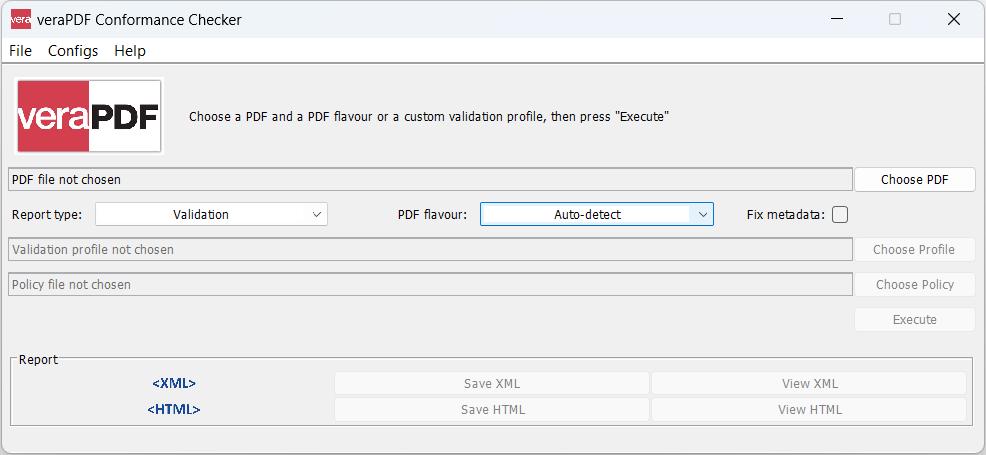
Поле PDF file not chosen показывает, что исходный документ ещё не задан. Сюда же можно передать папку с файлами или ZIP-архив, поддерживаемые приложением. Наличие единого элемента для файлов и подборок полезно для архивного оператора, но одновременно повышает значение контрольного отчёта: при обработке набора важно просматривать как общий итог, так и результат для каждого отдельного документа.
Выбор профиля: Auto-detect, конкретная редакция стандарта и Custom profile
Список PDF flavour содержит Auto-detect, встроенные профили PDF/A-1a, 1b; PDF/A-2a, 2b, 2u; PDF/A-3a, 3b, 3u; PDF/A-4, 4e, 4f; PDF/UA-1, PDF/UA-2 и профили WTPDF 1.0 Accessibility и Reuse. Дополнительно предусмотрен Custom profile. При автоматическом выборе движок ориентируется на заявленное соответствие в метаданных документа; при ручном — проверяет файл против выбранной нормы независимо от того, что указано в метаданных.
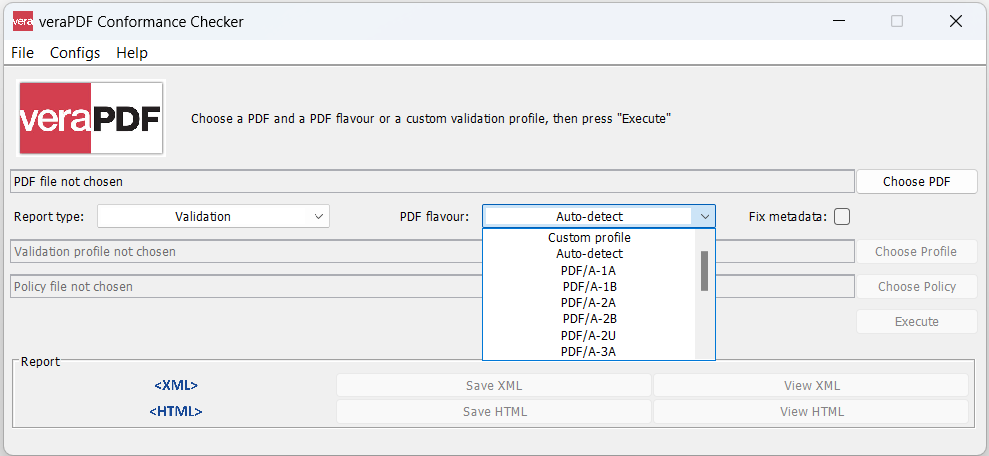
Автоопределение ускоряет разбор неоднородного архива, когда документы уже содержат корректные сведения об их типе. Но отсутствие или повреждение идентификационных метаданных заставляет использовать профиль по умолчанию, обычно PDF/A-1b. Это не способ угадать истинные требования к документу. В регламенте, где заказчик требует PDF/A-3b, выбор Auto-detect вместо явного PDF/A-3b способен привести к выводу о другой задаче, даже когда полученный отчёт технически корректен.
Report type: почему четыре режима не взаимозаменяемы
Переключатель Report type предоставляет Validation, Features, Validation and Features и Policy. В режиме Validation выполняются нормативные проверки. Features предназначен для описания доступных технических характеристик PDF без нормативного вывода. Объединённый режим создаёт и диагностические данные, и сведения о содержимом. Policy использует определённую организацией политику поверх данных валидатора и извлекателя характеристик.
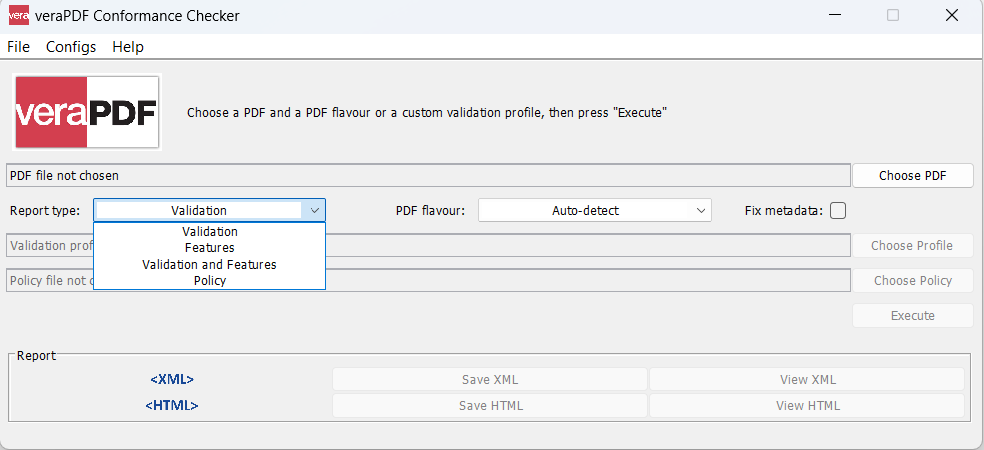
Выбор Features вместо Validation полезен, когда нужно выяснить, какие шрифты, встроенные файлы или XMP-сведения присутствуют в документе. Но в таком отчёте не будет результата «соответствует PDF/A» только потому, что извлечение прошло успешно. Обратное тоже верно: обычная проверка нормативного профиля не гарантирует, что итоговый XML содержит весь перечень интересующих аудитора свойств; перечень извлекаемых полей настраивается отдельно.
Политики и диалог настроек
Пользовательский профиль проверки и институциональная политика — не одно и то же. Профиль определяет нормативные ограничения на уровне модели PDF, политика выражается правилами Schematron поверх XML-данных отчёта. Например, библиотека может запрещать определённое название шрифта или требовать заполненное поле Title. В veraPDF есть визуальный мастер Policy Creator, открываемый через Configs — Policy Config; для сложных условий полезно понимать XML и XPath.
В диалоге Settings регулируется объём отчёта и поведение при множественных ошибках. Важные поля — Include passed rules, Add detailed errors to report, Halt validation after failed checks, Display failed checks for rule, Save repaired files with prefix, Save repaired files into the folder, Default flavour и Logging level. Это настройки достоверности и удобства расследования, а не средства изменения качества исходного PDF.
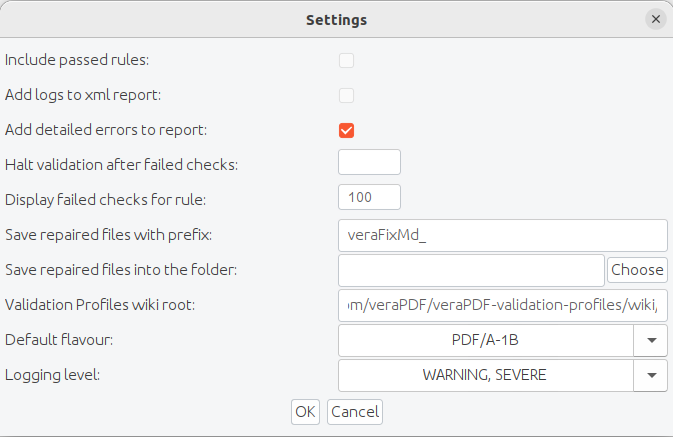
Отчёт с включёнными успешными правилами пригоден для глубокого аудита, но занимает больше места и сложнее читается. Ограничение числа показываемых неудачных проверок на правило уменьшает объём XML, не превращая соответствующие проверки в успешные. Остановка проверки после заданного количества ошибок — уже более сильное ограничение: результат такого запуска нельзя считать исчерпывающим перечнем всех нарушений в файле.
Нижняя панель Report и различие между просмотром и сохранением
Кнопки View XML и View HTML передают отчёт связанному системному просмотровщику; Save XML и Save HTML сохраняют его в файл. XML — основной формат для систем учёта и машинного сравнения, HTML — удобное представление результатов нормативной валидации для сотрудника архива. Есть важное различие: HTML-отчёт GUI содержит сведения о валидации, тогда как полный набор извлечённых характеристик следует искать в XML. Поэтому для служебного протокола полезнее опираться на XML, а HTML использовать для чтения человеком.
В центре главного окна после выполнения проверки появляется статус. Для соответствующего PDF формулировка говорит об успешном выполнении требований выбранного профиля; при несоответствии фиксируется противоположный итог. Для установления причины этого недостаточно: информативны идентификатор нормативного правила, контекст PDF-объекта, число failedChecks и подробный текст ошибки. Упрощённый статус не заменяет разбор машинного протокола.
Функции и внутреннее устройство: что даёт каждый компонент
Валидация нормативных профилей
Главная функция — применение формализованного набора ограничений к PDF-файлу. В отличие от проверки расширения или просмотра заголовка файла, валидатор анализирует PDF-объекты: словари, потоки, структуру страниц, шрифтовые и цветовые ресурсы, метаданные и элементы разметки. Для PDF/A это прежде всего вопрос архивной воспроизводимости; для PDF/UA — формально проверяемой доступности. Заключение касается выбранного профиля, а не PDF «вообще».
Структура отчёта разделяет ошибки выполнения и нарушение нормативного правила. В XML предусмотрены batchSummary, сведения о задачах, выбор профиля, счётчики выполненных проверок и конкретные записи о неудачных тестах. Такая детализация позволяет отличить повреждённый файл, который парсер вообще не смог обработать, от читаемого PDF, использующего недопустимое действие или некорректно кодирующего символы.
Извлечение характеристик: не только XMP
Feature Extraction формирует техническое описание документа для последующего анализа. Доступны сведения об информационном словаре, XMP, шрифтах, изображениях, цветовых пространствах, встроенных файлах, аннотациях, подписях, элементах форм, страницах и других объектах. Набор полей задаётся конфигурацией Features Config либо параметрами CLI. Например, инспекция font полезна для контроля вложения шрифтов и анализа библиотечной политики, а embeddedFile помогает понять, какие связанные объекты присутствуют внутри PDF.
Извлечение не равно выгрузке картинок и шрифтов в самостоятельные файлы. Его результат — свойства объектов в отчёте, пригодные для дальнейших сравнений и поиска. Если задача связана с распознаванием текста на скане, следует использовать другое средство, например OCRmyPDF для добавления текстового слоя, а затем валидировать получившийся архивный PDF. Сама veraPDF не выполняет оптическое распознавание.
Policy Checking: дополнительные правила организации
Нормативная проверка PDF/A отвечает на вопрос о соответствии стандарту, но конкретное учреждение может требовать больше. Например, для электронного фонда важно, чтобы у всех поступивших документов был Title или применялись только разрешённые шрифты. Модуль Policy Checking применяет Schematron-правила к извлечённым сведениям. Его работа зависит от того, включены ли нужные характеристики в отчёт: политика не может проверить поле, которое не было извлечено.
Такая архитектура помогает отделить общеотраслевые нормы от локальных условий приёмки. Технический оператор не должен объявлять нарушение внутреннего регламента нарушением PDF/A. В машинном отчёте для них существуют отдельные области. Наоборот, успешное соблюдение внутренней политики не компенсирует провал обязательного правила выбранного PDF/A или PDF/UA.
Metadata Fixer: узкая автоматическая коррекция
Флажок Fix metadata включает механизм исправления части ошибок метаданных. Он может добавлять отсутствующие документные XMP-сведения, корректировать идентификаторы PDF/A или PDF/UA в согласованных случаях, удалять неверное утверждение о соответствии и синхронизировать свойства Info и XMP для PDF/A-1. Механизм работает в пределах условий, в которых исправление не скрывает другие нарушения соответствия. Это не исправление шрифтов, дерева тегов, битых изображений, ссылок, страниц и произвольных ошибок структуры.
Возможна принципиальная разница между исправлением ошибочной идентификации и приведением файла к стандарту. Удаление из XMP ложного признака PDF/A не делает файл архивным; оно только убирает недостоверную декларацию. При включённой функции нужно сопоставлять исходную и результирующую копии, а не трактовать наличие нового файла как доказательство исправления всех ошибок.
Пакеты, CLI и библиотека для интеграции
Командный клиент принимает отдельные PDF, каталоги и ZIP-архивы, поддерживает рекурсивный обход, выбор профиля, настройку формата отчёта и вывод хода выполнения. Для больших коллекций предназначен параметр —processes, управляющий параллельной обработкой нескольких документов; одно и то же содержимое файла от увеличения числа процессов не меняется. Не следует приравнивать это к бесконечной масштабируемости: время и объём памяти зависят от структуры входных PDF, используемых правил и ресурсов компьютера.
Java API позволяет встроить модель валидации в программный конвейер. Это полезно при приёме PDF в систему управления документами: модуль может провести проверку до принятия файла в фонд, сохранить отчёт и передать результат дальнейшему сервису. Для разработки собственных PDF-обработчиков и сравнения с другими инструментами пригоден обзор SDK для работы с PDF; сам по себе факт наличия API не превращает veraPDF в средство редактирования содержимого.
Форматы, совместимость и способ хранения результата
Основной анализируемый тип файла — PDF. Расширения других документов, например DOCX, ODT или изображения TIFF, не означают, что veraPDF умеет открывать их как исходные проекты и конвертировать в архивный PDF. Входные каталоги и ZIP служат контейнерами для набора PDF; ZIP не становится выходным форматом преобразования. Для проверки PDF с неправильным или отсутствующим расширением GUI допускает выбор таких файлов, а CLI имеет отдельный параметр —nonpdfext.
| Данные | Вход или выход | Сохранность и переносимость |
|---|---|---|
| Основной вход | Обычная проверка не меняет исходный документ; с Fix metadata появляется отдельный сценарий создания исправленной копии | |
| Папка и ZIP | Входная коллекция | Используются для обхода содержащихся PDF, а не для преобразования архива в другой тип документа |
| Внешний профиль XML | Входная настройка | Позволяет применять пользовательские правила валидации вместо одного встроенного профиля |
| Политика Schematron (.sch) | Входная настройка | Проверяет признаки, которые доступны в сформированном машинном отчёте |
| XML | Результат GUI и CLI | Полная машинная запись о задачах, статусах, характеристиках и политике согласно включённым режимам |
| HTML | Результат GUI и CLI | Читаемый в браузере отчёт; в настольном GUI блок HTML ориентирован на сведения валидации |
| JSON, text, raw | Результат CLI | Дополнительные представления для скриптов, консольного просмотра и обработки данных |
| Исправленный PDF | Возможный выход Metadata Fixer | Изменяются допустимые метаданные; факт их исправления не доказывает отсутствие иных нарушений |
Для обмена между подразделениями лучше хранить исходный PDF, имя и версию применённого профиля, машиночитаемый отчёт, версию veraPDF и, при коррекции, отдельную исправленную копию. HTML удобен при просмотре результатов, но не должен считаться единственной записью технического аудита, если необходимо сохранять Feature Extraction или Policy Checking. Отчёт — это свидетельство проверки на конкретную дату; его нельзя переименовать в исходный PDF и считать новым архивным документом.
Как пользоваться программой — советы гика
Здесь собраны рабочие операции для настольной версии и командной строки. Названия элементов приведены на английском так, как они используются в интерфейсе и справке veraPDF. Во всех примерах исходные файлы остаются отдельными от результатов; автоматическое исправление включается только там, где это прямо требуется. Контрольный критерий всегда должен называть конкретный профиль, а не абстрактную оценку «PDF правильный».
Установить veraPDF и запустить настольный Conformance Checker
Цель. Получить локальный инструмент проверки, не подменяя стабильную версию экспериментальной. Подготовка. Нужны Windows, macOS или Linux, совместимая установленная Java, право запускать установщик и отдельный каталог для программы. Желательно заранее знать, нужна ли только командная строка или обе формы управления.
- Выберите стабильный Release Installer на странице загрузки veraPDF и сохраните ZIP-архив. Для чувствительной системы проверьте GPG-подпись архива перед запуском.
- Распакуйте архив. В Windows используйте сценарий vera-install.bat, в macOS и Linux — vera-install из распакованного комплекта.
- В мастере установки просмотрите сведения о выпуске, задайте каталог, отметьте компоненты veraPDF GUI и veraPDF CLI в панели выбора компонентов и дождитесь завершения распаковки.
- В папке установки откройте verapdf-gui.bat на Windows или verapdf-gui на macOS/Linux. Для командной строки предусмотрены verapdf.bat и verapdf соответственно.
- Для контроля CLI используйте параметр —version и сверьте отображаемую версию с установленным выпуском.
Важный параметр. Ветку разработческих сборок не следует подменять стабильной при повторяющихся регламентных проверках. Проверка. Окно содержит Choose PDF, Report type, PDF flavour и Execute; CLI выводит информацию о версии. Типичная ошибка. Отсутствие или несовместимость Java препятствует запуску даже при успешно распакованном архиве. Безопасный откат. Сохраните старую рабочую установку отдельно, удалите неудачно распакованную новую копию и вернитесь к той версии, с которой ранее создавались эталонные отчёты; данные PDF при этом не затрагиваются.
Проверить один PDF на конкретный уровень PDF/A через GUI
Цель. Установить соответствие файла техническому требованию архива, например PDF/A-2b. Подготовка. Исходный документ должен открываться как PDF; профиль PDF/A-2b задан заказчиком или архивным регламентом. Сохраняйте оригинал отдельно, чтобы отчёт всегда относился к неизменному экземпляру.
- В окне veraPDF Conformance Checker нажмите Choose PDF и укажите нужный PDF; альтернативно перетащите файл в область PDF file not chosen.
- В Report type оставьте Validation. В раскрывающемся списке PDF flavour выберите PDF/A-2b вместо Auto-detect.
- Не включайте Fix metadata для первой диагностической проверки. Нажмите Execute.
- После появления статуса используйте View HTML для чтения заключения и View XML для технической детализации; сохранение выполните кнопками Save HTML и Save XML.
- В отчёте зафиксируйте profileName, isCompliant и сведения о failedRules или failedChecks.
Важный параметр. PDF/A-2b здесь пример заранее назначенного уровня, а не универсальный рекомендуемый профиль. Проверка. Успех означает соответствие именно PDF/A-2b; при отказе отчёт должен содержать причины или ошибку обработки. Типичная ошибка. Auto-detect проверяет самодекларацию в XMP либо профиль по умолчанию, который не совпадает с требованием заказчика. Безопасный откат. Оставьте оригинал нетронутым, отмените результаты неверного запуска как основание для приёмки и повторите анализ с правильным профилем.
Проверить PDF/UA-1 или PDF/UA-2, не смешивая машинную проверку с экспертизой доступности
Цель. Получить техническое заключение о разметке PDF для конкретной версии стандарта доступности. Подготовка. Уточните, на соответствие PDF/UA-1 или PDF/UA-2 должен быть принят документ; для разных поколений PDF применяются разные ограничения. Понадобится также план отдельной ручной экспертизы текстовых альтернатив и логики чтения.
- Нажмите Choose PDF и укажите документ, созданный как доступный PDF.
- В Report type выберите Validation, а в PDF flavour — ровно PDF/UA-1 либо PDF/UA-2.
- Нажмите Execute и дождитесь завершения применения набора правил.
- Откройте View XML, сопоставьте названия неуспешных правил с объектами структуры и сохраните XML через Save XML.
- Занесите результат машинной проверки в протокол отдельно от последующей ручной оценки альтернативных описаний, языка, порядка чтения и семантики.
Важный параметр. PDF/UA-2 относится к поколению PDF 2.0; замена профиля при неизменном файле меняет предмет проверки. Проверка. Отчёт отражает выбранную версию PDF/UA и её машинные условия, а в документации приёмки остаётся место для человеческой оценки. Типичная ошибка. Интерпретация isCompliant=true как доказательства качества всех альтернативных текстов и порядка чтения. Безопасный откат. Не меняйте исходник только ради положительного цвета индикатора; верните заключению статус «техническая проверка пройдена, ручная не завершена» до независимой экспертизы.
Извлечь XMP, шрифты и другие характеристики PDF
Цель. Получить набор фактов о содержимом без обязательного заключения о PDF/A. Подготовка. Определите, что именно требуется изучить: Info Dictionary, XMP Metadata, Font, Image XObject, встроенные файлы либо другие особенности. Лишние категории увеличивают объём машинного отчёта.
- В GUI укажите файл через Choose PDF и откройте Report type.
- Выберите Features; для совмещённого результата используйте Validation and Features.
- В разделе Features Config включите интересующие категории характеристик, например Information Dictionary, Metadata и Font.
- Нажмите Execute, затем Save XML; анализируйте содержимое блока featuresReport в сохранённом файле.
- Для аналогичной CLI-задачи без нормативной валидации примените пример: verapdf —off —extract informationDict,metadata,font example.pdf.
Важный параметр. Набор категорий —extract ограничивает количество извлекаемых данных; GUI и CLI используют настройки извлечения. Проверка. В XML присутствуют запрошенные категории, а сведения о шрифтах или метаданных соответствуют задаче. Типичная ошибка. Пользователь ищет свойства в View HTML, хотя GUI-HTML ориентирован на Validation. Безопасный откат. Верните режим Validation для обычной нормативной проверки; настройки извлечения лучше сохранить отдельно, прежде чем включать большое число дополнительных полей.
Добавить проверку внутренней политики через Schematron
Цель. Проверить не только стандарт, но и собственное правило учреждения, например присутствие Title в информационном словаре. Подготовка. Нужна политика в формате Schematron (.sch) и согласованное описание того, какой факт должен присутствовать в XML-отчёте. Начните с проверяемого правила для одного поля, а не со сложной коллекции ограничений.
- В меню Configs откройте Policy Config для визуального конструктора Policy Creator или подготовьте существующий файл .sch с утверждением Schematron.
- В Features Config включите Information Dictionary, поскольку проверка поля Title использует именно эту категорию.
- В главном окне установите Report type = Policy: станет доступна кнопка Choose Policy.
- Нажмите Choose Policy, укажите .sch, затем Choose PDF и нужный документ.
- Нажмите Execute и сохраните XML через Save XML. В блоке policyReport изучите число passedChecks, failedChecks и сообщения каждой политики.
Важный параметр. Выражение Schematron проверяет структуру сформированного отчёта, а не непосредственно байты PDF. Проверка. Policy-результат появляется отдельно от обычного validationReport и обосновывает именно организационное правило. Типичная ошибка. Требуемая характеристика не была включена в Features Config, поэтому политика не получает нужные данные. Безопасный откат. Сохраните исходный .sch, вернитесь к предыдущей конфигурации Features и повторите проверку на заведомо известном документе до применения политики ко всему архиву.
Исправить допустимые дефекты метаданных, сохранив оригинал
Цель. Исправить ограниченный класс несоответствий в XMP или идентификаторах PDF/A и PDF/UA, не выдавая такую коррекцию за полноценную конвертацию. Подготовка. Нужны результат первичной валидации и каталог, в котором разрешено создавать исправленные копии; желательно сохранять неизменённый входной PDF и его контрольную сумму.
- В диалоге Settings укажите Save repaired files with prefix и Save repaired files into the folder; задайте отдельный выходной каталог, отличный от папки оригиналов.
- В главном окне выберите PDF и необходимый нормативный профиль.
- Включите Fix metadata, оставив Report type в режиме Validation, затем нажмите Execute.
- Изучите результат исправления и наличие нового PDF в заданном каталоге; отдельно сохраните XML-отчёт.
- Сопоставьте метаданные оригинала и результата и проверьте полученный PDF снова, уже без автоматического исправления.
Важный параметр. При наличии других нарушений система не обязана корректировать XMP; программа также умеет снимать ложную декларацию PDF/A или PDF/UA вместо создания соответствующего документа. Проверка. Новый PDF находится вне директории источника, а повторный отчёт объясняет его фактический профиль. Типичная ошибка. Пользователь принимает появление исправленного файла за гарантию исправления шрифтов или тегов. Безопасный откат. Не заменяйте оригинал; при ошибке удалите только дополнительную копию и вернитесь к первичному отчёту, сохранив исходник для правки в настоящем PDF-редакторе.
Обработать группу PDF или ZIP-архив через графический интерфейс
Цель. Получить сводный результат для нескольких документов без открытия каждого в отдельной сессии. Подготовка. Соберите контрольный каталог или ZIP, содержащий только требуемые PDF, и заранее назначьте единый профиль. Для неоднородной коллекции предусмотрите отдельный контроль того, какой профиль выбран для каждого документа.
- Вместо единичного файла перетащите в область PDF file not chosen каталог или ZIP; в GUI также поддерживается выбор таких объектов.
- Выберите Report type = Validation и нужный PDF flavour либо Auto-detect, если политика приёмки допускает анализ самодеклараций.
- Нажмите Execute; дождитесь завершения обработки всей выбранной коллекции.
- Нажмите Save XML и изучите batchSummary: число задач, несоответствий, ошибок чтения и завершённых проверок.
- Проверьте отдельные записи job для файлов, по которым получен отказ или возникла ошибка парсинга.
Важный параметр. Для ZIP выполняется обход вложенных каталогов с PDF, а не проверка самого ZIP как PDF. Проверка. Число ожидаемых документов согласуется с количеством обработанных элементов; неоднозначные строки исследованы отдельно. Типичная ошибка. Оператор принимает общее batchSummary за доказательство успеха каждого PDF. Безопасный откат. Не удаляйте исходную папку или ZIP; отберите проблемные файлы в новую контрольную выборку, скорректируйте профиль и сформируйте отдельный протокол.
Запустить рекурсивную и параллельную валидацию в CLI
Цель. Проверять регулярные поступления PDF в скрипте, серверной задаче или конвейере документооборота. Подготовка. Установлен CLI, известен путь к входному каталогу, файлы не изменяются во время обработки, а ресурсы памяти и CPU контролируются организацией.
- Откройте терминал в папке установки veraPDF либо используйте полный путь к исполняемому скрипту; на Windows его имя verapdf.bat.
- Для просмотра доступных профилей выполните verapdf —list.
- Для однозначной проверки одного файла запустите verapdf —flavour 3b example.pdf, где 3b — установленное заданием требование PDF/A-3b.
- Для каталога с вложенными папками используйте verapdf —recurse —flavour 3b input-folder.
- Для параллельной обработки файлов добавьте —processes 2 и при необходимости —progress. Результат сохраните как отдельный отчёт, а не смешивайте с сообщениями об ошибках.
Важный параметр. —processes указывает число параллельно обрабатываемых задач, по умолчанию используется один процесс; —recurse отвечает за вложенные каталоги. Проверка. Итоговый batchSummary отражает объём обработанной партии и отсутствие необъяснённых failedToParse, outOfMemory либо veraExceptions. Типичная ошибка. Сразу задаётся большое число процессов на ограниченной по памяти машине. Безопасный откат. Снизьте число до единицы, отделите повреждённые входные файлы и повторите прогон без изменения оригиналов.
Получить отчёт в XML, HTML, JSON или текстовом виде
Цель. Выбрать представление данных для человека, системы отчётности или скрипта. Подготовка. Известны формат, который принимает принимающая сторона, и назначение результата: визуальный просмотр, хранение полного протокола или машинное извлечение итогового статуса.
- В GUI после Execute пользуйтесь Save XML для структурированного протокола или Save HTML для отчёта о нормативной валидации.
- В CLI обычный XML получается без дополнительного выбора формата. Для HTML используйте verapdf —format html example.pdf.
- Для JSON выполните verapdf —format json example.pdf; для консольного краткого чтения — verapdf —format text example.pdf.
- Если отчёт нужен как файл в оболочке Linux/macOS, перенаправьте стандартный вывод в отдельный файл, например verapdf —format json example.pdf > result.json, а сообщения stderr сохраните отдельно.
- Перед передачей результата откройте его целевым потребителем и сопоставьте статус с исходным объектом.
Важный параметр. raw отличается от обычного структурированного XML; не следует применять устаревшее значение формата из старых примеров без уточнения текущей версии. Проверка. Получатель принимает файл, а машинный формат содержит сведения о задаче и проверке. Типичная ошибка. Журнальные строки stderr оказываются смешаны со структурированным выводом или расширение сохранённого отчёта не соответствует его содержимому. Безопасный откат. Оставьте первый протокол неизменным, сформируйте второй с явным —format и раздельным сохранением stdout/stderr; не правьте XML или JSON вручную для сокрытия ошибок.
Настроить полноту диагностики и разобраться с массовыми отказами
Цель. Сохранить достаточную для аудита детализацию без бесконтрольного роста отчёта. Подготовка. Нужен проблемный PDF с множеством повторяющихся нарушений либо большая контрольная коллекция, а также понимание, требуется ли полный перечень проверок или только представительная выборка отказов.
- В GUI откройте Settings. При необходимости включите Add detailed errors to report и Include passed rules.
- Для ограничения отображаемых повторов задайте Display failed checks for rule; отдельный порог Halt validation after failed checks используйте лишь для предварительной диагностики.
- В CLI аналогичный объём регулирует —maxfailuresdisplayed, а остановку после числа ошибок — —maxfailures. Для наблюдения за обработкой предусмотрен —progress.
- Повторите обработку и изучите, не оборвана ли проверка из-за порога остановки.
- Для окончательного протокола выполните полный прогон без досрочного прекращения, сохраните его отдельно от укороченного диагностического результата.
Важный параметр. Лимит числа показываемых срабатываний не тождественен прерыванию самой валидации. Проверка. Идентификаторы правил читаемы, а протокол явно отражает границы анализа. Типичная ошибка. Неполный отчёт после Halt validation after failed checks используют как исчерпывающий акт контроля. Безопасный откат. Уберите ограничение остановки, верните проверенные значения Settings и сравните результаты с независимым полным запуском.
Сквозной сценарий: от поступившего PDF до архивного протокола
Цель. Организовать один воспроизводимый цикл приёмки, где сохраняется и документ, и доказательство выполненной проверки. Подготовка. Есть один поступивший PDF, требование PDF/A-3b, отдельный каталог с исходниками, каталог результатов и установленная стабильная veraPDF.
- Сохраните поступивший документ под неизменяемым исходным именем; для сверки заведите локальный идентификатор и контрольную сумму в реестре коллекции.
- Запустите verapdf-gui, выберите исходник кнопкой Choose PDF и установите PDF flavour = PDF/A-3b.
- Задайте Report type = Validation и оставьте Fix metadata отключённым. Нажмите Execute.
- Если статус отрицательный, откройте View XML и выпишите профиль, ошибочные правила и контекст объектов. Передайте этот перечень ответственному за подготовку PDF, не подменяя исправлением метаданных полноценную редактуру.
- Если статус положительный, сохраните Save XML и Save HTML рядом с записью о приёмке; убедитесь, что имена отчётов явно указывают проверенный документ и применённый профиль.
- При поступлении исправленного PDF создайте новую запись о версии файла, повторите проверку и храните новый XML отдельно от предыдущего. Только после этого принимайте решение о соответствии заданию.
Важный параметр. Формальная приёмка привязана к PDF/A-3b, а не к любому профилю, выбранному по умолчанию. Проверка. Для принятого экземпляра совпадают идентификатор, контрольная сумма, профиль и status isCompliant=true; нет ошибок парсинга и незавершённых проверок. Типичная ошибка. Исправленный PDF заменяет оригинал под тем же именем, тогда ранее сохранённый протокол перестаёт однозначно подтверждать содержимое. Безопасный откат. Вернитесь к последнему неизменному оригиналу и соответствующему ему XML; любые новые версии оформляйте как новые экземпляры, а не перезаписывайте историю контроля.
Жизненный цикл veraPDF: какие изменения имеют значение для архивов
История выпусков показывает не столько смену дизайна, сколько расширение поддерживаемых профилей и исправление ошибок разбора PDF. В ветке 1.24 появились рекурсивная проверка PDF внутри ZIP, остановка длительной задачи в GUI, дополнительные настройки командной строки и JSON-представление извлечённых характеристик. Для оператора архива это означало возможность обрабатывать полученные комплекты без предварительного ручного разбора каждого вложенного каталога.
Ветка 1.26 обновила основное окно GUI и улучшила представления CLI, а также продолжила поддержку требований PDF/UA-2. В 1.28 появились правила для профилей WTPDF 1.0 и изменения в обработке структурированных PDF. Эти события важны прежде всего для долгоживущих коллекций, где документы поступали в разных форматных поколениях: старый экземпляр валидатора не стоит автоматически считать равнозначным обновлённому по охвату и интерпретации правил.
В 2026 году ветка 1.30 завершила поддержку альтернативной реализации veraPDF на основе PDFBox и сосредоточилась на Greenfield; при этом стандартные GUI, CLI и библиотека сохранили свои роли. Релиз 1.30.3 от 7 октября 2026 года содержит существенные изменения безопасности: исправлены риски чрезмерного потребления ресурсов при рекурсивной проверке вложений, работе с повреждёнными структурами шрифтов и глубокой вложенностью процедур, а также проблема настроек защиты XML-парсера. Для организации, принимающей PDF извне, это не косметическая информация: входной документ является потенциально недоверенным бинарным форматом.
Совместимость протоколов между выпусками нельзя свести только к совпадению слов compliant и non-compliant. Исправление валидатора меняет результат отдельных пограничных тестов даже для одного и того же файла; для аудитора существенны версия инструмента, профиль и дата проверки. Поэтому при миграции систем хранения следует различать «содержимое файла изменилось» и «модель проверки стала точнее».
Что перестанет работать первым: зависимости от Java, среды и доступности сервисов
Java и операционная система. Первая точка отказа локального приложения — не подписка, а среда выполнения. Если не установлена подходящая Java или корпоративная политика запрещает запуск JAR и командных сценариев, не стартует GUI или CLI. Для долгого жизненного цикла архива важнее закреплённая совместимая среда, чем число дополнительных функций в последнем интерфейсе.
Доступ к файловой системе. Валидатор читает входные PDF и создаёт отчёты, а при Fix metadata — новые PDF. Отсутствие прав чтения, записи либо доступа к временным каталогам способно сорвать обработку. В пакетных процессах отказ отдельного файла должен учитываться отдельно от нормативного несоответствия, иначе отчётность будет ошибочно считать непроверенный документ «не прошедшим PDF/A».
Интернет. Для самостоятельной локальной проверки не требуется облачный аккаунт, сервер проверки или удалённое хранилище документов. Без сети сохраняется смысл GUI и CLI при условии, что программа и Java уже установлены. Зависимыми от сети остаются получение новых сборок, внешняя документация и переходы по справочным ссылкам из отчётов; это не критический путь самой проверки файла.
Лицензирование и стоимость. GPLv3+ и MPLv2+ не содержат периода бесплатной пробы, после которого проверка PDF отключится. Ограничения в большей степени связаны с задачей, совместимостью и требованиями к распространению модифицированного кода. В корпоративном случае аудит лицензий нужен для интеграции библиотеки в собственный продукт, а не для покупки права на каждую проверку.
Обслуживание правил и политик. Пользовательский .sch или профиль XML переживает отдельный запуск, но остаётся зависимым от структуры отчёта и совместимости с обновлённой версией. Если команда хранит только «галочку успешно» и не хранит условия проверки, переносимость процесса ниже, чем кажется. Для архива важно фиксировать не только PDF, но и ту конфигурацию, по которой он был признан соответствующим.
Матрица сохранности результата: что действительно остаётся после операций
При работе с валидатором легко перепутать действие над самим PDF и операцию с описанием этого PDF. В следующей таблице разделены три объекта: исходный документ, настройки проверки и производный отчёт. Это помогает решать, какие файлы нужны для повторной экспертизы, а какие можно пересоздать без потери первичных данных.
| Операция | Что сохраняется | Что может не сохраниться | Обратимость и переносимость |
|---|---|---|---|
| Validation без исправления | Байты входного PDF и отчёт о выбранном профиле | Не создаётся «исправленный PDF» | Полностью обратимо; исходник читается сторонними PDF-просмотрщиками |
| Feature Extraction | Сведения об извлечённых категориях в машинном отчёте | Категории, отключённые конфигурацией, отсутствуют в результате | Повторяемо при известной конфигурации; XML можно читать вне veraPDF |
| Policy Checking | Результаты учрежденческих условий и контекст их вычисления | Без файла Schematron невозможно полноценно воспроизвести правило | Обратимо, если сохранены .sch, настройки Features и версия движка |
| Save HTML | Читаемое заключение о нормативной проверке | В GUI не включается полный перечень Feature Extraction | Открывается в браузере; для машинного аудита предпочтительнее XML |
| Save XML | Структурированный протокол о выбранных задачах и файлах | Сам исходный PDF не содержится в отчёте как редактируемый документ | Переносится в системы учёта; нужен исходник для повторного анализа |
| Fix metadata | Оригинал при хранении в отдельном каталоге; при успешной коррекции — новый PDF | Метаданные в новой копии отличаются; ложная декларация соответствия может быть удалена | Безопасно обратимо при наличии оригинала; получившийся PDF требует отдельной проверки |
Главный вывод матрицы — отсутствие изменений у исходника нельзя автоматически отождествлять с отсутствием результата. Для проверки нормальным итоговым артефактом служит отчёт, а не модифицированная копия файла. При исправлении метаданных ситуация обратная: появляется новый объект, и к нему должен прилагаться собственный протокол. Это особенно существенно для договорных документов, где даже техническая правка может изменить контрольную сумму экземпляра.
Скрытая стоимость владения: бесплатная лицензия не отменяет эксплуатационные расходы
Программа бесплатна для скачивания и использования, не требует тарифной подписки и не взимает отдельную плату за GUI, CLI или количество проверенных PDF. Однако стоимость внедрения возникает в других местах. В архивах нередко требуется закрепить Java-окружение, хранить контрольные суммы, регламентировать версии средства проверки и обеспечить журналы повторных запусков. Это организационные расходы, а не платные функции veraPDF.
Вторая часть затрат — квалификация сотрудников. Оператору хватает умения выбрать профиль и прочитать статус, а человеку, который исправляет причины failedChecks, необходимо понимать структуру PDF, XMP, шрифты и цветовые требования. Специалист по Policy Checking должен работать со Schematron и составом XML-данных. Поэтому бесплатность инструмента не означает, что любое учреждение получит нулевую стоимость подготовки и сопровождения правил.
Третий фактор — объём хранения протоколов. Большие коллекции и включённая детализация успешных проверок увеличивают число и размер XML-файлов. Экономия места за счёт полного удаления подробностей может ухудшить воспроизводимость аудита, а чрезмерные лимиты остановки создадут неполное заключение. Баланс достигается разделением краткой операционной сводки и полного технического протокола для спорных случаев.
Наконец, veraPDF не исправляет произвольный проблемный документ. При обнаружении нарушений понадобятся инструменты редактирования PDF, исходное приложение-генератор или специализированный процесс выпуска PDF/A/UA. Эти расходы лежат за пределами валидатора. Его экономическая роль — дать точное направление исправления и не допускать ошибочные файлы в утверждённый фонд, а не заменить всю производственную цепочку.
Плюсы и минусы veraPDF
Плюсы
- Покрытие нескольких поколений PDF/A и PDF/UA, включая PDF/A-4 и PDF/UA-2, без установки отдельных валидаторов для каждой части стандарта.
- Подробный машинный отчёт с нормативными правилами и указанием контекста ошибок, пригодный для документируемого контроля качества.
- Сочетание GUI для разовых проверок, CLI для партий и Java-библиотеки для интеграции в систему приёма документов.
- Извлечение технических характеристик и пользовательские политики Schematron дополняют нормативную валидацию без подмены её смысла.
- Свободное распространение по GPLv3+ или MPLv2+ без тарифа за количество файлов и без обязательного облачного обмена документами.
- Предусмотрены ZIP, рекурсивный обход каталогов, выбор формата отчёта и настройки полноты диагностики.
Минусы
- Программа не редактирует контент, не создаёт корректные PDF/A из любых исходников и не устраняет большинство причин выявленных ошибок.
- Автоматическая проверка PDF/UA не заменяет ручную оценку альтернативных описаний и смыслового порядка чтения.
- Требуется совместимая Java, а организациям с жёсткими политиками исполнения программ нужны настройки среды.
- Профили, политики и технические отчёты требуют понимания стандартов PDF; интерфейс проще, чем интерпретация результата.
- HTML-отчёт GUI не является полной заменой XML при анализе извлечённых свойств.
- Различия версий правил и повреждённые входные PDF осложняют сравнение архивных прогонов без фиксации окружения.
Кому подойдёт и кому не подойдёт
Кому подойдёт
Электронным архивам и библиотекам. veraPDF полезна для формализованной приёмки PDF/A и записи причин отказа. При этом архиву нужен установленный профиль, а не самодовлеющая метка valid. Издателям и поставщикам PDF. Проверка пригодна как заключительный контроль перед передачей документа заказчику, особенно когда требования PDF/A или PDF/UA прописаны в контракте.
Разработчикам систем документооборота. CLI и Java API дают механизмы связывать результат с конкретным поступившим файлом и хранить структурированный протокол; можно отделять проблемы парсинга от нормативных отказов. Специалистам по доступности. Валидатор обеспечивает машинную сторону контроля PDF/UA и дополняет ручные средства анализа дерева тегов.
Кому не подойдёт
Человеку, которому нужно изменить содержание PDF. В veraPDF нет редактора страниц, средств для ретуширования скана, вставки текста и исправления логической структуры в визуальном режиме. Под такую задачу лучше выбирать полноценный редактор — например, рассмотреть ONLYOFFICE PDF Editor для работы с содержимым документа, а соответствие стандарту проверять отдельно.
Тем, кто ждёт автоматической доступности после одного нажатия. Наличие нормативной проверки не создаёт осмысленных тегов и альтернативных описаний. Тем, кому требуется всё сделать с телефона. Штатная настольная поставка ориентирована на компьютер с Java, а не на сенсорное мобильное приложение. Пользователям без определённого стандарта приёмки. Если задача ограничена чтением и печатью обычных PDF, специализированные протоколы veraPDF принесут мало пользы по сравнению с обычным просмотрщиком.
Сравнение с другими аналогами
У veraPDF необычная специализация: бесплатная нормативная проверка PDF/A и PDF/UA с программной автоматизацией. Сопоставлять её с универсальным редактором по количеству функций не имеет смысла. Практически полезнее сравнить три соседних подхода: Java-библиотеку узкого профиля, визуальный инструмент доступности и коммерческий PDF-редактор с Preflight. Для всех применяются одинаковые критерии — задача, система, сложность, форматы, автоматизация, оплата, границы применения и лучший сценарий.
| Аналог | Основная задача | Платформы и освоение | Форматы | Автоматизация и оплата | Ограничение | Когда выбирать |
|---|---|---|---|---|---|---|
| Apache PDFBox Preflight | Проверка соответствия PDF/A-1b внутри Java-инструментария PDFBox | Среды с Java; технический порог выше, чем у GUI veraPDF | Вход PDF; диагностические результаты проверки PDF/A-1b | Java-интеграция и командные инструменты; свободное ПО Apache License 2.0 | Не покрывает широкий перечень PDF/A-2/3/4 и PDF/UA профилей veraPDF | Когда в существующем Java-проекте нужен узкий контроль PDF/A-1b и уже используется PDFBox |
| PAC (PDF Accessibility Checker), актуальная ветка PAC 2026 | Контроль технической доступности и помощь в ручной инспекции тегов, структуры и порядка чтения | Windows 10/11, .NET Framework 4.8+; низкий порог для оператора GUI | Вход PDF; визуальные отчёты и PDF-отчёт о результатах | GUI для отдельных документов, без штатного пакетного CLI; бесплатно | Не валидатор всего семейства PDF/A; полная доступность требует ручных проверок | Когда основная задача — исследовать доступность и визуально определить место ошибки, а не контролировать архивный формат тысяч файлов |
| Adobe Acrobat Pro, инструмент Preflight | Предпечатная и техническая проверка, профили PDF/A, PDF/E, PDF/X и исправления по профилям | Windows и macOS; средний или высокий порог настройки Preflight | Вход PDF и другие документы для конвертации; PDF, XML и текстовые отчёты Preflight | Действия и droplets для серийной проверки; коммерческая подписка | Расходы на лицензию; более широкий редактор не заменяет отдельную независимую приёмочную проверку | Когда одной команде нужны проверка, исправление и подготовка PDF в единой коммерческой среде |
Apache PDFBox Preflight логичен для разработчика, работающего с PDF/A-1b и библиотекой PDFBox. Ограниченная нормативная специализация объясняет его отличия: наличие Java API само по себе не делает его прямым конкурентом veraPDF по охвату PDF/A-4 или PDF/UA-2. Для потоков, где стандарты разнородны, veraPDF даёт более широкий выбор встроенных профилей без разработки дополнительных правил с нуля.
PAC является дополнением к техническому валидатору, если важно оценить логическое дерево документа, локализовать ошибки и визуально сопоставить разметку с содержимым. В актуальной ветке PAC 2026 основные инструменты ориентированы на PDF/UA и WCAG, а не на архивные профили PDF/A; возможность ручного просмотра делает его сильнее veraPDF именно для человеческой части экспертизы доступности. Плата за PAC не взимается, однако в командной строке программу для пакетной проверки документов применять нельзя.
Acrobat Pro Preflight объединяет диагностику с функциями коррекции PDF. Профили Preflight могут включать как проверки, так и fixups. Для издательства, которое одновременно готовит итоговый PDF и отвечает за исправление его дефектов, это снижает число переключений между отдельными программами. В отделе приёмки полезно всё равно проводить независимую проверку итогового экземпляра, чтобы результат не зависел только от настроек того же приложения, в котором выполнялась коррекция.
veraPDF занимает нишу между этими подходами: шире Apache Preflight по профилям, ближе к машиночитаемому аудиту, чем PAC, и существенно уже Acrobat Pro по функциям изменения документа. Из этого следует разделение ролей: создание и исправление делают подходящим редактором, а независимую нормативную проверку — валидатором, способным сохранять воспроизводимый технический протокол.
Типичные проблемы при установке, проверке и сохранении результатов
1. veraPDF не открывается после распаковки установщика
Симптом: окно Conformance Checker не появляется или сценарий завершается сообщением о Java. Возможная причина: в системе нет совместимой Java либо запускается не тот скрипт для выбранной ОС. Диагностика: наличие среды исполнения определяется отдельной командой java -version; комплект veraPDF должен содержать соответствующий стартовый сценарий. Исправление: использовать поддерживаемую Java и правильный скрипт verapdf-gui.bat или verapdf-gui. Проверка: в окне отображаются поля Report type и PDF flavour; команда —version в CLI сообщает версию валидатора. Переустановка не должна затрагивать исходный каталог документов.
2. Кнопка Execute неактивна
Симптом: параметры видны, но проверка не запускается. Возможная причина: не выбран входной PDF, папка или ZIP; при Custom profile дополнительно отсутствует внешний файл профиля. Диагностика: поле PDF file not chosen либо Validation profile not chosen сохраняет исходную подсказку; активный режим требует соответствующего объекта. Исправление: указать доступный входной файл и обязательную конфигурацию профиля, не изменяя содержимое документа. Проверка: Execute становится доступна и по нажатию формируется отчёт или сообщение об ошибке обработки. Исправление подсказки в окне само по себе ещё не означает прохождения нормативных правил.
3. Auto-detect проверил не тот стандарт
Симптом: ожидалась проверка PDF/A-3b, а отчёт сообщает другой profileName. Возможная причина: неверная идентификация в XMP, отсутствие допустимой декларации или использование профиля по умолчанию PDF/A-1b. Диагностика: значение profileName в XML сопоставляется с техническим заданием и заявлением в XMP. Исправление: для приёмки применять явно согласованный профиль; свойства XMP корректируются лишь уполномоченным способом. Проверка: новый отчёт содержит нужное имя профиля. Старую проверку нельзя считать доказательством соответствия иному стандарту даже при isCompliant=true.
4. PDF с необычным расширением пропущен командной строкой
Симптом: содержимое является PDF, но файл с расширением .bin либо без суффикса не включён в обработку CLI. Возможная причина: обычный отбор документов ориентируется на расширение, несмотря на то что GUI способен принимать объекты с произвольным именем. Диагностика: сравниваются число ожидаемых файлов и batchSummary; формат файла устанавливается отдельно, а не только по имени. Исправление: использовать поддерживаемый параметр —nonpdfext для такого входного файла. Проверка: отчёт содержит отдельную запись job и фактический исход анализа. Нельзя массово переименовывать неизвестные файлы в PDF без определения их формата.
5. Защищённый PDF не проходит этап чтения
Симптом: файл распознаётся, но в отчёте фигурирует проблема шифрования или отсутствия разрешения на открытие. Возможная причина: CLI по умолчанию пробует пустой пользовательский пароль, а документ требует другой. Диагностика: статус encrypted либо сообщение парсера отделяют такую ситуацию от отказа по нормативному правилу. Исправление: при наличии законного права доступа использовать опцию —password с требуемым паролем и, когда архивный стандарт запрещает шифрование, готовить разрешённую для хранения копию в другом инструменте. Проверка: новый прогон достигает блока validationReport, а проверка профиля выполняется отдельно. Передавать пароль вместе с публичным протоколом не следует.
6. Отчёт показывает failedToParse вместо failedRules
Симптом: нормативные ошибки не перечислены, хотя файл находится в контрольной папке. Возможная причина: парсер не сумел разобрать повреждённую структуру PDF; это другая стадия обработки, чем применение конкретных правил PDF/A. Диагностика: поля failedToParse и сообщение об исключении отличаются от обычных счётчиков nonCompliant. Исправление: направить файл на проверку целостности и корректное повторное создание у поставщика; не «исправлять» XML-отчёт вручную. Проверка: новый PDF обрабатывается до нормативных правил, после чего принимается независимое решение о соответствии. Повреждённый оригинал полезно сохранить как доказательство исходного дефекта.
7. PDF читается, но не соответствует выбранному профилю
Симптом: статус non-compliant и ненулевой failedChecks. Возможная причина: реально нарушено одно или несколько условий профиля, например ограничения на действия, метаданные, шрифты, цветовые ресурсы либо структуру. Диагностика: анализируются номер правила, описание, specification, clause и context объекта, а не только общая надпись красным цветом. Исправление: дефект устраняется в программе-источнике либо профильном PDF-редакторе; инструменты редактирования текста в PDF решают лишь свою часть таких проблем. Проверка: изменённый PDF повторно проходит именно тот профиль, по которому ранее было несоответствие; исправление одной ошибки не подтверждает устранения остальных.
8. Режим Features не показывает сведения о шрифтах или XMP
Симптом: XML содержит featuresReport, но нужной категории нет. Возможная причина: извлечение соответствующего свойства отключено либо команда —extract перечисляет другие категории. Диагностика: состав enabledFeatures сопоставляется с параметрами команды и ожидаемой структурой документа. Исправление: включить необходимые категории через Features Config или явно перечислить их в —extract, например font и metadata. Проверка: результирующий XML содержит требуемые секции для документа, в котором такие сведения действительно присутствуют. Отсутствие элемента у самого PDF и отсутствие включённого извлечения — разные ситуации.
9. Внутренняя политика всегда сообщает ошибку либо ничего не проверяет
Симптом: Schematron-правило о Title не даёт ожидаемого результата на заведомо известных файлах. Возможная причина: Feature Extraction не включает informationDict, неверен XPath в политике или правило обращается не к той ветке XML. Диагностика: наличие нужного элемента в featuresReport сравнивается с контекстом .sch; отдельно изучается policyReport. Исправление: синхронизировать правила Schematron с фактически извлекаемыми данными, не подменяя нормативный validationReport пользовательской политикой. Проверка: контрольные PDF с заполненным и отсутствующим Title дают соответственно ожидаемые результаты политики.
10. HTML-отчёт не содержит технических характеристик документа
Симптом: после Validation and Features в браузере видны только нормативные результаты. Возможная причина: в GUI представление HTML рассчитано на Validation, а полные извлечённые характеристики входят в XML. Диагностика: сравниваются сохранённые XML и HTML одного запуска. Исправление: в системе аудита сохранять XML как основной носитель информации о Features и Policy. Проверка: нужные поля присутствуют в XML и успешно читаются целевым анализатором. Отсутствие полей в HTML не доказывает, что veraPDF их не извлекала.
11. Fix metadata не создал исправленную копию или не изменил итог соответствия
Симптом: после включения функции оригинальные ошибки остались либо в выбранной папке нет ожидаемого нового PDF. Возможная причина: обнаружены нарушения, которые Metadata Fixer не умеет устранять, или входной документ нельзя сделать соответствующим только исправлением XMP. Диагностика: repairReport и validationReport позволяют выяснить, было ли применено исправление и остаются ли другие дефекты. Исправление: устранить шрифтовые, структурные или иные содержательные ошибки в профильном инструменте; функцию метаданных применять только по её назначению. Проверка: новая копия при её наличии проверяется отдельно, а исходный файл остаётся неизменным в хранилище.
12. Пакетная проверка создаёт чрезмерный отчёт или завершается по ресурсам
Симптом: очень большой XML, медленная партия, outOfMemory или поток журнальных сообщений вместо читаемого JSON. Возможная причина: много однотипных отказов на каждом PDF, включены успешные проверки, одновременно обрабатывается слишком много документов, а строки stderr смешаны с основным выводом. Диагностика: изучаются batchSummary, объём ошибок на правило, настройки Include passed rules, —processes и маршрутизация потоков вывода. Исправление: сократить число параллельных задач, ограничить только отображаемые повторы через —maxfailuresdisplayed, отделить stderr от stdout и использовать актуальную ветку с исправлениями безопасности. Проверка: весь набор учтён, структурированный отчёт разбирается программно, нет необъяснённых пропущенных файлов. Досрочное ограничение —maxfailures не следует использовать для окончательной аттестации архива.
Частые вопросы о veraPDF
Может ли один PDF одновременно соответствовать PDF/A и PDF/UA?
Да, эти семейства стандартов решают разные задачи и не являются взаимоисключающими. При наличии нескольких заявлений в XMP автоматическая проверка veraPDF обрабатывает совместимые заявления, основанные на одном поколении базового PDF. Для несовместимых по поколению сочетаний действует приоритет выбора профиля, и некоторые заявления могут остаться непроверенными. Поэтому в договоре на сдачу двух стандартов следует требовать подтверждение обеих конкретных проверок, а не один общий индикатор.
Можно ли воспринимать успешный отчёт как официальный сертификат?
veraPDF выдаёт технический результат о соблюдении реализованных правил выбранного профиля. Он не устанавливает юридическую подлинность содержимого, не подтверждает происхождение файла и не заменяет процедуру сертификации, если она требуется договором либо отраслевым регламентом. Для доказательной записи важна привязка отчёта к конкретному файлу и условиям запуска.
Зачем нужны профили WTPDF, если уже есть PDF/UA?
WTPDF 1.0 представлен отдельными профилями Accessibility и Reuse со своими проверками. Это не второе название PDF/UA и не универсальная замена архивному PDF/A. Название профиля в отчёте имеет нормативное значение: выполненные правила отвечают именно выбранной модели, даже если часть технических требований пересекается.
Почему число failedChecks бывает больше числа failedRules?
Одно правило применяется к множеству PDF-объектов. К примеру, одинаковое нарушение ограничения на шрифт может встречаться на нескольких страницах или во множестве экземпляров объекта. failedRules считает нарушенные условия, failedChecks — отдельные неудачные применения условий. Такое различие помогает установить масштаб распространения дефекта без ошибочного вывода, что каждый failedCheck описывает новую разновидность проблемы.
Результаты двух версий veraPDF обязаны совпадать?
Нет. Исправления нормативных правил и парсера способны устранить прежнее ложное срабатывание либо обнаружить дефект, который раньше не распознавался. Для сравнения нужно отделять изменения файла от изменений программной модели и хранить идентичность версии валидатора. Особенно важен такой контроль при переходе между крупными ветками, охватывающими новые части PDF/A и PDF/UA.
Нужно ли использовать инструмент и для исходных DOCX, TIFF или отсканированных изображений?
veraPDF не является универсальным конвертером исходных форматов. Она анализирует готовый PDF и его соответствие нормативному профилю. Для DOCX или TIFF задача состоит в корректной подготовке PDF другим программным обеспечением, после чего полученный экземпляр проходит валидацию. Технически валидный PDF также не доказывает, что распознавание на скане выполнено без смысловых ошибок.
Проверяет ли veraPDF подлинность электронной подписи?
В Feature Extraction предусмотрены сведения об объектах подписи, однако задача нормативной валидации PDF/A или PDF/UA и криптографическое подтверждение подписи — разные процедуры. Наличие объекта подписи в техническом отчёте не равнозначно проверке цепочки доверия, срока действия сертификата и полномочий подписанта. Для юридически значимого документооборота требуется самостоятельная процедура проверки электронной подписи.
Достаточно ли проверять документы только на PDF/A-1b ради максимальной совместимости?
Нет. Такой подход игнорирует архивные профили, которые учреждение вправе применять для других типов документов. PDF/A-3 предусматривает иные сценарии вложений, PDF/A-4 основан на более новом поколении PDF, а PDF/UA относится к доступности. Выбор исключительно самого раннего профиля не делает архив автоматически более качественным и может противоречить техническому заданию конкретного фонда.
Почему отсутствие нарушений PDF/UA не гарантирует соответствия требованиям WCAG?
PDF/UA содержит технические требования к структуре доступного PDF, а WCAG рассматривает более широкий набор критериев восприятия, взаимодействия и представления контента. Часть проверок нельзя выполнить алгоритмом: для них нужна оценка человеком. Поэтому отчёт veraPDF решает вопрос о машинно проверяемых пунктах PDF/UA, но не заменяет полный аудит доступности публикации.
Вывод: когда veraPDF оправдана
Для архива, принимающего документы по установленному профилю PDF/A, veraPDF — рациональный независимый контрольный инструмент: результат связывается с конкретным файлом, а нарушения объясняются правилами, а не субъективным видом страниц. Для издательства, выпускающего PDF/UA, она полезна как технический барьер перед передачей материалов, но итоговое решение о доступности всё равно включает экспертную оценку содержимого.
Для разработчика ценность прежде всего в CLI, Java API и машинных отчётах; для разового пользователя — в GUI и понятном выборе профиля. Однако в обоих случаях нужно сохранять различие между проверкой и исправлением. Если главная задача — пересобрать повреждённый PDF, исправить OCR, переформатировать страницы или отредактировать теги, потребуется другой рабочий инструмент; veraPDF покажет, достигнут ли нормативный результат после такой работы. Критерий выбора здесь не количество функций, а необходимость получить воспроизводимое техническое заключение по строго определённому стандарту.




