Vid.Fun для Android: гайд от гика, возможности, ограничения и работа с видео на телефоне
Vid.Fun — видеоредактор для Android, рассчитанный прежде всего на короткие ролики, снятые телефоном: подрезать начало и конец записи, изменить кадрирование, повернуть изображение, подобрать оформление, добавить надпись или стикер и сохранить получившееся видео. Приложение распространяется под названием Vid.Fun – 4K/HD Video Editor, разработчик в Google Play обозначен как Fonelab. Его важная особенность — бесплатное распространение с заявленным отсутствием водяного знака на результате. Но бесплатность и надпись «4K» не превращают редактор в полноценную мобильную монтажную станцию: доступность отдельных инструментов необходимо отличать от значков на главном экране, а качество экспорта — от исходного разрешения и возможностей устройства.
Ниже рассматривается именно приложение с идентификатором Android-пакета shotkit.video.editor, а не другие продукты под названиями VidFun или vid.fun. Для него подтверждены работа с MP4 и MOV, обрезка, изменение ориентации и пропорций кадра, цветовые настройки, фильтры, текст, наклейки, фоны и сохранение видео с поддержкой HD/4K. Обзор охватывает устройство интерфейса, реальный смысл этих инструментов, переносимость результатов, приватность, сбои и сравнение с более функциональными решениями.
Основные параметры Vid.Fun
| Параметр | Что известно | Практическое значение |
|---|---|---|
| Официальное название | Vid.Fun – 4K/HD Video Editor | По полному названию легче отличить нужную карточку от одноимённых программ. |
| Разработчик и публикация | Fonelab; в данных издателя Google Play указана Great Harbour Software Co., Limited | Название Fonelab является основным ориентиром при установке. |
| Идентификатор приложения | shotkit.video.editor | Однозначный признак Android-приложения, независимо от локализации названия. |
| Тип | Устанавливаемый мобильный видеоредактор | Рабочий процесс построен вокруг файлов и галереи устройства, а не веб-страницы. |
| Платформа | Android 5.0 и новее; телефоны и планшеты | Версия для Windows, macOS или iOS не входит в подтверждённые платформы данного продукта. |
| Основные операции | Cut/Trim, Crop, Rotate, Background, Filters, Adjust, Text, Sticker | Подходит для самостоятельной правки короткого видео. |
| Входные форматы | Заявлена поддержка MP4 и MOV | Расширение файла не гарантирует поддержку любого кодека внутри контейнера. |
| Вывод | Экспорт видеоролика на устройство, заявлена поддержка HD и 4K | Конкретный список выходных контейнеров и кодеков не опубликован в карточке приложения. |
| Оформление | Более 180 фильтров и более 240 статических и анимированных наклеек в описании продукта | Выбор доступных вариантов зависит от установленной сборки. |
| Оплата | Бесплатное приложение; отсутствие фирменного водяного знака заявлено разработчиком | В опубликованной карточке не описаны отдельные платные редакции или обязательная подписка. |
| Статус | Присутствует в Google Play; обновление датировано 9 сентября 2026 года | Это действующее приложение, а не закрытый архивный продукт. |
| Язык интерфейса | Опубликованные экраны имеют английские подписи; поддержка русского языка не подтверждена | В инструкциях используются оригинальные английские названия элементов. |
| Обработка данных | Google Play отмечает сбор активности приложения и идентификаторов устройства | Нельзя приравнивать отсутствие оплаты к отсутствию сбора технических данных. |
Какой именно продукт называется Vid.Fun
В центре обзора — мобильное приложение Fonelab, присутствующее в Google Play и в альтернативном каталоге Indus Appstore под тем же названием и тем же идентификатором пакета. Названия разработчика, значок приложения и идентификатор важны одновременно: сочетание слова «video» с «fun» встречается у нескольких несвязанных проектов, а поиск только по названию легко приводит к другой карточке. В частности, существует VidFun с другим разработчиком и идентификатором, посвящённый в основном видеофильтрам. Существует также веб-проект vid.fun, описывавшийся как сервис генерации роликов с ИИ-агентами. Его возможности не имеют отношения к Android-редактору Fonelab.
По назначению Vid.Fun находится между встроенным редактором галереи и монтажным приложением с несколькими дорожками. Здесь акцент сделан на коротком цикле «взять уже снятый клип — изменить — получить готовый файл». Приложение не следует путать с программами Fonelab для переноса данных или трансляции экрана: сходство бренда разработчика не означает наличия их функций в Vid.Fun. Видеозапись с камеры, создание медиаархива и управление файлами на компьютере не составляют описанного набора возможностей.
На момент подготовки обзора карточка Vid.Fun доступна в Google Play, а последние сведения об обновлении относятся к сентябрю 2026 года. В перечне изменений разработчик сообщает об исправлениях аварийного завершения и оптимизации. Это подтверждает поддержку публикации приложения, но не позволяет автоматически считать устранёнными все ошибки на любом смартфоне. Размер загрузки зависит от канала распространения и установленного выпуска, поэтому универсального числа мегабайт для всех устройств здесь нет.
Для каких роликов редактор имеет смысл
Основной сценарий — исходное видео уже находится в памяти Android-телефона или планшета. Пользователь хочет убрать паузу перед началом записи, заменить горизонтальный кадр вертикальным оформлением, сделать изображение светлее, добавить название события либо короткую поясняющую фразу. Результат нужен как обычный ролик, который откроется в галерее и затем может быть опубликован в социальной сети или отправлен через другое приложение.
Для видеодневника, школьной работы, поздравления, демонстрации товара или небольшого фрагмента для соцсетей это рациональная постановка задачи. Усложнение возникает, когда требуется независимый монтаж нескольких камер, точная синхронизация большого количества аудиодорожек, цветокоррекция отдельных участков кадра или длительная работа над одним проектом на разных устройствах. Для таких операций у Vid.Fun нет опубликованного набора профессиональных средств сопоставимого уровня. Нельзя считать их присутствующими только потому, что приложение называется универсальным редактором.
Интерфейс: от списка операций до окна экспорта
Главный экран и выбор файла
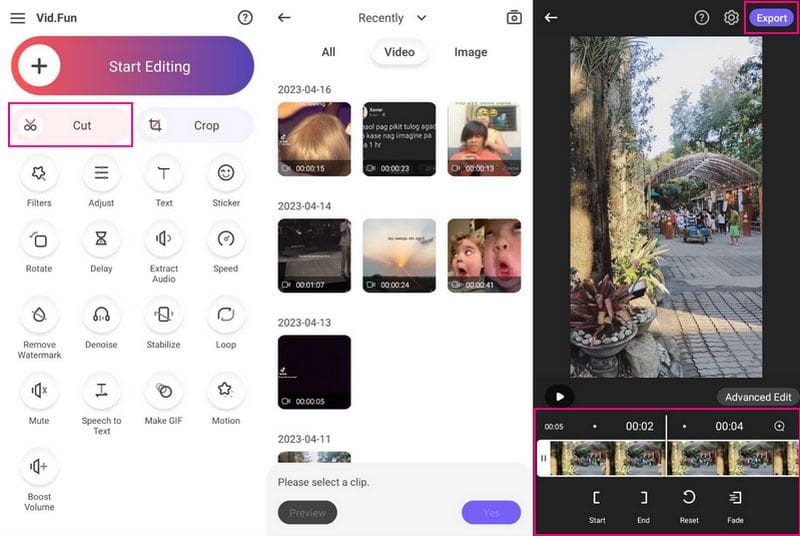
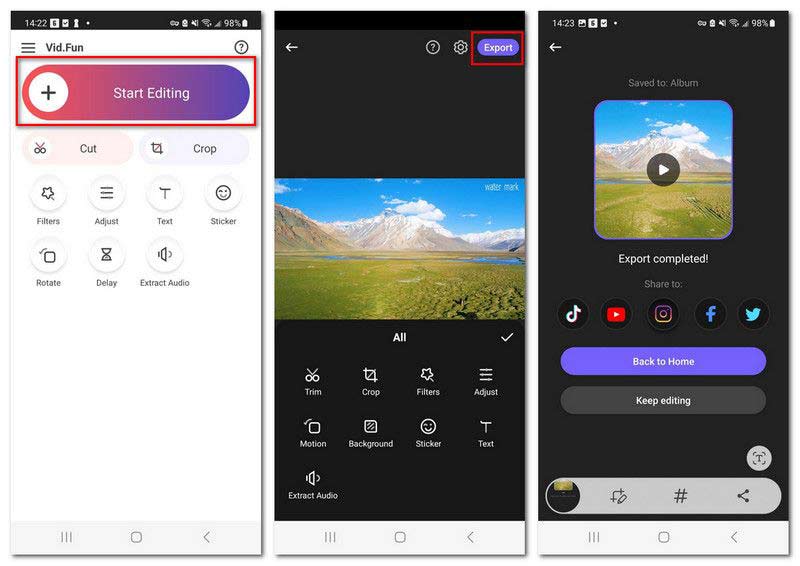
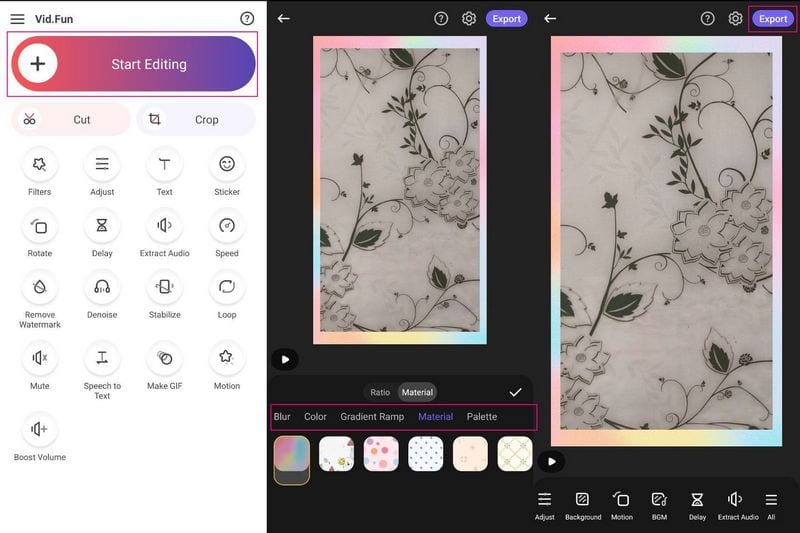
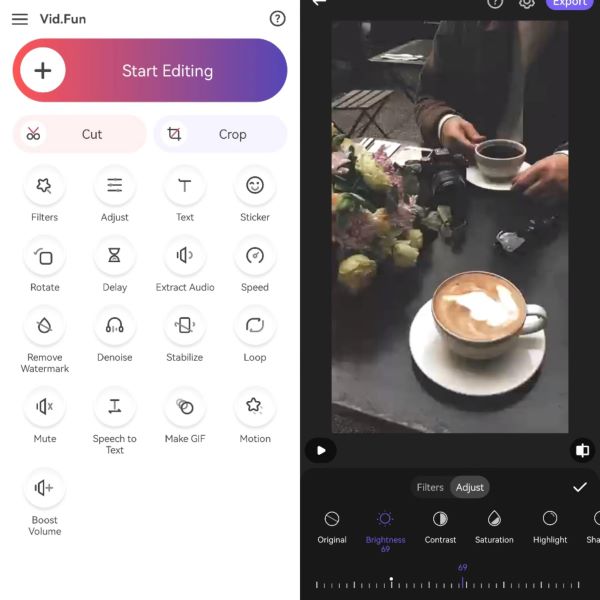
На главном экране расположена крупная кнопка Start Editing. Под ней видны быстрые действия Cut и Crop, а ниже — сетка пиктограмм с текстовыми названиями инструментов. В опубликованных изображениях интерфейса присутствуют Filters, Adjust, Text, Sticker и Rotate. Такой стартовый экран полезен тем, что выбранная задача сразу связывается с конкретной операцией: не нужно сначала ориентироваться в сложной структуре проекта.
После выбора видео открывается медиаподборка Android. На изображениях интерфейса видны сортировка Recently, разделы All, Video и Image, миниатюры файлов, а также подтверждение выбора Yes. Это важно для двух разных сценариев: пользователь либо начинает с обычного монтажа, либо сразу вызывает конкретную операцию с главного экрана. В обоих случаях обработка привязана к реальному медиафайлу; она не начинается из пустого окна как генерация видео по тексту.
Экран обработки: предпросмотр и нижняя панель
Рабочая область в примерах состоит из тёмного поля предпросмотра и нижней панели редактирования. Крупная зона видео позволяет оценить границы кадра, положение текста и визуальное оформление. На нижней панели встречаются Trim, Crop, Audio, Text, Sticker, Filters и All; последний пункт раскрывает расширенный перечень. У отдельных операций появляется дополнительная строка параметров либо слайдер, а у текстового слоя — собственная полоса на временной шкале.
Интерфейс не следует считать классической многодорожечной монтажной системой. Отдельные временные интервалы текста и элементы управления клипом подтверждены, но официально документированного способа собирать сложные вложенные композиции, работать с неограниченным числом дорожек и переносить полноценный проект в настольный редактор нет. Смысл нижней панели — выбор текущей операции над видео и локальная настройка результата, а не управление большой медиабиблиотекой.
Контекстные панели заметно меняются: у Background появляются категории оформления, у Adjust — параметры изображения, у Text — настройки надписи. Поэтому один значок на начальном экране не описывает всю рабочую поверхность. Основное правило ориентации: название текущего инструмента нужно соотносить с изменением в предпросмотре, а не с одной лишь подсветкой кнопки.
Сохранение и экран завершения
Кнопка Export размещается в правой верхней части экрана редактирования. После завершения обработки на одном из опубликованных экранов появляется сообщение Export completed! и подпись Saved to: Album, а также кнопки Back to Home и Keep editing. Это показывает принципиальное разделение: предварительный просмотр — ещё не готовый файл, а экспорт создаёт результат, доступный в альбоме устройства.
На экране завершения показаны значки распространения в социальные сети. Они не означают, что ролик загружается на платформы автоматически при сохранении: публикация является отдельным действием. Также из этих значков не следует наличие у Vid.Fun полноценной облачной библиотеки проектов, многопользовательского пространства или собственных социальных профилей. Интерфейс показывает маршрут выдачи готового видео, а не обещает облачный монтаж.
Функции Vid.Fun и их реальные границы
Обрезка по времени и состав клипа
Cut на главном экране и Trim в рабочей панели отвечают за сокращение продолжительности. В руководствах по интерфейсу показаны границы нужного фрагмента на временной шкале. Это средство для удаления вступительной паузы, неудачного завершения, пустых кадров и лишних секунд вокруг полезного действия. Такой монтаж сокращает время просмотра и размер будущего результата, когда сам экспорт пересчитывает видеоряд под новые границы.
В описании приложения также перечислены разделение и объединение роликов. Однако надёжно документированные экраны для последовательного соединения нескольких исходных видео представлены значительно хуже, чем экраны обрезки одного фрагмента. Это существенная разница между перечнем возможностей в магазине и воспроизводимым рабочим процессом. Покупать дополнительные приложения или удалять исходные записи в расчёте на сложный монтаж только по этому обещанию не следует: базовая обработка одного клипа описана значительно конкретнее.
Кадрирование, масштаб и поворот
Crop меняет видимую область изображения. Он нужен, когда объект расположен не по центру, по краям есть ненужные детали или исходный ролик приходится адаптировать к вертикальной либо квадратной публикации. С технической точки зрения кадрирование не добавляет новых деталей: оно исключает часть исходных пикселей, а при сильном увеличении кадра итоговая детализация снижается. Поэтому размер объекта в предпросмотре важнее названия выбранного формата.
Rotate отвечает за ориентацию изображения; в руководствах подтверждены повороты влево и вправо, а также горизонтальное и вертикальное отражение. Поворот исправляет запись, снятую боком, не требуя изменения исходной сцены. Отражение следует применять осознанно: на нём меняется читаемость надписей, направление жестов и расположение асимметричных объектов. Для обучающего ролика с текстом либо демонстрации интерфейса зеркальная версия часто оказывается неправильным решением.
Кадрирование и поворот — разные операции. Первое изменяет то, что попадает в конечное изображение; второе — ориентацию или отражение уже имеющихся данных. Их объединение удобно для роликов из социальных сетей, но может привести к незаметному уменьшению полезной площади. В частности, при переходе от горизонтальной записи к вертикальному кадру часть боковой информации будет потеряна либо пространство вокруг видео придётся заполнить фоном.
Фон и соотношение сторон
Инструмент Background оформляет свободную область вокруг видео. В интерфейсных материалах для него показаны отдельный выбор Ratio и группы Blur, Color, Gradient Ramp, Palette, Material. Это не аналог удаления фона нейросетью: редактор заполняет пространство кадра вокруг размещённого клипа, например размытым изображением, сплошным цветом, градиентом либо декоративным материалом. Описание также допускает использование своего изображения в качестве оформления.
Разница особенно заметна на горизонтальном видео, помещённом в вертикальный холст. Есть два основных композиционных результата: увеличить клип до заполнения высоты и потерять часть изображения по бокам либо сохранить весь сюжет в границах холста и оформить пустое пространство. Vid.Fun содержит средства для второго способа. Именно поэтому выбранный фон не будет заметен, когда исходное видео уже закрывает всю площадь предпросмотра: под ним просто нет открытого участка холста.
Нужно различать декоративный фон и функциональный хромакей. Список категорий фона в Vid.Fun не доказывает наличие автоматического выделения человека, удаления зелёного экрана или генеративной замены окружения в движущемся кадре. Для таких задач требуются другие, специально документированные инструменты. Это ограничение принципиально для роликов с человеком перед камерой и для рекламных композиций, где объект должен находиться поверх нового фона.
Фильтры и ручные параметры изображения
Filters и Adjust решают разные задачи. Фильтр — готовый визуальный образ: его удобно применять, когда нужен общий характер изображения. Ручная коррекция — изменение отдельных характеристик. В опубликованных экранах Vid.Fun встречаются Brightness, Contrast, Saturation, Highlight, а в описаниях работы редактора — тени и температура. Параметры помогают сделать слишком тёмный кадр читаемее либо согласовать цвет с настроением ролика.
Наличие регулятора яркости не означает восстановления потерянной информации. Если светлая область камеры уже записана как однородное белое пятно, слайдер не создаст детали, которые не попали в файл. Аналогично чрезмерная насыщенность не повышает цветовую глубину источника; она лишь усиливает заметность имеющихся оттенков. При подборе фильтра важно оценивать не только эффект на одном кадре, но и изменение на светлых и тёмных участках всей записи.
В карточке Vid.Fun говорится о библиотеке из более чем 180 фильтров. Число характеризует заявленный ассортимент, но не качество каждого варианта и не гарантирует, что все фильтры одновременно присутствуют в каждой сборке. Для пользователя существенно наличие понятного сравнения с исходной картинкой и отсутствие случайного накопления коррекций. Если выбран готовый фильтр, дальнейшая ручная правка должна иметь понятную цель, иначе результат быстро уходит от естественного вида.
Надписи, подписи и стикеры
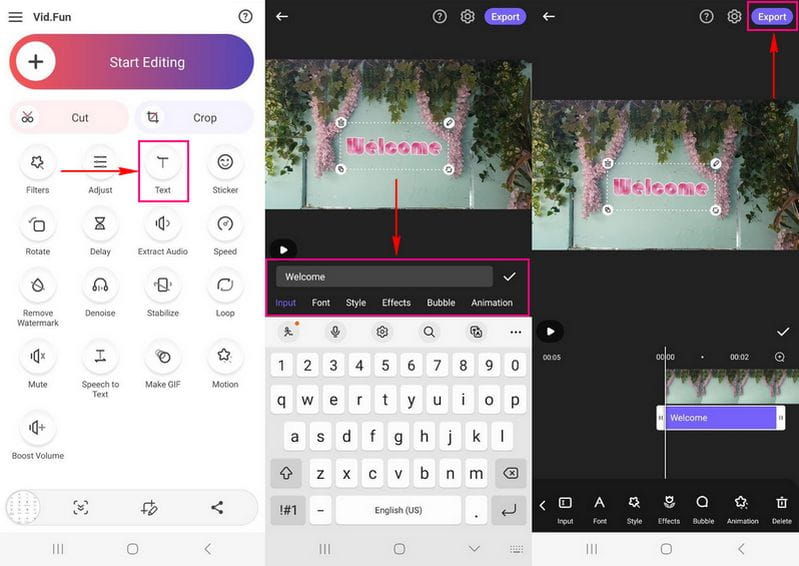
Инструмент Text добавляет текст поверх видеокадра. Для него подтверждены поле Input и вкладки Font, Style, Effects, Bubble, Animation. Такой набор уместен для названия места, краткого тезиса, номера упражнения, даты события или авторской ремарки. На скриншотах видно, что текст размещается как отдельный визуальный элемент и имеет положение на временной шкале, а не просто вставляется в описание файла.
Текст здесь — прежде всего оформленная экранная надпись. Он не равен отдельной дорожке субтитров SRT, встроенным таймкодированным титрам или автоматической стенограмме. При экспорте визуальная подпись становится частью изображения; её можно читать в видеоплеере, но нельзя редактировать как обычный текст в другом приложении без исходного проекта. Это важно, когда ролик собирается для последующей локализации: перевод надписей на другом языке требует доступа к редактируемой композиции либо нового наложения.
Sticker — визуальное дополнение из библиотеки наклеек, эмодзи и декоративных элементов. Разработчик указывает более 240 статических и анимированных вариантов. В отличие от текста, наклейка не предназначена для длинного сообщения; она помогает отметить эмоцию, событие или заметную точку кадра. Анимация и размер здесь не должны отвлекать от предмета съёмки. Наклейка, наложенная на важную информацию, может сделать ролик менее полезным, даже если сама выглядит выразительно.
Звуковая дорожка: подтверждённые действия и ожидания
В нижней панели виден пункт Audio; в описании работы Vid.Fun он применяется для уменьшения, увеличения либо отключения громкости исходного звука. Эта функция полезна при подготовке немого демонстрационного фрагмента или видео, где микрофон записал ненужный фоновый шум. Важно понимать предел действия: уменьшение громкости убирает слышимость шума вместе с полезной речью, но само по себе не является интеллектуальной очисткой голоса.
На некоторых снимках главного экрана представлены значки Extract Audio, Speed, Denoise, Stabilize, Speech to Text, Make GIF, Motion и другие. Само наличие пиктограммы не доказывает, что одноимённая операция реализована, работает на каждом Android-устройстве и способна выдавать файл. Более того, описание приложения относит ускорение воспроизведения, улучшение видео и создание MV к функциям, которые должны появиться в будущем. Поэтому полагаться на автоматические субтитры, полноценную стабилизацию и генеративные ИИ-инструменты как на гарантированно готовые функции Vid.Fun неправильно.
Форматы, импорт, экспорт и переносимость результата
Vid.Fun работает с видеозаписями, которые выбираются через медиагалерею Android. Описание приложения прямо перечисляет контейнеры MP4 и MOV. При этом контейнер — не кодек: два файла с одинаковым расширением могут содержать разные методы сжатия, частоту кадров, профиль цвета и звуковые потоки. Из одного факта поддержки MP4 не следует гарантированное открытие любого H.264, H.265, HDR или необычного файла камеры. Для исследования сложного исходника пригодны специализированные средства, например FFmpeg для работы с аудио- и видеопотоками; они не заменяют проверку фактического импорта в Vid.Fun. Для спорного клипа полезнее иметь короткий проверочный фрагмент, чем начинать большой монтаж без проверки совместимости.
Формат изображения для собственного фонового оформления и список поддерживаемых музыкальных файлов в карточке подробно не раскрываются. Наличие вкладки Image в галерее не является доказательством поддержки любого формата фотографии либо создания полноценных фотослайд-шоу. Заявленный диапазон разрешений результата включает HD и 4K; это характеристика режима вывода, а не автоматический признак высокой детализации. Если исходный материал снят в низком разрешении, экспорт в 4K не возвращает в него отсутствующие детали.
| Объект | Подтверждённая операция | Что остаётся редактируемым | Ограничение при переносе |
|---|---|---|---|
| Видеофайл MP4 | Выбор из галереи и обработка | Исходный ролик — как отдельный медиафайл | Поддержка зависит не только от расширения, но и от кодека. |
| Видеофайл MOV | Поддержка перечислена в описании | Исходный ролик — как отдельный медиафайл | Не опубликован исчерпывающий перечень профилей внутри MOV. |
| Текст, введённый в редакторе | Наложение на изображение | Внутри текущего сеанса редактирования — элемент оформления | В готовом видео буквы становятся пикселями, а не самостоятельным документом. |
| Фильтр и цветовые изменения | Применение к изображению | Настраиваются до вывода видео | Другой редактор получает уже обработанные кадры. |
| Фон и стикеры | Визуальная композиция внутри видеокадра | Меняются во время редактирования | Не подтверждён перенос раздельных слоёв в иное ПО. |
| Экспортированное видео | Сохранение в Album, поддержка вывода HD/4K | Ролик можно воспроизводить и редактировать как новый источник | Не опубликован открытый формат проекта или механизм передачи истории правок. |
В контексте совместимости важен и способ сохранения. Обычный видеоролик можно переслать, загрузить в видеохостинг или открыть на другом устройстве при поддержке его кодека. Однако передача такого файла не равна передаче проекта со всеми текстовыми слоями, исходниками и историей изменений. Официального документа о собственном формате проекта, автоматическом резервном копировании и обратимом переносе монтажа в другой редактор нет. Поэтому для долгоживущих материалов ценность исходных видеозаписей выше ценности одной только экспортированной копии.
Материал, предназначенный для последующей обработки на компьютере, стоит оценивать отдельно. Если уже в первом приложении обрезан кадр, добавлен текст и применён сильный фильтр, то на следующем этапе редактор получит изображение с закреплёнными изменениями. Восстановить закрытую наклейкой область или удалить «впечатанный» в картинку заголовок без потери части изображения значительно сложнее, чем изменить их внутри первоначальной композиции. Именно здесь различаются быстрое создание ролика и организация воспроизводимого монтажа.
Стоимость и ограничения бесплатного режима
В Google Play Vid.Fun описывается как бесплатный редактор без фирменного водяного знака. В проверенной карточке не показана отдельная платная линейка Vid.Fun Pro, не приведён обязательный тариф по длительности ролика и не указан пробный срок. На уровне опубликованных условий это действительно более простая модель, чем приложения, где часть экспорта сразу связана с подпиской. Впрочем, отсутствие указанного тарифа не подтверждает отсутствие любых будущих изменений продукта; для актуального решения важна именно действующая карточка приложения.
Словосочетание «без водяного знака» относится к маркировке результата самим видеоредактором. Оно не означает автоматического удаления чужого логотипа, подписи оператора либо водяного знака на исходной записи. Не следует связывать эту характеристику с кнопкой Remove Watermark, заметной на старых изображениях главного экрана: доступность и результат работы одноимённого инструмента документированы недостаточно. Это два разных требования, и только первое непосредственно закреплено в текущем описании продукта.
В карточке также не указаны обязательная отдельная регистрация для базового монтажа, квоты на число экспортов и пакетный режим обработки. Это отсутствие технической спецификации, а не подтверждение безусловного доступа к любой операции. Начальная процедура на опубликованных экранах начинается непосредственно с Start Editing и медиаподборки.
Публичное описание обещает поддержку HD/4K. Однако сама метка «4K» не раскрывает, какие видеокодеки доступны, с каким битрейтом выполняется кодирование, сколько кадров в секунду можно сохранить и как программа ведёт себя на конкретном чипсете. Условия работы с длинными роликами, HDR и нестандартной частотой кадров также не описаны как единая спецификация. Для принятия решения об использовании редактора достаточно считать 4K допустимой заявленной целью вывода, но не воспринимать её как гарантию качества, скорости и аппаратной совместимости.
Требования, производительность и безопасность
Минимальное подтверждённое требование к системе — Android 5.0 или новее. Google Play адресует приложение телефонам и планшетам. Отдельные системные требования к объёму оперативной памяти, процессору, видеоускорителю и свободному пространству не опубликованы. Следовательно, установка на поддерживаемую версию Android и комфортный экспорт тяжёлого ролика — не одно и то же. Сложность обработки определяется продолжительностью записи, размером кадра, кодеком, количеством эффектов и доступными ресурсами устройства.
Vid.Fun получает доступ к медиафайлам через функции Android. В каталоге Indus Appstore перечислены разрешения, связанные с хранилищем, интернетом, камерой и микрофоном. Список разрешений объясняет, почему приложение взаимодействует с пользовательскими медиа и техническими возможностями телефона, но не доказывает постоянного использования камеры и микрофона. Разрешения разумно соотносить с конкретной задачей: доступ к фотографиям и видео необходим при выборе исходника, тогда как дополнительные возможности устройства не следует включать без надобности.
Раздел Data safety в Google Play показывает, что приложение может собирать активность приложения и идентификаторы устройства. Там же присутствуют сведения о шифровании данных при передаче, отсутствии заявленной передачи третьим сторонам и отсутствии предоставленной возможности удаления собранных данных. Эти сведения представлены разработчиком и не являются независимым аудитом. Общая политика конфиденциальности MobieSync, связанная с карточкой Vid.Fun, описывает ещё более широкий класс технических данных, включая сведения об устройстве, использовании услуг, сетевом окружении и метаданных; часть её формулировок распространяется сразу на несколько продуктов и сервисов.
Особое внимание нужно уделить тому, что политика конфиденциальности имеет общий характер. В ней упомянуты рекламные партнёры и возможные сценарии обработки технических характеристик устройства, но по одному тексту нельзя заключать, что конкретный видеоролик из Vid.Fun всегда загружается в облако, отправляется рекламному оператору или анализируется нейросетью. Равным образом нельзя объявить приложение полностью автономным и не передающим никаких сведений только потому, что видео выбирается из локальной галереи. Надёжная позиция — разделять локальное хранение результата, подтверждённые категории телеметрии и неподтверждённые способы обработки самого видеосодержимого.
Для роликов с документами, чужими лицами, персональными сведениями и рабочими материалами это различие особенно важно. Даже при отсутствии платной подписки редактор остаётся сторонним приложением с доступом к медиа. Удаление программы не следует приравнивать к удалению всех ранее переданных технических данных; раздел Data safety прямо не обещает такой механизм. Зато пользователь может самостоятельно контролировать, какие исходники и готовые файлы хранятся в галерее телефона и какие ролики затем публикуются через другие приложения.
Что перестанет работать первым при изменении условий
Если устройство окажется несовместимым. Самое явное ограничение — нижняя граница Android 5.0 и совместимость конкретного устройства с приложением из магазина. В такой ситуации функции самого редактора недоступны ещё до импорта ролика. При этом уже экспортированный обычный видеофайл не обязан зависеть от установленного Vid.Fun: вопрос его воспроизведения определяется поддержкой кодека на устройстве, куда файл перенесён.
Если закончилось свободное место. Проблемы возникают на этапе создания нового результата, особенно при длительном видео или выбранном высоком разрешении. Исходный файл и новый файл требуют места одновременно, а в процессе обработки могут создаваться временные данные. Это не тарифное ограничение Vid.Fun, а техническое следствие кодирования видео на мобильном устройстве. Отказ экспорта при заполненной памяти не означает повреждения исходника.
Если нет доступа к галерее. Видеоредактор лишается возможности выбрать нужный исходный материал. Основная часть интерфейса может открываться, но рабочий процесс останавливается в медиаподборке. Такой симптом нужно отличать от ошибки декодирования: в первом случае исходник вообще не предоставлен приложению, во втором — выбранный файл обнаружен, но содержимое не воспроизводится корректно.
Если исчезло интернет-соединение. Получение приложения и его обновлений через магазин, обращение к внешним сайтам и распространение ролика в социальные сети требуют сети. Полная независимость всех редакторских инструментов Vid.Fun от сервера публично не подтверждена, поэтому обещать полноценную работу каждого эффекта в авиарежиме нельзя. Обычный готовый файл в альбоме телефона остаётся локальным объектом, пока сам пользователь не переносит или не удаляет его.
Если приложение меняется после обновления. Наиболее уязвимы инструкции, привязанные к расположению кнопок, и незавершённые операции, интерфейс которых ещё развивается. Старые снимки показывают названия инструментов, не все из которых подтверждены действующими описаниями функций. Это повод отличать понятие инструмента — например, «кадрирование» — от одного неподвижного расположения значка. На доступность ранее сохранённых видео такое изменение интерфейса напрямую не влияет.
Скрытая стоимость владения: не подписка, а рабочее время и сохранность
У Vid.Fun нет указанного в карточке обязательного платного уровня, но реальная стоимость использования складывается не только из денег. На длинной записи пользователь тратит время на просмотр, поиск точек обрезки, подбор читаемого кадра, контроль положения надписей и ожидание кодирования. Чем больше правок закреплено в одном экспортированном файле, тем дороже исправлять их позже, когда редактируемые элементы уже объединены с видео.
Вторая составляющая — свободная память телефона. Исходник, черновые копии и экспорт занимают место параллельно. Даже бесплатный инструмент не отменяет необходимость иметь достаточный объём хранения для промежуточных результатов. Особенно это заметно в работах, где один ролик выпускается в нескольких ориентациях или с разными титрами: финальные версии отличаются, но происходят от одного материала, который желательно сохранить отдельно.
Третья составляющая — проверка совместимости с последующим этапом. Если ролик должен попасть в монтажную систему на компьютере, нельзя заранее считать, что вместе с видео в неё перейдут фон, текст, стикеры и их настройки как независимые слои. Не опубликован и универсальный файл проекта Vid.Fun, который можно открыть в другом редакторе с сохранением истории. Поэтому переход на другой инструмент в середине сложной работы потенциально означает повторное оформление ролика.
Наконец, нужно учитывать юридическую сторону готового материала. Наличие готового фильтра или стикера не даёт автоматического разрешения использовать любую стороннюю музыку, чужую запись или изображения лиц без согласия. Vid.Fun позволяет оформить клип, но не заменяет проверку прав на исходники и условия публикации на конечной площадке. Для любительского ролика это редко влияет на стоимость программы, однако для коммерческой публикации влияет на объём подготовки.
Задача, инструмент, результат и контроль качества
| Задача | Средство Vid.Fun | Ожидаемый результат | Что проверить |
|---|---|---|---|
| Убрать секунды до начала действия | Cut / Trim | Ролик начинается с нужного события | Не оборвана ли речь или первый кадр движения. |
| Подготовить горизонтальную запись для вертикального размещения | Crop и Background | Новый формат кадра с сохранённым главным объектом | Не обрезаны ли лица, субтитры и предметы у краёв. |
| Исправить съёмку боком | Rotate | Правильная ориентация картинки | Не отражены ли надписи и указатели по горизонтали. |
| Осветлить слишком тёмный эпизод | Adjust / Brightness | Более читаемые средние тона | Не исчезли ли детали в светлых участках. |
| Создать единый визуальный стиль | Filters | Общее цветовое оформление ролика | Сохранились ли естественные оттенки кожи и предметов. |
| Разместить название или пояснение | Text | Надпись как часть изображения | Достаточно ли времени для чтения, не перекрыт ли объект. |
| Добавить визуальный акцент | Sticker | Наклейка или эмодзи поверх кадра | Не закрыта ли важная информация и уместна ли анимация. |
| Убрать звук с неудачной записи | Audio / Mute | Ролик без слышимого исходного звука | Не удалена ли вместе с шумом нужная речь. |
| Получить готовый видеофайл | Export | Новая версия в альбоме Android | Полностью ли воспроизводится экспорт, соответствует ли длительность. |
Общий принцип контроля простой: ни зелёная галочка, ни надпись о завершении экспорта не заменяют воспроизведение результата от начала до конца. Редактор оценивает обработку как завершённую, но не знает, должна ли в титре помещаться фамилия, совпадает ли аудиофраза с кадром и допустимо ли обрезать левую часть сцены. Эти проверки относятся не к технической работоспособности приложения, а к качеству готового материала.
Как пользоваться программой — советы гика
Ниже приведены действия для Android-версии Vid.Fun. Названия элементов сохранены так, как они встречаются в опубликованных экранах: Start Editing, Cut, Crop, Background, Filters, Adjust, Text, Sticker, Audio и Export. Внешний вид отдельных экранов менялся между выпусками приложения. Для обучения лучше брать копию короткого обычного MP4 или MOV, у которого понятны начало, конец и исходное качество. Все операции с исходником и создание итогового файла следует считать двумя разными этапами.
Открыть видео с телефона и перейти к редактированию
Цель: выбрать правильный исходник, не перепутав его с похожим клипом. Подготовка: сохраните короткую запись в галерее Android и убедитесь, что она воспроизводится штатным видеоплеером. Не используйте единственный экземпляр ценной съёмки для экспериментов с незнакомыми функциями.
- Откройте установленный Vid.Fun. На главном экране нажмите крупную кнопку Start Editing.
- В открывшейся медиаподборке перейдите к Video. Для поиска по времени используется выпадающая сортировка Recently, а All показывает общую подборку.
- Выберите миниатюру нужного видео. Сопоставьте длительность и предпросмотр с оригиналом; короткие и похожие записи легко спутать.
- Подтвердите выбор кнопкой Yes, когда она показана внизу медиаподборки. Дождитесь появления видео в рабочей области.
Контроль: первый кадр, ориентация и примерная длительность соответствуют исходнику. Типичная ошибка: вместо видеоклипа выделена фотография или соседняя запись из той же даты. Безопасный откат: вернитесь к списку медиа до применения каких-либо правок и выберите другой файл; исходную запись из галереи не удаляйте.
Укоротить запись инструментом Cut или Trim
Цель: сохранить смысловой фрагмент без ненужной паузы. Подготовка: заранее определите событие, которое должно быть слышно и видно в начале и в конце. Для речи оставляйте небольшой запас до первой и после последней фразы.
- На стартовой панели выберите Cut либо откройте клип и перейдите к Trim в нижней панели редактора.
- На временной шкале передвиньте левую границу к началу нужного эпизода, правую — к его завершению. Область между границами представляет сохраняемый отрезок.
- Прослушайте и просмотрите получившийся диапазон в предпросмотре. Уточните границы при необходимости, не ориентируясь только на миниатюру.
- Подтвердите операцию отметкой завершения в рабочей панели, затем при необходимости продолжите оформление в том же редакторе.
Важный параметр: время начала и окончания. Контроль: нужное действие не оборвано, пауза исключена, продолжительность уменьшилась. Ошибка: обрезка сделана слишком близко к произнесённому слову и теряется первый звук. Откат: отмените неподходящую границу до окончательного экспорта либо снова откройте нетронутый исходный ролик и повторите обрезку с большим запасом.
Настроить видимую область через Crop
Цель: скорректировать композицию и подготовить кадр под нужные пропорции. Подготовка: выясните формат площадки, где будет опубликовано видео, и отметьте в исходном кадре объекты, которые нельзя потерять: лицо, руки, надпись, предмет демонстрации.
- На главном экране выберите Crop или откройте этот инструмент на нижней панели уже загруженного видео.
- Настройте регулируемую рамку кадрирования либо выберите пропорцию в списке Aspect Ratio.
- Сопоставьте края рамки с содержанием видео не в одном, а в нескольких моментах записи. Движущийся человек может выходить из выбранных границ.
- Подтвердите текущий вариант и оцените его в предпросмотре после применения.
Важные параметры: соотношение сторон и положение рамки. Контроль: объект остаётся видимым на всём отрезке, а горизонтальная линия и важные подписи не обрезаны. Ошибка: слишком тесное вертикальное кадрирование скрывает существенную часть сюжета. Откат: вернитесь к Crop, ослабьте увеличение либо используйте фон вокруг полного изображения, вместо того чтобы удалять края.
Исправить ориентацию и отражение в Rotate
Цель: сделать кадр правильно ориентированным после съёмки боком. Подготовка: найдите в клипе объект с очевидным верхом и низом; при наличии текста используйте его как ориентир для определения зеркального отражения.
- Выберите Rotate в списке инструментов главного экрана или в расширенной панели редактирования.
- Используйте поворот влево либо вправо, пока вертикальные объекты не приобретут естественное положение.
- Отдельно оцените горизонтальное и вертикальное отражение, если они нужны для задумки. Не подменяйте ими обычный поворот.
- Примите изменение и проверьте движение, текст и ориентацию на нескольких кадрах.
Важные параметры: направление поворота и ось отражения. Контроль: люди и предметы не выглядят перевёрнутыми; цифры и буквы читаются нормально. Ошибка: зеркальная копия кажется визуально правильной, пока не появляется надпись на одежде или вывеске. Откат: отмените отражение и сохраните только требуемый поворот, а при сомнении сравните кадр с исходной записью.
Разместить клип на холсте через Background
Цель: заполнить свободное пространство, сохранив важные части видео без жёсткой обрезки. Подготовка: определите нужные пропорции холста и проверьте, что видимое видео действительно оставляет место вокруг себя.
- Откройте Background в редакторе. При необходимости разверните список инструментов через All.
- Перейдите к Ratio и выберите подходящее соотношение сторон холста. В предпросмотре должен стать заметен контраст между областью самого клипа и свободным фоном.
- Рассмотрите варианты Blur, Color, Gradient Ramp, Palette и Material. Для нейтральной композиции достаточно спокойного оттенка или размытия.
- Подтвердите фон значком галочки и сравните получившийся кадр с исходной ориентацией видео.
Важные параметры: Ratio и категория фонового заполнения. Контроль: фон виден лишь там, где он нужен; само изображение не было случайно растянуто. Ошибка: изменение фона «не работает», потому что кадр закрывает всю площадь холста. Откат: верните естественный масштаб основного клипа, смените Ratio или выберите нейтральный фон; заменять исходный видеоряд не требуется.
Подобрать общий стиль в Filters
Цель: придать короткому видео единое оформление без ручного изменения множества характеристик. Подготовка: найдите два контрастных кадра одного ролика — светлый и тёмный, чтобы не оценивать фильтр по одному неподвижному изображению.
- Откройте клип и выберите Filters на нижней панели или в сетке стартового экрана.
- Просмотрите доступные фильтры и выберите вариант, который соответствует предмету съёмки. Готовый стиль должен помогать восприятию, а не маскировать детали.
- Оцените предпросмотр на разных участках ролика, обращая внимание на оттенки кожи, текст и тёмные области.
- Подтвердите подходящий фильтр; для сравнения возвращайтесь к исходному виду или варианту без эффекта.
Важный параметр: выбор конкретного пресета. Контроль: общая цветовая гамма стала ровнее, важные детали не пропали. Ошибка: яркий фильтр выглядит удачно на обложке, но портит сцены с другим освещением. Откат: уберите эффект и вернитесь к исходной картинке, после чего используйте менее выраженный вариант или ручную коррекцию.
Скорректировать яркость, контраст и цвет в Adjust
Цель: исправить конкретный недостаток освещения или цвета. Подготовка: выберите кадр, где хорошо видна проблема, и запомните исходный вид изображения; для демонстрации работы регулятора яркости подходит кадр с тёмным предметом на относительно светлом фоне.
- Перейдите в Adjust. Внизу откроются характеристики изображения, в том числе Brightness, Contrast, Saturation и Highlight.
- Выберите Brightness и осторожно сдвиньте ползунок, оценивая не только тёмный объект, но и светлые участки.
- При необходимости отдельно уточните Contrast или Saturation. Изменяйте за раз один регулятор, чтобы видеть его влияние на видео.
- Примите корректировку и сравните обработанный кадр с исходным по читаемости деталей.
Важные параметры: значения отдельных ползунков, а не абстрактная «красивость» изображения. Контроль: нужная область стала разборчивее, белые участки не превратились в сплошные пятна. Ошибка: чрезмерное повышение яркости делает кадр плоским и высветляет всё одновременно. Откат: верните изменённый регулятор к исходному положению либо откройте чистую копию видео и повторите коррекцию с меньшей величиной.
Наложить текст и настроить его читаемость
Цель: добавить короткую подпись, сохраняющую смысл и на маленьком экране. Подготовка: сформулируйте одну-две короткие строки без мелкого текста; оставьте свободное место в кадре, где надпись не перекроет важный объект.
- Нажмите Text на панели редактора.
- Выберите добавление текстового элемента Default Text, когда этот шаблон доступен, и введите фразу через вкладку Input.
- Настройте отображение во вкладках Font, Style, Effects, Bubble и Animation. Для информативной подписи начните с хорошо читаемого шрифта без сложной анимации.
- Переместите текст в свободную область предпросмотра. Соотнесите его длительность с полосой текстового элемента на временной шкале и подтвердите правку.
Важные параметры: содержание, стиль, позиция и время показа. Контроль: зритель успевает прочесть строку, края букв не выходят за кадр, текст не закрывает лицо. Ошибка: подпись слишком длинная или появляется на долю секунды. Откат: сократите фразу, увеличьте время её присутствия либо удалите конкретный текстовый элемент до экспорта, сохранив видео без изменений.
Добавить наклейку без перекрытия сюжета
Цель: отметить настроение или деталь ролика визуальным элементом. Подготовка: определите, что именно должна пояснять наклейка: конкретный предмет, реакцию или переход к следующей мысли. Не начинайте с случайного украшения, если видео информационное.
- Откройте инструмент Sticker через нижнюю панель или список на главном экране.
- Выберите наклейку либо эмодзи из представленной библиотеки. Среди вариантов есть статические и анимированные элементы.
- Разместите элемент в зоне, где он не перекроет основное действие, и настройте его положение и видимый размер в области редактирования.
- Просмотрите выбранный фрагмент, чтобы оценить, не мешает ли наклейка движущемуся объекту, затем подтвердите изменение.
Важные параметры: визуальный вариант и положение относительно содержимого кадра. Контроль: смысл ролика остаётся понятным без объяснения, а декоративный элемент не отвлекает от речи. Ошибка: яркая анимация перетягивает внимание на себя или закрывает надпись. Откат: удалите наклейку либо замените её более спокойным статическим элементом до сохранения финального файла.
Изменить исходную громкость через Audio
Цель: уменьшить слишком громкое сопровождение или сделать ролик немым. Подготовка: прослушайте исходную запись через наушники и отметьте, есть ли в ней речь или необходимые звуковые сигналы. Не принимайте решение об отключении по одному случайному шумовому фрагменту.
- На рабочей панели выберите Audio.
- Воспользуйтесь управлением громкостью исходного видео: уменьшите её при избыточном уровне либо выберите отключение звука, если ролик должен быть немым.
- Прослушайте несколько точек записи, включая начало и эпизод с максимальной громкостью. Звук и изображение должны оставаться согласованными по смыслу.
- Подтвердите аудионастройку и вернитесь к общему предпросмотру.
Важный параметр: уровень звука оригинального клипа. Контроль: при обычной громкости телефона аудиоряд не раздражает, нужная речь слышна либо звук полностью отсутствует по задумке. Ошибка: вместе с фоновым шумом убран голос диктора. Откат: восстановите исходный уровень или отмените отключение до экспорта; для раздельного удаления шума и сохранения голоса потребуется специально предназначенный для этого инструмент.
Экспортировать результат и убедиться, что файл создан
Цель: получить отдельный видеоролик для просмотра вне Vid.Fun. Подготовка: закончите визуальные правки, проверьте продолжительность, включите звук и оцените свободное место во внутреннем хранилище. Сохраните исходник отдельно от будущего результата.
- В редакторе нажмите Export в правом верхнем углу.
- На экране экспорта используйте доступные настройки качества и разрешения. Для обычного короткого видео не выбирайте 4K только ради большей цифры, если исходник существенно менее детализирован.
- Запустите обработку и дождитесь подтверждения Export completed!. На опубликованном экране завершения место сохранения обозначено как Saved to: Album.
- Откройте результат в альбоме Android. Если нужны изменения, в Vid.Fun предусмотрена кнопка Keep editing; для выхода из редактора — Back to Home.
Важные параметры: разрешение вывода и доступные настройки качества, без приписывания неподтверждённых битрейтов или кодеков. Контроль: файл существует, воспроизводится целиком, звук и титры присутствуют, соотношение сторон правильно. Ошибка: экспортированный ролик не найден или операция завершилась до создания пригодного файла. Откат: не удаляйте исходник и не очищайте данные приложения; освободите пространство, используйте менее тяжёлый вариант экспорта и повторите создание файла.
Сквозной сценарий: короткое видео для публикации
Цель: превратить обычную съёмку с телефона в компактный вертикальный ролик с одной подписью и корректным звуком. Подготовка: возьмите короткий MP4 из галереи, в котором действие начинается после небольшой паузы. Нужен только один исходный клип; композиция строится без предположений о наличии многодорожечного монтажа, автоматических титров и генеративного ИИ.
- Откройте Start Editing, выберите запись на вкладке Video и подтвердите её через Yes. В предпросмотре определите реальную длительность полезного момента.
- Через Trim укоротите начало и конец. Проверьте, что кадр начинается до первого важного движения, а не после него.
- Через Crop подготовьте нужные пропорции. При значительной потере боковой информации вместо плотной обрезки откройте Background, подберите Ratio и нейтральное заполнение из Blur или Color.
- Через Adjust поправьте заметный недостаток яркости. Готовый Filters используйте только тогда, когда он улучшает весь клип, а не один эффектный кадр.
- В Text добавьте короткое название и разместите его там, где нет главного объекта. Затем через Audio отрегулируйте громкость исходной записи.
- Просмотрите всю композицию. Нажмите Export, дождитесь сообщения о завершении, найдите ролик в Album и воспроизведите его полностью перед отправкой на площадку.
Контроль: движение не обрезано, фон не выглядит пустым, подпись читается, звук не мешает, финальный файл отдельно существует в галерее. Типичная ошибка: пользователь оценивает только красивую заставку и не замечает, что при смене кадра текст пересекается с объектом. Безопасный откат: до повторного экспорта исправьте соответствующий инструмент или начните с сохранённой копии исходного видео; ранее выведенный ролик оставьте как контрольную версию, пока новый результат не проверен.
Плюсы Vid.Fun
- Бесплатное распространение без фирменного водяного знака. Основные инструменты не требуют покупки отдельной указанной в карточке редакции, а итоговое видео не должно получать маркировку самого приложения.
- Низкий порог входа для простых правок. На стартовом экране прямо подписаны Cut, Crop, Filters, Adjust, Text и Sticker; это позволяет соотнести задачу с конкретной панелью без изучения большого монтажного проекта.
- Работа на Android-телефоне и планшете. Исходник выбирается из медиагалереи, а результат сохраняется в альбом; компьютер для этого маршрута не нужен.
- Два варианта работы с геометрией кадра. Crop удаляет лишнюю область, а Background помогает оформить свободное место вокруг ролика, сохраняя весь сюжет.
- Набор визуального оформления. Подтверждены фильтры, ручная цветовая коррекция, стилизованный текст и библиотека наклеек; каждый инструмент решает отдельную задачу.
- Заявленный экспорт вплоть до 4K. Разрешение выше обычного HD включено в описание продукта без отдельного указания платного тарифа за эту возможность.
Минусы Vid.Fun
- Неоднозначная зрелость части функций. В интерфейсных материалах есть значки инструментов, чья работа не подтверждена, а описание всё ещё относит часть расширенных возможностей к будущим разработкам.
- Недостаточно подробная техническая спецификация. Для экспорта не опубликован полный список кодеков, контейнеров, профилей HDR, частот кадров и условий аппаратной совместимости.
- Ограниченная переносимость монтажа. Не подтверждены открытый формат редактируемого проекта, перенос текста и наклеек раздельными слоями и синхронизация работы между устройствами.
- Нет подтверждённой настольной или iOS-версии именно этого приложения. При переходе на компьютер либо iPhone понадобится другой инструмент.
- Неясная доступность сложного монтажа. Объединение клипов перечислено в описании, но опубликованных воспроизводимых сведений о полном многодорожечном процессе недостаточно.
- Вопросы приватности нельзя игнорировать. Google Play отмечает возможный сбор сведений об активности и идентификаторах устройства, а связанная политика распространяется на широкий перечень технических данных.
Кому подойдёт Vid.Fun
Человеку, который время от времени редактирует видео на Android. Когда цель ограничивается одним клипом, обрезкой, кадрированием, короткой подписью и сохранением, набор операций Vid.Fun соответствует задаче. Пользователь получает понятное взаимодействие с медиагалереей и не обязан осваивать синхронизацию нескольких дорожек или сложные панельные интерфейсы.
Автору коротких объясняющих роликов. Для показа предмета, упражнения, учебного опыта или небольшого бытового совета важны точное начало, сохранённый объект в кадре и читаемая надпись. Эти операции предоставляют Cut/Trim, Crop/Background и Text. Ролик можно оформить минимально, не отвлекая зрителя множеством эффектов.
Пользователю, который хочет менять пропорции видео без обязательного сильного кропа. Фоновое заполнение позволяет сохранить весь исходный горизонтальный кадр на вертикальном холсте. Это актуально для записей, где важные объекты находятся по краям и кадрирование разрушает смысл.
Тому, кому принципиален бесплатный итоговый файл без логотипа редактора. Такая модель заявлена в магазине приложения. В отличие от бесплатного знакомства с дорогой редакцией, выбор можно начинать с базовой задачи, не строя рабочий процесс вокруг платного снятия водяного знака.
Кому Vid.Fun не подойдёт
Монтажёру сложных многослойных проектов. Для нескольких синхронных камер, отдельных аудиоканалов, многократных правок и точной организации дорожек нужны более подробно документированные инструменты. У Vid.Fun подтверждены в первую очередь действия над коротким исходным клипом и его визуальным оформлением; сравнивать его с полноценной монтажной системой по слову «all-in-one» некорректно.
Тем, кто требует гарантированного набора ИИ-функций. Кнопки Speech to Text или Denoise на опубликованных изображениях не доказывают, что соответствующий сервис работает в текущей сборке. Автоматическая расшифровка, удаление фона вокруг человека, отслеживание движущегося объекта и генерация видео из текста должны быть критерием выбора другого приложения только после подтверждения их реальной реализации.
Авторам, работающим между телефоном и компьютером. Для сценария «начать на Android, продолжить на ноутбуке, передать проект коллеге» нужны синхронизация или переносимый формат проекта. Свидетельств о таком конвейере у Vid.Fun нет. Передавать можно готовый видеоролик, но это не равносильно передаче редактируемой композиции.
Пользователям iOS и настольных ОС. Данная версия публикуется как Android-приложение. Ссылки на сторонние программы Fonelab или сайты с похожим названием не подтверждают наличие того же редактора для других платформ. Если нужен iPhone, Mac или Windows, выбор следует начинать с программы, официально поддерживающей эту систему.
Сравнение с другими аналогами
Ниже сравниваются четыре действующих редактора, которые решают близкие задачи, но различаются количеством инструментов и моделью распространения. Для каждого применены одни и те же критерии: задача, платформа, порог освоения, форматы, автоматизация, модель оплаты, ограничения и подходящий сценарий. Сравнение не означает, что все настольные функции CapCut или все ИИ-функции конкурентов доступны в их мобильных приложениях без ограничений.
| Редактор | Задача и платформа | Освоение и форматы | Автоматизация | Оплата и ограничения | Когда выбирать |
|---|---|---|---|---|---|
| YouCut | Короткие видео, обрезка, соединение, звук, оформление. Android. | Низкий или средний порог. Заявлен вывод до 4K; исчерпывающий список входных контейнеров в карточке не приведён. | Автоматические субтитры, отдельные функции ИИ для улучшения видео и удаления фона. | Бесплатная установка; в Google Play обозначены реклама и встроенные покупки. Наличие платных инструментов требует оценки до начала работы. | Когда важны соединение нескольких фрагментов, музыка и больший выбор функций при сохранении мобильного формата. |
| InShot | Видео и фото для социальных сетей, коллажи, музыка, короткие и длинные ролики. Android. | Низкий или средний порог. Работа с видео и изображениями подтверждена; полный список импортируемых контейнеров нужно сверять с конкретной версией. | Автосубтитры на базе распознавания речи, готовые эффекты, инструменты изменения скорости и реверса. | Бесплатная установка; есть реклама и встроенные покупки. Ряд сценариев оформления связан с дополнительным функционалом. | Когда нужен универсальный мобильный редактор с фото, видео, музыкой и более широким творческим инструментарием. |
| CapCut | Короткие ролики и более сложные монтажные композиции. Android, iOS, веб и настольные приложения. | Средний порог. В настольном редакторе документированы MP4 и MOV; мобильная поддержка и пределы экспорта зависят от устройства. | Автосубтитры, синтез речи, удаление фона и слежение за объектами в поддерживаемых режимах. | Бесплатный доступ и встроенные покупки. Часть функций и режимов высокого разрешения зависит от платформы, устройства и условий тарифа. | Когда важны разные платформы, продвинутый монтаж и большой набор автоматизированных операций. |
| KineMaster | Многослойный видеомонтаж и аудиоредактирование. Android и iOS. | Средний или высокий порог. Официально перечислены MP4/MOV/3GP на входе при совместимых кодеках и MP4 при сохранении; предусмотрен вывод до 4K/60 fps. | ИИ-субтитры, синтез речи, удаление фона и другие специальные средства в поддерживаемых функциях. | Бесплатное начало работы, реклама и встроенные покупки. Для доступа к отдельным возможностям и ресурсам действуют условия продукта. | Когда требуется несколько визуальных слоёв, точная организация монтажа и документированные параметры экспорта. |
Сравнивать только число фильтров было бы ошибкой. Для короткого учебного клипа важнее возможность открыть исходник, обрезать ненужное, сохранить читаемый текст и получить файл без лишних препятствий. Здесь Vid.Fun остаётся понятным вариантом. Но пользователь, которому требуется уверенно соединять несколько видео в одной композиции, быстрее достигнет нужного результата в YouCut или InShot, поскольку сценарии такого монтажа у них прямо представлены среди основных функций.
Для более длинной работы критерии меняются. CapCut предоставляет инструменты анимации, автоматических титров и несколько типов клиентов, а KineMaster подробно описывает поддерживаемые кодеки, формат сохранения и многослойную организацию проекта. Плата за эту предсказуемость — большее количество настроек, потенциальная подписка, особенности доступности функций и дополнительные усилия на освоение.
Если важна именно работа с файлами на Android без привязки к новым визуальным эффектам, полезно сравнить Vid.Fun с базовым редактором галереи конкретного телефона. Последний уже встроен в устройство, но состав его инструментов отличается между производителями и версиями системы. Vid.Fun имеет смысл устанавливать, когда нужны подтверждённые отличия: оформление фона, текстовые стили, стикеры, библиотека фильтров или сохранение результата без водяного знака приложения.
Типичные проблемы и диагностика
Ниже разобраны ситуации, которые логически связаны с установкой Android-приложения, выбором медиа, настройкой кадра и созданием выходного файла. Для каждой указаны симптом, возможная причина, способ различить причины, безопасное исправление и критерий успешного результата. Эти проверки не следует воспринимать как подтверждение того, что каждая неполадка обязательно возникает у всех пользователей Vid.Fun.
1. Vid.Fun не устанавливается из магазина
Симптом: Google Play не предлагает установку или сообщает о несовместимости. Возможная причина: версия Android ниже заявленной нижней границы, устройство не признано магазином совместимым либо карточка открыта для другого региона или аккаунта. Диагностика: сопоставьте версию Android с требованием 5.0+, проверьте разработчика Fonelab и идентификатор shotkit.video.editor. Исправление: используйте поддерживаемое устройство и официальную карточку вместо случайного APK с похожим названием. Проверка: Vid.Fun появляется среди установленных приложений и открывает стартовый экран.
2. В медиаподборке не видно нужного видео
Симптом: галерея внутри редактора пуста или показывает не тот набор файлов. Возможная причина: ограниченное разрешение доступа к медиа, выбран фильтр Image вместо Video или файл находится вне доступной подборки. Диагностика: убедитесь, что ролик виден в обычной галерее Android, проверьте разделы All и Video, сопоставьте доступ приложения с настройками разрешений Android. Исправление: предоставьте приложению доступ только к нужным медиа либо расположите исходник в доступном альбоме. Проверка: миниатюра и длительность ролика отображаются в списке выбора.
3. MP4 или MOV обнаружен, но изображение не воспроизводится
Симптом: файл выбран, однако предпросмотр остаётся чёрным, показывает пустой кадр или воспроизводит только звук. Возможная причина: несовместимость видеопотока внутри формально поддерживаемого контейнера, повреждённый исходник либо ошибка декодирования на устройстве. Диагностика: сравните поведение короткого обычного ролика и проблемного файла, проверьте последний другим плеером. Исправление: используйте корректную копию исходника или подготовьте совместимый вариант стандартным видеоконвертером, сохранив оригинал. Проверка: предпросмотр показывает движение и звук без пропусков.
4. После Cut пропало начало фразы
Симптом: готовый отрезок начинается с середины слова или заканчивается до завершения движения. Возможная причина: границы Trim выбраны по изображению без учёта аудиодорожки. Диагностика: прослушайте несколько секунд вокруг точки обрезки и сравните с исходным файлом. Исправление: расширьте сохраняемый отрезок, оставляя небольшой смысловой запас до и после действия. Проверка: звук начинается естественно, последний кадр не обрывает сюжет, продолжительность соответствует задаче.
5. Crop обрезает лица или другие важные объекты
Симптом: в одном месте ролика кадр выглядит нормально, но при движении объект выходит за границу. Возможная причина: статичная область кадрирования не учитывает смещение объекта в исходном видео. Диагностика: сопоставьте выбранную рамку с начальными, средними и заключительными кадрами. Исправление: используйте более свободные границы или компоновку с Background вместо сильного увеличения. Проверка: важные элементы остаются видимыми на протяжении всего отрезка.
6. Выбор Background ничего не меняет
Симптом: фон выбран, но в предпросмотре он не виден. Возможная причина: исходный клип полностью заполняет холст, поэтому под ним нет свободного пространства. Диагностика: сравните пропорции холста и самого видео, проверьте видимость полей при уменьшении основного изображения. Исправление: выберите подходящий Ratio и расположите клип так, чтобы оформление стало видимым вокруг кадра. Проверка: фон появляется только на свободных участках, а главная сцена не искажена.
7. После фильтра потерялись детали в светлых участках
Симптом: лица выглядят пересвеченными, светлые предметы сливаются, цвета чрезмерно насыщены. Возможная причина: слишком сильный визуальный пресет или сочетание фильтра с ручной коррекцией. Диагностика: сравните один и тот же кадр с отключённым фильтром, оцените Brightness, Contrast и Saturation. Исправление: уберите лишний пресет и изменяйте только необходимый параметр Adjust. Проверка: изображение остаётся читаемым как в тёмной, так и в светлой части клипа.
8. Текст появляется не вовремя или перекрывает объект
Симптом: надпись исчезает слишком рано, не успевает читаться либо закрывает лицо. Возможная причина: некорректное положение или время отображения текстового элемента. Диагностика: проверьте участок временной шкалы с текстом и несколько кадров в момент движения главного объекта. Исправление: сократите фразу, измените позицию и длительность показа; оформление Bubble и Animation используйте только при необходимости. Проверка: весь текст читается без остановки видео, а смысловые детали остаются открытыми.
9. У экспортированного ролика пропал звук
Симптом: изображение идёт, но речь либо фоновая дорожка не слышна. Возможная причина: в Audio выбран режим Mute, громкость исходника сильно уменьшена или в самом файле нет слышимого звука. Диагностика: проверьте исходник в другом плеере, сравните настройки Audio и громкость устройства. Исправление: верните достаточный уровень исходной дорожки и повторите вывод, если звук необходим. Проверка: результат слышен через динамик и наушники при обычном уровне громкости, а важные фразы не потеряны.
10. Экспорт зависает или не создаёт пригодный файл
Симптом: обработка не завершается, приложение закрывается либо в альбоме отсутствует готовый ролик. Возможная причина: нехватка свободного места, ресурсов устройства или ошибка конкретного материала; в истории обновлений Vid.Fun отдельно упоминаются исправления сбоев. Диагностика: сравните короткий тестовый ролик с проблемным, проверьте объём доступной памяти и завершение обработки до экрана Export completed. Исправление: освободите пространство, уменьшите нагрузку на устройство, повторите обработку на копии исходника. Проверка: в Album появляется воспроизводимый файл полной ожидаемой длительности.
11. 4K-файл получился большим, но не стал чётче
Симптом: результат занимает больше места, хотя мелкие детали выглядят почти так же, как в оригинале. Возможная причина: увеличение разрешения вывода относительно исходной записи не добавляет отсутствующую информацию. Диагностика: сопоставьте исходные размеры изображения с выбранным режимом экспорта и сравните одинаковые участки кадра. Исправление: используйте разрешение, соответствующее источнику и требованиям конечной площадки, избегайте лишнего масштабирования. Проверка: файл сохраняет нужную чёткость без неоправданного расхода хранилища.
12. Значок расширенного инструмента есть, а действие недоступно
Симптом: заметен пункт Speed, Speech to Text, Denoise или другой дополнительный значок, но результат нельзя получить либо интерфейс указывает, что функция ещё развивается. Возможная причина: историческая разница между отображаемым пунктом и завершённой реализацией; описание приложения прямо относит некоторые расширенные функции к будущим. Диагностика: сопоставьте текущую функциональность с действующим описанием в магазине и не путайте её со старой иллюстрацией. Исправление: используйте подтверждённые операции Vid.Fun либо специализированный редактор для требуемой задачи. Проверка: выбранный маршрут действительно создаёт результат, а не ограничивается открытием неработающей панели.
Частые вопросы о Vid.Fun
Требуется ли отдельная учётная запись для редактирования?
В опубликованном маршруте от Start Editing до Export отдельный экран регистрации не фигурирует. При этом карточка приложения не содержит исчерпывающего описания авторизации для каждого режима и не позволяет обещать отсутствие входа при любом обновлении. Для выбора редактора существеннее проверяемая доступность локального сохранения ролика: учётная запись социальной сети нужна уже для самой публикации на соответствующей площадке, а не для существования видеофайла на телефоне.
Есть ли документированное ограничение на длительность одного ролика?
Официальная карточка не задаёт единый верхний предел в минутах и не показывает таблицу лимитов по разрешению. Отсутствие опубликованной цифры не является обещанием обрабатывать фильм любой продолжительности. На длинной записи ограничителем становятся доступная память, производительность устройства, особенности исходного кодека и время обработки. При планировании масштабной работы лучше выбирать редактор с явно документированными пределами и средствами управления сложными проектами.
Поддерживает ли Vid.Fun пакетную обработку целой папки?
Набор подтверждённых экранов привязан к выбору отдельного видео и его обработке. Пакетный экспорт нескольких независимых файлов, применение одного фильтра ко всей папке и автоматическое формирование результатов по заданному шаблону не представлены как документированные возможности. Такой сценарий отличается от простого соединения нескольких клипов: пакетная операция должна выдавать несколько самостоятельных файлов с общими настройками. Для поточной подготовки материалов нужен продукт, в котором это прямо реализовано.
Есть ли прямой импорт из Google Drive или другого облака?
Подтверждён вход через медиаподборку Android, а специальная интеграция Vid.Fun с конкретными облачными сервисами в описании не указана. Наличие файла в онлайн-хранилище само по себе не гарантирует его видимость в локальной галерее. Для предсказуемой обработки исходник должен быть доступен устройству как видео, которое может открыть медиаподборка редактора. Не стоит приравнивать системную возможность телефона переслать файл из облака к собственной облачной библиотеке Vid.Fun.
Можно ли вывести отдельно звуковой файл или анимированный GIF?
На старых изображениях интерфейса есть команды Extract Audio и Make GIF, но одна иконка не даёт подтверждения действующего экспорта в MP3, WAV или GIF. В опубликованной спецификации не раскрыты форматы таких результатов и маршрут их создания. Когда аудиодорожка или GIF являются обязательным конечным продуктом, следует ориентироваться на редактор с прямо перечисленными типами экспорта, а не строить работу вокруг вспомогательной пиктограммы.
Обозначение 4K включает HDR и сохранение 60 кадров в секунду?
Нет оснований считать эти параметры синонимами. 4K обозначает разрешение изображения; HDR касается диапазона яркости и цветовой информации, а 60 fps — частоты кадров. В карточке Vid.Fun отдельно не описаны гарантированные профили HDR, список выходных частот кадров и правила сохранения цветовых метаданных. Для важных материалов с нестандартным видеопотоком нужны явные технические требования и контроль результата на конечном устройстве воспроизведения.
Почему в мессенджере готовое видео может выглядеть хуже, чем в альбоме?
Сохранение ролика через Export и его последующая отправка — разные процессы. Мессенджер или социальная сеть может повторно сжимать видео, изменять размеры кадра либо накладывать собственные ограничения на загружаемые файлы. Это не означает, что Vid.Fun при сохранении создал именно такое же сжатое изображение. Оценивать работу редактора следует по файлу в Album; качество публикации зависит также от правил принимающей платформы и выбранного способа передачи.
Доступна ли библиотека музыки с готовой коммерческой лицензией?
Для Vid.Fun подтверждено управление громкостью исходного звука, но подробной лицензированной музыкальной библиотеки с перечнем условий коммерческого использования в проверенном описании нет. Нельзя автоматически переносить на него возможности конкурентов, где присутствуют каталоги треков и звуковых эффектов. Даже бесплатный музыкальный фрагмент из стороннего источника требует самостоятельной проверки разрешённых способов распространения, особенно для рекламы и монетизируемых роликов.
Можно ли вернуть незавершённую работу после очистки данных приложения?
Надёжно документированного механизма восстановления черновиков, облачного резервирования и экспорта редактируемого проекта нет. Поэтому очистка данных приложения, удаление программы и сброс телефона не являются безопасным способом устранения неполадки посреди важного монтажа. Готовый ролик в Album и оригинал записи следует рассматривать как отдельные файлы, которые можно сохранить вне приложения; возможность восстановить внутреннее состояние редактирования на основании одного финального видео не подтверждена.
Вывод: в каких сценариях Vid.Fun оправдан
Vid.Fun стоит рассматривать как бесплатный инструмент для завершённой короткой задачи на Android: один уже снятый ролик, несколько понятных изменений и сохранение новой версии в альбоме. Его сильная сторона — прямой доступ к обрезке, кадрированию, фоновому оформлению, цветовой коррекции, тексту и стикерам. Именно такой набор обычно нужен, чтобы подготовить видео для личной публикации или простой демонстрации, не переходя к многодорожечному проекту.
При сложной задаче выбор меняется. Для уверенного объединения клипов и работы с музыкой рациональнее сначала оценить YouCut или InShot. Для многослойного проекта, документированных выходных кодеков и профессионально организованной временной шкалы логичнее сравнить KineMaster. Если важны редакторы разных платформ и автоматизированные функции, следует изучить условия CapCut — с поправкой на различия между мобильной, веб- и настольной версиями.
Решение использовать Vid.Fun не требует обещаний об ИИ, не подтверждённых кнопках или безусловном 4K на любом устройстве. Достаточный критерий — редактор открывает нужный исходник, позволяет выполнить конкретные основные операции, создаёт читаемый результат без собственного водяного знака и сохраняет его там, где пользователь может проверить файл. Для разового монтажа этого достаточно; для долговременного производства видео важнее гарантированная совместимость, воспроизводимость и переносимость проекта.