VidCompact: гайд от гика, функции сжатия видео, конвертации в MP3 и ограничения приложения
VidCompact предназначен для конкретной мобильной задачи: уменьшить размер видеоролика, вырезать из него фрагмент или преобразовать файл в другой формат прямо на Android-устройстве. В том же приложении доступны извлечение звука в MP3, работа с аудиофайлами и некоторые операции редактирования. Его основная ценность не в монтаже многослойного фильма, а в подготовке уже снятого материала к отправке, хранению и воспроизведению.
У названия есть важная особенность. В Google Play оригинальный VidCompact опубликован под именем Video Compressor Mp3 Converter разработчиком VIDEOSHOW Video Editor & Maker & AI Chat Generator; идентификатор Android-пакета — com.xvideostudio.videocompress. Он не имеет отношения к появившемуся отдельно приложению «VidCompact: Video Compressor» от SaveWave Apps Studio с другим идентификатором. Ни возможности нового одноимённого приложения, ни его скриншоты нельзя автоматически приписывать рассмотренной здесь программе.
Что представляет собой VidCompact сегодня
Это устанавливаемая утилита для Android, относящаяся к семейству приложений VideoShow. Юридическое лицо издателя в сведениях Google Play — VIDEOSHOW PTE. LTD. В карточке магазина приложение доступно для установки; один из актуальных региональных вариантов карточки отмечает обновление 19 ноября 2026 года. Устаревшие страницы каталогов иногда отображают дату 2025 года и старые номера сборок, поэтому ориентироваться на них как на точный номер последнего релиза нельзя.
Исторически VidCompact был особенно заметен как минималистичный инструмент с тремя крупными действиями: Trim & Compress, Batch compression и Convert to MP4. Более поздние описания и скриншоты показывают отдельные направления для сжатия, конвертации, преобразования видео в MP3, обработки аудио и изменения скорости воспроизведения. Это один продукт, но интерфейс разных выпусков нельзя считать неизменным: расположение кнопок и перевод подписей зависят от версии и языка Android.
Использование не требует настольного видеоредактора. Непосредственный материал — файлы, уже находящиеся на телефоне или доступные ему через системный выбор файлов. Приложение работает с готовыми видеоклипами, а не с исходными проектами профессиональных программ. Отдельные выпуски VidCompact для Windows, macOS и iOS в подтверждённых материалах не представлены; веб-интерфейс с тем же набором функций также не установлен. Эмулятор Android на ПК не следует выдавать за самостоятельную компьютерную редакцию.
Главный вопрос при выборе такой утилиты — не только «откроет ли она MP4», но и «сохранится ли то, что важно в исходнике». При уменьшении разрешения снижается количество деталей изображения; при изменении битрейта могут появиться артефакты; при обрезке теряется часть хронометража. Поэтому VidCompact удобнее рассматривать как инструмент создания отдельной доставочной копии, а не как постоянное хранилище единственного оригинала.
Основные параметры
| Параметр | Проверенное значение и практический смысл |
|---|---|
| Название в обзоре | VidCompact; название карточки Google Play — Video Compressor Mp3 Converter. |
| Разработчик и издатель | VIDEOSHOW Video Editor & Maker & AI Chat Generator; юридическое лицо — VIDEOSHOW PTE. LTD. |
| Идентификатор | com.xvideostudio.videocompress. Позволяет отличить программу от одноимённых утилит. |
| Категория | Мобильный конвертер и компрессор видео с функциями обработки аудио и простого редактирования. |
| Подтверждённая платформа | Android; совместимость конкретного устройства определяется карточкой Google Play. |
| Распространение | Установка через Google Play; приложение содержит рекламу и встроенные покупки. |
| Работа с видео | Сжатие, изменение разрешения, обрезка, пакетное сжатие, преобразование форматов, изменение скорости; также заявлены объединение, поворот, кадрирование, обратное воспроизведение и стабилизация. |
| Поддерживаемые входные видео | В числе перечисленных форматов: MP4, AVI, MKV, FLV, RMVB, 3GP, MPEG, WMV и MOV. Совместимость конкретного файла зависит и от кодека. |
| Названные направления экспорта | MP4, MOV, GIF и MP3 для извлечённого звука; для аудио предусмотрена отдельная конвертация. |
| Скорость воспроизведения | Изменение темпа с упомянутыми в описании границами 0,25× и 4×. |
| Групповая обработка | Пакетное сжатие подтверждено интерфейсными материалами; доступность конкретного режима зависит от действующих условий приложения. |
| Русский язык | Разработчик указывает поддержку более 30 языков; фактический перевод названий элементов в конкретной сборке следует сверять с интерфейсом. |
| Интернет и приватность | У приложения есть сетевые компоненты, реклама и аналитика; полная автономность и отсутствие обмена данными не подтверждены. |
| Текущий статус | Приложение присутствует в Google Play по состоянию на 21 ноября 2026 года. |
Как устроен интерфейс
Главный экран и выбор направления работы
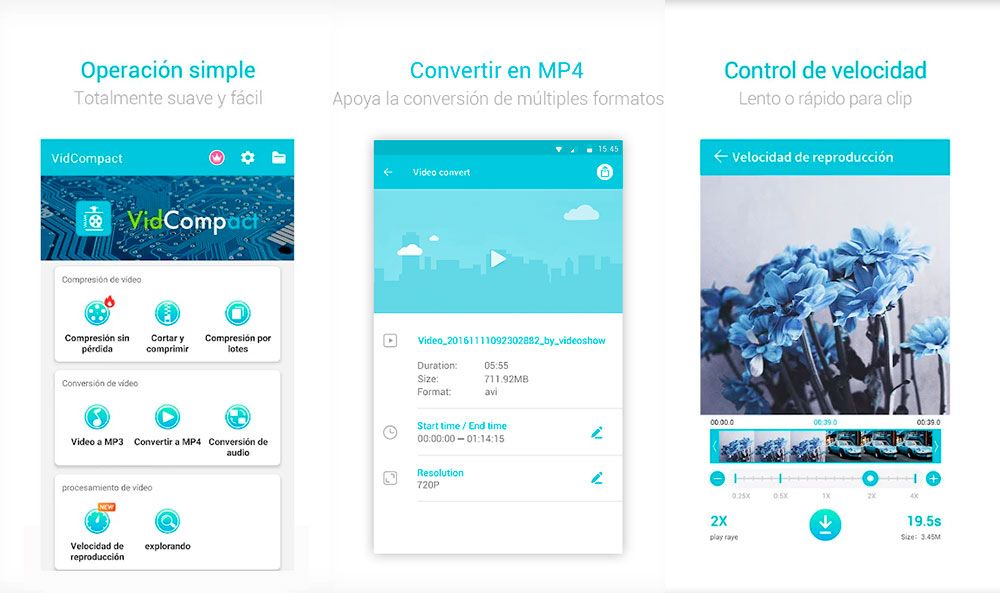
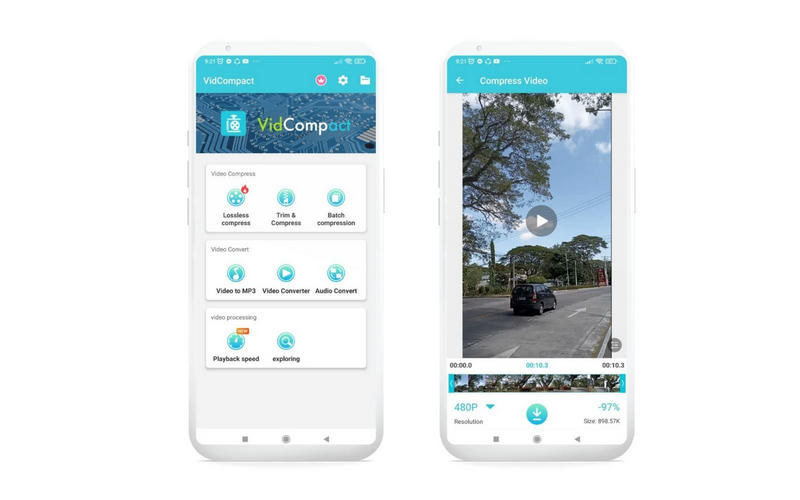
Основная организация VidCompact построена вокруг задачи, а не вокруг монтажной шкалы с десятками дорожек. Исторический экран использовал крупные цветные плитки; в другом поколении инструменты распределены по группам Video Compress, Video Convert и video processing. В первой группе находятся операции уменьшения размера, во второй — смена формата и извлечение аудио, в третьей — дополнительные преобразования. Такая структура позволяет сразу понимать тип результата: видеофайл меньшего размера, файл другого формата либо отдельный звуковой файл.
На старых экранах встречаются подписи Lossless compress, Trim & Compress, Batch compression, Video to MP3, Video Converter, Audio Convert, Playback speed и Video to GIF. Эти названия полезны как ориентиры при поиске соответствующего раздела, но не как гарантия того, что каждая кнопка находится в том же месте после обновления. Наличие слова Lossless в подписи не означает, что любое уменьшение размера математически сохраняет все исходные пиксели.
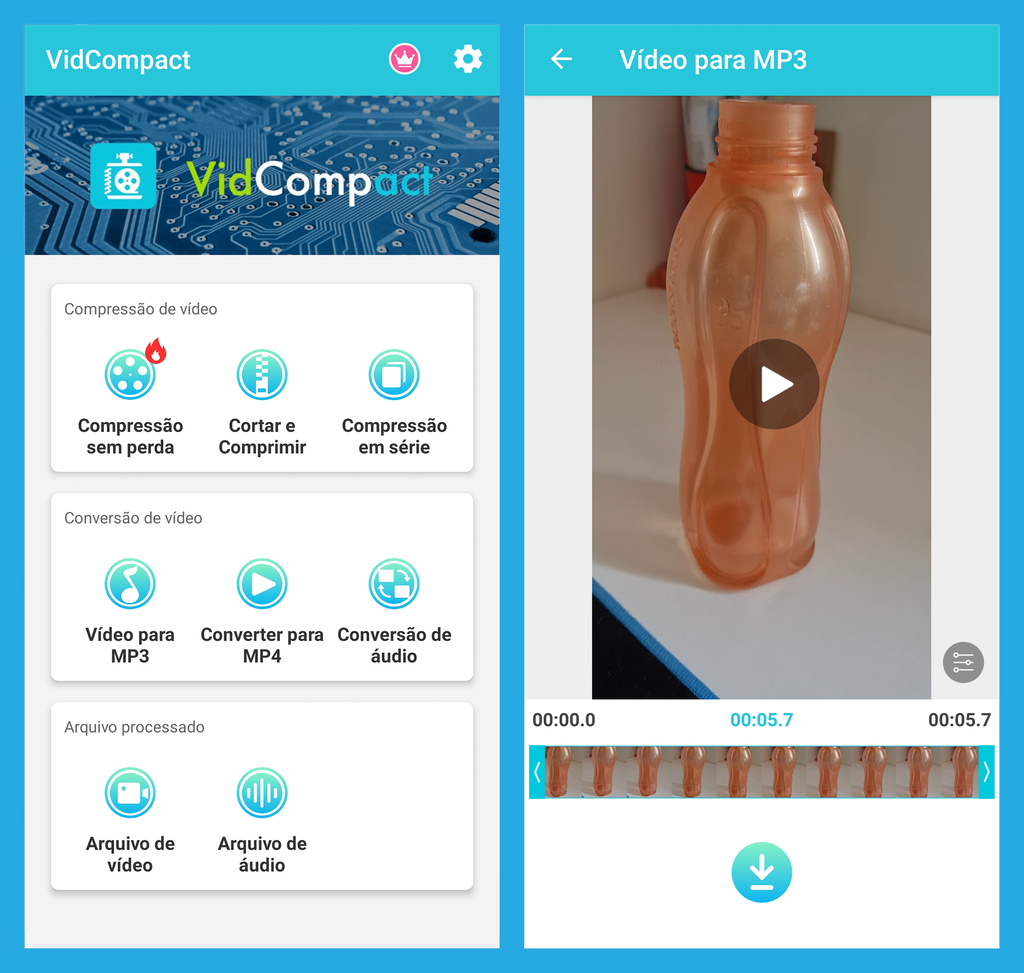
Утилита не обещает единое рабочее пространство для многодорожечного монтажа со звуковыми слоями, титрами и сложной цветокоррекцией. Это важное ограничение: набор отдельных операций не эквивалентен проекту, где изменения остаются редактируемыми до финального рендера. Для таких задач уместнее рассматривать полноценные мобильные видеоредакторы.
Медиатека и экран выбора исходного файла
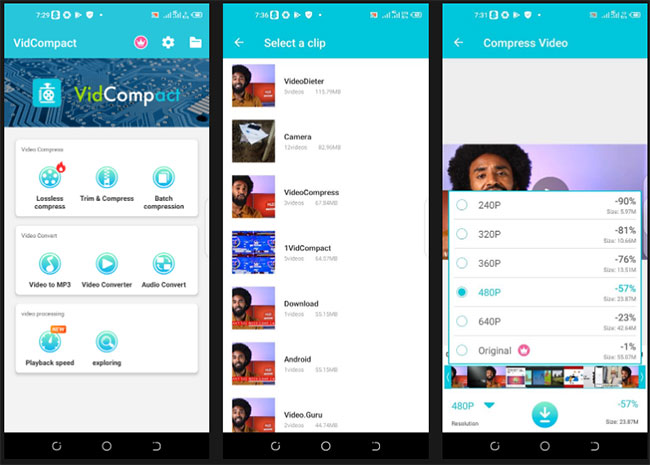
Выбор клипа связан с памятью смартфона. На документированных экранах показан перечень папок и роликов, среди которых встречаются Camera, Download и пользовательские каталоги. Для каждого объекта могут отображаться миниатюра, длительность или размер — доступный набор сведений зависит от представления. Это полезно для телефонов, где одинаковые имена встречаются в разных папках, но не заменяет системный файловый менеджер с полноценной организацией носителей.
Отдельно нужно учитывать новые правила доступа Android к фото и видео. Приложение может получить доступ только к разрешённым медиафайлам; отсутствие папки на экране не доказывает, что исходник удалён. Видео на SD-карте, в облачном диске или в папке другого приложения также не обязано отображаться в одном встроенном списке. В таких случаях причину следует искать в разрешениях и расположении файла, а не в настройках степени сжатия.
Просмотр, временной диапазон и разрешение
После выбора видео рабочая область объединяет окно предварительного воспроизведения, шкалу с кадрами и настройки результата. Подписи Start time / End time обозначают границы сохраняемого эпизода. На экранах сжатия рядом с Resolution отображается выбранное разрешение, а в некоторых вариантах — оценка уменьшения размера. Такое соседство важно: длительность ролика и детализация изображения влияют на итоговый объём независимо друг от друга.
Среди исторических значений разрешения встречаются 240P, 320P, 360P, 480P, 640P, 720P и исходное качество. Это не универсальный перечень на все версии и все файлы: максимально доступный вариант определяется исходником, реализацией кодировщика и аппаратными возможностями. Предварительный процент экономии нужно воспринимать как оценку. Итоговый размер и визуальные артефакты имеют смысл оценивать уже на сохранённом файле.
Экран конвертации и обработанные файлы
Режим смены контейнера отличается от простой обрезки. На одном из документированных экранов Video convert сведения о ролике представлены вместе: название, продолжительность, размер, исходный формат, границы фрагмента и параметр Resolution. Пользователь получает возможность оценить исходник до выбора конечного формата. Это снижает риск перепутать два похожих клипа, особенно когда в галерее много записей с автоматическими именами.
У приложения также есть область готовых результатов: исторические варианты называют её My Video, My Studio или разделяют обработанные видео и аудио. В ней полезен не только просмотр, но и различение исходного и преобразованного файла. Один и тот же клип может породить MP4, уменьшенную копию, GIF и MP3; совпадающее базовое имя не означает совпадение содержимого или качества.
Функции VidCompact и их реальные пределы
Сжатие: что именно становится меньше
При сжатии создаётся другая закодированная версия записи. Размер видео зависит прежде всего от длительности и суммарного потока данных видео и звука, поэтому простое изменение расширения не гарантирует экономию. Уменьшение разрешения снижает объём изображения, который нужно кодировать; более низкий битрейт ограничивает количество данных на секунду; сокращение длительности буквально исключает часть кадров и звука. На разных исходниках один и тот же параметр даёт различимый по размеру и качеству результат.
VidCompact предлагает подход, ориентированный на разрешение и итоговый объём, а в описаниях отдельных выпусков встречаются расширенные параметры битрейта и соотношения сторон. Такое устройство подходит для подготовки файла к отправке в мессенджер, но не даёт оснований обещать идентичную исходнику картинку. Особенно заметны потери на мелком тексте, листве, динамичных сценах и при повторном сжатии ранее сильно обработанного файла.
Надпись Lossless compress в старых меню требует осторожного толкования. В идеале «без потерь» означает сохранение исходных данных при обратимом преобразовании, однако для VidCompact не опубликована подробная спецификация, подтверждающая побитовую идентичность конкретного режима. Без проверки свойств выходного файла безопаснее ориентироваться на обычное сжатие с компромиссом между объёмом и качеством, а не на рекламное слово в названии кнопки.
Обрезка по времени и кадрирование
В приложении предусмотрены две разные по смыслу операции, которые в русской речи часто называют одинаково. Trim/Cut меняет временной интервал: из длинного ролика остаётся выбранная часть. Crop меняет область кадра: лишние участки слева, справа, сверху или снизу исключаются из изображения. Первая операция помогает сократить хронометраж, вторая — изменить композицию или пропорции.
Обе операции потенциально необратимы для полученной копии. Если человек обрезал последние секунды, а потом сохранил только результат, получить удалённый финал обратно уже нельзя. Если кадрирование скрывает титры или часть лица у края, дальнейшее увеличение разрешения не восстановит эти области. Поэтому исходник следует считать отдельным активом, а не временным файлом, который можно сразу стереть после обработки.
Конвертация видео и создание GIF
Функция Video Converter решает задачу совместимости: контейнер и способ хранения аудиовизуального потока меняются для дальнейшего воспроизведения или отправки. В описании VidCompact подтверждены выходные MP4, MOV и GIF. MP4 ориентирован на широкую совместимость, MOV может быть нужен для определённого рабочего процесса, а GIF — для короткой немой анимации. Последний не является полноценной заменой видео: классический GIF не содержит звуковую дорожку и хуже подходит для длинных сцен.
Нельзя смешивать контейнер и кодек. MP4 — оболочка, внутри которой могут находиться разные варианты сжатия, поэтому две записи с расширением .mp4 не обязательно одинаково декодируются старым телевизором или телефоном. У VidCompact есть средства конвертации распространённых входных форматов, но в открытых описаниях не дано исчерпывающей матрицы всех комбинаций контейнеров, профилей кодека, числа аудиодорожек и субтитров. Успешное открытие одного AVI ещё не подтверждает поддержку любого AVI.
Извлечение MP3 и обработка звука
Video to MP3 создаёт аудиофайл из звуковой части видеозаписи. Для голосовой заметки, лекции или интервью это снимает необходимость пересылать изображение. На документированном экране перед извлечением доступна временная шкала для выделения нужного отрывка. Имеет значение качество исходной дорожки: преобразование звука в MP3 само по себе не удаляет шум и не делает речь отчётливее.
Отдельная категория Audio Convert предназначена для работы уже со звуковыми файлами. В описании приложения подтверждены изменение битрейта, выбор аудиоканала и обрезка аудио. При этом точный список поддерживаемых аудиоконтейнеров и кодеков для каждой версии не приведён, поэтому при переносе музыкальной коллекции не стоит рассчитывать на совместимость со всеми форматами без индивидуальной проверки.
Для записей с несколькими языковыми дорожками важно различать «извлечь дорожку» и «смешать дорожки». Официальное описание не содержит обещания выбора произвольного языка из многодорожечного видео с сохранением метаданных. Если это условие критично, нужен конвертер с явным управлением аудиопотоками, например инструменты на базе FFmpeg.
Пакетное сжатие и дополнительные инструменты
Batch compression служит для обработки нескольких клипов за одну операцию. Его преимущество — единообразие настроек, когда нужно уменьшить группу коротких записей из одной поездки. Недостаток — одинаковая установка не оптимальна для разного материала: статичный экран и быстрый спортивный ролик по-разному реагируют на ограничение битрейта. Пакетный режим также создаёт существенную нагрузку на процессор, оперативную память и накопитель телефона.
В перечне дополнительных возможностей VidCompact названы объединение видео, поворот, реверс, стабилизация, кадрирование и регулировка скорости. Скоростной режим рассчитан на диапазон от 0,25× до 4× по описанию программы. Замедление увеличивает продолжительность и предъявляет требования к плавности исходного материала; ускорение сокращает время просмотра и может ухудшить разборчивость речи. Наличие функции стабилизации не подразумевает, что результат заменит съёмку со стабилизатором: у любой программной коррекции есть предел, особенно при сильной смазанности кадров.
Все перечисленные операции направлены на получение готового медиафайла. Поддержка сторонних плагинов, многослойных проектов, облачных совместных правок и генеративных функций ИИ именно в VidCompact не подтверждена. Наличие слова AI в названии страницы разработчика в Google Play не означает, что конкретный компрессор использует нейросети при обработке каждого клипа.
Карта форматов и совместимости
Список поддерживаемых форматов полезно читать как перечень доступных направлений, а не как обещание полного отсутствия ошибок. Один контейнер может включать необычный видеокодек, несколько аудиодорожек, субтитры или переменную частоту кадров. Это объясняет, почему приложение распознаёт расширение, но иногда отказывается обрабатывать сам поток. Для монтажа и передачи файлов важна не только читаемость на телефоне, но и воспроизведение на целевом устройстве.
| Тип данных | Подтверждённое действие | Что может потеряться | Переносимость результата |
|---|---|---|---|
| MP4, AVI, MKV, FLV, RMVB, 3GP, MPEG, WMV, MOV | Указаны среди входных видео для конвертации и сжатия. | Исходные настройки кодирования при перекодировке не сохраняются автоматически. | Зависит от выбранного конечного контейнера и кодека. |
| MP4 | Предусмотрен как выходной видеоформат. | При уменьшении разрешения и потока данных снижается качество изображения. | Часто удобен для телефонов, браузеров и отправки, но совместимость не абсолютна. |
| MOV | Назван среди доступных форматов преобразования видео. | Не гарантировано сохранение всех исходных дорожек и служебных метаданных. | Подходит лишь там, где принимающая программа поддерживает записанный кодек. |
| GIF | Создание анимированного изображения из видео. | Звука нет; длительный фрагмент может оказаться неэффективным по размеру. | Открывается как анимация, а не как полноценный видеопроект. |
| MP3 | Извлечение аудио из видео. | Изображение отсутствует; повторное сжатие звука способно добавить искажения. | Подходит для аудиоплееров и голосовых записей. |
| Аудиофайлы других типов | Доступны преобразование, изменение битрейта, канала и временного диапазона. | Результат зависит от выбранного аудиокодирования. | Полный список сочетаний входа и выхода не опубликован. |
Технологически важно различать копирование, смену контейнера и перекодирование. Простое копирование оставляет поток неизменным; remux меняет оболочку без пересчёта кадров; транскодирование заново сжимает аудио или видео. VidCompact позиционируется прежде всего как преобразователь и компрессор, поэтому результат не следует автоматически считать remux без потерь. Сравнивать надо фактические свойства файлов, а не совпадение их расширений.
Для проверки результата полезны размер в байтах, длительность, разрешение, частота кадров, ориентация, отсутствие обрыва звука и поведение на устройстве получателя. Более технический подход — просмотр метаданных через MediaInfo; это отдельная программа, а не встроенная функция VidCompact. Такая проверка особенно оправдана при переносе видеоархива из старых контейнеров.
Устройство, производительность и интернет
VidCompact запускается как Android-приложение. Вне зависимости от публикаций о старых APK, минимальная поддерживаемая версия системы для конкретного сегодняшнего телефона надёжнее определяется совместимостью в Google Play. В открытой карточке нет универсальной таблицы по процессорам, объёму ОЗУ, доступным аппаратным кодировщикам и поддержке каждого производителя смартфонов. Поэтому не стоит переносить характеристики одного устройства на все модели.
Обработка роликов расходует ресурсы телефона. Нагрузка растёт вместе с разрешением, длительностью, сложностью кадров и числом файлов в очереди. Нужны место под оригинал, создаваемую копию и рабочие данные; если свободного места достаточно только для исходного файла, экспорт может оборваться. Долгое перекодирование способно нагревать устройство и заметно расходовать заряд. Утверждение «сжатие в один шаг» относится к сложности действий, а не к гарантированному времени выполнения.
Нельзя выводить среднюю скорость из рекламных обещаний об «ультрабыстром» конвертировании. Время зависит от исходного кодека, выбранного разрешения и аппаратной реализации; значения на двух устройствах могут отличаться многократно. Открытые описания не дают воспроизводимой методики замера для актуальной сборки, поэтому количественные показатели производительности в этом обзоре не приводятся.
Видеофайлы выбираются из локального пространства устройства, однако сетевую автономность приложения следует оценивать отдельно. Наличие рекламы, покупок, обновлений и аналитических компонентов означает сетевую активность. Официальные данные не подтверждают, что все операции и все режимы доступны без подключения или что исходные видео гарантированно никогда не покидают устройство. Для конфиденциальных материалов это существенная граница доверия.
Безопасность, разрешения и приватность
Чтобы обработать запись, приложение должно иметь доступ к выбранным видео и аудио. Этот доступ отличается от безусловного разрешения читать все папки смартфона. Для личных и рабочих записей разумно использовать системный выбор медиа, ограничивать выдаваемые права и не устанавливать модифицированные сборки с разблокированными платными функциями. Подмена оригинальной подписи APK лишает пользователя возможности полагаться на обычный механизм доверенных обновлений магазина.
На странице безопасности Google Play для VidCompact обозначены реклама и встроенные покупки, а в декларации обработки данных — возможная передача третьим сторонам сведений об активности приложения, производительности и идентификаторов устройств. Там же заявлены отсутствие собираемых данных, шифрование данных при передаче и невозможность удаления через обозначенный механизм. Эти формулировки являются заявлением издателя в магазине, а не независимым аудитом обработки конкретного ролика.
Политика конфиденциальности VIDEOSHOW PTE. LTD., связанная с этой карточкой, описывает более широкий круг потенциальных данных: сведения об устройстве и системе, IP-адрес, время использования, действия в интерфейсе и отчёты о сбоях. Также названы рекламные и аналитические цели и сторонние сервисы, включая Firebase Analytics. Из того, что программа обрабатывает выбранные медиа, не следует автоматически выводить ни обязательную загрузку самого видео на сервер, ни гарантированную невозможность такой передачи во всех сценариях. Подтверждена обработка технических и аналитических данных, а не конкретный маршрут каждого медиапотока.
При публикации семейных, медицинских или служебных видеозаписей стоит отдельно учитывать конфиденциальность изображённых людей и требования организации к стороннему ПО. Для информации, которую запрещено передавать внешним службам, предпочтительна утилита с документированным локальным режимом и прозрачными условиями обработки. VidCompact нельзя приравнивать к такой утилите только по тому, что выбор файла происходит из галереи.
Цена и скрытая стоимость владения
VidCompact распространяется по модели бесплатной установки с рекламой и встроенными покупками. При этом старые тексты разработчика содержат обещания отсутствия дополнительных платежей, а более поздние ответы поддержки подтверждают существование базовых и платных расширенных функций. Практически значимая трактовка такова: бесплатная установка не означает гарантированно свободный доступ ко всем инструментам и вариантам экспорта.
Точные действующие тарифы, стоимость VIP, доступность пробного периода, длительность триала и региональные цены не закреплены в открытом описании на единой актуальной странице. Указанные в старых обзорах суммы и сроки нельзя переносить на ноябрь 2026 года: оформление покупки зависит от страны, аккаунта и действующего предложения. До подтверждения оплаты существенны четыре вещи: какой режим открывается без подписки, появляется ли реклама перед экспортом, какие функции платные и продлевается ли выбранный вариант автоматически.
К скрытым затратам относится не только покупка. Сжатие занимает место под временные копии, использует заряд и время смартфона, а повторная конвертация увеличивает риск ухудшить запись. В смешанном парке устройств может потребоваться дополнительная программа для просмотра результата. Если бесплатный режим не покрывает регулярный пакетный архив, альтернативное приложение с понятными лимитами или настольный инструмент может оказаться экономнее даже при отсутствии прямой оплаты за VidCompact.
Восприятие тарифа должно опираться на реально показанный экран покупки. Наличие слова «free» в рекламном описании не заменяет условия Google Play, а удаление приложения с телефона не равнозначно отмене оформленной через магазин подписки. Этот нюанс особенно важен для людей, устанавливающих конвертер ради одноразовой операции.
Что перестанет работать первым при изменении условий
Нет доступа к медиатеке. Первой страдает не сама конвертация, а выбор исходника: VidCompact не получает разрешённый видеоролик и не может передать его в обработчик. Этот сбой отличен от неподдерживаемого кодека. Когда файловый выбор открывается, но нужного объекта там нет, оценивать алгоритм компрессии ещё рано.
Мало свободного пространства. В таком случае чтение оригинала иногда остаётся возможным, а создание нового файла — нет. Ближе всего к сбою находится этап записи результата, и уменьшение качества не всегда решает проблему, потому что обработчик может использовать дополнительные рабочие данные. Уже существующий оригинал при этом не следует удалять в расчёте на успешность незавершённой конвертации.
Проблемы с покупками или подключением. Возможности, требующие подтверждения встроенной покупки, зависят от Google Play и состояния подписки. Рекламный модуль и аналитика также используют сеть. Но это не доказательство обязательной загрузки каждого видео на сервер: доступность функции и путь медиаданных — разные вопросы. Для работы без интернета нельзя обещать ни полный отказ приложения, ни гарантированную работоспособность всех опций.
Несовместимость после обновления Android. Чтение старых папок, доступ к SD-карте и работа аппаратного кодировщика способны измениться вслед за системой. Даже при сохранившейся иконке приложения может пропасть конкретный способ импорта либо появиться ошибка при экспорте. Переустановка — не универсальное решение, поскольку после неё можно потерять локальные сведения об обработанных файлах.
Прекращение обслуживания и смена редакции. Форматы MP4, GIF и MP3 как типы файлов не привязаны к учётной записи VidCompact: уже сохранённые копии остаются самостоятельными медиаобъектами. А вот доступ к будущим платным операциям и сервисной поддержке определяется издателем. Поэтому долговременную ценность представляют сами экспортированные файлы, а не история операций внутри приложения.
Матрица сохранности результата
Часть функций преобразует файл без изменения сюжета, другие намеренно убирают исходную информацию. Матрица ниже помогает отличить изменения, которые можно компенсировать повторным экспортом из оригинала, от потерь, которые невозможно восстановить из одной готовой копии.
| Операция | Что остаётся в новом файле | Что меняется или исчезает | Можно ли вернуться |
|---|---|---|---|
| Сжатие с меньшим разрешением | Общая последовательность эпизода и звуковая дорожка при штатном экспорте. | Тонкие детали изображения, часть качества кодирования. | Полноценно — только из сохранённого исходника. |
| Сжатие без изменения длительности | Продолжительность записи. | Потенциально детали в сложных сценах; параметры кодирования. | Повторный экспорт из оригинала с другим качеством. |
| Обрезка по времени | Выбранный диапазон кадров и звука. | Все исключённые секунды. | Отменяется до сохранения или восстанавливается из оригинала. |
| Crop | Кадры в пределах выбранной области. | Изображение за её границами. | Для восстановления требуется оригинальный полный кадр. |
| Конвертация в MP4 или MOV | Видеосодержание в новом контейнере. | Могут измениться кодек, объём, дорожки и метаданные. | Повторное кодирование не гарантирует побитовый возврат. |
| Создание GIF | Последовательность картинок в виде анимации. | Звук и свойства полноценного видеопотока. | Звук возвращается только из исходного видео. |
| Извлечение MP3 | Звук выбранного эпизода. | Видеоряд; при перекодировании возможны аудиопотери. | MP3 нельзя превратить обратно в исходное видео без оригинала. |
| Ускорение или замедление | Изменённая версия движения и звука по выбранной обработке. | Оригинальный темп, возможная плавность или длительность. | Надёжный откат — повторная работа с исходником. |
| Удаление через медиатеку | Содержимое файла не сохраняется самим действием удаления. | Объект может исчезнуть из доступного хранилища. | Возврат зависит от корзины и резервных копий Android, не от VidCompact. |
Обратимость внутри экрана настройки и сохранность после завершённого экспорта — разные свойства. До подтверждения результата ползунок можно вернуть в исходное положение. После записи файла вернуть недостающие пиксели, кадры или аудиодорожки повышением настроек нельзя. Это особенно важно при работе с архивами, которые будут перенесены на другой телефон без исходной галереи.
Задача, инструмент, результат и контроль
- Нужно отправить длинную запись: сжатие с корректировкой разрешения даёт более компактный видеофайл; контроль — читаемость текста, сохранение звука и размер вложения.
- Нужен только фрагмент выступления: временная обрезка исключает лишний хронометраж; контроль — начало и конец реплики, отсутствие отрезанного заключительного слова.
- Нужно подготовить серию клипов: пакетное сжатие применяет общий сценарий к нескольким объектам; контроль — число входных и выходных файлов и отсутствие пропусков в очереди.
- Устройство не принимает исходный контейнер: Video Converter создаёт MP4 либо другой заявленный результат; контроль — открытие видео именно на целевом устройстве, включая звук.
- Нужен короткий зацикленный фрагмент без звука: экспорт GIF превращает выбранные кадры в анимацию; контроль — длительность цикла, размер и отсутствие ожиданий насчёт аудио.
- Нужна только речь из ролика: Video to MP3 создаёт звуковой файл; контроль — не обрываются ли начало и конец предложения, нет ли длительного беззвучного участка.
- Нужно изменить темп демонстрации: Playback speed формирует ускоренную либо замедленную запись; контроль — разборчивость происходящего и соответствие новой длительности задаче.
- Нужно поменять композицию кадра: кадрирование и поворот подготавливают изображение к другому экрану; контроль — не пропали ли важные края, титры и лица.
Этот перечень показывает разницу между получить файл подходящего размера и получить файл, соответствующий сценарию. Для отправки достаточно сжать запись до разумного объёма. Для хранения семейного архива важнее сохранить максимальную информацию. Для монтажа из нескольких источников требуется контроль связности сцен, а не только коэффициент компрессии.
Как пользоваться программой — советы гика
Ниже описаны операции, подтверждённые описанием VidCompact и опубликованными интерфейсными материалами. Английские названия Trim & Compress, Batch compression, Video Converter и другие встречаются на экранах прежних выпусков; в обновлённой версии и другой локализации подписи и порядок плиток могут отличаться. Там, где точное действующее имя кнопки не установлено, используется название функции, а не придуманная надпись.
Подготовить исходник и открыть видео
Цель: убедиться, что обработчик получит именно нужный ролик. Подготовка: сохранить оригинал в галерее либо другой доступной папке и иметь запас свободного места. Порядок: открыть VidCompact на Android; разрешить доступ к выбранным медиа через системный диалог; в главном окне выбрать соответствующую задачу, например Trim & Compress или Video Converter; в открывшемся списке папок найти клип и просмотреть его длительность и миниатюру. В старом интерфейсе путь к готовым файлам отдельно обозначался My Video.
Проверка: в окне предварительного просмотра действительно показана нужная запись, а её продолжительность совпадает с ожидаемой. Ошибка: в перечне виден похожий файл с тем же названием, но из другой папки. Откат: выйти из выбора без запуска обработки и вернуться к каталогу; не удалять исходные объекты во время поиска.
Сжать один ролик, не меняя сюжет
Цель: получить уменьшенную копию полного видео. Подготовка: подобрать исходник, где можно визуально оценить мелкие детали. Порядок: открыть раздел сжатия — в документированном интерфейсе он представлен инструментом Trim & Compress, а в более позднем также отдельной группой Video Compress; выбрать один ролик; оставить начало и конец на исходных границах; открыть Resolution и установить допустимый уровень, например 720P или 480P, если он предложен для данного файла; подтвердить кодирование и сохранить готовый ролик в галерею.
Параметры: пониженное разрешение уменьшает детализацию, а оценка размера до экспорта не заменяет измерение готового файла. Проверка: новый файл воспроизводится целиком, звук синхронен изображению и размер меньше оригинала. Ошибка: слишком мелкие надписи после агрессивного сжатия. Откат: сохранить исходник, отменить использование неудачной копии и экспортировать другую с более высоким разрешением.
Вырезать нужный временной отрезок
Цель: удалить лишние секунды до и после события. Подготовка: определить смысловые границы фрагмента с небольшим запасом. Порядок: открыть Trim & Compress; выбрать запись; на временной шкале передвинуть маркеры начала и конца либо воспользоваться параметрами Start time / End time, которые присутствуют на опубликованных экранах; воспроизвести выделенный диапазон; после проверки сохранить отдельный результат. Изменение разрешения для простой временной обрезки не обязательно.
Параметры: важна не только точность маркера, но и целостность звуковой фразы на границе. Проверка: первая и последняя секунды нового ролика содержат все необходимые события. Ошибка: обрезанная последняя реплика или неожиданно пустой фрагмент. Откат: вернуться к исходному файлу и расширить интервал; восстановить удалённые секунды из готовой короткой копии невозможно.
Уменьшить несколько видео пакетом
Цель: применить сопоставимые параметры к группе клипов. Подготовка: выбрать записи с близкими требованиями к качеству и оставить запас памяти под все выходные файлы. Порядок: открыть Batch compression; отметить нужные видео из предложенного списка; установить общую степень сжатия или разрешение; проверить количество выбранных объектов; запустить очередь и дождаться окончания обработки. В одной из документированных старых сборок существовал параметр автоматического удаления оригиналов, и для сохранения архива его нельзя включать.
Параметры: равное разрешение не гарантирует равные размеры файлов; сложные сцены требуют большего потока данных. Проверка: для каждого входного ролика имеется воспроизводимая отдельная копия. Ошибка: серия прерывается после обработки части файлов либо заканчивается свободное место. Откат: не удалять оригиналы, сохранить уже готовые результаты отдельно и повторить только отсутствующие элементы с меньшей партией.
Преобразовать неподходящий файл в MP4
Цель: получить видео в более распространённом контейнере. Подготовка: знать формат исходника и требования устройства, на котором его будут воспроизводить. Порядок: выбрать Convert to MP4 в раннем главном меню либо Video Converter в более позднем; указать исходный AVI, MKV, MOV или другой поддерживаемый формат; проверить карточку файла; выбрать MP4 как результат и доступное разрешение; выполнить конвертацию и сохранить новый файл.
Параметры: контейнер MP4 не гарантирует, что любое устаревшее устройство примет выбранное внутри кодирование. Проверка: проиграть файл не только в VidCompact, но и на целевом устройстве. Ошибка: видео открывается без звука или вообще не декодируется. Откат: сохранить исходник и выполнить преобразование с более совместимыми параметрами либо выбрать специализированный конвертер с управлением кодеком.
Сформировать MOV для дальнейшей передачи
Цель: подготовить файл с контейнером MOV, который перечислен среди результатов VidCompact. Подготовка: уточнить, зачем получателю нужен именно MOV: само расширение не определяет качество и совместимость. Порядок: открыть Video Converter; выбрать оригинальный видеоклип; в перечне доступных выходных форматов установить MOV; сохранить отдельную копию; сверить длительность и наличие аудио. Для такой задачи изменение временного интервала не требуется.
Параметры: следует различать изменение контейнера и пересжатие видеопотока. Проверка: принимающая программа распознаёт выходной MOV и воспроизводит его без обрыва. Ошибка: файл имеет нужное расширение, но непригодный для получателя кодек. Откат: оставить исходный клип и получить новую копию в согласованном с получателем формате.
Сделать анимацию GIF из видео
Цель: создать короткую анимированную вставку без звуковой дорожки. Подготовка: выбрать небольшой эпизод с понятным действием. Порядок: открыть Video to GIF в версии, где инструмент вынесен в главное меню, либо соответствующее направление Video Converter; выбрать исходный ролик; ограничить временной отрезок; подтвердить GIF как выходной формат; сохранить и открыть результат в просмотрщике изображений.
Параметры: длинный эпизод и большое разрешение делают GIF тяжёлым; звук в этом формате отсутствует. Проверка: анимация воспроизводится и не содержит ненужных кадров за границами фрагмента. Ошибка: полученный GIF слишком велик для сайта или мессенджера. Откат: сократить длительность либо площадь кадра и вновь экспортировать из исходного видео, не из уже ухудшенной анимации.
Извлечь звуковую дорожку в MP3
Цель: сохранить интервью, лекцию или другой звук отдельно от картинки. Подготовка: убедиться, что у видео есть слышимая дорожка, и определить нужный временной интервал. Порядок: на главном экране открыть Video to MP3; выбрать видео; на появившейся шкале оставить весь хронометраж или обозначить нужный фрагмент; запустить преобразование; открыть готовый аудиофайл. В описанном редакционном разборе 2023 года результат находился в папке Music/VidCompact; фактическое расположение следует определять по текущему файловому менеджеру.
Параметры: исходный уровень шумов и качество речи сохраняют значение, а повторное кодирование не восстанавливает потерянные частоты. Проверка: MP3 воспроизводится аудиоплеером с корректными началом и концом. Ошибка: файл получился без нужной реплики из-за неверного интервала. Откат: повторно извлечь звук из оригинального видео с расширенным диапазоном.
Преобразовать или укоротить аудиофайл
Цель: подготовить самостоятельную аудиозапись под ограничение по объёму или длительности. Подготовка: иметь звуковой оригинал и понимать требования к его качеству. Порядок: открыть Audio Convert; выбрать доступный аудиофайл; в настройках установить нужную поддерживаемую комбинацию кодирования, битрейта и канала; при необходимости ограничить временной интервал; выполнить экспорт. Перечень кодеков следует брать только из фактически показанных приложением вариантов.
Параметры: снижение битрейта уменьшает объём, но не улучшает звук; выбор моно меняет пространственную картину стереозаписи. Проверка: итоговый файл открывается плеером, а речь и музыка не обрываются. Ошибка: неподходящий профиль для конечного устройства или слишком заметные искажения. Откат: использовать оригинал и выбрать другой доступный профиль вместо повторного перекодирования уже ухудшенной копии.
Ускорить или замедлить воспроизведение
Цель: сделать ускоренную демонстрацию или замедлить движение. Подготовка: выбрать материал с достаточным запасом кадров и заранее решить, важен ли исходный темп речи. Порядок: открыть Playback speed либо раздел изменения скорости; выбрать видео; установить скорость из поддерживаемого диапазона — по описанию VidCompact от 0,25× до 4×; проверить предварительное воспроизведение; сохранить отдельную копию.
Параметры: скорость влияет на продолжительность ролика; при замедлении движение может стать менее плавным. Проверка: новый темп соответствует цели, звук и изображение воспроизводятся без внезапных скачков. Ошибка: речь стала неудобной для слушания или движение выглядит прерывистым. Откат: отказаться от ускоренной копии и повторить экспорт из оригинала с более умеренной скоростью.
Кадрировать изображение
Цель: исключить ненужные области по краям кадра. Подготовка: определить, какой объект и какие надписи должны остаться видимыми. Порядок: выбрать функцию Crop в средствах обработки видео; загрузить клип; настроить рамку кадрирования вокруг важного содержимого; просмотреть несколько участков записи, включая моменты движения объектов; сохранить результат отдельно. Набор готовых пропорций зависит от экранной версии инструмента и здесь не фиксируется.
Параметры: сильное кадрирование оставляет меньше исходных пикселей, даже при последующем экспорте в прежнем разрешении. Проверка: лица, текст и действие не выходят за рамку во время всего фрагмента. Ошибка: важная деталь исчезает только в конце движения. Откат: вернуться к полному исходному кадру и увеличить область сохранения.
Исправить ориентацию поворотом
Цель: привести горизонтальный или вертикальный ролик к ожидаемой ориентации. Подготовка: определить правильное положение записи, а не только способ, которым её показывает текущий плеер. Порядок: открыть инструмент поворота в средствах редактирования; выбрать клип; применить нужную ориентацию; просмотреть результат; сохранить копию. Название действия в конкретной сборке может быть локализовано, поэтому ориентироваться следует на функцию поворота, подтверждённую в описании приложения.
Параметры: поворот и кадрирование решают разные задачи; поворот не должен автоматически обрезать значимые области. Проверка: файл правильно выглядит в системной галерее и другом плеере. Ошибка: вертикальная запись продолжает открываться боком из-за метаданных ориентации. Откат: сохранить оригинал и выполнить новый экспорт, проверяя результат за пределами VidCompact.
Объединить несколько фрагментов
Цель: получить один последовательный видеофайл вместо нескольких отдельных записей. Подготовка: подготовить фрагменты в нужном смысловом порядке и оценить различия в ориентации и разрешении. Порядок: открыть средство объединения видео из доступных инструментов обработки; выбрать клипы; расположить их в требуемой последовательности; проверить стыки; запустить сохранение объединённого результата. Наличие сложных монтажных переходов для VidCompact не установлено, поэтому их не следует ожидать от простой операции объединения.
Параметры: разнородные исходники могут потребовать пересчёта видео, а плавность перехода между сценами не гарантируется. Проверка: итоговый файл содержит все эпизоды в верном порядке и не обрывается на стыках. Ошибка: пропущен один исходник или нарушена очередность. Откат: сохранить все исходные фрагменты и выполнить объединение заново, не пытаясь восстановить пропуск из итогового файла.
Получить обратное воспроизведение
Цель: развернуть последовательность кадров задом наперёд для небольшого эффекта. Подготовка: выбрать короткий отрезок, где инверсия движения действительно нужна. Порядок: открыть инструмент обратного воспроизведения среди функций обработки; выбрать видео или нужный фрагмент; включить обратный порядок движения; просмотреть результат; экспортировать отдельный файл. Расширенные настройки обращения звука в открытом описании не определены, поэтому исходный звуковой сценарий нужно считать независимым предметом проверки.
Параметры: эффект изменения направления не заменяет редактирование отдельных кадров. Проверка: движение начинается с прежнего конца и заканчивается прежним началом. Ошибка: ожидался обычный звук, но звуковой результат не соответствует задаче. Откат: использовать оригинал и отдельно решить вопрос со звуком в подходящем редакторе.
Применить стабилизацию к дрожащему клипу
Цель: смягчить мелкую дрожь записи. Подготовка: оценить, не является ли проблема смазыванием отдельных кадров, которое стабилизатор не восстановит. Порядок: открыть функцию стабилизации в доступных инструментах видеообработки; выбрать исходный клип; применить предлагаемую коррекцию; просмотреть кадры у краёв экрана; сохранить результат. Детальная шкала силы эффекта не подтверждена, поэтому конкретные числовые значения для неё не приводятся.
Параметры: компенсация движения может быть связана с изменением видимой площади кадра. Проверка: субъективная дрожь уменьшилась, а важное содержимое не вышло за границы. Ошибка: объект обрезался или движение стало неестественным. Откат: вернуться к исходному ролику и отказаться от чрезмерной коррекции; повторная стабилизация уже обработанного файла нежелательна.
Найти результат, переименовать и поделиться им
Цель: не потерять созданную копию и передать правильный файл. Подготовка: завершить экспорт и не очищать папку с оригиналами. Порядок: открыть раздел обработанных медиа — в прежних версиях My Video, My Studio либо отдельные списки видео и аудио; найти новый объект по миниатюре и длительности; воспроизвести его; при необходимости использовать доступное переименование; затем выбрать функцию Share и приложение-получатель. Подтверждённая возможность удаления файлов в VidCompact требует особой осторожности, поскольку это уже не изменение параметров экспорта.
Параметры: имя и расширение не гарантируют пригодности файла; важны и свойства потока. Проверка: адресат получил именно новый результат, а оригинал остался в хранилище. Ошибка: по совпадающему названию отправлена старая версия. Откат: остановить отправку до подтверждения, выбрать корректную копию; удалённый без резервирования объект восстанавливается только средствами хранения, а не настройками VidCompact.
Сквозной сценарий: ролик для отправки с сохранением оригинала
Цель: довести одну задачу от выбора файла до пригодного для передачи результата. Подготовка: исходный видеоролик с голосом, достаточный заряд, свободное место и известное ограничение получателя на размер вложения. Порядок: открыть VidCompact; выбрать Trim & Compress; найти исходник в медиатеке; оставить только сюжетно нужный диапазон; задать умеренное разрешение в Resolution; сравнить прогнозируемый размер с требуемым; начать обработку; сохранить копию; найти её среди обработанных видео; воспроизвести начало, середину и финал; только после этого передать получателю.
Параметры: при строгом лимите вложения важен фактический размер, а не приблизительный процент уменьшения в окне настроек. Проверка: результат открывается на устройстве получателя, голос слышен, обрезка не затронула смысл, размер укладывается в ограничения. Ошибка: картинка сохранилась, но при просмотре на другом телефоне нет звука либо файл превышает лимит. Откат: не трогать оригинал, создать новую копию с более совместимым форматом или другими параметрами и повторить контрольный просмотр.
Плюсы VidCompact
- Несколько задач в одном Android-приложении. Сжатие, конвертация и извлечение аудио не требуют трёх отдельных инструментов для типичного короткого ролика.
- Ориентация на результат, а не на сложный проект. Исторические экраны показывают прямой доступ к операциям и отдельное окно проверки параметров; освоить основные термины проще, чем многодорожечный монтаж.
- Временная обрезка вместе с компрессией. Размер уменьшается не только за счёт кодирования, но и за счёт исключения ненужных фрагментов.
- Работа с распространёнными исходными контейнерами. Поддержка AVI, MKV, FLV, RMVB, 3GP, MPEG, WMV и MOV расширяет возможности по сравнению с простой кнопкой «уменьшить MP4».
- Отдельный путь для MP3 и GIF. Программа позволяет получить из видеозаписи звуковой либо анимационный результат без обязательного настольного редактора.
- Пакетная функция и диапазон изменения скорости. Они полезны соответственно для группы однотипных записей и для простых временных эффектов.
Минусы VidCompact
- Реклама и встроенные покупки. Бесплатная установка не обеспечивает предсказуемый доступ ко всем расширенным операциям; актуальная стоимость не представлена единым публичным прайсом.
- Нет подтверждённой полноценной версии для компьютера и iOS. При регулярной работе с большими файлами обработка ограничена характеристиками Android-устройства.
- Мало технической документации по кодекам. Поддержка контейнера не гарантирует совместимость каждого аудио- и видеопотока, а точная матрица выходных профилей не раскрыта.
- Отсутствует гарантированно обратимое редактирование. Результат экспорта — готовая копия; качество после сжатия, удалённые кадры и исключённые области восстанавливаются лишь из оригинала.
- Недостаточная определённость сетевой модели для конфиденциальных роликов. В приложении присутствуют реклама и аналитика, а исчерпывающего подтверждения обработки всех медиа строго без передачи данных нет.
- Интерфейс менялся между выпусками. Подписи на старых скриншотах не гарантируют идентичное расположение кнопок в текущей версии.
Кому подойдёт
Владельцам Android, которые часто пересылают видео с телефона. Здесь полезны временная обрезка и изменение разрешения, потому что они направлены на размер конечной копии и не требуют выстраивания проекта. Приложение уместно, когда исходники уже лежат в галерее, а итог нужен для конкретного адресата, а не для многомесячного монтажа.
Студентам, преподавателям и участникам онлайн-встреч. Для видеозаписи доклада может оказаться достаточно функции Video to MP3: слушать речь удобнее как аудио. При этом конвертер не превращается в средство расшифровки речи, шумоподавления или создания субтитров.
Тем, кто приводит старые ролики к более распространённому формату. Поддержка AVI, WMV, 3GP и других перечисленных контейнеров делает приложение потенциальным промежуточным звеном при переносе личной медиатеки на Android. При массовом архивировании каждый необычный исходник всё равно потребует проверки воспроизведения.
Авторам короткого мобильного контента. GIF, изменение скорости, поворот и простые операции редактирования позволяют подготовить отдельный фрагмент для обмена. Когда задача ограничивается одним готовым клипом без сложных титров и дорожек, монтажная система с десятками панелей может быть избыточной.
Кому не подойдёт
Монтажёрам с несколькими видеодорожками и сложным звуком. В VidCompact нет подтверждённого формата проекта для глубокого неразрушающего редактирования, управления многоканальными композициями и кадровой анимацией. Перечень операций Merge, Crop и Reverse не заменяет профессиональный монтажный таймлайн.
Тем, кому необходим полностью контролируемый офлайн-режим обработки конфиденциальных материалов. Декларация приватности включает рекламу и аналитику, а исчерпывающего независимого подтверждения локальности каждого процесса нет. Для таких условий нужна иная модель проверки безопасности.
Пользователям, которым требуются точные кодеки, профили и субтитры. В приложении перечислено много контейнеров, но отсутствует подробная документация по всем дорожкам и режимам перекодирования. Если критичны H.264 или H.265 с конкретным уровнем, аудиоканалы, форматы субтитров и проверяемые параметры качества, лучше выбрать инструмент с явно описанными настройками.
Людям, хранящим единственную копию ценной видеозаписи. Приложение создаёт медиафайлы, но не подменяет систему резервирования. Любое сжатие, обрезка или удаление при недостаточном контроле исходников повышает риск необратимой потери информации.
Сравнение с другими аналогами
Сравнение построено по одинаковым критериям: основная задача, платформа, порог освоения, форматы, автоматизация, оплата, ограничения и подходящий сценарий. Ни один из вариантов не считается универсально «лучшим»: они решают разные задачи, несмотря на общее наличие работы с видео на Android.
| Продукт | Задача и платформа | Порог освоения | Форматы | Автоматизация | Оплата | Главное ограничение | Подходящий сценарий |
|---|---|---|---|---|---|---|---|
| Panda Video Compress & Convert | Сжатие и изменение формата на Android. | Низкий: отдельные режимы уменьшения размера. | MP4, AVI, MKV, FLV, RMVB, 3GP, MPEG, WebM, WMV, MOV; доступны настройки H.264, H.265, VP9. | Пакетное сжатие до трёх видео одновременно в бесплатной версии; безлимитная партия — Premium. | Бесплатная установка, реклама и встроенные покупки. | Лимит бесплатной пакетной обработки; премиум-условия зависят от оформления. | Нужно регулярно уменьшать несколько видеороликов с предсказуемым бесплатным лимитом. |
| Video Converter, Compressor (Inverse AI) | Техническая конвертация видео и аудио на Android. | Средний: больше параметров кодирования и дорожек. | Входные MP4, MKV, AVI, MOV, MTS, WMV, WebM и другие; аудио MP3, M4A, WAV, FLAC, OGG. | Поддерживается очередь для всех основных операций, в том числе аудио. | Бесплатная установка, реклама, встроенные покупки. | Большое число параметров требует понимания битрейта, кадровой частоты и кодека. | Нужно вручную управлять кодированием, субтитрами, аудиодорожкой и пакетной конвертацией. |
| YouCut | Редактирование роликов, музыка и эффекты на Android. | Средний: монтажная шкала и работа со слоями. | В основном готовые видеопроекты с экспортом до 4K; не заявлен как универсальный конвертер архивных контейнеров. | Автоматические субтитры и ИИ-инструменты, но не специализированная очередь транскодирования всех форматов. | Бесплатная установка, реклама и покупки внутри приложения. | Функций монтажа больше, а управление редкими контейнерами менее определённо. | Важны текст, музыка, переходы и оформление короткого видео, а не только экономия мегабайтов. |
| CapCut | Монтаж и создание контента; Android и другие поддерживаемые редакции экосистемы. | Средний или повышенный для сложных эффектов и многодорожечной шкалы. | Редактирование готовых видеоклипов, экспорт вплоть до 4K 60 FPS в поддерживаемых сценариях. | Автосубтитры, текст в речь, удаление фона и другие подтверждённые ИИ-инструменты. | Бесплатная установка, встроенные покупки и платные расширения. | Избыточность для простой конвертации; не заменяет универсальный технический транскодер. | После подготовки файла требуется полноценный клип с эффектами, субтитрами и несколькими дорожками. |
По сравнению с Panda VidCompact выигрывает прежде всего разнообразием направлений одной утилиты — MP3, GIF и операции простого редактирования. Но для сценария «уменьшить три клипа бесплатно» у Panda есть прямо обозначенный лимит, а у VidCompact точные текущие условия доступа к пакетной функции раскрыты хуже. Это вопрос предсказуемости использования, а не скорости.
По сравнению с Inverse AI VidCompact проще концептуально: выбор задачи и основных параметров важнее детального управления потоками. Inverse AI рациональнее там, где критичны конкретный кодек, частота кадров, субтитры, аудиодорожка или произвольные настройки. При выборе между YouCut, CapCut и VidCompact граница иная: первые два предназначены прежде всего для построения законченного видеосюжета, а VidCompact — для преобразования уже существующего файла.
Если приоритетом становится длительная пакетная работа на компьютере, имеет смысл рассмотреть HandBrake — отдельный настольный транскодер, а не мобильную редакцию VidCompact. Для широкого выбора решений по операционным системам полезна также подборка программ для конвертирования видео. Эти ссылки расширяют выбор инструментов, но не меняют предмет обзора.
Типичные проблемы и диагностика
Для каждого симптома важно не смешивать возможную причину с доказанным дефектом VidCompact. Диагностика ниже опирается на реальные классы ограничений Android, медиаформатов, памяти и условий доступа к функциям; она не предполагает, что конкретная ошибка непременно возникает у всех пользователей.
1. VidCompact не удаётся установить из Google Play
Симптом: магазин не предлагает установку либо показывает несовместимость. Возможная причина: региональные условия распространения, состояние аккаунта, требования текущей сборки и характеристики Android-устройства. Диагностика: сопоставить название издателя и идентификатор com.xvideostudio.videocompress с карточкой, проверить, какое именно ограничение показывает магазин. Исправление: устранить проблемы магазина и системы штатными средствами; не заменять оригинал неизвестным APK с тем же названием. Проверка: установка завершается из официальной карточки, приложение открывается.
2. Видеоролик не отображается в списке
Симптом: в системной галерее клип есть, а в выборе VidCompact его не видно. Возможная причина: ограниченный доступ к медиа, расположение в другом каталоге или облачное хранение без локальной копии. Диагностика: проверить разрешение на фото и видео, папку исходника и доступность файла без сети. Исправление: предоставить доступ только к нужному объекту либо переместить свою копию в доступную папку. Проверка: нужный файл появился с правильной длительностью и открывается на просмотр.
3. Файл виден, но обработка не начинается
Симптом: приложение показывает имя AVI или MKV, однако не создаёт предпросмотр или завершает операцию ошибкой. Возможная причина: внутри поддерживаемого контейнера находится неподходящий кодек, повреждён поток либо запись незавершена. Диагностика: отделить проблему чтения файла от его расширения, сверить воспроизведение другим плеером и свойства потока. Исправление: использовать исправный исходник или промежуточную конвертацию специализированным инструментом. Проверка: видео воспроизводится и обрабатывается полностью, включая звук.
4. Сжатие длится слишком долго или телефон нагревается
Симптом: индикатор прогресса движется медленно, смартфон заметно горячий, расход заряда высок. Возможная причина: трудоёмкое перекодирование большого разрешения или длинной записи на мобильном процессоре. Диагностика: оценить длительность, разрешение, количество файлов и температуру устройства, не сравнивая её с рекламными обещаниями. Исправление: уменьшить объём задачи, освободить системные ресурсы и дать устройству остыть; при необходимости перенести архивное кодирование на компьютер. Проверка: обработка короткого контрольного файла завершается без перегрева.
5. Итоговый файл не стал меньше оригинала
Симптом: после конвертации MP4 занимает столько же места либо больше. Возможная причина: выбранное качество выше исходного или фактически потребовалось менее эффективное перекодирование; одна лишь смена контейнера размер не уменьшает. Диагностика: сравнить продолжительность, разрешение и фактический битрейт двух записей. Исправление: ориентироваться на целевой объём и разумный компромисс качества, а не на расширение .mp4. Проверка: размер уменьшился, но важные детали остались различимыми.
6. Картинка после экспорта стала размытой
Симптом: теряются надписи, мелкие объекты покрываются блоками, движение выглядит грязно. Возможная причина: слишком низкое разрешение или недостаточный поток данных при повторном сжатии. Диагностика: посмотреть проблемные кадры в оригинальном и готовом файлах в одинаковом масштабе. Исправление: использовать исходник как основу новой конвертации с более щадящими параметрами. Проверка: мелкий текст и быстрое движение выглядят приемлемо на том экране, где запись будут смотреть.
7. У видео после преобразования пропал звук
Симптом: видео есть, аудиодорожка молчит или отсутствует. Возможная причина: исходная запись была без звука, аудиокодек не подошёл принимающему устройству либо поток обработался некорректно. Диагностика: сравнить звук в оригинале и в результате, проверить свойства аудиодорожки и воспроизведение независимым плеером. Исправление: снова экспортировать исходник с совместимым звуковым вариантом в инструменте, где он доступен. Проверка: звук слышен в начале, середине и конце видео у получателя.
8. GIF слишком большой или проигрывается рывками
Симптом: несколько секунд анимации занимают неожиданно много памяти или выглядят неравномерно. Возможная причина: особенности формата GIF, длинный диапазон, высокая детализация или неподходящая кадровая частота. Диагностика: сверить размер анимации, её длительность и количество визуально повторяющихся кадров. Исправление: сократить фрагмент и уменьшить видимую область либо предпочесть обычное видео, если площадка принимает MP4. Проверка: анимация воспроизводится с нужной длительностью и удовлетворяет ограничению на размер.
9. Пакетная очередь завершилась не полностью
Симптом: готовых роликов меньше, чем выбранных исходников. Возможная причина: нехватка накопителя, сбой на отдельном повреждённом файле, высокая нагрузка или прерывание приложения системой. Диагностика: сопоставить перечень исходных и сохранённых объектов, определить файл, на котором произошла остановка. Исправление: освободить место, отдельно рассмотреть проблемный ролик и разбить очередь на меньшие группы. Проверка: число и содержание готовых файлов совпадают с планом, а оригиналы остались доступными.
10. Готовая копия не находится в галерее
Симптом: приложение сообщило об окончании операции, но в общем списке Android нет результата. Возможная причина: другая папка экспорта, задержка индексации медиатеки или неполное сохранение. Диагностика: искать объект среди обработанных файлов VidCompact и в системном файловом менеджере по типу, имени и времени изменения. Исправление: использовать найденный сохранённый файл, при неполной записи повторить экспорт при достаточном свободном пространстве. Проверка: копия открывается отдельным плеером и имеет ненулевой ожидаемый размер.
11. При запуске функции появляется предложение оплатить доступ
Симптом: вместо обработки появляется экран встроенной покупки, хотя установка приложения была бесплатной. Возможная причина: выбранная функция относится к расширенным, подписка неактивна либо условия бесплатного режима изменены. Диагностика: сопоставить текст экрана с фактическим перечнем доступных без покупки действий и статусом оплаты в Google Play. Исправление: выбрать доступный базовый режим или заранее оценить платное предложение; не подтверждать автопродление без понимания условий. Проверка: требуемая операция открывается законным способом, а статус платежа соответствует принятому решению.
FAQ: нюансы файлов, метаданных и совместимости
Нужна ли отдельная регистрация, чтобы начать работу?
В описании VidCompact не установлена обязательная регистрация отдельного профиля для каждой локальной операции. Однако покупки и обновления через Google Play связаны с аккаунтом магазина. Отсутствие заявленной регистрации не следует трактовать как гарантию полной независимости приложения от сетевых служб.
Останутся ли в новом видео дата съёмки и координаты?
Для VidCompact не опубликована универсальная гарантия переноса всех метаданных при любом преобразовании. Дата создания файла в Android, дата съёмки, геотеги и встроенные служебные поля — разные сведения. Если они важны для архива, исходник нужно сохранять независимо от перекодированной копии.
Что будет с несколькими языковыми дорожками и встроенными субтитрами?
Подтверждённый список выходных форматов не равен подтверждённой поддержке всех вспомогательных потоков. Не следует считать, что конвертация в MP4 автоматически перенесёт несколько дорожек, главы, вынесенные субтитры или стили подписей. Для таких задач нужен инструмент, который показывает список потоков до экспорта.
Подходит ли VidCompact для HDR и 10-битного видео?
Открытые сведения о VidCompact не содержат полной матрицы поддержки HDR-профилей, переноса цветовых метаданных и 10-битного кодирования. Поэтому такой файл нельзя считать безопасным исходником для массовой конвертации без отдельной оценки цвета и яркости на совместимом дисплее.
Есть ли сохраняемые пресеты для одинаковых задач?
Пакетное сжатие подтверждено, но опубликованные материалы не устанавливают наличие постоянной пользовательской библиотеки пресетов с переносом между телефонами. Общие параметры одной очереди не являются доказательством функции экспорта набора настроек. Для повторяемых технических профилей удобнее приложение с явной системой пресетов.
Можно ли использовать приложение для защищённых видеопотоков?
VidCompact рассчитан на видеофайлы, доступные устройству для обычной обработки. В подтверждённом описании нет заявленной поддержки обхода DRM или сохранения защищённого потокового контента. Даже при наличии доступа к просмотру это не означает права либо технической возможности создать отдельную конвертированную копию.
Почему при отправке мессенджером качество может измениться повторно?
После создания файла VidCompact другая программа способна дополнительно изменить вложение при отправке как медиа. Это уже отдельный этап обработки с собственными ограничениями качества и размера. При оценке результата важно различать сохранённый файл на телефоне и фактически доставленный адресату вариант.
Что будет с результатами при удалении VidCompact?
Экспортированные в общую медиатеку файлы являются самостоятельными медиаобъектами. Но удаление приложения может затронуть данные, находящиеся в его собственном пространстве, включая историю или временные материалы. Сохранность следует определять по реальному расположению нужных копий, а не по наличию миниатюры в интерфейсе.
Можно ли перенести платные права на другой Android-телефон?
Это зависит от правил покупки и учётной записи Google Play, через которую приобретался доступ. Сам факт копирования APK или готовых MP4 не переносит подписку. Подтверждение действующих прав нужно получать от магазина и издателя, а не по наличию старых файлов проекта.
Итог: когда выбирать VidCompact
VidCompact оправдан как мобильная утилита для чётко ограниченной операции: укоротить ролик, снизить размер, подготовить MP4, получить GIF или выделить MP3. Он особенно уместен там, где исходник находится на Android-телефоне, а результат нужен в виде одного готового файла. Порог освоения основных направлений невысок благодаря задачной организации интерфейса, но качество вывода всё равно определяется настройками кодирования и свойствами исходника.
Для нескольких похожих записей полезно пакетное сжатие, если действующие условия приложения позволяют пользоваться этим режимом. Для технически сложных контейнеров с несколькими дорожками, точными требованиями к кодеку и субтитрам логичнее инструмент с подробной спецификацией. Для эффектного ролика с титрами, музыкой и монтажными переходами — полноценный редактор. Это не недостаток самой идеи VidCompact, а граница его специализации.
Главные условия безопасного применения — не путать оригинальный пакет com.xvideostudio.videocompress с одноимёнными приложениями, не принимать обещание «без потерь» за гарантию и не удалять исходники до проверки конечного файла. Модель бесплатной установки с рекламой и покупками и непрозрачность отдельных сетевых аспектов тоже следует учитывать до работы с важными материалами. При этих оговорках VidCompact остаётся действующим Android-инструментом для утилитарной подготовки видео, а не универсальным решением для монтажа и архива.


