Video Comparer: руководство от гика, как найти дубликаты видео и сохранить лучшие версии
Video Comparer ищет не просто файлы с одинаковыми названиями или контрольными суммами, а видеозаписи с похожим изображением. Это важно для медиатеки, в которой одна сцена хранится в нескольких разрешениях, пережила перекодирование, обрезку кадра или была разделена на фрагменты. Программа показывает процент визуального сходства, синхронизированные миниатюры и группы совпадений, после чего позволяет выбрать экземпляр для сохранения. В отличие от видеоредактора она не монтирует фильмы: её задача — найти повторяющийся материал и помочь освободить место без потери нужного оригинала.
Объект этого обзора — самостоятельная настольная программа Video Comparer Эрика Боэна (Eric Bohain) с официальным сайтом video-comparer.com. Её не следует путать с утилитой video-compare для синхронного визуального просмотра двух роликов: близкие названия скрывают разные сценарии. По состоянию на 21 ноября 2026 года Video Comparer продолжает распространяться для Windows, а последняя обозначенная версия — 1.07.015 от 26 января 2026 года. Ниже разобраны реальные функции этой линейки и условия Free, Home, Expert и Pro, а не возможности другого продукта со словом comparer в названии.
Что такое Video Comparer и какую проблему он решает
Разработчик создал Video Comparer как специализированный инструмент анализа локальных видеоколлекций. Программа проходит по выбранным каталогам, получает признаки видеоряда и сравнивает записи по содержимому кадров. Имена, размер файлов и расширения не служат главным доказательством сходства: два файла с разными именами могут оказаться одной записью, а два файла одинаковой длительности — совершенно разными роликами. В результате пользователь получает не абстрактный перечень «лишнего», а группы материалов, внутри которых можно оценить соответствие и сохранить предпочтительную копию.
Главный сценарий — архив, накопленный из нескольких источников. Например, ролик был получен с камеры, выгружен из мессенджера в уменьшенном разрешении и затем записан в папку резервных копий. Точное побайтовое сравнение не обнаружит такой повтор, поскольку после изменения кодека контрольная сумма станет иной. Video Comparer предназначен как раз для выявления близкого видеоряда при различиях в техническом оформлении. При этом совпадение кадров не делает два файла взаимозаменяемыми: в них могут различаться звук, субтитры, титры и полнота записи.
Вторая ситуация — длинный материал и сохранённые отдельно отрывки. Обычные искатели одинаковых файлов не видят связи между часовым исходником и его десятиминутной частью. Video Comparer учитывает изменения временной шкалы, включая сдвиг начала и разбиение на клипы. Степень допустимого различия длительности зависит от редакции: этот предел нельзя игнорировать, когда цель — искать короткие фрагменты внутри длинного видео. Система формирует кандидатов на совпадение, но не заменяет редакторское решение о том, какой вариант ценнее.
Основные параметры программы
| Параметр | Подтверждённые сведения |
|---|---|
| Название | Video Comparer |
| Разработчик | Eric Bohain; разработчик обозначает продукт как Video Comparer |
| Назначение | Поиск визуально одинаковых и похожих видео, группировка совпадений и управление повторными файлами |
| Тип | Настольная утилита Windows; не браузерный видеоредактор и не облачный каталог |
| Актуальная версия | 1.07.015, 26 января 2026 года |
| Операционные системы | Windows 11, 10, 8, 7, Vista, Windows Server 2003 — перечень совместимости разработчика |
| Разрядность | Доступны 64-битная и 32-битная сборки; предпочтительной названа 64-битная |
| Требования | Microsoft Visual C++ 2015–2022 Redistributable; процессор с SSE2; рекомендовано 16 ГБ ОЗУ и 100 МБ места для установки |
| Анализ | Четыре режима Quick, Standard, Thorough и Full; сравнение визуальных признаков |
| Объекты поиска | Видео в локальных, подключённых и сетевых каталогах |
| Результат | Группы совпадений, процент сходства и синхронизированные ленты кадров |
| Вывод данных | Список дубликатов в CSV; в платных редакциях — копирование, перенос, резервирование или удаление найденных файлов |
| Редакции | Free, Home, Expert, Pro; различаются лимитом количества видео и полномочиями по работе с результатами |
| Стоимость | Free — 0 € в рамках условий пробного режима; Home — 20 €, Expert — 30 €, Pro — 100 € |
| Модель лицензии | Платные версии приобретаются разово, для них предусмотрены бесплатные обновления на срок действия продукта |
Поддержка устаревших выпусков Windows в перечне совместимости не означает, что эти системы продолжают получать исправления безопасности от Microsoft. Для нового рабочего места разумно ориентироваться на поддерживаемый выпуск Windows и совместимую актуальную сборку Video Comparer. В этом обзоре параметры производительности рассматриваются без собственных замеров: время анализа зависит от состава коллекции, носителя, кодеков и выбранного режима.
Интерфейс: дерево каталогов, анализ и результаты
Левая панель Select: какие файлы попадают в область поиска
Рабочее окно разделено по назначению. Слева располагается область Select с древовидным обозревателем дисков, папок и сетевых мест. Галочки возле каталогов включают их содержимое в анализ; ветви можно разворачивать, чтобы точнее ограничивать выборку. Такой способ удобен для выбора нескольких существующих архивов, но предполагает навигацию по дереву, а не работу с монтажной дорожкой, списком плейлистов или временной шкалой проекта.
Важное следствие структуры дерева: результат зависит от отмеченных путей. Видео из соседней невыбранной папки не участвует в сравнении, даже когда визуально совпадает с материалом в отмеченной директории. Для повторной оценки архива имеет смысл понимать, какие источники были включены одновременно: сравнение кандидатов происходит внутри набора файлов, полученного на текущем сканировании. Подключённые USB-накопители и доступные сетевые папки входят в эту модель так же, как локальные диски, но доступ к ним зависит от состояния устройств и прав Windows.
Верхняя область Analyze: запуск и ход обработки
Справа над результатами находится Analyze. Кнопка запуска изображена треугольником Play, рядом предусмотрено управление остановкой; во время обработки отображаются показатели найденных корректных видео, количества совпадений, числа групп и интенсивности сравнений. Это именно индикаторы работы алгоритма, а не окончательная гарантия качества поиска. Число найденных дублей увеличивается по мере обнаружения совпадений, поэтому промежуточные цифры не стоит воспринимать как завершённый отчёт.
Для небольшого набора окно остаётся понятным без дополнительной панели мониторинга. В крупном архиве эти показатели позволяют отделить две разные ситуации: программа продолжает анализировать медиа или уже закончила и показывает сформированные пары. Скорость «сравнений в секунду» нельзя напрямую перевести во время обработки любого количества часов видео: на доступность кадров влияет кодек и структура каждого исходного файла.
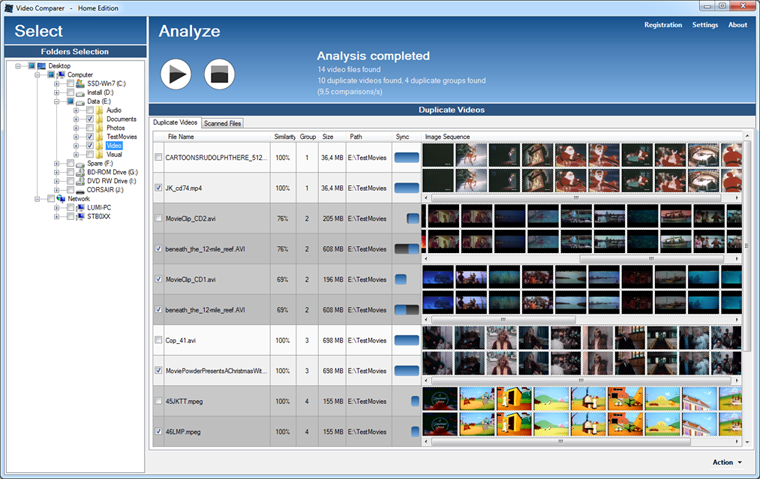
Вкладка Duplicate Videos: оценка совпадений
Основной результат представлен на вкладке Duplicate Videos. Здесь строки объединяются по групповому идентификатору; для каждого обнаруженного совпадения показываются показатель similarity, данные о размере и графические ленты кадров. В платных редакциях отображаются имена видеофайлов. Это принципиально: качество поиска можно оценивать и в Free, но для осмысленного удаления важно знать, в каком каталоге находится конкретный экземпляр и какой оригинал он дублирует.
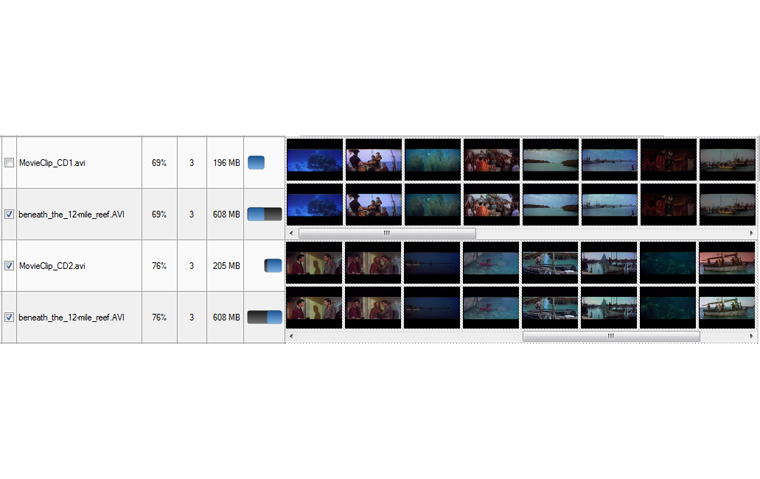
Самая полезная деталь — параллельный показ последовательностей. Алгоритм связывает участки по времени, а синяя полоса Sync обозначает синхронизированную часть. Даже высокая оценка сходства не объяснит, чем различаются начало, конец или оформление кадра, а лента помогает увидеть сдвиг, укороченную сцену и различающиеся эпизоды. По сути, это визуальный протокол, оставляющий выбор за пользователем, а не режим автоматического подтверждения юридической или смысловой идентичности файлов.
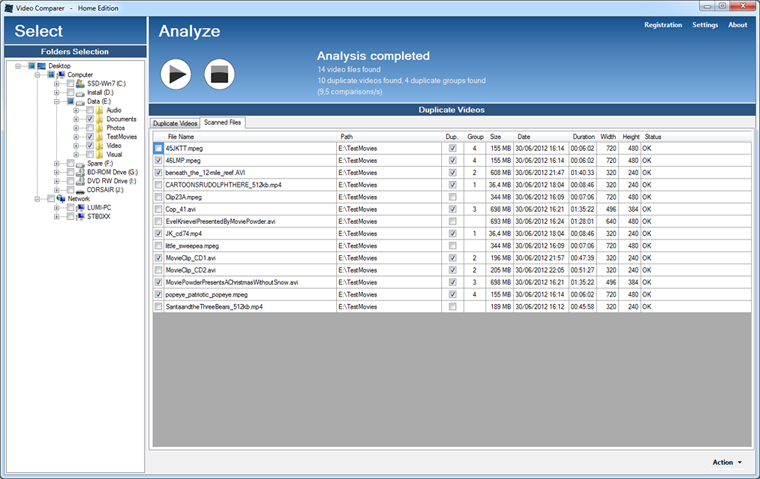
Вкладка Scanned Files: контроль входного набора
Вторая вкладка — Scanned Files — служит для отчёта о просмотренных файлах и их состоянии. Она особенно важна, когда ожидаемый ролик отсутствует среди дубликатов: отсутствие в результате может означать не уникальность, а то, что файл вообще не был проанализирован корректно. Для проблемных кодировок предусмотрен статус Required scan mode Thorough. Следовательно, вкладка отвечает не столько на вопрос «какое видео удалить», сколько на вопрос «все ли нужные записи действительно попали в сравнение».
В версии, начиная с обновления 1.07.006, управление выделенными файлами доступно и в Scanned Files. Однако назначение этой вкладки остаётся диагностическим: с её помощью можно отличать ошибки декодирования, исключения фильтрами и обычное отсутствие пары. На больших носителях это важнее красивой сводной цифры, поскольку неполная область поиска способна создать ложное впечатление, что медиатека очищена от повторов.
Диалог Settings и Advanced: два уровня настройки
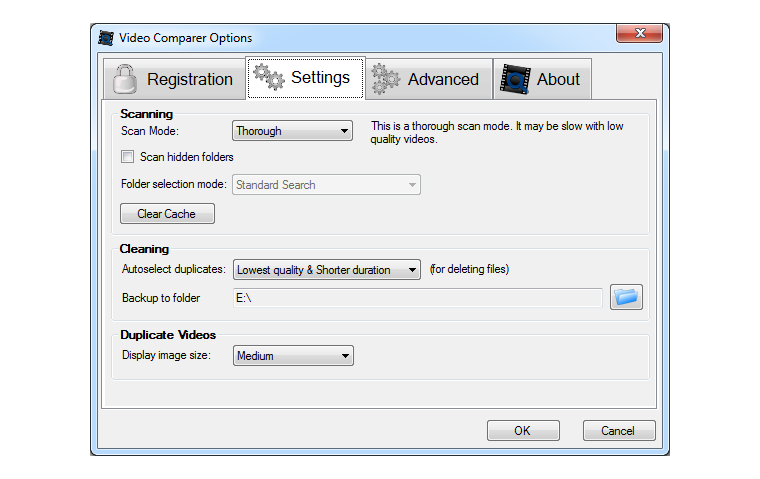
Окно настроек открывается командой Settings в верхней части основного интерфейса. На одноимённой вкладке есть группа Scanning с полем Scan Mode, переключатель скрытых каталогов Scan hidden folders и команда Clear Cache. Блок Cleaning отвечает за автоматический отбор дубликатов и папку резервирования Backup to folder; блок Duplicate Videos — за размер изображений в списке. Таким образом, настройки разделяют обнаружение, выбор объектов для очистки и удобство проверки результата.
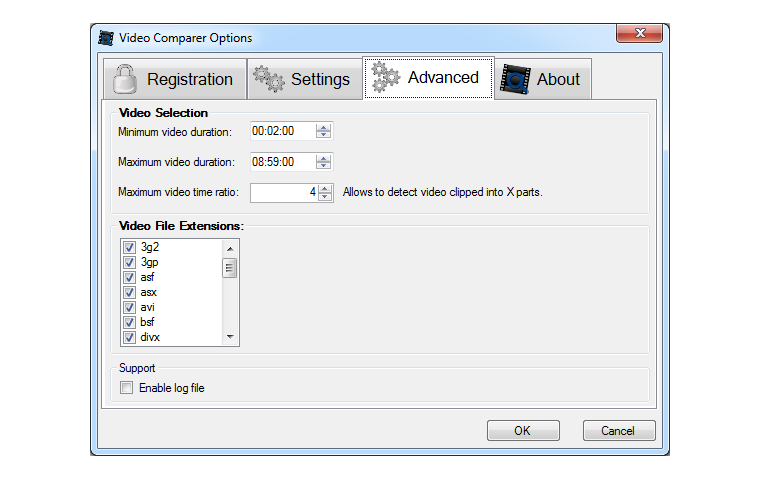
На вкладке Advanced собраны Minimum video duration, Maximum video duration, Maximum video time ratio, фильтрация расширений в Video File Extensions и Enable log file. Поздние обновления добавили пропуск первых секунд ролика и дополнительные варианты автоматического отбора. Эти инструменты предназначены для точной настройки, но усложняют диагностику: чересчур узкий диапазон длительностей или отключённое расширение могут сделать заметный файл невидимым для сканера.
Какие видеодубликаты Video Comparer способен обнаруживать
Повтор после перекодирования или изменения качества
Video Comparer сравнивает изображение, поэтому работает с задачами, в которых видеосюжет сохранён в другом контейнере, повторно сжат или уменьшен. Файлы могут не совпадать по размеру, разрешению и названию, но сохранять существенную последовательность кадров. Такую пару программа относит к кандидатам по визуальному сходству. Технически важно различать «совпали видеокадры» и «обнаружена точная копия файла»: второе означает идентичность байтов, а здесь критерием служит содержимое.
Автоматическая оценка особенно полезна для выбора из нескольких доступных перекодировок. Высокое разрешение и битрейт могут быть аргументами в пользу сохранения одного варианта, но не являются полноценной мерой качества. Например, более высокий битрейт не исправит уже испорченное изображение, а небольшая копия может содержать важные субтитры или иное звуковое сопровождение. Поэтому интерфейс предлагает и числовое сравнение, и ленту кадров, и ручное снятие отметок.
Обрезка, поворот и другие преобразования кадра
В перечень распознаваемых визуальных преобразований входят масштабирование, кадрирование, поворот, шумовые изменения и варианты стереоскопического расположения side-by-side. Сравнение задумано для поиска исходного материала, претерпевшего такие операции, но это не обещание обнаружить каждую сильно изменённую версию. Для короткого отрывка с заметной перекомпоновкой кадра совпадение может оказаться менее очевидным; результат зависит от силы изменения и параметров анализа.
Ротация и кадрирование важны при архивации телефонных видео, повторном экспорте из редактора и сборе роликов из разных источников. Два файла могут быть визуально родственными, но иметь разные чёрные полосы, пропорции или ориентацию. Одних метаданных здесь недостаточно: одинаковые размеры кадра ещё не делают ролики повтором, а разные размеры не доказывают уникальность.

Сдвиг по времени, фрагменты и разделённые фильмы
Алгоритм работает и с временными преобразованиями: запись может начинаться позже оригинала или существовать отдельным клипом. Функция полезна при копировании избранных сцен, сохранении телепередачи с разным началом и хранении одной съёмки в нескольких кусках. Здесь особенно важен предел Maximum video time ratio, связанный с отношением длительностей сравниваемых файлов. У Free он равен 4, у Home и Expert — 8, у Pro — 16. Более высокий предел расширяет диапазон длинных исходников и коротких вырезок, которые имеет смысл сопоставлять.
Число 16 не означает «найдёт любой клип в шестнадцать раз короче». Это максимально допустимое отношение времени, а не подтверждение совпадения изображений. На итог влияют особенности материала и выбранный режим сканирования. Отдельная запись концерта и полная запись того же концерта требуют визуального подтверждения совпадающего фрагмента; отсечение кадров на границе сцены или наличие других вставок способно усложнить решение.
Почему процент сходства не равен доказательству дублирования
Показатель similarity — сигнал для проверки, а не контрольная сумма и не заключение об идентичности. Два выпуска программы с общим заставочным роликом способны содержать одинаковые кадры, хотя основное содержание разное. Обратная ситуация: один и тот же сюжет со значительным наложением графики даст неполное совпадение по изображению. В версии 1.07.015 добавлен регулируемый порог сходства, поэтому количество кандидатов зависит и от заданного критерия, а не только от содержимого диска.
Особая осторожность нужна при групповой очистке: отмечать все элементы пары автоматически рискованно, если одна запись содержит дополнительные сцены, лучшее звучание или уникальную монтажную версию. Распознавание повторов снимает часть ручной работы по поиску, но решение об архивной ценности остаётся у владельца коллекции. Самый надёжный ориентир — совокупность кадров, длины, разрешения, битрейта и контекста происхождения файла.
Анализ, фильтры и поведение программы на больших медиатеках
Video Comparer предоставляет четыре режима: Quick, Standard, Thorough и Full. Standard выбран по умолчанию и рассчитан на обычные видео; Quick сокращает глубину обработки, Thorough предназначен для сложных или некорректно закодированных файлов, а Full предполагает наиболее полный и затратный просмотр. Различие режимов имеет практическое значение: быстрый вариант удобен для первичного поиска, но сложное совпадение иногда требует более тяжёлого анализа. Поэтому скорость и полнота обнаружения находятся в компромиссе.
При некорректной кодировке Scanned Files может явно показать Required scan mode Thorough. Это более полезный диагностический признак, чем попытка бесконечно повышать процент сходства: причину следует искать в чтении видеопотока. Thorough способен анализировать отдельный ролик несколько минут. На большом архиве именно такие записи определяют время работы, и цифра «несколько секунд на ролик» не должна восприниматься как универсальное обещание.
В Advanced можно ограничивать длительность, задавать максимально допустимое соотношение времени, выбирать расширения и исключать часть начальных секунд. Такой контроль полезен, когда подборка содержит множество одинаковых заставок, рекламных интро или совсем коротких служебных роликов. Однако каждый дополнительный фильтр меняет состав выборки: удобство ускорения достигается риском исключить материал, который действительно требуется сопоставить.
Повторная обработка ускоряется за счёт кеша. Программа сохраняет информацию об уже просмотренных файлах, а не начинает анализ каждого знакомого источника полностью с нуля. Функция Clear Cache нужна не для освобождения видеоместа, а для сброса промежуточных данных анализа; после её применения следующий проход потребует повторного вычисления признаков. Разработчик отдельно исправлял проблемы кеша при смешении режимов Standard и Separate Source, поэтому поведение старых сборок не следует переносить без оговорок на 1.07.015.
От совпадения до решения: автоматический выбор и ручной контроль
Список дубликатов предназначен для двух операций: выяснить, какие файлы представляют один и тот же видеоряд, и определить, какие экземпляры сохранять. В настройках предусмотрен Autoselect duplicates. Базовое правило ориентируется на качество изображения с учётом разрешения и битрейта; доступны дополнительные режимы автоматического выбора, в том числе варианты по разрешению и характеристикам длительности. Автоотметка облегчает работу с множеством пар, но не должна подменять просмотр спорных групп.
У Video Comparer есть и ручная модель: у строк с результатами расположены флажки, а действие применяется к выбранным объектам. Можно снять отметку с ценного оригинала либо выделить лишь часть группы. Добавлены команды группового выбора и инверсии выделения через контекстное меню; с 2022 года поддерживаются дополнительные правила предпочтительной или исключённой папки при автоматическом отборе. Это важно при схеме «основной архив плюс каталог импортированных копий», где исходники надо защищать не только по размеру изображения, но и по их расположению.
В платных редакциях доступны удаление и резервирование/копирование найденных файлов; функциональная страница также перечисляет перенос. Эти операции влияют уже на файлы Windows, а не на список визуальных совпадений. Неправильный выбор может привести к удалению единственной версии с нужной звуковой дорожкой, поэтому лучше рассматривать функцию очистки как административное действие с отдельной проверкой. Free Edition позволяет изучить механизм обнаружения, однако не даёт доступа к показу имён файлов и встроенному удалению или резервированию.
Форматы, импорт, вывод результатов и границы совместимости
Импорт устроен как сканирование папок, а не как помещение отдельных клипов на монтажный таймлайн. Поддерживается большой набор контейнеров и расширений: AVI, MPG, MPEG, MKV, WMV, 3G2, 3GP, ASF, ASX, BSF, DIVX, F4V, FLV, M2P, M2V, M4V, MOV, MP4, OGV, RM, TS, VOB, XVID. По истории обновлений добавлялись WebM, M2TS, MTS, WTV, OGM, RMVB, MXF, M2T и TS4. Это не список форматов экспорта: программа ищет схожие видео внутри существующих файлов и не предназначена для преобразования их в другой кодек.
Встроенные библиотеки анализа рассчитаны на чтение поддерживаемых форматов без установки сторонних пакетов кодеков Windows. Но расширение не гарантирует успешную обработку любого файла: видео внутри одного контейнера может иметь разные видеокодеки, битую структуру или необычный профиль. В обновлениях отдельно исправлялись HEVC и особенности AV1/VVC; это подтверждает, что фактическая совместимость зависит не только от последних букв имени файла. При исследовании необычного материала полезно отдельно посмотреть характеристики потока в MediaInfo, а при подготовке совместимой копии понимать возможности FFmpeg.
На выходе пользователь получает перечень сопоставленных видео, группы и оценки сходства. С версии 1.07.000 предусмотрен экспорт списка найденных дублей в CSV. Это отчёт о результатах, а не видеофайл и не монтажный проект: он пригоден для внешней проверки, сортировки и документирования отбора, но не содержит самих записей. Второй тип результата — операции над исходными файлами: копирование, перенос, резервирование и удаление в платных редакциях. Путь возврата данных зависит от того, куда они были перенесены и сохранены ли резервные копии.
Отдельный формат проекта для продолжения видеомонтажа, экспорт нарезанных клипов и массовое перекодирование не относятся к подтверждённым задачам Video Comparer. Сохраняемый кеш помогает повторным проверкам, но не заменяет пользовательский документ с историей утверждённых удалений. Для архивного учёта CSV и сохранённая копия файлов играют принципиально разные роли: первый фиксирует найденные связи, вторая защищает содержимое.
Редакции Free, Home, Expert и Pro: различия и стоимость
В линейке четыре редакции, и цена здесь связана не столько с алгоритмом визуального сравнения, сколько с масштабом задачи и разрешёнными операциями над результатом. Во всех редакциях предусмотрены поиск по изображению, четыре режима анализа, выбор сетевых/локальных каталогов, фильтрация расширений и показ синхронизированных миниатюр. Важные различия — лимит файлов за одно сканирование, допустимое соотношение длительностей, отображение имён и возможность очистки.
| Редакция | Цена | Видео за одно сканирование | Максимальное отношение длительностей | Имена файлов и управление | Особенность |
|---|---|---|---|---|---|
| Free | 0 €; пробное использование 30 дней | 500 | 4 | Имена скрыты, удаление и резервирование недоступны | Изучение визуального поиска без управления файлами |
| Home | 20 € | 1 500 | 8 | Да | Домашние коллекции в пределах лимита |
| Expert | 30 € | 5 000 | 8 | Да | Более крупный каталог при том же отношении длительностей |
| Pro | 100 € | Без установленного лимита за один проход | 16 | Да | Отдельный поиск целевых файлов в выбранных поисковых папках |
Указанное отношение длительностей — максимальное значение параметра сравнения, а не измерение процентов похожести. Free в загрузочном разделе дополнительно обозначен как Free 30-day Trial, поэтому его нельзя описывать как постоянный бесплатный архиватор с полным набором команд. При выборе редакции важнее проверять потребность в показе имён и безопасном управлении файлами: даже владельцу коллекции из ста роликов платная версия понадобится, если он хочет удалять дубликаты средствами приложения.
Покупка платной лицензии организована через аккаунт: создание учётной записи, приобретение редакции и получение activation key. Для оплаченной лицензии заявлено разовое приобретение с бесплатными обновлениями на весь жизненный цикл продукта. Это не подписка на ежемесячную обработку определённого объёма файлов. При этом условия оплаты и стоимость представлены в евро; возможные особенности налогов, конвертации и банковских комиссий зависят от конкретной покупки, а не от механизма сравнения видео.
Ограничение числа файлов применяется к одному сканированию. Оно не означает, что программа может хранить только 1 500 видеозаписей на диске, и не превращает выбранный объём в облачную квоту. Однако разбиение большой коллекции на отдельные проходы ослабляет обнаружение межпапочных дублей: ролик из партии А не будет сопоставлен с роликом из партии Б, если они не оказались в одной поисковой выборке. Для больших медиатек этот нюанс важнее разницы между ценами Home и Expert.
Совместимость, производительность, интернет и приватность
Системные требования не равны обещанию быстрого сканирования
Video Comparer распространяется для Windows в 32- и 64-битной сборках. Системные требования содержат Microsoft Visual C++ 2015–2022 Redistributable, процессор класса Pentium 4 или новее с SSE2, 100 МБ свободного места на диске и рекомендацию 16 ГБ оперативной памяти. Эти 100 МБ относятся к установке, а не к размеру обрабатываемого архива: видеозаписи и резервные копии могут занимать сотни гигабайт. Удобство обработки зависит также от чтения исходных носителей, доступности сетевого каталога и состояния кэша.
Разработчик публикует собственные ориентиры времени для стандартных видео, однако они не являются независимыми измерениями для современного оборудования и любых файлов. В этом обзоре нет искусственных тестов вроде «тысяча клипов за пять минут». Файлы с нестандартным сжатием или длительными участками сложного декодирования могут обрабатываться существенно дольше, особенно в Thorough и Full. Во время длительного анализа необходимо учитывать режим сна Windows; исправление проблемы со сном в Windows 11 вошло в релиз 1.07.015.
Что происходит с файлами и где проходит граница безопасности
Основной подтверждённый сценарий — работа с папками, подключёнными носителями и доступными сетевыми ресурсами Windows. Пользовательский материал читается для анализа и сравнения; сведения об обработанных видео сохраняются в кеше программы. Функции обязательной передачи роликов в публичное облако или обработки на удалённом сервере в описанном рабочем процессе нет. При этом отсутствие облачной функции в документации не является независимой экспертизой сетевого трафика, политики телеметрии или конфиденциальности исполняемого файла.
Риск для данных возникает прежде всего на этапе очистки. Поиск и показ совпадений сами по себе не требуют удалять видеоматериал, а команды Action уже воздействуют на расположение и существование файлов. Особую опасность представляют сетевые ресурсы с неочевидными правилами корзины, каталоги с общим доступом и единичные исходники, которые алгоритм ошибочно связал с другой записью. Выделение по качеству не заменяет проверку состава дорожек, полного хронометража и наличия независимой резервной копии.
Лицензирование связано с аккаунтом и кодом активации, поэтому покупка и управление лицензией предполагают доступность соответствующего веб-процесса. Достоверных оснований считать, что программа загружает все видео на сервер ради сравнения, нет; равно как нельзя обещать абсолютно автономную работу всех лицензирующих механизмов. При скачивании установщика важно использовать источник, контролируемый разработчиком, особенно для 32-битных старых сборок и систем, уже не поддерживаемых поставщиком ОС.
Как пользоваться программой — советы гика
Практическая часть относится к подтверждённому интерфейсу Video Comparer: Select, Analyze, Duplicate Videos, Scanned Files, Settings, Advanced, Action. Она отделяет действия, доступные при поиске в Free, от операций с файлами в Home, Expert и Pro. Описанные примеры построены на небольшом тестовом наборе, где есть исходный ролик и его повторное кодирование; это воспроизводимый сценарий для читателя, а не отчёт о выполненном испытании редакцией.
Выбрать папки для сравнения локальных и сетевых видео
Цель: создать однозначный входной набор, чтобы сравнение прошло между всеми нужными экземплярами. Подготовка: заранее определите основной архив, папку импортированных копий и доступность подключённого диска или сетевой папки. Риск удаления пока отсутствует: этот этап только определяет область чтения.
- Откройте Video Comparer и найдите слева панель Select с разделом Folders Selection.
- Разверните нужные ветви дерева дисков и каталогов; отметьте галочками архив и папку копий. Для сетевых папок используйте ветвь Network, если она видна в проводнике программы.
- Перед запуском посмотрите, что отметки стоят у обоих источников, а лишние каталоги не включены.
Проверка: дерево на панели Select показывает отмеченные пути; после запуска они должны дать ожидаемый набор видеозаписей во вкладке Scanned Files. Типичная ошибка: выбран только архив-оригинал, а каталог импортированных клипов не отмечен; совпадений между ними тогда не будет. Безопасный откат: снимите лишние галочки или верните исходный набор путей — содержимое дисков от этого не меняется.
Переключить Quick, Standard, Thorough и Full без потери исходников
Цель: подобрать глубину проверки под качество видеоматериала. Подготовка: сохраняйте неизменным выбранный набор папок, иначе результаты двух режимов невозможно сопоставлять по составу. По умолчанию используется Standard; Thorough предназначен для сложных файлов, а Full может требовать нескольких минут на отдельную запись.
- Нажмите Settings в верхней области окна и в диалоге Video Comparer Options перейдите на вкладку Settings.
- В группе Scanning раскройте Scan Mode и выберите Quick, Standard, Thorough или Full.
- Подтвердите настройку кнопкой OK. После анализа оцените количество и качество найденных пар на Duplicate Videos, а ошибки чтения — на Scanned Files.
Проверка: выбранный режим отображается в поле Scan Mode, а результаты соответствуют текущим фильтрам. Типичная ошибка: считать Full ускоренным режимом «для всего диска»: он наиболее затратен. Безопасный откат: верните Standard; изменение режима не преобразует и не удаляет видео.
Включить скрытые каталоги и не захватить лишние данные
Цель: учесть видеозаписи, находящиеся в скрытых папках. Подготовка: определите, действительно ли нужные файлы лежат в каталоге с атрибутом hidden. По умолчанию область поиска лучше ограничивать пользовательскими папками, а не всем системным диском.
- Откройте Settings, затем вкладку Settings.
- В блоке Scanning установите отметку Scan hidden folders и подтвердите OK.
- Убедитесь, что на панели Select отмечен именно родительский каталог требуемой скрытой папки, и проверьте охват на вкладке Scanned Files.
Проверка: требуемые видео присутствуют в отчёте просмотра, а число найденных роликов соответствует изменившейся области поиска. Ошибка: включение скрытых папок не восполняет отсутствующие права чтения или неверный сетевой путь. Откат: снимите Scan hidden folders; это исключит такие каталоги из дальнейших проходов, не меняя их атрибуты в Windows.
Ограничить расширения, длительность и соотношение временных отрезков
Цель: исключить нерелевантные клипы и расширить поиск фрагментов, когда обычное сравнение даёт слишком много шума. Подготовка: проверьте длительности исходника и короткой копии, а также расширения файлов. Доступность максимального отношения видео зависит от редакции: 4, 8 или 16.
- В диалоге Video Comparer Options перейдите на вкладку Advanced.
- В блоке Video Selection определите значения Minimum video duration, Maximum video duration и Maximum video time ratio. Не задавайте минимальную длительность больше нужного клипа.
- В списке Video File Extensions сохраните отметки у нужных расширений; при работе с MP4 и MKV они должны быть включены в анализ.
- Подтвердите OK. При работе с версиями, в которых доступен пропуск начальных секунд, отдельно оцените необходимость исключения общей заставки.
Проверка: в Scanned Files присутствуют ожидаемые файлы, а в Duplicate Videos нет случайного преобладания нерелевантных коротких записей. Ошибка: слишком низкий Maximum video time ratio мешает найти клип внутри длинного фильма, а неверная длительность исключает целый каталог. Откат: восстановите исходные значения и список расширений; нет необходимости менять сами файлы.
Запустить анализ и отличить промежуточные данные от окончательных
Цель: получить группы похожих видео по подготовленной выборке. Подготовка: выбранные диски доступны, фильтры сохранены, компьютер не должен уходить в сон в середине длительного чтения. Запуск анализа сам по себе не равен удалению отмеченных дублей.
- В главном окне перейдите к области Analyze и нажмите кнопку запуска с треугольником Play (Start в руководстве).
- Следите за показателями количества корректных видео, найденных дублей, групп и сравнений в секунду. Не ориентируйтесь на них как на окончательный результат до завершения прохода.
- После окончания проверьте Duplicate Videos и Scanned Files. При необходимости остановки используйте соседнее управление остановкой и учтите, что незавершённый проход не покрывает всю коллекцию.
Проверка: в зоне Analyze отображается завершённое состояние, а отчёт Scanned Files перечисляет распознанные записи. Ошибка: остановить сканирование и принять частично сформированный список за полную медиатеку. Откат: начните новый полный проход с теми же папками; исходные видеозаписи после анализа остаются на местах.
Сопоставить совпадающие кадры и открыть спорный ролик
Цель: определить, являются ли кандидаты одинаковыми по содержанию и насколько существенны их различия. Подготовка: сканирование завершено; для понимания имён и путей требуется Home, Expert или Pro. В Free визуальные ленты доступны, но имя файла скрыто.
- Откройте вкладку Duplicate Videos и выберите группу с одинаковым Group или идентификатором группы.
- Сравните Similarity, размеры, длительность и соседние строки Image Sequence; синяя отметка Sync показывает синхронизированный участок.
- Для подробной проверки в платной редакции вызовите контекстное меню правой кнопкой на имени файла и используйте воспроизведение видео; в интерфейсе также предусмотрено открытие расположения файла.
- Не отмечайте к удалению пару, когда различается сюжетная часть, звуковое сопровождение или полнота исходной записи.
Проверка: вы можете объяснить, почему два видео составляют один повтор, и указать экземпляр для сохранения. Ошибка: трактовать высокое значение Similarity как признак полной идентичности аудио и титров. Откат: снимите флажок с сомнительной записи и сохраните обе копии до независимого просмотра.
Проверить непрочитанные и пропущенные видео через Scanned Files
Цель: найти причину, по которой ожидаемая запись не вошла в группу дублей. Подготовка: известен путь или имя исходного файла, а сам носитель доступен Windows. Это отдельная проверка полноты, а не ещё один режим удаления.
- Откройте вкладку Scanned Files в правой части главного окна.
- Найдите нужную запись среди обработанных элементов и проверьте её статус; особое внимание уделите пометке Required scan mode Thorough.
- Для такого материала откройте Settings → Settings → Scan Mode, выберите Thorough и проведите повторное сравнение той же области.
Проверка: повторный отчёт не содержит прежней проблемы чтения и показывает требуемые файлы. Ошибка: путать отсутствие совпадения с отсутствием анализа или с фильтрацией расширения. Откат: сохраните исходные видео и вернитесь к Standard, если Thorough нужен был только для отдельных проблемных записей.
Настроить автоматический отбор сохраняемых и удаляемых копий
Цель: ускорить разметку нескольких групп, сохранив возможность вручную защитить нужные экземпляры. Подготовка: определён принцип приоритета — разрешение, качество изображения, длительность или папка основного архива. Команда предназначена для платных редакций, где доступны имена и операции с файлами.
- Перейдите в Settings → Settings и найдите блок Cleaning.
- В раскрывающемся списке Autoselect duplicates выберите подходящее правило. В интерфейсе предусмотрен вариант Lowest quality & Shorter duration, а в журнале обновлений указаны дополнительные способы выбора по характеристикам видео.
- При наличии настроек Favorite folder используйте приоритет или исключение папки архивных оригиналов, затем подтвердите OK.
- Просмотрите отмеченные строки в Duplicate Videos и вручную снимите флажки с записей, ценность которых определяется не только разрешением и битрейтом.
Проверка: в каждой группе остаётся как минимум один осознанно выбранный для сохранения файл, а на удаление не отмечена обязательная мастер-копия. Ошибка: считать максимальный размер файла доказательством лучшего содержания или копировать настройки из чужого набора. Откат: через Action отмените выделение либо вручную снимите отметки, пока операции над файлами не запускались.
Сохранить резервные копии через Action до очистки
Цель: перенести потенциальные дубли в контролируемое место без необратимого удаления. Подготовка: доступна платная редакция и отдельная папка, желательно на другом носителе, с достаточным запасом свободного пространства. Копирование в соседний каталог того же единственного диска не защитит от его поломки.
- Откройте Settings → Settings; в блоке Cleaning укажите существующий каталог назначения в поле Backup to folder с помощью кнопки выбора папки.
- В Duplicate Videos отметьте только проверенные кандидаты и убедитесь, что исходник, который нужно сохранить, не выбран.
- Откройте расположенную внизу команду Action и выберите операцию резервирования или копирования отмеченных файлов.
- Проверьте, что в заданной папке появились соответствующие видеозаписи, а пробное воспроизведение не обнаруживает повреждения.
Проверка: независимые копии читаются, а список изъятых материалов можно сверить с результатом анализа. Ошибка: направить резервирование в каталог с нехваткой места либо на тот же недоступный сетевой ресурс. Откат: пока оригиналы существуют, скорректируйте каталог и повторите только неуспешное копирование; при переносе восстановление выполняется из созданного резервного каталога.
Удалить только подтверждённые дубликаты и проверить освобождённое место
Цель: сократить архив без удаления единственной нужной версии. Подготовка: доступна Home, Expert или Pro; резервирование завершено, в каждой группе отмечены конкретные ненужные экземпляры. При сомнениях предпочтительнее обратимое перемещение или резервирование, а не безусловное стирание.
- На вкладке Duplicate Videos проверьте состояние флажков напротив файлов, которые действительно должны быть удалены.
- Откройте Action и выберите действие удаления для выделенных файлов. В контекстных командах приложения различаются перенос в корзину Windows и непосредственное удаление; выбирайте обратимый вариант, когда он доступен.
- После выполнения посмотрите, сохранились ли выбранные оригиналы и совпадает ли объём освобождённого места с ожидаемым. Для сетевых каталогов отдельно уточните способ восстановления у администратора ресурса.
Проверка: нужные файлы открываются из исходных папок, а удалены лишь согласованные копии. Ошибка: удалить обе строки из одной группы либо считать, что сетевое удаление всегда попадает в локальную корзину. Откат: при наличии элемента в корзине Windows восстановите его оттуда; в остальных случаях используйте заранее созданную резервную копию. Не заменяйте восстановление новыми записями поверх старых путей, пока не проверена целостность архива.
Выгрузить перечень совпадений в CSV для внешнего контроля
Цель: получить текстовый отчёт, пригодный для проверки вне Video Comparer. Подготовка: сканирование завершено, а для анализа имён и путей используется платная редакция; начиная с версии 1.07.000 экспорт списка дублей в CSV является подтверждённой функцией.
- На вкладке Duplicate Videos завершите визуальную проверку групп и используйте предусмотренную команду экспорта списка в CSV.
- Выберите отдельный каталог отчётов и сохраните файл с понятным названием, включающим дату и область поиска. Точное расположение пункта экспорта не зафиксировано в кратком руководстве, поэтому не следует путать его с кнопкой Action, управляющей физическими видеофайлами.
- Откройте полученный CSV в просмотрщике таблиц и сопоставьте число строк и присутствие нужных групп с текущими результатами.
Проверка: CSV содержит результаты поиска и читается отдельно от приложения. Ошибка: принять такой отчёт за резервную копию роликов; он не включает само видео. Откат: удаление или повторная генерация только CSV не затрагивает медиаархив, но не отменяет уже выполненное удаление исходников.
Использовать Pro для поиска заданных роликов среди других каталогов
Цель: сравнивать заранее определённые целевые файлы с более широкой библиотекой без обычного ограничения Home/Expert на сценарий «поиск среди всех». Подготовка: требуется Pro Edition и чёткое разделение папки образцов и каталогов, в которых ищутся копии. В таблице редакций эта возможность названа Target specific folders; в истории версий встречается режим Separate Source.
- В версии Pro откройте Settings и найдите Folder selection mode; для раздельного сравнения используйте соответствующий режим выделенного источника Separate Source.
- В области выбора каталогов задайте целевые папки и поисковую область согласно назначению режима, не смешивая их с защищёнными исходниками, и проверьте выбранные ветви дерева.
- Запустите Analyze, просмотрите группы на Duplicate Videos и подтвердите совпадения по синхронизированным кадрам, прежде чем делать что-либо с файлами.
Проверка: в результаты попадают совпадения между целевой и поисковой коллекциями, а правило отбора не назначает оригиналы на очистку. Ошибка: ожидать этот режим в Home или Expert: он заявлен как функция Pro. Откат: верните Standard Search в Folder selection mode; смена режима влияет на сравнение, а не на содержимое записей.
Сквозной сценарий: найти перекодированную копию и сохранить оригинал
Цель: пройти путь от выбора файлов до безопасного результата. Подготовка: подготовьте две тестовые папки; в первой — исходный MP4, во второй — перекодированная копия того же сюжета в другом разрешении. Это пример для самостоятельного воспроизведения, не свидетельство о выполненном тесте в рамках обзора.
- Откройте программу, отметьте обе папки в Select и оставьте Standard в настройке Scan Mode; фильтры должны разрешать расширения обоих файлов.
- Нажмите Play/Start в области Analyze и дождитесь окончания анализа. Убедитесь во вкладке Scanned Files, что обе записи были прочитаны.
- На вкладке Duplicate Videos найдите общую группу и оцените Similarity, синхронизацию кадров и отличия разрешения. При неоднозначном результате проверьте полное воспроизведение.
- В платной редакции снимите отметку с сохраняемого оригинала, укажите Backup to folder, выполните резервирование второго экземпляра через Action и убедитесь, что копия открывается.
- После подтверждения выбора выполните удаление только ненужного файла. При необходимости отдельно сохраните список дублей в CSV. В Free остановитесь после проверки совпадений: встроенного управления файлами там нет.
Проверка: в исходной папке остался правильный мастер-файл, в резервном каталоге доступна копия, а отчёт отражает произведённое сравнение. Типичная ошибка: автоматически предпочесть больший размер без оценки звука или выбрать оба файла. Безопасный откат: восстановите вторую запись из резервного каталога, а для повторного анализа верните прежний набор папок и режим Standard.
Что перестанет работать первым при изменении окружения
У Video Comparer нет единой зависимости, которая одинаково влияет на установку, анализ и очистку. Для повседневного поиска решающими являются локальные файлы, декодирование видеопотока, доступ к накопителям и ограничения установленной редакции. Лицензия, сайт и сетевые каталоги затрагивают другие части рабочего процесса. Это различие помогает заранее оценить устойчивость медиатеки к отключению отдельных компонентов.
- Недоступный диск или сетевой каталог. Программа потеряет доступ к видео, находящимся на соответствующем носителе. Результаты других доступных папок не заменят исключённые файлы и не дадут полной картины межкаталожных совпадений.
- Изменение формата или неисправный видеопоток. Для проблемной записи появляются основания использовать более глубокий режим сканирования. Поддержка расширения сама по себе не гарантирует чтения каждой комбинации кодека и профиля.
- Ограничение выбранной редакции. Поиск сверх лимита одного прохода или управление файлами в Free перестанут соответствовать ожидаемому сценарию ещё до того, как потребуются функции Windows по удалению.
- Недоступность веб-сервиса регистрации. Она затронет процедуры создания аккаунта и получения кода активации. Работу конкретной уже активированной лицензии без сети нельзя оценивать по одному только описанию страницы регистрации.
- Переход на неподдерживаемую разработчиком ОС. Наличие старой версии установщика не является подтверждением её совместимости с будущими выпусками Windows, изменёнными компонентами среды исполнения или особенностями безопасности.
Ни один пункт не означает, что программа непременно удалит кеш или исходники при потере связи. Важен тип сбоя: отсутствие доступа обычно уменьшает фактически проверенный набор, тогда как ошибка удаления может изменить содержимое архива. Поэтому при оценке надёжности стоит разделять чтение, отображение результатов и запись на диск — это три различных класса операций.
Матрица сохранности результатов и обратимости действий
У Video Comparer есть несколько объектов, которые легко перепутать: исходный видеофайл, файл в резервной папке, список групп и кеш признаков анализа. Ниже показано, что означает каждое действие для владельца архива. Под обратимостью подразумевается наличие обычного способа вернуться к прежнему состоянию, а не гарантия восстановления после неисправности накопителя.
| Действие | Что сохраняется | Что не сохраняется | Обратимость | Доступность в другом ПО |
|---|---|---|---|---|
| Только сканирование | Исходные видео и список результатов внутри программы | Не создаёт независимый резерв всех исходников | Никакого удаления не происходит | Исходники остаются обычными видеофайлами |
| Повторная проверка с кешем | Часть данных о ранее разобранных файлах | Кеш не является готовой копией видеоряда | Кеш допускает сброс и повторный анализ | Сам кеш не следует рассматривать как переносимый медиакаталог |
| Экспорт в CSV | Текстовые сведения о найденных совпадениях | Кадры, звук и полноценные исходники | Отчёт можно создать заново при наличии материала | CSV читается табличными и текстовыми приложениями |
| Копирование в Backup to folder | Отдельные видеофайлы в выбранной папке | Не гарантируется история всех предыдущих переименований и решений | Оригиналы можно восстановить из читаемых копий | Резервные файлы доступны медиаплеерам по своему формату |
| Перенос | Файл по новому пути | Прежнее расположение перестаёт содержать файл | Обратим при наличии нового файла и прав доступа | Да, если внешний плеер поддерживает формат |
| Перемещение в корзину / удаление | Освобождённое пространство и оставшиеся версии | Удалённая запись в исходном каталоге | Корзина либо резервная копия; при непосредственном удалении гарантированного отката нет | Оставшиеся видеозаписи доступны обычно |
Практический смысл матрицы — не смешивать доказательство совпадения с сохранностью материала. Даже безупречно подобранный CSV не восстанавливает содержимое ролика, а резервная копия без фиксации причин удаления не объясняет, почему именно эта версия признана лишней. Для ценных семейных и рабочих архивов полезны оба типа результата: независимая копия и понятное решение о составе основной библиотеки.
Скрытая стоимость владения Video Comparer
Цена лицензии выглядит небольшой по сравнению со стоимостью хранения больших медиатек, однако итоговые затраты определяются масштабом и правилами сохранности. Для Home установлен предел 1 500 файлов за проход, для Expert — 5 000, а Pro снимает этот предел и добавляет отдельные целевые каталоги. Если коллекция растёт, потребность в более дорогой редакции возникает не из-за «профессионального» названия, а из-за необходимости сравнивать все пересекающиеся источники в одном полном наборе.
Второй вид затрат — отдельное дисковое пространство для безопасного резервирования. При копировании большого набора удаляемых дублей потребуется место не только для исходников, но и для временно сохраняемых экземпляров. Его объём зависит от состава выбранных файлов. Недостаток свободного пространства нельзя исправить лицензией Pro: перед очисткой всё равно надо учитывать размер целевой папки и защиту от отказа единственного носителя.
Третий ресурс — время специалиста, который решает неоднозначные пары. Сканер может сгруппировать пересжатые версии, но выбор между оригиналом, экземпляром с субтитрами и монтажной редакцией по-прежнему требует содержательной проверки. Чем больше клипов со схожими заставками, тем ниже ценность полностью автоматической отметки. Расход времени здесь не является недостатком конкретного тарифа: это цена надёжного решения задачи, в которой изображения совпадают, а архивная ценность — нет.
Наконец, следует учитывать разницу между покупкой программы и дальнейшим сопровождением. Лицензия Video Comparer заявлена разовой с бесплатными обновлениями на срок жизни продукта; обязательной регулярной платы за облачную обработку видео в рассмотренной модели нет. Но доступность обновлений, современного установщика и среды Windows имеет значение на длинном горизонте. Архив из обычных файлов и CSV переносимее, чем зависимость от единственной установленной копии приложения.
Жизненный цикл: как развивалась программа
История релизов важна для Video Comparer потому, что она подтверждает самостоятельность программы и помогает не переносить старые ограничения на современный выпуск. 9 июля 2012 года вышла первая публичная версия 1.00.004: в ней уже присутствовали визуальное сравнение, работа с фрагментами, выбор сетевых каталогов и синхронизированные кадры. В декабре 2012 года добавилась поддержка WebM, а в 2013 году появились уточнения кеша, совместимости и режимов лицензирования.
В 2014–2015 годах разработчик дорабатывал работу с короткими клипами и механизм обнаружения; в 2015 году обновилась схема активации. Поэтому архивная статья о первых версиях не является надёжным описанием ограничений современной установки. Релиз 1.07.000 от 22 февраля 2020 года принёс, среди прочего, вывод списка дубликатов в CSV, способы автоматического выбора по разрешению и улучшения алгоритмов. В последующих версиях появились выделение элементов групп, режимы автоотметки и дополнительные форматы видео.
В 2021–2022 годах изменения затронули Windows 11, обработку повреждённых файлов, любимые папки, расширения и настройки пропуска начальных секунд записи. В декабре 2024 года вышло исправление кеша для смешанных режимов Standard/Separate Source и обновление обработки AV1/VVC; 14 января 2025 года исправлен HEVC. Последняя доступная в официальной ленте версия 1.07.015 от 26 января 2026 года добавила порог сходства и устранила проблему сна Windows 11 во время анализа.
Таким образом, Video Comparer не относится к исчезнувшим программам, для которых доступны лишь случайные старые установщики. У неё действует страница загрузки свежей версии и ведётся журнал изменений. Одновременно отсутствие опубликованного после января 2026 релиза не даёт оснований обещать дальнейшую частоту обновлений или совместимость с ещё не вышедшими системами.
Плюсы
- Содержательное сравнение: обнаружение визуально похожих роликов, в том числе после перекодирования, масштабирования, поворота и кадрирования, вместо поиска только по имени файла.
- Работа с временными отличиями: обработка сдвигов начала и клипов из длинного исходника с ограничением отношения длительностей по редакции.
- Наглядная проверка: группы, численная оценка similarity и синхронизированные миниатюры помогают принимать решение по содержимому.
- Гибкость охвата: поиск по локальным, подключённым и сетевым папкам, фильтры по расширению и длительности, четыре режима сканирования.
- Повторный анализ с кешем: ранее вычисленная информация используется при последующих проходах, что полезно для пополняемого архива.
- Управление результатами в платных версиях: автоотбор, ручное изменение флажков, резервирование/копирование, перенос, удаление и отчёт CSV.
- Понятная линейка лицензий: заранее известны лимиты 500/1 500/5 000/без ограничения и разовые цены оплачиваемых редакций.
Минусы
- Free не подходит для полноценной очистки: скрыты имена файлов, а встроенные операции удаления и резервирования недоступны; бесплатный режим обозначен как 30-дневный пробный.
- Только Windows: подтверждённых самостоятельных сборок Video Comparer для macOS, Linux, Android или iOS нет.
- Ограничение количества файлов в младших редакциях: большая разнесённая по папкам коллекция может потребовать нескольких неполных проходов или Pro.
- Большой разброс времени обработки: для проблемных видеопотоков Thorough может занимать минуты на ролик, а Full наиболее ресурсоёмок.
- Визуальная оценка не проверяет ценность аудио: разные звуковые дорожки, субтитры и полнота материала требуют самостоятельного контроля.
- Нет назначения видеоредактора: программа не предназначена для монтажа, стабилизации, улучшения изображения или экспорта перекодированного фильма.
- Старомодная структура интерфейса: выбор каталогов деревом и множество параметров требуют внимания при больших сетевых архивах; внешний вид иллюстраций не отражает современный универсальный файловый менеджер.
Кому подойдёт
Владельцам больших личных видеоколлекций, где одни и те же записи попадают в несколько папок после резервирования, выгрузки с телефонов или копирования между устройствами. Для них ценна не отдельная кнопка удаления, а способность находить повтор при изменении контейнера, битрейта и разрешения. При относительно небольшом архиве Home даёт имена файлов и управление, отсутствующие в Free; при увеличении набора Expert уменьшает необходимость делить поиск на партии.
Монтажёрам, медиаменеджерам и администраторам рабочих архивов, которым нужно разбирать поступающие коллекции перед размещением на сервере хранения. Визуальное сравнение полезно для первичного выявления пересекающихся исходников, а CSV помогает сохранить реестр найденных групп. При необходимости проверять определённую папку «эталонов» на фоне большой библиотеки Pro предлагает целевой поиск и более высокий предел соотношения длительностей.
Пользователям, готовым проверять результаты перед любым удалением. Video Comparer экономит труд на этапе обнаружения кандидатов, но его ценность раскрывается там, где существует правило: основные исходники остаются защищёнными, перемещаемые копии можно восстановить, а спорные пары не обрабатываются без просмотра.
Кому не подойдёт
Тем, кто ищет отдельный веб-сервис, мобильное приложение или кроссплатформенную синхронизацию архивов. Video Comparer — программа для Windows с локальными и доступными через файловую систему источниками; браузерный просмотр, нативный интерфейс смартфона и общий облачный каталог здесь не являются подтверждёнными частями продукта. Для Linux и macOS лучше рассмотреть кроссплатформенные варианты из следующего раздела.
Тем, кому нужна идентичность файлов до последнего байта. Когда задача состоит в контроле резервной копии, подтверждении целостности или сравнении контрольных сумм, перцептивное сходство решает другой вопрос. Один сюжет в двух кодировках является визуальным повтором для зрителя, но двумя разными объектами для доказательного хранения. Обычный поиск одинаковых файлов, подобный инструментам dupeGuru, в такой задаче решает свою отдельную проблему.
Тем, кто предполагает автоматически удалить все ролики с одинаковыми начальными кадрами и не хочет разбирать результат. При высокой цене ошибки, наличии оригиналов с несколькими звуковыми дорожками или документальных фрагментов, где каждая версия имеет самостоятельную ценность, полное доверие одной автоотметке неприемлемо. Необходимость проверки нельзя устранить выбором более дорогой редакции.
Сравнение с другими аналогами
Для сравнения взяты не конвертеры видео и не двухоконные проигрыватели, а инструменты, у которых действительно есть поиск схожих видеозаписей. Критерии одинаковы: основная задача, платформа, сложность освоения, характер поддерживаемых медиа, автоматизация, модель оплаты, ограничения и типичный подходящий сценарий. Это помогает увидеть, в каких условиях именно Video Comparer оправдывает покупку, а где разумнее выбрать иной класс программы.
| Программа | Основная задача | Платформа и порог освоения | Форматы и анализ | Автоматизация | Оплата | Ограничение и подходящий сценарий |
|---|---|---|---|---|---|---|
| Video Comparer | Поиск изменённых видео и фрагментов, визуальная проверка, очистка | Windows; базовый интерфейс, дополнительные настройки требуют внимания | Многие видеоформаты, синхронизированные кадры, фильтры и предел временного отношения | Кеш, автоотбор, CSV, действия над выбранными файлами | 30-дневная Free; Home 20 €, Expert 30 €, Pro 100 € разово | Нужен платный доступ к именам и удалению; подходит для управляемой медиатеки Windows |
| Video Duplicate Finder | Поиск видео и изображений по визуальному содержимому, включая изменённые копии | Windows, Linux, macOS; средний порог из-за зависимостей и настроек | Файлы, читаемые FFmpeg/FFprobe; возможны визуальные и частичные совпадения | GUI, CLI, локальный веб-интерфейс, необязательное ИИ-сопоставление | Бесплатный проект с открытым кодом, AGPL-3.0 | Нужны FFmpeg/FFprobe; лучше для кроссплатформенных архивов и автоматизируемых проверок |
| Czkawka / Krokiet | Общая очистка диска, включая похожие видео, изображения и точные дубли | Windows 10/11, Linux, macOS; средний порог из-за множества инструментов | Similar Videos использует кадры через FFmpeg, есть отдельный поиск одинаковых файлов | GUI Krokiet, командный интерфейс и кеширование | Бесплатно; проект с открытым кодом, GUI Krokiet — GPL-3.0 | Для похожих видео нужен установленный FFmpeg; подходит, когда помимо видео надо разбирать другие виды мусора |
| Duplicate Media Finder | Поиск точных копий и похожих видео, изображений, аудио и других файлов | Windows; средний/повышенный порог из-за множества режимов и критериев | Сравнение визуального и аудиоматериала, метаданные, файловые свойства | Профили, командная строка, отбор по критериям, экспорт данных | Платная Pro от 49,95 €; бессрочная лицензия, обновления на год | Более сложный набор инструментов; уместен для смешанных медиаархивов, а не только видео |
Если основная задача — находить перезаписанные или урезанные ролики на Windows и затем аккуратно очищать архив, Video Comparer предлагает компактную специализированную модель. Video Duplicate Finder интереснее при необходимости CLI, Linux/macOS или самостоятельного управления компонентами обработки. В нём ИИ-проход является отдельной необязательной функцией самого Video Duplicate Finder; приписывать ИИ-функции Video Comparer на этом основании нельзя.
Czkawka с актуальным графическим интерфейсом Krokiet объединяет похожие видео с поиском больших, пустых и одинаковых файлов. Его открытая архитектура привлекательна при комплексной уборке, но для Similar Videos всё равно требуется FFmpeg. Duplicate Media Finder шире по медиатипам и критериям, однако поэтому сложнее на старте. При работе только с видеодублями обилие дополнительных инструментов не всегда оправдано; при смешанном аудио-, фото- и видеоархиве, наоборот, оно может сократить число отдельных программ.
Типичные проблемы и диагностика: от выбора папок до очистки
Ниже приведены десять ситуаций, которые следуют из структуры сканирования, требований программы и документированных ограничений. Они не являются статистикой обращений пользователей или выдуманными результатами теста. Для каждой ситуации отделены симптом, обоснованная причина, способ проверки, исправление и критерий успешного результата. При проблемах с удалением приоритетом остаётся сохранность оригиналов.
1. Нужное видео отсутствует среди обнаруженных файлов
Симптом: известный ролик не появляется даже в Scanned Files. Возможная причина: каталог не отмечен в Select, устройство отключено либо файл исключён расширением или диапазоном длительностей. Диагностика: сопоставление полного пути Windows, флажков дерева и фильтров Advanced. Исправление: устранение ограничения пути или расширения, возврат допустимого диапазона и повторный анализ. Проверка: запись присутствует среди просмотренных объектов, независимо от того, найден ли её дубль.
2. Скрытая папка не участвует в сканировании
Симптом: обычные каталоги учитываются, а видео в скрытом подкаталоге отсутствуют. Возможная причина: параметр Scan hidden folders отключён. Диагностика: сверка атрибутов папки Windows и состояния настройки Scanning. Исправление: разрешение анализа скрытых каталогов только для нужной области. Проверка: файл появляется в Scanned Files; состав сканирования изменился без нарушения прав доступа и без изменения свойств оригинала.
3. Исходник и короткая вырезка не объединяются в группу
Симптом: клип явно содержит сцену длинного ролика, но совпадения нет. Возможная причина: превышен Maximum video time ratio, установлен строгий порог сходства либо быстрый режим не охватил нужную часть. Диагностика: сравнение длительностей и текущих ограничений редакции, затем просмотр отчёта о чтении обоих роликов. Исправление: использование доступного в редакции временного отношения и подходящего режима анализа. Проверка: система показывает корректную пару с синхронизированным участком; простого увеличения числа ложных совпадений недостаточно.
4. Scanned Files содержит Required scan mode Thorough
Симптом: вместо полноценного сравнения файл помечен как требующий Thorough. Возможная причина: видеопоток требует более глубокой обработки, что отдельно отмечается в руководстве. Диагностика: конкретный статус файла и возможность его воспроизведения внешним плеером. Исправление: повторный анализ в Thorough для соответствующего набора без изменения исходника. Проверка: проблемный файл читается и участвует в сравнении; при сохранении ошибки не нужно удалять его как «ненужный».
5. Анализ занимает гораздо больше времени, чем ожидалось
Симптом: сканирование долго не завершается при сравнительно небольшом числе файлов. Возможная причина: выбран Full/Thorough, присутствуют труднодекодируемые записи или чтение выполняется через медленный носитель и сеть. Диагностика: анализ текущего Scan Mode, состояния счётчиков и места расположения исходников. Исправление: более умеренный Standard для обычных файлов, отдельная обработка проблемной группы и обеспечение устойчивого доступа к накопителю. Проверка: проход завершается с отчётом без пропущенных нужных файлов, а не просто заканчивается быстрее за счёт их исключения.
6. Программа считает похожими разные видеозаписи
Симптом: несколько сюжетов с общей заставкой или повторяющейся сценой оказываются рядом. Возможная причина: перцептивная близость части кадров при недостаточной избирательности порога либо большой доле одинакового вступления. Диагностика: сопоставление синхронизированных лент, времени общей части и полного содержания файлов. Исправление: более строгий порог сходства, осторожное исключение начальных секунд или ручное снятие отметок с ложной пары. Проверка: в результатах остаются реальные повторные ролики, а уникальные эпизоды не направлены на очистку.
7. В Free невозможно увидеть имя видео или удалить найденное
Симптом: миниатюры и группы присутствуют, но вместо доступных имён и команд очистки пользователь видит ограничения. Возможная причина: это не сбой интерфейса, а штатные пределы Free Edition: 500 файлов за проход, скрытые имена, отсутствие управления. Диагностика: сопоставление установленной редакции и возможностей платных выпусков. Исправление: применение Free только для оценки алгоритма либо лицензированной редакции для полного рабочего цикла. Проверка: список имён и действия с файлами доступны в соответствующей платной версии.
8. Недоступен сетевой каталог или файл только для чтения
Симптом: программа не видит сетевую папку либо операция с выбранным файлом не завершается. Возможная причина: сетевой ресурс не подключён или учётная запись не имеет нужных прав чтения/изменения; право читать и право удалять — разные вещи. Диагностика: доступность того же пути в Проводнике Windows и права на конкретный файл. Исправление: восстановление сетевого подключения или разрешений через владельца ресурса без выдачи избыточных прав всей системе. Проверка: каталог читается, а разрешённая операция проходит над выбранной проверенной копией.
9. После смены режима обнаружения результаты выглядят устаревшими
Симптом: список не соответствует ожидаемому составу после изменения источников или режима. Возможная причина: сохранённые данные кеша либо незавершённый проход; в истории продукта отдельно исправлялась проблема кеша при смешивании Standard и Separate Source. Диагностика: проверка версии, выбранных каталогов, режима и даты завершения анализа. Исправление: завершённое новое сканирование с актуальными настройками, а при необходимости — Clear Cache с учётом более долгого следующего прохода. Проверка: пересчитанные группы соответствуют текущему набору без удаления исходников.
10. Копирование или удаление не дало ожидаемого результата
Симптом: файлов нет в Backup to folder, место не освободилось либо удалённый объект нельзя восстановить обычным способом. Возможная причина: неверный каталог назначения, недостаток пространства, права записи или выбор непосредственного удаления вместо корзины. Диагностика: состояние целевой папки, оставшихся исходников и выбранной команды Action; отдельная проверка корзины Windows при локальном удалении. Исправление: устранение проблемы назначения и восстановление из независимой копии, а не повторное бездумное удаление. Проверка: нужные оригиналы на месте, резервные файлы открываются, а итоговый набор соответствует утверждённому решению.
FAQ: вопросы, которые возникают после знакомства с Video Comparer
Можно ли считать два файла одинаковыми, когда совпадает изображение, но различается звук?
Для целей поиска визуальных повторов — да, они могут оказаться кандидатами одной группы, поскольку алгоритм сопоставляет видеоконтент. Для архивного хранения — не обязательно: дубляж, комментарии, музыка и дорожки для разных языков могут иметь самостоятельную ценность. Поэтому такие записи следует трактовать как версии одного визуального материала, а не как гарантированно взаимозаменяемые копии.
Почему программа не является инструментом выявления плагиата или нарушения авторских прав?
Похожесть кадров отвечает на технический вопрос о совпадении визуального сюжета. Она ничего не доказывает о правомерности использования материала, наличии лицензии, цитировании или происхождении видео. Даже идентичная сцена может легально присутствовать в нескольких файлах, а новый монтаж содержать важные отличия. Правовой вывод требует иных данных, чем similarity и Group.
Будет ли один и тот же ролик показан несколько раз, если найдены три копии?
Программа работает с группами совпадающих файлов и показывает связи между участниками группы. В зависимости от того, сколько экземпляров распознано и как они сопоставлены, список может содержать несколько строк с одинаковым идентификатором. Для решения о сохранении важна целая группа, а не отдельная строка, вырванная из контекста. Количество строк нельзя автоматически приравнивать к количеству файлов, которые безопасно удалить.
Что важнее для сохранения: разрешение, битрейт или размер файла?
Эти параметры описывают разные характеристики. Разрешение показывает размер кадра, битрейт — интенсивность передачи сжатых данных, размер файла зависит также от длительности и кодирования звука. Ни один показатель по отдельности не доказывает отсутствие артефактов, наличие полной записи или нужных дорожек. Автоматический отбор — способ расставить предварительные приоритеты, а не универсальный критерий качества.
Можно ли использовать Video Comparer как средство контроля резервного копирования?
Программа полезна для обнаружения похожих видеоверсий, но не заменяет проверку целостности и полноты резервного набора. Для доказательства точного совпадения файла применяют контрольные суммы, а для восстановления — независимые копии. Здесь отчёт групп помогает обнаружить пересечения медиатеки, но не подтверждает, что все исходные данные сохранены побайтово.
Подходит ли программа для группового анализа очень коротких роликов?
В истории релизов указано снижение нижней допустимой длительности до десяти секунд в 2014 году. Однако текущий результат зависит также от настроенного Minimum video duration и качества видеоряда. У множества коротких файлов, построенных на одинаковых шаблонах, появляется дополнительная проблема: высокое сходство интро не обязательно означает совпадение основной сцены.
Заменяет ли функция CSV полноценный каталогизатор мультимедиа?
Нет. CSV отражает найденные группы повторов, но не становится библиотекой с независимыми миниатюрами, поиском по актёрам, текстовыми аннотациями, историей правок и хранением исходных роликов. Его преимущество — открытый табличный формат для инвентаризации и внешней проверки. Это хороший выходной документ для конкретного прохода, но не вся инфраструктура медиатеки.
Как интерпретировать «без ограничения» для Pro?
В таблице редакций это отсутствие фиксированного максимума числа сравниваемых видео за один проход. Оно не означает бесконечную память, мгновенное вычисление или поддержку любых файлов на любой ОС. Ограничения чтения, свободного места, ресурсов компьютера и допустимого отношения длительностей остаются; для последнего у Pro установлен предел 16.
Что делать с роликом, который совпадает лишь на несколько сцен?
Такой результат следует рассматривать как возможный общий фрагмент, а не как безусловный дубль всего материала. Две записи с одинаковым эпизодом и разным остальным содержанием имеют самостоятельную архивную ценность. Для удаления нужно подтвердить, что в оставшейся версии действительно сохранено всё нужное — видео, звук и длительность. Процент visual similarity не оценивает смысловую ценность редких вставок.
Итог: когда выбирать Video Comparer
Для домашней видеотеки Windows Video Comparer подходит, когда главная проблема — несколько визуально одинаковых записей в разном качестве и форматах, а цель состоит в осмысленной очистке. Его сильная сторона — сочетание распознавания изменённых кадров и наглядной проверки. Бесплатный вариант годится для знакомства с поиском, однако для самостоятельного управления найденными файлами нужна платная редакция.
Для большого профессионального архива выбор зависит от размера одной поисковой выборки и потребности сопоставлять целевую папку с библиотекой. Expert расширяет лимит до 5 000 видео, Pro снимает количественный предел одного прохода и добавляет отдельные целевые каталоги. Но больший тариф не превращает похожие видеозаписи в идентичные по звуку и содержанию: контроль сохранности оригиналов остаётся обязательной частью процесса.
Для смешанных платформ, автоматизации и комплексной очистки дисков есть бесплатные альтернативы с командным интерфейсом, открытым кодом и работой через FFmpeg. Video Comparer следует выбирать не по рекламным обещаниям скорости, а по конкретной необходимости искать изменённые видео на Windows, видеть синхронизированные фрагменты и управлять отобранными копиями. Если оригиналы ценны, лучший результат — не максимально много удалённых файлов, а архив, где после очистки не исчезла ни одна нужная версия.


